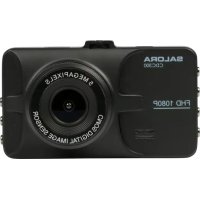
CDC300 - Dashcam SALORA - Notice d'utilisation et mode d'emploi gratuit
Retrouvez gratuitement la notice de l'appareil CDC300 SALORA au format PDF.


| Type de produit | Dashcam |
| Marque | Salora |
| Modèle | CDC300 |
| Taille d'écran | 3,0 pouces |
| Capteur | AR0330 |
| Solution principale | 96220 |
| Résolution vidéo maximale | 1080FHD (1920×1080) |
| Résolution photo maximale | 12MP (4000×3000) |
| Format vidéo | MOV |
| Format photo | JPG |
| Support de stockage | Carte TF jusqu'à 32 Go |
| Batterie | Lithium intégrée 250 mAh |
| Alimentation | 5V 1A via adaptateur allume-cigare ou USB |
| Langues disponibles | Français, Anglais, Allemand, Espagnol, Italien, etc. |
| Montage | Ventouse sur pare-brise |
| Fonctions principales | Enregistrement en boucle, détection de mouvement, capteur G, verrouillage vidéo, horodateur, mode photo |
| Ports | USB 2.0, HDMI, fente pour carte TF |
| Microphone et haut-parleur | Intégrés |
| Entretien et nettoyage | Nettoyer la lentille avec un chiffon doux et sec. Utiliser un câble d'alimentation adapté. |
| Sécurité | Éviter l'exposition à des températures extrêmes et à l'humidité. Ne pas ouvrir le boîtier. |
| Pièces détachées et réparabilité | Contactez le service après-vente Salora pour toute pièce ou réparation. |
FOIRE AUX QUESTIONS - CDC300 SALORA
Questions des utilisateurs sur CDC300 SALORA
0 question sur cet appareil. Repondez a celles que vous connaissez ou posez la votre.
Poser une nouvelle question sur cet appareil
Téléchargez la notice de votre Dashcam au format PDF gratuitement ! Retrouvez votre notice CDC300 - SALORA et reprennez votre appareil électronique en main. Sur cette page sont publiés tous les documents nécessaires à l'utilisation de votre appareil CDC300 de la marque SALORA.
MODE D'EMPLOI CDC300 SALORA
Présentation du produit
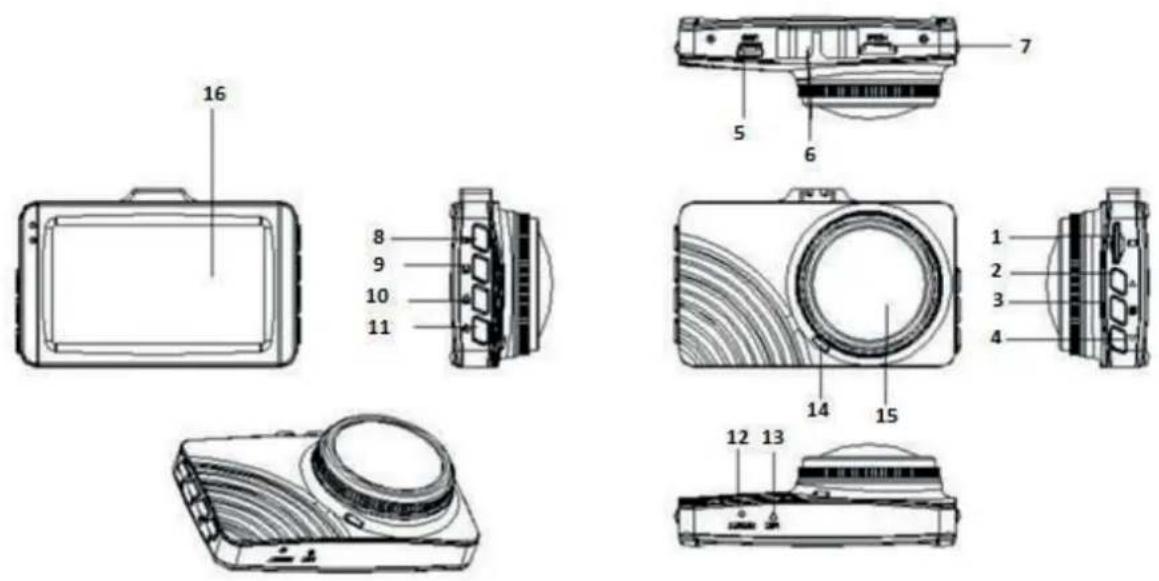
- Fente carte TF 7. Port HDMI sortie 12. Réinitialisation
- Touche Haut 8. Touche OK 13. Microphone
- Touche Menu 9. Touche Mode 14. Haut-parleur
- Touche Bas 10. Touche Verrouillage Enregistrement 15. Lentille
- Port USB 11. Marche/Arrêt 16. Écran
- Support montage
- Fente carte TF Vous pouvez insérer ou enlever la carte mémoire.
- Touche Haut En mode Menu : Aller en haut. En mode Photo : Appuyer pour agrandir l'image. En mode Lecture : Appuyer pour augmenter le volume ou lecture rapide.
- Touche Menu En appuyant brièvement vous pouvez sélectionner le menu de votre choix.
- Touche Bas En mode Menu : Aller en Bas En Mode Enregistrement : En mode Photo : Appuyer pour diminuer l'image. En mode Lecture : Appuyer pour diminuer le volume ou lecture en arrêté.
- Port USB
Pour la connexion avec l'ordinateur pour transmission de données. Pour connecter le chargeur de batterie avec un dispositif externe ou alimentation pendant l'opération. Utilisation comme une Webcam.
- Support de montage
Pour monter la caméra avec la ventouse sur la fenêtre.
Sortie HDMI port
Pour connecter un dispositif FHD pour l'affichage.
- Touche OK
En mode Menu : Pour confirmer le réglage.
En mode Enregistrement : Appuyer brièvement sur la touche pour commencer
En enregistrement, appuyer une autre fois pour l'arrêter.
En mode Photo : Appuyer brièvement pour prendre une photo.
- Touche Mode
Appuyer brièvement pour basculer entre les divers modes : Photo, Vidéo et Lecture.
- Touche Verrouillage enregistrement
Vous pouvez verrouiller une vidéo enregistrée, il n'est pas possible de l'effacer. Si vous pouvez effacer l'enregistrement, d'abord il faut le déverrouiller.
- Mettre en Marche/Arrêter
Appuyer en tenant enfoncé pour éteindre la lampa, appuyer brievement pour la mettre en marche.
- Réinitialisation
Insérez un objet étroit et de petite taille, tel qu'une épingle ou un trombone, dans le trou pour une réinitialisation.
- Microphone
Pour l'enregistrement d'audio.
- Haut-parleur
Pour émettre un signal sonore en appuyant sur les touches et l'émission de son d'une vidéo enregistrée.
15. Obturateur
Pour prendre une photo ou enregistrer une vidéo.
- Écran
3.0 pouces, pour l'affichage des images et menus.
Fonctions spéciales :
Verrouillage enregistrement
Appuyer sur la touche pendant l'enregistrement, la vidéo sera verrouillée et ne pourra pas être effacée. Si vous la voulez effacer, d'abord il faut la déverrouiller.
Économie d'énergie
Vous pouvez activer le mode économique d'énergie dans le système, la lampe s'eteindra après un certain temps d'inutilisation.
Opération de base enregistrement video/photo
Appuyer brièvement sur la touche pour mettre en marche laamera, le témoin s'allume en bleu, tenir enfoncé la touche laamera et le témoin s'éteint.
Notification : Après le signal « low Battery » laamera s'éteint automatiquement.
Mode d'enregistrement vidéo
Appuyer brièvement la touche M pour sélectionner le mode Video, l'icône du mode Video s'affiche dans le coin supérieur gauche.
Appuyer brièvement la touche pour commencer l'enregistrement, le témoin rouge clignote, indiquant que l'enregistrement est en cours.
| Résolution | 1080FD 1920x1080, 720P 1280x720, WVGA 848x480, VGA 640x480 |
| Enregistrement en boucle | Déscienter, 1min, 3min, 5min. |
| Valeurs d'exposition | +2/3, +1/3, +0.0, -1/3, -2/3, -1.0, -4/3, -5/3, -2.0 |
| Mode détention de mouvement | Déscienter, Activer |
| Enregistrement de son | Déscienter, Activer |
| Horodateur | Déscienter, Activer |
Mode photo
Appuyer brièvement la touche pour sélectionner le mode Photo, l'icone du mode Photo s'affiche dans le coin supérieur gauche.
Appuyer brièvement la touche OK pour prendre une photo, le témoin clignote une fois.
| Mode Capture | Seule, 1sec, 5sec, 10sec. |
| Résolution | 12M 4000x3000, 10M 3648x2736, 8M 3264x2448, 5M 2592x1944, 3M 2048x1536, 2MHD 1920x1080, VGA 640x480, 1.3M 1280x960 |
| Séquence | Désactivér, Activer |
| Qualité | Fin, Normal, Économie |
| Nettable | Fort, Normal, Faible |
| Balance des Blancs | Auto, Lumière du Jour, Nuageux, Incandescente, Fluorescent |
| Couleur | Couleur, Blanc/Noir, Sépia |
| ISO | Auto, 100, 200, 400 |
| Valeurs d'exposition | +2/3, +1/3, +0.0, -1/3, -2/3, -1.0, -4/3, -5/3, -2.0 |
| Anti sécousses | Désactivér, Activer |
| Lecture rapide | Désactivér, 2sec, 5sec |
| Horodateur | Désactivér, Date, Date & heures |
Mode lecture video/photo
Appuyer brièvement la touche M pour sélectionner le mode Lecture, l'icône du mode Lecture s'affiche dans le coin supérieur gauche.
Appuyer brièvement la touche pour basculer entre les fichiers des vidéos et photos. Appuyer brièvement la touche pour ouvrir la page de l'enregistrement ou photo, appuyer une autre la touche Bas fais pour Sélectionner le fichier que vous poulez dire. Appuyer brièvement la touche OK pour confirmer la lecture du fichier sélectionné.
En mode Lecture vous pouvez effacer ou sauvegarder votre fichier. En plus vous les pouvez dire dans un diaporama (2sec, 5sec, 8sec)
Réglage Menu
Appuyer sur la touche Mode pour passer en mode Video, Photo ou Lecture, appuyer sur la touche M pour entrer dans le menu Réglage Système, appuyez une autre fois pour entrer dans le menu Réglage Général, l'icône est mise en surbrillance. En utilisant les touches, vous pouvez aller en haut et en bas pour sélectionner l'option que vous pouvez régler, appuyer sur la touche OK pour sélectionner l'option. Appuyer sur la touche pour confirmer. Appuyer sur la touche M pour quitter le menu Réglage.
| Date et Heure | AA/MM/JJ, MM/JJ/AA, JJ/MM/AA |
| Extinction Automatique | Déscientifér, 1min, 3min |
| Signal sonore | Déscientifér, Activer |
| Contrôle Video | Déscientifér, Activer |
| Langue | Anglais, Chinois Traditionnelle, Chinois Simplifié |
| Mode TV | PAL, NTSC |
| HDMI | Déscientifér, Activer |
| Fréquence | 50Hz, 60Hz |
| Capteur Gravité | Déscientifér, Haut, Medium, Bas |
| Mode Économie d'énergie | Déscientifér, 3min, 5min, 10min |
| Formatage | Supprimer, OK |
| Réglage par défaut | Supprimer, OK |
| Version | 866TSW001.V1.0 |
| Numéro de plaque d'immatriculation | Insérez votre numéro de la plaque d'immatriculation |
Réglage Date et heures
Appuyer brièvement la touche M pour entrer dans le menu Réglage Système. En utilisant les touches et vous pouvez sélectionner le réglage de la date. Appuyez sur la touche OK pour entrer dans le menu Date et heures. En appuyant sur les touches et vous pouvez régler l'année. Appuyez sur la touche pour confirmer. Pour régler le mois, date, heures, minutes et secondes veuillez suivre la procédure précédente.
Mode USB
Connecter la caméra avec l'ordinateur par un câble USB, la dashcam affichera le menu USB comme ci-dessous :
- Disque USB
En mode disque-USB vous pouvez sauvegarder un fichier vidéo ou photo sur votre ordinateur.
- Caméra PC
Utiliser cette caméra comme caméra PC.
Chargement de la Batterie
Il y a trois manières de charger la batterie de cetteamera. Le témoin s'allume lorsque la batterie est en cours de se charger. Le témoin s'éteint lorsque le chargement est terminé.
Notification : Lorsque laamera ne fonctionne plus par une utilisation incorrecte, il faut réinitialiser laamera. Appuyer un objet de petite taille dans le trou.
Spécification du produit
| Nom produit | Dashcam |
| Numéro produit | DVR866 |
| Caracteristique | Caméra HD, Video HD |
| Couleur | Noir |
| Solution | 96220 |
| Taille d'écran | 3.0 pouces |
| Lentille | AR0330 |
| Langues | Anglais, Chinois Traditionnel, Chinois Simplifié, Japonnais, Français, Allemand, Coréain, Italien, Portoguès, Russien, Neerlandais |
| Format Fichier | MOV |
| Taille Video | Jusqu'à 1080FHD |
| Effet couleur | Standard |
| Enregistrement en continu | Pas d'espace entre les enregsitrentements |
| Montage dans la voiture | Prise en charge: Laamera se met en marche lorsque la voiture départ et s'eteint lorsque la voiture s'arrêt |
| Horodateur | Prise en charge |
| Mode Photo | 12MP |
| Taille Photo | JPG |
| Carte Mémoire | Carte TF (jusqu'à 32GB) |
| Microphone | Prise en charge |
| Haut-parleur intégré | Prise en charge |
| Alimentation | 50Hz/60Hz |
| Fonction USB | 1: Disque USB 2: Caméra PC |
| Interface alimentation | 5V 1A |
| Batterie | Intégrée 250mAh |
Marque : SALORA
Modèle : CDC300
Catégorie : Dashcam