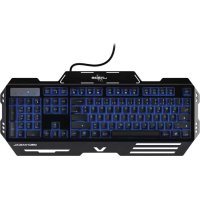
uRage M3chanical - Clavier HAMA - Notice d'utilisation et mode d'emploi gratuit
Retrouvez gratuitement la notice de l'appareil uRage M3chanical HAMA au format PDF.


Choisissez votre langue et indiquez votre email : nous vous enverrons une version traduite specifiquement.
| Type de produit | Clavier mécanique gaming |
| Marque | Hama |
| Modèle | uRage M3chanical |
| Dimensions (L x l x H) | 440 mm x 135 mm x 35 mm |
| Poids | Environ 950 g |
| Alimentation | USB 5V / 500 mA |
| Type de touches | Mécaniques (switches Outemu/Blue) |
| Rétroéclairage | LED multicolores (RGB) |
| Connexion | USB filaire (câble tressé 1,8 m) |
| Nombre de touches | 104 touches (format standard) |
| Fonctions principales | Saisie, gaming, touches multimédia, verrouillage Windows, anti-ghosting |
| Systèmes d'exploitation compatibles | Windows 7/8/10/11, macOS, Linux |
| Entretien et nettoyage | Débrancher le câble, nettoyer avec un chiffon doux légèrement humide, ne pas utiliser de solvants |
| Sécurité | Ne pas exposer à l'humidité ou à des températures extrêmes, éviter les chocs |
| Pièces détachées et réparabilité | Non disponibles séparément, clavier non démontable (soudé) |
| Informations générales | Clavier mécanique pour joueurs, avec switches durables (50 millions de frappes) |
FOIRE AUX QUESTIONS - uRage M3chanical HAMA
Comment brancher le clavier uRage M3chanical ?
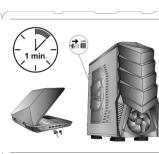
Branchez simplement le câble USB sur un port disponible de votre ordinateur. Le clavier est reconnu automatiquement sans pilote supplémentaire.
Le rétroéclairage est-il réglable ?
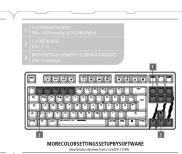
Oui, vous pouvez changer les effets lumineux via une combinaison de touches (par exemple, FN + touches flèches). Consultez la notice pour les raccourcis exacts.
Quel type de switches mécaniques utilise ce clavier ?
Le uRage M3chanical utilise des switches mécaniques de type Outemu Blue, avec un retour tactile et un son audible.
Puis-je remaprer les touches ?
Le clavier ne dispose pas de logiciel dédié, mais vous pouvez remaprer les touches via les paramètres de votre système d'exploitation ou un outil tiers.
Le clavier est-il compatible avec macOS ?
Oui, il fonctionne sous Windows, macOS et Linux, mais certaines touches multimédia spécifiques peuvent nécessiter une configuration.
Que faire si une touche ne répond plus ?
Vérifiez la connexion USB, testez sur un autre port. Si le problème persiste, nettoyez délicatement la touche avec de l'air comprimé. Aucune réparation n'est possible en cas de panne du switch.
Comment nettoyer le clavier ?
Débranchez le câble, utilisez un chiffon doux légèrement humide pour l'extérieur. Pour l'intérieur, utilisez de l'air comprimé. Évitez les liquides et les produits chimiques.
Le câble est-il détachable ?
Non, le câble USB est fixe et non détachable. Il mesure 1,8 mètre et est gainé pour plus de robustesse.
Le clavier dispose-t-il d'un repose-poignet ?
Non, le modèle uRage M3chanical n'inclut pas de repose-poignet. Il est recommandé d'en ajouter un pour un confort accru en gaming prolongé.
Quelle est la durée de vie des switches ?
Les switches Outemu sont conçus pour résister à environ 50 millions de frappes, offrant une longue durabilité.
Questions des utilisateurs sur uRage M3chanical HAMA
0 question sur cet appareil. Repondez a celles que vous connaissez ou posez la votre.
Poser une nouvelle question sur cet appareil
Aucune question pour l'instant. Soyez le premier à en poser une.
Téléchargez la notice de votre Clavier au format PDF gratuitement ! Retrouvez votre notice uRage M3chanical - HAMA et reprennez votre appareil électronique en main. Sur cette page sont publiés tous les documents nécessaires à l'utilisation de votre appareil uRage M3chanical de la marque HAMA.
MODE D'EMPLOI uRage M3chanical HAMA
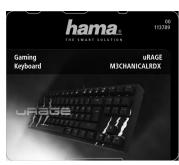
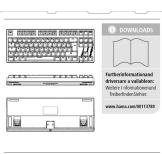
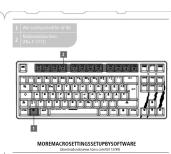

Assistant notice
Powered by Anthropic
En attente de votre message
Informations produit
Marque : HAMA
Modèle : uRage M3chanical
Catégorie : Clavier