R1 - Station d'acceuil ROBERTS - Notice d'utilisation et mode d'emploi gratuit
Retrouvez gratuitement la notice de l'appareil R1 ROBERTS au format PDF.


| Caractéristiques techniques | Station d'accueil avec connectivité Bluetooth et Wi-Fi, compatible avec les appareils iOS et Android. |
|---|---|
| Dimensions | Dimensions compactes pour un placement facile sur un bureau ou une étagère. |
| Utilisation | Permet de diffuser de la musique sans fil depuis des smartphones, tablettes ou ordinateurs. |
| Maintenance | Nettoyage régulier avec un chiffon doux, éviter les produits chimiques agressifs. |
| Sécurité | Utiliser uniquement avec l'adaptateur d'alimentation fourni, ne pas exposer à l'eau. |
| Informations générales | Vérifier la compatibilité avec vos appareils avant l'achat, garantie constructeur incluse. |
FOIRE AUX QUESTIONS - R1 ROBERTS
Questions des utilisateurs sur R1 ROBERTS
0 question sur cet appareil. Repondez a celles que vous connaissez ou posez la votre.
Poser une nouvelle question sur cet appareil
Téléchargez la notice de votre Station d'acceuil au format PDF gratuitement ! Retrouvez votre notice R1 - ROBERTS et reprennez votre appareil électronique en main. Sur cette page sont publiés tous les documents nécessaires à l'utilisation de votre appareil R1 de la marque ROBERTS.
MODE D'EMPLOI R1 ROBERTS
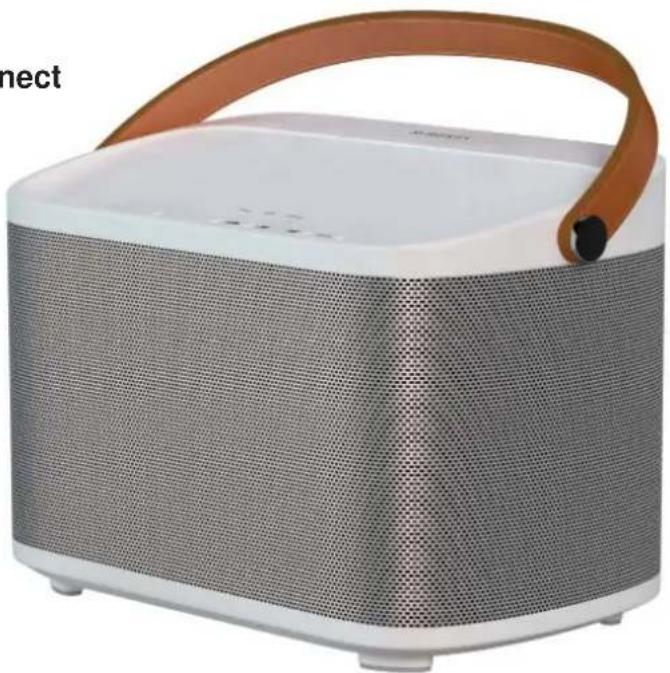
Haut-parleur stéreo multipiece avec Radio Internet, Lecteur de Musique et Spotify Connect et contrôle à distance de l'iPhone et Android en utilisant UNDOK


Veuillez dire ce manuel avant utilisation
Contenu
Introduction 1-5
Avant de pouvoir utiliser ce produit 1
A propos de ce manuel d'instructions 2
Commandes et connexions 3-5
Configuration 6-9
Étape 1 - Téchéargez l'application UNDOK 6
Étape 2 - Branchez votre haut-parleur et allumez pour la première utilisation
Étape 3 - Confiuration du nouveau système audio -
Appareil iOS Apple 8
Etape 3 - Confi guration du nouveau système audio -
Appareil Android 9
Mode Radio Internet 10-13
Radio Internet - les bases. 10
Selection de la Radio internet / Reglage des station radio internet ...11
Personnalisation de la liste de vos stations 12
Configuration de mes stations favorites 13
Configuration de mes stations ajoutées 13
Mode lecteur de musique 14-21
Utilisation avec Windows, Apple Mac, Linux, Clé USB 14
Acceder à vos fi chiers audio via UPnP sous Windows 7, 8, et 10. 15-16
Localiser et lore les fichiers multimédias en utilisant UPnP 17-18
Utilisation des dispositifs de mémoire USB 19-20
Fonction Windows 'Play To' / 'Cast to Device' (moteur de rendu UPnP) 21
Mettre en place d'un compte Spotify 22
Lecture de musique en utilisant Spotify Connect 23
Contrôle de Spotify sur votre haut-parleur. 24
Mode Bluetooth 25-28
Mode Bluetooth 25
Connexion des dispositifs Bluetooth 25
Lecture des fichiers audio en mode Bluetooth 26
Connexion et reconnexion d'un dispositif Bluetooth 27
Information Bluetooth 28
Mode multipiece 29-33
Le multipiece les bases 29
Creation et modification d'un groupe multipiece avec UNDOK 30
Lecture audio à un groupe 31
Contrôle du volume en utilisant UNDOK 31
Indicateur de mode et de contrôle dans une configuration
multipiece 32
Commutation mode Stereo. 33
Réglages UNDOK 34
Réglage de UNDOK / Égaliseur / Veille programmable / Nom convivial 34
Connexions audio 35-36
Prise du haut-parleur 35
Prise d'entrée auxiliaire 35
Fonction de veille 36
Information 37-48
Retour au réglage d'usine 37
Affichage de la version de logiciel / FAQ Audio 38
Utilisation d'une connexion Ethernet 39
Etat de I'indicateur de reseau / Mise a jour du logiciel 40
Dépannage 41-42
Codes audio 43
Avertissement 44
Spécifications / Caracteristiques du circuit 45
Information de licence de logiciel 46
Garantie 48
Fonctions du Haut-parleur R1
Roberts R1 fournit les fonctions suivantes dans une unité compacte attrayante:
- Ecouter les émissions locales, régionales, nationales et internationales en utilisant la radio Internet.
- Écouter plus de 1000 stations de radio à travers le pays, et plus de 10.000 dans le monde entier sans utiliser votre PC.
- Écouter des podcasts à partir d'un large éventail de diffuseurs.
- 40 stations de radio Internet prêrglées.
Utiliser le lecteur de musique pour écouter votre collection de musique à partir d'équipements sur votre réseau. La connexion à des ordinateurs Apple et Linux est également possible. - La lecture des fischiers audio à partir de clés USB.
- Les formats MP3, WMA, AAC, FLAC, ALAC (Apple Lossless) et WAV sont pris en charge.
- Le R1 se connecte à votre réseau informatique à domicile, soit en utilisant la WiFi ou via une connexion Ethernet fi laire.
- Le bi-bande WiFi permet une compatibilité avec une large gamme de réseaux.
-
Compatible avec les fonctions Windows 'Play To' / 'Cast to Device' (en tant que lecteur de médias numériques)
-
Compatible avec Spotify Connect, permettant à vos sélections Spotify d'être lues par le haut-parleur, contrôlees à distance à partir de votre iPhone, iPad, appareil Android ou tout ordinateur de bureau.
- Prise en charge des télécommandes Apple iPhone, iPad et Android via l'application UNDOK.
- Voiture haut-parleur peut etre connecte comme faisant partie d'un système multipiece sans fil pour permettre a n'importe quelle source selectionnee d'être ecoutee par d'autres produits connectés.
- Le streaming Bluetooth pour écouter votre musique ou les bandes son de la video à partir de votre smart phone, tablette ou appareil similaire.
- Toutes les préseLECTIONs des stations radio, les détails de configuration du réseau et les paramètres de l'utilisateur sont conservés en cas de coupure de courant.
- Une minuterie sommeil ajustable, peut être configurée pour eteindre le haut-parleur après un delai allant jusqu'à 60 minutes.
- Mise en veille pour economie d'énergie
- Entrée auxiliaire pour la lecture audio des lecteurs MP3, iPod ou autre appeareil audio.
- Prise casque stéreo pour une écoute privée.
- Fonctionnement sur alimentation secteur ou batterie en utilisant l'adaptateur secteur fourni, ou le pack de batteries optionnelles (non fourni).
Avant de pouvoir utiliser ce produit
Avant de pouvoir utiliser votre haut-parleur, vous devez disposcer des éléments suivants :
- Une connexion Internet haut débit.
- Un routeur (ou point d'accès sans fil équivalent) fournissant un signal WiFi ou une connexion Ethernet, connecté à votre fournisseur de services Internet haut débit. Le modem à large bande, le routeur et le point d'accès sans fil sont souvent une unité combinée unique fournie par votre fournisseur d'accès à Internet ou achetée dans un magasin d'informatique.
- Un smart phone ou une tablette qui utilise soit le système d'exploitation Android (version 4.0.3 ou ultérieure) ou Apple iOS (version 8 ou ultérieure).
- Si vous réseau sans fil nécessite un mot de passer de sécurité pour permettre la connexion, alors vous doivent connaître le WEP, WPA ou WPA2 utilisé pour le chiffrement de sorte à permettre au haut-parleur de communiquer avec le réseau, sinon votre routeur doit offrir une configuration WiFi protégée (WPS).
- Si vous choisissez de connecter le haut-parleur à votre réseau via une connexion Ethernet filaire, alors un cable Ethernet de longueur appropriée sera nécessaire.
Le système WiFi du haut-parleur est compatible avec la norme de réseau 802.11b, g, n ou a et peut utiliser les bandes de fréquences WiFi 2,4 GHz ou 5 GHz.
En cas de connexion en utilisant le WiFi, le haut-parleur fonctionnera généralement dans un rayon de 10-20 metres de votre routeur ou point d'accès sans fil. La portée réelle atteinte dépendra du type de bâtiment, autres reseaux sans fi à proximé, et les sources d'interférences possibles.
IMPORTANT : Avant de continuer, assurez-vous que votre routeur (ou point d'accès) est mis sous tension et fonctionne avec votre service Internet à large bande (utilisez votre ordinateur, smart-phone ou tablette pour vérifier). Pour que cette partie du système fonctionne, vous doivent acceder aux instructions fournies avec ces éléments.
A propos de ce manuel d'instruction.
Introduction
Ce manuel d'instruction est divisé en sections pour chacun des modes d'exploitation de votre haut-parleur Roberts R1. Chaque section est clairément identifiée par le titre ombragé dans le coin en haut à droite de chaque paire de pages.
Avant d'utiliser les fonctions de radio Internet et du lecteur de musique, vous devrez connecterVote haut-parleur a toute reseau informatique en utilisant soit la connexion WiFi ou Ethernet.Cette question est abordede dans la section intitulée Configuration.
La section Radio Internet explique comment rechercher des stations de radio à écouter. Celles-ci peuvent être des stations de radio que vous connaisssez déjà et écoutez de façon habituelle, ou de nouvelles stations que vous pouvez rechercher. Vous pouvez installer des stations que vous aimez comme favoris pour qu'elles soient plus facilement disponibles.
La section pour le Lecteur de musique déscrit comment vous pouzez dire des fichiers musicaux que vous avez stockés sur un ordinateur ou d'autres apparéils connectés à votre réseau. L'utilisation des médias partages (en utilisant UPnP) et la lecture USB sont expliqués.
La section Spotify Connect explique l'utilisation du haut-parleur en collaboration avec le service de musique en streaming Spotify basé sur Internet.
La section Bluetooth déscrit comment utiliser votre R1 pour écouter des fichiers audio ou des bandes son de videos directement à partir de votre smart phone, tablette ou dispositifs similaires.
La section multipiece explique comment votre haut-parleur peut etre connecte comme faisant partie d'un système de musique sans fi I.
La section Reglages de UNDOK explique comment modifier les paramètres de votre haut-parleur y compris l'égaliseur et la minuterie de sommeil.
La section de Connexion audio montre comment connecter votre haut-parleur à un autre apparéil audio.
La section d'Information comprend le dépannage, les informations sur les spécifications et la garantie.
Configuration
page 6
Radio Internet
page 10
Lecteur de musique
page 14)
Spotify Connect
page 22)
Bluetooth
page 25)
Multipiece
(page 29)
Réglages UNDOK
page 34)
Connexions audio
page 35)
Information
(page 37)
Commandes et connexions
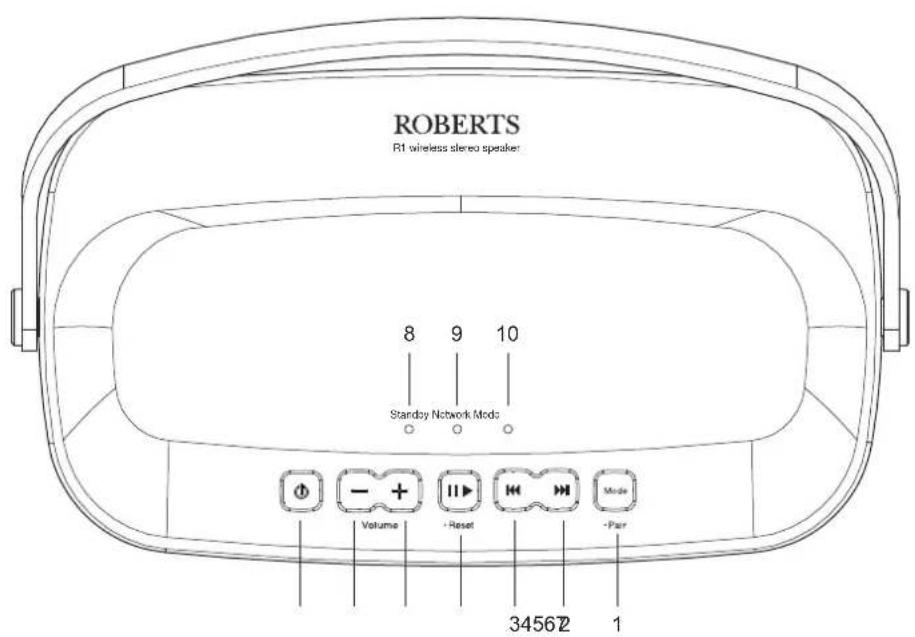
Vuede dessus
-
Mode / bouton d'appairage Bluetooth
-
Bouton volume bas
-
Bouton Suivant
-
Bouton Marche / Veille
-
Bouton Précédent
-
Indicateur de veille
-
Bouton de Lecture / Pause / Réinitialisation
-
Indicateur d'etat du réseau
-
Bouton volume haut
-
Mode / indicateur d'appairage Bluetooth
Vue
arrière
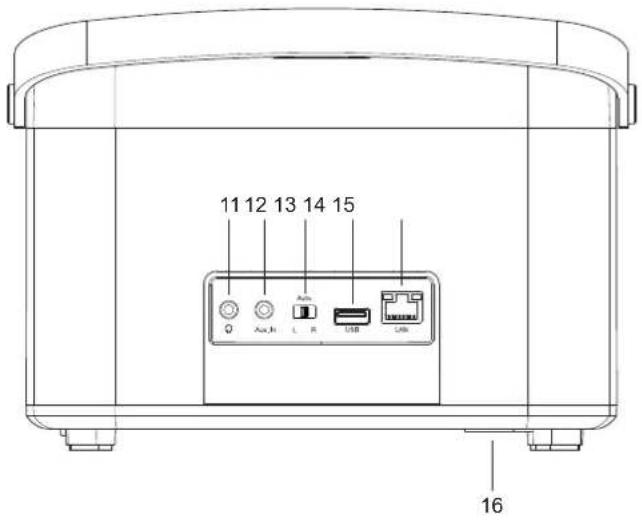
-
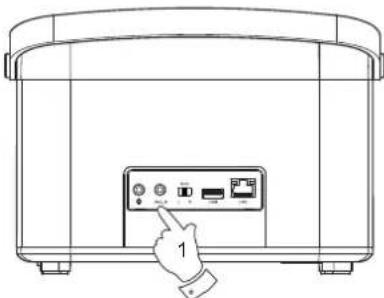
Prise Casque
-
Prise de lecture USB
-
Prise d'entrée auxiliaire
-
Prise Ethernet (RJ45)
-
Commutation mode Stereo
-
Prise femelle DC
Vue de côté
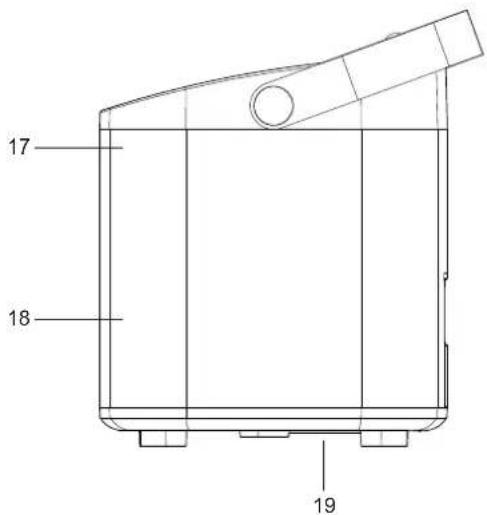
- Tweeter / Haut-parleur medial x 2
- Haut-parleur de graves
- Port de graves
Commandes et connexions - suite
La(Meilleure facon de contrôlervotre haut-parleur estenutilisant'application UNDOK.Cependant,vouspouvezégelementutiliserlesboutonsdevotre R1 pour les fonctions suivantes.
- L'appui sur le bouton Marche/Veille fait sortir votre haut-parleur du mode veille.
L'appui sur le bouton Marche/Veille pendant que le haut-parleur est en cours d'utilisation le met en mode veille. L'indicateur de Veilles allumera.
- Pressez et relâchez le bouton Mode pour sélectionner le mode d'exploitation désiré, Internet Radio, Spotify, Lecteur de musique, Bluetooth ou entrée auxiliaire.
L'indicateur de Mode changera la couleur en fonction de la source de musique selectionnée (voir page 32).
Les instructions pour chaque mode de fonctionnement sont données dans les sections suivantes de ce manuel.
-
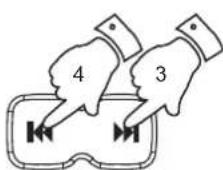
Vous pouvez contrôler la lecture de musique en utilisant les boutons Lecture/Pause, Suivant ou Précédent sur le haut-parleur.
-
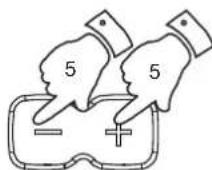
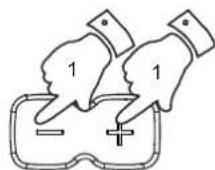
Vous pouvez contrôler le volume à l'aide des boutons de Volume Haut et Bas sur votre haut-parleur.
Remarque : Vous aurez besoin d'utiliser l'application UNDOK pour selectionner votre choix de contenu pour la plupart des modes de fonctionnement.
Reset
Volume
Étape 1 - Télechargez l'application UNDOK
Con guration
Téléchargez et installez l'application UNDOK sur votre apparéil Android ou iOS.
iOS - Télécharger de l'App Store de Apple
AndroidTM-Telécharger du Play Store de Google
Si you ave叠加 l'application UNDOK installee sur voire appareil assurez you que you ave la derniere version.
- Il est possible que cette application ait légèrement changé depuis que ces instructions ont été écrites.
Veuillez consulter le site web Roberts Radio pour obtenir des conseils sur la façon d'utiliser la derniere version.
Remarque : Au moment de la réduction de ce document la version Android 4.0.3 ou ultérieure ou iOS version 8 ou ultérieure sont nécessaires pour utiliser UNDOK.
Étape 2 - Branchez votre haut-parleur et allumez pour la première utilisation
- Placez votre radio sur une surface plane et branchez le cable de l'adaptateur secteur dans la prise d'entrée DC située en dessous de votre haut-parleur (marquée 'DC In') veiller à ce que la fiche soit poussaé à fond dans la prise.
- Si vous souhaitez utiliser une connexion réseau filaire, branchelez cable Ethernet dans la prise RJ-45 à l'arrière du haut-parleur.
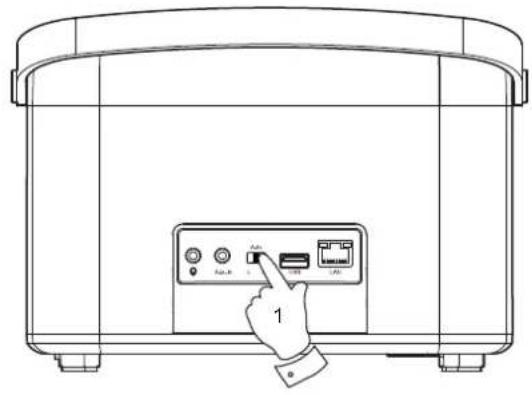
- Assurez-vous que le commutateur du mode stéreo est en position centre 'Auto'.
- Branchez le cordon d'alimentation dans la prise murale et allumez la. IMPORTANT : L'adaptateur est utilise pour brancher le haut-parleur sur le secteur. La prise murale utilise pour le haut-parleur doit demeurer accessible au cours de l'utilisation. Pour déconnecter le haut-parleur du secteur, la prise doit être débranchée complètement de la prise murale.
- Lorsque vous branchez l'alimentation les indicateurs de Veille, Etat du réseau et Mode seront tous brivement allumés.
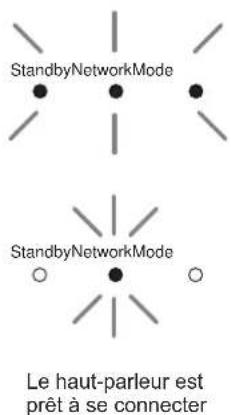
- Si cela est la première fois que vous utilisez votre haut-parleur ou après une réinitialisation d'usine, après quelques secondes l'indicateur Etat du réseau clignotera lentement indiquant que votre haut-parleur est maintainant pré à se connecter à votre réseau domestique.
- Àpres chaque utilisation, le haut-parleur se souviendra du mode utilisé, puis passer dans ce mode la prochaine fois qu'il est utilisé.
Remarque: Si vous haut-parleur n'a pas eté préalablement connecté à un réseau, l'indicateur État du réseau clignotera lentement. Si cela est le cas veuillez réinitialiser le haut-parleur, voir page 37.
- Utilisez l'application UNDOK pour connecter votre haut-parleur à votre réseau. Si vous ajoutez plus d'un produit cela doit être fait chaque produit qu'un produit est utilisé pour la première fois.
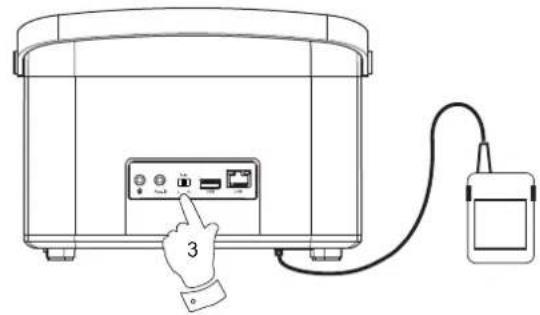
Étape 3 - Confi guration du nouveau système audio - Appareil iOS Apple
Conflguration
Si vous appeareil utilise Android, veuillez voir page 9.
L'Application UNDOK dispose d'un assistant de configuration pour aider à configurer les péripériques audio appropriés pour se connecter à votre réseau WiFi domestique.
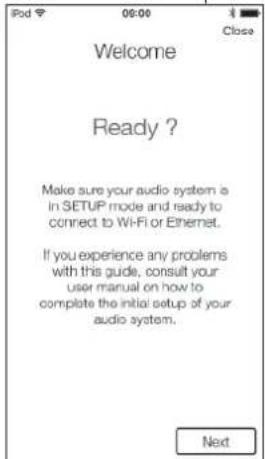
- Ouvrez l'application UNDOK.
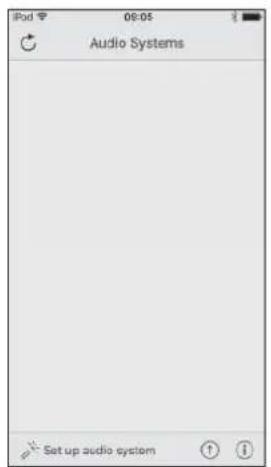
- Confi guration d'un nouveau système audio.
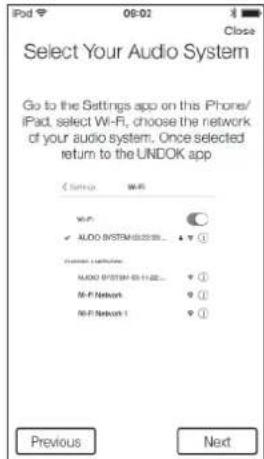
- L'application vous invitera à utiliser les paramétres WiFi de votre apparéil pour vous connecter à votre haut-parleur.
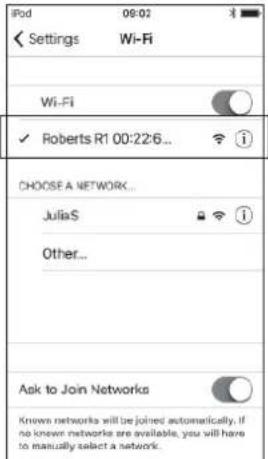
- Sélectionnez vous Haut-parleur R1. Une fois que vous appareil s'est connecté au haut-parleur, revenez à l'application UNDOK.
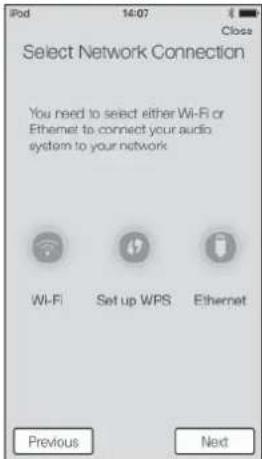
- Utilisez l'application pour terminer l'installation, notamment en donnant un nom au haut-parleur (salon, etc), qu'elle soit connectée via WiFi ou Ethernet. Si vous souhaitez vous connecter en utilisant un cable Ethernet veuillez voir page 39.
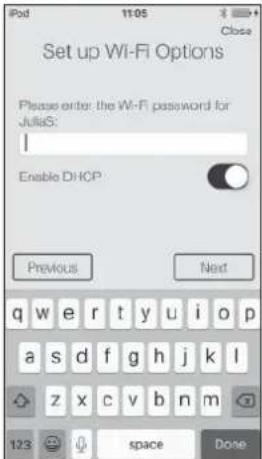
- Pour une connexion WiFi l'application vous demandera de désirir un réseau WiFi et d'entrer le mot de passerie approprié.
- L'indicateur d'etat du réseau sur toute haut-parleur cesser de clignoter et s'arrête quand il sera correctement connecté à votre réseau.
Étape 3 - Confi guration du nouveau système audio - Appareil Android
Si vous appeareil est un iPhone ou iPad (à savoir utilise iOS) veullez voir page 8.
L'application UNDOK dispose d'un assistant de configuration pour aider à configurer les péripériques audio appropriés pour se connecter à votre réseau WiFi domestique.
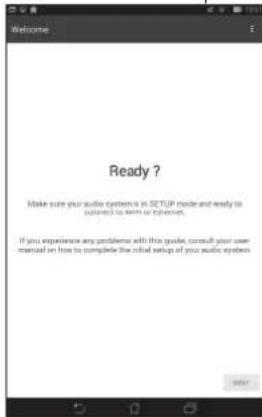
- Ouvrez l'application UNDOK.
- Confi guration d'un Nouveau Systeme Audio.
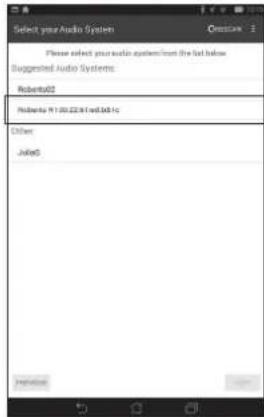
- L'application affi chera une liste de systèmes audio proposés pourmettre en place.
- Voiture haut-parleur apparaitra normalement dans cette liste comme R1. Elle peut apparaitre dans la liste ci-dessous appelée Autres. Sélectionnez le haut-parleur à confi gurer.
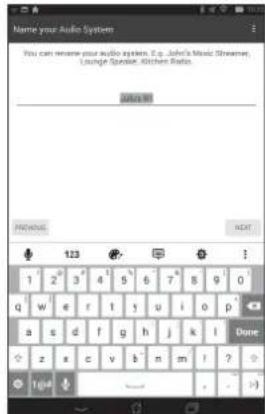
- Utilisez l'application pour terminer l'installation du haut-parleur, y compris lui donner un nom (salon, etc).
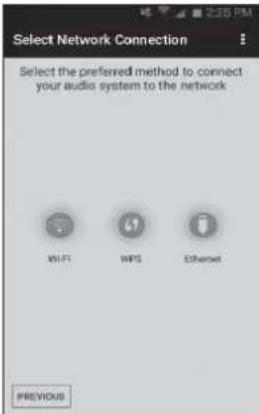
- Choisissez si elle est connectee via WiFi ou Ethernet. Si vous souhaitez vous connecter en utilisant un cable Ethernet veuillez voir page 39.
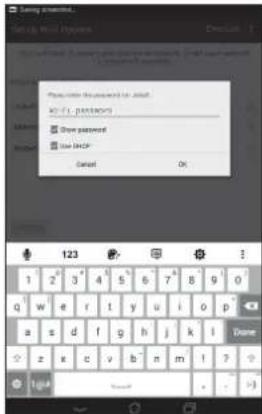
- Pour une connexion WiFi l'application vous demandera deCHOISIR un reseauWiFi et d'enter le mot de passage approprié.
- L'indicateur d'etat du reseau sur toute haut-parleur cessera de clignoter et s'arretera quand il sera correctement connecte a votre reseau.
Remarque: Si lors de la configuration de votre haut-parleur sur votre apparéil Android il y a une erreur de connexion à Internet c'est juste qu'elle est temporairement connectée directement à votre haut-parleur. Vous doivent ignore ce message d'ajretissement.
Radio Internet
Radio Internet
Radio Internet - les bases
Avant de pouvoir utiliser votre haut-parleur pour écouter des émissions via Internet, il est nécessaire de l'avoir connectée à votre réseau informatique en utilisant soit la connexion sans fil (WiFi) ou la connexion filaire Ethernet (prise RJ-45) située à l'arrière de l'unité. Veuillez voir pages 6-9 pour plus de détails.
Il y a littéralement des milliers d'émissions de radio disponibles sur Internet ainsi que des 'Podcasts'. Notre haut-parleur offre plusieurs méthodes de recherche d'émissions afin de les trouver et les désirir plus facilement. Une fois que vous avez trovue les stations de radio que vous aimez, vous pouvez soit les stocker sous forme de préseLECTIONs, ou les ajouter à une liste de vos stations préférencées auxquelles votre haut-parleur peut acceder. La haut-parleur vous permet de stocker jusqu'à 40 préselections et autant de favorsque vous le souhaitez.
Vous pouze rechercher une station de radio Internet par emplacement. Si vous connaissiez le nom de la station et le pays d'ou une station est diffusue ceci peut etre la methode la plus simple de trouver une station. C'est egalement un excellent moyen de discoverir les radios provenant d'autres parties du monde.
Vous pouvez également rechercher une station de radio Internet par genre. Si vous préférez un type particulier de musique, Blues par exemple, vous pouvez rechercher une station de radio qui diffuse ce genre de musique, et vous pouvez désir voir parmi une liste de stations de radio Blues, indépendamment de leur emplacement ou enPNANT l'emplacement en compte.
Si vous connaissiez une partie du nom d'une station de radio Internet, vous pouze l'entrée dans l'application UNDOK et elle va rechercher des stations qui correspondent à ce nom. Cela peut être utile si vous n'étés pas sur de l'emplacement ou le genre d'une station particulière.
Le haut-parleur R1 se connecte à une base de données de stations radio qui sort de nombreux utilisateurs dans de nombreux pays. Cela signifie qu'il existe un très large éventail de contenu de programmes disponible. Vous pouvez également rechercher les stations qui ont été récemment ajoutées à celles disponibles (nouvelles stations) ou vous pouvez rechercher les plus populaires.
Radio Internet
Selection de radio internet
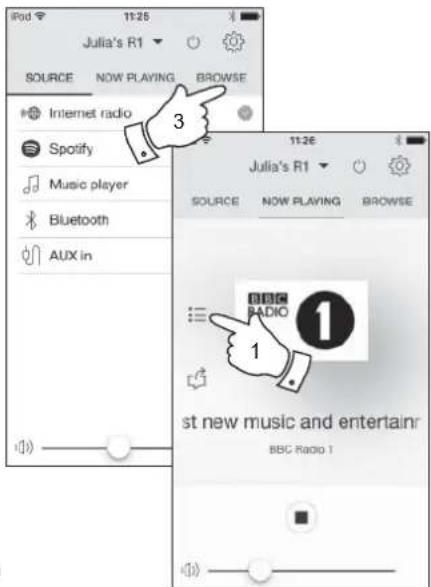
- Verifi ci ez que le haut-parleur soit allumé.
- Sélectionnez Radio Internet comme source de musique.
- Sélectionnez 'Browse' pour désir des stations radio.
Présélection des stations de radio Internet
Votre haut-parleur a quarante memoire preselectionnées de pour la radio internet qui peuvent etre facilement regles pour stocker les details de toute station de radio ou podcast.
- Pour memoriser la station de radio en cours de lecture, Sélectionnez l'option Présélection sur l'écran et désisissez le nombre de préselection désiré. Pressez le symbole "+" pour stocker votre station préselectionnée.
- Pour rappeler une préselection choisissez l'option Présélection sur l'écran et choisissez la station préseLECTIONnée souhaïée.
Si vous haut-parleur ne peut pas se connecter à une station de radio
Remarque : Si vous haut-parleur est incapable de se connecter à une station de radio Internet cela peut etre pour de nombreuses raisons, mais typiquement sera due à l'un des éléments suivants :
La station de radio peut ne pas diffuser à l'heure actuelle.
La station de radio peut ne pas etre en mesure d'accueilr plus de connexions des auditeurs sur Internet.
Le diffuseur peut limiter l'écoute à des pays ou des régions spécifiques
Il peut y avoir une congestion du réseau (soit localement ou a distance) qui affecte la fiabilité de la connexion.
Si voit haut-parleur peut se connecter, mais le son n'est pas continu et la radio continue a avoir a se reconnectcer, cela peut etre du a la station de radio dont la capacite de connexion est limitee.
Veuillez vous reférer également à la section 'Dépannage' à la page 42.
Personnalisation de la liste de vos stations
En plus de stocker vos stations radio préférences dans les préseLECTIONs, votre haut-parleur vous permet de creer des listes personnalisées de stations qui peuvent apparaitre dans deux menus spéciaux appelés 'My Favourites' et 'My Added Stations'.
Votre haut-parleur utilise une base de données qui est accessible via Internet afin de savoirquelles stations de radio sont disponibles et comment se connecter à ces stations. Vous pouze ajouter vos selections personnelles à cette base de données. Celles-ci sont configuées à l'aide d'un navigateur Web sur votre apparéil ou sur un PC. Vous pouze désir les stations qui apparaitront dans le menu 'My Favourites' de la grande selection déjà enumerated. En outre, si vous trouvez une station de radio qui ne figure pas, vous pouze également ajouter I'adresse Internet (URL) de flux audio de la station de votre choix. Elle apparaitra alors sur UNDOK via le menu My Added Stations'.
Enregistrement d'un compte
- Ouvrez le site Web http://www.wiiradio-frontier.com à l'aide du navigateur Internet. Cliquez sur le lien 'Register here' et suivez les instructions à l'écran pour creer un compte. Pendant le processus d'enregistrement le site Web demande un code d'accès. Cela lui permet d'identifier de manière unique votre haut-parleur parmi les nombreux autres pour lesquilles il foumit également des données. Pour obtenir le code d'accès, veuillez suivre ces étapes.
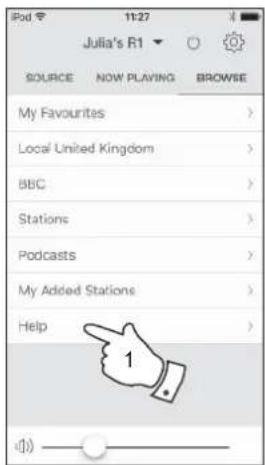
- Utilisation de l'application UNDOK selectionnez Radio Internet comme source de musique pour votre haut-parleur R1.
- Sélectionnez l'écran 'Navigateur', puis sélectionnez l'élément appelé 'Aide'.
Radio Internet
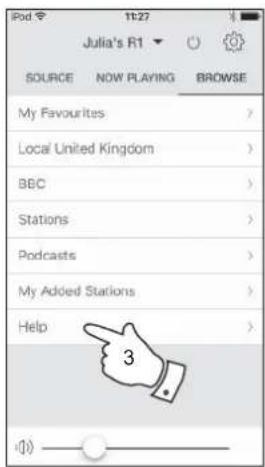
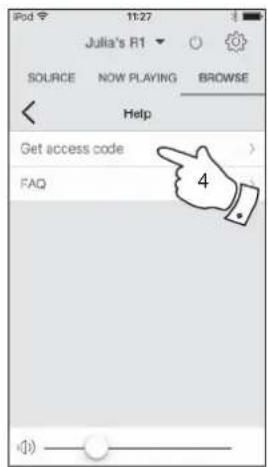
- Dans le menu Aide, sélectionnez l'objet de menu 'Get access code'. À condition que le haut-parleur soit connecté à Internet, un code de typiquement sept caractères (lettres majuscules et chiffres) sera affchéé. Notez ce code pour l'étape suivante. Si vous avez besoin de vous réinscrire plus tard, vous doivent repeterer ce processus pour obtenir un nouveau code d'accès.
- Vous doivent utiliser le code affiché pour replir le champ Code d'accès sur la page Web lorsque vous confi gurez votre compte.
Une fois que vous avez Your compte configuré, si vous avez d'autres haut-parleurs qui utilise la même base de données, vous pouvez les ajouter également à votre compte. Vous aurez besoin d'obtenir un code d'accès pour chaque produit afin de l'ajouter à VOYER Comptes. Ilts peuvent ensuite partager vos détails des stations radio favorites et ajoutées.
Personnalisation de la liste de vos stations - suite
Coni guration de mes stations favorites
- Enutilisantle site Web à l'adresse http://www.wifradio-frontier.com il est possible de rechercher parmi les nombreuses stations de radio qui sont disponibles par emplacement, genre ou langue. Vous pouvez également besoinir de nouvelles stations ou les stations populaires.
- Lorsque les stations radio que vous avez trouvees sont affichées sur l'écran de votre ordinateur, elles sont représentées par une icone 'Play' et une icone 'Add to favourites' (le symbole plus et le cœur). Enclinquent sur l'icone 'Play' vous pouvez écouter la radio via votre apparéil ou un PC. Un appui sur l'icone 'Add to favourites' ajoutera la station radio à la liste accessible via votre haut-parleur.
- Pour vous aider à organiser vos favoris, et puisque vous pouvez avoir un grand nombre après un certain temps, le site Web vous permettra de désigner le nom d'une catégorie ou d'un groupe par lequel la station sera répertoriorée sur votre haut-parleur. Les noms appropriés pourraient être 'Rock', 'Smooth', 'Mum's stations', et ainsi de suite. Chaque fois que vous ajoutez une autre station à vos favoris, vous pouvez soit l'ajouter à une catégorie existante ou en creer une nouvelle.
- Une fois que vous avez des stations disponibles dans votre liste Mes stations favorites, vous pouvez écouter ces stations à partir de votre haut-parleur. Ces stations seront disponibles à partir du menu Internet Radio 'Mes Favoris' dans l'application UNDOK.
- Pour regarder, modifier ou supprimer vos listedes de stations préférentes sur le site Web, utilisez le lien 'My favourites' dans la zone 'My account'. Pour supprimer une station radio favorite, cliquez sur l'icone avec un symbole de cœur et un moins.
Confi guration de mes stations ajoutees
- Sivous souhaitez écouter une station de radio qui n'existe pas actuellément dans la base de données sur http://www.wiiradio-frontier.com il est possible d'ajouter des détails vous même. Vous aurez besoin d'obtenir l'adresse Internet (URL) pour le flux audio de la station que vous souhaitez ajouter. Cela peut être des informations fournies par la station de radio elle-même, par l'intérimédiaire de son site web, ou peut-être passé à vous d'un autre auditeur.
Remarque: L'URL du flux audio ne sera généralement pas l'URL de la page Web à partir de laquelle vous écoutez la station sur votre PC. - Utilisez le lien 'My added stations' dans la zone 'My account' sur le site web. Cela vous permet d'ajouter des détails de nouvelles stations ou de modifier celles déjà ajoutées. Vous pouvez donner un nom à la station de radio qui sera affichée sur UNDOK. Vous doivent également fournir l'adresse Web, l'emplacement et les détails de format.
- Une fois que vous avez des stations disponibles dans votre liste Mes stations ajoutées, vous pouvez écouter ces stations à partir de votre haut-parleur. Ces stations seront disponibles à partir du menu Internet Radio 'Mes Stations Favoris' dans l'application UNDOK.
- Il est possible d'ajouter les adresses Web pour les flux audio qui peuvent ne pas etre lus sur toute haut-parleur. Le Roberts R1 ne peut dire que les fichiers MP3, WMA et les flux de radio Internet AAC.
- Pour regarder, modifier ou supprimer vos listedes de stations sur le site Web, utilisez le lien 'My added stations' dans la zone 'My account'. Pour supprimer une station de radio ajoutée, cliquez sur l'icone avec un symbole de cœur et un moins.
Utilisation avec Windows, Apple Mac, Linux, Clé USB
Le lecteur de musique vous permet de dire des fischiers audio qui sont stockés sur un autre appareil connecté sur votre réseau ou sur une clé USB branchée au haut-parleur.
Les apparèils en réseau qui pouraient contir des fichiers audio peuvent inclure des ordinateurs, des smart phones, tablettes, des unités serveurs de stockage en réseau (NAS) et des routeurs de réseau qui ont les capacities de partage de fichiers UPnP/DLNA. Pour lire des fichiers à partir d'un apparèil sur votre réseau, votre haut-parleur doit se connecter à un programme de serveur de fichiers sur cet apparèil qui utilise le protocole Universal Plug and Play (UPnP) (souvent connu sous le nom DLNA).
Si l'appareil est un ordinateur ou une tablette en utilisant Windows, alors il a probablement déjà un programme de serveur UPnP disponible sous la forme de Windows Media Player (WMP). Cela vous permet de partager vos fichiers aux péripériques sur votre réseau, et vous pouvez ensuite selectionner les fichiers par album, artiste, et ainsi de suite en utilisant UNDOK. Windows Media Player peut servir les fichiers MP3, WMA, AAC et WAV à votre haut-parleur (et FLAC à partir de Windows 10).
Si vous étés un utilisateur de Apple MacOS, Linux, iOS ou Android ou si vous avez vos fichiers audio stockés dans d'autres formats, tels que ALAC, il existe d'autres programmes de serveur UPnP que vous pouvez utiliser avec votre radio. Notez que les ordinateurs Apple ne prennt pas en charge le streaming UPnP nativement et des logiciels tiers sont requis pour cette tâche. Si vous souhaitez utiliser un serveur DLNA intégré à votre routeur réseau, vous devriez consulcer la documentation de votre routeur sur la façon dont cela devrait être confi gure.
Le lecteur de musique du haut-parleur peut dire les fichiers audio aux formats MP3, WMA, AAC, ALAC, FLAC et WAV. Les fichiers WMA Lossless peuvent également être lus avec Windows Media Player comme serveur UPnP. Notez que la lecture des fichiers WMA encodes voix, WMA 10 Professionnel, et les fichiers qui ont une protection DRM ne sont pas pris en charge par le haut-parleur.
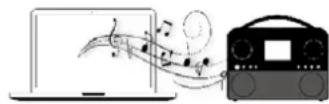
Veuillez notes que lors de l'utilisation d'un serveur UPnP/DLNA, les criteres de recherche et de selection qui sont à la disposition de l'utilisateur sont déterminés par le logiciel serveur,
et non pas par le dispositif jouant le contenu. Les recherches typiques comprennent Artiste, Album et Genre. De nombreuses applications de serveur vous permettent également d'acceder à vos fichiers selon les dossiers dans lesquels ils sont stockés ainsi que d'autres critères. Windows Media Player est moins souple que d'autres serveurs UPnP à cet égard, mais il est généralement plus facile àmettre en place.
De nombreuses applications de serveur UPnP sont également capables de partirager des photos et des fichiers video vers d'autres apparéils connectés au réseau. Si tel est le cas ( comme il est avec Windows Media Player), vous pouvez voir la capacité deCHOIR entre 'Music', 'Video' et 'Pictures' dans le menu du lecteur de musique. Il est clair que vous ne doivent selectionner que l'options Music'. Les contenus proposés par les options alternatives ne seront pas lisibles sur votre haut-parleur.
Certaines applications serveur hierces permettent une personnalisation des critères de recherche et les méthodes d'indexation. Cela peut être utile si vous avez une très grande collection de fichiers musicaux stockés.
Il est impossible dans ce livre de déscrie les applications de serveur pour tous les environnement despondibles, et il n'est pas pratique de déscrie comment trier le meilleur parti de chacun. Windows Media Player est utilisé comme exemple dans ce cas, bien que la plupart des principales sont applicables à d'autres serveurs également. L'accès aux medias, le choix des medias pour lecture, et l'utilisation des commandes de lecture multimédia du produit ou de son application de contrôle sont similaires que soit le serveur UPnP / DLNA utilisé.
Lorsque vous utilisez votre haut-parleur dans le cadre d'un groupe de produits multipiece, des fichiers audio ALAC et FLAC seront lisibles sur le maître du groupe (voir page 43).
Acceder à vos fichiers audio via un serveur UPnP
Si vous appeareil ou votre ordinateur fonctionne sous Windows 7, 8, 8.1 ou 10, alors Windows Media Player comprend un serveur UPnP qui rendra vos fichiers disponibles sur votre radio. Il existe d'autres solutions de serveurs UPnP disponibles pour les utilisateurs non-Windows et pour les utilisateurs Windows qui pourrait pouvoir utiliser une alternative (voir page précédente).
Il est au-delà de la portée de ce manuel d'instruction de couvrir toutes les options possibles pour UPnP. Nous expliquons l'utilisation de Windows Media Player de Microsoft ici puisque ce sera le premierchioix pour la majorité des utilisateurs.
Configurer I'acces UPnP avec Windows Media Player
- Au moment de l'écriture de ce manuel, Windows 7, 8, 8.1 et 10 utilisent tous la version 12 de Windows Media Player (appelee ici WMP 12), et la configuration est similaire dans chaque cas. WMP 12 peut creer une bibliothèque de tous les fichiers multimédias disponibles sur votre apparéil et votre PC. Pour ajouter de nouveaux fichiers multimédias à la bibliothèque, Sélectionnez 'Library', puis 'Music', puis 'All music' ou 'Artist', 'Album' etc. Cela va vous montré le contenu actuel de la bibliothèque. Vous pouvez simplement glisser-deposer les fichiers d'autres endroits dans la bibliothèque. Sinon, avec des fichiers ou des dossiers medias sur l'écran, vous pouvez faire un click droit sur le fichier ou le dossier et Sélectionner 'Include in library', puis Sélectionner 'Music'. De cette façon, vous pouvezrapidementajouter du contenu supplémentaire à vos bibliothèque musicale.
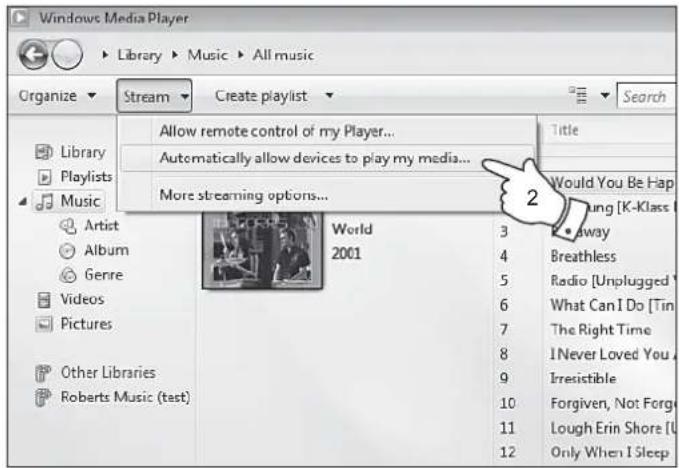
- Dans WMP 12, cliquez sur 'Stream' (voir photo à droite), puis selectionné 'Automatically allow devices to play my media'. Puis acceptez l'options 'Automatically allow all computer and media devices'. Il y a d'autres options (voir au verso) mais celle-là est la plus simple si vous souhaitez simplement permettre rapidement le streaming des médias sur votre haut-parleur.
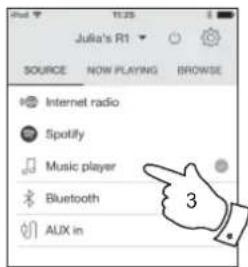
- Vérifiez votre haut-parleur est activé et sélectionnez le lecteur de musique comme source de musique.
Activation de la diffusion de media dans Windows Media Player 12
Configurer l'acces UPnP sur PC Windows - suite
Lecteur de musique
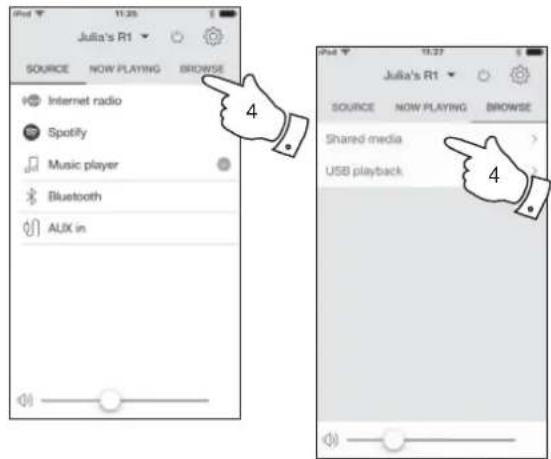
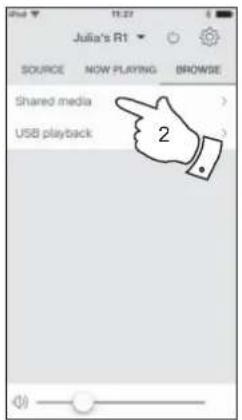
- Sélectionnez 'Parcourir' dans l'application UNDOK et scélectionné 'Media partage'. Le haut-parleur va scanner tous les serveurs UPnP disponibles. Il faudrait quelques secondes au haut-parleur pour compléter son scan.
- ÀpRES le scan, sélectionnez vosere serveur UPnP. Si vous aze autorisé la connexion automatique precedemment, votre haut-parleur doit se connecter maintainant et vous pouvez passer à la page suivante.
- Voiture PC peut vous prévenir qu'il y a eu une connexion à votre serveur UPnP. Que vous soyez prévenus ou non, afin que le haut-parleur puisse acceder aux fischiers musicaux, vous devrez cliquer sur l'onglet 'Library' dans WMP 12 et selectionner l'élément 'Stream... pour ouvir la fenêtre 'Media Streaming'. Sélectionnez 'Automatically allow devices to play my media' (autoriser automatiquement les périhériques à dire mes médias) puis Sélectionnez 'Automatically allow all computer and media devices' (autoriser automatiquement tous les ordinateurs et les périhériques Médias).
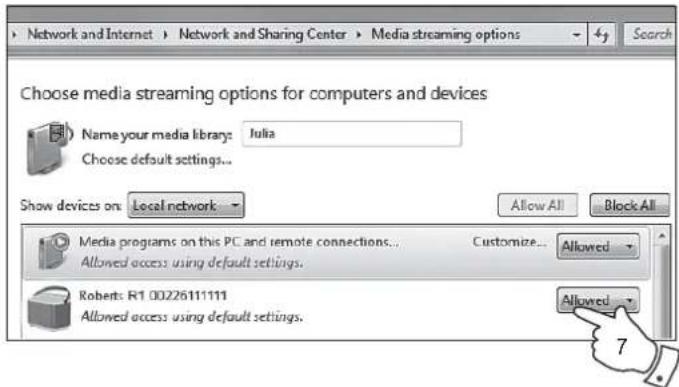
Sinon, selectionnez 'More Streaming options' (plus d'options de streaming) pour activer le partage sur une base 'per device' (par dispositif).
- Dans la fenêtre 'More streaming options' (plus d'options de streaming), le haut-parleur peut être répertorié comme un périhérique bloqué. Cliquez sur le bouton pour sélectionner 'Allowed' (autorisé).
Remarque: Si vous utilisez un logiciel de pare-feu de Microsoft Windows, cela devrait etre correctement configuré par WMP 12. Si vous utilisez un logiciel tiers de pare-feu vous pourriez avoir besoin de le configurer manuellement pour permettre a toute radio et a WMP 12 de communiquer (voir la section 'Dépannage' à la page 42). - Sélectionnez à nouveau le serveur nommé. Si WMP 12 est maintainant capable de communiquer avec votre haut-parleur vous aurez quelques options de selection de medias sur l'écran.
Permittant à un apparéil de se connecter à Windows Media Player 12
Localiser et dire les fi chiers multimédias en utilisant UPnP
Une fois le serveur UPnP a été configuré pour/partager des fichiers multimédias avec votre haut-parleur, vous pouvez selectionner les fichiers que vous souhaitez lui comme suit :
- Vérifiez que le haut-parleur soit allumé. Sélectionnez Radio Internet comme source de musique. Sélectionnez 'Parcourit' et le menu principal Music Player sera alors affché.
- Sélectionnez'Média partage pour amener le haut-parleur à rechercher les serveurs UPnP. Notez que cela peut prendre quelques secondes pour que le haut-parleur complete son scan.
- ÀpRES un scan réussi sélectionnez votre serveur UPnP. Sil'écran affiche plusieurs types de médias, sélectionnez 'Music'. (Certains serveurs UPnP peuvent servir des images et du contenu video aux dispositifs appropriés.)
- UNDOK fera la liste des catégories de medias qui sont mis à disposition par le serveur UPnP - par exemple, 'Album', 'Artiste' et 'Genre'. Sélectionnez la catégorie que vous souhaitez parcourir.
Si vous souhaitez utiliser la fonction de recherche sélectionner 'Recherche'. Vous pouvez selectionner les caractères pour construire un mot-clé pour la recherche de contenu à jour.
Lorsque vous configUREz le partage avec un serveur UPnP, pas tous vos fi chiers seront disponibles immédiatement. Le serveur UPnP doit regarder à l'intérieur de chaque filchier pour identifier l'artiste et l'album à partir des 'tags' (balises) intégrés dans les fichiers. Le serveur peut également avoir besoin de temps pour acceder à Internet pour obtenir des informations supplémentaires, telles que l'image de la pochette qu'il peut afficher lorsque vous examinez votre bibliothèque musicale sur votre PC ou apparéil. Pour une bibliothèque de plusieurs fichiers, cela peut prendre un certain temps.
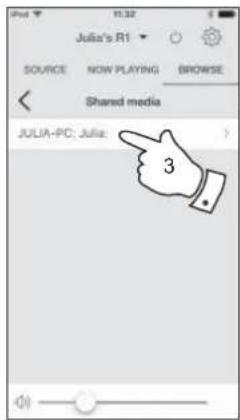
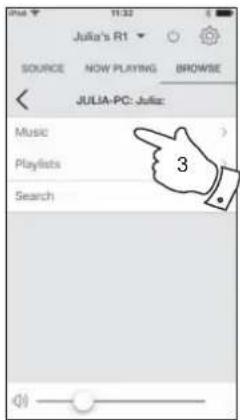
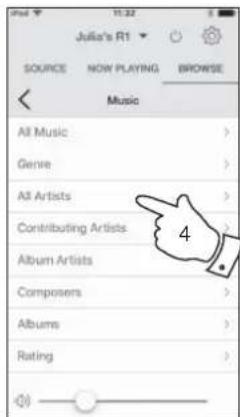
Sélection de media
Lecteur de musique
Lors de la recherche via UPnP vous aurez une selection de critères de recherche comme déterminé par le logiciel de serveur UPnP. Cela vous permet de rechercher par un type d'information donné (album, artiste, genre, etc.), puis de restreindre la recherche à un album ou à une piste particulière dans un album.
Certaines applications de serveur UPnP permettent de personnelier les options de recherche.
Contrôle de la lecture
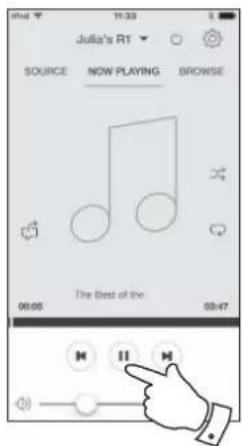
Vous pouvez contrêter la lecture multimédia en utilisant UNDOK ou en utilisant votre haut-parleur R1 une fois que votre piste désirée est en lecture. La lecture avec votre haut-parleur R1 est décrite ci-dessous.
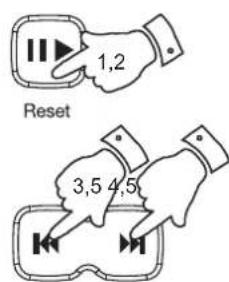
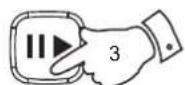
- Pressez le bouton Lecture/Pause pour interrompre la lecture de la piste actuelle.
- Si vous pressez le bouton Lecture/Pause, la lecture reprendra à partir du point où elle a été interrompue.
- Pressez le bouton Previous pour lancer la lecture de la piste précédente dans la liste.
- Pressez le bouton Next pour lancer la lecture de la piste suivante dans la liste.
- Pressez longuement le bouton Next ou Previous pour vous déplacer dans la piste en cours. Plus longtemps la touche est enforcée, plus la vitesse à laquelle le lecteur se déplacera à travers la piste est grande. Relâchez les boutons lorsque le point désiré est atteint. (Notez que cette fonctionnalité n'est pas prise en charge lors de la lecture de fi chiers écendés au format FLAC et ALAC.)
- Vous pouvez désirir de repeter l'album en cours ou pour dire les fichiers dans un ordre aléatoire, ou les deux options ensemble. Utilisez l'application UNDOK pour les options répétition et aléatoire.
Utilisation des clés USB
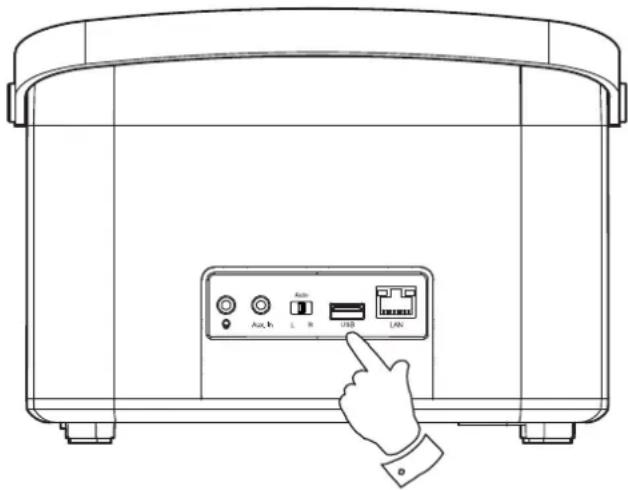
Cette section déscrit comment utiliser votre haut-parleur pour acceder et lore vos fichiers audio sur les clés USB. Les clés USB se branchant dans la fente rectangulaire à l'arrière du haut-parleur.
Important : Voiture haut-parleur est conçu pour fonctionner avec des clés USB. Elle n'est pas prévue pour être connectée à des disques durs ou tout autre type de dispositif USB.
La haut-parleur R1 a été testé avec une gamme de clés USB de capacité jusqu'à 128 Go. La clé USB doit utiliser le système de fichiers FAT 16 ou FAT32 pour fonctionner avec votre haut-parleur. Voitre haut-parleur est incapable de dire des medias formats en utilisant les formats de exFAT ou NTFS.
Il est possible d'utiliser des cartes SD, SDHC ou SDXC pour le stockage et la lecture des medias lorsqu'elles sont dans un adaptateur USB approprié. Cependant, en raison de la grande diversité de ces adaptateurs, il est impossible de garantir que toutes les combinaisons d'adaptateurs / cartes mémoire seront fonctionner dans le haut-parleur.
Les formats audio supportés sont MP3, WMA, AAC, FLAC, ALAC et WAV. La lecture USB ne supporte pas les fichiers encodés WMA Lossless, WMA voix, WMA 10 professionnel, ni les fichiers de tout format qui ont une protection DRM.
Recommendations :
Sauf si vous avez seulement quelques fichiers sur la clé USB, ne placez pas tous les fi chiers dans le dossier racine.
Le nombre d' éléments (fichiers/sous-dossiers) dans un dossier doit être inférieur à 2000.
La recherche et la lecture sera plus reactive si le nombre de fichiers dans un dossier est limite (nous suggerons pas plus de 250).
Il est recommendé que la clé USB soit formatée sur votre ordinateur avant d'ajouter vos fi chiers musicaux.
La profondeur maximale d'imbrication de dossiers permise est de 8 niveaux de dossiers (mais la lecture n'est qu'à partir du niveau actuellement selectionné).
Les fonctions de lecture aléatoire sont limitées à 500 titres.
Avertissement :
Afin de minimiser le risque de dommages à votre haut-parleur, ou leur clé USB, veuillez placer l'unité de sorte qu'elle ne puisse pas facilement receivevoir un coup alors qu'elle est insérée dans la prise.
Retirez la clé USB avant de transporter l'appareil ou si vous ne l'utilise pas pour une période prolongée.
Placez l'appareil en mode veille avant de retarder votre clé USB.
La connexion USB est destinée uniquement aux clés USB. L'utilisation de disque durs n'est pas prise en charge.
La lecture via USB des fichiers stockés sur les lecteurs MP3 n'est pas garantie.
Lecture de fi chiers à partir de clés USB
Lecteur de musique
- Insérez soigneusement le dispositif de mémoire USB dans le port USB à l'arrière du haut-parleur.
- Vérifi ez que le haut-parleur soit allumé.
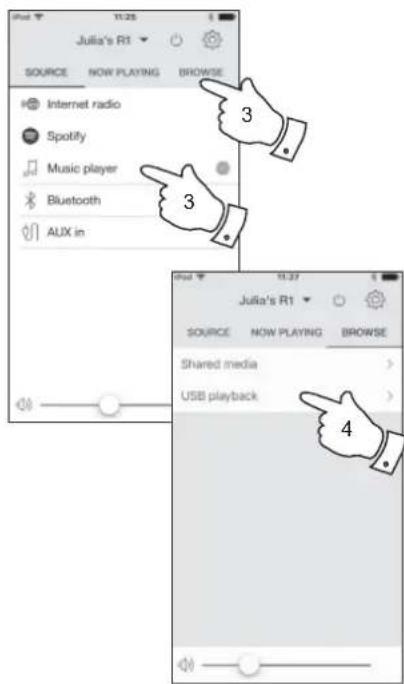
- Sélectionnez Music Player comme source de musique. Sélectionnez 'Parcourir' et le menu principal du Lecteur de Musique sera alors affiché.
- Sélectionnez l'option 'Lecture USB, UNDOK va maintainant faire la liste du contenu stocké sur la clé USB. S'il y a beaucoup de fichiers ou de dossiers cela peut prendre quelques secondes.
- Sélectionnez le dossier requis. La liste des pistes actuelles sera alors affiché.
Alternativement, si vous avez des dossiers imbriques (teils que les dossiers d'album dans un dossier d'artiste), alors vous irez simplement au niveau de dossier suivant.
- Sélectionnez la piste en surbrillance. Tous les fichiers dans le dossier en cours seront alors lus successivement.
Les fichiers sont triés par nom de fichier dans l'ordre alpha-numérique (0-9...A... Z) avant d'être joués. Les albums seront lus dans le bon ordre, si le nom du fichier commence par le nombre de piste (utilisation des zéros en tête si plus de 9 titres).
- Le contrôle de la lecture à partir de la clé USB, y compris les fonctions de lecture aléatoire et de répétition, est expliqué à la page 18.
Si vous utilisez Windows 7, 8, 8.1 et 10, il est possible de désirir un album, piste ou nombre de lecture à l'ordinateur, puis indiquer à Windows que cela devrait être diffusé au haut-parleur à l'aide de la fonction 'Play to' (appelée 'Cast to Device' dans Windows 10).
Une fonctionnalité similaire est disponible pour d'autres types d'ordinateurs et appareilés de poche utilisant les systèmes d'exploitation iOS d'Apple ou Android. Dans ce mode, le haut-parleur fonctionne comme un moteur de rendu multimédia numérique (appelé mode DMR).
- Vérifiez que votre haut-parleur est branché et connecté à votre réseau.
- Sur votre PC Windows, recherchez le fichier, album ou liste de lecture que vous souhaitez écouter sur le haut-parleur.
- Utilisez le bouton droit de la souris pour afficher un menu d'options pour l'élément choisi et Sélectionné l'option 'Play to' / 'Cast to Device'.
- Windows devrait vous montré un ou plusieurs apparéils, y compris votre haut-parleur, auquel vous pouvez désirir d'envoyer la musique. Sélectionné l'élement haut-parleur et cliquez avec le bouton gauche de la souris.
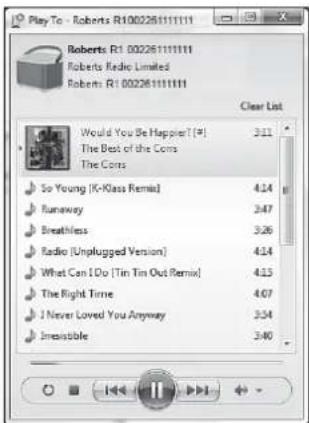
- Windows va alors ouvrir une fenetre 'Play to'/'Cast to Device' montrant la ou les pistes à dire. Notre ordinateur va alors prendre le contrôle de votre haut-parleur. Your radio passe en mode de rendu média numérique (DMR) et au bout de quelques secondes le haut-parleur va commencer la lecture.
- Alors que le haut-parleur fonctionne en mode DMR vous pouvez utiliser les commandes de la fenetre 'Play to'/'Cast to Device'sur toute ordinateur pour sauter des pistes, l'avance rapide ou le rembobinage, faire une pause ou un redémarrage, et changer le volume du haut-parleur.
Vous pouvez également utiliser les commandes de votre haut-parleur pour régler le volume, ou pour modifier le mode de fonctionnement.
- Pendant la lecture, vous pouvez seLECTIONner un contenu supplémentaire au sein de Windows et à nouveau utiliser la fonction 'Play to'/'Cast to Device'. Les pistes supplémentaires seront ajoutées à la liste de lecture dans la fenêtre 'Play to'/'Cast to Device' actuelle. Vous pouvez également supprimer ou modifier l'ordre des pistes dans la fenetre 'Play to'/'Cast to Device'.
- Lorsque vous souhaitez quitter le mode DMR, tout simplement, soit vous éteignez votre haut-parleur ou selectionner un mode de fonctionnement différent.
Remarque: Certains logiciels de sécurité Windows peuvent empêcher le bon fonctionnement de la fonction 'Play to' / 'Cast to Device'. Un tel logiciel peut avoir des mises à jour ou des options de configuration qui permetront à 'Play to' / 'Cast to Device' de fonctionner - veiliez consulter votre fournisseur de logiciel antivirus. La fonction 'Play to' / 'Cast to Device' dans Windows 7, 8, 8.1 et 10 a été testée avec succès avec le haut-parleur R1 lors de l'utilisation du logiciel de sécurité de Microsoft sans problèmes.
Spotify Connect
Spotify Connect
Spotify Connect - les bases
Spotify est toute la musique dont vous aurez jamais besoin. Des millions de chansons disponibles instantanément. Il suffit de chercher la musique que vous aimez, ou laisser Spotify vous jouer quelque chose de grandiose. Spotify fonctionne sur votre téléphone, tablette, ordinateur et enceintes de la maison. Ainsi, vous aurez toujours la bande sonore parfait pour ce que vous faites.
Spotify Connect, permet à vos sélections Spotify d'être liues par le haut-parleur, contrôlees à distance à partir de votre iPhone, iPad, appareil Android ou tout ordinateur de bureau.
Spotify Connect you permit également de transférer la lecture du son à d'autres apparèils activés Spotify Connect sous le contrôle de votre smart-phone, tablette ou tout ordinateur de bureau.
Une fois vous compte Spotify a été connecté à votre haut-parleur, vous pouvez commencer à dire Spotify Connect sur le haut-parleur sans avoir à utiliser l'application Spotify.
Le compatibilité de Spotify Connect est représentée avec l'identifiant suivant:
Configuration de Spotify Connect
Pour plus de détails sur la configuration de Spotify Connect, veillez aller à-spotfly.com/connect
Pour utiliser Spotify avec votre haut-parleur R1 vous devez télécharger l'application Spotify et vous aurez besoin d'un compte Spotify Premium.
Le logiciel de Spotify fait l'objet de licences de tiers trouvées ici: www.spotify.com/connect/third-party-licenses
Lecture de musique en utilisant Spotify Connect
Spotify Connect you permit de pousser un bouton pour controller la musique entre vos apparèils actifs Spotify Connect. Pendant la lecture d'une chanson, vous pouvez passer la lecture à partir de votre smart-phone, tablette, ordinateur ou même un haut-parleur activé Connect.
- Verifi e z que le haut-parleur soit allumé.
- Assurez-vous que votre haut-parleur et votre apparéil Apple iOS / Android sont connectés au même réseau et que vous avez télécharge la première application de Spotify sur votre apparéil.
- Il suffit d'ouvrir Spotify sur votre apparéil Apple iOS/Android et appuyer sur l'icone Spotify Connect sur l'écran de lecture. Lorsque l'application Spotify a identifié d'autres apparéils qui sont compatibles avec Connect, l'icone Connect sera affichée avec un cercle. Quand un autre dispositif est en cours de lecture, l'icone de Spotify Connect deviendra verte. En appuyant sur l'icone Connect une liste des apparéils compatibles Connect s'affichera et vous pouvez contröler le volume à distance.
- Pour désirer votre haut-parleur choisissez R1 sur l'écran des apparéils de Spotify Connect. Vous étés maintainant pré à dire de la musique à travers votre haut-parleur en utilisant Spotify Connect.
La prochaine fais que vous ouvrez Spotify, il va continuer à dire à partir du périhérique sélectionné précédément.
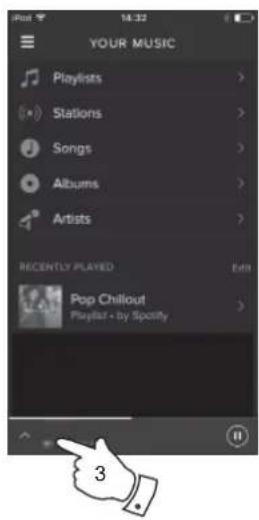
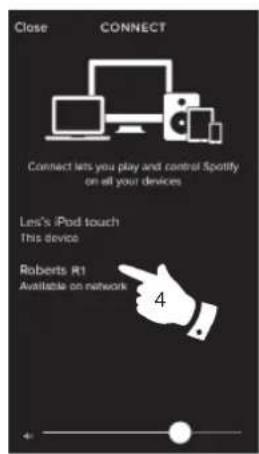
Remarque: Sur certains apparueils la disposition des commandes dans l'application Spotify peut être différente de celle représentée et peut également changer avec les différentes versions de l'application. Reportez-vous à-spotify.com/connect si nécessaire.
Contrôle de Spotify sur votre haut-parleur
Spotify Connect
La musique peut être contrôle en utilisant les commandes de votre haut-parleur, ainsi que par tout apparéil compatible Spotify.
- Pressez brievement le bouton Lecture/Pause pour interrompre la lecture de la piste actuelle.
- Pressez brievement le bouton Lecture/Pause, la lecture reprendra a partir du point ou elle a ete interrompue.
- Pressez le bouton Next pour lancer la lecture de la piste suivant dans la liste de lecture actuelle de Spotify.
- Pressez le bouton Previous pour lancer la lecture de la piste précédente dans la liste de lecture actuelle de Spotify.
- Appuyez sur le bouton Réglage Haut ou Bas pour régler le niveau de volume désire. Le volume peut également être contrôle à partir de l'actuelle application de Spotify.
Utilisation de l'application UNDOK pour selectionner Spotify
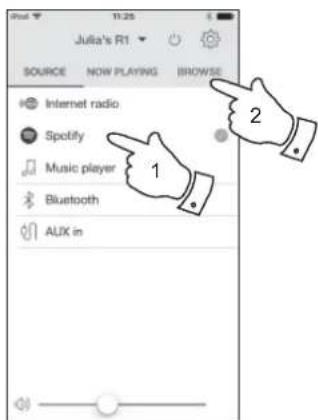
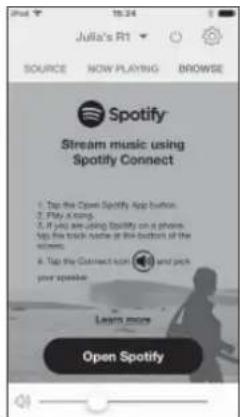
- Vérifiez votre haut-parleur est activé et sélectionnez Spotify comme source de musique.
- UNDOK ne parvient pas à acceder à votre compte Spotify directement. Sélectionner 'Parcourir' fournira une page de liens que vous pouvez ensuite utiliser pour acceder à Spotify.
Reset
Volume
Mode Bluetooth
Le mode Bluetooth de votre haut-parleur permet de jourer des fichiers audio, dessons provenant de fichiers video et de diffuser de la musique en direct a travers ses hauts parleurs depuis des appareils compatibles Bluetooth comme votre portable, tablette, ordinateurs, etc.
- Quand un apparéil équipé de Bluetooth comme votre radio R1 est en un état 'déprétable', les autres apparéils Bluetooth peuvent le détecter et se connecter ou s'appairer avec.
Le couplage Bluetooth a lieu quand deux apparreils Bluetooth actifs etablissant une connexion et communiquen.
Connexion des dispositifs Bluetooth
- Vérifiez que le service Bluetooth de votre téléphone, tablette ou PC soit activé. Vous aurez peut-être besoin de consulter la documentation de votre appareil, car la méthode varie d'un appareil à l'autre.
- Vérifié ez que le haut-parleur soit allumé.
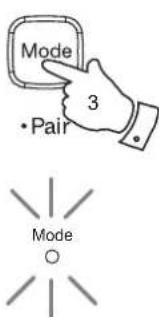
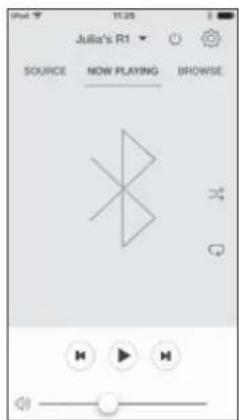
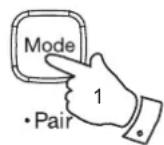
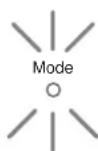
- Pressez brievement le bouton Mode/Bluetooth Pair sur votre haut-parleur jusqu'à ce que le mode Bluetooth est selectionné sinon ouvrez l'application UNDOK et selectionnez 'Bluetooth' comme la source de musique. Notre haut-parleur montrera qu'il est 'déctable' et Mode/indicateur Bluetooth clignotera en bleu. Si l'indicateur est bleu et ne clignote pas, alors le haut-parleur est déjà connecté à un autre appareil. Pour que le haut-parleur devienne detectable, pressez longement le bouton Mode/Bluetooth Pair.
- Dans la section Paramètres Bluetooth de votre téléphone, tablette ou PC, lancez la recherche des appareils déetectables. Àpès quelques secondes vous devriez voir un apparéil nommé 'R1'. Parfois il y a un petit délai avant que le haut-parleur ne soit trouve par un dispositif.
- Sélectionnez 'R1' pour que vous désignez, tablette ou PC s'apparaïe avec cette haut-parleur et établitse une connexion.
- Une fois la connexion établie, l'indicateur Bluetoothrestera constant.
Vous peuvent maintainant commencer à jour de la musique depuis votre téléphone, tablette, etc.
Certains apparèils Bluetooth requisérant une « clé de sécurité » (ou d'authentication) pour étabir un lien entre les apparèils. Une clé de sécurité est similaire à un mot de passer, mais vous devrez le saisir une seule fois pour étabir la connexion. Si votre apparèil demandé une clé de sécurité pour l'accouplement avec le haut-parleur, entrez le code « 0000 » (quatre zéros).
Lecture des fi chiers audio en mode Bluetooth
Une fois que vous aurez connecté avec succès vous haut-parleur à l'appareil Bluetooth de votrechoix, vous pouvez commencer à jourer toute musique en utilisant les commandes du dispositif.
- Une fois que la lecture a commencé reglez le volume à la valeur souhaïée à l'aide des boutons de Volume sur votre radio ou le périphérique Bluetooth connecté.
- Le volume du votre haut-parleur en mode Bluetooth est affecté par le réglage de volume sur le haut-parleur et par le réglage de volume sur le dispositif.
Si vous ajustez le volume sur le haut-parleur mais vous trouvez qu'il reste trop bas, augmentez le volume sur le dispositif.
- Le lecteur audio de votre téléphone, tablette ou PC sera peut-être en mesure de réagir aux boutons Marche/Pause, piste Suivante et Précédente du haut-parleur.
Remarque : Pas toutes les applications ou apparéils de lecture répondent à ces commandes.
Bluetooth
Volume
Reset
Connexion et reconnexion d'un dispositif Bluetooth
Le haut-parleur ne peut etre connecté qu'a un seul apparéil Bluetooth à la fois, mais il peut etre accouplé avec plusieurs apparéils différents.
Une fois que vous appeareil compatible Bluetooth est connecté à votre haut-parleur, la connexion ne peut pas etre interrompue par un autre apparéil Bluetooth à moins que vous ne décidiez d'interr compromise la connexion.
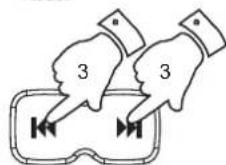
- Pour se connecter à un autre apparéil, pressez longuement le bouton Mode/Bluetooth Pair sur le haut-parleur jusqu'à ce que Mode/indicateur Bluetooth clignote en bleu.
- Notre haut-parleur R1 va devenir 'detectable' par d'autres apparèils.
- Vous pouvez maintainant accoupler le haut-parleur avec un nouveau dispositif en utilisant ses paramètres Bluetooth (la radio apparaît comme 'R1'). Lorsque la nouvelle connexion Bluetooth a été établie Mode/indicateur Bluetooth reste allumé Vous pouvez alors écouter de la musique à partir du nouveau dispositif à travers le haut-parleur.
- Si vous ne souhaitez plus que votre apparéil Bluetooth soit apparaïè avec votre haut-parleur, vous devrez supprimer l'appairage 'R1' de l' apparéil. Veuillez consulter la documentation du Bluetooth.
Information Bluetooth
Bluetooth
La performance de la connectivité Bluetooth varie en fonction des dispositifs Bluetooth connectés. Renseignez-vous sur les capacités Bluetooth de votre apparéil avant de le connecter au haut-parleur. Il est possible que toutes les caractéristiques ne soient pas prises en charge sur certains apparéils accouplés Bluetooth.
La connexion Bluetooth peut fournir une connexion audio dans un radius de jusqu'à dix metres. Lors d'un jumelage de deux appareils Bluetooth, pour plus de commodité, nous recommendons qu'ils ne devraient pas été séparés de plus de 2 à 3 metres. La présence d'autres appareils Bluetooth qui fonctionnent pendant la connexion peut conduire à des difficultés opérationnelles.
Le Bluetooth est un système de communication sur courte distance et en général les systèmes Bluetooth peuvent communique aisément entre eux dans une salle ou un bureau de taille normale. La fiabilité de la connexion Bluetooth d'une pièce à l'autre varie beaucoup selon le type de construction, le matériel des murs, etc.
Le rayon de communication du Bluetooth peut être considérablement réduit si le signal doit passer à travers un object solide. Les corps humains, les briques, les murs en béton, les meubles lourds, les étagères de livres réduisent la portée de votre apparéil Bluetooth à un degré plus ou moins grand degré. Le verre, les murs en ciment ou recouverts de bois ainsi que les cloisons de bureau peuvent avoir un effet moindre, mais réel. Les tubes métalliques, les plaques de plâtres doubles d'aluminium, les fenêtres aux cadres métalliques et le câblage électrique domestique peuvent tous causer des interférences. Il est recommendé de positionner vos apparéils Bluetooth à proximité les uns des autres, si vous observez des difficultés de communication.
Les reseaux Wi-Fi et les téléphones sans fil utilisent des fréquences radio similaires à Bluetooth et peuvent causeurs des interférences. Si vous observez des interférences, essayez de déplacer le haut-parleur ou les autres apparèils.
Les capacités Bluetooth de votre apparéil lui permettent de recevoir de l'audio en provenance de nombreux apparéils compatibles Bluetooth y compris les portables, les ordinateurs personnels et les tablettes. Notre haut-parleur ne peut être connecté qu'à un seul apparéil Bluetooth à la fois. Elle prend en charge les profils et les fonctionnalités Bluetooth suivantes.
- Voiture haut-parleur est compatible avec A2DP (profil audio de distribution avancé) un type de connexion audio stéreo qui diffuse de la musique en stéreo depuis des PC, des portables, etc. Les codecs audio SBC et AAC sont pris en charge.
- Voiture haut-parleur prend en charge AVRCP (profil de télécommande audio-video) ce qui permet à votre haut-parleur de contrôler la lecture de musique depuis le dispositif connecté.
Remarque : Certains téléphones portables peuvent se déconnectertemporairement de votre haut-parleur quand vous receivez ou passezdes appel. Certains dispositifs peuventmettre la diffusion Bluetooth ensourdine quandils reçoivent des messages de texte,des emails ou pourd'autres raison sans rapport avec la diffusion de l'audio. Ces comportements correspondant à des fonction du dispositif connecté et ne significant pasune panne de votre haut-parleur.
Le multipiece les bases
Votre haut-parleur R1 peut etre utilise aec dautres produits dans le cadre d'un systeme multipiece.
Les produits peuvent etre combinés en un groupe synchronisé permettant a plusieurs unités de jouer le même contenu autour de votre maison.
Plusieurs groupes peuvent etre configures pour differentes zones de la maison ou pour les differents utilisateurs.
Différents produits peuvent utiliser les mêmes ou différents modes de fonctionnement, mais l'audio ne sera pas synchronisé entre les groupes, seulement entre les produits dans le même groupe.
Voues pouvez contrcler un seul produit, un groupe de produits, ou meme des groupes multiples en utilisant I'application UNDOK.
Chaque groupe que vous configurez peut contenir jusqu'à cinq produits compatibles. Typiquement jusqu'à 16 produits peuvent fonctionner ensemble sur un seul réseau. Le nombre maximum de produits qui travailleront ensemble de manière fiable dépend de la fiabilité et de la capacité du réseau.
Les produits compatibles de Roberts permettent également du contenu à partir d'autres sources d'être partagés avec tous les produits d'un groupe. Ceux-ci comprend CD, DAB et radio FM.
L'application UNDOK vous permet de :
- Creer un groupe
- Renommer un groupe
- Modifi er un groupe - ajouter ou supprimer un ou plusieurs produits
- Supprimer un groupe
- Contraler un groupe - désir le mode d'exploitation et naviguer pour le contenu
- Régler le volume pour un groupe entier ou pour des produits individuels au sein d'un groupe
- Contrôle les produits qui n'ont été affectés àaucun groupe
Contrôle via l'application UNDOK
Création et modifi cation d'un groupe multipièce avec UNDOK
Vous pouvez utiliser l'application UNDOK de combiner votre radio R1 dans un groupe avec les autres produits multipiece.
Remarque : Vous pouvez ajouter jusqu'à cinq produits audio connectés en un seul groupe.
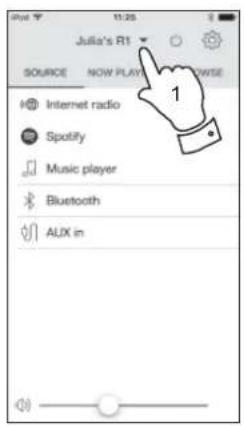
- Accedez à votre liste de produits audio connectés au sein de UNDOK.
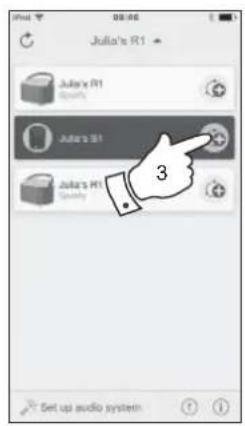
- Une liste de produits audio connectés à votre réseau sera affichée.
- Sélectionnez l'icone du groupe d'édition.
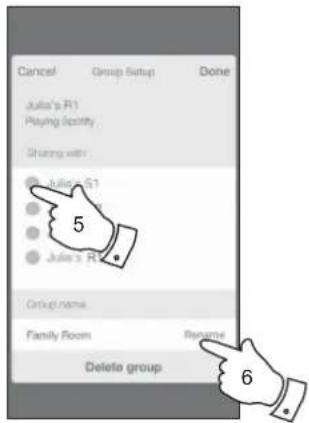
- UNDOK affichera l'écran de configuration du groupe et une liste des produits disponibles pour être groupés.
- Sélectionnez les produits audioque vous souhaitez ajouter à votre groupe (Un maximum de quatre produits supplémentaires). Vous pouvez ajouter ou supprimer des produits selon les besoin.
- Vous pouvez renomer votre groupe, par exemple 'Séjour' ou 'Rez-de-chaussée' etc.
- Confirmez-vous selection.
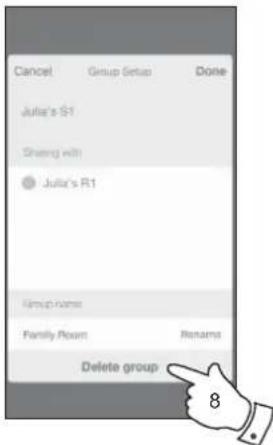
- Vous pouvez désirir de supprimer un groupe. Les produits qui étaientAAParavant dans le groupe seront ensuite repertoriés comme produitsindividuels.
Multipiece
Lecture audio à un groupe
Le processus de selection de la source audio et contenu d'un groupe de produits est presque le même que pour un seul produit.
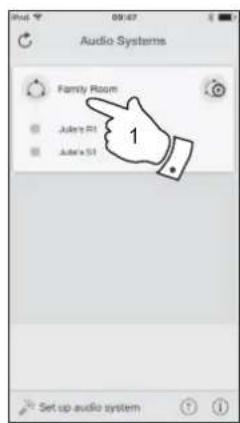
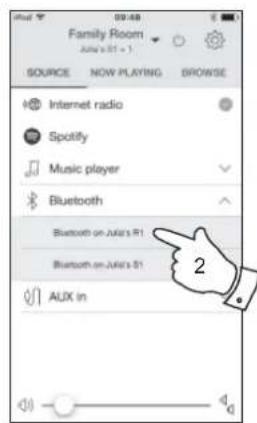
- Sélectionnez le groupe souhaité (ou produit individuel s'il n'est pas dans un groupe).
- Sélectionnez la source désirée. Si plus d'un produit offre le même type de source, par exemple, Bluetooth alors chacun sera affiché dans le menu source.
- Sélectionnez 'Now Playing' ou 'Browse' au besoin pour acceder au contenu pour la source sélectionnée.
Contrôle du volume en utilisant UNDOK
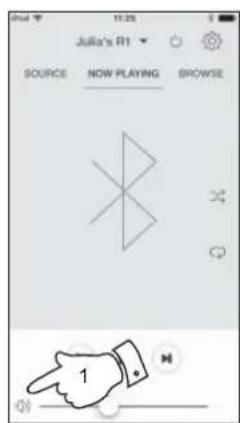
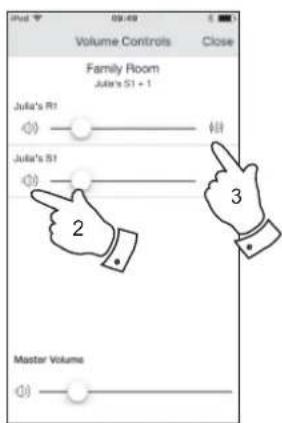
UNDOK you permit de controler le volume d'un groupe de haut-parleurs et le volume des haut-parleurs individuels au sein du groupe.
- Utilisez l'icone des haut-parleurs multiples pour acceder aux commandes individuelles de volume.
- Vous pouvez égalementmettrele groupe en sourdine,ou des produits au sein du groupe en utilisant Iicone du haut-parleur.
- L'égaliser pour les produits dans un groupe peut également être accessible à partir de la commande de volume du groupe.
L'indicateur de mode et les contrôles dans une configuration multipière
- Lorsque vous haut-parleur est utilisé dans un groupe multipiéce et il agit comme la source, en fournissant du contenu à d'autres produits du groupe, il est dit d'agir en tant que le principal du groupe.
Dans cette situation, l'indicateur de mode du haut-parleur montrera différentes couleurs pour indiquer le mode de fonctionnement actuel du produit, comme si le haut-parleur fonctionnait seul et pas dans le cadre d'un groupe multipiece. - Les boutons sur le haut-parleur fonctionneront dans tous les modes exactement comme ils le font lorsque le produit est utilisé seul. Le bouton Marche/Veille contrôlera l'etat Marche/Veille de tous les produits dans le même groupe.
- Lorsque vous haut-parleur est utilisé dans un groupe multipiéce et il recoit du contenu de l'un des autres produits dans le groupe, elle est dit d'agir en tant que client dans le groupe.
Dans cette situation, l'indicateur de mode du haut-parleur montrera blanc.
- Pendant la lecture en tant que client de groupe, les boutons de contrôle du volume sur le haut-parleur fonctionneront normalement mais n'afectoront pas les autres dans le groupe.
Certaines commandes multimédias (Lecture / Pause / Piste précédente / Piste suivante) seront disponibles dans certains modes (lecteur de musique, par exemple) et auront une incidence sur la lecture pour tous les produits au sein du groupe.
Le bouton Marche/Veille peut être utilisé pourmettre tous les appeareils dans le groupe en mode veille, ou de les remetre en marche, selon les besoins.
Multipiece
Mode
Radio Internet Violet
Spotify Jaune
Lecteur de musique / USB / Lecture Cyan
Bluetooth Bleu
Entree auxiliaire Vert
Client membre de multipiece Blanc
Commutation mode Stereo
Vou puevez configurer� Notre R1 comme un haut-parleur stéreo indépendant ou comme un haut-parleur gauche ou droite dans une configuration stéreo lorsque vous avez deux haut-parleurs au sein du même groupe multipiece.
Créer un son stéreo avec votre R1
- Pour écouter avec un son stéreo à partir d'un seul haut-parleur R1, réglez le commutateur du Modèle stéreo au centre de la position 'Auto'.
Créer une paire de haut-parleurs stéreo dans un groupe multipiéce
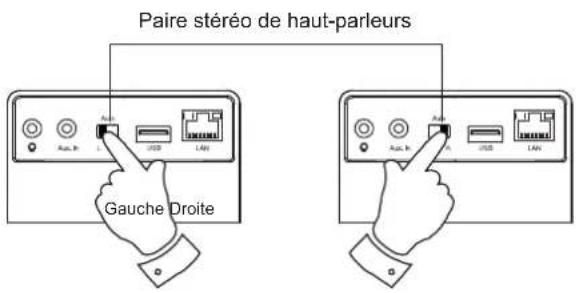
Si vous avez deux produits similaires dans la même pièce et ils sont tous deux connectés au réseau et au sein du même groupe multipiéce, vous pouvez combiner les deux haut-parleurs en une paire stéreo.
- Reglez le commutateur de Mode stéreo sur l'un des haut-parleurs à gauche et l'autre à droite.
- Les haut-parleurs sont fonctionner comme une paire stéreo.
- Vous pouvez contrôler les paramètres de volume individuellement ou ensemble en utilisant l'application UNDOK.
Réglages UNDOK
Réglages UNDOK
Fonction égaliseur
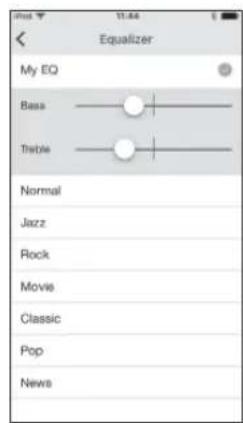
Le son sur votre haut-parleur peut être ajusté en fonction de votre goût personnel pour le matériel que vous écoutez. Le R1 dispose d'une gamme de modes d'égaliser. Sinon, vous pouvez régler les niveaux aiguis et des graves à vos propres préférences.
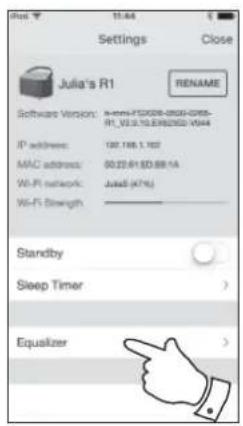
- Sélectionnez l'écran de 'Réglage' puis sélectionnez 'Égaliseur' dans UNDOK.
- Choisissez le réglage désiré de l'égaliseur ou Sélectionnez l'option 'My EQ' pour ajuster le réglage des aigués et des basses.
Minuterie de sommeil
Votre haut-parleur peut etre regle pour s'eteindre après un temps predefini. Le reglage du sommeil peut etre regle comme suit.
- Reglez la minuterie de sommeil en utilisant l'application UNDOK.
- Notre haut-parleur s'eteindra au bout du temps defini de sommeil.
Nom convivial
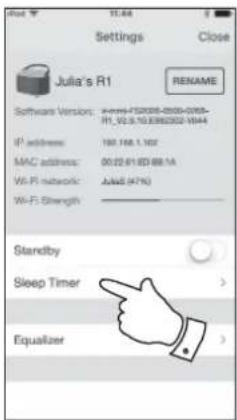
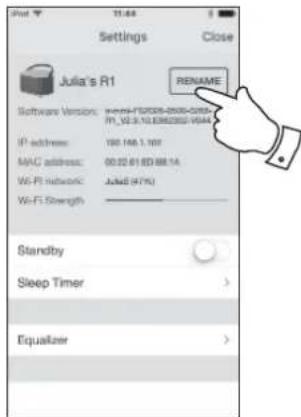
Votre radio est identifie dans l'application UNDOK en utilisant son nom convivial. Par defaut, le nom de votre haut-parleur sera affiché comme 'Roberts R1' suivi d'un code alphanumeric de 12 chiffres qui est l'adresse MAC du réseau qui est unique à votre haut-parleur. Utilisez les réglages du haut-parleur dans UNDOK pour changer son nom convivial.
Prise Casque
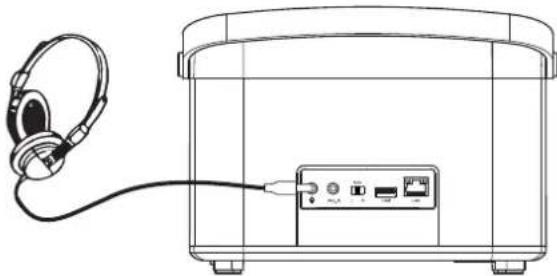
Un Connecteur d'écouteur de 3,5 mm situé sur l'arrière de votre haut-parleur est fourni pour'utilisation avec des écouteurs. Le branchement d'un écouteur met automatiquement le haut-parleur interne en sourdine.
Veuillez notes que la sensibilité des écouteurs varie enormément. Nous vous recommandons en conséquence de commencer avec un volume bas avant de connecter un casque au haut-parleur.
IMPORTANT : Un volume sonore excessif en provenance des écouteurs ou des casques est nuisible pour vos capacities auditives et peut causeurs des dommages irreparables.
Pour éviter d'endommager vosysteme auditif,veuillez ne pas écouter à volume elevé pendant de longues périodes.
Prise d'entrée auxiliaire
Une prise Entree auxiliaire de 3,5 mm située à l'arriere de votre haut-parleur est prévu pour connecter le signal audio à partir d'une source audio externe, comme un lecteur MP3 ou CD.
- Raccordez un cordon stéreo de la sortie casque de votre lecteur MP3 ou CD à la prise d'entrée Aux In située à l'arrière du haut-parleur. Typiquement ce cordon aura une prise stéreo 3,5 mm aux deux extrémités.
- AllumezVotehaut-parleur.
- Appuyez et relâchez le bouton Mode jusqu'à ce que le mode Aux In est sélectionné (indicateur vert) ou selectionner 'Aux In' dans l'application UNDOK.
- Pressez 'Play' sur le périhérique audio connecté. Si vous utilisez la sortie casque pour la connexion, reglez sa commande de volume à un niveau quelspe part entre les deux tiers et le maximum (l'objectif est d'obtenir un signal audio fort mais sans trop de distorsion). Ensuite, reglez le volume du haut-parleur, au besoin.
Remarque, si vous utilisez un iPod comme source audio, vous pouvez avoir besoin demettre sa sortie au maximum pour obtenir un niveau audio adequat. - Àpres utilise, déconnectez vos relecteur en retardir le cordon de la prise d'entrée auxiliaire afin d'écouter votre haut-parleur conventionnel.
Fonction d'inactivité en veille
Connexions audio
Afin de minimiser sa consommation d'énergie, lorsqu'il n'est pas en cours d'utilisation, votre haut-parleur comprend une fonction automatique d'inactivité en veille. Celle-ci est donc pourmettre votre haut-parleur en veille s'il détecte qu'il n'est plus utilisé dans les circonstances suivantes.
Radio Internet - le streaming est arrêté
Lecteur de musique - la lecture de la musique est arrêtée
Bluetooth - le streaming est arrêté
Aux-in - il n'y a�除an signal d'entree audio
Si l'une de ces conditions est détectée pendant plus de 10 minutes, alors le haut-parleur va commencer un compte à rebours de 5 minutes avant d'entrée en voille. ÀpRES 15 minutes d'inactivité, le haut-parleur enterra en voille.
L'appui sur un bouton ou la reprise de l'écoute au cours de la période de 15 minutes permettra de réinitialiser la minuterie de veille.
Information
Retour au réglage d'usine
Si vous souhaitez réinitialiser complètement votre haut-parleur à son état initial ceci peut être effectué en suivant cette procédure. En effetuant une réinitialisation d'usine, tous les paramètres utilisé seront的感受és.
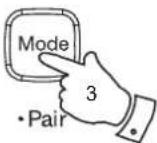
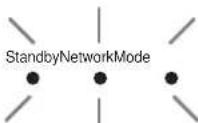
- Pour réinitialiser votre haut-parleur pressez longuement le bouton Reset pendant environ 10 secondes ou jusqu'à ce que les indicateurs Power, Network Status et Mode s'allument brievement.
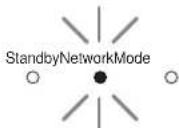
- Le haut-parleur doit ensuite effacer ses paramétres stockés et redémarrer. Une réinitialisation complète sera effectuee et le haut-parleur va redémarrer comme si le premier est branché. ÀpRES 10 secondes, l'indicateur d'etat du réseau clignotera lentement.
- Vous pouvez puis rebranchez votre haut-parleur à votre réseau en utilisant l'application UNDOK (voir page 7-9).
- Sinon, vous pouvez réinitialiser votre haut-parleur de l'écran 'Réglages' dans l'application UNDOK.
En cas de dysfonctionnement pour une raison quelsconque, réinitialisez le produit tel que décrit ci-dessus pour reprendre le fonctionnement normal. Il peut être nécessaire dans certains cas de déconnecter l'alimentation secteur, reconnectez au bout de 10 secondes.
En cas de dysfonctionnement du à une transition électrique rapide (Eclat), juste réinitialisez le produit comme ci-dessus (la reconnection de la source d'alimentation pourrait être nécessaire) pour reprendre le fonctionnement normal.
Lors de la connexion du haut-parleur à un routeur avec un cable Ethernet, un cable blinde est fortement recommanded. La communication pourrait etre interpomue temporairement ou du bruit peut se produire si vous utilisez un cable non blinde et sous une force interfeere locale. La communication normale reprendra automatiquement quand le signal d'interfere est supprimed.

Reset
Le haut-parleur est pret a se connecter
Version du logiciel
Information
L'affichage de la version du logiciel est fourni à titre de referencia et pour le support client.
- Pour afficher votre version du logiciel selectionner l'écran 'Réglages' dans l'application UNDOK.
FAQ Audio
Votre haut-parleur peut acceder à l'aide audio pour une'utilisation Radio Internet.
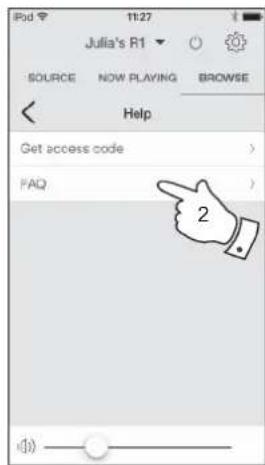
- Avec votre haut-parleur sous tension et en mode Radio Internet, Sélectionnez l'option 'Parcourir' et puis l'option 'Aide' à partir de l'application.
- Sélectionnez l'option 'FAQ' pour afficher des questions fréquement posées.
- Choisissez la question qui convient à vos besoin et désir d'écouter la réponse.
Réglez le volume en fonction des besoin.
Utilisation d'une connexion Ethernet
Si vous choisissez de connecter votre haut-parleur à votre réseau via une connexion Ethernet filaire, alors un cable Ethernet de longueur appropriée sera nécessaire (cable non fourni).
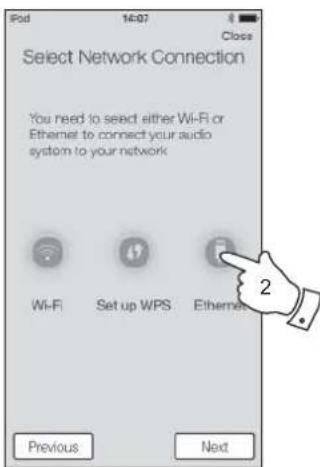
L'application vous proposera une option pour se connecter en utilisant Ethernet lors de la procédure d'installation.
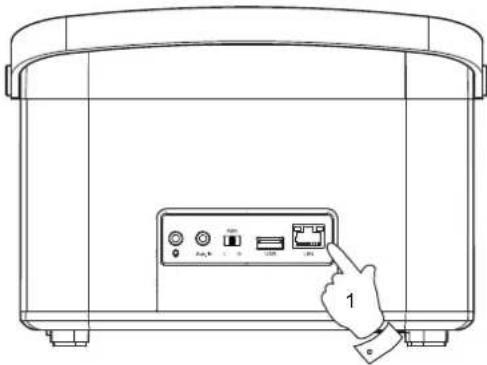
- Branchez le Cable Ethernet à la prise RJ45 Ethernet à l'arrière de votre haut-parleur.
- Sélectionnez l'option Ethernet sur l'application UNDOK et suivez le guide à l'écran.
Dans les situations où il y a beaucoup de reseaux WiFi utilisés, il est possible que la performance multipiece du produit peut être améliorée en utilisant la connexion Ethernet.
Indicateurs de connexion RJ45
Il existe deux voyants lumineux intégrés dans le connecteur RJ-45. Si vous avez des problèmes avec votre connexion filaire, ils peuvent vous aider à identifiér la cause possible du problème.
Vert allumé = Liaison établie; Éteint = pas de connexion Jaune clignotant = Transfert de données
Le haut-parleur R1 a un indicateur d'etat du réseau qui montre l'etat actuel du réseau.
Network

Clignotement lent - Prêt à être configuré pour un réseau WiFi ou filaire

Clignotement rapide - Erreur de connexion réseau

Désactivé - Confiuration réseau reussie et terminée
Mises à jour du logiciel
De temps en temps, de nouvelles fonctionnalités du logiciel peuvent être mis à disposition pour vous haut-parleur. Cela sera indiqué par l'écran 'Réglages' dans l'application UNDOK qui peut ensuite être utilisé pourmettre à jour le produit.
Si vous téléchargez une mise à jour de logiciel sur votre produit, des conditions de licence supplémentaires peuvent s'appliquer et celles-ci sont disponibles à : http://www.frontier-silicon.com/audio/eula.htm
Dépannage
Si vous rencontrez des problèmes avec votre haut-parleur, vous trouverez peut-être utile de consulter la section d'aide sur notre site web.
Dans un premier temps, les points suivants doivent être vérifiés.
La radio est-elle alimentee?
Assurez-vous que votre produit est branché et connecté au réseau électrique - voir page 7.
Vérifi ez que votre produit est allumé.
Est-ce que vous haut-parleur ne recoit pas l'audio ?
- Vérifi ez le niveau de votre produit de volume.
- Vérifiez votre produit est à portée et que vous avez connecté votre produit à votre réseau.
- Veiller à ce produit et le dispositif utilisé pour le contrôle est connecté au même réseau.
- Assurez-vous que le WiFi est activée sur votre appareil. Reportez-vous à la documentation de votre appareil pour plus de détails.
- Si vous produit n'est pas visible au sein de UNDOK, essayez d'abord de redémarrer l'application UNDOK sur votre apparéil. Essayez de réinstaller l'application UNDOK et vérifie que vous avez la dernière version installée.
- Si la connexion WiFi au produit apparait peu fiable, essayez une connexion Ethernet pour vérifi er le bon fonctionnement du produit.
- Essayez d'éliminer les interférences possibles provenant d'autres sources par exemple téléphone sans fi l, micro-ondes, etc.
Si vous avez des difficultés pour connecter le haut-parleur à votre réseau informatique, certaines de ces étapes peuvent vous aider à résoudre le problème :
- Confirmez qu'un PC connecté au WiFi peut acceder à Internet (peut naviguer sur le Web) en utilisant le même réseau.
- Vérifiez que le pare-feu de votre réseau ne bloque pas tous les ports sortants. Au minimum, le haut-parleur doit avoir accès aux ports UDP et TCP 80 et 123. Le port 53 peut être nécessaire pour le DNS. Certains services de radio Internet peuvent nécessiter des portes supplémentaires pour être ouverts. Windows Media Player 11 ou 12 attribuera un numéro de port pour le partage de medias UPnP et permettra de confi gurer correctement le pare-feu intégré de Microsoft Windows. D'autres logiciels de pare-feu peuvent nécessiter une configuration pour UPnP ou pour permettre à des adresses IP particulières d'avoir un accès de confiance.
- Vérifiez que votre point d'accès ne limite pas les connexions à certaines adresses MAC (parfois appelé le fi Itrage des adresses MAC).
Vous pouvez voir le code MAC en utilisant l'écran 'Settings' dans l'application UNDOK.
L'adresse MAC sera typiquement de la forme
00:22:61:xx:xx:xx
- Si vous avez un réseau crypté, vérifie que vous avez entre la clé de cryptage correcte dans l'application UNDOK. Rappelez-vous que les clés au formattéxte WPA sont sensibles aux majuscules et minuscules. Si vous avez des problèmes de connexion de votre haut-parleur à votre réseau, alors veillez vous assurer que vous entrez dans la bonne clé pour le réseau. Si le problème persististe, vous devrez peut-être re-verifier votre configuration réseau.
Dépannage - suite
Information
Si vous radio peut se connecter au réseau, mais est incapable de dire une station de radio Internet en particulier, ceci pourrait etre du à une des causes suivantes:
- La station ne diffuse pas à ce moment de la journée.
- La station a atteint son nombre maximum autorisé de connexions simultanées.
- La connexion Internet entre vous haut-parleur et le serveur (souvent situé dans un pays différent) est lente. Ceel pourrait etre du à un encombrement du réseau, que ce soit localement ou a distance.
- La station peutCHOISIR de bloquer les connexions internet a VOte région géographique (parfois connu sous le nom de geo-blocage).
- La station ne diffuse plus. La base de données des stations auxquelles vous haut-parleur se connecte est mise a jour et vérifiée fréquèment, mais pourrait ne pas être toujours tout à fait exacte.
- La station de radio diffuse en utilisant un format audio qui n'est pas lisible par toute haut-parleur (bien que le R1 mise les formats les plus populaires utilisés par les diffuseurs réguliers).
Essayez d'utiliser un PC pour écouter à travers le site web de l'organisme de radiodiffusion ou via le site web de la base de données des stations radio à l'adresse http://www.wifiradio-frontier.com. Si vous pouce écouter la station avec un PC, il se peut que le signal de connexion Internet ou du réseau local soit faible. Cependant, certains diffuseurs ( comme la BBC) fournissent différents flux de données pour les utilisateurs de PC et les auditeurs de radio Internet, et donc ce test n'est pas toujours concluant.
Si vous ne pouvez pas écouter la station via votre PC cela peut indiquer que le problème n'est pas nécessairement à cause de votre haut-parleur, mais ca pourrait etre您的 reseau,voite connexion Internet,le diffuseur ou la congestion Internet.
Lecteur de musique / problèmes UPnP
L'utilisation de la fonction Lecteur de musique avec UPnP devrait etre simple. Cependant, l'intelligence de UPnP signifie qu'il est souvent désactiver par défaut par les applications de sécurité et dans les routeurs.
Si vous utilise Windows Media Player 12 en tant que serveur UPnP, et s'il ne parvient pas à fonctionner avec votre haut-parleur, veuillez garder ce fait à l'esprit : Une nouvelle installation de Windows et Windows Media Player lors de l'utilisation du logiciel de pare-feu intégré de Microsoft fonctionnera normalement.
Si cela ne fonctionne pas, les raisons possibles peuvent inclure :
Les fonctions UPnP sont bloquées par le logiciel pare-feu
Les fonctions UPnP sont désactivées par le logiciel de sécurité
Les fonctions UPnP sont 'detournées' par d'autres logiciels
Les fonctions UPnP sont bloquées dans le routeur
Les paquets de multidiffusion sont bloqués dans le routeur
L'adresse IP du système est bloquée dans le logiciel pare-feu
Certaines serveurs UPnP tiers sont beaucoup moins dépendants des autres parties de Windows que WMP 12. Si la plus grande flexibilité que ceux-ci offrent est attractive, elle peuvent aussi être, dans certains cas, plus facés à faire fonctionner.
Codecsaudio
Votr r h t a t. Ceux ci permett e aent auisateurs de diffuser de la musique a partir de leurs ordinateurs ou de jour directement a partir de les clés USB.
Notez que pour tout codec audio donné, il existe de nombreux protocoles de streaming disponibles, et donc même si une station de radio Internet utilise un format pris en charge, cela ne garantit pas que chacune de ces stations fonctionnera avec votre haut-parleur. La base de données des stations de radio à laquelle vous haut-parleur se connecte est testée pour sa compatibilité de telle sorte que la plupart des stations doivent être lues sans problème. De même quand les medias sont diffusés en continu à partir d'un ordinateur, alors qu'un codec pourrait être pris en charge, il peut y avoir beaucoup de variations subtiles dans les formats, le marquage des systèmes et les protocoles (meme dans UPnP). En général votre haut-parleur va dire les formats pris en charge avec la plupart des serveurs UPnP commun.
Le tableau suivant résumé le débits maximum pris en charge pour les différents formats audio qui sont jouables sur votre haut-parleur. Des taux plus élevés poursuient être lus dans certains cas, mais la performance du produit pourrait être affectée.
Tous les codecs prennet en charge les fichiers codés 2 canaux (stéreo) uniquement.
Tous les codecs prenent en charge les taux d'echantillonnage jusqu'à 48 k échantillons/s (comprenant 32 et 44.1 échantillons/s).
Les fichiers qui ont la protection de la gestion des droits numériques (DRM) appliquée ne pourrait etre lus sur sua haut-parleur.
(1) Les échantillons 16 bits sont pris en charge dans les fichiers ALAC.
(2) Les échantillons 16 et 24 bits sont pris en charge dans les fichiers FLAC.
(3) Le débit maximum supporté est un échantillonnage de 48kHz, 2 canaux et 16 bits par échantillon.
(4) WMA Lossless, WMA voix, WMA 10 Professionnel, et les fichiers qui ont une protection DRM ne sont pas pris en charge.
(5) Lorsque vous utilisez votre haut-parleur dans le cadre d'un groupe de produits multipièce, les fichiers audio ALAC et FLAC seront lisibles uniquement sur le maître du groupe (voir page 14).
Cette page s'applique au haut-parleur R1 et la batterie en option.
- Il n'y a aucune piece réparable par l'utilisateur dans ce produit ou la batterie.
- Ne tentez pas d'ouvrir ou démonter une partie du produit ou la batterie.
- Ne jetez pas le produit ou la batterie dans un incendie ou un incinérateur.
- Ne laissez pas le produit ou la batterie exposés à l'eau, l'humidité, la vapeur d'eau ou le sable.
- Le produit ne doit être utilisé qu'avac l'adaptateur secteur fourni avec votre haut-parleur Roberts R1, ou un remplacement verifiable fouri par Roberts Radio. Ne pas utiliser une source d'énergie alternative comme un chargeur.
- Pour maintainir la conformité avec l'exigence d'exposition WiFi RF, placez le produit au moins à 20 cm (8 pouces) des personnes à proximité, sauf pour actionner les commandes.
L'adaptateur AC/DC, le haut-parleur ou la batterie ne doit pas etre exposés a des gouttes ou des éclaboussures et aucuns objets replis de liquide, comme des vases ne doivent etre placés sur I'adaptateur AC/ DC, le haut-parleur ou la batterie. - Il est recommendé d'éviter d'utiliser ou de conserver l'appareil à des températures extrêmes. Évitez de laisser l'unité dans les voitures, sur les rebords de fenêtre ou exposée à la lumière solaire directe.
- Le produit doit être utilisé dans un climat tempéré.
- Aucune source de flamme neue telles que des bougies doivent être placées sur l'emballage du produit ou de la batterie.
- Utiliser le produit avec une distance minimale (10cm recommendé) à des objets adjacents afin d'assurer une bonne ventilation. La ventilation du produit ne doit pas être limitée en le couvrant avec des objets tels que des journaux, nappes, ridesaux, etc.


Consignes de sécurité pour la batterie
La batterie est un accessoire optionnel pour votre haut-parleur R1.
- La batterie est concise uniquement pour une utilisation avec les produits audio Roberts R100 et R1. Elle ne doit pas etre utiliser comme source d'alimentation de batterie pour d'autres apparéils.
- Ne pas percer, écraser, modifier ou causeur un chic inutile de la batterie. La batterie peut désenter un risque d'incendie, d'explosion ou de brûlure chimique si elle est maltraitée.
- Ne pas laisser,charger ou exposer la batterie à une source de chaleur, comme dans une voiture en plein soleil.
- Ne pas exposer la batterie à l'humidité.
- Ne pas utiliser ou recharger la batterie si elle semble être anormalement chaude, gonflée, ou si elle a uneuite ou endommagée de quelque façon.
- Ne laissez pas une batterie en charge sans surveillance.
- Ne pas utiliser la batterie pour alimenter tout autre produit que la radio Roberts R100 ou R1.
- Vérifier la plage de température ambiente se situe entre 0 - 40^ (32 - 104^) avant de charger le produit/batterie.
Mise au rebut de la batterie
Lorsque la batterie atteint la fin de sa vie, elle ne pourrait pas alimenter le haut-parleur pour une durée de temps utile.
- La batterie doit être éliminé dans un centre de recyclage des déchets menagers.
- Ne jetez pas la batterie dans les ordures menagères ou un incinérateur.
Spécifications
\section*{Caracteristiques}
Conditions d'alimentation
Prise casque 3,5 mm de diamètre, stéreo
Secteur
100-240 volts AC, 50-60 Hz uniquement (utiliser uniquement I'adaptateur fourni)
Prise Aux-In 3,5 mm de diametre, stéreo
Système d'antenne Antenne WiFi intégrée
Connectivite
Ethernet fi laire 10/100M bits/sec via connecteur RJ-45
WiFi
802.11 b, g, n ou a pris en charge avec CEP et WPA/WPA2
Compatible avec les bandes WiFi 2,4 GHz et 5 GHz
Standards Bluetooth A2DP, AVRCP
Codes Bluetooth pris en charge SBC et AAC
L'étriquette ou la plaque signalétique est située sur l'arrière, en dessous du haut-parleur.
La société se reserve le droit de modifier sans préavis les specifications du produit.
L'utilisation du logiciel dans ce haut-parleur est soumise à des conditions de licence de logiciels contenues dans ce manuel d'utilisation - en utilisant le haut-parleur, vous acceptez de respecter ces conditions de licence :
Licences Thompson: Decodeur audio MP3
MPEG Layer-3 technologie de codage audio sous licence de Fraunhofer IIS et Thomson
Fraunhofer:MPEG4 HE AAC decodeur audio
La technologie de codage audio MPEG4 HE-AAC sous licence par Fraunhofer IIS:
Ce produit est protégé par certains droits de propriété intellectuelle de Microsoft. L'utilisation ou la distribution de cette technologie en dehors de ce produit est interdite sans une licence de Microsoft.
Microsoft:Le protocole RTSP (RTSP)
Ce produit est protégé par certains droits de propriété intellectuelle de Microsoft. L'utilisation ou la distribution de cette technologie en dehors de ce produit est interdite sans une licence de Microsoft.
Spotify : Spotify Connect
Le logiciel de Spotify fait l'objet de licences de tiers trouvées ici :
Sivou telechargez une mise a jour de logiciel sur voite radio, des conditions delicnce supplémentaires neuent s'applieur et celles-ci sont disponibles a: http://www.frontier-silicon.com/audio/eula.htm
Remarques
Cet apparéil est couvert par la garantie pour une période de vingt quatre mois à compter de la date d'achat par l'acheteur original contre les défauts entrainés par une mauvaise fabrication ou la panne de composants sous réserve de l'observation des procédures ci-dessous. Si unquelconque composant ou piece présente un défaut au cours de cette période de couverture elle sera réparée ou remplaçaè à nos frais.
La garantie ne couvre pas :
- Les dommages résultat d'une utilisation incorrecte.
- Les dommages indirects.
- Les apparêils dont le nombre de série ont été enlevés ou effacé.
Procedure:
Toutes les réclamations effectuees au titre de cette garantie devront etre efectuées a travers le revendeur du produit. Il est probable que vous revendeur Roberts soit en mesure de prendre soin de toute panne rapidement et efficacement, mais le cas échéant le revendeur renverra le produit au service de réparation de la société. Dans le cas où il est impossible de returner le produit au revendeur Roberts de qui il a eté acheté, veillez contacter Roberts Radio en utilisant les coordonnées sur le site Web de www. robertsradio.com.
Pour la réparation des produits ne relevant pas de la période de garantie, veuilles you reférer à l'onglet 'Service client' sur le site Web de www. robertsradio.com.
Vos droits statutaires en tant que consommateur ne sont pas affectés par ces déclarations.

Issue 1 FR
Site Web: http://www.rocketsradio.com