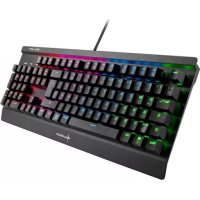
Skiller Mech SGK3 - Clavier Sharkoon - Notice d'utilisation et mode d'emploi gratuit
Retrouvez gratuitement la notice de l'appareil Skiller Mech SGK3 Sharkoon au format PDF.


| Type de produit | Clavier gaming mécanique |
| Marque | Sharkoon |
| Modèle | Skiller Mech SGK3 |
| Technologie des commutateurs | Mécanique (Kailh) - Linéaire (Rouge), Tactile (Marron/Bleu) |
| Force d'activation | 50 g |
| Point d'activation | 1,9 mm |
| Durée de vie des touches | 50 millions de frappes |
| Éclairage | RVB, réglable par paliers (20 %, 40 %, 60 %, 80 %, 100 %, éteint) |
| Effets d'éclairage | Prédéfinis et personnalisés (jusqu'à 4+6 profils) |
| Anti-ghosting | Prise en charge N-key rollover et 6-key rollover |
| Taux de rafraîchissement max. | 1 000 Hz (réglable : 125, 250, 500, 1 000 Hz) |
| Touches programmables | Oui, via logiciel (3 profils, mémoire intégrée 10 Ko) |
| Macros | Jusqu'à 100 macros, 250+ séquences chacune |
| Connectique | USB, fiche plaquée or |
| Longueur du câble | 180 cm, tressé |
| Dimensions (L x P x H) | 446 x 170 x 45 mm |
| Poids (avec câble) | 1,46 kg |
| Systèmes d'exploitation supportés | Windows 7, 8, 10 |
| Contenu de l'emballage | Clavier, manuel d'utilisation |
| Entretien et nettoyage | Essuyer avec un chiffon doux et sec ; éviter les liquides |
| Informations générales | Configuration 3 blocs ; touches directionnelles interchangeables avec ZQSD |
FOIRE AUX QUESTIONS - Skiller Mech SGK3 Sharkoon
Questions des utilisateurs sur Skiller Mech SGK3 Sharkoon
0 question sur cet appareil. Repondez a celles que vous connaissez ou posez la votre.
Poser une nouvelle question sur cet appareil
Téléchargez la notice de votre Clavier au format PDF gratuitement ! Retrouvez votre notice Skiller Mech SGK3 - Sharkoon et reprennez votre appareil électronique en main. Sur cette page sont publiés tous les documents nécessaires à l'utilisation de votre appareil Skiller Mech SGK3 de la marque Sharkoon.
MODE D'EMPLOI Skiller Mech SGK3 Sharkoon
1.1 General 3
1.2 Propriétés des touches 3
1.3 Cables et connecteurs 4
1.4 Propriétés du logiciel 4
1.5 Contenu de I'emballage 4
- Installation 5
- Apercu 5
- Éclairage personnelé 6
- Installation du logiciel 7
- Apercu du logiciel 8
- Profils de jeu 9
- Attribution des touches 10
8.1 Reattribuer des touches 11
8.2 Attribution des touches avec macros 11
8.3 Attribuer des touches avec des commandes Multimédia 11
- Eclairage 12, 13
- Macro Manager 14, 15
- A propos 15
- Taux de rafraichissement 16
- Réinitialisation 17
1. Spécifications
1.1 Général
| Type | Clavier gaming |
| Technologie de commutation | Mécanique (Kailh) |
| Éclairage | RVB |
| Éclairage réglable | 20%, 40%, 60%, 80% 100%, Off |
| Effet de luminière | ✓ |
| Taux de rafraîchissement max. | 1.000 Hz |
| Mode Gaming | ✓ |
| Bloc | Configuration 3-Bloc |
| Poids avec cable | 1,46 kg |
| Dimensions (L x P x H) | 446 x 170 x 45 mm |
| Systèmes d'exploitation pris en charge | Windows 7/8/10 |
1.2 Propriétés des touches
| Touches de fonction avec actions multimédia pré-configurées | ✓ |
| Touches anti-ghosting | ✓ |
| Prise en charge de la frappe de coulée N touches | ✓ |
| Prise en charge de la frappe de coulée 6 touches | ✓ |
| Fonctions des touches directionnelles interchangeables avec les touches ZQSD | ✓ |
| Force d'activation | 50 g |
| Commutateur | Lineaire (Rouge), Tactile (Marron/Bleu) |
| Point de commutation | Indetectable (Rouge), Détectable (Marron/Bleu) |
| Point de cliç | Indetectable (Rouge/Marron), Précisément détectable (Bleu) |
| Distance au point d'activation | 1,9 mm |
| Durée de vie opérationnelle des touches | 50 millions de frappes au clavier min. |
1. Spécifications
1.3 Cables et connecteurs
| Connecteur | USB |
| Câble en textile tressé | ✔ |
| Longueur du cable | 180 cm |
| Fiche USB plaqué or | ✔ |
1.4 Propriétés du logiciel
| Logiciel gaming | ✓ |
| Touches de fonction personnalisables | ✓ |
| Nombre de profils | 3 |
| Mémoire intégrée pour profils de jeu | ✓ |
| Capacité de la mémoire intégrée | 10 kb |
1.5 Contenu de l'emballage
■ SKILLER MECH SGK3
■ Manuel
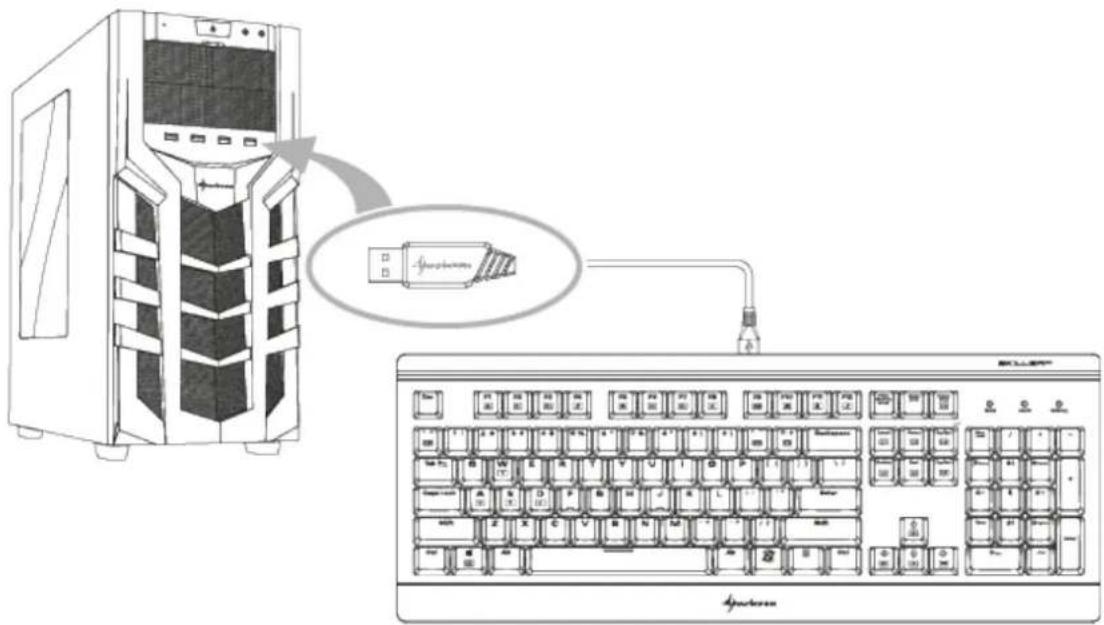
2. Installation
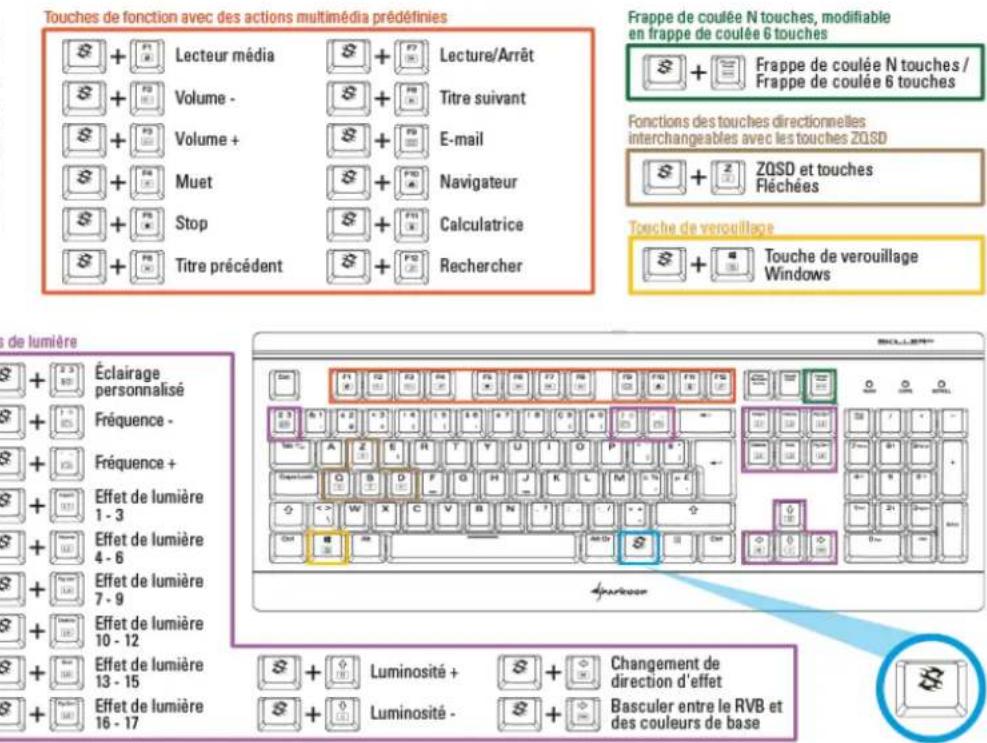
3. Aperçu
#
4. Éclairage personnelisé
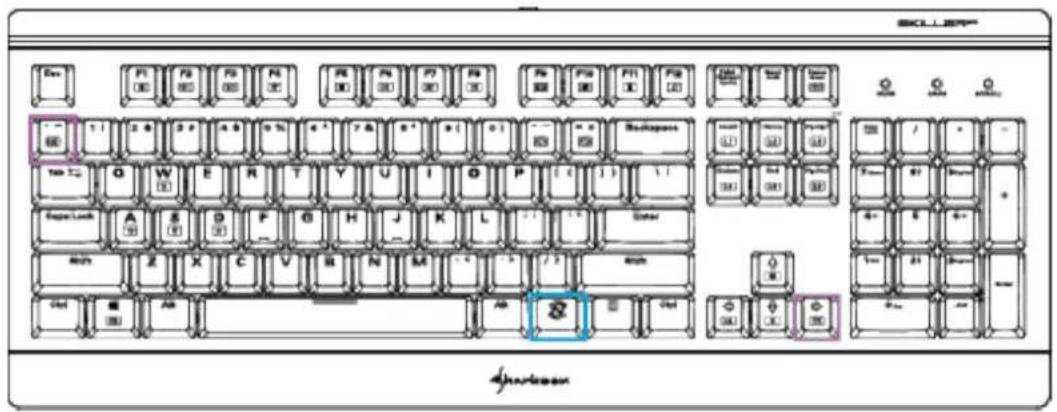
N'importe quel nombre de touches du SKILLER MECH SGK3 peut etre eclairé sans logiciel. Pour ce faire, appuyez d'abord sur la touche SKILLER maintenez-la enfoncée, puis appuyez sur la touche SET . L'effet d'éclairage « Personnelisé » est maintainant sélectionné. Appuyez sur la combinaison de touches à nouveau pour entrer dans la programmation d'éclairage. Les LEDs situés au-dessus du bloc de numeros clignoteront comme indicateur.
En appuyant et en maintainant enfoncée la touche SKILLER ® puis en appuyant sur la touche fléchée de croite à touche SET éclairage couleur peut être personalisée lors de la programmation de l'éclairage. La combinaison de touches peut être répetée jusqu'à huit fois tout en selectionnant une couleur. Vous pouvez ensuite appuyer sur un nombrequelconque de touches également éclairées dans la couleur sélectionnée.
Si vous souhaitez supprimer un éclairage, appuyez sur la combinaison de touches précédente jusqu'à ce que l'éclairage de la touche SET s'éteigne. À présent sélectionnez les touches dont vous souhaitez supprimer l'éclairage. Pourmettre fin à la programmation de l'éclairage,appuyez à nouveau sur la combinaison de touches pour la programmation de l'éclairage.
5. Installation du logiciel
SKILLER MECH SGK3 - InstallShield Wizard

Bienvenue dans l'InstaShield Wizard de SKILLER MECH SGK3.
L'InstallShield(R) Wizard installera SKILLER MECH SGK3 sur voire ordinateur. Pour continuer, cliquez sur suivant.
<Précièdent
Suvant>
Annuler
Tout d'abord, telchagez le logiciel du SKILLER SGK3 a partir du site internet www.sharkoon.com. Decompresssez le fichier zip dans un dossier de votrechioix et double-cliquez sur le fichier " SKILLER SGK3 Setup.exe" pour lancer I'st installation.
Suivez les instructions de l'assistant de configuration puis cliquez sur Terminer pour terminer I'installation. Le logiciel de jeu s ouvrira et l'icone du SGK3 apparaître ensuite dans la barre de tache. Le logiciel est dorenant correctement instalé.
6. Aperçu du logiciel
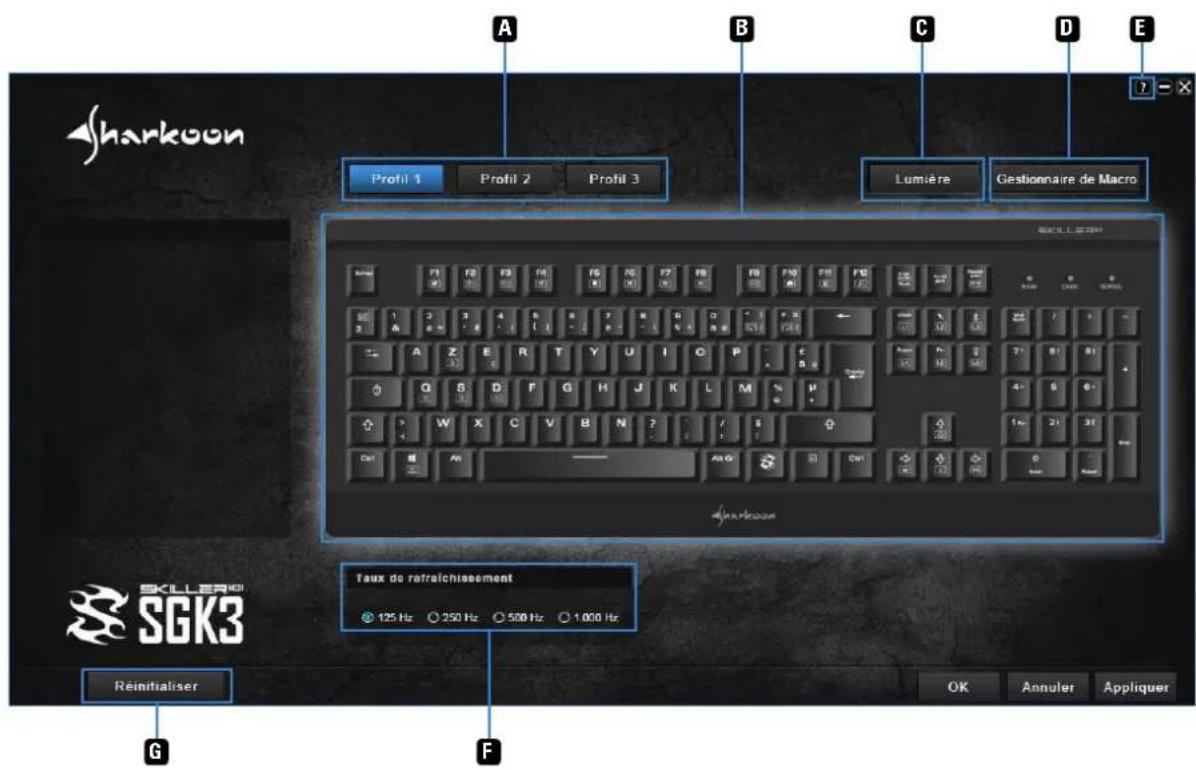
A Profils de jeu
Attribution de touches
Eclairage
Macro Manager
A propos
F Taux de rafraîchissement
6 Réinitialisation
7. Profils de jeu
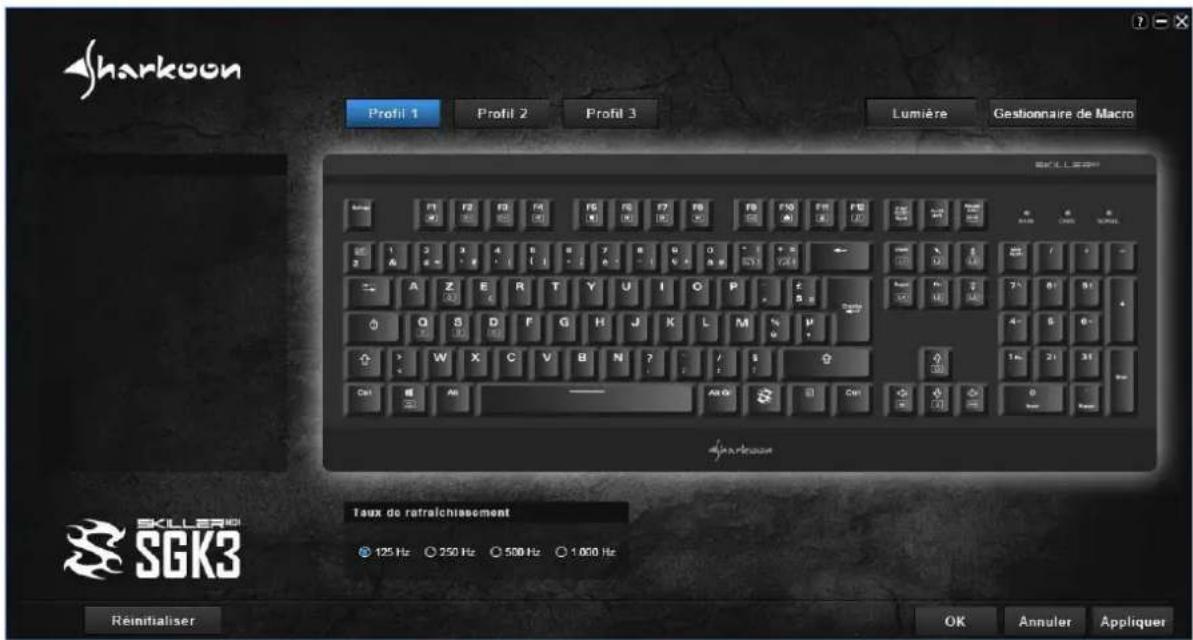
La plupart des paramétres du logiciel de jeu peuvent être regroupés dans trois profils de jeu au maximum. Cela comprend les attributions de touches, les effets d'éclairage et le taux de rafraîchissement.
Selectionnez un profil de jeu en cliquant sur Profil 1, Profil 2 ou Profil 3. Le profil actuellement selectionné sera sur ligné en bleu.
Remarque:
Lors de la commutation entre les profils de jeu, l'éclairage du SKILLER MECH SGK3 peut momentarily clignoter pendant que les paramètres sont mis à jour.
8. Attribution des touches
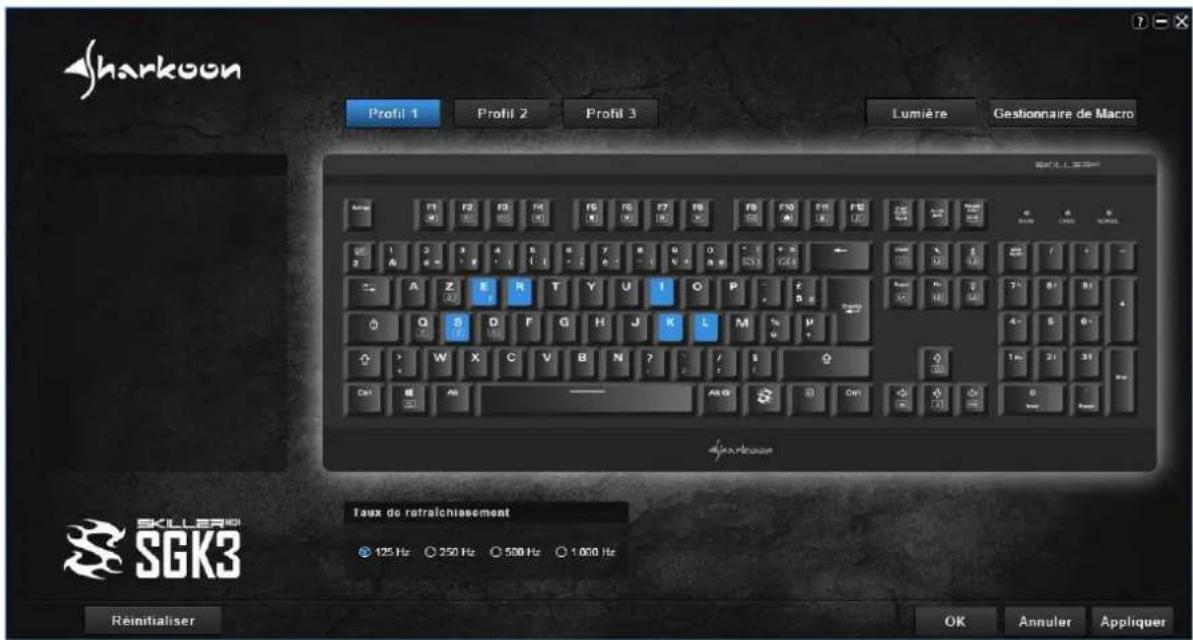
Pour réattribuer les touches de votre SKILLER MECH SGK3, Sélectionnez d'abord un profil de jeu auquel la nouvelle affectation de touche doit être stocké.
Ensuite, cliquez sur la touche que vous souhaitez modifier dans le logiciel. Vous pouze maintainant besoin d'affector une nouvelle affectation, une macro ou une commande multimédia à la touche. Toutes les touches modifiées seront surlignées en bleu. Pour confirmer les modifications, cliquez sur « Appliquer » dans le menu principal.
Pour rétablir les paramètres par défaut des touches individuelles, cliquez sur la touche à affecter au Symbole ∪ dans la fenêtre suivante. Cliquez ensuite sur « Appliquer ». Pour rétablir les paramètres par défaut de l'effectation des touches d'un profil sélectionné, cliquez sur la touche “ Réinitialiser ” dans le menu principal du logiciel.
8. Attribution des touches
8.1 Réattribuer des touches
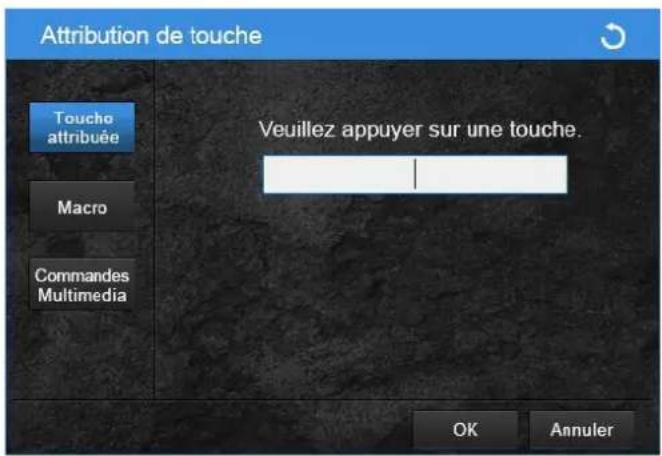
Pour afferter une nouvelle affectation à une touche, selectionnez l'option "Attribuer Touche" et entrez une nouvelle touche dans le champ de texte.
8.2 Attribution des touches avec macros
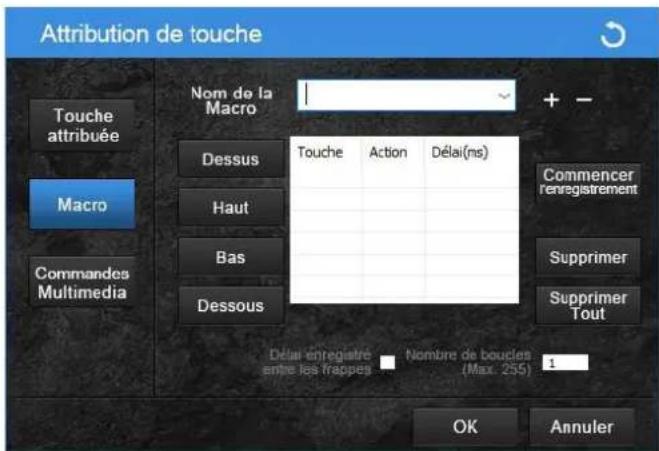
Pour assigner une macro à une touche, ouvrez l'option "Macro" dans le Macro Manager, il existe une macro déjà créé qui peut être selectionnée ou une nouvelle macro peut être configurée. Pour plus d'informations, voir « Macro Manager »
8.3 Attribuer des touches avec des commandes Multimédia
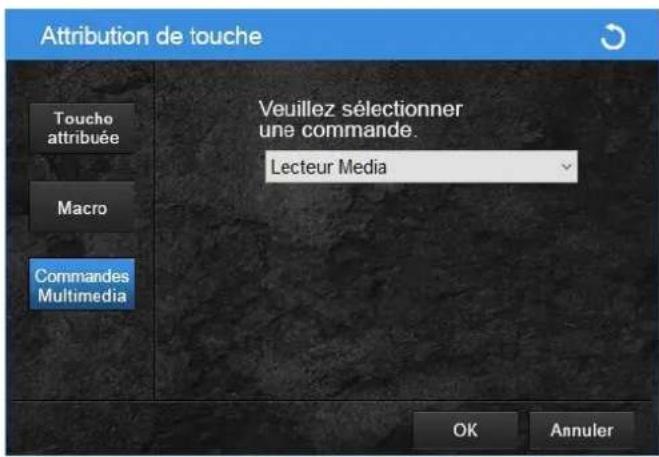
L'option « Commandes multimédia » vous permet d'attribuer des commandes, telles que le lancement et le contrôle du lecteur multimédia et des touches diverses. Pour ce faire, sélectionnez la commande multimédia souhaitée à partir du menu déroulant.
Remarque:
Les touches de fonction peuvent lancer des programmes dans le système d'exploitation, c'est-à-dire le lecteur multimédia, l'e-mail et le navigateur Web.
9. Éclairage
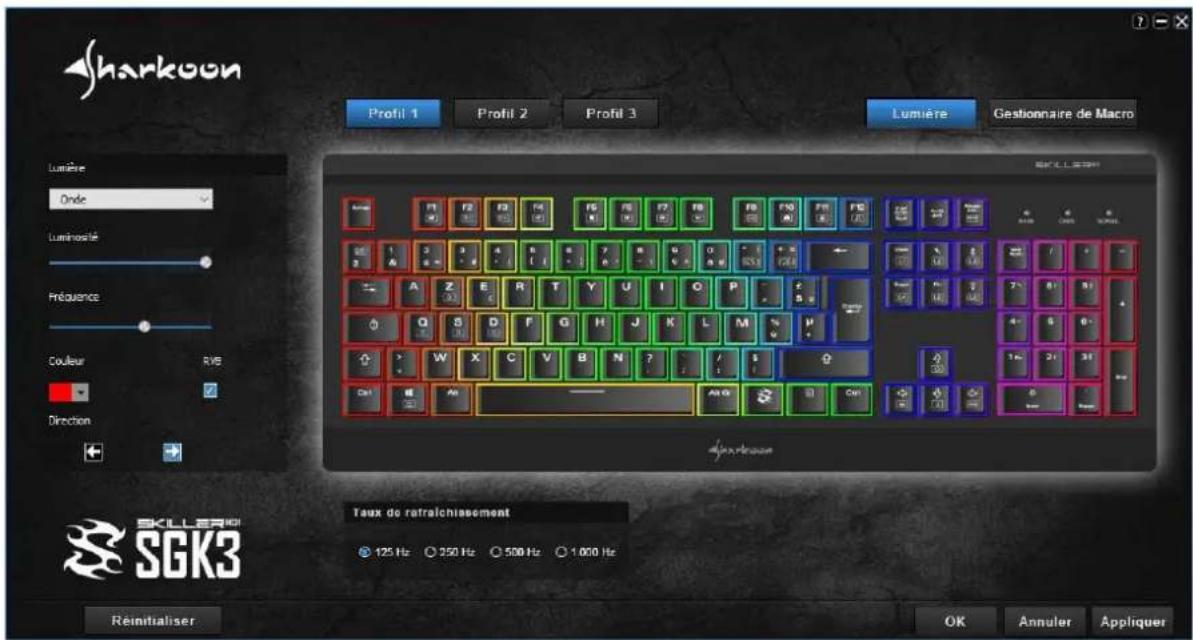
Pour regler l'éclairage du clavier, cliquez sur l'onglet du menu « Lumière ». Une fenêtre séparée apparaitra à l'écran à gauche du clavier affché.
Selectionnez un effet d'éclairage prédéfini ou un éclairage personnelé dans la liste déroulante. Selon l'effect d'éclairage, l'intensité, la fréquence, la couleur et la direction de l'effet d'éclairage peuvent être personalisés. En cochant la case « RVB», un effet d'éclairage multicolore est activé (s'il est disponible) au lieu d'éclairer dans une seule couleur.
Tous les paramètres d'éclairage sont appliqués en temps réel et il n'est pas nécessaire de confirmer leur sélection en cliquant sur le bouton « Appliquer » dans le menu principal.
9. Éclairage
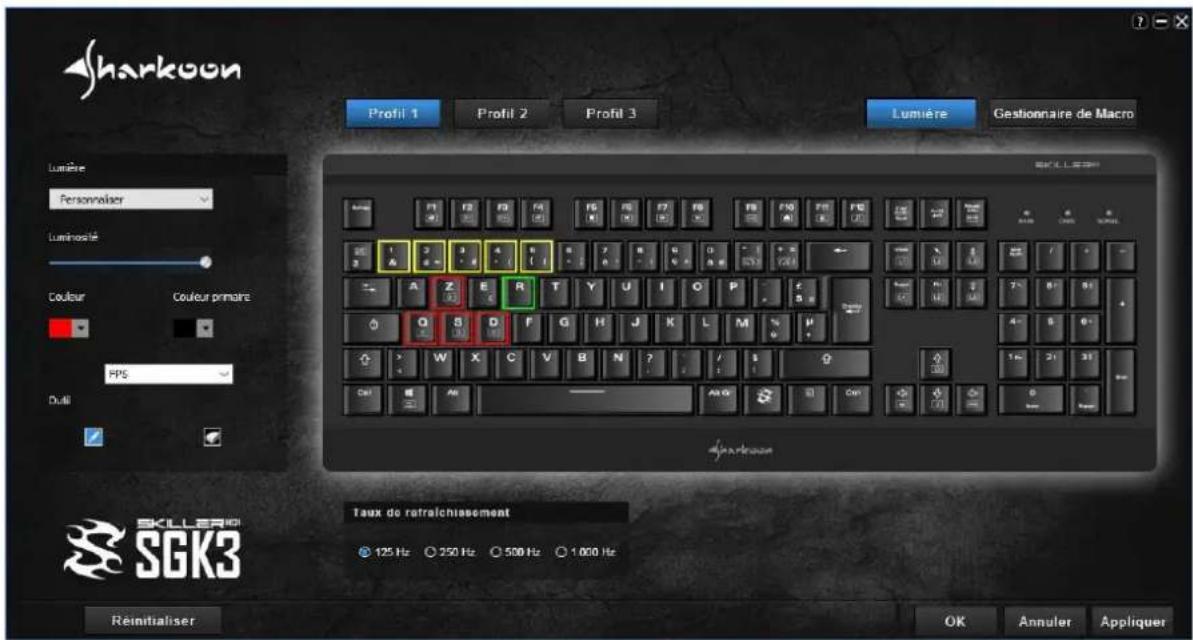
Selectionnez l'option d'effet d'éclairage « Personneler » si vous souhaitez éclairer des touches individuelles. À l'aide de la liste déroulante, vous pouze selectionner et créé jusqu'à quatre profils d'éclairage prédéfinis par genre et jusqu'à six profils d'éclairage personnelisés.
Selectionnez d'abord la couleur souhaitee dans laiste deroulante " Couleur ". Puis cliquez sur Iicone du stylo. Vous pouze maintainant selectionner n'importe quel nombre de touches qui seront allumees dans la couleur selectionnee. L'outil avec Iicone d'une gonne effacera le placement de couleur precedemment selectionne après avoir cliqued sur la touche correspondante.
À l'aide de la liste déroulante « Couleur de base », vous pouvez définir une couleur uniforme pour toutes les touches non personnalisées avec un éclairage individuel.
10. Macro Manager
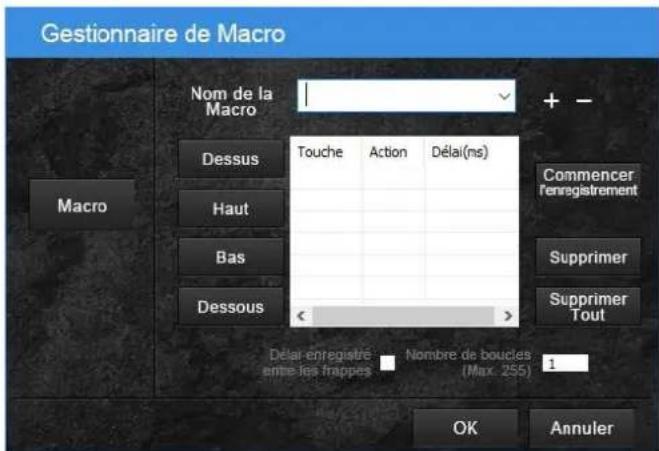
Le gestionnaire de macros vous permet d'enregistrer, de modifier et de supprimer jusqu'à 100 macros, chacune contenant plus de 250 séquences de frappe,y compris les délais. Les macros sont independantes des trois profils de jeu et peuvent être utilisables entre elles.
Pour creer une nouvelle macro, cliquez d'abord sur Iicone du symbole "Plus a droite de la liste deroulante. Les nouvelles macros, une fois creees, sont numerotees de maniere consecutive dans le logiciel. Cliquez sur le nom de la macro pour la changer a tout moment. Pour supprimer une macro, cliquez sur le symbole Moins".
Pour démarrer l'enregistrement de la macro, cliquez sur « Démarrer l'enregistrement», puis entrez la série de frappe souhaitation pour la macro. Pour arrêté l'enregistrement de la macro, cliquez sur “Arrêté l'enregistrement”. Cliquez sur « OK » dans Macro Manager, puis sur « Appliquer » dans le menu principal pour enregistrer la macro dans son ensemble.
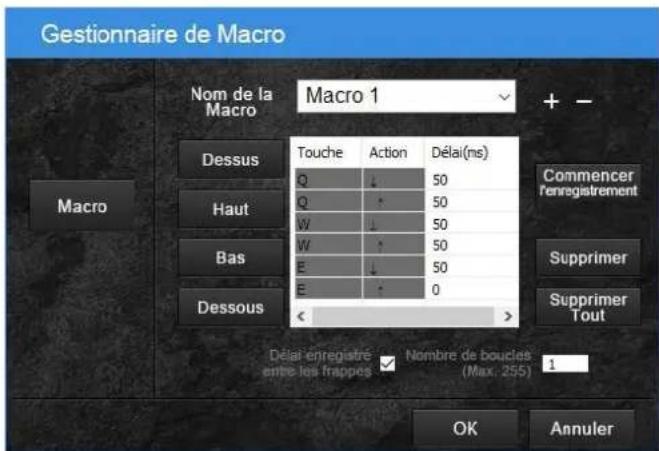
Dans le champ indiquant les détails de la macro enregistrée, les touches enregistrées sont repertoriées dans la colonne « Touche », tandis que la colonne « Action » indique si la touche correspondante a été enforcée ou relachée. Une fois la macro enregistrée, il est possible de la régler en utilisant le menu dérouulant et en cliquant sur les touches enregistrées de l'action enregistrée.
La colonne « Délai » affiche le déali standard de 50 ms ou le déali réel entre les deux frappes. Pour enregistrer le déali réel entre deux frappes, cochez la case pour l'option correspondante sous la case pour la macro enregistrée. La valeur peut également être entrée manuellement par la suite.
Dans le champ « Nombre de bocles » adjacent, vous pouvez définir jusqu'à 255 bocles pour la macro correspondante.
Example:
Une macro contenant la série de touches « F6 F2 478 » avec trois boucles; la sortie de la macro sera la suivante: F6 F2 478 F6 F2 478 F6 F2 478.
10. Macro Manager
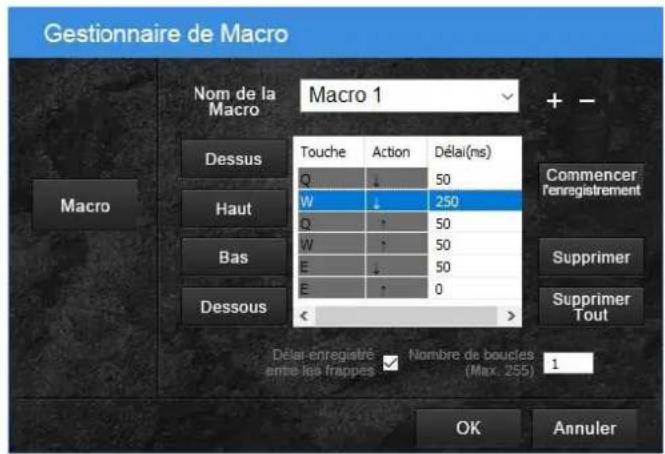
Vous pouvez déplacer les touches enregistrées individuellement en cliquant sur « Demarrer » au début de la macro ou sur « Fin » à la fin des macros.
Les onglets « Haut » et « Bas » déplacent les frappes enregistrées dans la direction respective dans les macros enregistrées.
« Supprimer » suprimera les frappes individuelles enregistrées de la macro, tandis que « Tout Supprimer » suprimera toutes les frappes enregistrées mais laissera la macro.
11.Àpropos
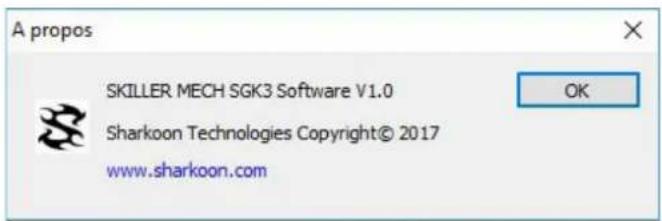
En cliquant sur le point d'interrogation dans le coin supérieur droit du logiciel, la fenêtre contextuelle « À propos » affichera la version actuelle du logiciel.
Il est également possible d'exporter ou d'importer des macros enregistrées et des séquences de touches attribuées du logiciel vers votre PC.
Pour exporter, cliquez sur « Exporter » et selectionnez le repertoire dans lequel les parametes doivent etre enregistrres. Attribuez-lui ensuite un nom et cliquez sur « Enregisterr ». Clize sur « Importer » pour transférer les parametes déjà enregistrres d'un repertoire dans le logiciel.
12. Taux de rafraîchissement
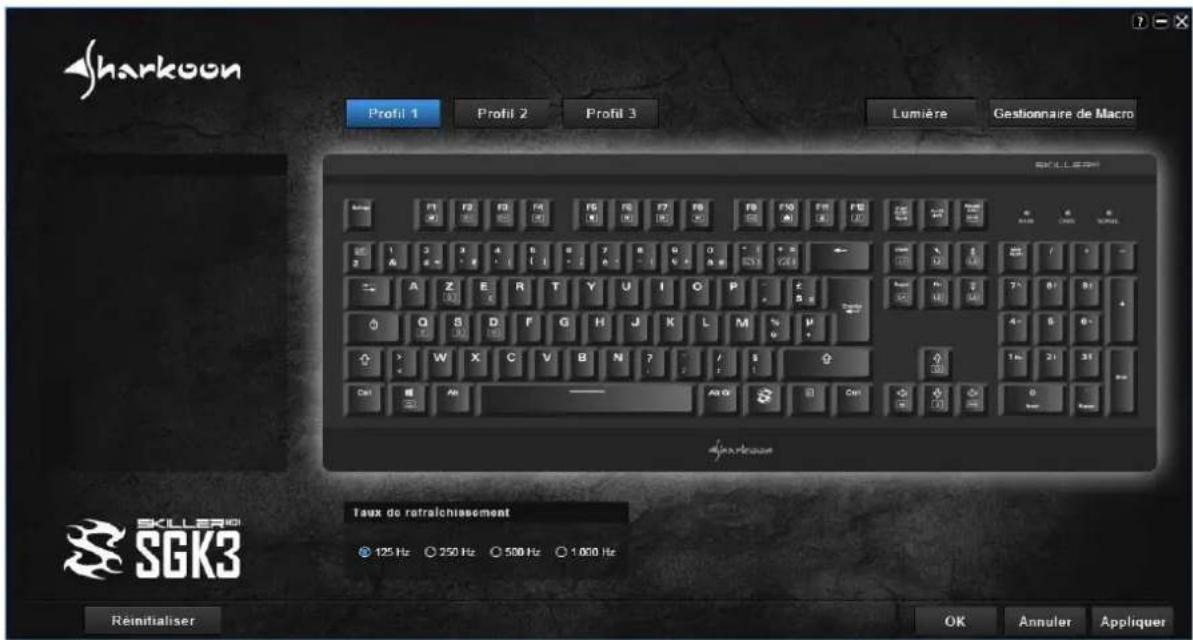
Le taux de rafraîchissement spécifique le taux de rafraîchissement entre l'ordinateur et le SKILLER MECH SGK3. Plus la valeur Hz est élevé, plus l'intervalle entre les deux vitesses est court.
Le taux de rafraîchissement peut être régé en quatre valeurs : 125 Hz (8 ms), 250 Hz (4 ms), 500 Hz (2 ms), 1000 Hz (1 ms).
Le taux de rafraichissement est appliqué en temps réel et ne nécessite pas de confirmation en cliquant sur le bouton « Appliquer » dans le menu principal.
13. Réinitialisation
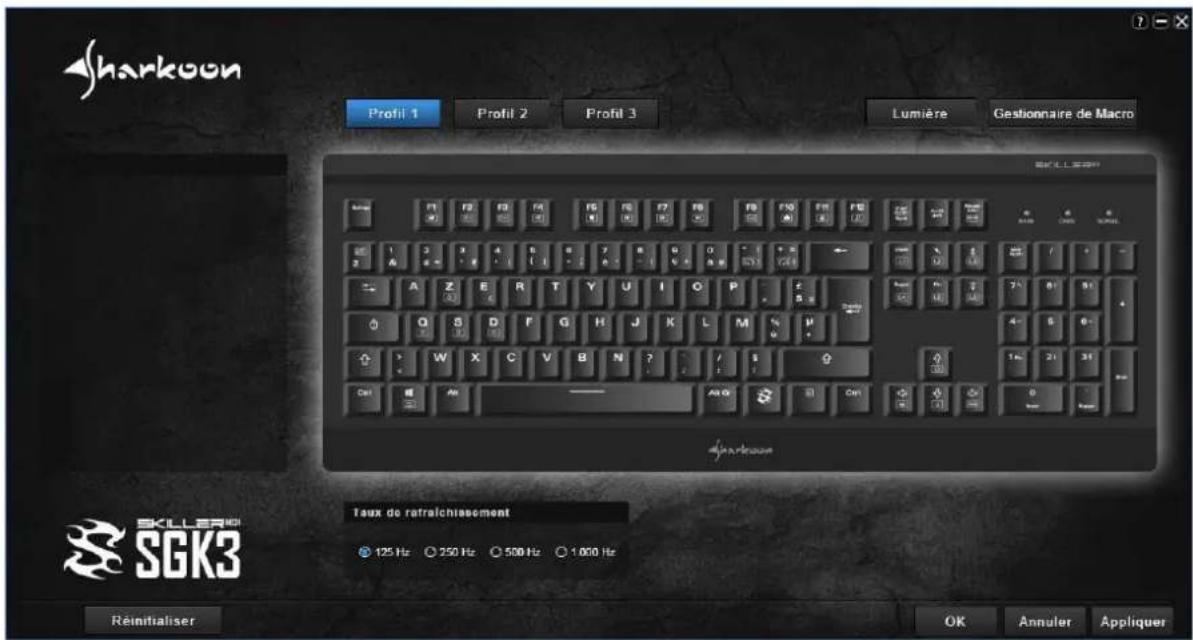
En cliquant sur « Réinitialiser», les attributions de touches modifiées et les effets de luminière sélectionnés pour le profil actuel sont rétablis à leurs valeurs d'usine. Les macros et les paramètres enregistrés sur le PC ne sont pas affectés.
Mentions légales
SHARKOON n'assume aucune responsabilité pour les pertes de données, en particulier celles causées par un traitement inapproprié.
Les noms de produits et descriptions sont des marques commerciales et/ou protégées des fabricants respectifs, acceptées comme protégées.
Dans le cadre de la politique d'amélioration continue des produits chez SHARKOON, le design et les spécifications sont sujets à des modifications sans préavis. Les spécifications nationales du produit peuvent varier.
Les droits légaux du logiciel téléchargeable appartiennent à leurs propriétaires respectifs. Veuillez respecter les conditions du contrat de licence du fabricant avant d'utiliser le logiciel.
Tous les droits sont réservés, en particulier pour la traduction, la réimpression, la reproduction par copie ou tout autre moyen technique. Toute infraction donnera lieu à une demande de compensation. Tous droits réservés, en particulier en cas de cession de brevet ou de brevet d'utilité. Les méthodes de livreaison et de modification technique sont réservées.
Traitement de votre produit usage
Votre produit est concu et fabriqué avec des matériaux et composants de haute qualité qui peuvent être réutilisés et recyclés.

Lorsque ce symbole de poubelle barrée estprésent sur un produit, cela signifie que ce dernier est couvert par la directive européenne 2012/19/EU.
Veuillez-vous informer sur le système local de collecte de tri selectif pour les produits electriques et electroniques.
Veuillez respecter la reglementation locale et ne pas jeter vos produits usages avec vos déchets menagers. La mise au rebut conforme de votre ancien produit aidera à prévenir les conséquences négatives potentielles pour l'environnement et la santé humaine. Veuillez respecter la reglementation locale et ne pas jeter vos produits usages avec vos déchets menagers. La mise au rebut conforme de votre ancien produit aidera à prévenir les conséquences négatives potentielles pour l'environnement et la santé humaine.