IRISNotes Air 3 - Scanner portable IRIS - Notice d'utilisation et mode d'emploi gratuit
Retrouvez gratuitement la notice de l'appareil IRISNotes Air 3 IRIS au format PDF.


| Intitulé | Description |
|---|---|
| Type de produit | Numériseur de notes manuscrites |
| Connectivité | Bluetooth |
| Compatibilité | iOS et Android |
| Capacité de stockage | Jusqu'à 1000 pages |
| Autonomie de la batterie | Environ 20 heures d'utilisation |
| Poids | Environ 30 g |
| Dimensions | 150 x 40 x 10 mm |
| Utilisation | Numérisation de notes manuscrites et transfert vers un appareil mobile |
| Maintenance | Nettoyer régulièrement le capteur et vérifier la batterie |
| Sécurité | Éviter l'exposition à l'eau et aux températures extrêmes |
| Informations générales | Idéal pour étudiants et professionnels souhaitant numériser des notes rapidement |
FOIRE AUX QUESTIONS - IRISNotes Air 3 IRIS
Questions des utilisateurs sur IRISNotes Air 3 IRIS
0 question sur cet appareil. Repondez a celles que vous connaissez ou posez la votre.
Poser une nouvelle question sur cet appareil
Téléchargez la notice de votre Scanner portable au format PDF gratuitement ! Retrouvez votre notice IRISNotes Air 3 - IRIS et reprennez votre appareil électronique en main. Sur cette page sont publiés tous les documents nécessaires à l'utilisation de votre appareil IRISNotes Air 3 de la marque IRIS.
MODE D'EMPLOI IRISNotes Air 3 IRIS
Ce guide de demarrage rapide a pour but de vous aider dans la mise en route d'IRISNotes™Air 3.
Les descriptions données dans ce guide sont basées sur les systèmes d'exploitation Windows® 10, Mac® OS X Sierra, iOS 9.3.2 et Android 5.1.1. Lisez attentivement ce guide avant d'utiliser le scanner et son logiciel. Toutes les informations du present guide peuvent être modifiées sans préavis.
Pour vérifier que vous possérez la dernière version de ce guide, consultez la page des questions gratuites (FAQ) ou contactez le support technique via la page www.irislink.com/support.
Table des matieres
- Introduction 2
2.Contenu du coffret 2 - Présentation du matériel 2
- Préparation du stylo IRISNotes 4
- Redaction de notes 5
- Utilisation du logiciel IRISNotes 7
6.1 Configuration système 7
6.2 Utilisation d'IRISNotes sous Windows et Mac OS X 8
6.2.1 Installation du calculi 8
6.2.2 Tetechargement de notes avec MyScript Ink Retriever 9
6.2.3 Activation du logiciel IRISNotes 9
6.2.4 Modification de notes dans l'application IRISNotes 10
6.3 Utilisation d'IRISNotes sous iOS et Android 12
6.3.1 IRISNotes sous iOS 12
6.3.2 IRISNotes sous Android 17
6.3.3 Description de l'interface et des icones 22
- Utilisation du stylo IRISNotes comme souris 23
- Informations techniques 24
- Mentions legales 25
- Conformité 26
1. Introduction
IRISNotes est un stylo et un outil de prise de notes mobile. Avec IRISNotes, vous pouvez convertir vos graphiques et notes manuscrites en texte modifiable sur votre PC, Mac, tablette et smartphone. Vous pouvez ensuite les envoyer à votre application de traitement de texte préfééré (Word, Outlook, Bloc-notes) et les partager sur les réseaux sociaux.
L'application IRISNotes pour iOS et Android vous permet également d'enregistrer en direct la réduction de vos notes — ainsi que des commentaires oraux — en vue de les utiliser dans des MOOC (Massive Open Online Course). Vous pouvez par exemple créé des mini-conférences pour aider les étudiants à apprendre en ligne, proposer des cours particuliers en ligne en utilisant votre tablette ou smartphone comme tableau, corriger des devoirs en ligne, etc.
2. Contenu du coffret
Stylo intelligent, récepteur, 2 cartouches d'encre, extracteur de cartouche et cable USB rétractable.
3. Présentation du matériel
Récepteur
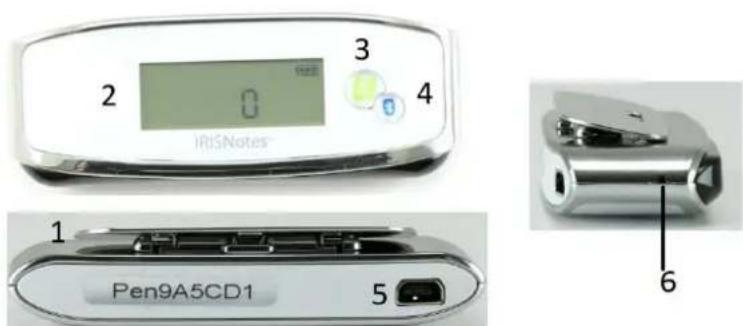
| 1 | Attache | Permet d'attacher le récepteur à une feuille de papier. |
| 2 | Ecran | Affiche le statut actuel. |
| 3 | Bouton de marche/arrêt | Pourmettrele récepteur sous tension,appuyez légèrement sur le bouton.Appuyez sur ce bouton pendant 3 secondes pourmettrele récepteur hors tension. |
| 4 | ConnexionBluetooth | Appuyez sur ce bouton pour connecter le récepteur à un terminal mobile. |
| 5 | Port mini USB | Utiliseze port pour connecter le récepteur à un ordinateur à l'aide du cable mini USB. |
| 6 | Orifice deréinitialisation | Lorsque le récepteur ne répond pas,insérez l'extrémité d'une aiguille ou d'un trombone dans l'orifice et maintenez-la enfonnée pendant 3 secondes pour réinitialiser l'appareil.Important:ne réinitialisiez le récepteur qu'en cas d'absolue nécessité. |
Stylo intelligent

| 7 | Port mini USB | Utilisez ce port pour connecter le stylo à un ordinateur à l'aide du cable mini USB et charger la batterie.Remarque : débranchez le stylo après environ 2 heures. |
| 8 | Voyant | Le voyant s'allume en cours de charge, s'éteint lorsque le stylo est complètement chargé et clignote lorsque la batterie est faible. |
Ecran
| Le récepteur est connecté à l'ordinateur. | |
| MEMORY FULL | MEMORY FULL (Mémoire saturaée) : téléchargez vos fichiers sur l'ordinateur et effacez-les de la mémoire. |
| La batterie du stylo est faible. | |
| La batterie du récepteur est faible. | |
| Mode Note. | |
| Mode Souris. | |
| 80 | Nombre de notes enregistrées en mémoire. |
4. Préparation du stylo IRISNotes
Avertissement : n'essayez pas de démonter le stylo. Cela risquérait de l'endommager.
4.1 Chargement de la batterie du stylo
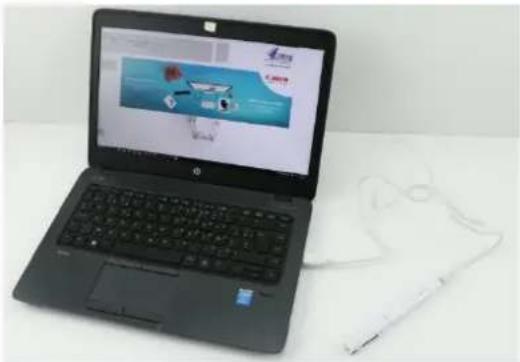
- Connectez le stylo à votre ordinateur à l'aide du cable mini USB fourni. Important : vérifie que l'ordinateur est sous tension.
- Il faut environ 2 heures et demi pour recharger complètement la batterie du stylo.
4.2 Chargement du récepteur
- Connectez le recepteur à votre ordinateur à l'aide du cable mini USB fourni. Important : vérifie que l'ordinateur est sous tension.
- Il faut environ 2 heures et demi pour recharger complètement le récepteur.
4.3 Insertion d'une cartouche
- Retirez le capuchon du stylo.
- Faites glisser la cartouche dans la pointe du stylo.
- Enforcez delicatement la cartouche jusqu'à ce qu'elle soit bien en place.
Important : si vous n'utilisez pas une cartouche fournie dans le coffret IRISNotes, vérifie qu'il s'agit d'une cartouche en métal standard de 2,35 mm de diamètre et 67 mm de longueur.
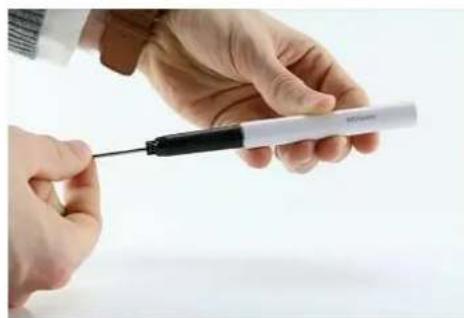
Pour prisoner une cartouche vide :
- Retirez le capuchon du stylo.
- Tenez la cartouche usagée à l'aide de l'extracteur.
- Enlevez-la delicatement.
5. Rédaction de notes
Important : assurez-vous que le récepteur est déconnecté de votre ordinateur lorsque vous rédigez des notes.
Etape 1 Attachez le récepteur à une feuille de papier.
IRISNotes prend en charge les pages jusqu'au format A4.
Conseil : placez toujours le recepteur au centre du bord supérieur de la page.
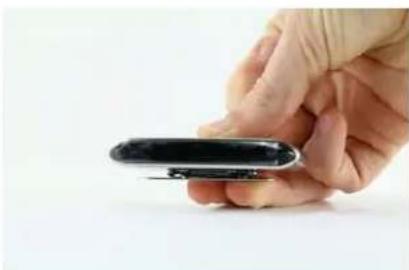
Etape 2 Appuyez brièvement sur le bouton de marche/arrêt pour activer le récepteur.
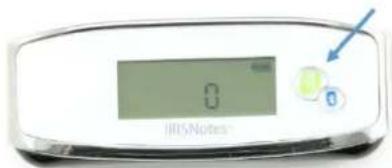
Etape 3 Commencez à écrire une note.
Lorsque you rédigez la note, l'écran doit afficher l'icone du stylo ( ).

Conseils de réduction
Tenez fermement le stylo et écrivez normalement.
N'ecrivez pas directement en-dessous du recepteur, laissez au moins une marge de 1,5 cm.
- Ne placez pas vos doigts entre le stylo et le récepteur. Le signal serait bloqué.
Ecrivez en lettres et caractères cursifs ou imprimés. Evitez les écritures stylisées.
Efforcez-vous d'avoir une écriture régulière. Essayez d'utiliser les mêmes taille et forme de lettuce ou de caractère. Les majuscules doivent être plus grandes que les minuscules.
Laissez un espace entre chaque mot. Faites en sorte que les lettres ou les caractères ne se chevauchent pas.
- Ne coupez pas les mots en fin de ligne. Il est préférible d'écrite un mot entier sur la ligne suivant si vous manquez d'espace.
- Utilisez du papier ligné pour garder des lignes droites.
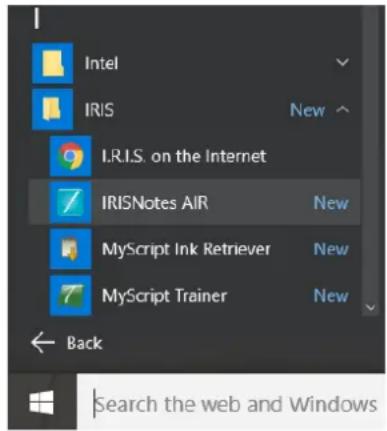
- Utilisez MyScript Trainer pour apprendre au logiciel à reconnaître votre écriture. Sous Windows, cette application est accessible sous Toutes les applications > IRIS. Sous Mac OS X, elle se trouve sous Applications.
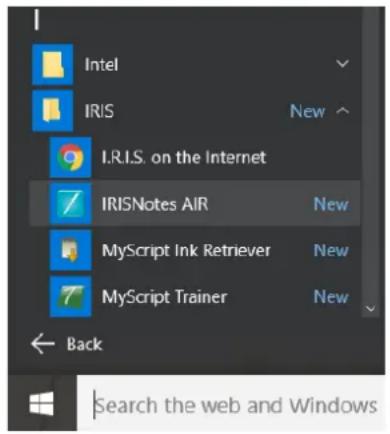
Windows
Etape 4 Appuyez sur le bouton de marche/arrêt pour terminer et sauvegarder la note que vous venez de rédiger.
Vous doivent appuyer sur le bouton pour enregistrer les notes dans le récepteur. Le nombre affché augmente d'une unité à chaque fois que vous appuyez sur le bouton de marche/arrêt après la réduction d'une note. Il correspond au nombre de notes enregistrées dans le récepteur. Vous pouvez rédigier jusqu'à 100 notes au format A4.
Important : n'activez pas la connexion Bluetooth sur le récepteur à moins de pouvoir rédiger des notes dans l'application IRISNotes pour iOS ou Android. Lorsque la connexion Bluetooth est activée, nous ne pouvez pas enregistrer les notes dans le récepteur.
Etape 5 Chargez vos notes dans l'application IRISNotes pour Windows, Mac OS X, iOS ou Android.
Consultez les sections Utilisation d'IRISNotes sous Windows et Mac OS X et Utilisation d'IRISNotes sous iOS et Android pour savoir comment proceder.
6. Utilisation du logiciel IRISNotes
6.1 Configuration système
| Windows | |
| Ordinateur et processeur | Processeur de 1 GHz ou supérieur. |
| Mémoire | Au moins 512 Mo de mémoire RAM. Mémoire de 1 Go recommandée. |
| Disque dur | Au moins 300 Mo d'espace disque disponible. |
| Système d'exploitation | Windows 10, 8 et 7. 32 ou 64 bits. |
| Mac OS X | |
| Ordinateur et processeur | Processeur Intel Core Duo 1 GHz. |
| Mémoire | Au moins 512 Mo de mémoire RAM. Mémoire de 1 Go recommandée. |
| Disque dur | Au moins 475 Mo d'espace disque disponible. |
| Système d'exploitation | Mac OS X version 10.9 et ultérieure. |
| iOS | |
| Système d'exploitation | iOS version 8.0 et ultérieure. |
| Résolution d'écran | 1280 x 720 (minimale).1920 x 1080 (recommandée). |
| Bluetooth | Bluetooth Low Energy Core 4.0 (BLE). |
| Android | |
| Système d'exploitation | Android version 4.4.4 et ultérieure. |
| Résolution d'écran | 1280 x 720 (minimale).1920 x 1080 (recommandée). |
| Bluetooth | Bluetooth Low Energy Core 4.0 (BLE). |
6.2 Utilisation d'IRISNotes sous Windows et Mac OS X
Pour utiliser IRISNotes, vous devez d'abord installer le logiciel IRISNotes.
6.2.1 Installation du logiciel
- Ouvrez votre navigateur Internet et accedez à la page www.irislink.com/start.
- Faites défilier la liste jusqu'à IRISNotes Air 3 et cliquez sur Getting Started.
- Cliquez ensuite sur Start now.
- Complétez le formulaire puis cliquez sur Envoi de votre demande.
- Sélectionnéz le système d'exploitation approprié.
- Cliquez sur Télecharger pour lancer le téléchargement.
- Accedez à l'emplacement au niveau duquel vous avez telécharge le logiciel et exécutez le programme d'installation.
Remarque importante (PC): assurez-vous d'installer les langues de réduction de vos notes. Vous pouvez seLECTIONner les 31 langues, si nécessaire.
- Suivez les instructions affichées à l'écran.
Au terme de l'installation, vous pourrez acceder aux applications suivantes sur votre ordinateur :
- MyScript Ink Retriever: cette application permet de télécharger les notes du récepteur vers l'ordinateur.
- MyScript Trainer : cette application d'apprentissage permet à IRISNotes de nouveaux reconnaître votre écriture.
- IRISNotes Air: cette application permet de génér et de modifier les notes, de les convertir en texte numérique et de les exporter vers des applications de traitement de texte ou par e-mail.
Sous Windows, ces applications sont accessibles sous Toutes les applications > IRIS.
Sous Mac OS X, elles se trouvent sous Applications.
Windows
6.2.2 Téléchargement de notes avec MyScript Ink Retriever
- Connectez le recepteur à votre ordinateur à l'aide du cable USB fourni.
- Démarrez MyScript Ink Retriever.
Sous Windows, l'application MyScript Ink Retriever s'exécute automatiquement.
- Indiquez un préfixe pour vos notes. Le préfixe est ajouté à chaque nom de note.
- Spectoriez l'emplacement du recepteur. Notez qu'il est conseilé de désir l'option Centre.
- Cliquez sur Tetecharger I'encre pour tetecharger les notes du recepteur.
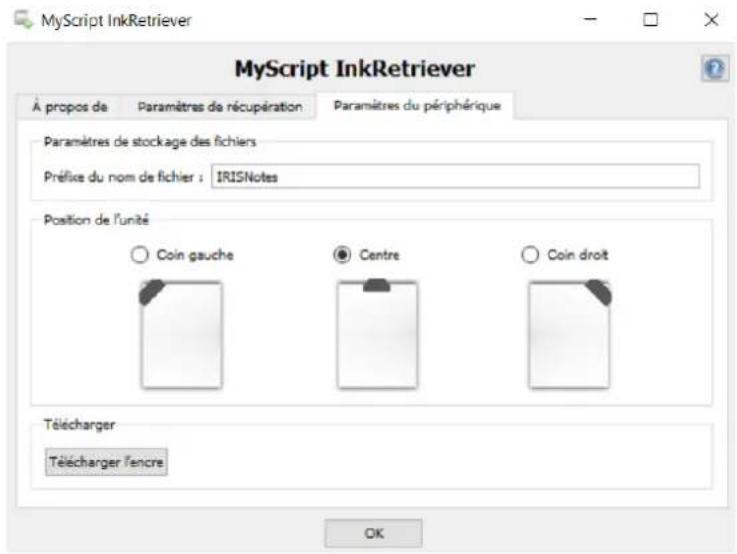
Les notes sont conservées dans l'emplacement par défaut. Cliquez sur l'onglet Paramètres de récapération pour spécifique le dossier dans lequel télécharger les notes.
Conseil : pour supprimer les notes du récepteur après les avoir téléchargeés, cliquez sur l'onglet Paramètres de récapération puis selectionnez Paramètres avances > Effacer les fichiers du périphérique après le téléchargement.
6.2.3 Activation du logiciel IRISNotes
Avant d'utiliser IRISNotes, il est recommancede l'activer. Les versions non activees sont uniquement accessible pendant 30 jours.
- Démarrez le logiciel IRISNotes.
- Vous étés invite à activer le logiciel. Pour ce faire, cliquez sur Activer.
- Indiquez le code d'activation figurant à l'intérieur du coffret et cliquez à nouveau sur Activer.
Notez que vous avez besoin d'une connexion Internet pour l'activation.
6.2.4 Modification de notes dans l'application IRISNotes
- Dés que vous avez telécharge les notes avec MyScript Ink Retriever, il est possible d'y acceder dans le calculiciel IRISNotes.
- Double-cliquez sur une note pour l'afficher.
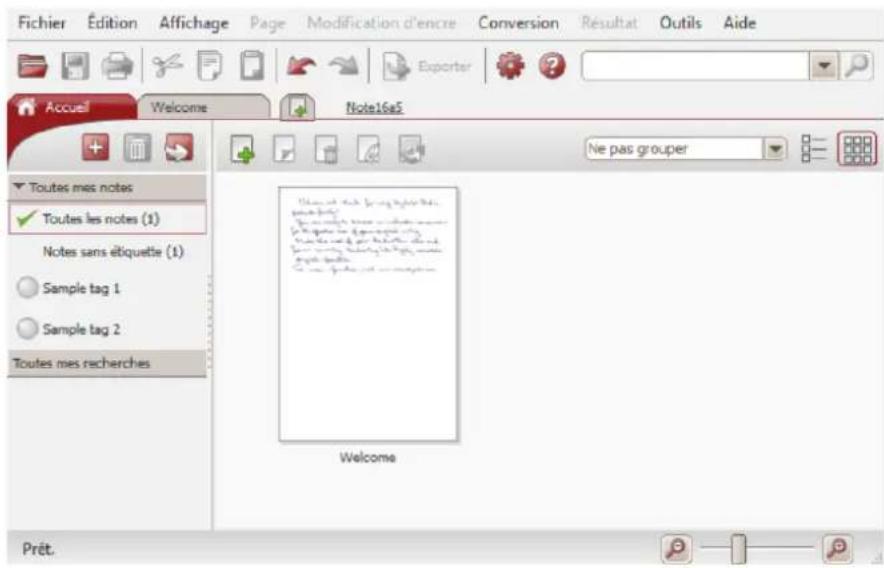
Si vous souhaitez télécharger manuellement les notes :
- Cliquez sur l'icone Ouvrir ( ).
L'emplacement par defaut des notes s'ouvre. Accedez a notes > Ink Devices, puis selectionnez les notes à telécharger.
Conversion des notes
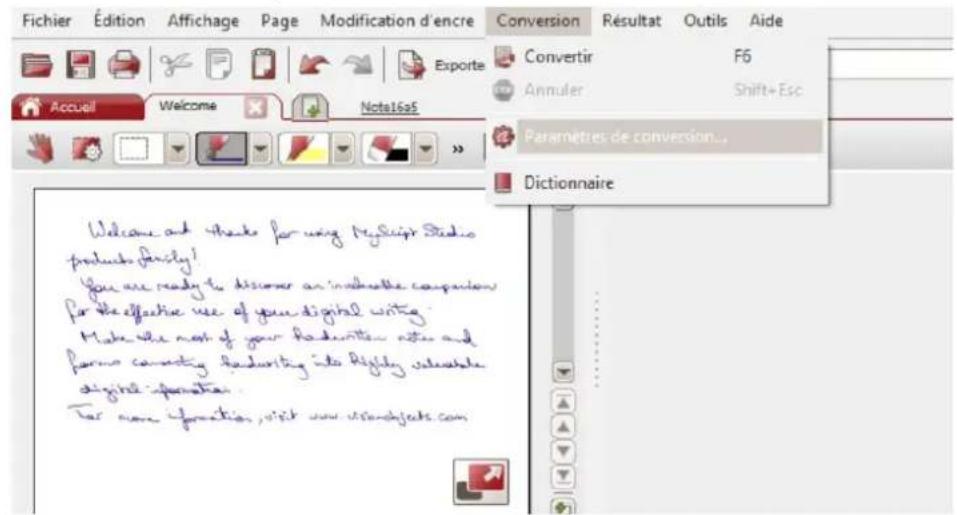
- Dans le menu Conversion, cliquez sur Parametes de conversion.
-
Dans le menu Paramètres de conversion :
-
Sélectionnez Texte comme Type de contenu.
- Sélectionnez la langue utilisé pour la réduction de vos notes.
- Sélectionnez le Style d'écriture manuscrite approprié.
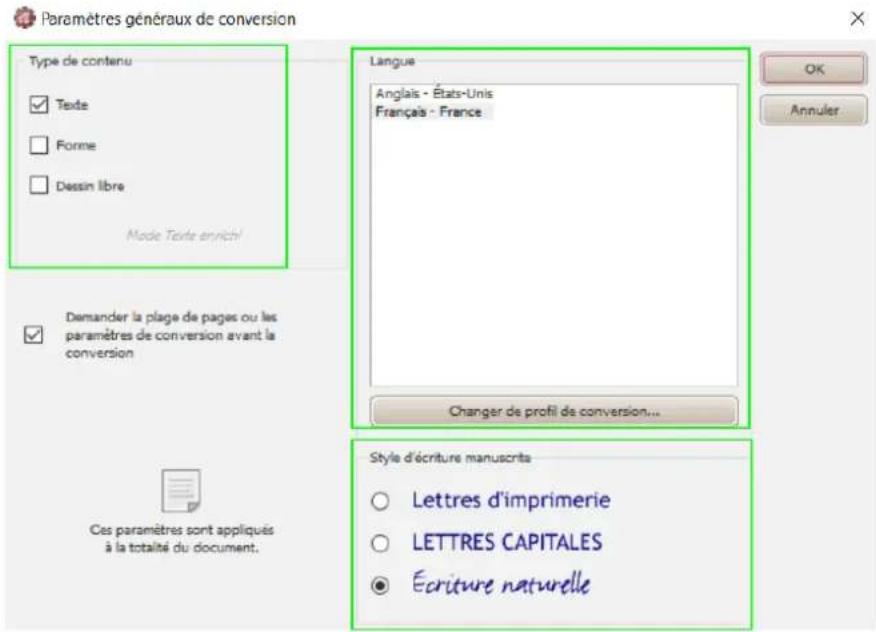
- Cliquez sur OK pour enregistrer la configuration.
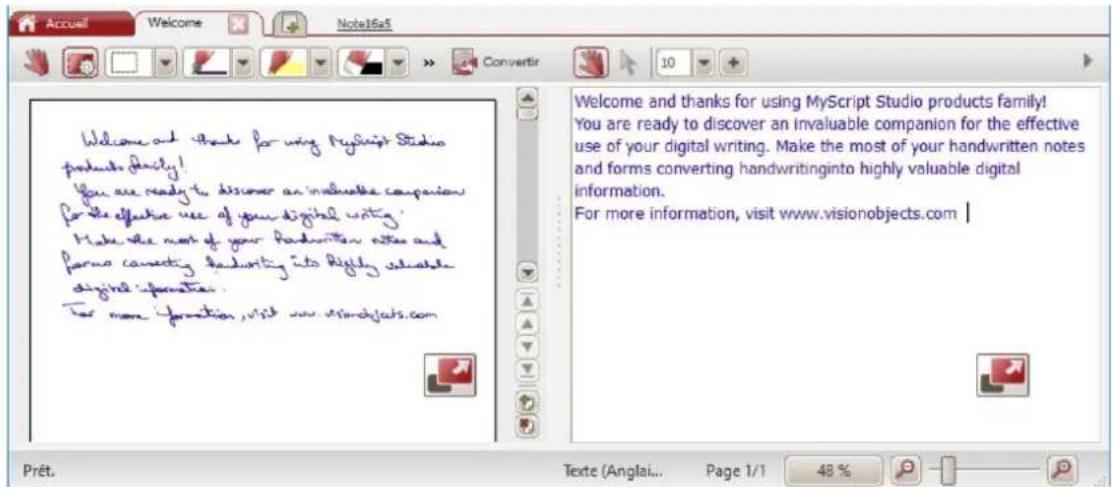
- Double-cliquez sur la note a convertir, puis cliquez sur le bouton Convertir. La note convertie est affichee sous la forme de texte modifiable dans le volet de droite.
Edition des notes
Voues pouvez facilement editor vos notes originales ainsi que le texte converti correspondant.
Utilise la barre d'outils d'édition (1) pour modifier vos notes manuscrites, Sélectionner des zones, effacer certaines parties, ajouter du nouveau texte, le faire pivoter, ajouter des espaces, etc.
Utilisez la barre d'outils d'édition de texte (2) pour modifier le texte converti, changer la couleur, la police, ajouter du texte, aligner, justifier, ajouter des puces, etc.

Pour exporter des notes, cliquez sur le bouton Exporter. Vous pouvez exporter vos notes originales et le textile converti correspondant.
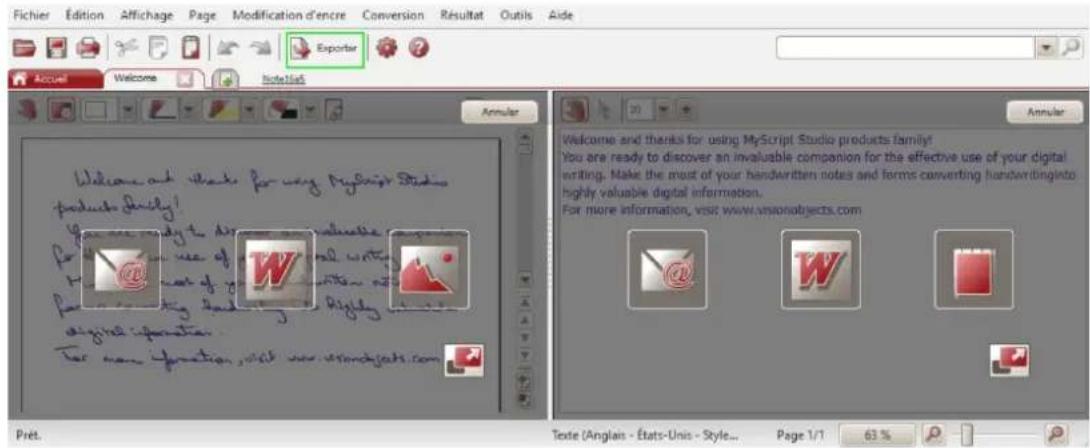
Les originaux (colonne de gauche) peuvent etre exportes en tant que fichiers images via e-mail, collés dans Word* et enregistrres en tant qu'images.
Le texte converti (colonne de droite) peut être collé dans un e-mail, dans Word* et dans un éditeur de texte.
- Word n'est pas disponible dans la version Mac.
6.3 Utilisation d'IRISNotes sous iOS et Android
L'application IRISNotes vous permet de capturer des notes manuscrites en tant qu'images JPG et PDF. Vous pouvez utiliser le stylo IRISNotes sur une feuille de papier ou écrire directement avec vos doigts sur l'écran de votre smartphone.
Vous pouvez également enregistrer en direct la réduction de vos notes — ainsi que des commentaires oraux — en vue de les utiliser dans des MOOC (Massive Open Online Course). Vous pouvez par exemple créé des mini-conférences pour aider les étudiants à apprendre en ligne, proposer des cours particuliers en ligne en utilisant votre tablette ou smartphone comme tableau, corriger des devoirs en ligne, etc. La technologie IRISNotes permet d'insérer facilement des formules chimiques et mathématiques, des graphiques, des diagrammes, des calculs, et ainsi de suite.
Ces enregistements ont une petite taille (inférieure à 1 Mo) et leur durée ne dépasse pas 5 minutes.
6.3.1 IRISNotes sous iOS
Installation de l'application
- Ouvrez l'App Store et recherche l'application IRISNotes.
- Tapez sur Obtenir et suivez les instructions.
L'application s'installe dans la langue de votre interface. Si celle-ci n'est pas disponible, l'application s'installe en angeais.
Connexion du récepteur à l'application IRISNotes
Avant de commencer : ne connectez pas votre terminal mobile à un ordinateur à l'aide d'un cable USB lorsque vous utilisez l'application IRISNotes. Cela risquerait d'entraîner des erreurs.
- Appuyez brievement sur le bouton de marche/arrêt du recepteur pour l'activer.
- Appuyez brievement sur le bouton Bluetooth pour activer le Bluetooth.
- Activez le Bluetooth sur votre terminal iOS.
-
Ouvrez l'application IRISNotes et tapez sur l'icone du stylo ( ).
-
Dans le message qui s'affiche, selectionnez Ne pas autoriser.
- Le stylo IRISNotes est visible à l'écran. Tapez sur le nom du stylo pour étabrir la connexion. Lorsque la connexion est établie, le message suivant s'affiche : L'appareil est connecté, commencez à écrire.

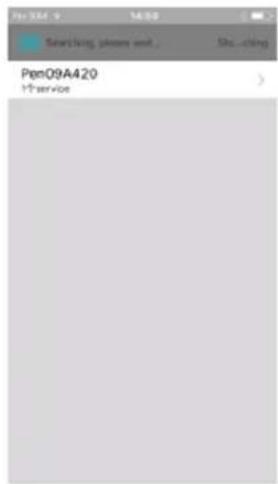
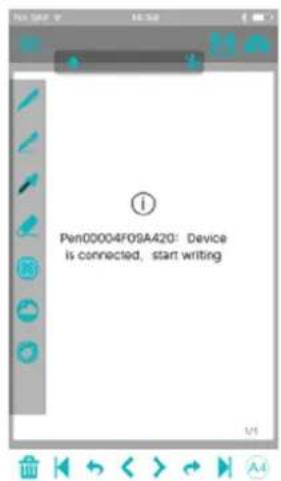
Important : le récepteur ne peut être connecté qu'a un seul apparéil Bluetooth à la fois. Pour le connecter à un autre apparéil, vous doivent fermer la connexion en cours. Pour ce faire, tapez sur l'icone Bluetooth ( )
Téléchargement de notes depuis le récepteur
- Pour télécharger toutes les notes que vous avez rédigées en dehors de l'application IRISNotes, connectez le récepteur à l'application via Bluetooth comme expliqué précédemment.
-
Dans l'application IRISNotes, tapez sur l'icone de téléchargement ( ). Téléchargement des notes... veuillez patienter apparait au bas de l'écran.
-
Attendez que le message de confirmation s'affiche :
-
Tapez sur Annuler si vous souhaitez supprimer toutes les notes du récepteur. Le compteur du récepteur est remis à zéro.
- Tapez sur OK si vous souhaitez conserver les notes sur le récepteur.
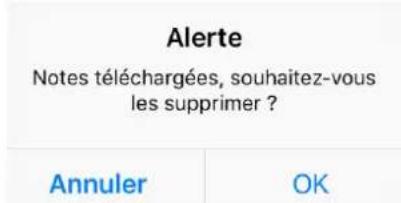
- Toutes vos notes seront regroupées dans un seul fichier dans Mes notes.
Le nom du fichier se compose de la date et de l'heure au format suivant : aaaammjjhhmmss.
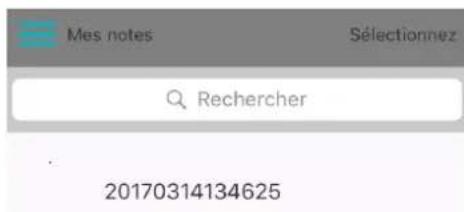
- Tapez sur la note pour l'ouvrir. Faites glisser votre doigt sur I'écran pour voir les autres pages (le cas échéant).
Ecriture de notes dans l'application
- Connectez le récepteur à l'application via Bluetooth, comme expliqué précédemment.
- Attachez le récepteur à une feuille de papier.
Conseil: placez toujours le recepteur au centre du bord supérieur de la page. Important: assurez-vous que le recepteur n'est pas connecté à un ordinateur.
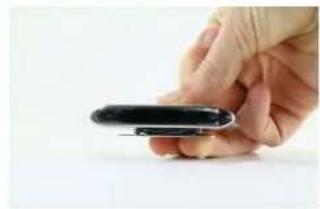
- Commencez à écrire une note.
Lorsque you redigez la note, I'ecran doit afficher l'icone du stylo ().
Pour des conseils sur la rédaction de notes, consultez la section Rédaction de notes > Conseils de rédaction.
- Si I'écran est rempli et que vous souhaitez continuer sur la page suivante, tapez sur l'icone de page suivante ( ).
- Pour enregistrer vos notes en cours, tapez sur l'icone d'enregistrement ( ), puis entrez le nom du fichier.
Notez qu'une seule note peut contenir plusieurs pages.
Enregister I...
Indiquez un nom de fichier.
Annuler
OK
- Pour acceder aux notes enregistrées, tapez sur l'icone de menu > Mes notes.
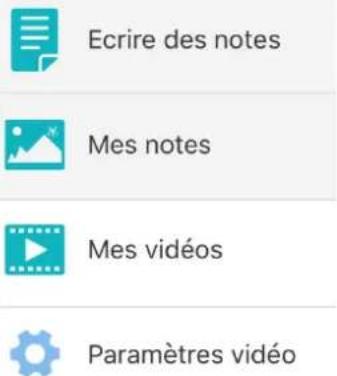
- Tapez sur une note pour en afficher le contenu.
- Pour revenir à la réduction de notes, tapez sur Ecrite des notes.
Partage de notes
Les notes enregistrées dans Mes notes peuvent être partagées en tant que fichiers.JPG et PDF sur vos réseaux sociaux favoris.
- Dans Mes notes, tapez sur la note à partager.
Notez que vous ne pouvez pas/partager plusieurs fichiers simultanement.
20170314134625
- Sélectionnez le format souhaité dans le coin supérieur droit : PDF ou.JPG.
Conseil: si la note à partager comprend plusieurs pages, sélectionnez PDF.

- Sélectionnez ensuite la manière dont vous souhaitez partager la note.
Notez que le choix d'applications disponibles dépend du format sélectionné.

E-mail

WeChat
Annuler
Applications disponibles pour le format PDF
- Pour/partager un telchargement complet, contenant plusieurs notes, tapez sur Choisir dans le coin supérieur droit et selectionnee le fichier correspondant.
Le nom du fichier de téléchargement se compose toujours de la date et de l'heure (aaaammjjhhmmss).
20170314134625
- Ensuite, tapez sur l'icone de partage au bas de l'écran (♀) et Sélectionnez l'application de votrechoix.
Notez que les tléchéargements sont toujours partages en tant que fichiers PDF.
En outre, vous ne pouvez pas partager plusieurs téléchargesments simultanement.
- Pour revenir à la réduction de notes, tapez sur Ecrite des notes.
Enregistrement de la prise de notes
- Pour enregistrer le processus de réduction de notes, tapez sur l'icone d'enregistrement ( ). Le temps d'enregistrement qui s'écoule apparaît à l'écran.
- Pour terminer l'enregistrement, tapez sur l'icone d'enregistrement (à gauche du temps d'enregistrement.
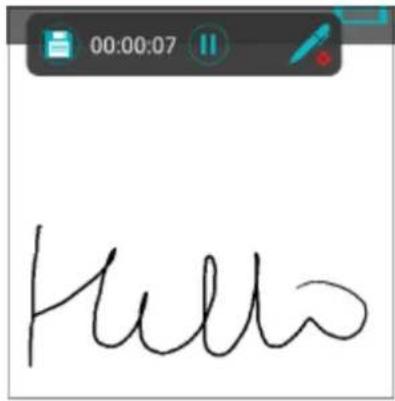
- Indiquez un nom de fichier et tapez sur OK.
- Pour acceder aux enregistrements, tapez sur l'icone de menu > Mes videos.
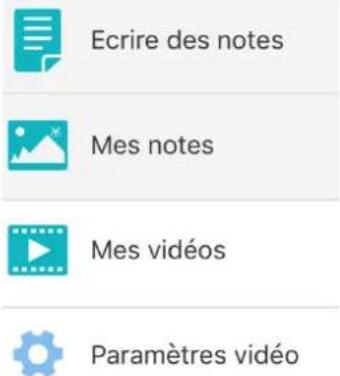
- Pour revenir à la réduction de notes, tapez sur Ecrite des notes.
Partage d'enregistrements
Les videos enregistrées dans Mes videos peuvent être partagées en tant que fichiers .mp4 sur vos réseau sociaux favoris.
- Dans Mes videotos, tapez sur un enregistrement que vous souhaitez visualiser.
- Pour/partager une video, tapez sur Choisir dans le coin supérieur droit et selectionnez le fichier correspondant.
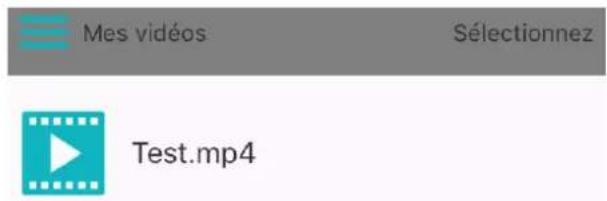
- Tapez sur l'icone d'exportation (2) pour partager l'enregistrement.
Notez que vous ne pouvez pas partirager plusieurs enregistements simultanement.
6.3.2 IRISNotes sous Android
Installation de l'application
- Accédez au site Play Store et recherche l'application IRISNotes.
- Tapez sur Installer et suivez les instructions.
L'application s'installe dans la langue de votre interface. Si celle-ci n'est pas disponible, l'application s'installe en Englais.
Connexion du récepteur à l'application IRISNotes
Avant de commencer : ne connectez pas votre terminal mobile à un ordinateur à l'aide d'un cable USB lorsque vous utilisez l'application IRISNotes. Cela risquerait d'entraîner des erreurs.
- Appuyez brievement sur le bouton de marche/arrêt du récepteur pour l'activer.
- Appuyez brièvement sur le bouton Bluetooth pour activer le Bluetooth.
- Activez le Bluetooth sur votre terminal Android.
- Ouvrez l'application IRISNotes et tapez sur l'icone du stylo (1).
- Le stylo IRISNotes est visible à l'écran. Tapez sur le nom du stylo pour étabir la connexion. Lorsque la connexion est établie, le message suivant s'affiche : Connexion à l'appareil réussie.
Conseil : si vous souhaitez que le récepteur se connecte automatiquement à l'application la prochaine fois que vous activez la connexion Bluetooth sur les deux appareils, Sélectionnez Se connecter automatiquement à l'appareil.
- Tapez sur Confirmer pour terminer le processus.
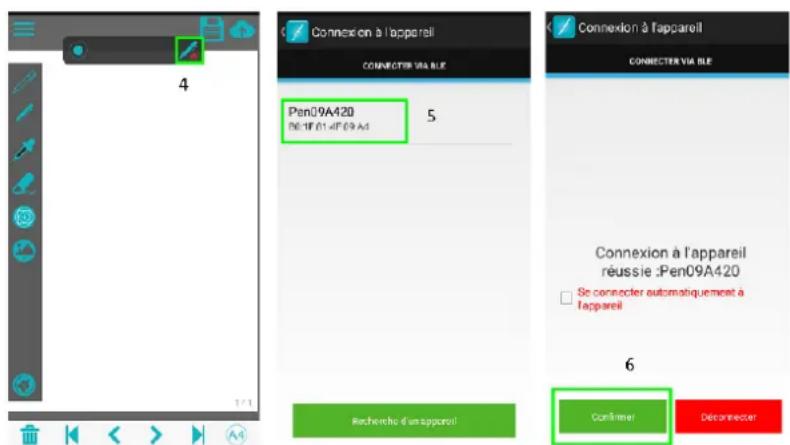
Important : le récepteur ne peut être connecté qu'a un seul apparéil Bluetooth à la fois. Pour le connecter à un autre apparéil, vous doivent d'abord fermer la connexion en cours. Pour ce faire, tapez sur l'icone Bluetooth ( ) , puis sur Déconnecter.
Téléchargement de notes depuis le récepteur
- Pour télécharger toutes les notes que vous avez rédigées en dehors de l'application IRISNotes, connectez le récepteur à l'application via Bluetooth comme expliqué précédemment.
-
Dans l'application IRISNotes, tapez sur l'icone de téléchargement ( ). Télechargement des notes... veuilles patienter apparait au bas de l'écran.
-
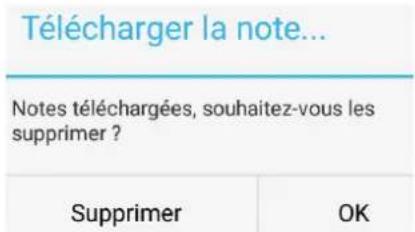
Attende que le message de confirmation s'affiche :
-
Tapez sur Supprimer si vous souhaitez supprimer toutes les notes du récepteur. Le compteur du récepteur est remis à zéro.
- Tapez sur OK si vous souhaitez conserver les notes sur le récepteur.
- Toutes vos notes seront regroupées dans un seul fichier dans Mes notes.
Le nom du fichier commence par Upload_.
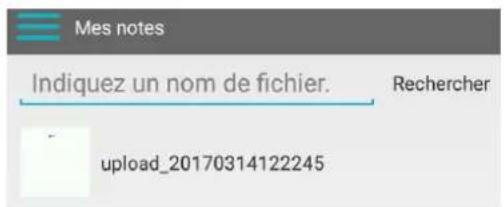
- Tapez sur la note pour l'ouvrir.
Le nombre de pages contenues dans la note s'affiche au bas de l'écran. Par ex. 1/3. Faites glisseront sauf, et ne sont pas sur l'écran pour voir les autres pages (le cas échéant).
Ecriture de notes dans l'application
- Connectez le récepteur à l'application via Bluetooth, comme expliqué précédemment.
- Attachez le récepteur à une feuille de papier.
Conseil : placez toujours le recepteur au centre du bord supérieur de la page. Important : assurez-vous que le recepteur n'est pas connecté à un ordinateur.
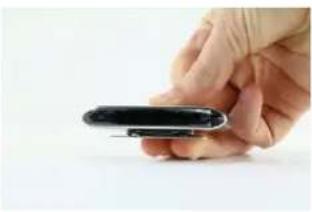
- Commencez à écrire une note.
Lorsque you redigez la note, I'ecran doit afficher l'icone du stylo ().
Pour des conseils sur la rédaction de notes, consultez la section Rédaction de notes > Conseils de rédaction.
-
Si I'écran est rempli et que vous souhaitez continuer sur la page suivante, tapez sur l'icone de page suivante ( ).
-
Pour enregistrer vos notes en cours, tapez sur l'icone d'enregistrement ( ), puis entrez le nom du fichier. Notez qu'une seule note peut containir plusieurs pages.
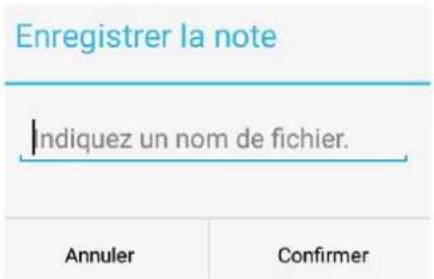
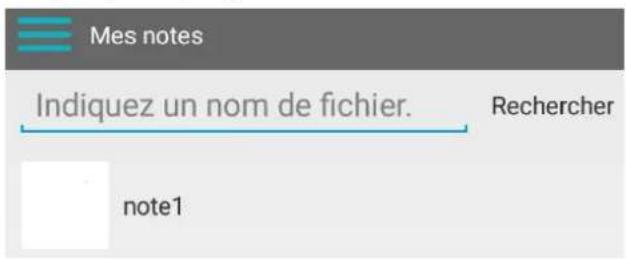
- Pour acceder aux notes enregistrées, tapez sur l'icone de menu > Mes notes.
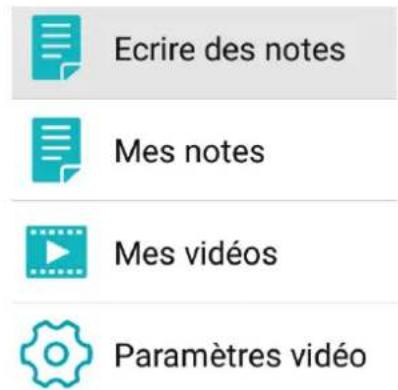
- Tapez sur une note pour en afficher le contenu. Si une note comprend plusieurs pages, les nombres de page sont indiqués au bas de l'écran. Par ex. 1/3.
- Pour revenir à la réduction de notes, tapez sur Ecrite des notes.
Partage de notes
Les notes enregistrées dans Mes notes peuvent être partagées en tant que fichiers.JPG et PDF sur vos réseaux sociaux favoris.
- Dans Mes notes, tapez sur la note à partager.
Notez que vous ne pouvez pas partager plusieurs fichiers simultanément.
- Sélectionnez le format souhaité dans le coin supérieur droit : PDF ou.JPG. Conseil : si la note à partager comprend plusieurs pages, sélectionnez PDF.

- Sélectionnez ensuite la manière dont vous souhaitez partager la note.
Notez que le choix d'applications disponibles dépend du format sélectionné.
Partage de notes

Yahoo Mail

Ajouter à Dropbox

Android Beam

Bluetooth


Enregister dans Drive
Applications disponibles pour le format PDF
- Pour partager un téléchargement complet, contenant plusieurs notes, tapez et maintenez le doigt sur un fichier dont le nom commence par upload_.
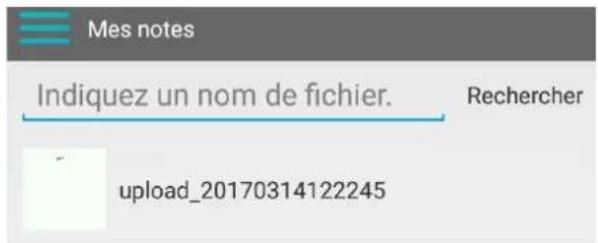
- Ensuite, tapez sur l'icone de partage au bas de l'écran (♀) et Sélectionnez l'application de votrechoix.
Notez que les téléchargesements sont toujours partagés en tant que fichiers PDF.
En outre, vous ne pouvez pas partager plusieurs téléchargesments simultanement.
- Pour revenir à la réduction de notes, tapez sur Ecrite des notes.
Enregistrement de la prise de notes
- Pour enregistrer le processus de réduction de notes, tapez sur l'icone d'enregistrement ( ). Le temps d'enregistrement qui s'écoulè apparaît à l'écran.
- Pour terminer l'enregistrement, tapez sur l'icone d'enregistrement ( ) à gauche du temps d'enregistrement.
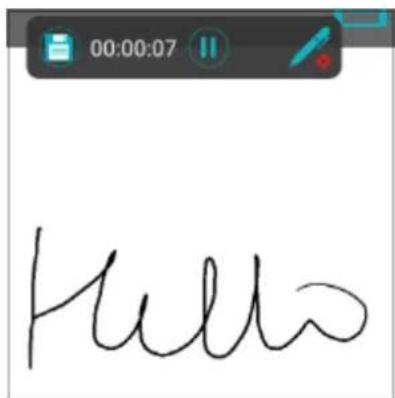
- Indiquez un nom de fichier et tapez sur Confirmer.
- Pour acceder aux enregistements, tapez sur l'icone de menu > MesVIDEOS.
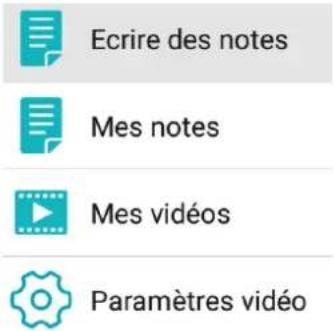
- Pour revenir à la réduction de notes, tapez sur Ecrite des notes.
Partage d'enregistrements
Les videos enregistrées dans Mes videos peuvent être partagées en tant que fichiers .mp4 sur vos réseau sociaux favoris.
- Dans Mes videotos, tapez sur un enregistrement que vous souhaitez visualiser.
- Pour partirager une video, tapez et maintenez votre doigt sur le fichier correspondant jusqu'à ce qu'une barre d'icones apparaisse au bas de l'écran.
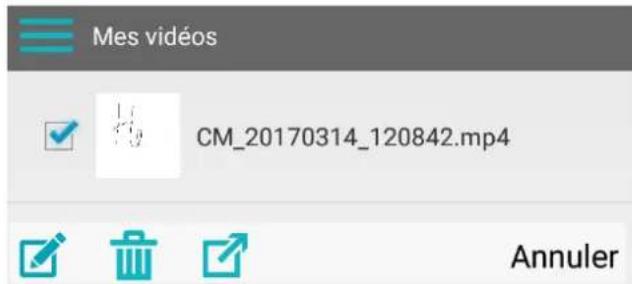
- Tapez sur l'icone d'exportation (2) pour partager l'enregistrement.
Notez que vous ne pouvez pas partirager plusieurs enregistrents simultanement.
6.3.3 Description de l'interface et des iconônes
Les icones et les descriptions de l'interface sont identiques dans iOS et Android.
| Menu | Dans le menu, vous pouvez acceder à vos notes enregistrées, à vos vidés et aux paramètres video, ainsi que revenir à l'écriture de notes. | |
| Enregistrer | Tapez pour enregistrer le processus de rédaction de notes. | |
| Connector | Tapez sur l'icône du stylo pour connecter le stylo. | |
| Enregistrer | Tapez pour enregistrer vos notes. | |
| Exporter | Tapez pour exporter vos notes. | |
| Type de stylo | A encre, neutre et à bille. Chaque stylo a un style différent. | |
| Largeur de trait | Fin, moyen et large. | |
| Couleur d'encre | Noir, blanc, rouge, vert, bleu et jaune. | |
| Gomme | Tapez sur l'icône de la gomme et déplacez votre doigt sur l'écran pour effacer ce que vous avez écrit. | |
| Formes | Tapez et sélectionnez la forme à ajouter, puis déplacez votre doigt sur l'écran pour l'ajouter. | |
| Image | Permet d'ajouter une image à votre note. Il est possible d'ajouter des images à partir de l'appareil photo ou d'un dossier sur le terminal. | |
| Effacer | Permet d'effacer toute la note. | |
| Supprimer | Supprime la page actuelle de la note. | |
| Précédent/Suivant | Permet d'acceder à la page précédente/suivant. | |
| Première page/Dernière page | Permet d'acceder à la première/dernière page. | |
| A4 | Taille de la page | Permet de sélectionner la taille de page : A4 ou A5. Important : lorsque vous modifie la taille de la page, la note en cours est supprimée. |
7. Utilisation du stylo IRISNotes comme souris
VoussoupiezegalementutiliserlestyloIRISNotes comme souris.PouractiverlemodeSouris:
- Connectez le récepteur à votre ordinateur à l'aide du cable USB fourni.
- Tenez le stylo devant le récepteur et appuyez une seule fois sur le bouton de marche/arrêt. Remarque: sur Mac OS X, IRISNotes passé directement en mode Souris.
- Tapez la pointe du stylo sur une feuille de papier. Le stylo contrôle désormais le curseur.
- Faites passer le stylo au-dessus d'une page pour déplacer le curseur.
Pour cliquer sur un objet, pointez sur I'objet avec le curseur puis tapez avec le stylo pour le selectionner. -
Pour effectuer un click droit sur un objet, pointez sur celui-ci, tapez et maintenez le stylo pendant un instant.
-
Informations techniques
| Caractéristiques techniques | |
| Fréquence des ultrasons | 80 kHz ± 5 |
| Type de batterie | Récepteur : batterie lithium 3,7 V Stylo : batterie lithium-ion 3,7 V |
| Type de cartouche | Cartouche en métal standard (longueur de 67 mm ± 0,5, diamètre de 2,3 mm ± 0,05) |
| Temps de charge | 2 heures |
| Temps de fonctionnement | Récepteur : charge, 10 heures Stylo : charge, 60 heures |
| Temps de veille | 60 jours |
| Délai d'atte | 15 minutes |
| SpécificationsBluetooth | |
| Standard | Conforme à la spécification Bluetooth Low Energy Core 4.0 |
| Mode de transmission | Transmission en temps réel, enregistrement hors ligne |
| Taux de transmission | 400 bits/s |
| Caracteristiquesphysiques | |
| Température de fonctionnement | 0 °C - +45 °C |
| Température recommandée pour le rangement | -20 °C - +55 °C |
| Humidité relative pour le fonctionnement | 20 % - 90 % (25 °C) |
| Humidité relative pour le rangement | 0 % - 93 % (25 °C) |
| Dimensions | |
| Dimensions du récepteur (L x P x H) | 74 mm x 27,68 mm x 11,3 mm |
| Poids du récepteur | 27 g |
| Dimensions du stylo | 149,6 mm x 14,1 mm |
| Poids du stylo | 19,8 g (cartouche incluse) |
9. Mentions légales
IN3A_dgi_15032017_04
Copyrights
Copyrights © 2012-2017 I.R.I.S. Tous droits réservés.
I.R.I.S. détient les droits d'auteur de toute la documentation relative à IRISNotes.
Les informations containues dans ce document sont la propriété exclusive d'I.R.I.S. Le contenu est sujet à modification sans notification préalable et ne representationaucun engagement de la part d'I.R.I.S.Le logiciel décrit dans ce document est fourni avec un contrat de licence qui spécifie les conditions d'utilisation du produit. Le logiciel doit etre exclusivement utilise ou copie conformément aux conditions de cet accord. Aucune partie de la presente publication ne peut etre reproduite, transmise, stockee dans un systeme de recupération ou traduite dans une autre langue sans I'autorisation ecrite préalable d'I.R.I.S.
Cette documentation utilise des noms fictifs à des fins d'exemples. Les références à des personnes, sociétés ou organisations réelles sont strictement fortuites.
Marques commerciales
IRISNotes et le logo IRISNotes sont des marques commerciales de la société Image Recognition Integrated Systems S.A.
Technologie OCR par I.R.I.S.
Technologies Linguistic et AutoFormat développées par I.R.I.S.
Windows est une marque commerciale déposée de Microsoft Corporation aux États-Unis et dans d'autres pays.
Tous les autres noms de produits mentionnés dans cette documentation sont des marques commerciales ou des marques déposées de leurs propriétaires respectifs.
Brevets
IRISNotes est protégé par des brevets. Pour plus d'informations, consultez les notes de publication.
10. Conformité
Conformité aux directives RoHS et DEEE
Ce produit est conforme aux règlementations RoHS de la directive du Parlement européen et du Conseil sur les restrictions de l'utilisation de certaines substances dangereuses dans les équipements électriques et électroniques (2011/65/UE) et de la directive sur les déchets d'équipements electroniques et électriques (DEEE) (2012/19/UE).
Déclaration de conformité à la FCC en matière d'interférences radioélectriques
Cet équipement a ete teste et juge conforme aux limites d'un appareil numérique de classe B stipulées dans la section 15c de la reglementation de la FCC. Ces limites sont établies pour garantir une protection raisonnable contre les interférences nuisibles dans une installation résidentielle. Cet équipement génére, utilise et peut émettre des ondes de radiofréquence et peut, s'il n'est pas installé et utilisé conformément aux instructions, provoquer des interférences nuisibles aux communications radio. Il n'existe toutfois aucune garantie qu'une installation spécifique ne provoquera pas d'interférence. En cas d'interférences avec la réception radio ou télévisuelle, qu'il est possible de vérifier par la mise hors tension et sous tension de l'équipement, vous pouvez tenter de les corriger à l'aide d'une ou plusieurs des mesures suivantes :
- Réorientez ou déplacez l'antenne de réception.
- Augmentez la distance entre l'équipement et le récepteur.
Raccordez l'equipement à une prise d'un circuit différent de celui auquel le recepteur est raccordé. - Consultez le distributeur ou un technician radio/TV experimenté pour obtenir de l'aide.
Cet équipement a ete teste et certifie conforme aux limites autorises pour un équipement numerieque de classe B, conformement à la reglementation de la FCC. Pour rester conforme à la reglementation de la FCC, des cables blindés doivent etre utilisés avec cet équipement. Une utilisation avec un équipement non apprové ou des cables non blindés risque de provoquer des interférences avec la reception radio ou télévisuelle. L'utilisateur est averti que tout changement ou modification non expressément approuve par le fabricant pourrait annuler l'autorisation d'exploitation de l'équipement accordée à l'utilisateur. Cet apparéil est conforme à la section 15c de la reglementation de la FCC. Son utilisation est soumise aux deux conditions suivantes : (1) cet équipement ne doit pas causeur d'interférences nuisibles et 2) il doit accepter toutes les interférences reçues, y compris celles susceptibles de provoquer un fonctionnement indésirable.