Speed Cameras app for Android - Application mobile TOMTOM - Notice d'utilisation et mode d'emploi gratuit
Retrouvez gratuitement la notice de l'appareil Speed Cameras app for Android TOMTOM au format PDF.


| Type de produit | Application mobile |
| Marque | TomTom |
| Modèle | Speed Cameras app for Android |
| Catégorie | Application de détection de radars |
| Compatibilité | Android (smartphones et tablettes) |
| Langues disponibles | Multilingue (selon paramètres de l'appareil) |
| Types de radars détectés | Fixes, mobiles, mobiles probables, zones de tronçon, zones de radars, feux rouges, routes à circulation réglementée |
| Modes d'affichage | Mode carte, mode route, mode superposition |
| Signalement de radars | Signalement manuel avec possibilité d'annulation dans les 8 secondes |
| Mises à jour | Continuelles via connexion mobile (données ou Wi-Fi) |
| Alertes sonores | Carillons différents selon le type de radar et la vitesse |
| Affichage de la vitesse | Vitesse actuelle et limitation de vitesse avec couleur: vert, orange, rouge |
| Affichage du trafic | Embouteillages en couleur (rouge, orange, jaune, gris) |
| Mode superposition | Volet flottant affichant vitesse et bouton signalement |
| Paramètres personnalisables | Types d'alertes, temps avant alerte, type d'alerte sonore, unités, affichage du trafic |
| Support client | Guide de référence, FAQ, forum, contact via site web ou email |
| Notation de l'application | Possibilité de noter sur le Google Play Store |
| Avis de sécurité | Utilisation avec prudence, ne remplace pas la vigilance du conducteur |
| Confidentialité | Envoi de données anonymisées pour améliorer le service; politique de confidentialité sur tomtom.com/privacy |
| Reparabilité et pièces détachées | Sans objet (application logicielle) |
FOIRE AUX QUESTIONS - Speed Cameras app for Android TOMTOM
Questions des utilisateurs sur Speed Cameras app for Android TOMTOM
0 question sur cet appareil. Repondez a celles que vous connaissez ou posez la votre.
Poser une nouvelle question sur cet appareil
Téléchargez la notice de votre Application mobile au format PDF gratuitement ! Retrouvez votre notice Speed Cameras app for Android - TOMTOM et reprennez votre appareil électronique en main. Sur cette page sont publiés tous les documents nécessaires à l'utilisation de votre appareil Speed Cameras app for Android de la marque TOMTOM.
MODE D'EMPLOI Speed Cameras app for Android TOMTOM
Bienvenue dans l'appli TomTom Speed Cameras app for Android 3
Nouveautes 4
Nouvelautes de cette version 4
Commencer 5
Présentation de l'appli Speed Cameras app 5
Demarrer l'appli Speed Cameras app 6
Fermeture de l'appli. 6
Reception GPS 6
Fréquence d'actualisation des mises à jour 7
Envoyer des informations à TomTom 7
Éléments à l'écran 8
Le mode carte 8
Le mode route 9
Afficher la carte 10
Trafic sur la carte 10
Mode superposition 11
Utiliser l'appli TomTom Speed Cameras app for Android 13
Alertes radars. 13
Types de radars 14
A propos des zones de radars de troncon 15
Signaler un radar. 15
Donner des informations sur le radar 16
Menu 17
Menu Paramétres 17
Alertes radars. 17
Temps avant l'advertisement 17
Type d'advertisement. 17
Sortie audio 18
Afficher le traffic sur carte 18
Options de superposition 18
Unités 18
Support 18
A propos de 18
Noter l'appli. 19
Addendum 20
Informations de copyright 22
Bienvenue dans l'appli TomTom Speed Cameras app for Android
Ce guide de reférence vous donne toutes les informations dont vous pourrez avoir besoin sur l'appli Speed Cameras app.
Voussoupiez en savoir plus sur l'appli en lisant les chapitres Commencer, Elements à Iecran et Utiliser l'appli Radars.
Conseil : vous trouvez également une foure aux questions sur le site tomtom.com/support. Sélectionnez votre produit dans la liste ou saisissez un terme à rechercher.
Nous espérons que vous approucem la découverte et, surtout, l'utilisation de votre nouvelle Speed Cameras app!
Nouveautés de cette version
Présentation du mode superposition de l'appli Speed Cameras app
Voussouvezutiliserd'autresapplis enmeme temps que l'appli Speed Cameras app:le mode superposition youspermet de réduire cette derniere pour afficher uniquement un volet de superposition flottant au-dessus de voser appli ouverte.
Pour en savoir plus, rendez-vous à la section Mode superposition de ce guide.
Autres corrections de bogues et améliorations
Plusieurs améliorations de performances et corrections de bogues ont été apportées.
Commencer
Présentation de l'appli Speed Cameras app
L'appli Speed Cameras app vous signale les types de radars et de zones suivants susceptibles de se trouver sur votre parcours ou a proximite :
Radar fixes.
Radar mobiles.
- Radars mobiles probables.
- Zones de radars de tronçon.
- Zones de radars.
Radar de feu rouge et radars de feu rouge controlant également la vitesse.
- Radars sur route à circulation réglementée.
Les informations sur l'emplacement des radars et des embouteillages sont continuèment mises à jour par TomTom et d'autres utilisateurs et féquèment envoyées vers votre appli. Vous bénéficiaz ainsi toujours des dernières informations. Plus le nombre d'utilisateurs signalant et confirmant la présence de radars est grand, plus l'appli Speed Cameras app est précise. Vous pouvez également participer en signalant de nouveaux emplacements de radars ou en indiquant si un radar est toujours presente.
Les radars s'affichent sur une route ou une carte qui se déplace en même temps que vous. Le mode route apparait lorsque vous ouvrez l'appli Speed Cameras app. Vous pouze désir d'afficher le mode carte ou le mode route. Vous pouze afficher la carte et désir d'y faire apparaitre les embouteillages. Si vous voulez utiliser d'autres applis tout en continuant à être averti de la présence de radars, vous pouze opter pour le mode superposition.
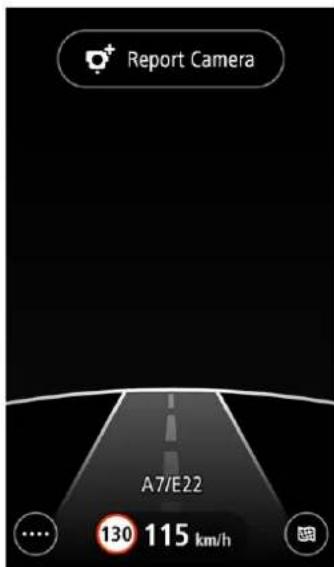
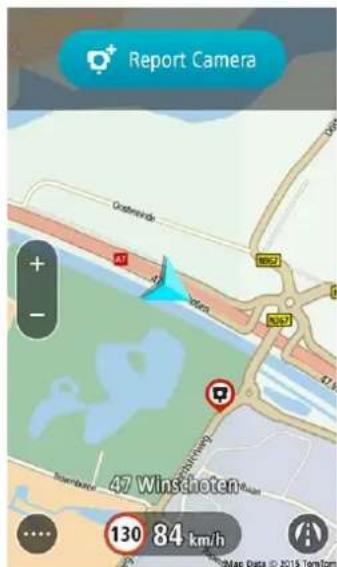
Lorsque vous approchez d'un radar, et jusqu'à ce que vous l'ayez dépasse, le type de radar et la distance vous en séparant s'affichent, et un son d'advertisement est émis. L'arrière-plan devient orange ou rouge si vous roulez à une vitesse supérieure à celle autorisée à l'emplacement du radar.

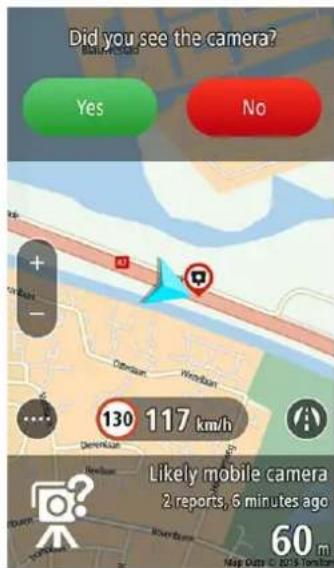

Une fois le radar atteint, l'appli vous demande son statut. Pour les radars fixes, cette question ne vous sera posée qu'une fois, tandis qu'elle vous sera posée à chaque fois dans le cas d'un radar mobile.
Si vous passez devant un radar et n'en estes pas averti, vous pouvez le signaler à TomTom.
Démarrer l'appli Speed Cameras app
Touchez ce bouton sur votre apparéil pour démarrer l'appli Speed Cameras app.
La langue utilisée pour les boutons et les menus de l'appli est la même que la langue selectionnée dans les paramétres de votre apparéil.
Fermeture de l'appli
L'appli reste active et visible sur l'écran de votre apparéil.
Appuyez sur le bouton d'accueil de l'appareil pour revenir à l'écran d'accueil. L'appli est inactive et n'émet plus d'advertissements ni de sons. Le système d'exploitation de votre apparéil ferme l'appli.
Conseil : lorsque le mode superposition est activé, vous pouvez passer l'appli en arrêté-plan et afficher le volet de superposition en appuyant sur le bouton d'accueil ou sur le bouton Précédent de l'appareil. L'appli reste active et continue à émettre des averisations et dessons.
Pour fermer l'appli à partir du volet de superposition, selectionnez le volet pour ouvrir le menu abrégé, puis selectionnéz Fermer l'appli.
Réception GPS
Lorsque vous lancez pour la première fois l'appli Speed Cameras app, quelsques minutes seront peut-être nécessaires avant qu'elle ne localise votre position actuelle. Afin de bénéficier d'une bonne réception GPS, utilisez votre apparéil de navigation à l'extérieur. Des objets volumineux comme des bâtiments de grande taille peuvent parfois interférer avec la réception.
Si vous appeareil perd la connexion au reseau mobile ou la reception GPS, l'appli s'arrete et le message Connexion reseau desactivée ou GPS desactivé s'affiche. Sélectionnez Paramétres de téléphone pour ouvrir l'appli Paramétres de votre apparéil, et vérifie les paramétres de connexion de l' apparéil.
Important : l'appli n'émet aucun avertissement avant d'avoir reçu des données de localisation et télécharge les données sur les radars pour votre position actuelle. Si vous appareil ne possède pas de réception GPS, l'appli utilise les positions des antennes de réseau mobile. Ces informations sont utilisées pour déterminer votre emplacement approximatif afin que seules des données utiles à votre emplacement soient téléchargées.
Important: si vous étés hors de la zone couverte par votre forfait data, des frais d'itinérance supplémentaires peuvent s'appliquer lorsque vous utilisez les services TomTom. Pour en savoir plus, adressez-vous à votre opérateur de services mobiles.
Fréquence d'actualisation des mises à jour
Votre Speed Cameras app est constament mis à jour sauf si la connexion au serveur TomTom est perdue.
Votre appli peut ne pas receivevoir de mises à jour de TomTom pour une ou plusieurs raisons :
- Notre apparéil présente des données mobiles désactivées ou est peut-être en Mode Avion. Vous pouvez vérifier ce point dans les paramètres de votre apparéil.
- Vous voyagez peut-être dans une zone où la couverture réseau mobile est faible. Adressez-vous à votre opérateur s'il vous est difficile de vous connecter à des réseaux de données dans votre région.
Envoyer des informations à TomTom
Pour utiliser l'appli Speed Cameras app, vous doivent accepter d'envoyer des informations à TomTom. Allez dans À propos de dans le menu Support pour acceder à des informations détaillées sur l'envoi d'informations à TomTom.
Important : votre appli Speed Cameras app ne fonctionnera pas si vous n'acceptez pas d'envoyer des informations.
Informations supplémentaires
Si vous pensez que les informations vous concernant ne sont pas utilisées aux fins pour lesquelles vous les aviez fournies à TomTom, contactez-nous par le biais du site tomtom.com/support.
Voutrouvez des informations a jour et plus détaillées sur la page tomtom.com/privacy.
Éléments à l'écran
Le mode carte

- Boutons de zoom. Sélectionnéz les boutons de zoom pour effectuer un zoom avant ou arrière.
Conseil : vous pouvez également pincer pour effectuer un zoom avant ou arrêté. - Zone de boutons de signalement et de confirmation de radars.
- Symbole Radar. Sélectionnéz un symbole de radar pour afficher des informations sur le radar.

Radar.

Radar au début d'une zone de radars de tronçon.

Razar que vous avez signale.
4 Nombre de radars dans une zone de la carte. Effectuez un zoom avant pour voir l'emplacement des radars.
- La carte. Vous pouvez toucher et faire glisser la carte pour découvert d'autres zones.
- Sélectionnez ce bouton pour ouvrir le menu.
- Emplacement des embouteillages, avec leur longueur, leur sens et leur séverité.
- Volet de vitesse. Ce volet fournit les informations suivantes :
La limitation de vitesse à votre position actuelle ;
- Voitre vtesse actuelle. Si yous depassez la limitation de vtesse de plus de 5 km/h ou 5 mph, le volet de vtesse devient rouge. Si yous depassez la limitation de vtesse de moins de 5 km/h ou 5 mph, le volet de vtesse devient orange.
- Position actuelle. Ce symbole indique votre position actuelle et le sens dans lequel vous roulez.
Remarque: si vous appli Speed Cameras app ne trouve pas votre emplacement à l'aide du GPS ou d'une autre méthode, le symbole est grisé.
- Le nom de la rue dans laquelle vous vous trouvez.
- Bouton d'affichage. Sélectionnéz ce bouton pour ouvrir le mode route.
Le mode route
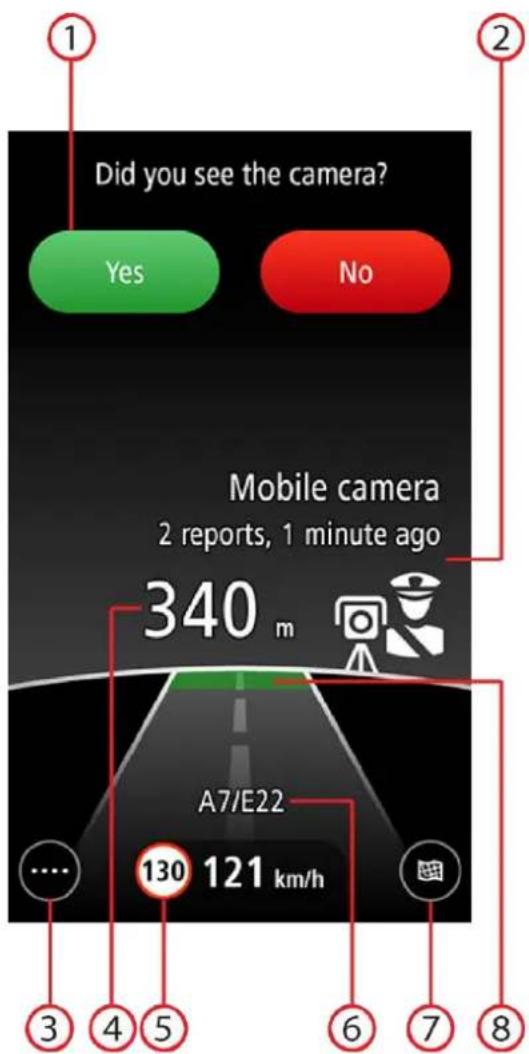
-
Boutons de confirmation de radar
-
Type de radar et informations sur le radar.
- Sélectionnez ce bouton pour ouvrir le menu.
- Distance jusqu'au radar.
-
Volet de vitesse. Ce volet fournit les informations suivantes :
-
La limitation de vitesse à votre position actuelle;
-
Voire vitesse actuelle. Si vous dépassez la limitation de vitesse de plus de 5km/h ou 5mph , le volet de vitesse devient rouge. Si vous dépassez la limitation de vitesse de moins de 5km/h ou 5mph , le volet de vitesse devient orange.
-
Le nom de la rue dans laquelle vous vous trouvez.
- Bouton d'affichage. Sélectionnéz ce bouton pour ouvrir le mode carte.
- Route et couleur de l'arrière-plan. Si vous dépassez la limitation de vitesse de plus de 5km / h ou 5 mph, la couleur est rouge. Si vous dépassez la limitation de vitesse de moins de 5km / h ou 5 mph, la couleur est orange. Le vert indique que vous ne dépassez pas la limitation de vitesse.
Afficher la carte
La carte indique les noms des rues et les embouteillages, avec le nord toujours en haut. Vous pouvez utiliser la carte afin de l'explorer de la même manière que vous consultez une carte routière traditionnelle sur papier. Vous pouvez déplacer la carte à l'aide de mouvements et zoomer en utilisant les boutons de zoom.
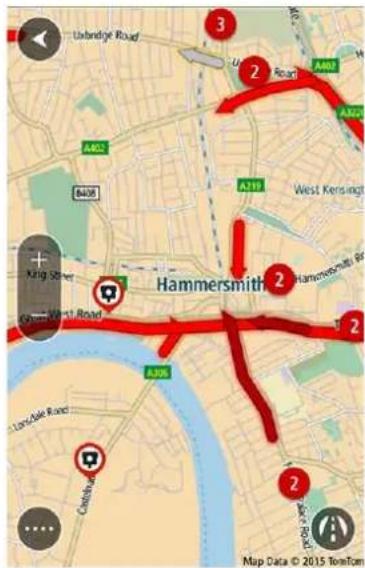
Remarque : lorsque vous déplacez la carte, de nouvelles parties de celle-ci sont teléchargees. Si voitre connexion de données mobile est lente, les nouvelles zones de la carte peuventmettre un peu de temps à s'afficher.
Conseil : pour revenir à votre position actuelle, Sélectionnez le bouton Précédent :
Voussousdactiver tous les incidenct de circulation sur la carte grace a l'option Afficher le traffic sur carte dans le menu Parametes.
Traffic sur la carte
Une flèche de couleur sur une route indique la longueur, le sens et la séverité d'un embouteillage :
| Rouge. Embouteillage important, vehicules à l'arrêt. |
| Orange. Embouteillage moyen, traffic en accordéon. |
| Jaune. Embouteillage minime, traffic ralenti. |
| Gris. Embouteillage avec retard inconnu ou route fermée. |
Mode superposition
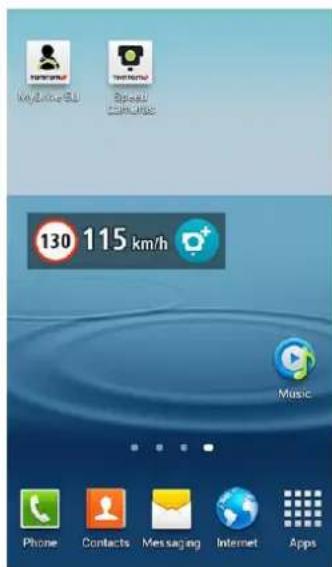
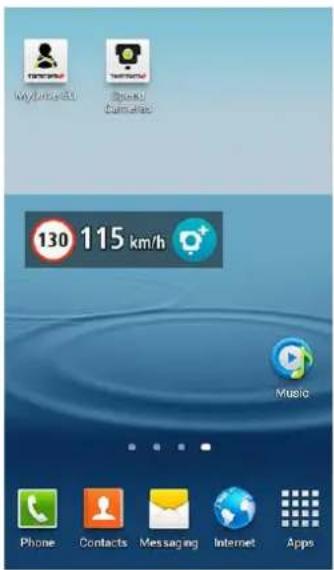
Vou puez utilise d'autres applis en meme temps que l'appli Speed Cameras app : le mode superposition vous permit de réduire cette dernière pour afficher uniquement les éléments suivants dans un volet de superposition :
- La limitation de vitesse à votre position actuelle ;
- Voire vitesse actuelle. Si vous dépassez la limitation de vitesse de plus de 5km/h ou 5mph , le volet devient rouge. Si vous dépassez la limitation de vitesse de moins de 5km/h ou 5mph , le volet devient orange.
Le bouton Signaler un radar.
Afficher le volet de superposition
Dans le menu Paramétres, Sélectionné Options de superposition, puis activez l'options Afficher la superposition. Lorsque vous appuyez sur le bouton d'accueil ou sur le bouton Précédent de l'appareil pour revenir à l'écran d'accueil de votre apparéil, le volet de superposition s'affiche. L'appli reste active et émet des avertissements et dessons.
Déplacer le volet de superposition
Selectionnez le volet de superposition et maintenez la pression, tout en le faisant glisser à l'endroit souhaité.
Le menu abrégé
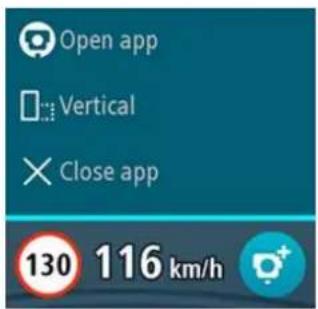
Le menu abrégé comporte les éléments suivants :
Ouvrir l'appli : ouvre l'appli et affiche le mode carte.
Vertical et Horizontal : modifie la disposition en une barre verticale ou une barre horizontale.
- Fermer l'appli : ferme la superposition et l'appli.
Utiliser l'appli TomTom Speed Cameras app for Android
Alertes radars
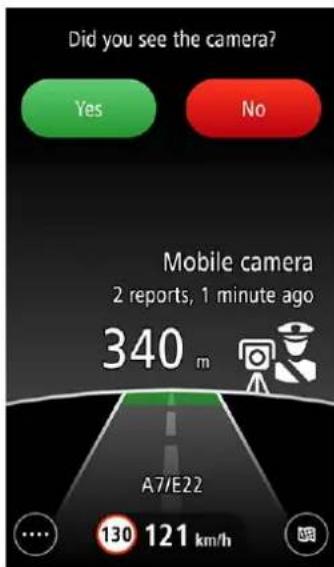
Il existe différents types de radars. Lorsque vous approchez d'un radar, et jusqu'à ce que vous l'ayez dépasse, le type de radar et la distance vous en séparant s'affichent, et un son d'advertisement est émis. L'arrière-plan devient orange ou rouge si vous roulez à une vitesse supérieure à celle autorisée à l'emplacement du radar.
Conseil : vous pouvezCHOISIR d'afficher le mode carte, le mode route ou le mode superposition.
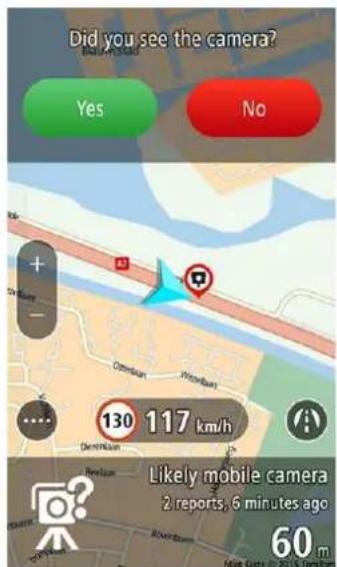
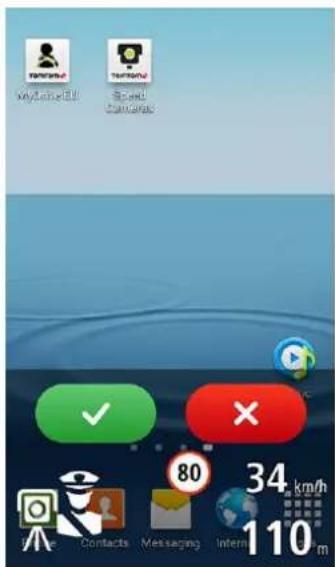
Le son d'advertisement dépend de votre vitesse :
- Son faible : vous roulez sous ou à la limitation de vitesse.
- Son fort : vous dépassez la limitation de vitesse.
La barre d'advertisement affiche le symbole et le type de radar, ainsi que la distance vous en séparant.
La couleur de la barre d'advertissement et du volet de vitesse dépend de votre vitesse :
Le gris indique que vous roulez sous ou à la limitation de vitesse.
Lorange indique que you roulez jusqu'a 5 km/h ou 5 m/h au-dessus de la limitation de vitesse.
Le rouge indique que vous depassez la limitation de vitesse de plus de 5km / h ou 5m / h
Remarque : l'ajretissement pour chaque type de radar dépend des alertes radars que vous avrez sélectionnées dans le menu Paramétres. Par exemple, si vous avez selectionné En cas de vitesse excessive, vous ne serez pas averti de la présence d'un radar si vous roulez sous ou à la limitation de vitesse.
Dans le menu Paramétres, vous pouvez désirir les types de radars dont vous pouze être averti et le temps d'advertisement avant d'atteindre un radar.
Une fois le radar mobile signalé dépasse, vous devez indiquer à TomTom son statut.
Types de radars
Vousetesaverti de la presence des types de radars suivants:
| Symbole d'advertissement | Avertissement | Description |
| Vous entendez troissons de carillon. | Radar fixes. Ce type de radar vérifie la vitesse de passage desvehicules et se situe à un emplacement fixe. | |
| Vous entendez troissons de carillon. | Radar mobiles. Ce type de radar vérifie la vitesse de passage desvehicules et n'est pas fixe. L'appli Radarmémorise les radars mobiles pendant deux heuresune fois que vous les avez signalés. | |
| Vous entendez troissons de carillon. | Radar mobile probable. Vous étés averti des radars mobiles auxemplacements où ils ont été signalés mais pasverifiés. Ce type de radar vérifie la vitesse de passage desvehicules et n'est pas fixe. | |
| Trois sons de carillon sont émis au début de la zone et deux seulement à la fin de la zone. | Zones de radars de tronçon. Il s'agit des routes sur lesquelles votre vitesse moyenne est contrôleée sur une portion donnée.Votre vitesse moyenne et la distance jusqu'à la finde la zone s'affichent. | |
| Trois sons de carillon sont émis au début de la zone et deux seulement à la fin de la zone. | Zones de radars. Il s'agit de zones comptant de nombreux radars. La distance jusqu'à la fin de la zone est indiquée. | |
| Vous entendez troissons de carillon. | Radar de feu rouge. Ce type de radars contrôle les infractions aux feudefésignalisation, par exemple le franchissementd'un feu rouge et les vitesse excessives. Le symbole du haut représenté un radar de feu rouge sans détention de la vitesse. Le symbole du haut représenté un radar de feu rouge avec détention de la vitesse. | |
| Vous entendez troissons de carillon. | Radar sur route à circulation réglementée. Ce type de radars est utilisé pour contrôlerd'autres types de restrictions de circulation. |
Dans le menu Paramétres, vous pouze désirir les types de radars dont vous pouze être averti et le temps d'ajretissement avant d'atteindre un radar.
À propos des zones de radars de tronçon
L'appli Speed Cameras app vous averit quand vous approchez d'une zone de radars de tronçon. La zone est représentée par une ligne blanche avec une cordure rouge le long de votre parcours en mode carte, avec un symbole de zone de radars au début.
Conseil : vous pouvezCHOISIR d'afficher le mode carte, le mode route ou le mode superposition.
Remarque : en mode superposition, l'advertisement de zone de radars de tronçon s'affiche uniquement pendant les cinq premières secondes et les cinq dernières secondes de la zone.
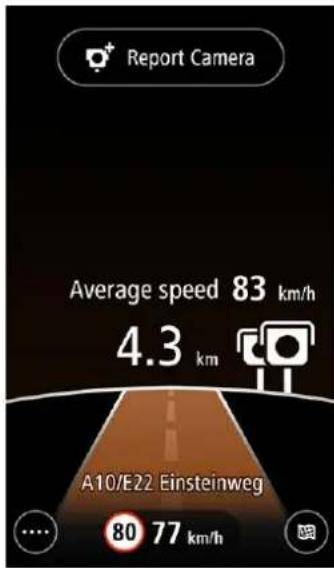
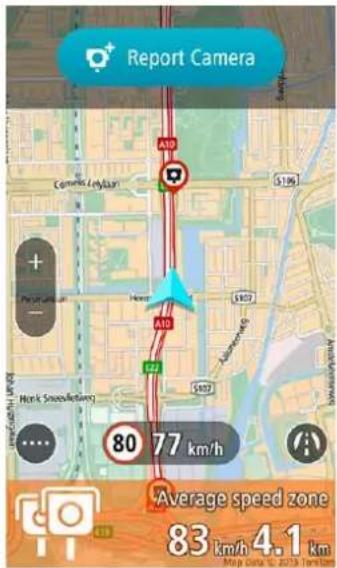
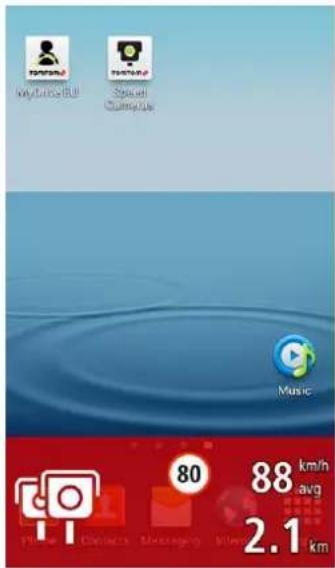
Outre les alertes radars classiques, les informations suivantes s'affichent également :
- Voitr vitesse moyenne est calculée et indiquée.
Remarque : il est possible que vous vitesse actuelle soit au-dessus de la limitation et que vous vitesse moyenne soit en-dessous, et inversement.
La distance vous séparant de la fin de la zone de radars de tronçon est affichée avec votre vitesse moyenne.
- à la fin de la zone, deux sons de carillon sont émis et vous pouvez voir votre vitesse moyenne finale.
Signaler un radar
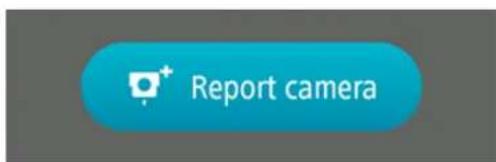
Si vous passez devant un radar et que vous n'en estes pas averti, vous pouvez le signaler en selectionnant le bouton Signaler un radar en mode carte ou dans le volet de superposition.
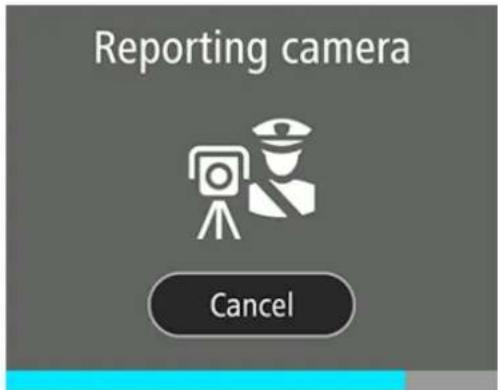
Vou puez touche le bouton Annuler dans les huit secondes qui suivent pour annuler le signalement d'un radar.
Une fois le radar signale, selectionnez le bouton Précédent pour revenir au mode conduite, ou attendez quelques secondes pour qu'il réapparaisse.
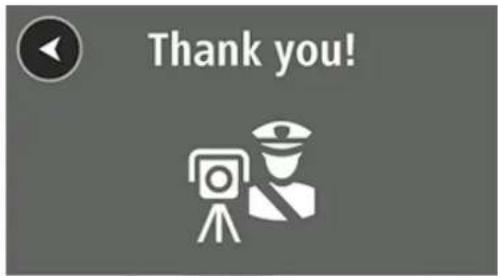
Votre rapport est envoye a TomTom et, une fois valide, partagé avec l'ensemble des utilisateurs de l'appli Speed Cameras app. Le radar apparait sur votre carte avec le symbole suivant :

Donner des informations sur le radar
Une fois le radar atteint, l'appli vous demande son statut. Des boutons de confirmation apparaisent pendant cinq secondes après le dépassement de l'emplacement du radar.
Remarque : pour les radars fixes, cette question ne vous sera posée qu'une fois, tandis qu'elle vous sera posée à chaque fois dans le cas d'un radar mobile.
Selectionnez le bouton rouge si le radar n'est plus à l'emplacement indiqué. Le radar est supprimé de votre carte.
Remarque : si d'autres utilisateurs confirment que le radar est toujours sur votre parcours, il réapparaitra sur votre carte.
Selectionnez le bouton vert pour confirmer que le radar est toujours à l'emplacement indiqué.
TomTom utilise votre rapport pour offrir une carte à jour à tous les utilisateurs de l'appli Speed Cameras app.
Menu Paramètres
Pour modifier l'aspect et le comportement de l'appli Speed Cameras app, selectionnez le bouton de menu dans l'angle inférieur gauche du mode conduite, puis Paramétres.
Alertes radars
Selectionnez Alertes radars pourCHOISIR le type d'advertisement pour les types de radars suivants :
Radar fixes
Ce type de radar vérifie la vitesse de passage des vehicules et se situe à un emplacement fixe.
Radars mobiles
Ce type de radar vérifie la vitesse de passage des vehicules et n'est pas fixe.
- Radars mobiles probables
Voues avert des radars mobiles aux emplacements ou ils ont ete signales mais pas verifiés.
- Zones de radars de tronçon
Il s'agit des routes sur lesquelles vous vise sse moyenne est controllede sur une portion donnée.
- Zones de radars
Il s'agit de zones comportant de nombreux radars.
Radar de feu rouge
Ce type de radar contrôle les vehicules qui ne respectent pas les yeux de signalisation. Il peut s'agir de radars de feu rouge avec ou sans détéction de la vitesse.
Radars sur route à circulation réglementée
Ce type de radars est utilisé pour contrôler d'autres types de restrictions de circulation.
Pour chaque type de radar, vous pouvez indiquer si vous foulez toujours être averti, être averti uniquement si vous dépassez la limitation de vitesse, ou ne jamais être averti.
Temps avant l'advertissement
Selectionnez cette option pour définir le temps devant s'écouler entre l'advertissement et le moment où vous atteignez le radar.
Vous avez le choix entre 10, 15 et 20 secondes.
Type d'advertisement
Selectionnez ce paramètre pour définir le son d'advertissement pour les radars sur votre parcours.
Lire averissements a voix haute
Selectionnez ce paramètre pour entendre un avertissement oral. Cette option est uniquement disponible si vous appareil est doté de la fonctionnalité de synthèse vocale. Consultez le manuel d'utilisation de votre apparéil pour plus d'informations.
Sons d'ajretissement
Sélectionnez ce paramètre pour entendre un son d'advertisement.
Aucun
Selectionnez ce paramètre pour désactiver lessons d'advertisement.
Remarque: le volume des avertissements émis par l'appli Speed Cameras app dépend du volume de votre apparéil.
Sortie audio
Vou pousse之意ir de dire lessons d'avertissement uniquely via les haut-parleur de vrie applieil, ou via la sortie audio selectionnee sur l'applieil, par exemple une connexion Bluetooth que you utilisez pour dire de la musique sur voite autoradio.
Afficher le traffic sur carte
Selectionnez ce paramètre pour afficher le traffic sur la carte.
Options de superposition
Selectionnez ce paramètre pour afficher la superposition lorsque vous masquez l'appli Speed Cameras app. Vous pouvez désir d'afficher la superposition sous forme de barre verticale ou horizontale.
Unités
Voussouvezchoisirdutiliserleskilometresoulesmilespourtl'ensembledesdistanceset des vitesses.SiyouselectionnezAutomatique,l'appliSpeedCamerasappdefinitl'unitéenfonction de voitrcepositionGPS.
Support
Guide de referencia
Ouvre le guide de reférence complet sur votre apparéil.
Parcourir la FAQ
Parcourez les questions fréquement posées à propos de l'appli.
Parcourir le forum
Parcourez le forum des utilisateurs de l'appli.
Contactez le support client TomTom pour obtenir de l'aide.
A propos de
Affichez des informations sur l'appli, notamment les informations legales, le copyright, les déclarations de licence, mais aussi les informations de sécurité et de confidentialité.
Aidez-nous à améliorer l'appli
TomTom recueilles informations survoitrutilisationde l'appli.Nousutilisonscesinformationsafin degenererdesstatistiquesd'utilisationetdaméliorerafoisl'expériencedesutilisateursetnoservices.Siyouneouhaitezpasnousaideraméliorerl'appli,desactivezle parametreAidez-nousa améliorerl'appli dans le menuAproposde.
Noter l'appli
Si vous appreciez l'appli Speed Cameras app et aimez vous en servir, pourquoi ne pas le dire aux autres? Souvenez-vous: plus il y aura d'utiliseurs, plus l'appli sera précise! Sélectionnez Noter l'appli pour acceder à la page de l'appli sur la boutique Play Store, puis donne une note et un avis.
Important : avis de sécurité et averissements
GPS (Global Positioning System) et GLONASS (Global Navigation Satellite System)
Les systèmes GPS (Global Positioning System) et GLONASS (Global Navigation Satellite System) sont des systèmes qui s'appuient sur les satellites pour fournir des informations d'emplacement et de temps partout dans le monde. Le système GPS est utilisé et contrôle sous l'entière responsabilité du Gouvernement des États-Unis d'Amerique, à qui incombe la disponibilité et la précision du système. Le système GLONASS est utilisé et contrôle sous l'entière responsabilité du Gouvernement de Russie, à qui incombe la disponibilité et la précision du système. Tout changement dans la disponibilité et la précision des systèmes GPS et GLONASS ou dans les conditions de l'environnement risque d'affector le fonctionnement de cet appariel. TomTom decline toute responsabilité quant à la disponibilité et la précision des systèmes GPS et GLONASS.
Utiliser avec précaution
L'utilisation de produits TomTom lors de vos déplacements ne dispense enaucun cas de l'observation des regles de sécurité routiere en vigueur.
Votre appeareil est conçu pour être une aide à la conduite et non un substitut, et ne vous dispense pas de faire preuve de prudence et de vigilance au volant. Respectez toujours les panneaux de signalisation et les lois en vigueur. Étre distractait au volant peut être extrémement dangereux. Veuillez ne pas utiliser cet appeareil d'une façon susceptible de détourner dangereusement l'attention du conducteur de la route. TomTom vous recommende d'utiliser les systèmes mains-libres lorsqu'ils sont disponibles et d'arrêter complètement votre vehicule dans un endroit sécurisé pour manipuler l'appareil.
Conseils de sécurité
Messages de sécurité
Veuillez lire et tener compte des conseils de sécurité suivants :
- Vérifiez régulierement la pression de vos pneus.
- Faites régulierement entretenir votre vehicule.
- Les médicaments peuvent influer sur votre capacité à conduire.
- Mettez toujours vous ceinture de sécurité, le cas échéant.
- Ne conduisez pas après avoir bu.
La plupart des accidents ont lieu a moins de 5km / 3 miles du domicile.
Respectez le code de la route.
Utilisez toujours vos clignotants. - Toutes les 2 heures, faites une pause d'au moins 10 minutes.
- Gardez votre ceinture de sécurité attachée.
- Restez à une distance raisonnable du vehicule précédent.
- Avant de partir à moto, ajustez correctement votre casque.
- Si vous conduisiez une moto, portez toujours des vêtements et des équipements de protection.
Lorsque youe conducisez une moto, soyez toujours tres vigilant et anticipez.
Avions et hôpitaux
L'utilisation des périphériques munis d'une antenné est interdite dans la majorité des avions, des hôpitaux et bien d'autres environnements. Cette appli ne doit pas être utilisée en de tels lieux.
Comment TomTom utilise vos informations
Vou puez cunlter les inforations relatives a l'utilisation des donnees personnelles a la pagomtom.com/privacy.
Mise en garde spéciale relative à la conduite en Californie, dans le Minnesota et dans d'autres États
La section 26708 du code de la route de l'Etat de Californie, qui s'applique à toutes les personnes circulant dans l'Etat de Californie, restreint l'installation de supports de systèmes de navigation sur le pare-brise à un carre de 5 pouces de côte dans l'angle inférieur le plus éloigné du conducteur ou à un carre de 5 pouces de côte dans l'angle inférieur le plus proche du conducteur et en dehors de la zone de déploiement de l'airbag, si le système est uniquement utilisé pour une navigation de porte à porte alors que le vehicule motorisé est en marche. Les conducteurs circulant dans l'Etat de Californie ne doivent pas installer leur apparèil sur la fenêtre côte conducteur ou la lunette arrête.
La section 169.71, sous-division 1, section 2, de la reglementation législatve de I'Etat du Minnesota interdit a toute personne circulant dans I'etat du Minnesota de conduire avec un appeareil suspendu entre le conducteur et le pare-brise.
De nombreux autres États ont promulgue des lois destinées à restreindre l'installation d'objets ou de matériels sur le pare-brise, la fenêtreLTRale ou la lunette arrêté, susceptibles d'empecher le conducteur de voir clairément la route. Il incombe au conducteur de connaître les lois en vigueur et de placer l'appareil de sorte qu'il ne le gén pas dans sa conduite.
TomTom Inc. décline toute responsabilité concernant les amendes, les penalties ou les dommages encourus par le conducteur en cas de non-respect de la loi. Lorsque vous conduisez dans un État imposant des restrictions de fixation sur le pare-brise, TomTom vous recommende d'utiliser le disque de fixation adhésif fourni ou d'acheter un autre système de fixation (sur le tableau de bord ou les grilles de ventilation, par exemple). Pour plus d'informations sur ces options de fixation, rendez-vous sur tomtom.com.
Ce document
Le plus grand soin a ete aported a la preparation de ce document. Cependant, en raison de l'evolution permanente de nos produits, certaines informations ne pas etre tout a fait a jour. Les informations publiées dans ce document sont susceptibles d'être modifiées sans préavis.
TomTom decline toute responsabilité en cas d'omissions ou d'reurs techniques ou d'édition dans le present manuel, ainsi qu'en cas de dommages accidentels ou indirects résultat du contenu ou de l'utilisation de ce document. Ce document contient des informations protégées par droits d'auteur. Toute photocopie ou reproduction, sous quelles forme que ce soit, de tout ou partie de ce document est soumise à l'autorisation écrite préalable de TomTom N.V.
Informations de copyright
© 1992 - 2015 TomTom. Tous droits réservés. Ce document est propriété et protégé par le droit d'auteur, le droit de base de données et autres droits de propriété intellectuelle détenus par TomTom ou ses fournisseurs. En utilisant ce contenu, vous acceptez et vous vous engagez à respecter les termes du contrat de licence. Toutte copie ou divulgation non autorisée de ce contenu pourra engager la responsabilité civile et pénale du contrefacteur.
Source de données pour les données cartographiques. « Source de données © 2015 TomTom » et, en plus, « selon le cas » :
Pour l'Algérie : « © 2013-2015 TomTom-Nomago »
Pour l'Autrique: « © BEV, GZ 1368/2015. »
Pour le Danemark : « © DAV, le non-respect de ces copyrights pouvant entrainant des poursuites juridiques. »
Pour la France (applications de navigation uniquement) : « données Michelin © Michelin 2015. »
Pour l'Allemagne : « GeoBasis-DE/Geobasis NRW 2015. »
Pour l'Indonésie: « © Base data Bakosurtanal »
Pour le Japon: « © Shobunsha Publications, Inc. © Shobunsha »
Pour la Jordanie: « © Royal Jordanian Geographic center »
Pour le Luxembourg: « © FICHIER DE BASE DES ADRESSES GÉOCODEES : ADM. DU CADASTRE ET DE LA TOPOGRAPHIE (2015) »
Pour Macao : « Macao Special Administrative Region Government - Cartography and Cadastre Bureau »
Pour Malte : « Ce produit inclut des données fournies par Mapping Unit, Malta Environment and Planning Authority et sous licence en son nom » ou « © Mapping Unit, Malta Environment and Planning Authority. »
Pour l'Irlande du Nord : « Ordnance Survey of Northern Ireland. »
Pour la Russie: « © ROSREESTR »
Pour la Corée du Sud: « Base sur des données électroniques © Mappers Co., Ltd. Tous droits réservés. »
Pour la Suisse: « © Swisstopo. »
Pour les Pays-Bas : « Topografische underground Copyright © dienst voor het kadaster en de openbare registers, Apeldoorn 2015. »
Pour le Royaume-Uni (à l'exception de l'Irlande du Nord) : « Contient des données Ordnance Survey © Droits d'auteur et droits de base de données de la couronne 2015 »
Code-Point® Données ouvertes
« Contient des données Royal Mail © Droits d'auteur et droits de base de données Royal Mail 2015. »
« Contient des données National Statistics© Droits d'auteur et droits de base de données de la couronne 2015. »
« © 2006 - 2015 TomTom. Tous droits réservés. Ce contenu est breveté et fait l'objet d'une protection du copyright et d'autres droits de propriété intellectuelle détenus par TomTom ou sous licence TomTom. Ce produit inclut des informations copées avec l'autorisation des autorités canadiennes, notamment © Canada Post Corporation, et le département des Ressources naturelles du Canada, tous droits réservés. En utilisant ce contenu, vous acceptez et vous vous engagez à respecter les termes du contrat de licence. Vous serez tenu responsable de toute copie ou divulgation non autorisée de ce contenu. Adapté de Statistique Canada : Fichiers des limites cartographiques, recensement 2011 ; Fichier du réseau routier 2014, ainsi que du recensement de la population et des chiffres du logement 2011. Ceci ne saurait être considéré comme une approbation de ce produit par Statistique Canada. »
Source de données pour North America Premium Points of Interest ; couverture du Canada et/ou des États-Unis
« © 2006 - 2015 TomTom. Tous droits réservés. Certaines parties de la base de données de PI containues dans Premium Points of Interest North America ont été fournies par Neustar Localeze. »
Source de données pour Matchmaker SDK Professional Canada Address Coding Guide
« © 2001 - 2015 TomTom. Tous droits réservés. Ce contenu est brevêté et fait l'objet d'une protection du copyright et d'autres droits de propriété intellectuelle détenus par TomTom ou sous licence TomTom. Ce produit inclut des informations copiées avec l'autorisation des autorités canadiennes, notamment © Canada Post Corporation, tous droits réservés. En utilisant ce contenu, vous acceptez et vous vous engagez à respecter les termes du contrat de licence. Vous serez tenu responsable de toute copie ou divulgation non autorisée de ce contenu. Adapté de Statistique Canada : Fichier du réseau routier, 2014. Ceci ne saurait être considéré comme une approbation de ce produit par Statistique Canada. »
Source de données pour Logistics North America ; couverture du Canada et/ou des États-Unis
« © 2006 - 2015 TomTom. Données sur les attributs poids lourds © 2004 - 2015 ProMiles Software Development Corporation. Tous droits réservés. Ce contenu est breveté et fait l'objet d'une protection du copyright et d'autres droits de propriété intellectuelle détenus par TomTom ou sous licence TomTom. Ce produit inclut des informations copiées avec l'autorisation des autorités canadiennes, notamment © Canada Post Corporation, et le département des Ressources naturelles du Canada, tous droits réservés. En utilisant ce contenu, vous acceptez et vous vous engagez à respecter les termes du contrat de licence. Vous serez tenu responsable de toute copie ou divulgation non autorisée de ce contenu. Adapté de Statistique Canada : Fichiers des limites cartographiques, recensement 2011, ainsi que du recensement de la population et des chiffres du logement 2011. Ceci ne saurait être considéré comme une approbation de ce produit par Statistique Canada. »
Source de données pour la couche FSA Post Canada et la couche à 6 chiffres du Canada
« © 2006 - 2015 TomTom. Tous droits réservés. Ce contenu est breveté et fait l'objet d'une protection du copyright et d'autres droits de propriété intellectuelle détenus par TomTom ou sous licence TomTom. Ce produit inclut des informations copiées avec l'autorisation des autorités canadiennes, notamment © Canada Post Corporation, tous droits réservés. En utilisant ce contenu, vous acceptez et vous vous engagez à respecter les termes du contrat de licence. Vous serez tenu responsable de toute copie ou divulgation non autorisée de ce contenu. »
Source de données pour Administrative Areas au Canada
« © 2006 - 2015 TomTom. Tous droits réservés. Adapté de Statistique Canada : Fichiers des limites cartographiques, recensement 2011 : recensement de la population et des chiffres du logement 2011. Ceci ne saurait être considéré comme une approbation de ce produit par Statistique Canada. »
Source de données pour North America Telecommunications ; couverture du Canada et/ou des États-Unis
« © 2015 Pitney Bowes. Tous droits réservés. » En outre, pour les couches de produit Wire Center Boundaries, ILEC Boundaries et Rate Center Boundaries, les copyrights suivants s'appliquent également : « Ce produit contient des informations et/ou des données de Telcordia Technologies, Inc. (Telcordia) sous licence à inclure ici. »
Source de données pour la couverture TomTom Traffic au Canada, au Mexique et/ou aux États-Unis
Certaines données ont ete fournies par Total Traffic & Weather Network, une division de iHeartMedia ^+ Entertainment, Inc. 念 2015. Total Traffic & Weather Network, une division de iHeartMedia ^+ Entertainment, Inc. Tous droits réservés.
Source de données pour North America Points of Interest ; Infogroup ; couverture du Canada et/ou des États-Unis
Outre les copyrights ci-dessus, les copyrights suivants s'appliquent aux produits offrant une couverture des États-Unis : MultiNet North America, Address Points, Post, Enterprise, Address Points Enterprise, Global Geocoder et Geocoding APIs : « © United States Postal Service 2015 »
Source de données pour les informations commerciales en Europe
Pour l'Allemagne : « Informations commerciales de Gelbe Seiten Marketing GmbH ©2015. Tous droits réservés »
Belgique, Irlande et Portugal: « Informations commerciales de Truvo Belgium Comm. V. © 2015. Tous droits réservés »
Pour le Danemark : « Informations commerciales de De Gule Sider AS © 2015. Tous droits réservés »
Pour la Suede : « Informations commerciales de Lokaldelen i Sverige AB © 2015. Tous droits réservés »
Pour l'Espagne : « Informations commerciales de Yell Publicidad SAU © 2015. Tous droits réservés »
