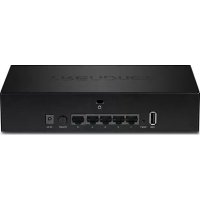
TEWWLC100 - Point d'accès TRENDNET - Notice d'utilisation et mode d'emploi gratuit
Retrouvez gratuitement la notice de l'appareil TEWWLC100 TRENDNET au format PDF.


| Type de produit | Contrôleur LAN WiFi (gestionnaire de points d'accès) |
| Marque | TRENDnet |
| Modèle | TEW-WLC100 |
| Dimensions (environ) | 44 x 200 x 130 mm (hauteur x largeur x profondeur) |
| Poids (environ) | 1,0 kg |
| Alimentation | Adaptateur secteur 12 V DC, 1 A (inclus) |
| Interfaces réseau | 5 ports Gigabit Ethernet (RJ45) |
| Capacité de gestion | Jusqu'à 50 points d'accès WiFi compatibles |
| Points d'accès compatibles | TRENDnet TEW-755AP, TEW-821DAP, TEW-825DAP |
| Protocoles de sécurité sans fil | WPA/WPA2-PSK, AES, 802.11k, OKC (roaming) |
| Gestion et configuration | Interface Web, accès par navigateur |
| Fonctions principales | Gestion centralisée des points d'accès, création de profils WiFi, itinérance rapide, surveillance des périphériques |
| Conformité réglementaire | Directive Basse Tension 2014/35/CE, CEM 2014/30/CE, Écoconception 2009/125/CE |
| Normes de sécurité | EN 60950-1, EN 55022, EN 55024, EN 55032 |
| Efficacité énergétique | Conforme aux règlements (CE) n°1275/2008 et n°801/2013 |
| Montage | Sur rack 19 pouces (kit inclus) ou sur surface plane |
| Température de fonctionnement | 0 °C à 40 °C |
| Humidité de fonctionnement | 10% à 90% sans condensation |
| Entretien et nettoyage | Débrancher l'appareil avant nettoyage. Utiliser un chiffon sec et doux. Ne pas utiliser de produits abrasifs ou liquides. |
| Pièces détachées et réparabilité | Contacter le support TRENDnet. Aucune pièce réparable par l'utilisateur. L'ouverture annule la garantie. |
FOIRE AUX QUESTIONS - TEWWLC100 TRENDNET
Questions des utilisateurs sur TEWWLC100 TRENDNET
0 question sur cet appareil. Repondez a celles que vous connaissez ou posez la votre.
Poser une nouvelle question sur cet appareil
Téléchargez la notice de votre Point d'accès au format PDF gratuitement ! Retrouvez votre notice TEWWLC100 - TRENDNET et reprennez votre appareil électronique en main. Sur cette page sont publiés tous les documents nécessaires à l'utilisation de votre appareil TEWWLC100 de la marque TRENDNET.
MODE D'EMPLOI TEWWLC100 TRENDNET
- Avant de commencer
- Installation et configuration du matériel
- Connectez vos points d'accès WiFi
1. Avant de commencer
Contenu de l'emballage
- TEW-WLC100
Guide d'installation rapide - CD-ROM (guide de l'utilisateur)
Adaptateur secteur (12V DC, 1A)
Kit de montage du contrôleur sur rack
Préalables à l'installation
- Un ordinateur avec un port Ethernet et le navigateur Web
Cable reseau pour la connexion entre l'ordinateur et le contrôleur - Point(s) d'accès WiFi compatible(s) (TRENDnet TEW-755AP, TEW-821DAP, ou TEW-825DAP)
Équipement optionnel
Un rack standard 19 pouces
Perceuse electrique/foreuse et un foret ou un tournevis Phillips pour la fixation
Remarque importante: Assurez-vous que votre réseau actuel utilise un serveur DHCP afin de distribuer les adresses IP aux points d'accès. Par défaut, les points d'accès TRENDDnet repris cédessous receivefront automatiquement une adresse IP via le DHCP, sinon, si un serveur DHCP n'est pas disponible sur votre réseau, les adresses IP reviendront par défaut aux adresses 192.168.10.100/255.255.255.0. Une adresse IP exclusive doit être assignée à chaque point d'accès se trouvant sur le même réseau. Le contrôleur et les points d'accès WiFi doivent être connectés au même sous-réseau IP de votre réseau (p. ex. 192.168.10.x/255.255.255.0).
Compatibilité du point d'accès
Avant de poursuivre, veuillez vous assurer que vous utilisez les modèles de point d'accès de la liste et que la version du firmware de votre point d'accès a étéactualisée afin de correspondre à la version indiquée dans la liste ci-dessous. Vous pouvez télécharger le logiciel des points d'accès sur http://www.trendnet.com/support. Les instructions concernant l'actualisation du logiciel sont reprises dans le téléchargement.
Avant d'ajouter quelque point d'accès que ce soit au contrôleur WiFi, assurez-vous de réinitialiser les points d'accès à leur configuration d'origine par défaut.
| Modèle de point d'accès | Description Version du logiciel de contrôleur compatible | |
| TEW-755AP | Point d'accès PoE N300 1.03 ou supérieur | |
| TEW-821DAP | Point d'accès PoE dual band PoE AC1200 1.05 ou supérieur | |
| TEW-825DAP | Point d'accès PoE dual band AC1750 1.01 ou supérieur |
2. Installation initiale du contrôleur
Remarque: Avant de connecter le contrôle WiFi au réseau et de connecter d'autres péripériques tels que des injecteurs PoE ou des points d'accès, procédez comme suit pour configurer les paramètres d'adresse IP et le mot de passée administrateur de votre contrôleur.
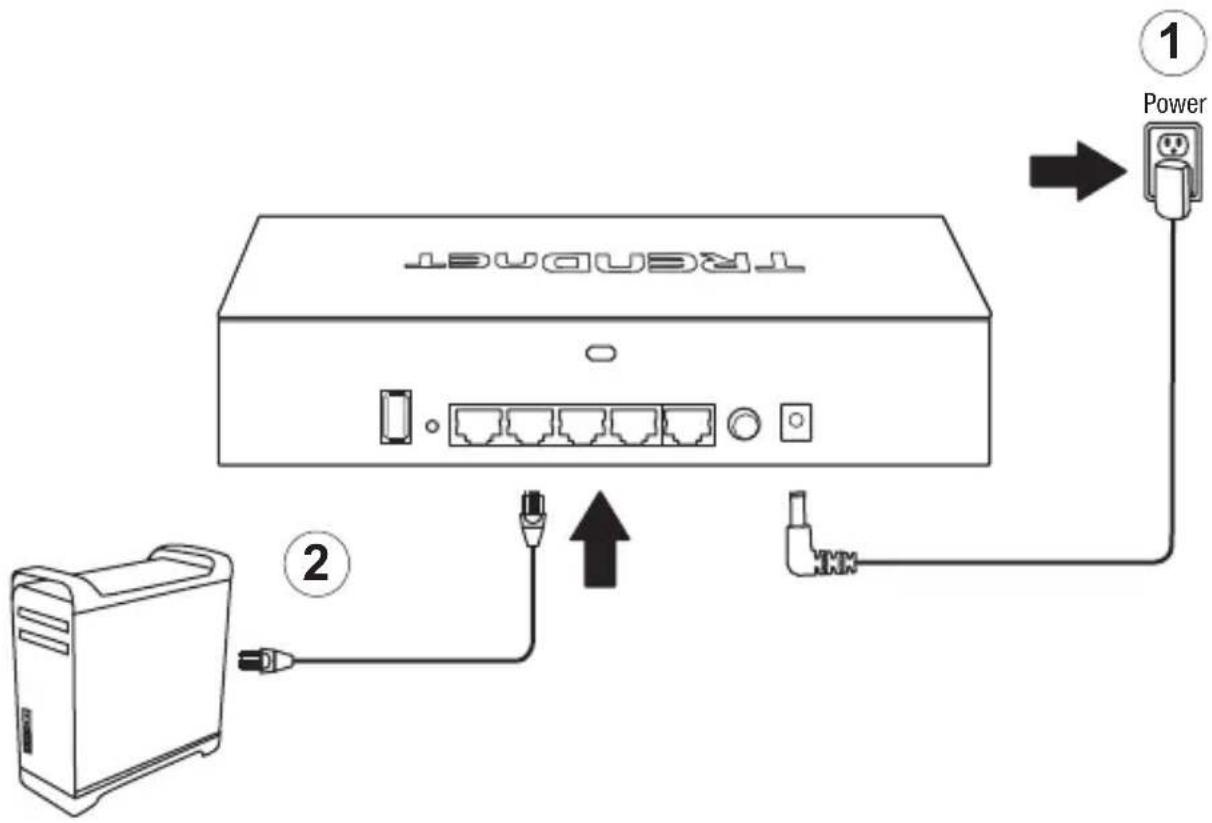
- Assignez une adresse IP statique à l'adaptateur réseau de votre ordinateur dans le sous-réseau de 192.168.10.x (p. ex. 192.168.10.25) et un masque de sous-réseau de 255.255.255.0.
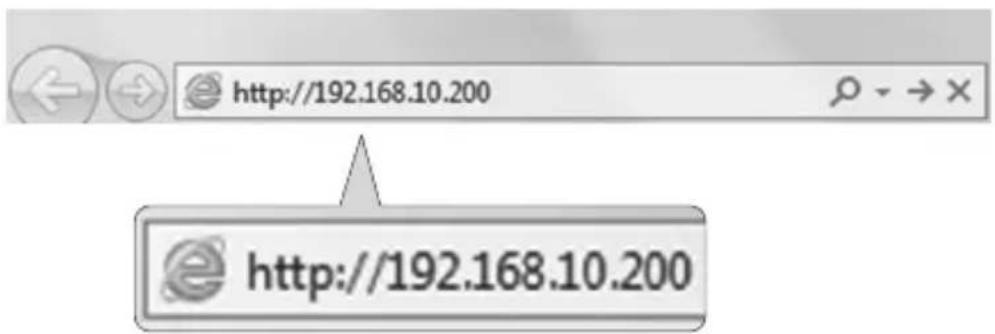
- Ouvrez votre navigateur Internet, tapez l'adresse IP par défaut du contrôle WiFi dans la barre d'adresse et appuyez sur Enter. L'adresse IP par défaut est 192.168.10.200.
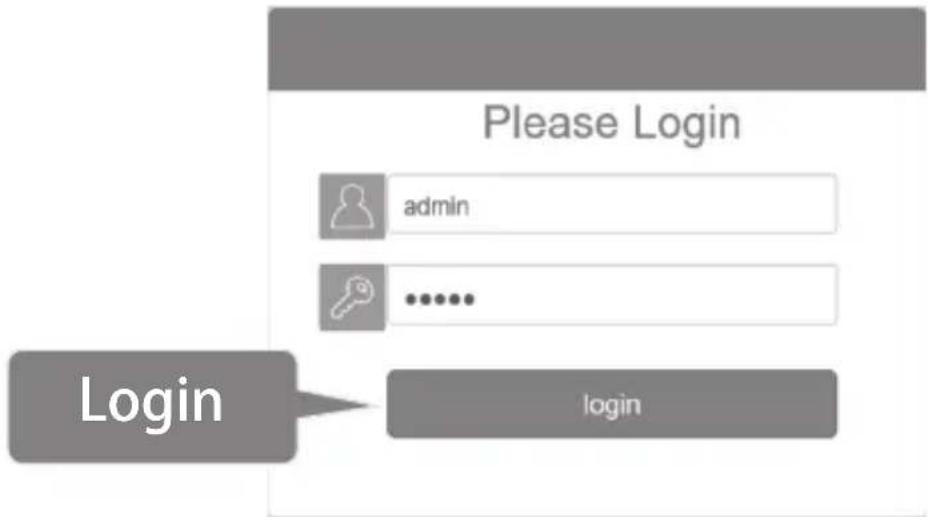
- Saisissez le nom d'utilisateur et le mot de passer et cliquez sur Login (Identification).
Par défaut:
Nom d'utilisateur: admin
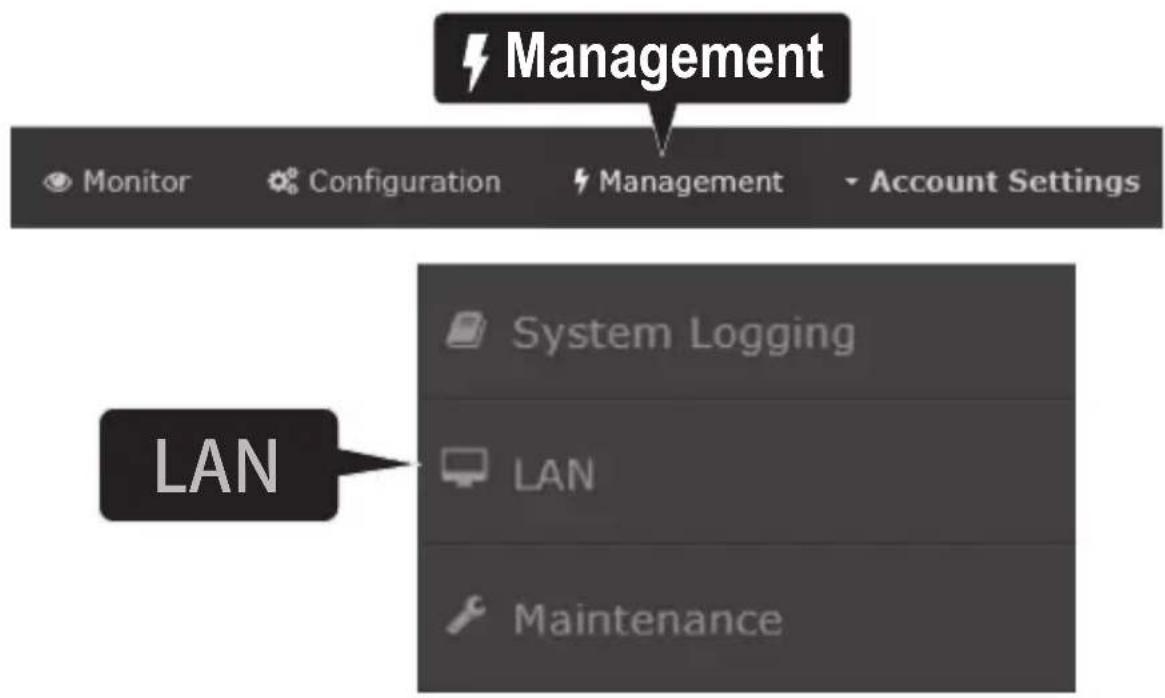
- Cliquez sur Management (Gestion) et sur LAN.
- Configurez les paramètres de l'IP du contrôle WiFi afin qu'ils correspondent aux exigences de votre réseau et cliquez sur Apply (Appliquer).
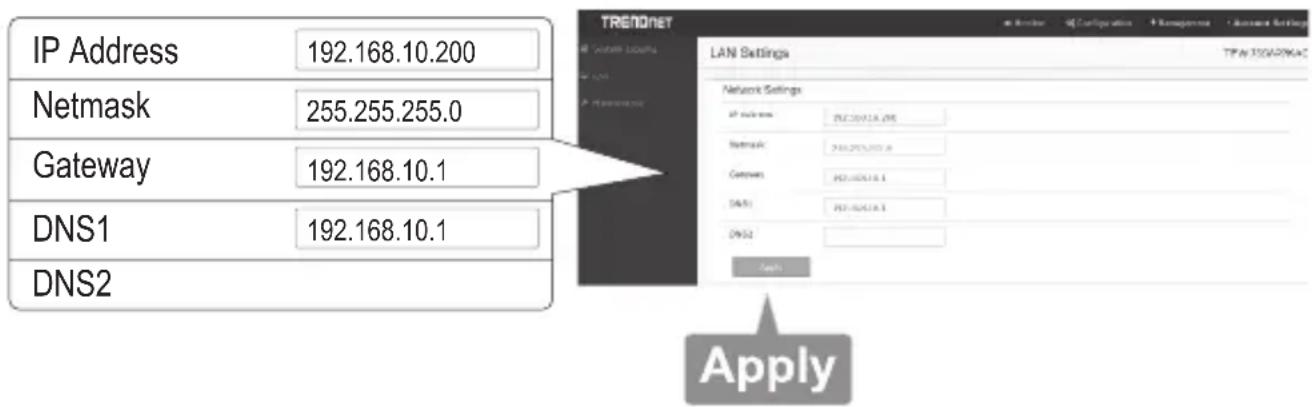
- Pour modifier le mot de passer administrateur du contrôleur, cliquez sur Account Settings (Paramétres du compte) et sur Edit (Modifier).
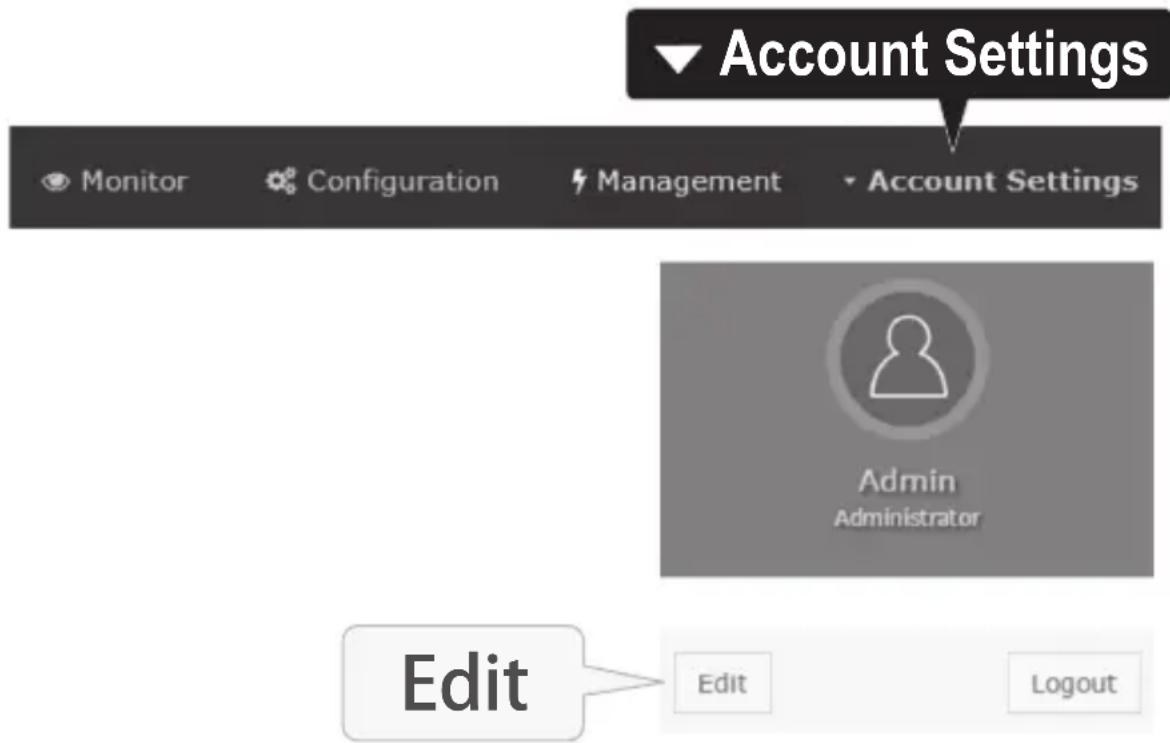
- IDans les champs New Password (Nouveau mot de passer) et Confirm Password (Confirmer le mot de passer), saisissez le nouveau mot de passer administrateur et cliquez sur OK pour enregistrer les nouveaux parametes du mot de passer. Vous serez invite immediatement à vous connecter à la page de gestion du contrôleur avec le nouveau mot de passer.
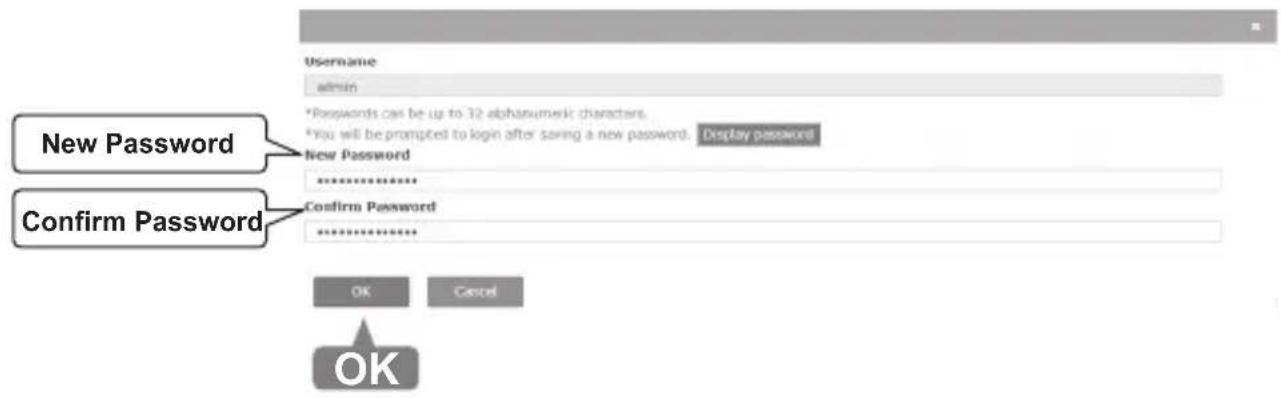
- À l'aide d'un cable Ethernet, connectez l'un des cinq ports Gigabit Ethernet situés à l'arrière du contrôleur WiFi à votre réseau (p. ex. le routeur, le commutateur, etc.)
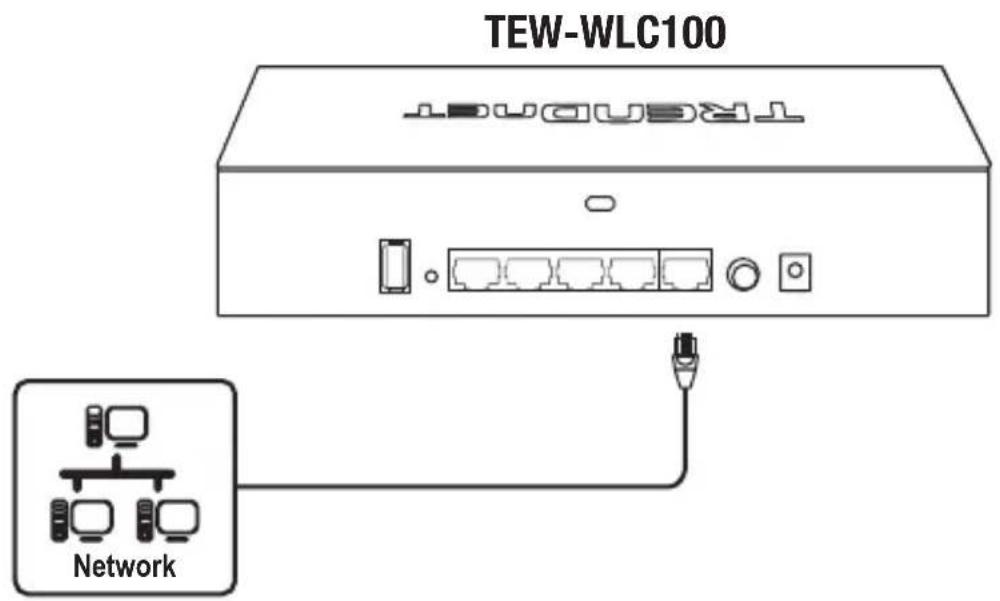
3. Connectez vos points d'accès WiFi
Remarque importante: Assurez-vous que vos points d'accès répondent aux exigences de la section 1 Compatibleité du point d'accès.
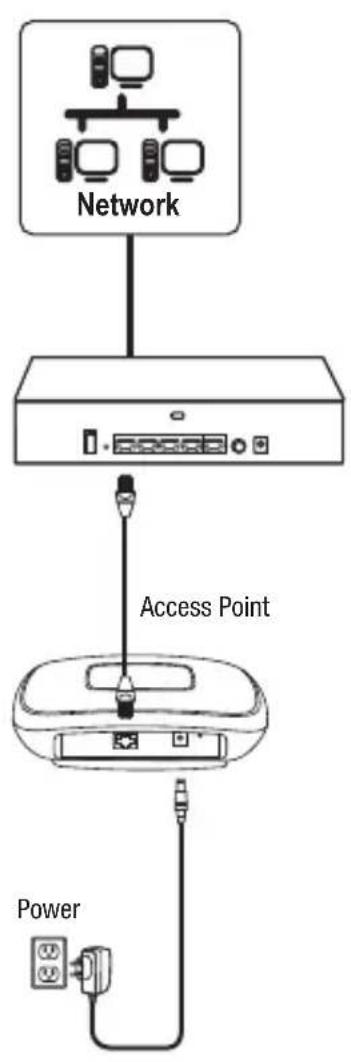
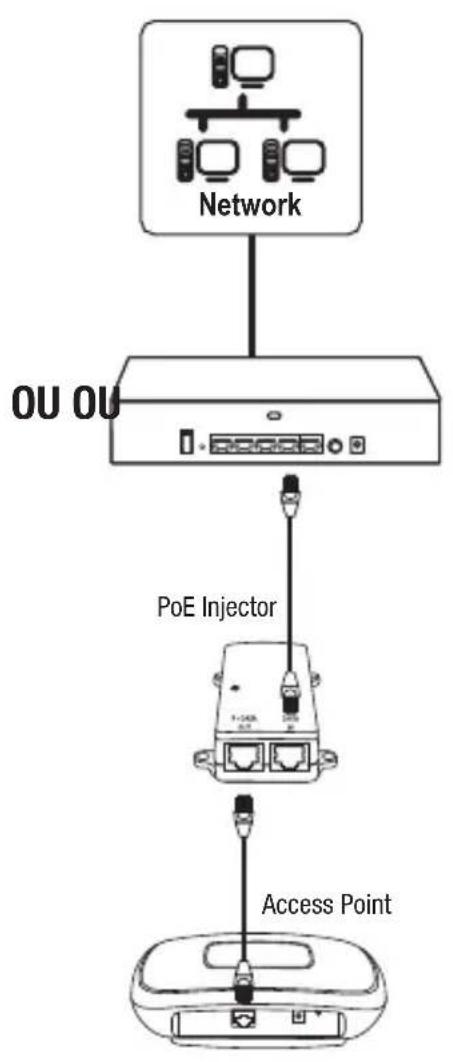
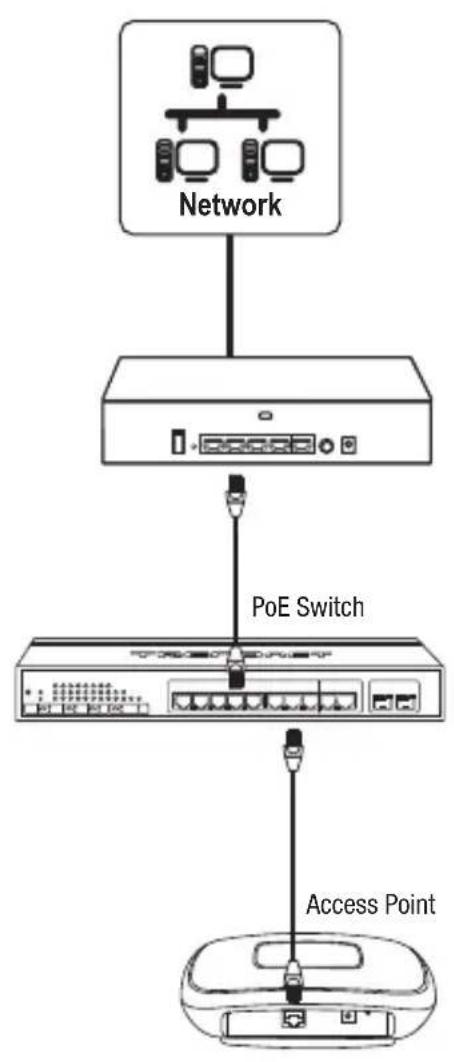
- A l'aide d'un cable Ethernet, connectez chaque point d'accès WiFi au contrôleur WiFi ou à votre réseau.
Remarque: Lorsque vous alimentez vos points d'accès à l'aide d'adaptateurs secteur, vous pouvez connecter les points d'accès directement à votre réseau ou au contrôleur WiFi. Si vous alimentez le point d'accès à l'aide du PoE (Power over Ethernet), vous pouvez connecter vos points d'accès à votre réseau ou au contrôleur WiFi en utilisant un autre injecteur PoE ou un Switch PoE (non fourni).
4. Installation initiale du WiFi
- À l'aide de votre ordinateur et de votre navigateur Web, accédez à la page de gestion du contrôle WiFi en utilisant les paramètres d'adresse IP nouvellement attribués (configurations dans la Section 2) et connectez-vous.
Remarque: Si les paramètres de l'adresse IP n'ont pas été modifiés dans la Section 2, les paramètres de l'adresse IP des contrôleurs sont 192.168.10.200/255.255.255.0.
- Cliquez sur Monitor (Surveiller) et Devices (Péripériques)
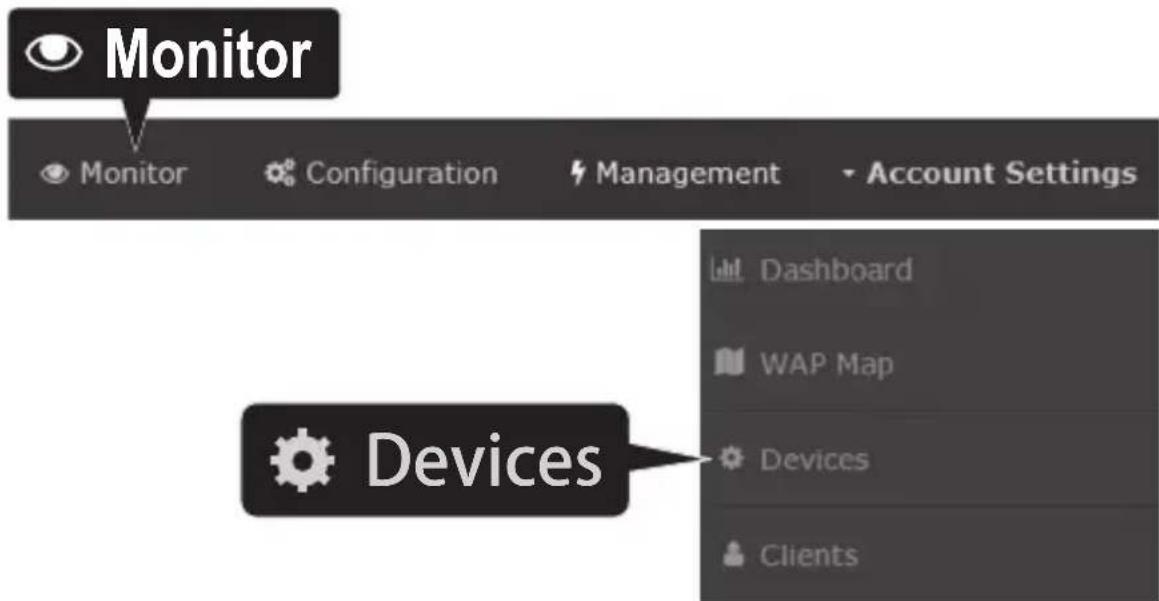
- Les points d'accès seront détectés automatiquement et apparaitront dans la Liste des péripériques.
Remarque: Si les points d'accès n'apparaissent pas, assurez-vous qu'ils sont alimentés en vérifier les LED physiques et les connexions physiques des cables etactualisez la page.
- ÀpRES que les points d'accès ont été détectés et apparaisent dans la Liste des périhériques, dans la colonne Action, clique Accept sur chaque point d'accès afin de les ajouter aux contrôleurs WiFi.
| Device Name Mac Address Address | Wifi Group Status Client DOWN | UP History | Channel | Type Action | |
| D8:EB:97:31:A:31 | 192.168.10.21 | NEW | Accept | ||
| 00:18:E7:95:92:45 | 192.168.10.22 | NEW | Accept | ||
- Une fois que les points d'accès ont été ajoutés au contrôleur sans fil, le statut passé de NEW (Nouveau) à RUN (Fonctionnement).
| Device Name Mac Address Address | Wireless Group Status Client DOWN | UP History | Channel | Type Action | |||||
| TEW-821DAP | 00:18:E7:95:92:45 | 192.168.10.26 | 1(2.4G)/1(SG) | RUN | 0 | 0B | 0B | AP Edit | |
| TEW-821DAP | D8:EB:97:31:5A:31 | 192.168.10.25 | 1(2.4G)/1(SG) | RUN | 0 | 0B | 0B | AP Edit | |
- Cliquez sur Configuration et sur Wireless Groups/Profiles (Groupes WiFi/Profils).
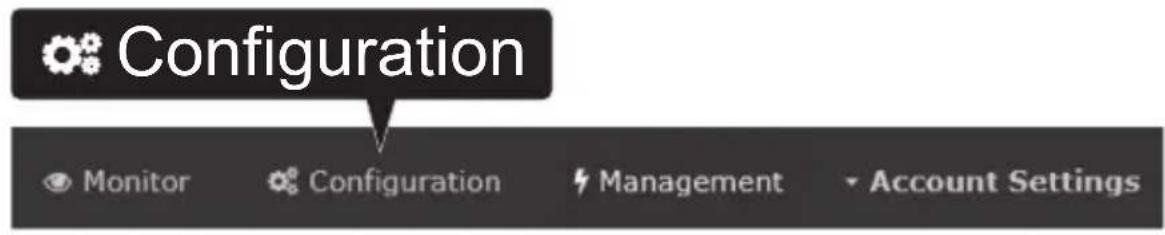
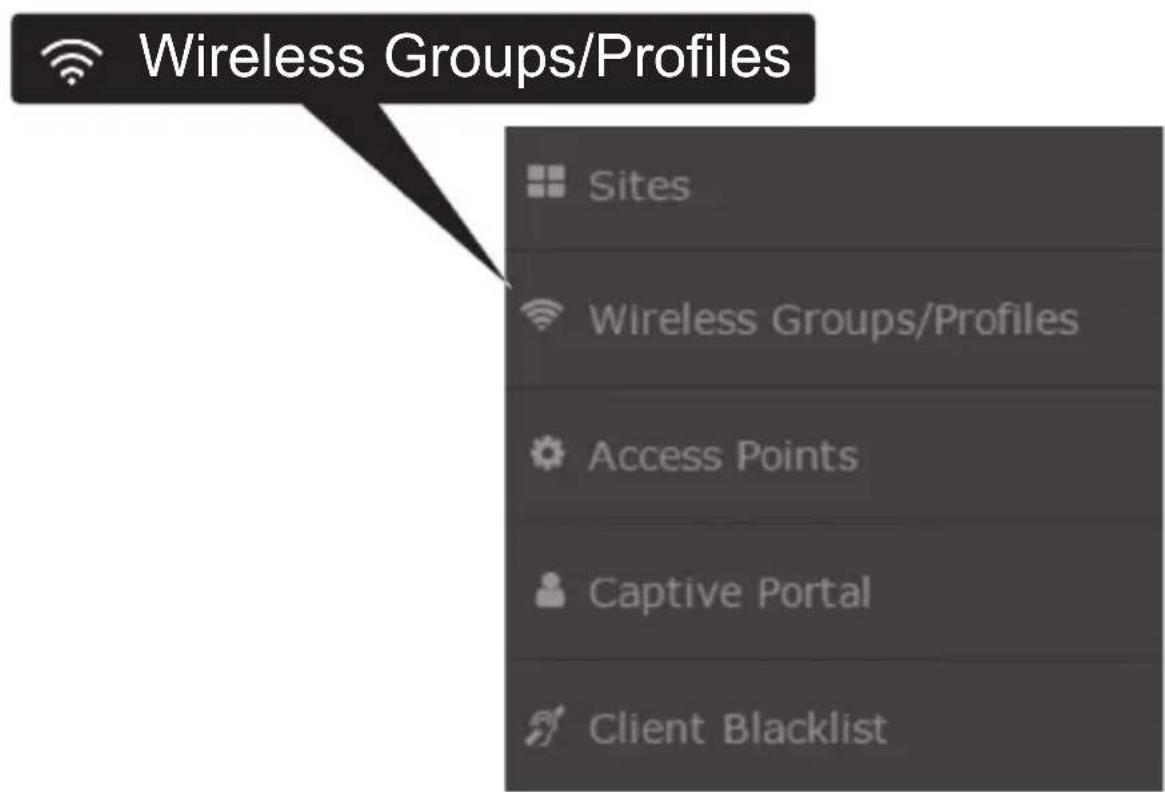
- Dans la liste ci-dessous, cliquez sur Create (Créer) pour creer un nouveau profil WiFi.

- Dans la fenêtre Edit Wireless Group (Modifier le groupe WiFi), saississez le nom de réseau WiFi/SSID du réseau WiFi. (p.ex. TRENDnet-WiFi)
Remarque: Le SSD est le nom du réseau WiFi utilisé pour diffuser et être détecté par vos périhériques client WiFi afin de vous connecter à votre réseau WiFi.
SSID TRENDnet-WiFi
- Pour les options de roaming (itinérance), Sélectionnez les protocôles de roaming WiFi 802.11k et OKC pour garantir une connexion WiFi rapide pour les péripériques clients lors du roaming entre plusieurs points d'accès.
Roaming
80
802.11r

OKC
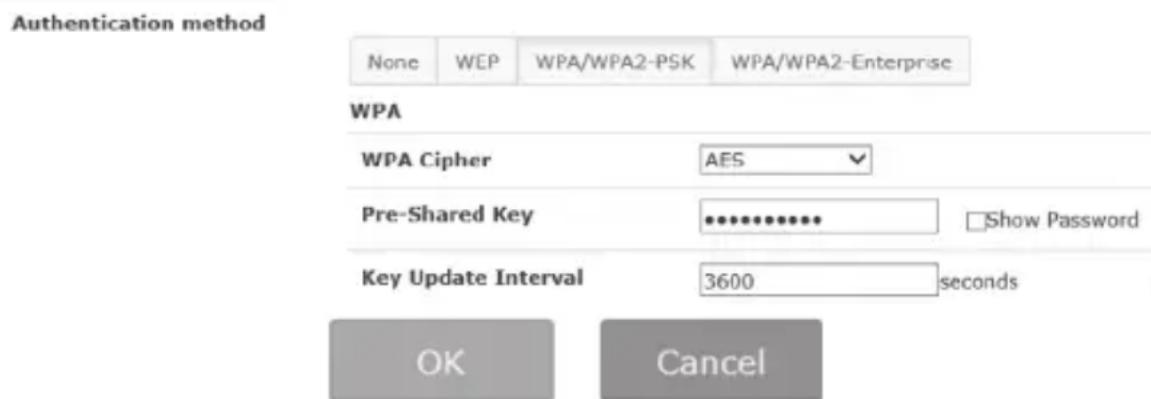
- Pour la méthode d'authentication, Sélectionnez WPA/WPA2-PSK. Pour le chiffrement WPA, Sélectionnez AES et saississez la clé prépartagée requise pour vous connecter à votre réseau WiFi. Cliquez sur OK.
Remarque: La clé prépartagée est la clé/le mot de passer (8 à 63 caractères alphanumerices) que les péripériques clients devront saisir pour se connecter à votre réseau WiFi.
- Vous avez terminé le paramétrage WiFi initial. Vous pouvez utiliser le matériel fourni pour fixer les points d'accès aux emplacements désirés.
Remarque: Les points d'accès doivent être connectés au même sous-reseau IP que votre contrôleur WiFi. (p. ex. 192.168.10.x/255.255.255.0)
Pour des informations plus détaillées concernant les paramètres avancés, veuillage consultier le Guide de l'utilisateur sur le CD fourni.
Manufacturer's Nom et Adre
TRENDnet, Inc.
20675 Manhattan Place
Torrance, CA 90501 USA
Nom du produit: Contrôleur LAN WiFi
Nom Commercial: TRENDnet
TRENDnet déclare par la présente que le produit est conforme aux exigences essentielles et aux autres dispositions pertinantes de la Directive en vertu de notre seule responsabilité.
Sécurité
EN 60950-1: 2006 + A11: 2010 + A12: 2011 + A2: 2013
CEM EN 55022:2010+AC:2011
EN 55024: 2010 + A1: 2015
EN 55032: 2015
Efficiency énergétique
Réglement (CE) N°1275 / 2008 N°801 / 2013
Ce produit est conforme à la directives suivante.
Directives:
Directive Basse Tension 2014/35/CE
Directive CEM 2014/30/CE
Directive écoconception 2009/125/CE

Lieu de délivrance: Torrance, California, USA
Date: 9 Mars, 2017
Nom: Sonny Su
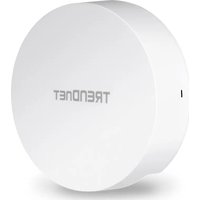
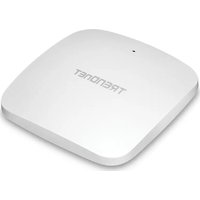
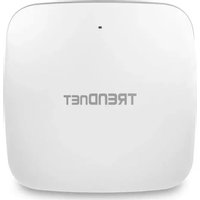
Marque : TRENDNET
Modèle : TEWWLC100
Catégorie : Point d'accès