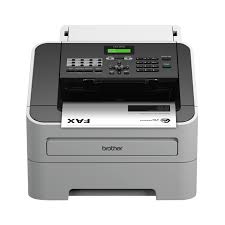
LASER 2840 - Imprimante multifonction laser BROTHER - Notice d'utilisation et mode d'emploi gratuit
Retrouvez gratuitement la notice de l'appareil LASER 2840 BROTHER au format PDF.


| Marque | Brother |
| Modèle | LASER 2840 (FAX-2840) |
| Type | Imprimante multifonction laser (télécopie, copie, numérisation) |
| Fonctions principales | Envoi/réception de télécopies, copie, numérisation avec logiciel, PC-Fax |
| Résolution de télécopie | Standard, Fin, Super Fin, Photo |
| Vitesse de télécopie | 14,4 kbps |
| Capacité du bac à papier | 250 feuilles |
| Chargeur automatique de documents | 20 feuilles |
| Mémoire de télécopie | Jusqu'à 400 pages |
| Formats de papier | Lettre, A4, Légal, Folio |
| Écran | ACL 16 caractères x 2 lignes |
| Alimentation | 220-240 V CA, 50/60 Hz |
| Consommation d'énergie | Mode veille et veille profonde |
| Entretien | Nettoyage du tambour, du fil corona et des rouleaux de chargement |
| Sécurité | TX Lock, sécurité mémoire, verrouillage de configuration |
| Pièces détachées | Cartouche de toner (TN-360), tambour (DR-400) |
| Dimensions (approx.) | 385 x 358 x 225 mm |
| Poids (approx.) | 10 kg |
| Accessoires inclus | Câble téléphonique, cordon d'alimentation, guide d'installation rapide |
FOIRE AUX QUESTIONS - LASER 2840 BROTHER
Questions des utilisateurs sur LASER 2840 BROTHER
0 question sur cet appareil. Repondez a celles que vous connaissez ou posez la votre.
Poser une nouvelle question sur cet appareil
Téléchargez la notice de votre Imprimante multifonction laser au format PDF gratuitement ! Retrouvez votre notice LASER 2840 - BROTHER et reprennez votre appareil électronique en main. Sur cette page sont publiés tous les documents nécessaires à l'utilisation de votre appareil LASER 2840 de la marque BROTHER.
MODE D'EMPLOI LASER 2840 BROTHER
Guide de l'utilisateur avancé
FAX-2840
FAX-2940
MFC-7240
Tous les modèles ne sont pas offerts dans tous les pays.
Guide d'utilisation : où les trouver?
| Quel guide? | Que contient-il? | Où est-il? |
| Guide de sécurité du produit | Lisez ce guide en premier. Veuillez dire ces Consignes de sécurité avant de configurer votre apparéil. Consultez ce Guide pour connaître les marques de commerce et les restrictions légales. | Copie imprimée dans la boîte |
| Guide d'installation rapide | Pour configurer votre apparéil et installer les pilotes et le logiciel, lisez les instructions adaptées à votre système d'exploitation (MFC-7240 seulement) et au type de connexion que vous utilisez. | Copie imprimée dans la boîte |
| Guide de l'utilisateur | Apprenze le fonctionnement de base des fonctions Télécopie, Copie et Numérisation (MFC-7240 seulement) et apprenze à replacer les consommables. Consultez les conseils de dépistage des pannes. | Copie imprimée dans la boîte |
| Guide de l'utilisateur avancé | Renseignez-vous sur les fonctions avancées : télécopie, copie, fonctions de sécurité, rapportés d'impression et exécution de l'entretien régulier. | (Pour FAX-2840 et FAX-2940) Fichier PDF / CD-ROM de documentation / Dans la boîte(Pour MFC-7240)Fichier PDF / CD-ROMd'installation / Dans la boîte |
| Guide utilisateur - Logiciel(MFC-7240 seulement) | Suivez ces instructions pour l'impression, la numérisation, la configuration à distance, PC-Fax et l'utilitaire ControlCenter de Brother. | Fichier PDF / CD-ROMd'installation / Dans la boîte |
Téléchargement de logiciel facultatif depuis le brother solutions center (utilisateurs du fax-2840 et du fax-2940)
Vous pouvez télécharger sans frais un pilote d'imprimante, un pilote de scanner (FAX-2940 seulement 1) et le logiciel d'envoi PC-Fax (FAX-2940 seulement) depuis le Brother Solutions Center (Centre de solutions Brother), afin d'utiliser votre télécopieur Brother comme imprimante ou scanner (FAX-2940 seulement 1) ou d'envoyer des télécopies à partir de votre ordinateur (FAX-2940 seulement). Visitez notre site à l'adresse http://solutions.brother.com/.
1 Configuration générale 1
REMARQUE IMPORTANTE 1
Mémorisation 1
Réglage du volume 2
Volume de la sonnerie 2
Volume du signal sonore 2
Volume du haut-parleur 2
Volume du combiné 2
Sélection du volume du combiné (pour Amplif volume) 3
Réglage de l'option Amplif volume 3
Heure d'été automatique 4
Fonctions d'écologie 5
Économie de toner 5
Mode Veille 5
Mode Veille profonde 5
Réglages du toner 6
Réglage du toner (mode Continuer) 6
Recevoir des télécopies en mode Continuer 6
Toner épuisé en mode Continuer 6
Contraste de l'écran ACL. 7
Prélude de numérotation 7
Configuration du numéro de préfixe 7
Changer le numéro du préfixe 8
Temporisation de mode 8
2 Fonctions de sécurité 9
Sécurité 9
TX Lock (FAX-2840 et MFC-7240) 9
Sécurité mémoire (FAX-2940 seulement) 10
Verrouillage de configuration 11
Restriction de la composition 13
3 Envoi d'une télécopie 14
Options d'envoi supplémentaires 14
Envoi de télécopies en utilisant des paramètres multiples 14
Contraste 14
Modification de la résolution de télécopie 14
Opérations d'envoi supplémentaires 15
Envoi manuel d'une télécopie 15
Envoi d'une télécopie à la fin d'une conversation téléphonique 15
Multitâche 16
Diffusion 16
Envoi en temps réel 17
Mode Outre-mer 18
Télécopie différée 18
Envoi par lot différé 18 Vérification et annulation de tâches en attente 18 Page de garde électronique 19
Présentation de la relève 21
Transmission par relevé 21
4 Réception d'une télécopie 22
Options de télécopie à distance 22
Réadressage de télécopies 22 Radiomessagerie 22 Mise en mémoire de télécopie 23
Réception PC-Fax (Pour MFC-7240) (Pour Windows® seulement)................................23
Modification des options de télécopie à distance 23 Extraction à distance 25 Commandes de télécopie à distance 27
Opérations de réception supplémentaires 28
Impression réduite d'une télécopie entrante 28 Configuration du tampon de réception de télécopie 28 Réception d'une télécopie à la fin d'une conversation 28 Paramétrage de la densité d'impression 28 Impression d'une télécopie à partir de la mémoire 29 Réception de télécopies en mémoire lorsque le bac à papier est vide 29
Présentation de la relève 29
Relève protégée 29 Arrêt de la relève 30
5 Composition et enregistrement de nombres 31
Services téléphoniques 31
Tonalité ou impulsion (Canada uniquement) 31 Pour mode Fax/Tel seulement 31 Identification de l'appelant 31 Considérations à propos des lignes téléphoniques spéciales 32
Opérations de numérotation supplémentaires 34 Composition de codes d'accès et de numéros de carte de crédit 34
Autres méthodes d'enregistrement des numéros 35
Configuration de groupes pour la diffusion 35 Modification des numéros de groupe 35 Suppression des numéros de groupe 36
6 Impression de rapports 38
Rapports de télécopie 38
Rapport de vérification de l'envoi 38 Journal des télécopies 38
Rapports 39
Comment imprimer un rapport 39
7 Faire des copies 40
Réglages de copie 40
Arrêt de la copie 40 Utilisation de la touche Options 41 Amélioration de la qualité de la copie 43 Tri des copies à l'aide du chargeur automatique de documents 43 Ajustement du contraste et de la luminosité 43 Agrandissement ou réduction de l'image copiée 44 Réalisation de copies N en 1 (disposition des pages) 45 Copie recto verso manuelle 46
Nettoyage de l'appareil 47
Nettoyage de l'extérieur de l'appareil 47 Nettoyage du chargeur de documents 48 Nettoyage du fil corona 49 Nettoyage du tambour 50 Nettoyage des rouleaux de chargement du papier 55
Vérification de l'appareil 57
Vérification des compteurs de pages 57 Vérification de la durée de vie restante des pièces 57
Emballage et transport de l'appareil 57
Remarque importante
La majorité des illustrations contenues dans ce Guide de l'utilisateur représentent le FAX-2940.
Mémorisation
Vos configurations de menu sont enregistrées de manière permanente, de telle sorte qu'elles ne seront pas perdues en cas de panne de courant. Les paramétrages provisoires (Contraste ou mode Outre-mer par exemple) seront perdus.
Au cours d'une panne de courant, l'appareil conservera la date, l'heure et les tâches de télécopie programmées (par exemple, les télécopies différées) pendant approximativement 60 heures. Les autres tâches de télécopie contenues dans la mémoire de l'appareil ne seront pas perdues.
Au cours d'une panne de courant, l'appareil conservera la date et l'heure pendant approximativement 2 heures. Les tâches de télécopie contenues dans la mémoire de l'appareil seront perdues.
Volume de la sonnerie
Vous pouvez choisir un niveau de volume de la sonnerie à partir d'une gamme de réglages comprise entre Haut et Désactivé.
Dans le mode FAX, appuyez sur ou pour ajuster le niveau du volume. L'écran ACL affichera le réglage actuel, et chaque pression d'un bouton fera varier le volume d'un cran. L'appareil conservera le nouveau réglage jusqu'à ce que vous le changiez.
Vous pouvez également changer le volume de la sonnerie par le menu :
1. Appuyez sur Menu, 1, 3, 1. Volume 1. Sonnerie 2. Appuyez sur ou sur pour sélectionner Désactivé, Bas, Moyen ou Haut. Appuyez sur OK. 3. Appuyez sur Arrêt/Sortie.
Volume du signal sonore
Quand l'avertisseur est activé, l'appareil émet un signal sonore quand vous appuyez sur une touche, en cas d'erreur ou après l'envoi ou la réception de télécopies. Vous pouvez désirer un niveau de volume pour la sonnerie à partir d'une gamme de réglages comprise entre Haut et Désactivé.
Appuyez sur Menu, 1, 3, 2.
Volume 2. Signal sonore
2 Appuyez sur ou sur pour sélectionner Désactivé, Bas, Moyen ou Haut. Appuyez sur OK. 3 Appuyez sur Arrêt/Sortie.
Volume du haut-parleur
Vous pouvez choisir une gamme de niveaux de volume pour le haut-parleur entre Haut et Désactivé.
1. Appuyez sur Menu, 1, 3, 3. Volume 3. Haut-parleur 2. Appuyez sur ou sur pour sélectionner Désactivé, Bas, Moyen ou Haut. Appuyez sur OK. 3. Appuyez sur Arrêt/Sortie.
Vous pouvez aussi régler le volume du haut-parleur à l'aide des touches du panneau de commande.
1 Appuyez sur (TÉLÉCOPIER). 2 Appuyez sur Tonalité/Garde. 3 Appuyez sur ou Ce réglage sera conservé jusqu'à ce que vous le modifiiez à nouveau. 4 Appuyez sur Tonalité/Garde.
Volume du combiné
1. Appuyez sur Menu, 1, 3, 4. Volume 4. Combiné 2. Appuyez sur ou sur pour sélectionner Haut ou Bas. Appuyez sur OK. 3. Appuyez sur Arrêt/Sortie.
Remarque
- Vous pouvez régler le volume du combiné à tout moment lorsque vous ête
- Appuyez sur ou pour régler le volume. L'écran ACL affiche le réglage choisi.
Le nouveau réglage sera conservé jusqu'à ce que vous le modifiiez à nouveau.
Sélection du volume du combiné (pour amplif volume)
Avant de commencer à utiliser l'appareil, vous devez déterminer si vous devez régler le volume du combiné sur Amplif volume: Activé pour un utilisateur malentendant. Le niveau de volume AMPLIFIER est conforme aux normes de la FCC.
Amplif volume: Désactivé
Le réglage par défaut convient si aucun des utilisateurs n'est malentendant. Pendant une conversation, l'utilisateur peut appuyer sur les touches ou du panneau de commande pour régler les deux niveaux de volume. (L'écran ACL affiche -□+). Lorsque vous raccrochez, le réglage du volume du combiné est conservé jusqu'à ce que vous le modifiiez à nouveau.
Amplif volume: Activé—Temporaire
Ce réglage convient si certains des utilisateurs sont malentendants. Pendant une conversation, l'utilisateur peut appuyer sur les touches ou du panneau de commande pour régler les trois niveaux de volume. (L'écran ACL affiche -□□+). Lorsque vous raccrochez, le volume du combiné revient au réglage par défaut Bas.
AmpliF volume: Activé—Permanent
Choisissez Amplif volume: Activé—Permanent si tous les utilisateurs sont malentendants. Pendant une conversation, l'utilisateur peut appuyer sur les touches ou du panneau de commande pour régler les trois niveaux de volume. (L'écran ACL affiche -□□+). Lorsque vous raccrochez, le volume du combiné revient au réglage par défaut Amplif volume.

Remarque
Lorsque vous appuyez sur les touches ou du panneau de commande pour régler le volume, l'écran ACL affiche le réglage sélectionné. Chaque pression sur l'un de ces boutons fera varier le volume d'un cran.

Avertissement
Il est important de ne PAS désir Permanent à moins que TOUS les utilisateurs ne soient malentendants.
Sinon, il pourrait provoquer des dommages auditifs chez certains utilisateurs.
Réglage de l'option amplif volume
Veuillez lire attentivement Selection du volume du combiné (pour Amplif volume) >> page 3 avant d'effectuer les étapes suivantes.

Appuyez sur Menu, 1, 3, 5.
Volume 5. Amplificateur volume

Effectuez l'une des opérations suivantes :
Si aucun des utilisateurs n'est malentendant, appuyez sur ou V pour sélectionner Désactiver, puis appuyez sur OK et allez à l'étape 4.
Si certains ou la totalité des utilisateurs sont malentendants, appuyez sur ou pour sélectionner Activé, puis appuyez sur OK. 3 Effectuez l'une des opérations suivantes : Si tous les utilisateurs sont malentendants, appuyez sur ou pour sélectionner Permanent, puis appuyez sur OK. Si seulement quelques utilisateurs ou tous les utilisateurs sont malentendants, sélectionnez Temporaire, puis appuyez sur OK. 4 Appuyez sur Arrêt/Sortie.
Heure d'été automatique
Vous avez la possibilité de configurer l'appareil de sorte qu'il passe automatiquement à l'heure d'été. Ainsi, il avancera automatiquement d'une heure au printemps et reculera d'une heure en automne.
1 Appuyez sur Menu, 0, 2, 2.
Date et heures 2. Heure avancée auto
2. Appuyez sur ou sur ▽ pour sélectionner Activé ou Désactivé. Appuyez sur OK. 3. Appuyez sur Arrêt/Sortie.
Économie de toner
Cette fonction vous permet d'économiser du toner. Lorsque l'option Économie de toner est réglée sur Activé, l'impression apparait plus claire. Le paramètre par défaut est Désactivé.
1. Appuyez sur Menu, 1, 4, 1.
Écologie
1. Économie encre
2. Appuyez sur ou sur pour sélectionner Activé ou Désactivé. Appuyez sur OK. 3. Appuyez sur Arrêt/Sortie.
Remarque
Nous vous déconseillons la fonction Économie de toner pour imprimer des photos ou des images en échelle de gris.
Mode veille
La fonction mode Veille réduit la consommation d'énergie. Lorsqu'il est en mode Veille (mode Économie d'énergie), l'appareil agit comme s'il était éteint. La réception de données ou le démarrage d'une opération réveille l'appareil et le fait passer du mode Veille au mode Prêt.
Vous pouvez déterminer le temps pendant lequel l'appareil doit rester inactif avant la mise en veille. La temporisation est réinitialisée quand l'appareil reçoit une télécopie, des données de l'ordinateur ou réalise une photocopie. Le paramétrage par défaut est 3 minutes.
Lorsque l'appareil est en veille, l'écran ACL affiche Veille.
1. Appuyez sur Menu, 1, 4, 2.
Écologie
2. Mode veille
Entrez la durée d'inactivité de l'appareil avant le passage en mode Veille. Appuyez sur OK. Appuyez sur Arrêt/Sortie.
Mode veille profonde
Lorsque l'appareil est en mode Veille et qu'il ne reçoit pas de tâches pendant une certaine période, il passe automatiquement en mode Veille profonde et l'écran ACL affiche Veille prof.. Le mode Veille profonde réduit encore plus la consommation d'énergie que le mode Veille. L'appareil se réveille et démarre lorsqu'il reçoit une télécopie ou des données de l'ordinateur, lorsqu'il réalise une copie ou lorsque vous appuyez sur une touche du panneau de commande.
L'appareil sort aussi du mode Veille profonde lorsque vous décrochez ou raccrochez le combiné.
Réglage du toner (mode continuer)
Vous pouvez régler l'appareil pour qu'il continue à imprimer après l'affichage du texte Remplacer toner sur l'écran ACL. L'appareil continue à imprimer jusqu'à ce que l'écran ACL affiche Toner épuisé. Le réglage par défaut est Arrêter.
1. Appuyez sur Menu, 1, 7.
Prog. Général 7. Rempl. toner
2 Appuyez sur ou sur pour sélectionner Continuer ou Arrêter. Appuyez sur OK.
3 Appuyez sur Arrêt/Sortie.
Remarque
- Si vous continuez à imprimer en mode Continuer, nous ne pouvons garantir la qualité d'impression.
- En utilisant le mode Continuer, l'impression peut paraître pâle.
- Après le remplacement de la cartouche de toner par une cartouche neuve, le mode Continuer reviendra au réglage par défaut (Arrêt).
Recevoir des télécopies en mode continuer
L'appareil peut enregistrer les télécopies reçues dans la mémoire si vous choisissez Continuer lorsque l'écran ACL affiche Remplacer toner. Lorsqu'une télécopie reçue est imprimée en mode Continuer, l'écran ACL demande si la qualité d'impression est correcte. Si la qualité est mauvaise, choisissez 2. Non. L'appareil conservera les télécopies enregistrées dans la mémoire afin que vous puissiez les
réimprimer après le remplacement de la cartouche de toner par une nouvelle cartouche. Si la qualité d'impression est bonne, choisissez 1. Oui. L'écran ACL vous demandera si vous souhaitez supprimer de la mémoire les télécopies qui ont été imprimées. Si vous choisissez de ne pas les supprimer, la question vous sera reposée après le remplacement de la cartouche de toner par une cartouche neuve.
Remarque
- Le FAX-2840 et le MFC-7240 peuvent enregistrer jusqu'à 400 télécopies en mémoire et le FAX-2940 peut enregistrer jusqu'à 500 télécopies en mémoire. (FAX-2840 et MFC-7240) Si vous éteignez l'interrupteur d'alimentation, les télécopies en mémoire seront perdues.
- L'appareil conservera les télécopies enregistrées en mode Continuer même si vous réglez le paramètre Continuer sur Arrêter.
- Si vous installez une nouvelle cartouche de toner quand l'écran ACL affiche Toner épuisé, l'appareil vous demandera si vous souhaitez imprimer les télécopies enregistrées. Choisissez 1. Imprimer pour imprimer les télécopies enregistrées.
Toner épuisé en mode continuer
Quand l'écran ACL affiche Toner épuisé, l'appareil arrête d'imprimer. Si la mémoire est pleine et que vous souhaitez continuer à recevoir des télécopies, vous devez installer une nouvelle cartouche de toner.
Contraste de l'écran ACL
Vous pouvez modifier le contraste pour éclaircir ou assombrir l'affichage de l'écran ACL.
1 Appuyez sur Menu, 1, 5. Prog. Général 5. Contraste ACL 2 Appuyez sur pour assombrir l'écran ACL. Sinon, appuyez sur pour éclaircir l'écran ACL. Appuyez sur OK. 3 Appuyez sur Arrêt/Sortie.
Préfix de numérotation
Le préfixe de numérotation permet de composer automatiquement un numéro prédéfini avant le numéro de télécopieur. Par exemple, si votre système téléphonique exige de composer le 9 pour appeler à l'extérieur, vous pouvez utiliser cette fonction pour que le 9 soit composé automatiquement pour chaque télécopie envoyée.
Configuration du numéro de préfixe
1 (États-Unis) Appuyez sur Menu, 0, 5. (Canada) Appuyez sur Menu, 0, 6. Entrez le numéro du préfixe (maximum 5 chiffres) sur le pavé numérique. Appuyez sur OK.
Remarque
- Vous pouvez utiliser les signes 0 à 9, #, * et!. (Appuyez sur Tonalité/Garde pour afficher «!». )
- Vous ne pouvez utiliser! avec aucun autre numéro ou caractère. Si votre système téléphonique requiert un rappel de type pause minutée (signal crochet commutateur), appuyez sur Tonalité/Garde pour entrer la pause.
- (Canada seulement) Si le mode de numérotation par impulsions est activé, les signes # et * ne sont pas disponibles.
3. Appuyez sur Arrêt/Sortie.
Changer le numéro du préfixe
1 (États-Unis) Appuyez sur Menu, 0, 5. (Canada) Appuyez sur Menu, 0, 6. 2 Effectuez l'une des opérations suivantes:
Pour changer le numéro de préfixe, appuyez sur 1.
Pour supprimer le numéro de préfixe, appuyez sur Effacer afin de supprimer les chiffres. Allez à l'étape ③.
Pour quitter le menu sans apporter aucune modification, appuyez sur 2. Allez à l'étape 4.
3 Entrez un nouveau numéro de préfixe (jusqu'à 5 chiffres) sur le pavé numérique, appuyez sur OK. 4 Appuyez sur Arrêt/Sortie.
Temporisation mode
Le panneau de commande de l'appareil comprend deux ou trois touches de mode : TÉLÉCOPIER, NUMÉRISER (pour MFC-7240 seulement) et COPIER.
Vous pouvez paramétrer le temps après lequel l'appareil repasse en mode Télécopier après la première opération de copie ou de numérisation. Si vous sélectionnez Désactivé, l'appareil conserve le dernier mode utilisé.
MFC-7240
FAX-2840
1. Appuyez sur Menu, 1, 1. Prog. Général 1. Mode Minuterie 2. Appuyez sur ou sur pour CHOISIR 0 Sec, 30 Sec, 1 Min, 2 Min, 5 Min ou Désactivé. Appuyez sur OK. 3. Appuyez sur Arrêt/Sortie.
Sécurité
Vous pouvez définir plusieurs niveaux de sécurité pour votre appareil à l'aide de TX Lock (pour FAX-2840 et MFC-7240), de Sécurité mémoire (pour FAX-2940) ou de la fonction Verrouillage de configuration. Vous ne pourrez pas continuer à programmer des télécopies différées ou des tâches de relève. Cependant, toute télécopie différée préprogrammée sera envoyée même si vous activez TX Lock, afin qu'elle ne soit pas perdue.

Remarque
(Pour FAX-2840) Vous pouvez télécharger le pilote d'imprimante depuis le Brother Solutions Center à l'adresse http://solutions.brother.com/.
TX Lock vous permet d'empêcher tout accès non autorisé à l'appareil.
Quand TX Lock est activé, les opérations suivantes sont disponibles :
Réception d'appels téléphoniques Réception de télécopies Réadressage de télécopies (si le réadressage de télécopies était déjà activé) Radiomessagerie (si la radiomessagerie était déjà activée) Extraction à distance (si l'extraction à distance était déjà activée)
Réception de télécopies sur PC (MFC-7240 seulement) (si la réception de télécopies sur PC était déjà activée)
Quand TX Lock est activé, les opérations suivantes ne sont PAS disponibles :
Passage d'appels téléphoniques Émission de télécopies Copie Impression depuis un PC (MFC-7240 seulement) ■ Numérisation (MFC-7240 seulement)

Remarque
- Pour imprimer les télécopies enregistrées en mémoire, désactivez TX Lock.
- Si vous oubliez le mot de passe de TX Lock, veuillez contacter le Service à la clientèle Brother.

Remarque
Si vous avez déjà défini le mot de passe, vous n'aurez pas besoin de le redéfinir.

Appuyez sur Menu, 1, 6, 1.
Sécurité 1. Touche verrouillage

Entrez quatre chiffres pour le mot de passe avec les chiffres 0 à 9. Appuyez sur OK.

Si vous entrez le mot de passe pour la première fois, l'écran ACL affichera Vérif:.

Entrez le mot de passe de nouveau. Appuyez sur OK.

Appuyez sur Arrêt/Sortie.
Changer le mot de passe de TX lock
1. Appuyez sur Menu, 1, 6, 1.
Sécurité 1. Touch verrouil
2. Appuyez sur ou sur pour sélectionner Config mot salle. Appuyez sur OK. 3. Entrez le mot de passe à quatre chiffres enregistré. Appuyez sur OK. Entrez un nouveau mot de passe à quatre chiffres. Appuyez sur OK. 5. Si l'écran ACL affiche Vérif:, réentrez le nouveau mot de passe. Appuyez sur OK. 6. Appuyez sur Arrêt/Sortie.
Activation et désactivation de la touche verrouillage
Si vous entrez un mot de passe erroné, l'écran ACL affiche Erreur mot de passe et l'appareil demeure hors ligne. L'appareil demeure en mode Verrouillage jusqu'à vous entriez le mot de passe enregistré.
Activation de la touche verrouillage
1 Appuyez sur Menu, 1, 6, 1. 2 Appuyez sur ou sur pour sélectionner Reg touche verr. Appuyez sur OK. 3 Entrez le mot de passe à quatre chiffres enregistré. Appuyez sur OK.
L'appareil en hors ligne, l'écran ACL affiche Mode touche verr.
Désactivation de la touche verrouillage
1. Appuyez sur Menu. Entrez le mot de passe à quatre chiffres enregistré. 2. Appuyez sur OK. La touche Verrouillage est automatiquement désactivée.
Sécurité mémoire (FAX-2940 seulement)
Sécurité mémoire vous permet d'empêcher tout accès non autorisé à l'appareil. Vous ne pourrez pas continuer à programmer des télécopies différées ou des tâches de relève. Cependant, toute télécopie différée préprogrammée sera envoyée même si vous activez Sécurité mémoire, afin qu'elle ne soit pas perdue.
Quand Sécurité mémoire est activé, les opérations suivantes sont disponibles :
Réception de télécopies en mémoire (limitée par la capacité de la mémoire) Réadressage de télécopies (si le réadressage de télécopies était déjà activé) Extraction à distance (si l'extraction à distance était déjà activée)
Quand Sécurité mémoire est activé, les opérations suivantes ne sont PAS disponibles :
Impression des télécopies reçues Émission de télécopies Réception d'appels téléphoniques en utilisant le combiné de l'appareil Passage d'appels téléphoniques en utilisant le combiné de l'appareil Copie Opération à partir du panneau de commande

Remarque
Pour imprimer les télécopies enregistrées en mémoire, désactivez Sécurité mémoire.

Remarque
- Si vous avez déjà défini le mot de passe, vous n'aurez pas besoin de le redéfinir.
- Si vous oubliez le mot de passe Sécurité mémoire, veuillez contacter le Service à la clientèle Brother.
1 Appuyez sur Menu, 1, 6, 1. Entrez quatre chiffres pour le mot de passe avec les chiffres 0 à 9. Appuyez sur OK. 3 Réentrez le mot de passe que quand l'écran ACL affiche Vérif:. Appuyez sur OK. 4 Appuyez sur Arrêt/Sortie.
Changement du mot de passe sécurité mémoire
1 Appuyez sur Menu, 1, 6, 1. 2 Appuyez sur ou sur pour sélectionner Config mot passe. Appuyez sur OK. 3 Entrez le mot de passe à quatre chiffres enregistré. Appuyez sur OK. Entrez un nouveau mot de passe à quatre chiffres. Appuyez sur OK. 5 Si l'écran ACL affiche Vérif:, réentrez le nouveau mot de passe. Appuyez sur OK. 6 Appuyez sur Arrêt/Sortie.
Activation/désactivation de la sécurité mémoire
Si vous entrez un mauvais mot de passe lorsque vous suivez les instructions ci-dessous, l'écran ACL indique Erreur m. passe. Entrez le bon mot de passe.
Activation de la sécurité mémoire
1 Appuyez sur Menu, 1, 6, 1. 2 Appuyez sur ou sur pour sélectionner Regler sécurité. Appuyez sur OK. 3 Entrez le mot de passe à quatre chiffres enregistré. Appuyez sur OK. L'appareil passe hors ligne et l'écran ACL affiche Mode sécurité.
Déactivation de la sécurité mémoire
1 Appuyez sur Menu. Entrez le mot de passe à quatre chiffres enregistré. Appuyez sur OK. Sécurité mémoire est automatiquement désactivé lorsque l'écran ACL affiche la date et l'heure.
Verrouillage de configuration
La fonction Verrouillage de configuration permet de configurer un mot de passe qui empêche d'autres personnes de changer accidentellement les paramètres de votre appareil.
Prenez soin de noter ce mot de passe. Si vous l'oubliez, vous devrez réinitialiser les mots de passe enregistrés dans l'appareil. Veuillez contacter votre administrateur ou le Service à la clientèle Brother.
Quand Verrouillage de configuration est Activé, vous ne pouvez pas modifier les paramètres sans mot de passe. Vous ne pouvez modifier que les paramètres d'envoi de télécopies du menu Fax.
Contraste Résolution de télécopie Télécopie différée TX Immédiat Relevé TX Mode Outre-mer
(Pour MFC-7240)
En outre, les paramètres de l'appareil ne peuvent pas être modifiés à l'aide de
Configuration à distance lorsque Rég touche verrou est Activé.
Configuration du mot de passe
1 Appuyez sur Menu, 1, 6, 2.
Sécurité 2. verrouillage
Entrez quatre chiffres pour le mot de passe avec les chiffres 0 à 9. Appuyez sur OK. 3 Réentrez votre mot de passe que l'écran ACL affiche Vérif.: Appuyez sur OK. 4 Appuyez sur Arrêt/Sortie.
Modification du mot de passe du verrouillage de la configuration
1 Appuyez sur Menu, 1, 6, 2.
Sécurité 2. verrouillage
2 Appuyez sur ou sur pour sélectionner Config mot salle. Appuyez sur OK. 3 Entrez votre mot de passe à quatre chiffres. Appuyez sur OK.
Entrez un nouveau mot de passe à quatre chiffres. Appuyez sur OK. Réentrez votre nouveau mot de passe quand l'écran ACL affiche Vérif.: Appuyez sur OK. 6 Appuyez sur Arrêt/Sortie.
Activation/désactivation de la fonction verrouillage de configuration
Si vous entrez un mauvais mot de passe lorsque vous suivez les instructions ci-dessous, l'écran ACL indique Erreur m. passe. Réentrez le mot de passe correct.
Activation de la fonction verrouillage de configuration
1. Appuyez sur Menu, 1, 6, 2. Sécurité 2. Verrouillage 2. Appuyez sur ou sur pour sélectionner Activé. Appuyez sur OK. 3. Entrez votre mot de passe à quatre chiffres. Appuyez sur OK. 4. Appuyez sur Arrêt/Sortie.
Désactivation de la fonction verrouillage de configuration
1. Appuyez sur Menu, 1, 6, 2. Sécurité 2. Verrouillage Entrez votre mot de passe à quatre chiffres. Appuyez deux fois sur OK. 3. Appuyez sur Arrêt/Sortie.
Restriction de la composition
Cette fonction interdit l'envoi d'une télécopie ou l'appel d'un numéro par erreur. Vous pouvez régler l'appareil de manière à limiter la numérotation en utilisant le pavé numérique, la composition par monotouche ou la composition par numéro abrégé.
Si vous sélectionnez Désactivation, l'appareil ne limite aucune méthode de numérotation.
Si vous sélectionnez Entrer 2X numé, l'appareil vous invite à ressaisir le numéro et si vous réentrez le même numéro correctement, l'appareil démarre l'opération de numération. Si vous réentrez un numéro incorrect, l'écran ACL affichera un message d'erreur.
Si vous sélectionnez Activé, l'appareil va limiter toutes les opérations d'envoi d'une télécopie et les appels de sortie pour cette méthode de numération.
Restriction du pavé numérique
1. Appuyez sur Menu, 2, 6, 1.
Restrict compo 1. Clavier
2 Appuyez sur ou pour sélectionner Désactivé, Entre 2X numé ou Activé. Appuyez sur OK. 3 Appuyez sur Arrêt/Sortie.
Restriction quant à l'utilisation des monotouches
1. Appuyez sur Menu, 2, 6, 2.
Restrict compo 2. Hum Monotouche
2 Appuyez sur ou ∇ pour sélectionner Désactivé, Entrer 2X numéro ou Activé. Appuyez sur OK. 3 Appuyez sur Arrêt/Sortie.
Restriction quant à l'utilisation des numéros abrégés
1 Appuyez sur Menu, 2, 6, 3. Restriction compo 3. Comp. abrégée 2 Appuyez sur ou pour sélectionner Désactivé, Entrer 2X numé ou Activé. Appuyez sur OK. 3 Appuyez sur Arrêt/Sortie.
Remarque
- Le réglage Entrer 2X numé ne fonctionnera pas si vous décrochez le combiné ou appuyez sur Tonalité/Garde avant de saisir le numéro. Vous ne serez pas invité à ressaisir le numéro.
- Vous ne pouvez limiter la numérotation quand vous utilisez Recomp/Pause.
- Si vous sélectionnez Activé ou Entre 2X nombre, vous ne pouvez pas utiliser la fonction de diffusion ni combiner de numéros abrégés au cours de la numérotation.
Envoi de télécopies en utilisant des paramètres multiples
Avant d'envoyer une télécopie, vous pouvez changer les paramètres suivants : contraste, résolution, mode Outre-mer, envoi en différé, envoi en relève, envoi en temps réel ou page de garde.
Vérifiez que vous êtes en mode Fax
Après chaque validation d'un réglage, l'écran ACL vous demande si vous voulez entrer des paramètres supplémentaires:
Autres réglages 1. Oui 2. Non
2. Effectuez l'une des opérations suivantes :
Pour des paramètres supplémentaires, appuyez sur 1. L'écran ACL revient au menu Réglage envoi et vous pouvez sélectionner un autre paramètre. Si vous avez terminé les paramétrages, appuyez sur 2 et passez à l'étape suivante pour envoyer la télécopie.
Contraste
Pour la plupart des documents, le paramétrage par défaut Auto offre les meilleurs résultats.
Il désigne automatiquement le contraste qui convient le mieux au document.
Si le document est très clair ou très foncé, vous pouvez régler le contraste pour améliorer la qualité de la télécopie.
Utilisez Foncé pour éclaircir le document télécopié.
Utilisez Clair pour assombrir le document télécopié.
1 Vérifiez que vous êtes en mode Fax. Chargez le document. 3 Appuyez sur Menu, 2, 2, 1.
Réglage envoi 1. Contraste
4 Appuyez sur ou sur pour sélectionner Auto, Clair ou Foncé. Appuyez sur OK. Remarque
Même si vous choisissez Clair ou Foncé, l'appareil enverra la télécopie à l'aide du paramètre Auto si vous choisissez Photo comme résolution de télécopie.
Modification de la résolution de télécopie
Vous pouvez améliorer la qualité d'une télécopie en changeant sa résolution. Vous pouvez changer la résolution pour la télécopie suivante ou pour toutes les télécopies.
Pour changer le réglage de résolution de la télécopie suivante
Vérifiez que vous êtes en mode Fax
Chargez le document. 3 Appuyez sur Résolution, puis ▲ ou ▼ pour désir la résolution. Appuyez sur OK.
Pour changer le réglage de résolution de télécopie par défaut
1 Vérifiez que vous êtes en mode Fax 2 Appuyez sur Menu, 2, 2, 2.
Réglage envoi 2. Résolution Fax
3. Appuyez sur ou sur afin de sélectionner la résolution voulue. Appuyez sur OK.
Remarque
Vous pouvez choisir quatre résolutions différentes.
| Résolution de télécopie | |
| Standard | Convient à la plupart des documents dactylographiés. |
| Fin | Convient aux petits caractères imprimés; l'envoi est un peu plus lent qu'en résolution Standard. |
| Sup.Fin | Convient aux petits caractères ou aux dessins; l'envoi est plus lent qu'en résolution Fin. |
| Photo | Convient aux documents importante différents niveaux de gris ou pour des photos. Photo correspond à l'envoi le plus lent. |
Envoi manuel
L'envoi manuel vous permet d'entendre la numération, la sonnerie et les tonalités du télécopieur récepteur en envoyant une télécopie.
1 Vérifiez que vous êtes en mode Fax. Chargez le document. 3 Appuyez sur Tonalité/Garde ou décrochez le combiné de l'appareil et attendez la tonalité. 4 Composez le numéro du télécopieur que vous voulez appeler. Lorsque you entende la tonalité de télécopie, appuyez sur Marche. 6 Appuyez sur Tonalité/Garde, ou raccrochez le combiné de l'appareil.
Envoi d'une télécopie à la fin d'une conversation téléphonique
À la fin d'une conversation, vous avez la possibilité d'envoyer une télécopie à votre correspondant avant de raccrocher.
1 Demandez à votre correspondant d'attendre la tonalité de télécopie (signaux sonores), puis d'appuyer sur Marche ou Envoi avant de raccrocher. 2 Vérifie que vous êtes en mode Fax
Chargez le document. 4 Appuyez sur Marche. 5 Raccrochez le combiné de l'appareil.
Multitâche
Vous pouvez composer un numéro et numériser la télécopie dans la mémoire, même si l'appareil est en train de réaliser un envoi depuis la mémoire, de recevoir des télécopies ou d'imprimer des données en provenance de l'ordinateur. L'écran ACL indique le nouveau numéro de tâche.
Le nombre de pages pouvant être numérisées et mises en mémoire varie en fonction des données qu'elles contiennent.

Remarque
Si Mémoire épuisée s'affiche pendant la numérisation de la première page d'une télécopie, appuyez sur Arrêt/Sortie pour annuler la numérisation. Si un message Mémoire épuisée s'affiche lors de la numérisation d'une page suivante, vous pouvez appuyer sur Marche pour envoyer les pages numérisées jusqu'à, ou appuyer sur Arrêt/Sortie pour annuler l'opération.
Diffusion
La diffusion vous permet d'envoyer la même télécopie à plusieurs numéros de télécopieur. Vous pouvez inclure dans la même diffusion des groupes, des numéros de monotouche, des numéros abrégés et jusqu'à 50 numéros composés manuellement.
Vous pouvez diffuser des télécopies à un nombre maximum de 272 numéros différents. Ce nombre varie en fonction du nombre de groupes, de codes d'accès ou de numéros de carte de crédit que vous avez enregistrés et en fonction du nombre de télécopies différées ou enregistrées en mémoire.
Avant de commencer la diffusion
Les numéros de monotouche et les numéros abrégés doiv (Consultez Guide de l'utilisateur : Mémorisation de numéros de monotouche et Mémorisation de numéros abrégés.)
Les numéros de groupe doivent égalem Les numéros de groupe comprennent plusieurs numéros de monotouche et numéros abrégés enregistrés pour en faciliter la numérotation. (Consultez Configuration de groupes pour la diffusion >> page 35.)

Remarque
Utilisez (Carnet d'adr.) pour vous aider à choisir des numéros facilement.
1 Vérifiez que vous êtes en mode Fax. Chargez le document. 3 Entrez un numéro. Appuyez sur OK. Vous pouvez utiliser un numéro de monotouche, un numéro abrégé, un numéro de groupe ou un numéro entré manuellement à l'aide du pavé numérique. (Consultez Guide de l'utilisateur : Comment numéroter.) Répétez l'étape ③ jusqu'à ce que vous ayez entré tous les numéros de télécopieur vers lesquels diffuser. 5 Appuyez sur Marche.
Une fois la diffusion terminée, l'appareil imprime un rapport de diffusion à des fins de vérification.
Annulation d'une diffusion en cours
Pendant la diffusion, vous pouvez annuler l'envoi de télécopie en cours ou la totalité de la tâche de diffusion.
1. Appuyez sur Menu, 2, 7.
L'écran ACL affiche le numéro de tâche de diffusion suivi du numéro de télécopieur appelé (par exemple, #001 123456789) le numéro de tâche de diffusion (par exemple, Diffusion#001).
Fax
Trav. en att.
2 Appuyez sur ou pour sélectionner l'une des actions suivantes:
- Sélectionnez le numéro de télécopieur à composer, puis appuyez sur OK. ■ Sélectionnez le numéro de tâche de diffusion, puis appuyez sur OK. 3 Appuyez sur 1 pour annuler le numéro de télécopieur ou le numéro de tâche de diffusion que vous avez choisi à l'étape 2 ou appuyez sur 2 pour quitter sans annuler. Si vous avez besoin d'annuler seulement la télécopie en cours d'envoi de l'étape 2, l'écran ACL vous demande si vous souhaitez annuler la tâche de diffusion. Appuyez sur 1 pour effacer la totalité de la tâche de diffusion ou sur 2 pour quitter. 4 Appuyez sur Arrêt/Sortie.
Envoi en temps réel
À chaque envoi d'une télécopie, l'appareil numérise le document et le met en mémoire avant de l'envoyer. Ensuite, dès que la ligne téléphonique est libre, l'appareil compose le numéro pour amorcer l'envoi.
Il peut aussi arriver que vous vouliez envoyer un document important immédiatement, sans avoir à attendre le temps de la mémorisation et de l'envoi de la mémoire. Vous pouvez régler TX Immediat à Activé pour tous les documents ou à Fax suivant: Act seulement pour la télécopie suivante.

Remarque
- Si la mémoire est pleine, l'appareil enverra le document en temps réel (même si l'envoi en temps réel est désactivé).
- Fax suivant: Act ou Fax suivant: Dés peut être sélectionné seulement si un document est chargé.
Envoi en temps réel pour toutes les télécopies
1 Vérifiez que vous êtes en mode Fax 2 Appuyez sur Menu, 2, 2, 5.
Réglage envoi
5. TX Immediat
3 Appuyez sur ou sur pour sélectionner Activé. Appuyez sur OK.
Envoi en temps réel pour la télécopie suivante seulement
1 Vérifiez que vous êtes en mode Fax 2 Appuyez sur Menu, 2, 2, 5.
Réglage envoi
5. TX Immediat
3 Appuyez sur ou sur pour sélectionner Fax suivant: Act. Appuyez sur OK.
Mode outre-mer
Si vous avez des difficultés à envoyer une télécopie à l'étranger, par exemple à cause de perturbations sur la ligne téléphonique, l'activation du mode Outre-mer peut vous aider.
Ce réglage est temporaire et est activé seulement pour la télécopie suivante.
Vérifiez que vous êtes en mode Fax. Chargez le document. Appuyez sur Menu, 2, 2, 9.
Réglage envoi 9. Mode Outre-mer
4 Appuyez sur ou sur pour sélectionner Activé ou Désactivé. Appuyez sur OK.
Télécopie différée
Vous pouvez enregistrer un maximum de 50 télécopies dans la mémoire pour les envoyer dans les vingt-quatre heures qui suivent.
1 Vérifiez que vous êtes en mode Fax. Chargez le document. 3 Appuyez sur Menu, 2, 2, 3. Réglage envoi 3. Envoi différé Entrez l'heure voulue pour envoyer la télécopie (au format 24 heures). (Par exemple, entrez 19:45 pour 7:45 p. m.) Appuyez sur OK.
5 Appuyez sur 1 pour CHOISIR 1. Doc et laisser le document papier en attente dans le chargeur automatique de documents ou appuyez sur 2 pour CHOISIR 2. Memoire et numériser le document en mémoire.
Remarque
Le nombre de pages pouvant être numérisées et mises en mémoire varie en fonction des données qu'elles renferment.
Envoi par lot en différé
Avant l'envoi de télécopies en différé, l'appareil effectue le tri des télécopies dans la mémoire par destination et par heures programmée, afin de vous faire gagner du temps.
Ainsi, tous les envois différés préprogrammés à la même heures et destinés au même numéro de télécopieur sont envoyés en une seule transmission.
1 Vérifiez que vous êtes en mode Fax 2 Appuyez sur Menu, 2, 2, 4. Réglement envoi 4. Transm lot 3 Appuyez sur ou sur pour sélectionner Activé ou Désactivé. Appuyez sur OK. 4 Appuyez sur Arrêt/Sortie.
Vérification et annulation de tâches en attente
Vérifiez quelles sont les télécopies en attente d'envoi dans la mémoire de l'appareil. S'il n'y a aucune tâche en attente, l'écran ACL indique le message Aucun trav attente. Il vous est possible d'annuler une tâche mise en attente dans la mémoire.
1 Appuyez sur Menu, 2, 7. Le nombre des tâches restantes s'affiche. 2 Appuyez sur ou sur pour faire défiler les tâches en attente et sélectionnez la tâche à annuler. Appuyez sur OK. 3 Effectuez l'une des opérations suivantes:
Pour annuler la tâche, appuyez sur 1. Pour quitter sans annuler, appuyez sur 2.
Lorsque vous avez terminé, appuyez sur Arrêt/Sortie.
Page de garde électronique
Cette fonction n'est pas disponible si vous n'avez pas programmé votre identification de poste. Consultez Guide d'installation rapide : Définition de l'identifiant de la station.
Vous pouvez envoyer automatiquement une page de garde avec chaque télécopie. Votre page de garde comprend toute identification de poste, un commentaire et le nom enregistré dans la mémoire des numéros monotouche ou des numéros abrégés.
En choisissant Fax suivant : Act, vous pouvez aussi indiquer le nombre de pages sur la page de garde.
Vous pouvez choisir l'un des commentaires prédéfinis suivants.
1. Sans note 2. Appelez s'il vous plaît 3. Urgent 4. Confidential
Au lieu d'utiliser l'un des commentaires prédéfinis, vous pouvez entrer deux messages personnels d'une longueur maximale de 27 caractères. Consultez Guide de l'utilisateur : Saisie de texte.
(Consultez Création de vos propres commentaires page 19.)
- (Défini par l'utilisateur)
- (Défini par l'utilisateur)
Remarque
Fax suivant: Act ou Fax suivant: Des peut être sélectionné seulement si un document est chargé.
Création de vos propres commentaires
Vous pouvez entrer un maximum de deux commentaires personnalisés.
1 Vérifiez que vous êtes en mode Fax 2 Appuyez sur Menu, 2, 2, 8. Réglage envoi 8. Note pg couv 3 Appuyez sur ou sur pour désir 5. ou 6. afin d'enregistrer votre propre commentaire. Appuyez sur OK. Entrez votre propre commentaire à l'aide du pavé numérique. Appuyez sur OK. Consultez Guide de l'utilisateur : Saisie de texte.
Envoi d'une page de garde pour la télécopie suivante
Si vous voulez seulement envoyer une page de garde pour la télécopie suivante, votre appareil vous demandera d'entrer le nombre de pages envoyées de telle sorte qu'il soit imprimé sur la page de garde.
1 Vérifiez que vous êtes en mode Fax. Chargez le document.
3 Appuyez sur Menu, 2, 2, 7.
Réglage envoi 7. Préparer PG
4. Appuyez sur ou sur pour sélectionner Fax suivant: Act (ou Fax suivant: Dés). Appuyez sur OK. 5. Appuyez sur ou sur pour sélectionner un commentaire. Appuyez sur OK. 6. Insérez deux chiffres afin d'indiquer le nombre de pages à envoyer. Appuyez sur OK. Par exemple, entrez 0, 2 pour 2 pages ou 0, 0 pour laisser le nombre de pages vierge. Si vous avez commis une faute, appuyez sur <ou Effacer pour revenir en arrière et réentrer le nombre de pages.
Envoi d'une page de garde pour toutes les télécopies
Vous pouvez paramétrer l'appareil de sorte qu'il génère une page de garde à chaque envoi d'une télécopie.
1 Vérifiez que vous êtes en mode Fax 2 Appuyez sur Menu, 2, 2, 7.
Réglage envoyé 7. Préparer PG
3 Appuyez sur ou sur pour sélectionner Activé (ou Désactivé). Appuyez sur OK. 4 Appuyez sur ou sur pour sélectionner un commentaire. Appuyez sur OK.
Utilisation d'une page de garde imprimée
Si vous pouvez utiliser une page de garde imprimée sur laquelle ajouter des notes manuscrites, vous pouvez imprimer la page et l'annexer à la télécopie.
1 Vérifiez que vous êtes en mode Fax 2 Appuyez sur Menu, 2, 2, 7. Réglement envoi 7. Préparer PG 3 Appuyez sur ou sur pour sélectionner Imp. exemple. Appuyez sur OK. 4 Appuyez sur Marche. 5 Une fois votre page de garde imprimée, appuyez sur Arrêt/Sortie.
Présentation de la relève
La relève vous permet de régler votre appareil afin que d'autres personnes puissent recevoir vos télécopies, mais en payant le coût de l'appel. Elle vous permet également d'appeler le télécopieur et qu'un autre et de recevoir une télécopie en payant l'appel. La fonction de relève doit être activée sur les deux appareils pour fonctionner. Tous les télécopieurs ne supportent pas la relève.
Transmission par relève
La transmission par relève permet de configurer l'appareil de manière à ce qu'un autre télécopieur puisse venir chercher un document.
Configuration pour la transmission par relevé
1 Vérifiez que vous êtes en mode Fax. Chargez le document. 3 Appuyez sur Menu, 2, 2, 6.
Réglage envoi 6. Relevé TX
4 Appuyez sur ou sur ∇ pour CHOISIR Activé (ou Désactivé). Appuyez sur OK.
5 Appuyez sur 1 pour CHOISIR 1. Doc et laisser le document papier en attente dans le chargeur automatique de documents ou appuyez sur 2 pour CHOISIR 2. Memoire et numeriser le document en memoire.
Remarque
- Si vous choisissez Doc, le document reste dans le chargeur automatique de documents jusqu'à ce que votre appareil soit relevé. Si vous devez utiliser l'appareil avant l'envoi en relève, vous devez d'abord annuler cette tâche.
- Si vous choisissez Mémoire, le document est stocké et peut être récupéré depuis tout autre télécopieur jusqu'à ce que vous supprimiez la télécopie en mémoire en utilisant l'option de menu d'annulation d'une tâche. (Consultez Vérification et annulation de tâches en attente >> page 18.)
6 Appuyez sur 2 pour CHOISIR 2. Non si vous ne souhaitez pas saisir d'autres paramètres lorsque l'écran ACL affiche le message suivant :
Autres réglages 1. Oui 2. Non
7. Appuyez sur Marche.
Remarque
Le document sera enregistré et pourrait être récapitulé par tout autre télécopieur jusqu'à ce que la télécopie soit effacée de la mémoire.
Pour supprimer la télécopie de la mémoire, appuyez sur Menu, 2, 7. (Consultez Vérification et annulation de tâches en attente > page 18.)
Options de télécopie à distance
Les options de télécopie à distance permettent de recevoir des télécopies quand vous n'êtes pas à proximité de l'appareil.
Vous ne pouvez utiliser qu'une seule option de télécopie à distance à la fois.
Réadressage de télécopies
La fonction de réadressage de télécopies vous permet de faire suivre automatiquement vos télécopies reçues à un autre appareil.
1 Appuyez sur Menu, 2, 5, 1.
2 Appuyez sur ou sur pour sélectionner RE-TX Fax. Appuyez sur OK.
L'écran ACL vous invitera à entrer le numéro du télécopieur qui recevra les télécopies.
Entrez le numéro de réadressage à l'aide du pavé numérique (maximum 20 chiffres), à l'aide d'une monotouche ou appuyez sur □(Carnet d'adr.) et entrez le numéro à trois chiffres. Appuyez sur OK.

Remarque
Si vous enregistrez un groupe sous une monotouche ou un emplacement de numéro abrégé, les télécopies seront réacheminées vers plusieurs nombres de télécopieur.
4 Appuyez sur ou sur pour sélectionner Marche ou Arrêt. Appuyez sur OK.
5 Appuyez sur Arrêt/Sortie.
Important
Si vous activez l'option d'impression de sauvegarde, l'appareil imprime également la télécopie pour que vous disposiez d'une copie. Il s'agit d'une mesure de sécurité utile en cas de panne de courant avant le réadressage de la télécopie ou en cas de problème sur l'appareil récepteur.
(FAX-2840 et MFC-7240)
Les télécopies enregistrées dans la mémoire de l'appareil seront supprimées.
Radiomessagerie
Lorsque la fonction Radiomessagerie est sélectionnée, l'appareil compose le numéro de cellulaire ou de téléviseur que vous avez programmé. Cette opération active la voix nocturne ou téléviseur qui émettra un signal sonore à chaque réception de télécopie dans la mémoire de l'appareil.
1 Appuyez sur Menu, 2, 5, 1.
2 Appuyez sur ou sur pour sélectionner Tellope1. Appuyez sur OK.
3 Entrez votre numéro de cellulaire suivi de # # (maximum 20 chiffres). Appuyez sur OK.
N'entrez pas l'indicatif régional si ce dernier est identique à celui de votre appareil.
(Par exemple, appuyez sur :)
18005551234##
4. Effectuez l'une des opérations suivantes :
Si vous téléavertisseur requiert un code NIP, entrez-le et appuyez sur #, puis sur Recomp/Pause et entrez votre numéro de télécopieur suivi de ## (maximum 20 chiffres). Appuyez sur OK. (Par exemple, appuyez sur : 1 2 3 4 5 # Recomp/Pause 1 8 0 0 5 5 5 6 7 8 9 ##) Si vous n'avez pas besoin de code NIP, appuyez sur OK. Si vous programmez un numéro de cellulaire, appuyez sur OK.
Appuyez sur Arrêt/Sortie.

Remarque
- Si vous avez activé la radiomessagerie, une copie de sauvegarde sera imprimée automatiquement sur l'ordinateur.
- Le numéro de radiomessagerie et le NIP ne peuvent pas être modifiés à distance.
Mise en mémoire de télécopie
La fonction Mise en mémoire de télécopie permet d'enregistrer les télécopies entrantes dans la mémoire de l'appareil. Vous pouvez extraire les télécopies mémorisées à partir d'un télécopieur situé ailleurs à l'aide des commandes d'extraction à distance. (Consultez Extraction de télécopies >> page 25.) Notre appareil imprimera automatiquement une copie de la télécopie mémorisée.
1 Appuyez sur Menu, 2, 5, 1. Opt. acc. Dist 1. Rch/Page/Sauve 2 Appuyez sur ou sur pour sélectionner Memoriser fax. Appuyez sur OK.
3 Appuyez sur Arrêt/Sortie.
Remarque
Si les télécopies reçues ne s'impriment pas, vérifie que l'option de mise en mémoire de télécopies est désactivée. (Consultez Désactivation des options de télécopie à distance › page 24.)
Réception pc-fax (pour mfc-7240) (pour windows® seulement)
Si vous activez la fonction de réception PC-Fax, votre appareil mettra en mémoire les télécopies reçues et les transmettra automatiquement à votre ordinateur. Vous pourrez alors utiliser votre ordinateur pour afficher et enregistrer ces télécopies.
Pour transférer les télécopies reçues à votre ordinateur, le logiciel Réception PC-FAX doit s'exécuter sur votre ordinateur. (Pour plus de détails sur l'utilisation de Réception PC-FAX, consultez le Guide utilisé - Logiciel.)
Vous pouvez activer Réception PC-Fax avec\ votre appareil en appuyant sur Menu 2, 5, 1\ et en choisissant RÉCEPTION PC-Fax.\ (Pour plus d'informations sur l'activation de\ Réception PC-Fax, consultez le Guide de\ l'utilisateur.)
Modification des options de télécopie à distance
Si des télécopies reçues sont laissées dans la mémoire de l'appareil lorsque vous changez d'options de télécopie à distance, l'écran ACL affiche le message suivant :
Eff. tous doc.? 1. Oui 2. Non
Impr. messages? 1. Oui 2. Non
Si vous appuyez sur 1, les télécopies en mémoire seront supprimées ou imprimées avant que le réglage change. Si une copie de sauvegarde a déjà été imprimée, elle ne sera pas réimprimée. Si vous appuyez sur 2, les télécopies en mémoire ne seront pas effacées ou imprimées et la configuration ne changera pas.
(Pour MFC-7240)
Si des télécopies reçues sont laissées dans la mémoire de l'appareil lorsque vous optez pour Réception PC-Fax à la place d'une autre option de télécopie à distance (réadressage de télécopies, radiomessagerie ou mise en mémoire de télécopies), l'écran ACL vous pose la question suivante :
Envoyer Fax au PC? 1. Oui 2. Non
Si vous appuyez sur 1, les télécopies en mémoire seront envoyées à votre ordinateur avant le changement de réglage. Les télécopies en mémoire seront envoyées à votre ordinateur lorsque l'écran de réception PC-Fax est active sur votre ordinateur. (Consultez le Guide utilisateur - Logiciel.) Si vous appuyez sur 2, les télécopies en mémoire ne seront pas effacées ou transférées au PC et la configuration ne changera pas.
L'écran ACL affiche les options suivantes :
Imp. Sauvegarde Marche
Appuyez sur ▲ ou sur ▼ pour Sélectionner Marché ou Arrêt.
Appuyez sur OK.
Appuyez sur Arrêt/Sortie.
Important
Si vous activez l'option d'impression de sauvegarde, l'appareil imprime également la télécopie pour que vous disposiez d'une copie. Il s'agit d'une mesure de sécurité utile en cas de panne de courant avant le réadressage de la télécopie ou en cas de problème sur l'appareil récepteur.
(FAX-2840 et MFC-7240)
En cas de coupure de courant, les télécopies stockées dans la mémoire de l'appareil sont supprimées.
Désactivation des options de télécopie à distance
1. Appuyez sur Menu, 2, 5, 1. Opt. acc. Dist 1. Rch/Page/Sauve 2. Appuyez sur ou sur pour sélectionner Désactiver. Appuyez sur OK.
Remarque
S'il y a encore des télécopies reçues et mémorisées dans l'appareil, l'écran ACL vous propose plusieurs options. (Consultez Modification des options de télécopie à distance >> page 23.)
3. Appuyez sur Arrêt/Sortie.
Extraction à distance
La fonction d'extraction à distance permet de récupérer les télécopies enregistrées quand vous n'êtes pas à proximité de l'appareil. Vous pouvez interroger votre appareil à partir de n'importe quel téléphone ou télécopieur à touches en utilisant le code d'accès à distance pour extraire vos messages.
Configuration d'un code d'accès à distance
Le code d'accès à distance permet d'accéder aux fonctions d'extraction à distance depuis un lieu éloigné de votre appareil. Avant de pouvoir utiliser les fonctions d'accès et d'extraction à distance, vous devez configurer votre propre code. Le code par défaut est inactif : -- -*.
1. Appuyez sur Menu, 2, 5, 2. Opt. acc. Dist. 2. Accès à dist. Entrez un code à trois chiffres en utilisant les nombres 0 - 9, * ou #. Appuyez sur OK. 3. Appuyez sur Arrêt/Sortie.
Remarque
N'utilisez PAS le même code que votre code de réception de télécopie (*51) ou votre code de réponse de téléphone (#51). (Consultez Guide de l'utilisateur: Utilisation des codes d'accès à distance.)
Vous pouvez changer votre code à tout moment. Pour désactiver votre code, appuyez sur Effacer puis OK dans ② pour rétablir le paramètre inactif.
Utilisation de votre code d'accès à distance
Composez votre numéro de télécopieur sur un téléphone ou un autre télécopieur à l'aide des touches de tonalité.
Dès que vous appareil répond, entrez le code d'accès à distance (3 chiffres suivis de ). 3 L'appareil vous signale la présence de télécopies, le cas échéant :
Aucun signal sonore
Aucune télécopie reçue.
1 signal sonore long
Une télécopie a été reçue.
L'appareil émet deux signaux sonores courts pour vous inviter à entrer une commande (Consultez Commandes de télécopie à distance page 27). Si vous laissez passer plus de 30 secondes avant d'entrer la commande, l'appareil raccroche. Si vous entrez une commande erronée, l'appareil émet trois signaux sonores. Appuyez sur 90 pour réinitialiser l'appareil quand vous avez fini. Raccrochez.
Remarque
Si votre appareil est configuré en mode Manuel, vous pouvez encore accéder aux fonctions d'extraction à distance. Composez le numéro de télécopieur comme d'habitude et laissez l'appareil sonner. Après un délai de 100 secondes, vous entendrez un signal sonore long qui vous invite à entrer le code d'accès à distance. Vous aurez alors 30 secondes pour entrer le code.
Extraction de télécopies
1 Composez votre numéro de télécopieur sur un téléphone ou un autre télécopieur à l'aide des touches de tonalité.
Dès que l'appareil répond, entrez Your code d'accès à distance (3 chiffres suivis de ). Un signal sonore long vous indique que vous avez reçu des messages. 3 Lorsque vous entendez deux signaux sonores courts, pressez 962 sur le pavé numérique. 4 Attendez un signal sonore long et, à l'aide du pavé numérique, composez le numéro (maximum 20 chiffres) du télécopieur distant auquel vous pouvez envoyer les télécopies, suivi de ###. 5 Dès que l'appareil émet un signal sonore, raccrochez. Notre appareil appelle l'autre télécopieur qui imprime alors vos télécopies.

Remarque
Vous pouvez insérer une pause dans un numéro de télécopie en utilisant la touche #.
Modification du numéro de réadressage de télécopies
Il vous est possible de modifier les valeurs par défaut du numéro de réadressage de télécopies à partir d'un téléphone ou d'un télécopieur distant en utilisant un clavier à touches (service Touch-Tone).
1 Composez votre numéro de télécopieur sur un téléphone ou un autre télécopieur à l'aide des touches de tonalité. Dès que votre appareil répond, entrez votre code d'accès à distance (3 chiffres suivis de ). Un signal sonore long vous indique que vous avez reçu des messages. 3 Lorsque vous entendez deux signaux sonores courts, pressez 954 sur le pavé numérique.
4 Attendez un signal sonore long et, à l'aide du pavé numérique, composez le nouveau numéro (maximum 20 chiffres) du télécopieur distant auquel vous pouvez réadresser les télécopies, suivi ###. 5 Appuyez sur 90 pour réinitialiser l'appareil quand vous avez fini. 6 Dès que l'appareil émet un signal sonore, raccrochez.

Remarque
Vous pouvez insérer une pause dans un numéro de télécopie en utilisant la touche#.
Commandes de télécopie à distance
Pour accéder aux fonctions du télécopieur à partir d'un endroit distant, vous devez utiliser l'une des commandes ci-dessous. Lorsque vous appelez votre appareil et que vous entrez votre code d'accès à distance (3 chiffres suivis de ), deux signaux sonores courts se font entendre, vous invitant à entrer une commande à distance.
| Commandes à distance | Détails de l'opération | |
| 95 | Modification des paramètres de réadressage de télécopies, de radiomessagerie ou de mise en mémoire de télécopies | |
| 1 OFF | Vous pouvez désir Déactivé après avoir récapuéré ou effacé tous vos messages. | |
| 2 Rédressage de télécopies | Un signal sonore long signifie que le changement est accepté. Si vous entendez trois signaux sonores courts, vous ne pouvez pas appliquer le changement car un élément n'a pas été définir (par exemple, aucun numéro de réadressage ou de radiomessagerie n'a été enregistrré). Vous pouze enregistrer votre numéro de réadressage de télécopies en saisissant 4. (Consultez Modification du numéro de réadressage de télécopies >> page 26.) Une fois que vous avez enregistrré le numéro, le réadressage de télécopies fonctionne. | |
| 3 Radiomessagerie | ||
| 4 Numéro de réadressage de télécopies | ||
| 6 Mise en mémoire de télécopies | ||
| 96 | Extraction d'une télécopie | |
| 2 Extraction de toutes les télécopies | Entrez le numéro d'un télécopieur distant pour receivevoir les télécopies enregistrées. (Consultez Extraction de télécopies >> page 25.) | |
| 3 Effacement des télécopies de la mémoire | Un signal sonore long indique que les messages de télécopie ont été effacés de la mémoire. | |
| 97 | Vérification de l'état de réception | |
| 1 Télécopievur | Vous pouvez vérifier si l'apparil a reçu des télécopies. Si c'est le cas, vous entendrez un signal sonore long. Sinon, vous entendrez trois signaux sonores courts. | |
| 98 | Changement du mode de réception | |
| 1 Répondeur externe | Un signal sonore long indique la validation de la modification. | |
| 2 Fax/Tel | ||
| 3 Télécopie uniquement | ||
| 90 | Quitter | Appuyez sur 9 0 pour quitter l'extraction à distance. Attendez le signal sonore long, puis raccrochez le combiné. |
Impression réduite d'une télécopie entrante
Si vous sélectionnez Activé, l'appareil réduit automatiquement chaque page d'une télécopie entrante pour que celle-ci puisse tenir sur une feuille au format Lettre, A4, L'égal ou Folio.
L'appareil calcule le taux de réduction en utilisant le format de page de la télécopie et votre paramètre Format papier (Menu, 1, 2, 2).
1 Vérifiez que vous êtes en mode Fax 2 Appuyez sur Menu, 2, 1, 5.
Réglage réception. 5. Auto-réduction
3 Appuyez sur ou sur pour sélectionner Activé ou Désactivé. Appuyez sur OK. 4 Appuyez sur Arrêt/Sortie.
Configuration du tampon de réception de télécopie
Vous pouvez configurer l'appareil de sorte qu'il imprime la date et l'heure de réception au centre en haut de chaque page de télécopie reçue.
1 Vérifiez que vous êtes en mode Fax 2 Appuyez sur Menu, 2, 1, 8. Réglage récep. 8. Estamp. Fax Rx
3 Appuyez sur ou sur pour sélectionner Marche ou Arrêt. Appuyez sur OK. 4 Appuyez sur Arrêt/Sortie.
Remarque
Assurez-vous que la date et l'heure actuelles ont été réglées sur l'appareil. (Consultez le Guide d'installation rapide.)
Réception d'une télécopie à la fin d'une conversation
À la fin d'une conversation, vous pouvez demander à votre correspondant de vous envoyer une télécopie avant que vous raccrochiez tous les deux.
1 Demandez à votre correspondant de placer le document dans son appareil et d'appuyer sur la touche Marche ou Envoi. Lorsque vous entendez les tonalités CNG (bps sonores répétés), appuyez sur Marche. 3 Raccrochez le combiné de l'appareil.
Paramétrage de la densité d'impression
Vous pouvez régler le paramétrage de la densité d'impression de manière à éclaircir ou à foncer l'impression des pages.
1 Vérifiez que vous êtes en mode Fax 2 Appuyez sur Menu, 2, 1, 6. Réglage récep. 6. Densité encre 3 Appuyez sur pour foncer l'impression. Ou appuyez sur pour éclaircir l'impression. Appuyez sur OK.
4 Appuyez sur Arrêt/Sortie.
Impression d'une télécopie à partir de la mémoire
Si vous utilisez la fonction de mise en mémoire de télécopies (Menu, 2, 5, 1), il vous est toutefois possible d'imprimer une télécopie à partir de la mémoire lorsque vous vous trouvez après l'appareil. (Consultez Mise en mémoire de télécopie >> page 23.)
1 Appuyez sur Menu, 2, 5, 3.
2 Appuyez sur Marche. 3 Appuyez sur Arrêt/Sortie.
Réception de télécopies en mémoire lorsque le bac à papier est vide
Lorsqu'il n'y a plus de papier dans le bac à papier au cours de la réception d'une télécopie, l'écran ACL affiche Plus de papier et se met à recevoir les télécopies dans la mémoire de l'appareil. Chargez du papier dans le bac à papier. (Consultez Guide de l'utilisateur : Chargement du papier et du support d'impression.)
L'appareil continue à recevoir la télécopie, et les pages restantes seront mises en mémoire si la mémoire disponible est suffisante.
Les télécopies entrantes continuent à être enregistrées dans la mémoire jusqu'à ce qu'elle soit pleine ou que du papier soit chargé dans le bac à papier. Une fois la mémoire saturée, l'appareil arrête automatiquement de répondre aux appels. Pour imprimer les télécopies, mettez du papier neuf dans le bac et appuyez sur Marche.
Présentation de la relève
La relève vous permet de régler votre appareil afin que d'autres personnes puissent recevoir vos télécopies, mais en payant le coût de l'appel. Elle vous permet également d'appeler le télécopieur de quelqu'un d'autre et de recevoir une télécopie en payant l'appel. La fonction de relève doit être activée sur les deux appareils pour fonctionner. Tous les télécopieurs ne supportent pas la relève.
Relève protégée
La relève protégée permet d'appeler un autre télécopieur pour recevoir une télécopie.
1 Vérifiez que vous êtes en mode Fax 2 Appuyez sur Menu, 2, 1, 7. Réglage récep. T. Relevé RC 3 Entrez le numéro du télécopieur que vous invitez à émettre/recevoir. Appuyez sur Marche. L'écran ACL indiquera Compos..
Relève séquentielle
La relève séquentielle vous permet de demander des documents à plusieurs télécopieurs en une seule opération. Par la suite, un rapport de relève séquentielle est imprimé.
1 Vérifiez que vous êtes en mode Fax 2 Appuyez sur Menu, 2, 1, 7. Réglage récep. T. Relevé RC
3 Spécifiez les télécopieurs que vous souhaitez inviter à émettre ou recevoir en utilisant la composition par monotouche, la composition par numéro abrégé, la fonction de recherche, le numéro d'un groupe ou composez le numéro sur le pavé numérique. Vous nevez appuyer sur OK entre chaque emplacement. Appuyez sur OK. 4 Appuyez sur Marche. L'appareil appelle tour à tour chaque numéro individuel ou numéro de groupe pour obtenir un document.
Arrêt de la relève
Pour annuler la relève, appuyez sur Arrêt/Sortie pendant que l'appareil est en cours de numérotation.
Pour annuler tous les travaux de relève protégée séquentielle, appuyez sur Menu, 2, 7. (Consultez Vérification et annulation de tâches en attente > page 18.)
Tonalité ou impulsion (canada uniquement)
Si vous utilisez un service de numérotation par impulsions, mais que vous avez besoin d'émettre des tonalités (par exemple pour effectuer une opération bancaire par téléphone), suivez les instructions ci-après. Si votre système fonctionne sur un réseau de signalisation par tonalités (service Touch Tone), ces instructions ne s'appliquent pas à vous.
1 Décolchez le combiné de l'appareil ou appuyez sur Tonalité/Garde. 2 Appuyez sur # sur le panneau de commande de l'appareil. Tous les chiffres composés par la suite seront émis sous forme de tonalités. Quand vous avez terminé l'appel, l'appareil revient au mode de numération par impulsions.
Pour mode fax/tél seulement
Lorsque l'appareil est en mode Fax/Tél, il émet la pseudo-sonnerie double pour vous inviter à répondre à un appel vocal.
Si vous êtes à proximité de l'appareil, vous pouvez décrocher le combiné pour répondre.
Si vous répondez à partir d'un téléphone supplémentaire, vous devrez décrocher le combiné durant la pseudo-sonnerie double et puis appuyer sur #51 au téléphone supplémentaire entre deux sonneries pour désactiver la pseudo-sonnerie double. Si personne ne vous répond ou si vous recevez une télécopie, renvoyez l'appel au télécopieur en appuyant sur *51.
Identification de l'adoucissant
La fonction Identification de l'appelant vous permet d'utiliser le service d'identification de l'appelant que de nombreux opérateurs téléphoniques locaux proposent par abonnement. Appelez votre opérateur téléphonique pour plus de détails. Ce service affiche le numéro de téléphone, ou le nom le cas échéant, de votre correspondant au moment où la ligne sonne.
Après quelques sonneries, l'écran ACL affiche le numéro de téléphone de votre correspondant (et son nom le cas échéant). Quand vous répondez à un appel, les informations d'identification de l'appel disparaissent de l'écran ACL, mais les informations de l'appel restent enregistrées dans la mémoire d'identification de l'appel.
Vous verrez les 16 premiers caractères du numéro (ou du nom). Le message # Non dispo signifie que l'appel provient d'une zone non couverte par votre service d'identification de l'appelant. Le message Appel privé signifie que l'appelant a intentionnellement bloqué la transmission des informations.
Vous pouvez imprimer une liste des informations d'identification de l'appelant reçues par votre appareil.

Remarque
- Cette fonction peut ne pas être disponible dans certaines régions des États-Unis et du Canada.
- Le service d'identification de l'aggellant varie selon les opérateurs. Appelez votre opérateur téléphonique local pour plus d'informations sur le type de service disponible dans votre zone.
Visualisation de la liste d'identification de l'adhésif
Votre appareil retient les informations correspondant aux trente derniers appels dans la liste d'identification de l'appelant. Vous pouvez parcourir ou imprimer cette liste. Quand le trente et unième appel est reçu par l'appareil, il remplace les informations correspondant au premier appel.
1 Appuyez sur Menu, 2, 0, 3.
Divers 3.1D Appellant
Appuyez sur ou sur ∇ pour sélectionner Afficher no.
Appuyez sur OK.
L'identification de l'appelant correspondant au dernier appel apparaitra sur l'écran.
Si aucun identifiant n'est en mémoire, l'appareil émettra un bip sonore et "Pas ID appelant" s'affichera sur l'écran, allez à l'étape 4.
3 Appuyez sur ou pour parcourir la mémoire d'identification de l'appelant et désigner l'identifiant que vous pouvez voir, puis appuyez sur OK. L'écran ACL affichera le numéro de l'appelant ainsi que la date et l'heure de l'appel. 4 Quand vous avez fini, appuyez sur Arrêt/Sortie.
Impression de la liste d'identification de l'adhésif
1 Appuyez sur Menu, 2, 0, 3. Divers 3.10 Appellant 2 Appuyez sur ou sur pour sélectionner Imp. rapport. Appuyez sur OK.
Si aucun identifiant n'est en mémoire, l'appareil émettra un bip sonore et "Pas ID appelant" s'affichera sur l'écran, allez à l'étape 4.
3. Appuyez sur Marche. 4. Une fois l'impression finie, appuyez sur Arrêt/Sortie.
Lignes téléphoniques de substitution
Un système téléphonique de substitution consiste en un groupe de deux ou plusieurs lignes téléphoniques distinctes, capables de transférer l'appel à l'autre ligne si la première est occupée. En règle générale, les appels sont transmis de façon descendante à la ligne la plus proche qui n'est pas occupée, dans un ordre préétabli.
Votre appareil a été conçu pour fonctionner sur un système de substitution, pourvu que le dernier numéro de la série de numéros lui ait été assigné de sorte qu'il soit impossible de descendre, c'est-à-dire de transférer l'appel à la ligne inférieure. Ne pas configurer l'appareil sur le numéro d'une ligne autre que la dernière : si la ligne à laquelle le télécopieur est relié était occupée et qu'une seconde télécopie arrivait, cette télécopie serait transférée vers une ligne téléphonique ordinaire. Pour optimiser le fonctionnement de votre appareil, branchez-le sur une ligne dédiée.
Système téléphonique à deux lignes
Un système téléphonique à deux lignes n'est rien de plus que deux numéros de téléphone distincts qui partagent la même prise murale. Chacun des deux numéros peut posséder sa propre prise téléphonique (RJ11) ou être relié à une seule prise (RJ14). Notre appareil doit être branché sur une prise téléphonique RJ11. Il se peut que les deux types de prises (RJ11 et RJ14) aient l'air de se ressembler et qu'elles soient toutes les deux pourvues de quatre fils (noir, rouge, vert, jaune). Pour savoir de quelle prise il s'agit, branchez un téléphone à deux lignes sur l'une d'elles et vérifiez s'il est possible d'accéder à l'une et à l'autre des deux lignes. Si c'est le cas, vous devez diviser la ligne pour votre appareil.
Conversion d'une prise téléphonique murale
Il existe trois méthodes de conversion en prise RJ11. Les deux premières méthodes nécessitent fort probablement l'intervention de votre opérateur téléphonique. Vous pouvez changer la prise murale consistant en une seule prise RJ14 en deux prises RJ11. Vous pouvez faire poser une prise murale RJ11 et y associer un des numéros de téléphone.
La troisième méthode est la plus facile, elle consiste à acheter un adaptateur triplex. Il suffit alors de brancher cet adaptateur sur une prise RJ14. L'adaptateur triplex divise les fils en deux prises de type RJ11 (ligne 1, ligne 2) et une prise de type RJ14 (lignes 1 et 2). Si votre appareil est relié à la ligne 1, branchez-le sur la prise L1 de l'adaptateur triplex. Si votre appareil est sur la ligne 2, branchez-le sur la prise L2 de l'adaptateur triplex.
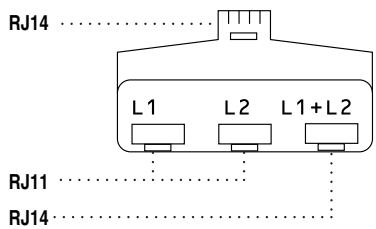
Installation de l'appareil, répondeur externe à deux lignes et téléphone à deux lignes
Lorsque vous installez un répondeur externe (REP) à deux lignes et un téléphone à deux lignes, veillez à ce que votre appareil soit relié à une ligne isolée sur la prise murale et sur le répondeur. La connexion la plus pratique, dont vous trouvrez la description ci-dessous, est de connecter l'appareil à la ligne 2. Le panneau arrière du répondeur à deux lignes doit être doté de deux prises téléphoniques : l'une marquée L1 ou L1/L2, l'autre L2. Vous devez avoir au moins trois cordons téléphoniques : le cordon livré avec votre appareil et deux autres cordons pour votre répondeur externe à deux lignes. Si vous ajoutez un téléphone à deux lignes, il vous en faudra un quatrième.
1 Placez le répondeur à deux lignes et le téléphone à deux lignes à côté de votre appareil. 2 Branchez une des extrémités du cordon de ligne téléphonique de l'appareil sur la prise L2 de l'adaptateur triplex. Branchez l'autre extrémité à la prise LINE à l'arrière de l'appareil. 3 Branchez une des extrémités du cordon de ligne téléphonique de votre répondeur dans la prise L1 de l'adaptateur triplex. Branchez l'autre extrémité à la prise L1 ou L1/L2 du répondeur à deux lignes. 4 Branchez une des extrémités du second cordon de ligne téléphonique de votre répondeur à la prise L2 du répondeur à deux lignes. Branchez l'autre extrémité à la prise EXT. à l'arrière de l'appareil.
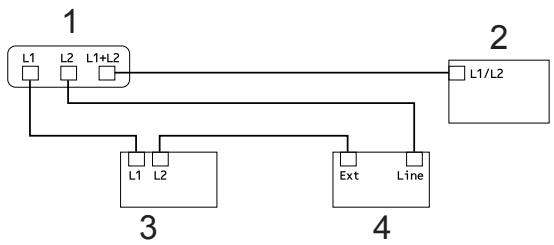
1 Adaptateur triplex 2 Téléphone à deux lignes 3 Répondeur externe à deux lignes 4 Appareil
Vous pouvez continuer à utiliser les autres téléphones à deux lignes branchés sur les autres prises murales. Il y a deux méthodes pour ajouter un téléphone à deux lignes à la prise murale de l'appareil. Vous pouvez brancher le cordon de ligne téléphonique du téléphone à deux lignes sur la prise L1+L2 de l'adaptateur triplex. Ou vous pouvez brancher le téléphone à deux lignes sur la prise TEL du répondeur à deux lignes.
Composition de codes d'accès et de numéros de carte de crédit
Vous pouvez combiner plusieurs numéros abrégés lors de la numération. Cette fonction peut être utile quand vous devez composer un code d'accès pour désirer un autre opérateur interurbain offrant un tarif réduit.
Vous avez, par exemple, enregistré « 555 » sous le numéro abrégé #003 et « 7000 » sous le numéro abrégé #002. Vous pouvez combiner les deux pour composer le « 555-7000 » en appuyant sur les touches suivantes :
Appuyez sur □ (Carnet d'adr.) 003.
Appuyez sur (Carnet d'adr.) 002 et Marche.
Les numéros peuvent être ajoutés manuellement par l'intermédiaire du pavé numérique:
Appuyez sur (Carnet d'adr.) 003, 7001 (sur le pavé numérique), et Marche.
Vous composeriez ainsi le « 555-7001 ». Vous pouvez également ajouter une pause en appuyant sur la touche Recomp/Pause.
Configuration de groupes pour la diffusion
Si vous envoyez souvent la même télécopie à de nombreux numéros de télécopieur, vous pouvez configurer un groupe.
Les groupes sont mémorisés sur une monotouche ou un numéro abrégé. Chaque groupe occupe une monotouche ou un emplacement de numérotation abrégé. Vous pouvez alors envoyer la télécopie à tous les numéros enregistrés dans un groupe en appuyant simplement sur une monotouche ou en entrant un numéro abrégé, puis en appuyant sur Marche.
Avant de pouvoir ajouter des nombres à un groupe, vous devez les enregistrer sur une monotouche ou un numéro abrégé. Vous pouvez créer un maximum de 8 groupes ou assigner un maximum de 221 nombres à un seul grand groupe.
1 Appuyez sur Menu, 2, 3, 3.
Carnet d'adr.
3. Groupe
2. Choisissez la monotouche ou l'emplacement de numéro abrégé ou enregistrer le groupe.
Appuyez sur une monotouche.
Appuyez sur (Carnet d'adr.) puis entrez l'emplacement du numéro abrégé à trois chiffres.
Appuyez sur OK.
3 Servez-vous du pavé numérique pour entrer le numéro du groupe (1 à 8). Appuyez sur OK.
Pour ajouter des numéros de monotouche ou des numéros abrégés, suivez les instructions ci-dessous:
Pour les numéros de monotouche, appuyez sur les monotouches l'une après l'autre. Pour les numéros abrégés, appuyez sur (Carnet d'adr.) puis entrez l'emplacement de numéro abrégé à trois chiffres.
L'écran ACL affichera les numéros de monotouche sélectionnés avec un * et les numéros abrégés avec un # (par exemple *006, #009).
Lorsque vous avez terminé d'ajouter les numéros, appuyez sur OK. Effectuez l'une des opérations suivantes :
Entrez le nom à l'aide du pavé numérique (maximum 15 caractères). Consultez Guide de l'utilisateur : Saisie de texte.
Appuyez sur OK.
Appuyez sur OK pour enregistrer un groupe sans le nommer.
7. Effectuez l'une des opérations suivantes :
Pour enregistrer un autre groupe pour la diffusion, allez à l'étape 2. Pour finir d'enregistrer les groupes pour la multidiffusion, appuyez sur Arrêt/Sortie.
Modification des numéros de groupe
Si vous essayez de changer un numéro de groupe, l'écran ACL affichera le nom ou le numéro déjà enregistré.
1 Appuyez sur Menu, 2, 3, 3.
Carnet d'adr. 3. Groupe
2 Sélectionnez la monotonche ou le numéro abrégé où le groupe est enregistré.
Effectuez l'une des opérations suivantes :
Appuyez sur la monotouche. Appuyez sur (Carnet d'adr.) puis entrez l'emplacement de numéro abrégé à trois chiffres.
Appuyez sur OK.

Remarque
Si le numéro de groupe que vous essayez de modifier a été défini comme numéro de redirigement de télécopies, l'écran ACL vous demandera si vous souhaitez changer le nom ou le numéro.
3 Effectuez l'une des opérations suivantes :
Pour changer les informations de groupe enregistrées, appuyez sur 1. Allez à l'objet. Pour quitter le menu sans apporter aucune modification, appuyez sur Arrêt/Sortie.
G01: * 001 + 002 #001 1. Modif. 2. Eff.
Pour ajouter ou supprimer des numéros monotouche et des numéros abrégés, suivez les instructions ci-dessous:
Pour ajouter des numéros de monotouche, appuyez sur ou sur la monotouche du numéro que vous souhaitez ajouter.
Pour ajouter des numéros abrégés, appuyez sur « ou sur » pour placer le curseur immédiatement après le dernier numéro. Appuyez ensuite sur (Carnet d'adr.) puis entrez l'emplacement du numéro abrégé à trois chiffres que vous souhaitez ajouter. Pour supprimer des numéros monotouches ou des numéros abrégés, appuyez sur ou sur pour placer le curseur sous le numéro à supprimer, puis appuyez sur Effacer.
Appuyez sur OK.
5. Modifiez le nom comme suit :
Pour modifier le nom, appuyez sur ou sur pour placer le curseur sous le caractère à modifier. Appuyez ensuite sur Effacer pour le supprimer, puis entrez le caractère correct à l'aide du pavé numérique.
Lorsque vous avez terminé vos modifications, appuyez sur OK.
6 Appuyez sur Arrêt/Sortie.
Suppression des numéros de groupe
Si vous essayez de supprimer un numéro de groupe, l'écran ACL affichera le nom ou le numéro déjà enregistré.
1 Appuyez sur Menu, 2, 3, 3.
Carnet d'adr. 3. Groupe
2 Sélectionnez la monotonche ou le numéro abrégé où le groupe est enregistré.
Effectuez l'une des opérations suivantes :
Appuyez sur la monotouche.
Appuyez sur (Carnet d'adr.) puis entrez l'emplacement du numéro abrégé à trois chiffres.
Appuyez sur OK.

Remarque
Si le numéro de groupe que vous essayez de supprimer a été défini comme numéro de redirigement de télécopies, l'écran ACL vous demandera si vous souhaitez changer le nom ou le numéro.

Pour supprimer le groupe, appuyez sur 2.
G01:\*001\*002#001 1.Modif.2.Eff.

Effectuez l'une des opérations suivantes :
Pour supprimer le groupe, appuyez sur 1. Pour quitter sans supprimer le groupe, appuyez sur 2.
Effacer donnees? 1.Dui 2.Non

Appuyez sur Arrêt/Sortie.
Rapports de télécopie
Certains rapports de télécopie (vérification de l'envoi et journal des télécopies) peuvent être imprimés automatiquement et manuellement.
Rapport de vérification de l'envoi
Le rapport de vérification de l'envoi sert de preuve d'émission d'une télécopie. (Pour plus d'informations sur la configuration du type de rapport désiré, consultez Guide de l'utilisateur : Rapport de vérification de l'envoi.)
Journal des télécopies
Vous avez la possibilité de configurer l'appareil de telle sorte qu'il imprime un journal des télécopies (rapport d'activité) selon des intervalles spécifiques (toutes les 50 télécopies, toutes les 6, 12 ou 24 heures, tous les 2 ou 7 jours). Le paramètre par défaut est Ch 50 télécop, ce qui signifie que votre appareil imprimera le journal lorsque l'appareil aura enregistré 50 tâches.
Si vous définissez l'intervalle sur Désactivement, vous pouvez continuer d'imprimer le rapport en suivant la procédure décrite à la page suivante.
1 Appuyez sur Menu, 2, 4, 2.
Réglage rappel 2. Intervalle actuel
2 Appuyez sur ou sur ∇ afin de désir un intervalle.
Appuyez sur OK.
Si vous sélectionnez 7 jours, l'écran vous invite à choisir le jour qui marquera le début du décompte des 7 jours.
Si vous sélectionnez 50 télécop, l'écran ACL affiche Confirmé. Allez ensuite à l'étape 4.
3. Entrez l'heure (au format 24 heures) de l'impression du rapport.
Par exemple, entrez 19:45 pour 7:45 p. m.
Appuyez sur OK.
Appuyez sur Arrêt/Sortie.
Si vous sélectionnez 6, 12 ou 24 heures, ou encore 2 ou 7 jours, l'appareil imprimera le rapport à l'heure programmée et supprimera toutes les tâches enregistrées dans sa mémoire. Si la mémoire de l'appareil s'épuise (contient 200 tâches) avant la date spécifique, celui-ci imprimera le journal plus tout, puis supprimera toutes les tâches de la mémoire.
Si vous souhaitez un rapport supplémentaire avant l'heure sélectionnée, vous pouvez l'imprimer manuellement sans effacer les tâches de la mémoire.
Rapports
Les rapports des disponibles sont les suivants :
1 Transmission
Affiche le rapport de vérification de l'envoi des 200 dernières télécopies sortantes et imprime le dernier rapport.
2 Index liste TCL
Imprime la liste, dans l'ordre numérique ou alphabétique, des noms et des numéros enregistrés dans la mémoire des numéros abrégés et dans celle des numéros de monotouche.
3 Journal fax
Imprime la liste des informations relatives aux 200 dernières télécopies reçues et envoyées.
(TX: envoi) (RX: réception)
4 Réglages utilisés
Imprime la liste des paramètres actifs.
Comment imprimer un rapport
1. Appuyez sur Menu, 4. 2. Effectuez l'une des opérations suivantes:
- Appuyez sur ou sur pour désir le rapport.
Appuyez sur OK.
Entrez le numéro du rapport à imprimer. Par exemple, appuyez sur 2 pour imprimer la liste d'aide.
3 Appuyez sur Marche. 4 Appuyez sur Arrêt/Sortie.
Réglages de copie
Lorsque vous pouvez modifier rapidement les réglages de copie de manière provisoire pour la copie suivante, utilisez la touche Options. Vous pouvez utiliser différentes combinaisons de réglages.
Options COPIER
L'appareil revient à ses réglages par défaut une minute après l'opération de copie, à moins que vous n'ayez paramétré le mode Minuteur à 30 secondes ou moins. (Consultez Temporisation de mode >> page 8.)
Pour changer un paramètre, appuyez sur la touche-temporaire Options.
Quand vous avez fini le paramétrage, appuyez sur Marche.
Arrêt de la copie
Pour arrêter la copie, appuyez sur Arrêt/Sortie.
Utilisation de la touche options
Vérifiez que vous êtes en mode COPIE. Utilisez la touche Options pour configurer rapidement les réglages de copie suivants de manière temporaire pour la copie suivante.
| Appuyez sur Options | Sélections de menu | Options | Page |
| Appuyez sur ▲ ou sur ∇, puis appuyez sur OK | Appuyez sur ▲, ▼, ⊥ ou ▶, puis appuyez sur OK | ||
| Qualité | Auto* Texte Photo Graphique | ||
| Emp/Trier | Pile* Trier | 43 | |
| Luminosité | -□□□□+ -□□□□+ -□□□□+* -□□□□+ -□□□□+ | 44 | |
| Contraste | -□□□□+ -□□□□+ -□□□□+* -□□□□+ -□□□□+ | 43 | |
| AgrandirRéduire | 100%*104% EXE→LTR141% A5→A4200%AutoPerson (25-400%)50%70% A4→A578% LGL→LTR83% LGL→A485% LTR→EXE91% Full Page94% A4→LTR97% LTR→A4 | ||
| Visualis page | Off(1 en 1)*2 en 1 (P)2 en 1 (H)4 en 1 (P)4 en 1 (H) | 45 | |
| Les paramètres d'usine sont affichés en gras avec un astérisque. | |||
Amélioration de la qualité de la copie
Vous pouvez choisir parmi de nombreux réglages de qualité. Le paramètre par défaut est Auto.
Auto
Automatique est le mode recommandé pour les tirages ordinaires. Adapté aux documents contenant à la fois du texte et des photographies.
Texte
Adapté aux documents contenant uniquement du texte.
Photo
Adapté à la copie de photographies.
Graphique
Adapté à la copie de reçus de caisse.
Pour changer provisoirement le réglage de qualité, suivez les instructions ci-dessous :
1 Vérifiez que vous êtes en mode COPIE. Chargez le document. 3 À l'aide du pavé numérique, entrez le nombre de copies (jusqu'à 99). 4 Appuyez sur Options. Appuyez sur ou sur pour sélectionner Qualité. Appuyez sur OK. 5 Appuyez sur ou sur pour sélectionner Auto, Texte, Photo ou Graphique. Appuyez sur OK. 6 Appuyez sur Marche.
Pour changer le paramétrage par défaut, suivez les instructions ci-dessous :
1. Appuyez sur Menu, 3, 1.
Copie 1. Qualité
2 Appuyez sur ou sur pour sélectionner la qualité de copie. Appuyez sur OK. 3 Appuyez sur Arrêt/Sortie.
Tri des copies à l'aide du chargeur automatique de documents
Vous avez la possibilité de trier les copies multiples. Les pages seront empilées dans l'ordre 123, 123, 123, etc.
1 Vérifie que vous êtes en mode COPIE 2 Insérez le document dans le chargeur automatique de documents. 3 À l'aide du pavé numérique, entrez le nombre de copies (jusqu'à 99). 4 Appuyez sur Options. Appuyez sur ou sur pour sélectionner Emp/Trier. Appuyez sur OK. 5 Appuyez sur ou sur pour sélectionner Trier. Appuyez sur OK. 6 Appuyez sur Marche.
Contraste
Réglez le contraste pour améliorer la netteté et l'intensité des images.
Pour changer provisoirement le réglage du contraste, suivez les instructions ci-dessous :
1 Vérifiez que vous êtes en mode COPIE. Chargez le document. 3 À l'aide du pavé numérique, entrez le nombre de copies (jusqu'à 99). 4 Appuyez sur Options. Appuyez sur ou sur pour sélectionner Contraste. Appuyez sur OK. 5 Appuyez sur ou sur afin d'augmenter ou de diminuer le contraste. Appuyez sur OK. 6 Appuyez sur Marche.
Pour changer le paramétrage par défaut, suivez les instructions ci-dessous :
1. Appuyez sur Menu, 3, 3.
Copie 3. Contraste
2 Appuyez sur ou sur afin d'augmenter ou de diminuer le contraste. Appuyez sur OK. 3 Appuyez sur Arrêt/Sortie.
Luminosité
Réglez la luminosité de copie pour assombrir ou éclaircir les copies.
Pour changer provisoirement le réglage de luminosité de copie, suivez les instructions ci-dessous :
1 Vérifie que vous êtes en mode COPIE. Chargez le document. 3 À l'aide du pavé numérique, entrez le nombre de copies (jusqu'à 99).
4 Appuyez sur Options. Appuyez sur ou sur pour sélectionner Luminosité. Appuyez sur OK. 5 Appuyez sur pour éclaircir une copie ou sur pour l'assombrir. Appuyez sur OK. 6 Appuyez sur Marche.
Pour changer le paramétrage par défaut, suivez les instructions ci-dessous :
1 Appuyez sur Menu, 3, 2. Copie 2. Luminosité 2 Appuyez sur pour éclaircir une copie ou sur pour l'assombrir. Appuyez sur OK. 3 Appuyez sur Arrêt/Sortie.
Agrandissement ou réduction de l'image copiée
Vous pouvez choisir les taux d'agrandissement ou de réduction.
Auto configure l'appareil afin qu'il calcule le taux de réduction idéal pour le format du papier.
Person (25-400%) vous permet de saisir un taux allant de 25% à 400%.
Pour agrandir ou réduire la copie suivante, suivez les instructions ci-dessous :
1 Vérifiez que vous êtes en mode COPIE 2 Chargez le document. 3 À l'aide du pavé numérique, entrez le nombre de copies (jusqu'à 99). 4 Appuyez sur Options. Appuyez sur ou sur pour sélectionner AgrandirRéduire. Appuyez sur OK.
5 Effectuez l'une des opérations suivantes :
Appuyez sur ou sur ∇ pour sélectionner le taux d'agrandissement ou de réduction.
Appuyez sur OK.
Appuyez sur ou sur ∇ pour sélectionner Person (25-400%).
Appuyez sur OK.
À l'aide du pavé numérique, saisissez un taux d'agrandissement ou de réduction compris entre 25% et 400%. (Par exemple, appuyez sur 53 pour saisir 53%.)
Appuyez sur OK.
Appuyez sur Marche.

Remarque
Les options de disposition des pages 2 en 1 (P), 2 en 1 (H), 4 en 1 (P) et 4 en 1 (H) ne sont pas disponibles avec agrandir/réduire.
Réalisation de copies n en 1 (disposition des pages)
Vous pouvez réduire la quantité de papier utilisée lors de la copie en utilisant la fonction de copie N en 1. Celle-ci permet de copier deux ou quatre pages sur une seule page.
Important
Assurez-vous que le format de papier est paramétré sur Lettre, A4, L'égal ou Folio. (P) signifie portrait et (H) signifie paysage. - Vous ne pouvez pas utiliser le paramétrage Agrandissement/Réduction avec la fonction N en 1.
1 Vérifie que vous êtes en mode COPIE
Chargez le document. 3 À l'aide du pavé numérique, entrez le nombre de copies (jusqu'à 99). 4 Appuyez sur Options. Appuyez sur ou sur pour sélectionner Visualis page. Appuyez sur OK.
5 Appuyez sur ou sur pour choisir 2 en 1 (P), 2 en 1 (H), 4 en 1 (P), 4 en 1 (H) ou Off(1 en 1). Appuyez sur OK. 6 Appuyez sur Marche pour numériser la page.
Insérez notre document, face vers le bas, dans la direction indiquée ci-dessous:
2 en 1 (P)

2 en 1 (H)

4 en 1 (P)

4 en 1 (H)

Copie recto verso manuelle
Pour copier manuellement des deux côtés d'une feuille, utilisez la fente d'alimentation manuelle.
1 Vérifiez que vous êtes en mode COPIE 2 Placez la première page du document dans le chargeur automatique de documents. (Consultez Guide de l'utilisateur : Comment charger des documents.) 3 Insérez une feuille de papier dans la fente d'alimentation manuelle. (Consultez Guide de l'utilisateur : Chargement du papier dans la fente d'alimentation manuelle) 4 Appuyez sur Marche pour copier la première page. Lorsque l'appareil a numérisé la première page, placez la deuxième page dans le chargeur automatique de documents. 6 Retournez la page imprimée et insérez-la de nouveau dans la fente d'alimentation manuelle pour copier sur l'autre côté. 7 Appuyez sur Marche pour copier l'autre côté.

Remarque
Placez le document dans le chargeur automatique de documents et insérez la feuille de papier dans la fente dans le sens indiqué ci-dessous :
Si votre document est retourné sur le bord court
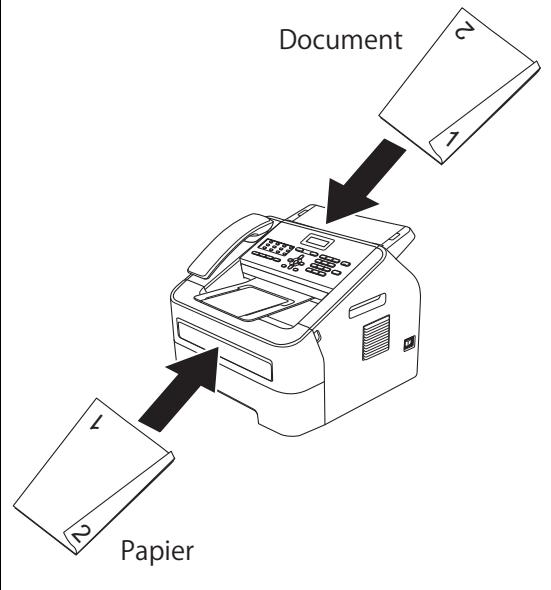
Nettoyage de l'appareil
Nettoyez régulièrement l'extérieur et l'intérieur de l'appareil avec un chiffon sec non pelucheux. Lorsque vous remplacez la cartouche de toner ou le tambour, veillez à nettoyer l'intérieur de l'appareil.

N'utilisez PAS de substances inflammables, de vaporisateur de chaque type que ce soit ou de solvant organique/liquide contenant de l'alcool ou de l'ammoniac pour nettoyer l'intérieur ou l'extérieur de l'appareil. Cela pourrait provoquer un incendie. Utilisez un chiffon sec non pelucheux. (Consultez Guide de sécurité du produit : Pour utiliser le produit sans risque.)



Veillez à ne pas inhaler de toner.

Important
Utilisez un détergent neutre. Vous risquez d'endommager la surface de l'appareil si vous utilisez des liquides volatils tels que des diluants ou de la benzine.
Nettoyage de l'extérieur de l'appareil
1 Mettez l'appareil hors tension à l'aide de l'interrupteur d'alimentation. Débranchez tout d'abord le cordon de ligne téléphonique, débranchez tous les câbles, puis débranchez le cordon d'alimentation de la prise de courant c. a.

Remarque
(Pour FAX-2840 et MFC-7240) Afin de ne pas perdre de message important, consultez Guide de l'utilisateur : Transférer vos télécopies ou rapport du Journal des télécopies.
2 Retirez complètement le bac à papier de l'appareil.
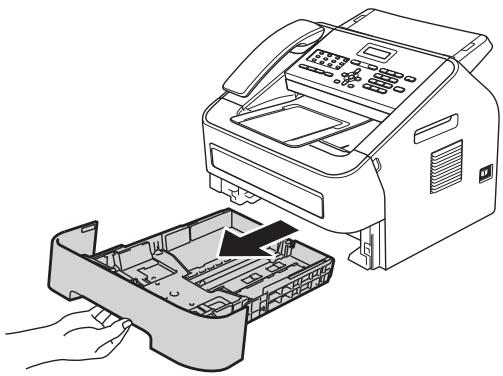
3 Essuyez l'extérieur de l'appareil avec un chiffon doux, sec et non pelucheux pour enlever la poussière.
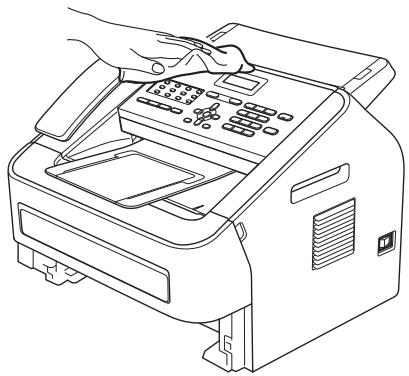
4 Retirez tout papier qui pourrait se trouver dans le bac à papier. 5 Essuyez l'intérieur et l'extérieur du bac à papier avec un chiffon sec, doux et non pelucheux pour enlever la poussière.
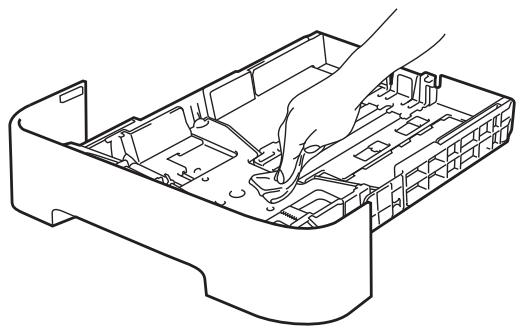
6 Rechargez le papier et remettez fermement le bac à papier dans l'appareil. 7 Rebranchez d'abord le cordon d'alimentation de l'appareil sur la prise de courant c. a., puis connectez les câbles ainsi que le cordon de ligne téléphonique. Enclenchez l'interrupteur d'alimentation de l'appareil.
Nettoyage du chargeur de documents
1. Mettez l'appareil hors tension à l'aide de l'interrupteur d'alimentation. Débranchez tout d'abord le cordon de ligne téléphonique, débranchez tous les câbles, puis débranchez le cordon d'alimentation de la prise de courant c.a.
Remarque
(Pour FAX-2840 et MFC-7240) Afin de ne pas perdre de message important, consultez Guide de l'utilisateur : Transférer vos télécopies ou rapport du Journal des télécopies. 2 Soulevez le capot du panneau de commande (1). Nettoyez délicatement le chargeur de document (2) à l'aide d'un chiffon doux non pelucheux.
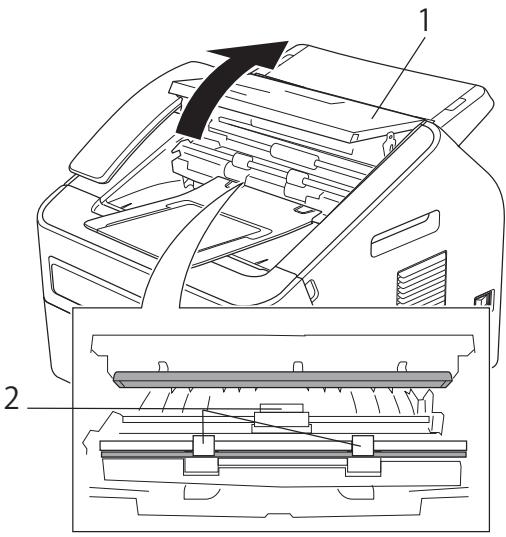
3 Fermez le capot du panneau de commande.
Nettoyage du fil corona
Si vous rencontrez des problèmes de qualité d'impression, nettoyez le fil corona primaire comme suit :
Ouvrez le capot avant et laissez l'appareil allumé pendant 10 minutes afin que le ventilateur interne refroidisse les pièces de l'appareil qui sont très chaudes.
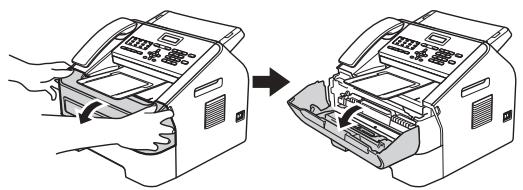

Si vous venez d'utiliser l'appareil, certaines de ses pièces internes seront extrêmement chaudes. Attendez que l'appareil refroidisse avant de toucher ses pièces internes.
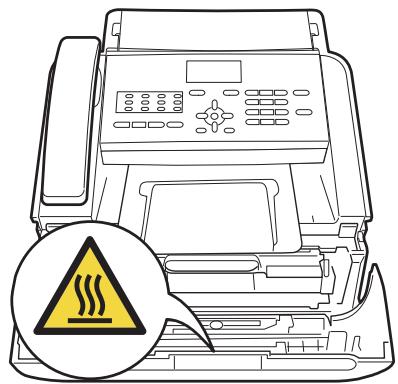
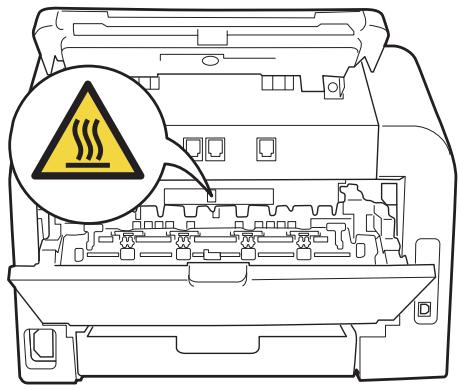
2 Sortez lentement le tambour et la cartouche de toner.
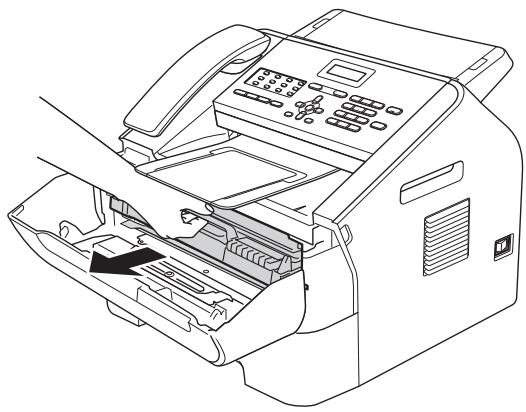
Important
- Nous vous recommandons de placer le tambour et la cartouche de toner sur une surface propre et plane avec une feuille de papier ou du tissu jetable en dessous au cas où vous renverseriez accidentellement du toner.
- Manipulez la cartouche de toner délicatement. Si du toner se ré
- Pour éviter que l'appareil ne soit endommagé par l'électricité statique, NE TOUCHE PAS les electrodes illustrées ci-dessous.
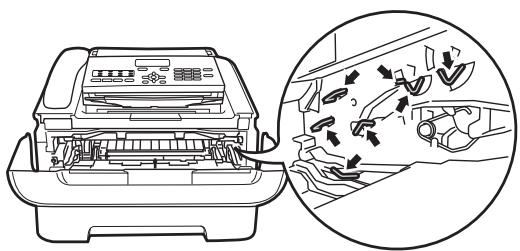
3 Nettoyez le fil corona à l'intérieur du tambour en faisant glisser délicatement la languette verte de gauche à droite et de droite à gauche à plusieurs reprises.
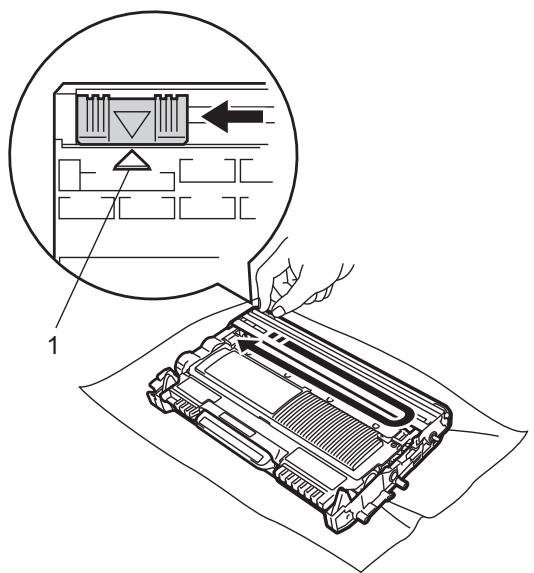

Remarque
Veillez à ce que la languette revienne en position initiale (▲) (1). Si vous ne le faites pas, les pages imprimées seront marquées d'une bande verticale.
4 Replacez le tambour et la cartouche de toner dans l'appareil. Fermez le capot avant.
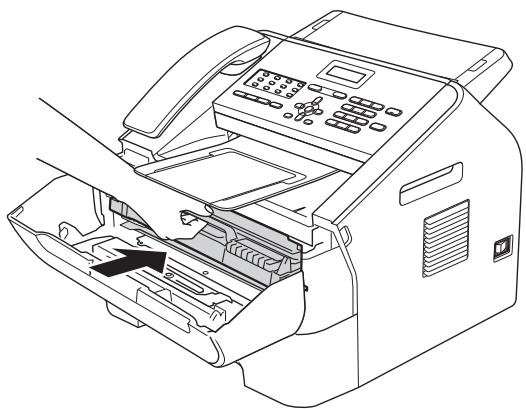
Nettoyage du tambour
Si vous rencontrez des problèmes de qualité d'impression, il est possible qu'un corps étranger, tel que de la colle provenant de chaque étiquette, soit coincé sur la surface du tambour. Procédez comme suit pour résoudre le problème.
1 Préparez une feuille vierge au format A4 ou Lettre. Assurez-vous que l'appareil est en mode Prêt.
3 Ouvrez le capot arrête (bac de sortie face imprimée dessus).
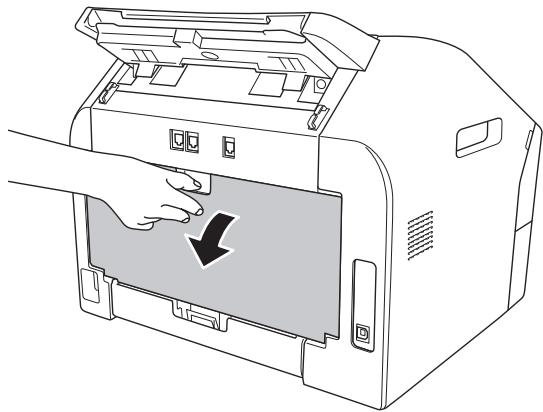
Ouvrez le capot de la fente d'alimentation manuelle.
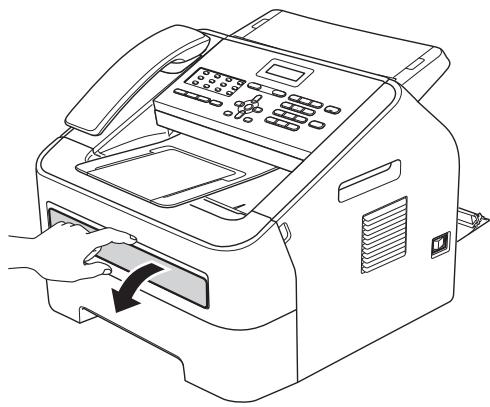
5 Appuyez simultanément sur Effacer et Menu. Le message Nett. Tambour apparaitra sur l'écran ACL.
6 Avec les deux mains, ajustez les guides-papiers de l'alimentation manuelle à la largeur du papier que vous allez utiliser.
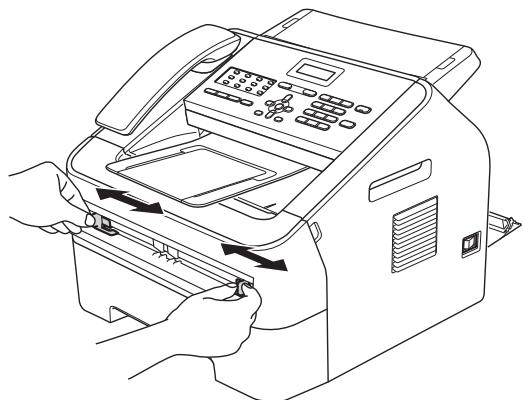
7 Avec les deux mains, placez une feuille au format A4 ou Lettre dans la fente d'alimentation manuelle de manière à ce que le bord supérieur de la feuille touche le rouleau d'alimentation du papier. Lâchez la feuille lorsque vous la sentez entrainée dans l'appareil. L'appareil demarrera la procédure de nettoyage du tambour.
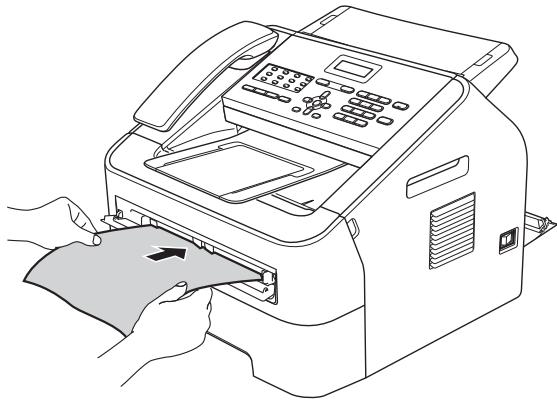
Remarque
- L'appareil produit un bruit mécanique durant la procédure de nettoyage du tambour, car il fait tourner le tambour photosensible en sens inverse. Ce bruit n'est pas dû à un mauvais fonctionnement de l'appareil.
- N'introduisez JAMAIS plus d'une feuille de papier à la fois dans la fente d'alimentation manuelle, au risque de provoquer un bourrage.
- Si la feuille introduite dans la fente d'alimentation manuelle n'est pas au format A4 ou Lettre, l'appareil arrête la procédure de nettoyage du tambour et l'ejectera. Assurez-vous que la feuille est droite et placée correctement dans la fente d'alimentation manuelle. Si tel n'est pas le cas, la feuille peut rencontrer un problème d'alimentation, aboutissant à une impression de travers ou à un bourrage papier.
- Ne fermez PAS le capot arrêté (bac de sortie face imprimée dessus) durant la procédure de nettoyage du tambour. L'appareil arrêtera le processus de nettoyage du tambour car il peut provoquer un bourrage papier. (Pour MFC-7240) Si l'appareil reçoit une tâche d'impression avant que vous n'introduisiez la feuille de papier dans la fente d'alimentation manuelle, l'appareil finira la procédure de nettoyage du tambour avant de se charger de la tâche d'impression.
Quand le nettoyage de l'appareil est terminé, celui-ci revient au mode Prêt. Répétez les étapes à deux fois de plus en utilisant une nouvelle feuille de papier vierge à chaque fois. Au terme de la procédure, jetez le papier utilisé. Fermez le capot arrière (bas de sortie face imprimée dessus) et le capot de la fente d'alimentation manuelle.
Si le problème n'est toujours pas résolu, suivez les étapes suivantes :
Ouvrez le capot avant et laissez l'appareil allumé pendant 10 minutes afin que le ventilateur interne refroidisse les pièces de l'appareil qui sont très chaudes.
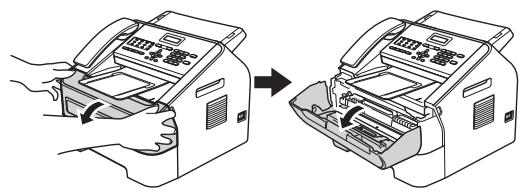
2 Une fois que l'appareil s'est refroidi, mettez l'interrupteur de l'appareil sur Arrêt.
Remarque
(Pour FAX-2840 et MFC-7240) Pour éviter la perte de messages importants, consultez Guide de l'utilisateur : Transfert de vos télécopies ou rapport du Journal des télécopies.
Avertissement
Si vous venez d'utiliser l'appareil, certaines de ses pièces internes seront extrêmement chaudes. Attendez que l'appareil refroidisse avant de toucher ses pièces internes.
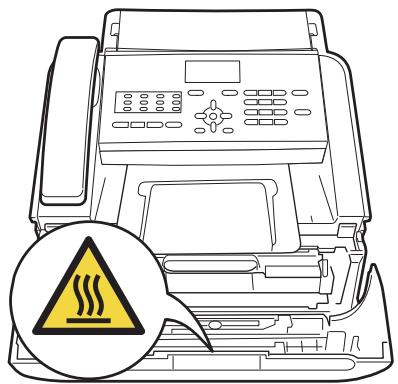
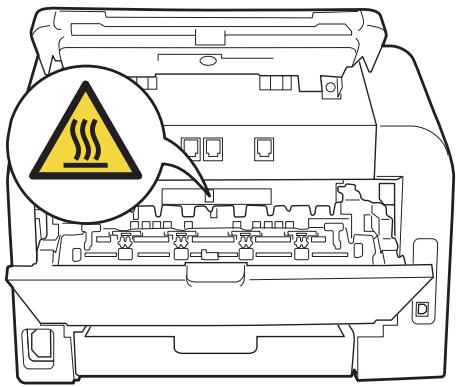
Sortez lentement le tambour et la cartouche de toner.
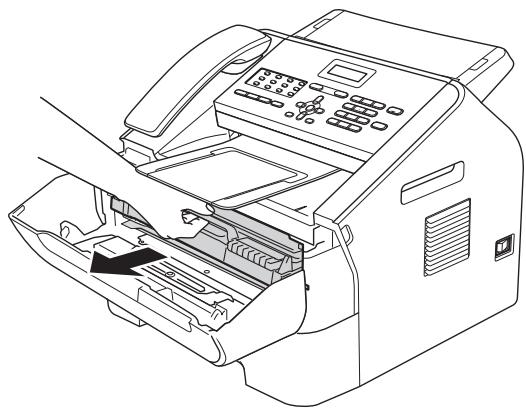
Important
- Nous vous recommandons de placer le tambour et la cartouche de toner sur une surface propre et plane avec une feuille de papier ou du tissu jetable en dessous au cas où vous renverseriez accidentellement du toner.
- Manipuez la cartouche de toner délicatement. Si du toner se répand sur vos mains ou vos habits, essuyez-le ou lavez-le immédiatement à l'eau froide.
- z PAS les electrodes illustrées ci-dessous.
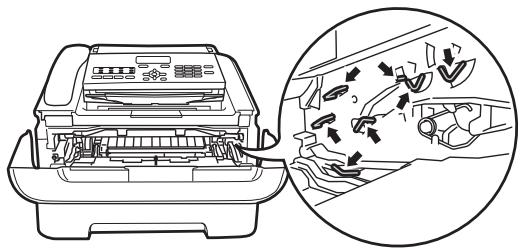
4 Abaissez le levier de verrouillage vert et retirez la cartouche de toner du tambour.
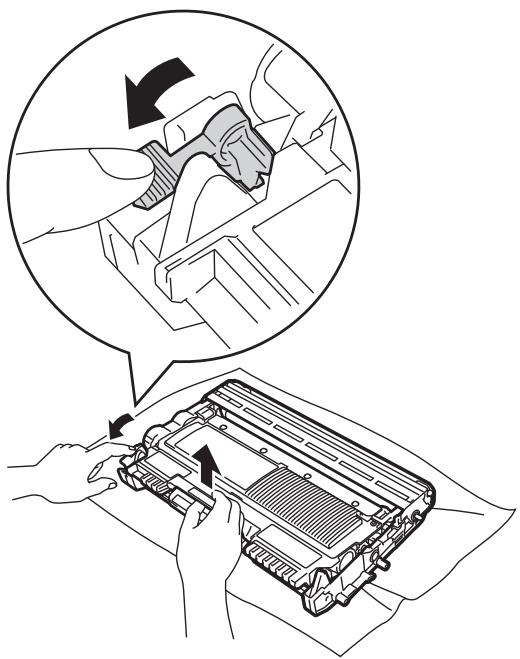
Important
Pour éviter les problèmes de qualité d'impression, ne JAMAIS toucher les pièces illustrées en gris.
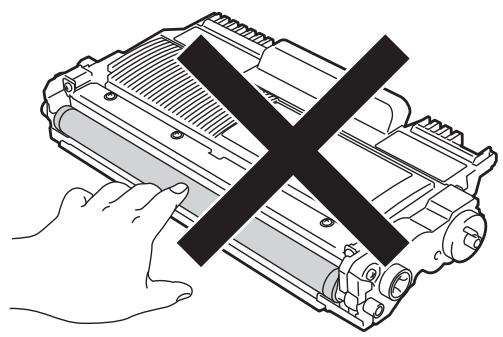
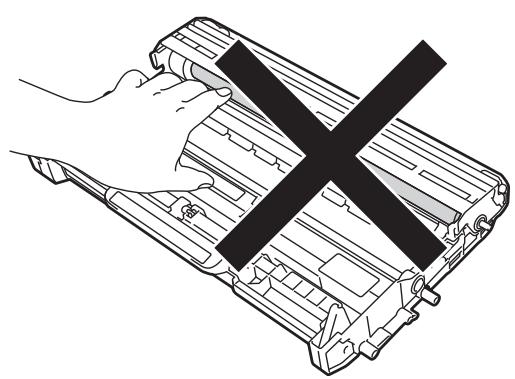
5 Placez la page exemple devant le tambour et trouvez la position exacte du dernier d'impression.
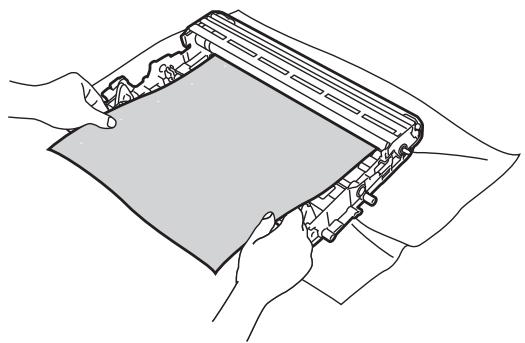
6 Faites tourner l'engrenage du tambour à la main tout en regardant la surface du tambour photosensible (1).

7 Quand vous avez trouvé la marque correspondant à la page exemple sur le tambour, essuyez la surface du tambour photosensible à l'aide d'un coton-tige sec jusqu'à disparition de la poussière ou de la colle de la surface.
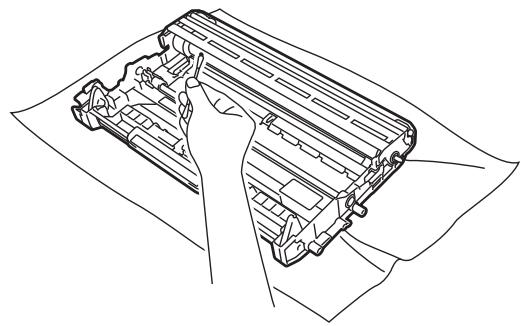
Important
NE PAS nettoyer la surface du tambour photosensible à l'aide d'un objet tranchant.
8 Replacez la cartouche de toner dans le tambour jusqu'à entendre le déclic du verrouillage. Si vous avez correctement remplacé la cartouche, le levier de verrouillage vert remontera automatiquement.
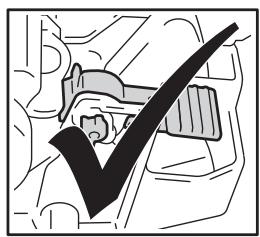
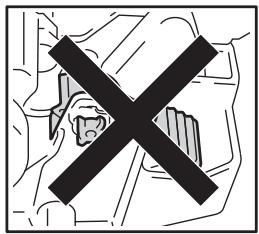
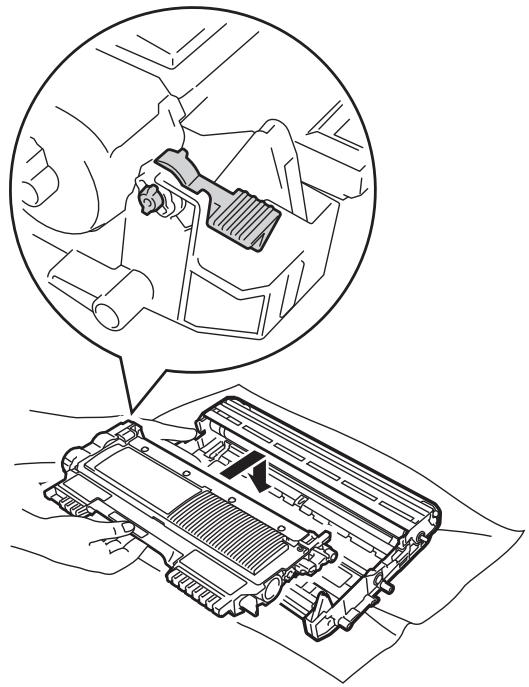
9 Replacez le tambour et la cartouche de toner dans l'appareil.
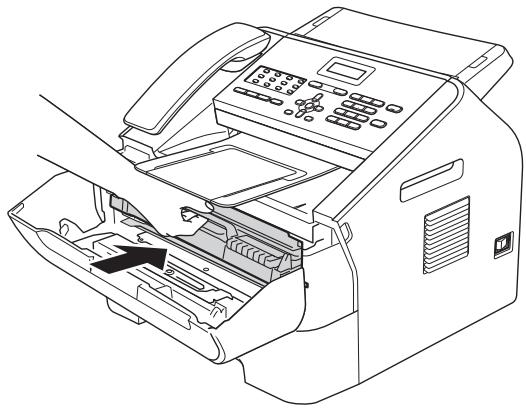
10 Fermez le capot avant.
Nettoyage des rouleaux de chargement du papier
Si vous rencontrez des problèmes d'alimentation du papier, nettoyez les rouleaux de chargement comme suit :
1. Mettez l'appareil hors tension à l'aide de l'interrupteur d'alimentation. Débranchez le cordon d'alimentation de la prise de courant c.a.
Remarque
(Pour FAX-2840 et MFC-7240) Afin de ne pas perdre de message important, consultez Guide de l'utilisateur : Transférer vos télécopies ou rapport du Journal des télécopies.
2 Retirez complètement le bac à papier de l'appareil.
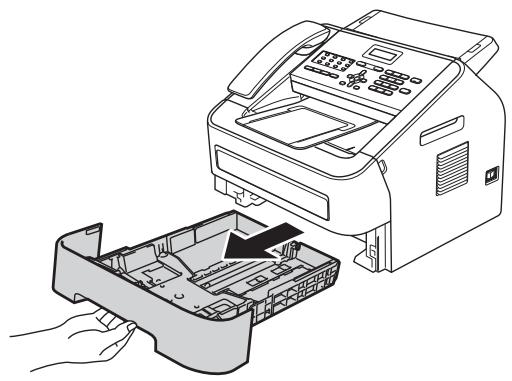
3 Essorez fermement un chiffon non pelucheux imbibé d'eau tiède, puis utilisez-le pour nettoyer le chemin du séparateur (1) du bac à papier et enlevez la poussière.
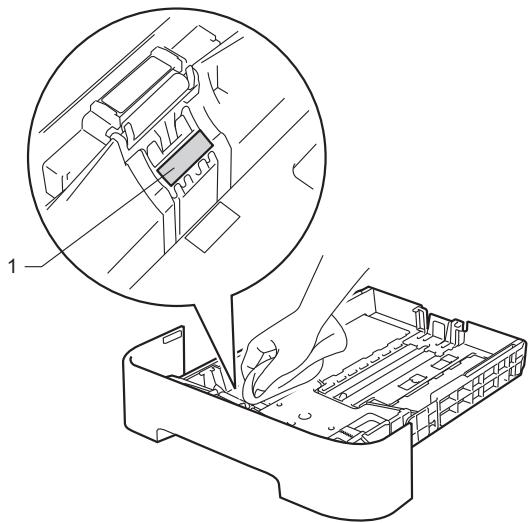
4 Nettoyez les deux rouleaux de chargement (1) à l'intérieur de l'appareil pour retirer la poussière.
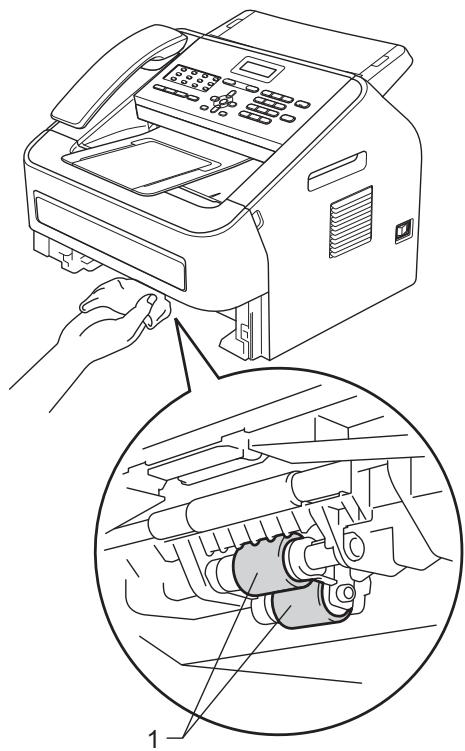
5 Replacez le bac à papier dans l'appareil. 6 Rebranchez le cordon d'alimentation dans la prise de courant c. a. Enclenchez l'interrupteur d'alimentation de l'appareil.
Vérification des compteurs de pages
Vous pouvez voir les compteurs de pages de l'appareil pour les copies, les impressions, les rapports et les listes, les télécopies, ou un total récapitulatif.
1. Appuyez sur Menu, 5, 2. Info. machine 2. Compteur page 2. Appuyez sur ou sur pour voir Total, Fax/Liste, Copie ou Imprimer. 3. Appuyez sur Arrêt/Sortie.
Vérification de la durée de vie restante des pièces
La durée de vie restante des pièces de l'appareil est affichée sur l'écran ACL.
1. Appuyez sur Menu, 5, 3. Info. machine 3. Vitesse tambour 2. Appuyez sur Arrêt/Sortie.
Remarque
La vérification de la durée de vie restante sera correcte uniquement si vous avez remis à zéro le compteur des pièces après avoir installé une nouvelle pièce. Elle ne sera pas exacte si vous avez remis à zéro le compteur de cette pièce lorsqu'elle était en cours d'utilisation.
Remarque
- Si vous devez transporter votre appareil, remballez-le dans son emballage d'origine pour éviter de l'endommager. L'appareil doit être assuré à sa valeur réelle auprès du transporteur.
- Si vous retournez votre appareil à Brother dans le cadre du Service d'échange, emballez uniquement l'ordinateur. Gardez tous les pièces à part, y compris le tambour, la cartouche de toner ainsi que la documentation imprimée, afin de pouvoir les utiliser avec l'ordinateur de remplacement.
1 Mettez l'appareil hors tension à l'aide de l'interrupteur d'alimentation. Débranchez tous les câbles puis débranchez le cordon d'alimentation de la prise de courant. Retirez le plateau de sortie des documents du chargeur de documents. Laissez l'appareil éteint pendant au moins 10 minutes afin qu'il refroidisse. Ouvrez le capot avant. 3 Retirez le tambour et la cartouche de toner. Laissez la cartouche de toner en place dans le tambour.
Placez le matériel de protection (1) dans l'appareil avec l'inscription « REMOVE » à gauche, tel qu'illustré.
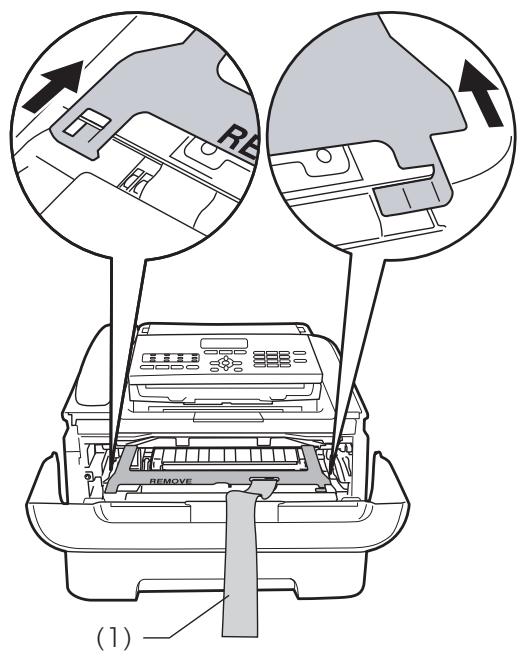
5 Replacez le tambour et la cartouche de toner dans l'appareil. 6 Placez la bande élastique sur la poignée du tambour, tel qu'illustré.
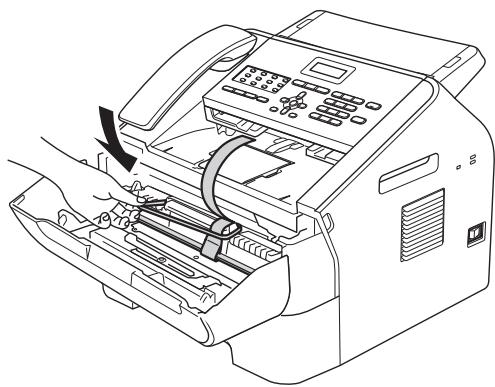
7 Fermez le capot avant. Retirez le combiné et le cordon en spirale du combiné. 8 Placez l'appareil dans son sac d'origine.
9 Emballez le cordon d'alimentation et la documentation imprimée dans la boîte d'origine tel qu'illustré ci-dessous :
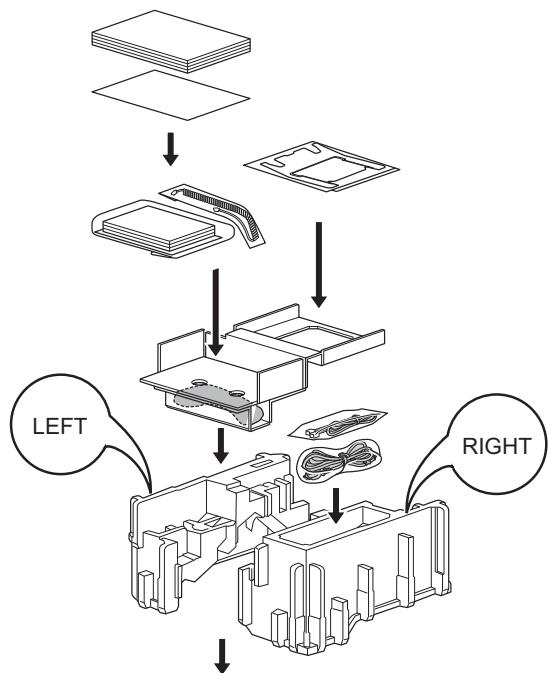
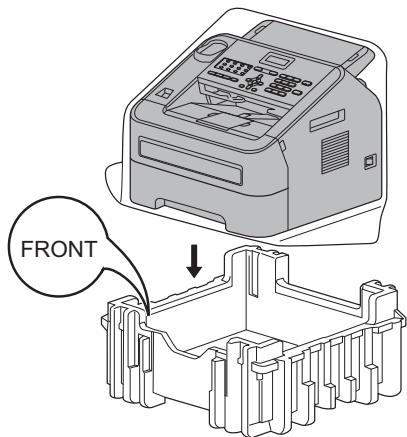
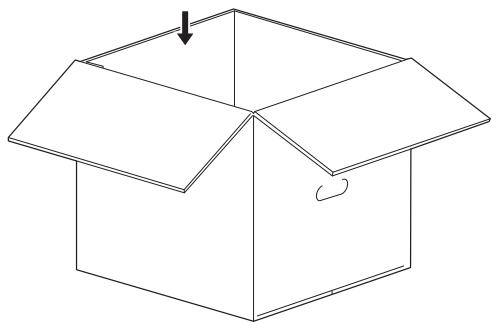

Fermez la boîte et renforcez-la à l'aide de bandes adhésives.

Glossaire
Voici une liste complète des caractéristiques et des termes qui apparaissent dans les guides de Brother. La disponibilité de ces caractéristiques dépend du modèle acheté.
ACL (écran à cristaux liquides)
Écran de l'appareil qui affiche des messages interactifs pendant la programmation et qui indique la date et l'heure lorsque l'appareil est inactif.
ADF (chargeur automatique de documents)
Le document peut être placé dans le chargeur automatique de documents et être numérisé automatiquement une page à la fois.
Amplif volume
Réglage du volume du combiné pour un utilisateur malentendant.
Annuler une tâche
Annule une tâche d'impression programmée et la supprime de la mémoire de l'ordinateur.
Auto-réduction
Réduit la taille des télécopies entrantes.
Carnet d'adresses
Utilisez cette touche pour enregistrer des numéros abrégés préprogrammés et les composer facilement.
Code d'accès à distance
Votre propre code de quatre chiffres (- - - -) qui vous permet d'accéder à votre appareil à distance.
Code de réception de télécopie
Composez ce code (*51) lorsque vous répondez à un appel de télécopieur sur un téléphone supplémentaire ou externe.
Code de réponse de téléphone (mode fax/tel seulement)
Lorsque l'appareil répond à un appel vocal, il fait entendre la pseudo-sonnerie double. Vous pouvez prendre l'appareil sur un téléphone supplémentaire en composant ce code (#51).
Contraste
Paramètre permettant de compenser pour les documents sombres ou pâles, en éclaircissant les télécopies ou les copies de documents sombres et en assombrissant celles des documents clairs.
Délimination de sonnerie
Nombre de sonneries avant que l'appareil réponde en modes Fax seulement et Fax/Tél.
Diffusion
Capacité d'envoyer la même télécopie à plusieurs emplacements.
Échelle de gris
Tons de gris disponibles pour la copie et la télécopie de photos.
ECM (mode de correction des erreurs)
Détecte les erreurs lors de l'envoi de télécopies et renvoie les pages pour lesquelles une erreur s'est produite.
Envoi
Processus d'envoi de télécopies par les lignes téléphoniques de votre appareil à l'appareil récepteur.
Envoi automatique de télécopies
Envoi d'une télécopie sans décrocher le combiné de l'appareil ou appuyer sur Tonalité/Garde.
Envoi en lot
À des fins d'économies, toutes les télécopies destinées au même numéro de télécopieur seront envoyées en un seul envoi.
Envoi en temps réel
Lorsque la mémoire est pleine, vous pouvez envoyer des télécopies en temps réel.
Erreur de communication
Erreur qui se produit pendant l'envoi ou la réception d'une télécopie, généralement à cause d'une interférence ou d'un bruit de ligne.
Extraction à distance
Capacité d'accéder à votre appareil à distance à partir d'un téléphone à clavier.
Fax/tel
Vous pouvez recevoir des télécopies et des appels téléphoniques. Ne pas utiliser ce mode avec un répondeur téléphonique (REP).
Groupe de compatibilité
Capacité d'un télécopieur de communiquer avec un autre. La compatibilité est assurée entre les groupes de l'UIT-T.
Identification de poste
Information enregistrée qui apparait dans le haut des pages télécopies. Comprend le nom de l'expéditeur et le numéro du télécopieur.
Impression de sauvegarde
L'appareil imprime une copie de chaque télécopie reçue et mise en mémoire. Il s'agit d'une fonction de sécurité pour éviter que vous ne perdiez des messages lors d'une panne de courant.
Forme de signalisation par impulsion du cadran sur une ligne téléphonique.
Liste, en ordre numérique, des noms et des numéros enregistrés dans la mémoire des numéros abrégés et dans celle des numéros de monotouche.
Journal des télécopies
Répertorie les données sur les 200 dernières télécopies entrantes et sortantes. TX signifie envoi. RX signifie réception.
Liste réglages des utilisateurs
Rapport imprimé indiquant les réglages actuels de l'appareil.
Méthode de codage
Méthode de codage de l'information contenue dans le document. Tous les télécopieurs doivent respecter la norme minimale Modified Huffman (MH). Votre appareil peut utiliser des méthodes de compression supérieure, telles que Modified Read (MR), Modified Modified Read (MMR) et JBIG (FAX-2840 et FAX-2940), si l'appareil récepteur offre la même capacité.
Mise en mémoire de télécopie
Vous pouvez mettre des télécopies en mémoire.
Mode menu
Mode de programmation pour changer les réglages de l'appareil.
Mode outre-mer
Modifie temporairement les tonalités de télécopie en présence de bruit et d'interférence sur les lignes téléphoniques internationales.
Monotouche
Touches du panneau de commande de l'appareil qui permettent d'enregistrer des numéros pour faciliter la composition. Vous pouvez associer un deuxième numéro à chaque touche en appuyant en même temps sur Touche Maj. et sur la monotouche.
Multitâche
Votre appareil peut numériser en mémoire les télécopies sortantes ou les tâches programmées, en même temps qu'il envoie une télécopie ou imprime une télécopie entrante.
Numérisation
Processus consistant à envoyer une image électronique d'un document papier dans votre ordinateur.
Numéro abrégé
Nombre préprogrammé pour faciliter la composition.
Numéro de groupe
Combinaison de nombres de monotouche et de nombres abrégés enregistrés sous une monotouche ou un emplacement de nombre abrégé à des fins de diffusion.
Pause
Vous permet d'insérer un délai de 3,5 seconds dans la séquence de numérotation lorsque vous composez un numéro à l'aide du pavé numérique ou lorsque vous enregistrez des numéros de monotouche ou des numéros abrégés. Appuyez sur Recomp/Pause autant de fois que nécessaire pour insérer des pauses plus longues.
Périodicité du journal
Intervalle de temps préprogrammé entre les impressions automatiques des rapports du Journal des télécopies. Vous pouvez imprimer à la demande le Journal des télécopies sans interrompre le cycle.
Pseudo-sonnerie double
Durée pendant laquelle l'appareil Brother fait entendre une pseudo-sonnerie double (lorsque le mode de réception est réglé sur Fax/Tél) pour vous aviser de prendre un appel vocal qu'il a reçu.
Radiomessagerie
Permet à votre appareil d'appeler votre téléviseur lorsqu'il reçoit une téiécopie en mémoire.
Rapport de vérification de l'envoi
Pour chaque télécopie envoyée, rapport indiquant la date, l'heure et le numéro.
Réadressage de télécopies
Envoie à un autre numéro de télécopie préprogrammée une télécopie reçue en mémoire.
Réception facile
Permet à votre appareil de répondre à des tonalités CNG si vous interrompez un appel de télécopieur en y répondant.
Réception sans papier
Mise en mémoire des télécopies reçues lorsqu'elle l'appareil n'a plus de papier.
Recomposition automatique
Fonction qui permet à l'appareil de recomposer le dernier numéro de télécopier après cinq minutes, si l'appel n'a pas abouti parce que la ligne était occupée.
Réglages temporaires
Vous pouvez sélectionner certaines options pour chaque télécopie envoyée et chaque copie sans changer les réglages par défaut.
Relève
Processus d'un télécopieur qui en appelle un autre pour extraire des télécopies en attente.
REP (répondeur téléphonique)
Vous pouvez connecter un dispositif ou un répondeur externe à la prise EXT. de votre appareil.
Résolution
Nombre de lignes verticales et horizontales par pouce.
Résolution fine
Résolution à 203 × 196 ppp. Utilisée pour les petits caractères ou les graphiques.
ROC (reconnaissance optique de caractères)
Nuance™ PaperPort™ 12SE ou Presto! PageManager convertit une image de texte en texte modifiable.
Sonnerie distincte
Service d'abonné acheté à l'opérateur téléphonique qui vous procure un autre numéro de téléphone sur une ligne téléphonique existante. L'appareil Brother utilise le nouveau numéro pour simuler une ligne de télécopie dédiée.
Tâches en attente
Vous pouvez vérifier les tâches de télécopie en attente dans la mémoire et les annuler individuellement.
Télécopie différée
Envoie votre télécopie plus tard dans la journée, à une heure spécifiée.
Télécopie manuelle
Lorsque vous appuyez sur Tonalité/Garde pour entendre le télécopieur récepteur répondre avant d'appuyer sur Marche pour commencer l'envoi.
Téléphone externe
Téléphone branché sur la prise EXT de votre appareil.
Téléphone supplémentaire
Téléphone sur un numéro de télecopieur branché sur une prise téléphonique murale distincte.
Tonalité
Forme de signalisation envoyée sur la ligne téléphonique par les téléphones à clavier.
Tonalité de télécopie
Signaux envoyés par les télécopieurs en communication lors de l'envoi et de la réception de télécopies.
Tonalités CNG
Tonalités spéciales (bps) envoyées par les télécopieurs pendant l'envoi automatique pour indiquer à l'ordinateur récepteur qu'un télécopieur appelle.
Volume de la sonnerie
Réglage du volume de la sonnerie de l'appareil.
Volume du bip sonore
Réglage du volume du bip sonore lorsque vous appuyez sur une touche ou faites une erreur.
Volume du combiné
Réglage du volume du combiné.
ACL (écran à cristaux liquides) contraste 7
Agrandir/Réduire copies 44
Annulation diffusion en cours 17 mise en mémoire de télécopie. 23 options de télécopie à distance. 24 taches de télécopie en mémoire. 18 taches en attente de recomposition 18
Apple Macintosh Consultez le Guide utilisateur - Logiciel.
Branchement répondeur externe ou téléphone à deux lignes 33
Code de télécopie à distance : définition ou modification 25, utilisation 25
Composition - restriction de la composition 13
Composition par numéro abrégé : codes d'accès et numéros de carte de crédit 34
Configuration à distance Consultez le Guide d'utilisation - Logiciel.
Consignes de sécurité
ControlCenter2 (pour Macintosh) Consultez le Guide utilisé - Logiciel.
ControlCenter4 (pour Windows®) Consultez le Guide utilisé - Logiciel.
Copie agrandissement ou réduction 44 contraste 43
Copie recto verso manuelle 46
Luminosite 44
qualité 43
Réglages temporaires 40
touche 40
Touche Options 41
Tri 43 Copie recto versus 46
Diffusion 16 Annulation 17 Configuration de groupes pour 35 Disposition des pages (N en 1) 45
Économie de toner 5 Entretien régulier 47 vérification de la durée de vie restante des pièces 57 Envoi par lot de 25 Extraction à distance 25 code d'accès 25 commandes 27 récapération de vos télécopies 25
Groupes de diffusion 35
Heure d'été 4
Impression Consultez le Guide d'utilisation - Logiciel. de télécopies à partir de la mémoire 29 rapports 39 Informations relatives à l'appareil nombre de pages 57 vérification de la durée de vie restante des pièces 57
Les garanties sont dans la boîte ; Ligne téléphonique : conversion d'une prise téléphonique murale 32
Lignes de substitution 32
système téléphonique à deux lignes....33
Macintosh
Consultez le Guide utilisateur - Logiciel.
Manuel
envoi 15
Memoire
mémorisation 1
Mise en mémoire de télécopie
activation 23
Désactivation 24
Mise en mémoire de télécopies
impression à partir de la mémoire 29
Mode Fax/Tél
Réception de télécopies 31
Mode Veille
Mode Veille profonde 5
Multitâche
Nettoyage
fil corona primaire 49
tambour 50
Nuance™ PaperPort™ 12SE
Consultez le Guide d'utilisation - Logiciel et
l'aide de l'application PaperPort™ 12SE
pour accéder aux guides d'instructions.
Numérisation
Consultez le Guide utilisateur - Logiciel.
Numéros abrégés
diffusion 16
avec les Groupes 16
Numérotation
codes d'accès et numéros de carte de
crédit 34
Groupes (diffusion) 16
prefixedenumeration 7
Numérotation par numéro abrégé
Numérotation de groupe
Configuration de groupes pour la diffusion 35
Page de garde 19
commentaires personnalisés 19
document imprimé 20
pour la télécopie suivante seulement... 19
Pour toutes les télécopies 20
Panne de courant 1
PC-FAX
Consultez le Guide d'utilisation - Logiciel.
Presto! PageManager
Consultez le Guide d'utilisation - Logiciel.
Consultez aussi Aide dans l'application
Presto! PageManager.
Prises
Conversion en prise RJ11
adaptateur triplex 33
Qualité
copie 41, 43
Radiomessagerie 22
programmation de votre numéro de
cellulaire 22
programmation de votre numéro de téléviseur 22
Rapports 38, 39
Comment imprimer 39
Index liste du 39
Journal des télécopies 38, 39
périodicité du journal 38
Réglages des utilisateurs 39
Vérification de l'envoi 38
Réadressage de télécopies
modification à distance 26, 27
programmation d'un numéro 22
Réduction
copies 44
Réglage du toner (mode Continuer) 6
Réglages temporaires de copie 40
Relève
relève protégée 29
transmission par relevé 21
REP (répondeur téléphonique) externe... 33
avec prise à deux lignes 33
Résolution
réglage pour la prochaine télécopie.... 14
telecopie
Système téléphonique à deux lignes 33
Tambour
nettoyage 50
vérification (durée de vie restante) 57
Télécopieur, autonome
envoi 14
Annulation de la mémoire 18
contraste 14
depuis la mémoire (multitâche) 16
diffusion 16
envoi en temps réel 17
lot en différé 18
manuel 15
outre-mer 18
résolution 14
télécopie différée 18
transmission par relevé 21
Réception
extraction à partir d'un emplacement distant 25, 27
Mode Continuer 6
radiomessagerie 22
Réadressage de télécopies 27
Réduction au format du papier 28
relève protégée 29
tampon de réception de télécopie.....28
vers la mémoire (mise en mémoire de télécopie) 23
Touche de résolution 14
Touche Recommand/Pause 34
Touche Tonalité/Garde 31
Tri 43
TX Lock 9
Volume, réglage
combiné 2
haut-parleur 2
signal sonore 2
sonnerie 2
Consultez le Guide d'utilisation - Logiciel.
1 rue Hôtel de Ville,
Dollard-des-Ormeaux, QC, Canada H9B 3H6

Visitez notre site Web http://www.brother.com/
Ces appareils sont approuvés pour utilisation dans le pays d'achat équipement. Les entreprises Brother locales et leurs revendeurs ne supportent que les appareils achetés dans leur propre pays.

- Guide de l'utilisateur avancé
- Guide d'utilisation : où les trouver?
- Téléchargement de logiciel facultatif depuis le brother solutions center (utilisateurs du fax-2840 et du fax-2940)
- Configuration générale 1
- Fonctions de sécurité 9
- Envoi d'une télécopie 14
- Réception d'une télécopie 22
- Composition et enregistrement de nombres 31
- Impression de rapports 38
- Faire des copies 40
- Remarque importante
- Mémorisation
- Volume de la sonnerie
- Volume du signal sonore
- Volume du haut-parleur
- Volume du combiné
- Remarque
- Sélection du volume du combiné (pour amplif volume)
- Avertissement
- Réglage de l'option amplif volume
- Heure d'été automatique
- Économie de toner
- Mode veille
- Mode veille profonde
- Réglage du toner (mode continuer)
- Recevoir des télécopies en mode continuer
- Toner épuisé en mode continuer
- Contraste de l'écran ACL
- Préfix de numérotation
- Configuration du numéro de préfixe
- Changer le numéro du préfixe
- Temporisation mode
- Sécurité
- Changer le mot de passe de TX lock
- Activation et désactivation de la touche verrouillage
- Activation de la touche verrouillage
- Désactivation de la touche verrouillage
- Sécurité mémoire (FAX-2940 seulement)
- Changement du mot de passe sécurité mémoire
- Activation/désactivation de la sécurité mémoire
- Activation de la sécurité mémoire
- Déactivation de la sécurité mémoire
- Verrouillage de configuration
- Configuration du mot de passe
- Modification du mot de passe du verrouillage de la configuration
- Activation/désactivation de la fonction verrouillage de configuration
- Activation de la fonction verrouillage de configuration
- Désactivation de la fonction verrouillage de configuration
- Restriction de la composition
- Restriction du pavé numérique
- Restriction quant à l'utilisation des monotouches
- Restriction quant à l'utilisation des numéros abrégés
- Envoi de télécopies en utilisant des paramètres multiples
- Contraste
- Modification de la résolution de télécopie
- Pour changer le réglage de résolution de la télécopie suivante
- Pour changer le réglage de résolution de télécopie par défaut
- Envoi manuel
- Envoi d'une télécopie à la fin d'une conversation téléphonique
- Multitâche
- Diffusion
- Avant de commencer la diffusion
- Annulation d'une diffusion en cours
- Envoi en temps réel
- Envoi en temps réel pour toutes les télécopies
- Envoi en temps réel pour la télécopie suivante seulement
- Mode outre-mer
- Télécopie différée
- Envoi par lot en différé
- Vérification et annulation de tâches en attente
- Page de garde électronique
- Création de vos propres commentaires
- Envoi d'une page de garde pour la télécopie suivante
- Envoi d'une page de garde pour toutes les télécopies
- Utilisation d'une page de garde imprimée
- Présentation de la relève
- Transmission par relève
- Configuration pour la transmission par relevé
- Options de télécopie à distance
- Réadressage de télécopies
- Important
- Radiomessagerie
- Mise en mémoire de télécopie
- Réception pc-fax (pour mfc-7240) (pour windows® seulement)
- Modification des options de télécopie à distance
- Désactivation des options de télécopie à distance
- Extraction à distance
- Configuration d'un code d'accès à distance
- Utilisation de votre code d'accès à distance
- Extraction de télécopies
- Modification du numéro de réadressage de télécopies
- Commandes de télécopie à distance
- Impression réduite d'une télécopie entrante
- Configuration du tampon de réception de télécopie
- Réception d'une télécopie à la fin d'une conversation
- Paramétrage de la densité d'impression
- Impression d'une télécopie à partir de la mémoire
- Réception de télécopies en mémoire lorsque le bac à papier est vide
- Relève protégée
- Relève séquentielle
- Arrêt de la relève
- Tonalité ou impulsion (canada uniquement)
- Pour mode fax/tél seulement
- Identification de l'adoucissant
- Visualisation de la liste d'identification de l'adhésif
- Impression de la liste d'identification de l'adhésif
- Lignes téléphoniques de substitution
- Système téléphonique à deux lignes
- Conversion d'une prise téléphonique murale
- Installation de l'appareil, répondeur externe à deux lignes et téléphone à deux lignes
- Composition de codes d'accès et de numéros de carte de crédit
- Configuration de groupes pour la diffusion
- Modification des numéros de groupe
- Suppression des numéros de groupe
- Rapports de télécopie
- Rapport de vérification de l'envoi
- Journal des télécopies
- Rapports
- Comment imprimer un rapport
- Réglages de copie
- Arrêt de la copie
- Utilisation de la touche options
- Amélioration de la qualité de la copie
- Tri des copies à l'aide du chargeur automatique de documents
- Luminosité
- Agrandissement ou réduction de l'image copiée
- Réalisation de copies n en 1 (disposition des pages)
- Copie recto verso manuelle
- Nettoyage de l'appareil
- Nettoyage de l'extérieur de l'appareil
- Nettoyage du chargeur de documents
- Nettoyage du fil corona
- Nettoyage du tambour
- Nettoyage des rouleaux de chargement du papier
- Vérification des compteurs de pages
- Vérification de la durée de vie restante des pièces
- Glossaire
- ACL (écran à cristaux liquides)
- ADF (chargeur automatique de documents)
- Amplif volume
- Annuler une tâche
- Auto-réduction
- Carnet d'adresses
- Code d'accès à distance
- Code de réception de télécopie
- Code de réponse de téléphone (mode fax/tel seulement)
- Délimination de sonnerie
- Échelle de gris
- ECM (mode de correction des erreurs)
- Envoi
- Envoi automatique de télécopies
- Envoi en lot
- Erreur de communication
- Fax/tel
- Groupe de compatibilité
- Identification de poste
- Impression de sauvegarde
- Liste réglages des utilisateurs
- Méthode de codage
- Mode menu
- Monotouche
- Numérisation
- Numéro abrégé
- Numéro de groupe
- Pause
- Périodicité du journal
- Pseudo-sonnerie double
- Réception facile
- Réception sans papier
- Recomposition automatique
- Réglages temporaires
- Relève
- REP (répondeur téléphonique)
- Résolution
- Résolution fine
- ROC (reconnaissance optique de caractères)
- Sonnerie distincte
- Tâches en attente
- Télécopie manuelle
- Téléphone externe
- Téléphone supplémentaire
- Tonalité
- Tonalité de télécopie
- Tonalités CNG
- Volume du bip sonore
- Tambour
- Télécopieur, autonome
- Réception
- Volume, réglage
Marque : BROTHER
Modèle : LASER 2840
Catégorie : Imprimante multifonction laser