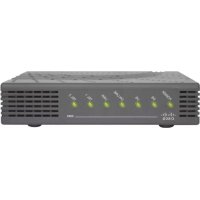
EPC2203 - Routeur CISCO - Notice d'utilisation et mode d'emploi gratuit
Retrouvez gratuitement la notice de l'appareil EPC2203 CISCO au format PDF.

| Caractéristique | Détails |
|---|---|
| Type de produit | Routeur |
| Normes de réseau | IEEE 802.11b/g/n |
| Vitesse de transmission | Jusqu'à 300 Mbps |
| Ports Ethernet | 4 ports Ethernet 10/100 Mbps |
| Fonctionnalités de sécurité | WPA/WPA2, filtrage MAC, pare-feu SPI |
| Gestion à distance | Interface web pour la configuration |
| Alimentation | Adaptateur secteur 12V |
| Dimensions | 210 x 150 x 40 mm |
| Poids | 0.5 kg |
| Garantie | 1 an |
FOIRE AUX QUESTIONS - EPC2203 CISCO
Questions des utilisateurs sur EPC2203 CISCO
0 question sur cet appareil. Repondez a celles que vous connaissez ou posez la votre.
Poser une nouvelle question sur cet appareil
Téléchargez la notice de votre Routeur au format PDF gratuitement ! Retrouvez votre notice EPC2203 - CISCO et reprennez votre appareil électronique en main. Sur cette page sont publiés tous les documents nécessaires à l'utilisation de votre appareil EPC2203 de la marque CISCO.
MODE D'EMPLOI EPC2203 CISCO
Modem cable VoIP DPC2203 et EPC2203 Mode d'emploi
Dans ce document
INFORMATIONS IMPORTANTES SUR LA SECURITE 2
Conformité aux normes FCC. 7
Que contient la boite ? 10
Description du panneau avant. 12
Description du panneau arriere 14
Quel est le meilleur emplacement pour mon modem cable? 16
Quelle est la configuration minimale du système pour le service Internet ?............17
Comment doit-je configurer mon compte d'acces Internet a haut debit ?............ 18
Comment doit-je connecter mes péripériques pour utiliser Internet ? 20
Comment doit-je configurer le protocole TCP/IP ? 22
Comment doit-je installer les pilotes USB ? 26
Quelles sont les exigences applicables aux périhériques Ethernet ? 29
Selection et placement des périhériques Ethernet 30
Connexion des péripériques Ethernet 31
Quelles sont les exigences applicables aux peripériques USB ? 33
Selection et placement des périhériques USB 34
- Connexion des péripériques USB 35
Dépannage pour l'installation du service Internet 37
Utilisation du modem pour téléphoner 39
Emplacement du modem pour téléphone 40
Quelle est la configuration minimale du système pour la téléphonie ? 41
Installation du modem pour la téléphonie 43
Questions fréquement posées sur la téléphonie 46
Des difficultés ? 48
Conseils pour améliorer les performances 50
Entretien de la batterie (uniquement pour le modele avec l'option « batterie ») 51
Fixation du modem au mur (facultatif) 54
Fonctions des DEL du panneau avant 57
- Notifications 59
INFORMATIONS IMPORTANTES SUR LA SECURITE
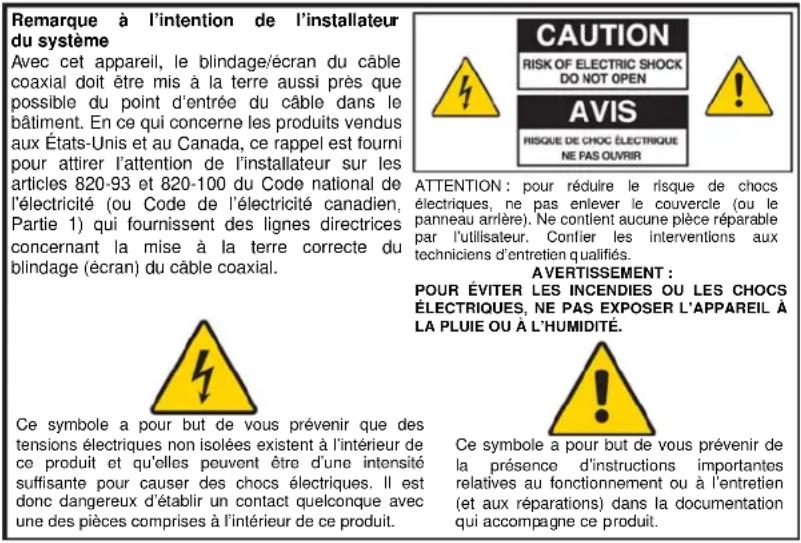
Remarque destinée aux installateurs
Les instructions d'entretien représentées ici sont destinées uniquement à un personnel technique qualifié. Afin de réduire le risque de choc électrique, réalisez uniquement les travaux d'entretien repris dans ce mode d'emploi, sauf si vous disposez des qualifications requisés.
20360808SICM-EN
Prétez attention à toutes les mises en garde
Respectez toutes les mises en garde qui figurent sur le produit et dans le mode d'emploi.
Lisez-les, mémorisez-les et suivez-les
Vouvelezire attentivementles instructionsde sécuritéetle mode d'emploiavantd'utiliser ce produit.Suivez toutes les instructions d'utilisation qui I'accompagnet.Conservez les instructions pour uneutilisationfuture.Pretezeuneattentiontouteparticuliereauxmesures de sécurité.
Respectez les mises en garde
Évitez les chocs électriques. Respectez toutes les mises en garde et les mesures de précaution du mode d'emploi ainsi que celles indiquées sur le produit.
Avertissements de présence de tension électrique
Fournir une source d'alimentation
Une étiquette indique la source qui convient à ce produit. Alimentez ce produit uniquement à partir d'une prise électrique dont la tension et la fréquence correspondant à celles indiquées sur l'étiquette.
INFORMATIONS IMPORTANTES SUR LA SECURITE
Si vous n'étés pas certain du type d'alimentation électrique de votre domicile ou de votre entreprise, consultez votre prestataire de services ou votre compagnie d'électricité.
Mise à la terre de ce produit (États-Unis et Canada uniquement)

AVERTISSEMENT :
Évitez les chocs électriques et les risques d'incendie! N'annulez pas la sécurité de la fiche polarisée ou de la fiche avec broche de la mise à la terre. Une fiche polarisée est munie de deux broches plates, dont l'une est plus large que l'autre. Une fiche de mise à la terre est munie de trois broches dont une de mise à la terre. La brochure la plus large ou la troisième broche a pour but de garantir votre sécurité. Si la fiche ne s'adapte pas à la prise, faites replacer l'ancienne prise par un électricien.
Si le produit est muni d'une fiche de sécurité à trois broches (broche de mise à la terre) ou d'une fiche de sécurité à deux broches (polarisée), n'annulez pas la sécurité de la fiche polarisée ou de mise à la terre. Suivez ces consignes de sécurité pourmettre correctement ce produit à la terre :
Pour une fiche à trois broches (deux lames de contact et une broche de mise à la terre), insérez la fiche dans une prise à trois orifices d'un réseau mis à la terre.
Remarque: cette fiche ne s'adapte que dans un seul sens. La broche de mise à la terre garantit votre sécurité. Si vous n'êtes pas en mesure d'insérer complètement cette fiche dans la prise, faites replacer l'ancienne prise par un électricien.
Pour une fiche à deux broches (composée d'une lame de contact large et d'une autre plus étroite), insérez la fiche dans une prise de secteur polarisée à deux orifices dont un des orifices est plus large que l'autre.
Remarque: si vous ne parvenez pas à insérer complètement la fiche dans la prise, essayez en inversant le sens de la fiche. La lame de contact la plus large est destinée à garantir votre sécurité. Si la fiche n'entre toujours pas, faites replacer votre ancienne prise par un électricien.
Surcharge

AVERTISSEMENT:
Évitez les chocs électriques et les risques d'incendie! Ne surchargez pas vos prises secteur de courant alternatively ni vous rallonges. Pour les produits qui fonctionnent sur batterie ou à partir d'autres sources, reportez-vous aux modes d'emploi de ces produits.
Ne surchargez pas les prises electriques, les rallonges ou les prises des apparciels car cela peut produit un risque d'incendie ou d'électrocution. Pour les produits qui fonctionnent sur batterie ou à partir d'autres sources, reportez-vous aux modes d'emploi de ces produits.
Éviter les dommages au cordon d'alimentation
Protégez le cordon d'alimentation de telle manière qu'on ne puisse pas marcher dessus ni le pincer au niveau des fiches, des prises et du point où il sort de l'appareil. Disposez les cordons d'alimentation de telle manière que les animaux domestiques ne puissant pas marcher dessus ou les déplacer. Ne placez pas et n'appuyez pas des objets contre les cables, au risque d'endommager ces derniers.
Manipulation du bloc batterie replacable
Cet apparéil contient un bloc batterie remplaçable. Respectez la mise en garde suivante et consultez les instructions relatives à la manipulation, au remplacement et à la mise au rebut de la batterie.

AVERTISSEMENT:
La manipulation ou le remplacement incorrect de la batterie peut entrainer un risque d'explosion. Remplacez la batterie uniquement par une batterie du même type. Ne demontez pas la batterie et ne tentez pas de la recharger en dehors du système. N'écrasez pas la batterie, ne la percez pas, ne la jetez pas au feu, ne l'exposez pas à l'eau ou à d'autres liquides et ne creez pas de court-circuit entre les contacts externes. Mettez la batterie au rebut conformément aux réglementations locales et aux instructions de votre prestataire de services.
Précautions d'utilisation
Ventilation
Ne bloquez aucune des ouvertures de ventilation. Procedez à l'installation conformément aux instructions du fabricant.
Ne placez pas cet apparéil sur un lit, un canapé, un tapis ou une surface similaire.
Ne l'installez pas à proximate de sources de chaleur telles qu'un radiateur, grilles de chauffage, poèles ou autres apparèils (entre autres les amplificateurs) qui produit de la chaleur.
N'installez pas cet apparéil dans un endroit confiné tel qu'une bibliothèque ou une étagère, à moins que l'installation n'assure sa propre ventilation.
Ne place pas des apparciels de loisirs (nels que magnétoscopes ou lecteurs de DVD), une lampe, des livres, un vase contenant un liquide ou d'autres objets sur ce produit.
N'utilisez pas cet apparéil à proximé d'un point d'eau.
Sélection d'un emplacement approprié

AVERTISSEMENT :
Évitez les blessures personnelles et les dégats au produit! Une surface instable peut entrainer la chute de ce produit.
Placez-le sur une surface stable. La surface doit supporter la taille et le poids du produit. Tout accesseoir de montage doit etre recommendé par le fabricant. Le produit peut etre monté sur une cloison ou un plafond mais uniquement selon les recommendations du fabricant.
Important! Le cordon d'alimentation est le principal dispositif de déconnexion de l'alimentation secteur.
Placez ce produit dans un emplacement suffisamment proche d'une prise de courant et où le cordon d'alimentation est facilement accessible au cas où il devrait etre débranché de la prise murale ou du panneau arriere du produit.
INFORMATIONS IMPORTANTES SUR LA SECURITE
Nettoyage du produit

AVERTISSEMENT:
Évitez les chocs électriques! Débranchez l'appareil avant de le nettoyer. Utilisez uniquement un chiffon sec.
Avant de nettoyer ce produit, débranchez-le de la prise murale. Utilisez uniquement un chiffon sec. N'utilissez pas de déterments liquides, ni d'aerosols. N'utilisez pas d'appareil de nettoyage magnétique/statique (dépoussièreur).
Protection de ce produit contre les objets étrangers et les dommages provoqués par l'humidité et l'eau

AVERTISSEMENT:
Évitez les chocs électriques et les risques d'incendie! N'introduisez jamais d'objets dans les ouvertures de ce produit. Les objets étrangers peuvent provoir un court-circuit qui pourrait entraîner un chic électrique ou un incendie. Évitez d'exposer ce produit à la pluie ou à l'humidité. Ne place pas d'objets contenant un liquide, tels qu'un vase, sur ce produit.
N'introduisez jamais d'objets dans les ouvertures de ce produit car ils pouraient entraire en contact avec des points de haute tension dangereux ou court-circuiter des pieces, ce qui risquerait de provoquer un incendie ou un choc electrique.
N'exposez pas ce produit aux liquides ou à l'humidité. Ne le place pas sur une surface mouillée. Ne renversez pas de liquide sur ce produit ou à proximé.
N'utilisez pas ce produit à proximé d'eau (baignoire, cuvette, évier ou bac à laver), dans une cave humide ou tout pres d'une piscine.
Avertissements concernant les accessoires

AVERTISSEMENT:
Évitez tout risque de chic electrique ou d'incendie. Utilisez uniquement des pieces/accessoires spécifiés par le fabricant.
N'utilisez pas d'accessoires ou de pieces avec ce produit à moins qu'ils ne soient recommends par votre prestataire de services ou par le fabricant.
Avertissements concernant I'entretien
Entretien de ce produit

AVERTISSEMENT:
Évitez les chocs électriques! Ouvrir ou-retirer le couvercle peut vous exposer à des tensions électriques dangereuses. Ce produit ne contient aucune piece dont l'entretien doit être assure par l'utilisateur. Confiez tous vos travaux d'entretien à un personnel qualifié.
N'ouvrez pas le couvercle de ce produit. Si vous ouvrez le couvercle, votre garantie sera annulée. Confiez tous vos travaux d'entretien à un personnel qualifié. Obtenez des instructions auprès de votre prestataire de services.
Réparation pour les dommages au produit
Pour les dommages qui requirement une réparation, débranchez le produit de la prise de courant alternatif. Confiez tous vos travaux de réparation à votre prestataire de services ou à un personnel de service qualifié. Une réparation est nécessaire lorsque :
L'appareil a eté endommagé
Un cordon d'alimentation ou une prise est endommagé
Un liquide a coule ou un objet est tombé dans l'appareil
L'appareil a ete exposé à la pluie ou à l'humidité
L'appareil ne fonctionne pas normalement
L'appareil est tombé
Vérifiez la sécurité des produits
Après chaque intervention d'entretien ou de réparation, le technicien doit procceder à des vérifications de sécurité pour confirmer que le produit est en bon état de marche.
Foudre
Pour une protection supplémentaire, débranchez l'appareil pendant un orage ou lorsqu'il reste inutilisé pendant des périodes prolongées. En plus de débrancher l'alimentation secteur de la prise murale, déconnectez les entrées de signaux. Cela peut éviter des dommages provoqués par la foudre et les surtensions des lignes d'alimentation. Le branchement de cet apparéil sur un dispositif de protection contre les surtensions peut réduire le risque de dommages.
20060712MDBR
Conformité aux normes FCC
Conformité aux normes FCC des États-Unis
Cet apparéil a été testé et déclaré conforme aux limitations d'un apparéil numérique de classe B, en vertu de la partie 15 des normes FCC. Ces limitations sont conçues pour assurer une protection raisonnable contre de telles interférences dans une installation résidentielle. Cet équipement génére, utilise et peut émettre de l'énergie de fréquences radio. À défaut d'être installé et utilisé selon les instructions, il peut provoquer des interférences nuisibles aux communications radio. Cependant, il n'existe aucune garantie contre la production de telles interférences dans une installation particulière. Si cet équipement cause des interférences nuisibles à la réception de la radio et de la télévision, ce qui est facile à vérifier en mettant l'équipment alternatively sous tension et hors tension (OFF et ON), l'utilisateur est encouraged à essayer de corriger l'interfERENCE en adoptant une des mesures suivantes :
Réorienter ou déplacer l'antenne de réception.
Augmenter la distance séparant l'équipement du récepteur.
- Brancher l'équipement dans une prise d'un circuit différent de celui sur lequel le récepteur est branché.
- Demander de l'aide au cable-opérateur ou à un technicien de radio/TV experimenté.
Tout changement ou modification non expressément approuve par Scientific-Atlanta, Inc., est susceptible d'annuler l'autorisation, pour l'utilisateur, de faire fonctionner l'équipement.
Les informations indiquées dans le paragraphe ci-dessous de la déclaration de conformité aux normes FCC sont une exigence de la FCC qui a pour but de vous fournir des informations concernant l'homologation de cet appeareil par la FCC. Les numérodes de téléphone repertoriés seront uniquement aux questions concernant la FCC et ne sont pas destinés aux questions qui concernent la connexion ou le fonctionnement de ce dispositif. Veuillez vous adresser à votre cableopérateur pour toutes vos questions évientuelles relatives au fonctionnement ou à l'installation de ce dispositif.
FC Déclaration de conformité
Ce dispositif est conforme à la partie 15 des normes de la FCC. Son utilisation est sujette aux deux conditions suivantes : 1) le dispositif ne peut pas cause d'interférences nuisibles et 2) il doit accepter tout interférence reçue, y compris les interférences susceptibles de provoquer un fonctionnement non désiré.
Modem cable DPC2203 ou EPC2203 avec
MTA intégré
DPC2203/EPC2203
Fabrique par :
Scientific-Atlanta, Inc.
Lawrenceville, Georgia 30044 Etats-Unis
Telephone: (+1) 770 236 1077
Réglementation EMI canadienne
Cet appeareil numérique de classe B est conforme à la norme canadienne ICES-003.
Cet appeareil numérique de la classe B est conforme à la norme NMB-003 du Canada.
Introduction
Bienvenue dans le monde passionnant de l'Internet à haut début et de la téléphonie numérique de grande qualité. Le modem cable DPC2203™ ou EPC2203™ voix sur IP (VoIP, Voice-over-Internet Protocol) que vous venez d'acheter répond aux normes du secteur en matière de connectivité à haut début pour les données et de téléphonie numérique fiable. Nous sommes convaincus que grâce à ce modem cable, notre produité personnelle, le.Plaisir que vous retirerez d'Internet et vos communications personnelles et professionnelles seront démultiplies.
Ce mode d'emploi contient toutes les procédures et les recommendations nécessaires pour le placement, l'installation, la configuration, l'utilisation et le dépannage de votre modem cable DPC2203 ou EPC2203 pour Internet à haut début ou téléphonie numérique à la maison ou au bureau. Consultez le chapitre ajustat affirm d'obtenir les informations les derniers adaptées à cette situation. Adressez-vous à votre prestataire de services pour obtenir de plus amples informations sur la marche à suivre pour souscrire à ces services.
Avantages et fonctionnalités
Votre nouveau modem cable offre les avantages et les fonctions uniques suivantes :
- Contient un adaptor de terminal media intégré (embedded media terminal adapter, EMTA) compatible avec les services voix à deux lignes
Fournit une connexion à large bande et haut débit qui dynamise votre expérience en ligne, en même temps qu'il simplifie le téléchargement et le partage de vos fichiers et de vos photos avec votre famille et vos amis
Ports Ethernet 10/100BaseT et USB pour la connectivité aux services de données à haut début ou à d'autres périhériques Internet
Large interoperabilité avec la majorité des prestataires de services grâce à la prise en charge des specifications de l'interface de système de transmission de données par cable (Data Over Cable System Interface Specifications, DOCSIS®) 1.0, 1.1 et 2.0 et de la norme PacketCable™ 1.0 pour offrir des performances et une fiabilité de haut niveau
Deux ports de téléphonie RJ-11 pour téléphones classiques ou télécopieur - Connexion de divers périphériques de la maison ou du bureau pour la création d'un réseau à haut début ainsi que pour le partage des fichiers et des repertoires sans avoir à les copier au préalable sur un CD-ROM ou sur une disquette
■ Fonctionnalités Plug and Play pour une capacité de configuration et d'installation
Restrictions parentales et technologie sophistiquée de pare-feu
Conception compacte séduisante pour une installation verticale, horizontally ou murale
Introduction
Permet des mises à niveau automatiques des logiciels par votre prestataire des services
- Une ou deux batteries internes lithium-ion en option pour une alimentation de secours pratique et de longue durée
Que contient la boite?
Que contient la boîte ?
À la réception du modem cable, vérifie l'équipment et les accessoires pour vous assurer qu'aucun élément ne manque et qu'ils sont intacts. La boîte contient les éléments suivants :
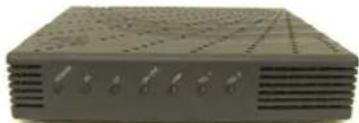
Un modem cable VolP modele DPC2203 ou EPC2203
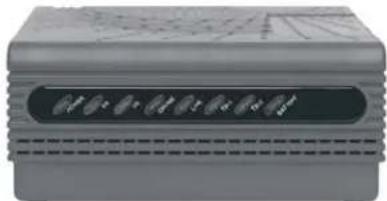
Modèle avec batterie en option
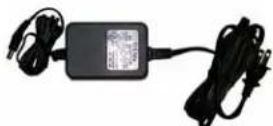
Un adaptateur secteur avec cordon d'alimentation
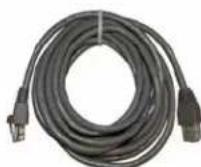
Un cable Ethernet (CAT5/RJ-45)
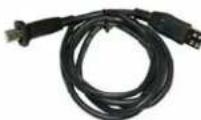
Un cable USB
Un CD-ROM contenant le mode d'emploi et les pilotes USB
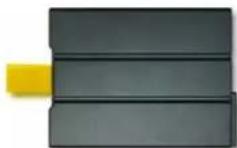
Une ou deux batteries lithium-ion de type cartouche (non fournies avec tous les modèles)
Si l'un de ces éléments manque ou est endommagé, adressez-vous à votre prestataire de services pour obtenir de l'aide.
Remarques :
Vou aurez besoin d'un répartiteur de signaux et de cables RF standard et coaxiaux supplémentaires si vous foulez connecter un magnétoscope, un DHCT (Digital Home Communications Terminal), un convertisseur de décembre ou un téléviseur sur la même connexion cablee que votre passerelle domestique sans fil.
- Les cables et le reste du matériel nécessaires pour la téléphonie doivent être achetés séparément. Adressez-vous à votre prestataire de services pour obtenir de plus amples informations sur le matériel et les cables requis pour les services de téléphonie.
Description du panneau avant
Le panneau avant du modem cable est doté de voyants DEL qui indiquent l'état de fonctionnement de l'appareil. Consultez le chapitre Fonctions des voyants DEL du panneau avant (à la page 57) pour obtenir de plus amples informations sur le role des voyants DEL.
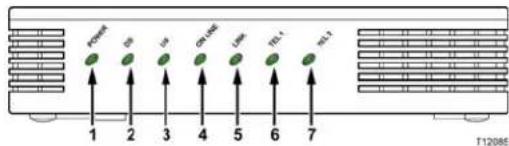
Modèle standard
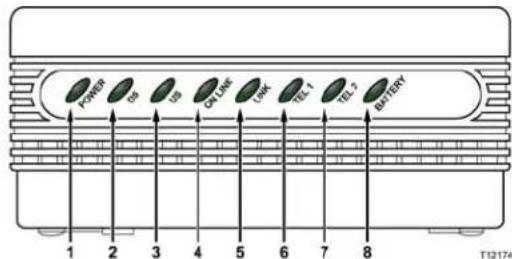
Modèle muni d'une batterie d'alimentation de secours
1 POWER (ALIMENTATION): cevoyant vert allumé en permanence indique que lemodem cable reçoit l'alimentation secteur. L'alimentation secteur est requise pour recharger la batterie en option.
2 DS (Downstream, réception): cevoyant indique l'etat de la connexion pour la réception des données. Il s'allume lorsqu'elle fonctionnement est normal.
3 US (Upstream, envoi): cevoyant indique I'etat de la connexion pour I'envoi des données. Il s'allume lorsque le fonctionnement est normal.
4 ONLINE (EN LIGNE): cevoyant vert est allumé en permanence pour indiquer que le modem cable est enregistré sur le réseau et qu'il est complètement opérationnel Il clignotera dans les conditions suivantes:
Le modem cable est en phase de demarrage et n'est pas prct pour les données
Le modem cable balaie le réseau et tente de s'enregistrer
Le modem cable a perdu son enregistrement sur le réseau. Levoyant clignotera jusqu'à ce que le modem soit à nouveau enregistré
5 LINK (LIAISON): cevoyant vert est allumé en permanence pour indiquer la presence d'un porteur Ethernet/USB. Il clignote pour signaler l'échange de données via Ethernet/USB entre l'ordinateur et le modem cable
6 TEL 1: cevoyant vert fixe s'allume pour indiquer que la téléphonie est activée. Il clignote lorsque la ligne 1 est utilisée
7 TEL 2: ce voyant vert fixe s'allume pour indiquer que la téléphonie est activée. Il clignote lorsque la ligne 2 est utilisé
8 BATTERY (BATTERIE) (uniquement pour les modèles avec batterie en option): ce voyant vert est allumé en permanence pour indiquer que la batterie est chargeée. Lorsqu'il clignote, la charge de la batterie est faible. Il est étant lorsque l'appareil est alimenté par la batterie, lorsque celle-ci est vide ou défectueuse
Description du panneau avant
Remarques :
- Une fois que le modem cable est bien enregistré sur le réseau, les voyants DEL POWER (ALIMENTATION) (DEL 1), DS (DEL 2), US (DEL 3), et ONLINE (EN LIGNE) (DEL 4) sont allumés en permanence pour indiquer que le mode cable est activé et entièrement opérationnel
Le comportement des voyants DEL peut varier lorsque le modem cable est alimenté par la batterie (sans alimentation secteur - modele avec batterie en option uniquement). La plupart des voyageurs DEL sont désactivés lorsque l'appareil est alimenté par la batterie. Dans ce cas, levoyant DEL POWER (ALIMENTATION) clignote pour indiquer que l'appareil est alimenté par la batterie mais que l'alimentation secteur a échoué.
Description du panneau arrière
Le schéma ci-dessous propose une description de la face arrêté du DPC2203 et de l'EPC2203 et des fonctions de ses différents composants.
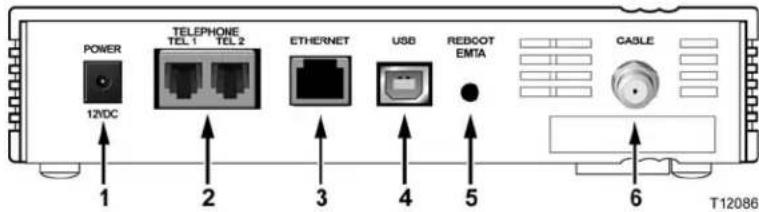
Modèle standard
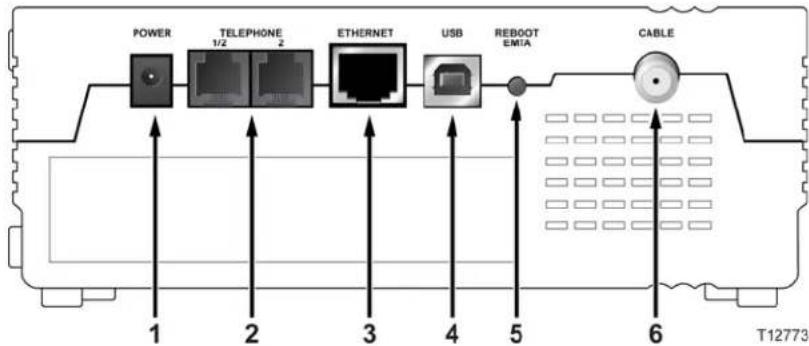
Modèle muni d'une batterie d'alimentation de secours
Important! Ne connectez pas votre ordinaire simultanément aux deux ports Ethernet et USB. Le modem ne fonctionnera pas correctement si le port Ethernet et le port USB sont tous les deux connectés à l'ordinaire.
9 POWER (ALIMENTATION): branchement du bloc d'alimentation secteur fourni avec le modem cable

ATTENTION:
Évitez d'endommager votre équipement. Utilisez uniquement le bloc d'alimentation secteur livre avec votre modem cable.
10 TEL 1/TEL 2: ces ports de téléphonie RJ-11 permettent le raccord de téléphones classiques ou de télécopieurs
11 ETHERNET: port Ethernet RJ-45 pour le raccordement au port Ethernet 10/100baseT de votre ordinateur ou de votre réseau
12 USB: port USB 1.1 de 12 Mbps pour le raccordement au port USB de votre ordinateur
13 REBOOT EMTA (RéINITIALISATION EMTA): ce bouton permet de redémarrer l'EMTA. Si vous appuyez sur ce bouton pendant plus de 3 secondes, les paramètres de l'appareil reprendront leur valeur par défaut et l'EMTA redémarrera

ATTENTION:
Le bouton de redémarrage de l'EMTA doit être utilisé uniquement dans le cadre d'un entretien. Utilisez-le uniquement sur instruction de votre prestataire de services. Dans le cas contraire, vous risquez de perdre les paramétres du modem cable que vous avez définis.
14 CABLE (CABLE): connecteur F pour la réception d'un signal actif en provenance de votre prestataire de services
Quel est le meilleur emplacement pour mon modem cable ?
Idéalement, le modem cable sera installé à proximé des prises et des autres périphériques. Réfléchissez à la disposition de votre domicile ou de votre bureau et consultez votre prestataire de services pour désirir l'emplacement le plus approprié. Lisez attentivement ce mode d'emploi avant de decide der emplacement du modem cable.
Considérez les recommendations suivantes :
L'ordinateur et le modem cable doivent être installés à proximé d'une prise secteur.
L'ordinateur et le modem cable doivent etre installes a proximite d'une prise de cable existante afin de ne pas devoir installer une prise supplémentaire. Les cables doivent etre suffisamment longs pour etre achemines depuis l'ordinateur et le modem cable sans etre tendus ou pincés.
La circulation de l'air autour du modem cable ne doit pas etre réduite.
Choisissez un endroit qui mettra le modem cable à l'abri des dommages accidentels.
Quelle est la configuration minimale du système pour le service Internet?
Pour que vous modem cable offre les dernières performances pour une connexion Internet a haut débit, veilsz à ce que tous les péripériques Internet raccordés à votre réseau répondent ou dépassent les configurations requises minimum suivantes.
Remarque : vous aurez également besoin d'une connexion au cable active ainsi que d'une connexion Internet.
Configuration minimale pour un PC
Un PC équipé d'un processeur Pentium MMX 133 ou supérieur
32 Mo de RAM
Navigateur Internet
Lecteur de CD-ROM
Configuration minimale du système pour Macintosh
MAC OS 7.5
32 Mode RAM
Configuration minimale pour une connexion Ethernet
Windows 95 ou suivant avec protocole TCP/IP ou Macintosh avec protocole TCP/IP
Carte d'interface de réseau active Ethernet 10/100BaseT
Configuration minimale requise pour une connexion USB
Microsoft Windows 98SE, ME, 2000 ou XP
Un port USB principal sur l'ordinateur PC ou Macintosh
Comment doit-je configurer mon compte d'accès Internet à haut débit ?
Avant d'utiliser votre modem cable, vous devez disposer d'un compte d'accès Internet à haut début. Si vous n'en avez pas, vous devez en creator un auprès de votre prestataire de services local. Choisissez une des deux options de cette section.
Je ne dispose pas d'un compte d'accès Internet à haut débit
Si vous ne disposez pas d'un compte d'accès Internet à haut débit, votre prestataire de services en créera un et deviendra votre fournisseur d'accès Internet. L'accès à Internet vous permet d'envoyer et de receivevoir des courriels, d'acceder au World Wide Web et de bénéficier d'autres services Internet.
Voudevrez transmettre les informations suivantes àvoitrépartaïredeservices:
Le numéro de série du modem
L'adresse MAC (Media Access Control) du modem
Ces nombres figurent sur le code-barres situé sur le modem cable. Le nombre de série se compose d'une série de caractères alphanumeriques précédée de S/N. L'adresse MAC se compose d'une série de caractères alphanumeriques précédée de CM MAC. Voici un exemple d'étiquette à code-barres.
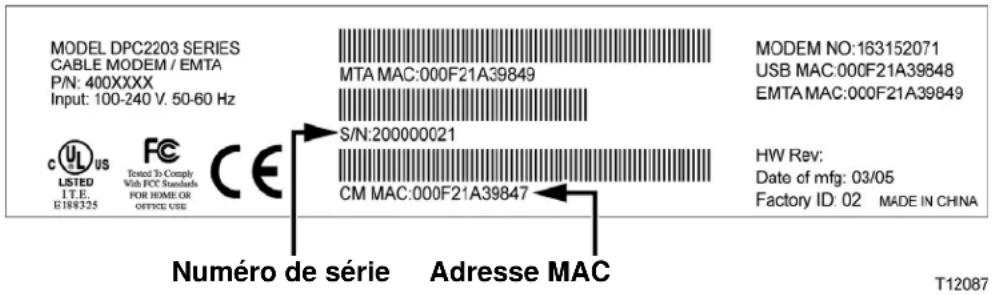
Inscrivez ces nombres dans l'espace prévu ici.
Numéro de série
Adresse MAC
J'ai déjà un compte d'accès Internet à haut débit
Si vous disposez déjà d'un compte d'accès Internet à haut début, vous devez communiquer à votre prestataire de services le numéro de série et l'adresse MAC de votre modem cable. Consultez les informations relatives au numéro de série et à l'adresse MAC fournies ci-dessus.
Comment doit-je configurer mon compte d'accès Internet à haut début ?
Remarque: il se peut que vous ne soyez pas en mesure de continuer à utiliser votre compte de messagerie électronique existant avec votre modem cable. Adressez-vous à votre prestataire de services pour obtenir de plus amples informations.
Comment doit je connecter mes péripériques pour utiliser Internet ?
Vous pouvez acceder à Internet via le modem cable et vous pouvez partager cette connexion avec d'autres péripériques Internet chez vous ou au bureau. Le partage d'une connexion entre plusieurs péripériques s'appele la mise en réseau.
Connexion et installation de périhériques Internet
Vous devez connecter et installer votre modem cable pour acceder à Internet. Une installation par un professionnel peut être disponible. Adressez-vous à votre prestataire de services local pour une assistance complémentaire.
Connexion des périhériques
Le schéma suivant illustré une des nombreuses options de mise en réseau qui s'offrent à vous.
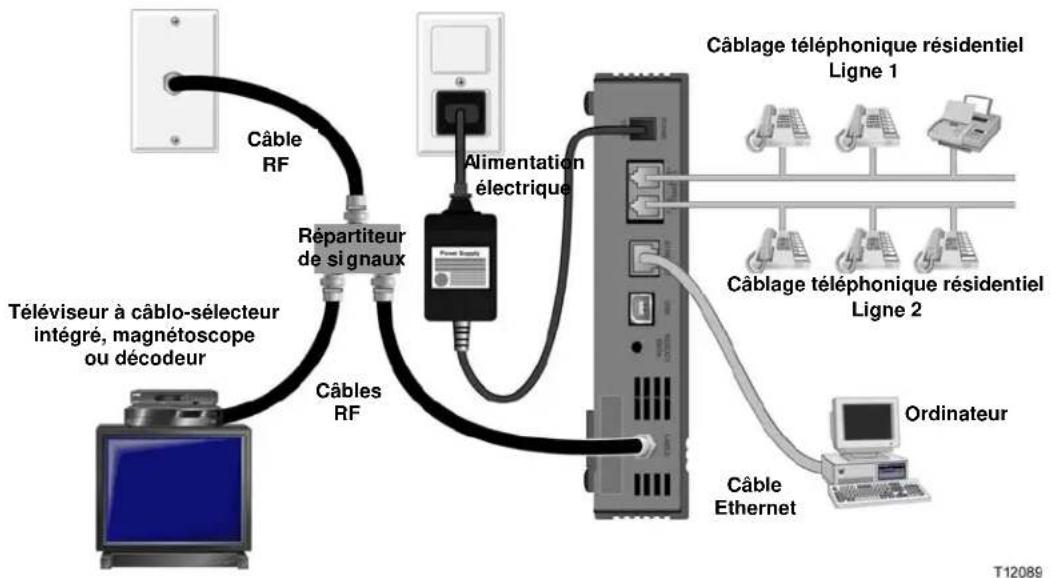
Connexion du modem pour les services de données à haut débit

AVERTISSEMENT:
Pour éviter des blessures personnelles ou des dommages à votre équipement, suivez cette procédure dans l'ordre exact indiqué.
15 Eteignez l'ordinateur et debranchez-le de la prise secteur.
16 Raccordez l'ordinateur soit au port ETHERNET, soit au port USB à l'aide du cable de données approprié. Ne connectez pas votre ordinateur simultanément au port Ethernet et au port USB. Vous pouvez raccorder simultanément deux ordinateurs différents au modem cable en connectant un au port Ethernet et l'autre au port USB.
17 Branchez le cable coaxial RF actif sur le connecteur CABLE (CABLE). Utilisez un répartiteur de signaux en option pour ajouter un téléviseur, un DHCT, un convertisseur de décembre ou un magnétoscope.
18 Branchez le cordon d'alimentation secteur dans le connecteur POWER (ALIMENTATION) à l'arrête du modem cable puis branchez le cordon d'alimentation dans une prise secteur.
19 Branchez et allumez vos périphériques en réseau, y compris l'ordinateur. Le modem cable entamera alors une recherche automatique pour trouver le réseau de données à haut débit et s'y enregistrer. Cette procédure peut durer jusqu'à 5 minutes. Le modem est pré à l'emploi des que la DEL ONLINE (EN LIGNE) située sur le panneau avant arrêté de clignoter et est allumée en permanence.
20 L' étape suivante consiste à configurer les péripériques Internet pour acceder à Internet. Vous ave le besoin entre les options suivantes :
Pour utiliser les connexions Ethernet, vous doivent configurer le protocole TCP/IP. Pour configurer le protocole TCP/IP, consultez le chapitre intitulé Comment doit-il configurer le protocole TCP/IP ? (page 22).
Pour utiliser les connexions USB, vous doivent installer les pilotes USB. Pourinstaller les pilotes USB, consultez le chapitre intitulé Comment doit-jeinstaller les pilotes USB ? (page 26).
Comment doit-je configurer le protocole TCP/IP ?
Pour configurer le protocole TCP/IP, vous doivent désposer d'une carte interfac réseau Ethernet (NIC - Ethernet Network Interface Card) avec un protocole de communications TCP/IP installé sur votre système. Le TCP/IP est un protocole de communication utilisé pour acceder à Internet. Cette section contient des instructions pour la configuration du protocole TCP/IP sur vos péripériques Internet pour travailler avec le modem cable dans les environnementes Microsoft Windows ou Macintosh.
Configuration du protocole TCP/IP sur vos périhériques Internet
La configuration du protocole TCP/IP dans un environnement Microsoft Windows est différente pour chaque système d'exploitation. Suivez les instructions applicables au système d'exploitation que vous utilisez.
Configuration du TCP/IP sur Windows 95, 98, 98SE ou système ME
21 Cliquez sur le menu Start (Démarrer), puis sur Settings (Paramètres) puis Sélectionnéz Control Panel (Panneau de contrôle).
22 Double-cliquez sur l'icone Network (Réseau) dans la fenêtre Control Panel (Panneau de contrôle).
23 Lisez la liste des composants du réseau installés sur l'onglet Configuration afin de confirmer la présence de l'adaptateur Ethernet et du protocole TCP/IP sur l'ordinateur.
24 Le protocole TCP/IP figure-t-il dans la liste des composants installés?
Si oui, passez a l'etape 7.
Si la réponse est « non», cliquez sur Ajouter, puis sur Protocole, puis sur Ajouter puis passez à l' étape 5.
25 Cliquez sur Microsoft dans la liste des fabricants.
26 Cliquez sur TCP/IP dans la liste des protocôles de réseau, puis sur OK.
27 Cliquez sur le protocole TCP/IP Ethernet Adapter (Adapteur Ethernet TCP/IP) puis selectionné Properties (Propriétés).
28 Cliquez sur l'onglet IP Address (Adresse IP) et selectionnez Obtain an IP address automatically (Obtenir automatiquement une adresse IP).
29 Cliquez sur l'onglet Gateway (Passerelle) et assurez-vous que tous les champs sont vides. Si ce n'est pas le cas, effacez les informations continues dans les champs.
30 Cliquez sur l'onglet Configuration DNS puis selectionnez Disable DNS (Désactiver DNS).
31 Cliquez sur OK.
32 Cliquez sur OK une fois que le système a terminé de copier les fichiers puis fermez toutes les fenêtres de réseau.
33 Cliquez sur YES (OUI) pour redémarrer l'ordinateur dans la boîte de dialogue Modification des paramètres système. L'ordinateur redémarre. Le protocole TCP/IP est désormais configuré sur votre ordinateur et vos périphériques Ethernet sont prêts à l'emploi.
34 Essayez d'ouvrir une page Internet. Si vous ne pouvez pas acceder à Internet, consultez le chapitre intitulé Des difficultés ? (page 48). Si vous ne parvenez toujours pas à acceder à Internet, adressez-vous à votre prestataire de services local pour une assistance complémentaire.
Configuration du TCP/IP sur Windows 2000
35 Sélectionnez le menu Start (Démarrer), cliquez sur Settings (Paramétres) etCHOISSEZ Network and Dial-up Connections (Connexions réseau et accès àdistance).
36 Double-cliquez sur l'icone Local Area Connection (Connexion Recessau local) dans la fenetre Network and Dial-up Connections (Connexions reseau et acces a distance).
37 Cliquez sur Properties (Propriétés) dans la fenêtre d'objet de Connection Status (Connexion locale).
38 Cliquez sur Internet Protocol (TCP/IP) (Protocole Internet [TCP/IP]) puis sur Properties (Propriétés) dans la fenêtre Properties (Propriétés) de la connexion au réseau local.
39 Sélectionnez Obtain an IP address automatically (Obtenir automatiquement une adresse IP) et Obtain DNS server address automatically (Obtenir automatiquement les addresses des serveurs DNS) dans la fenêtre Internet Protocol (TCP/IP) Properties (Propriétés du Protocole Internet [TCP/IP]) puis, cliquez sur OK.
40 Cliquez sur Yes (Oui) pour redémarrer l'ordinateur une fois que la fenêtre Local Network (Réseau local) s'ouvre. L'ordinateur redémarre. Le protocole TCP/IP est à présent configuré sur votre PC et vos péripériques Ethernet sont prêts à être utilisés.
41 Essayez d'ouvrir une page Internet. Si vous ne pouvez pas acceder à Internet, consultez le chapitre intitulé Des difficultés ? (page 48). Si vous ne parvenez toujours pas à acceder à Internet, adressez-vous à votre prestataire de services local pour une assistance complémentaire.
Configuration de TCP/IP sous Windows XP
42 Cliquez sur le menu Start (Demarrer) et selon l'organisation de celui-ci, selectionnez une des options suivantes:
Si vous utilisez le menu Windows XP Default Start (Demarrer par défaut de Windows XP), sélection Connect to (Connexions), désisissez Show all connections (Afficher toutes les connexions) puis passez à l'objet 2.
Si vous utilisez le menu Demarrer classique de Windows XP, selectionnez Settings (Paramétres),CHOISSEZ Network Connections (Connexions reseau),cliquez sur Local Area Connection (Connexion au reseau local) puis,passez a I'etape 3.
43 Double-cliquez sur Local Area Connection (Connexion au réseau local) dans la section LAN ou Internet à haut débit de la fenêtre Network Connections (Connexions réseau).
44 Cliquez sur Properties (Propriétés) dans la fenêtre Local Area Connection Status (État de la connexion au réseau local).
45 Cliquez sur Internet Protocol (TCP/IP) (Protocole Internet [TCP/IP]) puis sur Properties (Propriétés) dans la fenêtre Local Area Connection Properties (Propriétés de la connexion au réseau local).
46 Sélectionnez Obtain an IP address automatically (Obtenir automatiquement une adresse IP) et Obtain DNS server address automatically (Obtenir automatiquement les addresses des serveurs DNS) dans la fenêtre Internet Protocol (TCP/IP) Properties (Propriétés du protocole Internet [TCP/IP]) puis cliquez sur OK.
47 Cliquez sur Oui pour redémarrer l'ordinateur une fois que la fenêtre Réseau local s'ouvre. L'ordinateur redémarré. Le protocole TCP/IP est à présent configuré sur votre PC et vos péripériques Ethernet sont prêts à être utilisés.
48 Essayez d'ouvrir une page Internet. Si vous ne pouvez pas acceder à Internet, consultez le chapitre intitule Des difficultés ? (page 48). Si vous ne parvez toujours pas à acceder à Internet, adressez-vous à votre prestataire de services pour une assistance complémentaire.
Configuration de TCP/IP sous Macintosh
49 Cliquez sur l'icone Apple dans le coin supérieur gauche du Finder. Sélectionnez Control Panels (Panneaux de contrôle), puis cliquez sur TCP/IP.
50 Cliquez sur Edit (Édition) dans le Finder, en haut de l'écran. Faites défilé jusqu'àu bas du menu, puis cliquez sur User Mode (Mode utilisateur).
51 Cliquez sur Advanced (Avancé) dans la fenêtre du mode utilisateur, puis sur OK.
52 Cliquez sur les flèches de sélection Haut/Bas situées à droite de la section Connect Via section of the TCP/IP (Connexion via la fenêtre TCP/IP), puis sur Using DHCP Server (Via un serveur DHCP).
53 Cliquez sur Options dans la fenêtre TCP/IP, puis sur Active (Actif) dans la fenêtre d'options TCP/IP.
Remarque: assurez-vous que l'option Load only when needed (Charger uniquement si nécessaire) est désactivée.
54 Vérifiez que l'option 802.3 située dans le coin supérieur droit de la fenêtre TCP/IP est désactivée. Si l'option est cochée, retirez la coche puis cliquez surInfos dans le coin inférieur gauche.
55 Une adresse matériel est-elle repertoriée dans cette fenetre?
Si oui, cliquez sur OK. Pour fermer la fenetre TCP/IP Control Panel (Panneau de contrôle TCP/IP), cliquez sur File (Fichier), puis selectionnez Close (Fermer). Cette procEDURE est terminée.
Si non, éteignez votre Macintosh.
56 Dès qu'il est étèint, appuyez simultanément sur les touches Commande (Apple), Option, P et R de votre clavier et maintenez les enforcées. Tout en maintainant ces touches enforcées, rallumez votre Macintosh mais ne relâchez les touches avant d'entendre au moins trois fois le carillon Apple, relâchez ensuite les touches et faites redémarrer l'ordinateur.
57 Lorsque vous ordinateur a terminé sa phase de demarrage, repêze les étapes 1 à 7 pour vérifier que tous les réglages du TCP/IP sont corrects. Si vous ordinateur n'a toujours pas d'adresse matériel, adressez-vous à votre revendeur agrée Apple ou au centre d'assistance technique d'Apple pour une assistance complémentaire.
Comment doit-je installer les pilotes USB ?
Pour installer des pilotes USB, votre ordinateur doit être équipé d'une interface réseau USB et de Microsoft Windows 98SE, ME, 2000 ou XP Cette section contient des instructions pour l'installation des pilotes USB pour le modem cable.
Remarque: si vous n'utilise pas l'interface USB, passez cette section.
Installation des pilotes USB
Les procédures d'installation des pilotes USB sont différentes pour chaque système d'exploitation. Suivez les instructions appropriées pour votre système d'exploitation figurant dans cette section.
Installation des pilotes USB sous Windows 98SE et Windows ME
58 Insérez le disque USB Cable Modem Driver Installation (installation des pilotes du modem cable USB) dans le lecteur de CD-ROM de votre PC.
59 Patientez jusqu'à ce que les voyants d'etat POWER (ALIMENTATION) et ONLINE (EN LIGNE) du panneau avant soient allumés en permanence en vert. La fenêtre Add New Hardware Wizard (Assistant d'ajout d'un nouveau périphérique) s'ouvre.
60 Cliquez sur Next (SUIVANT) dans la fenêtre Add New Hardware Wizard (Assistant d'ajout d'un nouveau périphérique).
61 Sélectionnez Search for the best driver for your device (Recommended) (Chercher le meilleur pilote pour votre périphérique [récommando]) dans la fenêtre Add New Hardware Wizard (Assistant d'ajout d'un nouveau périphérique), puis cliquez sur Next (SUIVANT).
62 Sélectionnez CD-ROM drive (lecteur de CD-ROM) dans la fenêtre Add New Hardware Wizard (Assistant d'ajout d'un nouveau périphérique), puis cliquez sur Next (SUIVANT).
63 Sélectionnez The updated driver (Recommended) (Pilote mis à jour [recommandé]) dans fenêtre Add New Hardware Wizard (Assistant d'ajout d'un nouveau périphérique), puis cliquez sur Next (suivant).
64 Cliquez sur Next (SUIVANT) dans la fenetre Add New Hardware Wizard (Assistant d'ajout d'un nouveau périphérique) La fenetre de copie des fichiers s'ouvre. ÀpRES 10 à 20 secondes, la fenetre Add New Hardware Wizard (Assistant d'ajout d'un nouveau périphérique) s'ouvre de nouveau.
65 Cliquez sur Finish (Terminer). L'installation des pilotes USB est terminée.
Installation des pilotes USB sous Windows 2000
66 Insérez le disque USB Cable Modem Driver Installation (Installation des pilotes du modem cables USB) dans le lecteur de CD-ROM de votre ordinateur.
67 Patientez jusqu'à ce que les voyants POWER (ALIMENTATION) et ONLINE (EN LIGNE) du panneau avant soient allumés en permanence en vert.
68 Cliquez sur Next (Suivant) dans la fenêtre Found New Hardware Wizard (Assistant de recherche de nouveaux péripériques).
69 Sélectionnez Search for a suitable driver for my device (recommended) (Chercher un pilote qui convient pour mon périphérique [récommandé]) dans la fenêtre Found New Hardware Wizard (Assistant de recherche de nouveaux périphériques), puis cliquez sur Next (Suvant).
70 Sélectionnez CD-ROM drives (Lecteurs de CD-ROM) dans la fenêtre Found New Hardware Wizard (Assistant de recherche de nouveaux péripériques), puis cliquez sur Next (Suivant).
71 Cliquez sur Next (Suivant) dans la fenêtre Found New Hardware Wizard (Assistant de recherche de nouveaux péripériques). Le système recherche le fichier des pilotes pour votre péripérisque matériel.
72 ÀpRES que le système a trové le pilote USB, la fenêtre Digital Signature Not Found (Signature numérique introuvable) s'ouvre et affiche un message de confirmation pour poursuivre l'installation.
73 Cliquez sur Yes (oui) pour continuer l'installation. La fenêtre Found New Hardware Wizard (Assistant de recherche de nouveaux péripériques) s'ouvre à nouveau sur un message indiquant que l'installation est terminée.
74 Cliquez sur Finish (Terminer) pour fermer la fenêtre Found New Hardware Wizard (Assistant de recherche de nouveaux périhériques). Les pilotes USB sont installés sur votre PC et vos périhériques USB sont prêts à être utilisés.
75 Essayez d'ouvrir une page Internet. Si vous ne pouvez pas acceder à Internet, consultez le chapitre intitulé Des difficultés ? (page 48). Si vous ne parvenez toujours pas à acceder à Internet, adressez-vous à votre prestataire de services pour une assistance complémentaire.
Installation des pilotes USB sous Windows XP
76 Insérez le disque USB Cable Modem Driver Installation (installation des pilotes du modem cable USB) dans le lecteur de CD-ROM de votre ordinateur.
77 Patientez jusqu'à ce que les voyants POWER (ALIMENTATION) et ONLINE (EN LIGNE) du panneau avant soient allumés en permanence en vert.
78 Sélectionnez Install from a list or specific location (Advanced) (Installer à partir d'une liste ou d'un emplacement spécifique [avancé]) dans la fenêtre Found New Hardware Wizard (Assistant de recherche de nouveaux péripériques), puis cliquez sur Next (Suvivant).
79 Sélectionnez Search removable media (floppy, CD-ROM) (chercher dans les supports amovibles [disquette, CD-ROM]) dans la fenêtre Found New
Comment doit-je installer les pilotes USB ?
Hardware Wizard (Assistant de recherche de nouveaux péripériques), puis cliquez sur Next (Suivant).
80 Cliquez sur Continue Anyway (Continuer malgré tout) dans la fenêtre Hardware Installation (Installation du matériel) pour poursuivre l'installation. La fenêtre Found New Hardware Wizard (Assistant de recherche de nouveaux péripériques) s'ouvre à nouveau sur un message disant que l'installation est terminée.
81 Cliquez sur Finish (Terminer) pour fermer la fenêtre Found New Hardware Wizard (Assistant de recherche de nouveaux périhériques). Les pilotes USB sont installés sur votre PC et vos périhériques USB sont prêts à être utilisés.
82 Essayez d'ouvrir une page Internet. Si vous ne pouvez pas acceder à Internet, consultez le chapitre intitule Des difficultés ? (page 48). Si vous ne parvenez toujours pas à acceder à Internet, adressez-vous à votre prestataire de services pour une assistance complémentaire.
Quelles sont les exigences applicables aux péripériques Ethernet ?
Combien de périhériques Ethernet est-il possible de connecter ?
Plusieurs péripériques Ethernet peuvent être connectés au modem cable de Scientific Atlanta en utilisant des concentrateurs Ethernet externes vendus séparément.
Le nombre théorique maximum de périphériques Ethernet qui peuvent être connectés au modem cable est de 63. Toutefois, en conditions normales, le nombre de périphériques raccordés doit être bien inférieur.
Adressez-vous à votre prestataire de services pour obtenir de plus amples informations sur le nombre maximum de périphériques Ethernet pouvant être raccordés au modem cable sans nuire aux performances du réseau.
Quelles sont les restrictions en matière de câblage imposées au réseau Ethernet ?
Il existe plusieurs facteurs qui peuvent avoir un impact sur les limites pratiques du réseau. Bien que le modem cable ait eté développé pour prendre en charge plusieurs péripériques Ethernet, il est primordial de garder à l'esprit les caractéristiques du réseau dans son ensemble et non pas uniquement des nœuds individuels.
La distance maximale théorique entre deux concentrateurs Ethernet 10/100BaseT CAT-5 est de 100m (382 pieds). Adressez-vous à votre prestataire de services ou consultez la documentation accompagnant vos péripériques Ethernet pour obtenir de plus amples informations.
Remarque: Scientific Atlanta recommende l'utilisation de cables Ethernet de type CAT-5.
Dois-je configurer le protocole TCP/IP sur mon ordinateur?
Afin de pouvoir utiliser un périphérique Ethernet sur votre réseau, il faut que le protocole TCP/IP soit correctement configuré sur votre ordinateur. Consultez le chapitre intitulé Comment doit-il configurer le protocole TCP/IP (page 22) pour obtenir de plus amples informations sur la configuration du protocole TCP/IP.
Sélection et placement des péripériques Ethernet
Votre modem cable est compatible avec un vaste eventail de périhériques Ethernet. Il peut s'agir de cartes NIC, de concentrateurs, de Ponts, etc. Adressez-vous à votre prestataire de services ou consultez la documentation qui accompagne vos périhériques Ethernet pour obtenir de plus amples informations sur la configuration des périhériques Ethernet.
Emplacement idéal pour les peripériques Ethernet
Determinez l'emplacement idéal de vos périphériques Ethernet avec votre prestataire de services. Considérez les recommendations suivantes:
Emplacement des prises de cable bidirectionnel
Distance entre les péripériques Ethernet et le modem cable
Emplacement des ordinateurs et des autres appareils par rapport aux prises secteur
Acheminement du cable Ethernet jusqu'aux périhériques Ethernet
Une fois que vous aurez besoin l'emplacement des péripériques Ethernet, il faudra placer et connecter leurs ci. Rendez-vous au paragraphe intitulé Connexion des péripériques Ethernet (page 31).
Connexion des péripériques Ethernet
Connexion d'un périphérique Ethernet
Vous doivent connecter vos péripériques pour les utiliser avec le modem cable. Une installation par un professionnel peut être disponible. Adressez-vous à votre prestataire de services local pour une assistance complémentaire.
Le schéma suivant illustrer une des nombreuses options de mise en réseau des péripériques Ethernet qui s'offrent à vous.
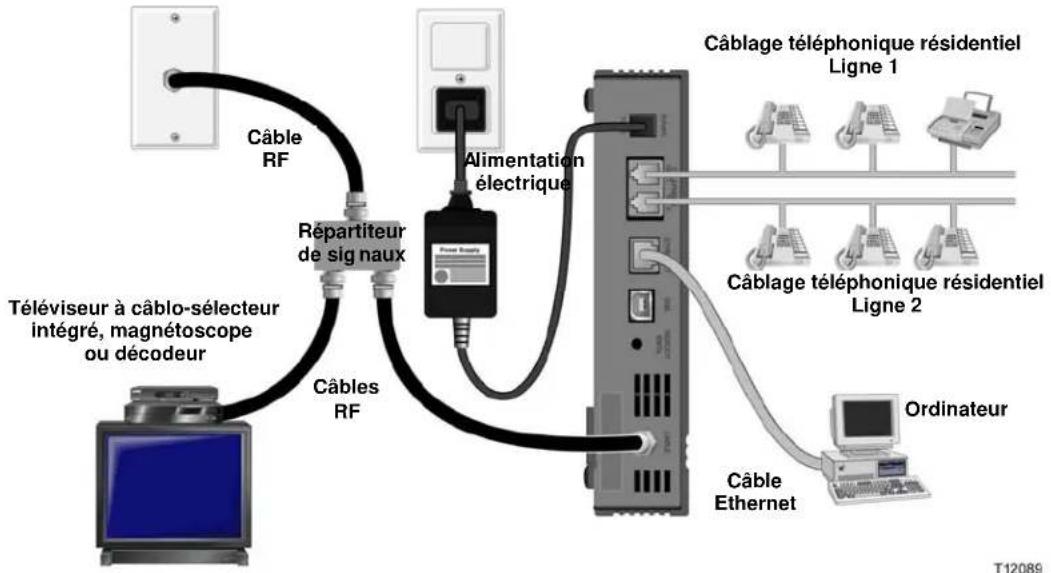

AVERTISSEMENT:
Tout câblage connecté peut être sous tension. Les cables et les connexions Ethernet doivent être correctement isolées pour éviter tout risque de chic électrique. Débrancher le modem cable avant de connecter n'importe quel périhérique.
Pour éviter tout risque de blessure, respectez scrupuleusement l'ordre des étapes de connexion.

ATTENTION:
Pour éviter tout dégât évientuel du matériel, débranchez tous les autres services avant de connecter votre modem cable aux autres périhériques.
Lisez les mises en garde et les averissements repris sur cette page. Respectez ensuite les procédures d'installation représentées ci-après pour garantir le fonctionnement ajustat du modem cable lors de la connexion de périhériques Ethernet.
Connexion des périphériques Ethernet
83 Sélectionnez l'emplacement des péripériques Ethernet. Pour obtenir de plus amples informations, consultez le chapitre intitulé Sélection et placement des péripériques Ethernet (page 30).
84 Raccordez le port Ethernet du modem cable à l'ordinateur.
85 Connectez les périhériques Ethernet complémentaires en raccordant un concentrateur Ethernet ou un routeur au modem cable.
86 Branchez le cable coaxial RF actif au connecteur CABLE (CABLE) sur le panneau arrêté du modem cable. Utilisez un répartiteur de signaux en option pour ajouter un téléviseur, un DHCT, un convertisseur de décembre ou un magnétoscope.
87 Une fois que toutes les connexions ont eté réalisées, branche le cordon d'alimentation secteur dans le connecteur POWER (ALIMENTATION) à l'arrête du modem cable puis branche le cordon d'alimentation dans une prise secteur.
88 Le modem cable lance une recherche automatique pour trouver le réseau et s'y enregistrer. Dans certaines conditions inhabituelles, cette procEDURE peut durer jusqu'à 5 minutes. Le modem cable est pré à l'emploi des que la DEL ONLINE (EN LIGNE) située sur le panneau avant s'arrête de clignoter et est allumée en permanence.
89 Assurez-vous que tous les péripériques Ethernet fonctionnent correctement. Remarque: vous ne pourrez pas vérifier la DEL du panneau avant tant qu'un ou plusieurs péripériques n'auront pas été connectés au modem cable.
Quelles sont les exigences applicables aux péripériques USB ?
Combien de périhériques USB est-il possible de connecter ?
Voussouspoucezconnecter un ordinateur ou un autre periphérique USB au port USB de l'EMTA.
Quelles sont les exigences en matière de cablage?
Scientific Atlanta recommende l'utilisation du cable USB 1.1 fourni avec le modem.
Dois-je installer des pilotes USB sur mon ordinateur?
Pour pouvoir utiliser des péripériques USB, votre ordinateur doit avoir les pilotes USB déquats. Consultez le chapitre intitulé Comment doit installer les pilotes USB ? (page 26) pour obtenir de plus amples informations sur les pilotes USB.
Sélection et placement des péripériques USB
Votre modem cable est compatible avec un vaste eventail de périhériques USB. Il peut s'agir d'ordinateurs de bureau, d'ordinateurs portables, d'appareils munis de ports USB et d'adaptateurs USB.
Adressez-vous à votre prestataire de services ou consultez la documentation qui accompagne vos périphériques USB pour obtenir de plus amples informations sur la sélection des périphériques USB.
Emplacement idéal pour les peripheriques USB
Determine l'emplacement ideal de vos peripheriques USB avec votre prestataire de services. Considerez les recommendations suivantes:
Emplacement des prises de cable bidirectionnel coaxial
Distance entre les péripériques USB et le modem cable
- Emplacement des ordinateurs et des autres apparèils par rapport aux prises sectorur
Acheminement du cable USB jusqu'aux périhériques USB
Une fois que vous aurez besoin l'emplacement des péripériques USB, il faudra les placer et les connecter. Consultez le paragraphe intitulé Comment doit-Je connecter les péripériques USB (page 35).
Connexion des péripériques USB
Connexion des péripériques USB
Vous doivent connecter vos péripériques USB pour les utiliser avec le modem cable. Une installation par un professionnel peut être disponible. Adressez-vous à votre prestataire de services local pour une assistance complémentaire.
Le schéma suivant illustrer une des nombreuses options de mise en réseau des péripériques USB qui s'offrent à vous.
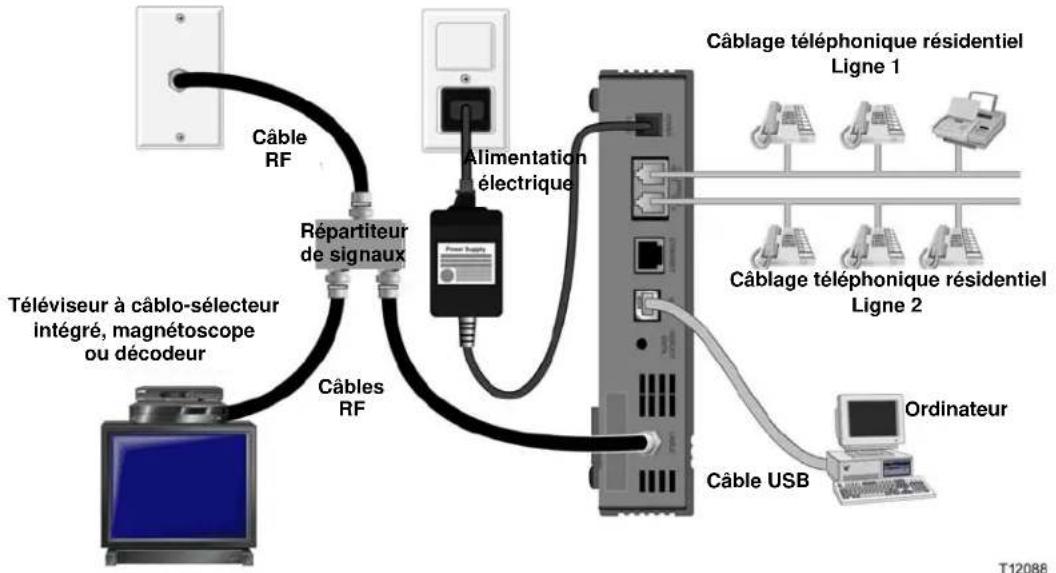

AVERTISSEMENT:
Tout câblage connecté peut être sous tension. Les cables et les connexions USB doivent être correctement isolés pour éviter tout risque de choc électrique.
Débrancher le modem cable avant de connecter n'imprime quel périphérique.
Respectez scrupuleusement l'ordre de la sequence pour éviter tout risque de blessure.

ATTENTION:
Pour éviter tout dégât évientuel du matériel, débranchez tous les autres services avant de connecter votre modem cable aux autres péripériques.
Lisez les mises en garde et les avertissements repris sur cette page. Suivez ensuite la procédure d'installation ci-après pour garantir le bon fonctionnement du modem cable après la connexion des péripériques USB.
Remarque: assurez-vous d'avoir bien installé les pilotes USB sur votre ordinateur avant de poursuivre ces instructions. Consultez le chapitre intitulé Comment doit-il installer les pilotes USB ? (page 26) pour obtenir de plus amples informations sur l'installation des pilotes USB.
90 Sélectionnez l'emplacement des péripériques USB. Pour obtenir de plus amples informations, consultez le chapitre intitulé Sélection et placement des péripériques USB (page 34).
91 Raccordez le port USB du modem cable à l'ordinateur.
92 Connectez un ou plusieurs péripériques USB au modem cable. Remarque: si vous souhaitez connecter plus d'un péripérique USB au modem cable ou à l'ordinateur, vous devrez acheter et installer un concentrateur USB.
93 Branchez le cable coaxial RF actif au connecteur CABLE (CABLE) sur le panneau arrêté du modem cable. Utilisez un répartiteur de signaux en option pour ajouter un téléviseur, un DHCT, un convertisseur de décembre ou un magnétoscope.
94 Une fois que toutes les connexions ont eté réalisées, branche le cordon d'alimentation secteur dans le connecteur POWER (ALIMENTATION) à l'arrête du modem cable puis branche le cordon d'alimentation dans une prise secteur.
95 Le modem cable lance une recherche automatique pour trouver le réseau et s'y enregistrer. Cette procédure peut prendre jusqu'à 5 minutes. Le modem cable est pré à l'emploi des que la DEL ONLINE (EN LIGNE) située sur le panneau avant s'arrête de clignoter et est allumée en permanence.
96 Assurez-vous que tous les périphériques USB fonctionnent correctement.
Remarque : vous ne pourrez vérifier les DEL du modem cable que lorsqu'un périhérique USB au moins aura été connecté au réseau et qu'il fonctionnera.
Dépannage pour l'installation du service Internet
Comment renouveler l'adresse IP de mon ordinateur?
Si vous ordinateur ne peut pas acceder à Internet alors que le modem cable est déjà en ligne, il est possible que vous ordinateur n'ait pas renewvelé son adresse IP. Suivez les instructions correspondantes de cette section pour que vous système d'exploitation renewvelle l'adresse IP sur votre ordinateur.
Renouvellement de l'adresse IP sur les systèmes Windows 95, 98, 98SE et ME
97 Cliquez sur Start (Demarrer), puis sur Run (Exécution) pour ouvrir la fenêtre Run (Exécution).
98 Saisissez winipcfg dans le champ Open (Ouvrir) puis cliquez sur OK pour executer la commande winipcfg. La fenetre IP Configuration (Configuration IP) s'ouvre.
99 Cliquez sur la flèche dirigeée vers le bas à droite du champ du haut, puis sélectionnez la carte Ethernet installée sur votre ordinateur. La fenêtre Configuration IP affiche les coordonnées de la carte Ethernet.
100 Cliquez sur Release (Libérer), puis sur Renew (Renouveler). La fenêtre de configuration IP affiche une nouvelle adresse IP.
101 Cliquez sur OK pour fermer la fenêtre de configuration IP; la procédure est terminée.
Remarque: si vous ne parvenez pas acceder à Internet, adressez-vous à votre prestataire de services pour une assistance complémentaire.
Renouvellement de I'adresse IP sous Windows NT, 2000 ou XP
102 Cliquez sur Start (Démarrer), puis sur Run (Exécution). La fenêtre Run (Exécution) s'ouvre.
103 Tapez cmd dans le champ Open (Ouvrir), puis cliquez sur OK. Une fenetre avec une invite de commande s'ouvre.
104 Tapez ipconfig/release dans l'invite de commande C:/, puis appuyez sur Entier (Entree). Le système libre l'adresse IP.
105 Tapez ipconfig/renew dans l'invite de commande C:/ et appuyez sur Enter (Entrée). Le système affiche une nouvelle adresse IP.
106 Cliquez sur X dans le coin supérieur droit de la fenêtre pour fermer la fenêtre de l'invite de commande. Cette procédure est terminée.
Remarque: si vous ne parvenez pas acceder à Internet, adressez-vous à votre prestataire de services pour une assistance complémentaire.
Renouvellement de l'adresse IP sous Macintosh
107 Quittez tous les programmes en cours d'execution.
108 Ouvrez le dossier Preferences (Preférences).
109 Mettez le fichier tcp/ip preferences à la corbeille.
110 Fermer toutes les fenêtres et vider la corbeille.
111 Redemarrez l'ordinateur.
112 Au moment où l'ordinateur redémarre, appuyez simultanément sur les touches Commande (Apple), Option, P et R de votre clavier et maintenez enfontées. Tout en maintainant ces touches enforcées, rallumez votre Macintosh mais ne relâchez les touches avant d'entendre au moins trois fois le carillon Apple, relâchez ensuite les touches et laissez l'ordinateur redémarrer.
113 Une fois que l'ordinateur a redémarré, cliquez sur l'icone Apple dans le coin supérieur gauche du Finder. Sélectionnez l'options Control Panels (Panneau de contrôle), puis cliquez sur TCP/IP.
114 Cliquez sur Edit (Édition) dans le Finder, en haut de l'écran. Rendez-vous en bas du menu, puis cliquez sur User Mode (Mode utiliser).
115 Cliquez sur Advanced (Avancé) dans la fenêtre du mode utilisé, puis sur OK.
116 Cliquez sur les flèches de sélection Haut/Bas situées à droite de la section Connect Via (Connexion via) de la fenêtre TCP/IP, puis sur Using DHCP Server (Utiliser le serveur DHCP).
117 Cliquez sur Options dans la fenêtre TCP/IP, puis sur Active (Actif) dans la fenêtre d'options TCP/IP.
Remarque : dans certains cas, l'option Load only when needed (Charger uniquement si nécessaire) n'apparait pas. Si elle apparait, selectionnez-la. Une coche apparait dans l'option.
118 Vérifiez que l'option 802.3 située dans le coin supérieur droit de la fenêtre TCP/IP est désactivée. Si l'option est cochée, sélectionnez à nouveau l'option pour supprimer la coche puis, cliquez sur Info dans le coin inférieur gauche.
119 Une adresse matériel est-elle repertoriée dans cette fenêtre?
Si oui, cliquez sur OK. Pour fermer la fenetre TCP/IP Control Panel (Panneau de contrôle TCP/IP), cliquez sur File (Fichier), puis selectionnez l'option Close (Fermer).
Si non, reprenez ces instructions a partir de 1'etape 6.
120 Redemarrer l'ordinateur.
Utilisation du modem pour téléphoner
Adresse-vous à votre opérateur local
Vous doivent creer un compte téléphonique auprès de votre opérateur local afin de pouvoir utiliser le modem cable pour téléphone. Lorsque vous vous mettrez en rapport avec votre opérateur, faites attention aux conditions suivantes :
Le service dont bénéficiaire vous reside est-il compatible avec l'accès par modem cable bidirectionnel et compatible à la norme DOCSIS? Si vous opérateur n'offre pas un service bidirectionnel, ce modem ne pourrait pas communiquer avec l'accès Internet et les services de téléphonie de votre opérateur.
- Pouvez-vous transférer vos numéroes de téléphone existant d'un autre opérateur de téléphonie vers votre opérateur actuel ? Dans certaines régions, vous serez peut-être autorisé à transférer vos numéroes de téléphone existants ou votre opérateur de téléphonie par cable vous attribuera un nouveau numéro de téléphone pour chaque ligne téléphonique active actuelle ou additionnelle. Évoquez ces différentes options avec votre opérateur de téléphonie.
Vous devrez transmettre les informations suivantes à votre opérateur de téléphonie :
Le numero de série du modem
L'adresse MAC (Media Access Control) du modem
Ces nombres figurent sur le code-barres situé sur le modem cable. Le nombre de série se compose d'une série de caractères alphanumerices précédée de S/N. L'adresse MAC se compose d'une série de caractères alphanumerices précédée de CM MAC. Voici un exemple d'étiquette à code-barres.
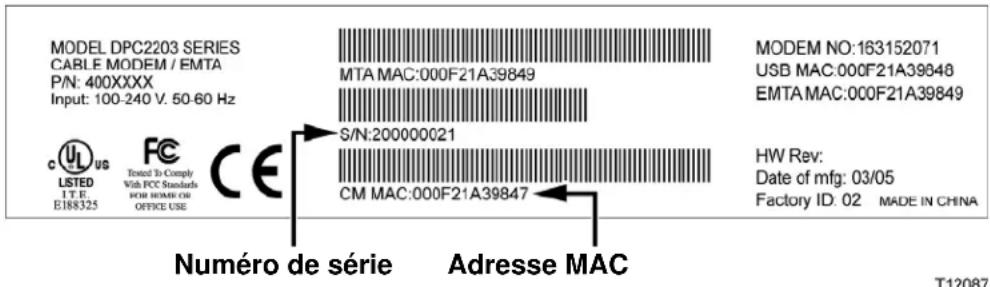
Notez ces deux chiffres dans l'espace prévu ci-dessous.
Numéro de série
Adresse MAC
Emplacement du modem pour téléphone
Emplacement idéal pour l'installation du modem
Lors de la sélection de l'emplacement du modem, tenez compte des recommendations suivantes:
■ Sélectionné un endroit proche de votre ordinateur si vous avez l'intention d'utiliser également le modem cable pour acceder à l'Internet à haut débit.
- Sélectionnez un endroit àproximé d'une prise coaxiale RF existante pour ne pas avoir à installer une prise coaxiale RF supplémentaire.
- Placez le modem cable à côté de votre téléphone si vous utilisez uniquement un ou deux téléphones.
Remarque: si vous utilisez le modem cable pour fournir le service à plusieurs postes téléphoniques, un installateur professionnel pourra raccarder le modem cable au câblage téléphonique existant. Pour limiter les changements à introduire dans le câblage téléphonique de la maison, il est conseilé d'installer le modem cable à proximate d'une prise téléphonique existante. Consultez le chapitre intitulé Installation du modem pour la téléphonie (page 43) pour obtenir de plus amples informations.
■ Sélectionnez un endroit relativement à l'abri des perturbations ou des dégats accidentels comme un placard, une cave ou toute autre zone protégée.
- Sélectionnez un endroit qui permet d'acheminer les cables depuis le modem sans les tendre ou les pincer.
La circulation de l'air autour du modem cable ne doit pas etre réduite.
Veuillez dire attentivement ce mode d'emploi avant d'installer le modem cable.
Quelle est la configuration minimale du système pour la téléphonie?
Ce chapitre fournit les exigences matérielles et logicielles à respecter pour utiliser le modem cable en mode téléphonie.
Nombre d'appareils téléphoniques
Les connecteurs téléphoniques RJ-11 du modem cable peuvent offrir un service téléphonique à une multitude de téléphones, de télécopieurs et de modems analogiques.
Le nombre maximum d'appareils téléphoniques pouvant être connectés à chaque port RJ-11 est limité par la charge de tonalité des apparèils connectés. De nombreux apparèils téléphoniques possèdent un indice d'équivalence de la sonnerie (Ringer Equivalent Number, REN). Chaque port de téléphonie du modem cable peut prendre en charge un maximum de 5 REN.
La somme des REN de tous les apparciels téléphoniques connectés ne peut pas dépasser 5 REN.
Types d'appareils téléphoniques
Vous peuvent utiliser des apparèils téléphoniques qui ne possèdent pas de REN mais, dans ce cas, il ne sera pas possible de calculer exactement le nombre maximum d'appareils téléphoniques qui peuvent être connectés. Lorsqu'un apparéil téléphonique ne possède pas de REN, la tonalité doit être testée pour chaque apparéil connecté avant d'installer des apparèils supplémentaires. Lorsque trop d' apparèils téléphoniques sont connectés et que la tonalité n'est plus audible, il faut déconnecter des apparèils jusqu'à ce que la tonalité soit à nouveau audible.
Les téléphones, les télécopieurs et les autres appareils téléphoniques doivent se brancher dans les portes téléphoniques du modem cable à l'aide des deux broches centrales des connecteurs RJ-11. Certains téléphones utilisent d'autres broches sur le connecteur RJ-11 et ne peuvent fonctionner qu'à l'aide d'un adaptateur.
Exigences pour la numérotation
Tous les téléphones doivent utiliser la numérotation DTMF. En général, la numérotation par impulsion n'est pas activée par votre opérateur local.
Exigences pour le câblage téléphonique
Le modem cable prend en charge le cablinge téléphonique interieur. La distance maximale entre le modem et l'appareil téléphonique le plus eloiigné ne peut depasser 300m (1 000 pieds). Utilisez un cable téléphonique calibre 26 à paire torsadée ou plus important.
Quelle est la configuration minimale du système pour la téléphonie?
Important! Le raccord à un réseau téléphonique de la résidence existant ou récemment installé doit être réalisé par un installeréur qualifié.
Installation du modem pour la téléphonie
Le modem cable peut assurer un service de téléphonie sur une ou deux lignes téléphoniques. Ce chapitre déscrit la marche à suivre pour connecter un téléphone, un télécopier, un modem analogique ou un autre appeareil téléphonique à chacun des ports téléphoniques du modem cable.
Important! Ce document n'aborde pas le raccordement permanent du modem cable au câblage téléphonique de la résidence installé.
Installation du modem pour la téléphonie
Respectez les mises en garde suivantes et suivez la procédure d'installation décrite ci-après pour garantir l'installation et la configuration déquates du modem cable pour la téléphonie.

AVERTISSEMENT:
Pour éviter tout risque de blessure, respectez scrupuleusement l'ordre des étapes d'installation décrites ci-dessous.
- Les raccordements téléphoniques à un réseau téléphonique résidentiel installé doivent être réalisés par un installerateur qualifié. L'opérateur de téléphonie par cable peut fournir un service d'installation et de connexion au réseau téléphonique de la résidence. Ce service sera peut-être facturé.
- Les ports téléphoniques du modem cable et tout cablage connecté peuvent être sous tension. Le cablage téléphonique et les connexions doivent être correctement isolés pour éviter tout risque de choc électrique. Debranchez le modem cable avant de connecter n'importe quel périphérique.
Pour éviter tout risque de dommages au matériel, débranchez tous les services téléphoniques avant de connecter votre modem cable aux mêmes cables.
Remarque: l'installation peut être réalisée par un professionnel. Adressez-vous à votre prestataire de services pour obtaining une assistance complémentaire.
Scheme d'installation
Le schéma suivant illustrer une des nombreuses options de connexion qui s'offrent à vous.
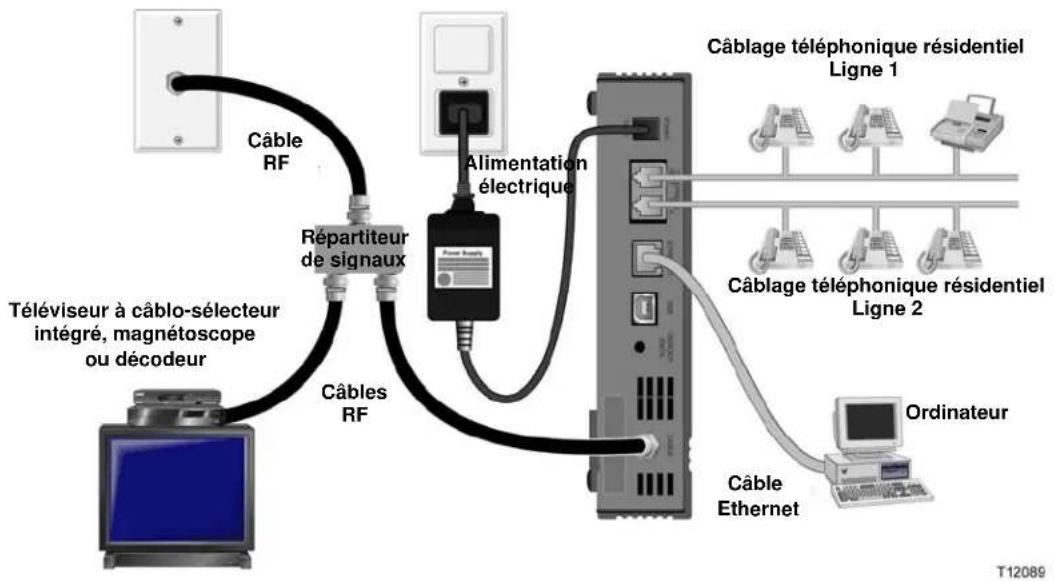
Pour installer un modem cable pour la téléphonie
121 Branchez un téléphone, un télécopieur ou un modem analogue à chacun des ports RJ-11 appropriés du modem cable.
Remarques :
Le modem cable fournit une ligne téléphonique sur chacun des connecteurs RI-11.
Le service doit être configuré et activé par l'opérateur de téléphonie.
- Les deux conducteurs centraux (broches 3 et 4) du connecteur RJ-11 garantissant l'alimentation électrique des appareils téléphoniques directement attachés ou du réseau de câblage téléphonique de la résidence à installation permanente.
Le port téléphonique étiqueté Line 1 (ligne 1) est également compatible avec les apparèils téléphoniques multilignes. Line 1 (ligne 1) est pris en charge sur les broches 3 et 4, tandis que Line 2 (ligne 2) est supporté sur les broches 2 et 5.
- Les téléphones qui nécessitent des connexions électriques sur d'autres broches RJ-11 nécessitent un adaptateur.
122 Une fois que toutes les connexions téléphoniques ont ete realises, branchez le cordon d'alimentation secteur dans le connecteur d'alimentation a l'arriere du modem cable puis branchez le cordon d'alimentation dans une prise secteur.
123 Branchez le cable coaxial RF actif au connecteur CABLE (CABLE) sur le panneau arrêté du modem cable. Le modem cable lance une recherche automatique du réseau qui offre le service téléphonique et s'y enregistrre. Cette procédure peut
Installation du modem pour la téléphonie
prénde jusqu'à 5 minutes. Le modem est prét à l'emploi des que la DEL ONLINE (EN LIGNE) située sur le panneau avant s'arrête de clignoter et est allumée en permanence.
Remarque: utilisez un répartiteur de signaux en option pour ajouter un téléviseur, un DHCT, un convertisseur de décembre ou un magnétoscope.
124 Testez le service téléphonique en boulevant le combiné de chaque téléphone raccordé afin de s'assurer que la tonalité est audible et que vous pouvez faire et receivevoir des appeals. Ce processus peut durer plusieurs minutes.
Remarques :
- Les DEL TEL 1 et TEL 2 sur le panneau avant du modem cable s'allument lorsque le service de téléphonie est activé.
La DEL TEL 1 ou TEL 2 sur le panneau avant du cable modem clignote lorsque l'appareil connecté est « décroché »
Questions féquement posées sur la téléphonie
Ce chapitre apporte des réponses aux questions les plus souvent posées sur le service téléphonique via modem cable. S'agissant des problèmes liés à l'utilisation d'Internet via le modem cable, consultez le chapitre intitulé Dépannage pour l'installation du service Internet (page 37).
Questions féquèment posées
Q. Si je ne suis pas abonné aux services téléphoniques fournis par mon cableoproduateur, puis-je tout de même utiliser le modem cable pour faire des appel téléphoniques?
R. Non. C'est l'opérateur de téléphonie par cable qui active chaque port de téléphonie sur le modem cable. Adressez-vous à votre opérateur de téléphonie par cable afin de pouvoir faire des appeals téléphoniques via le modem cable.
Q. Comment doit je m'y prendre pour l'installation?
R. Il se peut que l'opérateur de téléphonie par cable propose une installation par un professionnel. Un installateur professionnel peut racorder le service téléphonique au câblage téléphonique existant chez vous ou il peut installer un nouveau câblage si cela est nécessaire. Une installation professionnelle assure une connexion correcte des cables à votre modem et à votre ordinateur en plus d'une parfaite configuration de tout le matériel et du logiciel. Adressez-vous à votre opérateur de téléphonie par cable pour obtenir plus d'informations sur l'installation.
Q. Puis-je utiliser mon numéro de téléphone actuel avec le modem cable?
R. Il est possible, dans certaines régions, de transférer les numérios de téléphone. Adressez-vous à votre opérateur de téléphonie pour obtenir de plus amples informations sur l'utilisation d'un numéro de téléphone existant.
Q. Est-ce que je bénéficia automatiquement de l'accès à Internet à haut début avec le modem cable?
R. Notre modem cable peut vous permettre de bénéficier de services téléphoniques, d'un accès Internet à haut débit ou des deux. C'est votre Cable-opérateur qui active le service Internet. Adressez-vous à votre cable-opérateur pour obtenir de plus amples informations si vous n'êtes pas encore abonné au service Internet.
Q. Combien de téléphones puis-je connecter?
R. Les connecteurs téléphoniques RJ-11 du modem cable peuvent offrir un service téléphonique à une multitude de téléphones, de télécopieurs et de modems analogiques. Le nombre maximum d'appareils téléphoniques pouvant être connectés à chaque port RJ-11 est limité par la charge de tonalité des appareils connectés. De nouveaux apparciels téléphoniques possèdent un indice d'équivalence de la sonnerie (Ringer Equivalent Number, REN). Chaque port de téléphonie du modem cable peut
Questions fréquement posées sur la téléphonie
prénde en charge un maximum de 5 REN. La somme des REN de tous les apparciels téléphoniques connectés ne peut pas dépasser 5 REN.
Q. Puis-je naviguer sur Internet tout en faisant des appel téléphoniques?
R. Bien sur! Le service téléphonique est proposé en parallèle au service Internet. La navigation sur Internet ou le transfert de données n'a aucune influence sur la qualité de vos appeals téléphoniques. Pour autant que ces services aient eté actifs par votre cablo-opérateur, vous pourrez surfer sur Internet tout en réalisant des appeals téléphoniques.
Des difficultés ?
Questions fréquement posées
Q. Que se passe-t-il si je ne m'abonnne pas à la télévision cablee ?
R. Si la télévision cablee est disponible dans toute région, le service de données peut être disponible avec ou sans abonnement au service de télévision cablee. Adressez-vous à votre cableo-operateur local pour obtenir de plus amples informations sur les services du cable, y compris sur l'accès Internet a haut debit.
Q. Comment doit je m'y prendre pour l'installation ?
R. Renseignez-vous auprès de votre prestataire de services sur une installation professionnelle. Une installation professionnelle assure une connexion correcte des cables à votre modem et à votre ordinateur en plus d'une parfaite configuration de votre matériel et de votre logiciel. Adressez-vous à votre opérateur de téléphony par cable pour obtenir plus d'informations sur l'installation.
Q. Comment le modem cable se connecte-t-il à mon ordinateur ?
R. Le modem cable se connecte à votre ordinateur via le port USB ou le port Ethernet 10/100BaseT. Si vous pouze utiliser une interface Ethernet, des cartes Ethernet sont disponibles auprès de votre revendeur local de micro-informatique ou chez un détaillant en fournitures de bureau ou auprès de votre prestataire de services.
Q. ÀpRES que mon modem cable est connecté, comment puis-je acceder à Internet ?
R. Notre prestataire de services local devient votre fournisseur d'accès Internet (FAI). Les fournisseurs d'accès Internet offrent une vaste gamme de services dont la messagerie électronique, le « chat », les nouvelles et les informations. Notre fournisseur d'accès vous fournirà le logiciel nécessaire.
Q. Puis-je regarder la télévision et surfer sur Internet en meme temps?
R. Bien sur! Si vous vous abonnerez à un service de télévision cablee, vous pourrez regarder la télévision et utiliser simultanement votre modem cable en connectant votre téléviseur et votre modem cable au réseau à l'aide d'un répartiteur de signaux en option.
Q. Puis-je faire tourner plusieurs périhériques sur le modem ?
R. Oui. Théoriquement, un seul modem cable peut supporter jusqu'à 253 péripériques Ethernet en utilisant des concentrateurs Ethernet fournis par l'utilisateur ou des routeurs que vous pourrez acheter chez votre revendeur de micro-electronique ou chez un détaillant en fournitures de bureau. Un autre utiliser partageant le même emplacement peut se connecter simultanément au port USB sur le modem cable. Adressez-vous à votre prestataire de services pour obtenir une assistance complémentaire.
Problèmes courants de dépannage
Je ne comprends pas les indicateurs d'etat du panneau avant
Consultez le chapitre intitulé Fonctions des DEL du panneau avant pour des informations complémentaires sur le fonctionnement et les fonctions des indicateurs d'etat.
Le modem cable n'enregistre pas une connexion Ethernet
Vérifiez que votre ordinateur est équipé d'une carte Ethernet et que le logiciel du pilote Ethernet est correctement installé. Si vous achetez et installez une carte Ethernet, suivez très attentivement les instructions d'installation.
Vérifiez l'etat des voyants du panneau avant.
Le modem cable n'enregistre pas une connexion Ethernet après s'être connecté à un concentrateur
Pour connecter plusieurs ordinateurs au modem cable, vous devez, en premier lieu, connecter le modem au port montant du concentrateur au moyen d'un cable croisé approprié. La DEL LINK (LIAISON) du concentrateur sera allumée en permanence.
Le modem cable n'enregistre pas une connexion de cable
Le modem fonctionne avec un cable coaxial RF standard de 75 ohms. Si vous utilisez un cable différent, votre modem cable ne fonctionnera pas correctement. Adressez-vous à votre cable-opérateur pour vérifier que vous utilisez le cable correct.
- Il est possible que votre carte NIC ou votre interface USB fonctionne mal. Consultez les informations de dépannage dans la documentation de la carte NIC ou de l'USB.
Conseils pour améliorer les performances
Vérifiez et corrigez
Si vous modem cable ne fournit pas les performances attendues, ces quelques conseils peuvent vous etre utiles. Si vous avez besoin d'une assistance complémentaire, adressez-vous a votre prestataire de services.
Vérifiez que la fiche d'alimentation CA de votre modem cable est correctement insérée dans une prise de courant.
Vérifiez que le cordon d'alimentation CA de votre modem cable n'est pas branché dans une prise commandée par un interrupteur mural. Si un interrupteur mural commande la prise de courant, assurez-vous qu'il est en position ON (MARCHE).
Vérifiez que les DEL POWER(ALIMENTATION) et ONLINE (EN LIGNE) du panneau avant de votre modem cable sont allumées.
Vérifiez que votre service cable est actif et qu'il prend en charge le service bidirectionnel.
Vérifiez que tous les cables sont correctement branchés et que vous utilisez les cables corrects.
Vérifiez que le protocole TCP/IP est correctement installé et configuré si vous utilisez la connexion Ethernet.
- Verifiez que vous avez suivi les procédures du chapitre Comment doit je installer les pilotes USB ? (page 26), si vous utilisez la connexion USB.
Vérifiez que vous avez fourni le numéro de série et l'adresse MAC de votre modem cable à votre prestataire de services.
Si vous utilisez un répartiteur de signaux pour pouvoir connecter le modem cable à d'autres périphériques, retirez le répartiteur et reconnectez les cables pour que le modem cable soit connecté directement à l'entrée du cable. Si le modem cable fonctionne maintainant de façon correcte, le répartiteur de signaux est peut-être défectueux et doit être remplaced.
Pour obtenir deailles performances sur une connexion Ethernet, votre ordinateur doit être équipé d'une carte d'interface réseau 10/100BaseT.
Entretien de la batterie (uniquement pour le modele avec l'option « batterie »)
Votre modem contient un maximum de deux batteries rechargeables de type lithium-ion pour assurer une alimentation de secours en cas de panne de secteur. Vous pouvez remplaçer une batterie ou les deux sans aucun outillage spécial.

AVERTISSEMENT :
Le remplacement ou la manipulation incorrect de la batterie peut entrainer un risque d'explosion. Remplacez la batterie uniquement par une batterie du même type. Ne demontez pas la batterie et ne tentez pas de la recharger en dehors du système. N'écrasez pas la batterie, ne la percez pas, ne la jetez pas au feu, ne l'exposez pas à l'eau ou à d'autres liquides et ne créez pas de courts-circuits entre les contacts externes. Mettez la batterie au rebut conformément aux reglementations locales et aux instructions de votre prestataire de services.
Chargement des batteries
Les batteries commencent à se charger automatiquement lors que le modem est branché à une prise secteur. Lorsque vous branchez le modem la première fois, la DEL POWER (ALIMENTATION) s'allume.
Important! Le temps de charge complète d'une batterie peut être de 24 heures.
Utilisation du modem sans batterie
Vous pouvez utiliser le modem sans batterie. Si vous nevez enlever les batteries, respectez la procEDURE spécifique à Dépose et remplacement des batteries.
Important! Si vous decide d'utiliser le modem sans batterie, vous prenez le risque de perdre votre connexion téléphonique en cas de panne de secteur.
Remplacement des batteries
Dans des conditions d'utilisation normales, la batterie peut durer plusieurs années. La DEL BATTERY (BATTERIE) s'esteint pour signaler que la batterie devra prochainement etre remplaee.Adressez-vous a touvre prestataire de services pour obtenir des batteries de rechange et les informations relatives à la mise au rebut de l'ancienne batterie.
Remarque: suivez les étapes décrites à Emplacement des batteries (modèle à une seule batterie) (page 52) ou Emplacement des batteries (modèle à deux batteries) (page 53) pour déposer et remplaçer une batterie ou les deux.
Emplacement des batteries (modèle à une seule batterie)
Le schéma suivant représenté l'emplacement de la batterie pour les modems DPC2203/EPC2203 ou DPC2100 à une seule batterie.
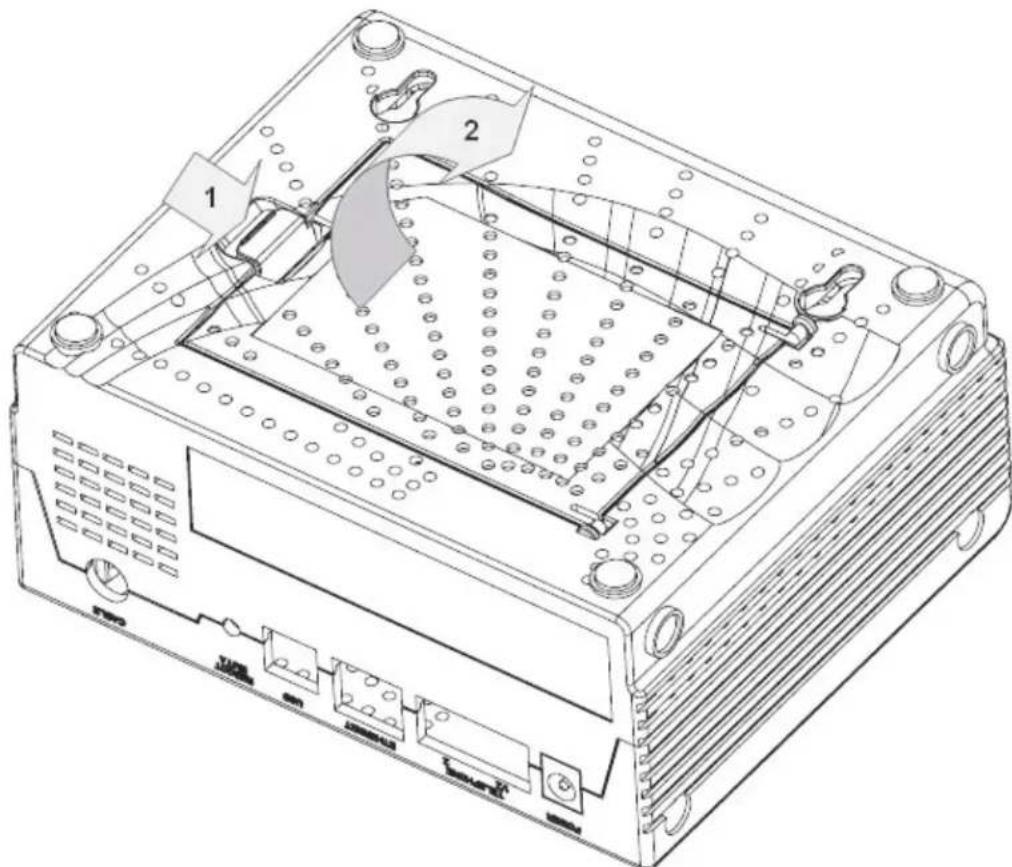
Dépose et remplacement de la batterie
Voussoupezdéposer la batterie et la remplacer sans couper l'alimentation secteur.
125 Retournez le modem avec précaution.
126 Ouvrez delicatement le couvercle du logement de la batterie.
127 Saisissez la bande en plastique devant la batterie et faites glisser doucement la batterie vers l'avant pour la sortir du logement.
Important! Le temps de charge compte d'une batterie peut etre de 24 heures.
128 Introduisez la nouvelle batterie dans le logement.
129 Refermez le couvercle. Le verrouillage de la batterie s'enclencha automatiquement.
Remarque: mettez la batterie au rebut conformément aux reglementations locales et aux instructions de votre prestataire de services.
Emplacement des batteries (modèle à double batterie)
Le schéma suivant représenté l'emplacement des batteries pour les modems DPC2203/EPC2203 équipés de deux batteries.
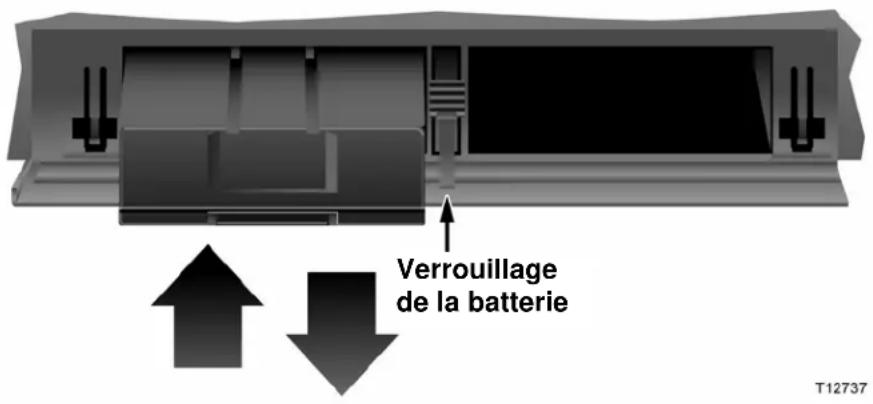
Dépose et remplacement des batteries
Voussoupiezdéposerlesbatteriesetres remplacer sans couper l'alimentation secteur.
130 Appuyez delicatement sur le couvercle de la batterie à l'avant du modem afin d'ouvrir le logement.
131 Faites glisser le dispositif de verrouillage de la batterie vers le haut (vers les DEL du panneau avant) afin de déverrouiller le mecanisme.
132 Saisissez la bande en plastique devant la batterie et faites glisser doucement la batterie vers l'avant pour la sortir du logement.
Remarque: mettez la batterie au rebut conformément aux reglementations locales et aux instructions de votre prestataire de services.
133 Introduisez la nouvelle batterie dans le logement.
134 Repetez les etapes 3 et 4 si vous remplacez les deux batteries.
135 Refermez le couvercle. Le verrouillage de la batterie s'enclencha automatiquement.
Important! Le temps de charge complète d'une batterie peut être de 24 heures.
Installation du modem sur une cloison (facultatif)
Vous pouvez installer le modem cable sur un mur à l'aide des deux crochets, des deux vis et des deux encoches de fixation situés sur l'appareil. Il peut être monté en position verticale ou horizontale.
Avant de commencer
Avant de commencer, choisissez un emplacement approprié. La cloison peut être en béton, en bois ou en placopâtre. L'emplacement ne doit pasprésenter d'obstructions suraucnc coté et les cablesdoivent pouvoir atteindre le modem cable sans contrainte.Laissez un espace suffisant entre le bas du modem cable et le plancher ou l'étagère situé en dessous de manière à permettre l'accès au cablage.En outre,laissez assez de mou dans les cables pour que le modem cable puisse être demonté pour un entretien sans qu'il soit nécessaire de le déconnecter.De même,verifiez que vous disposez des éléments suivants:
Deux fixations pour vis n^8× 2,54cm
Deux vis à tête cylindrique pour tôle n^8× 2,54 cm
Percez à l'aide d'une mèche de 0,48 cm pour bois ou béton, en fonction du type de cloison
Les illustrations de montage figurent dans les pages suivantes
Installation du modem sur une cloison (facultatif)
Installer le modem conformément à l'illustration suivante.
Montage horizontal
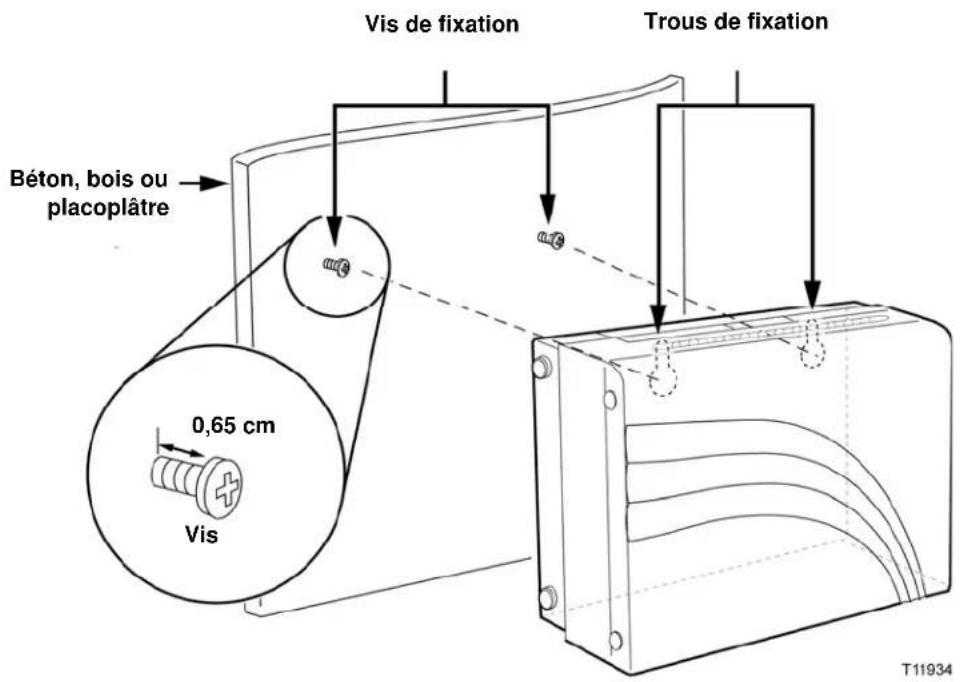
Emplacement et dimensions des encoches de montage de la cloison
L'illustration suivant montre l'emplacement et les dimensions des encoches de montage sur le fond du modem. Utilisez les informations de cette page comme guide pour le placement de votre modem sur la cloison.
Niveau supérieur pour montage horizontal
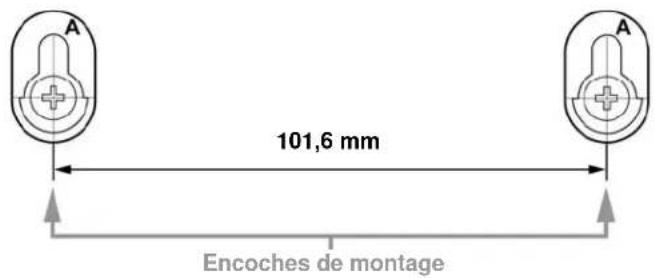
Pas à l'échelle
T12804
Fonctions des DEL du panneau avant
Mise sous tension initiale, calibrage et enregistrement (alimentation secteur)
Le tableau suivant illustré la série des étapes et l'aspect correspondant à l'état des DEL du panneau avant du modem cable pendant la mise sous tension, le calibrage et l'enregistrement sur le réseau lorsque le modem est sur l'alimentation secteur. Utilisez ce tableau pour identifier les pannes au niveau de la procédure d'allumage, de calibrage et d'enregistrement de votre modem cable.
Remarque: lorsque le modem cable a terminé l'objet 7 (Registration Completed [Enregistrement terminé]), il passe directement à l'objet 9. Voir Fonctionnement normal (alimentation secteur).
| État des DEL du panneau avant au cours de la mise sous tension initiale, du calibrage et de l'enregistrement | |||||||||
| Étape | 1 | 2 | 3 | 4 | 5 | 6 | 7 | 8 | |
| Voyant du panneau avant | Mise sous tension | Auto-Test | Balayage descendant | Verrouillage du signal descendant | Réglage | d'adresse IP | Enregistrement en cours | Enregistrement terminé | |
| 1 | POWER (ALIMENTATION) | Allumé | Allumé | Allumé | Allumé | Allumé | Allumé | Allumé | Allumé |
| 2 | DS (réception) | Clignotant | Allumé | Clignotant | Allumé | Allumé | Allumé | Allumé | Allumé |
| 3 | US (envoi) | Clignotant | Allumé | Éteint | Éteint | Clignotant | Allumé | Allumé | Allumé |
| 4 | ONLINE (EN LIGNE) | Clignotant | Allumé | Éteint | Éteint | Éteint | Éteint | Clignotant | Allumé |
| 5 | LINK (LIAISON) | Éteint | Allumé | Allumé ou Clignotant | Allumé ou Clignotant | Allumé ou Clignotant | Allumé ou Clignotant | Allumé ou Clignotant | Allumé ou Clignotant |
| 7 | TEL1 | Éteint | Allumé | Éteint | Éteint | Éteint | Éteint | Éteint | Éteint |
| 8 | TEL2 | Éteint | Allumé | Éteint | Éteint | Éteint | Éteint | Éteint | Éteint |
| 9 | BATTERY (BATTERIE) (uniquemment modèle avec batterie en option) | Éteint | Allumé | Éteint | Éteint | Éteint | Éteint | Éteint | Éteint |
| * La DEL ONLINE (EN LIGNE) est allumée chaque fois qu'un ordinateur est raccordé au modem et elle clignote lorsque des données sont transférées. Si le modem est utilisé uniquement pour assurer un service téléphonique et qu'il n'est pas connecté à un ordinateur, la DEL ONLINE (EN LIGNE) est éteinte. | |||||||||
Fonctionnement normal (alimentation secteur).
Le tableau suivant presente l'etat des DEL du panneau avant du modem cable lorsque le modem fonctionne normalement et qu'il est branché sur le secteur.
| État des DEL du panneau avant du modem cablependant le fonctionnement | ||
| Voyant du panneau avant | Fonctionnement normal | |
| 1 | POWER (ALIMENTATION) | Allumé |
| 2 | DS (réception) | Allumé |
| 3 | US (ENVOI) | Allumé |
| 4 | ONLINE (EN LIGNE) Allumé | |
| 5 | LINK (LIAISON) Allumé | - Lorsqu'un seul péripérisque est connecté au port Ethernet ou USB et qu'aucune donnée n'est transférée par le modem ou vers celui-ci Clignote - Lorsqu'un seul péripérisque Ethernet ou USB est connecté et que des informations sont transférées entre l'équipement situé dans les locaux du consommateur (consumer premise equipment, CPE) et le modem cable Éteint - Si aucun péripérisque n'est connecté aux ports Ethernet ou USB Remarque : lorsque le péripérisque Ethernet et le péripérisque USB sont connectés simultanément au modem, le voyant est allumé en permanence lorsque des données sont transmises via un des péripérisques uniquement (Ethernet ou USB). À chaque fois que des données sont transférées simultanément via les deux ports de données (Ethernet et USB), levoyant clignote comme décrit plus haut. |
| 6 | TEL1 | ■ Allumé - Lorsque le service téléphonique est activé ■ Clignote - Lorsque la ligne 1 est utilisée |
| 7 | TEL2 | ■ Allumé - Lorsque le service téléphonique est activé ■ Clignote - Lorsque la ligne 2 est utilisée |
| 8 | BATTERY (BATTERIE) (uniquemement modèle avec batterie en option) | ■ Allumé - Lorsque la batterie est chargée ■ Clignote - Lorsque la charge de la batterie est faible ■ Éteint - Lorsqu'il n'y a pas de batterie dans l'appareil |
Notifications
Marques
Scientific Atlanta est une marque déposée de Scientific-Atlanta, Inc.
DPC2203/EPC2203 et SciCare sont des marques de fabrique de Scientific-Atlanta, Inc.
Cisco, Cisco Systems et le logo Cisco Systems sont des marques déposées de Cisco Systems, Inc. et/ou de ses filiales aux États-Unis et dans certains pays.
DOCSIS est une marque déposée de Cable Television Laboratories, Inc.
PacketCable est une marque de fabrique de Cable Television Laboratories, Inc.
Les autres marques de fabrique repertoriées ci-dessous appartiennent à leurs propriétaires respectifs.
Dégagement de responsabilité
Scientific-Atlanta, Inc. n'assume aucune responsabilité pour les erreurs ou les omissions pouvant apparaitre dans ce manuel. Scientific-Atlanta, Inc. se reserve le droit de modifier ce manuel à tout moment sans préavis.
Notification du copyright de la documentation
© 2006 Scientific-Atlanta, Inc. Tous droits réservés.
Imprimé aux États-Unis d'Amérique.
Les informations containues dans ce document sont sujettes à des modifications sans préavis. Aucune partie de ce document ne peut être reproductive d'aucune manière et sous qu'elle forme que ce soit sans le consentement exprès, par écrit, de Scientific-Atlanta, Inc.
Notification d'utilisation de logiciel
Le logiciel déscrit dans ce document est soumis aux lois du copyright et fourni en vertu d'un contrat de licence. Vous pouze uniquement utiliser ou copier ce logiciel en conformité avec les termes de votre contrat de licence.
Notification d'utilisation de microprogramme
Le microprogramme de cet équipement est soumis aux lois du copyright. Vous pouvez uniquement utiliser le microprogramme au sein de l'équipment dans lequel il est fourni. Toute reproduction ou distribution de ce microprogramme ou de l'une de ses parties sans consentement exprès, par écrit, est interdit.
Directive FCC sur l'exposition aux radiations
Cet équipement est conforme aux limites d'exposition aux radiations définies par la FCC pour un environnement non contrôle. Afin de se conformer aux directives de la FCC sur l'exposition aux radiations, cet appeareil doit ettre installé et utilise a une distance minimum de 20~cm de toute personne.
Informations
Si vous avez des questions
Si vous avez des questions techniques, contactez le SciCare™ Broadband Services. Suivez les options du menu pour parler à un ingénieur d'entretien. Identifiez le centre en charge de votre région grâce au tableau ci-après.
| Région | Centres | d'assistant à des téléphones et de télécopier |
| Amérique du Nord | Atlanta, Géorgie États-Unis | Assistance technique |
| Amérique du Sud | Uniquement pour les produits Système haut débit numérique,appelez le :■ Numéro vert (à partir des États-Unis) : (+1) 800 283 2636■ Local : (+1) 770 236 2200■ Fax : (+1) 770 236 2488Pour tous les autres produits autres que les systèmes haut débit numérique,appelez le :■ Numéro vert (à partir des États-Unis) : (+1) 800 722 2009■ Local : (+1) 770 236 6900■ Fax : (+1) 770 236 2306Service clients■ Numéro vert (à partir des États-Unis) : (+1) 800 722 2009■ Local : (+1) 770 236 6900■ Fax : (+1) 770 236 5477 | |
| Amérique centrale | ||
| Europe Anglacterre Télphone : +44 (0) 8708-325-420Fax : +44 (0) 8708-325-444 | ||
| Asie-Pacific Hong Kong, Chine Télphone : 011-852-2522-5059Fax : 011-852-2522-5624 | ||
| Australie Sydney, Australie Télphone : 011-61-2-8446-5374Fax : 011-61-2-8446-8015 | ||
| Japon Tokyo, Japon Télphone : 011-81-3-5322-2067Fax : 011-81-3-5322-1311 | ||
Scientific Atlanta
A CISCO COMPANY
Scientific Atlanta et le logo de Scientific Atlanta sont des marques déposées de ScientificAtlanta, Inc.
SciCare est une marque de fabrique de Scientific-Atlanta, Inc.
DPC2203 et EPC2203 sont des marques de fabrique de Scientific-Atlanta, Inc.
Cisco, Cisco Systems et le logo Cisco Systems sont des marques déposées de Cisco Systems, Inc. et/ou de ses filiales aux États-Unis et dans d'autres pays.
CableHome, DOCSIS et PacketCable sont des marques déposées de Cable Television Laboratories, Inc.
Toutes les autres marques commerciales mentionnées sont des marques de fabrique de leurs propriétaires respectifs.
Disponibilité des produits et services soumis à modification sans préavis.
© 2006 Scientific-Atlanta, Inc. Tous droits réservés. Imprimé aux États-Unis d'Amérique
Octobre 2006
4016651