GMI 10 - équipements de mesure GARMIN - Notice d'utilisation et mode d'emploi gratuit
Retrouvez gratuitement la notice de l'appareil GMI 10 GARMIN au format PDF.


| Caractéristiques | Détails |
|---|---|
| Type d'appareil | Équipement de mesure |
| Affichage | Écran couleur de 10,4 pouces |
| Résolution de l'écran | 800 x 600 pixels |
| Connectivité | Compatible NMEA 2000 et NMEA 0183 |
| Alimentation | Alimentation 12/24 V DC |
| Utilisation | Idéal pour la navigation maritime et la surveillance des données de performance |
| Maintenance | Nettoyage régulier de l'écran, mise à jour du firmware recommandée |
| Sécurité | Conforme aux normes de sécurité maritime |
| Dimensions | Dimensions compactes pour un montage facile |
| Poids | Poids léger pour une installation simplifiée |
| Garantie | Garantie constructeur de 2 ans |
FOIRE AUX QUESTIONS - GMI 10 GARMIN
Questions des utilisateurs sur GMI 10 GARMIN
0 question sur cet appareil. Repondez a celles que vous connaissez ou posez la votre.
Poser une nouvelle question sur cet appareil
Téléchargez la notice de votre équipements de mesure au format PDF gratuitement ! Retrouvez votre notice GMI 10 - GARMIN et reprennez votre appareil électronique en main. Sur cette page sont publiés tous les documents nécessaires à l'utilisation de votre appareil GMI 10 de la marque GARMIN.
MODE D'EMPLOI GMI 10 GARMIN
manuel de démarriage rapide
Introduction

Consultez le guide Informations importantes sur le produit et la sécurité inclus dans l'emballage du produit, pour prendre reconnaissance des averissements et autres informations sur le produit.
Le GMI 10 vous permit de visualiser rapidement les données importantes de votre bateau recueillies par des capteurs connectés. Les capteurs connectés transmettent les données au GMI 10 via le réseau NMEA 2000^® ou NMEA 0183. Pour installer le GMI 10, suivez les instructions d'installation fournies.
Pour obtenir une liste des capteurs compatibles et pour en savoir plus sur le réseau NMEA 2000, consultez le site www.garmin.com. Le GMI 10 est certifié NMEA 2000.

Conventions du manuel
Dans ce manuel, lorsque vous étés invite à sélectionner un élément, appuyez sur les touches (—ées au bas de l'écran, et sélectionnez chaque élément. Les petites flèches (>) dans le texte indiquent que vous doivent séléctionner chaque élément dans l'ordre indiqué.
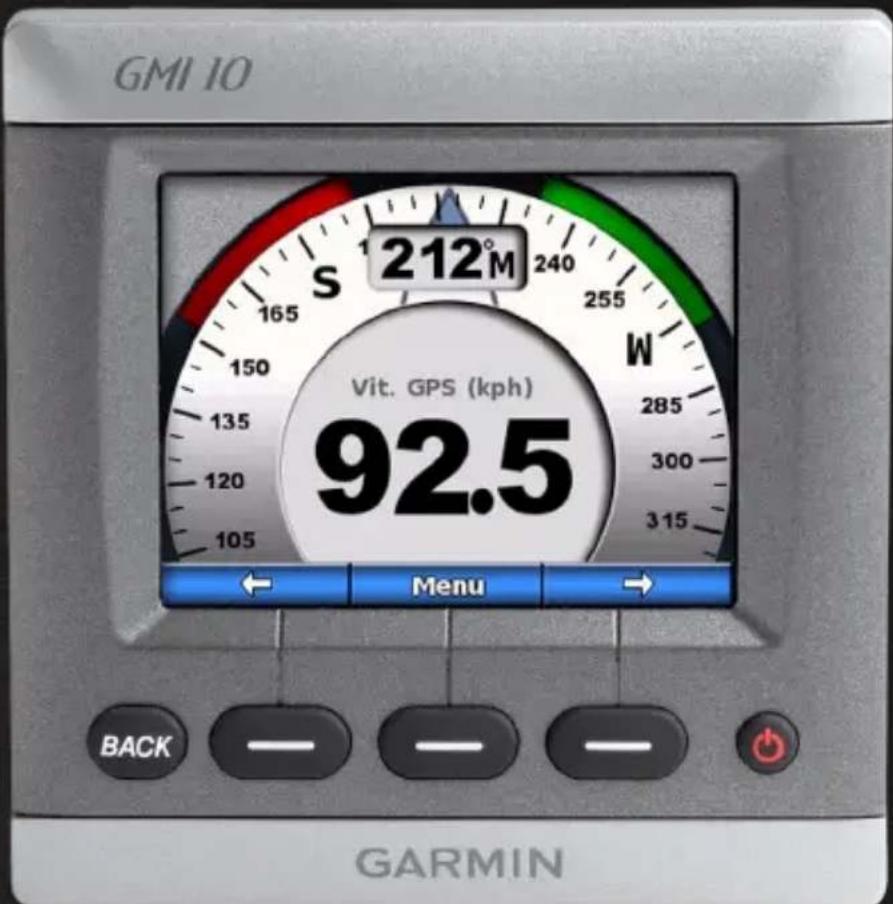
Ecran d'instrument : l'écran d'instrument affiche les données recueillies par un capteur.
Ecrans de menu : écrans utilisés pour définir les options.
Présentation de l'ordinateil
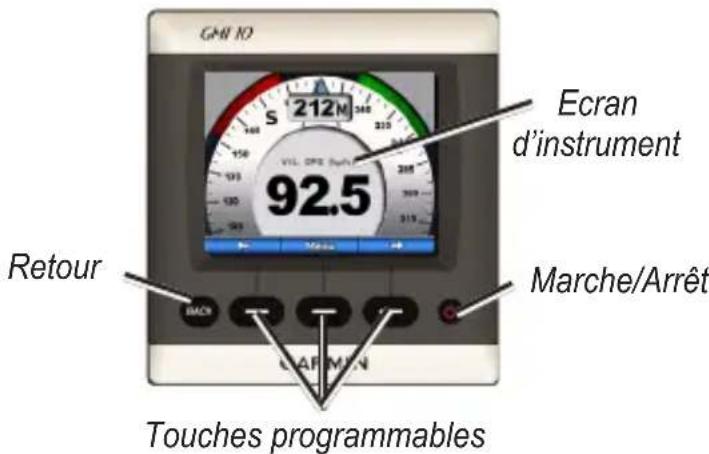
Marche/Arrêt : maintenez la touche Marche/Arrêt enfoncée pour allumer ou eteindre l'appareil. Appuyez brièvement sur la touche pour régler les paramétres d'affichage.
Touches programmables: permettent de parcourir les menus et de selectionner des éléments sur le GMI 10. En général, les touches programmables gauche et croite permettent de parcourir les données de l'écran d'instrument et de naviguer parmi les écrans de menu. La touche programmable centrale permet de selectionner les éléments en surbrillance et d'ouvrir le menu.
Back (Retour): permet de revenir à l'écran précédent. Maintenez cette touche enforcée pour revenir à l'écran d'instrument depuis n'importe quel écran de menu.
Utilisation du GMI 10
Utilisez le GMI 10 pour afficher les données numériques recueillies par les capteurs connectés. De nombreux types de données peuvent également être affichés sous la forme d'une jauge analogue.
Les types de données disponibles sont déterminés par les capteurs connectés au GMI 10 via le réseau NMEA 2000 ou NMEA 0183.
Par exemple, s'il est connecté à une antennene GPS comme la GPS 17x, le GMI 10 peut afficher la position GPS, le cap suivi, la vitesse fond, la vitesse moyenne, la vitesse maximum obtenu et la distance parcourue (odomètre de trajet).
Affichage d'informations
Les écrons d'instrument sont organisés par catégorie. Les catégories correspondant aux données disponibles sur un instrument, par exemple sur les sondeurs. Vous pouvez configurer le GMI 10 de manière à regrouper les données d'instruments de base et creator un instrument personnelisé en fonction des capteurs de votre bateau.
Chaque catégorie peut compter plusieurs écrans sur lesquels vous pouvez basculer rapidement.
Sélection d'une catégorie d'écrans d'instrument
Utilisez le menu pour acceder à une autre catégorie d'écrans d'instrument :
-
Depuis l'écran d'instrument, Sélectionnez Menu > Config. > Définir le type d'instrument.
-
Faites vous choix parmi les catégories répertoriées ci-dessous.
-
Surface : vitesse GPS ou vitesse surface, cap GPS ou cap du capteur magnétique et odomètre.
Eau:température de l'eau et profondeur.
Carburant : niveau, tarif, autonomie et economie. - Vent : vitesse et angle du vent, cap de contre-bord, vitesse du vent depuis départ (VMG), chronomètre et graphiques de vent.
-
Environnement : vitesse du vent au sol, direction du vent au sol, pression barométrique, température de l'air, lever et coucher du soleil et graphiques d'environnement.
-
Personnelise : organisez un groupe d'instruments personalisés. Utilisez un instrument ou un graphique existant, ou creez un écran d'instrument personnelise.
Passage d'un écran d'instrument à un autre dans une catégorie
Lorsque you visualisez une catégorie, utilisez les touches programmables situées sous les flèches vers la droite et vers la gauche pour naviguer entre les écrans disponibles dans cette catégorie.
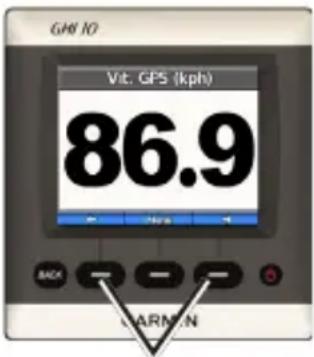
Naviguez entre les écrans d'instrument
Modification des options des écrans d'instrument
Les données fournies sur un écran d'instrument sont représentées sous la forme de valeurs numériques ou d'une jauge analogue. Une valeur numérique est souvent représentée par une jauge analogue, et inversement.
Pour modifier l'apparence d'un écran d'instrument :
- Depuis l'écran d'instrument, Sélectionnez Menu > Afficher jauge pour afficher une jauge.
- Pour afficher une valeur numérique, selectionnez Menu > Afficher valeur numérique.

REMARQUE: si l'écran d'instrument peut uniquement être affché sous forme de valeurs numériques ou sous forme de jauge analogique, ce besoin ne sera pas disponible.
Pour modifier les options supplémentaires d'un écran d'instrument :
- Depuis l'écran d'instrument, Sélectionnez Menu.
- Pour modifier le capteur source, Sélectionnez Source etCHOISSEZ le capteur que vous souhaitez utiliser. Par exemple, si vous disposez d'une antenné GPS et d'un capteur de cap, vous pouvez désir d'afficher le cap détecté par le GPS ou celui détecté par le capteur.
- Pour modifier des options supplémentaires, telles que la réinitialisation d'un odomètre, l'ajout d'images de vitesse de trajet à une jauge de vitesse, l'affichage d'un graphique des températures de l'eau ou de l'ajout de carburant, sélectionnez l'option à modifier.
Présentation des écrons d'instrument personnelisés
Vous pouvez creer jusqu'à dix affichages personalisés parmi les catégories suivantes sur le GMI 10 :
- Vous pouvez organiser des écrans individuels figurant parmi les catégories prédéfinitions (si plusieurs instruments sont disponibles) pourisser votre propre groupe d'écrans personnelisé.
- Vous pouvez selectionner les champs individuels que vous souhaitez afficher afin de personneliser vos écrons.
Pour creer une combinaisonpersonnalisée d'écransd'instrument individuels figurantparmi les catégories prédéfinies :
-
Sélectionnez Menu > Config. > Déf. type d'instrument > Personneliser.
-
Utilisez les touches situées sous la flèche droite et la flèche gauche pour passer en revue les écrans d'instrument disponibles dans la catégorie sélectionnée.
- Sélectionnez Sélect. pour ajouter un écran.
Pour creer le premier écran d'instrument personnelise :
- Depuis l'écran d'instrument, Sélectionnez Menu > Config. > Déf. type d'instrument > Personneliser > Page personnelisée.
- Sélectionnez le nombre de champs à afficher sur l'écran d'instrument personnelisé (entre 1 et 4).
- Sélectionnez le type de données à afficher dans chaque champ.
Pour ajouter des écrans d'instrument personnelisés supplémentaires :
- Depuis l'écran d'instrument personnelisé, sélectionnez Menu > Ajouter page > Page personnelisée. (Si vous disposez déjà d'au moins deux écrans d'instrument personnelisés, cette option apparait sous la forme Ajouter/Supprimer page.)
- Sélectionnez le nombre de champs à afficher sur l'écran d'instrument personnelisé.
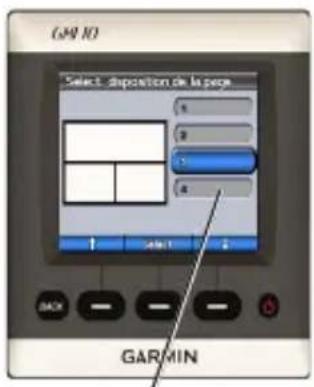
Selectionnez le nombre de champs
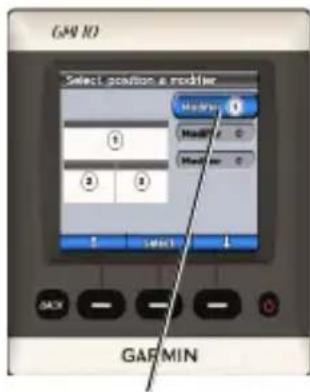
Selectionnez les données associées à chaque champ
Pour ajouter des écrans de graphiques à votre combinaison personalisée d'écrans d'instruments existants :
- Sélectionnez Menu > Config. > Déf. type d'instrument > Personneliser > Graphiques.
- Sélectionnez Sélect. pour ajouter un écran.
Pour personneliser les écrans de graphique :
-
Lorsque vous visionnez l'écran de graphique, Sélectionnéz Menu.
-
Sélectionnez Données du graphique, Durée du graphique ou Echelle du graphique pour régler l'affichage de l'écran de graphique.
- Sélectionnez le type de données à afficher dans chaque champ.

REMARQUE : vous pouvez creer jusqu'à cinq écrans d'instrument personnelisés et naviguer de l'un à l'autre.
Pour modifier un écranmodifier un écran d'instrument personnelisé déjà 2 existant :
- Depuis l'écran d'instrument personnelisé à modifier, sélectionnez Menu > Modifier l'apparce.
-
Choisissez l'une des options suivantes:
-
Sélectionnez Modifier la disposition de la page pour modifier le nombre de champs et le type de données des champs.
-
Sélectionnez Modifier le style de données pour basculer entre valeurs numériques et affichage analogique.
- Sélectionnez Terminate lorsque vous avez terminé.
Pour supprimer un écran d'instrument personnelisé déjà existant :
- Naviguez jusqu'à l'écran d'instrument personnelisé que vous souhaitez supprimer.
- Sélectionnez Menu > Ajouter/ Supprimer page > Supprimer la page.
Personnalisation des options système

ASTUCE: les capteurs appropriés doivent être connectés pour pouvoir afficher les informations.
- Pour personneliser les options système sur le GMI 10, Sélectionnez Menu >Réglage >Système dans l'écran d'instrument.
- Sélectionnez les paramétres des options répertoriés ou saississez les valeurs requises. Vous pouvez par exemple sélectionner des unités de mesure, la langue, saisir la capacité de carburant totale, etc.
Pour définit la référence utilisée pour le calcul des données de cap :
-
Depuis l'écran d'instrument, Sélectionnez Menu > Config. > Système > Cap.
-
Choisissez l'une des options suivantes:
-
Déclinaison magnétique auto : cette fonction définit automatiquement la déclinaison magnétique de la position GPS acquise.
- Réel : définit le nord comme réference de cap.
- Déclinaison magnétique utiliseur : définit la valeur de déclinaison magnétique.
Pour configurer l'émission du signal sonore :
- Depuis l'écran d'instrument, Sélectionnez Menu > Config. > Système > Signal sonore.
- Faites vous choix parmi les options suivantes pour déterminer les moments auxquels le GMI 10 émet des signaux sonores : Désacté, Alarmes seules, Activé (touches et alarmes).
Pour spécifique le mode d'utilisation des coordonnées du GMI 10 :
-
Depuis l'écran d'instrument, Sélectionnez Menu > Config. > Système > Position.
-
Choisissez l'une des options suivantes:
-
Format de position : permet de modifier le style de coordonnées des emplacements.
- Système géodésique : permet de modifier le système de coordonnées sur lequel est basé le format de position.

ATTENTION: ne modifies pas le format de position ou le système géodésique sauf si vous utilisez une carte indiquant un format de position ou un système géodésique différent.
Pour spécifique le capteur utilisé lors de la configuration du carburant, de l'économie et de la vitesse du vent :
- Depuis l'écran d'instrument, Sélectionnez Menu > Config. > Système > Sources Vitesse.
- Sélectionnez l'option Carburant etCHOISSEZ le capteur approprié.
- Sélectionnez l'option Economie etCHOISSEZ le capteur approprié.
- Sélectionnez l'options Vitesse du vent etCHOISSEZ LE CAPTEUR APPROPRIÉ.
Réglage des alarmesalarmes
-
Pour personnelier les alarmes sur le GMI 10, selectionnez Menu > Réglage > Alarmes dans l'écran d'instrument.
-
Faites vous choix parmi les types d'alarme suivants. Sélectionnez Activé, puis saississez une valeur appropriée.
Haut-fond : émet une alarmesonore lorsquela profondeur estinférieureaune valeur specifiée.
- Eau profonde : émet une alarmé sonore lorsque la profondeur est supérieure à une valeur spécifique.
- Température de surface : émet une alarmé sonore lorsque la sonde signale un écart de 1,1 °C (2 °F) par rapport à la température spécifique.
- Niveau de carburant faible : émet une alarme sonore lorsque le carburant restant (sur la base des informations de début de carburant fournies par un GFS 10) atteint le niveau spécifique.
Tension de batterie: émet une alarmé sonore lorsque la tension de batterie atteint le niveau spécifique.
Vitesse de vent apparent faible: définisseez une alarme pour qu'elle s'enclenché lorsque la vitesse de vent est inférieure ou égale à la vitesse spécifique.
Vitesse de vent apparentelevée:definissez une alarmepour qu'elle s'enclenché lorsquela vitesse de vent est supérieurowégale à la vitesse spécifiée.
Vitesse de vent reel faible: définissez une alarme pour qu'elle s'enclenché lorsque la vitesse de vent reel est inférieure ou égale à la vitesse spécifiée.
Vitesse de vent réel élevée : définissez une alarmé pour qu'elle s'enclenché lorsque la vitesse de vent réel est supérieure ou égale à la vitesse spécifique.
Angle de vent apparent elevé : définissez une alarme pour qu'elle s'enclenché lorsque l'angle de vent apparent est supérieur ou égal à l'angle spécifique.
Angle de vent apparent faible : définissez une alarmé pour qu'elle s'enclenché lorsque l'angle de vent apparent est inférieur ou égal à l'angle spécifique.
Angle de vent réel faible : définissez une alarmé pour qu'elle s'enclenché lorsqu'angle de vent réel est inférieur ou égal à l'angle spécifique.
Angle de vent réel élevé : définissez une alarmé pour qu'elle s'enclenché lorsque l'angle de vent réel est supérieur ou égal à l'angle spécifique.
Modification des optionsoption d'affichage
- Pour modifier les options d'affichage sur le GMI 10, Sélectionnez Menu > Réglage > Affichage dans l'écran d'instrument.
- Sélectionnez une valeur pour les options répertoriées.

ASTUCE : vous pouvez également acceder au menu des options d'affichage en appuyant brièvement sur la touche Marche/Arrêt depuis l'écran d'instrument.
Modification des options de périphériques NMEA 2000
Vous pouvez afficher les informations relatives à vos péripériques NMEA 2000 et modifier les options spécifiquees aux péripériques disponibles sur le GMI 10.
- Depuis l'écran d'instrument, Sélectionnez Menu > Réglage > Périphériques NMEA 2000.
- La liste de tous les périphériques NMEA 2000 connectés s'affiche. Sélectionnez un périphérique pour afficher les informations le concernant, telles que la version du logiciel et le numéro de série.
Configuration avancée du capteur
-
Depuis l'écran d'instrument, Sélectionnez Menu > Réglage > Périphériques NMEA 2000.
-
Sélectionnez le capteur approprié. Sélectionnez Config.
- Saisissez les valeurs appropriées pour les options répertoriées.

ASTUCE: pour plus d'informations sur la configuration du capteur, reportez-vous aux instructions d'installation du capteur.
Messages et alarmes système
Vitesse du bateau insuffisante pour l'étalonnage (étalonnage de vitesse surface): le bateau se déplace trop lentement pour permettre l'étalonnage.
Connexion avec le périphérique NMEA 2000 perdue: le GMI 10 a perdusaa connexion avec un périphérique NMEA 2000.
Perte de la réception satellite : une
antenne GPS connectee a perdu la réception satellite.
Profondeur NMEA en dessous de la sonde : la valeur d'entrée de la profondeur NMEA utilise l'expression DBT qui n'inclut pas le décalage de la quille.
Etalonnage du périphérique
NMEA 2000 nécessaire : un
périphérique NMEA 2000 nécessitant
un étalonnage a été détecté.
Simulation de fonctionnement:
l'appareil est en mode démo. Ne conduisez pas le bateau et ne le manœuvrez pas lorsque le GPS est en mode Démo. Pour modifier le mode de fonctionnement, Sélectionnez Menu > Config. > Système > Mode de fonctionnement > Standard.
Impossible de demander l'adresse NMEA 2000: conflit entre des péripériques NMEA 2000 sur le réseau NMEA 2000.
Capeur de vitesse surface défaillant:
erreur d'étalonnage de la vitesse surface. Lancez un nouvel étalonnage du capteur de vitesse surface.
Pour contacter Garmin
Pour toute question concernant l'utilisation du GMI 10,contactez le service d'assistance produit Garmin. Aux Etats-Unis, rendez-vous sur le site www.garmin.com/support, ou contactez Garmin USA par téléphone, au (913) 397-8200 ou au (800)800-1020.
Au Royaume-Uni, contactez Garmin (Europe) Ltd. par téléphone, au 0808 2380000.
En Europe, rendez-vous sur le site www.garmin.com/support et cliquez sur Contact Support pour obtenir une assistance par pays. Vous pouvez également contacter Garmin (Europe) Ltd. en appelant le +44 (0) 870 850 1241.
GARMIN
© 2008 Garmin Ltd. ou ses filiales
Octobre 2008 Numéro de referencia 190-01015-50 Rév. A Imprimé à Taiwan