IN121PRM2Y - Système de vidéo conférence INFOCUS - Notice d'utilisation et mode d'emploi gratuit
Retrouvez gratuitement la notice de l'appareil IN121PRM2Y INFOCUS au format PDF.

| Type de produit | Licence de service de visioconférence cloud |
| Fonctions principales | Appels vidéo jusqu’à 4 participants, adresse SIP personnalisée, application mobile, plug-in navigateur, partage d’écran |
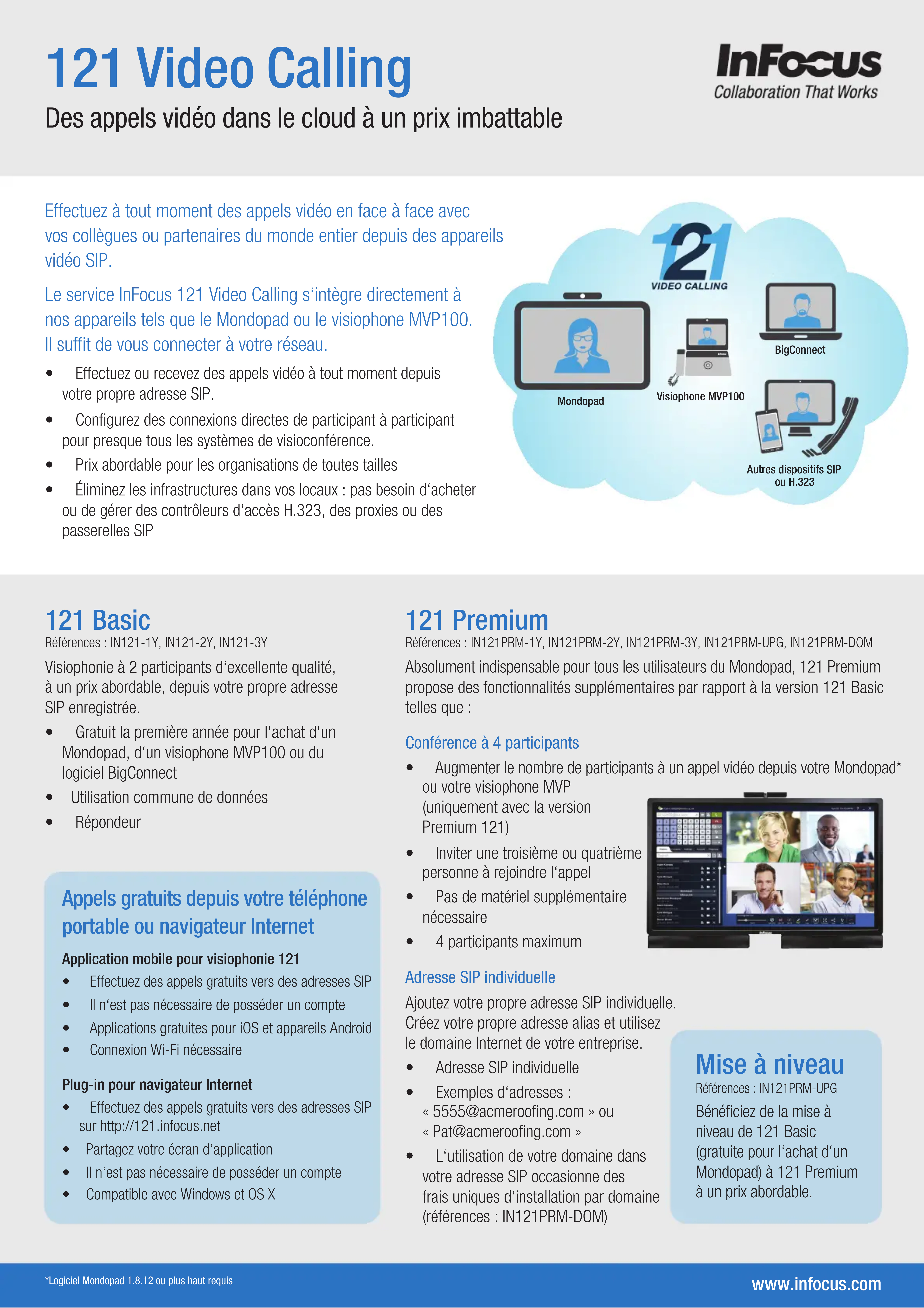
| Compatibilité | Mondopad, visiophone MVP100, BigConnect, dispositifs SIP/H.323, navigateurs web, iOS, Android, Windows, OS X |
| Nombre de participants | Jusqu’à 4 en visioconférence (version Premium) |
| Adresse SIP | Adresse SIP individuelle avec domaine personnalisable possible |
| Tarification | Abonnement annuel : 121 Basic (gratuit 1 an avec Mondopad) ou 121 Premium |
| Références | IN121PRM-1Y, IN121PRM-2Y, IN121PRM-3Y, IN121PRM-UPG, IN121PRM-DOM |
| Mise à niveau | Passage de 121 Basic à 121 Premium possible (IN121PRM-UPG) |
| Connexion réseau | Wi-Fi requis pour l’application mobile ; connexion Internet pour le service |
| Qualité vidéo | Haute définition |
| Support H.323 | Numérotation via passerelles géographiques (É.-U., UE, Asie) |
| Application mobile | Gratuite pour iOS et Android |
| Plug-in navigateur | Gratuit pour Internet Explorer, Firefox, Chrome, Safari |
| Entretien | Mise à jour automatique via le service cloud |
| Sécurité | Appels chiffrés via SIP standard |
| Garantie | Garantie constructeur incluse dans l’abonnement |
| Service client | Support technique disponible sur le site InFocus |
FOIRE AUX QUESTIONS - IN121PRM2Y INFOCUS
Questions des utilisateurs sur IN121PRM2Y INFOCUS
0 question sur cet appareil. Repondez a celles que vous connaissez ou posez la votre.
Poser une nouvelle question sur cet appareil
Téléchargez la notice de votre Système de vidéo conférence au format PDF gratuitement ! Retrouvez votre notice IN121PRM2Y - INFOCUS et reprennez votre appareil électronique en main. Sur cette page sont publiés tous les documents nécessaires à l'utilisation de votre appareil IN121PRM2Y de la marque INFOCUS.
MODE D'EMPLOI IN121PRM2Y INFOCUS
Des appeals video dans le cloud à un prix imbattable
Effectuez à tout moment des appeals video en face à face avec vos collégues ou partenaires du monde entier depuis des apparils video SIP.
Le service InFocus 121 Video Calling s'intègre directement à nos apparèils tels que le Mondopad ou le visiophone MVP100. Il suffit de vous connecter à votre réseau.
- Effectuez ou receivez des appeals video à tout moment depuis votre propre adresse SIP.
- Configurez des connexions directes de participant à participant pour presque tous les systèmes de visioconférence.
- Prix abordable pour les organisations de toutes tailles
- Éliminez les infrastructures dans vos locaux : pas besoin d'acheter ou de gérer des contrôleurs d'accès H.323, des proxies ou des passerelles SIP
121 Basic
Références : IN121-1Y, IN121-2Y, IN121-3Y
Visiophonie à 2 participants d'excellente qualité, à un prix abordable, depuis votre propre adresse SIP enregistrée.
- Gratis la première année pour l'achat d'un Mondopad, d'un visiophone MVP100 ou du logiciel BigConnect
- Utilisation commune de données
Répondeur
Appels Gratis depuis votre téléphone portable ou navigateur Internet
Application mobile pour visiophonie 121
Effectuez des appels Gratisuits vers des adresses SIP
Il n'est pas nécessaire de posseder un compte
- Applications Gratisques pour iOS et apparecs Android
- Connexion Wi-Fi nécessaire
Plug-in pour navigateur Internet
- Effectuez des appeals Gratisents vers des adresses SIP sur http://121.infocus.net
- Partagez votre écran d'application
Il n'est pas nécessaire de posseder un compte - Compatible avec Windows et OS X
121 Premium
Références : IN121PRM-1Y, IN121PRM-2Y, IN121PRM-3Y, IN121PRM-UPG, IN121PRM-DOM Absolument indispensable pour tous les utilisateurs du Mondopad, 121 Premium propose des fonctionnalités supplémentaires par rapport à la version 121 Basic telles que :
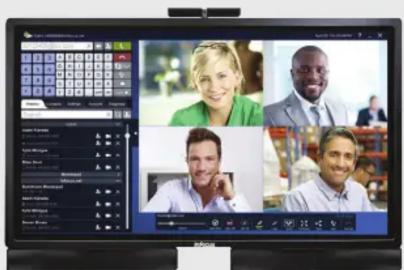
Conference à 4 participants
Augmenter le nombre de participants à un appel video depuis votre Mondopad*
ou votre visiophone MVP (uniquement avec la version Premium 121)
- Inviter une troisième ou quatrième personne à rejoindre l'appeil
- Pas de matériel supplémentaire nécessaire
4 participants maximum
Adresse SIP individuelle
Ajoutez votre propre adresse SIP individuelle.
Creez votre propre adresse alias et utilisez le domaine Internet de votre entreprise.
- Adresse SIP individuelle
- Examples d'adresses : « 5555@acmeroofing.com » ou « Pat@acmeroofing.com »
L'utilisation de votre Domaine dans voiture adresse SIP occasionne des frais uniques d'installation par domaine (références : IN121PRM-DOM)
Mise à niveau
Références : IN121PRM-UPG
Bénéficiez de la mise à niveau de 121 Basic (gratuite pour l'achat d'un Mondopad) à 121 Premium à un prix abordable.
121 Video Calling
Guide de numérotation
Passez des appeals video clairs et de haute qualité avec des dispositifs SIP ou H.323 quand vous le foulez grâce au service d'appels video InFocus 121 Video Calling. Simple. Abordable. Haute qualité. Toujours prét.
Numérotation SIP
Comment appeler un dispositif video.
Examples de dispositifs / clients Étapes
InFocus Mondopad Composer I'adresse URI du dispositif SIP
... et bien d'autres
Numérotation H.323
Comment appeler un dispositif video H.323
Exemples de dispositifs / clients Étapes
Polycom, Cisco, LifeSize, AVer, Composer l'adresse IP du dispositif H.323
Sony ... et bien d'autres
Réception H.323
Comment receivevoir des appels d'un dispositif video H.323
Exemples de dispositifs / clients Étapes
| Polycom, LifeSize, AVer, Sony ... et bien d'autres | Le dispositif H.323 appelle le numéro suivant selon LEUR emplacement : | |
| • É.-U.: 67.212.233.236 ## <extension SIP> | Exemple : si le point de terminaison est 8001@infocus.net, la chaîne de numérotation sera (pour l'UE) 95.211.188.141 ##8001 | |
| • UE : 95.211.188.141 ## <extension SIP> | ||
| • Asie : 107.6.114.164 ## <extension SIP> | ||
| Dispositifs Cisco (Tandberg) | Le dispositif H.323 appelle le numéro suivant selon l'emplacement de l'expérience : | |
| • É.-U.: <extension SIP>@67.212.233.236 | Exemple : si le point de terminaison est 8001@infocus.net, la chaîne de numérotation sera (pour l'UE) 8001@95.211.188.141 | |
| • UE : <extension SIP>@95.211.188.141 | ||
| • Asie : <extension SIP>@107.6.114.164 | ||
Appel basé sur un navigateur
Utilisez un navigateur Web pour faire des appel videoillimits gratuiteme a n'importe quelle adresse SIP. Vou n'avez pas besoin d'une adresse SIP.
Examples de dispositifs / clients Étapes
| Internet Explorer, Firefox, Chrome, Safari | 1. Entrez http://121.infocus.net dans le champ d'adresse de votre navigateur web 2. Entrez votre nom et le numéro SIP que vous souhaitez appeler 3. Cliquez sur appel* * Si vous给您 connectez pour la première fois sur http://121.infocus.net, vous serez invite à installer le plug-in. Après l'installation, suivez ces étapes pour faire un appel. |
Vous souhaitez passer un appel video de groupe ?
Demandez à votre revendeur des informations sur les videoconférences de groupe InFocus ConX.
Collaborer avec aisance dans une qualite video HD
- Jusqu'à 25 participants peuvent se connecter depuis un dispositif SIP, H.323, un téléphone classique, ou encore à partir d'un navigateur web

Video Meeting
www.infocus.com
InFocus International B.V.
Munich
Maximilianstrasse 13 I 3.0G
80539 Munich
Germany
Phone +49 89 416 1562-50
Fax +49 894161562-59
Tous les droits sont réservés.