ACK595C+ - Clavier KeySonic - Notice d'utilisation et mode d'emploi gratuit
Retrouvez gratuitement la notice de l'appareil ACK595C+ KeySonic au format PDF.

| Type de produit | Clavier filaire compact |
| Dimensions (L x P x H) | Environ 350 x 140 x 25 mm |
| Poids | Environ 500 g |
| Alimentation | USB ou PS/2 (via adaptateur inclus) |
| Longueur du câble | 1,5 m |
| Interface | USB ou PS/2 |
| Systèmes d'exploitation compatibles | Windows 98SE / ME / 2000 / XP / Vista |
| Fonctions principales | Bloc numérique virtuel (via touche VerrNum), touches multimédia, repose-poignet intégré |
| Entretien et nettoyage | Dépoussiérage avec pinceau ou air comprimé ; saletés avec chiffon humide (non trempé). Ne pas utiliser de solvants ni de nettoyants agressifs. |
| Sécurité | Conforme aux normes CE ; débrancher avant nettoyage ; éviter tout contact avec des liquides. |
| Pièces détachées et réparabilité | Aucune pièce réparable par l'utilisateur ; contacter le service après-vente KeySonic. |
| Informations générales | Marque : KeySonic, Modèle : ACK595C+, Catégorie : Clavier, Lancement : 2008 |
FOIRE AUX QUESTIONS - ACK595C+ KeySonic
Questions des utilisateurs sur ACK595C+ KeySonic
0 question sur cet appareil. Repondez a celles que vous connaissez ou posez la votre.
Poser une nouvelle question sur cet appareil
Téléchargez la notice de votre Clavier au format PDF gratuitement ! Retrouvez votre notice ACK595C+ - KeySonic et reprennez votre appareil électronique en main. Sur cette page sont publiés tous les documents nécessaires à l'utilisation de votre appareil ACK595C+ de la marque KeySonic.
MODE D'EMPLOI ACK595C+ KeySonic
Manuel d'Utilisation
1. Installation du clavier
1.1 Demandes au système
Ce clavier demande un PC avec connexion USB ou PS/2 et un des systèmes d'exploitation suivants:
Windows 98SE / ME / 2000 / XP / Vista
Pour l'installation de clavier avec des systèmes d'exploitation mentionnés ci-dessus, vous n'avez pas besoin de pilote spécial.
1.2 Installation du clavier à l'ordinateur
Pour installer votre clavier, executez les pas suivants :
- USB Branchez simple votre clavier à une borne USB libre sur votre ordinateur.
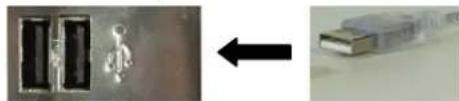
- PS/2 Si vous n'avez pas de port USB de connecteur clavier sur votre PC, vous pouze le connecter grâce à l'adaptateur de USB / PS2 : Eteignez votre PC, il vous suffit demettre l'adaptateur USB à votre clavier et puis votre PS/2 clavier jack en couleur violet sur votre PC. (Ne pasmettre ce qui est en couleur verte de la souris). Ensuite, redémarrez votre PC.

- Toes systèmes d'exploitation actuels qui supportent « Plug & Play » reconnaîtrent votre clavier automatiquement et lanceront les pilotes nécessaires. Le cas échéant, suivez les instructions sur votre écran. Il est possible la CD d'installation de votre système d'exploitation sera nécessaire conformément aux instructions sur l'écran.
Les systèmes plus几年前 ne supportent pas toujours la reconnaissance automatique de matériel. Si vous avez connecté votre clavier, y exactement cet erreur apparait chez vous, vous aurez les possibilités suivantes pour solutionner ce problème :
-
Mettez votre système d'exploitation à jour er returnez à Pas 1.2
-
Au cas ou connexion USB vérifie que votre système d'exploitation et BIOS supportent des claviers USB*. Plusieurs fabricants offrent des actualisations de BIOS dans l'Internet pour télécharge.
-
Dans le cas que votre système n'a pas réussi de mettre à jour, il devrait tester votre clavier sur un autre PC avec même système d'exploitation pour exclure un dégât de disc dur.
*Consultez le documentation de votre PC pour détails.
2. Utilisation du Clavier (Touches avec un fonction double)
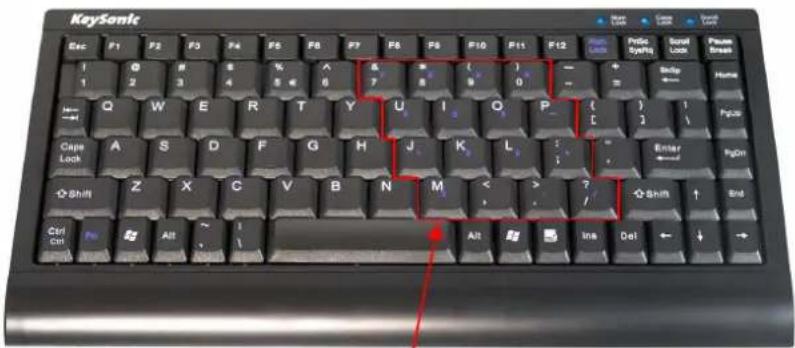
Le bloc numérique virtuel
- La disposition de clavier est une disposition spéciale econome d'espace avec le bloc numérique virtuel des claviers de portatif : Appuyez la touche « VerrNum » dans la rangée de touches supremé pour activer le bloc numérique virtuel et une deuxième fois pour le désactiver (pour que les touches prennten les sens des caractères imprimés en bleu).
- Avec active « VerrNum » fonction (diode lumineuse brille) vous pourriez aussi tener la touché « Fn » dans le coin inférieur gauche pressée pour une désaction-temporaire du bloc numérique virtuel. Ceci sera particulièrement pratique si vous voudriez entra des letters rapidement à côté beaucoup de nombres.
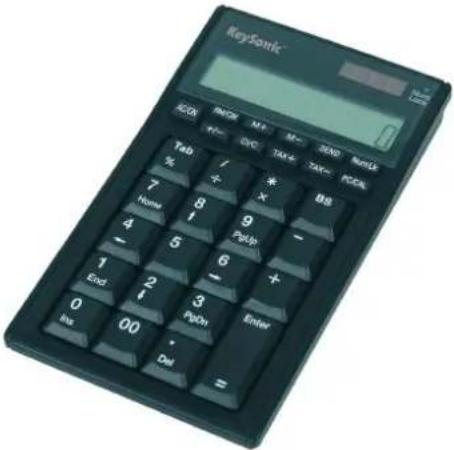
- Sans l'activation précédente de la touche « VerrNum » (diode lumineuse éteindue), la touche « Fn » qui reste appuyée règle les touches de position intégrées autant que lors de le bloc numérique externe (cf image) « ↑ », « ↑ », « ‡», « ← », « → », « fin », « ↓ », « ‡», « Inser », « Suppr »
3. Nettoyage du Clavier
- Otez poussière en utilisant un pinceau, d'air compré doux, ou un aspirateur à buse-brosse.
- Otez saleté subtile en utilisant un chiffon pas trop mouillé.
- NE PAS utilise des nettoyants agressifs, des solvants, ou d'essence pour nettoyer le clavier.