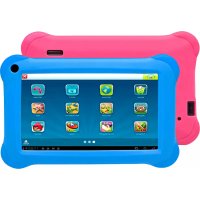
TAQ70353 - Tablette DENVER - Notice d'utilisation et mode d'emploi gratuit
Retrouvez gratuitement la notice de l'appareil TAQ70353 DENVER au format PDF.


| Marque | DENVER |
| Modèle | TAQ70353 |
| Type de produit | Tablette tactile |
| Taille d'écran | 7 pouces |
| Résolution d'écran | 1024 x 600 pixels |
| Type d'écran | LCD TFT capacitif |
| Processeur | Quad-core |
| Mémoire vive (RAM) | 1 Go DDR3 |
| Stockage intégré | 16 Go |
| Stockage extensible | Micro SD jusqu'à 32 Go |
| Système d'exploitation | Android 8.1 |
| Batterie | Lithium-polymère 2400 mAh |
| Alimentation | Adaptateur secteur 5V / 2A |
| Connectivité Wi-Fi | IEEE 802.11 b/g/n |
| Caméra frontale | 2 Mégapixels interpolés |
| Sortie audio | Prise casque 3,5 mm |
| Haut-parleur intégré | Oui (1W) |
| Microphone intégré | Oui |
| Connecteur USB | USB 2.0 |
| Dimensions (estimées) | 190 x 110 x 10 mm |
| Poids (estimé) | 300 g |
| Nettoyage et entretien | Nettoyer avec un chiffon doux et sec. Ne pas utiliser de produits abrasifs. |
| Sécurité | Double isolation (classe II). Ne pas ouvrir. Utiliser uniquement le chargeur d'origine. |
| Réparabilité | Confier à un ingénieur qualifié. Batterie non remplaçable par l'utilisateur. |
| Contenu de l'emballage | Tablette, adaptateur secteur, câble USB, guide de démarrage rapide. |
| Garantie | Consulter le site www.denver-electronics.com |
FOIRE AUX QUESTIONS - TAQ70353 DENVER
Questions des utilisateurs sur TAQ70353 DENVER
0 question sur cet appareil. Repondez a celles que vous connaissez ou posez la votre.
Poser une nouvelle question sur cet appareil
Téléchargez la notice de votre Tablette au format PDF gratuitement ! Retrouvez votre notice TAQ70353 - DENVER et reprennez votre appareil électronique en main. Sur cette page sont publiés tous les documents nécessaires à l'utilisation de votre appareil TAQ70353 de la marque DENVER.
MODE D'EMPLOI TAQ70353 DENVER
Avant de brancher, utiliser ou procéder à des réglages de cet appareil, lisez attentivement et complètement ce manuel de l'utilisateur.
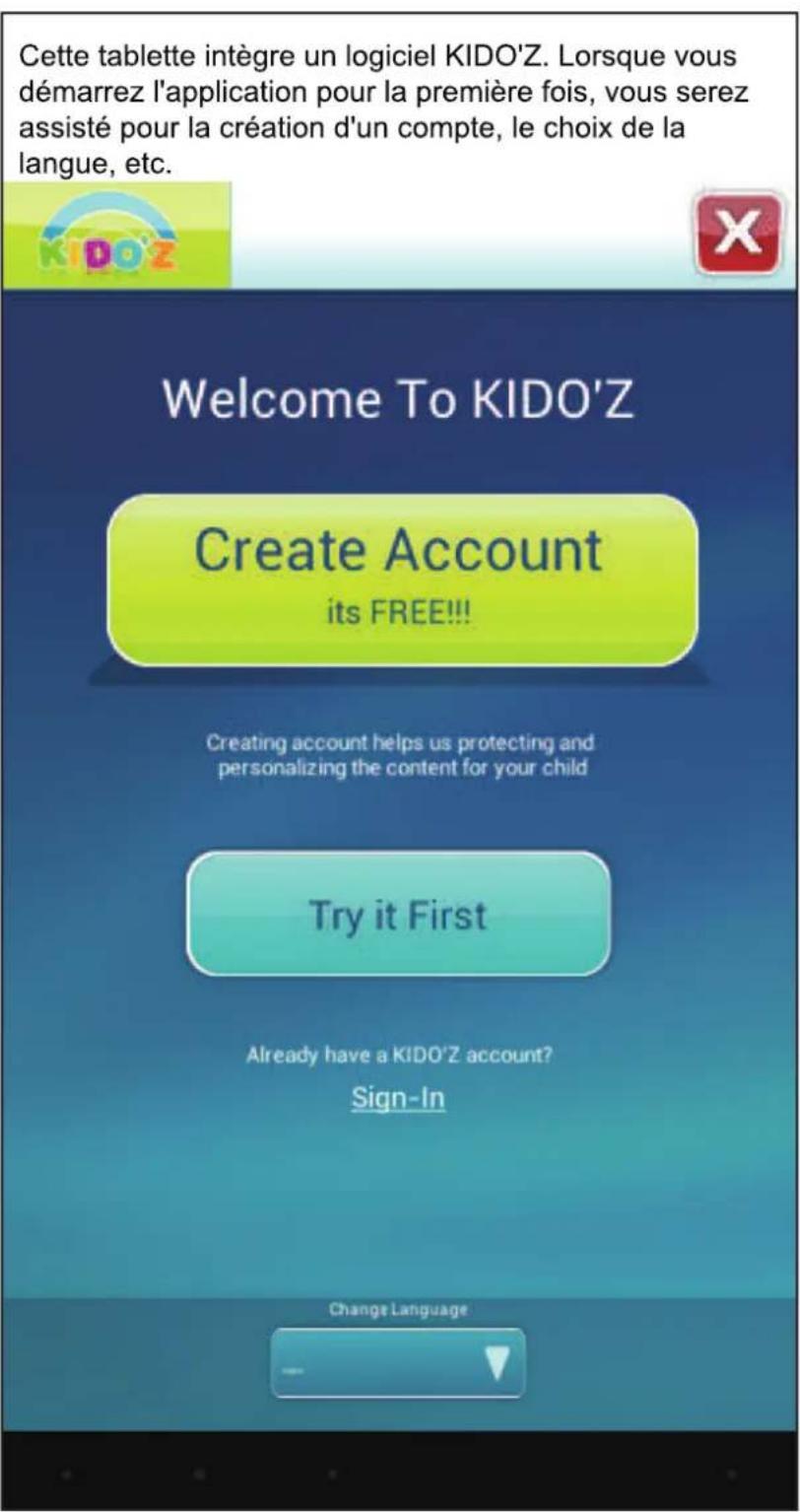
La connexion sans fil doit être établie et un compte Google Play (pour télécharger les applications et les mises à jour) doit être créé, avant que vous ne puissiez lancer le logiciel Kidoz.
Consignes de sécurité importantes
- Pour le test de décharge électrostatique (ESD) de la norme EN55035, il a été constaté qu'une manipulation manuelle (en mettant l'interrupteur d'alimentation ON/OFF sur arrêt puis marche) est nécessaire pour reprendre le fonctionnement normal comme prévu après le test.
- Respectez les consignes suivantes relatives à la batterie au lithium intégrée dans cette tablette PC :

- N'essayez jamais d'ouvrir la tablette!
- Ne l'exposez pas à la chaleur, l'eau, l'humidité, les rayons du soleil!
- Ne la chargez queavec l'adaptateur original fourni avec l'appareil !
- N'essayez pas de remplacer la batterie de la tablette PC vous-même, vous risquer mplacée que par un ingénieur qualifié et doit être recyclée et mise au rebut séparément des ordures ménagères. Ne jetez pas la batterie au feu.
- Pour réduire le risque d'incendie ou de choc électrique, n'exposez pas cet appareil à la pluie ou l'humidité. L'appare mplis de liquides, tels que des vases, au-dessus de l'appareil.
- L'adaptateur est utilisé comme dispositif de débranchement de l'appareil, il doit rester facilement accessible.
- Cet appareil est de classe II doté d'une double isolation électrique. Il a été conç
- Le symbole de l'éclair à pointe de flèche à l'intérieur d'un triangle équilatéral, est destiné à alerter l'utilisateur de la présence de pièces sous tension non isolées dans le produit, d'une magnitude pouvant constituer un risque d'électrocution. Il n'y a aucune pièce réparable par l'utilisateur à l'intérieur, pour réduire le risque de choc électriques
- être mis au rebut avec les déchets ménagers et ce dans tous les pays de l'Union Européenne.
En aidant à la récupération séparée, vous aidez à garantir que les produits seront recyclés d'une façon appropriée et ainsi à préserver les ressources naturelles et à protéger l'environnement et la santé humaine.
Ramenez donc cet appareil à des points de collecte appropriés ou returnez-le au revendeur auprès duquel vous l'avez acheté.
Table des matières
Table des matières 3
Présentation de l'appareil 4
Mise en route 5
Applications préinstallées 7
Connexion à Internet 8
Courrier électronique 10
Transfert de fichiers 11
Dépannage 13
Spécifications 14
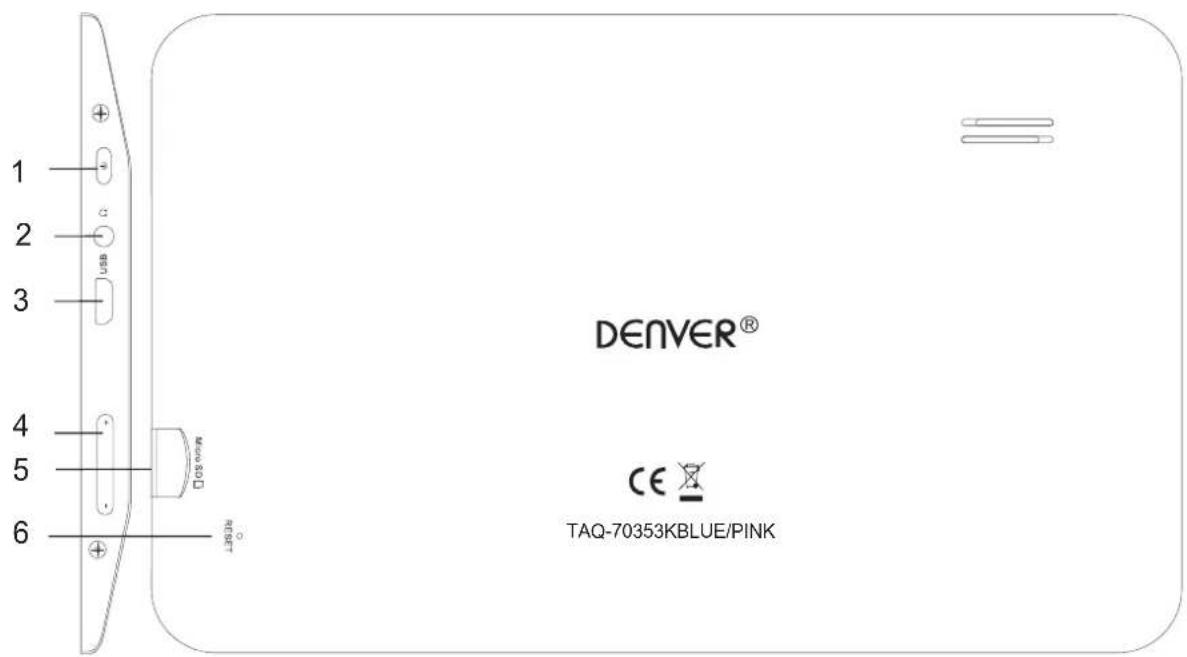
1. Alimentation
Appuyez sur cette touche pour allumer l'appareil ainsi que pour allumer et éteindre l'écran. Appuyez et maintenez la touche enfoncée pour afficher le menu Power Off.
2. Sortie casque/écouteurs
Connecteur de la sortie audio pour y brancher un casque ou des écouteurs.
3. USB
A connecter à un appareil USB ou ordinateur pour transférer des données (musique, photos, fichiers etc.)
4. V-/v+
Appuyez sur cette touche pour régler le volume sonore
5. Microsd
Vous insérerez ici vos cartes mémoire microSD.
6. RESET
Utilisez un trombone ou un objet similaire pour réinitialiser l'appareil.
Allumer/éteindre la tablette
Pour allumer la tablette :
Maintenez appuyée la touche Power jusqu’au que l’écran LCD s’allume. Dés que l’écran d’accueil apparait, la tablette devient prête à l’emploi.
Pour éteindre la tablette :
- Appuyez sur la touche Alimentation et maintenez-la enfoncée jusqu'à ce que le menu Power off apparaisse.
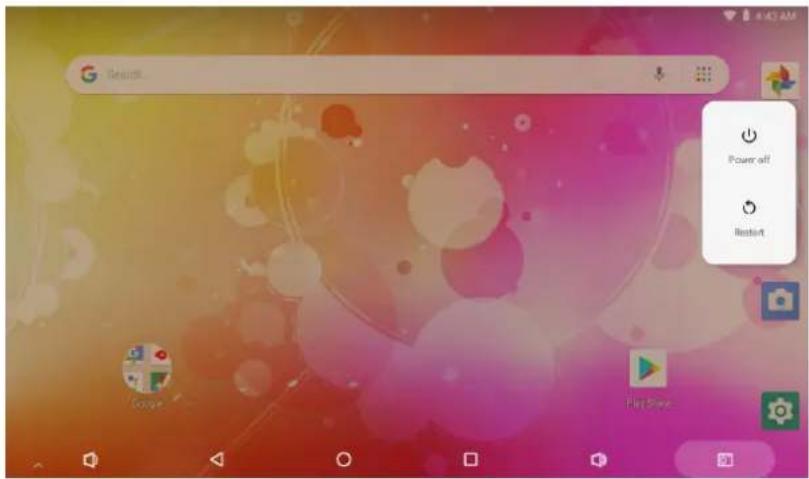
- Appuyer sur Arrêt pour éteindre la tablette.
Lorsque la tablette est allumée, vous pouvez éteindre l'écran pour économiser la batterie. Il suffit d'appuyer une fois sur la touche Power pour éteindre l'écran. Appuyez de nouveau sur la touche Power pour éteindre l'écran.

Pour économiser l'énergie de la pile, l'écran s'éteint automatiquement si vous laissez la tablette
allumée sans l'utiliser pendant un certain délai (entre 15 secondes et 30 minutes). Pour ajuster le délai, sélectionnez l'option Screen timeout du menu Display.
Déverrouillage de l'écran
Lorsque l'écran est éteint, vous devez le déverrouiller pour le rallumer. Pour déverrouiller l'écran, glisser l'icône de verrouillage vers le haut de l'écran. Cela déverrouille la tablette.
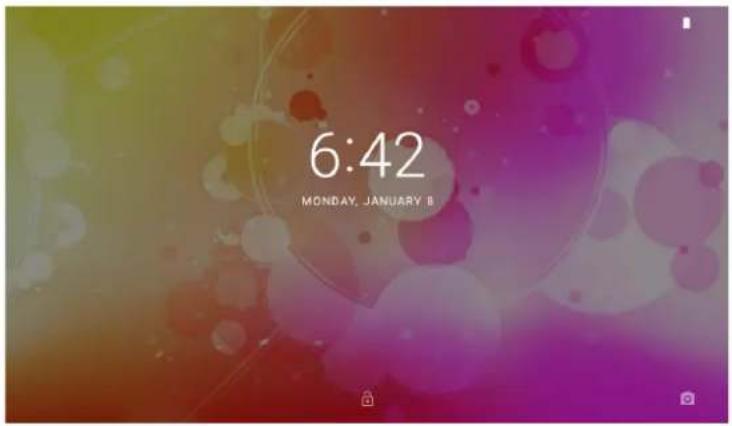
Pour entrer dans la page d'application, veuillez glisser vers le haut dans la page d'accueil pour entrer dans la page d'application
Écran Lanceur d'applications :
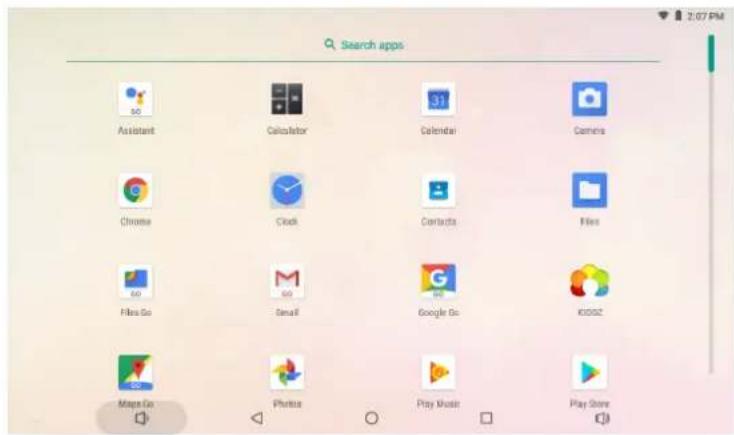

L'écran ci-dessus est donné à titre d'indication seulement. Vous pouvez modifier et améliorer la liste définitive des applications disponibles sur la tablette.
Applications préinstallées
Certaines applications ont été installées sur la tablette pour des raisons pratiques.
Exécution d'opérations mathématiques simples.

Prise de photos ou vidéos avec la caméra frontale.
Consultation du courrier électronique.

Écoute de musique.

Accès au menu Paramètres pour régler les options de la tablette.
Installation des applications
Veuillez télécharger et installer d'autres applications à partir de la boutique d'applications de l'appareil, Google Play Store et d'autres sources.
La tablette doit être configurée pour pouvoir installer des applications à partir de sources hors marché.
L'option Sources inconnues peut être réglée dans le menu Paramètres applications.
Connexion sans fil à internet
- Touchez l'icône Réglages, Trouver Réseau et Internet
- Taper sur Wi-Fi pour activer la Wi-Fi.
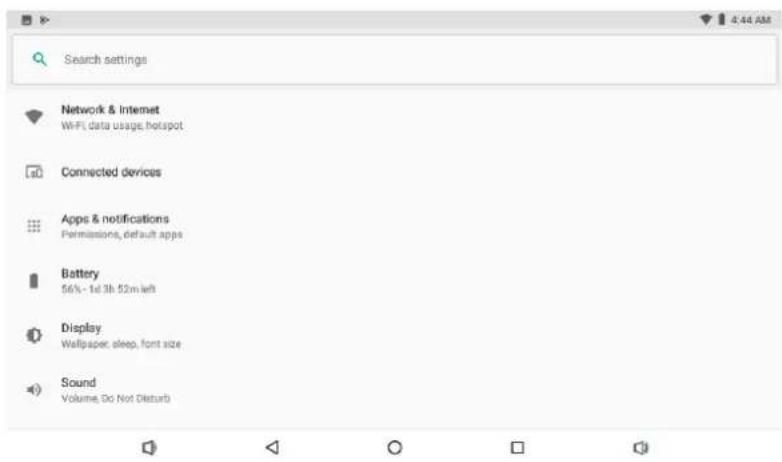
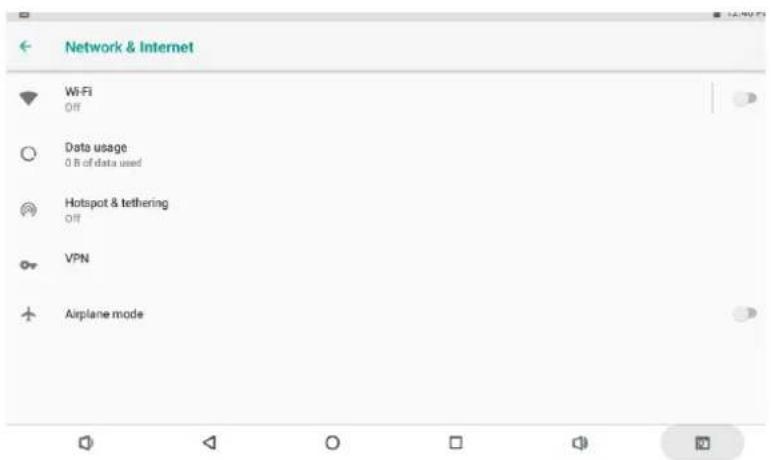
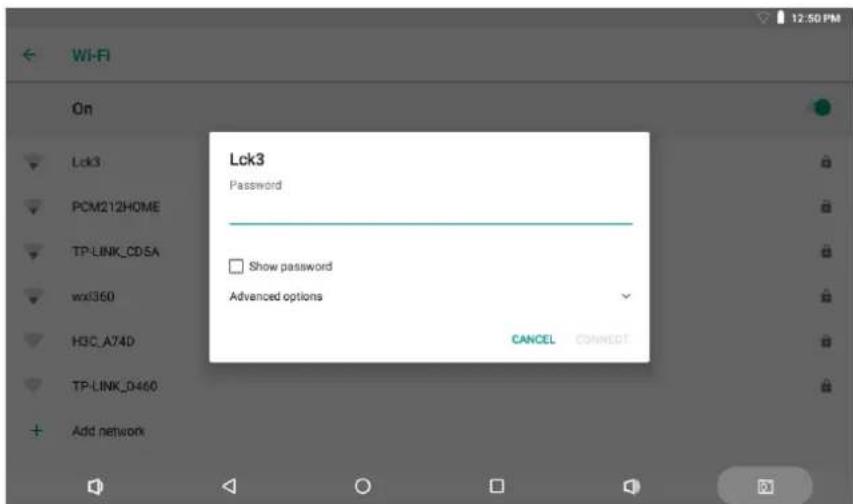
- Taper sur Wi-Fi pour commencer la détection de réseaux. Les réseaux disponibles seront enumerated. Touchez le bouton Add Network (Ajouter un réseau) pour ajouter manuellement un réseau.
- Sélectionnez Connect dans le menu contextuel.
- Si le réseau est sécurisé par un mot de passe, il faut entrer le mot de passe pour continuer.
Une fois la connexion réussie, l'écran affiche Connecté sous le nom du réseau.
Désactivez la fonction Wi-Fi lorsqu'elle n'est pas utilisée pour économiser la batterie.
Créer un compte e-mail
- Touchez l'icône Gmail dans le menu App.
- Entrez votre adresse e-mail et un mot de passe, puis touchez Next (Suivant).
Si cela ne marche pas, vous devez configurer manuellement ce compte. Avant de configurer manuellement un compte, rentrez votre e-mail et un mot de passe pour s'assurer qu'ils soient corrects.
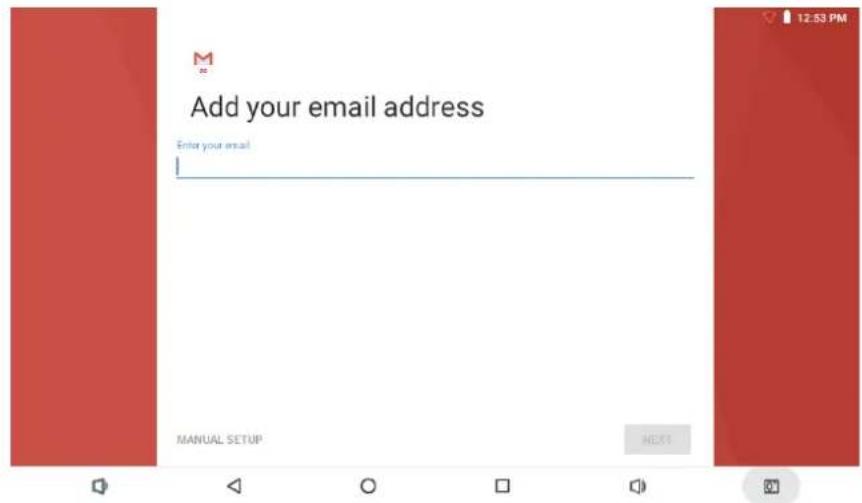
Création manuelle d'un compte e-mail
Il est recommandé de consulter un informaticien avant de créer manuellement votre adresse e-mail.
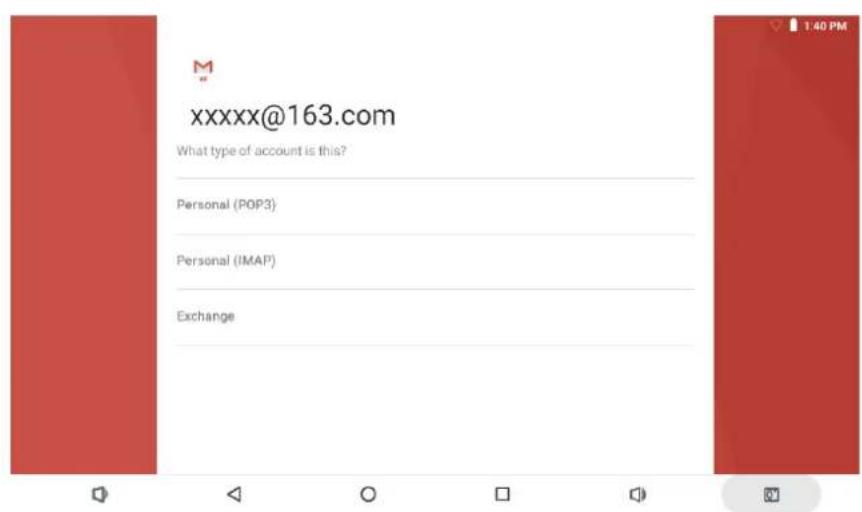
- Des informations détaillées sont nécessaires pour créer manuellement votre e-mail. Consultez le site Web de votre fournisseur ou téléphonez au support technique pour obtenir des informations sur le fournisseur de service.
- La première chose à connaître est le type de serveur. Bien que la plupart des serveurs soient POP3 et IMAP, Exchange est également un service supporté.
- Entrez votre adresse e-mail et un mot de passe, puis touchez Next (Suivant).
- Remplissez tous les champs d'information concernant le serveur entrant de la configuration manuelle.
- Touchez Next pour que l'application teste vos paramètres. Le Wi-Fi doit être activé pour cette étape.
- Remplissez tous les champs d'information concernant le serveur sortant.
- Touchez Next pour que l'application teste vos paramètres. Le Wi-Fi doit être activé pour cette étape.
Transfert de fichiers
Transfert de fichiers avec un ordinateur
- âble USB dans le port USB de l'appareil et l'autre dans le port USB de l'ordinateur.
- Glisser du haut vers le bas jusqu'à ce que l'appareil affiche l'écran ci-dessous.
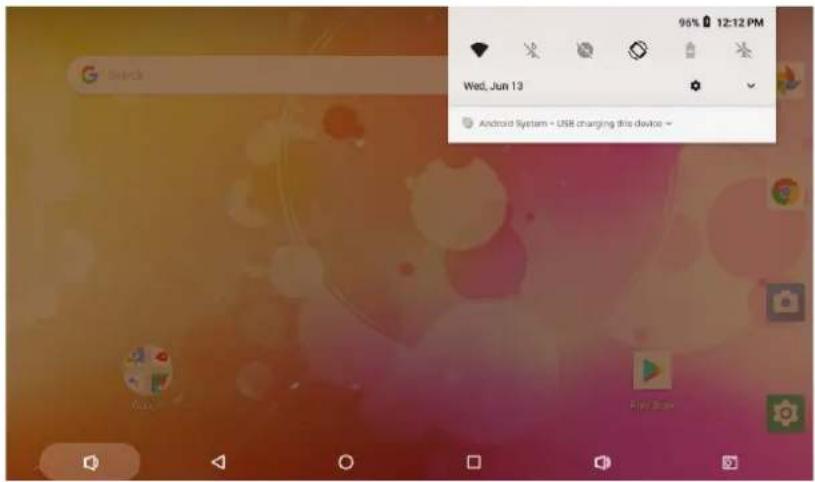
- Taper sur l'icône
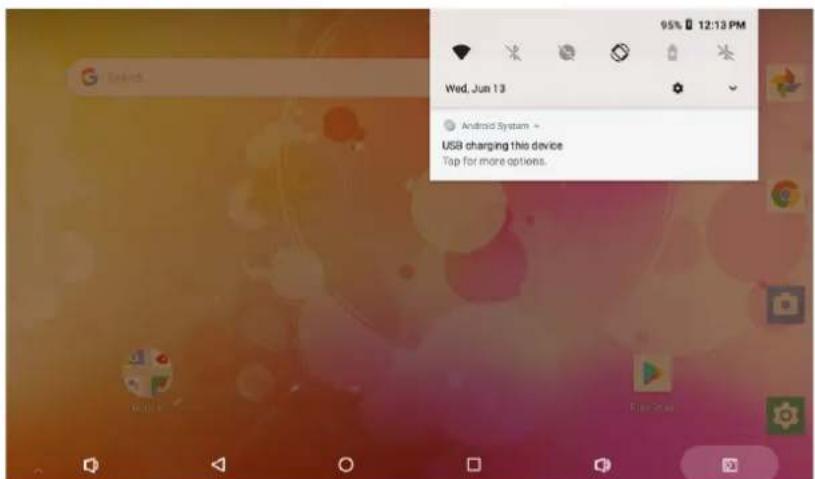
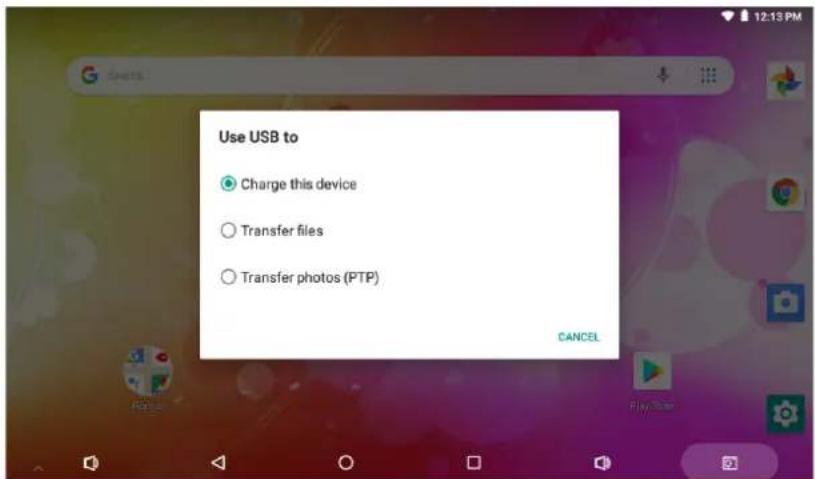
- Cliquez "Taper pour plus d'options" et sélectionnez "Transfert de fichiers".
Enfin vous allez pouvoir transférer des fichiers vers et à partir de votre ordinateur.
Dépannage
1.1 L'appareil n'arrive pas à se connecter au Wi-Fi
Il faut s'assurer que le réseau sans fil fonctionne en le testant avec un autre appareil. Il faut veiller à ce que l'appareil et le routeur sans fil soient à portée du réseau sans fil auquel vous allez vous connecter. Les murs ou autres obstacles réduisent la portée entre les appareils sans fil. Assurez-vous que le mot de passe utilisé est correct.
1.2 L'appareil ne s'allume pas
- Vous ne pouvez pas allumer l'appareil lorsque la batterie est en dessous du niveau critique ; il faut recharger la batterie. Utilisez un trombone ou un objet similaire à l'arrière de l'appareil pour le réinitialiser et vérifiez si le redémarrage est normal ou pas. Vérifiez si le chargeur est branché correctement.
1.3 Problèmes de chaleur
L'application peut devenir très chaude lorsque plusieurs applications sont exécutées en même temps, ou le rétroéclairage de l'écran est à son niveau le plus fort ou lorsqu'il est en charge. Ceci est normal et ne doit causer aucun désagrément lors de l'utilisation.
1.4 Le système présente des anomalies et ne fonctionne pas correctement
Le système risque de ne pas fonctionner correctement suite à l'installation d'applications tierces. Pour résoudre ce problème, appuyez sur le bouton RESET pour effectuer une réinitialisation du système.
1.5 Impossible de créer un compte e-mail ou effectuer une inscription
Assurez-vous que le MID est connecté à un réseau Wi-Fi et arrive à se connecter à Internet.
Assurez-vous que les paramètres e-mail ont été correctement entrés pour le compte en cours d'accès.
Assurez-vous que l'heure de votre système et l'heure locale sont correctes.
1.6 Impossible d'enregistrer
Utilisez un trombone ou un objet similaire à l'arrière de l'appareil pour le réinitialiser et vérifiez si l'enregistrement marche correctement.
1.7 Le temps de vue de l'appareil est trop court
L'autonomie de la batterie au lithium varie avec les changements de température ambianté et les conditions de service. L'autonomie de la batterie sera affectée si la température ambianté est trop basse ou trop élevée. Il est recommandé d'utiliser cet appareil à une température normale.
L'autonomie de la batterie dépend de l'utilisation. La batterie peut être déchargée à grande vitesse si vous utilisez fréquemment l'appareil à volume élevé ou le WIFI.
1.8 Aucun son n'est produit aux écouteurs
Vérifiez si le volume est au niveau 0.
Vérifiez si le fichier audio est corrompu et essayez d'utiliser un autre fichier audio pour s'en assurer. Un fichier audio corrompu peut causer un bruit intense ou statique.
1.9 Distorsion des couleurs de l'affichage vidéo ou des images
Utilisez un trombone ou un objet similaire à l’arrête de l’appareil pour le réinitialiser et corriger cette défaillance.
1.10 Impossible de copier des fichiers
- Vérifiez si l'appareil est connecté correctement à l'ordinateur.
- Vérifiez si la mémoire est pleine. Vérifiez si le câble USB est coupé.
1.11 Autres problèmes
- Suivez les étapes ci-dessous pour résoudre les autres problèmes avant de nous renvoyer le MID/Tablette PC :
- Étape 1: Utilisez un trombone ou un objet similaire à l'arrête de l'appareil pour le réinitialiser et vérifiez si la fonction marche correctement.
- Étape 2: Mettez à jour le micrologiciel de l'ordinateur et redémarrez l'appareil puis vérifiez si la fonction marche correctement.
Visitez www.denver-electronics.com pour avoir les dernières informations sur l'appareil. Le design, les spécifications et le contenu du manuel peuvent être modifiés sans préavis.
| Mémoire vive (RAM) | 1GB DDR3 |
| Éléments de stockage | mémoire flash 16Go intégrée ; lecteur de cartes micro SD (jusqu'à 32 Go) |
| Écran | 7" LCD TFT (1024X600), tactile capacitif |
| Connexion réseau Wi-Fi IE | IEEE 802.11 b/g/n |
| Sortie audio | Écouteurs/casque 3,5mm |
| Interface PC | USB 2.0 haute vitesse |
| Accessoires | Microphone intégré Caméra (2M Pixel interpolés) Haut-parleur 1W Quad Core |
| Système d'exploitation | Android™ 8.1 |
| Alimentation | Pile rechargeable au lithium-polymère 2400mAh via un adaptateur secteur (5V,2A) |
Google, Android, Google Play et autres sont des marques déposées de Google LLC.
TOUS DROITS RÉSERVÉS, COPYRIGHT DENVER ELECTRONICS A/S
www.denver-electronics.com
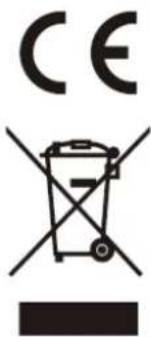
Les appareils électriques et électroniques et les batteries contiennent des matériaux, composants et substances qui peuvent nuire à votre santé et à l'environnement si ces déchets ne sont pas traités de façon appropriée.
Les appareils électriques et électroniques et les batteries sont marqués par le symbole de poubelle avec roulettes et une croix dessus, voir ci-dessous. Ce symbole indique que les appareils électriques et électroniques et les batteries doivent être collectés et jetés séparément des ordures ménagères.
En tant qu'utilisateur final, il est important que vous jetiez les batteries usagées dans des centres de collecte appropriés. En vous en rebussant les batteries pour être recyclées conformément à la réglementation, vous contribuez à préserver l'environnement.
Dans toutes les villes existent des points de collecte où les appareils électriques et électroniques et les batteries peuvent y être déposés sans frais pour le recyclage. Vous pouvez obtenir des informations supplémentaires auprès des autorités locales de la ville.
Importateur:
DENVER ELECTRONICS A/S
Omega 5A, Søften
DK-8382 Hinnerup
Denmark
www.facebook.com/denverelectronics
Le sousigné, Inter Sales A/S, déclare que l'équipment radioélectrique du type TAQ-70353KBLUE/PINK est conforme à la directive 2014/53/EU. Le texte complet de la déclaration EU de conformité est disponible à l'adresse internet suivante: www. denver-electronics. com, puis cliquez sur l'ICONE de recherche sur la ligne supérieure du site Web. Entrez le numéro de modulo : TAQ-70353KBLUE/PINK. Maintenant, accédez à la page du produit, et la directive rouge est indiquée sous les téléchargements/autres téléchargements Plage des fréquences de fonctionnement : 2412MHz-2472MHz
Puissance de sortie maximale : 13dbm
