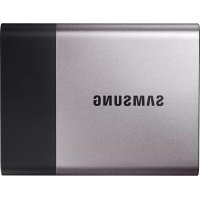
MUPT500B - SSD SAMSUNG - Notice d'utilisation et mode d'emploi gratuit
Retrouvez gratuitement la notice de l'appareil MUPT500B SAMSUNG au format PDF.

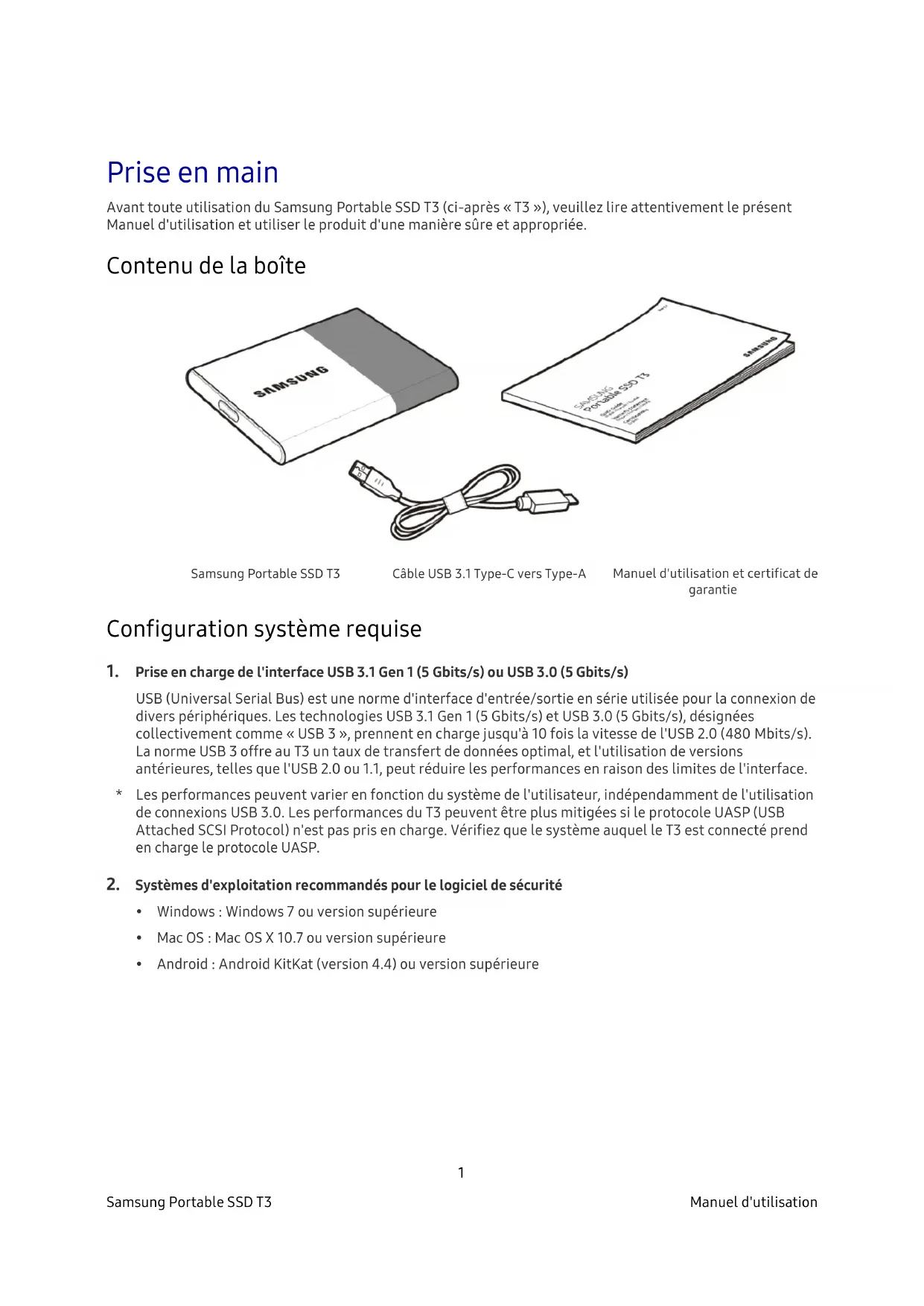
| Type de produit | SSD portable externe |
| Marque | Samsung |
| Modèle | MUPT500B (Samsung Portable SSD T3) |
| Capacité | 500 Go (1 Go = 1 000 000 000 octets) |
| Dimensions (L x l x H) | 74 x 58 x 10,5 mm |
| Poids | 51 g |
| Interface | USB 3.1 Gen 1 (USB 3.0) Type-C vers Type-A |
| Débit de transfert | Jusqu'à 5 Gbit/s (USB 3.1 Gen 1) |
| Système de fichiers préinstallé | exFAT (compatible Windows, Mac OS, Android) |
| Systèmes d'exploitation pris en charge | Windows 7+, Mac OS X 10.7+, Android 4.4+ |
| Protection par mot de passe | Oui (via logiciel T3 Security Enabler, AES 256 bits) |
| Logiciel inclus | Samsung T3 Security Enabler (Windows/Mac) |
| Contenu de la boîte | SSD T3, câble USB 3.1 Type-C vers Type-A, manuel d'utilisation, certificat de garantie |
| Alimentation | Via port USB (bus-powered) |
| Température de fonctionnement | 0 °C à 60 °C |
| Température de stockage | -40 °C à 85 °C |
| Certifications | FCC, CE, WEEE |
| Garantie | 3 ans (selon conditions du fabricant) |
FOIRE AUX QUESTIONS - MUPT500B SAMSUNG
Questions des utilisateurs sur MUPT500B SAMSUNG
0 question sur cet appareil. Repondez a celles que vous connaissez ou posez la votre.
Poser une nouvelle question sur cet appareil
Téléchargez la notice de votre SSD au format PDF gratuitement ! Retrouvez votre notice MUPT500B - SAMSUNG et reprennez votre appareil électronique en main. Sur cette page sont publiés tous les documents nécessaires à l'utilisation de votre appareil MUPT500B de la marque SAMSUNG.
MODE D'EMPLOI MUPT500B SAMSUNG
Manuel d'utilisation
MU-PT250B/MU-PT500B/MU-PT1T0B/MU-PT2T0B
MENTIONS LÉGALES
AVIS DE NON-RESPONSABILITE LEGALE
SAMSUNG ELECTRONICS SE RÉSERVE LE DROIT DE MODIFIER SANS PREAVIS DES PRODUITS, DES INFORMATIONS ET DES SPECIFICATIONS.
Les produits et specifications sont décrites ici à des fins de référence uniquement. Toutes les informations décrites ici peuvent être modifiées sans préavis et sont fournies « EN L'ÉTAT», sans garantie d'aucuneASF.
Ce document et les informations qu'il contient demeurent la propriété unique et exclusive de Samsung Electronics. Aucune licence,aucun brevet,copyright,travailde masque, marque commerciale ou autre droit de propriété intellectuelle n'est accorded par une partie à l'autre dans le cadre du present document,par implication,préclusion ou autre.
Les produits Samsung ne sont pas conçus pour être utilisés avec des équipements de maintien des fonctions vitales, soins intensifs, médicaux, de sécurité ou autres applications avec lesquilles une défaillance du produit pourrait entraîner la perte de la vie, des dommages personnels ou physiques, voire avec des applications militaires, de défense ou gouvernementales auxquelles des conditions ou des dispositions spéciales pourraient être applicables.
Pour obtenir des mises à jour ou des informations supplémentaires sur des produits Samsung, contactez le revendeur Samsung le plus proche. Tous les noms, noms de marque et marques déposées appartiennent à leurs propriétaires respectifs.
Copyright © 2016 Samsung Electronics Co., Ltd. Tous droits réservés.
- Les images figurant dans leprésent Manuel d'utilisation peuvent différer du produit réel, et son contenu ne peut faire l'objet de modifications sans préavis.
Samsung Portable SSD T3
Table des matieres
Prise en main 1
Contenu de la boîte 1
Configuration système requise 1
Utilisation du T3 3
Utilisation du T3 sur un PC 3
Connexion à un apparéil mobile Android 7
Avertissement 10
Sauvegarde des données importantes et garanties 10
Garanties relatives à l'oubli des mots de passer 10
Conformité avec les normes de sécurité et connexion aux appareils certifiés 10
Impact. 10
Désassemblage, endommagement et retrait 10
Utilisation d'accessoires d'origine 10
Utilisation du produit dans des conditions appropriées de température et d'humidité 10
Connexion à des apparciels autres qu'un PC ou un apparéil Android 11
Débranchement du cable 11
Recherches de virus et mises à jour 11
Nettoyage du produit 11
Eloignement des nourrissons, des enfants et des animaux de compagnie 11
Caracteristiques et certifications du produit 12
Caracteristiques du produit 12
Certifications 12
FCC (Federal Communication Commission, Commission fédérale des communications) 13
Conformitéeuropeanne (CE) 13
WEEE (Waste Electrical and Electronic Equipment) 14
Prise en main
Avant toute utilisation du Samsung Portable SSD T3 (ci-à-ques « T3 »), veuillez dire attentivement le present Manuel d'utilisation et utiliser le produit d'une maniere sure et appropriée.
Contenu de la boîte
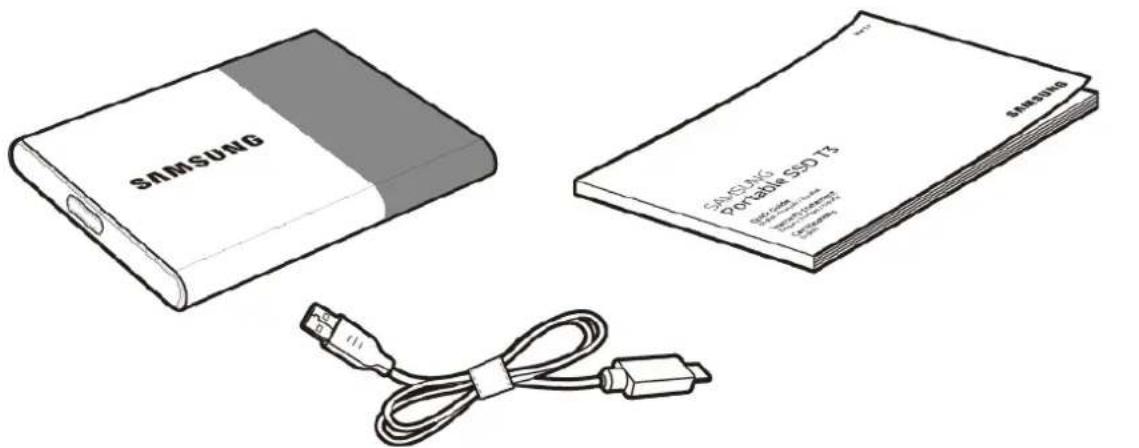
Samsung Portable SSD T3
Cable USB 3.1 Type-C vers Type-A
Manuel d'utilisation et certificat de garantie
Configuration système requise
1. Prise en charge de l'interface USB 3.1 Gen 1 (5 Gbits/s) ou USB 3.0 (5 Gbits/s)
USB (Universal Serial Bus) est une norme d'interface d'entrée/sortie en série utilisée pour la connexion de divers périphériques. Les technologies USB 3.1 Gen 1 (5 Gbits/s) et USB 3.0 (5 Gbits/s), désignées collectivement comme « USB 3 », prenant en charge jusqu'à 10 fois la vitesse de l'USB 2.0 (480 Mbits/s). La(norme USB 3 offre au T3 un taux de transfert de données optimal, et l'utilisation de versions antérieures, telles que l'USB 2.0 ou 1.1, peut réduire les performances en raison des limites de l'interface.
- Les performances peuvent varier en fonction du système de l'utilisateur, indépendamment de l'utilisation de connexions USB 3.0. Les performances du T3 peuvent être plus mitigées si le protocole UASP (USB Attached SCSI Protocol) n'est pas pris en charge. Vérifie que le système auquel le T3 est connecté prend en charge le protocole UASP.
2. Systèmes d'exploitation recommends pour le logiciel de sécurité
Windows:Windows7ouversionsupérieure
Mac OS: Mac OS X 10.7 ou version supérieure
Android : Android KitKat (version 4.4) ou version supérieure
3. Systèmes de fichiers
Votre T3 est au format exFAT afin de pouvoir prendre en charge les systèmes d'exploitation Windows, Mac OS et Android les plus récents.
Les paramètres d'accès en lecture/écriture aux données des systèmes de fichiers peuvent varier d'un système d'exploitation à l'autre. Si vous utilisez cette sur un système d'exploitation unique, nous vous recommendons de le formater à l'aide du système de fichiers approprié pour ce système d'exploitation.
(Example) Restrictions de lecture/écriture des systèmes de fichiers par système d'exploitation
| Systèmes de fichiers | Windows | Mac OS |
| exFAT | Lecture et écriture | Lecture et écriture |
| NTFS | Lecture et écriture | Lecture uniquement |
| HFS | Non reconnu | Lecture et écriture |
-
Lors de l'utilisation du système de fichiers exFAT sur plusieurs systèmes d'exploitation, l'écriture des données peut être verrouillée. Le cas échéant, vous pourrez uniquement les dire. Si un problème de ce type survient, vous pouze restaurer l'accès en écriture en suivant les instructions ci-dessous.
-
Mac OS: Reconnectez le T3 à votre Mac, puis selectionné Éjecter.
- Windows : Dans la fenêtre d'advertissement qui apparaît lors de la désactivation de l'accès en écriture, cliquez sur Analyser et réparer pour effectuer une vérification du disque (CHKDSK). Si vous avez fermé la fenêtre, vous pouvez lancer la vérification du disque en cliquant sur le disque avec le bouton droit de la souris, puis en selectionnant Propriétés Outils Vérifier.
4. Capacité réelle du T3
Lorsque vous T3 est connecté à un PC, la capacité affichée sur le système peut différer de la capacité indiquée sur le produit. Celle-ci dépend du système de fichiers du disque, du partitionnement et du système informatique.
*Exemple:Windows
La capacité indiquée sur le produit est calculée comme suit :
1Mo = 1000000 octets / 1Go = 1000000000 octets / 1To = 100000000000 octets
Utilisation du T3
Utilisation du T3 sur un PC
1. Connexion à un PC
Connectez le T3 à un PC portable ou de bureau via un port USB.
2. Définition d'un mot de passer, connexion et modification des paramétres sur un PC
A. Execution du logiciel
Dans l'Explorateur (Windows) ou le Bureau (Mac OS), selectionnez l'icone T3 Security Enabler.
Windows

- Le formatage après achat du T3 entrainera la suppression du logiciel stocké sur le disque. Dans ce cas, vous pouvez télécharger le logiciel T3 Security Enabler depuis le site Web de Samsung http://www.samsung.com/samsungssd pour définir un mot de passer.
B. Définition d'un mot de passage
Définissez un mot de passer en suivant les instructions du logiciel. Une fois les conditions générales du logiciel acceptées, vous pouvez définir un mot de passer en procédant comme suit. (Certains composants logiciel seront installés sur le PC de l'utilisateur à des fins de convivialité et d'exécution des fonctions liées au mot de passer.)
Écran de configuration du mot de passage
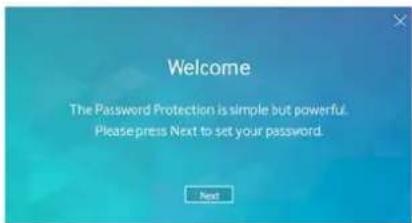
Ecran initial
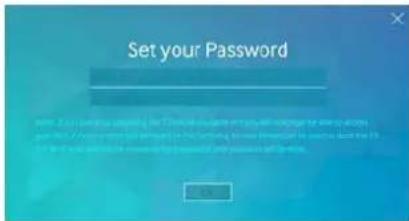
Définition d'un mot de passer pour le Samsung Portable SSD
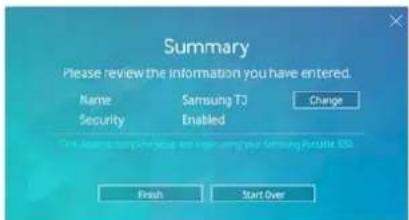
Écran récapitulatif
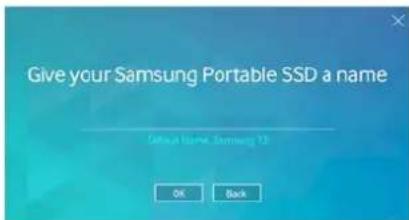
Changement de nom du disque (facultatif)
-
Pour Mac OS, les pilotes SAT dédiés à l'exécution des fonctions de sécurité et le logiciel principal, qui permet d'afficher automatiquement la fenêtre de connexion lorsque le T3 est connecté, sont installés. Si le pilote n'est pas installé, terminez l'installation en vous référant aux instructions d'installation des pilotes SAT. Une fois le pilote installé, déconnectez, puis reconnectpez le T3 pour vérifier que l'installation a réussi.
-
Le fabricant et le revendeur ne sont pas responsables de la perte des données utilisateurs survenues après la perte ou le vol de mots de passer. Si vous oobliez votre mot de passer, vous pouvez restaurer la configuration usine de votre T3 via un service en ligne fourni par le centre de service Samsung. Notez toute fois que l'ensemble des données utilisateurs seront perdues en cours de processus. En cas d'activation de la protection par mot de passer, veillez à ne pas oublier votre mot de passer, ni à effectuer de saisie erronée.
C. Connexion
Si vous avez activé la protection par mot de passer, une page de connexion apparait lorsque vous connectez le T3 à un PC. Vous doivent saisir le mot de passage et partager sur le bouton Log in pour acceder aux données.
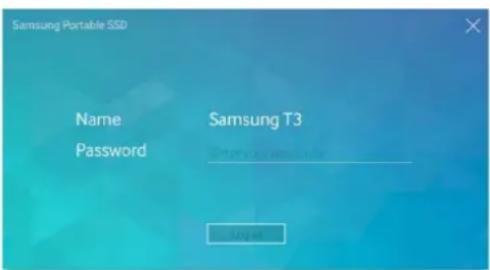
Écran de connexion
- Selon l'environnement utilisateur, la fenêtre de connexion peut ne pas s'afficher automatiquement. Dans ce cas, double-cliquez sur l'icone du logiciel du T3 dans l'Explorateur Windows ou sur le Bureau Mac OS.
- La protection par mot de passer n'est prise en charge que dans certaines versions des systèmes d'exploitation. Vérifiez les configurations système avant d'activer la protection par mot de passer.
- Si la protection par mot de passer est activée, seule la partition de sécurité du T3 sera dans un premier temps affichée. Sous Windows 7, cet espace ne représenté environ que 120 à 128 Mo. Une fois le mot de passage saisi et la connexion effectuée, l'accès au T3 ne sera plus limité.
D. Modification des paramètres
- Execution du logiciel pour la modification des paramètres sous Windows
Pour modifier les paramètres du T3, cliquez sur l'icone dans la barre d'état système T3 sur le PC sur lequel le logiciel de sécurité du T3 est installé. Si vous utilisez un PC non doté du logiciel de sécurité, vous pouze télécharger le fichier « T3 Security Enabler.exe » depuis le site Web Samsung (http://www.samsung.com/samsungssd), puis l'insteller pour pouvoir modifier les paramètres.
- Execution du logiciel pour la modification des paramètres sous Mac OS
Pour modifier les paramètres du T3, cliquez sur l'icone T3 (Sur le bureau du PC sur lequel le logiciel de sécurité du T3 est installé. Si vous utilisez un PC non doté du logiciel de sécurité, vous pouze télécharger le fichier « T3 Security Enabler.app » depuis le site Web Samsung (http://www.samsung.com/samsungssd), puis l'installer pour pouvoir modifier les paramètres.
-
Description des principaux écrans de modification des paramètres
-
Écran d'accueil : affiche l'état du produit connecté.
Si plusieurs unités T3 sont connectées, vous pouvez modifier les paramétres en selectionnant une des unités sur l'écran d'accueil, puis en accédant à l'écran de profil.
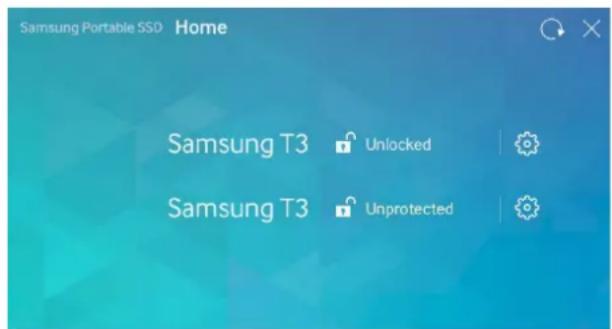
Écran d'accueil
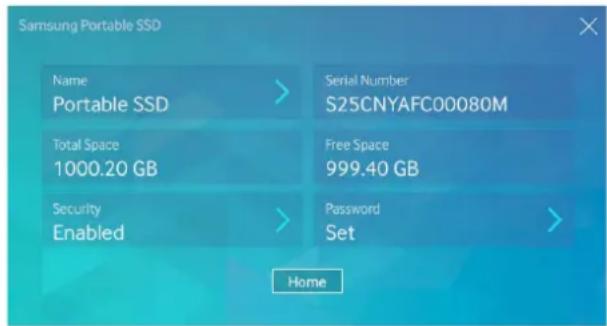
Écran de profil
L'etat de chaque T3 est indiqué à l'aide d'une des trois icônes ci-dessous et dépend des paramètres de mot de passer.
Indicateurs d'etat de sécurité du T3 sur l'écran d'accueil
| État Description | ||
| Unprotected | × | Cette icône apparait lorsque la protection par mot de passée est désactivée. Pour modifier les paramètres, accédez à l'écran de profil, puis cliquez sur l'icône des paramètres ( ) sans la barre d'état système. |
| Unlocked | ○ | Cette icône apparait lorsque la protection par mot de passée est activée et que l'utilisateur est connecté. Pour modifier les paramètres, accédez à l'écran de profil, puis cliquez sur l'icône des paramètres ( ) |
| Locked | ○ | Cette icône apparait lorsque la protection par mot de passée est activée, mais que l'utilisateur n'est pas connecté. Vous pouvez accéder à l'écran de connexion enclinquant sur l'icône des paramètres ( ) |
Accès à l'écran d'accueil
| Système d'exploitation | Description |
| Windows OS | Sélectionnez l'icône dans la barre d'état du T3, cliquez avec le bouton droit de la souris, puis sélectionnez Ouvrir pour accéder à l'écran d'accueil. |
| Mac OS | Cliquez sur l'icône T3 ( ) du Bureau pour accéder à l'écran d'accueil. |
- Écran de profil : affiche les détails du produit T3 connecté. Vous pouvez modifier son nom, son mot de passage et l'état de protection par mot de passage depuis cet écran. L'état de protection par mot de passage s'affiche comme ci-dessous.
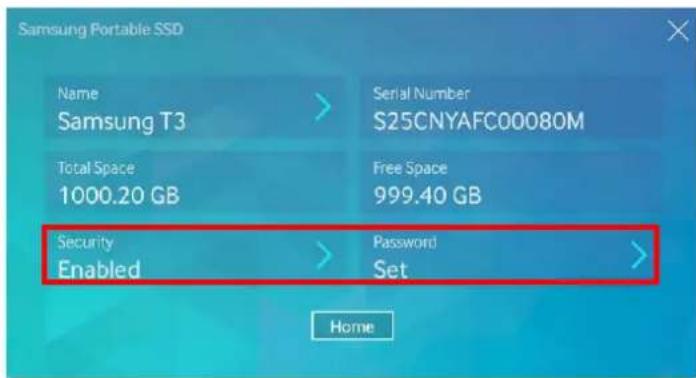
Sieldomotedepassenestdefini
- Si aucun mot de passer n'est défini, l'option « Security » est définié sur « Disabled » et l'option « Password » n'apparait pas.
Accès à l'écran de profil
Selectionnez l'icone dans la barre d'etat du T3, cliquez avec le bouton croit de la souris, selectionnez le produit dans le menu des parametes ou accedez à l'écran d'accueil, puis selectionnez l'unité T3 pour laquelle vous souhaitez acceder à l'écran de profil.
3. Retrait en toute sécurité d'une unité depuis un PC
Lors de la déconnexion du T3 de votre PC, utilisez la fonction Retirer le périhérique en toute sécurité afin de protégger vos données et d'éviter tout endommagement du produit.
- Si vous procédez à la déconnexion sans utiliser cette fonction, vous risque d'endommager le produit ou de perdre des données. Veillez à toujours utiliser la fonction Retirer le périhérique en toute sécurité. Le fabricant et le revendeur ne sont pas responsables de la perte des données utilisateurs ou de l'endommagement du produit, si ces incidents survient en conséquence d'une erreur de l'utilisateur.
Retrait en toute sécurité d'une unité par système d'exploitation
| Système d'exploitation | Description |
| Windows OS | Une fois la fonction Retirer le pérophérique en toute sécurité selectionnée dans la barre d'état, cliquez sur l'appareil que vous souhaitez déconnecter, puis cliquez sur Éjecter. Une fois l'appareil retire en toute sécurité, vous receivez une notification du système d'exploitation. Retirez le cable uniquement après que la diode d'indication d'activité du produit est passée au rouge, puis s'est éteinte. |
| Mac OS | Cliquez avec le bouton droit de la souris sur l'icone T3, puis selectionné Éjecter, ou faites glisser l'icone vers la corbeille pour-retirer le produit en toute sécurité. Retirrez le cable uniquement après que la diode d'indication d'activité du produit est passée au rouge, puis s'est éteinte. |