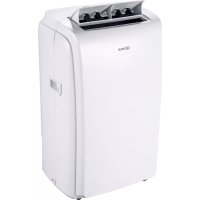
MODE D'EMPLOI PH534 QLIMA
Manuel de l'utilisateur de la fonction WIFI
Cette description s'applique aux climatiseurs dotés de la fonction WIFI. Veuillez lire attentivement le manuel avant d'utiliser l'appareil et conservez-le pour référence ultérieure.
Veuillez scanner le code QR (F.1) pour télécharger la dernière version de l'application. La dernière version du logiciel d'application comprend un climatiseur, un déshumidificateur et un climatiseur portatif.
2 ÉTAT DE SERVICE
Merci d'avoir choisi notre climatiseur.
Ce manuel s'applique aux climatiseurs dotés de la fonction WiFi. Veuillez lire attentivement le manuel avant d'utiliser le produit et conservez-le correctement pour consultation ultérieure. Veuillez ne pas débrancher le module WIFI par vous-même. Lors de la mise à jour technique, il peut y avoir un écart entre les éléments réels et ceux du manuel. Nous vous présentons nos excuses. Veuillez vous référer à votre produit actuel.
3.1 INSTALLER L'APPLICATION (F.2)
Lorsque vous téléchargez le logiciel d'application, vous pouvez l'installer sur votre smartphone. Après installation, vous trouvez l'icône "Smart Life" dans le menu de votre téléphone.
3.2 ACTIVER LE CODE QR
- Lorsque vous accédez pour la première fois à l'application, cette dernière affiche l'interface d'activation. Vous pouvez sélectionner l'activation du code QR par scan (cliquez sur le bouton "Scan" et scannez le code QR d'activation dans la page ci-dessous) ou entrer les mots "code d'activation" (dans la page ci-dessous), puis cliquez sur le bouton "activer" pour l'activer. (F.3)
- Code d'activation QR du climatiseur. (F.4)
- Code d'activation du climatiseur : QLIMA
4.1 INSCRIRE UN COMPTE D'UTILISATEUR (F.5)
Lorsque vous utilisez l'application pour la première fois, vous devez inscrire un compte. Cliquez sur le bouton "S'inscrire" pour accéder à l'interface d'inscription. Vous pouvez vous inscrire par e-mail ou par "S'inscrire avec un numéro de téléphone portable". (F.5)
4.2 CONNEXION DE L'UTILISATEUR
- Connectez-vous à votre compte, remplissez les champs e-mail ou numéro de téléphone et mot de passe, puis appuyez sur le bouton "Connexion".
- Connectez-vous par numéro de téléphone : appuyez sur le bouton "Se connecter par SMS" pour accéder à la page suivante, remplissez le champ du numéro de téléphone et appuyez sur le bouton "Obtenir" pour recevoir le code de confirmation, puis entrez le code et appuyez sur le bouton "Connexion".
4.3 MOT DE PASSE OUBLIÉ (F.7)
- Appuyez sur le bouton "Mot de passe oublié" pour accéder à la page suivante.
- Remplissez les champs du numéro de téléphone ou de l'adresse e-mail enregistrés, puis appuyez sur le bouton "Suivant" pour accéder à la page suivante.
- Vous recevez le code de vérification, entrez-le et définissez le nouveau mot de passe, puis appuyez sur le bouton "Confirmer".
4.4 AJOUTER L'APPAREIL (F.8)
- Appuyez sur le bouton "Ajouter un appareil" à la page suivante, sélectionnez le type de produit.
- Deux méthodes sont disponibles pour effectuer l'appairage de l'appareil : les modes "CF" ou "AP". Vous pouvez choisir à l'aide des différents boutons.
4.5 AJOUTER L'APPAREIL (MODE CF)
- Le système passe d'abord en mode CF par défaut, puis appuyez sur "Étape suivante" pour continuer.
- Sélectionnez le routeur domestique, entrez le mot de passe du routeur, puis appuyez sur "Suivant" pour continuer. (F.9)
- Le logiciel d'application effectuera automatiquement l'appairage de l'appareil.
- Une fois l'appairage réussi, la page affichera l'invite comme suit.
- Vous pouvez "Renommer" le nom de l'appareil comme vous le souhaitez, ou le partager avec la famille, ou appuyer sur "Terminé" pour commencer à contrôler l'appareil. (F.10)
4.6 AJOUTER L'APPAREIL (MODE AP)
- Cliquez sur "Mode AP" pour accéder à la page "AP". Appuyez sur "Étape suivante" pour continuer.
- Sélectionnez le routeur domestique, entrez le mot de passe, appuyez sur "Suivant" pour continuer. (F.11)
- Sélectionnez l'appareil AC sous le nom "Smartlife-XXX" dans les réglages WLAN, puis revenez à l'interface de l'application. L'application générera automatiquement l'appariement. (F.12)
- Une fois l'appariement réussi, la page affichera l'invite comme suit.
- Si l'appariement n'a pas fonctionné, l'application le mentionnera, et appuyez sur "Réessayer" pour essayer à nouveau. (F.13)
5.1 CONTRÔLER LE CLIMATISEUR
- Cliquez sur le nom du climatiseur pour accéder à l'interface de commande. Mettre en MARCHE/ARRÊT. Régler la température de consigne. Pour la mise à jour de l'application, il peut y avoir une divergence des éléments réels par rapport à ce qui figure sur le manuel, sans préavis. (F.14)
- Régler les différents modes de fonctionnement : Frais, Chaleur, Sec, Ventilateur, mode Auto. Cliquez sur le bouton "Mode" et choisissez le mode de fonctionnement qui vous convient. Pour certaines unités de climatisation seulement, le mode Chaleur n'est pas utile. En mode sec, au cours des 3 premières minutes, l'affichage de la température de l'application peut légèrement différer de l'affichage de l'unité, en raison du changement rapide de la température de l'unité. (F.15)
- Cliquez sur le bouton "Ventilateur", choisissez différentes vitesses de ventilateur : Faible, Moyenne, Élevée, Auto. (F.16)
- D'autres fonctions de contrôle peuvent être sélectionnées par le bouton "Fonction", comme Veille. En mode Veille, la vitesse du ventilateur est réglée à la vitesse faible. (F.17)
- Fonction de réglage de la minuterie. Cliquez sur le bouton "Minuterie", l'application accédera à l'interface de réglage de la minuterie. Cela affichera le planificateur de tâches précédemment défini. Vous pouvez appuyer longuement pour éditer ou créer un nouveau planificateur en cliquant sur le bouton "Ajouter une minuterie". (F.18)
- Cliquez sur le bouton "MARCHE" ou "ARRÊT" pour régler la minuterie sur MARCHE ou ARRÊT. Vous pouvez régler l'heure, les minutes, le mode de fonctionnement, la vitesse du ventilateur, la température de fonctionnement, ainsi que la minuterie hebdomadaire. Une fois les réglages terminés, cliquez sur le bouton pour annuler ou confirmer. (F.19)
- Plus de réglages. À partir du coin droit supérieur, vous pouvez effectuer d'autres réglages de fonctions, tels que Modifier le nom de l'appareil, Partage de l'appareil, Informations sur l'appareil, Commentaire, Vérifier la mise à jour du firmware, Supprimer l'appareil, Restaurer les réglages d'origine. (F.20)
- Profil. Vous pouvez gérer vos informations personnelles. (F.21) Cela comprend :
a. Informations relatives au compte. b. Scanner le code QR : Les concepteurs pourraient prévisualiser l'interface de commande. c. Partager l'appareil : Afficher les informations de partage de l'appareil de l'utilisateur. d. Centre de messages : Affiche tous les messages que le système a envoyés aux utilisateurs. e. Commentaire : Où les utilisateurs pourraient soumettre leurs commentaires en ligne. f. À propos de : Affiche les informations sur la version actuelle de l'application.
- Déverrouillage du motif. Appuyez sur "Déverrouillage du motif" pour configurer votre motif de déverrouillage de l'application. Après l'avoir activé, vous devez dessiner le motif pour déverrouiller l'application. (F.22)
6 DÉPANNAGE
| Problème | Solution |
| Le climatiseur ne peut être configuré avec succès. | 1. Vérifiez si l'adresse WIFI et le mot de passer du téléphone sont correctement saisis.
2. Vérifiez si le climatiseur est en mode configuration.
3. Il n'y a pas de pare-feu ou d'autres restrictions qui ont été établies ou non.
4. Vérifiez si le routeur fonctionne normalement.
5. Assurez-vous que le climatiseur, le routeur et le téléphone mobile fonctionnent à l'intérieur de la portée du signal.
6. Vérifiez si l'application de blindage du routeur est activée ou non. |
| Le téléphone mobile ne réussit pas à contrôler le climatiseur | Affichage du logiciel : L'identification n'a pas fonctionné.
Cela signifie que le climatiseur a été réinitialisé et que le téléphone mobile a perdu toute autorisation de contrôle. Vous doivent connecter au WIFI pour obtenir à nouveau l'autorisation. Veuillez vous connecter au réseau local et le réactualiser. Si le climatiseur ne fonctionné toujours pas, veuillez supprimer le climatiseur et patienter pendant sonactualisation. |
| Le mobile ne parvient pas à tracer le climatiseur | Affichage du logiciel : Climatiseur déconnecté. Veuillez vérifier le fonctionnement du réseau.
1. Le climatiseur a été reconfigéré.
2. Climatiseur en panne.
3. Routeur en panne.
4. Le climatiseur ne parvient pas à se connecter au routeur.
5. Le climatiseur ne parvient pas à se connecter au réseau par l'intémédiaire du routeur (en mode de contrôle à distance).
6. Le téléphone mobile ne parvient pas à se connecter au routeur (en mode de contrôle local).
7. Le téléphone mobile ne parvient pas à se connecter au réseau (en mode de contrôle à distance). |