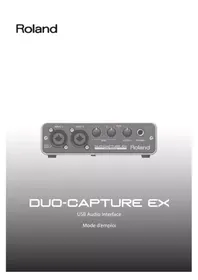
DuoCapture EX - Interface ROLAND - Notice d'utilisation et mode d'emploi gratuit
Retrouvez gratuitement la notice de l'appareil DuoCapture EX ROLAND au format PDF.


| Caractéristiques Techniques | Interface audio USB 2.0, 2 entrées combo XLR/TRS, 2 sorties TRS, alimentation par USB ou adaptateur secteur. |
|---|---|
| Utilisation | Idéale pour les musiciens et les podcasteurs, permet l'enregistrement de voix et d'instruments en haute qualité. |
| Maintenance et Réparation | Nettoyer régulièrement les connecteurs, vérifier les câbles pour éviter les faux contacts, mise à jour du firmware si nécessaire. |
| Sécurité | Utiliser uniquement avec l'adaptateur secteur fourni, éviter l'exposition à l'humidité et aux températures extrêmes. |
| Informations Générales | Compatible avec Windows et Mac, logiciel d'enregistrement inclus, dimensions compactes pour un transport facile. |
FOIRE AUX QUESTIONS - DuoCapture EX ROLAND
Questions des utilisateurs sur DuoCapture EX ROLAND
0 question sur cet appareil. Repondez a celles que vous connaissez ou posez la votre.
Poser une nouvelle question sur cet appareil
Téléchargez la notice de votre Interface au format PDF gratuitement ! Retrouvez votre notice DuoCapture EX - ROLAND et reprennez votre appareil électronique en main. Sur cette page sont publiés tous les documents nécessaires à l'utilisation de votre appareil DuoCapture EX de la marque ROLAND.
MODE D'EMPLOI DuoCapture EX ROLAND
Préparation de votre DUO-CAPTURE EX

Installer le pilote USB

Configurer le périphérique d'entrée/sortie
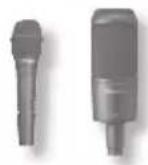
Connector une guitare ou un microphone

Avant d'utiliser cet appareil, lisez attentivement les sections intitulées : « CONSIGNES DE SÉCURITÉ » (p. 37) et « REMARQUES IMPORTANTES » (p. 41). Ces sections fournissent des informations importantes relatives au bon fonctionnement de l'appareil. En outre, pour être sûr de bien maîtriser chacune des fonctionnalités de votre nouvel appareil, il est nécessaire de lire le mode d'emploi dans son intégralité. Conservez ce manuel sous la main afin de vous y reporter au besoin.
Sommaire
Introduction......4
Principales fonctionnalités ..... 4
Vérification du contenu de la boîte .... 4
Description du panneau ....6
Panneau avant......6
Panneau arrière....8
Utilisation de piles .....11
Insertion des piles (panneau inférieur) .....11
Installation du pilote USB 12
Installer le pilote USB (Windows) .....12
Installer le pilote USB (Mac OS X) .....14
Vérifiez qu'un son est émis .....15
Connexions et réglages .... 17
Réglages des périphériques d'entrée et de sortie ....17
Lecture....18
Enregistrement....19
Ajustement du niveau d'entrée .19
Annexe 20
Guide de dépannage....20
Installation du pilote USB.....20
Utilisation du DUO-CAPTURE EX 21
Paramètres Mac OS X MIDI .....26
Modification des réglages de
l'ordinateur pour éviter les problèmes 28
Réglage du volume du système 28
Paramètres du logiciel de communication vocale....30
Paramètres de la fonction de supervision....30
Spécifications principales .....33
Principales fonctionnalités
Deux préamplis micro pour un enregistrement audio haute qualité
Inclut deux VS PREAMP, les mêmes préamplis que ceux utilisés dans notre modèle plébiscité OCTA-CAPTURE.
Vous permet de capturer toutes les caractéristiques spécifiques de vos instruments et microphones dans un son haute qualité, tout en bénéficiant des avantages d'un modèle compact.
Permet de connecter une large gamme de sources audio, y compris des guitares.
Vérification du contenu de la boîte
Lorsque vous ouvrez la boîte, assurez-vous que tous les éléments sont inclus. (S'il manque un élément, contactez le revendeur auquel vous avez acheté l'appareil.)
■ DUO-CAPTURE EX
■ Mode d'emploi
Il s'agit du présent document. Conservez-le à portée de main pour vous y reporter si besoin.
■ DUO-CAPTURE EX Driver CD-ROM
Contient les pilotes USB, des morceaux de démo et une version PDF du Mode d'emploi.
La carte Ableton Live Lite comporte un numéro de série dont vous aurez besoin lorsque vous installerez Ableton Live Lite. Ce numéro de série et est u nique ne peut pas être réédité. Prenez donc soin de ne pas le perdre. Pour plus de détails sur la procédure d'installation et d'autres informations, conteectez-vous à http://roland.cm/livelite . Veuillez noter que Roland ne fournit pas de support pour Ableton Live Lite.
Câble USB
Utilisez ce câble pour connecter le DUO-CAPTURE EX au port USB de votre ordinateur.
* Veuillez utiliser uniquement le câble USB fourni. Si vous avez besoin de remplacer le câble (par exemple parce que vous l'avez perdu ou endommagé), veuillez contacter le Centre de maintenance Roland ou le distributeur Roland agréé (p. 45) le plus proche.
■ Pile alcaline (AA, LR6) ×3
* L'autonomie des piles fournies peut cependant être limitée, car elles sont essentiellement destinées à tester l'appareil.
■ License agreement
Ce contrat vous autorise à utiliser le logiciel dont Roland Corporation est le détenteur des droits d'auteur.
Vous devez lire ce contrat avant d'ouvrir le CD-ROM.
■ Lisez-moi
Cette notice fournit des informations sur les éléments suivants :
- Le commutateur [COMPUTER/TAB] (p. 10) et la mise sous tension de l'appareil
• La connexion de tablettes
Éléments à préparer
- Amplificateur externe, haut-parleurs, casque, etc., pour la sortie audio depuis le DUO-CAPTURE EX
- Microphone, guitare, etc., pour l'entrée audio sur le DUO-CAPTURE EX
Description du panneau
Panneau avant
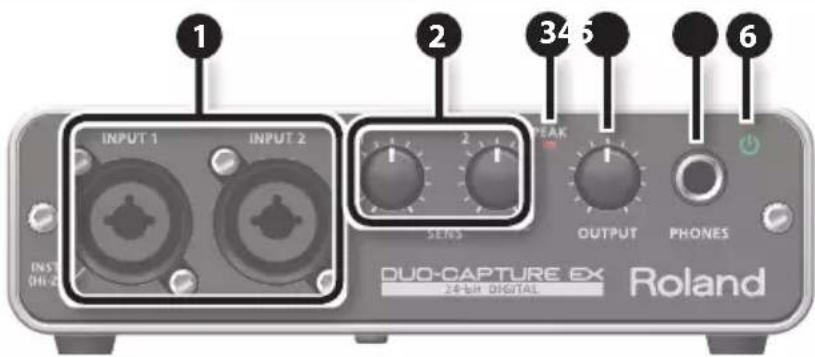
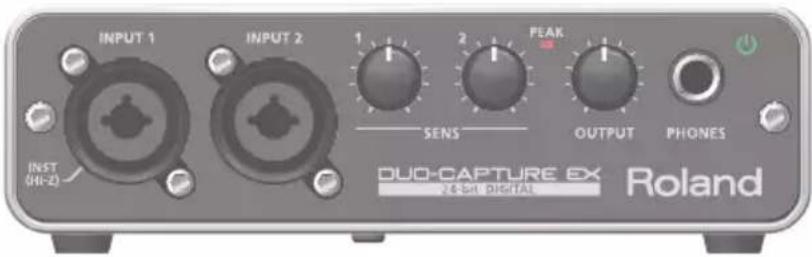
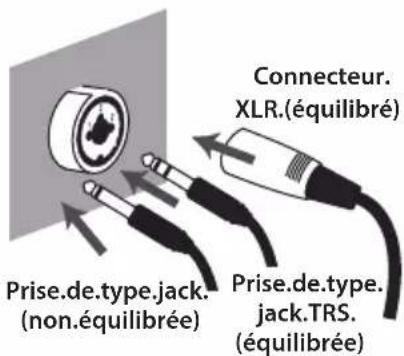
Il s'agit de prises d'entrée audio analogique avec préamplis micro. Elles incluent à la fois des connecteurs XLR et des prises de type jack 1/4-pouce, et prennent en charge les connexions équilibrées et non équilibrées.
| Prises.INPUT.1,.2Sensibilité.d'entrée | |
| Connecteur.XLR-60--6 | dBu |
| Prise.de.type.jack-46--+2 dBu | |
MÉMO
- Pour éviter tout dysfonctionnement ou défaillance de l'équipement, baissez toujours le volume et mettez tous les appareils (à l'exception de l'ordinateur) hors tension avant d'effectuer un quelconque branchement.
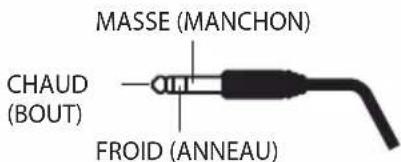
- Le DUO-CAPTURE EX est équipé de prises de type équilibré (XLR/TRS). Les schémas de câblage pour ces prises sont indiqués ici. Avant d'effectuer les connexions, vérifiez d'abord
les schémas de câblage des autres équipements que vous comptez utiliser.
- Réglez le commutateur [INST] (p. 9) et le commutateur [PHANTOM] (p. 9) en fonction du périphérique audio connecté.
- Utilisez un microphone équipé d'un connecteur XLR. Le niveau sonore sera très bas si vous utilisez un microphone équipé d'une prise de type jack.
- Lorsque vous connectez une guitare ou une basse, utilisez la prise INPUT 1. Le niveau sonore sera très bas si vous connectez directement à la prise INPUT 2.

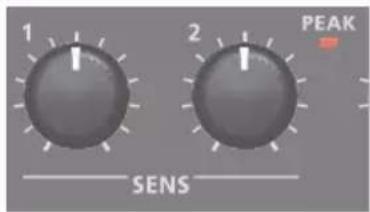
Permet de régler le volume du signal audio entrant via la prise INPUT 1 et la prise INPUT 2.
3 Témoin PEAK
S'allume lorsque le niveau du signal d'entrée est trop élevé. Utilisez le bouton [SENS 1] et le bouton [SENS 2] pour ajuster le niveau d'entrée de manière à ce que le témoin PEAK ne s'allume pas.
4 Bouton [OUTPUT]
Réglez le volume de sortie depuis la prise PHONES, la prise OUTPUT L et la prise OUTPUT R.
5 Prise PHONES
Permet de connecter le casque. Cette prise émet le même son que les prises OUTPUT L et OUTPUT R. Même si un casque est connecté, la sortie son s'effectue depuis les prises OUTPUT L et OUTPUT R.
6 Témoin d'alimentation (💡)
S'allume lorsque le DUO-CAPTURE EX est sous tension (p. 9).
| Couleur.du.témoin. d'alimentation | Alimentation.fournie |
| Vert | Alimentation par bus ou adaptateur secteur en option |
| RougePiles |
MÉMO
- Lorsque vous utilisez cet appareil sur piles, le témoin d'alimentation clignote lorsqu'il reste suffisamment de charge pour cinq minutes maximum de fonctionnement seulement. Remplacez les piles dès que possible.
- Lorsque vous utilisez l'adaptateur secteur en option, le DUO-CAPTURE EX s'éteint automatiquement après 10 heures consécutives de non-communication avec l'ordinateur. Le témoin d'alimentation clignote 5 minutes avant l'extinction automatique de l'appareil. Après l'extinction automatique, remettez le DUO-CAPTURE EX sous tension si vous souhaitez l'utiliser à nouveau.
Panneau arrière
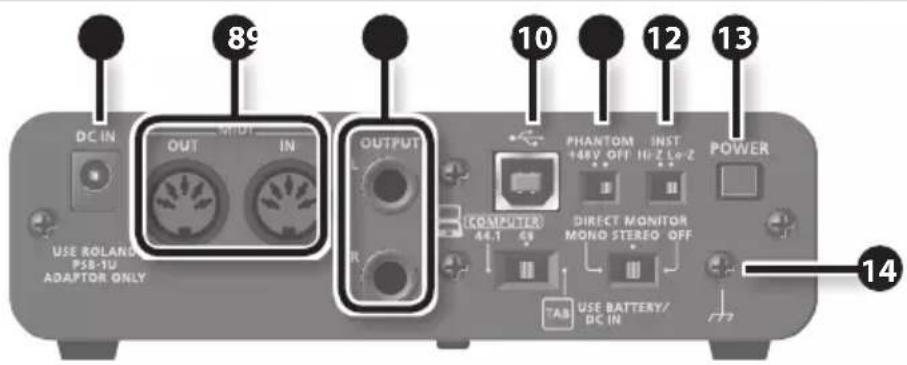
⑦ Prise DC IN
Il est possible de connecter l'adaptateur secteur (vendu séparément).
MÉMO
- Même si les piles sont installées, l'appareil s'éteindra si vous connectez ou déconnectez le cordon d'alimentation de la prise secteur alors que l'appareil est allumé, ou si vous connectez ou déconnectez l'adaptateur secteur de l'appareil. Vous devez mettre l'appareil hors tension avant de connecter ou de déconnecter le cordon d'alimentation ou l'adaptateur secteur.
- Placez l'adaptateur secteur de manière à ce que le côté contenant le témoin (voir illustration) soit orienté vers le haut, et le côté contenant les informations textuelles soit orienté vers le bas. Le témoin s'allume lorsque vous branchez l'adaptateur secteur sur une prise secteur.

8 Connecteurs MIDI OUT, IN
Permet de connecter le connecteur MIDI OUT à un générateur de son MIDI externe, etc. Permet de connecter le connecteur MIDI IN à un clavier MIDI ou un contrôleur MIDI.
9 Prises OUTPUT L, R (type jack TRS (équilibré))
Sortie du signal audio analogique.
MÉMO
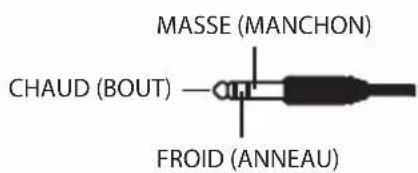
Les prises OUTPUT L et OUTPUT R de type jack TRS équilibrées sont raccordées comme indiqué sur l'illustration. N'effectuez les connexions qu'après avoir vérifié les schémas de câblage des autres équipements que vous comptez utiliser.
10 Port USB ()
Permet de raccorder à l'ordinateur.
REMARQUE
Ne connectez le DUO-CAPTURE EX à l'ordinateur qu'une fois l'installation du pilote terminée (p. 12).
11 Commutateur [PHANTOM]
Permet de déterminer si le DUO-CAPTURE EX fournit une alimentation fantôme aux connecteurs XLR des prises INPUT 1 et INPUT 2.
| Position du commutateur | Équipement connecté |
| +48V | Microphone à condensateur nécessitant une alimentation fantôme* Alimentation fantôme fournie par cet appareil : 48 V CC ; maximum 6 mA (pour INPUT 1 et INPUT 2 combinés). |
| OFF Autres équipements | |
REMARQUE
Le commutateur [PHANTOM] doit rester réglé sur « OFF » à moins que les microphones à condensateur nécessitant une alimentation fantôme ne soient connectés aux connecteurs XLR. L'équipement risque d'être endommagé si une alimentation fantôme est fournie à un microphone dynamique ou à un dispositif de lecture audio. Pour plus d'informations sur la configuration requise pour votre microphone, reportez-vous à son mode d'emploi.
12 Commutateur [INST]
Permet de déterminer l'impédance de la prise INPUT 1. Vous pouvez sélectionner une impédance élevée (Hi-Z) ou une impédance faible (Lo-Z) en fonction de l'équipement connecté.
| Position du commutateur | Équipement connecté à la prise INPUT 1 |
| Hi-Z Guitare ou basse | |
| Lo-Z Autre équipement (tels que des synthétiseurs) | |
13 Commutateur [POWER]
Permet de mettre le DUO-CAPTURE EX sous tension et hors tension.
Veillez à appliquer la procédure suivante lorsque vous allumez l'appareil. Le non-respect de cette procédure peut entraîner un fonctionnement défectueux ou autres défaillances.
![ROLAND DuoCapture EX - Commutateur [POWER] - 1](/content/2026/02/425424/images/bdad358315fdc60a4a606f6113451d681c50b9978100bacb9f68ad8450ac0047.jpg)
- Lorsque le commutateur [COMPUTER/TAB] (p. 10) est réglé sur « COMPUTER » (« 48 » ou « 44.1 »), installez le pilote USB (p. 12) et connectez l'appareil à l'ordinateur au moyen du câble USB (p. 18, p. 19).
-
Lorsque le commutateur [COMPUTER/TAB] (p. 10) est réglé sur « TAB », insérez les piles (p. 11) ou connectez un adaptateur secteur en option (p. 18, p. 19).
-
Baissez le volume jusqu'au bout sur le DUO-CAPTURE EX et les haut-parleurs.
- Réglez le commutateur [POWER] sur la position « on ».
- Réglez le volume sur le DUO-CAPTURE EX et les haut-parleurs.
Cet appareil est équipé d'un circuit de protection. Un bref délai (quelques secondes) après la mise hors tension de l'appareil est nécessaire avant que ce dernier fonctionne correctement.
Avant de mettre l'appareil sous/hors tension, veillez à toujours baisser le volume. Même si vous avez baissé le volume, il se peut que vous entendiez un son lorsque vous allumez ou éteignez l'appareil. Ce phénomène est normal et n'indique pas un dysfonctionnement.
14 Prise de terre
Reportez-vous à la section « Mise à la terre » (p. 42).
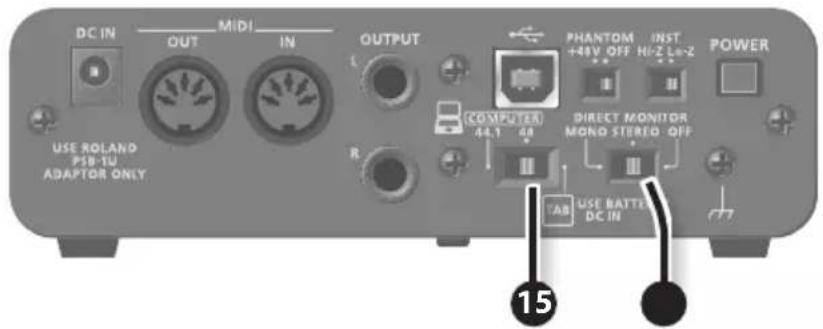
15 Commutateur [COMPUTER/TAB]
Permet de déterminer le mode de fonctionnement et la fréquence d'échantillonnage du DUO-CAPTURE EX.
MÉMO
Pour plus de détails, reportez-vous à la notice « Lisez-moi ».
| Position.du. commutateur | Explication |
| COMPUTER48/44.1 | Sélectionnez cette option lors de la connexion à un ordinateur (Windows ou Mac OS X).Le pilote USB fourni vous permet d'enregistrer, de lire et d'éditer un contenu audio de haute qualité avec une synchronisation stable.Réglez le commutateur sur la fréquence d'échantillonnage que vous souhaitez utiliser. |
| TAB | Sélectionnez cette option pour la connexion à une tablette.Il n'est pas nécessaire d'installer le pilote USB fourni.Dans ce mode, le DUO-CAPTURE EX utilise l'alimentation fournie par les piles ou par l'adaptateur secteur en option.La fréquence d'échantillonnage est définie sur 44,1 kHz. |
MÉMO
Avant de changer la position du commutateur [COMPUTER/TAB], quittez tous les logiciels en cours d'exécution et éteignez le DUO-CAPTURE EX.
16 Commutateur [DIRECT MONITOR]
Permet de déterminer si les signaux audio entrés via les prises INPUT 1 et INPUT 2 sont directement produits. Pour plus d'informations sur la gestion des signaux audio, reportez-vous au diagramme à la fin de ce document.
| Position.du. commutateur | Explication |
| MONOMoniteur en monaural. | |
| STEREOMoniteur en stéréo. | |
| OFF | Sélectionnez cette option lors de la surveillance à l’aide du logiciel DAW. Vous pouvez uniquement surveiller l’entrée audio via le port USB du DUO- CAPTURE EX.Si vous utilisez l’appareil avec GarageBand, réglez sur « OFF ». |
MÉMO
- Lorsqu'une guitare est connectée à la prise INPUT 1 et qu'aucun élément n'est connecté à la prise INPUT 2, réglez sur « MONO ».
- Même si le réglage est défini sur « MONO », un signal audio stéréo est émis depuis le port USB du DUO-CAPTURE EX.
Utilisation de piles
Lorsque vous utilisez le DUO-CAPTURE EX avec le commutateur [COMPUTER/TAB] (p. 10) réglé sur « TAB », vous devez installer trois piles alcalines ou trois piles Ni-MH rechargeables (AA, LR6).
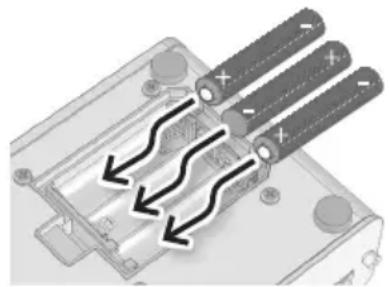
Insertion des piles (panneau inférieur)
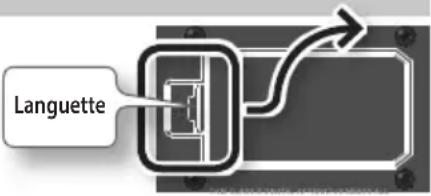
- Retirez le couvercle du boîtier à piles sur le panneau inférieur du DUO-CAPTURE EX.
Tout en appuyant sur la languette, soulevez le couvercle.
- Insérez les piles dans le boîtier à piles.
Assurez-vous que les bornes « + » et « - » des piles sont insérées dans la bonne direction.
- Refermez le couvercle du boîtier à piles.
Lorsque vous retirez les piles, commencez par mettre le DUO-CAPTURE EX hors tension, puis retirez le couvercle du boîtier à piles et enfin retirez les piles.
Tenez compte des points suivants lorsque vous utilisez des piles
- Toute manipulation incorrecte des piles, des piles rechargeables ou d'un chargeur de piles peut entraîner des fuites, des surchauffes, un incendie ou une explosion. Avant toute utilisation, lisez avec attention et respectez les consignes relatives aux piles, aux piles rechargeables ou au chargeur de piles.
-
Une utilisation incorrecte des piles peut entraîner une explosion ou des fuites et provoquer des dommages ou des blessures. Pour votre propre sécurité, lisez et respectez les consignes suivantes.
-
Suivez attentivement les instructions lors de la mise en place des piles, et respectez bien la polarité.
- Évitez de mélanger des piles neuves avec des piles usagées. Évitez également d'utiliser en même temps des types de pile différents.
- Retirez les piles lorsque l'appareil doit rester inutilisé pendant une période prolongée.
- Ne stockez jamais les piles avec des objets métalliques, comme des stylos à bille, des colliers, des épingles à cheveux, etc.
-
Les piles usagées doivent être mises au rebut conformément à la réglementation en vigueur dans votre pays.
-
Si vous utilisez l'appareil sur piles, utilisez des piles alcalines ou des piles Ni-MH rechargeables.
- L'appareil ne pourra fonctionner avec l'alimentation fournie par les piles ou par le bus que si l'adaptateur secteur est déconnecté.
- Même si les piles sont installées, l'appareil s'éteindra si vous connectez ou déconnectez le cordon d'alimentation de la prise secteur alors que l'appareil est allumé, ou si vous connectez ou déconnectez l'adaptateur secteur de l'appareil. Vous devez mettre l'appareil hors tension avant de connecter ou de déconnecter le cordon d'alimentation ou l'adaptateur secteur.
- Lorsque vous utilisez cet appareil sur piles, le témoin d'alimentation clignote lorsqu'il reste suffisamment de charge pour cinq minutes maximum de fonctionnement seulement. Remplacez les piles dès que possible.
- Le DUO-CAPTURE EX ne peut pas être utilisé pour recharger les piles Ni-MH rechargeables. Utilisez un chargeur de piles disponible dans le commerce.
Un pilote USB est un logiciel qui est installé sur votre ordinateur pour traiter les données échangées entre le logiciel de votre ordinateur et le DUO-CAPTURE EX.
Vous devez installer le pilote USB pour pouvoir utiliser le DUO-CAPTURE EX avec un ordinateur.
REMARQUE
Ne connectez le DUO-CAPTURE EX à l'ordinateur qu'après y avoir été invité.
MÉMO
Reportez-vous au site Web de Roland pour obtenir les derniers pilotes USB et des informations sur la compatibilité avec les versions de système d'exploitation les plus récentes.
http://www.roland.com/support/
Installer le pilote USB (Windows)
- Réglez le commutateur [COMPUTER/TAB] du DUO-CAPTURE EX sur « COMPUTER » (« 44.1 » ou « 48 »).
- Démarrez l'ordinateur sans que le DUO-CAPTURE EX soit connecté.
Quittez toutes les applications en cours d'exécution.
- Insérez le « DUO-CAPTURE EX Driver CD-ROM » fourni dans le lecteur de CD-ROM.
- Double-cliquez sur l'icône [Setup] dans le dossier [WinDriver] sur le CD-ROM.
Le programme d'installation démarre.
- Suivez les instructions affichées à l'écran et installez le logiciel.
5-1. Lorsqu'un écran de confirmation relatif au contrôle de compte d'utilisateur s'affiche, cliquez sur le bouton [Oui] ou [Continuer].
5-2. Lorsque le message « Le pilote DUO-CAPTURE EX sera installé sur votre ordinateur. » s'affiche, cliquez sur le bouton [Suivant].
5-3. Cliquez à nouveau sur le bouton [Suivant].
MÉMO
- Si une boîte de dialogue liée à la sécurité de Windows apparaît, cliquez sur le bouton [Installer].
-
Si la boîte de dialogue « Installation logicielle » s'affiche, cliquez sur le bouton [Continuer].
-
Lorsque le message « Prêt à installer le pilote. » apparaît, connectez le DUO-CAPTURE EX à l'ordinateur au moyen du câble USB et réglez le commutateur [POWER] sur la position « on ».
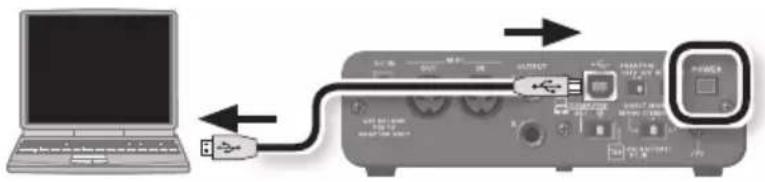
- Ne connectez pas de câbles autres que le câble USB au DUO-CAPTURE EX.
- Si un message apparaît, suivez les instructions qui s'affichent à l'écran.
Windows XP
Si vous utilisez Windows XP, suivez les instructions qui affichent à l'écran et poursuivez l'installation.
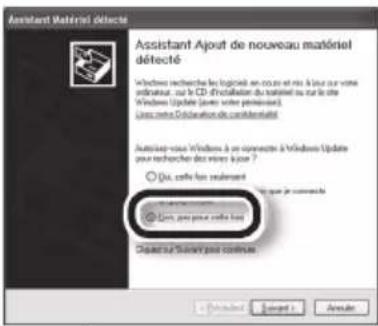
6-1. Si une boîte de dialogue s'affiche en vous demandant de préciser si vous souhaitez vous connecter à Windows Update, sélectionnez le bouton [Non, pas pour cette fois] et cliquez sur le bouton [Suivant].
6-2. Sélectionnez [Installer le logiciel automatiquement (Recommandé)] et cliquez sur le bouton [Suivant].
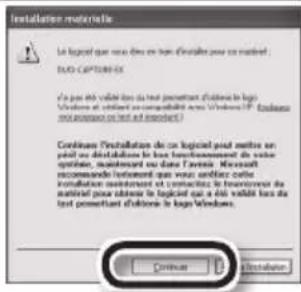
6-3. Si la boîte de dialogue « Installation matérielle » s'affiche, cliquez sur le bouton [Continuer].
6-4. Lorsque « Fin de l'Assistant Ajout de nouveau matériel détecté » s'affiche, cliquez sur le bouton [Terminer].
- Lorsque le message « L'installation est terminée. » s'affiche, cliquez sur le bouton [Fermer] pour fermer la boîte de dialogue « Configuration du pilote DUO-CAPTURE EX ».
Le programme d'installation se ferme.
MÉMO
Si la boîte de dialogue « Modifier les paramètres système » s'affiche, cliquez sur le bouton [Oui]. Windows redémarre.
Installer le pilote USB (Mac OS X)
- Réglez le commutateur [COMPUTER/TAB] du DUO-CAPTURE EX sur « COMPUTER » (« 44.1 » ou « 48 »).
- Démarrez l'ordinateur sans que le DUO-CAPTURE EX soit connecté.
Quittez toutes les applications en cours d'exécution.
- Insérez le « DUO-CAPTURE EX Driver CD-ROM » fourni dans le lecteur de CD-ROM.
- Double-cliquez sur l'icône [DuoCaptureEX_USBDriver] dans le dossier [MacDriver] sur le CD-ROM.
Le programme d'installation démarre.
Si une boîte de dialogue demandant un mot de passe apparaît pendant l'installation, entrez le nom d'utilisateur et le mot de passe administrateur puis cliquez sur le bouton [Installer le logiciel] ou [OK].
- Suivez les instructions affichées à l'écran et installez le logiciel.
5-1. Lorsque le message « Bienvenue dans le programme d'installation de DUO-CAPTURE EX Driver » apparaît, cliquez sur le bouton [Continuer].
5-2. Si l'écran de sélection de la destination de l'installation apparaît, sélectionnez le disque de démarrage et cliquez sur le bouton [Continuer].
5-3. Lorsque le type d'installation apparaît, cliquez sur le bouton [Installer] ou [Mettre à jour].
5-4. Cliquez sur le bouton [Poursuivre l'installation] dans l'écran suivant.
5-5. Une fois l'installation terminée, cliquez sur le bouton [Redémarrer].
- Après le démarrage de l'ordinateur, connectez le DUO-CAPTURE EX à l'ordinateur au moyen du câble USB, puis réglez le commutateur [POWER] sur la position « on ».
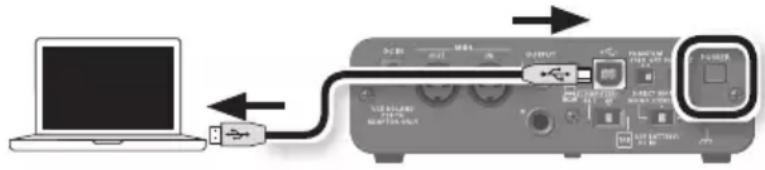
Reportez-vous à la section « Paramètres Mac OS X MIDI » (p. 26) si vous comptez utiliser l'interface MIDI.
Vérifiez qu'un son est émis
Configurez l'ordinateur de manière à pouvoir entendre le contenu audio lu depuis un programme utilisant les fonctions audio de l'ordinateur, par exemple Windows Media Player ou iTunes.
1. Connectez le casque ou les haut-parleurs amplifiés comme indiqué sur la figure.
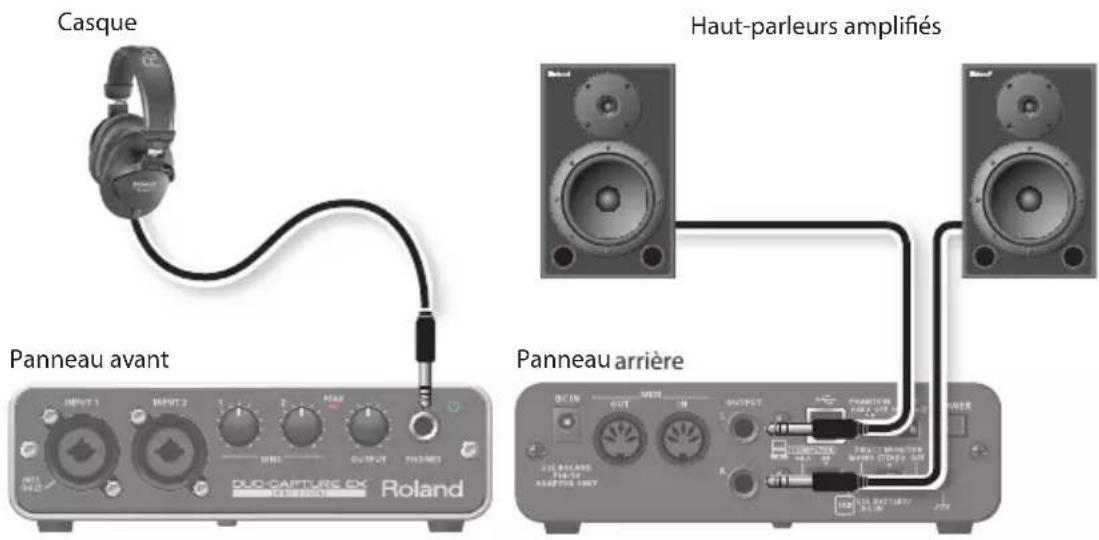
* Pour éviter tout dysfonctionnement ou défaillance de l'équipement, baissez toujours le volume et mettez tous les appareils (à l'exception de l'ordinateur) hors tension avant d'effectuer un quelconque branchement.
2. Utilisez la procédure suivante pour sélectionner le DUO-CAPTURE EX comme périphérique de sortie audio système.
Windows 8.1 / Windows 8 / Windows 7 / Windows Vista
2-1. Ouvrez le « Panneau de configuration », cliquez sur l'icône [Matériel et audio], et cliquez sur l'icône [Son]. Si vous avez sélectionné l'affichage en icônes ou l'affichage classique, double-cliquez sur l'icône [Son].
2-2. Cliquez sur l'onglet [Lecture] et sélectionnez la sortie [OUT] du DUO-CAPTURE EX, puis cliquez sur le bouton [Par défaut].
2-3. Cliquez sur le bouton [OK].
Windows XP
2-1. Ouvrez le « Panneau de configuration », cliquez sur l'icône [Sons, Voix et Périphériques audio], puis double-cliquez sur [Sons et périphériques audio]. Si vous avez sélectionné l'affichage classique, double-cliquez sur l'icône [Sons et périphériques audio].
2-2. Cliquez sur l'onglet [Audio] et sélectionnez [OUT (DUO-CAPTURE EX)] dans la zone [Lecture de son]. Lorsque vous connectez le générateur de son MIDI externe, sélectionnez [DUO-CAPTURE EX] dans la zone [Lecture MIDI].
2-3. Cliquez sur le bouton [OK].
Mac OS X
2-1. Dans « Préférences Système », cliquez sur l'icône [Son].
2-2. Cliquez sur l'onglet [Sortie] et sélectionnez [DUO-CAPTURE EX 44.1 kHz] ou [DUO-CAPTURE EX 48 kHz].
2-3. Une fois les réglages terminés, quittez « Préférences Système ».
-
Ouvrez le dossier intitulé [Sample] sur le CD-ROM fourni et copiez le fichier « TTears (.mp3) » sur le bureau.
-
Double-cliquez sur le fichier « TTears (.mp3) » que vous avez copié sur le bureau.
Windows Media Player ou iTunes démarre.
Cliquez sur le bouton de lecture pour lire le fichier audio.
MÉMO
- Le logiciel qui démarre et est utilisé pour lire le fichier audio peut varier selon l'environnement de votre ordinateur. Si un autre logiciel démarre, lisez le fichier audio comme décrit dans le mode d'emploi du logiciel que vous utilisez.
- Si vous ne pouvez pas sélectionner « DUO-CAPTURE EX » à l'étape 2-2, reportez-vous à la section « Utilisation du DUO-CAPTURE EX » (p. 21).
- Si le DUO-CAPTURE EX est sélectionné comme périphérique de sortie, les alertes audio de l'ordinateur sont émises à l'aide du DUO-CAPTURE EX ; elles ne sont pas émises par les haut-parleurs de l'ordinateur.
Cette section décrit comment connecter et configurer le DUO-CAPTURE EX.
Reportez-vous également au diagramme à la fin de ce document.
Précautions concernant l'utilisation du logiciel DAW
- Connectez le DUO-CAPTURE EX à l'ordinateur avant de démarrer le logiciel DAW.
- Ne déconnectez pas le DUO-CAPTURE EX de l'ordinateur tant que le logiciel DAW est en cours d'exécution. Après avoir quitté le logiciel DAW, déconnectez le DUO-CAPTURE EX.
- Sélectionnez le DUO-CAPTURE EX pour la configuration du périphérique audio du logiciel DAW.
Réglages des périphériques d'entrée et de sortie
Configurez les réglages nécessaires à l'utilisation du logiciel DAW pour lire des fichiers audio et MIDI, et pour enregistrer un fichier audio.
Sélectionnez le DUO-CAPTURE EX comme périphérique d'entrée audio et MIDI, et comme périphérique de sortie. Pour plus d'informations sur les réglages, reportez-vous à la documentation de votre logiciel.
Périphérique d'entrée audio/périphérique de sortie audio
| Nom du périphérique | MME, WDM/KS ASIO Core Audio | 44.1 kHz, 48 kHz | ||
| DUO-CAPTURE EX * | IN (DUO-CAPTURE EX)/OUT(DUO-CAPTURE EX) | IN/OUT 1, 2 | √ |
* Si vous utilisez Mac OS X, la fréquence d'échantillonnage s'affiche après le nom du périphérique.
Périphérique d'entrée MIDI/périphérique de sortie MIDI
Nom du périphérique
DUO-CAPTURE EX
Lecture
Connectez le DUO-CAPTURE EX à l'ordinateur au moyen du câble USB. En connectant le casque ou des haut-parleurs amplifiés comme indiqué sur l'illustration, vous pouvez surveiller la lecture depuis votre logiciel DAW ou le son provenant d'un instrument ou d'un périphérique audio connecté au DUO-CAPTURE EX.
* Pour éviter tout dysfonctionnement ou défaillance de l'équipement, baissez toujours le volume et mettez tous les appareils (à l'exception de l'ordinateur) hors tension avant d'effectuer un quelconque branchement.
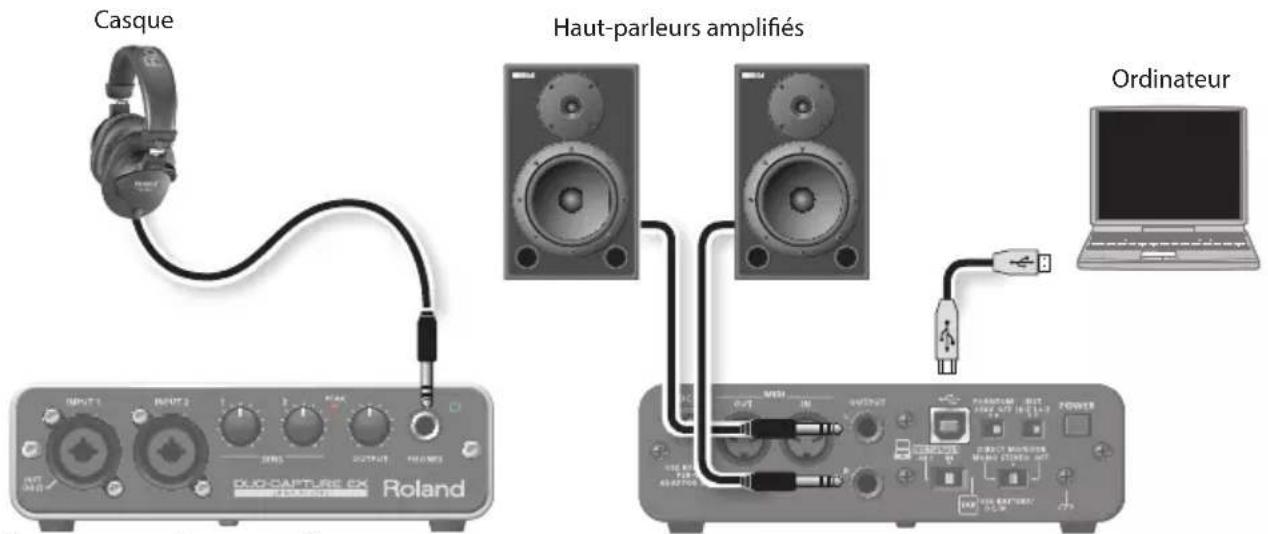
Panneau avant Panneau arrière
Enregistrement
Vous pouvez utiliser le logiciel DAW pour enregistrer un fichier audio depuis la prise INPUT 1 et la prise INPUT 2. Lorsqu'un périphérique est connecté à la prise INPUT 1 ou à la prise INPUT 2, réglez le commutateur [PHANTOM] (p. 9) et le commutateur [INST] (p. 9) en conséquence.
Guitare Microphone à condensateur
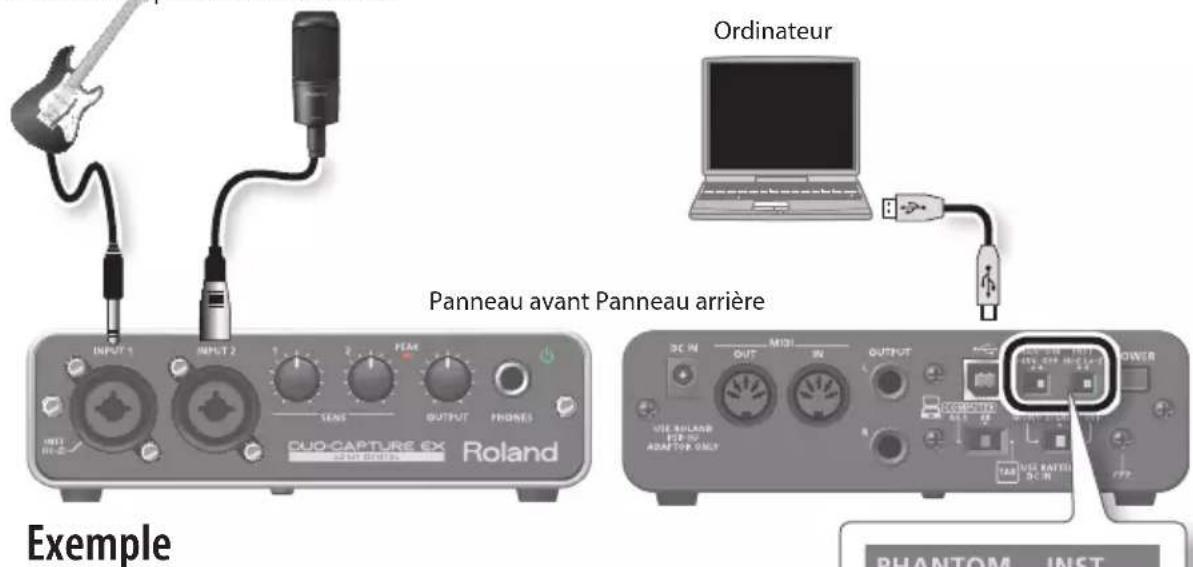
Lorsqu'une guitare est connectée à la prise INPUT 1, réglez le commutateur [INST] sur « Hi-Z ».
Lorsqu'un microphone à condensateur est connecté à la prise INPUT 2, réglez le commutateur [PHANTOM] sur « +48V ».
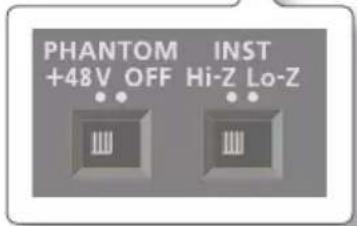
* Pour éviter tout dysfonctionnement ou défaillance de l'équipement, baissez toujours le volume et mettez tous les appareils (à l'exception de l'ordinateur) hors tension avant d'effectuer un quelconque branchement.
* Un effet Larsen peut se produire selon l'emplacement des microphones par rapport aux haut-parleurs. Vous pouvez corriger ce problème comme suit :
- En modifiant l'orientation du/des microphone(s).
- En éloignant le(s) microphone(s) des haut-parleurs.
- En diminuant le niveau de volume.
Ajustement du niveau d'entrée
Utilisez le bouton [SENS 1] et le bouton [SENS 2] pour ajuster le niveau d'entrée de manière à ce que le témoin PEAK ne s'allume pas.
Guide de dépannage
En cas de problèmes, commencez par lire le présent chapitre. Il contient des conseils qui vous aideront à résoudre la plupart des problèmes.
Vous trouverez des informations supplémentaires dans le fichier « Win (Mac) Driver/Readme.htm » sur le DUO-CAPTURE EX Driver CD-ROM.
Si ce chapitre ne vous aide pas à résoudre un problème, veuillez vous reporter à la section de support de notre site Web. Si le problème n'est toujours pas résolu, reportez-vous aux informations de contact (p. 45) et adressez-vous au centre de maintenance ou au distributeur Roland agréé le plus proche.
Site Web de support Roland : http://www.roland.com/support/
Installation du pilote USB
| ProblèmeÉléments.à vérifierAction | ||
| Le.programme.d'installation.ne.démarre.pas | Essayez-vous d'effectuer l'installation à partir d'un lecteur de DVD-ROM en réseau ? | Vous ne pouvez pas effectuer l'installation depuis un lecteur de DVD-ROM en réseau. |
| Impossible.d'installer.le.pilote.USB | Êtes-vous connecté avec un compte d'utilisateur ne disposant pas de privilèges administrateur ? | Connectez-vous à l'ordinateur avec un compte d'utilisateur disposant de privilèges administra-teur.Pour de plus amples informations, adressez-vous à l'administrateur de votre ordinateur. |
| Windows.XPLe réglage « Options de signature du pilote » est-il configuré sur [Bloquer] ? | Modifiez le réglage « Options de signature du pilote ».Reportez-vous au fichier « Win (Mac) Driver/Readme.htm » sur le DUO-CAPTURE EX Driver CD-ROM. | |
| D'autres programmes ou programmes résidents (par exemple des programmes antivirus) sont-ils en cours d'exécution ? | Veillez à quitter tous les autres programmes avant l'installation. | |
| WindowsUn.avertissement.ou. une.erreur.apparaît. pendant.l'installation | Dans « Gestionnaire de périphériques », voyez-vous s'afficher « Autre périphérique », « Périphérique inconnu » ou un périphérique accompagné du signe « ? », « ! » ou « x » ? | Réinstallez le pilote USB (p. 12). |
| Le.programme.d'installation.ne.se.ferme.pas | Votre ordinateur fonctionne-t-il sur batterie ? | Raccordez le cordon d'alimentation à l'ordinateur. |
| Le DUO-CAPTURE EX est-il connecté à un concentrateur USB alimenté par bus ? | Utilisez un concentrateur USB se connectant à une alimentation. | |
| Le commutateur [COMPUTER/TAB] est-il réglé sur « TAB » ? | Réglez le commutateur [COMPUTER/TAB] sur « COMPUTER » (« 44.1 » ou « 48 »). | |
| Problème Éléments à vérifier Action | ||
| Windows XPL’« Assistant Matériel détecté » apparaît à nouveau une fois le pilote USB installé | Avez-vous connecté le DUO-CAPTURE EX à un port USB différent de celui utilisé lors de l’installation du pilote ? | Si vous changez le port USB auquel le DUO-CAPTURE EX est connecté, l’« Assistant Matériel détecté » peut apparaître à nouveau même si le pilote USB a déjà été installé sur l’ordinateur.Suivez l’étape 6-1 de la procédure d’installation du pilote USB (p. 13) et installez le pilote USB. |
| Windows 8.1 / Windows 8 / Windows 7 / Windows VistaUn chiffre, par exemple « 2- », apparaît au début du nom du périphérique | Avez-vous connecté le DUO-CAPTURE EX à un port USB différent de celui utilisé lors de l’installation du pilote ? | Si vous avez connecté le DUO-CAPTURE EX à un port USB différent de celui utilisé lors de l’installation du pilote USB, un chiffre peut apparaître avec le nom du périphérique.Pour que le nom du périphérique apparaisse sans le chiffre, connectez le DUO-CAPTURE EX au même port USB que celui utilisé pendant l’installation, ou réinstallez le pilote USB (p. 12). |
Utilisation du DUO-CAPTURE EX
| Problème Éléments à vé | ifier Action | |
| Je ne peux pas sélectionner ou utiliser le DUO-CAPTURE EX | Le témoin d'alimentation du DUO-CAPTURE EX est-il éteint ? | Assurez-vous que le DUO-CAPTURE EX est correctement connecté à votre ordinateur. Si le problème n'est pas résolu, réinstallez le pilote USB (p. 12). |
| Le commutateur [COMPUTER/TAB] est-il réglé sur « TAB » ? | Réglez le commutateur [COMPUTER/TAB] sur « COMPUTER » (« 44.1 » ou « 48 »). | |
| Des piles sont-elles installées dans le DUO-CAPTURE EX ?L'appareil est-il alimenté depuis l'adaptateur secteur ? | Si le commutateur [COMPUTER/TAB] est réglé sur « TAB », insérez les piles ou utilisez un adaptateur secteur en option (p. 8, p. 9, p. 11). | |
| Le nom de périphérique du DUO-CAPTURE EX s'affiche-t-il ? | Quittez tous les programmes utilisant le DUO-CAPTURE EX, mettez-le hors tension, puis à nouveau sous tension. Si le problème n'est pas résolu, réinstallez le pilote USB (p. 12). | |
| Un autre programme utilise-t-il le DUO-CAPTURE EX ? | ||
| L'ordinateur est-il passé en mode veille (suspension) ou en mode sommeil lors de la connexion du DUO-CAPTURE EX ? | Quittez tous les programmes utilisant le DUO-CAPTURE EX, mettez-le hors tension, puis à nouveau sous tension. Si le problème n'est pas résolu, redémarrez l'ordinateur. | |
| Avez-vous déconnecté et reconnecté le câble USB pendant que vous utilisiez le DUO-CAPTURE EX ? | ||
| Le DUO-CAPTURE EX était-il connecté à l'ordinateur lors du démarrage de l'ordinateur ? | Connectez le DUO-CAPTURE EX après le démarrage de l'ordinateur. Avec certains ordinateurs, le DUO-CAPTURE EX ne peut pas être utilisé s'il est connecté à l'ordinateur pendant le démarrage de ce dernier. | |
| Problème Éléments à vérifier Action | ||
| Je ne peux pas sélectionner ou utiliser le DUO-CAPTURE EX | Windows 8.1 / Windows 8 / Windows 7 / Windows VistaUtilisez-vous le programme Media Player fourni avec Windows ? | Utilisez un autre logiciel.Il n'est pas possible de sélectionner des périphériques MIDI avec Media Player. |
| Mac OS XAvez-vous effectué la « Configuration Audio MIDI » ? | Configurez les paramètres Audio MIDI (p. 26) | |
| Les haut-parleurs de l'ordinateur n'émettent aucun son | Ceci n'indique pas un dysfonctionnement. | Lors de l'utilisation du DUO-CAPTURE EX, aucun son ne sort des haut-parleurs de l'ordinateur.Connectez un casque ou un système de lecture audio (moniteurs externes) au DUO-CAPTURE EX. |
| Le son lu par l'ordinateur est inaudible ou trop bas | Pouvez-vous entendre un son lorsque vous connectez le casque ? | Si vous pouvez entendre un son par le casque connecté à la prise PHONES, vérifiez que vous avez correctement connecté votre système de lecture audio (moniteurs externes) et ajustez le volume de l'équipement.Si le son dans votre casque est inaudible ou trop faible, vérifiez les autres points de dépannage. |
| Avez-vous diminué le volume sur le bouton [OUTPUT] du DUO-CAPTURE EX ? | Réglez le volume à l'aide du bouton [OUTPUT] du DUO-CAPTURE EX. | |
| Avez-vous baissé le volume sur l'ordinateur ? | Ajustez le réglage du volume de l'ordinateur (p. 28). | |
| Windows 8.1 / Windows 8 / Windows 7Utilisez-vous un logiciel de communication vocale ? | Désactivez le réglage automatique du volume (p. 30). | |
| Ma guitare est trop silencieuse | Utilisez-vous la prise correcte ? | Connectez votre guitare à la prise INPUT 1 (p. 6). |
| Le commutateur [INST] est-il réglé sur « Lo-Z » ? | Réglez le commutateur [INST] sur « Hi-Z » (p. 9). | |
| Le niveau d'entrée est-il trop bas ? | Utilisez le bouton [SENS 1] pour régler le niveau d'entrée (p. 7). | |
| Vous utilisez peut-être un câble de connexion contenant une résistance ? | Utilisez un câble de connexion sans résistance. | |
| Mon microphone est trop silencieux | Utilisez-vous la prise correcte ? | Connectez votre microphone équipé d'un connecteur XLR au connecteur XLR (prise INPUT 1, INPUT 2) (p. 6). Le niveau sonore sera très bas si vous utilisez un microphone équipé d'une prise jack. |
| ProblèmeÉléments.à.vérifierAction | ||
| Mon.microphone.est.trop.silencieux | La sensibilité du microphone correspond-elle au niveau d'entrée du DUO-CAPTURE EX ? | Le niveau d'entrée du microphone du DUO-CAPTURE EX est de -60 dBu pour le connecteur XLR et de -46 dBu pour la prise de type jack TRS. Si la sensibilité du microphone est faible, le son sera faible. |
| En.cas.d'entrée.d'un.signal via.la.prise. INPUT.1.ou.INPUT.2. uniquement,.un.seul. canal.est.enregistré | Le logiciel DAW est-il configuré pour enregistrer en stéréo ?Si tel est le cas, le signal entré via la prise INPUT 1 est enregistré sur le canal gauche, et le signal entré via la prise INPUT 2 est enregistré sur le canal droit. | Modifiez les paramètres du logiciel DAW afin qu'il enregistre en monaural. |
| Il.y.a.une.distorsion.au.niveau.d'un.appareil.connecté.à.l'une.des.prides.d'entrée | Le témoin PEAK est-il allumé ? | Tournez le bouton [SENS 1] ou [SENS 2] vers la gauche pour réduire le niveau d'entrée (p. 7). |
| Le.son.est.interrompu.pendant.la.lecture.ou.l'enregistrement | Plusieurs programmes sont-ils en cours d'exécution ? | Quittez les programmes qui ne sont pas utilisés. |
| Avez-vous ajusté la taille de la mémoire tampon audio du logiciel ? | Si le logiciel vous permet d'ajuster la taille de la mémoire tampon audio, modifiez-la. Reportez-vous à la documentation de votre logiciel. | |
| Avez-vous ajusté la taille de la mémoire tampon audio du pilote USB ? | Augmentez la taille de la mémoire tampon audio du pilote USB (p. 31). | |
| Mac.OS.XAvez-vous ajusté le paramètre « Marge d'enregistrement » ? | Si le son s'arrête ou si du bruit est produit alors même que vous avez ajusté la taille de la mémoire tampon audio, augmentez le paramètre « Marge d'enregistrement » (p. 32). | |
| WindowsLe logiciel du système est-il à jour ? | Exécutez Windows Update ou Microsoft Update et assurez-vous que le logiciel du système est à jour. | |
| Mac.OS.XAvez-vous mis à jour le logiciel ? | Exécutez la mise à jour logicielle et vérifiez que le logiciel système est à jour. | |
| Les pilotes USB du chipset interne de l'ordinateur et de la carte graphique sont-ils à jour ? | Mettez à jour aux pilotes USB les plus récents. | |
| Les pilotes du matériel LAN de l'ordinateur (filaire et sans fil) sont-ils à jour ? | Installez les tout derniers pilotes du matériel LAN.Si le problème n'est pas résolu, désactivez le LAN. | |
| Problème Éléments à vérifier Action | ||
| Le son est interrompu pendant la lecture ou l'enregistrement | WindowsLe paramètre de gestion de l'alimentation dans Windows est-il défini sur le mode d'économie ? | Reportez-vous au fichier « Win (Mac) Dri-ver/Readme.htm » sur le DUO-CAPTURE EX Driver CD-ROM. |
| WindowsAvez-vous configuré le paramètre « Performance » du système ? | ||
| Le DUO-CAPTURE EX est-il connecté à un concentrateur USB ? | Connectez le DUO-CAPTURE EX directement à l'un des ports USB de l'ordinateur. | |
| Utilisez-vous le câble USB fourni ? | Vous devez utiliser le câble USB fourni.Certains câbles USB disponibles dans le commerce ne sont pas conformes aux exigences de la norme USB et peuvent empêcher le fonctionnement correct du DUO-CAPTURE EX. | |
| Windows 8.1 / Windows 8 / Windows 7La fonction de supervision de Windows est-elle activée ? | Désactivez la fonction de supervision (p. 30). | |
| Avez-vous essayé de lire ou d'enregistrer immédiatement après le démarrage de l'ordinateur ou après un redémarrage depuis le mode sommeil ? | Attendez quelque temps et essayez de lire ou d'enregistrer ultérieurement. | |
| Du bruit ou des distorsions se produisent ailleurs que dans la lecture depuis mon ordinateur | Une guitare est-elle connectée ? | Éloignez-vous de l'ordinateur autant que possible.Si le bruit diminue lorsque vous baissez le volume de la guitare, il se peut que les micros de votre guitare soient affectés par le bruit générés par l'ordinateur ou l'écran. |
| Un microphone ou une guitare inutilisé(e) est peut-être toujours connecté(e) ? | Déconnectez le microphone ou la guitare non utilisé(s) et tournez les boutons [SENS 1] et [SENS 2] vers la gauche jusqu'au bout pour diminuer le niveau d'entrée. | |
| Se peut-il que le générateur de son MIDI et le DUO-CAPTURE EX soient connectés à votre ordinateur, et que la sortie du générateur de son MIDI soit connecté à la prise INPUT 1 ou INPUT 2 du DUO-CAPTURE EX ? | Connectez le générateur de son MIDI et le DUO-CAPTURE EX à un concentrateur USB qui se connecte à une alimentation. | |
| Avez-vous connecté la prise de terre ?ifier Action | Vous pourrez probablement résoudre le problème en mettant à la terre un composant métallique de l'ordinateur ou la broche de mise à la terre de l'adaptateur secteur de l'ordinateur. Vérifiez également s'il n'y a pas à proximité un périphérique proche émettant un champ électronique magnétique puissant, par exemple un téléviseur ou un four à micro-ondes. | |
| Problème Éléments à vé | ||
| Le niveau sonore des enregistrements est trop fort ou trop faible | Le niveau d'entrée est-il approprié ? | Utilisez le bouton [SENS 1] ou [SENS 2] pour régler le niveau d'entrée du DUO-CAPTURE EX. Si votre logiciel dispose d'un réglage du niveau d'entrée, vérifiez le paramètre de niveau d'entrée. |
| La sensibilité du microphone correspond-elle au niveau d'entrée du DUO-CAPTURE EX ? | Le niveau d'entrée du microphone du DUO-CAPTURE EX est de -60 dBu pour le connecteur XLR et de -46 dBu pour la prise de type jack TRS. Si la sensibilité du microphone est faible, le son sera peu élevé. | |
| Impossible de lire ou d'enregistrer | Le périphérique d'entrée et le périphérique de sortie du logiciel sont-ils configurés ? | Sélectionnez le DUO-CAPTURE EX comme périphérique d'entrée et de sortie (p. 17). |
| Le témoin d'alimentation du DUO-CAPTURE EX est-il éteint ? | Assurez-vous que le DUO-CAPTURE EX est correctement connecté à votre ordinateur. Si le problème n'est pas résolu, réinstallez le pilote USB (p. 12). | |
| Impossible de lire ou d'enregistrer | Avez-vous baissé le volume sur l'ordinateur ? | Ajustez le réglage du volume de l'ordinateur (p. 28). |
| Windows 8.1 / Windows 8 / Windows 7Utilisez-vous un logiciel de communication vocale ? | Désactivez le réglage automatique du volume (p. 30). | |
| La taille de la mémoire tampon audio du pilote USB est-elle trop petite ? | Augmentez la taille de la mémoire tampon (p. 31). | |
| Je ne peux pas lire ou enregistrer des données audio 24 bits | Votre logiciel prend-il en charge les données audio 24 bits ? | Vérifiez si votre logiciel prend en charge la lecture et l'enregistrement de données audio 24 bits. |
| Le logiciel est-il correctement configuré ? | Vérifiez que votre logiciel est configuré pour lire et enregistrer des données audio 24 bits. | |
Paramètres Mac OS X MIDI
Voici comment configurer les paramètres MIDI pour Mac OS X.
- Dans Mac OS X Finder, ouvrez le dossier [Applications] puis le dossier [Utilitaires], puis double-cliquez sur [Configuration Audio MIDI].
- Utilisez la procédure suivante pour afficher la fenêtre « MIDI Studio » ou « Configuration Audio MIDI ».
Mac OS X 10.6 ou ultérieur
2-1. Cliquez sur [Afficher la fenêtre MIDI] dans le menu [Fenêtre].
Mac OS X 10.5 ou antérieur
2-1. Cliquez sur l'onglet [Périphériques MIDI].
- Vérifiez que [DUO-CAPTURE EX] apparaît dans la fenêtre « Studio MIDI » ou la boîte de dialogue « Configuration Audio MIDI ».
Si [DUO-CAPTURE EX] n'apparaît pas ou apparaît en grisé, cela signifie que le DUO-CAPTURE EX n'est pas détecté correctement.
Dans ce cas, cliquez sur l'icône [Réinit. MIDI]. Essayez également de mettre le DUO-CAPTURE EX hors tension puis à nouveau sous tension.
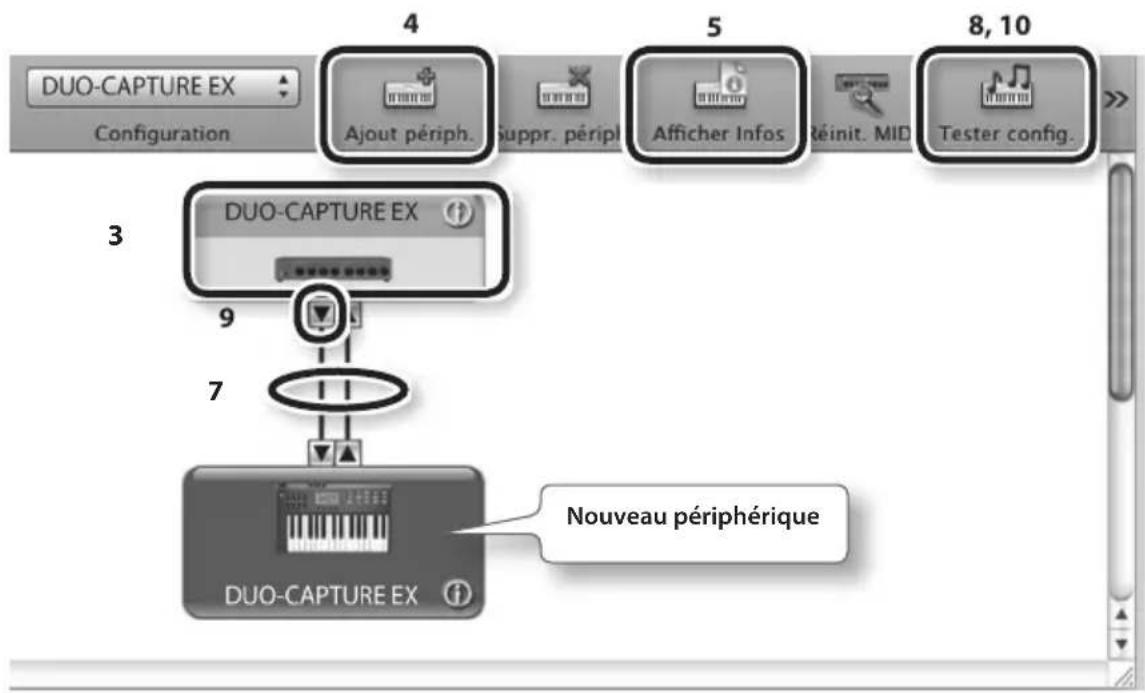
- Cliquez sur l'icône [Ajout périph.] une seule fois.
Une icône [nouveau périphérique externe] apparaît. - Cliquez sur la nouvelle icône [nouveau périphérique externe] puis sur l'icône [Afficher Infos].
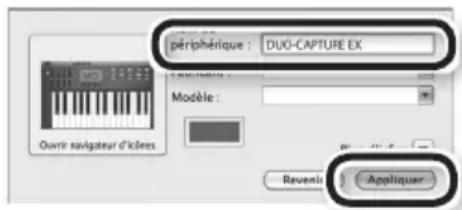
- Entrez « DUO-CAPTURE EX » dans le champ [Nom du périphérique] puis cliquez sur le bouton [Appliquer].
- À l'aide de votre souris, faites glisser et connectez les boutons [▼[ ]▲ qui représentent les ports d'entrée/sortie de chaque périphérique) du
[DUO-CAPTURE EX] existant et du [DUO-CAPTURE EX] que vous venez d'ajouter afin qu'ils soient connectés comme indiqué sur l'illustration.
flowchart
graph TD
    A["Configuration"] --> B["4"]
    B --> C["5"]
    C --> D["8, 10"]
    E["DUO-CAPTURE EX"] --> F["9"]
    F --> G["7"]
    G --> H["DUO-CAPTURE EX"]
    H --> I["Nouveau périphérique"]
8. Cliquez sur l'icône [Tester config.].
L'icône [Tester config.] s'allume (bleu).
MÉMO
Si un générateur de son est connecté au connecteur MIDI OUT du DUO-CAPTURE EX, un son assez fort est émis lorsque vous effectuez l'étape suivante. Réduisez le volume du générateur de son avant de continuer.
9. Cliquez sur le bouton [▼du DUO-CAPTURE EX.
Le générateur de son émet un son de confirmation.
10. Cliquez sur l'icône [Tester config.].
L'icône [Tester config.] s'éteint (gris).
11. Fermez la fenêtre « Studio MIDI » ou la fenêtre « Configuration Audio MIDI ».
Modification des réglages de l'ordinateur pour éviter les problèmes
Cette section décrit comment résoudre les problèmes discutés dans les sections « Installation du pilote USB » (p. 20) et « Utilisation du DUO-CAPTURE EX » (p. 21).
Pour plus d'informations sur la configuration des paramètres de votre système d'exploitation ou la suppression du pilote USB, reportez-vous au fichier « Win (Mac) Driver/Readme.htm » sur le DUO-CAPTURE EX Driver CD-ROM.
Réglage du volume du système
Si le volume de lecture est trop élevé ou trop faible, essayez d'ajuster le volume du système.
Windows 8.1 / Windows 8 / Windows 7
- Ouvrez le « Panneau de configuration » et définissez le mode d'affichage sur « Catégorie ».
- Cliquez sur l'onglet [Matériel et audio] puis cliquez sur l'icône [Ajuster le volume du système].
- Lorsque le mélangeur de volume apparaît, sélectionnez l'option [OUT (DUO-CAPTURE EX)] du DUO-CAPTURE EX dans le menu « Périphérique » et réglez le volume.
Windows Vista
- Ouvrez le « Panneau de configuration » et cliquez sur l'icône [Matériel et audio].
Si vous avez sélectionné l'affichage classique, cliquez sur [Page d'accueil du Panneau de configuration] pour quitter l'affichage classique. - Cliquez sur l'icône [Ajuster le volume du système] dans « Son ».
- Lorsque le mélangeur de volume apparaît, sélectionnez l'option [OUT (DUO-CAPTURE EX)] dans le menu « Périphérique » et réglez le volume.
Si [Sourdine] est réglé sur « Activé », cliquez sur [Sourdine] pour le régler sur « Désactivé ».
Windows XP
- Ouvrez le « Panneau de configuration », cliquez sur l'icône [Sons, Voix et Périphériques audio], puis cliquez sur [Sons et périphériques audio].
Si vous avez sélectionné l'affichage classique, double-cliquez sur l'icône [Sons et périphériques audio]. - Cliquez sur l'onglet [Audio].
- Dans la zone « Lecture de son », vérifiez que [OUT (DUO-CAPTURE EX)] est sélectionné comme « Périphérique par défaut », puis cliquez sur le bouton [Volume].
- Lorsque le contrôle de volume apparaît, réglez le volume de « Wave ».
Si la case à cocher Sourdine est sélectionnée, désélectionnez-la.
Mac OS X
- Dans « Préférences Système », cliquez sur l'icône [Son].
- Cliquez sur l'onglet [Sortie].
- Dans le champ de sélection d'un périphérique pour la sortie son, vérifiez que le [DUO-CAPTURE EX 44.1 kHz] ou [DUO-CAPTURE EX 48 kHz] est sélectionné, et réglez le volume à l'aide du curseur « Volume de sortie ».
Si la case à cocher Sourdine est sélectionnée, désélectionnez-la.
Paramètres du logiciel de communication vocale
Windows 8.1 / Windows 8 / Windows 7
Si vous utilisez un logiciel de communication vocale, il peut arriver que le volume du périphérique audio soit ajusté automatiquement en fonction des caractéristiques de la conversation.
Utilisez la procédure suivante pour désactiver le réglage automatique du volume.
- Ouvrez le « Panneau de configuration », cliquez sur l'icône [Matériel et audio], puis sur l'icône [Son].
Si vous avez sélectionné l'affichage en icônes, cliquez sur [Son]. - Dans l'onglet [Communications], réglez « Lorsque Windows détecte des communications » sur [Ne rien faire].
- Cliquez sur [OK] pour fermer la fenêtre « Son ».
Paramètres de la fonction de supervision
Windows 8.1 / Windows 8 / Windows 7
Si la fonction de supervision de Windows est activée, le son d'entrée peut être émis en double (chaque son est répété) ou un effet Larsen peut être entendu.
Utilisez la procédure suivante pour désactiver la fonction de supervision de Windows.
- Ouvrez le « Panneau de configuration », cliquez sur l'icône [Matériel et audio], puis sur l'icône [Son].
Si vous avez sélectionné l'affichage en icônes, cliquez sur l'icône [Son]. - Dans le champ « Enregistrement », cliquez sur l'option [IN (DUO-CAPTURE EX)] du DUO-CAPTURE EX, puis cliquez sur le bouton [Propriétés].
- Ouvrez l'onglet « Écouter » et désélectionnez la case [Écouter ce périphérique].
- Cliquez sur le bouton [OK] pour fermer la fenêtre « Propriétés ».
- Cliquez sur [OK] pour fermer la fenêtre « Son ».
Paramètres avancés du pilote USB
Vous pouvez régler la taille de la mémoire tampon audio d'entrée et de sortie.
Windows
Si vous utilisez Windows 7, les paramètres de pilote USB ne peuvent pas être modifiés tant que la fonction de supervision de Windows est activée. Désactivez la fonction de supervision (p. 30).
- Quittez tous les programmes utilisant le DUO-CAPTURE EX.
- Ouvrez le « Panneau de configuration » et définissez le mode d'affichage comme suit.
• Windows 8.1 / Windows 8 / Windows 7 : Affichage en icônes
• Windows Vista / Windows XP : Affichage classique
- Double-cliquez sur l'icône DUO-CAPTURE EX.
La boîte de dialogue « Paramètres du pilote DUO-CAPTURE EX » s'affiche.
| Paramètre Explication | |
| Taille de la mémoire tampon audio | Vous pouvez régler la taille de la mémoire tampon audio d'entrée et de sortie.Diminuez la taille de la mémoire tampon pour diminuer la latence. Augmentez la taille de la mémoire tampon si le son s'arrête.* Après avoir ajusté la taille de la mémoire tampon, veillez à redémarrer tous les programmes utilisant le DUO-CAPTURE EX. Si vous utilisez un logiciel équipé d'une fonction de « test des périphériques audio », exécutez la fonction de test. |
| [Afficher « LISEZ-MOI »] | Affiche le manuel en ligne du pilote USB. |
Mac OS X
1. Ouvrez « Préférences Système » et cliquez sur l'icône [DUO-CAPTURE EX].
Le panneau « Paramètres du pilote » apparaît.
| Paramètre Explication | |
| Taille de la mémoire tampon audio | Vous pouvez régler la taille de la mémoire tampon audio d'entrée et de sortie du pilote USB.Diminuez la taille de la mémoire tampon pour diminuer la latence. Augmentez la taille de la mémoire tampon si le son s'arrête.* Après avoir ajusté la taille de la mémoire tampon, veillez à redémarrer tous les programmes utilisant le DUO-CAPTURE EX. Si vous utilisez un logiciel équipé d'une fonction de « test des périphériques audio », exécutez la fonction de test. |
| Marge d'enregistrement | Si le son s'arrête ou si du bruit est produit alors même que vous avez ajusté le réglage de taille de la mémoire tampon dans le logiciel et ajusté la « Taille de la mémoire tampon audio » comme expliqué ci-dessus, augmentez le paramètre de marge d'enregistrement. |
| Synchronisation de l'enregistrement | Ajustez ce paramètre si la synchronisation des données audio enregistrées est désactivée.* Si le logiciel audio est en cours d'exécution, le nouveau paramètre n'est pas immédiatement appliqué lorsque vous cliquez sur le bouton [Appliquer]. Quittez tous les logiciels audio. Le nouveau paramètre sera appliqué lors du prochain démarrage du logiciel. |
Spécifications principales
Roland DUO-CAPTURE EX UA-22 : Interface audio USB
* 0 dBu = 0,775 Vrms
| Nombre.de.canaux.d'enregistrement/lecture.audio | Enregistrement : 2 canauxLecture : 2 canaux | |
| Traitement.du.signal | Interface PC : 24 bits | |
| Conversion AD/DA : 24 bits | ||
| Fréquence.d'échantillonnage | Conversion AD/DA : 48 kHz, 44,1 kHz | |
| Niveau.d'entrée.nominal | INPUT 1, 2 (type XLR) : -60--12 dBu | |
| INPUT 1, 2 (type jack TRS 1/4 pouce) : -46-+2 dBu | ||
| Niveau.de.sortie.nominal | OUTPUT L, R -6 dBu (équilibré) | |
| Marge14 dB | ||
| Impédance.d'entrée | INPUT 1, 2 (type XLR) : 4 kΩ (équilibré) | |
| INPUT 1, 2 (type jack TRS 1/4 pouce) : 34 kΩ (équilibré) | ||
| Impédance.de.sortie | OUTPUT L, R 2 kΩ (équilibré) | |
| PHONES 47 Ω | ||
| Réponse.en.fréquence | 48,0 kHz 20 Hz-22 kHz (+0/-2 dB) | |
| 44,1 kHz 20 Hz-20 kHz (+0/-2 dB) | ||
| Niveau.de.bruit.résiduel | INPUT 1, 2 → OUTPUT L, R : -94 dBu nominal (Bouton [SENS 1], bouton [SENS 2] : min, terminaison 600 Ω, IHF-A) | |
| Connecteurs | Prises INPUT 1, 2 | Type XLR, équilibréAlimentation fantôme : +48 V CC (max. non chargé) , 6 mA (max. chargé)* Valeur combinée pour les prises INPUT 1, 2 |
| Type jack TRS 1/4 pouce, équilibré* INPUT 1 prend en charge une impédance élevée | ||
| Prise PHONES (type jack stéréo 1/4 pouce) | ||
| Prises OUTPUT L, R (type jack TRS 1/4 pouce (équilibré)) | ||
| Connecteurs MIDI OUT, IN | ||
| Port USB (type B) | ||
| Prise DC IN | ||
| Alimentation | Commutateur [COMPUTER/TAB] = COMPUTER(44.1, 48) | Alimentation par bus USB |
| Pile alcaline ou pile Ni-MH rechargeable (AA, LR6) ×3 | ||
| Adaptateur secteur (vendu séparément) | ||
| Commutateur [COMPUTER/TAB] = TAB | Pile alcaline ou pile Ni-MH rechargeable (AA, LR6) ×3 | |
| Adaptateur secteur (vendu séparément) | ||
| Consommation240 mA | ||
| Durée.de.vie.prévisible.des.piles.pour.une.utilisation.continue | Piles alcalines | Environ 1,5 heures (alimentation fantôme = ON) |
| Environ 4 heures (alimentation fantôme = OFF) | ||
| Commutateur [COMPUTER/TAB] = TAB(Ces chiffres varient selon les caractéristiques techniques des piles et les conditions d’utilisation réelles.) | Piles Ni-MH rechargeables | Environ 3 heures (alimentation fantôme = ON) |
| Environ 6 heures (alimentation fantôme = OFF) | ||
| Dimensions153 (L) x 119 (P) x 47 (H) mm | ||
| Poids.(Sans.les.piles)460 g | ||
| Accessoires | Mode d’emploiLisez-moiLicense agreementDUO-CAPTURE EX Driver CD-ROMAbleton Live Lite Serial Number CardCâble USBPile alcaline (AA, LR6) ×3 | |
| Options.(vendues.séparément) | Adaptateur secteur (PSB-1U)* Lors de l’achat d’un adaptateur secteur, veillez à déterminer l’adaptateur (dans la liste ci-dessous) conçu pour la région où il sera utilisé et la tension fournie dans cette région.(PSB-120/PSB-230EU/PSB-230UK/PSB-240A) | |
* Dans l'intérêt de l'amélioration du produit, les caractéristiques, l'aspect et/ou le contenu de cet appareil sont sujets à des modifications sans préavis.
MÉMO
MÉMO
CONSIGNES À RESPECTER POUR ÉVITER TOUT RISQUE D'ÉLECTROCUTION, D'INCENDIE ET DE BLESSURE
À propos des messages de type ⚠ AVERTISSEMENT et ⚠ ATTENTION
| ⚠ AVERTISSEMENT | Utilisé pour les instructions destinées à prévenir les utilisateurs d’un danger de mort ou d’un risque de blessure grave en cas d’utilisation incorrecte de l’appareil. |
| ⚠ ATTENTION | Utilisé pour les instructions destinées à prévenir les utilisateurs d’un risque de blessure ou de dommages matériels en cas d’utilisation incorrecte de l’appareil.* Les dommages matériels font référence aux dommages ou autres conséquences préjudiciables relatifs au domicile et à son ameublement, ainsi qu’aux animaux de compagnie. |
| Le symbole △ attire l'attention des utilisateurs sur des instructions ou des avertissements importants. La signification de chaque symbole est déterminée par l'image représentée dans le triangle. Le symbole présenté à gauche est utilisé pour des précautions, des avertissements ou des alertes à caractère général signalant des dangers. | |
| Le symbole ⊙ attire l'attention des utilisateurs sur des manipulations interdites. La manipulation interdite est indiquées par l'image représentée dans le cercle. Le symbole présenté à gauche indique une interdiction de démonter l'appareil. | |
| Le symbole ● attire l'attention des utilisateurs sur des actions obligatoires. L'action spécifique à effectuer est indiquée par l'image représentée dans le cercle. Le symbole présenté à gauche indique que le cordon d'alimentation doit être débranché de la prise. |
VEUILLEZ TOUJOURS RESPECTER LES CONSIGNES SUIVANTES
! AVERTISSEMENT
N'effectuez.aucun.démontage.ou. modification.vous-même
N'ouvrez pas (ou n'apportez pas une quelconque modification) à l'appareil ou à son adaptateur secteur.

Ne.réparez.pas.ou.ne.remplacez.pas.les. pièces.vous-même
N'essayez pas de réparer l'appareil ou d'en remplacer des pièces (sauf si le présent manuel fournit des instructions spécifiques dans ce sens). Pour toute opération de maintenance, prenez contact avec votre revendeur, avec le centre de maintenance Roland le plus proche, ou avec un distributeur Roland agréé (voir la page « Information »).

N'utilisez.pas.l'appareil.et.ne.le.rangez. pas.dans.les.types.d'emplacement. suivants.:
- exposé à des températures extrêmes (par exemple, exposition directe à la lumière du soleil dans un véhicule fermé, près d'un conduit de chauffage, ou sur un équipement produisant de la chaleur) ;

- humide (par exemple, salle de bains, cabinet de toilettes, sol mouillé) ;

- exposé à la vapeur ou à la fumée ;
- exposé au sel ;
- humide;
- exposé à la pluie ;
- exposé à la poussière ou au sable ;
- soumis à de fortes vibrations et secousses.
! AVERTISSEMENT
Ne.le.placez.pas.sur.une.surface.instable
Assurez-vous que l'appareil est toujours placé sur une surface plane et qu'il est stable. Ne placez jamais l'appareil sur un support susceptible d'osciller, ou sur des surfaces inclinées.

Utilisez. uniquement.l'adaptateur.secteur. spécifié.et.la.tension.correcte
Utilisez uniquement l'adaptateur secteur spécifié (PSB-1U) et assurez-vous que la tension de ligne à l'installation correspond à la tension d'entrée spécifiée sur le boîtier de l'adaptateur secteur. D'autres adaptateurs secteur peuvent utiliser une polarité différente ou être conçus pour une tension différente. Leur utilisation peut de ce fait entraîner des dommages, des dysfonctionnements ou des chocs électriques.

Utilisez.uniquement.le.cordon. d'alimentation.fourni
Utilisez uniquement le cordon d'alimentation fourni. et n'utilisez pas ce cordon d'alimentation avec un autre appareil.

Ne.pliez.pas.le.cordon.d'alimentation.et.ne.placez.pas.d'objets.lourds.dessus
Évitez de tordre ou de plier excessivement le cordon d'alimentation et ne placez pas d'objets lourds dessus. Vous risquez sinon d'endommager le cordon, ce qui peut endommager des composants et provoquer des courts-circuits. Les cordons endommagés présentent un risque d'incendie et de choc électrique.


AVERTISSEMENT
Évitez une utilisation prolongée à volume élevé
Cet appareil, utilisé seul ou avec un amplificateur et un casque d'écoute ou des haut-parleurs, est en mesure de produire des signaux à des niveaux qui pourraient endommager l'ouïe de façon irréversible. Ne l'utilisez donc pas trop longtemps à volume élevé ou inconfortable. Si vous pensez avoir endommagé votre ouïe ou si vos oreilles bourdonnent, arrêtez immédiatement d'utiliser l'appareil et consultez un audiologiste.

Veillez à ce qu'aucun corps étranger ou liquide ne pénètre dans l'appareil. Ne placez jamais de récipients contenant des liquides sur l'appareil
Veillez à ce qu'aucun corps étranger (par exemple objets inflammables, pièces de monnaie ou fils) ou liquide (par exemple eau ou jus de fruits) ne pénètre dans le produit. Ne placez pas de récipients contenant des liquides sur ce produit. Le non-respect de cette consigne peut entraîner des courts-circuits, un fonctionnement défectueux ou autres défaillances.


Mettez l'appareil hors tension en cas d'anomalie ou de dysfonctionnement
Mettez immédiatement l'appareil hors tension, déconnectez l'adaptateur secteur de la prise et prenez contact avec votre revendeur, avec le centre de maintenance Roland le plus proche, ou avec un distributeur Roland agréé (voir la page « Information ») dans les cas suivants :

- l'adaptateur secteur, le cordon d'alimentation ou la fiche a été endommagé(e) ;
- en cas de fumée ou d'odeur inhabituelle ;
- des objets ou du liquide se sont introduits dans l'appareil ;
- l'appareil a été exposé à la pluie (ou s'est mouillé de quelque autre façon) ;
- l'appareil ne semble pas fonctionner normalement ou vous remarquez une modification notable des performances.
Les adultes doivent exercer une surveillance dans les endroits où il y a des enfants
Lorsque vous utilisez l'appareil dans des endroits où des enfants sont présents, faites attention à ce que l'appareil soit manié avec précaution. Un adulte doit toujours assurer une surveillance et un accompagnement.


AVERTISSEMENT
Ne laissez pas tomber l'appareil et ne le soumettez pas à de forts impacts
Protégez l'appareil des forts impacts. (Ne pas le laisser tomber!)

Ne branchez pas l'appareil sur une prise déjà occupée par un nombre déraisonnable d'autres appareils
Ne almenez pas le cordon d'alimentation de l'appareil en le branchant sur une prise déjà occupée par un nombre déraisonnable d'autres appareils. Soyez particulièrement vigilant lorsque vous utilisez des rallonges : la puissance totale utilisée par l'ensemble des appareils branchés sur cette rallonge ne doit jamais dépasser la puissance nominale (watts/ampères) de la rallonge elle-même. Des charges excessives peuvent provoquer un réchauffement de l'isolation du cordon et parfois même le faire fondre.

N'utilisez pas l'appareil à l'étranger
Avant d'utiliser l'appareil dans un pays étranger, contactez votre revendeur, le centre de maintenance Roland le plus proche ou un distributeur Roland agréé (voir la page « Information »).

Manipulez les piles avec précaution
Les piles ne doivent jamais être rechargées, chauffées, démontées ni jetées dans le feu ou dans l'eau.

N'exposez jamais les piles à une chaleur excessive telle que le soleil, le feu, etc.

Toute manipulation incorrecte des piles, des piles rechargeables ou d'un chargeur de piles peut entraîner des fuites, des surchauffes, un incendie ou une explosion. Avant toute utilisation, lisez avec attention et respectez les consignes relatives aux piles, aux piles rechargeables ou au chargeur de piles.

N'utilisez pas un CD-ROM ou un DVD-ROM dans un lecteur de CD audio
Ne lisez PAS un CD-ROM ou un DVD-ROM sur un lecteur CD audio conventionnel. Le son perçu serait d'un volume pouvant entraîner une perte auditive permanente. D'autre part, cela pourrait également endommager les haut-parleurs ou d'autres composants système.


ATTENTION
Placez.l'appareil.dans.un.endroit.bien. aéré
L'appareil et l'adaptateur secteur doivent être placés de telle sorte qu'ils n'interfèrent pas avec leur propre ventilation.

Lorsque.vous.connectez.ou.déconnectez. l'adaptateur.secteur,.saisissez-le.par.la. fiche
Saisissez toujours le cordon de l'adaptateur secteur par la fiche lorsque vous voulez le brancher ou le débrancher de la prise secteur.

Nettoyez.régulièrement.la.fiche.de. l'adaptateur.secteur
Débranchez régulièrement l'adaptateur secteur et nettoyez-le à l'aide d'un chiffon sec afin de débarrasser les broches de la poussière et des autres dépôts accumulés. Débranchez également la fiche électrique de la prise murale lorsque l'appareil doit rester inutilisé pendant une période prolongée. L'accumulation de poussière entre la fiche et la prise secteur peut entraîner une isolation insuffisante et provoquer un incendie.

Gérez.les.câbles.avec.précaution
Évitez que les cordons d'alimentation et les câbles ne s'emmèlent. Veillez également à ce qu'ils restent hors de portée des enfants.

Évitez.de.grimper.sur.l'appareil.ou.de. placer.des.objets.lourds.dessus
Ne montez jamais sur l'appareil et ne déposez pas d'objets lourds dessus.

Ne.branchez/débranchez.jamais. l'adaptateur.secteur.lorsque.vous.avez. les.mains.mouillées
Ne manipulez jamais l'adaptateur secteur ou sa fiche avec les mains mouillées lorsque vous le branchez ou le débranchez d'une prise secteur ou de cet appareil.

Débranchez.tout.l'équipement.avant.de. déplacer.l'appareil
Avant de déplacer l'appareil, débranchez l'adaptateur secteur et tous les cordons provenant des périphériques externes.


ATTENTION
Débranchez.l'adaptateur.secteur.de.la. prise.avant.tout.nettoyage
Avant de nettoyer l'appareil, débranchez l'adaptateur secteur (p. 8) et tous les cordons provenant des périphériques externes.

S'il.y.a.un.risque.d'orage,.débranchez. l'adaptateur.secteur.de.la.prise.secteur
S'il y a un risque d'orage, débranchez l'adaptateur secteur de la prise secteur.

Manipulez.les.piles.avec.précaution
Une utilisation incorrecte des piles peut entraîner une explosion ou des fuites et provoquer des dommages ou des blessures. Pour la sécurité, lisez et respectez les consignes suivantes (p. 11).

- Suivez attentivement les instructions lors de la mise en place des piles, et respectez bien la polarité.

- Évitez de mélanger des piles neuves avec des piles usagées. Évitez également d'utiliser en même temps des types de pile différents.

- Retirez les piles lorsque l'appareil doit rester inutilisé pendant une période prolongée.
- Ne stockez jamais les piles avec des objets métalliques, comme des stylos à bille, des colliers, des épingles à cheveux, etc.
- Les piles usagées doivent être mises au rebut conformément à la réglementation en vigueur dans votre pays.

ATTENTION
Manipulez.avec.précaution.la.prise.de. terre
Si vous retirez la vis de la prise de terre, assurez-vous de la remettre en place. Ne laissez traîner aucune pièce pour éviter qu'un jeune enfant ne l'avale par accident. Lorsque vous remontez la vis, veillez à la resserrer fermement pour éviter qu'elle ne se détache.

Précautions.relatives.à.l'utilisation.d'une.alimentation.fantôme
À moins que les microphones à condensateur nécessitant une alimentation fantôme ne soient connectés aux connecteurs XLR, vous devez laisser l'alimentation fantôme désactivée. Fournir une alimentation fantôme à un microphone dynamique ou à un dispositif de lecture audio peut provoquer des dysfonctionnements. Pour plus d'informations sur la configuration requise pour votre microphone, reportez-vous à son mode d'emploi.

(L'alimentation fantôme du DUO-CAPTURE EX est de 48 V CC, 6 mA pour INPUT 1 et INPUT 2 combinés.)
Manipulez.les.piles.présentant.des.fuites. avec.précaution
- Si du liquide s'est échappé d'une pile, faites attention à ne pas la toucher à mains nues.
- Si le liquide provenant de la pile entre en contact avec vos yeux, vous risquez de perdre la vue. Ne vous frottez pas les yeux et rincez-les abondamment à l'eau. Ensuite, consultez un médecin au plus vite.
- Si du liquide s'est répandu sur votre peau ou sur vos vêtements, il peut entraîner des brûlures cutanées ou une dermatite. Rincez abondamment les zones touchées avec de l'eau. Ensuite, consultez un médecin au plus vite.
- À l'aide d'un chiffon doux, essuyez doucement tout liquide résiduel du compartiment interne de la pile. Installez ensuite de nouvelles piles.

Alimentation
- Ne branchez pas cet appareil sur la même prise qu'un appareil électrique contrôlé par un onduleur ou comportant un moteur (réfrigérateur, lave-linge, four micro-ondes, climatiseur, etc.). Suivant le mode d'utilisation de l'appareil électrique, le bruit induit peut provoquer un dysfonctionnement de l'appareil ou produire un bruit audible. Si, pour des raisons pratiques, vous ne pouvez pas utiliser une prise électrique distincte, branchez un filtre de bruit induit entre cet appareil et la prise électrique.
- L'adaptateur secteur va commencer à produire de la chaleur au bout de plusieurs heures d'utilisation en continu. Ne vous inquiétez pas, cela est tout à fait normal.
- Pour éviter tout dysfonctionnement ou défaillance de l'appareil, veillez à toujours mettre hors tension l'ensemble de votre équipement avant d'effectuer un quelconque branchement.
- Lorsque vous utilisez l'adaptateur secteur en option, le DUO-CAPTURE EX s'éteint automatiquement après 10 heures consécutives de non-communication avec l'ordinateur. Après la mise hors tension automatique, coupez l'alimentation, puis rallumez-la si vous souhaitez utiliser à nouveau le DUO-CAPTURE EX.
Alimentation :.utilisation.des.piles
- Pour installer ou remplacer les piles, vous devez mettre l'appareil hors tension et débrancher tout autre équipement connecté. Vous éviterez ainsi les dysfonctionnements et dommages à l'appareil.
- L'autonomie des piles fournies peut cependant être limitée, car elles sont essentiellement destinées à tester l'appareil.
- Si vous utilisez l'appareil sur piles, utilisez des piles alcalines ou des piles Ni-MH rechargeables.
- L'appareil ne pourra fonctionner avec l'alimentation fournie par les piles ou par le bus que si l'adaptateur secteur est déconnecté.
- Même si les piles sont installées, l'appareil s'éteindra si vous connectez ou déconnectez le cordon d'alimentation de la prise secteur alors que l'appareil est allumé, ou si vous connectez ou déconnectez l'adaptateur secteur de l'appareil. Vous devez mettre l'appareil hors tension avant de connecter ou de déconnecter le cordon d'alimentation ou l'adaptateur secteur.
Emplacement
- Lorsque l'appareil est utilisé à proximité d'amplificateurs de puissance (ou de tout autre équipement contenant d'importants transformateurs de puissance), un bourdonnement peut se faire entendre. Pour atténuer ce problème, changez l'orientation de l'appareil ou éloignez-le de la source d'interférence.
- Cet appareil peut interférer avec la réception radio et télévision. Ne l'utilisez pas à proximité de récepteurs de ce type.
- Un bruit peut se faire entendre si des appareils de communication sans fil, tels que des téléphones cellulaires, sont utilisés à proximité de l'appareil. Ce bruit peut se produire lors de la réception ou de l'émission d'un appel ou pendant une conversation téléphonique. Lorsque vous rencontrez ce genre de problèmes, vous devez soit déplacer les appareils sans fil concernés de façon à les éloigner suffisamment de l'appareil, soit les éteindre.
- N'exposez pas l'appareil à la lumière directe du soleil, ne le placez pas à proximité d'appareils qui émettent de la chaleur, ne le laissez pas à l'intérieur d'un véhicule fermé ou ne le soumettez de quelque manière que ce soit à des températures élevées. Une chaleur excessive peut déformer ou décolorer l'appareil.
- En cas de déplacement d'un endroit vers un autre où la température et/ou l'humidité sont très différentes, des gouttelettes d'eau (condensation) peuvent se former à l'intérieur de l'appareil. Essayer d'utiliser l'appareil dans ces conditions peut entrainer des dysfonctionnements ou des dommages. Avant de vous en servir, il convient d'attendre quelques heures, jusqu'à ce que la condensation soit complètement évaporée.
- Selon la matière et la température de la surface sur laquelle vous placez l'appareil, il est possible que les pieds en caoutchouc décolorent ou détériorent la surface. Pour éviter cela, vous pouvez mettre un morceau de feutre ou de chiffon sous les pieds en caoutchouc. Ce faisant, assurez-vous que l'appareil ne risque pas de glisser ou de bouger accidentellement.
- Ne posez sur l'appareil aucun récipient contenant de l'eau. Évitez également d'utiliser à proximité de l'appareil des produits tels que des insecticides, du parfum, de l'alcool, du vernis à ongles ou des atomiseurs. Essuyez rapidement avec un tissu sec et doux toute trace de liquide qui se serait répandu sur l'appareil.
Entretien
- Pour le nettoyage quotidien de l'appareil, utilisez un chiffon doux et sec ou un chiffon légèrement imbibé d'eau. Pour retirer des salissures plus tenaces, humectez un chiffon avec un détergent léger, non abrasif. Essuyez ensuite l'appareil très soigneusement à l'aide d'un chiffon doux et sec.
- N'utilisez jamais de benzène, de diluant, d'alcool ou de solvants afin d'éviter tout risque de décoloration et/ou de déformation.
- Manipulez avec suffisamment de précautions les boutons, curseurs et autres commandes de l'appareil, ainsi que les prises et les connecteurs. Une manipulation trop brutale peut entraîner des dysfonctionnements.
- Lors du débranchement de tous les câbles, prenez le connecteur. Ne tirez jamais sur le câble. Vous éviterez ainsi les courts-circuits ou la détérioration des éléments internes du câble.
- Pour ne pas déranger vos voisins, essayez de maintenir le volume de l'appareil à un niveau raisonnable. Vous préférerez peut-être opter pour un casque afin de ne pas avoir à vous soucier de votre voisinage.
- Lorsque vous devez transporter l'appareil, rangez-le si possible dans son emballage d'origine (avec les protections). À défaut, utilisez un emballage équivalent.
- Certains câbles contiennent des résistances. N'utilisez pas de câbles qui comportent des résistances pour brancher cet appareil. Avec ce type de câble, le niveau sonore peut être extrêmement faible, voire inaudible. Pour plus d'informations sur les caractéristiques techniques du câble, contactez son fabricant.
Manipulation.des.CD/DVD
- Évitez de toucher ou de rayer la surface brillante (la surface encodée) en-dessous du disque. Il est possible que les CD/DVD abîmés ou sales ne soient pas lus correctement. Maintenez vos disques propres à l'aide d'un nettoyant pour CD/DVD disponible dans le commerce.
Mise.à.la.terre
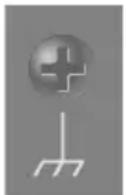
- En fonction de votre installation, il est possible que vous éprouviez un certain inconfort ou que vous perceviez une rugosité en touchant la surface de l'amplificateur, des microphones connectés ou des parties métalliques d'autres objets, par exemple des guitares. Ce phénomène est dû à de petites charges électriques, absolument sans danger. Pour y remédier, vous pouvez relier la prise de terre (voir
figure) à une prise de terre extérieure. Lorsque l'appareil est ainsi connecté, un léger bourdonnement peut apparaître, en fonction de l'installation. Si vous n'êtes pas certain du mode de connexion à établir, prenez contact avec le centre de maintenance Roland le plus proche, ou avec un distributeur Roland agréé (voir la page
« Information »).
Points.de.connexion.inappropriés
- Conduites d'eau (choc électrique, électrocution)
- Conduites de gaz (risque d'incendie ou d'explosion)
- Masse de ligne téléphonique ou paratonnerre (dangereux en cas de foudre)
Copyright,.licences.et.marques.commerciales
- N'utilisez pas ce produit pour des actions qui enfreindraient un copyright détenu par un tiers. Nous déclinons toute responsabilité en matière d'infraction des copyrights tiers émanant de votre utilisation de ce produit.
- Avant d'ouvrir le CD-ROM fourni, vous devez lire le « license agreement ». Si vous ouvrez le CD-ROM, vous indiquez avoir accepté le contrat de licence.
- MMP (Moore Microprocessor Portfolio) désigne un portefeuille de brevets portant sur l'architecture de microprocesseur, qui a été développé par Technology Properties Limited (TPL). Roland a obtenu la licence de cette technologie auprès de TPL Group.
• ASIO est une marque et un logiciel de Steinberg Media Technologies GmbH. - Les captures d'écran des produits Microsoft sont reproduites avec l'autorisation de Microsoft Corporation.
- Roland est une marque ou une marque déposée de Roland Corporation aux États-Unis et/ou dans d'autres pays.
- Les noms des sociétés et des produits figurant dans ce document sont des marques déposées ou des marques commerciales détenues par leurs propriétaires respectifs.
A
Commutateur [COMPUTER/TAB].... 10
Commutateur [DIRECT MONITOR] 10,48
Commutateur [INST] 9
Commutateur [PHANTOM] 9
Commutateur [POWER] 9
Configuration Audio MIDI (Mac OS X) 26
Connecteurs MIDI IN, MIDI OUT.... 8
Connecteur XLR....9
Core Audio 17
D
DAW.... 17
DC IN....8
F
Fréquence d'échantillonnage.... 10,33
|
Installer
Pilote 12
M
Microphone à condensateur.... 9, 19
Microphone dynamique....9
Mise à la terre.... 42
MME.... 17
N
Niveau d'entrée 19
P
Paramètres d'enregistrement.... 19
Périphérique d'entrée 17
Périphérique de sortie.... 17
Pilote
Installer.... 12
Taille de la mémoire tampon 31
Témoin d'alimentation 7
Témoins PEAK 7,19
Type jack TRS 8
Type jack TRS (équilibré).... 8
W
WDM 17
AFRICA
REUNION
MARCEL FO-YAM Sarl
25 Rue Jules Hermann,
Chaudron - BP79 9
Ste Clothie Cedex REUNION/ISLAND
REUNION ISLAND TEL: (0262) 318-42
722 (3242) 210-425
SOUTH AFRICA
Paul Bothner(PTY)Ltd.
Ce symbole indique que dans les pays de l'Union européenne, ce produit doit être collecté séparément des ordures ménagères selon les directives en vigueur dans chacun de ces pays. Les produits portant ce symbole ne doivent pas être mis au rebut avec les ordures ménagères.

Cet appareil numérique de la classe B respecte toutes les exigences du Règlement sur le matériel brouilleur du Canada.
For C.A. US (Proposition 65)