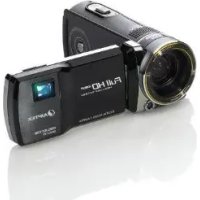
ProjectorCam C25 - Caméscope AIPTEK - Notice d'utilisation et mode d'emploi gratuit
Retrouvez gratuitement la notice de l'appareil ProjectorCam C25 AIPTEK au format PDF.

| Type de produit | Caméscope numérique avec projecteur intégré |
| Résolution vidéo maximale | Full HD 1920 x 1080 à 30 ips |
| Résolution photo maximale | 16 mégapixels (4608 x 3456 par interpolation) |
| Zoom optique | 10x (f=4,6 mm - 46 mm, équivalent 35 mm : 35-350 mm) |
| Projecteur intégré | Technologie DLP avec LED RVB, diagonale jusqu'à 50 pouces (127 cm) |
| Écran | 3 pouces (7,6 cm) tactile LCD 16:9 |
| Stockage | Double slot : SD/SDHC jusqu'à 32 Go classe 4 et microSD ; mémoire flash 1 Gbit NAND |
| Alimentation | Batterie lithium-ion rechargeable 3,7 V 1200 mAh (modèle CA NP-40), chargeur secteur fourni |
| Dimensions (L x H x P) | 124 x 63,7 x 58,6 mm |
| Poids | Environ 308 g (sans batterie ni carte mémoire) |
| Fonctions principales | Enregistrement vidéo, photo, time-lapse, détection de mouvement, pré-enregistrement, projecteur, lecture au ralenti, capture d'image en lecture vidéo |
| Connectivité | USB 2.0 (Mini B), HDMI (Mini C), sortie AV |
| Nettoyage et entretien | Nettoyer avec un chiffon sec ; ne pas exposer à l'eau ou à des sources de chaleur |
| Consignes de sécurité | Ne pas regarder fixement la lampe du projecteur ; utiliser uniquement les accessoires fournis ; ne pas démonter l'appareil |
| Contenu de la boîte | Caméscope, guide de démarrage rapide, CD-ROM, housse, câble HDMI, câble vidéo, câble USB, adaptateur CA, batterie lithium-ion |
| Garantie et conformité | Garantie constructeur ; conforme aux normes FCC, CE, DEEE |
FOIRE AUX QUESTIONS - ProjectorCam C25 AIPTEK
Questions des utilisateurs sur ProjectorCam C25 AIPTEK
0 question sur cet appareil. Repondez a celles que vous connaissez ou posez la votre.
Poser une nouvelle question sur cet appareil
Téléchargez la notice de votre Caméscope au format PDF gratuitement ! Retrouvez votre notice ProjectorCam C25 - AIPTEK et reprennez votre appareil électronique en main. Sur cette page sont publiés tous les documents nécessaires à l'utilisation de votre appareil ProjectorCam C25 de la marque AIPTEK.
MODE D'EMPLOI ProjectorCam C25 AIPTEK
Camera projecteur Guide de démarriage rapide
Contenu
1 Introduction. 9
1.1 Configuration système requise 9
1.2 Caracteristiques 10
1.3 Contenu de la boîte 10
1.4Vueexterieure 11
1.5 Boutons de commande 12
1.6 Regler l'ecran LCD 14
2 Demarrage 15
2.1 Insérer la (les) carte(s) mémoire 15
2.2 Insérer la batterie 17
2.3 Charger la batterie 19
2.4 Allumer/eteindre le camescope numérique. 20
2.5Changer de mode 20
2.6 Reglages des paramètres initiaux 21
2.6.1 Réglage de la date et de l'heure 21
2.6.2 Réglage de la langue 21
3Utiliser le camescape numérique 22
3.1 Enregistrer des videos 22
3.1.1 L'écran d'enregistrement 22
3.2 Menu video 25
3.2.1 Qualité 25
3.2.2 Pre-enreg. 26
3.2.3 Temps ecoulé 27
3.2.4 Detection de mouvement 28
3.2.5 Bal. blanc 29
3.2.6 Compteur AE 29
3.2.7 Effet numérique 30
3.2.8 Zoom numérique 31
3.3 Lecture de videos 32
3.3.1 Lecture au ralenti 34
3.3.2 Capturer une image fixe en relecture video ... 35
3.4 Reglages de la Lecture Video 36
3.4.1 Protection de fichier 36
3.4.2 Options de lecture 37
3.4.3 Supprimer un fichier 38
3.5Prendres photos 40
3.5.1 L'écran de prise 40
3.6 Menu apparel photo 43
3.6.1 Mode capture 43
3.6.2 Visualisation instantanée 44
3.6.3 Retardateur 45
3.6.4 Bal. blanc 45
3.6.5 Compteur AE 46
3.6.6 AE ISO 47
3.6.7 Effet numérique 47
3.6.8 Zoom numérique 48
3.7 Visionnage des photos 49
3.8 Paramètres de lecture des photos 51
3.8.1 Protection de fichier 51
3.8.2 Diaporama 52
3.8.3 Supprimer un fichier 53
3.8.4 DPOF 55
3.8.5 Tourner 56
3.9Utiliser le projecteur intégrer 57
3.9.1 Activer la fonction projecteur 57
3.9.2 Fonctionnement des boutons du projecteur . 58
4 Utiliser le menu réglage 59
4.1 Menu Reglage 59
4.1.1 Système 60
4.1.2 Numéro de fichier 60
4.1.3 Réglage de l'heure 61
4.1.4 Formater 62
4.1.5 Régl. Défaut 62
4.1.6 Luminosite LCD 63
4.1.7 Aff Dat/heur 64
4.1.8 Arrêt auto 65
4.1.9 Langue 66
4.1.10 Information 67
4.1.11 Son bip 67
4.1.12 Logo d'affichage 68
4.1.13 Anti-scintillage 68
4.1.14 Recording Audio Gain 69
4.1.15 SD 70
4.1.16 Cacher automatique lesinfos 70
5 Connexion à d'autres dispositifs 71
5.1 Connexion à un ordinateur 71
5.2 Connexion à une TV 72
6 Installation du logiciel 73
7 Logiciel d'edition 74
8 Spocifications. 75
Conformité FCC
Cet apparéil a été testé et respecte les exigences requises pour les apparéils numériques de la classe B, conformément à l'article 15 du Règlement de la FCC. Ces exigences sont prévues pour offrir une protection raisonnable contre les interférences préjudiciables dans un cadre résidentiel. Cet apparéil génére, utilise et peut émettre de l'énergie radio électrique et, s'il n'est pas installé et utilisé conformément aux générantes instructions, peut cause des interférences nuisibles aux communications radio. Quoi qu'il en soit, on ne peut pas garantir que des interférences ne seroduiront pas dans certaines installations. En cas d'interférences avec la réception radiophonique ou télévisuelle, qui peuvent être vérifiées en mettant l'équipement hors, puis sous tension, l'utilisateur peut tenter de résoudre le problème à l'aide d'une ou plusieurs des mesures suivantes :
- Réorienter ou déplacer l'antenne de réception.
- Éloigner l'équipment du poste de réception.
- Branchez l'appareil sur un circuit électrique différent de celui où le récepteur est branché.
- Au besoin, l'utilisateur consultera son revendeur ou un technicien qualifié en radio/télévision, qui procédera à une opération corrective.
Cet apparéil est conforme à la partie 15 des Régles de la FCC. Son fonctionnement est soumis aux deux conditions suivantes : (1) cet apparéil ne doit pas causeur d'interférences nuisibles, et (2) cet apparéil doit accepter toute autre interférence reçue, y compris les interférences pouvant entraîner un fonctionnement non désiré.
Avertissement FCC : Tout changement ou modification non expressément approuvé par le fabricant peut annuler votre garantie et contrat de service.
Note DEEE
Élimination des déchets d'équipements ELECTriques et électroniques (DEEE) et/ou des batteries par les utilisateurs au sein des foyers privés dans l'Union Européenne.
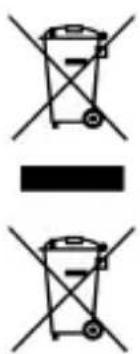
Ce symbole sur le produit ou sur son emballage indique qu'il ne doit pas etre elimine avec vos autres déchets domestiques. Vousdezvezvousdebarrasser de vos déchets d'equipements et/ou de vos batteries en les rapportant dans le cadre du programme de reprise pour le recyclage des équipements electriques et electroniques et/ou des batteries. Pour plus d'informations au suje du recyclage de cet équipement et/ou des batteries,veuillez contacter notre mairie,le magasin ou vous avez acheté l'equipement ou votre service de collecte des ordures menagères. Le recyclage des matériaux aidera à preserver les ressources naturelles et a assurer qu'il soit recyclé d'une maniere qui protège la santé humaine et l'environnement.
CE: Application du règlement
Cet apparéil répond aux exigences prévues par les directives du conseil de l'approximation des lois des États Membres concernant la compatibilité electromagnetique (2004/118/CE), la Directive basse tension (2006/95/CE), les restrictions d'utilisations de certaines substances dangereuses de la Directive DEEE (2002/95/CE), la Directive EEE turque, le règlement de la Commission (CE) No 1275/2008 appliquant la Directive 2005/32/CE du Parlement européen et du Conseil concernant les exigences en matière d'éco-conception pour les modes de veille et d'arrêt relatifs à la consommation consommation d'électricité des appareils menagers et de bureau electroniques et electriques, et la Directive 2009/125/CE du Parlement européen et du Conseil établissant un cadre pour l'application des exigences en matière d'éco-conception pour les produits liés à l'énergie.
Instructions en matière de sécurité
Évitez d'utiliser l'appareil à proximé d'un point d'eau.
N'enveloppez pas le dispositif ou ne le stockez pas dans un endroit chaud.
Ne placez pas l'appareil sur une surface instable ou a proximé d'une source de chaleur comme un four, un radiateur, etc..
Pour nettoyer l'appareil, utilisez uniquement un chiffon sec.
Ne soumettez pas l'écran LCD à des impacts.
Conserve la batterie hors de portée des enfants.
Veuillez porter une attention particulière à la polarité des bornes lors de l'insertion de la batterie.
Ne déclenchez pas le flash à proximé des yeux de quiconque.
N'utilisez pas le dispositif en conduisant ou sur un vello/moto.
Si vous faites tomber l'appareil ou si son boîtier est endommagé, éteignez-le et retirez la batterie. Consultez un revendeur ou un centre de réparation/agréé.
Utilisez seulement les accessoires fournis.
| Groupe de risques 2 |
| Attention. Dangers possibles de radiation optique avec ce produit. Ne regardez pas fixement la lampe en fonctionnement au risque de dommages occulaires. |
Instructions de la sécurité pour les piles
Utilisez uniquement le chargeur autorisé.
N'essayez jamais de démonter cet apparéil par vous-même.
Ne court-circuitez jamais la batterie.
Débarrasssez-vous correctement de la batterie usagée.
Exposer la batterie à des flammes nues peut conduire à une explosion.
La température ambiente pour le placement ou le stockage des piles ne doit pas dépasser 80^ (176 F). La limite temperature pour le stockage à long terme ne doit pas dépasser 60^ (140 F). Veuillez vous assurer que la limite n'est pas dépassée pendant plus de 24 heures, ou la pile pourrait cause des dangers.
Batterie au lithium-ion
MODELE:CA NP40
3.7-200 mAh 4.44 Wh
- Veuillez utiliser uniquement la batterie et le chargeur fournis.
- L'utilisation d'un autre type de batterie ou chargeur de batterie risque d'endommager l'appareil et d'annuler la garantie.
- Veuillez suivre les reglementations locales de mise au rebut de piles.
1 Introduction
Nous vous remercions d'avoir acheté ce caméscope numérique. Ce guide utilisateur vous permettra d'utiliser et de tirer le meilleur parti de votre caméscope numérique.
1.1 Configuration système requise
Pour obtenir une connexion PC, veuillez vérifier que votre PC respecte les specifications suivantes :
Pour Windows :
Windows XP SP2 / Vista / Win 7
- Proesseur Pentium IV 3,2 GHz / AMD Athlon FX 2,6 GHz ou supérieur
2 Go de RAM minimum
nVIDIA Geforce 7600GT / Ati X1600 ou supérieure
- Port USB
- Moniteur compatible à affichage couleur 16 bits (1280 x 1024, affichage couleur 32 bits recommendé)
- 250 Mo d'espace disque disponible
- Lecteur de CD-Bom
Pour Macintosh :
Mac OS 10.4 ou supérieur
- Power Mac G3 ou supérieur
Minimum 256 Mo de BAM
110 Mo d'espace disque disponible
- Port USB
- Lecteur de CD-Rom
1.2 Caracteristiques
Full HD (1920 x 1080p) caméscope avec pico projecteur intégré
- Zoom optique 10x avec en temps réel mise au point automatique
- 3'' (7,6 cm) écran LCD tactile
- Projets photos jusqu'à 50" (127 cm) de diagonale
- Projecteur avec technologie optique DLP et DEL RVB
- Pré-enreg.
Laps de temps d'enregistrement
- Enregistrement en fonction des mouvements
- La fonction du projecteur (mode relecture)
Fente double pour carte mémoire
- Capturer une image fixe en relecture video
1.3 Contenu de la boîte
Cet emballage contient les éléments suivants. Si l'un de ces éléments est absent ou endommagé, contactez votre revendeur immédiatement.
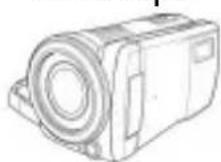
Caméscope numérique
Guide de démarrage rapide


CD-ROM Housse
Cable HDMI

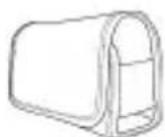
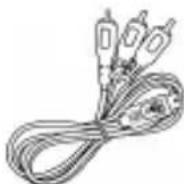
Câble video
Cable USB Adaptateur CA Batterie au lithium
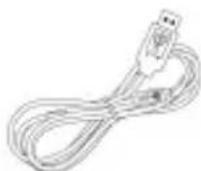
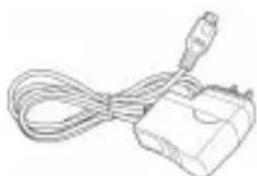

1.4 Vue extérieure
Vues de Face, d'en Haut et d'en Bas
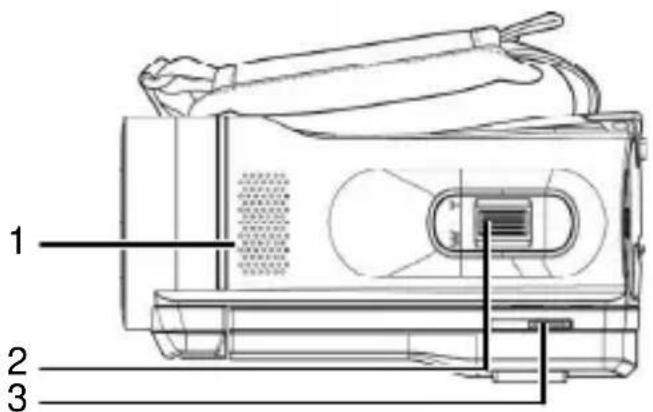
Vuede haut
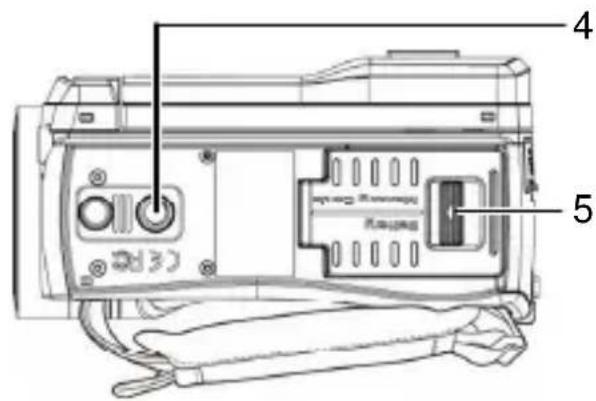
Vue de bas
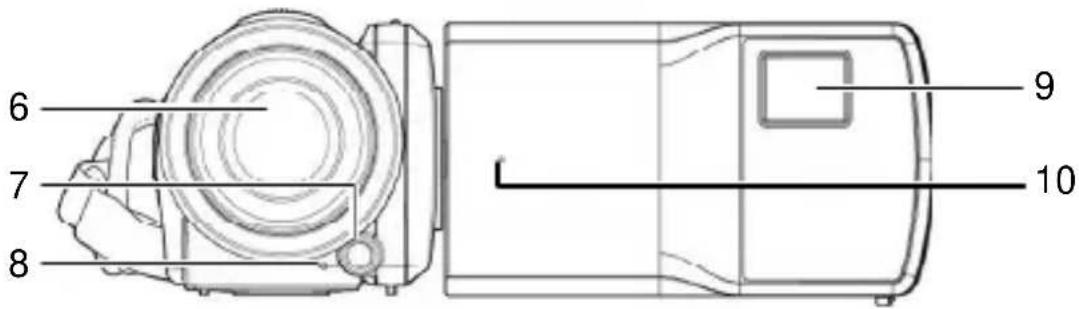
Vuede face
| N° | Article N° Ar |
| 1 | Haut-parleur 6 Objectif |
| 2 | Levier de zooming |
| 3 | Levier du focus du projecteur |
| 4 | Support pour trépied |
| 5 | cache de la batterie/carté mémoire |
| Voyant | DEL |
| 8 | Indicateur de retardateur |
| 9 | Objectif du projecteur |
| 10 | Microphone |
Vues Arrière, de Gauche et de Droite
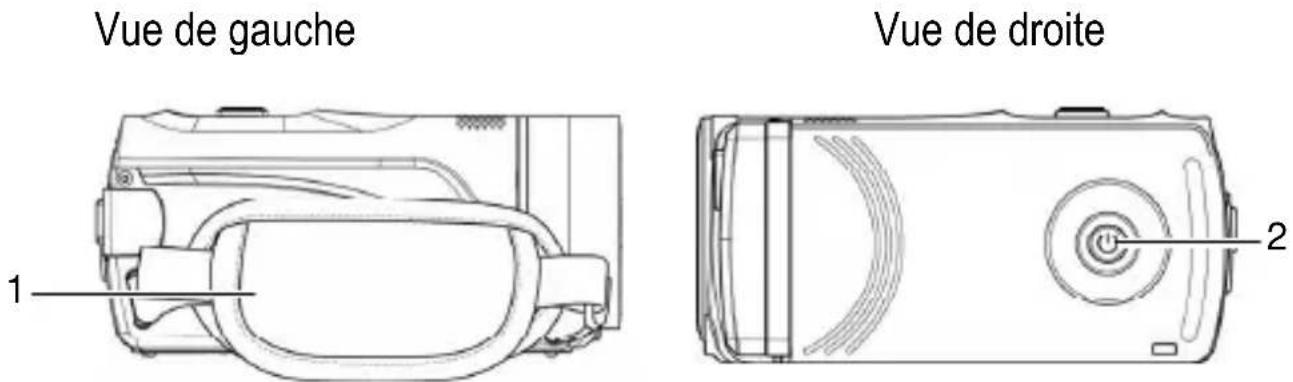
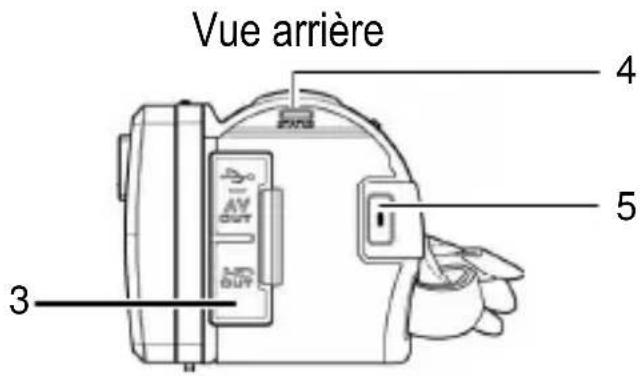
| N° | Article N° At |
| 1 | Dragonne |
| 2 | Bouton de mise sous tension |
| 3 | Couvercle du connecteur USB/HDMI |
| ticle 4 | ||
| Voyant | DEL | |
| 5 | Bouton d'enregistrement |
1.5 Boutons de commande
Pour la description concernant la fonctionnalité de chaque bouton, reportez-vous au tableau ci-dessous.
| Article | Fonction |
| Bouton de mise sous tension | Appuyez pour allumer ou éteindre le caméscope numérique |
| Bouton d'enregistrement | • En mode Video, appuyez pour démarrer une réserve. Appuyez à nouveau pour arrêté l'enregistrement. • En mode Appareil photo, appuyez pour prendre une photo. |
| Levier de zooming | • En mode Video et Caméra, lorsque vous enregistrez une réserve ou prenez une photo, faites glisser le levier de droite à gauche pour zoomer/dézoomer. • En mode Lecture video, faites-le glisser de droite à gauche pour ajuster le volume. Le volume peut également être ajusté en cours de lecture. • En mode Lecture appariel photo, déplacez le bouton de droite à gauche pour zoomer +/- sur une photo. |
| Levier du focus du projecteur | • Dans les modes Relecture video et Relecture photo, faites glisser à droite ou à gauche pour ajuster le focus du projecteur. |
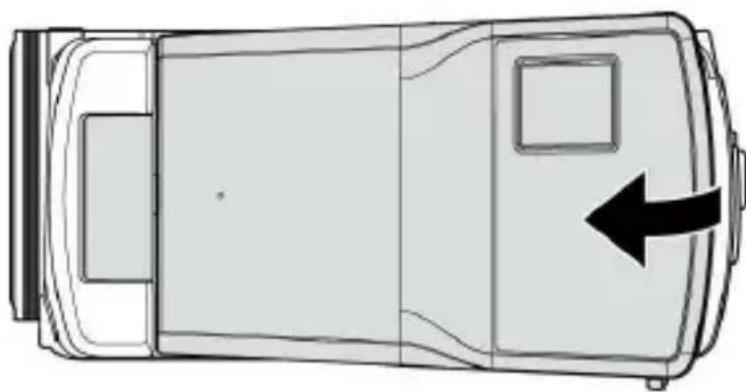
1.6 Régler l'écran LCD
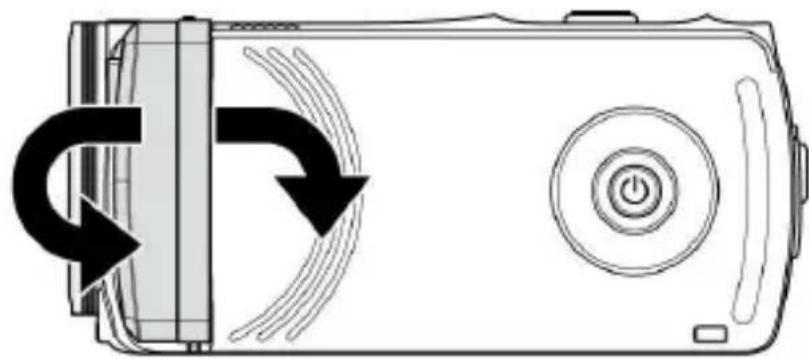
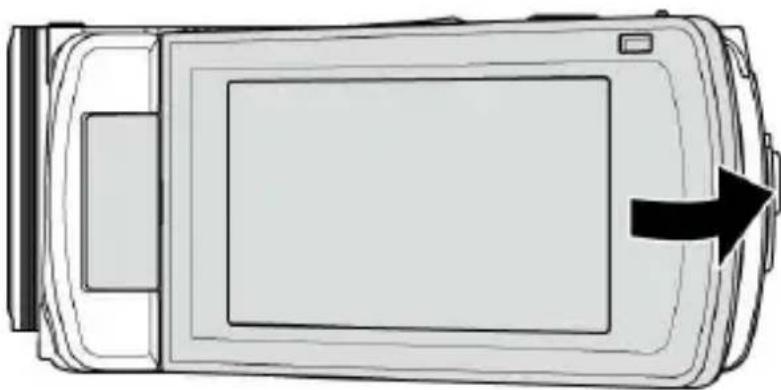
Faites pivoter l'écran LCD de 90^ pour l'ouvrir complètement.
Faites pivoter et inclinez l'écran LCD pour obtenir l'angle de vue approprié selon votre préférence.
2 Demarrage
2.1 Insérer la (les) carte(s) mémoire
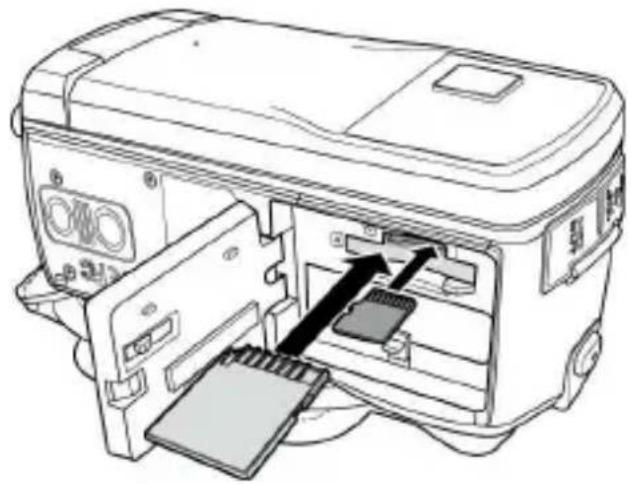
Cet apparéil est doté d'un double support de carte mémoire, ce qui vous permet d'insérer deux cartes mémoire en même temps. Vous pouvez insérer une carte SD et une micro carte SD dans votre apparéil photo numérique.
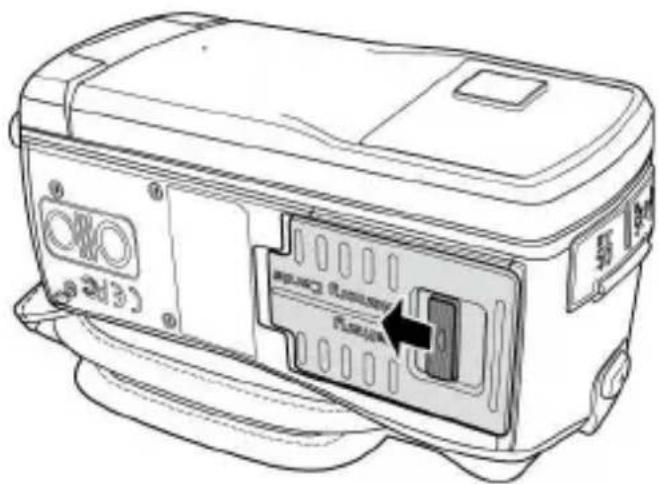
- Pressez sur le loquet du couvercle de la batterie/cartemémoire pour l'ouvrir comme indiqué sur le schéma.
- Insérez la (les) carte(s) mémoire.
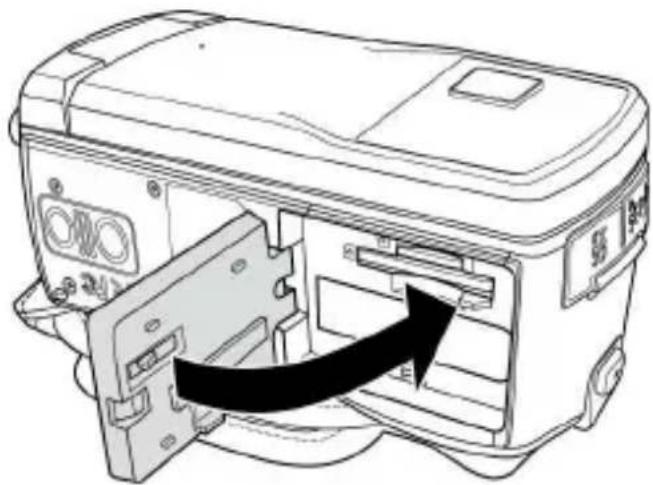
- Fermez le couvercle de la batterie/carte mémoire.
Remarque :
Ne pas-retirer ou inserer une carte mémoire lorsque laamera numérique est allumée. Cela risquerait d'endommager la carte mémoire.
2.2 Insérer la batterie
Utilisez uniquement la batterie rechargeable spécifique au caméscope numérique.
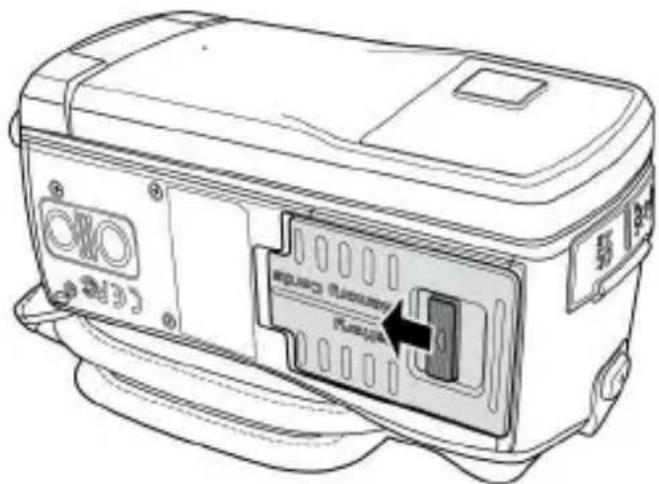
- Pressez sur le loquet du couvercle de la batterie/cartememoire pour l'ouvrir comme indiqué sur le schéma.
- Insérez complètement la batterie dans le bon sens jusqu'à ce qu'elle se clipse.
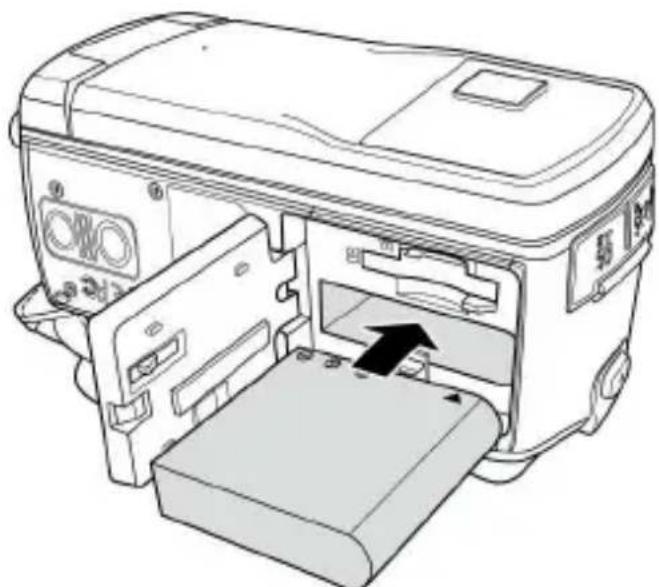
- Fermez le couvercle de la batterie/carte mémoire.
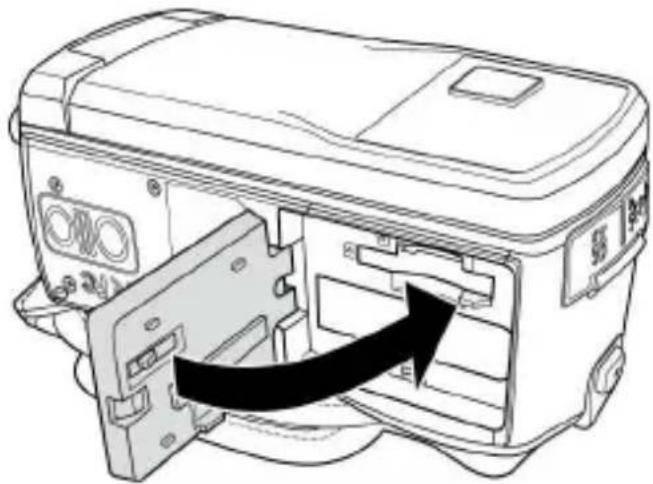
Remarque :
-
Éteignez le caméscope numérique avant desteroler la batterie.
-
La batterie peut avoir chauffé après avoir eteutilisée.Ceci est normal et n'est en rien undysfonctionnement.
Pour retirer la batterie :
-
Pressez sur le loquet du couvercle de la batterie/cartemémoire pour l'ouvrir.
-
Pressez et maintenance le loquet comme indiqué sur le schéma et retirez la batterie de son emplacement.
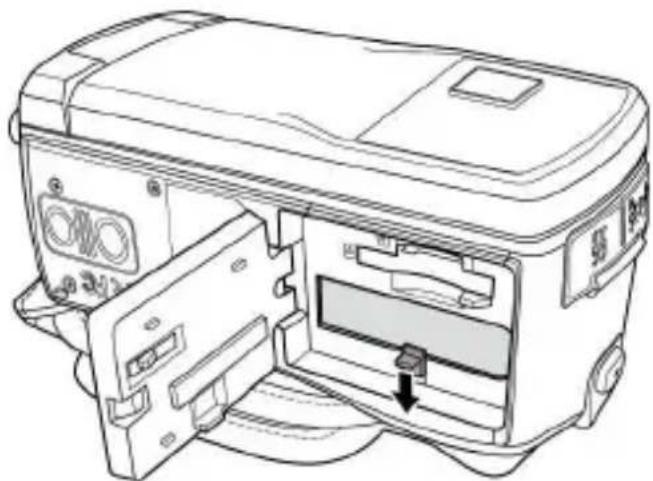
2.3 Charger la batterie
Utilisez le chargeur fourni pour charger la batterie.
-
Ouvrez le couvercle du connecteur USB/HDMI.
-
Connectez une extrémité du chargeur au connecteur USB du caméscope numérique.
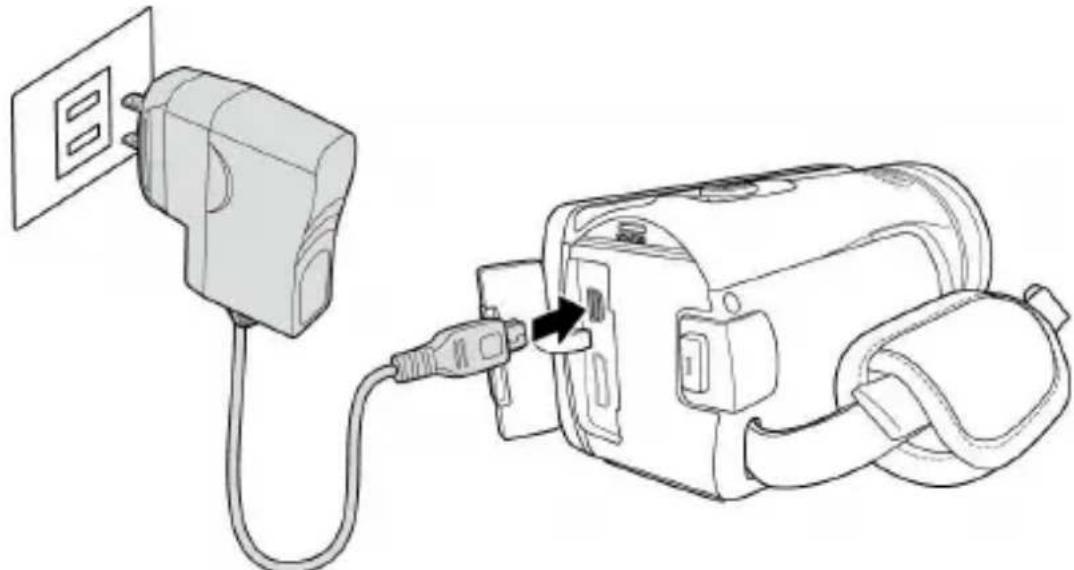
- Branchez l'autre extrémité du chargeur dans la prise murale.
Remarque :
- La DEL rouge est allumée lorsque la batterie est en cours de chargement.
- Le temps de chargement dépend du chargement de la batterie et des conditions de chargement.
- Veuillez notes que si la température ambiente atteint les 45^ ou plus, le chargeur peut toujours alimenter le caméscope numérique, mais ne chargera pas la batterie en Lithium-ion. Ceci est une caractéristique du Lithium-ion et ne représentée aucun dysfonctionnement.
2.4 Allumer/eteindre le caméscope numérique.
Il existe deux façon d'allumer/éteindre l'alimentation :
Ouvrez/fermez le panneau LCD.
- Appuyez sur le bouton Power.
2.5 Changer de mode
Le caméscope numérique offre deux modes d'enregistrement :
Mode Video: enregistrer des videos
Mode Appareil photo : pendre des photos.
Le caméscope numérique est réglé par défaut en mode Video.
En mode video, appuyez sur l'icone dans le coin en haut a gauche ( ) pour passer en modeurreil photo.
En mode apparéil photo, appuyez sur l'icone dans le coin en haut à gauche ( ) pour passer en mode video.
2.6 Réglages des paramètres initiaux
Avant d'utiliser le caméscope, vous souhaïterez peut-être régler la langue d'affichage ainsi que la date et l'heure.
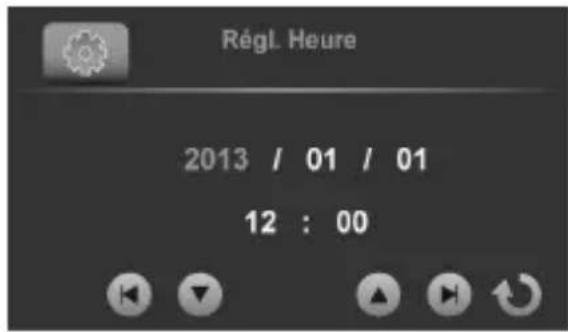
2.6.1 Réglage de la date et de l'heure
- Pour régler le champ de l' image, appuyez sur le champ
correspondant pour les
selectionner et appuyez sur
/ pour régler la valeur.
-
Repetez l'etape 1 pour régler les autres champs.
-
Appuyez sur pour enregistrer vos modifications.
Remarque :
Appuyez sur / pour ajuster la valeur. Appuyez sur / pour vous rendre à la page précédente/suivante.
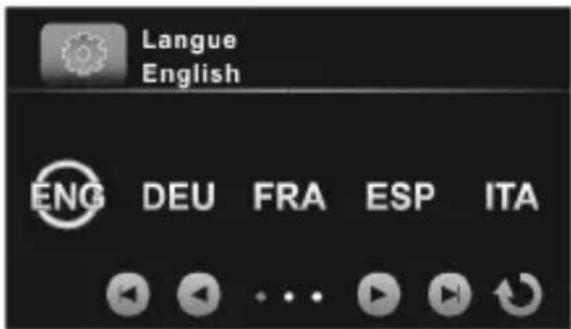
2.6.2 Réglage de la langue
- Appuyez sur l'option des langues pour selectionner la langue désirée.
Remarque :
Touchez / pour faire défiler les options du menu disponibles. Appuyez sur / pour >you rendre à la page précédente/suivante.
3 Utiliser le caméscope numérique
3.1 Enregistrer des videos
-
Allumez le caméscope numérique. Le dispositif est par défaut réglé en mode Video. En mode apparéil photo, appuyez sur pour passer en mode video.
-
Appuyez sur le bouton Enregistrement pour démarrer l'enregistrement d'une dette. Appuyez à nouveau pour arrêté l'enregistrement
Au cours de l'enregistrement, vous pouvez également utiliser le levier de Zoom pour zoomer sur le sujet.
3.1.1 L'écran d'enregistrement
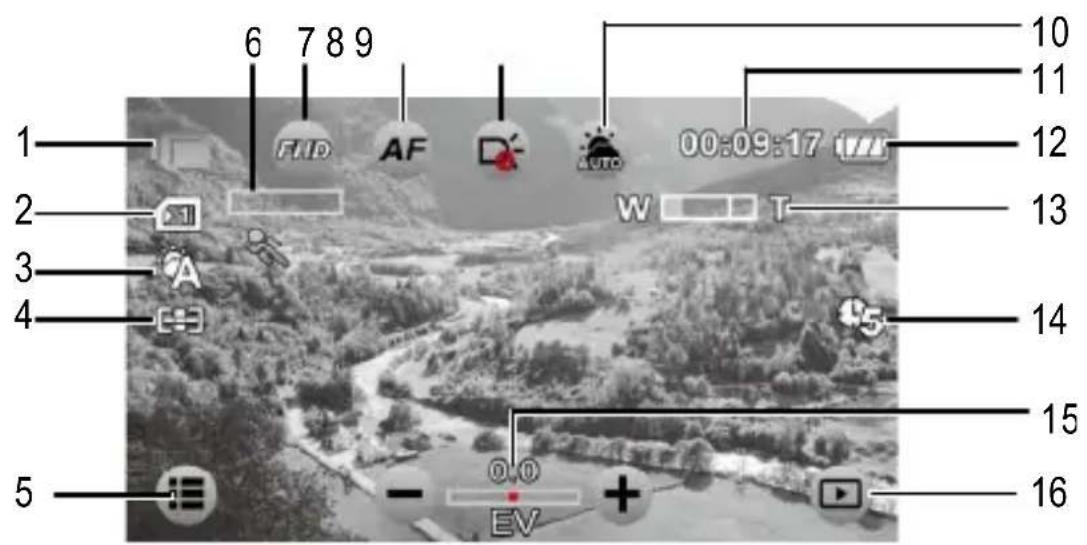
| N° | Icône | Article Description | |
| 1 | Mode videoto | Indique que laamera est actuellesment en mode Vidéo. Appuyez pour passer en mode Appareil photo. | |
| N° | Icone | Article Description | |
| 2 | Type de carte | Indique le type de carte mémoire utilisée. | |
| 3 | Bal. blanc Indique l'actuel mode bal. blanc. | ||
| 4 | Mode calibrage | Indique l'actuel mode de Compteur AE. | |
| 5 | Menu | Appuyez pour entrer dans le menu Video. | |
| 6 | Détect. Mouv. | Indique que le mode d'enregistrement de détecteur de mouvement est activé. | |
| 7 | FHD | Résolution vidéo | Appuyez pour sélectionner la résolution video désiérée. Options disponibles : FHD / HD (60) / HD (30) |
| 8 | AF | Réglage AF | Appuyez pour sélectionner le paramètre AF désiré. Options disponibles : AF / Verrouiller |
| 9 | Icone DEL | Appuyez pour sélectionner le mode d'éclairage adéquat. Options disponibles : Off / On | |
| 10 | AUTO | Mode Scène | Appuyez pour sélectionner le mode scène désiré : Options disponibles : Auto / Nuit / Sports / Paysages / Portrait / Coucher de soleil / Sable/Neige/ Fleur/ Feux d'artifices/ Rétro-éclairage/ Beauté |
| 11 | 00:09:17 | Durée | Indicateur Durée d'enregistrement restante |
| 12 | État de la batterie | Indique l'énergie restante dans la batterie. | |
| 13 | WT | Indicateur du zoom | Indique l'état du zoom. |
| 14 | 5 | Temps écoulé | Indique Temps écoulé d'enregistrement qui est préréglé sur 5 minutes. |
| 15 | 0.0 EV | Compensation EV | Indique l'actuelle compensation EV. Touchez pour ajuster la valeur EV. |
| 16 | Lecture | Touchez pour passer en mode Lecture. | |
3.2 Menu video
Le menu video est utilisé pour configurer les paramétrages du mode Video.
- Allumez le caméscope numérique. Le dispositif est par défaut réglé en mode Video. En mode Appareil photo, appuyez sur pour passer en mode Video.
- Pressez pour entrer dans le menuVideo.
- Pressez l'option du menu désirée pour entrer dans le menu.
- Pressez une option pour selectionner le réglage désiré.
- Touchez pour quitter le menu.
Remarque :
Touchez / pour faire défilier les options du menu disponibles. Appuyez sur / pour >vous rendre à la page précédente/suivante.
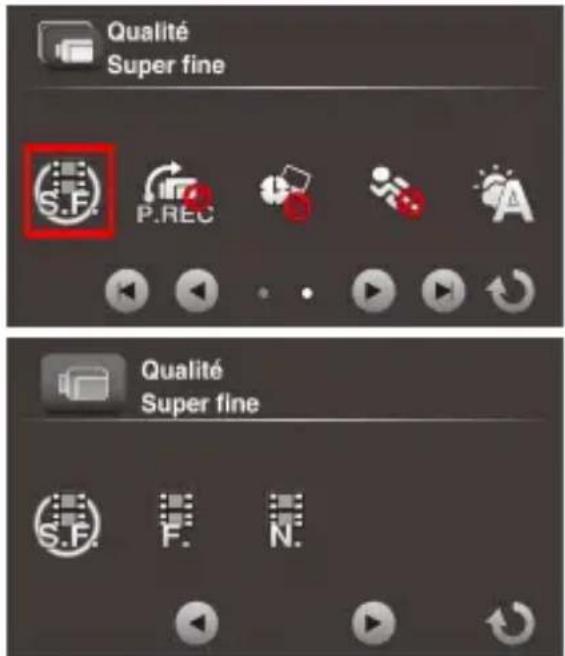
3.2.1 Qualité
Régler la qualité video.
- En mode Videoappuyez sur
Pour entrer dans le menu Video. - Appuyez sur Qualité pour entrer dans le menu.
- Pressez une option pour selectionner le réglage désiré. (Super fine, Bonne, or Normale)
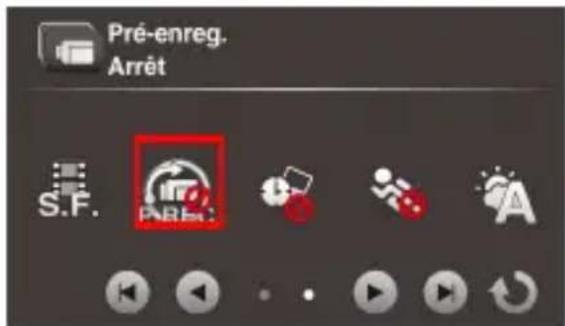
3.2.2 Pré-enreg.
La fonction de Pré-enreg. enregistre les images avant que vous n'appuyiez sur le bouton Enregistrement
- En mode Videotouchez pour entrer dans le menu Video.
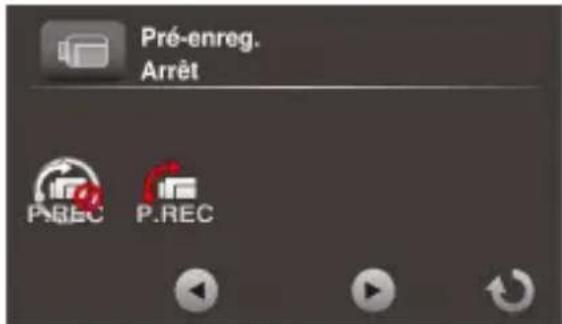
- Appuyez sur Pré-enreg. pour acceder au menu.
- Pressez l'option pour selectionner Marche ou Arrêt.
Remarque :
Si le Pré-enreg. est activé, Temps écoulé et la Détect. Mouv. seront désactivés.
3.2.3 Temps écoulé
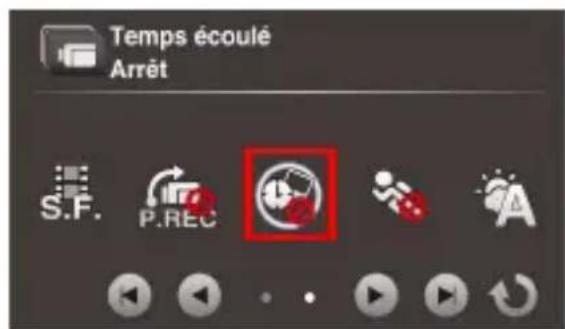
Avec la fonction Intervalle de temps, le caméscope enregistre 1 image toutes les 1, 5 ou 30 minutes en fonction du réglage. Par exemple, lorsque vousCHOISISSÉZ un intervalle d'1 minute en Full HD 30 IPS, 720 images sont enregistrées pour 12 heures de période d'enregistrement. La longueur du clip video sera de 24 secondes (720 images / 30 IPS = 24 secondes). Lorsque vous relisez la video, vous avez l'impression que la video est lui en avance rapide. Vous pouvez utiliser cette fonction pour enregistrer des videos représentant l'évolution d'un projet de construction, des changements de temps ou la croissance d'un arbre ou l'éclosion d'une fleur.
Remarque :
Il est normal que l'intervalle enregistrant le minuteur à l'écran affiche des minutes au lieu de secondes.
00:01:00
00:02:00
··
-
En mode Video, touchez pour entrer dans le menu Video.
-
Appuyez sur Temps écoulé pour acceder au menu.
-
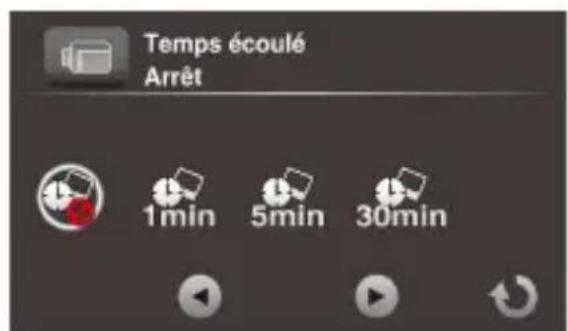
Pressez une option pour selectionner le réglage désiré.
-
Arrêt : Désactiver cette fonction.
1 min: Temps d'enregistrement 1-minutes. - 5 min : Temps
d'enregistrement 5-minutes.
- 30 min : Temps d'enregistrement 30-minutes.
Remarque :
si Temps ecoulé est activé, le Pré-enreg. et la Détect. Mouv. seront désactivés.
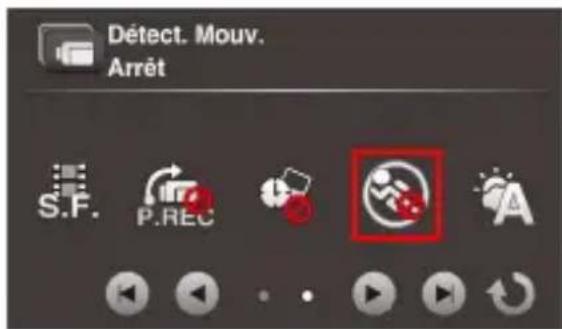
3.2.4 Détction de mouvement
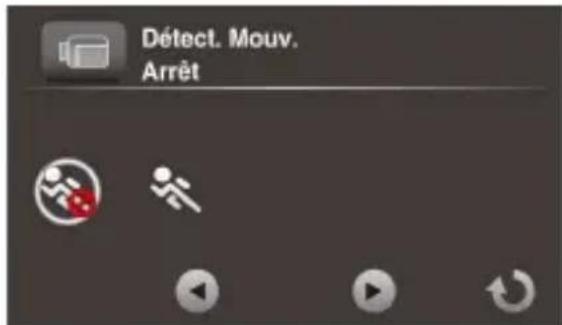
Avec la fonction de Détect. Mouv., l'enregistrement de la vente démarre automatiquement si l'ordinateil détecte un mouvement.
- En mode Video touchez pour entrer dans le menu Video.
- Appuyez sur Detect. Mouv. pour acceder au menu.
- Pressez l'option pour selectionner Marche ou Arret.
Remarque :
si la Detect. Mouv. est activée, l'temps écoulé et le Pré-enreg-seront désactivés.
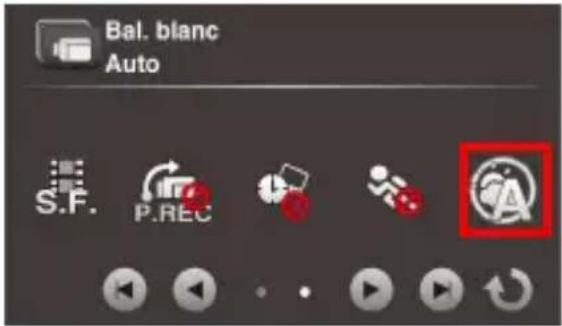
3.2.5 Bal. blanc
Équilibrez les blancs en enregistrant desVIDEOS selon les conditions spécifiques déclairage.
- En mode Video, touchez pour entrer dans le menu Video.
- Appuyez sur Bal. blanc pour acceder au menu.
- Pressez une option pour selectionner le réglage désiré.
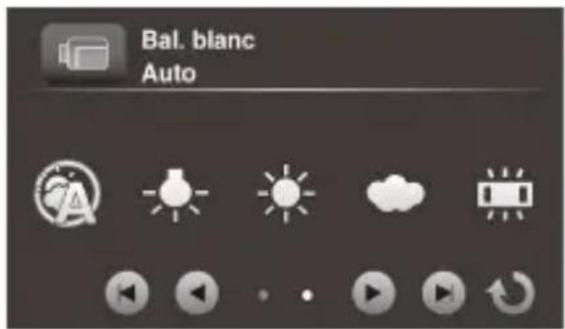
- Auto : équilibrer les blancs automatiquement.
- Incandescent : à l'intérieur sous un éclairage tungstène.
- Ensoleillé : photos à la lumière du jour.
- Nuageux: temps nuageux ou ombragé.
- Fluorescent : à l'intérieur sous lumière fluorescente.
- Pré-réglage: ajuste manuellement le bal. blanc.
3.2.6 Compteur AE
Sélectionnez la méthode de calibrage pour calculer l'exposition.
- En mode Video, touchez pour entrer dans le menu Video.

- Appuyez sur Compteur AE pour acceder au menu.
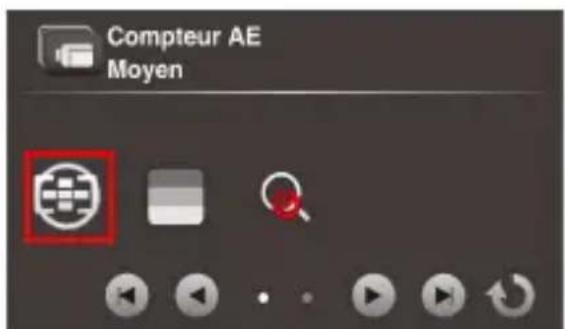
- Pressez une option pour selectionner le réglage désiré.
Moyen : calcule l'exposition basée sur toute la zone de l'image.
Centre : calcule
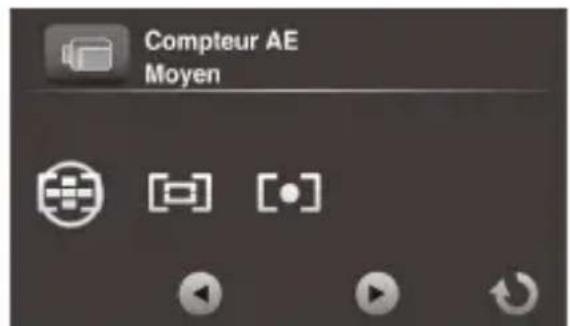
l'exposition basée sur toute la zone de l'image, mais fournit une meilleure exposition au centre.
- Point : calcule l'exposition basée sur une petite portion du centre de l'image.
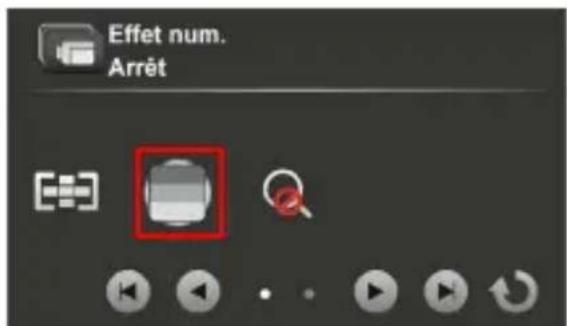
3.2.7 Effet numérique
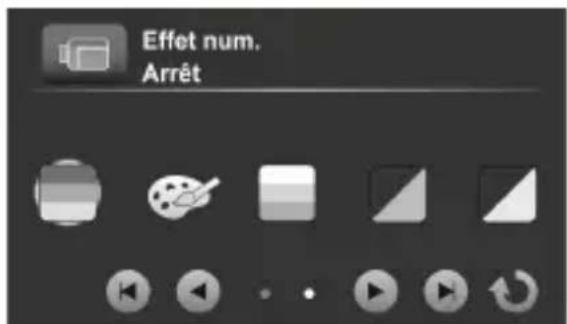
Règle l'effet du filtré de couleur à appliquer sur la video que vous pouze enregistrer.
- En mode Video, touchez pour entrer dans le menu Video.

- Appuyez sur Effet num. pour acceder au menu.
- Pressez une option pour
sèlectionner le réglage désire.
- Arrét :aucun effet numérique n'est utilisé.
Art:ajoute un effet de peinturea l'huile. - Sépia : ajoute une teinte marron.
- Négatif : ajoute un effet négatif.
- Noir/Blanc : ajoute un effet de couleur monochrome.
Vif:ajoute un effet de couleur vivie.
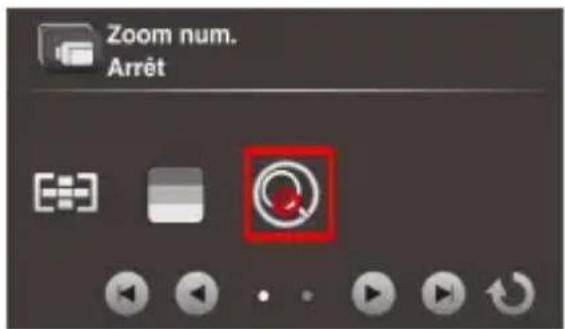
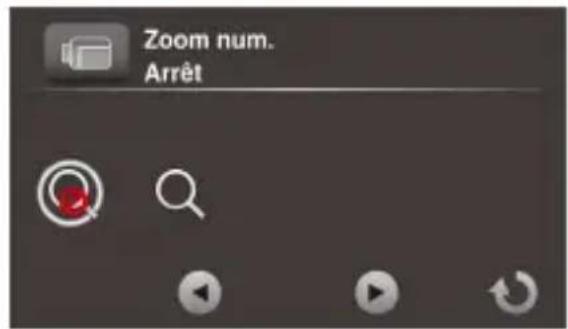
3.2.8 Zoom numérique
Réglez si vous souhaitez ou non utiliser le Zoom num. pour enregistrer vosVIDEOS.
- En mode Videotouchez pour entrer dans le menu Video.
- Appuyez sur Zoom num. pour acceder au menu.
- Pressez l'option pour selectionner Marche ou Arret.
3.3 Lecture de videos
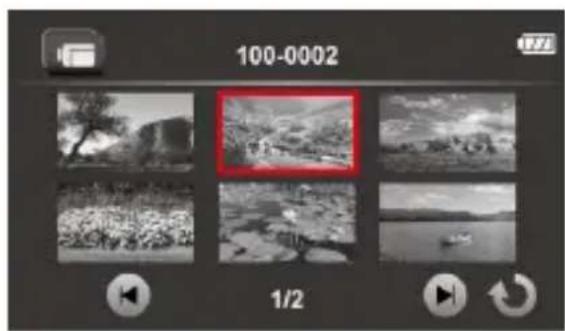
- En mode Video, appuyez sur pour entrer dans le mode Lecture de video.
- Appuyez sur la video pour la voir en plein écran.
- Touchez pour dire la video.
- Appuyez sur les icones correspondantes pour régler le volume et la vitesse de lecture.
Remarque :
En mode Lecture video, faites-le glisser de droite à gauche pour ajuster le volume.
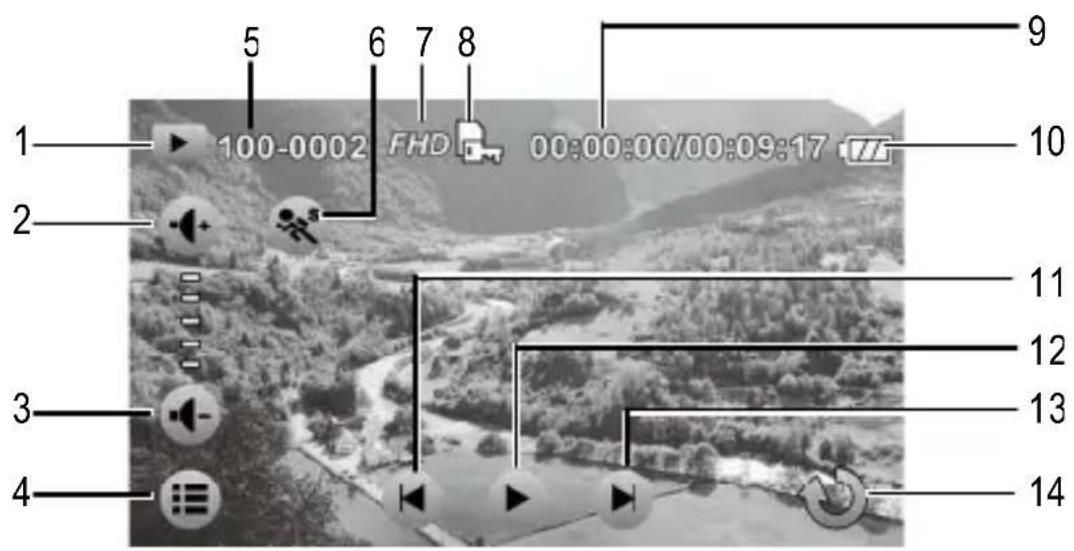
| N° | Icône | Article | Description |
| 1 | Mode Lecture | Indique que le caméscope est actuèlement en mode Lecture video. | |
| 2 | Augmenter le volume | Touchez pour augmenter le volume en lecture. | |
| N° | Icone | Article | Description |
| 3 | Réduire le volume. | Touchez pour réduire le volume en lecture. | |
| 4 | Menu | Touchez pour entrer dans le menu Lecture video. | |
| 5 | 100-0002 | Numéro fich. | Indique le numéro du fichier. |
| 6 | Ralenti | Touchez pour activer ou désactiver la lecture au ralenti. | |
| 7 | FHD | Résolution video | Indique la résolution du fichier. |
| 8 | Protégger | Indique que le fichier est protégé. | |
| 9 | 00:00:47:00:00:17 | Durée | Indique la durée de lecture/la durée totale de la video. |
| 10 | État de la batterie | Indique l'énergie restante dans la batterie. | |
| 11 | Précédent | Touchez pour voir la video précédente. | |
| Recul | Touchez pour rembobiner la video à vitesse 2x ~ 64X. | ||
| 12 | Lire Touchez | Touchez pour voir la video. | |
| 13 | Suvient Touchez | Touchez pour voir la video suivante. | |
| Avance rapide | Touchez pour avancer rapidement la video en vitesse 2x ~ 64X. | ||
| 14 | Retour | Touchez pour revenir à l'écran précédent. |
3.3.1 Lecture au ralenti
Pour commencer la lecture au ralenti :
- En mode Video, appuyez sur pour entraîr dans le mode Lecture de video.
- Appuyez sur la video pour la voir en plein écran.
- Touchez pour activer la fonction de lecture au ralenti. L'icone devient orange.
- Touchez pour dire la video.
- Pendant la lecture, suivez les instructions suivantes:
- Touch to adjust the fast-forward speed 1 / 2X 1 / 64X .
-
Touch to adjust the rewind speed 1 / 2X 1 / 64X .
-
Touchez le symbole orange pour désactiver le ralenti.
Remarque :
- Si la lecture de video est déjà en cours, touchez pour activer le ralenti.
- Le son enregistré ne sera pas audible lors de la lecture en ralenti.
3.3.2 Capturer une image fixe en relecture video
Cette fonction permet de capturer une image lors de la lecture video.
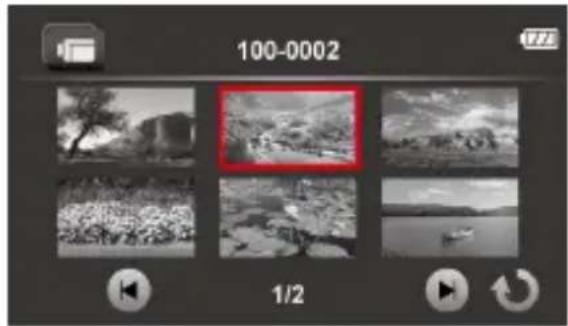
- En mode Video, appuyez sur

pour entrer dans le mode ture de video.
- Appuyez sur la video pour la voir en plein écran.
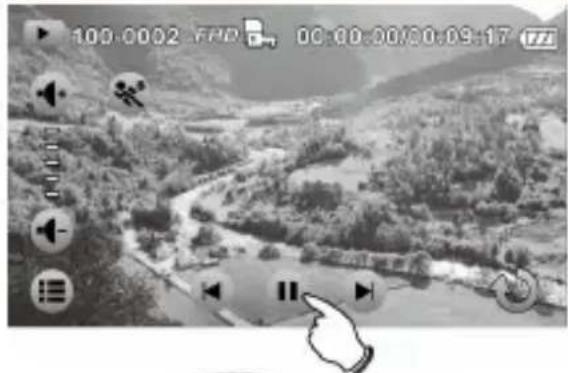
- Touchez pourmettre la lecture en pause.
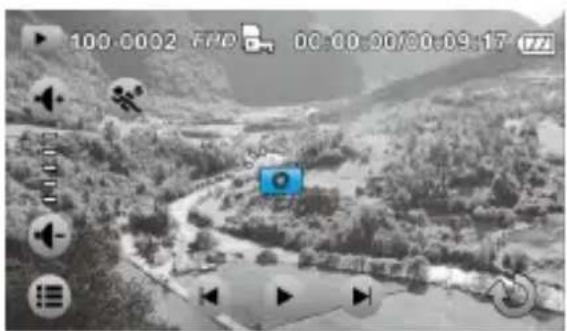
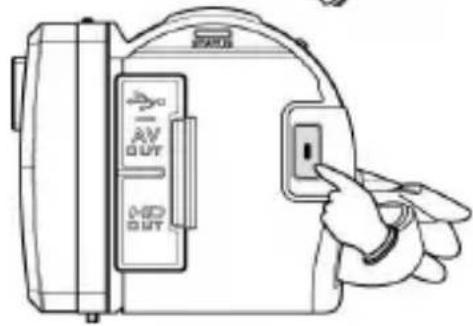
- Appuyez sur le bouton Enregistrer pour capturer l'image. Le fichier sera enregistré automatiquement.
| Vidéo Photo | |
| FHD 1920 x 1080 | |
| HD 60 1280 x 720 | |
| HD 30 1280 x 720 |
Remarque: La définition de l'image capturée sur la video dépend du paramètre de définition de laamera lors de l'enregistrement de la video.
3.4 Réglages de la Lecture Video
3.4.1 Protection de fichier
- En mode Video, appuyez sur pour entraer dans le mode Lecture de video.
- Sélectionnez le dossier video que vous souhaitez protégger.
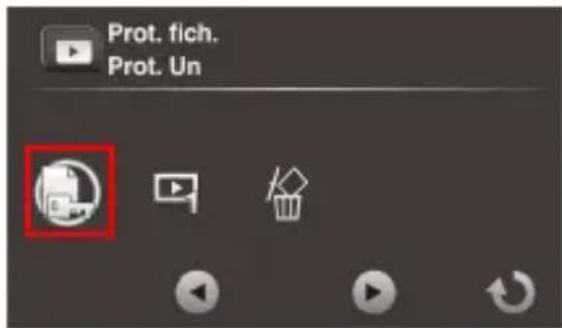
- Touchez pour entrer dans le menu Video Playback ( ).
- Appuyez sur Prot. fich. pour entrer dans le menu.
-
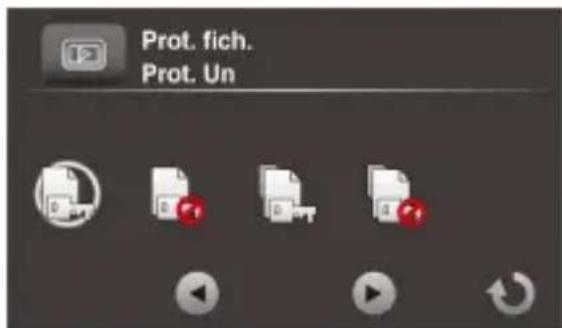
Pressez une option pour sélectionner le réglage désiré.
-
Prot. un : Protégier le fichier actuel.
- Déprot. un : Déprotégéger le fichier actuel.
- Prot. tous : Protégéter tous les fichiers.
- Déprot. tous : Déprotégé
tous les fichiers.
3.4.2 Options de lecture
-
En mode Video, appuyez sur pour entrer dans le mode Lecture de video.
-
Appuyez sur la video sélection pour la voir en plein écran.
-
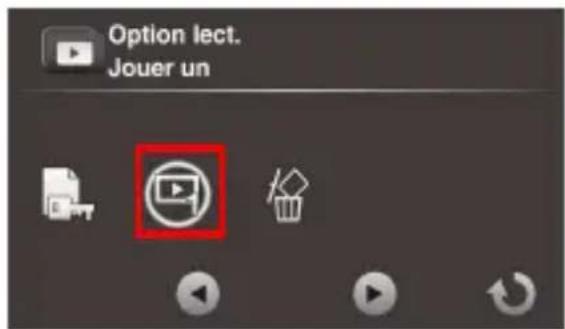
Touchez pour entrer dans le menu Lecture video

-
Appuyez sur Option lect. pour entrer dans le menu.
-
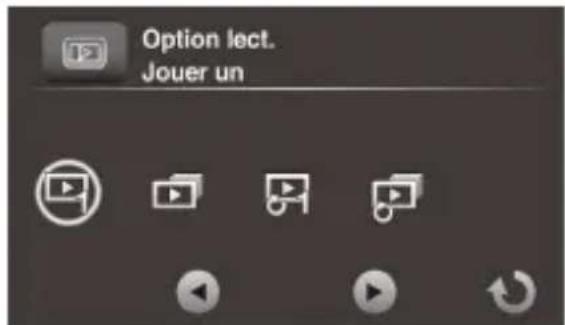
Pressez une option pour sélectionner le réglage désiré.
Jouer un : lecture de l'actuelle video.
Jouer tout : lecture detoutes les videos.
-
En repeter une : rejouer la video actuelle.
-
Toutes les répéter : rejouer toutes les vidés.
3.4.3 Supprimer un fichier
-
En mode Video, appuyez sur pour entrer dans le mode Lecture de video.
-
Sélectionnez le dossier video que vous souhaitez supprimer.
-
Touchez pour entrer dans le menu Lecture Video ( ).
-
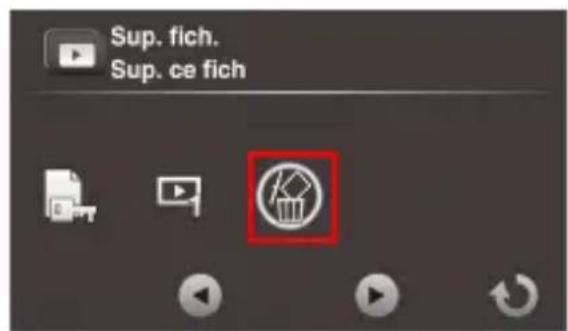
Appuyez sur Sup. fich. pour entrer dans le menu.
-
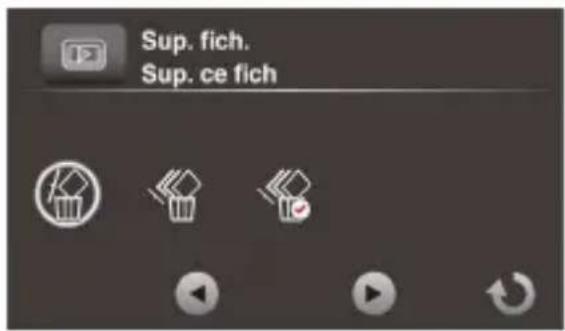
Pressez une option pour sélectionner le réglage désiré.
-
Sup. ce fich : supprimer le fichier actuel.
Sup.tous fi.:sup.tous fi. - Sup. selec.: supprimer les fichiers selectionnés.
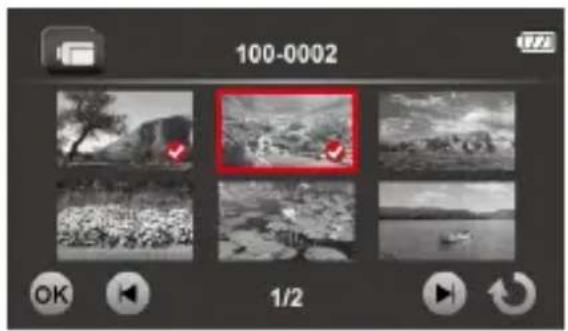
Appuyez sur les fichiers désirés pour les marquer. Une fois la sélection de photos terminée, appuyez sur la touche OK.
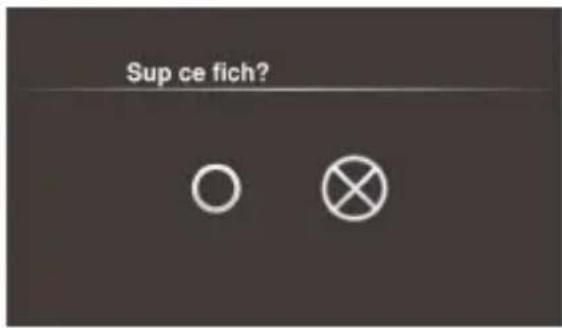
- Touchez pour confirmer la suppression.
Remarque :
Les fichiers suprimés ne peuvent être récapurés. Assurez-vous que les fichiers ont été sauvégardés avant la suppression. Les fichiers protégés ne peuvent être suprimés, il convient d'abord de les déverrouiller.
- Allumez le caméscope numérique. Le dispositif est par défaut réglé en mode Video.
- Appuyez sur la touche passer en mode Apparel photo.
- Appuyez sur le bouton Enregistrement pour prendre une photo.
3.5.1 L'écran de prise
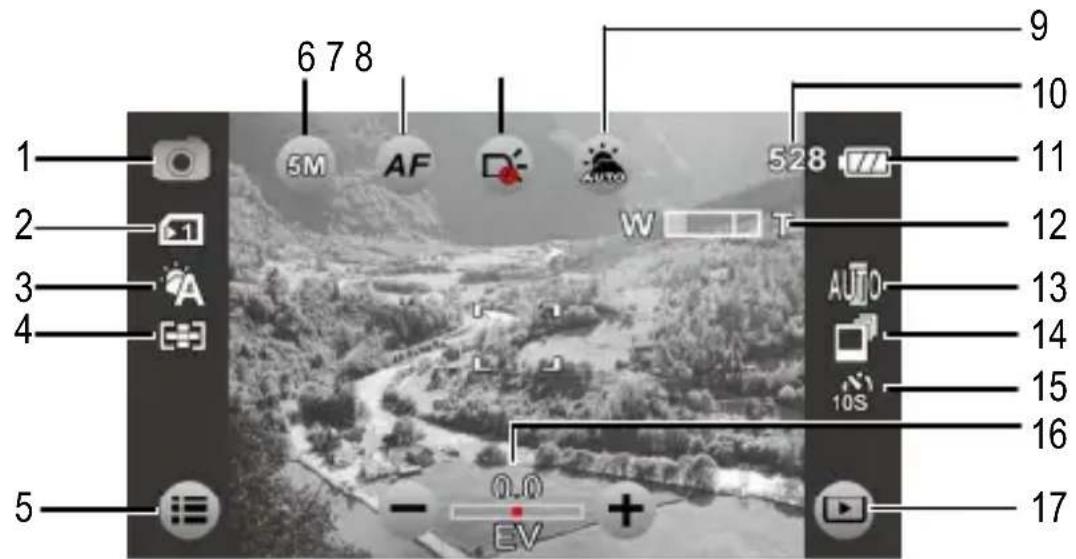
| N° | Icône | Article | Description |
| 1 | Modeurreil photo | Indique que laamera est actuellesment en mode Appareil photo. Appuyez pour passer en mode Vidéo. | |
| 2 | Type de carte | Indique le type de carte mémoire utilisée. | |
| N° | Icone | Article | Description |
| 3 | Δ | Bal. blanc Indique l'actuel mode bal. blanc. | |
| 4 | Mode calibrage | Indique l'actuel mode de Compteur AE. | |
| 5 | Menu | Touchez pour entrer dans le mode Appareil photo. | |
| 6 | 5M | Taille de la photo | Touchez pour sélectionner la taille de la photo désirée. Options disponibles: 16M / 12M / 8M / 5M / 3M. |
| 7 | AF | Réglage AF | Touchez pour sélectionner le réglage AF désiré. Options disponibles: Normale / Macro / Verrouiller |
| 8 | D' | Icône DEL | Appuyez pour sélectionner le mode d'éclairage ajustat. Options disponibles: Off/On |
| 9 | AUTO | Mode Scène | Touchez pour sélectionner le mode scène désiré: Options disponibles: Auto / Nuit / Sports / Paysages / Portrait / Coucher de soleil / Sable/Neige/Fleur/ Feux d'artifices/ Rétro'éclairage/ Beauté |
| 10 | 528 | Prise disponible | Indique le nombre d'emplacements disponibles sur la carte mémoire. |
| 11 | État de la batterie | Indique l'énergie restante dans la batterie. | |
| N° | Icône | Article | Description |
| 12 | w T | Indicateur du zoom | Indique l'état du zoom. |
| 13 | Auro | ISO | Indique l'actuel mode ISO de Compteur AE. |
| 14 | D | Mode capt. | Indique que le mode capture est activé pour des prises en continu. |
| 15 | 10S | Retardateur | Indique que le retardateur est régélé sur 10 secondes. |
| 16 | 0.0 EV | Compensation EV | Indique l'actuelle compensation EV. |
| 17 | D | Lecture | Touchez 7 pour ajuster la valeur EV. |
3.6 Menu apparel photo
Le menuurreil photo estutilisé pour configurer les paramétrages de capture en mode Appareil photo.
- Allumez le caméscope numérique. Le dispositif est par défaut réglé en mode Video.
- Appuyez sur la touche pour passer en mode Apparel photo.
- Toucher pour acceder au menu Appareil photo.
- Pressez l'option du menu désirée pour entrer dans le menu.
- Pressez une option pour selectionner le réglage désiré.
- Touchez pour quitter le menu.
Remarque :
Touchez / pour faire défiler les options du menu disponibles. Appuyez sur / pour >vous rendre à la page précédente/suivante.
3.6.1 Mode capture
Paramétrz la méthode d'enregistrement à utiliser lors de la prise de photos.
-
Avec le mode Appareil photo, touchez pour entrer dans le menu Appareil photo.
-
Appuyez sur le Mode capt. pour acceder au menu.
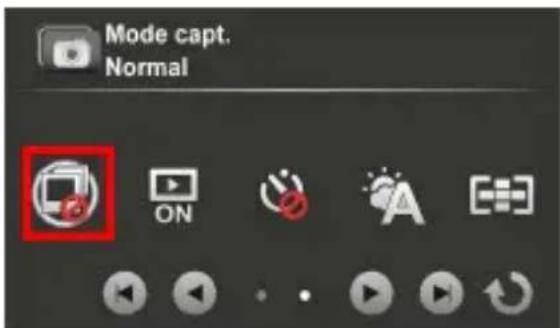
- Pressez une option pour selectionner le réglage désiré.
Normal: Ne prenez qu'une seule photo à la fois.
- Prise cont.: Prenez des photos en continu aussi longtemps que vous appuyez sur le bouton Record.
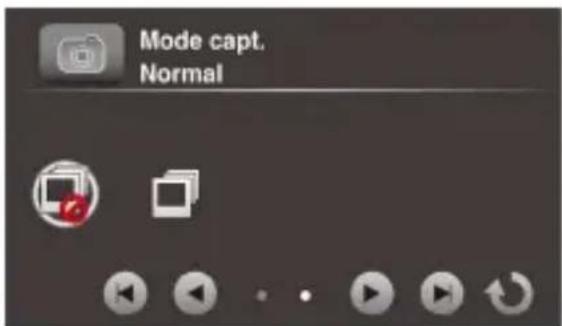
Remarque :
- Si le Mode capt. est paramétré sur Photos en continu, la Vue inst. et le Retardeurs eront déactivés.
- La fonction Prise cont. sera désactivée si la Taille photo est paramétrée à 16M/12M/8M.
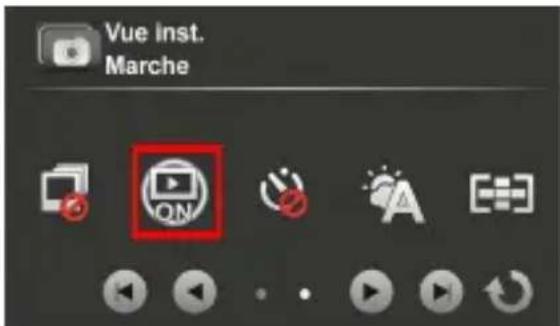
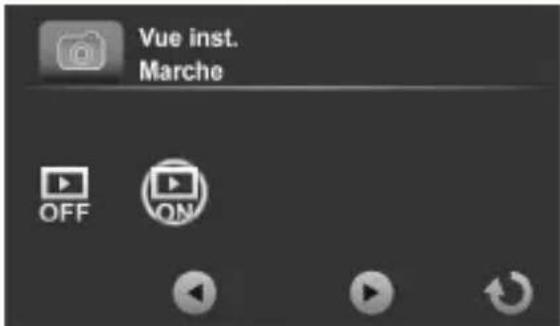
3.6.2 Visualisation instantanée
Affichez une prévisualisation de la photo enregistrée juste après que la photo a été prise.
- Avec le mode Appareil photo, touchez pour entrer dans le menu Appareil photo.
- Appuyez sur Vue inst. pour entrer dans le menu.
- Pressez l'option pour selectionner Marche ou Arrêt.
3.6.3 Retardateur
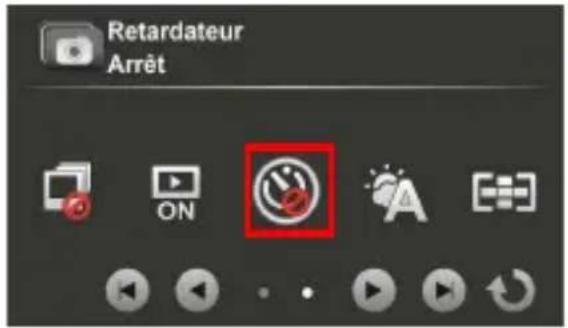
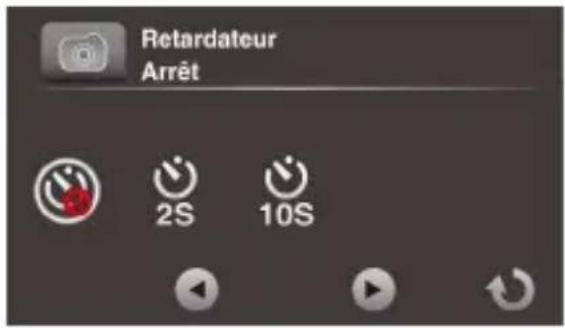
Réglez le retardateur afin de prendre des photographies à intervalles réguliers.
- Avec le mode Appareil photo, touchez pour entrer dans le menu Appareil photo.
- Appuyez sur Retardateur pour entrer dans le menu.
-
Pressez une option pour selectionner le réglage désiré.
-
Arrét : désactiver cette fonction.
- 2 sec : retardateur régle sur 2 secondes.
10 sec: retardateur réglé sur 10 secondes.
3.6.4 Bal. blanc
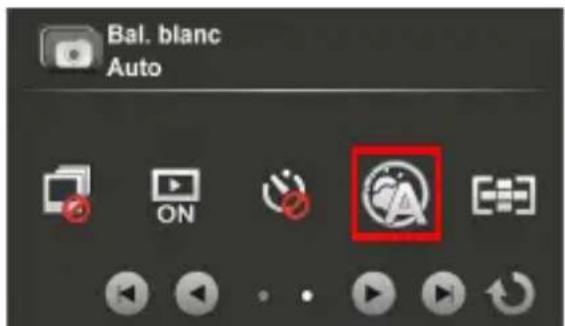
Équilibrez les blancs en prénant des photos selon les conditions spécifiques d'éclairage.
-
Avec le mode Appareil photo, touchez pour entrer dans le menu Appareil photo.
-
Appuyez sur Bal. blanc pour acceder au menu.
-
Pressez une option pour selectionner le réglage désiré.
-
Auto : équilibrer les blancs automatiquement.
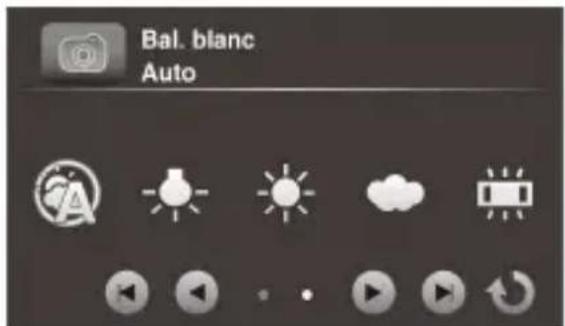
- Incandescent : à l'intérieur sous un éclairage tungstène.
- Ensoleillé : photos à la lumière du jour.
- Nuageux: temps nuageux ou ombragé.
- Fluorescent : à l'intérieur sous lumière fluorescente.
- Prédéfini : ajuste manuellement le bal. blanc.
3.6.5 Compteur AE
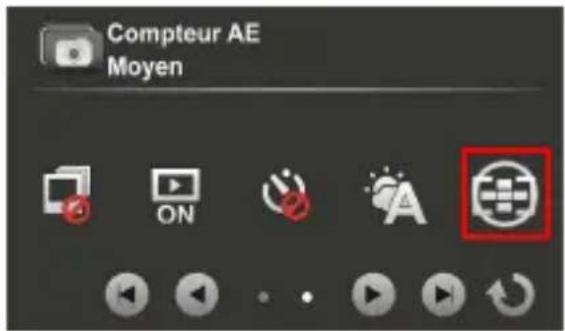
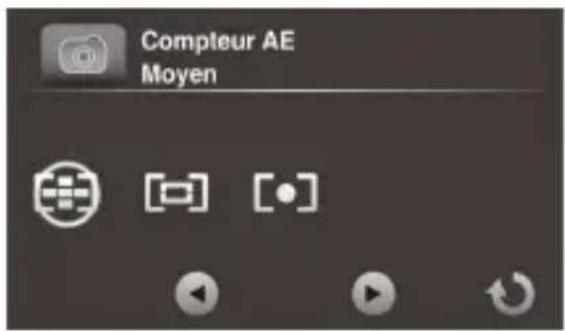
Sélectionnez la méthode de calibrage pour calculer l'exposition.
- Avec le mode Appareil photo, touchez pour entrer dans le menu Appareil photo.
- Appuyez sur Compteur AE pour acceder au menu.
- Pressez une option pour sélectionner le réglage désiré.
Moyen : calcule
l'exposition basée sur toute la zone de l'image.
-
Centre : calcule l'exposition basée sur toute la zone de l'image, mais fournit une(Meilleure) exposition au centre.
-
Point : calcule l'exposition basée sur une petite portion du centre de l'image.
3.6.6 AE ISO
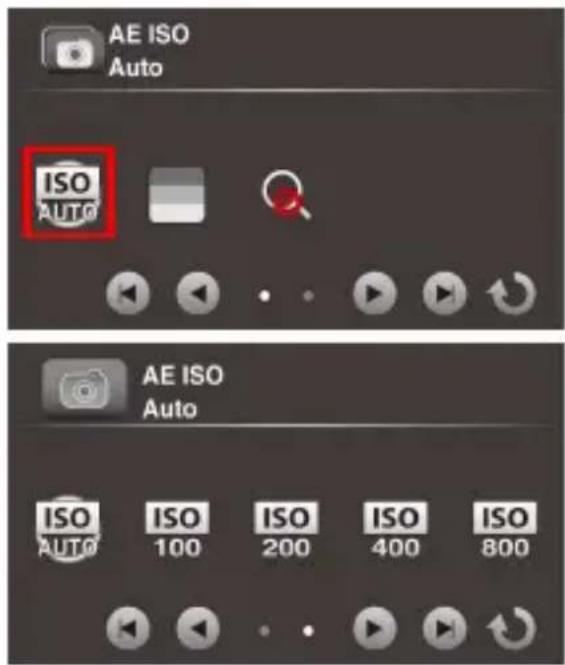
Règle la sensibilité pour prendre des photos.
- Avec le mode Appareil photo, touchez pour entrer dans le menu Appareil photo.
- Appuyez sur AE ISO pour acceder au menu.
- Appuyez sur une option pour selectionner le parametrage désiré:
Auto (100-400), Auto800 (100-800), Auto1600 (100-1600), 100, 200, 400, 800, 1600.
Remarque :
Utilisez un paramétrage ISO plus élevé dans un environnementASF et un paramétrage ISO inférieur dans un environnement plus lumineux.
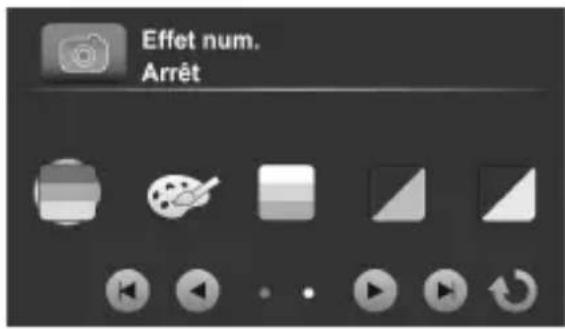
3.6.7 Effet numérique
Règle l'effet du filtré de couleur à appliquer sur la photo que vous souhaitez prendre.
- Avec le mode Appareil photo, touchez pour entrer dans le menu Appareil photo.
- Appuyez sur Effet num. pour acceder au menu.
-
Pressez une option pour sélectionner le réglage désiré.
-
Arrét :aucun effet
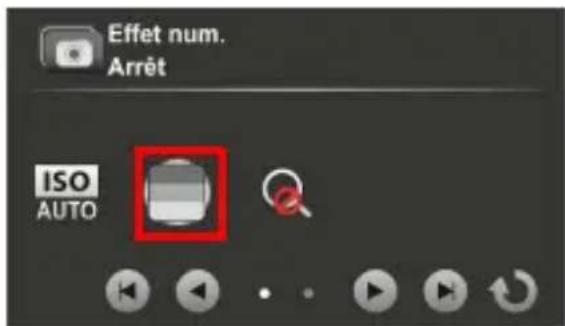
numérique n'est utilisé.
Art:ajoute un effet de peinture a l'huile.
- Sépia : ajoute une teinte marron.
- Négatif : ajoute un effet négatif.
- Noir/Blanc : ajoute un effet de couleur monochrome.
Vif:ajoute un effet de couleur vivoe.
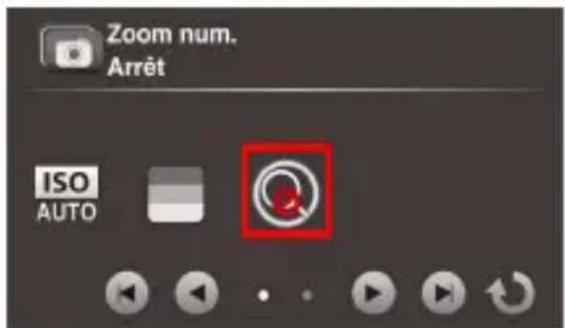
3.6.8 Zoom numérique
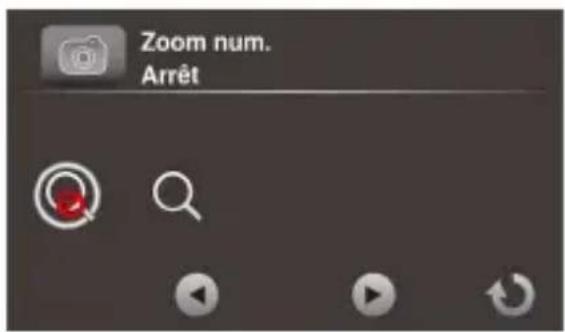
Règle si vous souhaitez ou non utiliser le Zoom num. lorsque vous prenez des photos.
- Avec le mode Appareil photo, touchez pour entrer dans le menu Appareil photo.
- Appuyez sur Zoom num. pour acceder au menu.
- Pressez l'option pour sélectionner Marche ou Arrêt.
3.7 Visionnage des photos
- Allumez le caméscope numérique. Le caméscope numérique est par défaut réglé en mode Video.
- Appuyez sur la touche passer en mode Apparel photo.
- Appuyez sur la touche pour entrer dans le mode Lecture des photos.
- Appuyez sur la photo pour la voir en plein écran.
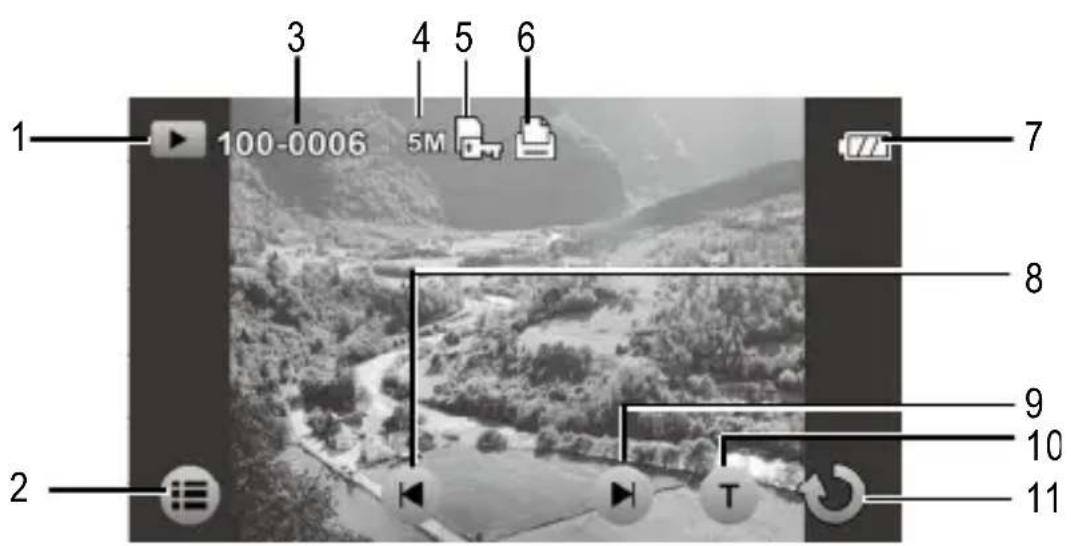
| N° | Icône | Article | Description |
| 1 | Mode Lecture | Indique que le caméscope est actuèlement en mode Lecture des photos. | |
| 2 | Menu | Touchez pour entrer dans le menu Lecture photo. | |
| 3 | 100-0006 | Numéro fich. | Indique le numéro du fichier. |
| 4 | 5M | Taille de la photo | Indique la résolution du fichier. |
| 5 | # | Protégger | Indique que le fichier est protégé. |
| 6 | # | Étiquette Format DPOF | Indique que le fichier est marqué pour être imprimé. |
| 7 | # | État de la batterie | Indique l'énergie restante dans la batterie. |
| 8 | # | Précédent | Touchez pour voir la photo précédente. |
| 9 | # | Suivant | Touchez pour voir la photo suivante. |
| 10 | T | T (zoom avant) | Touchez pour effectuer un zoom avant sur la photo jusqu'à 10X. |
| 11 | # | Retour | Touchez pour revenir à l'écran précédent. |
3.8 Paramètres de lecture des photos
3.8.1 Protection de fichier
- En mode Appareil photo, appuyez sur la touche entre dans le mode Lecture des photos.

-
Sélectionnez le dossier photo que vous souhaitez protégger.
-
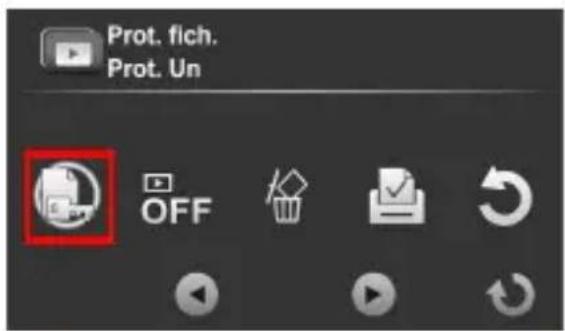
Touchez pour entrer dans le menu Lecture Photo (

-
Appuyez sur Prot. fich. pour entrer dans le menu.
-
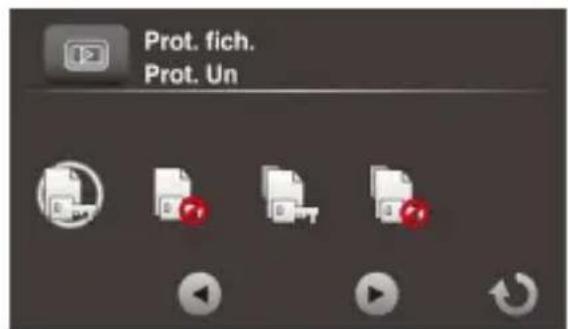
Pressez une option pour sélectionner le réglage désiré.
-
Prot. un : protégier le fichier actuel.
-
Déprot. un : déprotégéger le fichier actuel.
-
Prot. tous : protégger tous les fichiers.
-
Déprot. tous : déprotégér tous les fichiers.
3.8.2 Diaporama
- En mode Appareil photo, appuyez sur la touche pour entrer dans le mode Lecture.
-
Sélectionnez la photo que vous souhaitez mettre en première page de votre diaporama.
-
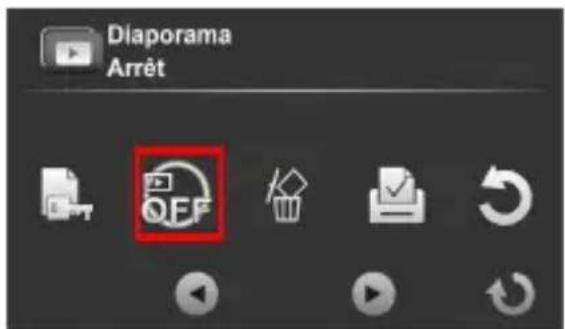
Touchez pour entrer dans le menu Lecture ( )
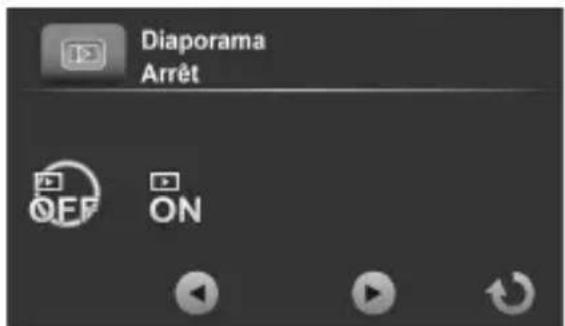
- Touchez Diaporama pour acceder au menu.
- Pressez l'option pour selectionner Activé afin d'activer le diaporama. Le diaporama démarre immédiatement.
- Appuyez sur la touche pour arreter.
3.8.3 Supprimer un fichier
- En mode Appareil photo, appuyez sur la touche entre dans le mode Lecture des photos.

-
Sélectionnez le dossier photo que vous souhaitez supprimer.
-
Touchez pour entrer dans
le menu Lecture Photo (

-
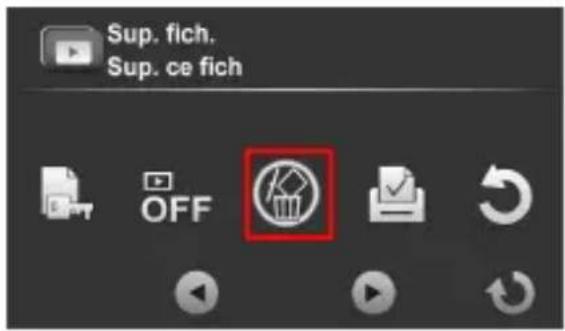
Appuyez sur Sup. fich. pour entrer dans le menu.
-
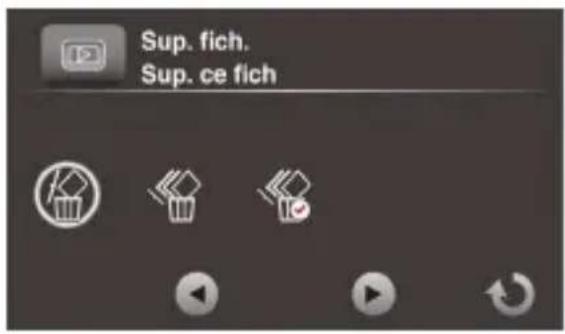
Pressez une option pour sélectionner le réglage désiré.
Sup. ce fich : supprimer le fichier actuel.
Sup.tous fi.:sup.tous fi.
- Sup. sélect.: supprimer les fichiers Sélectionnés.
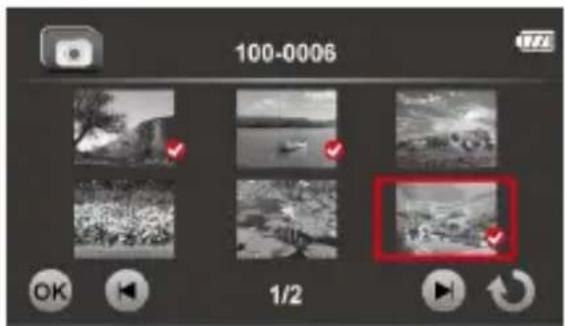
Appuyez sur les fichiers désirés pour les marquer. Une fois la sélection de photos terminée, appuyez sur la touche OK.
- Touchez pour confirmer la suppression.
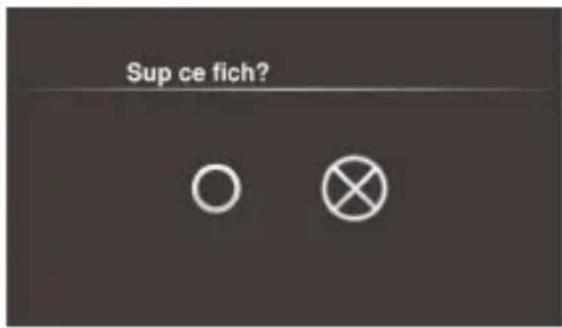
Remarque :
les fichiers suprimés ne peuvent être récapurées. Assurez-vous que les fichiers ont été sauvegardés avant la suppression. Les fichiers protégés ne peuvent être suprimés, il convient d'abord de les déverrouiller.
3.8.4 DPOF
Remarque :
Une cartememoire est necessaire pour la fonction DPOF.
- En mode Appareil photo, appuyez sur la touche pour entrer dans le mode Lecture des photos.
-
Sélectionnez le dossier photo que vous souhaitez paramétrer en format DPOF.
-
Touchez pour entrer dans le menu Lecture Photo
- Appuyezsur DPOF pour acceder au menu.
- Pressez une option pour selectionner le réglage désiré.
DPOF un : paramètre le nombre d'impression pour le dossier actuel.
DPOF tous : parametre le nombre d'impression pour tous les dossiers.
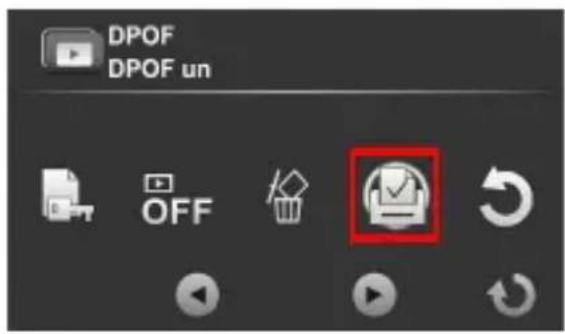
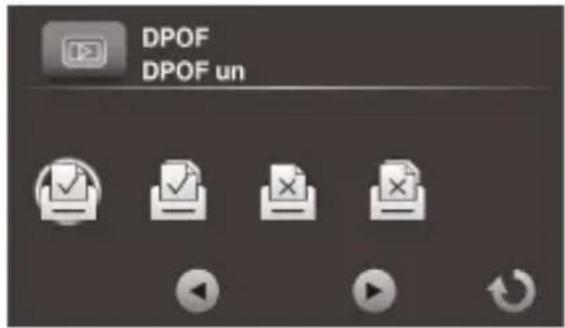
- Réinit. un : enlever l'étiquette DPOF du fichier actuel.
-
Réinit. tous : enlever l'étiquette DPOF de tous les fichiers.
-
Touchez / pour
sélectionner le réglage AF désiré.
- Touchez / pour
programmer le nombre d'impression.
- Repetez les étapes 6~7 pour étiqueter un autre fichier.
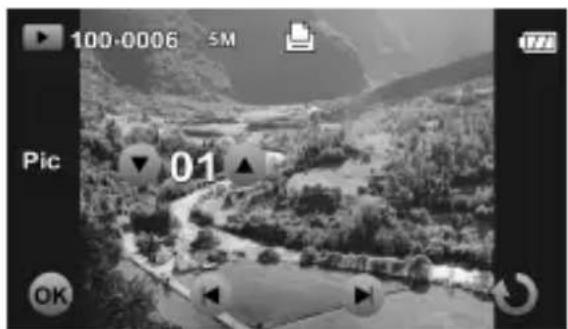
- Touchez pour confirmer le paramétrage DPOF.
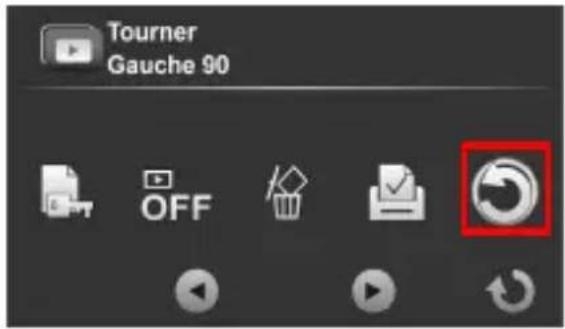
3.8.5 Tourner
- En mode Appareil photo, appuyez sur la touche entre dans le mode Lecture des photos.

- Sélectionnez le dossier photo que vous souhaitez faire pivoter.
- Touchez pour entrer dans
le menu Lecture Photo (

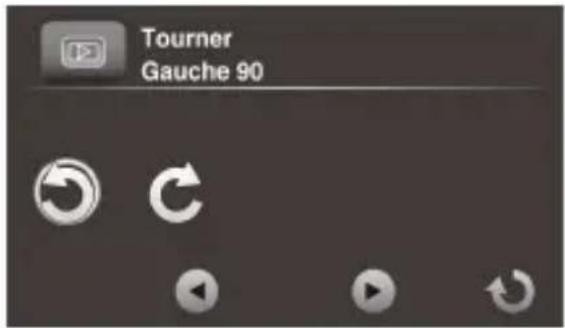
- Touchez Tourner pour entrer dans le menu.
-
Pressez une option pour selectionner le réglage désiré.
-
Gauche 90 : pivote l'image de 90^ dans le sens contraire des aiguilles d'une montre.
- Droite 90 : pivote l'imag de 90^ dans le sens des aiguilles d'une montre.
3.9 Utiliser le projecteur intégrer
Activez la fonction projecteur pour projeter des videos ou photos.
3.9.1 Activer la fonction projecteur
-
En mode Video/Camera, appuyez sur pour entrer dans le mode Lecture de video / Lecture de photo mode.
-
Appuyez sur la video pour la voir en plein écran.
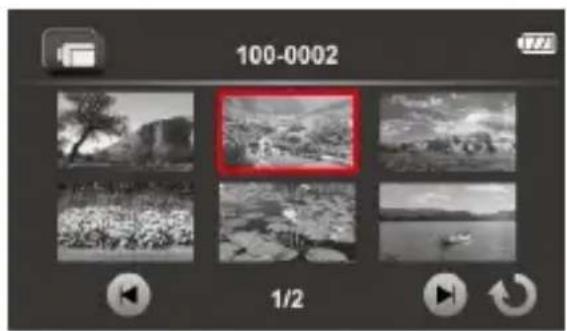
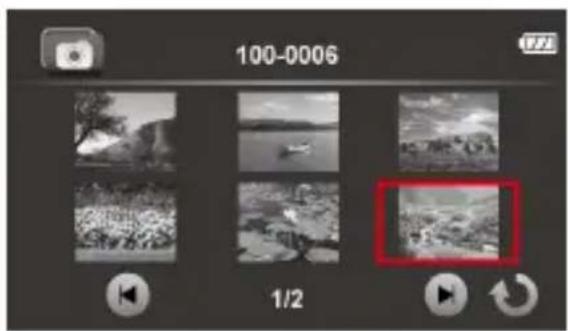
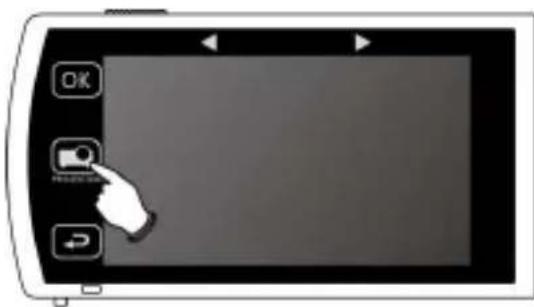
- Appuyez sur pour activer la fonction Projecteur.
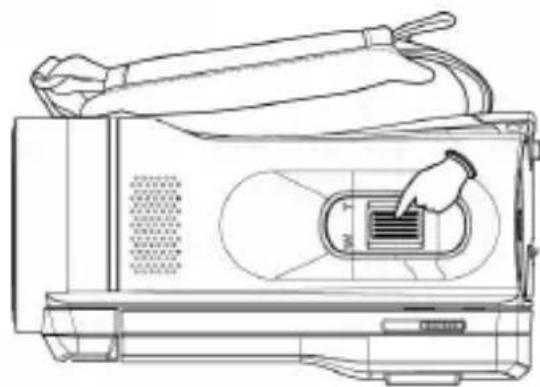
- Le levier de zoom / neut être utilisé pour contrôler le volume lors de la lecture de video.
3.9.2 Fonctionnement des boutons du
projecteur
Pour la description concernant la fonctionnalité de chaque bouton, reportez-vous au tableau ci-dessous.
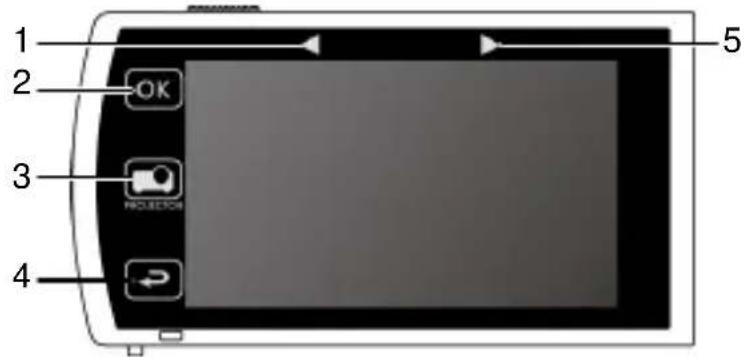
| No. | Icône | Élément Description |
| 1 | Δ | Précédent Touchez pour voir la video/photo précédente. |
| 2 | OK | Lire Mode relecture video:Lire/ArrêtMode relecture photo:Activer/désactiver fonction |
| 3 | PROJECTION | Projecteur Appuyez sur ce bouton pour activer la fonction Projecteur |
| 4 | Retour Appuyez sur ce bouton pour arrêtéter la fonction Projecteur | |
| 5 | Suivant Touchez pour voir la video/photo suivante. |
Remarque :
- L'écran deviendra noir lorsque la fonction PROJECTEUR est activée. Ceci est normal et n'est en rien un dysfonctionnement.
- Lors de l'utilisation de la fonction PROJECTEUR, la relecture au ralenti ne peut pas etre utilisée.
- Avant d'eteindre la machine, veuillez vous assurer que la fonction projecteur est eteinte. Sinon, vous pourriez cause des dommages à la machine.
4 Utiliser le menu réglage
4.1 Menu Réglage
Configurez les paramètres généraux du caméscope numérique.
-
Allumez le caméscope numérique. Le dispositif est par défaut régle en mode Video. En mode Appareil photo, appuyez sur * pour passer en mode Video.
-
Touchez pour entrer dans le menu OSD et passer au menu Réglage ( ).
-
En mode Video, pressez deux fois pour entrer dans le menu Réglage ( )
-
En mode Appareil photo, touchez pour entrer dans le menu Réglage ( )
-
Pressez l'option du menu désirée pour entrer dans le menu.
- Pressez une option pour selectionner le réglage désiré.
- Touchez pour quitter le menu.
Remarque: touchez / pour faire defiler les options du menu disponibles. Appuyez sur / pour > vous rendre à la page précédente/suivante.
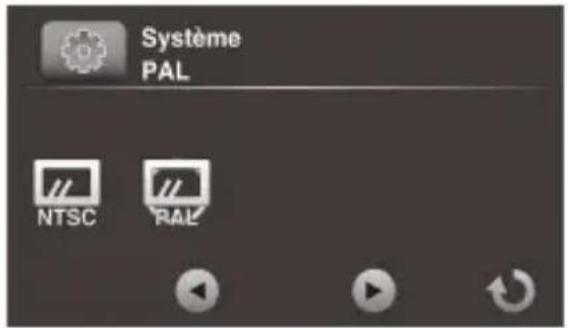
4.1.1 Système
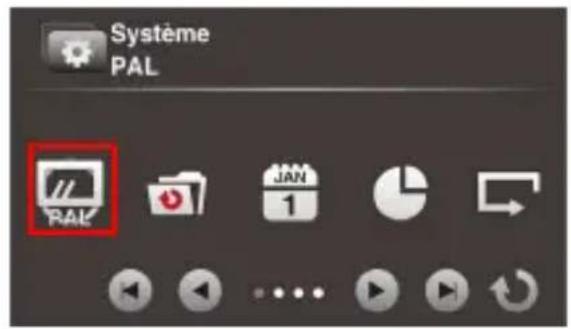
Réglez le type de TV selon votre région.
- Passez au mode Réglage ()
- Appuyez sur Systeme pour acceder au menu.
- Pressez l'option pour selectionner NTSC ou PAL.
4.1.2 Numéro de fichier
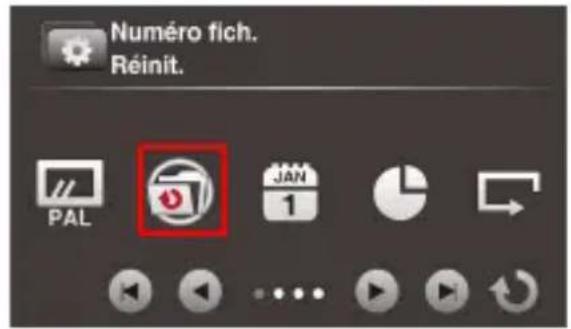
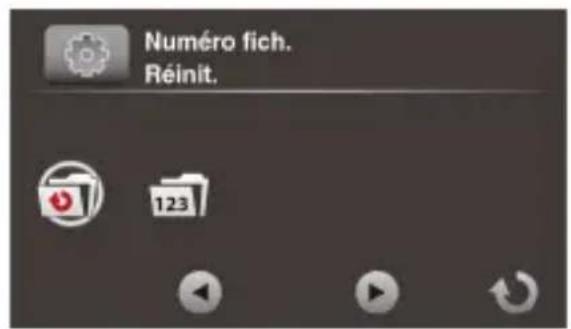
Définissez le type de numérotation des fichiers pour les fichiers enregistrés.
- Passez au mode Réglage

- Touchez Numéro fich. pour entrer dans le menu.
-
Pressez une option pour sélectionner le réglage désiré.
-
Réinit.: réinitialiser le nombre de fichier à 0001.
- Série : continuer la numérotation du fichier par rapport au dernier fichier enregistré.
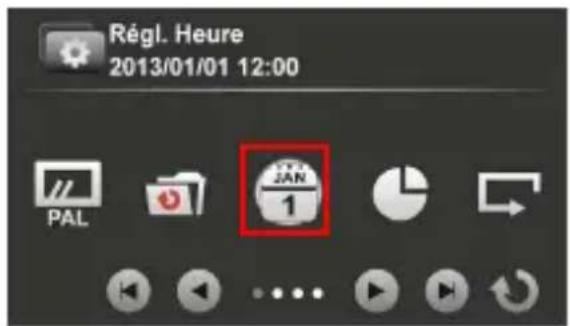
4.1.3 Réglage de l'heure
Définissez les paramètres de date et d'heure.
- Passez au mode Réglage().

-
Appuyez sur Régl. Heure pour acceder au menu.
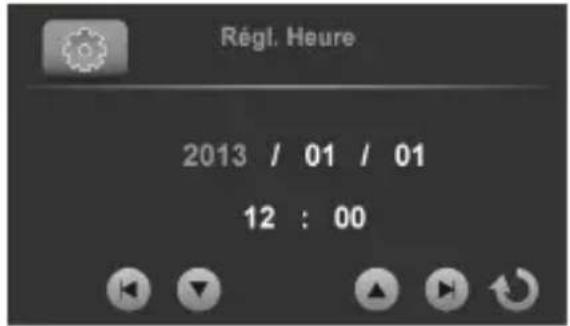
-
Pour régler le champ de la photo, Sélectionnez le champ correspondant pour désir le fichier.
-
Appuyez sur la touche / pour ajuster la valeur.
-
Repetez les étapes 3~4 pour ajuster d'autres champs.
-
Appuyez sur pour enregistrer vos modifications.
Remarque :
appuyez sur pour ajuster la valeur. Appuyez sur / pour vous rendre à la page précédente/suivante.
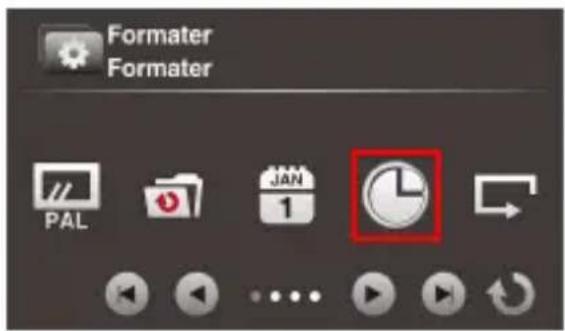
4.1.4 Formater
Format de la carte mémoire.
- Passez au mode Réglage

- Touchez Formater pour acceder au menu.
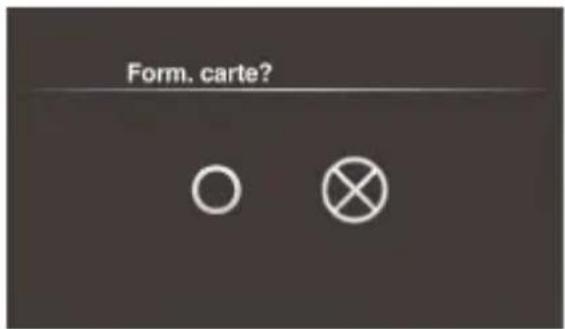
- Touchez pour formater la carte.
- Lorsqu' apparait sur l'écran « Form réussi!»,
touchez pour quitter le menu.
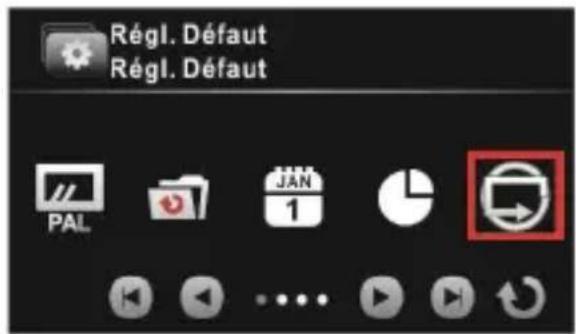
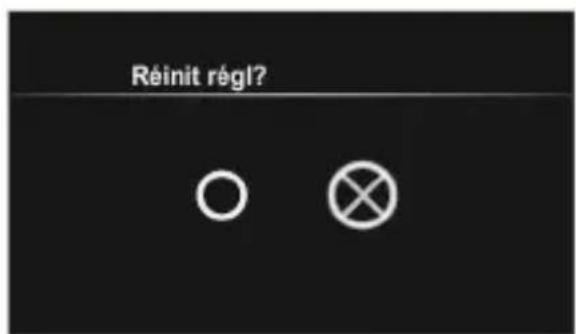
4.1.5 Régl. Défaut
Réinit. les paramètres du caméoscope à ses paramètres par défaut.
- Passez au mode Réglage

- Appuyez sur Régl. Défaut pour entrer dans le menu.
- Touchez pour réinitialiser.
- Lorsqu' apparait sur l'écran « Opération effectué », touchez pour quitter le menu.
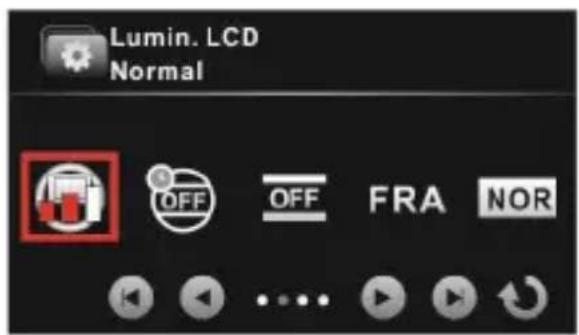
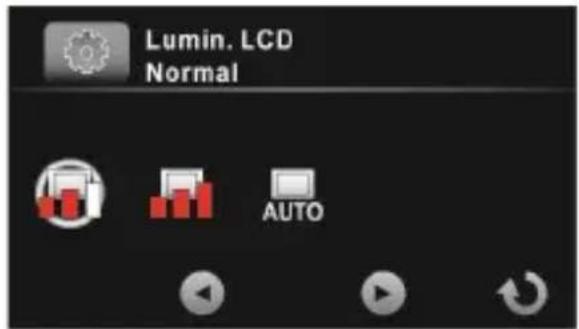
4.1.6 Luminosite LCD
Régler la luminosité de l'écran LCD.
- Passez au mode Réglage().

-
Appuyez sur Lumin. LCD pour acceder au menu.
-
Pressez une option pour selectionner le réglage désiré.
Normal: conserve le niveau de luminosité paramétré par défaut.
Haut : augmente le niveau de luminosité.
- Auto: ajustement automatiquement le niveau de luminosité selon l'environnement.
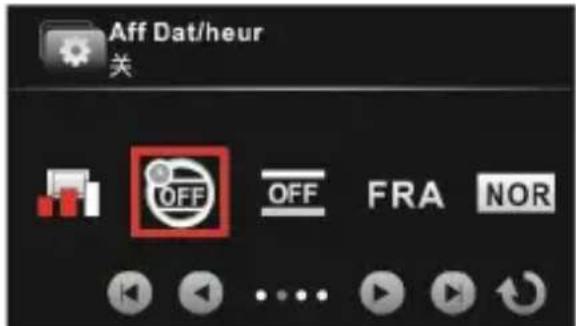
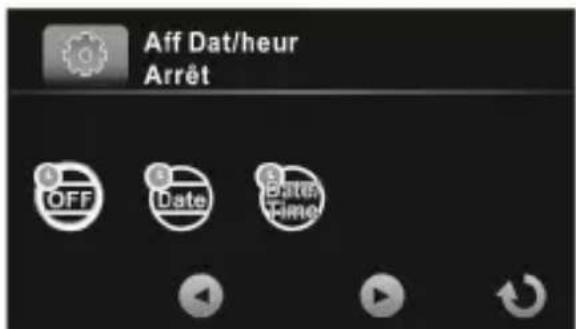
4.1.7 Aff Dat/heur
Désactivez l'horodateur ou selectionnez le type d'horodateur lors de la prise d'une photo.
-
Passez au mode Réglage ()
-
Appuyez sur Aff Dat/heur pour acceder au menu.
-
Pressez une option pour sélectionner le réglage désiré.
-
Arret : désactiver l'Aff Dat/heur.
-
Date : activer la date uniquement.
-
Date/Heure : activer la date et l'heure.
4.1.8 Arrêt auto
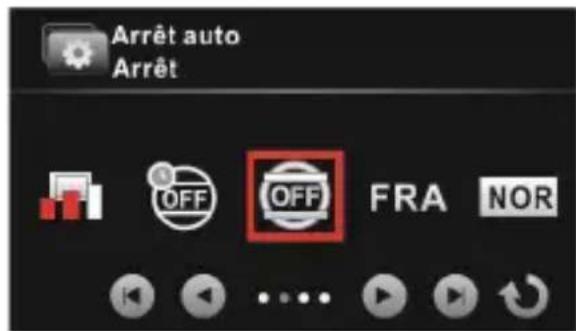
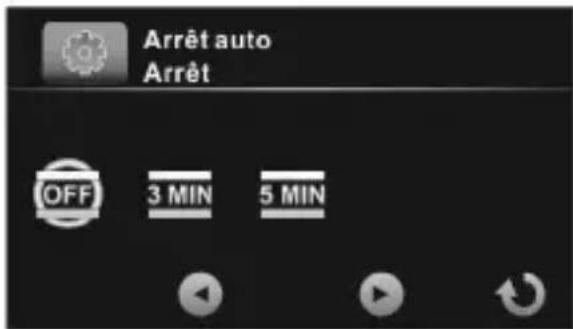
Réglez la video camera numérique pour qu'elle s'éteigne automatiquement si elle est restée inactive pendant une durée prédéfinie.
- Passez au mode Réglage().

-
Pressez sur Arrêt auto pour acceder au menu.
-
Pressez une option pour selectionner le réglage désiré.
-
Arrêt : désactiver la fonction d'Arrêt automatique.
3 min : s'éteint automatiquement si la videoamera numérique est restée inactive pendant 3 minutes.
- 5 min : s'éteint automatiquement si la videoamera numérique est restée inactive pendant 5 minutes.
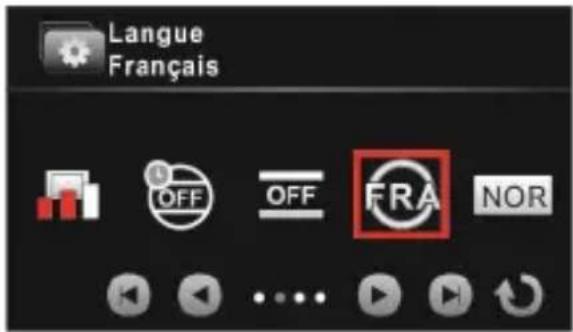
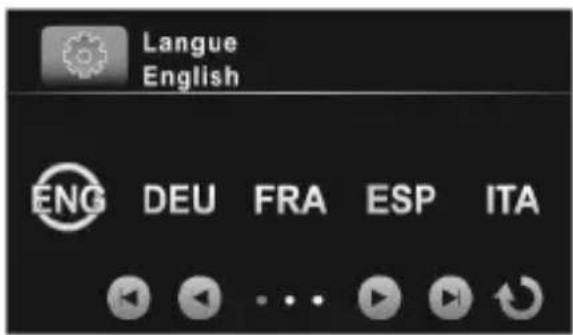
4.1.9 Langue
Régler la langue d'affichage à l'écran.
- Passez au mode Réglage

- Appuyez sur Langue pour entrer dans le menu.
- Pressez l'option des langues pour selectionner la langue désirée.
Remarque :
Touchez / pour faire défilier les options du menu disponibles. Appuyez sur / pour >vous rendre à la page précédente/suivante.
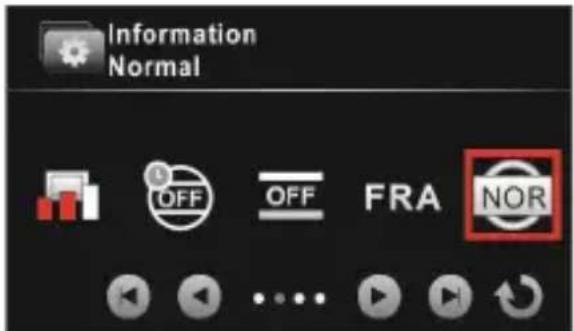
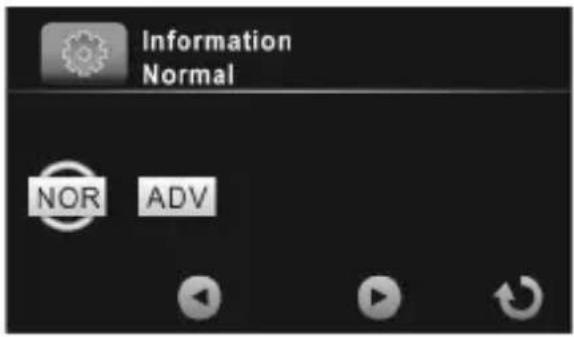
4.1.10 Information
Sélectionnez le type d'informations à afficher sur l'écran de prévisualisation.
- Passez au mode Réglage

- Appuyez sur Information
pour acceder au menu.
- Pressez une option pour
sèlectionner le réglage désiré.
Normal: affiche les informations basiques sur l'écran de prévisualisation.
Avance: affiche les informations détaillées sur l'écran de prévisualisation.
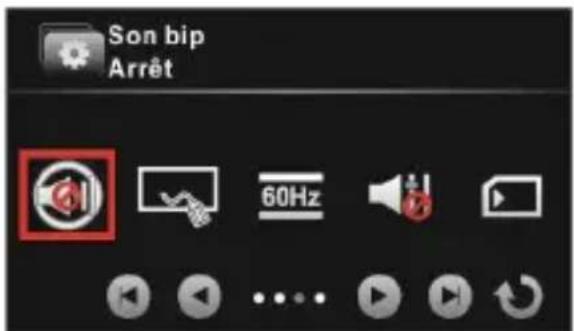
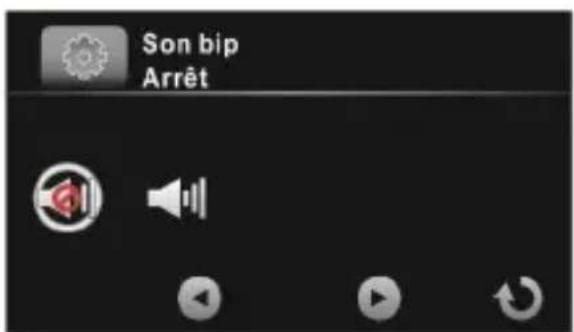
4.1.11 Son bip
activer/désactiver le bip sonore.
- Passez au menu Réglage

- Appuyez sur Son bip pour
entre dans le menu.
- Pressez l'option pour
sLECTIONNER Marche ou
Arret.
4.1.12 Logo d'affichage
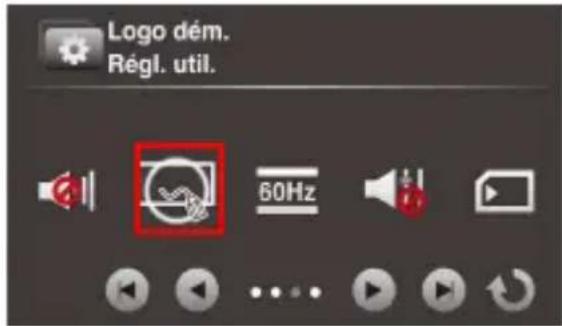
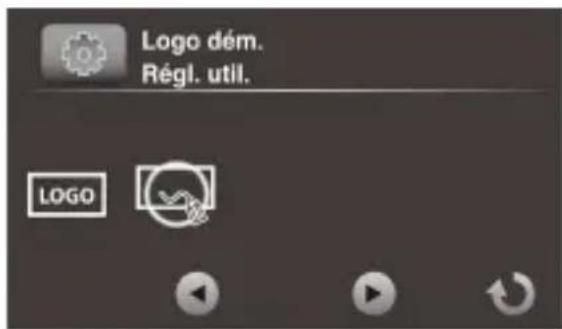
Il définit l'image d'affichage initial qui doit s'afficher à l'écran lorsque le caméscope numérique est allumé.
- Passez au mode Réglage

-
Appuyez sur Logo dem. pour entrer dans le menu.
-
Pressez une option pour sélectionner le réglage désiré.
-
Défaut : utiliser le logo d'affichage initial par défaut.
- RÉgl. utilise : utilisez une des photos prises comme logo de démarrage.
Réglez la fréquence d'actualisation du caméscope.
- Passez au mode Réglage

- Appuyez sur Anti-scint. pour entrer dans le menu.
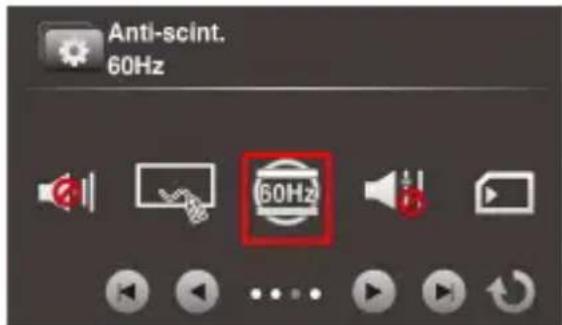
-
Pressez une option pour selectionner le réglage désiré.
-
Auto: ajuste automatiquement la fréquence du système basé sur les paramétrages Système.
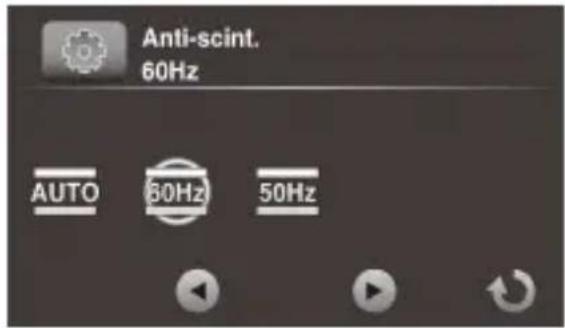
- 60Hz : ajusté la fréquence du système à 60Hz.
- 50Hz :ajustelafréquence du système à 50Hz.
4.1.14 Recording Audio Gain
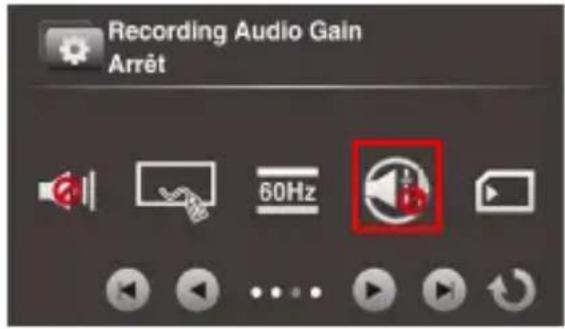
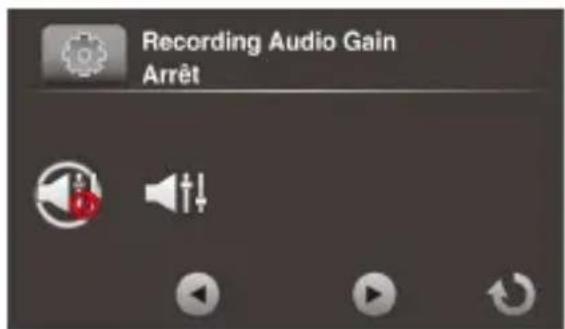
Si la fonction automatique d'augmentation du volume est activée et que le volume d'enregistrement est augmente, lessons discrets et le dialogue sont enregistrés de manière aussi audible que possible. Cependant, lors de l'enregistrement avec la fonction automatique d'augmentation du volume, un son ambiant plus important sera intégré à l'enregistrement. Ceci est une situation normale qui présente une qualité satisfaisante. Dans un environnement normal, la fonction automatique d'augmentation du volume sera automatiquement désactivée.
- Passez au mode Réglage ()
- Appuyez sur Recording Audio Gain pour acceder au menu.
- Pressez l'option pour selectionner Marche ou Arret.
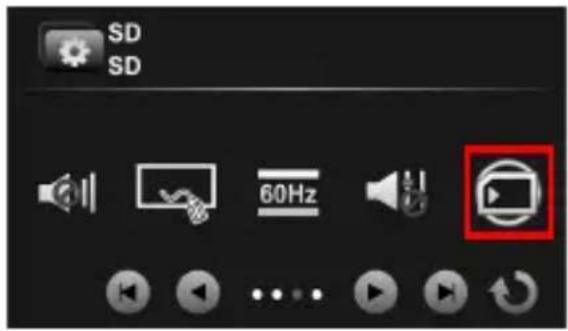
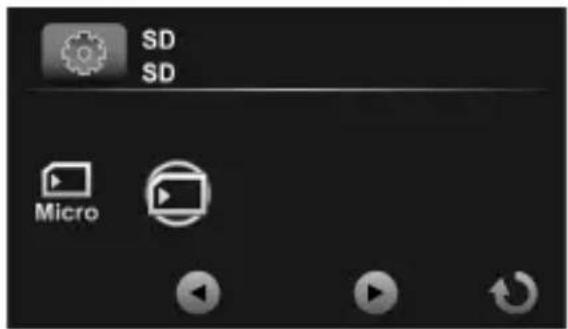
4.1.15 SD
Sélectionnez le type de carte mémoire qui va être utilisée en tant que stockage par défaut.
- Passez au mode Réglage

- Touchez SD pour acceder au menu.
- Touchez l'option pour selectionner micro SD ou SD.
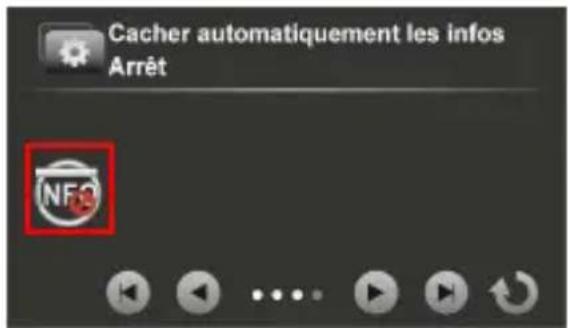
4.1.16 Cacher automatiquement les informations
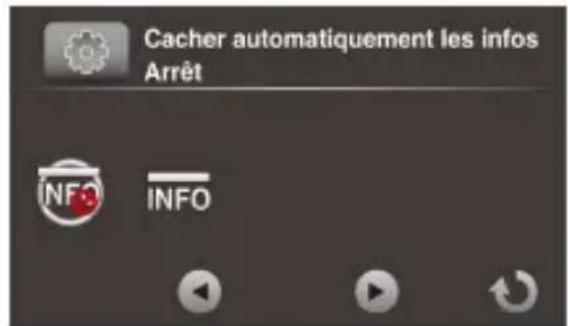
Sélectionnez si vous souhaitez ou non masquer automatiquement les iconônes d'information affichées à l'écran.
- Passez au mode Réglage

- Appuyez sur Cacher automatiquement les informations pour acceder au menu.
- Pressez l'option pour selectionner Marche ou Arret.
5 Connexion à d'autres dispositifs
5.1 Connexion à un ordinateur
Vous pouvez connecter le dispositif vers un PO ou notebook afin de transférer ou consulter des fichiers voire charger l'appareil.
- Allumez le caméscope numérique.
- Ouvrez le couvercle du connecteur USB/HDMI.
- Connectez l'extrémité du cable USB à l'appareil.
- Connectez l'autre extrémité du cable USB vers un port USB disponible de votre ordinateur.

- Une fois la connexion établie, l'icone du « disque amovible » apparait dans « Mon Ordinateur ». Cliquez sur cette icône pour accéder aux fichiers de votre apparéil.
- Copiez les fichiers désirés dans un dossier sur votre ordinateur.
5.2 Connexion à une TV
Vous pouvez dire des fichiers sur votre caméscope numérique sur une TV en utilisant un cable HDMI.
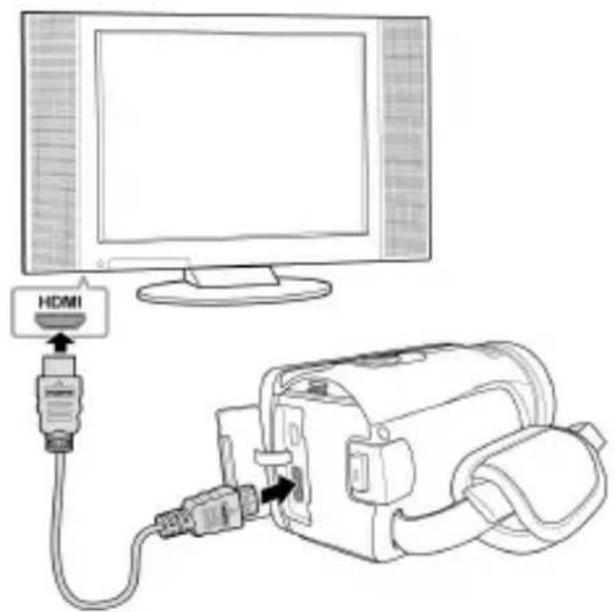
- Allumez le caméscope numérique.
- Ouvrez le couvercle du connecteur USB/HDMI.
- Connectez l'extrémité du cable HDMI au caméscope numérique.
- Connectez l'autre extrémité du cable HDMI sur l'emplacement réservé de la TV.
- Allumez la TV puis changez la source de la TV vers « HDMI »
- Veuillez suivre les instructions à l'écran pour faire fonctionner l'appareil via la TV.
Remarque :
- La position synchronisée dépend du mode du caméoscope numérique en cours (vidéo ou apparéil photo). Ces deux modes ne peuvent pas être interchangées.
- En mode HDMI, vous ne pouvez pas utiliser le caméscope numérique pour enregistrer des photos, prendre des photos, utiliser la fonction du Zoom num. ou dire des photos au ralenti.
- Veillez à ce que le caméscope numérique soit allumé avant de connecter le cable HDMI à la TV.
- Pour la sortie HDMI/AV, la définition peut être définie en tant que FHD ou HD 30.
6 Installation du logiciel
- Insérez le CD-ROM fourni dans le lecteur.
- Un écran de Demarrage automatique s'affichera.
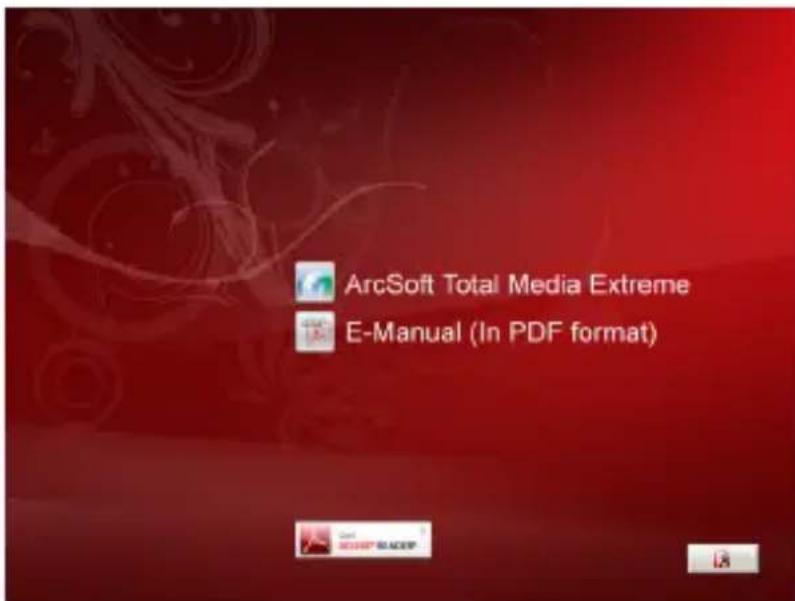
Si I'écran Demarrage automatique ne s'affiche pas, allez dans Mon ordinateur > CD-ROM et double-cliquez sur Install_CD.exe.
- Cliquez sur le nom de logiciel correspondant. Suivez les instructions à l'écran pour terminer l'installation du logiciel.
7 Logiciel d'edition
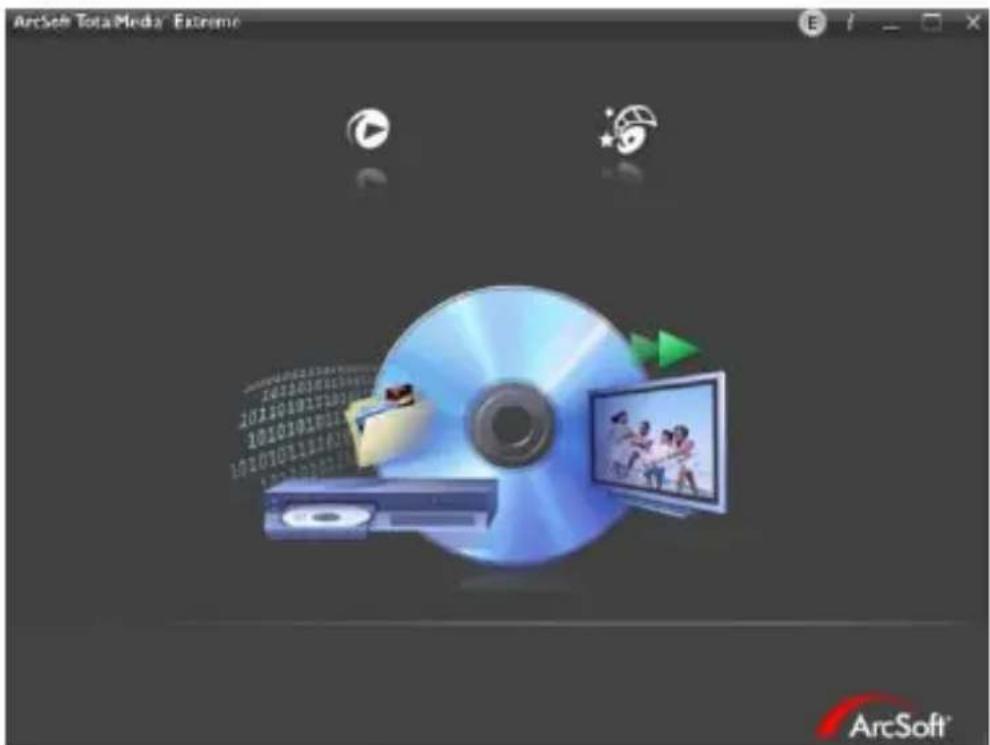
ArcSoft Total Media Extreme (TME)™ gère vos fichiers pour vous et contient une multitude de manières amusantes et excitantes pour créé et partager des projets contenant vos photos, vos clips video et vos fichiers de musique. Éditez, améliore vos photos et ajoute des effets spéciaux et créats. Vous pouvez :
- craterer vos propres films ou diaporamas avec du son,
- télécharger facilement vos fichiers sur YouTube™!
- Partager facilement par e-mail en attachant ou en imprimitr. rapidement les photos.
- Vous pouvez visiter le site Web http://www.arcsoft.com/ pour plus d'informations.
8 Spécifications
| Spécifications | ||
| Captor d'image | Captor CMOS 1/3,2" | |
| Pixels réels 5,0 Méga pixels (2592 x 1944) | ||
| Type de stockage | Prise en charge SDHC, jusqu'à 32 Go classe 4 ou supérieure | |
| Mémoire 1 Gbit NAND Flash | ||
| Objectif | Zoom optique x10F2.8-F3.5,f = 4,6 mm 46 mm (35 - 350 mm, 35 mm équivalent) | |
| Plage de mise au point | Film | Large : 10 cm ~ infiniTele : 90 cm ~ infini |
| Image fixe | NormalGrand angle : 70 cm~infiniTéléobjectif : 200 cm~infiniMacroGrand angle : 10 cm~70 cmTéléobjectif : 90 cm~200 cm | |
| Clip video | Résolution : Full HD (1920 x 1080), 30 fpsHD (1280 x 720), 30 fps et 60 fps | |
| Format : MOV | ||
| Fonction Lecture : Lecture/Pause, Avance rapide, Rembobinage ;Ralenti activé : 1/2X ~ 1/64RXalenti désactivé : 2X ~ 64X | ||
| Image gelée | Résolution : 16 M (4608 x 3456, par interpolation), 12 M (4000 x 3000, par interpolation), 8 M (3200 x 2400, par interpolation), 5 M (2592 x 1944), 3 M (2048 x 1536) | |
| Format : DCF 1.1 (JPEG, Exif2.2) | ||
| Lecture : Zoom num. 10X | ||
| Ecran TFT | Ecran à panneau tactile 3 pouces (16:9) | |
| Lampe d'assistance | DEL blanche : distance effective 1 m | |
| Déclencheur | Déclencheur électronique Auto : 1/2 ~1/2000 sec, Nuit : 2~1/2000 sec. | |
| Exposition | Moyen, Centre, Point | |
| ISO | Film | Auto |
| Image fixe | Auto (100-400), Auto800 (100-800), Auto1600 (100- 1600), 100, 200, 400, 800, 1600. | |
| Interface | Mini B Type USB 2.0 (haute vitesse), Mini C Type HDMI | |
| Microphone | Oui | |
| Haut-parleur | Oui | |
| Batterie | 1200 mAh CA NP -40 Batterie Lithium -ion rechargeable | |
| Température de fonctionnement | 0° ~ 40°C | |
| Humidité de fonctionnement | 20 ~ 70 % HR | |
| Spécifications | |
| Dimensions | 124x63,7x58,6 mm |
| Poids | Env. 308 g (sans batterie/carte mémoire) |