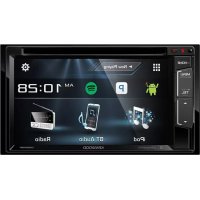
DDX24BT - Lecteur dvd KENWOOD - Notice d'utilisation et mode d'emploi gratuit
Retrouvez gratuitement la notice de l'appareil DDX24BT KENWOOD au format PDF.


| Type de produit | Lecteur DVD / Autoradio multimédia avec écran tactile |
| Marque | Kenwood |
| Modèle | DDX24BT |
| Dimensions d'installation (L × H × P) | 182 mm × 111 mm × 160 mm |
| Poids | 2,0 kg |
| Alimentation | 14,4 V (10,5 V à 16 V admissibles), consommation max 10 A |
| Écran | Écran large TFT LCD 6,2 pouces (diagonale), résolution 800×480, rétroéclairage LED |
| Fonctions principales | Lecteur DVD/CD, radio FM/AM, Bluetooth (mains libres et audio), USB, iPod/iPhone, Android, SiriusXM (optionnel), caméra de recul, applications (Pandora, iHeartRadio, Spotify) |
| Entretien et nettoyage | Nettoyer l'écran et le panneau avec un chiffon doux et sec. Ne pas utiliser de produits abrasifs ou de solvants. |
| Sécurité | Fonction de sécurité antivol (indicateur clignotant), volume limité pour la conduite, avertissement de frein à main pour la lecture vidéo |
| Pièces détachées et réparabilité | Télécommande optionnelle (KNA-RCDV331), adaptateurs USB/iPod (KCA-iP102, KCA-iP103, KCA-iP202 en option), tuner SiriusXM optionnel |
| Informations générales | Bluetooth 3.0, profils HFP/A2DP/AVRCP/PBAP/SPP ; USB 2.0 haute capacité ; compatible iPod/iPhone et Android ; réglages audio : égaliseur 13 bandes, filtres passe-haut/passe-bas, délai |
FOIRE AUX QUESTIONS - DDX24BT KENWOOD
Questions des utilisateurs sur DDX24BT KENWOOD
0 question sur cet appareil. Repondez a celles que vous connaissez ou posez la votre.
Poser une nouvelle question sur cet appareil
Téléchargez la notice de votre Lecteur dvd au format PDF gratuitement ! Retrouvez votre notice DDX24BT - KENWOOD et reprennez votre appareil électronique en main. Sur cette page sont publiés tous les documents nécessaires à l'utilisation de votre appareil DDX24BT de la marque KENWOOD.
MODE D'EMPLOI DDX24BT KENWOOD
Réglages initiaux 4
Mise en service de la fonction de sécurité 4
Réglages de l'horloge 5
RéGLAGES DE BASE 6
Noms des composants et fonctions 6
Opérations communes 7
Opérations communes sur l'écran 8
Selection de la source de lecture 9
Utilisation des touches de raccourci 10
DISQUES 11
USB. 16
Android. 18
iPod/iPhone. 20
APPs 22
Pandora 23
iHeartRadio 25
Spotify 27
RADIO 29
SiriusXMSatellite Radio 31
AUTRE APPAREIL EXTERIEUR 37
Utilisation d'une camera de recul 37
Utilisation d'un lecteur audio/vidéo extérieur
AV-IN 39
Utilisation d'un apparéil extérieur via l'adaptateur
ADS-Fonctions OEM 39
BLUETOOTH. 40
RÉGLAGES 48
Réglages pour utiliser les applications de l'IPod
touch/iphone/Android/BlackBerry 48
Ajustements sonores 49
Ajustement pour la lecture videoe 52
Changement de la disposition de l'affichage.....53
Personnalisation de I'ecran d'accueil 54
Modification des réglages système 55
Éléments du menu de réglage 57
TELECOMMANDE 60
CONNEXION/INSTALLATION 62
RÉFERENCES 68
Entretien 68
Plus d'informations 68
Listedes messagesd'erreur. 72
Dépannage 73
Specifications. 75
IMPORTANT
Pour utiliser correctement l'appareil, veuillez ce manuel complément avant de l'utiliser. Il est particulièrement important que vous lisiez et acceptiez les AVERTISSEMENTS et les PRECAUTIONS de ce manuel. Veuillez garder ce manuel dans un endroit sur et accessible pour une utilisation future.
AVERTISSEMENTS: (Pour éviter tout accident et tout dommage)
- N'INSTALLEZ aucun appareil ni aucun cable dans un endroit où:
- il peut génir l'utilisation du volant ou du levier de vitesse.
- il peut gérer le fonctionnement de dispositifs de sécurité tels que les coussins de sécurité.
-
il peut génir la visibilité.
-
NE manipulpez pas l'appareil quand vous conduisez.
Si vous nevez commander I'appareil pendant que
vous conduisez, assurez-vous de bien regarder
autour de vous.
Le conducteur ne doit pas regarder le monitateur lorsqu'il conduit.
Comment lire ce manuel :
- Les illustrations du DDX374BT sont utilisées principalement pour les explications. Les affichages et les panneaux montrés dans ce manuel sont des exemples utilisés pour aider à moins comprendre les explications et les opérations. Pour cette raison, les affichages et les panneaux représentés peuvent être différents de leur appearance réelle.
- Ce mode d'emploi explique les opérations en utilisant les touches du panneau du moniteur et du panneau tactile. Pour les opérations en utilisant de la télécommande (KNA-RCDV331 : en option), voir page 60.
- <> indique les divers écans/menues/opérationsRéglages qui apparaissent sur le panneau tactile.
- [ ] indique les touches sur le panneau tactile.
- Langue des indications : Les indications en anglsis sont utilisées dans un but explicatif. Vous pouvez désirir la langue des indications à partir du menu
. (Page 59) - Les informations les plus récentes (dernier mode d'emploi, mises à jour système, nouvelles fonctions, etc.) sont disponibles sur http://www.kenwood.com/cs/ce/.
AVANT D'UTILISER
Notice IC (Industrie canadienne)
Cet apparéil est conforme avec la licence de l'industrie canadienne-exemption RSS. Le fonctionnement est sujet aux deux conditions suivantes:
(1) Cet apparéil ne peut pas cause d'interférences nuisibles, et
(2) Cet apparéil doit accepter toute interférence reçue, y compris des interférences qui peuvent causer un mauvais fonctionnement.
Le terme "IC : " devant le numero de certification/ enregistrement signifie uniquement que les specifications techniques pour l'industrie canadienne sont respectées.
ATTENTION
Cet apparéil est conforme aux limites de l'exposition aux radiations FCC/IC définies pour un environnement non contrôle et répond aux directives d'expositions aux radioféquence (RF) FCC et RSS-102 des règlements sur l'exposition aux radioféquence (RF) IC. Cet apparéil possède très faibles niveaux d'énergie RF, et il est considéré comme conforme sans évaluation de l'exposition maximale autorisée (MPE). Mais il est souhaitable de faire l'installation et d'utiliser l' apparéil en conservant le radiateur à 20 cm ou plus d'une personne.
- Contient un module d'émission
Numéro d'identification FCC: ZWY8811X - Contient un module d'émission IC:12033A-8811X
Précautions concerning le moniteur:
- Le moniteur intégré à l'appareil est un produit de grande précision, mais qui peut posseder des pixels défiérants. C'est inévitable et ce n'est pas considéré comme un mauvais fonctionnement.
- N'exposez pas le moniteur à la lumière directe du soleil.
N'utilisez pas le panneau tactile avec un stylo bille ou un objet pointu similaire.
Touchez les touches sur le panneau tactile directement avec un doigt (si vous portez des gants, retirez-les).
- Quand la température est très BASSE ou très elevée...
- Un changement chimique se produit à l'intérieur, causant un mauvais fonctionnement.
- Les images peuvent ne pas apparaitre clairement ou se déplacer doucement. Les images peuvent ne pas être synchronisées avec le son ou la qualité de l'image peut être réduite dans de tels environnements.
Pour sécurité...
- N'augmentez pas le volume trop haut, car cela rendrait la conduite dangereuse en bloquant lessons de l'extérieur et pourraitmaker une perte d'audition.
- Arrêtez la voiture avant de réaliser toute opération compliquée.
Température à l'intérieur de la voiture...
Si votre voiture est restée garée pendant longtemps dans un climat chaud ou froid, attendez que la température à l'intérieur de la voiture redevienne normale avant d'utiliser l'appareil.
Comment réinitialiser votre apparéil
Si I'appareil ne fonctionne pas correctement, appuyez sur la touche de réinitialisation.

RéGLAGES INITIAUX
Réglagesinitiaux
Quand vous mettez l'appareil sous tension pour la première fois ou reinitialisez-le, l'écran des réglages initiaux apparait.
- Vous pouvez aussi changer les réglages sur l'écran
1 RÉalisation des réglages initiaux.
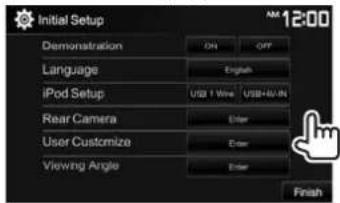
Mettez en ou hors service la démonstration des affichages. Choisisse la langue des textes utilisés pour les informations sur l'écran.
- Reglez
Sélectionné la méthode de connexion de l'iPhone/ iPhone.
Configurez les réglages pour afficher l'image de laamera de recul connectée.
Changez la disposition de l'affichage.
Selectionnez l'angle de vue du panneau du moniter pour rendre la vue du panneau plus facile.
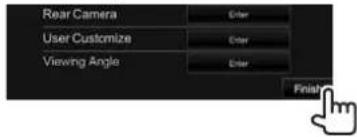
2 Terminez la Procedure.
L'ecran d'accueil est affché.
Mise en service de la fonction de sécurité
Vous pouvezmettre en service la fonction de securite pour protegervoire système autoradio contre les vols.
1 Affichez I'ecran de réglage
- Appuyez répetitivement sur [ ] pour changer de page sur l'écran de menu
.
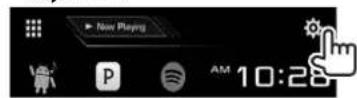
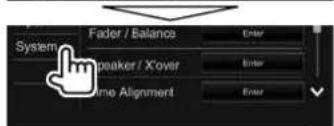
2
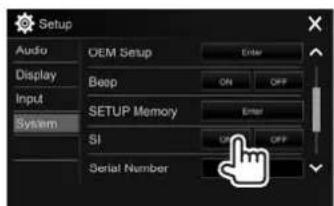
L'indicateur de sécurité sur le panneau du moniteur clignote quand le contact du vehicule est coupé.
Pourmettrehors service la fonction de securite : Choisissez [OFF] pour < SI>
RéGLAGES INITIAUX
Réglages de l'horloge
1 Affichez I'ecran d'accueil. Sur le panneau du moniteur:

2 Affichez I'ecran de réglage
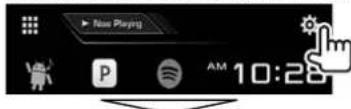
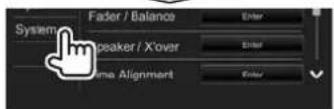
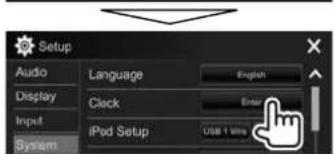
- Vous pouvez aussi afficher l'écran de réglage
en touchant la zone de l'horloge de l'écran d'accueil.
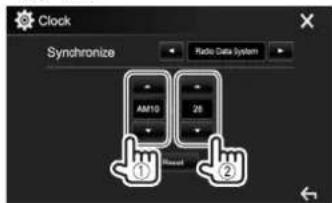
3 Reglez l'heure de l'horloge.
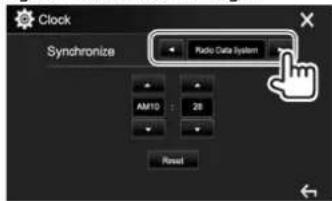
Lors de la selection de <OFF> :
Ajustez les heures (①), puis les minutes (②).
- Appuyez sur [Reset] pour regler les minutes sur "00".
Noms des composants et fonctions
Précautions sur le réglage du volume: Les apparèels numériques produit très peut de bruit par rapport aux autres sources. Réduisez le volume avant de reproductive ces sources numériques afin d'évitier d'endommager les enceintes par la soudaine augmentation du niveau de sortie.
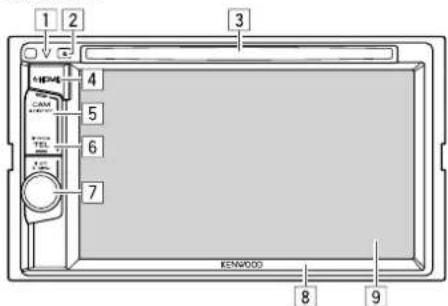
DDX374BT
1 Touche de reinitialisation/Indicateur d'alimentation/Indicateur de sécurité
- Réinitialise l'appareil. (Page 3)
S'allume quand I'appareil est sous tension. - Clignote quand la fonction de sécurité est mise en service. (Page 4)
2 Touche (ejection)
- Ejecte le disque. (Appuyer) (Page 11)
- Éjecte le disque de force. (Maintenir pressée) (Page 11)
3 Fente d'insertion
4 Touche HOME
- Affiche I'ecran d'accueil. (Appuyer) (Page 8)
- Met sous tension de l'appareil. (Appuyer) (Page 7)
- Met l'appareil hors tension. (Maintenir pressée) (Page 7)
5 Touche CAM/DISP OFF
- Affiche l'imag de la camera connectee. (Page 37)
- Met l'écran hors service. (Maintenir pressée) (Page 7)
6 Touche TEL/VOLUME
- Affiche l'écran de commande du téléphone. (Appuyer) (Page 44)
- Mets en service la composition vocale. (Maintenir pressée) (Page 45)
7 Bouton Volume/MENU/ATT
- Ajuste le volume audio. (Tourner) (Page 7)
- Affiche le menu des raccourcis. (Appuyer) (Page 10)
Attenue le son. (Maintenir pressée) (Page 7)
8 Panneau du moniteur*
9 Écran (panneau tactile)
- Vous pouvez changer la couleur des touches du panneau du moniteur. (Page 53)
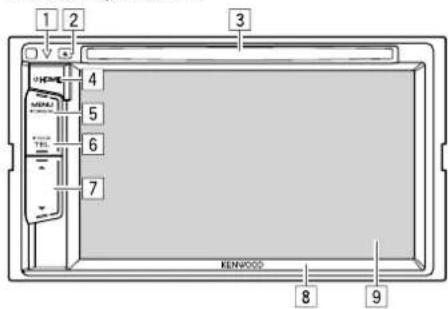
DDX340BT/DDX24BT
Touche de réinitialisation/Indicateur d'alimentation/Indicateur de sécurité
- Réinitialise l'appareil. (Page 3)
S'allume quand I'appareil est sous tension. - Clignote quand la fonction de sécurité est mise en service. (Page 4)
2 Touche (Ejection)
- Éjecte le disque. (Appuyer) (Page 11)
- Éjecte le disque de force. (Maintenir pressée) (Page 11)
3 Fente d'insertion
4 Touche HOME
- Affiche I'ecran d'accueil. (Appuyer) (Page 8)
- Met sous tension de l'appareil. (Appuyer) (Page 7)
- Met l'appareil hors tension. (Maintenir pressée) (Page 7)
5 Touche MENU/CAMERA
- Affiche le menu des raccourcis. (Appuyer) (Page 10)
- Affiche l'imaghe de la camera connectee. (Maintenir pressée) (Page 37)
6 Touche TEL/VOLUME
- Affiche l'écran de commande du téléphone. (Appuyer) (Page 44)
- Mets en service la composition vocale. (Maintenir pressée) (Page 45)
7 Touches volume /
Ajuste le volume audio. (Page 7)
8 Panneau du moniteur
9 Ecran (panneau tactile)
RéGLAGES DE BASE
Opérations communes
Mise sous tension de I'appareil
Mise hors tension de I'appareil
Réglagedu volume
Pourajusterlevolume(00a35)
DDX374BT
Tournez vers la droite pour augmenter, et tournez vers la gauche pour diminuer.
DDX340BT/DDX24BT
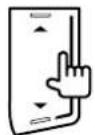
Appuyez sur ▲ pour augmenter, appuyez sur ∨ pour diminuer.
- Maintenez enforcé pour augmenter le volume de façon continue jusqu'au niveau 15.
Pour attenuer le son (uniquement pour le DDX374BT)
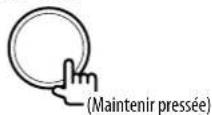
Pour rétablit le son : Appuyez de nouveau sur la même touche.
Mise de l'appareil en veille
1 Affichez toutes les sources et éléments de lecture.
Sur l'écran d'accueil :
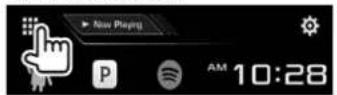
2
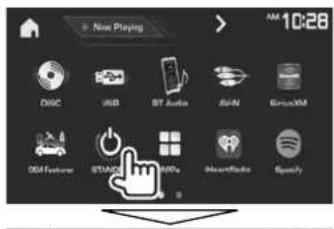
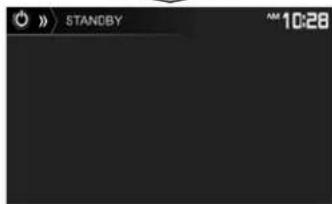
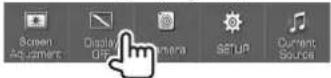
Mise hors service de I'ecran
Sur le menu des raccourcis qui apparait (Page 10): Affichez le menu déroulant des raccourcis en appuyant sur MENU sur le panneau du monitreur, puis sélectionnez [Display OFF].
Sur le panneau du moniteur (Uniquement pour le DDX374BT):
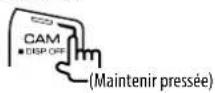
Pourmettre en service I'ecran:Maintenez presse la meme touche,ou touchez l'affichage.
RéGLAGES DE BASE
Opérations communes sur l'écran

Descriptions communes de I'ecran
Vous pouvez afficher d'autres écans n'importe quand pour changer la source, afficher les informations, ou changer les réglages, etc.
Ecran de commande de la source
Permet de réaliser des opérations de lecture de la source.
- Les touches de commande et les informations affichées varient en fonction de la source sélectionnée.
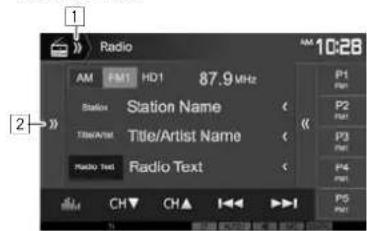
Touches de commande communes :
1 Affiche/cache les touches de selection des raccourci de source. (Page 10)
2 Affiche la fenetre des autres touches de fonctionnement.*
- Elle n'apparait pas quand il n'y a aucune autre touches de fonctionnement que celles actuellesment affichées sur l'écran de commande de source.
Écrand'accueil
Affiche l'écran de commande de la source et l'écran des réglages.
- Vous pouvez arranger les éléments à afficher sur l'écran d'accueil. (Page 54)
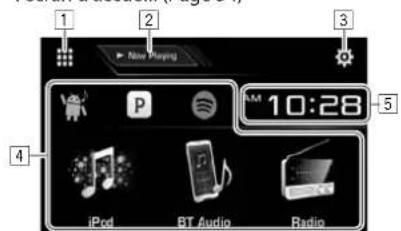
Touches de commande communes :
1 Affiche toutes les sources et éléments de lecture. (Page 9)
2 Affiche la source actuellement lue.
3 Affiche l'écran
4 Change la source de lecture. (Page 10)
5 Affiche I'ecran de réglage
Écran
Change les réglages détaillés. (Page 57)
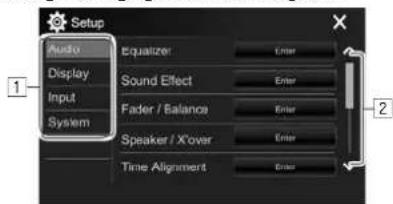
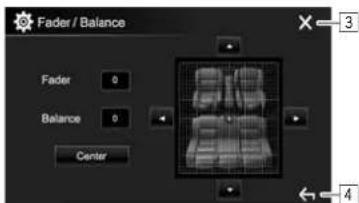
Touches de commande communes :
1 Choisissez la catégorie du menu.
Change la page.
3Ferme I'ecran de reglage actuel et returne sur I'ecran de commande de la source actuelle.
4 Retourne à l'écran précédent.
RéGLAGES DE BASE

Fonctionnementtactile
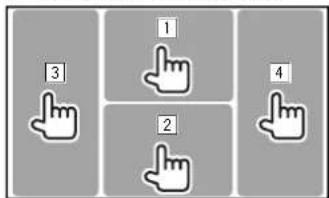
[1] Affiche le menu de commande video pendant la lecture d'une série video.
2 Affiche l'écran de commande de la source pendant la lecture d'une série video.
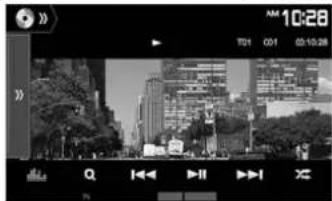
- Les touches de commande disparaissent si vous touchez l'écran ou quand aucune opération n'est réalisée pendant environ 5 secondes.
3 Retourne au chapitre/plage precedente.
4 Retourne au chapitre/plage suivante.
* Non disponible pour le signal video venant de l'appareil extérieur.
Sélection de la source de lecture
Sur l'écran d'accueil :
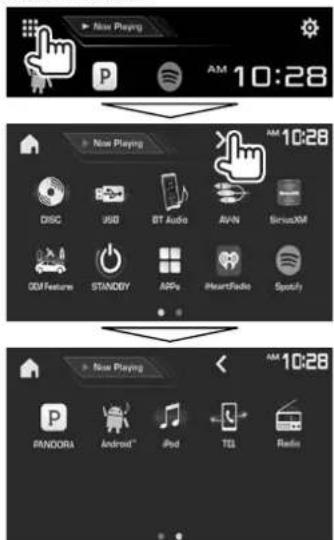

- Vous pouvez changer la page pour afficher plus d' éléments en appuyant sur [«1/».
- La page actuelle est indiqué par l'indicateur de page en bas de l'écran.
[DISC] Reproduit un disque. (Page 11)
[USB] Reproduit les fichiers sur un périhérique USB. (Page 16)
[BT Audio] Reproduit les fichiers sur un lecteur audio Bluetooth. (Page 46)
[AV-IN]* Commute sur l'appareil extérieur connecté à la prise d'entrée iPod/ AV-IN. (Page 39)
[SiriusXM]*2 Commute sur la réception radio SiriusXM. (Page 31)
[OEM Features]* Commute sur la source connectée via l'adaptateur ADS. (Page 39)
[STANDBY] Met l'appareil en mode d'atte. (Page 7)
[APPs] Commute sur I'ecran de I'App a partir de I'Pod touch/iPhone/Android/BlackBerry connecte. (Page 22)
[iHeartRadio] Commute sur la réception iHeartRadio. (Page 25)
[Spotify] Commute sur l'application Spotify. (Page 27)
[PANDORA] Commute sur la réception Pandora. (Page 23)
[AndroidTM] Lit un périhérique Android. (Page 18)
[iPod] Reproduct les fichiers sur un iPod/ iPhone. (Page 20)
[TEL] Affiche l'écran de commande du téléphone. (Page 44)
[Radio] Commute sur la réception radio ordinaire. (Page 29)
Pour returner à l'écran d'accueil
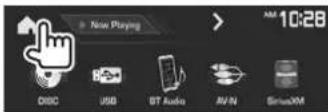
^41 Sélectionnable uniquement quand
Uniquement pour le DDX374BT/DDX24BT.
Uniquement pour le DDX374BT.
FRANÇAIS 9
RéGLAGES DE BASE
Selection de la source de lecture sur l'écran d'accueil
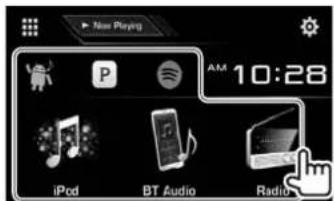
- Vous pouvez changer les éléments à afficher sur l'écran d'accueil. (Page 54)
Utilisation des touches de raccourci
Utilisation des touches de raccourci de selection de source
Lors de l'affichage de I'ecran de commande, vous pouvez utiliser les touches de raccourci pour aller aux éléments de I'ecran d'accueil indiqués ci-dessous.
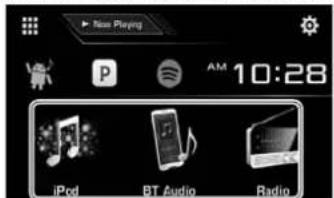
Pour afficher les touches de selection des raccourci de source Sur l'écran de commande de la source :
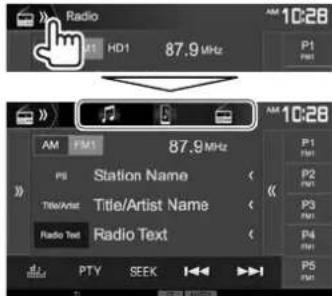
Pour cacher les touches de raccourci
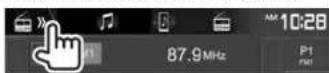
Utilisation du menu déroulant des raccourcis
Lors de l'affichage de I'ecran de commande de la source, vous pouze sauter sur un autre ecran a partir du menu déroulant des raccourcis.
1 Affichez le menu dérouulant des raccourcis. DDX374BT
DDX340BT/DDX24BT

2 Choisissez un élément sur lequel sauter.
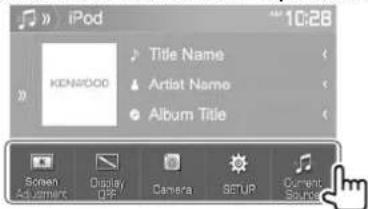
[Screen] Affiche I'ecran d'ajustement de Adjustment] l'image. (Page 52)
[Display OFF] Met l'écran hors service. (Page 7)
[Camera] Affiche l'imagé de laamera connectée. (Page 37)
[SETUP] Affiche I'ecran
[Current] Affiche I'ecran actuel de Source] commande de la source.
Pour fermer le menu déroulant : Touchez l'écran n'importe ou ailleurs que sur le menu déroulant des raccourcis.
DISQUES
Lecture d'un disque
- Si le disque ne possede pas de menu de disque, toutes ses plages sont reproduites repetitivement jusqu'à ce que vous changiez la source ou ejectiez le disque.
Pour les types de disque/types de fichier reproductibles, voir page 69.
Insertion d'un disque
Insérez un disque avec la partie imprimée dirigeée vers le haut.
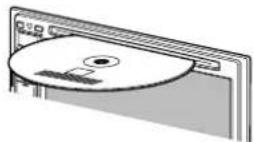
La source change sur "DISC" et la lecture démarre.
L'indicateur IN s'allume quand un disque est insere.
- Si ^ apparait sur I'ecran, c'est que I'appareil ne peut pas accepter la commande effectuee. - Dans certains cas, la commande peut etre refusee sans que ^ apparaisse.
Lors de la lecture d'un disque code multicanaux, les signaux multicanaux sont sous mixes en stéreo.
Ejection d'un disque

- Pour retireur un disque, tirez-le horizontallyment.
- Vous pouvez ejecter un disque lors de la lecture d'une autre source AV.
- Si le disque éjecté n'est pas retiret avant 15 secondes, il est réinséré automatiquement dans la fente d'insertion pour le protégger de la poussière.
Pour forcer I'ejction d'un disque
Maintenez enfoncé sur le panneau du moniteur.
Opérations de lecture
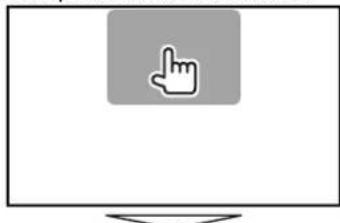
Quand les touches de commande ne sont pas affichees sur I'ecran, touche la zone montré sur l'illustration.
Pour changer les réglages pour la lecture video, voir page 52.

Indications et touches sur l'écran de commande de la source
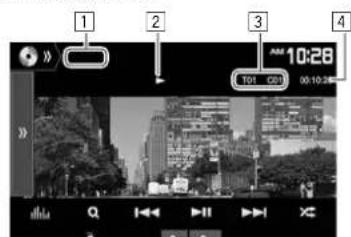
Pour la lecture video
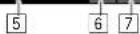
Informations sur la lecture
- Les informations affichées sur l'écran différent en fonction du type de disque/fichier en cours de lecture.
1 Type de support
2 Etat de lecture
3 Informations sur I'elément en cours de lecture (No. de titre/No. de chapitre/No. de dossier/ No. de fichier/No. de plage)
4Durée de lecture
5 Indicateur IN
6 Mode de lecture (Page 14)
Type de fichier
Suite à la page suivant... FRANÇAIS 11
DISQUES
Touches de commande
- Les touches et les opérations disponibles diffèrent en fonction du type de disque/fichier en cours de lecture.
[»] Affiche la fenetre des autres touches de fonctionnement.
Pour cacher la fenetre, appuyez sur [].
[ ] Affiche I'ecranEqualizer> (Page 49)
[Q] Affiche la liste des dossiers/plages. (Page 13)
[14] [15] Choisit un chapitre/plage. (Appuyer)
- Recherche vers l'arriere/vers I'avant (Maintenir pressée)
- Permit la lecture au ralenti pendant une pause. (Maintenir pressée)
[11] Démarre/arrête momentanément (pause) la lecture.
[ ] Choisit le mode de lecture aléatoire. (Page 14)
[ ] [ ] Choisit un dossier.
[O] Choisit le mode de lecture repeteed.
Page 14
[ ] Arrete la lecture.
[MODE] Change les réglages de lecture de disque sur l'écran
Pour afficher toutes les touches de fonctionnement disponibles, appuyez sur [ ]] pour afficher l'autre fenetre de touches de fonctionnement.
Pour la lecture audio
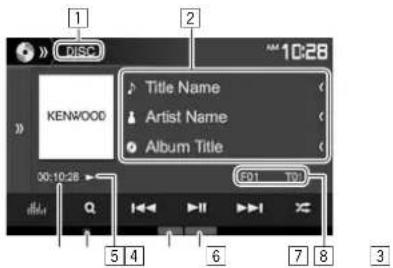
Informations sur la lecture
- Les informations affichées sur l'écran différent en fonction du type de disque/fichier en cours de lecture.
Type de support
2 Informations sur la plage/fichier Appuyer [ ] fait defiler le texte si tout le texte n'apparait pas.
3Durée de lecture
4 Indicateur IN
5 Etat de lecture
Mode de lecture (Page 14)
7 Type de fichier
8 Informations sur I'elément en cours de lecture (No. de dossier/No. de fichier/No. de plaque)
Touches de commande
- Les touches et les opérations disponibles diffèrent en fonction du type de disque/fichier en cours de lecture.
[3] Affiche la fenetre des autres touches de fonctionnement.
Pour cacher la fenetre, appuyez sur [].

[ ] Affiche I'ecranEqualizer> (Page 49)
[Q] Affiche la liste des dossiers/plages. (Page 13)
[14][15] - Choisit une plage. (Appuyer)
- Recherche vers l'arrière/vers l'avant. (Maintenir pressée)
[11] Démarre/arrête momentanément (pause) la lecture.
[ ] Arrête la lecture.
[20] Choisit le mode de lecture aléatoire. (Page 14)
[ ] [ ] Choisit un dossier.
[O] Choisit le mode de lecture repétée. (Page 14)
[MODE] Change les réglages de lecture de disque sur l'écran
Pour afficher toutes les touches de fonctionnement disponibles, appuyez sur [ ] pour afficher l'autre fenetre de touches de fonctionnement.
DISQUES
Selection d'un dossier/plage sur la liste Utilisation du menu video
1
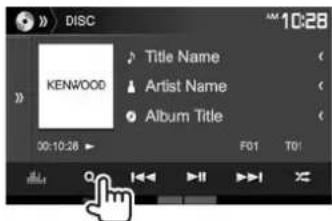
2 Sélectionné le dossier (1), puis l'élement dans le dossier sélectionné (2).
- Répétez la procédure jusqu'à ce que vous choisisseriez la plage souhaïée.
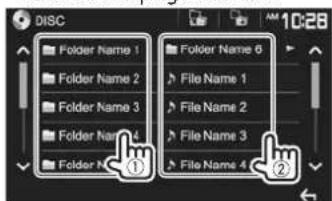
- Vous pouvez changer la page pour afficher plus d' éléments en appuyant sur [ ]/ [ ]
Appuyez sur [ ] pour returner au dossier racine.
Appuyez sur [ ] pour returner au niveau precedent. - Si vous souhaitez dire toutes les plages du dossier, appuyez sur [▶] sur la droite du dossier souhaité.
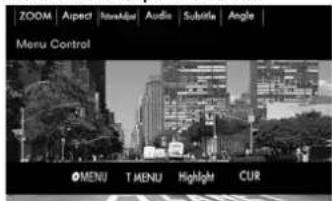
Vous pouez afficher I'ecran du menu video pendant une lecture video.
- Les touches de commande disparaisent si vous touchez l'écran ou quand aucune opération n'est réalisée pendant environ 5 secondes.
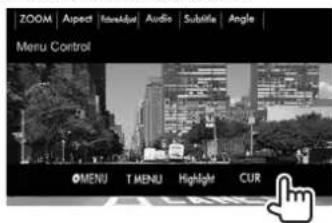
Pour la lecture video sauf VCD
- Les touches et les opérations disponibles diffèrent en fonction du type de disque/fichier en cours de lecture.
[11ENU] Affiche le menu de disque (DVD).
[T MENU] Affiche le menu de disque (DVD).
[Highlight] Commute sur le mode de menu directe de disque. Touchez I'elément cible pour le besoin.
Pour rétablir l'écran, appuyez sur [←].
[CUR] Affiche I'ecran de selection de menu/scène.
- [▲][▼][[▶]: Choisit un élément.
- [Enter]: Valide la seclusion.
- [Return]: Retourne à l'écran precedent.
[ZOOM] Affiche I'ecran de selection de la taille de l'imag. (Page 53)
[Aspect] Permet deCHOISIR le format de l'image.(Page 52)
[PictureAdjust] Affiche I'ecran d'ajustement de l'image. (Page 52)
[Audio] Choisit le type audio.
[Subtitle] Choisit le type de sous-titre.
[Angle] Choisit l'angle de vue.
DISQUES
Pour les VCD
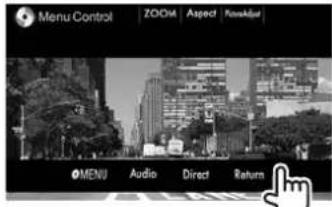
[OMENU]
Affiche le menu de disque.
[Audio] Choisit le canal audio (ST: stéreo, L: gauche, R: droit).
[Direct] Affiche/cache les touches de selection directe. (Voir la colonne de droite.)
[Return] Affiche I'ecran precedent ou le menu.
[ZOOM] Affiche I'ecran de selection de la tauille de l'imag. (Page 53)
[Aspect] Permet de besoin le format de l'image. (Page 52)
[PictureAdjust] Affiche I'ecran d'ajustement de l'image. (Page 52)
Pour désir une plage directement sur un VCD
Lors de la lecture d'un VCD avec PBC active, arrête la lecture pour désactiver la fonction PBC, puis utilisez les touches de selection directes pour selectionner un numero de plage.
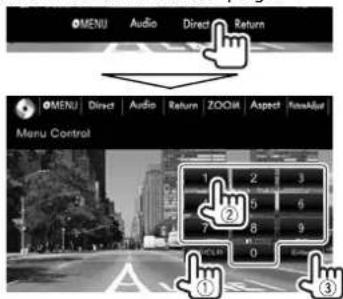
- Quand vous entrez un mauvais numero, appuyez sur [DIR/CLR] pour supprimer le dernier chiffre entre.
Selection du mode de lecture Pour selectionner le mode de lecture repeteed
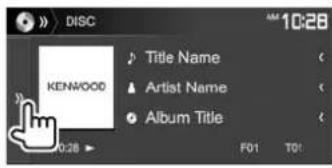
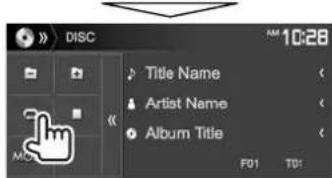
Pour désir le mode de lecture aléatoire

L'emplacement des touches depend en fonction du type de disque/fichier en cours de lecture. Quand n'est pas affiche, affichez la fenetre des autres touches de fonctionnement en appuyant sur [ ]
- Les modes de lecture disponibles diffèrent en fonction du type de disque/fichier en cours de lecture.
- Vous ne pouvez pasmettre en service le mode de repetition et le mode de lecture aléatoire en même temps.
- Chaque fais que vous appuyez sur la touche, le mode de lecture change. (L'indicateur correspondant s'allume.)
- Les éléments disponibles diffèrent en fonction du type de disque/fichier en cours de lecture.
C-REP Repete le chapitre actuel.
T-REP Repete le titre/programme actuel. REP Repete la plaque actuelle.
FO-REP Repete toutes les plages du dossier actuel.
FO-RDM Reproduit aléatoirement de toutes les plages du dossier actuel, puis de toutes les plages des dossiers suivants.
RDM Reproduit aléatoireient toutes les plages.
Pour annuler la lecture repeteed/aleatoire :
Appuyez répétitivement la touche jusqu'à ce que l'indicateur disparaisse.
DISQUES
Réglages pour la lecture de disque—
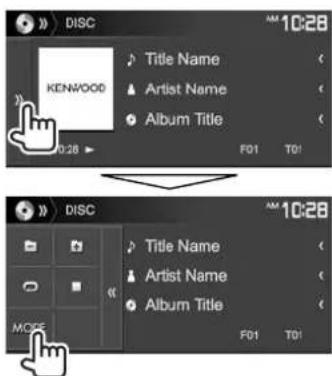
1
2
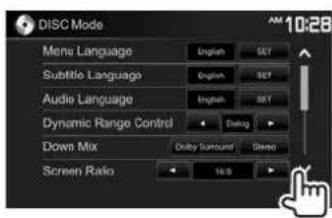
- Les éléments apparaissant sur l'écran
Réglages possibles
| <Menu Language> | Choisissez la langue initiale du menu de disque. (Réglage initial : English) (Page 71) |
| <Subtitle Language> | Choisissez la langue initiale des sous-titres ou supprimes les sous-titres (Off). (Réglage initial : English) (Page 71) |
| <Audio Language> | Choisissez la langue initiale des dialogues. (Réglage initial : English) (Page 71) |
| <Dynamic Range Control> | Vous pouvez changer la plage dynamique pendant la lecture d'un support utilisant Dolby Digital. • Wide : Choisissez ce réglage pour profiter d'un son puissant à un faible niveau de volume avec toute la plage dynamique. • Normal : Choisissez ce réglage pour réduire légèrement la plage dynamique. • Dialog (Réglage initial) : Choisissez ce réglage pour reproduire les dialogues des films plus clairément. |
| Down Mix> | Lors de la lecture d'un disque multicanaux, ce réglage affecte les signaux produits par les enceintes avant et/ou arrêté. · Dolby Surround : Choisissez ce réglage pour profiter d'un son Surround multicanaux en connectant un amplificateur compatible avec le Dolby Surround. · Stereo (Réglage initial) : Normalement choisissez ce réglage. |
| <Screen Ratio> | Choisissez le type de monitér de façon à ce qu'il correspondé à une image d'écran large sur votre moniteur extérieur. 16:9 (Réglage initial) 4:3 LB 4:3 PS |
| <File Type>* | Choisissez le type de fichier de lecture à reproductive quand un disque content différents types de fichiers. · Audio : Lit les fichiers audio. · Still Image : Lit les fichiers d'image. · Video : Lit les fichiers video. · Audio&Video (Réglage initial) : Lit les fichiers audio et les fichiers video. |
- Pour les types de fichier compatibles, voir page 69.
Si le disque ne contient aucun fichier du type choisi, les fichiers existants sont produits dans l'ordre suivant : audio, video, puis image fixe. Vous pouvez changer ces réglages uniquement pendant que la lecture est arrêtée.
USB
Connexion d'un péripérisque USB
Vous pouvez connecter un periphérique USB à mémoire de grande capacité tel qu'une mémoire USB, un lecteur audio numérique, etc. à cet apparéil.
Pour les détails sur les péripériques USB, reportez-vous à la page 65.
- Vous ne pouvez pas connecter un ordinateur ou un disque dur portable à la prise d'entrée USB.
Pour les types de fichier reproductibles et les remarques sur les périhériques USB, reportez-vous à la page 70.
Quand un périphérique USB est connecté...
La source change sur "USB" et la lecture démarre.
- Toutes les plages du périphérique USB sont réproduites répetitivement jusqu'à ce que vous changiez la source.
Pour déconnecter le périphérique USB en toute sécurité :
Appuyez sur [▲], puis déconnectez le périphérique USB après que "No Device" apparaisse.
Opérations de lecture
Quand les touches de commande ne sont pas affichees sur I'ecran, touche la zone montré sur l'illustration.
Pour changer les réglages pour la lecture video, voir page 52.

Indications et touches sur l'écran de commande de la source
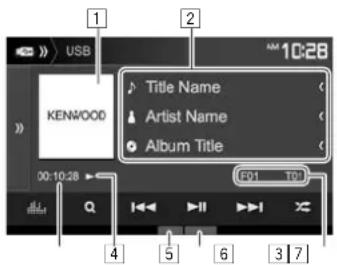
Informations sur la lecture
- Les informations affichées sur l'écran différé en fonction du type de filchier en cours de lecture.
Image de la pochette (affichée si le fichier possède de données de balise qui comprendnent l'image de la pochette)
2 Informations sur la plage/fichier Appuyer [· < ] fait defiler le texte si tout le texte n'apparait pas.
3Durée de lecture
4 Etat de lecture
[5] Mode de lecture (Référez-vous à la colonne de droite.)
6 Type de fichier
7 Informations sur I'elément en cours de lecture (No. de dossier/No. de fichier)
Touches de commande
- Les touches et les opérations disponibles diffèrent en fonction du type de fichier en cours de lecture.
[3] Affiche la fenetre des autres touches de fonctionnement.
Pour cacher la fenetre, appuyez sur [].
[ Affiche l'écran Equalizer]. (Page 49)
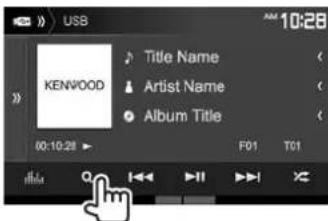
[Q] Affiche la liste des dossiers/plages. (Page 17)

- Recherche vers l'arriere/vers I'avant. (Maintenir pressée)
[11] Démarre/arrête momentanément (pause) la lecture.
[26] Choisit le mode de lecture aléatoire.*1*2
FO-RDM:Reproduit aléatoire de toutes les plages/fichiers du dossier.
- RDM: Reproduit aléatoireirettes les plages/fichiers.
[ ] [ ] Choisit un dossier.
[O] Choisit le mode de lecture repeteee.*1*2
- REP: Répète la plage/fichier actuel.
- FO-REP: Répète toutes les plages/ fichiers du dossier actuel.
[Δ] Déconnecté le périhérique USB en toute sécurité.
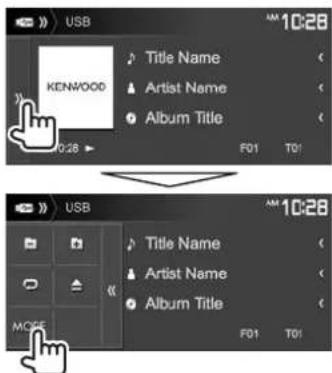
[MODE] Change les réglages de lecture USB sur l'écran
- Pour afficher toutes les touches de fonctionnement disponibles, appuyez sur [ ] pour afficher l'autre fenêtre de touches de fonctionnement.
1 Pour annuler le mode de lecture aléatoire ou répetée, appuyez répetitivement sur la touche jusqu'à ce que l'indication disparaisse.
2 Vous ne pouvez pas mettre en service le mode de répétition et le mode de lecture aléatoire en même temps.
USB
Réglages pour la lecture USB
1
2
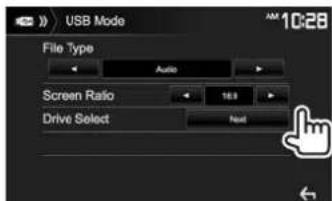
| <File Type>* | Choisissez le type de filchier de lecture à reproduce quand un disque contient différents types de fischiers. • Audio: Lit les fischiers audio. • Still Image: Lit les fischiers d'image. • Video: Lit les fischiers video. • Audio&Video (Réglage initial): Lit les fischiers audio et les fischiers video. |
| <Screen Ratio> | Choisissez le type de monitér de façon à ce qu'il correspondé à une image d'écran large sur votre monitér extérieur. 16:9 (Réglage initial) 4:3 LB 4:3 PS |
| <Drive Select> | Commute entre la source de mémoire interne et externe du périphérique connecté (tel qu'un téléphone portable). Appuyez sur [Next]. |
- Pour les types de fischié compatibles, voir page 70. Si le péripétrique USB ne contient aucun fischié du type choisi, les fischiés existants sont produits dans l'ordre suivant : audio, video, puis image fixe.
Selection d'un dossier/plage sur la liste
1
2 Sélectionné le dossier (1), puis l'élement dans le dossier sélectionné (2).
- Répétez la procédure jusqu'à ce que vous choisisserie la plage souhaïée.
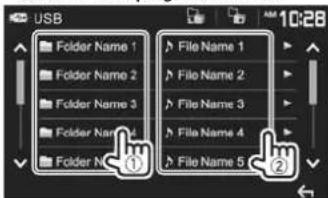
- Vous pouvez changer la page pour afficher plus d' éléments en appuyant sur [ ]/ [ ]
Appuyez sur [ ] pour returner au dossier racine.
Appuyez sur [ ] pour returner au niveau precedent. - Si vous souhaitez lore toutes les plages du dossier, appuyez sur sur la droite du dossier souhaite.
Android
Preparation

Installation de KENWOOD Music Play
Installez d'abord de l'application Android™ KENWOOD Music Play sur votre périhérique Android.
- Quand un périhérique Android compatible est connecté, "Press [VIEW] to install KENWOOD MUSIC PLAY APP" apparait sur le périhérique Android. Suivez les instructions pour installer l'application. Vous pouze aussi installer la dernière version de l'application KENWOOD Music Play sur votre périhérique Android avant de faire la connexion.
À propos de KENWOOD Music Play
- Cet apparéil prend en charge l'application Android™ KENWOOD Music Play.
- Quand vous utilisez KENWOOD Music Play, vous pouvez rechercher des fichiers audio par genre, artiste, album, liste de lecture et morceau.
- KENWOOD Music Play est disponible sur le site web suivant:
Connexion d'un périphérique Android
Connectez un périhérique Android avec un cable.
Pour les détails sur les périhériques Android, reportez-vous à la page 65.
Péripétrique Android compatible
- Cet apparéil prend en charge Android OS 4.1 et supérieur.
- Certains périphériques Android (avec OS 4.1 et supérieur) ne prennant pas en charge totalement Android Open Accessory (AOA) 2.0.
- Si le périphérique Android prend en charge à la fois les périphérique à mémoire de grande capacité et AOA 2.0, cet appeareil effectue toujours la lecture en priorité via AOA 2.0.
Pour avoir plus d'information et consulter la liste de compatibilité la plus récente, reportez-vous à :

Démarriage de la lecture
1 Demarrez KENWOOD Music Play sur voire périphérique Android.
2 Choisissez "Android" comme source. (Page 9)
Opérations de lecture

Indications et touches sur l'écran de commande de la source
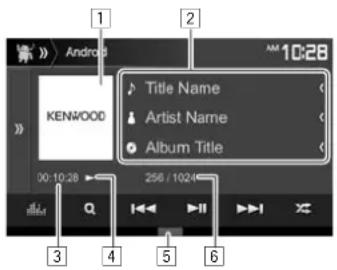
Informations sur la lecture
1 Illustration (affichée si le morceau contient une illustration)
2 Informations sur la plage Appuyer [· < ] fait defiler le texte si tout le texte n'apparait pas.
3Durée de lecture
4 Etat de lecture
5 Mode de lecture (Référez-vous à la colonne de droite.)
No. de plage/nombre total de plages
Touches de commande
[ ]] Affiche la fenetre des autres touches de fonctionnement.
Pour cacher la fenetre, appuyez sur [].
[111] Affiche I'ecranEqualizer>. (Page 49)
[O] Affiche la liste des plages. (Page 19)
[←→] [→→] · Choisit une plage. (Appuyer)
- Recherche vers l'arriere/vers I'avant. (Maintenir pressée)
[11] Démarre/arrête momentanément (pause) la lecture.
[ ] Choisit le mode de lecture aléatoire.*
Reproduit aléatoireffines toutes les plages.
Album: Reproduit
aléatoirement toutes les plages de l'album actuel.

Choisit le mode de lecture repétée.
①: Répète la plage actuelle.
All: Repete toutes les plages.
Annule le mode de lecture repeteed.
[MODE]
Change les réglages de lecture Android sur l'écran
- Pour afficher toutes les touches de fonctionnement disponibles, appuyez sur [ ] pour afficher l'autre fenêtre de touches de fonctionnement.
- Pour annuler le mode de lecture aléatoire, appuyez répétitivement sur la touche jusqu'à ce que l'indication disparaisse.
Android
Selection d'une plage à partir du menu
1
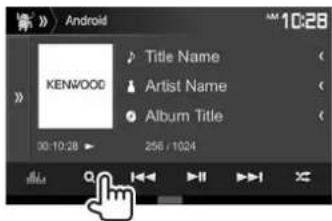
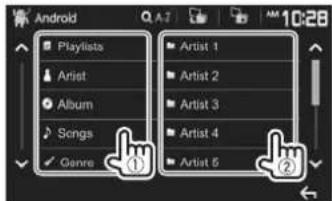
2 Choisissez une catégorie (1) ,puis I'elément souhaite (2)
Pour afficher les éléments de la liste dans l'ordre alphabetique, appuyez sur [O A-Z], puis selectionné le premier caractère sur le clavier. La recherche alphabetique n'est pas disponible quand la liste de lecture est selectionnée.
- Sélectionnez un élément dans chaque niveau jusqu'à ce que vous atteignez le fichier souhaïte.
- Vous pouvez changer la page pour afficher plus d' éléments en appuyant sur [ ]/ [ ]
Appuyez sur [ ] pour returner au niveau supérieur.
Appuyez sur [ ] pour returner au niveau precedent.
Réglages pour la lecture sur un périhérique Android—
1
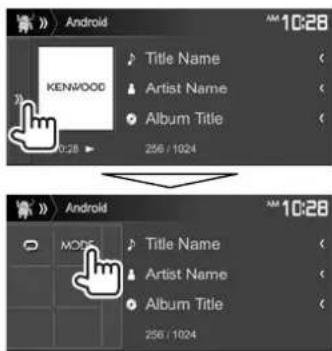
2
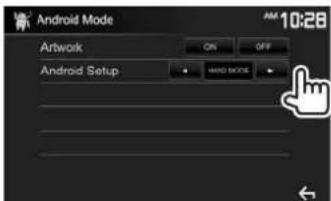
| <Artwork> Affiche/cache l'illustration du périphérique Android. | |
| <Android Setup> | · BROWSE MODE : Commandes de l'appareil (en utilisant l'application KENWOOD Music Play). · HAND MODE : Commande les autres applications de lecture multimédia (sans utiliser l'application KENWOOD Music Play). - Vous pouze dire/arrêté ou sauter des fichiers à partir de l'appareil. |
iPod/iPhone
Preparation

Connexion d'un iPod/iPhone
Pour les détails sur l'iPod/iPhone, reportez-vous à la page 65.
- Pour les types d'IPod/Phone, voir page 70.
Connectez-vous iPod/iPhone en fonction de votre but ou du type d'iPod/iPhone.
- Pour écouter la musique : Utilisez un cable audio USB pour iPod/iPhone.
-Pour les modèles avec connecteur Lightning: KCA-iP103 (en option)
-Pour les modeles avec connecteur 30 broches: KCA-iP102 (en option)
Pour voir une video et écouter de la musique (uniquement pour les modèle à connecteur 30 broches): Utilisez le cable USB audio et video pour iPod/Phone-KCA-iP202 (en option).
-Pour les modèles avec connecteur Lightning :
Vous ne pouvez pas regarder le video avec le KCA-iP202.
Selection de la méthode de connexion Opérations de lecture de l'iPod/iPhone
1 Mise de l'appareil en veille. (Page 7)
2 Affichez I'ecran de réglage
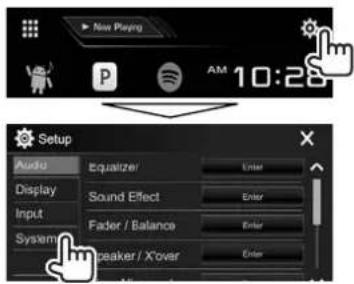
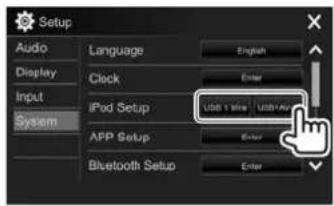
3
[USB 1 Wire] Sélectionnez ce réglage quand l'iPod/iPhone est connecté en utilisant le KCA-iP102 ou KCA-iP103 (en option).
[USB+AV-IN] Sélectionné ce réglage quand l'iPod/iPhone est connecté en utilisant le KCA-iP202 (en option).
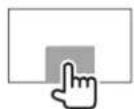
Quand les touches de commande ne sont pas affichees sur I'ecran, touchez la zone montré sur l'illustration.
Pour changer les réglages pour la lecture video, voir page 52.
Indications et touches sur l'écran de commande de la source
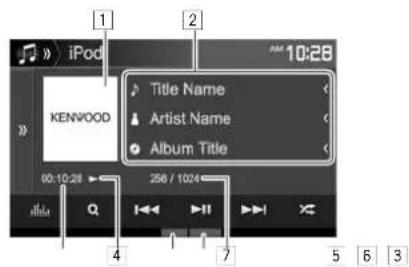
Informations sur la lecture
Illustration (affichée si le morceau contient une illustration)
2 Informations sur le morceau/sequence video Appuyer [· < ] fait defiler le texte si tout le texten'apparait pas.
3Durée de lecture
4 Etat de lecture
Mode de lecture (Page 21)
6 Type de fichier
No. de plage/hombre total de plages
iPod/iPhone
Touches de commande
[1] Affiche la fenetre des autres touches de fonctionnement.
Pour cacher la fenetre, appuyez sur [].
[ ] Affiche I'ecranEqualizer> (Page 49)
[Q] Affiche la liste des fichiers audio/video. (Voir la colonne de droite.)
[1] [2] Choisit une plage. (Appuyer)
- Recherche vers l'arrière/vers l'avant. (Maintenir pressée)
[11] Démarre/arrêtementanément (pause)la lecture.
[25] Choisit le mode de lecture aléatoire.*
: Fonctionne de la meme facon que la fonction Aléatoire Morceaux.
Album: Meme fonction que Aléatoire Albums.
[O] Choisit le mode de lecture repétée.
- Fonctionne de la même façon que la fonction Régérer Un.
All: Fonctionne de la même façon que la fonction Régier Tout.
Annule mode de lecture repetee.
Pour afficher toutes les touches de fonctionnement disponibles, appuyez sur [ ]] pour afficher l'autre fenetre de touches de fonctionnement.
* Pour annuler le mode de lecture aléatoire, appuyez répétitivement sur la touche jusqu'à ce que l'indication disparaissée.
Selection d'un fichier audio/video a partir du menu
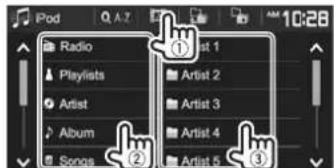
1
2 Choisissez le menu ( : audio ou : éo) (1), une catégorie ( 2 ), puis l'élément souhaïte ( 3 ).
Pour afficher les éléments de la liste dans l'ordre alphabetique, appuyez sur [QA-Z], puis selectionnez le premier caractère sur le clavier.
-La recherche alphabetique n'est pas disponible quand la liste de lecture est selectionnee.
- Sélectionnez un élément dans chaque niveau jusqu'à ce que vous atteignez le fjichier souhaïte.
- Vous pouvez changer la page pour afficher plus d' éléments en appuyant sur [ ]/ [ ].
Appuyez sur [ ] pour returner au niveau supérieur.
Appuyez sur [ ] pour returner au niveau precedent.
Menu Audio :
Menu video:
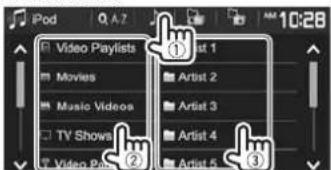
- Les catégories disponibles diffèrent en fonction du type de votre iPod/Phone.
APPs
Vou pouve utiliser une App de l'iPod touch/iPhone/Android/BlackBerry connecté, sur cet apparéil.
Pour les applications que vous pouvez utiliser sur cet appeareil, consultez le site http://www.kenwood.com/cs/ce/.
Preparation
1 Connectez le iPod touch/iPhone/Android/BlackBerry.
Pour Android/BlackBerry: Connectez le périhérique Android/BlackBerry via Bluetooth. (Page 40)
- Pour iPod touch/iPhone: Connectez l'ipod touch/iPhone avec un cable. (Page 65)
- Assurez-vous de selectionner la méthode de connexion appropriée de l'ipod touch/iPhone sur
- Vous ne pouvez pas regarder de video en connectant un modele à connecteur Lightning.
2 Sélectionnez le périphérique iPod touch/ iPhone/Android/BlackBerry à utiliser sur l'écran
Lors de la connexion d'un periphérique pour la première fois, l'écran de réglage (pour la connexion, etc.) apparait. Suivez la procédure sur l'écran de réglage pour configurer les réglages.
Utilisation d'une application
Quand les touches de commande ne sont pas affichees sur I'ecran, touchez I'ecran pour les afficher. Pour changer les reglages pour la lecture vid voir page 52.
Opérations de lecture
1 Demarrez l'App sur votre iPod touch/ iPhone/Android/BlackBerry.
2 Choisissez "Apps" comme source. (Page 9)
□ Touches de fonctionnement sur l'écran de commande de la source
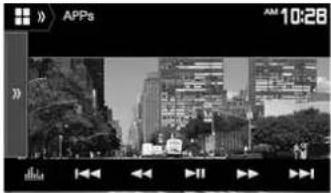
[3] Affiche la fenetre des autres touches de fonctionnement.
Pour cacher la fenetre, appuyez sur [].
[+] Affiche I'ecran
[14] [15] Choisit un fjichier audio/vidéo.
[<] [Recherchevers l'arriere/versl'avant.
[11] Demarre/arrête momentanément (pause) la lecture.
[+] Demarre la lecture.
[III] Met la lecture en pause.
[0*/5] Commute le périphérique entre l'iPod touch/iPhone connecté avec un cable et le périphérique Android/BlackBerry connecté via Bluetooth.
Pour afficher toutes les touches de fonctionnement disponibles, appuyez sur [ ] pour afficher l'autre fenetre de touches de fonctionnement.
- Vous pouvez commander certaines fonction d'une application sur le panneau tactile.
- Vous pouvez aussi dire le son (pour les périphériques iPod touch/iPhone/Android/BlackBerry) et l'image (pour iPod touch/iPhone) sur les périphériques eux même au lieu de l'appareil.
Pandora®
Vous pouvez diffuser un flux Pandora a partir d'un périphérique iPod touch/iPhone, Android ou d'un BlackBerry.
- Installez la derniere version de l'application Pandora sur votre iPod touch/iPhone/Android/BlackBerry.
Preparation
1 Connectez le péripérisque.
- Pour Android/BlackBerry: Connectez le périphérique Android/BlackBerry via Bluetooth. (Page 40)
- Pour iPod touch/iPhone: Connectez l'iPod touch/iPhone avec un cable. (Page 65) - Assurez-vous de selectionner la methode de connexion appropriee de l'iPod touch/ iPhone sur
. (Page 20)
2 Sélectionnez le périphérique à utiliser sur l'écran
3 Choisissez "PANDORA" comme source. (Page 9)
L'application Pandora démarre.
Si I'ecran de selection du periphérique est affiche, selectionnez le periphérique a utiliser. (Page 48)
Opérations de lecture
VoupsousvezcommanderPandoraenutilisantla telecommande*.Seuls la lecture,la pause et le saut sont disponibles.
Indications et touches sur I'ecran de commande de la source
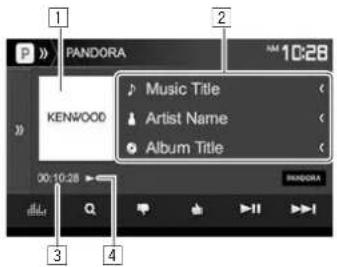
Informations sur la lecture
Donnée d'image
2 Informations sur la plage
Appuyer [<] fait defiler le texte si tout le texte n' apparait pas.
3Durée de lecture
4 Etat de lecture
Touches de commande
[ ] Affiche la fenetre des autres touches de fonctionnement.
Pour cacher la fenetre, appuyez sur [].
[ ] Affiche I'ecranEqualizer> (Page 49)
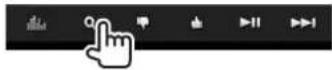
[Q] Affiche I'ecran de selection de liste. (Page 24)
[10] Défile vers le bas jusqu'à la plage actuel et saut à la plage suivant.
Enregistre la plage actuel comme favori.
[11] Demarre/arrête momentanément (pause) la lecture.
[▶▶] Saute la plage actuelle.
Non disponible quand la limite de saut de Pandora est atteinte.
[8+] Ajoute l'artiste actuel à la liste des stations.
[+] Ajoute la plage actuelle à la liste des stations.
[ ] Met en signet la plage actuelle.
[0*/S] Commute le périphérique entre l'iPod touch/iPhone connecté avec un cable et le périphérique Android/BlackBerry connecté via Bluetooth.
Pour afficher toutes les touches de fonctionnement disponibles, appuyez sur [ ] pour afficher l'autre fenetre de touches de fonctionnement.
* Achetez séparément le KNA-RCDV331.
Pandora®
5 Election d'une station a partir de la liste
1 Affichez I'ecran de selection de liste.
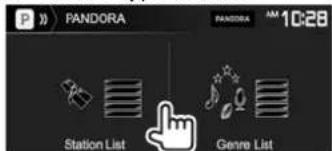
2 Choisissez le type de liste.
3 Choisissez une station dans la liste.
Sur la liste des stations
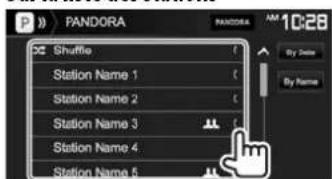
[Shuffle] Lit tous les morceaux des stations enregistrées de façon aléatoire.
[By Date]Trie la listedans l'ordre chronologique inverse.
[By Name] Tria la listedans l'ordre alphabétique.
- Vous pouvez changer la page pour afficher plus d' éléments en appuyant sur [ ]/ [
L'indicateur apparait sur la gauche de I'element quand la lecture aléatoire est en service. (Tous les morceaux de toutes les stations enregistrées sont produits dans un ordre aléatoire.)
L'indicateur apparait à la droite de l'élement quand la station est partagée.
Sur la liste des genres
Choisissez un genre (1), puis une station (2).
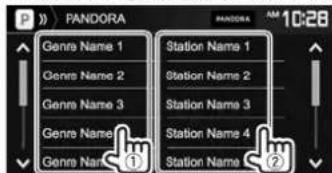
- Vous pouvez changer la page pour afficher plus d' éléments en appuyant sur [ ]/ [ ]
- La station可以选择 est ajoutée à la liste des stations.
Configuration requise pour Pandora
iPhone ou iPod touch
- Installéla的最后一 rése version de l'application Pandora sur votre iPhone ou iPod touch. (Recherche "Pandora" dans le iTunes App Store Apple pour trouver et installer la version la plus actuelle.)
- Connectez l'iPod touch/iPhone à cet apparéil avec le KCA-iP202, KCA-iP102 ou KCA-iP103 (en option).
Android™
- Consultez Google play et faites une recherche pour "Pandora" afin de l'insteller.
- La fonction Bluetooth doit être intégrée et les profiles suivants doivent être pris en charge.
- SPP (Serial Port Profile—Profil de port série)
- A2DP (Advanced Audio Distribution Profile—Profil de distribution audio avancé)
BlackBerry
- Consultez www.pandora.com à partir du navigateur intégré pour télécharger l'application Pandora.
- La fonction Bluetooth doit être intégrée et les profiles suivants doivent être pris en charge.
- SPP (Serial Port Profile—Profil de port série)
- A2DP (Advanced Audio Distribution Profile—Profil de distribution audio avance)
REMARQUES
Assurez-vous d'être connecté avec votre application smartphone. Si vous ne possèdez pas de compte Pandora, vous pouvez en créé un besoinement à partir de votre smartphone ou à www.pandora.com.
- Pandora est disponible uniquement dans certains pays. Veuillez consulter http://www.pandora.com/ legal pour en savoir plus.
- Parce que Pandora est un service tiers, les specifications sont soumises à changement sans notification prétable. Par conséquent, la compatibilité peut être réduite ou certains services ou tous les services peuvent开发商 indisponible.
- Certaines fonctions de Pandora ne peuvent pas etre commandees a partir de cet apparéil.
Pour les problèmes lors de l'utilisation de l'application, veuillez contacter Pandora a Pandora-support@pandora.com
- Etablissez une connexion internet par LTE, 3G, EDGE ou Wi-Fi.
iHeartRadio
iHeartRadio est un service radio numérique gratuite tout en un qui vous permet d'écouter vos stations préférentes en direct ou de créé des stations personalisées sans publicité avec les morceaux des artistes que vous avez choisis et des morceaux similaires.
Vous pouvez diffuser un flux iHeartRadio a partir d'un périphérique iPod touch/iPhone, Android ou d'un BlackBerry.
- Installez la derniere version de l'application iHeartRadio sur votre iPod touch/iPhone/Android/BlackBerry.
Preparation
1 Connectez le periphérique.
- Pour Android/BlackBerry: Connectez le périphérique Android/BlackBerry via Bluetooth. (Page 40)
- Pour iPod touch/iPhone: Connectez l'iPod touch/iPhone avec un cable. (Page 65) - Assurez-vous de selectionner la méthode de connexion appropriée de l'iPod touch/iPhone sur
. (Page 20)
2 Sélectionné le périphérique à utiliser sur l'écran
3 Choisissez "iHeartRadio" comme source. (Page 9)
L'application iHeartRadio démarre.
Si I'ecran de selection du periphérique est affché, selectionnez le periphérique a utiliser. (Page 48)
Opérations de lecture
Vous pouvez commander iHeartRadio en utilisant la telecommande. Seuls la lecture, la pause et le saut sont disponibles.
Indications et touches sur l'écran de commande de la source
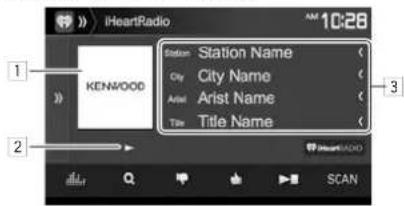
Ecran de la station en direct:
Ecran de la station personalisée:
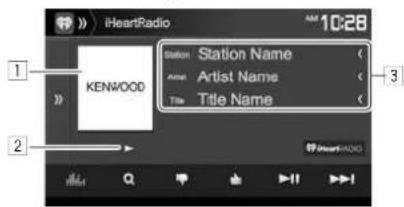
Informations sur la lecture
Donnée d'image
2 Etat de lecture
3 Informations sur la plage
Appuyer [<] fait defiler le texte si tout le texte n' apparait pas.
Touches de commande
[ ] Affiche la fenetre des autres touches de fonctionnement. Pourchner la fenetre,appuyez sur [ ].
[ ] Affiche I'ecranEqualizer>(Page 49)
[ ] Affiche I'ecran
[ ] Je n'aime pas le contenu en cours de lecture.
[ ] J'aime le contenu en cours de lecture.
[ 巧 ] ^ 中 * 2 Demarre/arrete la lecture.
[ 巧 ] ^ 中 * 3 Demarre/arrete momentanement (pause) la lecture.
[SCAN] Recherche une station aléatoirelement.
[ ] Saute la plage actuelle.
[ ] Cree une station personnalise a partir des informations sur le contenu de la plage en cours de lecture.
[ ] Sauvegarde la station actuelle dans la liste
[ ] Affiche I'ecran de selection du niveau de variété.(Page 26)
[0%] Commute le péripérisque entre l'iPod touch/iPhone connecté avec un cable et le péripérisque Android/BlackBerry connecté via Bluetooth.
Pour afficher toutes les touches de fonctionnement disponibles, appuyez sur [ ] pour afficher l'autre fenetre de touches de fonctionnement.
^1 Achetez séparément le KNA-RCDV331.
^2 Apparait uniquement pour I'ecran de la station en direct.
*3 Apparait uniquement pour l'écran de la station personalisée.
FRANÇAIS 2$
iHeartRadio
Selection du niveau de variété pour votre station personnalisée
1 Affichez I'ecran de selection du type de variété.
Sur l'écran de la station personalisée :
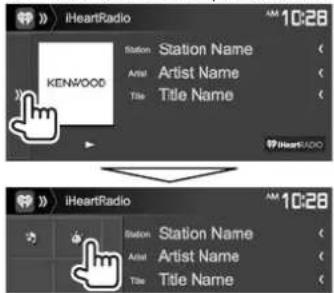
2 Choisissez le type de variété.
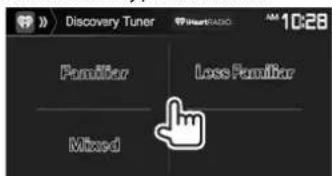
Familiar> Distribue les plages bien connues.
des noms de plage.
<Less
Distribue une grande variété de
Familiar>
plages y compris les moins connues.
Recherche d'une station
1 Affichez I'ecran
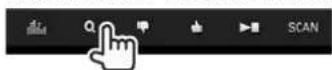
2 Choisissez une station.
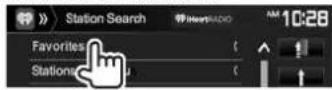
- Appuyez sur [↑ pour returner au niveau supérieur.
- Appuyez sur [↑] pour returner au niveau précédent
Modification de la liste
1 Choisissez
2 Affichez I'ecran
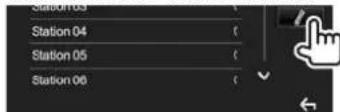
3 Sélectionnez les stations (1), puis appuyez sur [ ] pour supprimer les stations sélectionnées (2).
- Un coche apparait a coté de la station sélectionnée.
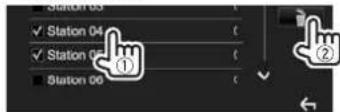
Appuyez sur [ pour returner au niveau supérieur.
- Appuyez sur [ ] pour returner au niveau précédent.
Configuration requise pour iHeartRadio
iPhone ou iPod touch
- Installéz la dernière version de l'application iHeartRadio sur votre iPhone ou iPod touch. (Recherche
"iHeartRadio for Auto" dans le iTunes App Store Apple pour partager et installer la version la plus actuelle.)
- Connectez l'ipod touch/iphone à cet apparéil avec le KCA-iP202, KCA-iP102 ou KCA-iP103 (en option).
AndroidTM
- Consultez Google play et faites une recherche pour "iHeartRadio for Auto" afin de l'insteller.
- La fonction Bluetooth doit être intégrée et les profiles suivants doivent être pris en charge.
- SPP (Serial Port Profile—Profil de port série)
-A2DP (Advanced Audio Distribution Profile Profil de distribution audio avancé)
BlackBerry
- Consultez www.iheart.com à partir du navigateur intégré pour télécharger l'application iHeartRadio.
- La fonction Bluetooth doit être intégrée et les profiles suivants doivent être pris en charge.
- SPP (Serial Port Profile—Profil de port série
-A2DP (Advanced Audio Distribution Profile Profil de distribution audio avancé)
REMARQUES
Assurez-vous d'être connecté avec votre application smartphone. Si vous ne possédez pas de compte iHeartRadio, vous pouvez en créé un Gratisement à partir de votre smartphone ou à http://www.iheart.com/.
- Parce que iHeartRadio est un service tiers, les specifications sont soumises à changement sans notification préalable. Par conséquent, la compatibilité peut être réduite ou certains services ou tous les services peuvent devenir indisponible.
- Certaines fonctions de iHeartRadio ne peuvent pas etre commandees a partir de cet apparéil.
Pour les problèmes lors de l'utilisation de l'application, veuillez contacter iHeartRadio a http://www.iheart.com/.
- Etablissez une connexion internet par LTE, 3G, EDGE ou Wi-Fi.
Spotify
Avec Spotify, votre musique est partout. Quand vous travailliez, vous amusez ou vous reposez, la musique qui convient est toujours à portée de doigt. Il y a des millions de morceaux sur Spotify—des plus anciens aux plus récents succès. Choisissez simplement la musique que vous aimez, ou laissez Spotify vous suprendre.
Vous pouvez diffuser un flux Spotify à partir d'un périphérique iPod touch/iPhone, Android ou d'un BlackBerry connecté.
- Installez la derniere version de l'application Spotify sur votre iPod touch/iPhone/Android/BlackBerry et creez un compte.
Preparation
1 Connectez le periphérique.
- Pour Android/BlackBerry: Connectez le périhérique Android/BlackBerry via Bluetooth. (Page 40)
- Pour iPod touch/iPhone: Connectez l'iPod touch/iPhone avec un cable. (Page 65) - Assurez-vous de sélectionner la méthode de connexion appropriée de l'iPod touch/ iPhone sur
. (Page 20)
2 Sélectionnez le périphérique à utiliser sur l'écran
3 Choisissez "Spotify" comme source. (Page 9)
L'application Spotify démarre.
Si I'ecran de selection du periphérique est affiche, selectionnez le periphérique a utiliser. (Page 48)
Opérations de lecture
Vous pouvez commander Spotify en utilisant la télécommande. Seuls la lecture, la pause et le saut sont disponibles.
Indications et touches sur I'ecran de commande de la source
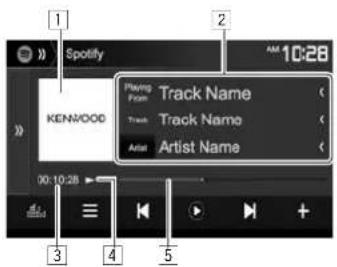
Informations sur la lecture
Donnée d'image
2 Informations sur la plage
Appuyer [<] fait defiler le texte si tout le texte n' apparait pas.
3Durée de lecture
4 Etat de lecture
5 Barre de progression
Touches de commande
[Artist]/ [Album]
Les informations affichées changent chaque fois que vous appuyez sur la touche.
1
Affiche la fenetre des autres touches de fonctionnement.

Pour cacher la fenetre, appuyez sur [ Affiche I'ecran
Affiche l'écran de menu Spotify.
[ ] [ ] Choisit une plaque.
[ ]2 Demarrela lecture.
[1] ^ Met la lecture en pause.
[+] Sauvegarde la plage actuelle/artiste sur
[1]w3 Défile vers le bas jusqu'à la plage actuel et saut à la plage suivant.
[ ]* Enregistre la plage actuel comme favorsi. Met en/hors service le mode de lecture alleatoire
[O] Repete toutes les plages/annule la lecture repeteee.
[9]
[
\begin{array}{l}
[(+)]: \text{Cree une nouvelle station. (Page 28)} \
[\mathbf{0}^{\prime \prime}, \mathbf{S}^{\prime \prime}]: \text{Commute le périhérique entre l'IPodouch/ iPhone connecté avec un cable et le périhérique Android/BlackBerry connecté via Bluetooth.}
\end{array}
]
[...]*5 Change la page de la fenetre de touches de fonctionnement pour afficher les autres touches de fonctionnement.
- Pour afficher toutes les touches de fonctionnement disponibles, appuyez sur [ ] pour afficher l'autre fenêtre de touches de fonctionnement.
^1 Achetez séparation le KNA-RCDV331.
2 Pendant la lecture, [ ] est affché, et quand la lecture est en pause, [ ] est affché.
3 Non disponible pour les plages d'une liste de lecture.
4 Apparait uniquement pour les utilisateurs avec un compte Premium.
*5 Apparait uniquement quand les autres touches de fonctionnement sont disponibles.
Spotify
Creation de votre station (Démarrage Radio)
1
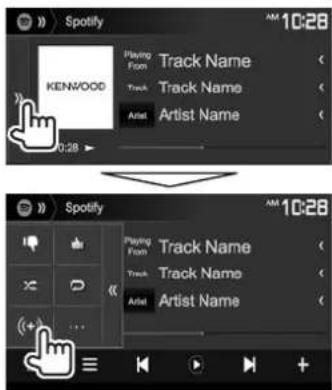
2 Entrez un morceau/artiste/liste de lecture dans la boite de recherche, puis selectionnez la plage souhaitee. La lecture de votre station demarre avec la plage selectionnee.
- Vous pouvez personnaliser votre station par un défilament vers le haut (I) ou vers le bas (II). -若您 ne pouvez pas enregistrer un pouce vers le haut ou vers le bas lors de la lecture de plages dans une liste de lecture.
Selection d'une plaque
1 Affichez I'ecran de menu Spotify.
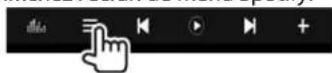
2 Sélectionnez le type de liste (
- Les types de liste affichés différé en fonction des informations envoyées par Spotify.
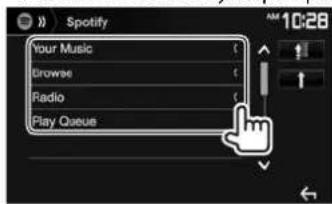
Appuyez sur [ pour returner au niveau supérieur.
- Appuyez sur [1] pour returner au niveau précédent.
Configuration requise pour Spotify
iPhone ou iPod touch
- Installez la derniere version de l'application Spotify sur votre iPhone ou iPod touch. (Recherche "Spotify" dans le iTunes App Store Apple pour trouver et installer la version la plus actuelle.)
Connectez l'iPod touch/iPhone a cet apparéil avec le KCA-iP202, KCA-iP102 ou KCA-iP103 (en option).
Android™
- Consultez Google Play™ et faites une recherche pour "Spotify" afin de l'installer.
- La fonction Bluetooth doit être intégrée et les profiles suivants doivent être pris en charge.
- SPP (Serial Port Profile—Profil de port série)
- A2DP (Advanced Audio Distribution Profile—Profil de distribution audio avancé)
BlackBerry
- Pour connaître les périhériques qui prenrent en charge l'application Spotify, consultez le site web BlackBerry.
- Consultez un des sites web suivant à partir du navigateur intégré pour télécharger l'application Spotify.
- www.spotify.com
- https://appworld.blackberry.com/webstore/content/118611/?countrycode=NL&countrycode=SG&lang=en
- La fonction Bluetooth doit être intégrée et les profiles suivants doivent être pris en charge.
- SPP (Serial Port Profile—Profil de port série)
- A2DP (Advanced Audio Distribution Profile—Profil de distribution audio avancé)
REMARQUES
Assurez-vous d'être connecté avec votre application smartphone. Si vous ne posséez de pas compte Spotify, vous pouvez en creer un Gratisement à partir de votre smartphone ou à www.spotify.com.
- Parce que Spotify est un service tiers, les specifications sont soumises à changement sans notification prétable. Par conséquent, la compatibilité peut être réduite ou certains services ou tous les services peuvent开发商 indisponible.
- Certaines fonctions de Spotify ne peuvent pas etre commandees a partir de cet apparéil.
Pour les problèmes lors de l'utilisation de l'application, veuillez contacter Spotify à www.spotify.com.
- Etablissez une connexion internet par LTE, 3G, EDGE ou Wi-Fi.
RADIO
Écoute de la radio
Indications et touches sur I'ecran de commande de la source
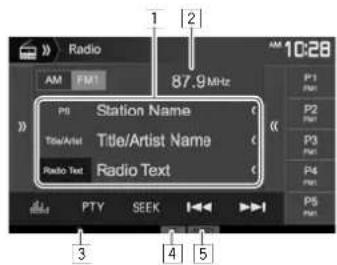
Information de réception Radio
[1] Texte d'information
Appuyer [ ] fait defiler le texte si tout le texte n'apparait pas.
Appuyer sur [Radio Text] permet de commuter l'information entre Radio Texte, Radio Texte Plus et Code PTY.
2 La fréquence de la station actuellement accordée
3 Indicateur TI
4 Indicateur ST/MONO
L'indicateur ST s'allume lors de la reception d'une émission FM stéreo avec un signal suffisamment fort.
5 Mode de recherche
Touches de commande
[>>]
Affiche la fenetre des autres touches de fonctionnement.
Pour cacher la fenetre, appuyez sur [].
[AM] Choisit la bande AM.

[ ] Affiche la liste des stations préregliées. (Page 30)
Pour cacher la fenetre, appuyez sur [ ]
[P1] - [P5] Choisit une station méorisée. (Appuyer)
- Mémorise la station actuelle. (Maintenir pressée)
[ ] Affiche l'écran
[PTY]* Entre en mode de recherche de PTY (Page 30)
[SEEK] Modifie le mode de recherche.
• AUTO1: Recherche Auto
AUTO2:Accordez les stations en memoire l'une après I'autre.
- MANU: Recherche Manuel
[Recherche une station.
La methode de recherche differen en fonction du mode de recherche selectionné. (Voir ci-dessus.)
[AME] Préregle les stations automatiquement. (Maintenir pressée) (Référez-vous à la colonne de droite.)
[MONO] Mettez en/hors service le mode monaural pour obtenir une(Meilleure reception FM.(L'effet stereo est perdu.)
Lindicateur MONO s/allume quand le mode monophonique est mis en service. [TI]* Met en/hors service le mode d'atte de reception TI. (Page 30)
Pour afficher toutes les touches de fonctionnement disponibles, appuyez sur [ ] pour afficher l'autre fenetre de touches de fonctionnement.
* Apparait uniquement quand FM est choisi comme source.
PréRéglage des stations
Mémorisation des stations
Vous pouvez prerégler 5 stations pour chaque bande.
Préroglage automatique—AME (Auto Memory)
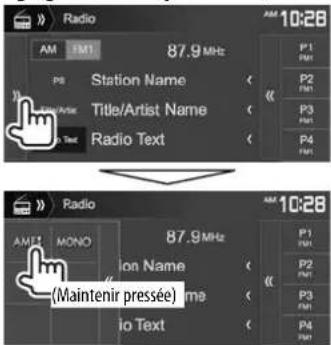
Les stations locales avec les signaux les plus forts sont recherches et memorises automatiquement.
Prérglagemanuel
1 Accordez la station que vous souhaitez prerégler. (Voir la colonne la plus à gauche.)
2 Choisissez un numero de prépréglage.
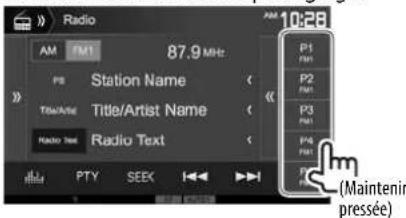
La station可以选择 à l' étape 1 est mémorisé.
FRANÇAIS 29
RADIO
Selection d'une station prérgée
1 Sélectionnez la bande (①), puis affichezla fenètre de préréglage de la station (②).
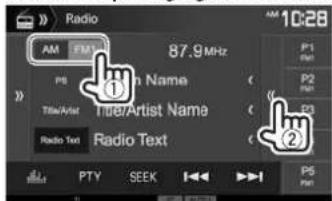
- Vous pouvez aussi désirir une station préregée en appuyant sur [P1] - [P5].
2 Choisissez une station preréglee.
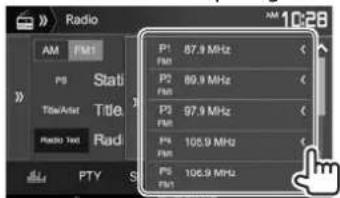
Appuyer [<] fait defiler le texte si tout le texte n'apparait pas.
Pour cacher la fenetre de liste, appuyez sur [ ]
Fonctions de FM RBDS
Recherche d'un programme FM RBDS-Recherche PTY
Vous pouvez rechercher vos programmes préféres en choisisant le code PTY.
1
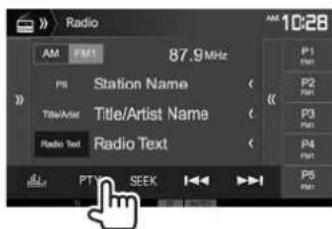
2 Choisissez un code PTY.
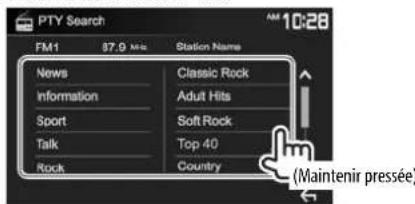
- Vous pouvez changer la page pour afficher plus d' éléments en appuyant sur [ ]/ [ ] La recherche PTY démarre. S'il y a une station diffusant un programme du code PTY que vous ave choisi, la station est accordée.
Mise en/hors service de I'attente de reception TI
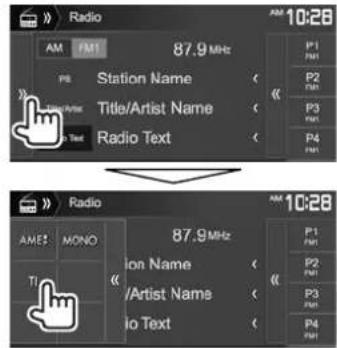
L'appareil est en attente pour commuter sur l'annonce d'informations routieres (TI), si elle est disponible. (L'indicateur TI s'allume en blanc.)
- Si I'indicateur Tl s'allume en orange, acordez une autres station diffusant des signaux RBDS.
Pourmettrehors service l'attente de reception TI:Appuyez sur [TI]. (L'indicateur TIsieteint.)
L'ajustement du volume pour les informations routieres est memorisé automatiquement. La prochaine fois que l'appareil commute sur des informations routieres, le volume est régé sur le niveau précédent.
SiriusXM® Satellite Radio
(Uniquement pour le DDX374BT/DDX24BT)
Seul SiriusXM® vous apporte plus de ce que vous aimez, en un seul endroit. Obtenez plus de 140 canaux, y compris de la musique sans pauses publicitaires, le meilleur du sport, les nouvelles, les discussions, les comédies et de les divertissements. Bienvenue dans le monde de la radio satellite. Un tuner SiriusXM Vehicle et un abonnement sont nécessaires. Pour plus d'informations, visitez www.siriusxm.com.
Activation de l'abonnement
1 Verifiez votre numero d'identification radio. Le numero d'identification de SiriusXM Satellite Radio est nécessaire pour l'activation et peut etre trouve en accordant le canal 0 de meme que sur I'etiquette qui se touve sur le tuner SiriusXM Connect et sur son emballage.
Le numero d'identification radio ne comprend pas les lettres I, O, S ou F.
2 Mettez en service le tuner SiriusXM Connect Vehicle en utilisant une des deux méthodes ci-dessous:
Pour les utilisateurs aux Etats-Unis :
-En ligne:
Consultez le site
www.siriusxm.com/activatenow
-Telephone: Appelez le service client
SiriusXM à 1-866-635-2349
Pour les utilisateurs au Canada :
-En ligne:
Consultez le site
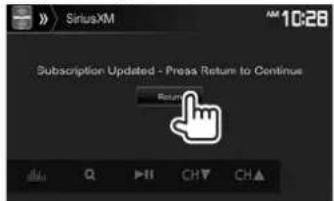
3 Quand Iecran suivant apparait, appuyez sur [Return].
Écoute de SiriusXM® Satellite Radio
Indications et touches sur I'ecran de commande de la source

Information de réception de SiriusXM® Satellite Radio
1 Bande
2 Nombre de canaux
3 Texte d'information
Appuyer [· < ] fait defiler le texte si tout le texte n'apparait pas.
4 Informations sur les données en mémoire tampon et le mode de relecture (Page 33)
5 Indicateur de force du signal
Mode de recherche
Touches de commande
| [SXM1] - [SXM4] | Choisit la bande. → SXM1 → SXM2 → SXM3 → SXM4 |
| []) | Affiche la fenêtre des autres touches de fonctionnement. · Pour cacher la fenêtre, appuyez sur [ ] |
| [Song Title]/[Info]/[Category] | Les informations affichées changent chaque fois que vous appuyez sur la touche. |
| [() | Affiche la fenêtre de canal préréglé. (Voir la colonne la plus à droite) · Pour cacher la fenêtre, appuyez sur [ ]] |
| [#.]) | Affiche l'écran <Equalizer>. (Page 49) |
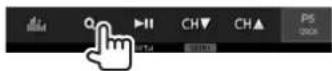
| [Q] | Affiche l'écran <Channel List>. (Page 33) |
| [II] | Démarre/met en pause la relecture du contenu. (Page 33) |
| [CH▼]/[CH▲] | Pour sélectionner le canal. |
| [SEEK] Modifie le mode de recherche. · SEEK1 : Passez à un autre canal disponible. · SEEK2 : Passez à un autre canal préréglé. | |
| [SCAN] Démarre TuneScanTM. (Page 34) | |
| [I▼]/[II▼]/ [Live] | Utilisé lors de la relecture d'un contenu. (Page 33) |
| [MODE] Change les réglages pour la réception SiriusXM Satellite Radio sur l'écran <SiriusXM Mode>. (Pages 34-36) | |
- Pour afficher toutes les touches de fonctionnement disponibles, appuyez sur [ ] pour afficher l'autre fenêtre de touches de fonctionnement.
Préroglages des canaux
Mémorisation des canaux
Vous pouvez prerégler 5 canaux pour chaque bande.
1 Accordez le canal que vous souhaitez préregler. (Voir la colonne de gauche.)
2 Choisissez un numero de préreglage.
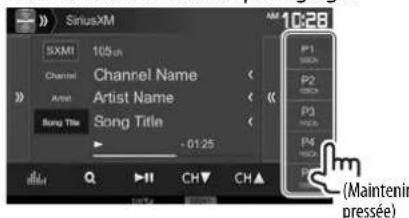
Le canal choisi à l'etape 1 est mémorisé.
Selection d'un canal préréglé
1 Sélectionnez la bande (①), puis affichez la fenêtre de prééglage du canal (②).
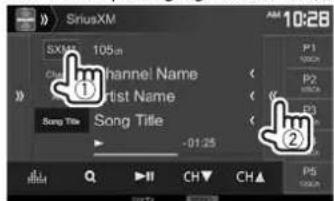
- Vous pouvez aussi désirer un canal prépréglé en appuyant sur [P1] - [P5].
2 Choisissez un canal préréglé.
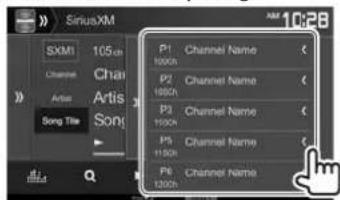
Appuyer [· < ] fait defiler le texte si tout le texte n'apparait pas.
- Pour caching la fenetre de liste, appuyez sur [ ]
3 Choisissez un canal préréglés dans SEEK2.
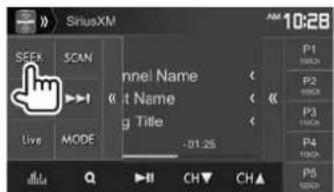
Selection d'un canal
Selection d'un canal sur la liste
Vou pouve obtenir des informations sur les canaux ou selectionner une categorie pouruis un canal.
1 Affichez I'ecran .
2 Choisissez une catégorie (①), puis un canal (②).
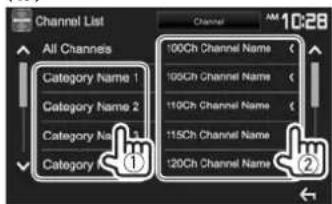
- Vous pouvez changer la page pour afficher plus d' éléments en appuyant sur [ ]/ [ ]
- Pour afficher la liste des canaux,CHOISSEZ [All Channels].
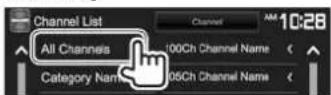
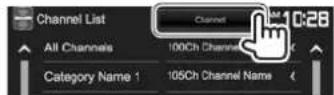
Appuyer sur la touche de changement des informations au-dessus de la liste affiche les informations dans l'ordre suivant: Canal, Artiste, Morceau, Information sur le contenu
Relecture
Yououpouvezfaireunepause,unretourarriere et relirelecontenu du canal actuelflement accorded.
Le tuner SiriusXM Connect Vehicle met en cache de façon continue un maximum de 60 minutes de signal audio.
- Si vous changez le canal pendant la lecture, le contenu de la mémoire cache de relecture est perdu.
Indications sur I'ecran de commande d la source
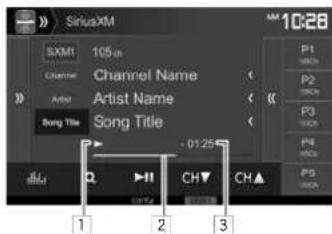
1 Etat de lecture
2 Barre de durée de relecture
Affiche la capacité restante (gris) et la quantite du contenu en mémoire cache (bleu). Si la mémoire cache est pleine, toute la barre apparait en bleu.
- Chaque seconde mise à jour.
3 Code temporel
Affiche le point de la mémoire cache que vous étes en train d'écouter.
Exampie:-5:00
-Vous ecoutez les données situées 5 minutes avant I'émission actuelle.
- Chaque seconde mise à jour.
Relecture d'un contenu
1 Affiche les touches de fonctionnement pour la relecture.
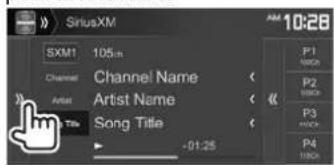
Réalisez les opérations de relecture.
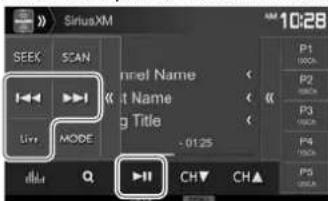
Pour demarrer/mettre en pause la lecture, appuyez sur [▶].
Pour sauter la plaque/segment actuel, appuyez sur [I-1/1].
- Appuyer sur [▶] moins de 2 secondes après le début de la plage/segment returne à la plage précédente.
- Appuyer sur [+] après 2 secondes ou plus d'une plage relue returne au début de la plage/segment actuel.
Pour un return/avance rapide, maintenez enfoncé [I▲▲][<\sub>▲].
- Pour revenir au direct, appuyez sur [Live].
SmartFavorites
Les canaux mémorisé de l'utilisateur (P1 à P5) de la bande actuelle sont reconnus comme canaux préféres intelligents (SmartFavorites). Le tuner SiriusXM Connect Vehicle met automatiquement en cache son contenu en tache de fond. Quand vous symtonisez un canal préfééré intelligent (SmartFavorite), vous pouvez revenir en arrêt et relire 30 minutes maximum de n'importe quel contenu manqué : nouvelles, discussions, sport ou musique.
- Les favors intelligents (SmartFavorites) sont disponibles uniquement quand vous ave connecté un tuner SiriusXM Connect Vehicle SXV200 ou plus recent.
Si vous choissez une autre bande, le contenu en cache est annulé et les nouveaux canaux de la bande actuelle sont mis en cache.
TuneStartTM
Quand vous selectionnez un canal SmartFavorites, vous pouvez écouter le morceau actuel à partir du début.
Activation de TuneStartTM
1 Affichez I'ecran .
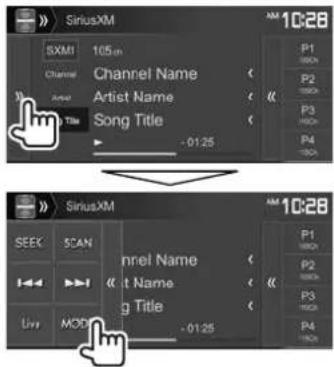
2
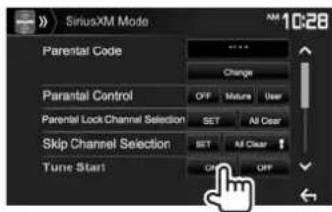
Pour désactiver TuneStart : Choisissez [OFF] pour
TuneScanTM
Quand vous activez TuneScan™, vous entendez 6 secondes des morceaux qui n'ont pas eté écoulés, à partir de chaque canal de musique prérégèle sur la bande actuelle et le canal actuèlement accordé.
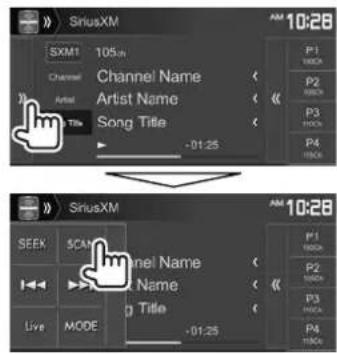
L'appareil demarre le balayage.
Pour selectionner le contenu precedent/suivant, appuyez sur [1] ou [2].
- Pour terminer le balayage et continuer d'écouter le morceau/contenu actuel, appuyez sur [SCAN].
- Pour quitter le balayage, maintenez enforcé [SCAN].
Réglage des restrictions de réception
Réglage du contrôle parental
Vou pouvez limiter I'acces aux canaux SiriusXM,
commen par exemple ceux avec un contenu pour
adultes.
Réglage/changement du code parental
-
Le réglage initial est "0000".
-
Changer le code ne change pas les réglages
/ .
1 Affichez I'ecran .
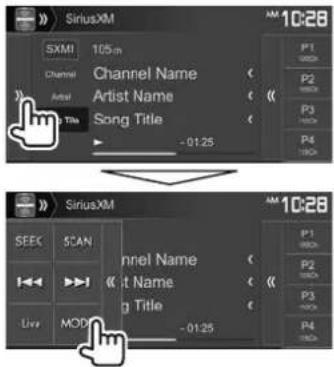
2 Affichez I'ecran .
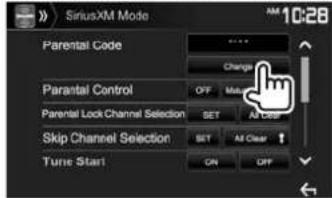
3 Entrez un nombre à quatre chiffres (1), puis vérifie (2).
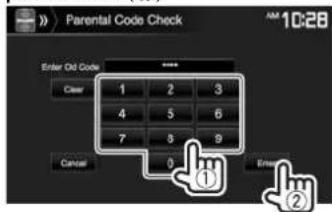
- Pour annuler l'entrée, appuyez sur [Clear].
- Pour annuler le code de réglage, appuyez sur [Cancel].
4 Entrez un nouveau nombre à quatre chiffres (①), puis vérifie (②).
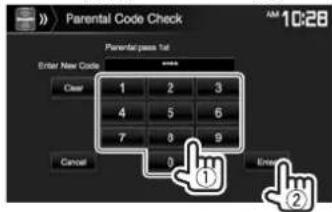
- Pour annuler l'entrée, appuyez sur [Clear].
- Pour annuler le code de réglage, appuyez sur [Cancel].
5 Entrez le code à quatre chiffres, puis appuyez de nouveau sur [Enter] pour valider le code.
Activation/désactivation du contrôle parental
Vous pouvrai regardier la fonction de contrôle parental pour verrouiller n'importe quel canal SiriusXM ou verrouiller automatiquement tous les canaux classés comme "adulte" par SiriusXM.
1 Affichez l'écran
2 Sélectionnez un mode de contrôle parental.
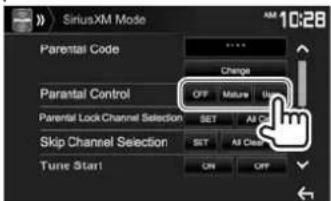
[OFF] Désactive le verrou parental adulte et de l'utilisateur.
[Mature] Verrouille uniquement tous les canaux classés comme "adulte".
[User] Verrouille uniquely les canaux sélectionnés.
3 Entre le code parental pour valider votrechoix.
Suite à la page suivant... FRANÇAIS 3$
Selection des canaux à verrouiller—Selection du canal avec censure parentale
Cette option de contrôle parental vous permet de désirir les canaux à verrouiller par la fonction de contrôle parental.
- Quand
est regle sur [Mature] ou [OFF], vous ne pouvez pas changer le réglage .
1 Affichez I'ecran
2
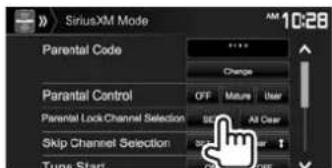
3 Entrez le code parental. L'ecran
4 Choisissez une catégorie (1), puis un canal (2).
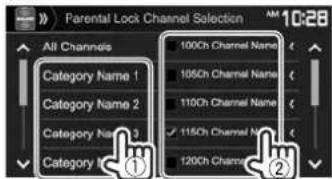
- Vous pouvez changer la page pour afficher plus d' éléments en appuyant sur [ ]/ [ ]
- Pour afficher la liste des canaux,CHOISSEZ [All Channels].
- Un coche apparait a coté du canal choisi.
Répétez cette étape si vous souhaitez verrouiller plusieurs canaux.
Déactualisation de la censure parentale pour tous les canaux verrouillés : Sélectionné [All Clear] pour
Saut des canaux indésirables
Si vous ne souhaitez pas receivevoir certains canaux, vous pouvez les sauter.
Activation du saut de canal
1 Affichez I'ecran
2 Affichez l'écran
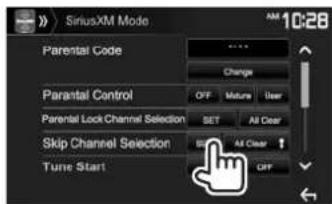
3 Choisissez une catégorie (1), puis un canal (2).
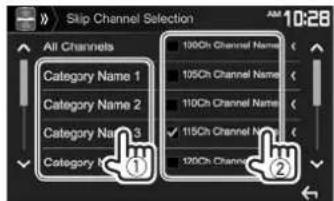
- Vous pouvez changer la page pour afficher plus d' éléments en appuyant sur [ ]/ [ ]
Pour afficher la liste des canaux,CHOISSEZ [All Channels]. - Un coche apparait a coté du canal choisi.
Répétez cette étape si vous souhaitez sauter plusieurs canaux.
Pour annuler le saut de canal pour tous les canaux sautés : Maintenez enforcé [All Clear ] dans
Réinitialisation des réglages de SiriusXM Satellite Radio
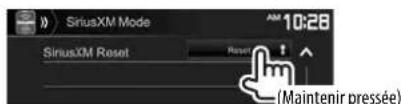
Vou puez réinitialiser les réglages de SiriusXM Satellite Radio que vous avez fait et rétablir les réglages par défaut.
1 Affichez l'écran
Appuyez répétitivement sur [ pour changer de page sur l'écran
2
AUTRE APPAREIL EXTERIEUR
Utilisation d'une camera de recul
Pour la connexion d'uneamera de recul, voir page 66.
Pour utiliser laamera de recul, la connexion du fil REVERSE est requise. (Page 64)
Réglages pour laamera de recul
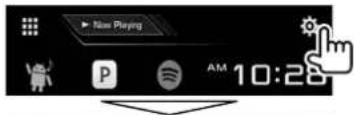
1 Affichez I'ecran de réglage Sur l'ecran d'accueil:
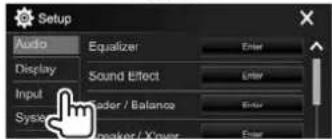
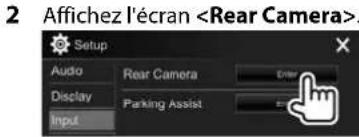
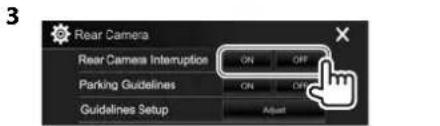
[ON] Affiche l'imagé de laamera de recul quand vous placez le levier de vitesse en position marche arrêté (R).
[OFF] Choisissez ce réglage quand aucune caméra n'est connectée.
Affichage de I'ecran de camera de recBpur quitter I'ecran de camera
L'écran de vue arrêté apparait quand vous déplacez le levier de vitesse en position de marche arrêté (R).
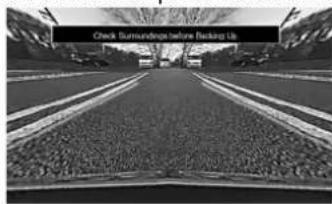
Pour effacer le message d'advertisement, touchez I'ecran.
Pour afficher l'imag de la camera connectee manuellement
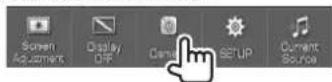
Sur le menu des raccourcis qui apparait (Page 10): Affichez le menu dérounant des raccourcis en appuyant sur MENU sur le panneau du monitre, puis sélectionnez [Camera].
Sur le panneau du moniteur: DDX374BT
DDX340BT/DDX24BT
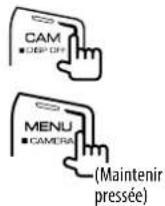
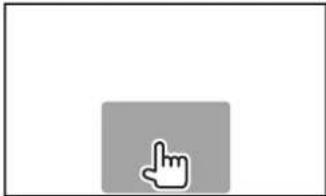
Sur l'écran de laamera
Touchez la zone montré ci-dessous.
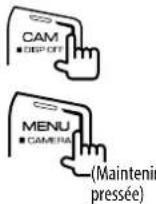
Sur le panneau du moniteur:
DDX374BT
DDX340BT/DDX24BT
Pour ajuster l'image
Pendant que I'écran deamera est affché...
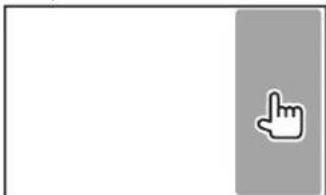
Le menu d'ajustement de l'imagé est affché. (Page 52) Pour fermer le menu d'ajustement de l'imagé touchez de nouveau la même zone.
Utilisation des lignes guide de stationnement sur I'ecran de vue arrête
Vous pouvez afficher les lignes de guidage de stationnement pour faciliter le stationnement quand vous positionnez le levier de vitesse sur la marche arrriere (R).
Affichage des lignes de guidage de stationnement
1 Affichez I'ecran de réglage Sur I'ecran d'accueil:
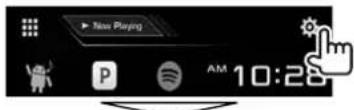
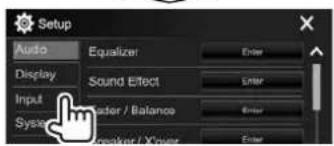
2 Affichez I'ecran
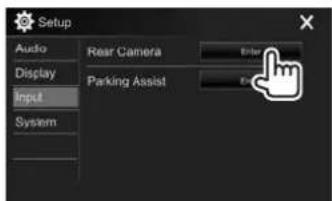
3
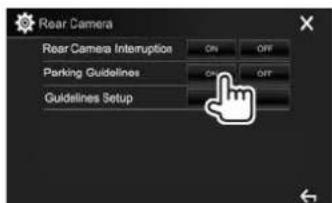
Pour désactiver: Choisissez [OFF] pour
- Vous pouvez aussi afficher les lignes guide de stationnement en touchant la zone montré ci-dessous. Pour fermer les lignes guide de stationnement, touche de nouveau la même zone.
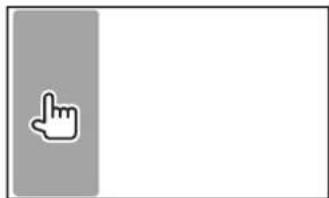
Ajustement des lignes de guidage de stationnement
Ajustez les guides de guidage de stationnement en fonction de la taille de la voiture, de l'espace de stationnement, etc.
- Installéz laamera de recul dans la position appropriée en fonction des instructions fournies avec laamera de recul.
Lors de I'ajustement des lignes de guidage de stationnement, assurez-vous d'utiliser le frein de stationnement pour éviter que la voiture rouge.
1 Affichez l'écran
2 Affichez I'ecran d'ajustement des lignes guide de stationnement.
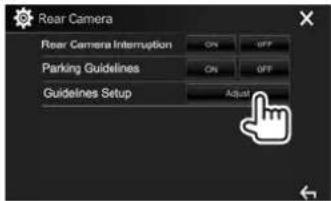
3 Ajustez les lignes de guidage de stationnement en selectionnant la marque (1), puis en ajustant la position de la marque selectionnée (2).
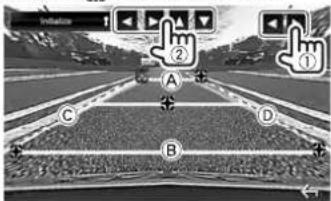
Assurez-vous que A et B parallele horizontallement, et que C et D ont la meme longueur.
- Maintenez enforcé [Initializ] pendant 2 secondes pour regler toutes les marques sur la position initiale par défaut.
AUTRE APPAREIL EXTERIEUR
Utilisation d'un lecteur audio/vidente extérieur—AV-IN
Quand les touches de commande ne sont pas affichees sur I'ecran, touche la zone montré sur l'illustration.
Pour changer les réglages pour la lecture video, voir page 52.

Démarrage de la lecture
Preparation: "AV-IN" ne peut pas etre selectionné quand
1 Connectez un apparéil extérieur à la prise d'entrée iPod/AV-IN. (Page 66)
2 Choisissez "AV-IN" comme source. (Page 9)
3 Mettez l'appareil connecté sous tension et démarrez la lecture de la source.
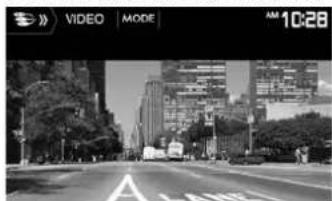
Changement du nom de I'entree AV-IN
Vous pouvez changer le nom AV-IN affiché sur I'ecran de commande de la source "AV-IN".
1 Affichez I'ecran
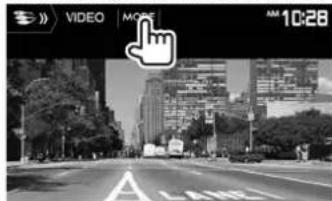
2 Sélectionnez un nom pour AV-IN.
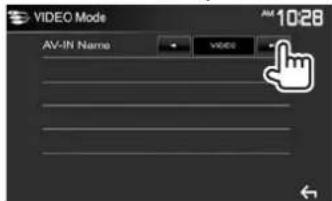
- Ce réglage n'attécte pas le nom de la source affché sur l'écran d'accueil.
Utilisation d'un apparéil extérieur via l'adaptateur ADS—Fonctions OEM (Uniquement pour le DDX374BT)
Vous pouvez commander les sources a partir de l'appareil via I'adaptateur ADS.
Preparation:
Configurez d'abord les réglages sur les écrans
1 Connectez l'adaptateur ADS à la prise d'entrée iDatalink. (Page 66)
2 Choisissez "OEM Features" comme source. (Page 9)
3 Mettez l'appareil connecté sous tension et démarrez la lecture de la source.
BLUETOOTH
Informations pour l'utilisation de péripériques Bluetooth®

Bluetooth
Bluetooth est une technologie de communication radio à courte distance pour les apparciels portables tels que les téléphones portables, les ordinateurs portables,etc. Les péripériques Bluetooth peuvent être connectés sans cable et communiquer les uns avec les autres.
Remarques
- Pendant que vous conduisiez, ne réalisiez pas d'opérations compliquées telles que la composition d'un numéro, l'utilisation du repertoire téléphonique, etc. Pour réaliser ces opérations, arrêtez votre voiture dans un endroit sûr.
- Il se peut que certains péripériques Bluetooth ne puissant pas être connectés à cet apparéil en fonction de la version Bluetooth du péripérique.
- Cet apparéil peut ne pas fonctionner avec certains péripériques Bluetooth.
- Les conditions de connexion peuvent varier en fonction des circonstances autour de vous.
Pour certains peripériques Bluetooth, le péripérique est déconnecté quand l'appareil est mis hors tension.
À propos des téléphones portables compatibles avec le profile PBAP (Phone Book Access Profile—Profil d'accès au repertoire téléphonique)
Si vous telaphone portable prend en charge le profile PBAP, vous pouvez afficher les éléments suivants sur I'ecran tactile quand le telephone portable est connecté.
- Répertoire téléphonique
Appels passées, appels reçus et appels manqués (10 entrées en tout)
Connexion de périphériques Bluetooth
Enregistrement d'un nouveau péripérisque Bluetooth
Quand vous connecter un périphérique Bluetooth à l'appareil pour la première fois, faites les pairage entre l'appareil et le périphérique. Le pairage permet aux périphériques Bluetooth de communiquer entre eux.
- La méthode de paiage diffère en fonction de la version Bluetooth du périphérique.
Pour les peripheriques avec Bluetooth 2.1 : Voupsoupé faire le pairage du périhérique et de l'appareil en utilisant SSP (Secure Simple Pairing) qui nécessite uniquement une confirmation.
-Pour les péripériques avec Bluetooth 2.0 : Vous avez besoin d'entrée un code PIN sur le péripérique et l'appareil pour le parage.
- Une fois que la connexion est établie, le périhérique reste enregistré dans cet apparil même si vous réinitialisez l'appareil. Un maximum de 10 périhériques peuvent être enregistrés en tout.
- Deux périhériques pour la téléphony Bluetooth et un pour l'audio Bluetooth peuvent être connectés en même temps.
- Pour utiliser la fonction Bluetooth, vous devezmettre en service la fonction Bluetooth du péripérisque.
- Pour utiliser le périphérique enregistré, vous nevez connecter le périphérique à l'appareil. (Page 42)
Pairage automatique
Quand
Pairage d'un périphérique Bluetooth en utilisant SSP (pour Bluetooth 2.1)
Quand le périhérique Bluetooth est compatible avec Bluetooth 2.1, la demande de pairage est envoyée à partir du périhérique compatible.
1 Recherche l'appareil (DDX^****) a partir de votre periphérique Bluetooth.
2 Validez la demande sur le périhérique et l'appareil.
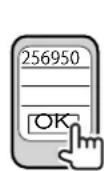
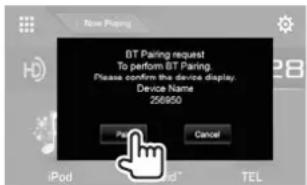
- Appuyez sur [Cancel] pour refuser les demande.
BLUETOOTH
Pairage d'un périhérique Bluetooth en utilisant un code PIN (pour Bluetooth 2.0)
1 Affichez I'ecran
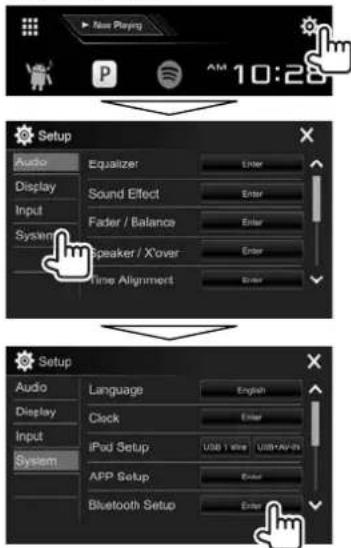
- Vous pouvez aussi afficher l'écran
en appuyant sur [ ] sur l'écran de commande du téléphone. (Page 44)
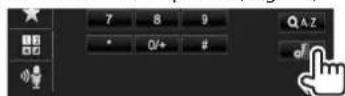
2 Changez le code PIN.
Si vous ne souhaitez pas changer le code PIN, allez à l'etape 3.
Le code PIN est regle initialement sur "0000".
Le nombre maximum de chiffres pour le code PIN est de 15.
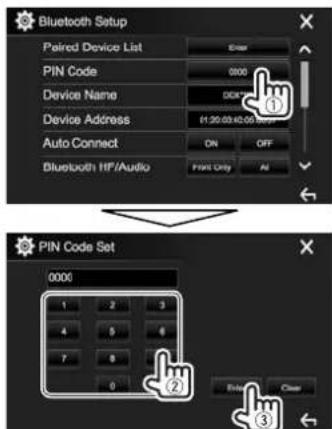
- Appuyez sur [Clear] pour supprimer la dernière entree.
3 Recherche l'appareil ("DDX****") à partir de votre périphérique Bluetooth.
4 Sélectionnez l'appareil ("DDX****") à partir de votre périphérique Bluetooth. Si le code PIN est requis, entrez "0000" (réglage initial).
Quand le pairage est terminé, le périhérique apparait dans la liste
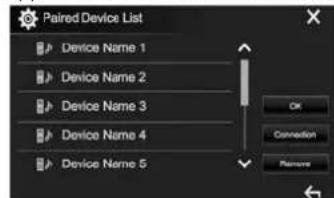
Pour utiliser le périphérique apparié, connectez-le dans
BLUETOOTH
□ Connexion/deconnexiond'un péripérisque Bluetooth enregistré
Deux périhériques peuvent être connectés simultanément.
1 Affichez I'ecran
2
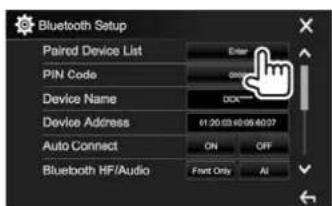
3 Sélectionnez le périhérique que vous souhaitez connecter (①), puis appuyez sur [Connection] (②).
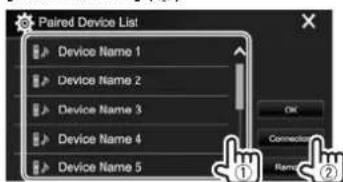
4 Sélectionnez [ON] (pour connecter) ou [OFF] (pour déconnecter) poru la cible (1), puis affiche l'écran
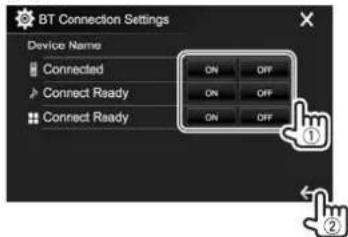
:Telephoneportable
: Periphérique audio
Péripérisque pour utiliser les applications
L'etat est affiché de la façon suivante :
"Connecting": La connexion est en cours.
"Connected": Une connexion a été établie.
"Connect Ready": Une connexion peut être établie.
"Disconnecting": La déconnexion est en cours.
- "Disconnected": Aucune connexion n'est établie.
5 Connectez le periphérique selectionné.
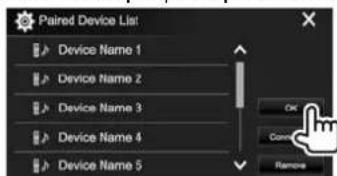
- Quand un téléphone mobile Bluetooth est connecté, la force du signal et le niveau de la batterie sont affichés lorsqu'information est acquise à partir du péripérique.
Suppression d'un périphérique Bluetooth enregistré
1 Affichez I'ecran
2
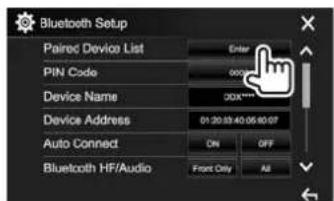
3 Choisissez un périphérique à supprimer (1), puis appuyez sur [Remove] (2).
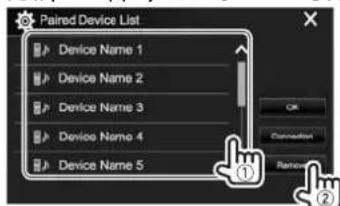
Un message de confirmation apparait. Appuyez sur [Yes].
BLUETOOTH
Utilisation d'un téléphone portable Bluetooth

Réception d'un appel
Quand un appel arriv...
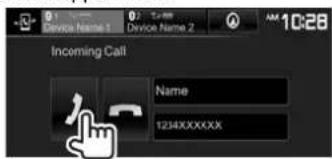
- Les informations sur l'emploi sont affichées si elles peuvent être obtenues.
Le téléphone ne peut pas etre utilise lorsque l'imagede laamera connectee est affichee. (Page 37)
Pour refuser un appel
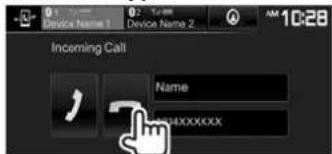
Quandest régle sur [ON]
(Page 47)
L'appareil répond automatiquement aux appelents entrant.
![KENWOOD DDX24BT - Quandest régle sur [ON] - 1](/content/2026/02/424488/images/4685b41c15482537d74153f134eeee91d2dcb34929382db557e213d562688673.jpg)
Terminer un appel
Pendant une conversation...
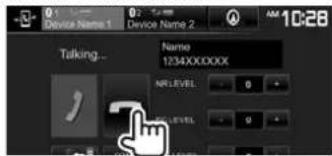

Ajustement du volume des appels/ llettes/microphone
Pendant une conversation
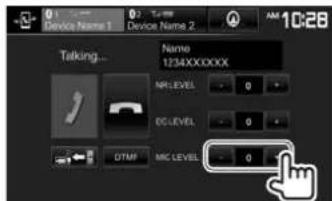
- Vous pouvez ajuster le niveau de volume entre -10 et 10 (réglage initial : -4).
Utilisez le panneau du moniteur pour ajuster le volume d'appel/oreillettes. (Page 7)

Commutation entre le mode mains et le mode téléphone
Pendant une conversation...
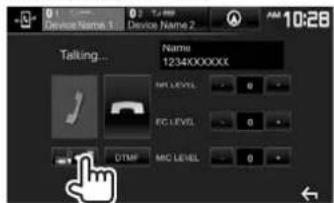
Chaque fois que vous appuyez sur la touche, la méthode change (mode mains libres / mode téléphone).

Ajustement du niveau de réduction de dit/annulation de l'écho
Pendant une conversation...
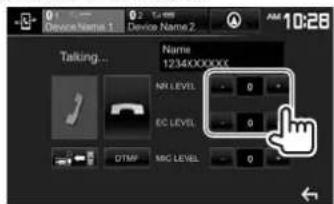
Pour ajuster le volume de reduction de bruit (entre -5 et 5, réglage initial: 0): Ajustez
PourajusterlevolumedeI'echoentre-5et5, réglageinitial:0):Ajustez
BLUETOOTH
Envoid'untextependantunappeI
Vou pouvez envoyer un texte pendant un appel en utilisant la fonction DTMF (Dual Tone Multi Frequency).
Pendant une conversation...

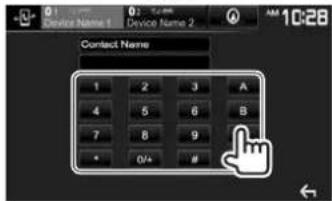
Commutation entre deux péripériques connectés
Quand 2 périhériques sont connectés, vous pouvez changer le périhérique à utiliser.
Lors de l'utilisation d'un téléphone portable Bluetooth, Sélectionnez le périphérique vous souhaitez utiliser.

Le périphérique actif est mis en valeur.
Pour faire un appel
1 Affichez I'ecran de commande du téléphone. Sur I'ecran d'accueil:
- Appuyez sur [ ] pour changer la page.
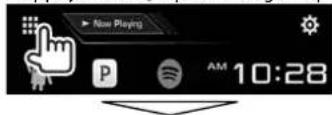
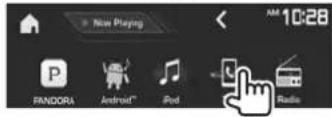
- Vous pouvez aussi afficher l'écran de commande du téléphone en appuyant sur TEL/VOLUME sur le panneau du moniteur.
2 Choisissez une méthode pour faire un appel.
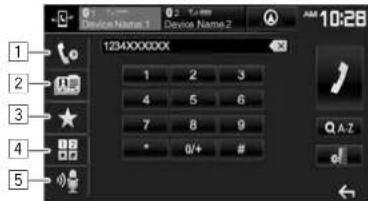
[1] A partir de l'historique des appels
[2] A partir du repertoire téléphonique
3 A partir de la liste des préroglages
Pour le prépréglage, reportez-vous à la page 46.
4Entree directedenofo
Composition vocale
-
Vous pouvez afficher l'écran
en appuyant sur [ ] -
Quand le téléphone portable n'est pas compatible avec Phone Book Access Profile (PBAP), l'histoire des appeals et le repertoire téléphonique ne sont pas affichés.
À partir de l'historique des appels/repertoire téléphonique/liste des préroglages
1
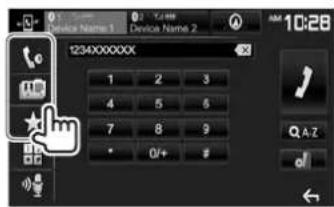
[
10
À partir de l'histoire des appel (appels manqués/appels reçus/appels passés)
À partir du répertoire téléphonique
A partir de la liste des prééglages
2 Sélectionnez la cible (①), puis faites un appel (②).
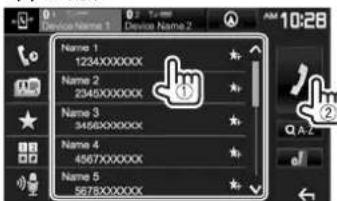
- Vous pouvez changer la page pour afficher plus d' éléments en appuyant sur [ ]/ [ ]
BLUETOOTH
Pour utiliser les recherche A-Z sur le repertoire téléphonique:
1
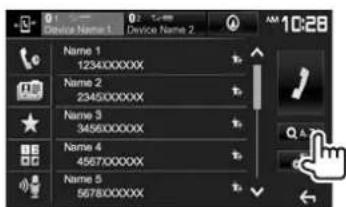
2 Choisissez le réglage initial.
Si le caractère initiaI est un chiffe, appuyez sur [1,2,3...] puis selectionnez le chiffre.
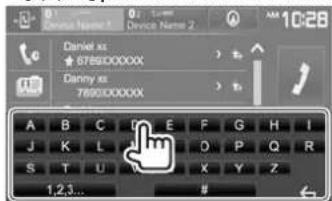
3 Choisissez un numero de téléphone dans la liste.
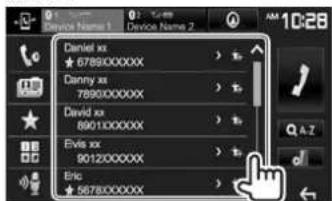
Pour afficher les autres numéroes de téléphone: Quand le repertoire téléphonique est affiché, vous pouvez commuter entre les numéroes de téléphone si plusieurs numéroes de téléphone sont enregistrres pour la meme contact (10 numéroes de téléphone maximum par contact).
1 Commutez le numero de téléphone.
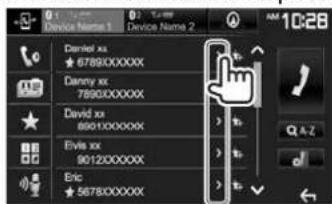
- Le numero de téléphone commute chaque fois que vous appuyez sur [>.
2 Choisissez un numero de téléphone a appeler.
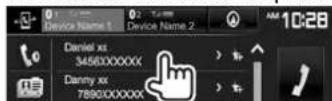
Entrée directe de numero
Vouspouvezenterun maximumde31nombres.
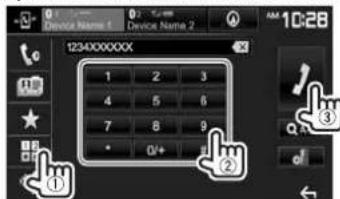
Appuyez sur [our supprimer la derniere entree.
- Maintenez pressé ([0/+] pour ajouter "+" au numéro de téléphone.
Composition vocale
- Disponible uniquement quand le téléphone portable connecté possede un système de reconnaissance vocale.
1 Mettez en service la composition vocale. Sur I'ecran de commande du téléphone :
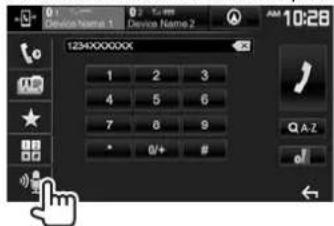
- Quand l'iPhone est connecté, Siri est activé.
- Vous pouvez aussimettre en service la fonction de composition vocale en maintenant pressé TEL/VOICE sur le panneau du moniteur.
2 Dites le nom de la personne que vous souhaitez appeler.
Si I'appareil ne peut pas trouver la cible, I'ecran suivant apparait. Appuyez sur [Start], puis dites de nouveau le nom.
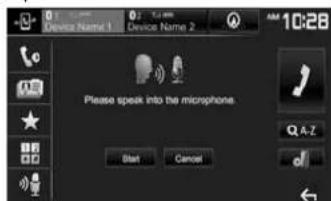
Pour annuler la composition vocale: Appuyez sur [Cancel].
BLUETOOTH
Préglage de numérios de téléphone
Vous pouvez prerégler un maximum de 5 numérose de téléphone.
1 Affichez I'ecran de commande du téléphone. (Page 44)
2 Sélectionnez le repertoire téléphonique ou l'historique des appeals.
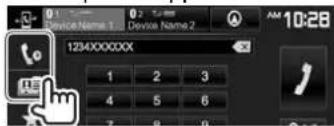
3 Choisissez un numero de téléphone à prérégler.
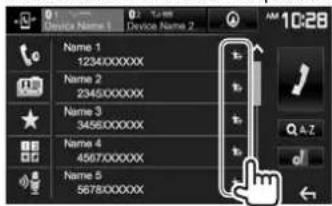
La liste des prééglages est affichée.
4 Choisissez un numero de preréglage à memoriser.
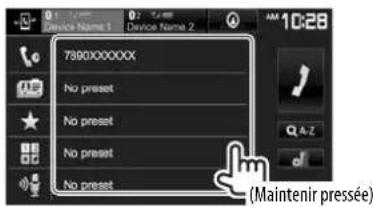
Pour afficher la liste des prérégliages, appuyez sur [★ sur l'écran de commande du téléphone. (Page 44)
Utilisation d'un lecteur audio Bluetooth
Pour enregistrer un nouveau périhérique, voir page 40.
Pour connecter/deconnecter un périhérique, voir page 42.
Indications et touches sur l'écran de commande de la source
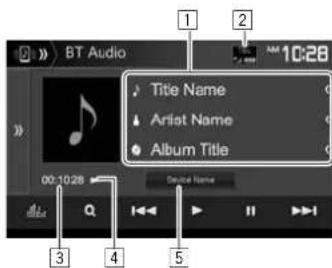
- Les touches de commande, les indicateurs et les informations affichées sur l'écran différé en fonction du périphérique connecté.
Informations sur la lecture
Données de balise (titre de la plage actuelle/nom de l'artiste/titre de l'album)*1
Appuyer [<] fait defiler le texte si tout le texte n'apparait pas.
2 La force du signal et le niveau de la batterie (apparait uniquement quand les informations sont acquises à partir du périhérique.)
3Durée de lecture*1
4. Etat de lecture ^1
5 Nom du périhérique connecté
- Appuyer sur la touche permet de commuter sur l'autre péripérisque Bluetooth audio.
Touches de commande
[3] Affiche la fenetre des autres touches de fonctionnement.
Pour cacher la fenetre, appuyez sur [].
[ ] Affiche I'ecranEqualizer> (Page 49)
[Q] Affiche la liste des fichiers audio. (Page 47)
[←][▶] • Choisit une plage. (Appuyer)
- Recherche vers l'arriere/vers l'avant. (Maintenez pressée)
[ ] Démarre la lecture.
[III] Met la lecture en pause.
[20] Choisit le mode de lecture aléatoire.*2 [10] Choisit le mode de lecture repétée.*
[ ] Affiche I'ecran
Pour afficher toutes les touches de fonctionnement disponibles, appuyez sur [ ] pour afficher l'autre fenetre de touches de fonctionnement.
*2 Les fonctions de lecture aléatoire et répétée varient en fonction du péripérétique audio Bluetooth.
BLUETOOTH
Selection d'un fichier audio à partir du menu
1
2 Choisissez une catégorie (①) ,puis I'élément souhaïte (②)
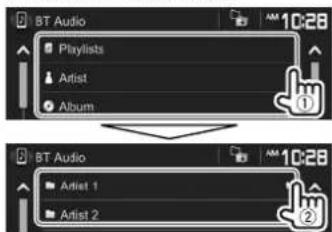
- Sélectionnez un élément dans chaque niveau jusqu'à ce que vousatteignez le fichier souhaïte.
- Vous pouvez changer la page pour afficher plus d' éléments en appuyant sur [ ]/ [ ]
Appuyez sur [ ] pour returner au niveau precedent. - Si vous souhaitez dire toutes les plages du dossier, appuyez sur [▶] sur la droite du dossier souhaité.
Réglages des péripériques Bluetooth
Voupez changers divers réglages d'utilisation des périhériques Bluetooth sur l'écran
1 Affichez I'ecran
Sur l'écran d'accueil:
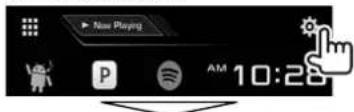
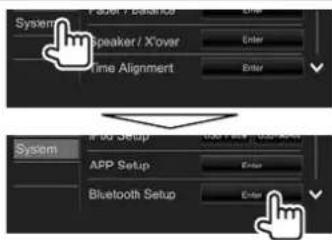
- Vous pouvez aussi afficher l'écran
en appuyant sur [ ] sur l'écran de commande du téléphone (Page 44) ou [ ] sur l'écran de commande de source "BT Audio" (Page 46).
2 Configurez les réglages Bluetooth.
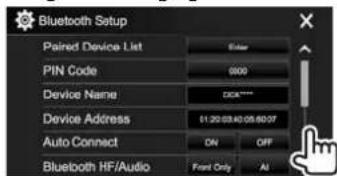
Réglages possibles
| <Paired Device List> | Appuyez sur [Enter] pour afficher la liste des périhériques enregistrés. Vous pouvez connecter un périhérique ou supprimer des périhériques enregistrés. (Page 42) |
| <PIN Code> | Change le code PIN de l'appareil. (Page 41) |
| <Device Name> | Affiche le nom du périhérique qui apparaître sur le périhérique Bluetooth—DDX****. |
| <Device Address> | Affiche l'adresse périphérique de l'appareil. |
| <Auto Connect> | ON (Réglage initial) : La connexion est établie automatiquement avec le dernier périphérique Bluetooth connecté quand l'appareil est mis sous tension. OFF: Annulation. |
| <Bluetooth HF/Audio> | Choisissez les enceintes utilisés pour Bluetooth (pour le téléphone et le lecture audio). • Front Only: Enceintes avant uniquement. • All (Réglage initial) : Toutes les enceintes. |
| <Auto Response> | ON: L'appareil répond automatiquement aux appelents entrant en 5 secondes. OFF (Réglage initial) : L'appareil ne répond pas automatiquement aux appelents entrant. Répondez aux appelents manuelle. |
| <Auto Pairing> | ON (Réglage initial) : Établit le pairage automatiquement avec le périphérique iOS connecté (tel qu'un iPhone) même si la fonction Bluetooth est désactivée sur le périphérique. (Le pairage automatique peut ne pas fonctionner pour certains périphériques en fonction de la version de l'iOS.) OFF: Annulation. |
| <Initialize> | Maintenez pressé [Enter] pour réinitialiser tous les réglesges que vous avez réalisés pour utiliser un téléphone portable Bluetooth et un lecture audio Bluetooth. |
FRANÇAIS 47
RéGLAGES
Réglages pour utiliser les applications de l'iPod touch/ iPhone/Android/BlackBerry
Avant d'utiliser des applications de l'iPod touch/ iPhone/Android/BlackBerry telles que Pandora, selectionnez le périphérique à utiliser.
Lors de la connexion d'un periphérique pour la première fois, l'écran de réglage (pour la connexion, etc.) apparait. Suivez la procédure sur l'écran de réglage pour configurer les réglages.
Preparation:
- Pour Android/BlackBerry: Connectez le périphérique Android/BlackBerry via Bluetooth. (Page 40)
- Pour iPod touch/iPhone :
- Connectez i'iPod touch/iPhone avec un cable. (Page 65)
- Sélectionnez la méthode de connexion de l'iPod touch/iPhone sur
. (Page 20)
1 Affichez I'ecran
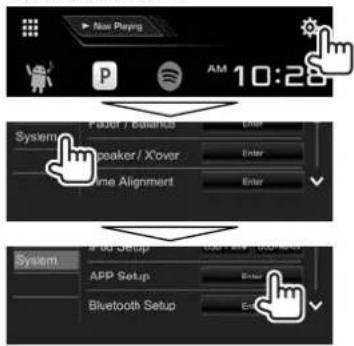
- Si [Enter] pour
ne peut pas être sélectionné, mettez l'appareil en veille. (Page 7)
2 Sélectionnéz le type de périhérique (①), puis appuyez sur [OK] (②).
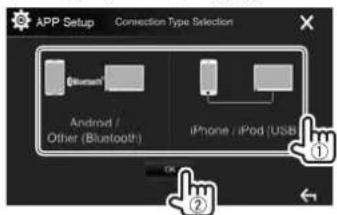
- Si [iPhone/iPod (USB)] est sélectionné, le réglage est terminé.
3 Lors de la selection de [Android/ Other (Bluetooth)] comme type de péripérisque: Sélectionnez le péripérisque Android/BlackBerry (1), puis appuyez sur [OK] pour connecter (2).
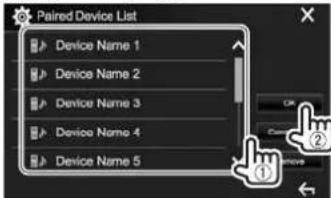
- Vous pouvez changer la page pour afficher plus d' éléments en appuyant sur [ ]/ [ ]
RéGLAGES
Ajustementssonores

Utilisation de l'égalisation du son
- Les ajustements sont mémorisés pour chaque source jusqu'à ce que vous ajustiez de nouveau le son. Si la source est un disque, les ajustements sont mémorisés pour chacune de catégories suivantes. -DVD/VCD
-CD
-MPEG1/MPEG2/MP3/WMA/WAV/AAC - Vous ne pouvez pas ajuster le son quand l'appareil se trouve en attente.
Selection d'un mode sonore preréglé
1 Affichez I'ecranEqualizer>.
Sur l'écran d'accueil:
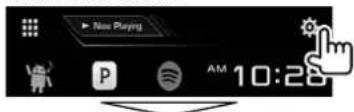
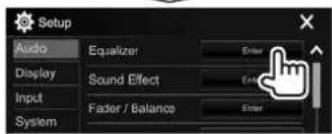
2 Choisissez un mode sonore.
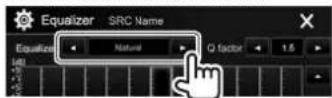
-
Vous pouvez changer la page pour afficher plus d' éléments en appuyant sur [ ]/ [ ]
-
Vous pouze aussi afficher l'écran
en appuyant sur [ ] sur l'écran de commande de la source.
Mémorisation de vos propres ajustements—Ajustement précis du son
1 Choisissez un mode sonore. (Voir la colonne de gauche.)
2 Sélectionnez une bande et ajustez le niveau de la bande sélectionnée.
- Vous pouvez ajuster le niveau en faisant glisser le curseur ou en utilisant [▲]/[▼].
- Répétez cette étape pour ajuster le niveau ou les autres bandes.
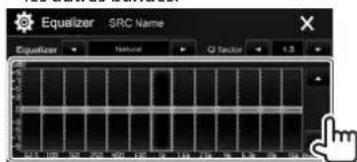
Les réglages sont mémorisés et
3 Ajustez le son.
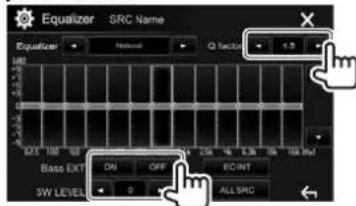
Ajuste la largeur de la bande de fréquence.
-
Pour appliquer l'égaliser ajusté à toutes les sources de lecture, appuyez sur [ALL SRC], puis appuyez sur [OK] pour valider.
Pour annuler l'ajustement, appuyez sur [EQ INT]. -
Non ajustable quand
est sélectionné pour le caisson de grave sur l'écran . (Page 50)
RéGLAGES
Réglages des enceintes—type de voiture, taille de l'enceinte et fréquence de croissement
1 Affichez I'ecran
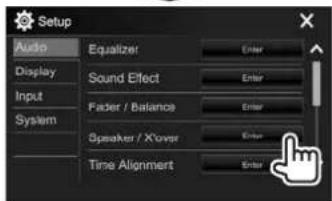
2 Sélectionnez un type de voiture (①), sélectionnez l'emplacement des enceintes (②), puis affichez l'écran
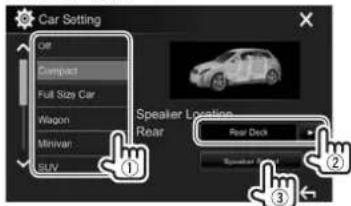
3 Sélectionnez le type d'enceinte (①), selectionnez la taille de l'enceinte selectionnée (②), puis affichez l'écran
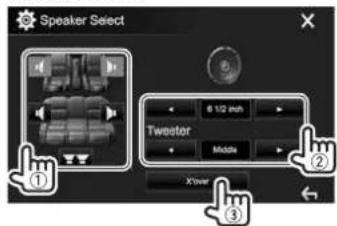
Si aucune enceinte n'est selectionnee, selectionnez None>
Lors du réglage des enceintes avant, seLECTIONnez aussi la taille d'enceinte pour
4 Ajustez la fréquence de croisement de l'enceinte sélectionnée.
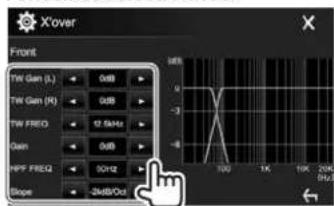
1 Apparait uniquement quand les enceintes avant sont selectionnées.
2 Ajustable uniquement quand
3 Apparait uniquement quand les enceintes avant ou arriere sont seLECTIONnées.
4 Apparait uniquement quand le caisson de grave est seLECTIONné.
*5 Non ajustable quand
RéGLAGES
Ajustement de l'alignement temporel 3 Sélectionnez un élément pour réaliser un numérique (DTA) ajustement.
Réalizez les ajustements fins de la temporisation de la sortie d'enceinte pour creer un environnement qui convient mieux à votre vehicule.
1 Affichez I'ecran
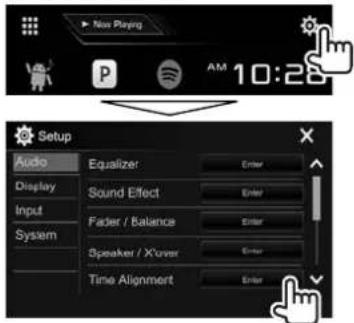
2 Sélectionnez la position d'écoute (
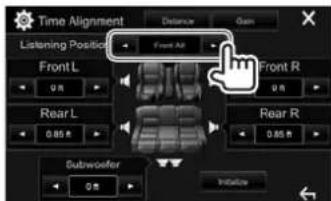
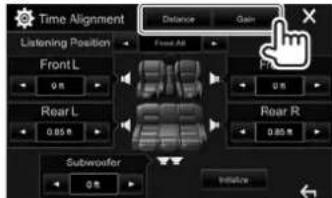
[Distance] Ajuste la valeur de l'alignement temporel numérique (DTA).
[Gain] Ajuste le niveau de sortie de l'enceinte sélectionnée.
4 Ajustez chaque réglage d'enceinte.
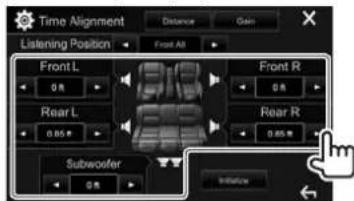
Pour déterminer la valeur d'ajustement, reportez-vous à la colonne de droite.
Pour initialiser la valeur du réglage, appuyez sur [Initialize].
Determination de la valeur pour l'ajustement
Si vous spécifie la distance à partir du centre de la position d'écoute actuellément régée pour toutes les enceintes, la temporisation est calculée automatiquement et régée.
Determine le centre de la position d'écoute actuellément réglée comment point de reference.
2 Mesurez la distance a partir du point de reference jusqu'aux enceintes.
3 Calculez la différence entre la distance de l'enceinte la plus éloignée et les autres enceintes.
④ Reglez la valeur DTA calculée à l'objet ③ pour chaque enceinte.
⑤ Ajustez le gain pour chaque enceinte.
Exemple: Quand
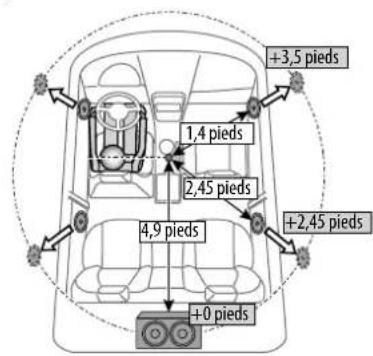
RéGLAGES
Ajustement pour la lecture video

Ajustement de l'image
Yououpuvezajusterla qualite de l'imagel.
1 Affichez I'ecran d'ajustement de l'image. Sur I'ecran de commande de la source :
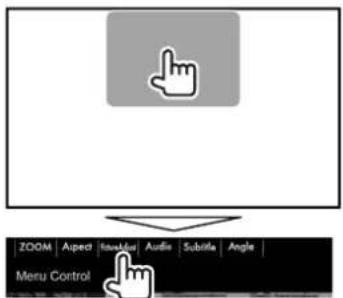
2 Sélectionnez [DIM ON] (gradateur activé) ou [DIM OFF] (gradateur désactifé) (①), puis ajustez l'image (②).
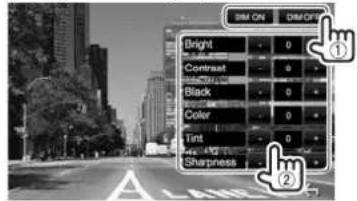
- Vous pouvez aussi afficher l'écran d'ajustement de l'image en selectionnant [Screen Adjustment] sur le menu déroulant des raccourcis (Page 10).

Selection du format de l'image
Il est possible de changer le format pour la lecture video.
1 Affichez I'ecran de selection du format de l'image.
Sur l'écran de commande de la source :
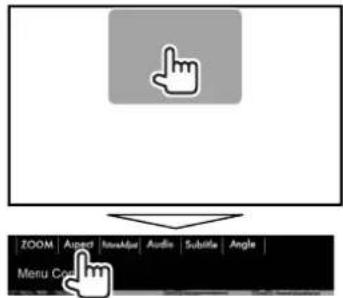
2 Choisissez le format de l'image.
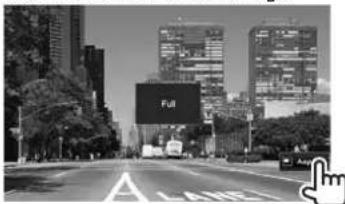
Signal 4:3

Signal 16:9

Pour voir les images 4:3
naturellement sur un écran large
Signal 4:3

Signal 16:9

Pour les images originales 4:3
Signal 4:3

Signal 16:9

Pour "DISC"/"USB" uniquely: Le format de l'image est besoin automatique en fonction des signaux d'entrée.
RéGLAGES
Agrandissement de l'image
Vous pouvez agrandir I'image(
Quand
1 Affichez I'ecran de selection du niveau d'agrandissement.
Sur l'écran de commande de la source :
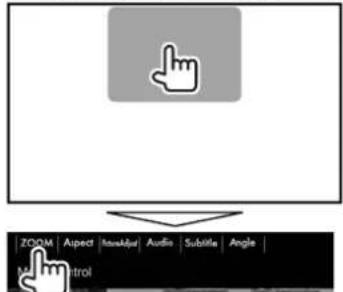
2 Changez l'agrandissement (1), puis déplacez le cadre du zoom (2).
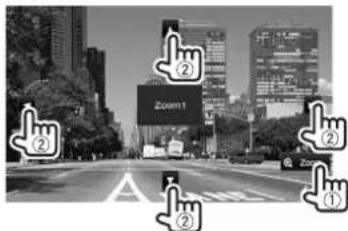
- La fonction de zoom ne peut pas etre utiliser pour certaines sources video.
Changement de la disposition de l'affichage
Vous pouvez changer la image du fond et la couleur du panneau.
1 Affichez I'ecran
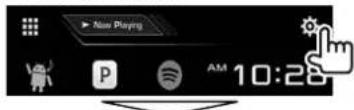
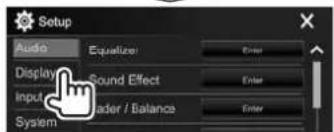
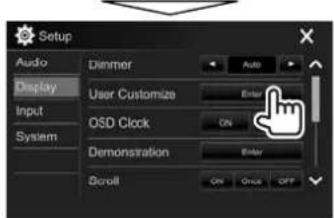
2 Sélectionnez l'élement à changer (disposition du fond : [Background]/couleur du panneau : [Panel Color]*1).
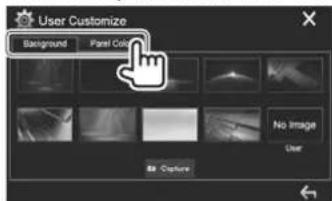
3 Choisissez la image du fond/ couleur du panneau.
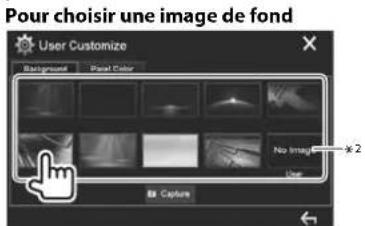
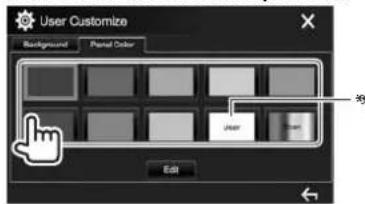
Pour désir une couleur de panneau
- Choisir [Scan] change la couleur d'éclairage graduèlement.
*1 Uniquement pour le DDX374BT.
2 Ménorisez votre propre scène en avance. (Page 54)
3 Mémorisez votre couleur personnalisée en avance. (Page 54)
RéGLAGES
Austement de votre couleur personalisée
1 Choisissez [Panel Color] sur l'écran
2
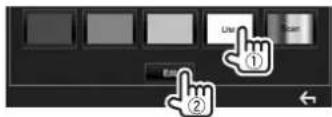
3 Sélectionnez le réglage du gradateur pour la couleur (①), puis ajustez la couleur (②).
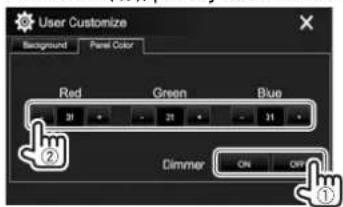
Mémorisation de votre propre scène pour l'image de fond
Lors de la lecture d'une sequence video ou d'une image, vous pouvez capturer une image et l'utiliser comme image de fond.
- Vous ne pouvez pas capturer un contentu protégé par des droits d'auteur et des images d'un iPod/iPhone.
Lors de l'utilisation d'un fisier JPEG comme image de fond, assurez-vous que sa résolution est de 800 × 480 pixels. - La couleur de l'image capturée peut partirer différente de celle de la scène réelle.
1 Lisez une série video ou une image.
2 Affichez I'ecran
3 Affichez I'ecran d'ajustement de I'image.
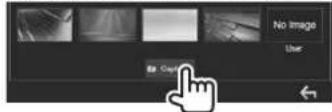
4 Ajustez l'image.
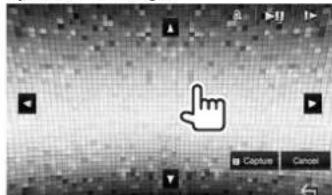
[▲][▼][←][▶] Déplace le cadre du zoom.

Agrandit la scène. (

Démarre/arreste momentanément (pause) la lecture.

Avance les scènes image par image.
- Pour annuler la capture, appuyez sur [Cancel].
5 Capturez l'image affichée sur l'écran.
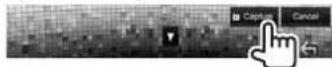
Un message de confirmation apparait. Appuyez sur [Yes] pour memoriser la nouvelle image capturée. (L'imagé existante est remplacée par la nouvelle.)
-
Appuyez sur [No] pour returner à l'écran precedent.
-
N'est pas affiché lors de la lecture d'un apparéil extérieur connecté à la prise d'entrée iPod/AV-IN.
Personnalisation de l'écran d'accueil
Vous pouvez arranger les éléments à afficher sur l'écran d'accueil.
1 Affichez I'ecran
- Appuyez répétitivement sur [ la pour changer de page sur l'écran de menu
.
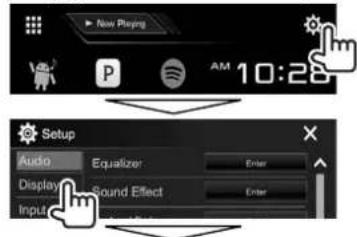
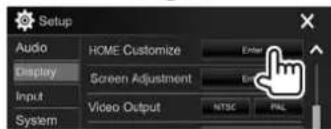
2 Choisissez la position de l'icone (①), puis choisissez l'objet que vous souhaitez afficher à la positionChoisisé (②).
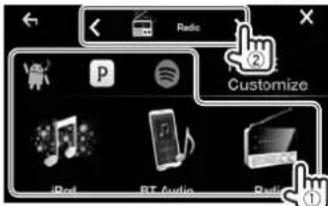
Répétez cette étape pour placer les icones des autres éléments.
RéGLAGES
Modification des réglages système

Mémorisation/rappel des réglages
- Vous pouvez memoriser les réglages modifiés dans le menu
et rappelez les réglages méorisés n'importe quand. - Les réglages mémorisés sont conservés même quand l'appareil est réinitialisé.
1 Affichez I'ecran
Appuyez répetitivement sur [your changer de page sur l'écran de menu
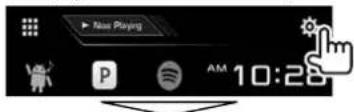
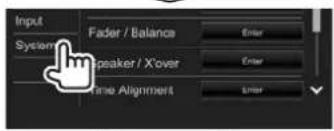
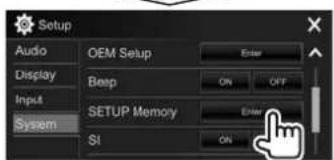
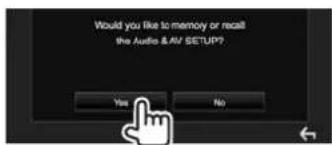
2
- Pour annuler, appuyez sur [No].
3 Choisissez une opération.
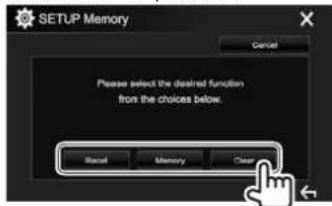
[Recall] Rappelle les réglages mémorisés.
[Memory] Mémorise les réglages actuels.
[Clear] Annule les réglages actulement mémorisés.
- Pour annuler, appuyez sur [Cancel].
Un message de confirmation apparait. Appuyez sur [Yes].
Verrouillage des réglages
Vous pouvez verwouiller les reglages pour éviter qu'ils soient changés.
- Apparait a coté des réglages qui peuvent être verrouillés.
1 Affichez I'ecran
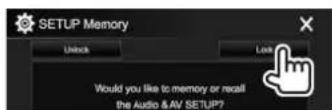
2
Pour déverrouiller le réglage: Appuyez sur [Unlock].
Mise a jour du système
Vous pouvezmettrea jourle systeme en connectant un periphérique USB contenant un fichier de mise a jour.
Pour la mise a jour du système, consultez http://www2.jvckenwood.com/cs/ce/.
1 Creez un fichier de mise à jour, copiez-le sur un périhérique USB.
- Pour connecter un périphérique USB, voir page 65.
2 Affichez I'ecran
- Appuyez répétitivement sur [√] pour changer de page sur l'écran de menu
.
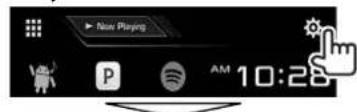
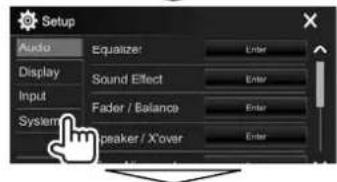
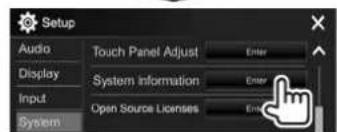
Suite à la page suivante... FRANÇAIS 5$
RéGLAGES
3
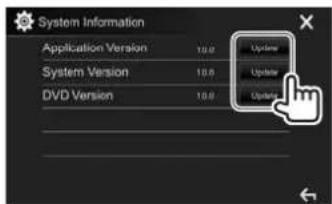
Application
Met à jour l'application
Version>
système.
I'application système DVD.
Cela peut prendre un certain temps.
Si la mise à jour est effectuee avec succes, "Update Completed" apparait. Reinitialisez I'appleil.
- Ne déconnectez pas le périphérique USB pendant la mise à jour.
- Si la mise à jour a échouée, mettez l'appareil hors tension puis de nouveau sous tension, et essayez de nouveau la mise à jour.
- Meme si vous avez mis l'appareil hors tension pendant la mise a jour, vous pouvez reprendre la mise a jour après remettre l'appareil sous tension. La mise a jour est effectuee a partir du debut.
Réglage de la position tactile
Vou pouvez ajuster la position tactile sur le panneau tactile si la position touchee et I'opération realise ne correspondent pas.
1 Affichez I'ecran
- Appuyez répétitivement sur [✔] pour changer de page sur l'écran de menu
.
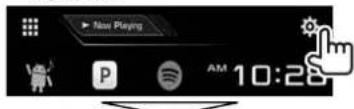
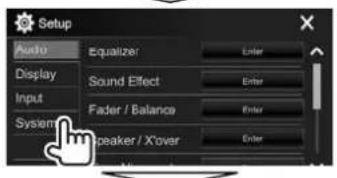
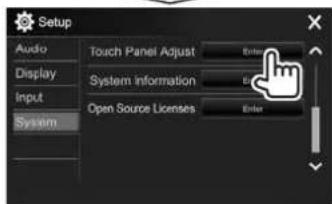
2 Touchez le centre des marques en haut à gauche (①), en bas au centre (②), puis en haut à droite (③) comme on vous le demande.
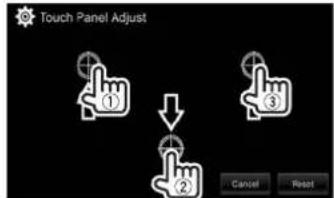
Pour réinitialiser la position de toucher, appuyez sur [Reset].
- Pour annuler l'opération actuelle, appuyez sur [Cancel].
RéGLAGES
Éléments du menu de réglage
Affichage de I'ecran de menu
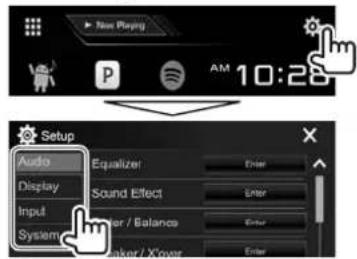
- Vous pouvez changer la page pour afficher plus d' éléments en appuyant sur [ ]/ [ ]
- Vous pouvez aussi afficher l'écran
en selectionnant [SETUP] sur le menu dérouulant des raccourcis (Page 10). - Vous ne pouvez pas changer l'écran des réglages
Écran de réglage
Equalizer>
Changez le mode sonore ou ajustez et memorizez l'égalisation pour chaque source. (Page 49)
- Equalizer: Sélectionne un mode sonore préégle.
-
Natural (Réglage initial)/Rock/Pops/Easy/Top40/Jazz/Powerful/User
Q factor: Ajuste la largeur de la bande de frquence. 1.35/1.5 (Réglage initial)/2.0 -
Bass EXT: Met en/hors service les graves.
- ON/OFF (Réglage initial)
- SW LEVEL: Ajuste le niveau du caisson de grave.
- -50 à +10 (Réglage initial : 0)
Ajustez I'effet sonore.
- Loudness: Ajuste le loudness. OFF (Réglage initial)/Low/High
- Bass Boost: Sélectionne le niveau d'accentuation des graves.
OFF (Réglage initial)/Level 1/Level 2/Level 3/ Level 4/Level 5
- Drive EQ: Vous pouvez réduire le bruit de la conduite en augmentant la bande passante. - OFF (Réglage initial)/ON
- Space Enhancer* 1: Accentue virtuellement l'espace sonore en utilisant le système de proceseur de signal numérique (DSP). Choisisse le niveau d'accentuation. OFF (Réglage initial)/Small/Medium/Large
Supreme*2:Retablit le son perdu a cause de la compression audio pour produire un son réaliste. OFF/ON (Reglage initial)
Sound Realizer: Rend le son virtuellement plus réaliste en utilisant le système de proceseur de signal numérique (DSP). Sélection du niveau sonore. - OFF (Réglaje initial)/Level 1/Level 2/Level 3 - Stage EQ: Vous pouvez déplacer le centre du son vers le bas ou le haut. Sélectionnez la hauteur. OFF (Réglage initial)/Low/Middle/High
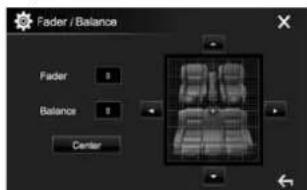
Fader: Ajuste la balance de sortie avant-arrête des enceintes.
F15 a R15 (Réglage initiaI : 0) -Lors de I'utilisation d'un systeme a deux enceintes, reelze le fader au centre (O).
Balance: Ajuste la balance de sortie gauche-droite des enceintes.
L15 à R15 (Réglage initial: 0)
Appuyez sur [▲]/[▼]/[▲/][▶] ou faites glisser [ pour ajuster.
- Pour annulier l'ajustement, appuyez sur [Center].
Selectionnez le type de voiture/la taille de l'enceinte et ajustez la fréquence de croissement. (Page 50)
Selectionnez la position d'ecoute, puis ajustez la temporisation de la sortie d'enceinte pour creer un environnement qui convient moins à votre vehicule. (Page 51)
Ajustez et memorisez automatiquement le niveau de volume pour chaque source. (Pour les disques, l'ajustement est memorisé pour chaque des catégories suivantes : DVD/VCD, CD et MPEG1/ MPEG2/WMV/MP3/WMA/WAV/AAC.) Le niveau de volume augmente ou diminue automatiquement quand vous changez la source.
-15 à +6 (Réglage initial: 00)
1 Vous ne pouvez pas changer le réglage quand "Radio" est sélectionner comme source.
^2 Cette fonction fonctionne uniquement quand "DISC"/"USB"/ "iPod"/"Android"" est selectionné comme source.
RéGLAGES
Écran de réglage
- Auto (Réglage initial): Assombrit l'écran et l'éclairage des touches quand vous allumez les yeux de la voiture.
- La connexion du fil ILLUMI est requise.
(Page 64) - ON: Met en service le gradateur.
- OFF: Annulation.
Changez la disposition de l'affichage. (Page 53)
- ON: Affiche l'horloge pendant qu'une source video est reproduite.
OFF (Réglage initial) : Annulation.
- ON (Réglage initial): Met en service la démonstration sur l'écran.
OFF:Annulation.
ON (Réglage initial): Fait défilier les informations affichées répétitivement.
- Once: Fait défilier une fois les informations affichées.
OFF:Annulation.
Appuyer [< ] permet de faire défilier le texte quel que soit le réglage.
Changez les éléments à afficher sur l'écran d'accueil. (Page 54)
Ajustez la luminosité et la noirur de l'écran. Appuyez sur [Enter] pour afficher l'écran de réglage, choisissez [DIM ON] (gradateur en service)/[DIM OFF] (gradateur hors service), puis changez les réglages suivants:
- Bright: Ajuste la luminosité.
-15 à +15 (Réglage initial: 0 quand le gradateur est en service/+15 quand le gradateur est hors service)
- Black: Ajuste la Noirceur.
- -10 à +10 (Réglage initial: 0)
Choisissez le standard de couleur du moniteur extérieur.
- NTSC (Réglage initial)/PAL
Selectionnez l'angle de vue du panneau du moniteur pour rendre la vue du panneau plus facile.
Under 0^ (Réglage initial)/5°/10°/15°/20°
Écran de réglage
Configure les réglages de laamera de recul.
Rear Camera Interruption (Page 37)
-
ON: Affiche l'imagé de laamera de recul quand vous placez le levier de vitesse en position marche arrière (R).
-
OFF (Réglage initial): Choisisse ce réglage quand aucuneamera n'est connectée.
-
Parking Guidelines: Affiche (ON: Réglage initial) ou cache (OFF) les lignes guide de stationnement. (Page 38)
Guidelines Setup: Ajuste les lignes de guidage de stationnement. (Page 38)
Configure les réglages pour l'utilisation de l'adaptateur ADS.
- Parking Assist Display: Quand un adaptateur ADS est connecté, vous pouvez afficher les informations sur les obstacles autour de la voiture.
- ON: L'information est toujours affichée.
Dyn. (Réglage initial): L'information est affichée quand le capteur détecte des obstacles.
- OFF: Annulation.
-
Parking Assist Position: Sélectionne où l'information sur les obstacles est affichée sur l'écran.
-
Left/Right (Réglage initial)
RéGLAGES
Écran de réglage
<Language 水 ^ 1
Choisisse la langue des textes utilisés pour les informations sur l'écran.
- English (Réglage initial)/Espanol/Français/ Deutsch/Italiano/Nederlands/Eλλνικα/ Portugues/Türkce/Cestina/Polski/Magyar/ Pycckn/n/
-
Pour les moniteurs extérieurs, seuls l'Anglais/ Espagnol/Français/Allemand/Italien/ Néerlandais/Russe/Portugais/Chinois simplifié sont disponibles. Si une autre langue a été可以选择, la langue des textes pour les moniteurs extérieurs est réglée sur Anglais.
-
GUI Language: Sélectionne une langue pour afficher les touches de fonctionnement et les options de menu.
- English (Réglage initial)/Local (la langueue可以选择 ci-dessus)
Ajustez l'horloge. (Page 5)
< iPod Setup>
Spécífie la méthode de connexion de l'iPod/iPhone. (Page 20)
Configurez les réglages de l'application. (Page 48)
Configurez les réglages d'utilisation du périhérique Bluetooth, tels que la connexion est les autres opérations générales. (Page 47)
Affiche les informations/change les réglages pour l'utilisation de l'adaptateur ADS.
- ON (Réglage initial): Met en service la tonalité sonore des touches.
- OFF: Annulation.
Vou pouvezmémoriser, rappeler ou annule les réglages que vous avez faits. (Page 55)
Mettez en ou hors service la fonction de sécurité. (Page 4)
Affiche le numero de série.
Ajustez les positions tactiles des touches sur I'ecran. (Page 56)
Affiche les informations sur la version du logiciel.
Voues peuventmettreàjourlelogiciel.(Page55)
Affiche les licences Open Source.
1 "Please Power Off" apparait quand le réglage est changé. Mettez l'appareil hors tension, puis remettez-le sous tension pour activer les modifications.
2 Uniquement pour le DDX374BT.
*3 Uniquement pour le DDX374BT/DDX24BT.
TELECOMMANDE
Présentation
La télécommande optionnel KNA-RCDV331 est concise pour commander cet appeareil. Reforez-vous au mode d'emploi fourni avec la telecommande.
Attention:
- Placez la télékomande dans un endroit où elle ne bougera pas pendant les manoeuvres de freinage ou autres manoeuvres. Une situation dangereuse peut se produit si la télékomande venait à tomber et se prenait dans les pédales pendant que vous conduisez.
- Ne laissez pas la pile après d'un feu ou à la lumière directe du soleil. Un incendie, une Explosion ou une génération excessive de chaleur pourrait se produit.
- Ne rechargez pas, ne court-circuitez pas, ne cassez pas la pile ni ne la place dans un feu. De telles actions poursaient causeur uneuite d'electrolyte de la pile. Si le fluide fuyant de la pile entrait en contact avec vos yeux ou vos vetements, rincez immeditatement avec de I'eau et consultez un medecin.
- Placez la pile hors de la portée des enfants. Si un enfant venait à avaler la pile, consultez immédiatement un médecin.
Mise en place de la batterie
Utilisez deux piles de format "AAA"/"R03".
Introduire les piles en prénant soin de bien aligner les pôles + et -, en suivant l'illustration située à l'intérieur du boitier.
- Insérez toujours les piles par les poles - pour évider de tordre les ressorts.
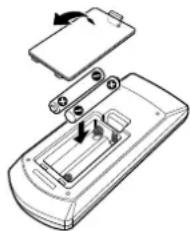
- Si la télécommande ne fonctionne plus qu'a courte distance ou ne fonctionne plus du tout, il se peut que les piles soit usées. Dans ce cas, remplacez les deux piles par des nuves.
Commutateur de mode de télécommande
Le fonctions commandes à partir de la télécommande différent en fonction de la position du commutateur de télécommande.
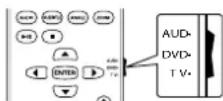
Mode AUD: Commutez sur ce mode pour commander la source可以选择, un tuner, etc.
Mode DVD: Commutez sur ce mode lors de la lecture d'un DVD, d'un CD, etc. avec le lecture intégré à l'appareil.
- La position du commutateur de télécommande est indiquée dans le titre de chaque mode, par ex., "mode AUD".
Lors de la commande d'un autre lecteur que le lecteur integre à l'appareil,CHOISSEZ le mode "AUD".
Opérations à partir de la télécommande
| SRC | Choisis la source. Raccrocher un appel entrant/actuel. |
| ▲/▼ VOL | Ajusté le niveau de volume. |
| ATT Attenué/rétablit le son. | |
| DISP/V.SEL N'est pas utilisé pour cet apparéil. | |
| ENTER Affiche les options. | |
| « | Permet de répondre aux appeals entrants. |
| FNC/PBC/MENU | Commute l'écran de commande. |
| MODE/TOP MENU | Change le format d'écran. • Le format de l'image change chaque fois que vous appuyez sur cette touche. |
| OPEN N'est | pas utilisé pour cet apparéil. |
TELECOMMANDE
DVD/VCD (mode DVD)
| ▲▼/▲▼ | Déplace le curseur quand un menu est affchéé. |
| ↓↓/↓→ | Choisit une plage. |
| ▶/|| | Démarre/arrête momentanément (pause) la lecture. |
| ■ | Arrête etémorise le point où le disque s'est arrêté. |
| 0-9 | • Spécifiez le numéro à rechercher pour la recherche directe. • 1 Avance/retour rapide. - Changement de la vitesse de l'avance/retour rapide chaque fois que vous appuyez sur la touche. • 4 sens lenti vers l'avant/ l'arrêté pendant une pause. |
| MODE/TOP MENU | Affiche le menu supérieur du disque. |
| FNC/PBC/MENU | Affiche le menu de disque. |
| SUBTITLE Change la langue des sous-titres. | |
| ZOOM | Change le grossissement du zoom. • Le grossissement du zoom change chaque fois que vous appuyez sur cette touche. |
| ANGLE | Change l'angle de l'image. • L'angle de l'image change chaque fois que vous appuyez sur cette touche. |
| AUDIO | Change la langue des dialogues. • La langue des dialogues change chaque fois que vous appuyez sur cette touche. |
| DIRECT | Entre en mode de recherche directe. (Voir la colonne la plus à droite) |
| CLEAR | Supprime un caractèrependant le mode de recherche directe. |
Disque musical/fichier audio/fichier video/fichier d'imagé (mode AUD)
| AM-/FM+ | Choisit un dossier. |
| ↓/→ | Choisisit une plage/un fichier. |
| > / / | Démarre/arrête momentanément(pause) la lecture. |
| 0-9 | Sφécífiez le nombre à rechercher pourla recherche directe. |
| DIRECT | Entre en mode de recherche directe.(Référez-vous à la colonne de droite.) |
Radio/SiriusXM* (mode AUD)
| AM-/FM+ | Choisit la bande. |
| |←/→| | Recherche des stations. |
| > / / | | Modifie le mode de recherche (AUTO1, AUTO2, MANU). |
| 0-9 | • Permet de spécifique un nombre de préréglage. (1 - 5) • Spécifie la fréquence de la station pour receivevoir pour faire une recherche directe. |
| DIRECT | Entre en mode de recherche directe. (Référez-vous à la colonne de droite.) |
- Uniquement pour le DDX374BT/DDX24BT.
| I /II | Démarre/arrête momentarilyément (pause) la lecture. |
USB (mode AUD)
Recherche d'un élément (chapitre/titre/dossier/fichier/plage) directement
| AM-/FM+ | Choisit un dossier. |
| ↓/↓ | Choisit un fichier. |
| ↑/II | Démarre/arrête momentanément (pause) la lecture. |
1 Appuyez sur DIRECT pour entrer en mode de recherche.
Chaque fois que vous appuyez sur DIRECT, l'objet à rechercher change.
2 Appuyez sur une touche numérique pourCHOISIR un élément souhaite.
3 Appuyez sur ENTER pour valider le choix.
Recherche d'une fréquence de tuner directement
1 Appuyez sur DIRECT pour entrer en mode de recherche.
2 Appuyez sur les touches numériques pour entrer une fréquence.
3 Appuyez sur 一 _ 1 ^ 一 pour valider I'entree.
CONNEXION/INSTALLATION
Avant d'installer l'appareil
AVERTISSEMENT
- Si vous connectez le cable d'allumage (rouge) et le cable de batterie (jaune) au chassin de la voiture (masse), vous risquiez de causer un court-circuit qui peut provoquer un incendie. Connectez toujours ces cables à la source d'alimentation passant par le boitier de fusibles.
- Ne coupez pas le fusible du cable d'allumage (rouge) et du cable de batterie (jaune). L'alimentation doit être connectée aux cables via le fusible.
Precautions sur l'installation et les connexions
- Le montage et le câblage de ce produit nécessite des compétences et de l'expérience. Pour une meilleure sécurité, laissez un professionnel effectuer le travail de montage et de câblage.
Assurez-vous demettre I'appareil a la masse sur une alimentation négative de 12 V CC. - N'installez pas l'appareil dans un endroit exposé directement à la lumière du soleil, à une chaleur excessive ou à l'humidité. Évitez également les endroits trop poussièreux ou exposés aux éclaboussures.
- N'utilisez pas vos propres vis. N'utilisez que les vis fournies. L'utilisation de vis incorpétes pourrait endommager l'appareil.
- Si I'appareil n'est pas sous tension ("Miswiring DC Offset Error", "Warning DC Offset Error" est affiché), ile se peut que le cable d'enceinte soit court-circuité ou touche le chassis du vehicule et que la fonction de protection a été activée. Le cable des enceintes doit donc être vérifié.
-
Gardez tous les cables à l'ecart des parties métalliques diffuseur de chaleur.
-
Si l'allumage de votre voiture n'a pas de position ACC, connectez le cable d'allumage à une source d'alimentation qui peut être mise sous et hors tension avec la cléf de contact. Si vous connectez le cable d'allumage à une source d'alimentation constante, comme un cable de batterie, la batterie risque de se décharger.
- Si un fusible saute, assurez-vous d'abord que les cables n'ont pas causé de court-circuit puis remplacez le因为他们 fusible par un nouveau de même valeur.
- Isolez les cables non-connectés avec un ruban de vinyle ou d'un autre matériel similaire. Pour éviter les courts-circuits, ne retirez pas non plus les capuchons à l'extrémité des cables non-connectés ou des prises.
- Connectez séparément chaque cable d'enceinte à la borne correspondante. L'appareil peut être endommage si le cable négatif (2) pour une des enceintes ou le cable de masse entre en contact avec une partie métallique du vehicule.
- Quand deux haut-parleurs seulement sont connectés au système, connectez les cables soit aux prises de sortie avant, soit aux prises de sortie arrrière (c.a.d. ne mélangez pas l'avant et l'arrrière). Par exemple, si vous connectez le cable du haut parleur de gauche à une prise de sortie avant, ne connectez pas le cable du haut-parleur droit à la prise de sortie arrrière.
- Àprouv avoir installé l'appareil, vérifie si les lampes de frein, les indicateurs, les clignotants, etc. de la voiture fonctionnement correctement.
- Monter l'unité de façon à ce que l'angle de montage soit de 30^ ou moins.
- N'appuyez pas trop fort sur la surface du panneau lors de l'installation de l'appareil dans le vehicule. Sinon, des fissures, des dommages ou d'autres defaillances peuvent se produit.
ATTENTION
Installez cet apparéil dans la console de votre vehicule.
Ne touchez pas les parties métalliques de cet apparéil pendant ou juste après son utilisation.
Les parties métalliques, comme le dissipateur de chaleur et le boitier, deviennent chaudes.
Accessoires fournis pour l'installation
① Cablgeelectriquex1
② Plaque de garniture x 1
③ Cable d'extension (2m)× 1
4 Clés d'extraction x 2
Vis à tête plate (M5 x 8 mm) x 6
6 Vis a tete ronde (M5× 8mm)× 6
⑦ Microphone (3m)× 1
CONNEXION/INSTALLATION
1 Pour éviter les courts-circuits, retirez la cléf de contact et déconnectez la borne de la batterie.
2 Effectuez correctement la connexion des cables de sortie et d'entrée de chaque apparéil.
3 Connectez les cables de haut-parleur du faisceau de cables.
4 Connectez les cables du faisceau dans l'ordre suivant: masse, batterie, allumage.
5 Connectez le connecteur du faisceau de cables à l'appareil.
6 Installez l'appareil dans votre voiture. Assurez-vous que I'appareil est solidement instalé. Si I'appareil est instable, il risque de mal fonctionner (par ex. le son risque de sauter).
7 Reconnectez la batterie.
8 Appuyez sur la touche de réinitialisation. (Page 3)
9 Configurez
Installation de l'appareil
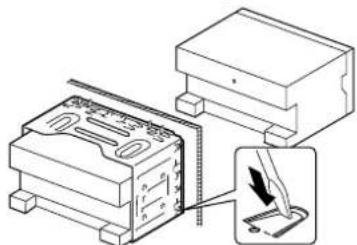
Installation de l'appareil
Tordre les pattes du manchon de montage avec un tournevis ou un outil similaire et fixer.
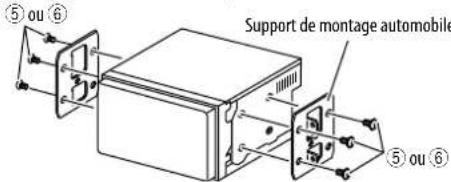
Installation de l'appareil en utilisant le support de montage retire de la voiture
- Sélectionné le type de vis approprié pour le support de montage : tête plate (5) ou tête Ronde (6).
Installation de la plaque de garniture
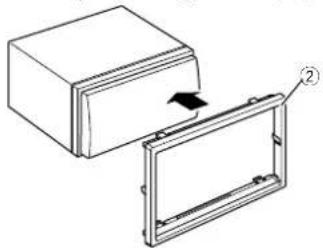
Fixez la plaque de garniture (2).
CONNEXION/INSTALLATION
Connexion

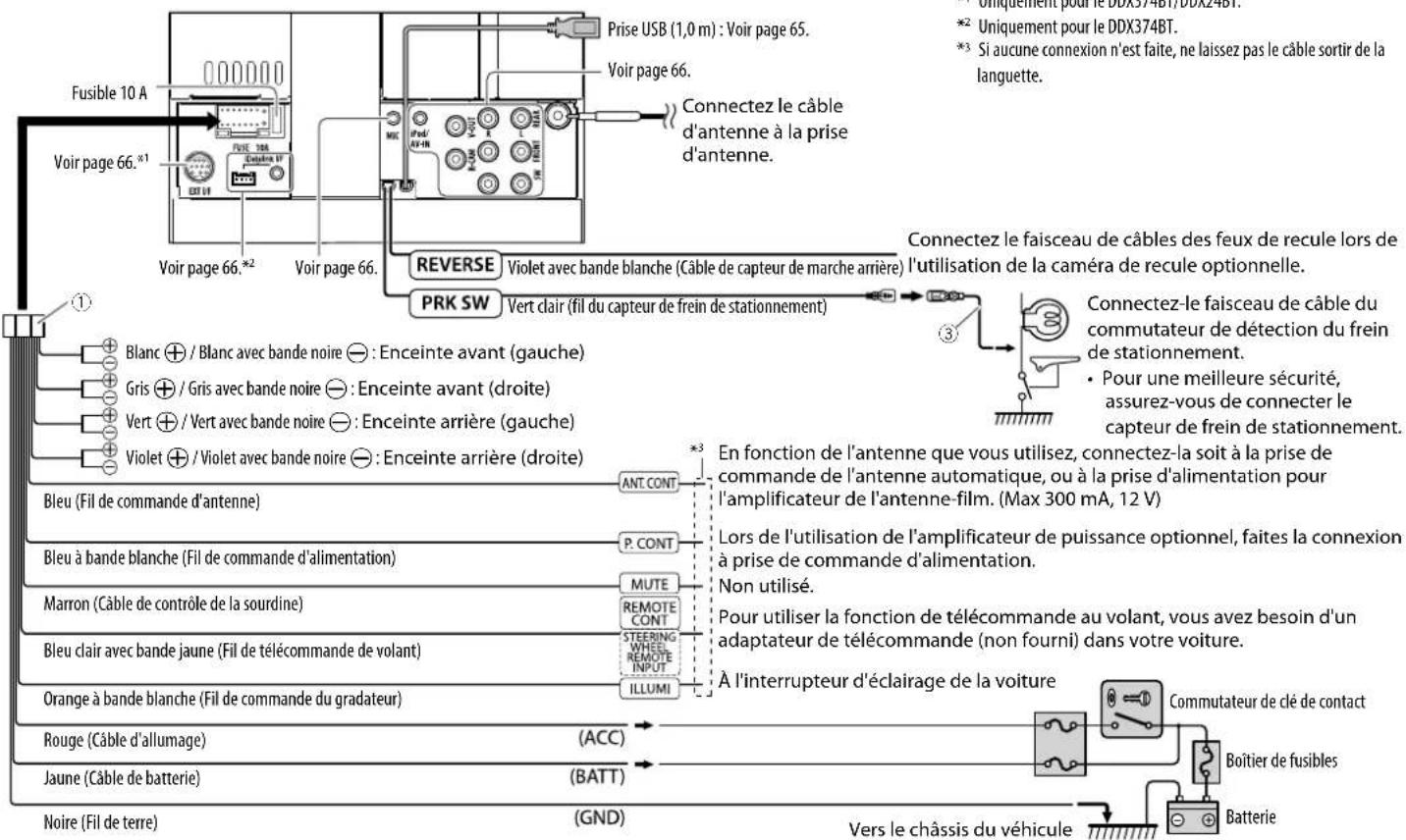
Connexion des cables aux bornes
CONNEXION/INSTALLATION
Connexion d'un périphérique USB
Periphérique USB*
(en vente dans le commerce)
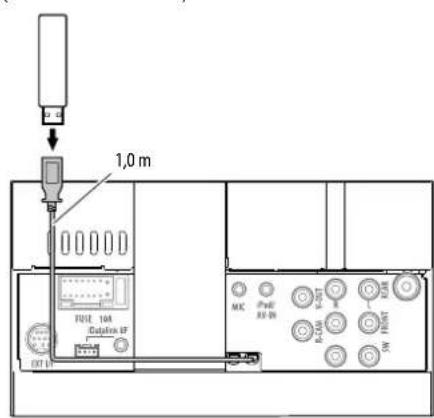
Utilisez le CA-UIEX pour prolonger le cable si nécessaire. (Max. 500 mA, 5V)
Connexion d'un périhérique Android
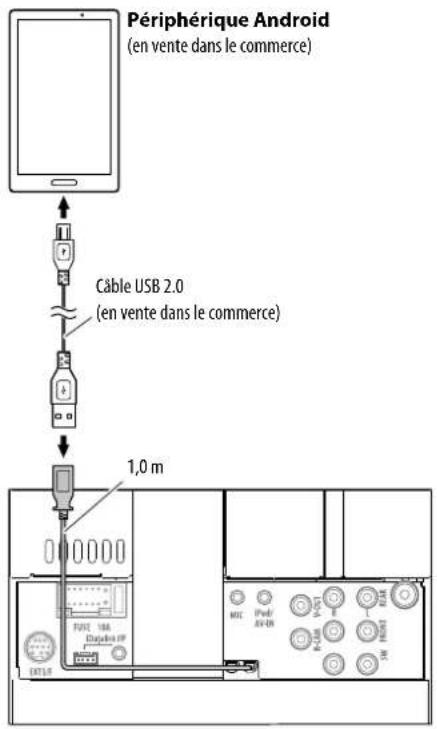
- Connexion d'un iPod/iPhone
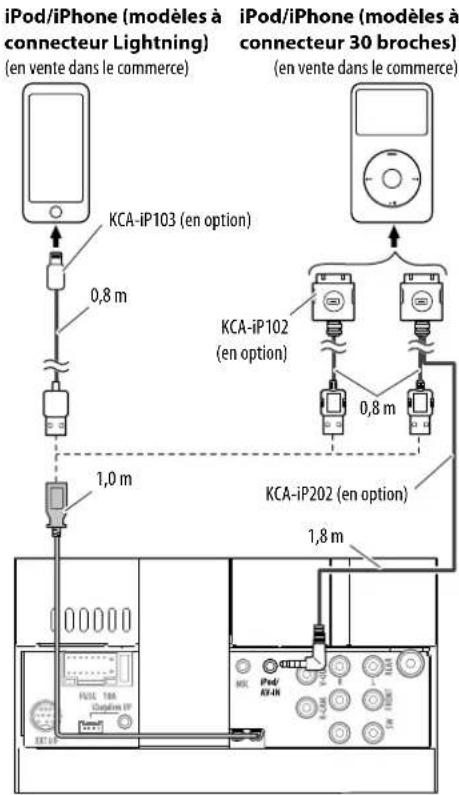
CONNEXION/INSTALLATION

Connexion d'appareils extérieurs
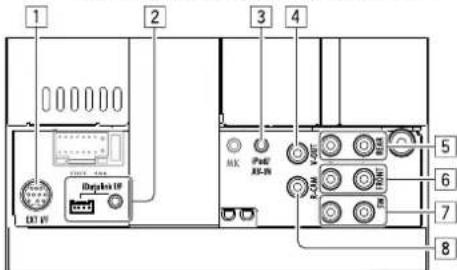
1 Port d'extension arrirée pour la connexion du tuner SiriusXM Connect Vehicle (en vente dans le commerce)
2 Entrée iDatalink pour la connexion de l'adaptateur ADS (en vente dans le commerce)2
3 Entrée iPod audio/video (iPod/AV-IN)
4 Sortie video (Jaune)
5 Preamplification arrire4 Sortie audio gauche (blanc)
- Sortie audio droite (rouge)
6 Preamplification avant*
- Sortie audio gauche (blanc)
- Sortie audio droite (rouge)
7 Sortie de préamplification de caisson de grave* Sortie gauche du caisson de graves (blanc)
- Sortie droite du caisson de grave (rouge)
8 Entrée de laamera de recul (Jaune)
† Uniquement pour le DDX374BT/DDX24BT.
2 Uniquement pour le DDX374BT.
3 Lors de la connexion de l'apparéil à dire à "AV-IN", utilisez le cable Audio et Video CA-C3AV (en option).
4 Lors de la connexion d'un amplificateur extérieur, connectez son cable de masse au chassin des la voiture, sinon l'appareil pourrait etre endommagé.
- Connexion d'un microphone pour Bluetooth
Connectez le microphone (7) à la prise MIC.
Pour installer le microphone, decollez le ruban adhesif, fixez le microphone sur la position d'installation, puis ajustez la direction du microphone pour qu'il soit dirigé vers le conducteur. ÀpRES l'installation, fixez le cable du microphone à la voiture avec des serre-cable (en vente dans le commerce).
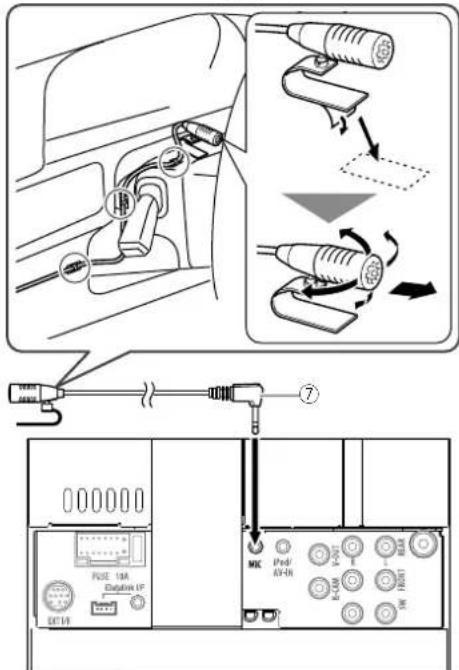
CONNEXION/INSTALLATION
Retrait de l'appareil
Retrait de la plaque de garniture
1 Engagez les broches de saisie sur la clé d'extraction (4) et retirez les deux verrous de la partie inférieure. Abaissez le cadre et tirez vers l'avant.
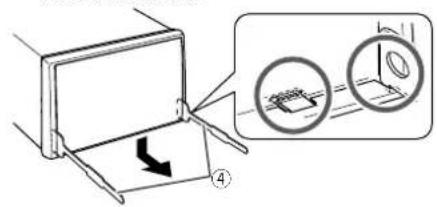
2 Retirez les deux broches supérieures.
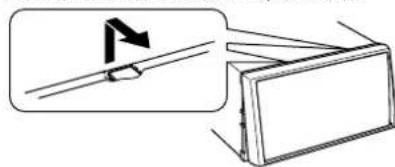
Le chassin peut etre egalement retire a partir du coto supérieur de la meme facon.
Retrait de l'appareil
1 Retirez la plaque de garniture. (Voir la colonne de gauche.)
2 Insérez les deux clés d'extraction (4), puis tirez de la façon illustrée de façon à retarder l'appareil.
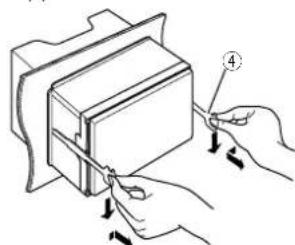
- Faites attention de ne pas vous bleisser avec les loquets de la clé d'extraction.
RÉFERENCES
Entretien
Precaution sur le nettoyage de l'appareil
N'utilise aucun solvant (par exemple, un diluant, de la benzine, etc.), aucun détergent ou insecticide. Cela pourrait endommager le monitateur ou l'appareil.
Méthode de nettoyage recommmandée :
Essuyez doucement le panneau avec un chiffon doux et sec.
Condensation
De la condensation peut se produit sur la lentille à l'intérieur de l'appareil dans les cas suivants:
- Àprous le démarrage du chauffage dans la voiture.
- Si l'intérieur de la voiture devient très humide.
Si cela se produit, l'appareil risque de ne pas fonctionner correctement. Dans ce cas, ejectez le disque et laissez l'autoradio sous tension pendant quelques heures jusqu'à ce que l'humidité s'évapore.
Comment manipuler les disques
- Pour-retirer un disque de sa boite, faites pression vers le centre du boitier et soulevez légèrement le disque en el tenant par ses bords.
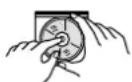
Tenez toujours le disque par ses bords. Ne touche pas la surface enregistrée.
- Pour remettre un disque dans sa boite, inserez-le delicatement sur le support central (avec la surface imprimée dirigée vers le haut).
- Conservez les disques dans leur boite quand vous ne les utilisez pas.
Pour garder les disques propres
Si le disque est sale, sa lecture risque d'être déformée.
Si un disque est sale, essuyez-le avec un chiffon doux, en ligne droite du centre vers les bords.

N'utilise pas de solvant (par exemple, un nettoyant conventionnel pour disque vinyle, un vaporisateur, un diluant, du benzene, etc.) pour nettoyer les disques.
Pour reproduire un disque neuf
Les disques neufs ont parfois des ebarbures sur le bord interieur et extérieur. Si un tel disque est utilisé, cet autoradio risque de le rejeter.
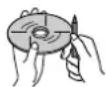
- Pourrirer ces ebarbures, frottier les bords avec un crayon, un stylo, etc.
Plus d'informations
Lecture de fichier
Lecture de fichiers MPEG1/MPEG2
- Cet apparéil peut réproduire les fisquier MPEG1/MPEG2 portant l'extension < .mpg>, < .mpeg> ou < .avi>.
- Le format de transmission en continu doit être conforme au système/programme MPEG.
Le format de fichier doit être MP@ML (profil principal au niveau principal)/SP@ML (profil simple au niveau principal)/MP@LL (profil principal au niveau inférieur). - Les flux audio doivent être conforme au format MPEG1 Audio Layer-2 ou Dolby Digital.
Lecture de fichiers JPEG
- Cet apparéil peut réproduire les fidchier d'image portant l'extension <.jpg> ou <.jpeg>.
- Cet apparéil peut réproduire des fichiers qui sont à la résolution de 32 × 32 à 8192 × 7680 . Il peut prendre un certain temps pour afficher un fichier en fonction de sa résolution.
- Cet apparéil peut réprodre les fichiers JPEG au format de base (baseline). Les fichiers JPEG progressifs ou sans perte (lossless) ne peuvent pas être produits.
Références
Lecture de fichiers audio (MP3/WMA/WAV/AAC)
-
Cè apparaïe peut reproduir les fichiers portant le code d'extension <mp3> , <wma> , <wav> ou <m4a> (quel que soit la casse des lettres).
Cet autoradio peut reproductive les fichiers respectant les conditions suivantes : -
Débit binaire :
MP3:8kbpsà320kbps
WMA:5kbpsà320kbps
AAC:16kbpsà320kbps
- Fréquence d'échantillonnage :
8 kHz à 48 kHz (pour MP3/WMA)
44,1 kHz (pour WAV)
32 kHz à 48 kHz (pour AAC)
- Cet apparéil peut affiché les balises ID3, version 1.0/1.1/2.2/2.3/2.4 (pour MP3).
Cet apparéil peut aussi afficher les balises WMA/WAV/AAC.
Cet auroradio peut reproductive les fichiers enregistrres au mode VBR (débit binaire variable). - Les fichiers enregistrés en VBR affichent une durée écoulée différente.
- Cet autoradio ne peut pas reproductive les fichiers suivants :
Fichiers MP3 codés au format MP3i et MP3 PRO.
Fichiers MP3 codés avec Layer 1/2.
Fichiers WMA codés sans perte, professionnels
et formats vocaux.
Fichiers WMA qui ne sont pas basés sur Windows Media Audio.
Fichiers WMA/AAC protégés contre la copie avec DRM.
- Fichiers AAC codées en utilisant un autre logiciel que iTunes.
- Fichiers AAC protégés contre la copie avec FairPlay (sauf ceux qui se trouvent sur un iPod/ iPhone).
Fichiers qui contiennent des données telles que AIFF, ATRAC3, etc.
- Cet apparéil peut afficher les images de pochette qui respectent les conditions suivantes:
Taille de l'image: Résolution de 32 × 32 à 1232 × 672
- Taille des données : moins de 500 KB
- Type de fichier : JPEG
Lecture de disque
Types de disques reproductibles
| Type de disque Format | d'enregistrement, type de fidchier, etc. |
| DVDLe son DTS ne peut pas etre reproductive ni sorti par cet apparéil. | DVD Védo*1 |
| DVD enregistrabler/reinscribable (DVD-R/-RW*,+R/++RW*)DVD Video : UDF bridgeMPEG1/MPEG2/MP3/WMA/WAV/AAC : ISO 9660 Niveau 1, Niveau 2, Romeo et Joliet | DVD VideoMPEG1/MPEG2/JPEGMP3/WMA/WAV/AAC |
| Dual Disc Côté DVD | |
| CD/VCD·VCD (CD Video) | CD Audio/CD Text (CD-DA) |
| CD enregistrables/reinscribable (CD-R/-RW)ISO 9660 Niveau 1, Niveau 2,Romeo et Joliet | VCD (CD Video)CD-DAMPEG1/MPEG2/JPEGMP3/WMA/WAV/AAC |
*1 Code de région DVD: 1
Si vous insérez un disque DVD Video d'un code de région incorrect "Region Code Error" apparait sur le moniteur.
2 Les DVD-R énergistrés au format multi-bords peuvent aussi être produits (sauf les disques à double couche). Les disques DVD-RW à double couche ne peuvent pas être produits.
^3 Il est possible de reproductive des disques +R/+RW (format video uniquement) finalisés. "DVD" est besoin pour le type du disque quand un disque +R/+RW est mis en place. Les disques +RW à double couche ne peuvent pas être produits.
Références
Disques non reproductibles
- Les types et les formats des disques non reproductibles sont les suivants :
Disques DVD-Audio/DVD-ROM - MPEG4/DivX/FLAC/MKV/DVD-VR/DVD+VR/ DVD-RAM enregistrés sur DVD-R/RW ou + + - SVCD (Super Video CD)/CD-ROM/CD-I (CD-I Ready), DTS-CD
MPEG4/DivX/FLAC/MKV enregistrres sur CD-R/RW - Disques qui ne sont pas ronds.
- Disques avec des colorations sur la surface d'enregistrement ou disques sales.
Disques enregistrables/reinscriptibles qui n'ont pas ete finalises. - Disque de 3 inch. Essayer d'insérer un disque à l'aide d'un adaptateur peut entrainer un dysfonctionnement de l'appareil.
Lecture de disque double face
La face non DVD d'un disque à "DualDisc" n'est pas compatible avec le standard "Compact Disc Digital Audio". Par conséquent, l'utilisation de la face non DVD d'un disque à double face sur cet apparéil n'est pas recommendée.
Lecture de disques enregistrables/reinscriptibles
- Cet apparéil peut reconnaître un maximum de 5 000 fichiers, 250 dossiers (un maximum de 999 fichiers par dossier).
Utilisez uniquement des disques "finalized". - Cet autoradio peut reproduire les disques multi-session; mais les sessions non fermée sont sautées lors de la lecture.
- Certains disques ou fichiers ne peuvent pas etre reproduits a cause de leurs caractéristiques ou des conditions d'enregistrement.
A propos des données stockées sur le périphérique USB/iPod/iPhone/Android/BlackBerry
- Nous ne pouvons être tenus responsable pour toute perte de données dans un iPod/iPhone, Android, BlackBerry et un pérophérique USB à memoire de grande capacité lors de l'utilisation de cet apparéil.
LectureUSB
Fichiers reproductibles sur un périhérique USB
- Cet apparéil peut réproduire les types de fichier suivants mémorisés sur un périhérique USB de mémoire de grande capacité.
JPEG/MPEG1/MPEG2/MP3/WMA/WAV/AAC - Cet apparéel peut reconnaître un maximum de 5 000 fichiers, 250 dossiers (un maximum de 999 fichiers par dossier).
Assurez-vous que toutes les données importantes ont eté sauvegardées pour éviter toute perte de données.
Remarques sur l'utilisation d'un périphérique USB :
- Il se peut que cet apparéil ne puisse pas réproduire correctement des filchiers d'un périphérique USB quand celui-ci est connecté à l'aide d'un cordon prolongateur USB.
- Les périphériques USB munis de fonctions spéciales telles que des fonctions de protection des données ne peuvent pas etre utilisés avec cet apparéil.
N'utilisez pas un periphérique USB avec 2 partitions ou plus. - En fonction de la forme du périphérique USB et du port de connexion, il se peut que certains périphériques USB ne puissant pas être connectés correctement ou que la connexion soit lâche.
- Il se peut que cet apparéil ne reconnaissse pas la carte mémoire insérée dans un lecteur de carte USB.
-
Lors de la connexion avec un cable USB, utilisez un cable USB 2.0.
-
Nombre maximum de caractère (pour les caractères d'un octet):
Noms de dossier: 50 caractères
Noms de fichier : 50 caractères - Éviter d'utiliser le périphérique USB s'il peut:gérer la conduite en toute sécurité.
- Ne déconnectez puis reconnectcate pas le périphérique USB répéritivement pendant que "Reading" apparait sur l'écran.
- Un choc electrostatique à la connexion d'un périphérique USB peut cause une lecture anormale du périphérique. Dans ce cas, déconnectez le périphérique USB puis réinitialiser cet appeareil et le périphérique USB.
- Le fonctionnement et l'alimentation peuvent ne pas fonctionner comme prévu pour certains périères USB.
- Ne laissiez pas un périphérique USB dans la voiture, ou exposé aux rayons directs du soleil ou aux haute températures pour évitier toute déformation ou dommage du périphérique.
Remarques sur la lecture d'un iPod/iPhone
-
iPod/iPhone pouvant être connectés à cet apparéil : Made for
-
iPod nano (7th Generation)*
- iPod touch (6th Generation)*
-
iPod touch (5th Generation)
iPhone 6s Plus
iPhone 6 Plus
iPhone 6s
iPhone 6
iPhone 5s
iPhone 5c
iPhone 5
iPhone 4s -
Vos ne pouvez pas regarder de video en connectant des modèles à connecteur Lightning.
RÉFERENCES
- Lors de l'utilisation de iPod/Phone, certaines opérations peuvent ne pas etre réalisées correctement ou comme prevues. Dans ce cas, consultez le site Web KENWOOD suivant:
Pour certains modèles d'IPod/Phone, les performances peuvent parfaître anormales ou instables pendant le fonctionnement. Dans ce cas, déconnecté le périphérique iPod/Phone et vérifie son état.
Si les performances ne sont pas améliorées ou deviennent plus lentes, réinitialisiez votre iPod/ iPhone.
- Quand vous mettez cet apparéil sous tension, iPod/iPhone est chargé à travers l' apparéil.
Le texte d'information peut ne pas etre affichecorrectement.
Remarques sur l'utilisation d'un périphérique BlackBerry
Periphérique BlackBerry compatible
Cet apparéil prend en charge BlackBerry OS 10.1 et supérieur.
Codes de langue (pour la seLECTION de la langue des DVD)
| AA Affar GL Galician MI Maori SO somalien | |||||||
| AB | Abkhazien | GN | Guarani | MK | Macédonien | SQ | Albanais |
| AF | Afrikaans | GU | Gujarati | ML | Malayalam | SR | Serbe |
| AM | Amharique | HA | Hausa | MN | Mongol | SS | Siswati |
| AR | Arabe | HI | Hindi | MO | Moldavien | ST | Sesotho |
| AS | Assamais | HR | Croatie | MR | Marathi | SU | Soudanais |
| AY | Aymara | HU | Hongrois | MS | Malais (MAY) | SW | Swahili |
| AZ | Azerbaïdjanais | HY | Arménien | MT | Maltais | TA | Tamil |
| BA | Bashkir | IA | Interlingua | MY | Birman | TE | Télougou |
| BE | Biélorusse | IE | Interlangue | NA | Nauruan | TG | Tadjik |
| BG | Bulgare | IK | Inupiak | NE | Népalais | TH | Thai |
| BH | Bihari | IN | Indonésien | NO | Norvégien | TI | Tigrinya |
| BI | Bislama | IS | Islandais | OC | Langue d'oc | TK | Turkmene |
| BN | Bengali, Bangladesis | IW | Hébreu | OM | (Afan) Oromo | TL | Tagalog |
| BO | Tibétain | JA | Japonais | OR | Oriya | TN | Setswana |
| BR | Breton | JI | Yiddish | PA | Panjabi | TO | Tongan |
| CA | Catalan | JW | Javanais | PL | Polonais | TR | Turc |
| CO | Corse | KA | Georgien | PS | Pashto, Pushto | TS | Tsonga |
| CS | Tchèque | KK | Kazakh | QU | Quechua | TT | Tatar |
| CY | Gallois | KL | Groenlandais | RM | Rhaeto-Romance | TW | Twi |
| DZ | Bhutani | KM | Cambodgien | RN | Kirundi | UK | Ukrainien |
| EL | Grec | KN | Kannara | RO | Roumain | UR | Ourdou |
| EO | Espéranto | KO | Coreen (KOR) | RW | Kinyarwanda | UZ | Ouzbek |
| ET | Estonien | KS | Kashmiri | SA | Sanskrit | VI | Vietnamien |
| EU | Basque | KU | Kurde | SD | Sindhi | VO | Volapük |
| FA | Persan | KY | Kirghiz | SG | Sango | WO | Ouolof |
| FI | Finnois | LA | Latin | SH | Serbo-Croatie | XH | Xhosa |
| FJ | Fidji | LN | Lingala | SI | Cingalais | YO | Yoruba |
| FO | Faroese | LO | Laotien | SK | Slovaque | ZU | Zoulou |
| FY | Frison | LT | Lithuanien | SL | Slovène | ||
| GA | Irlandais | LV | Latvian, Letton | SM | Samoan | ||
| GD | Gaélique écossais | MG | Malagasy | SN | Shona | ||
Références
Listedes messages d'erreur
Si une erreur se produit pendant l'utilisation de l'appareil, un message apparait. Prenez l'action appropriée en fonction de la liste des messages/remèdes/causes suivante.
"No Signal"/"No Video Signal":
- Démarrez la lecture sur l'appareil extérieur connecté à la prise d'entrée iPod/AV-IN.
- Verifiez les cordons et les connexions.
- Les signaux d'entrée sont trop faibles.
"Miswiring DC Offset Error"/"Warning DC Offset Error":
- Un cordon d'enceinte a ete court-circuit ou est entree en contact avec le chassis de la voiture. Connectez ou isolez le cordon d'enceinte comme il se doit, puis reinitialisez l'appareil. (Pages 3 et 64)
"Parking off":
- Aucune image de lecture n'apparait si le frein a main n'est pas engagements.
- Verifiez si le iPod/iPhone connecté est compatible avec cet apparéil. (Page 70)
"USB Device Error":
L'alimentation USB est anormale.
- Mettez l'appareil hors puis sous tension.
- Connectez un autre périphérique USB.
"Connection Error":
- Le péripérisque est enregistré mais la connexion a échouée. Connectez le péripérisque enregistré. (Page 42)
"Please Wait..."
L'appareil se prépare pour utiliser la fonction Bluetooth. Si le message ne disparaît pas, mettez l'appareil hors tension puis sous tension, puis connecter de nouveau le périphérique (ou réinitialisé l'appareil).
"No Voice Device":
- Le téléphone portable connecté ne possède pas de système de reconnaissance vocale.
"No Data":
- Aucune donnée de réseau téléphonique ne se trouve dans la mémoire du téléphone Bluetooth connecté.
"Initialize Error":
- L'appareil n'a pas pu initialiser le module Bluetooth. Essayez de nouveau l'opération.
"Dial Error":
- La numérotation a échouée. Essayez de nouveau l'opération.
"Hung Up Error":
- L'appareil n'est pas encore terminé. Garez vous voiture et utilisez le téléphone portable connecté pour terminer l'appeil.
"Pick Up Error":
L'appareil n'a pas pu receivevoir un appel.
"Please update Pandora App":
L'application Pandora sur votre iPod touch/Phone/Android/BlackBerry n'est pas la première version. Mettez a jour l'application.
"Please check device."
L'application Pandora sur votre iPod touch/Phone/Android/BlackBerry ne démarre pas.
- L'application Pandora n'est pas installée sur le périphérique connecté.
- Une erreur s'est produit dans l'application Pandora.
"Login Error":
- Vous ne vous étés pas connecté sur Pandora.
- Plus aucun morceau ne peut etre saute.
La selection vers le haut/bas est interdite.
"No Station":
- Aucune station n'est disponible.
Aucune station n'est lue.
- La liste des stations est pleine et plus aucune station ne peut être enregistrée.
- L'appareil n'a pas pu enregistrer un signet. Essayez de nouveau l'opération.
- La connexion avec l'application Pandora ne peut pas etre établie.
"Pandora not available":
- Vous ne pouvez pas utiliser l'application Pandora à partir de l'endetroit d'ou vous essayer actuellement d'acceder à Pandora.
"Try again later":
- Le serveur Pandora est en maintenance.
- La station selectionnee a ete supprimee par un autre appeareil ou a expirye.
Références
"Cannot create a Station":
- Vous ne pouvez pas creer une station pendant le mode de lecture seule ou quand la connexion au réseau n'est pas établie.
"SXM No Signal":
Assurez-vous que votre antenné SiriusXM Satellite Radio est montée à l'extérieure du vehicule. Déplacez le vehicule dans un endroit avec une vue dégagée sur le ciel.
"SXM Check Antenna":
-
Verifiez la connexion de l'antenne SiriusXM Satellite Radio et assurez-vous qu'elle est fixe correctement au tuner.
-
Vérifiez le cable d'antenne Sirius XM Satellite Radio pour voir s'il est tordu ou casset. Si elle est endommagée, remplacez toute l'antenne.
"SXM Check Tuner":
Assurez-vous que le tuner SiriusXM Connect Vehicle est connecté à l'appareil.
"SXM Chan Unavailable" (apparait sur l'écran pendant environ 5 secondes, puis l'appareil returne au canal précédent):
Le canal choisi n'est plus disponible. Choisissez un autre canal ou continuez d'écouter le canal precedent.
"SXM Ch Unsubscribed" (apparait sur l'écran pendant environ 5 secondes, puis l'appareil returne au canal précédent):
Le canal choisi n'appartient pas à votre abonnement actuel. Appelez 1-866-635-2349 pour vous abonner.
- Voitre abonnement a eté mis à jour. Appuyez sur la touche appropriée pour continuer.
Le canal choisi a ete verrouillé par les contrôles parentaux. Entrez le code de déverrouillage quand on vous le demande. (Page 36)
- Le canal choisi est un canal pour adulte ou avec censure parentale, et verrouillé par le verrou parental ou un code de verrouillage utilisateur. Entrez le code de verrouillage correct.
Dépannage
Ce qui apparait être un problème n'est pas toujours sérieux. Vérifie les points suivants avant d'appeler un centre de service.
Pour les opérations des appareils extérieurs, reférez-vous aussi aux modes d'emploi fournis avec les adaptateurs utilisés pour les connexion (de même qu'aux instructions fournies avec les composants extérieurs).
Généralités
Dans ce cas, aucun son ne sort par les haut-parleurs.
- Ajustez le volume sur le niveau optimum.
- Vérifiez les cordons et les connexions.
Aucune image n'apparait sur I'écran.
- Mettez l'écran en service. (Page 7)
Cet apparéil ne fonctionné pas du tout.
- Réinitialisez l'appareil. (Page 3)
La telecommande* ne fonctionne pas.
- Changez la pile.
- Achetez séparément le KNA-RCDV331.
Disques
Les disques enregistrables/reinscriptibles ne peuvent pas etre reproduits.
- Insérez un disque finalisé.
- Finalisez les disques avec l'appareil qui a ete utilise pour I'enregistrement.
Les plages sur les disques enregistrables/ réinscriptibles ne peuvent pas été sautées.
- Insérez un disque finalisé.
- Finalisez les disques avec l'appareil qui a ete utilise pour I'enregistrement.
La lecture ne démarre pas.
Le format des fichiers n'est pas pris en charge par l'appareil.
Aucune image n'apparait sur le moniteur extérieur.
- Connectez le cordon video correctement.
- Choisissez l'entree correcte sur le moniteur exterieur.
Les disques MPEG1/MPEG2/MP3/WMA/WAV/AAC ne peuvent pas etre lus.
- Enregistrez les plages en utilisant une application compatible sur les disques appropriés. (Page 69)
- Ajoute le code d'extension approprié pour les noms des fischiers.
Les plages sur les disques enregistrables/ réinscriptibles ne sont pas reproduites comme vous le souhaitiez.
L'ordre de lecture peut différer de celui utilisé par d'autres lecteurs.
Références
USB
"Reading" ne disparait pas de I'ecran.
- Mettez l'appareil hors tension et de nouveau sous tension.
Lors de la lecture d'une plage, le son tes parfois interrompu.
- Les plages ne sont pas copiees correctement sur le périhérique USB. Copiez de nouveau les plages et essayez encore.
Les plages ne sont pas reproduites comme vous le souhaitiez.
L'ordre de lecture peut différer de celui utilisé par d'autres lecteurs.
Android
Le son est automatiquement coupé lors d'une lecture.
- Reconnectez le périphérique Android.
- Quand
est règlo sur [HAND MODE], lancez n'importe qu'elle application de lecteur multimédia sur le périhérique Android et démarrez la lecture.
Sortie sonore uniquement a partir du péripérisque Android.
- Quand
est régisé sur [HAND MODE], reliancez l'application de lecteur multimédia actuelle ou utilisez une autre application de lecteur multimédia.
Redemarrez le périhérique Android. - SiILA ne resout pas le probleme, c'est que le periphérique Android connecté ne peut pas acheminer le signal audio jusqu'à l'appareil.
La lecture est impossible quand
Assurez you que KENWOOD Music Play APP est installe sur le périhérique Android.
- Reconnectez le périphérique Android et sélectionnez le mode de commande approprié.
- SiILA ne resout pas le probleme, c'est que le periphérique Android connecté ne prend pas en charge le monde de recherche.
"NO DEVICE" ou "READING" continue de clignoter.
- Désactive les options des concepteurs sur le périphérique Android.
- Reconnectez le périphérique Android.
- SiILA ne resout pas le probleme, c'est que le péripérisque Android connecté ne prend pas en charge le monde de recherche.
iPod/iPhone
Dans ce cas, aucun son ne sort par les haut-parleurs.
- Déconnectez iPod/Phone, puis connectez-le à nouveau.
- Choisissez une autre source puis choisissez de nouveau "iPod".
iPod/iPhone ne peut pas etre mis sous tension ou ne fonctionne pas.
- Verifiez le cable de connexion et le raccordement.
- Mettez à jour la version du micrologiciel.
Chargez de la batterie. - Réinitialisez iPod/iPhone.
Le son est déformé.
- Mettez hors service l'égaliseur sur cet appareil ou sur iPod/iPhone.
Beaucoup de bruit est génére.
- Mettez hors service (décochez) la fonction "VoiceOver" de l'IPod/iPhone. Consultez le site http://www.apple.com pour en savoir plus.
Aucune opération n'est disponible pendant la lecture d'une plage contenant une illustration.
- Faites l'opération une fois que l'illustration est chargeée.
Les séquences video ne peuvent pas etre lues.
- Faites la connexion avec un cable audio USB et un cable video KCA-iP202 (en option) pour les modeles à connecteur à 30 broches. Les autres cables ne peuvent pas etre utilisées.
- Choisissez [USB+AV-IN] pour
. (Page 20)
Le son de la source video ne sort pas.
- Faites la connexion avec un cable audio USB et un cable video KCA-iP202 (en option) pour les modeles à connecteur à 30 broches. Les autres cables ne peuvent pas été utilisées.
- Choisissez [USB+AV-IN] pour
. (Page 20)
Radio
Le prépréglage automatique AME ne fonctionne pas.
- Mémorises les stations manuellement. (Page 29)
Bruit statique pendant I'ecoute de la radio. - Connectez l'antenne solidement.
AV-IN
"AV-IN" ne peut pas etre selectionné sur I'ecran d'accueil.
- Choisissez [USB 1 Wire] pour
Aucune image n'apparait sur I'écran.
- Mettez l'appareil video sous tension s'il ne l'est pas deja.
Références
Pandora/iHeart Radio/Spotify
L'application ne fonctionne pas.
L'application sur votre iPod touch/iPhone/Android/BlackBerry n'est pas la derniere version. Mettez a jour l'application.
Bluetooth
Le son du téléphone est de mauvaise qualité.
- Réduisez la distance entre cet apparéil et le téléphone portable Bluetooth.
- Déplacez la voiture dans un endroit où vous pouvez obtenir un meilleur signal de réception.
Le son est interrompu ou saute lors de l'utilisation d'un lecteur audio Bluetooth.
- Reduisez la distance entre cet apparéil et le lecteur audio Bluetooth.
- Déconnectez le périphérique connecté pour le téléphone Bluetooth.
- Mettez l'appareil hors tension, puis de nouveau sous tension. (Si le son n'est always pas rétabli) connectez de nouveau le lecteur.
Le lecteur audio connecté ne peut pas etre commande.
- Verifiez si le lecteur audio connecté prend en charge AVRCP (Audio/Video Remote Control Profile—Profil de télécommande audio/video).
Le péripérisque Bluetooth ne détecte pas l'appareil.
- Faites de nouveau une recherche à partir du périphérique Bluetooth.
L'appareil ne réalise pas le paiage avec le péripérisque Bluetooth.
- Pour les péripériques compatibles avec Bluetooth 2.1: Enregistrez le péripérique en utilisant le code PIN. (Page 41)
- Pour les péripériques compatibles avec Bluetooth 2.0: Entrez le même code PIN pour cet apparéil et l' apparéil cible. Si le code PIN du péripérique n'est pas indiqué sur ses instructions, essayez "0000" ou "1234".
- Mettez l'appareil hors tension, puis mettez sous tension le periphérique Bluetooth.
Il y a un écho ou du bruit.
- Ajustez la position du microphone.
- Ajustez le volume d'echo ou le volume de réduction de bruit. (Page 43)
L'appareil ne répond pas quand vous essayez de copier le repertoire téléphonique.
- Vous avez peut-etre essaye de copier les mêmes entrées (déjà mémorisées) sur l'appareil.
Specifications
Section du moniteur
Taille de l'imagre (L x H)
Écran large de 6,2 pouces
(diagonal)
137,5 mm × 77,2 mm
(5-7/16 pouces × 3 - 1 / 16 pouces)
Système d'affichage
Panneau LCD TN transparent
Système d'entrainment
Système à matrice active TFT
Nombre de pixels 1 152 000 (800H x 480V x RVB)
Pixels effectifs 99,99%
Disposition des pixels
Disposition rayee RVB
Rétroéclairage Diode DEL
RÉFERENCES
Section du lecteur de DVD
Convertisseur D/A 24 bit
Décodeur audio Linear PCM/Dolby Digital/MP3/WMA/WAV/AAC
Décodeur video MPEG1/MPEG2/JPEG
Pleurage et scintillage
Non mesurables
Réponse en fréquence
Échantillonnage 96 kHz : 20 Hz à 22 000 Hz
Echantillonnage 48 kHz:20 Hz à 22 000 Hz
Echantillonnage 44,1 kHz : 20 Hz à 20 000 Hz
Distorsion harmonique totale 0,010% (1 kHz)
Rapport signal sur bruit
99 dB (DVD-Video 96 kHz)
Plage dynamique 99 dB (DVD-Video 96 kHz)
Format du disque DVD-Video/VIDEO-CD/CD-DA
Fréquence d'échantillonnage
44,1 kHz/48 kHz/96 kHz
Nombre de bits quantificateur
16/20/24
bit
Section de l'interface USB
A mémoire de grande capacité
Système de fichier FAT 16/32
Courrant d'alimentation maximum
CC 1,5A 5
Convertisseur D/A 24 bit
Décodeur audio MP3/WMA/AAC/WAV
Décodeur video MPEG1/MPEG2/
Section Bluetooth
Technologie Bluetooth 3.0
Fréquence 2,402 GHz à 2,480 GHz
Puisance de sortie
+4 dBm (MAX), 0 dBm (AVE),
Classe d'alimentation 2
Plage de communication maximum
Ligne de vue approximative 10m
(32,8 piesd)
Codec audio SBC/AAC
Profil HFP (Hands-Free Profile—Profil mains libres) 1.6
Profil de distribution audio avancé) 1.3
AVRCP(Audio)/Video Remote Control Profile
Profil de télécommande audio/vidéo) 1.5
GAP (Generic Access Profile—Profil d'accès
générique)
d'accès au répertoire téléphonique) 1.2
découverte de service)
SPP (Serial Port Profile—Profil de port série) 1.2
SectionDSP
Égaliseur
13 Bandes
Fréquence (Hz) (BAND1-13)
62,5/100/160/250/400/630/1k/
1.6k/2.5k/4k/6.3k/10k/16k
√Gain -9/-8/-7/-6/-5/-4/-3/-2/-1/
Facteur Q 1,35/1,5/2,0
2 Way X'Over
Aigus:
Fréquence (Hz) 1k/1,6k/2,5k/4k/5k/6,3k/8k/10k/
12,5k
Gain -8/-7/-6/-5/-4/-3/-2/-1/0 dB
Enceintes avant/arriere (HPF) :
Fréquence (Hz) Via/30/40/50/60/70/80/90/100/
120/150/180/220/250
Pente -6/-12/-18/-24 dB/Oct.
Gain -8/-7/-6/-5/-4/-3/-2/-1/0 dB
Caisson de grave (LPF):
Fréquence (Hz) 30/40/50/60/70/80/90/100/120/
150/180/220/250/Via
Pente -6/-12/-18/-24 dB/Oct.
Phase Normal/inversée
Gain -8/-7/-6/-5/-4/-3/-2/-1/0 dB
Position
Délai Avant/Arrière/Caisson de grave
0 pied à 20,0 pieds (pas de 0,07
pied)
Gain -8 dB to 0 dB
Niveau de caisson de grave
-50dBa+10dB
Références

Section radio FM
| Plage de fréquences 87,9 MHz à 107,9 MHz (200 kHz) |
| Sensibilité utile (S/N : 30 dB) 8,2 dBf (0,71 μV/75 Ω) |
| Seuil de sensibilité (S/N : 50 dB) 17,2 dBf (2,0 μV/75 Ω) |
| Réponse en fréquence (±3,0 dB) 30 Hz à 15 kHz |
| Rapport signal sur bruit 64 dB (MONO) |
| Sélectivité (±400 kHz) ≥ 80 dB |
| Déparation stéreo 40 dB (1 kHz) |

Section radio AM
| Plage de fréquences 530 kHz à 1 700 kHz (10 kHz) |
| Sensibilité utile 29 dBμ |

Section video
| Standard couleur de l'entrée videoe extérieure NTSC/PAL | |
| Niveau d'entrée videoe extérieure (prise mini) | |
| 1 | Vp-p/75 |
| Niveau d'entrée audio maximum extérieure (prise mini) | |
| 2 | V/25 |
| Niveau d'entrée videoe (prise cinch) | |
| 1 | Vp-p/75 |
| Niveau de sortie videoe (prise cinch) | |
| 1 | Vp-p/75 |

Section audio
| Puisance maximum (avant et arriere)50 W × 4 |
| Pleine Puisance de Largeur de Bande (avant et arriere)22 W × 4 (avec moins de 1% deDHT) |
| Niveau de préamplificationDDX374BT: 4 V/10 kΩDDX340BT/DDX24BT:2,5 V/10 |
| Impédance du préamplificateur≤ 600 Ω |
| Impédance d'enceinte4 Ω à 8 Ω |

Généralités
| Tension de fonctionnement14,4 V (10,5 V à 16 V admissibles) | ||
| Consommation de courant maximaleΩ | 10 | A |
| Dimensions d'installation (L × H × P) | |
| R2 mm × 111 mm × 160 mm | |
| (7-3/16 pouces × 4-3/8 pouces × Ω | 6-5/16 pouces) |
| Plage de températures de fonctionnement -10°C à +60°C |
Poids 2,0 kg (4,5 livres)
Le modele et les caractéristiques peuvent être suscept à modifications sans avis préalable.
kΩ