Lifetab S9714 (MD 98248) - Tablette MEDION - Notice d'utilisation et mode d'emploi gratuit
Retrouvez gratuitement la notice de l'appareil Lifetab S9714 (MD 98248) MEDION au format PDF.

| Type de produit | Tablette PC |
| Marque | MEDION |
| Modèle | Lifetab S9714 (MD 98248) |
| Dimensions (L x H x P) | 257 x 186 x 9,9 mm |
| Poids | Environ 630 g |
| Écran | Tactile 25,4 cm (10"), résolution 1280 x 800 pixels |
| Processeur | NVIDIA Tegra 3 Quad-Core 1,2 GHz |
| Mémoire vive (RAM) | 1 Go DDR3L |
| Stockage interne | 32 Go, extensible par carte microSD jusqu'à 32 Go |
| Alimentation | Adaptateur secteur 100-240 V~, 50-60 Hz, sortie 5 V / 2 A ; batterie Li-polymère 22,94 Wh, autonomie jusqu'à 9 heures |
| Connexions sans fil | WiFi IEEE 802.11n, Bluetooth 3.0, 3G |
| Caméras | Façade 1,3 MP, arrière 3 MP |
| Système d'exploitation | Android 4.0 |
| Entretien et nettoyage | Éteindre l'appareil, débrancher l'adaptateur, nettoyer avec un chiffon doux non pelucheux. Ne pas utiliser de solvants ni détergents agressifs. |
| Sécurité | Ne pas ouvrir le boîtier ; utiliser uniquement l'adaptateur fourni ; tenir hors de portée des enfants ; éviter les températures extrêmes et l'humidité. |
| Réparabilité | Ne pas réparer soi-même ; contacter le service après-vente Medion pour toute réparation. |
| Informations générales | Utilisation conforme : privée, non professionnelle. Garantie annulée en cas d'utilisation non conforme. Déclaration de conformité disponible sur www.medion.com/conformity. |
FOIRE AUX QUESTIONS - Lifetab S9714 (MD 98248) MEDION
Questions des utilisateurs sur Lifetab S9714 (MD 98248) MEDION
0 question sur cet appareil. Repondez a celles que vous connaissez ou posez la votre.
Poser une nouvelle question sur cet appareil
Téléchargez la notice de votre Tablette au format PDF gratuitement ! Retrouvez votre notice Lifetab S9714 (MD 98248) - MEDION et reprennez votre appareil électronique en main. Sur cette page sont publiés tous les documents nécessaires à l'utilisation de votre appareil Lifetab S9714 (MD 98248) de la marque MEDION.
MODE D'EMPLOI Lifetab S9714 (MD 98248) MEDION
25,4 cm / 10" Tablet-PC
MEDION® LIFETAB® S9714
Sommaire
1.À propos de ce mode d'emploi 4
1.1. Symboles et averissements utilisés dans ce mode d'emploi 4
1.2. Utilisation conforme 5
1.3. Informations relatives à la conformité 5
2. Consignes de sécurité 6
2.1. Dangers en cas d'utilisation de l'appareil par des enfants et personnes à capacité restreinte 6
2.2. Sécurité de fonctionnement 6
2.3. Ne jamais réparer soi-même l'appareil
2.4. Conditions d'utilisation 7
2.5. Branchement 8
3. Contenu de la livraison 9
4. Vue d'ensemble de l'appareil 10
4.1. Vue de devant 10
4.2. Vue arrriere 11
4.3. Côté gauche 12
4.4. Cote drotit 13
5. Première mise en service 14
5.1. Premières étapes 14
5.2. Configurer votre compte Google™ 14
5.3. Description de l'écran d'accueil 15
5.4. Icônes d'étéat 17
6. Alimentation 1
6.1. Adaptateur secteur 17
6.2. Fonctionnement sur batterie 18
7. Bouton On/Off 19
7.1.Allumer la tablette PC 19
7.2. Éteindre la tablette PC 19
7.3. Mettre la tablette PC en mode d'économie d'énergie 19
7.4. Rallumer l'appareil depuis le mode d'économie d'énergie 20
8. Utilisation de la tablette PC 21
8.1. Adapter l'écran d'accueil 21
9. Régler / vérifier les paramètres 22
9.1. Mises à jour logicielles 24
9.2. Google Play Store 24
9.3. Utiliser des applications ne provenant pas du Market 24
11. Définir fond d'écran / papier point 25
12. Etablir une connexion Internet 26
12.1. Paramétres principaux 26
12.2. Ajouter une nouvelle connexion GPRS / 3G / EDGE 26
12.3.Mode Avion. 27
12.4.WiFi 28
12.5. Bluetooth 29
13. Raccordement de la tablette PC à un ordinateur 30
14. Carte SIM 30
15. Supports de stockage externes 31
15.1. Insertion d'une carte microSD 31
15.2.Retrait de la carte microSD 32
15.3. Raccordement d'appareils de stockage USB 32
15.4.Retrait des appareils USB 33
16. Communication 33
16.1. Navigateur 33
17. LIFETAB Media - divertissement 33
17.1. Camera 33
17.2. Video 34
17.3.Musique 34
18. Clavier externe 34
19. Questions fréquement posées 35
20. Service après-venture 35
20.1. Soutien etendu 35
20.2. Maintenance 36
20.3. Mesures de protection de I'ecran 36
20.4. Recyclage et élimination 37
21. Norme europeenne EN 9241-307 classe II 38
22. Données techniques 40
23. Exposition à l'énergie de radiofrequence 41
23.1. Vue de devant 41
24. Glossaire 44
25. Index 47
Copyright © 2013
Tous droits réservés.
Le present mode d'emploi est protégé par des droits d'auteur.
Le copyright est la propriété de la société MEDION®.
Marques déposées :
Google, Android et les autres marques Google sont des marques déposées de la société Google Inc.
Les autres marques déposées sont la propriété de leurs titulaires respectifs.
Sous réserve de modifications techniques et visuelles ainsi que d'erreurs d'impression.
1.À propos de ce mode d'emploi

Lisez attentivement les consignes de sécurité avant demettre l'appareil en service. Tenez compte des averisations figurant sur l'appareil et dans le mode d'emploi.
Ayez toujours le mode d'emploi à portée de main. Si vous vendez ou donnez l'appareil, remettez impératifement aussi ce mode d'emploi.
1.1. Symboles et averissements utilisés dans ce mode d'emploi
| ! | DANGER! Avertissement d'un risque vital immédiat! AVERTISSEMENT! Avertissement d'un risque vital possible et/ou de bles-sures graves irréversibles! PRUDENCE! Avertissement d'un risque possible de blessures moyennes à légères! |
| ! | ATTENTION! Respecter les consignes pour éviter tout dommage matériel! |
| i | REMARQUE! Information supplémentaire pour l'utilisation de l'ordinateil. |
| i | REMARQUE! Respecter les consignes du mode d'emploi! |
| 4 | AVERTISSEMENT! Avertissement d'un risque d'électrocution! |
| AVERTISSEMENT! Avertissement d'un risque en cas d'écoute à un vo-lume trop élevé! | |
| . | Énumération / information sur des événements se produit en cours d'utilisation |
| • | Action à exécuter |
1.2. Utilisation conforme
Votre tablette PC vous offre des possibilites d'utilisation variees : vous pouvez par exemple surfer partout et a tout moment sur Internet, dire messages et livres, savourer yeux et films ainsi que communiquer avec le monde entier.
L'appareil est destiné exclusivement à un usage privé et non à une utilisation industrielle/professionnelle.
Veuillez noter qu'en cas d'utilisation non conforme, la garantie est annulée.
- Ne transformez pas l'appareil sans notre accord et n'utilisez pas de périphériques autres que ceux que nous avons nous-mêmes autorisés ou livrés.
- Utilisez uniquement des pieces de rechange et accessoires que nous avons livrés ou autorisés.
- Tenez compte de toutes les informations contenues dans le present mode d'emploi, en particulier des consignes de sécurité. Toutte autre utilisation est considérée comme non conforme et peut entraîner des dommages corporels ou matériels.
- N'utilisez pas l'appareil dans des conditions ambiantes extrêmes!
1.3. Informations relatives à la conformité
Cette tablette PC est livrée avec les équipements radio suivants :
WiFi
Bluetooth
3G
Par la presente, la société MEDION AG déclare que cette tablette PC est conforme aux exigences fondamentales et autres dispositions pertinentes de la directive R&TTE 1999/5/CE.
Le present apparéil satisfait aux exigences fondamentales et prescriptions pertinentes de la directive sur l'écoconception 2009/125/CE. Vous pouvez obtenir les déclarations de conformité complètes sur www.medion.com/conformity.
C∈0682
2. Consignes de sécurité
2.1. Dangers en cas d'utilisation de l'appareil par des enfants et personnes à capacité restreinte
- Cet apparéil n'est pas destiné à être utilisé par des personnes (y compris les enfants) dont les capacities physiques, sensorielles ou mentalles sont limitées ou manquant d'expérience et/ou de connaissances, sauf si elles sont surveillées par une personne responsable de leur sécurité ou si elles ont reçu de vous les instructions nécessaires à l'utilisation de l' apparéil.
- Surveiliez les enfants afin de garantir qu'ils ne jouent pas avec l'appareil. Ne laissez pas les enfants utiliser cet apparéil sans surveillance.
- Conservez l'appareil et les accessoires dans un endroit hors de la portée des enfants!

DANGER!
Conservefrogentially les films d'emballage hors de la portée des enfants: ils pourraient sétouffer.
2.2. Sécurité de fonctionnement
Afin de garantir un fonctionnement sécurisé de votre tablette PC, veillez respecter les consignes suivantes.
- N'ouvre jamais le boitier de la tablette PC ou de l'adaptateur secteur! Cela pourrait provoquer un court-circuit électrique ou même un feu, ce qui endomagerait votre tablette PC.
- N'introduisezaucunobjet à l'intérieur de la tablette PCàtraverslesfentesetouvertures.Cela pourrait provoquer un court-circuitélectrique ou même un feu,ce qui endommageraitvoitrésultettePC.
- N'utilisez pas la tablette PC dans des conditions ambiantes extrêmes : vous risqueries de l'endommager.
- N'utilisez pas la tablette PC avec l'adaptateur secteur raccordé en cas d'orage pour éviter tout dommage de l'appareil par la foudre.
- Ne posez sur la tablette PCiauxoun objet qui pourrait exercer une pression sur l'écran LCD. Un écran cassé presente des risques de blessures. Portez impérativement des gants pour ramasser les débris. Lavez-vous ensuite les mains au savon.
- Pour éviter tout dommage, ne touche pas l'écran avec des objets contendants.
- N'exposez pas la tablette PC longtemps à la chaleur, en particulier lorsque vous la laissez dans un vehicule : les différents composants pourraient alors se déformer.
- Actualisez régulierement les logiciels afin de garantir que la tablette PC est plusieurs jours compatible et stable.
Éteignez immédiatement la tablette PC ou ne l'allumez pas du tout et contactez le service après-vente si
- l'adaptateur secteur et les connecteurs qui y sont raccordés ont brûlé ou sont endommages. Remplacez un adaptateur secteur endommagé par un adaptorateur original. Un adaptateur secteur défectueux ne doit enaucun cas être réparé.
- le boîtier de la tablette PC est endommagé ou si des liquides se sont infiltrés à l'intérieur. La sécurité de fonctionnement n'était alors plus garantie, faites tout d'abord contrôle la tablette PC par le service après-vente. Risque d'électrocution!
N'allumez pas la tablette PC
- si elle est mouillée.
- Si la tablette PC est mouillée en cours de fonctionnement, débranche le cable électrique et éteignez la tablette.
- Ne la rallumez qu'une fois qu'elle a entièrement séché.
2.3. Ne jamais réparer soi-même l'appareil
AVERTISSEMENT!
N'essayez enaucun cas d'ouvrir ou de réparer vous-même l'appareil. Vous risqueriez de vous électrocuter!
- Pour éviter tout danger, adressez-vous en cas de problème au centre de service après-vente Medion ou à un autre atelier spécialisé.
2.4 CONDITIONSd'utilisation
- La tablette PC peut fonctionner à une température ambiente de 5 à 30° C et avec une humidité relative de l'air de 20 à 80% (sans condensation).
- Lorsque la tablette PC est eteinte, elle peut etre stockee a une temperature de 0 à 60° C.
- Debranchez l'adaptateur secteur en cas d'orage.
- Attendez que votre tablette PC soit à température ambiente avant de l'utiliser ou de brancher l'adaptateur secteur. En cas de fortes variations de température ou d'humidité, il est possible que, par condensation, de l'humidité se forme à l'intérieur de la tablette PC, pouvant provoquer un court-circuit.
- Veillez à ne pas exposer la tablette PC à des températures élevées et au rayonnement direct du soleil, p. ex. dans un vehicule.
- Conservez l'emballage original au cas où vous devriez expédier l'appareil.
- Voiture tablette PC ne convient pas à l'utilisation sur des équipements de postes de travail à écran au sens du règlement relatif aux postes de travail munis d'écrans de visualisation.
2.5. Branchement
Pour un branchement correct de votre tablette PC, veuillage respecter les instructions suivantes :
2.5.1.Adaptateursecteur
- Ne jamais ouvrir le boîtier de l'adaptateur secteur. Risque d'électrocution si le boîtier est ouvert! Le boîtier ne contient aucune piece à entretenir.
- La prise de courant doit se trouver à proximé de la tablette PC et être facilement accessible.
- Pour couper l'alimentation en courant de la tablette PC (par l'adaptateur sec-. teur), débranchez la fiche secteur de la prise de courant.
- Utilisez l'adaptateur secteur de votre tablette PC uniquement sur des prises de terre à courant alternatif de 100-240 VAC~ / 50 - 60 Hz. Si vous n'êtes pas sur du voltage de votre installation dans cette piece, renseignez-vous auprès de votre centre EDF.
Utilisez uniquement l'adaptateur secteur fourni. - Lorsque vous débranchez l'adaptateur secteur, retirez tout d'abord la fiche de la prise de courant puis la fiche de la tablette PC. L'ordre inverse pourrait endomager l'adaptateur secteur ou la tablette PC. Lors du débranchement, tirez jusqu'às au niveau de la fiche, jamais sur le cordon lui-même.

ATTENTION!
Pour recharger la tablette PC, utilisez uniquement l'adaptateur secteur fourni avec la tablette.
La batterie ne se recharge pas si la tablette est raccordée à un ordinateur.
2.5.2.Câblage
- Disposez les câbles de manière à ce que personne ne puisse marcher ou trébucher dessus.
- Ne posezaglej sur les cables,ils pourraient etre endommages.
3. Contenu de la livraison
Veuillez vérifier si la livraison est complète et nous informer dans un début de quinze jours à compter de la date d'achat si ce n'est pas le cas. Avec le produit que vous venez d'acheter, vous receivez :
- Tablette PC
Adaptateur secteur - Cable micro HDMI (en option)
- Câble de synchronisation microUSB (en option)
- Cable microUSB host (en option)
- Casque avec microphone intégré (en option)
Documentation

DANGER!
Conserve les emballages tels que les plastiques hors de la portée des enfants: ils pourraient sétouffer!
4. Vue d'ensemble de l'appareil
4.1.Vuede devant
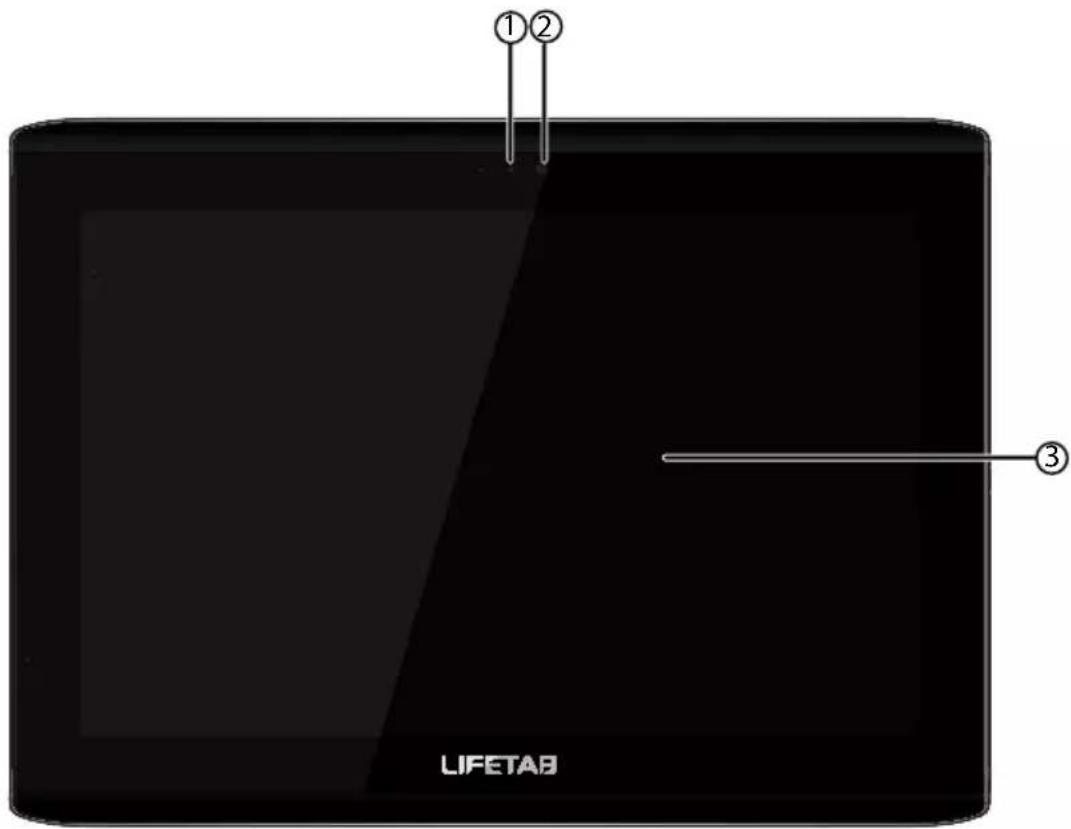
1) Capter de lumière
2) Caméra
3) Écran
4.2. Vue arrêté
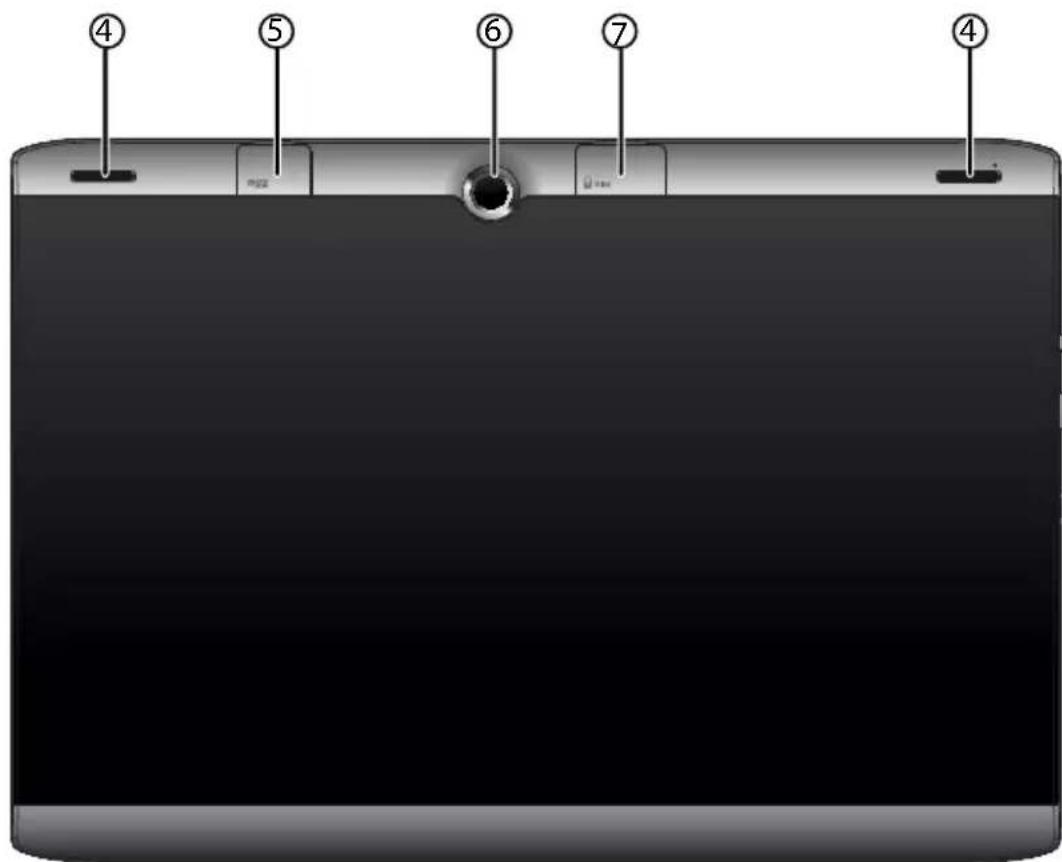
4) Haut-parleurs
5) Slot pour cartes microSD
6) Caméra
7) Slot pour carte SIM

ATTENTION!
Les cartes microSD et SIM doivent être insérées dans le bon sens. Afin de ne pas endommager les cartes, n'employez pas la force pour l'introduire dans le slot prévu.
4.3. Côté gauche
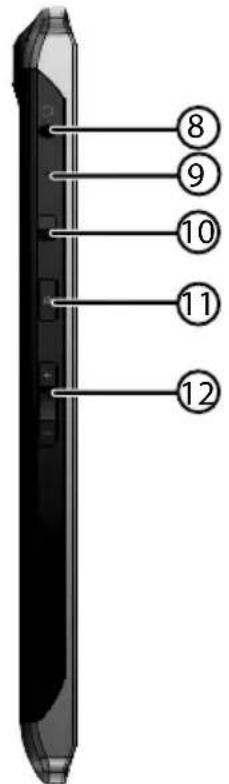
8) Prise pour casque micro
9) Microphone
10) Verrouillage écran
11) Bouton On/Off
12) Bouton de réglage du volume +/-

AVERTISSEMENT!
L'utilisation d'un casque/découteurs à un volume élevé peut engendrer une surpression acoustique et entraîner des léasons permanentes du système auditif. Reglez le volume sur la valeur minimum avant de lancer la lecture.
Démarrez la lecture et augmentez le son jusqu'à atteindre un niveau/agréable pour vous. Toute modification des réglages de base de l'égaliseur de même que des pilotes, des logiciels, de l'égaliseur et du système d'exploitation peut entraîner une augmentation du volume et donc aussi provoquer des léasons du système auditif.
À pleine puissance, l'écoute prolongée avec un casque/des écouteurs peut endommager l'oreille de l'utilisateur.

ATTENTION!
Utilisez avec cet apparéil uniquement le casque micro fourni.
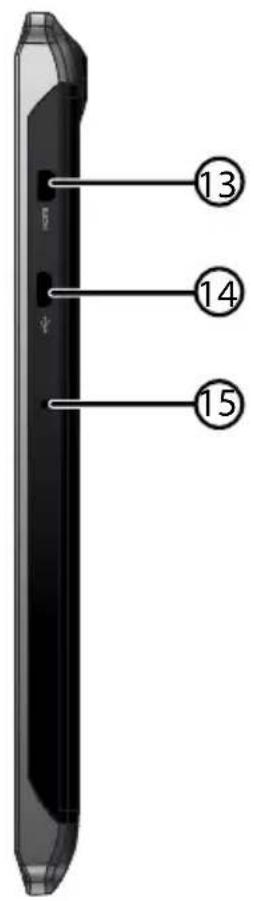
4.4. Côté droit
5. Première mise en service
Avant de mettre votre tablette PC en service, prenez tout d'abord le temps de dire la section importante consacrée à la sécurité de fonctionnement.
5.1. Premières étapes
Raccordez une extrémité du cable USB à l'adaptateur secteur fourni et branchez l'autre extrémité du cable USB sur le port microUSB de votre tablette PC. Branchez l'adaptateur secteur sur une prise de courant libre.
- Allumez la tablette PC avec le bouton On/Off. Maintenez pour cela le bouton On/Off enforcé pour env. 3 secondes. La tablette PC démarre et affiche plusieurs logos et animations.
Lorsque l'écran de bienvenue apparait, Sélectionnez votre langue et tapotecz sur Demarrer.
Si une carte SIM est insérée, saisissez le code PIN de la carte SIM et confirmez avec OK.

REMARQUE!
Vous trouverez le code SIM dans la documentation de votre opérateur de téléphonie mobile.
La configuration initiale peut prendre un certain temps.
Vous pouvez durant la phase de configuration initiale revenir à la page d'écran précédente en selectionnant « Retour »
Suivez les instructions à l'écran.
5.2. Configurer votre compte Google™
Votre tablette PC vous permet d'utiliser toute une série de services de Google™.
Voues avez besoin pour cela d'un compte Google™, avec lequel vous avez ensuite accès à de nombreux services tels que Gmail™.

REMARQUE!
Pour configurer un compte Google™ ou pouvoir vous loguer sur Google™, vous avons besoin d'une connexion Internet, qui est établie via une connexion WiFi. Veuillez notes que l'activation d'une connexion Internet engendre des coûts.
Le Google Play Store peut, si nécessaire, installer automatiquement toutes les mises à jour d'applications disponibles. Afin que ceci ne se fasse pas au détriment d'un(forfait mobile, vous pouvez régler le Market de telle manière que les mises à jour ne soient téléchargeées que lorsqu'une connexion avec un réseau sans fil est établie.
5.3. Description de l'écran d'accueil
L'écran d'accueil est affché lorsque votre tablette PC a complètement démarré et qu'aucune autre application n'est au premier plan. Il est subdivisé en plusieurs pages auxquelles vous accédez en faisant glisser votre doigt à gauche et à droite sur l'écran. L'écran d'accueil sert à l'affichage des raccourcis (shortcuts en Englais) et des vignettes (widgets en Englais) permettant d'acceder aux applications et contient déjà certains de ces éléments.
- Tapotecz sur l'élément de votre choix pour démarrer l'application correspondante ou obtenir plus d'informations.
Vous pouvez aussi adapter ce contenu à votre gré et désirifier votre propre fond d'écran (voir ci-dessous).
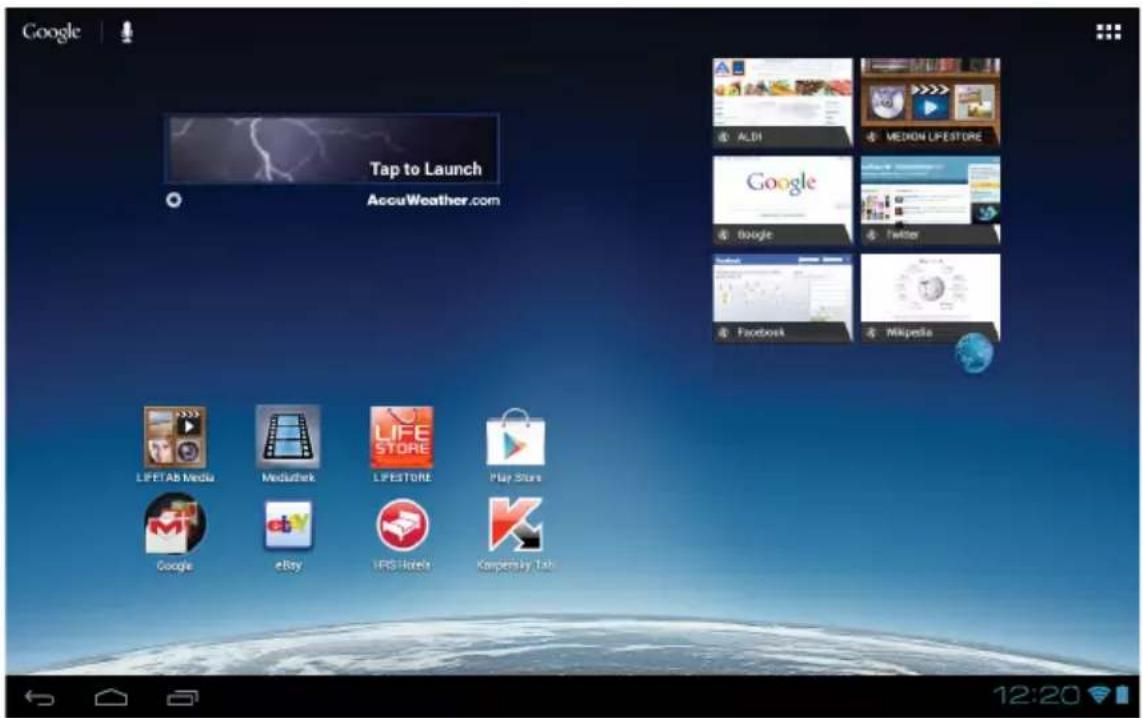
La barre de titre de l'écran d'accueil, qui se trouve sur le bord supérieur de l'écran, comporte les icones suivantes:
| Icône Description | |
| Cette icône démarre une recherche sur Google. La rechercheporte aussi bien sur le contenu de votre tablette PC (p. ex. vos contacts et les applications installées) que sur Internet. Pendant que vous tapez, le masque de saisie vous proposé différentes possibilités à complé-ter. | |
| Cette icône démarre une recherche vocale sur Internet. Dictez le texte souhaité dans le microphone. | |
Icône Description

Cette icône vous affiche une liste de toutes les applications disponibles sur votre tablette PC. Tapotecz sur une application pour la démarrer. Laissez votre doigt plus longtemps sur une application pour creer un raccourci vers cette application sur l'écran d'accueil (tirez l'application sur la page souhaitation) ou la désinstaller (tirez l'application sur la corbeille).
La barre d'etat de l'écran d'accueil, qui se trouve sur le bord inférieur de l'écran, comporte les iconônes suivantes:
Icône Description
Avec cette icône, vous revenez à l'écran immédiatement précédent. Imaginez que les différents écrans d'une application forment une pile. Seul l'écran supérieur de cette pile est visible. Le dernier élément de la pile est toujours l'écran d'accueil. La touche enlève l'élement supérieur de la pile. Elle a donc le même effet que la touche Retour dont vous avez l'habitude avec votre navigateur Web.

Avec cette icône, vous revenez à l'écran d'accueil. Veuillez notes que l'application dans laquelle vous vous trouviezAAParavant n'est pas fermée pour autant : elle fait juste une « pause » et reste ouverte en arrrière-plan. Elle utilise donc toujours de la mémoire et évientuellement aussi de la puissance de calcul. Vous pouvez à tout moment faire repasser cette application au premier plan (voir ci-dessous).
Cette icône affiche une liste des dernières applications utilisées. Vous pouvez vous en servir pour redémarrer une application ou remètre au premier plan une application qui était passée en arrrièreplan. Il vous suffit pour cela de tapoter sur la vignette correspondante. Pour supprimer un élément de la liste, faites-le glisser de votre doigt sur le côté.
Vous retrouvrez la barre de titre et d'etat sous une forme légèrement modifiée dans la plupart des applications. Certaines applications offrent un menu dynamique avec d'autres commandes. Vous accédez alors à ce menu avec une icône correspondante dans la barre de titre (à droite sur l'écran) ou dans la barre d'etat (à côté des dernières applications utilisées).
5.4. Icônes d'etat

Vous voyagez en bas à droite de l'écran les icônes d'etat actives qui affichent ce qui suit :
- Carte SD insérée
Heure actuelle - Connecté via WiFi
- État de charge de la batterie
etc.
Tapotecz sur une icône d'été pour obtenir plus de détails (p. ex. dire le contenu d'un message) ou acceder rapidement aux paramètres (p. ex. heures ou réseau).
6. Alimentation
Lors de la première mise en service ou si la tablette PC est restée eteinte pendant une pereiode prolongee, raccordez-la a l'adaptateur secteur. La tablette PC est equipe d'une batterie lithium haute performance integree rechargeable, que vous pouvez recharger au moyen de I'adaptateur secteur fourni.
6.1.Adaptateursecteur
Votre tablette PC est livrée avec un adaptateur secteur universel. La plage suivante est prise en charge : AC 100-240 V~ / 50 - 60 Hz courant alternatif. Veuillez respecter les instructions données v. page 8 pour un fonctionnement sécurisé de l'adaptateur secteur.
L'adaptateur secteur se branche sur une prise de courant. L'adaptateur secteur alimente la tablette PC en courant et recharge la batterie. La batterie est aussi rechargée si vous travailliez avec la tablette PC et que l'adaptateur secteur est raccordé. Meme si la tablette PC n'est pas raccordee, l'adaptateur secteur est always alimenté en courant. Debranchez donc l'adaptateur secteur du réseau électrique s'il n'est pas raccordé à la tablette PC.

ATTENTION!
Pour recharger la tablette PC, utilisez uniquement l'adaptateur secteur fourni avec la tablette.
6.2. Fonctionnement sur batterie
Les batteries stockent de l'énergie électrique dans leurs cellules pour la restituer en cas de besoin.
Pour garantir la durée de vie et les performances de votre batterie, manipuez-la soignement.
La batterie doit toujours être totalement déchargée avant un processus de chargement, puis chargee complètement afin d'optimiser sa durée de vie et ses performances.
6.2.1. Chargement de la batterie
VoussoupiezrechargerlabatterysoitviaI'adaptateursecteuraveclecable microUSBfourni soitviaI'ordinateuraveclecable microUSBfourni.

REMARQUE!
Le processus de charge avec adaptateur secteur est beaucoup plus rapi- de.
Si l'adaptateur secteur est raccordé, la batterie se recharge automatiquement, que la tablette PC soit allumée ou non. Si la tablette PC est allumée, le chargement de la batterie dure nettement plus longtemps.

REMARQUE!
Le chargement est interrompu si la température ou la tension de la batterie est trop élevé.
7.BoutonOn/Off
7.1. Allumer la tablette PC
- Appuyez env. 3 secondes sur le bouton On/Off situé sur le côté gauche de la tablette PC. La tablette PC s'allume.
7.2. Éteindre la tablette PC
Appuyez sur le bouton On/Off jusqu'à ce que le message suivant s'affiche :
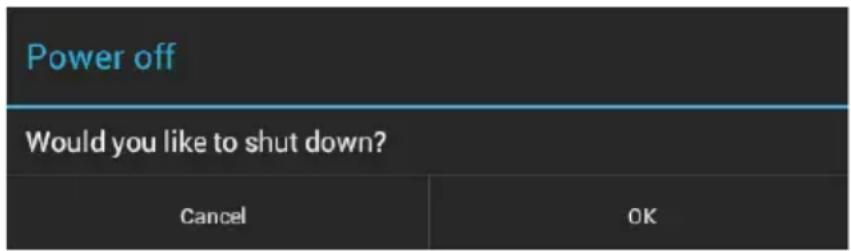
Tapotecz sur « OK » pour éteindre la tablette PC.
7.3. Mettre la tablette PC en mode d'économie d'énergie
Afin d'optimiser l'autonomie de la batterie, la tablette PC passe en mode d'économie d'énergie si elle n'est pas utilisé pendant un certain temps.
En mode d'économie d'énergie, l'écran étant éteint, la tablette PC consomme moins de courant. Si aucune activités n'a lieu sur la tablette PC pendant un-delai définit, le rétro-éclairage s'eteint automatiquement et la tablette est verrouillée.
Si vous tablette PC est allumée et que vous n'en avez pas besoin dans l'immédiat, vous pouze tapoter brièvement sur le bouton On/Off pour réduire l'éclairage de l'écran. L'appareil passe alors en mode d'économie d'énergie et est verrouillé.
Vous pouvez régler le délai au bout duquel le rétro-éclairage s'eteint avec Paramètres > Affichage > Veille.
7.4. Rallumer l'appareil depuis le mode d'économie d'énergie
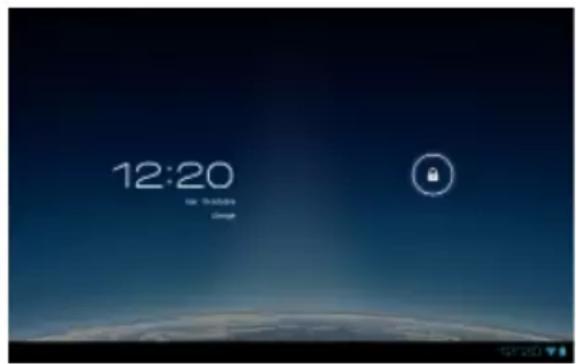
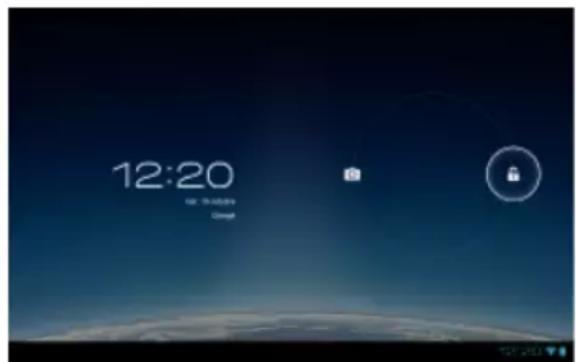
Si l'écran est étant, appuyez brievement sur le bouton On/Off pour le reactiver.
Pour ce faire, tirez l'icone de cadenas sur le symbole pour acceder à la page principale.
7.4.1. Configurer le verrouillage d'écran
Voussouspouceregler l'ordre pour le verrouillage d'écran avec Paramètres > Sécurité > Verrouillage de l'écran.
8. Utilisation de la tablette PC
Vous commandez votre tablette PC du bout de vos doigts. N'utilisez pas d'objets pointus ou à arêtes coupantes.
Tapotecz sur l'écran pour sélectionner ou ouvrir les Apps.
Laissez-vous doigt posé sur un champ de saisie pour afficher toutes les options disponibles.
Faites glisser votre doigt sur l'écran pour vous déplacer vers le haut, le bas, la droite ou la gauche.
Si vous appuyez un peu plus longtemps sur une application, vous pouvez la tirer sur l'écran pour la positionner à un autre endroit.
Écartez deux doigs simultanément sur l'écran ou tapotez deux fois sur l'écran pour agrandir/réduire la taille d'une page Web.

REMARQUE!
Voussouspoucezregarder l'écran à la verticale ou à l'horizontal. Il youssuft alorsde tenerl'écran dansla position souhaitee.
8.1. Adapter l'écran d'accueil
Votre tablette PC possede plusieurs surfaces de travail.
Vous pouvez faire defiler l'écran de vos doigts, adapter l'écran ou déplacer les icônes entre les surfaces de travail.
9. Régler / vérifier les paramètres
Pour modifier les paramètres de votre tablette PC, tapotecz sur Applications > Paramètres.
Tous les paramètres disponibles apparaissent à gauche. Les options de menu pour les paramètres peuvent être sélectionnées en touchant l'écran.
9.1.1. SANS FILE TRéSEaux
| Icône Nom du menu Description | |
| Wi-Fi | Sert à la configuration et à la gestion des connexions sans fil (WiFi) |
| Bluetooth | Sert à la configuration et à la gestion des connexions sans fil (Bluetooth) |
| Consommation des données | Affiche le volume de données utilisé par les applications installées |
| Plus... Vous pouvez ici sélectionner le mode Avion. | |
9.1.2. APPAREIL
| Icône Nom du menu Description | |
| Son | Sélection des réglages sonores tels que son-neries et messages |
| Affichage | Sélection des réglages d'écran, p. ex. lumi-nosité |
| Dolby Mobile* | Paramètres pour le système Dolby Mobile in-étégré* |
| Stockage | Vérification de l'espace libre sur la carte mi-croSD insérée et dans la mémoire interne de l'appareil |
| Batterie | Affiche l'état de charge et l'autonomie rest-ante de la batterie |
| Applications | Gérer les applications et installer de nou-velles applications |
*Dolby et le symbole double-D sont des marques déposées de Dolby Laboratories.
9.1.3. PERSONNEL
| Icône Nom du menu Description | ||
| Comptes et synchro | Gestion de vos comptes et paramètres pour la synchronisation | |
| Services de localisation | Vous pouvez régler les sources qui doivent être utilisées pour votre localisation. | |
| Sécurité | Vous créez ici votre modèle de déblocage, réglez le verrouillage SIM ou gérez les informations de login sur votre tablette PC. | |
| Langue et saisie | Réglage de la langue du système d'exploitation, de la région et des options de saisie de texte | |
| Sauvegarder et réinitialiser | Paramètres pour la sécurité des données, p. ex. sauvégarde, restauration et données personnesles | |
9.1.4. SYSTÉME
| Icône Nom du menu Description | ||
| Date et heures | Réglage de date, heures, fuseau hora, for-mat de date et d'heure | |
| Accessibilité | Après l'in installation d'applications d'accessi-bilité, différentes options peuvent être ré-gliées ici | |
| Options pour les développementurs | ||
| À propos de la tablette | Affichage de l'état de votre réseau mobile, de la batterie, remarques juridiques et mises à jour de l'appareil | |
Example
- Sélectionnez à gauche sur l'écran l'options souhaitation: un sous-menu s'ouvre simultanément à droite sur l'écran.
- Pour revenir au menu précédent ou à un autre des menus disponibles, seLECTIONnez le titre dans la liste de gauche.
9.1. Mises à jour logicielles
Si une mise à jour logicielle est disponible, vous pouvez la télécharger sur Internet. Pour vérifier si de nouvelles actualisations sont disponibles, placez-vous sur Paramètres > À propos de la tablette > Mise à jour du système.
9.2. Google Play Store
Votre tablette PC est basée sur la plateforme Android™ et vous pouvez étendre ses fonctionnalités en installer d'autres applications. L'Android™ Market se nomme désormais Google Play Store et vous offre une possibilité simple d'insteller des yeux et d'autres applications.

REMARQUE!
Pour pouvoir acceder à l'Android™ Market, vous avez besoin à la fois d'une connexion Internet et d'un compte Google™ (v. page 14).
9.3. Utiliser des applications ne provenant pas du Market
Pour installer des applications provenant d'autres sources que le Market officiel (p. ex. via le navigateur Web ou la carte mémoire), tapotecz dans les paramètres sur Sécurité et cochez Sources inconnues. Par défaut, cette case n'est pas cochée.
10. Widgets - petits assistants sur le Bureau
Les widgets – de petits programmes qui sont executés sur le Bureau – permettent d'afficher et de régler bon nombre de choses. Pour executer des widgets :
Tapotecz sur >Widgets. Tous les widgets disponibles sont affichés :
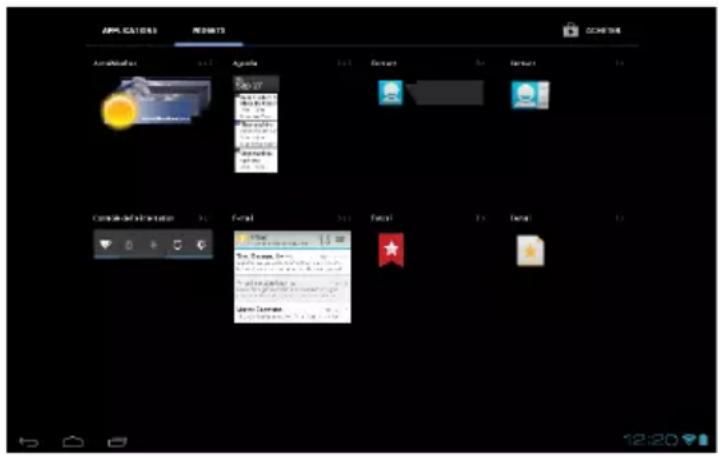
Pour ajouter un widget, tapotecz sur le widget concerné et tirez-le sur l'écran souhaité.
- Vous pouvez aussi télécharger des widgets du Google Play Store. Ces widgets apparaissent ensuite aussi parmi tous les widgets disponibles.
Pour supprimer un widget, tapotecz sur le widget concerne et tirez-le vers le haut de l'écran sur le X: il est alors supprimé.
11.Défi nir fond d'écran / papier point
Fouillez parmi de nombreux motifs de papier peint pour personneliser le design de votre tablette PC.
Appuyez sur l'écran principal jusqu'à ce que le message suivant s'affiche :
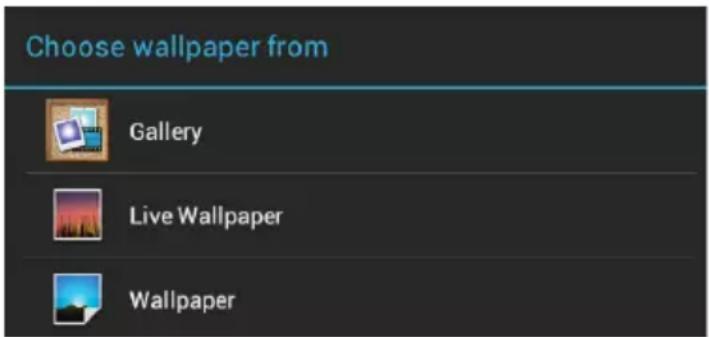
Faites defiler les différents motifs de papier peint et les fonds d'écran.
Tapotecz sur le motif de votrechoix et selectionnez Fonds d'ecran.
12. Établit une connexion Internet
12.1. Paramètres principaux
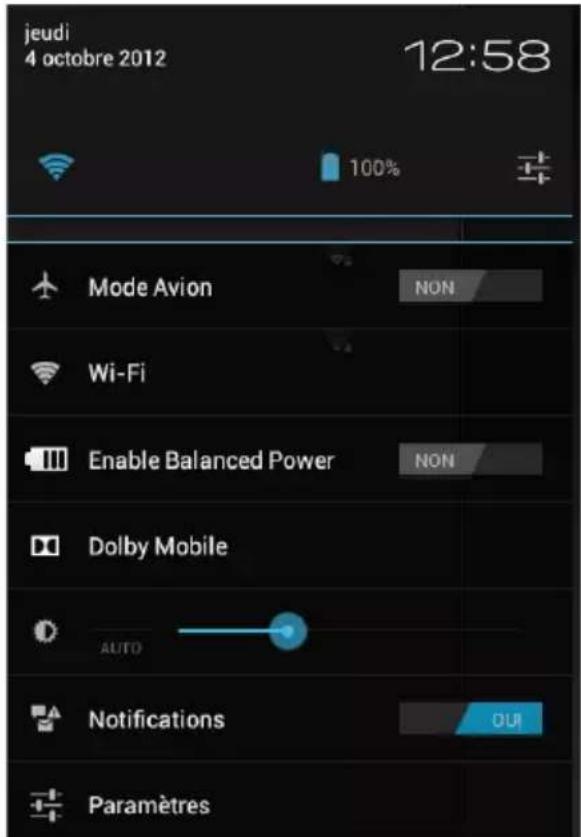
Avec les réglages de connexion par défaut, vous pouvez étabir une connexion Internet via votre réseau mobile (GPRS / 3G / EDGE) ou un port Wi-Fi.
Pour pouvoir étabir une connexion Internet via GPRS / 3G / EDGE, le service correspondant doit être activé dans votre contrat. Veuillez contacter votre opérateur si les réglages pour GPRS / 3G / EDGE ne sont pas préconfigurés.
12.2. Ajouter une nouvelle connexion GPRS / 3G / EDGE
Avant de commencer, demandez tout d'abord à votre opérateur réseau les informations suivantes :
- Nom du point d'accès (APN)
- Si nécessaire, votre identifiant et votre mot de passer
- Si le réseau utilise un serveur proxy, vous avez aussi besoin d'une adresse IP de serveur et d'un numéro de port.
Appuyez sur Paramètres.
Appuyez sur Sans fil et reseaux > Reseaux mobiles > Noms des points d'accès.
Sélectionnez un serveur APN de votre opérateur réseau.
Si vous opérateur n'a pas configuré d'APN, appuyez sur l'icone dans le coin supérieur droit puis sur Nouveau APN.
Saisissez les valeurs nécessaires pour le nouvel APN.
Appuyez sur pour sauvegarder votre nouvel APN.
Sélectionnez l'APN souhaité en appuyant dessus.

ATTENTION!
Vous pouvez restaurer les entrées APN par défaut qui était à l'origine enregistrées sur votre carte SIM en appuyant sur l'icone dans le coin supérieur droit et en selectionnant l'options « Restaurer valeurs d'usine »
Toutes les données que vous avez sauvegardées sont alors effacées!
Les services MMS ne sont pas pris en charge.
12.2.1. Activation/désactivation de 3G
Vous pouvez activer/désactiver la fonction 3G en retardant la carte SIM. Mais vous pouvez aussi activer/désactiver la fonction 3G en mode Avion. Procedez alors comme suit :
Tapotecz dans le coin inférieur droit de la barre des tâches sur Paramètres.
Tapotecz sur Mode Avion et activez ou désactivez la fonction 3G.
12.3. Mode Avion
Le mode Avion vous permet de désactiver toutes les connexions radio (p. ex. WiFi, Bluetooth).
Tapotecz sur le coin inférieur droit de la barre des tâches puis sur Paramètres.
- Tapotecz sur Mode Avion puis sur OUI ou NON pour activer ou désactiver les connexions radio.
12.4.WiFi
12.4.1. Activer WiFi

ATTENTION!
Désactivez toujours l'option pour les reseaux sans fil lorsque vous vous trouvez dans des environnementss ou cette option peut provoquer des interférences sur des fonctions critiques ou des apparciels sensibles, p. ex. dans les avions, hôpitaux et autres établissements Médicaux, etc.
Tapotecz sur Applications > Paramètres.
Tapotecz sur Sans fil et reseaux.
Tapotecz sur Wi-Fi > OUI pour activer cette fonction.
Si vous souhaitez être averti qu'un réseau accessible est disponible, assurez-vous que la fonction Notification de réseau est activée :
Pour ce faire, tapotecz sur Applications > Paramétres > Wi-Fi.
Tapotec en haut à droite > Options avancées.
Cochez la fonction Notification de réseau. Par défaut, cette fonction n'est pas cochée.
Vous pouvez en outre ajouter manuellement un réseau WiFi avec l'option Ajouter un réseau en saississant le SSID du réseau avec les types de protection respectifs.
12.4.2. Connexion à un réseau WiFi
- Tapotecz sur Applications > Paramètres puis sur Sans fil et réseaux > Wi-Fi > OUI. Sont affichées ici les informations sur les réseaux WiFi que votre tablette PC peut trouver ainsi que leurs paramètres de sécurité (accessible ou sécurisé).
- Tapotecz sur le réseau sur lequel vous souhaitez vous connecter.

REMARQUE!
Si vous souhaitez vous connecter sur un réseau sécurisé, vous doivent saisir un mot de passer pour pouvoir y acceder.
12.5. Bluetooth
Bluetooth permet d'échanger des fichiers entre des appareils locaux et raccordés.
12.5.1. Activer Bluetooth

ATTENTION!
Désactivez toujours l'option pour les reseaux sans fil lorsque vous vous trouvez dans des environnementss ou cette option peut provoquer des interférences sur des fonctions critiques ou des apparciels sensibles, p. ex. dans les avions, hôpitaux et autres établissements Médicaux, etc.
Tapotecz sur Applications > Paramètres puis sur Sans fil et réseaux
Tapotecz sur Bluetooth > OUI pour activer cette fonction.
- Tapotecz sur Rechercheur apparéils la fonction Bluetooth devant être activée sur les apparéils concernés.

REMARQUE!
Avant cette opération, accededz à votre apparéil Bluetooth et assurez-vous qu'il se trouve dans la zone de réception d'env. 10 m.
12.5.2. Affectation des appareils (pairing)
Tapotecz sur Bluetooth > OUI.
- Tapotecz à droite dans la fenêtre sur LIFETAB_S9714 : vous activez alors l'option Identifiable par tous apparciels Bluetooth à proximité.
Tapotecz en haut à droite sur Rechercheur appareils et parcourez le réseau pour couver les appareils accessibles. Sélectionnez l'appareil souhaité puis attendez qu'il soit reconnu.
Confirmez en selectionnant Association.
Les apparêils sont maintainant affectés les uns aux autres et peuvent p. ex. se connecter automatiquement s'ils se trouvent dans la zone de portée.
13. Raccordement de la tablette PC à un ordinaireur
Le port micro USB vous permet de raccorder la tablette PC à un ordinateur à l'aide du cable USB fourni. L'ordinateur reconnaît la tablette PC comme étant un apparéil USB.
14. Carte SIM
En achetant une carte SIM, vousCHOISSEZ un opérateur de réseau, un réseau téléphonique et un tarif. Avant d'acheter une carte SIM, vous devriez donc vérifier quel tarif dequel opérateur convient le mieux à l'usage mobile que vous faites de votre tablette PC.
Conserve toutes les cartes SIM hors de la portée des enfants.
Manipuez votre carte SIM avec précaution car la carte et ses contacts peuvent être facilement endommages par griffure ou torsion.
14.5.1. Insertion d'une carte SIM

ATTENTION!
Lorsque vous insérez la carte SIM, la tablette PC doit toujours être éteinte.
La carte SIM peut aussi être insérée ou retiree en cours de fonctionnement. La carte SIM doit être insérée dans le bon sens.
Afin de ne pas endommager la carte, n'employez pas la force pour l'insérer.
Insérez prudèment la carte SIM dans le slot de carte en veillant à ce que les contacts de la carte SIM soient vers l'avant et dans la direction de l'écran. La carte doit s'enclencher légèrement.
Suivez les instructions à l'écran et saisissez votre code PIN.
15. Supports de stockage externes
Vous pouvez raccorder des supports de stockage externes à votre tablette PC pour augmenter sa capacité mémoire ou échanger des données p. ex. avec votre ordinaireur de bureau ou d'autres personnes. Vous pouvez utiliser les types de supports de stockage suivants :
-Cartes mémoire microSD
Celles-ci sont insérées dans le slot de carte correspondant.
-Supports de stockage USB tels que clés USB ou disques durs USB
VosdevezalorsutiliserI'adaptateurUSBhost.

REMARQUE!
La forme et la capacité d'une carte mémoire peuvent varier d'un fabricant à l'autre. Notre tablette PC prend en charge le format microSD.
15.1. Insertion d'une carte microSD

REMARQUE!
Les cartes mémoire ne peuvent être insérées que dans un sens dans le slot de carte. Une carte insérée dans le mauvais sens peut endomgar le lecteur de cartes ou la carte elle-Ouvrez le couvercle du slot pour cartes microSD.
- Insérez prudèment la carte microSD dans le slot de carte en veillant à ce que les contacts soient vers l'avant et dans la direction de l'écran. La carte doit s'enclencher légèrement.
Une fois la carte microSD insérée, le message SD card is mounted s'affiche en bas à droite dans la barre des tâches.

Ne retirez jamais la carte SD de l'appareil sans l'avoir déconnectée aparavant. Vous pourriez perdre des données!
15.1.1. Acceder à la carte microSD
Avec l'ES File explorer ou une autre application de votrechioix (p. ex. avec LIFETAB MEDIA), vous pouvez acceder au contenu de la carte microSD pour écouter de la musique ou afficher des photos.
15.1.2. Accès à la carte microSD avec l'ES File explorer
Ouvrez l'ES file explorer.
La carte SD est reconnaue automatiquement.
15.1.3. Accès à la carte microSD avec LIFETAB Media
Démarrez LIFETAB Media.
Sélectionnez la catégorie Musique, Video, Photo ou Camera.
Les données de la catégorie correspondante peuvent alors etre lues.
15.2. Retrait de la carte microSD
Tapotecz sur Paramètres > Stockage.
Tapotecz sur Désinstaller la carte SD.
Appuyez maintainant légèrement sur la carte microSD : elle se déverrouille et est partiellement expulsée de son logement.
Enlevez la carte microSD en la tirant prudemment en dehors de l'appareil.
15.3. Raccordement d'appareils de stockage USB
Raccordez le cable USB host fourni à la tablette PC.
Reliez la clé USB et le cable USB host.
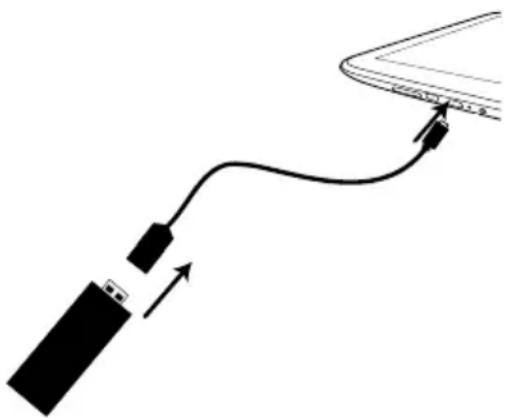
Une fois la clé USB raccordée, le message USB storage is mounted s'affiche en bas à droite dans la barre des tâches.

ATTENTION!
Ne retirez jamais le stockage USB de l'appareil sans l'avoir déconnectée auparavant. Vous pourriez perdre des données!
15.3.1. Acceder aux apparéils de stockage
Avec l'ES File explorer ou une autre application de votrechioix (p. ex. avec LIFETAB MEDIA), vous pouze acceder au contenu de la clé USB pour écouter de la musique ou afficher des photos.
15.3.2. Accès aux appareils USB avec l'ES File explorer
Ouvrez l'ES file explorer.
La clé USB est reconnae automatiquement.
15.3.3. Accès aux appareils via LIFETAB Media
Démarrez LIFETAB Media.
Sélectionnez la catégorie Musique, Video, Photo ou Camera.
Les données de la catégorie correspondante peuvent alors etre lues.
15.4. Retrait des appareils USB
Tapotecz sur Paramètres > Stockage.
Tapotecz sur Unmount the USB storage.
Enlevez la clé USB en retard prudemment le cable USB host.
16. Communication
16.1. Navigateur
Une fois que vous avez établi une connexion au réseau, tapotez sur l'icone Browser pour surfer sur Internet.
17. LIFETAB Media - divertissement
Avec l'application LIFETAB Media, vous pouvez visionner des videos, écouter de la musique, regarder des photos ou utiliser laamera intégrée.
17.1.Camera
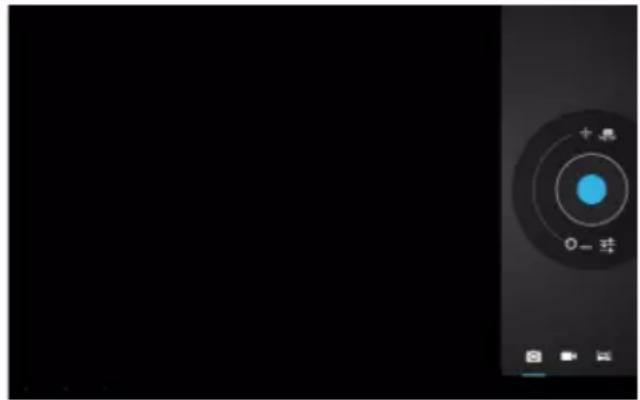
Cette application vous permet d'utiliser laamera intégrée pour prendre des photos ou filmer des vidés.
Une vignette de la photo prise ou de la video filmée apparait en bas à gauche. Cliquez simplement sur cette vignette pour visionner la video ou la photo respective.

REMARQUE!
En cliquant sur les icônes + / - en haut à gauche (voir illustration), vous disposez en plus d'une fonction de zoom.
17.2. Video
Vous pouvez à partir d'ici afficher les videos qui sont stockées dans la mémoire interne ou sur la carte mémoire externe. Sélectionnez la video souhaitée pour lavisionner.

REMARQUE!
Lorsque you visionnez sur un téléviseur des videos stockées sur la tablette PC, vous ne pouvez régler le volume que sur le téléviseur.
17.3.Musique
Cette application vous permet d'afficher des albums de musique et de les écouter. Les contenus multimédia sont subdivisés en artistes, albums, morceaux, listes de lecture.
18. Clavier externe
L'utilisation d'un clavier exter ne peut s'avérer très utile pour écrire des e-mails ou textes assez longs sur votre tablette PC. Vous pouze raccorder un clavier à la tablette PC via USB (avec l'adaptateur USB host) ou Bluetooth (voir « Bluetooth »). La première fois que vous raccordez un clavier inconnu, celui-ci correspond uniquement au clavier américain, c'est-à-dire que la disposition de certaines touches peut être inhabituelle pour vous. À l'aide de l'application Clavier externe, vous pouze définiir une autre affectation des touches pour de tels claviers externes.
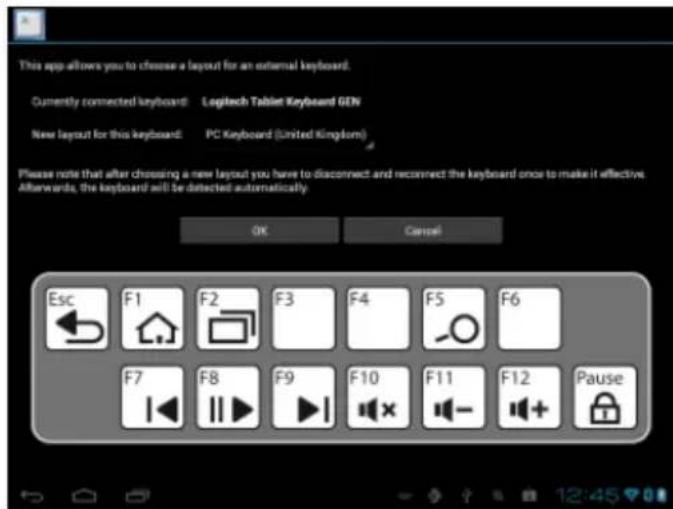
Suivez les instructions de l'App.

REMARQUE!
Si vous utilisez un clavier d'ordinateur avec touches de fonction (F1 à F12), ces dernières sont occupées avec des fonctions spéciales d'Android™. La disposition des touches est affichée dans l'App.
19. Questions féquement posées
Comment puis-je eteindre la tablette PC si le systeme est bloqué ?
Appuyez 10 secondes sur le bouton On/Off. L'appareil s'eteint et peut etre redemarré (v.page 19).
Comment puis-je restaurer les réglages par défaut sur la tablette PC ?
Pour restaurer l'etat de la tablette à sa livraison, tapotecz sur Paramétres > Sauvegarder et réinitialiser > Restaurer valeurs d'usine dans le menu principal.
Attention : toutes les données que vous avez sauvegardées sont alors supprimées !
Comment puis-je prolonger la durée de vie de la batterie ?
Réduisez la luminosité de l'écran à un niveau encore suffisant.
Désactive WiFi et Bluetooth.
Réduisez la valeur Veille de l'écran.
Que puis-je faire lorsque l'image/la photo n'est pas nette?
Assurez-vous que le film protecteur a bien ete enleve.
Vérifiez si l'objectif est propre (après avoir pris une photo ou sauvégardé une video) et nettoyez-le si nécessaire avec un chiffon doux non pelucheux.
Que puis-je faire si une carte microSD n'est pas lue ?
Sortez la carte microSD du slot, réinsérez-la et démarrez la tablette PC.
Comment puis-je régler automatiquement l'éclairage ?
Activez la fonction de luminosité automatique. Pour ce faire, Sélectionnez Paramètres > Affichage > Luminosité et activez l'option Ajuster automatique-ment la luminosité.
Pourquoi Bluetooth et WiFi sont-ils désactivés?
Vérifiez si le Mode Avion est activé. Si c'est le cas, les fonctions Bluetooth et WiFi ne peuvent pas été activées. Désactiver le mode Avion.
20. Service après-venture
20.1. Soutienétendu
En cas de problème, veuillez vous adresser au service après-vente et nous tentarons de vous aider à le solutionner. Mais avant de nous téléphoner, veuillez préparer votre justificatif d'achat et les informations suivantes:
- Un message apparait-il à l'écran et si oui, lequel?
- Qu'avez-vous déjà tenté pour résoudre le problème?
- Si vous possédez déjà un numéro de client, veuillez nous le communiquer.
20.2. Maintenance

ATTENTION!
L'intérieur de l'appareil ne comporte aucune piece nécessitant un entretien ou un nettoyage.
Vous pouvez prolonger la durée de vie de la tablette PC en respectant certaines consignes. Avant de nettoyer la tablette et ses accessoires, veuillez procéder comme suit :
Eteignez la tablette PC.
Debranchez toujours la fiche secteur et tous les cables de raccordement.
Nettoyez la tablette avec le chiffon fourni.
N'utilisez ni solvants ni détergents corrosifs ou gazeux.
20.3. Mesures de protection de l'écran
- L'écran est le composant le plus sensible de la tablette PC puisqu'il est en verre fin. En cas de très fortes sollicitations, il peut donc se briser. Ne rayez pas le couvercle de la tablette PC : toute rayure serait irréversible.
- Évitez tout contact entre l'écran et des objets durs (tels que boutons, bracelet de montre, etc.).
- Ne posez:aún objet sur l'écran.
- Ne laissez pas non plus tomber d'objets sur l'écran.
- Ne versezaucunliquide sur la tablette PC :vous pourriez l'endommager.
- Ne rayez pas l'écran avec vos ongles ou des objets durs.
- Ne nettoyez pas l'écran avec des produits chimiques.
- Nettoyez l'écran avec un chiffon doux, sec et non pelucheux.
20.4. Recyclage et élimination
Appareil
Une fois l'appareil arrivé en fin de vie, ne le jetez enaucun cas avec les déchets domestiques. Informez-vous des possibités de recyclage ecologique.
Batteries
Les batteries usagées ne sont pas des déchets domestiques! Elles doivent être déposées dans un lieu de collecte des batteries usages.
Emballage

Votre apparéil se trouve dans un emballage de protection afin d'éviter qu'il ne soit endommagé au cours du transport. Les emballages sont fabriqués à partir de matérieliaux qui peuvent être recyclés ecologiquement etREMIS à un service de recyclage approprié.
Si vous avez des questions concernant l'élimination, veuillez vous adresser à votre point de vente ou à notre service après-venture.
21. Norme europeenne EN 9241-307 classe II
Par le passé, il existait de nombreuses méthodes permettant de définir le nombre d'erreurs de pixels tolérées. Mais elles étaient généralement très compliquées et variaient fortement d'un fabricant à l'autre. C'est la raison pour laquelle MEDION, en matière de garantie, se conforme aux exigences strictes et transparentes de la norme EN 9241-307, classe II pour tous les écrans TFT. Ces exigences se resument comme suit :
La norme EN 9241-307 propose entre autres une définition des caractéristiques relatives aux erreurs de pixels. Les erreurs de pixels sont répertoriées en quatre classes et trois types d'erreur. Chaque pixel se décompose à son tour en trois sous-pixels correspondant aux couleurs de base (rouge, vert, bleu).
Composition des pixels
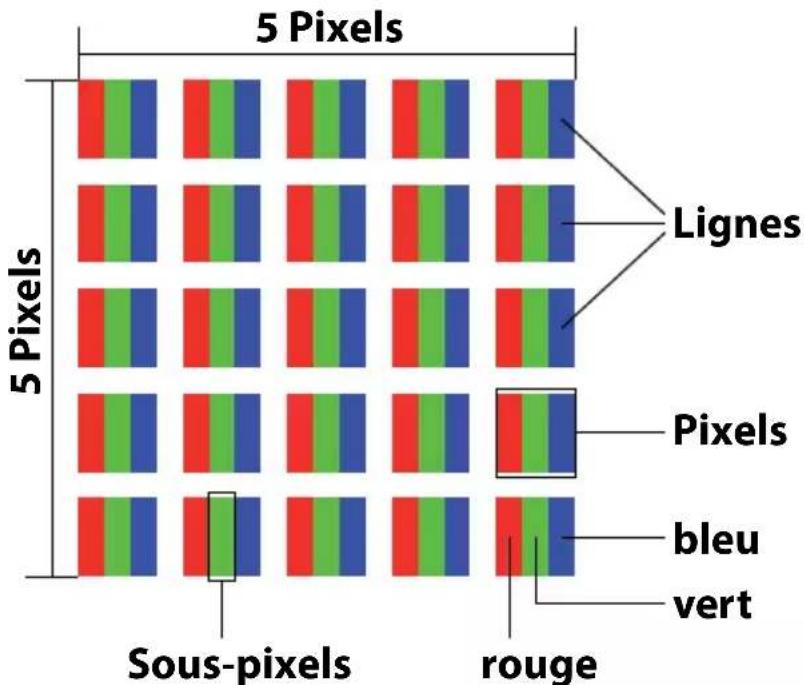
Types d'erreur de pixels :
- Type 1: pixel allumé en permanence (point blanc, clair) alors qu'il n'est pas activé. Un pixel devient blanc lorsque les trois sous-pixels sont allumés
- Type 2:
- pixel éteint (pointASFRE, noir) alors qu'il est activé
- Type 3 : sous-pixel anomal ou defectueux pour les couleurs rouge, vert ou bleu (p. ex. allumé en permanence avec faible luminosité, une des couleurs n'est pas allumée, clignote ou vacille, mais n'est pas de type 1 ou 2)
Information supplémentaire : cluster de type 3 (= défaut de deux sous-pixels ou plus dans un rayon de 5 × 5 pixels). Un cluster est un carré de 5 × 5 pixels ( 15 × 5 sous-pixels).
EN 9241-307, classe d'erreurs II
| Résolution Type 1 Type 2 Type 3 | Cluster Type 1, type 2 | Cluster Type 3 | |||
| 1024 x 768 2 | 2402 | ||||
| 1280 x 800 3 | 3603 | ||||
| 1280 x 854 3 | 3603 | ||||
| 1280 x 1024 3 | 3703 | ||||
| 1366 x 768 3 | 3703 | ||||
| 1400 x 1050 3 | 3803 | ||||
22. Données techniques
| Description MD 99300 (S9714) | |
| Dimensions (I x H x P) 257 x 186 x 9,9 mm | |
| Poids Env. 630 g | |
| Adaptateur secteur avec cable de raccordement | GSP, modele: GSCV2000S005V15A Input: 100-240V,5A max. / Output: 5V 2A5 |
| Proesseur NVIDIA TEGRA 3 Quad-Core 1,2GHz | |
| Mémoire | 1 Go de mémoire vive DDRL3 / 32 Go de mémoire interne, extensible avec cartes microSD / SDHC d'au max. 32 Go de mémoire |
| Affichage | Écran tactile de 25,4 cm/10" Résolution : 1280 x 800 pixels |
| Batterie | Batterie Li-polymère de 22,94 Wh d'une auto-nomie de jusqu'à 9 heures* |
| Connexions sans fil (en option) | WiFi : IEEE 802.11n Bluetooth 3.0 3G |
| Camères Webcam de 1,3 MP en façade / 3 MP au dos | |
| Casque micro avec microphone intégré | Cosonic P-180 |
| Système d'exploitation | AndroidTM 4.0 |
*dépend des paramètres d'appareil et du comportement d'utilisation pendant le fonctionnement
23. Exposition à l'énergie de radiofréquence
Votre tablette a ete teste et repond aux normes d'exposition RF fixees par l'Union européenne en ce qui concerne les reseaux cellulaires, Wi-Fi et Bluetooth.
L'expression « Débit d'absorption spécifique », ou DAS, fait liérence au taux d'absorption d'énergie RF par le corps humain.
Le DAS maximum pour ce produit a ete fixe a 4,0 W/kg member et de 2,0 W/kg Corps et Tete par le Conseil de l'Union européenne.
La tablette a ete testee et repond aux directives d'exposition DAS en matière de fonctionnement des reseaux cellulaires,Wi-Fi et Bluetooth.
Votre tablette est dotée d'émetteurs et de récepteurs radio. Lorsqu'elle est allumée, voitre tablette envoie et reçoit de l'énergie de radiofréquence (RF) par le biais de son antennae.
Les antennes Wi-Fi et Bluetooth se situe en haut à droite voir illustration ci-dessous.
23.1. Vue de devant
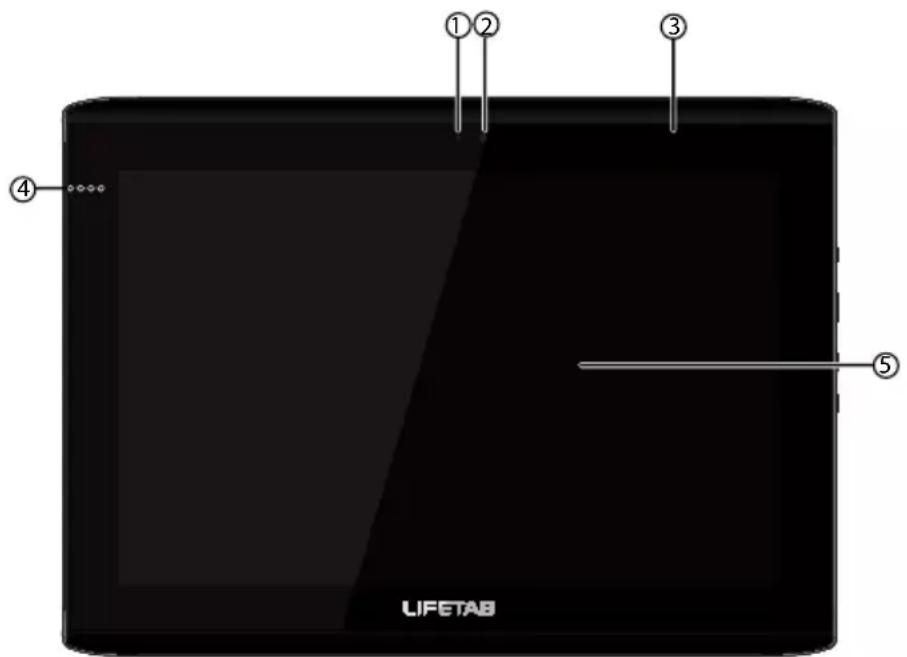
1) Webcam
2) Câteur de lumière ambiente
3) Antenne Wifi / 3G
4) Microphone
5) Écran tactile
Ne pas tener la tablette en positionnant votre main au dessus de la zone où se trouve l'antenne (voir l'illustration ci-dessus).
Vous pouvez réduire encore plus votre exposition en limitant votre temps d'utilisation de votre tablette en mode sans fil, car la durée est un facteur dans l'exposition reçue par une personne, et en écARTant plus la tablette de votre corps, car le niveau d'exposition diminue de manière considérable avec la distance. Durant les tests de DAS, votre produit est en position normale d'utilisation (c'est-à-dire contre le corps) et ses radios sont régliées sur le niveau de transmission maximaI. Les niveaux DAS reliés durant une utilisation normale peuvent être plus faibles que les niveaux DAS maximum. En utilisation normale, votre produit regle automatiquement sa puissance de transmission radio sur le niveau minimum nécessaire pour communiquer avec le réseau sans fil.
Lorsque vous transportez votre produit, veilsz à le maintainir à environ 1, 5 cm de leur corps pour vous assurer que l'exposition demeure sous les niveaux maximum. Évitez les étuis compteant des pieces métalliques.
Cet apparéil a été testé conformément aux recommandations du Conseil de l'Europe du 12 juillet 1999 relative à la limitation de l'exposition du public aux champs magnétiques [1999/519/CE].
23.1.1. Interférences de radiofréquence
Les émissions de radiofréquences des apparils électroniques peuvent perturber le fonctionnement d'autres apparils électroniques et engendrer des dysfonctionnements. Bien que la tablette ait esté conçue, testé et fabriqué en accord notamment avec les règlementations sur les émissions de radiofréquences de l'Union europeenne, les émetteurs sans fil et circuits electriques de la tablette peuvent cause des interférences avec d'autres équipements électroniques.
Nous vous recommendons donc de prendre les précautions suivantes :
Avion: L'utilisation de la tablette peut être interdite dans les avions. Pour plus de renseignements sur l'utilisation du mode Avion pour désactiver les émetteurs sans fil de la tablette, consultez le Guide de l'utilisateur de la tablette.
Véhicules: Les émissions de radiofréquences de la tablette peuvent affecter le système électronique des vehicules motorisés. En ce qui concerne votre vehicule, vérifiez avec le constructeur ou son représentant.
Stimulateurs cardiaques: L'association HMA des fabricants du secteur de la santé recommande de maintainir une séparation minimale de 15 cm entre tout téléphone sans fil portable et un stimulator cardiaque afin d'éviter tout risque d'interférences avec celui-ci.
Les personnes portant un stimulator cardiaque :
- doivent toujours conserver la tablette à plus de 15 cm de leur stimulator lorsque l'appareil sans fil est allumé.
- Si vous avez des raisons de suspecter la présence d'interférences, éteignez immédiatement la tablette.
- Autres dispositifs médicaux: Si vous utilisez tout autre dispositif Médical personnel, consultez son fabricant ou votre médecin afin de déterminer s'il est blin-de de manière ajustate contre les émissions de radioféquences de la tablette.
Établissements de santé: Les hôpitaux et établissements de santé peuvent utiliser des équipements particulièrement sensibles aux émissions de radiofréquences extréieures. Éteignez la tablette lorsque le personnel ou des panneaux vous y invitent.
Zones à explosion et sites signalés : Pour ne pas interférer avec les opérations d'explosion, éteignez la tablette dans les « zones à explosion » ou dans les zones indiquant d'arrêter les dispositifs radio. Respectez toutes les pancartes et toutes les consignes.
24. Glossaire
Android™ Market
L'Android™ Market est une boutique en ligne créé par Google™ pour le système d'exploitation Android™ et où l'on peut télécharger des applications (ou Apps).
L'App « Market » permet de rechercher des Apps avec un certain nom et de les installer sur son apparéil Android™.
Apps
(=application) Applications pour les smartphones et tablettes PC modernes que l'on se procure dans une boutique en ligne intégrée au système d'exploitation et qui peuvent être ainsi installées directement sur l'appareil.
Bluetooth
On appelle Bluetooth une interface radio sur un apparéil destinée à raccorder d'autres apparéils sans fil ou aussi à permettre des transferts de données sans fil.
Mode Avion
Le mode Avion désactive les fonctions radio afin de respecter les prescriptions des compagnies aériennes, hôpitaux et autres institutions dans lesquilles les réseaux radio sont interdits.
GPS
GPS signifie Global Positioning System ou système de localisation mondial. Il s'agit en fait d'une technique soutenue par satellite pour un système de localisation à l'aide duquel la position d'un apparéil avec GPS intégré peut être déterminée précisé à quelques mètres près. 24 satellites spéciaux qui peuvent être utilisés pour la localisation GPS sont pour cela à disposition.
Téléchargement
Le « téléchargement » d'un fichier depuis des calculateurs distants sur un propre ordinateur à l'aide d'un protocole de transfert.
Un message électronique personnel envoyé par Internet à un autre utilisateur.
Internet
Réseau de données mondial. Voir aussi WWW.
Batterie Lithium-polymère
Les batteries Lithium-polymère sont plus légères et plus plates que les batteries Lithium-ion et représentent une évolution de ce type de batterie bien connu. Elles ne représentent elles non plus pas d'effet mémoire.
Voir E-mail.
Carte microSD
La carte microSD est une carte mémoire électronique pour portables et autres petits apparueils. De par sa taille réduite (1,1 x 1,5 cm), elle est la plus petite des cartes mémoire électroniques. À l'aide d'un adaptorateur, elle peut sans problème être rendue compatible avec le format de carte SD bien connu et raccordée à un ordinateur.
os
Système d'exploitation (Operating System)
OTA
Abréviation d'« Over the air ». Désigne un mode de mise à niveau avec lequel les fi-chiers nécessaires sont directement charges et installés sur la tablette via WiFi ou 3G
PIN
Numero d'identification personnel
Postpaid
On qualifies de « Postpaid » (ou postpayé en français) les contrats de téléphonie mobile avec paiement a posteriori (sur facture, par prélevement automatique, etc.). Les tarifs postpayés ont en général une durée minimale de contrat et impliquent en outre le plus souvent une taxa d'abonnement plus élevé, mais qui se relativise grâce à des plafonds mensuels des coûts, des prix à la minute ou forfaits illimités avantageux. Les utilisateurs occasionnels peuvent aussi désirir des tarifs avec taxa d'abonnement moins élevée, mais avec des prix à la minute, pour les SMS/MMS et le transfert de données plus chers.
Prepaid
Le terme « Prepaid » (ou prépayé en français) signifie « Paiement d'avance » et se rencontres avant tout dans le domaine de la téléphonie mobile. Le client paye alors déjà d'avance pour l'utilisation d'un service de téléphonie mobile avec un avoir qui est charge sur une carte prepaid.
Le Portable Document Format est un format de fichier pour l'échange de documents tout en conservant leur format définitif. PDF a été créé par Adobe® comme évolution du format PostScript et compléte d'hyperliens, d'une compression des données et d'un codage. Les fichiers PDF peuvent être créés à partir de nombreux programmes avec la fonction d'impression, mais ne peuvent être importés ou modifiés (ce qui n'est d'ailleurs souvent pas souhaité) qu'avac des outils spéciaux. Les fichiers PDF convennent particulièrement pour la publicationlectronique et la distribution de documents déjà disponibles sur papier.
Roaming
Les frais de roaming (ou itinérance) sont toujours échus lorsqu'on utilise son portable ou smartphone à l'étranger, les appeals téléphoniques étant le plus souvent executés via les reseaux des sociétés de télécommunication établies dans le pays où l'on se trouve. Tandis que les prix pour le roaming sont globalement en baisse, en particulier les transferts de données (p. ex. utilisation en ligne du smartphone à l'étranger) peuvent engendrer des coûts élevés.
SIM / Carte SIM
SIM désigne une mémoire de données pour les apparciels de téléphonie mobile. Une carte SIM est nécessaire pour l'authentication sur un réseau de téléphonie mobile proposé par un opérateur de téléphonie mobile. SIM représentée dans le domaine de la téléphonie mobile la puce ou aussi la mémoire de données qui contient des informations importantes comme p. ex. le code PIN.
USB
Bus série universel
WiFi
Les apparèils équipés de WiFi peuvent acceder au réseau local sans fil. Cela signifie qu'ils supportent l'accès à Internet à l'intérieur d'un réseau sans fil sans que des frais supplémentaires ne soient échus.
WLAN
WLAN signifie « Wireless Local Area Network » et désigne un réseau radio configuréAAParavant dans une zone limite localement.
Abrége VoIP, ce terme désigne une technique de transmission vocale ou de téléphonie via des reseaux de données tels qu'Internet ou aussi un Intranet local.
Logiciels
Les informations et programmes qui peuvent etre traites ou executés par le matériel.
Écran tactile
Les écrans tactiles sont des écrans spéciaux qui réagissant à des saisies de commande avec le doigt ou un stylet. Les écrans tactiles ne se sontvriment imposés qu'avac la popularité croissante des smartphones, bien que cette technique ait existé longtemps déjàAAParavant. Alors que les ancients écrans tactiles ne pouvaient plusieurs doigts sont aujourd'hui généralement intégrées en série (commandes multipoint).
Widget
Les widgets sont uneASFappnoffrant toutefois aucune fonction propre, mais permettant p.ex.un accesfacilitéaux fonctionsdes Apps.Des informations actuelles et s'actualisant automatiquement peuvent aussietretransporteesvia des widgets. Les widgets sont placés sur un des cinq home screens dAndroidTM.
WWW
Dans le World Wide Web, les documents HTML sont associés les uns aux autres par des URLs. Le WWW offre des informations notamment sous forme de textes, photos etsons. Le WWW est devenu et de loin le service le plus populaire sur Internet. On confond donc souvent Web et Internet.
25. Index
A
Activer Bluetooth 29
ActiverWiFi 28
Adaptateur secteur 17
Adapter l'écran d'accueil 21
Alimentation 8,17
Alimentation en courant Fonctionnement sur secteur 17
Allumer la tablette PC 19
Applications ne provenant pas du Market. 24
B
Bouton On/Off 19
C
Câblage 8
Chargement de la batterie 18
Configurer compte Google 14
Connexion à Internet 25
Consignes de sécurité
Adaptateur secteur 8
Cablage. 8
Conditions d'utilisation 7
Mesures de protection de l'écran ....7
Utilisation conforme 5
Contenu de la livraison 9
Côté droit 13
Côté gauche 12
D
Déclaration de conformité 38
Description de I'ecran d'accueil.....15
Données techniques 40
E
Éteindre la tablette PC 19
F
FAQ - questions fréquement
posées. 35
Fichiers PDF 45
Fonctionnement sur batteries : 18
Fonctionnement sur secteur 17
G
Glossaire 44
1
Icônes d'été 17
Internet
Paramètres principaux 26
L
LIFETAB Media 33
M
Maintenance 36
Mises à jour logicielles 24
Mode Avion 27
Mode Economie d'énergie 19, 20
Mode Veille 19
N
Navigateur Web 33
P
Premières étapes
Configurer compte Google 14
Prise en charge 35
R
Raccordement à un ordinateur 30
Recyclage 37
Réglages 21
Réglages du blocage d'écran 20
Régler / vérifier les paramètres .....22
Réparation. 36
S
Sécurité de fonctionnement
Alimentation 8
Câblage 8
Température ambiente 7
Service après-vente 35
T
Temperature ambiente 7
Touchemultifonctions
U
Utilisation 21
V
Vue arrriere 11
Vue avant 10
Vue d'ensemble de l'appareil 10
Contenu de la livraison 9
Côté gauche 12, 13
Vue avant 10
W
Webcam avec microphone 11
WiFi 28
MEDION

Medion France 75 Rue de la Foucaudiere 72100 LE MANS France
Service Hotline: 02 43 16 60 30 (appel non surtaxé)
Service PREMIUM hors garantie: 08 92 35 05 40 (0.34 EUR/min)
E-Mail: Pour nous contacter, merci de vous rendre sur notre site internet (www.medion.fr) à la rubrique « Service » puis « Contact »
www.medion.fr

Medion B.V.
John F. Kennedylaan 16a
5981 XC Panningen
Nederland
Hotline: 022006198 Fax: 022006199
Gebruikt u a.u.b. het contactformulier op once website www.medion.com/be onder „service“ en „contact“.itte benutzen Sie das Kontaktformular unter www.medion.com/beunter „service“ und „contact“ Pour nous contacter, merci de vous diriger sur notre site internet www.medion.com/be, rubrique „service“ et „contact“.

Medion Service Siloring 9 5606 Dintikon Schweiz
Hotline: 0848-333332
www.medion.ch
MSN 4004 5753


- 25,4 CM / 10" TABLET-PC
- SOMMAIRE
- 1.À PROPOS DE CE MODE D'EMPLOI 4
- CONSIGNES DE SÉCURITÉ 6
- CONTENU DE LA LIVRAISON 9
- VUE D'ENSEMBLE DE L'APPAREIL 10
- PREMIÈRE MISE EN SERVICE 14
- ALIMENTATION 1
- BOUTON ON/OFF 19
- UTILISATION DE LA TABLETTE PC 21
- RÉGLER / VÉRIFIER LES PARAMÈTRES 22
- DÉFINIR FOND D'ÉCRAN / PAPIER POINT 25
- ETABLIR UNE CONNEXION INTERNET 26
- RACCORDEMENT DE LA TABLETTE PC À UN ORDINATEUR 30
- CARTE SIM 30
- SUPPORTS DE STOCKAGE EXTERNES 31
- COMMUNICATION 33
- LIFETAB MEDIA - DIVERTISSEMENT 33
- CLAVIER EXTERNE 34
- QUESTIONS FRÉQUEMENT POSÉES 35
- SERVICE APRÈS-VENTURE 35
- NORME EUROPEENNE EN 9241-307 CLASSE II 38
- DONNÉES TECHNIQUES 40
- EXPOSITION À L'ÉNERGIE DE RADIOFREQUENCE 41
- GLOSSAIRE 44
- INDEX 47
- 1.À PROPOS DE CE MODE D'EMPLOI
- SYMBOLES ET AVERISSEMENTS UTILISÉS DANS CE MODE D'EMPLOI
- UTILISATION CONFORME
- INFORMATIONS RELATIVES À LA CONFORMITÉ
- CONSIGNES DE SÉCURITÉ
- DANGERS EN CAS D'UTILISATION DE L'APPAREIL PAR DES ENFANTS ET PERSONNES À CAPACITÉ RESTREINTE
- DANGER
- SÉCURITÉ DE FONCTIONNEMENT
- NE JAMAIS RÉPARER SOI-MÊME L'APPAREIL
- AVERTISSEMENT
- 2.4 CONDITIONSD'UTILISATION
- BRANCHEMENT
- 2.5.1.ADAPTATEURSECTEUR
- ATTENTION
- 2.5.2.CÂBLAGE
- CONTENU DE LA LIVRAISON
- VUE D'ENSEMBLE DE L'APPAREIL
- 4.1.VUEDE DEVANT
- VUE ARRÊTÉ
- CÔTÉ GAUCHE
- CÔTÉ DROIT
- PREMIÈRE MISE EN SERVICE
- PREMIÈRES ÉTAPES
- REMARQUE
- CONFIGURER VOTRE COMPTE GOOGLE™
- DESCRIPTION DE L'ÉCRAN D'ACCUEIL
- ICÔNE DESCRIPTION
- ICÔNES D'ETAT
- ALIMENTATION
- 6.1.ADAPTATEURSECTEUR
- FONCTIONNEMENT SUR BATTERIE
- CHARGEMENT DE LA BATTERIE
- 7.BOUTONON/OFF
- ALLUMER LA TABLETTE PC
- ÉTEINDRE LA TABLETTE PC
- METTRE LA TABLETTE PC EN MODE D'ÉCONOMIE D'ÉNERGIE
- RALLUMER L'APPAREIL DEPUIS LE MODE D'ÉCONOMIE D'ÉNERGIE
- CONFIGURER LE VERROUILLAGE D'ÉCRAN
- UTILISATION DE LA TABLETTE PC
- ADAPTER L'ÉCRAN D'ACCUEIL
- RÉGLER / VÉRIFIER LES PARAMÈTRES
- SANS FILE TRÉSEAUX
- APPAREIL
- PERSONNEL
- SYSTÉME
- EXAMPLE
- MISES À JOUR LOGICIELLES
- GOOGLE PLAY STORE
- UTILISER DES APPLICATIONS NE PROVENANT PAS DU MARKET
- WIDGETS - PETITS ASSISTANTS SUR LE BUREAU
- 11.DÉFI NIR FOND D'ÉCRAN / PAPIER POINT
- ÉTABLIT UNE CONNEXION INTERNET
- PARAMÈTRES PRINCIPAUX
- AJOUTER UNE NOUVELLE CONNEXION GPRS / 3G / EDGE
- ACTIVATION/DÉSACTIVATION DE 3G
- MODE AVION
- 12.4.WIFI
- ACTIVER WIFI
- CONNEXION À UN RÉSEAU WIFI
- BLUETOOTH
- ACTIVER BLUETOOTH
- AFFECTATION DES APPAREILS (PAIRING)
- RACCORDEMENT DE LA TABLETTE PC À UN ORDINAIREUR
- CARTE SIM
- INSERTION D'UNE CARTE SIM
- SUPPORTS DE STOCKAGE EXTERNES
- INSERTION D'UNE CARTE MICROSD
- ACCEDER À LA CARTE MICROSD
- ACCÈS À LA CARTE MICROSD AVEC L'ES FILE EXPLORER
- ACCÈS À LA CARTE MICROSD AVEC LIFETAB MEDIA
- RETRAIT DE LA CARTE MICROSD
- RACCORDEMENT D'APPAREILS DE STOCKAGE USB
- ACCEDER AUX APPARÉILS DE STOCKAGE
- ACCÈS AUX APPAREILS USB AVEC L'ES FILE EXPLORER
- ACCÈS AUX APPAREILS VIA LIFETAB MEDIA
- RETRAIT DES APPAREILS USB
- COMMUNICATION
- NAVIGATEUR
- LIFETAB MEDIA - DIVERTISSEMENT
- 17.1.CAMERA
- VIDEO
- 17.3.MUSIQUE
- CLAVIER EXTERNE
- QUESTIONS FÉQUEMENT POSÉES
- SERVICE APRÈS-VENTURE
- SOUTIENÉTENDU
- MAINTENANCE
- MESURES DE PROTECTION DE L'ÉCRAN
- RECYCLAGE ET ÉLIMINATION
- BATTERIES
- EMBALLAGE
- NORME EUROPEENNE EN 9241-307 CLASSE II
- COMPOSITION DES PIXELS
- TYPES D'ERREUR DE PIXELS
- DONNÉES TECHNIQUES
- EXPOSITION À L'ÉNERGIE DE RADIOFRÉQUENCE
- VUE DE DEVANT
- INTERFÉRENCES DE RADIOFRÉQUENCE
- GLOSSAIRE
- ANDROID™ MARKET
- APPS
- GPS
- TÉLÉCHARGEMENT
- INTERNET
- BATTERIE LITHIUM-POLYMÈRE
- CARTE MICROSD
- OS
- OTA
- PIN
- POSTPAID
- PREPAID
- ROAMING
- SIM / CARTE SIM
- USB
- WIFI
- WLAN
- LOGICIELS
- ÉCRAN TACTILE
- WIDGET
- WWW
- INDEX
- A
- B
- C
- D
- E
- F
- G
- 1
- L
- M
- N
- P
- R
- S
- T
- U
- V
- W
- MEDION
Marque : MEDION
Modèle : Lifetab S9714 (MD 98248)
Catégorie : Tablette