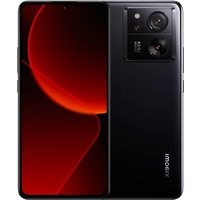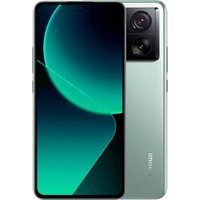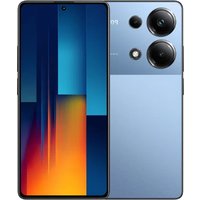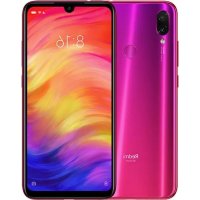
Redmi Note 7 - Téléphone portable Xiaomi - Notice d'utilisation et mode d'emploi gratuit
Retrouvez gratuitement la notice de l'appareil Redmi Note 7 Xiaomi au format PDF.

| Type de produit | Téléphone portable |
| Marque | Xiaomi |
| Modèle | Redmi Note 7 |
| Dimensions | 159,2 × 75,2 × 8,1 mm |
| Poids | 186 g |
| Alimentation | Batterie lithium-ion 4000 mAh, charge via USB-C |
| Fonctions principales | Appels, messagerie, appareil photo 48 MP, double SIM, déverrouillage par empreinte digitale, MIUI |
| Entretien et nettoyage | Nettoyer avec un chiffon doux et sec, éviter les liquides |
| Sécurité | Verrouillage d'écran par mot de passe, schéma, empreinte digitale ; verrouillage d'application |
| Pièces détachées et réparabilité | Batterie, écran et connecteurs disponibles auprès de centres agréés |
| Informations générales | Smartphone Android avec interface MIUI, écran 6,3 pouces, prise casque 3,5 mm |
| Connectivité | Wi-Fi, Bluetooth 5.0, GPS, NFC (selon version), USB-C |
| Capteurs | Accéléromètre, gyroscope, proximité, boussole, empreinte digitale (arrière) |
| Stockage | 64 Go ou 128 Go, extensible via microSD |
| Mémoire vive (RAM) | 3 Go ou 4 Go |
| Appareil photo arrière | Double capteur 48 MP + 5 MP, ouverture f/1.8 |
| Appareil photo avant | 13 MP, f/2.0 |
| Batterie amovible | Non, batterie intégrée |
| Charge rapide | Oui, 18 W via Quick Charge 4.0 |
FOIRE AUX QUESTIONS - Redmi Note 7 Xiaomi
Questions des utilisateurs sur Redmi Note 7 Xiaomi
0 question sur cet appareil. Repondez a celles que vous connaissez ou posez la votre.
Poser une nouvelle question sur cet appareil
Téléchargez la notice de votre Téléphone portable au format PDF gratuitement ! Retrouvez votre notice Redmi Note 7 - Xiaomi et reprennez votre appareil électronique en main. Sur cette page sont publiés tous les documents nécessaires à l'utilisation de votre appareil Redmi Note 7 de la marque Xiaomi.
MODE D'EMPLOI Redmi Note 7 Xiaomi
1-Fonctionnalités de base 4
Allumer et teineindre le telephone 4
Cartes SIM 4
Charger la batterie 4
2-Communications 5
1-Telphone. 5
Passer des appels 5
Appels entrants 5
Fonctionnalités pendant les appels 6
Identifiant de I'applant. 6
Parametres d'appe1 7
2-Messagerie 7
Envoyer et répondre à des messages 7
Recherche 8
Parametres 8
3-Contacts 9
2-Photos 10
1-Photos 10
1 - Appareil photo 10
Demarrer rapidement l'appareil photo 10
Modes de I'appareil photo 10
Effet maquette 11
Retardateur 11
Stabiliser la photo pendant la prise de vue. 12
Selfies de groupe 12
Embeilissement 12
Zoom 13
Horodatage et filigranes 14
HDR 15
2-Galerie 15
Editeur 15
Libérer de l'espace de stockage 15
Collage 16
Favoris 16
Album cache 16
Album Bebe 16
Sauvegardes automatiques 16
3-Accueil 17
1-Accueil 17
1 - Écran de verrouillage 17
Fonctionnalités de base 17
Fonctionnalités supplémentaires 17
Wallpaper Carousel 17
2-Écran d'accueil 18
Fonctionnalités de base 18
Mode Modification. 18
3 - Barre d'etat des notifications. 19
Fonctionnalités de base 19
Notifications d'applications 19
Dossier Notifications 20
Autres fonctionnalités 20
4 - App Vault monde 20
5-Fenêtres multiples. 21
6- Assistant tactile 22
4 - Outils 23
1 - Services de contenus 23
Navigateur 23
Mi Apps 24
Mi Music. 32
Thèmes 33
2-Gestionnaire de fichiers 38
Gestionnaire de fichiers 38
Sauvegardes locales 39
3 -Autre 39
Commentaires 39
4 - Outils 40
Calendrier. 40
Horloge 41
Méteo 41
Sécurité 42
Nettoyeur 42
Analyse de base 43
Analyse de sécurité 43
Gérer les applications 44
Autorisations 45
Accélérateur de la vitesse de jeu 45
Nettoyage en profondeur 46
Utilisation de la batterie 46
Diagnostic réseau 47
Listede blocage. 47
Verrouillage d'application 48
Applications doubles 50
Notes 51
Dictaphone 52
Enregistreurd'écran 52
Calculus 53
Boussole 54
Mi Mover. 54
Scanner 55
1 - Prise en main
1 - Fonctionnalités de base
Allumer et teéindre le téléphone
- Allumer le téléphone
Pour allumer le téléphone, appuyez longuement sur la touche Marche/Arrêt.
- Éteindre le téléphone
Maintenez la touche Marche/Arrêt enforcée jusqu'à ce que le menu s'affiche. Appuyez sur « Éteindre »
Si l'appareil ne répond pas, maintenez la touche Marche/Arrêt enforcée pendant 15 secondes pour forcer le redémarrage.
- Redemarrage
Maintenez la touche Marche/Arrêt enforcée jusqu'à ce que le menu s'affiche. Appuyez sur « Redémarrer »
Cartes SIM
- Insérer la carte SIM, USIM ou UIM
Utilisez l'outil d'extraction fourni avec le téléphone pour-retirer le tiroir de la carte SIM.
Insérez la carte SIM dans le tiroir et replacez celui-ci dans l'appareil.
- Retirer la carte SIM, USIM ou UIM
Utilisez l'outil d'extraction fourni avec le téléphone pour-retirer le tiroir de la carte SIM. Retirez la carte SIM du tiroir et replacez celui-ci dans l'appareil.
- Paramètres de la carte SIM, USIM ou UIM
Vous ne pouvez pas utiliser les services de plusieurs opérateurs mobiles sur un apparéil disposant d'une seule carte SIM. Les téléphones double SIM offrent davantage d'options en fonction du nombre de cartes SIM installées.
Sur un téléphone double SIM, vous pouvez définir une carte SIM par défaut pour les appel et l'autre pour les données mobiles. Pour ce faire, allez dans Paramètres > Cartes SIM et réseaux mobiles.
Voupez modifier le nom des cartes SIM qui s'affichent sur le clavier numérique. Pour ce faire, allez dans Paramètres > Cartes SIM et réseaux mobiles, puis appuyez sur la carte SIM. Les options permettant de modifier les types de réseau préféres sont disponibles dans Paramètres > Cartes SIM et réseaux mobiles > Type de réseau préféred.
Charger la batterie
Lorsque la batterie du téléphone est faible, branche-ile sur une prise secteur à l'aide du cable USB et de l'adaptateur. Debranchez le chargeur lorsque le téléphone est complètementCharge.
Utilisez uniquement des cables USB et adaptateurs secteur agréés. L'utilisation d'adaptateurs ou de cables non agréés peutSERIEusement endommager la batterie et entraîner une explosion.
2 - Communications
1-Téléphone
Passer des appels
Il existe plusieurs façon de passer des appel dans MIUI.
- Clavier numérique
Saisissez un numéro de téléphone sur le clavier numérique, puis appuyez sur le bouton vert pour composer le numéro. Si vous appuyez directement sur le bouton vert, le dernier numéro composé s'affiche. Appuyez de nouveau sur le bouton vert pour passer un appel.
- Maintenir enfoncé un numéro de téléphone
Appuyez longuement sur un numero de téléphone jusqu'à ce que le bouton d'appoint s'affiche. Appuyez sur le bouton pour passer un appel.
- Journal des appels
Appuyez sur l'un des numérores figurant dans le journal des appeals pour le rappeler.
- Numérotation abrégée
Appuyez longuement sur l'un des chiffres du clavier numérique pour lui attribuer un numéro de téléphone.
Appels entrants
Lorsque vous receivez un appel, l'application Télephone s'affiche en plein écran ou une notification flottante apparait.
- Répondre à un appel
Pour répondre à un appel, faites glisser le bouton vert sur l'application Télophone ou appuyez simplement dessus si une notification flottante apparait.
- Refuser un appel
Pour refuser un appel, faites glisser le bouton rouge sur l'application Téléphone ou appuyez simplement dessus si une notification flottante apparait.
- Répondre par SMS
Pour répondre par SMS, faites glisser le bouton SMS sur l'application Téléphone. Vous pouvez désirir l'une des réponses rapides ou écrire un message personnelisé.
- Désactiver la sonnerie
Pour désactiver la sonnerie, appuyez sur l'un des boutons physiques du téléphone.
- Retourner le téléphone pour désactiver la sonnerie
Si le téléphone est posé sur une surface plane et tourné vers le haut, returnez-le pour désactiver la sonnerie. Pour activer cette fonctionnalité, allez dans Paramètres d'emploi > Paramètres des appeals entrants.
- Prende le téléphone en main pour diminuer le volume
Lorsque vous receivez un appel, prenez le téléphone en main pour diminuer le volume de la sonnerie. Pour activer cette fonctionnalité, allez dans Paramètres d' appel > Paramètres des appel entrants.
- Augmenter le volume de la sonnerie
Le volume de la sonnerie peut atteindre progressivement le niveau que vous avez défini. Pour activer cette fonctionnalité, allez dans Paramètres d'emploi > Paramètres des appels entrants.
- Notification d'appep par flash
Le flash du téléphone vous informe d'un appel entrant. Pour activer cette fonctionnalité, allez dans Paramètres d'appe |> Paramètres des appel entrants.
Fonctionnalités pendant les appels
Plusieurs options s'offrent à vous pendant les appels.
-
Dictaphone : vous pouvez enregistrer un appel et sauvegarder le fichier audio.
-
Notes : prenez des notes qui seront sauvegardées dans l'application Notes une fois l'appelé terminé.
Identifiant de I'aggellant
Cette fonctionnalité vous permet d'identifier les numérios de téléphone qui ne sont pas enregistrés dans vos contacts. Les données proviennent de deux sources : la base de données des Pages jaunes et les rapports utilisateurs.
- Numeros issus des Pages jaunes
Les Pages jaunes regroupent les numéro de téléphone des entreprises et services. Ils sont fournis par nos partenaires ou les entreprises elles-mêmes. Les informations disponibles incluent les noms et logos des entreprises/services. Si vous receivez un appel d'un numéro de téléphone figurant sur les Pages jaunes, ce numéro sera toujours identifié.
- Numeros signales
Les utilisateurs de MIUI peuvent signaler des numéroinsconnus (fraude, télémarketing, sociétés de taxi, etc.) et communiquer ces informations à MIUI. Si pour un même numéro, les signalement d'un nombre important d'utilisateurs concordent, un commentaire s'affiche lorsque ce numéro vous appelle.
- Signaler un numero de téléphone
Dans certains cas, une boîte de dialogue automatique vous suggérant de signaler le numéro s'affiche à la fin d'un appel. Vous pouvez également signaler un numéro de téléphone de manière proactive sur la page « Détails » de celui-ci.
- Apporter des corrections à un numéro de téléphone signalé
Si vous estimez que les informations concernant un numero de téléphone sont inexactes, vous pouze les corriger sur la page « Détails » de celui-ci.
Paramètres d'appeal
Les paramètres incluent différentes options relatives aux appels, aux réseaux mobiles et aux cartes SIM. Appuyez sur le bouton Menu du clavier numérique pour acceder aux paramètres.
1. Enregistrement des appels
Vous pouvez enregistrer tous vos appels automatiquement.
Vou pousse enregistrer les appels de tous les numeros ou limiter les enregistrements a certains numeros, aux numeros inconnus et/ou aux numeros du repertoire.
2. Identifier les numérios inconnus
Utilisez cette fonctionnalité si vous souhaitez que MIUI vérifie si les numéros inconnus sont attribués à des entreprises ou services. Appuyez longuement sur un numéro de téléphone pour passer un appel.
3. Localisation et codes pays
Cette fonctionnalité permet à MIUI d'afficher le lieu d'ou sont passés les appelents.
Différentes options permettent également de définir un code pays par défaut et d'ajouter automatiquement des codes pays.
Voutrouverez ici les paramètres de tonalité des touches du clavier et d'autres options de personnelisation.
2 - Messagerie
Envoyer et répondre à des messages
1. Envoyer un message
Ouvrez l'application Messages et appuyez sur le plus pour écrire un nouveau message.
Vous pouvez selectionner le destinataire parmi vos contacts ou ajouter le numero de téléphone manuellement. Rédigez votre message et appuyez sur « Envoyer »
2. Répondre à un message
Appuyez sur un message que vous avez reçu et saississez votre réponse dans le champ inférieur. Une fois terminé, appuyez sur « Envoyer »
3. Pièces jointes et messages programmés
Lorsque vous rédigez un message, appuyez sur le plus pour ajouter un contact, une image, un élément des favoris, un fichier audio/vidéo ou un diaporama en piece jointe.
Gillesz le doigt vers la droite pour afficher la liste des réponses rapides.
Parmi les options des pieces jointes figure la possibilité d'envoyer des messages programmés.
4. Sélectionner une carte SIM pour les messages sortants
Si l'appareil dispose de deux cartes SIM, il vous sera demandé laquelle utiliser avant d'envoyer un message.
Recherche
Utilisez la barre de recherche en haut de la page de démarrage pour rechercher des numérores de téléphone à partir des Pages jaunes, des messages et des conversations.
Paramètres
1. Mi Message
Envoyez des messages à d'autres appeareils MIUI sans frais.
2. Affichage
Messagerie intelligente
La messagerie intelligente permet à MIUI de rechercher des mots de passer uniques dans les messages entrants et deisser des menus intelligents pour les messages des entreprises.
Notifications groupees
Cette fonctionnalité permet de regrouper automatiquement toutes les notifications SMS.
Afficher les photos de profil
Lorsque cette fonctionnalité est activée, MIUI affiche les photos de profil des personnes et attribue automatiquement des photos aux entreprises.
Attribuer une photo à un contact
Une photo de profil contenant les initiales de la personne est attribuée aux contacts sans photo.
Afficher les SMSbloqués
Lorsque cette fonctionnalité est activée, les messages/texte bloqués s'affichent dans la liste des conversations.
3. Notifications
Afficher les messages sur l'écran de verrouillage
Activez cette fonctionnalité pour afficher un aperçu des messages sur l'écran de verrouillage et dans le panneau de notification.
Accusés de réception
Cette fonctionnalité vous avertit lorsque vos messages ont été envoyés.
Sonnerie de réception
Le portable émet une sonnerie lorsque vos messages ont été envoyés.
4. Reglages supplémentaires
Messages suprimés
Tous les membres Mi Cloud peuvent afficher les messages supprimés stockés dans Mi Cloud.
Synchroniser les messages depuis Mi Cloud
Activez la fonctionnalité Synchroniser avec Mi Cloud pour sauvegarder vos SMS. Plusieurs options sont également disponibles pour les apparèils double SIM.
Réglages supplémentaires
Les réglages destinés aux utilisateurs avances se trouvent en bas de la page des paramètres.
3 - Contacts
- Ajouter un nouveau contact
Ouvrez l'application Contacts et appuyez sur le plus pour ajouter un contact.
- Importer des contacts
Importer des contacts depuis des comptes
Lorsque vous ouvrez l'application pour la première fois, les options d'importation de contacts depuis vos comptes s'affichent. Ces options sont également disponibles dans les paramètres.
2 - Photos
1 - Photos
1 - Appareil photo
Démarrer rapidement l'appareil photo
- Raccourci de I'ecran d'accueil
Appuyez sur le raccourci de l'écran d'accueil pour démarrer l'appareil photo.
- Écran de verrouillage
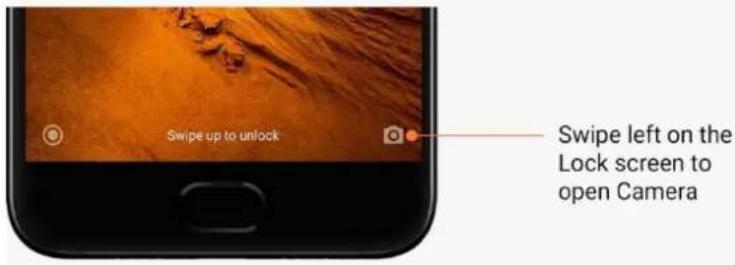
Glissez le doigt vers la gauche sur l'écran de verrouillage pour démarrer l'appareil photo.
- Double pression sur le bouton Volume bas
Pour pouvoir démarrer l'appareil photo en appuyant deux fois sur le bouton Volume bas, glissez le curseur dans Paramètres > Écran de verrouillage et mot de passer.
(Remarque : vous ne pourrez pas afficher les éléments de la galerie si vous démarrez l'appareil photo depuis l'écran de verrouillage sans vérifier votre mot de passer.)
Modes de l'appareil photo
- Photo
Il s'agit du mode par défaut. Balayez l'écran vers la gauche ou la croite pour basculer entre les modes de l'appareil photo. Le bouton permettant de basculer entre l'objet avant et arrrière se trouve également sur la page de démarrage.
- Portrait
Passez en mode Portrait et suivez les instructions à l'écran pour prendre des photos avec un arrêtre-plan flou.
-
Objectif arrêté : les téléphones à double objectif utilisent les deux objectifs pour avoir un sujet net et un arrêté-plan flou.
-
Objectif avant : obtenez de magnificques portraits grâce au logiciel. Vous pouvez réaliser des portraits avec l'objectif avant en appuyant sur le bouton spécial disponible sur certains apparéils en mode Photo.
3. Carre
Passez en mode Carré pour composer vos photos pendant la prise de vue si vous n'êtes pas certain que le rognage fonctionné.
4. Panorama
En mode Panorama, votre téléphone prend plusieurs photos puis les assemble pour obtenir un cliché sans raccord. Appuyez sur le bouton d'obturator, puis suivez les instructions. Pour terminer, appuyez de nouveau sur le bouton ou déplacez le téléphone jusqu'à la fin de la zone du viseur.
(Remarque: le fait de déplacer le téléphone trop rapidement peut interrompre le processus. Une vitesse stable et des angles fixes garantissent les membresurs résultats.)
5. Manuel
Utilisez ce mode pour définir manuellement la balance des blancs, la mise au point, la vitesse d'obturation et la sensibilité ISO.
6. Video
Passez en mode Video pour enregistrer une video. Appuyez sur le bouton « Plus » en haut de l'écran pour selectionner les options d'enregistrement en acceléré et au ralenti.
7. Courte video
Utilisez ce mode pour enregistrer une video d'une durée maximale de 10 secondes. Un ensemble spécial de filtres facilitera considérablement l'enregistrement et le montage des videos avant de les partager sur différents réseaux sociaux.
Effet maquette
- RÉalisér une photo avec un effet maquette
En mode Photo, appuyez sur le bouton « Plus » et selectionnez l'option « Effet maquette ». Le cercle de mise au point est disponible par défaut. Appuyez de nouveau sur le bouton pour passer aux lignes horizontales.
2. Jouer avec le flou
Une zone blanche apparait sur votre écran lorsque vous prenez des photos avec un effet maquette. Cette zone devient floue lors de la prise de vue.
- Faites glisser la zone de mise en point pour la déplacer.
- Faites glisser la zone blanchie pour la redimensionner.
- Appuyez deux fois sur l'écran pour permuter la zone de mise au point et la zone floue.
Retardateur
En mode Photo, appuyez sur le bouton « Plus » et selectionnez l'option « Retardateur » pour prendre une photo 3 secondes après avoir appuyé sur le bouton d'obturator.
Appuyez de nouveau sur le bouton du retardateur pour régler ce dernier sur 5 secondes. Le compte à rebours démarreès que vous appuyez sur le bouton d'obturateur. Ajustez l'angle de prise de vue et la composition pendant le compte à rebours.
Stabiliser la photo pendant la prise de vue
1. Redresser le viseur
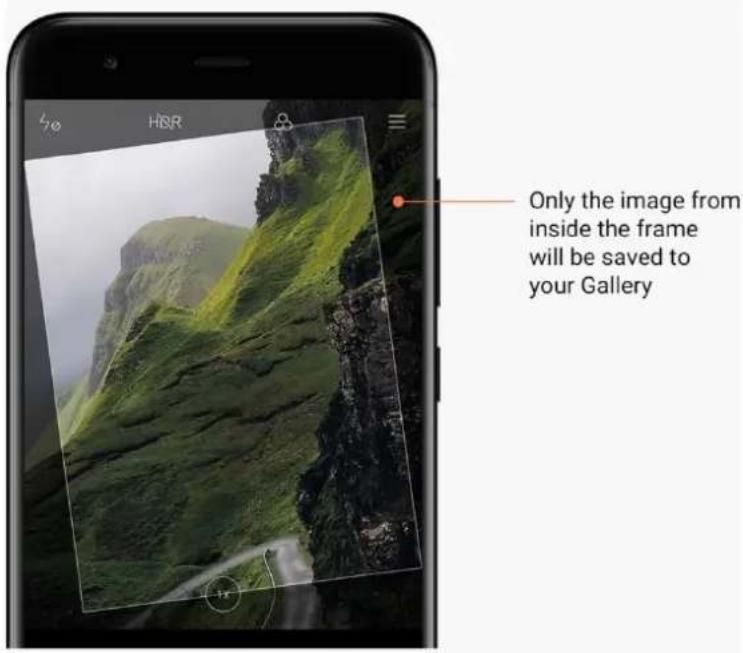
En mode Photo, appuyez sur le bouton « Plus » et selectionnez l'option « Redresser »,
2.À propos de cette fonctionnalité
Cette fonctionnalité vous permet de toutes stabiliser les prises de vue, peu importe la façon dont vous inclinez le téléphone. Seule l'image à l'intérieur du cadre est enregistrée dans la galerie, tandis que les marges sont rognées.
Selfies de groupe
1. Activer cette fonctionnalité
En mode Photo, appuyez sur le bouton « Plus » et Sélectionnez l'option « Selfie de groupe ».
(Remarque: certains modèles ne prenncnt pas en charge cette fonctionnalité. En mode Photo, appuyez sur le bouton « Plus » pour vérifier si votre téléphone dispose de cette fonctionnalité.)
2.À propos de cette fonctionnalité
Lorsque cette fonctionnalité est activée, plusieurs photos sont réalisées pendant la prise de vue. Les valeurs expressions du visage de chaque personne sont ensuite réunies en un seul cliché.
Embelissement
1.À propos de cette fonctionnalité
La fonctionnalité Embellissement propose de nombreuses options permettant d'équilibrer les teintes de peu et d'améliorer les traits du visage en temps réel.
2. Utiliser différents objectifs
La fonctionnalité Embellissement est disponible pour les objectifs avant et arriere.
Zoom
Vouss pouvez effectuer un zoom avant ou arriere pour obtenir le meilleur résultat possible.
(Remarque: cette fonctionnalité est uniquement disponible pour l'objet arrêté.)
1. Zoom avec les doigts
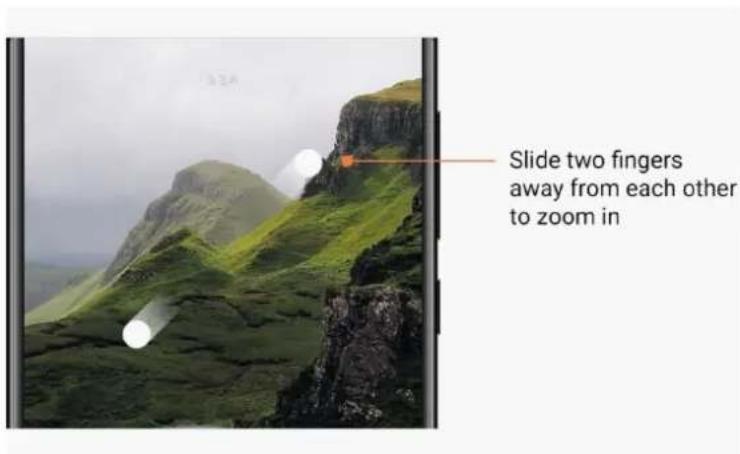
Posez deux doigts sur l'écran et écarts-z les pour effectuer un zoom avant ou rapprochez-les pour effectuer un zoom arrêté.
(Remarque: cette fonctionnalité cesse de fonctionner une fois que le zoom a atteint la valeur la plus haute ou la plus BASSE.)
2. Zoom x2
Appuyez sur le raccourci x2 pour effectuer un zoom avant. Appuyez de nouveau pour effectuer un zoom arrière.
(Remarque: cette fonctionnalité est uniquement disponible sur les téléphones à double objectif.)
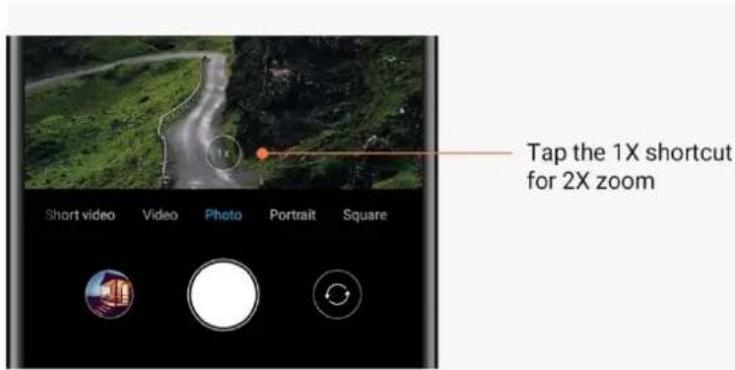
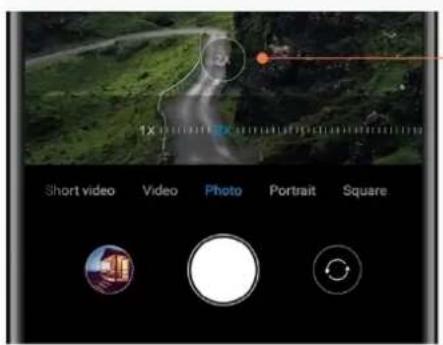
3. Valeurs de zoom précises
Appuyez longuement sur le raccourci x2 pour afficher I'echelle de zoom.
(Remarque: cette fonctionnalité est uniquement disponible sur les téléphones à double objectif.)
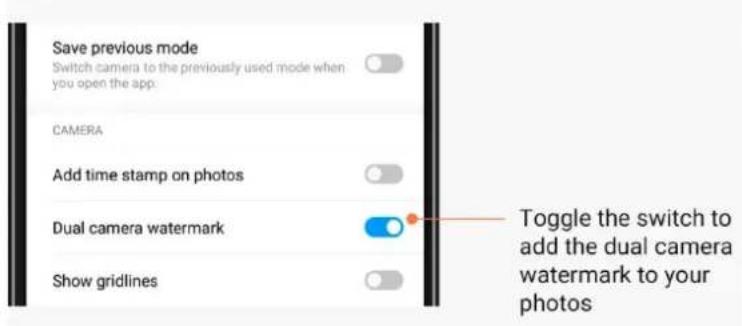
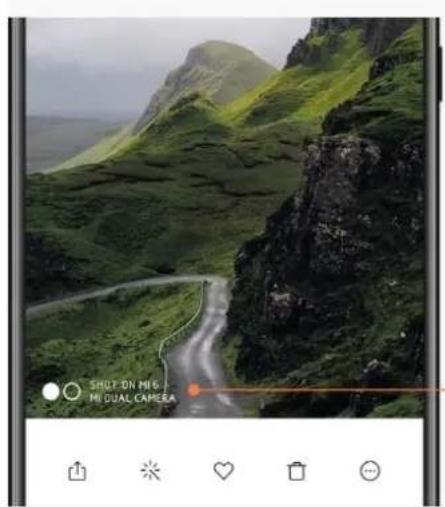
Horodatage et filigranes
Voussoupiezajouterunhorodatageetdesfiligranesdedoubleobjectif survosphotos en glissantlescurseurs correspondants danslesparametesdel'appareil photo.Les filigranes varientenfonctiondumodeledutéléphone.
(Remarque : certains téléphones ne prennant pas en charge les filigranes de double objectif.)
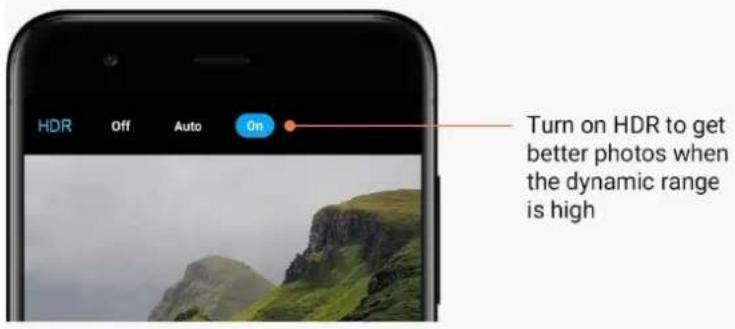
HDR signifie High Dynamic Range (plage dynamique elevée). Cette fonctionnalité permet de prendre plusieurs photos afin de sous-exposer les zones claires, de surexposer les points sombles et de les combiner afin que chaque élément de la photo soit clairment visible. Lorsque cette fonctionnalité est activée, l'icone HDR s'affiche sur l'écran. Prendre des photos en HDR est légarement plus long que de prendre des photos ordinaires. (Remarque : le mode HDR automatique n'est pas pris en charge sur certains téléphones.)
2-Galerie
Editeur
Décovrez comment modifier vos photos etVIDEOS
- Effacer les lignes et les objets
Utilisez cette fonctionnalité pour supprimer toute pollution visuelle de vos photos.
Cette fonctionnalité vous aide également à supprimer les lignes inutiles, simplement en les balayant avec le doigt.
- Autocollants
Rendez vos selfies plus vivants grâce à un évientail d'autocollants amusants!
- Graffiti
Yououpouvezrealiserdesgraffitsouajouterdifferenteformesurvosphotos.
- Mosaiques
Ajoutez différents motifs de mosaique sur vos photos si vous souhaitez masquer certains objets.
Libérer de l'espace de stockage
Décovrez comment faire en sorte que vos photos prennett moins de place
- Optimiser les photos
Connectez-vous à votre compte Mi et activez la fonctionnalité Synchroniser avec Mi Cloud. Le fait de conserver des photos optimisées sur le téléphone et de stocker les fichiers d'origine dans Mi Cloud permet de libreber beaucoup d'espace de stockage.
2. Supprimer des captures d'écran
Très souvent, vous n'avez besoin des captures d'écran que pour une courte période.
Supprimez celles qui sont inutiles et utilisez l'espace economisé pour les éléments utiles.
Collage
Sélectionnez entre 1 et 4 photos pour créé un collage. Plusieurs styles et mises en page sont disponibles.
Favors
Appuyez sur le cœur pour ajouter une photo à vos favoris. Vos favors se trouvent dans l'onglet Albums.
Album caché
Utiliser l'album caché
Faites glisser votre doigt sur l'onglet Albums. Vous ETES alors invite à ajouter un mot de passer. ÀpRES cela, votre album cache s'affiche. Toutes les photos que vous masquez sont sauvegardées dans cet album.
Album Bébé
Utiliser l'album Bébé
Sur votre photo, identifiez le bébé comme tel. ÀpRES cela, votre album Bébé apparait dans l'onglet Albums.
Vou pousse alors le partager avec les membres de votre famille.
Sauvegardes automatiques
Synchroniser la galerie avec Mi Cloud
Dans les paramètres de la galerie, activez les sauvégardes automatiques pour ne jamais perdre de photos et de vidés importantes. Vous pouvez vous connecter à Mi Cloud avec votre compte Mi sur d'autres appareils (televisions et ordinateurs compatibles, par exemple) pour parcourir vos photos.
3 - Accueil
1 - Accueil
1 - Écran de verrouillage
Fonctionnalités de base
- Changer le fond d'écran de l'écran de verrouillage
Allez dans Paramètres > Fond d'écran, Sélectionnez une image et appuyez sur « Appliquer ».
- Définir/modifier le verrouillage de l'écran
Allez dans Paramètres > Écran de verrouillage et mot de passer > Définir le verrouillage de l'écran, sélectionnez le type de verrouillage souhaïte et suivez les instructions.
Remarque : mémorisez votre mot de passer. Vous ne pourrez pas le restaurer si vous
l'oubliez. Vous devrez effectuer une réinitialisation des paramètres d'usine, ce qui effacera toutes les données (y compris les photos, les contacts et les applications) de l'appareil.
- Ajouter des empreintes digitales
Allez dans Paramètres > Écran de verrouillage et mot de passer > Gérer les empreintes digitales, puis Sélectionnéz « Ajouter une empréinte digitale »
Fonctionnalités supplémentaires
- Regler le délambda de mise en veille
Vous pouvez définir le décai après lequel l'écran se met en voille dans Paramètres > Écran de verrouillage et mot de passer > Mise en voille. Par défaut, le décai est de 1 minute. Plus ce décai est long, plus l'appareil consomme de la batterie.
- Désactiver les notifications de l'écran de verrouillage
Vouss pouvezCHOISIR de masquer les notifications sur I'ecran de verrouillage. Pour ce faire, glissez le curseur correspondant dans Parametes > Ecran de verrouillage et mot de passage.
Wallpaper Carousel
Allez dans Paramètres > Écran de verrouillage et mot de passer > Wallpaper Carousel, puis glissez le curseur. Régulièrement, de nouveaux fonds d'écran s'afficheront sur l'écran de verrouillage.
Si le thème par défaut est appliqué sur l'appareil, glissez le doigt vers la droite sur l'écran de verrouillage, appuyez sur « Wallpaper Carousel » et suivez les instructions.
- Creer un raccourci vers l'écran d'accueil
Par défaut, Wallpaper Carousel ne cree aucun raccourci vers l'écran d'accueil. Pour ce faire, glissez le doigt vers la droite sur l'écran de verrouillage, selectionnez « Wallpaper
Carousel » et appuyez sur le bouton « Plus » pour afficher les options disponibles.
- Utiliser Wallpaper carousel avec des thèmes
Wallpaper Carousel fonctionne uniquement avec le type d'écran de verrouillage par défaut.
Si vous utilisez un thème personnelisé, vous pouvez toujours revenir au type d'écran de
verrouillage par défaut dans l'application Thèmes.
2 - Écran d'accueil
Fonctionnalités de base
Toutes les applications que vous installez sur l'appareil apparaissent sur I'écran d'accueil.
Cependant, il ne s'agit pas de la seule fonctionnalité de l'écran d'accueil.
- Désinstaller des applications
Pour désinstaller une application, appuyez longuement sur son icône, puis déplacez-la vers la corbeille qui apparait en haut de l'écran.
- Changer le fond d'écran
Suivez ces étapes :
Allez dans Paramètres > Fond d'écran.
- Sélectionnéz l'un des albums.
- Sélectionnéz un fond d'écran.
- Appuyez sur « Appliquer » et Sélectionnéz « Définir comme écran d'accueil »
- Installer des applications
La boutique d'applications de votrechoix apparait également sur I'écran d'accueil. Vous pouvez y rechercher les applications dont vous avez besoin.
- Déplacer l'icone d'une application
Appuyez longuement sur une application, puis déplacez-la vers le nouvel emplacement.
- Creer un dossier
Gillesz une application sur une autre application pour creer un dossier. Vous pouvez
ensuite modifier le nom du dossier.
Mode Modification
Voussouspoucez reorganiser les elements de maniere plus efficace lorsquvoues en mode Modification.
- Acceder au mode Modification de l'écran d'accueil
Trois méthodes permettent d'acceder à ce mode :
- Appuyez longuement sur une zone vide de l'écran d'accueil.
·Pincez l'écran avec deux doigts. - Appuyez longuement sur le bouton Menu.
2. Options possibles en mode Modification
Trois boutons s'affichent une fois le mode Modification activé.
Fond d'écran : ce bouton vous permet de changer de fond d'écran plus rapidement.
- Widgets: ce bouton vous permet d'ajouter des widgets.
- Paramétres: écran par défaut, mise en page et options d'effet de transition.
En mode Modification, il suffit d'appuyer pour selectionner des éléments :
- Déplacer : sélectionnez plusieurs éléments et appuyez sur un aperçu d'écran pour y déplacer les éléments.
- Déinstaller : sélectionnez plusieurs éléments et appuyez sur « Désinstaller » pour les désinstaller tous.
- Créer un dossier : sélectionnez plusieurs éléments et appuyez sur « Groupe » pour créé un dossier.
3 - Barre d'etat des notifications
Fonctionnalités de base
- Ouvrir le panneau de notification
Glissez vers le bas depuis le haut de l'écran pour ouvrir le panneau de notification.
- Réorganiser les vignettes
Par défaut, les vignettes relatives aux données mobiles, au Wi-Fi, à la lampe de poche et à d'autres éléments sont disponibles dans le panneau de notification. Appuyez sur le plus pour réorganiser les éléments.
Voici les fonctionnalités disponibles en mode Modification :
- Réorganiser les vignettes :
Appuyez longuement sur un élément pour le réorganiser.
Utiliser les vignettes :
Appuyez sur n'importe qu'elle vignette pour activer ou désactiver la fonctionnalité correspondante.
- Paramétres Wi-Fi
Appuyez sur le nom de la vignette Wi-Fi pour basculer rapidement entre les reseaux Wi-Fi.
- Paramétres Bluetooth
Appuyez sur le nom de la vignette Bluetooth pourGER les apparciels connectés.
Notifications d'applications
- Gérer les notifications d'applications
Allez dans Paramètres > Notifications et barre d'etat > Notifications d'applications, puis appuyez sur une application pour voir quelles notifications celle-ci peut envoyer.
-
Autorisations de notifications
-
Afficher les notifications : option activée par défaut. Désactiver la pour bloquer toutes les notifications de cette application.
- Règles des notifications groupées : filtré de notification intelligent. Utilisez le mode
« Recommandé » si vous ne savez pas lequel est le dernier adapté à une application spécifique.
- Badge d'icone d'application : activez cette option pour autoriser les badges et ainsi afficher le nombre de notifications sur les icones des applications.
- Notifications flottantes : activez cette option pour accorder la priorité aux notifications importantes.
- Notifications de l'écran de verrouillage: activez cette option pour afficher les notifications importantes sur l'écran de verrouillage.
- Son: activez cette option pour jouer un son lorsque vous receivez des notifications.
- Vibration : activez cette option pour que le téléphone vibre lorsque vous receivez des notifications.
- Voyant de notification : activez cette option pour que levoyant LED clignote lorsquecouche receivez des notifications.
Dossier Notifications
- Filtrage des notifications
MIUI analyse ce que vous faites avec les notifications de chaque application et détermine si celles que vous receivez sont importantes ou non. Les notifications sans importance sont placées dans un dossier distinct.
- Arrête le filtrage des notifications
Il suffit de glisser le curseur dans Paramètres > Notifications et barre d'État.
- Faire de nouveau apparaitre les notifications marquées comme non importantes
Allez dans Paramètres > Notifications et barre d'objet > Notifications d'applications, appuyez sur l'application et Sélectionnez « Règles des notifications groupées », puis appuyez sur « Important ».
Autres fonctionnalités
- Indicateur de batterie
Selectionnez l'indicateur souhaité dans Paramètres > Notifications et barre d'état > Indicateur de batterie.
- Afficher la vitesse de connexion
Gillesz le curseur dans Paramètres > Notifications et barre d'etat pour afficher la vitesse de connexion dans la barre d'etat.
- Modifier le nom de l'opérateur
Vous pouvez personnaliser le nom de votre opérateur dans Paramètres > Notifications et barre d'etat > Modifier le nom de l'opérateur.
4 - App Vault monde
1.À propos d'App Vault
App Vault regroupe toutes les fonctionnalités des applications et les notifications
importantes. Glissez simplement le doigt vers la droite sur l'écran d'accueil pour acceder aux fonctionnalités dont vous avez le plus besoin.
2. Fonctionnalités
App Vault est un ensemble de cartes avec les fonctionnalités les plus populaires de MIUI.
3. Raccourcis
Les raccourcis vous permettent d'utiliser les fonctionnalités de vos applications préférentes sans perdre de temps à les ouvrir et à rechercher la fonctionnalité dont vous avez besoin dans l'interface utilisateur.
4. Une note brève
Prendre des notes est bien plus pratique lorsqu'il suffit de replir une carte vierge facilement accessible.
5. Actions
Utilisez la carte Actions d'App Vault pour obtenir instantanément des informations sur les entreprises que vous suivez.
6. Messagingerie
App Vault réunit les messages de différentes plates-formes de messagerie dans une seule et même carte.
7. Événements du calendrier
Sur cette carte, vous trouvez les dates de vos réunions, de vos rendez-vous et des anniversaires de vos proches.
8. Applications recommendées
Ici, vous trouvrez de nouvelles applications de plus en plus populaires.
5 - Fenêtres multiples
1. Ouvrir des applications en mode Fenêtres multiples
Ouvrez les applications que vous souhaitez utiliser et suivez les étapes ci-dessous :
- Appuyez sur le bouton Menu pour ouvrir les Applications récentes.
- Appuyez sur « Fenêtres multiples »
- Appuyez longuement sur la première application et glissez-la dans la zone en surbrillance.
Appuyez sur la seconde application.
2. Quitter le mode Fenêtres multiples
- Méthode 1 : ouvrez les Applications récentes et appuyez sur « Quitter » en haut de l'écran.
-Méthode 2:faites glisser le séparateur jusqu'en haut ou en bas.
3. Permuter des applications
Lorsque des applications sont ouvertes en mode Fenêtres multiples, appuyez deux fois sur le séparateur pour.permuter les applications.
Pour activer l'Assistant tactile, allez dans Paramètres > Réglages supplémentaires > Assistant tactile.
- Sélectionner des raccourcis
L'Assistant tactile dispose de 5 raccourcis personnalisables. Vous pouvez selectionner les votres dans Parametes > Reglages supplémentaires > Assistant tactile > Sélectionner des raccourcis.
- Sélectionner le geste préfééré
Pour activer l'Assistant tactile, vous avez le choix entre deux gestes : l'appui et le balayage.
- Masquer l'Assistant tactile
Sélectionnez les applications pour lesquelles l'Assistant tactile sera automatiquement masqué.
- Mode plein écran
Voussouspoucezchoisirde déplacer l'Assistant tactile lorsquel'appareilpasses en mode plein écran.
- Inactivité
L'Assistant tactile peut rester au bord de l'écran si vous ne l'utilise pas pendant 3 secondes.
- Écran de verrouillage
En plus de l'écran d'accueil, l'Assistant tactile peut également s'afficher sur l'écran de verrouillage.
4 - Outils
1 - Services de contenus
Navigateur
1. Outils
Appuyez sur « Plus » > « Outils » pour afficher les options disponibles.
- Enregistrer la page : cette fonctionnalité vous permet d'enregistrer des pages Web sous forme de captures d'écran ou de fichiers HTML et d'y revenir lorsque vous âtes hors ligne.
- Recherche dans la page : utilisez la fonction de recherche pour localiser rapidement des mots-clés sur la page que vous consultez.
- Réduire la consommation des données : activez cette fonctionnalité pour limiter le téléchargement automatique d'images lorsque vous n'êtes pas connecté au Wi-Fi.
2. Onglets
Appuyez sur l'icone en bas de l'écran pour afficher tous les onglets ouverts. Vous pouvez prévisualiser, fermer ou ouvrir de nouveaux onglets dans ce mode.
3. Mode de navigation privée
Vouss pouvez passer en mode de navigation privée tout en prévisuelant tous les anglets ouverts. En mode de navigation privée, votre historique de navigation et de recherche ne sera pas enregistré. Toutefois, les fichiers que vous téléchargez et les signets que vous ajoutez seront toujours enregistrés.
4. Signets
Voussouspouceajouterla pagequeyousvassultezauxsignets.IlestpossibledeI'enregister sur la page de demarrage ou I'ecran d'accueil.
5. Signets sur la page de démarrage
Lorsque vous étés sur la page de démarriage, vous pouvez ajouter des pages récemment consultées ou des URL personnalisées aux signets.
6. Flux d'actualités
Balayez l'écran vers la gauche ou la droite pour basculer entre les canaux du flux
d'actualités. Appuyez sur le globe pour modifier la langue par défaut du flux d'actualités.
L'anglais, le lui et le tamoul sont disponibles.
7. Partager des pages Web
Vou pouve partager des pages Web sur plusieurs plates-formes, y compris Facebook et WhatsApp.
Mi Apps
1. Installer des applications
Mi Apps est une plate-forme sur laquelle vous pouvez partager de nombreuses applications Android interessantes.
Inutile de vous connecter ; toutes les applications sont gratuites et totallyment sécurisées. Il vous suffit d'ouvrir « Applications » et d'appuyer sur « Installer » à côté de l'application qui vous interesse.
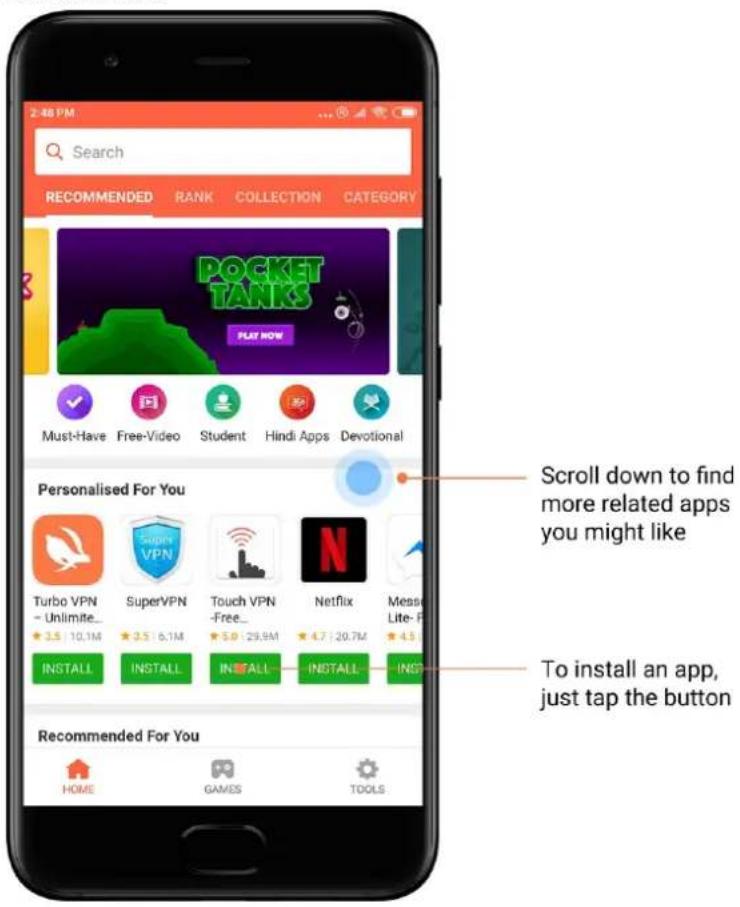
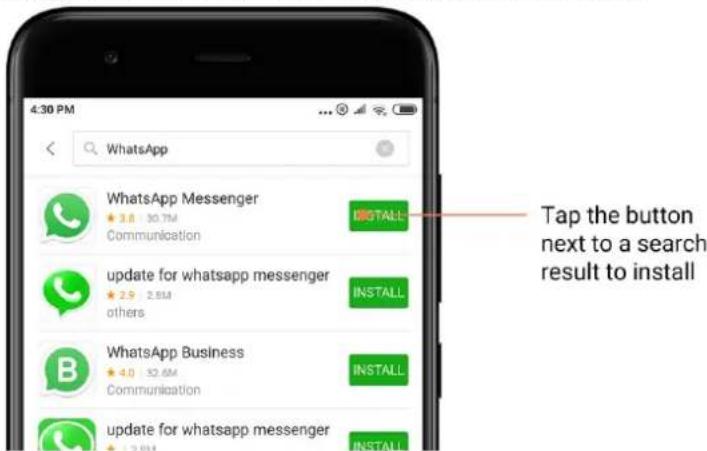
2. Rechercher des applications
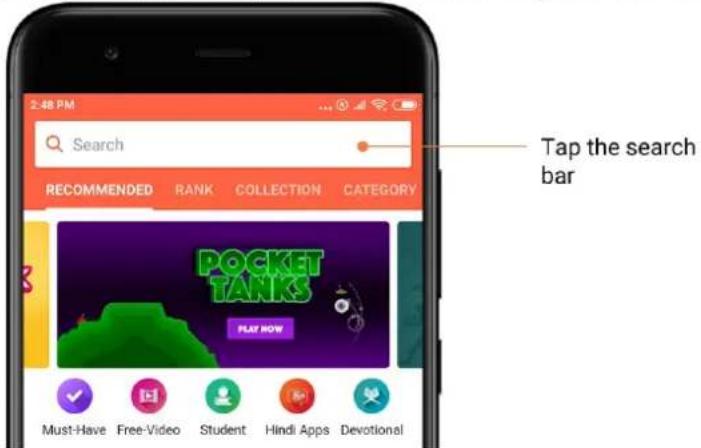
Utilisez la fonction de recherche pour trouver rapidement des applications etieux. Saisissez le nom de I'elément dans la barre de recherche et obtenez des résultats immédiats. Vous pouvez installer des applications directement depuis la liste des résultats.
Saisissez le nom de I'element recherche.
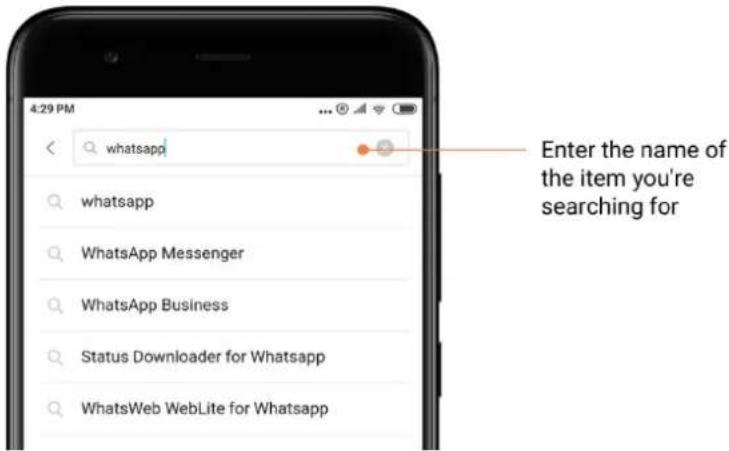
Appuyez sur le bouton à côté d'un résultat pour l'installer.
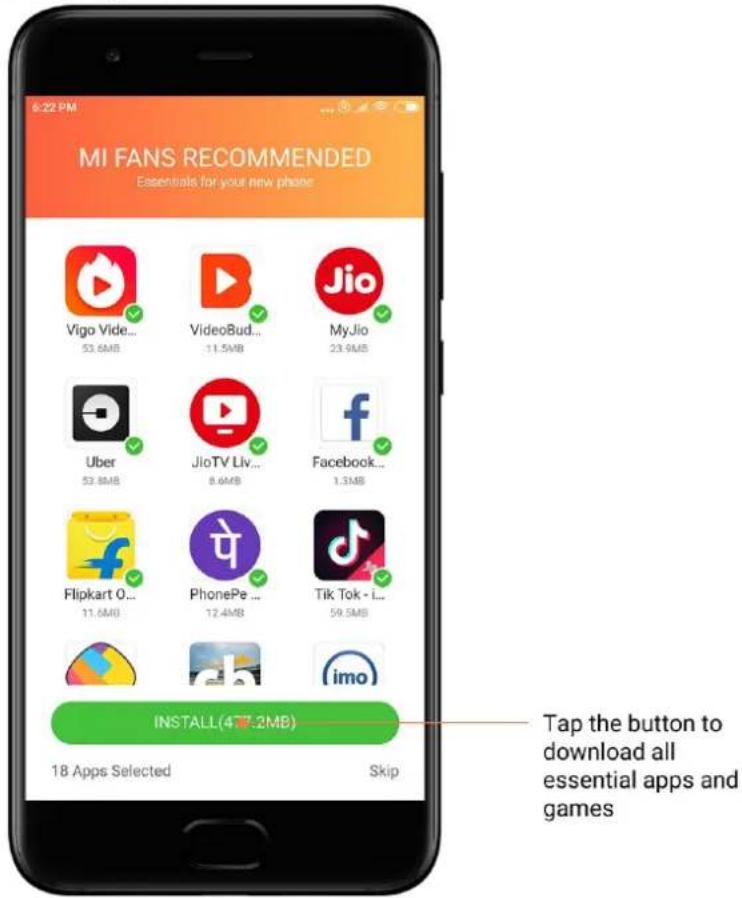
Lorsque vous ouvre Mi Apps pour la première fois, une liste des applications incontournables s'affiche. Vous pouvez toutes les installer en un clic sans avoir à rechercher chaque application.
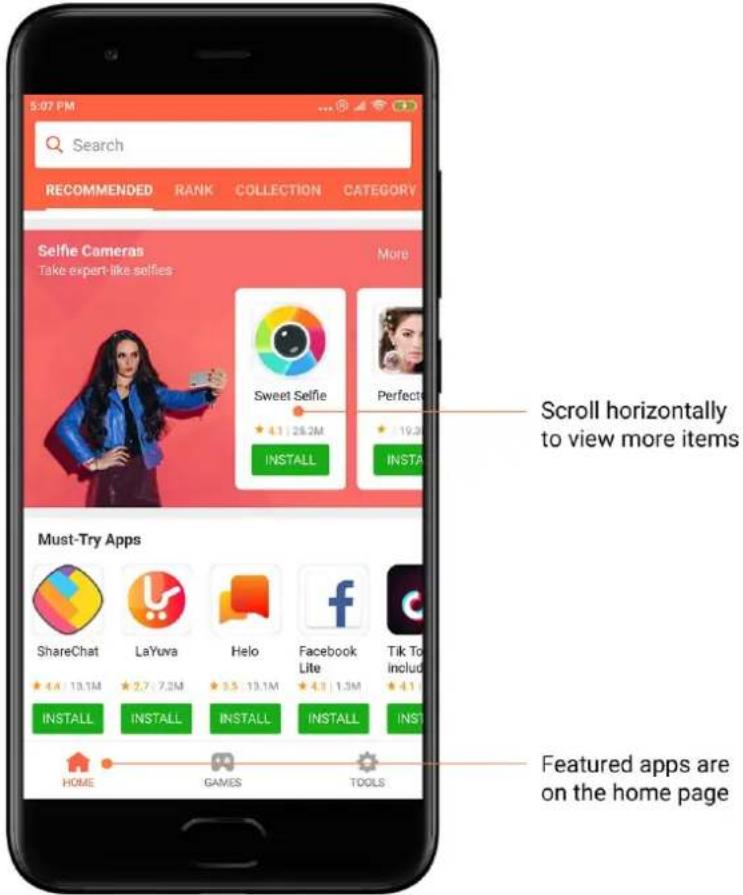
4. Recommendations
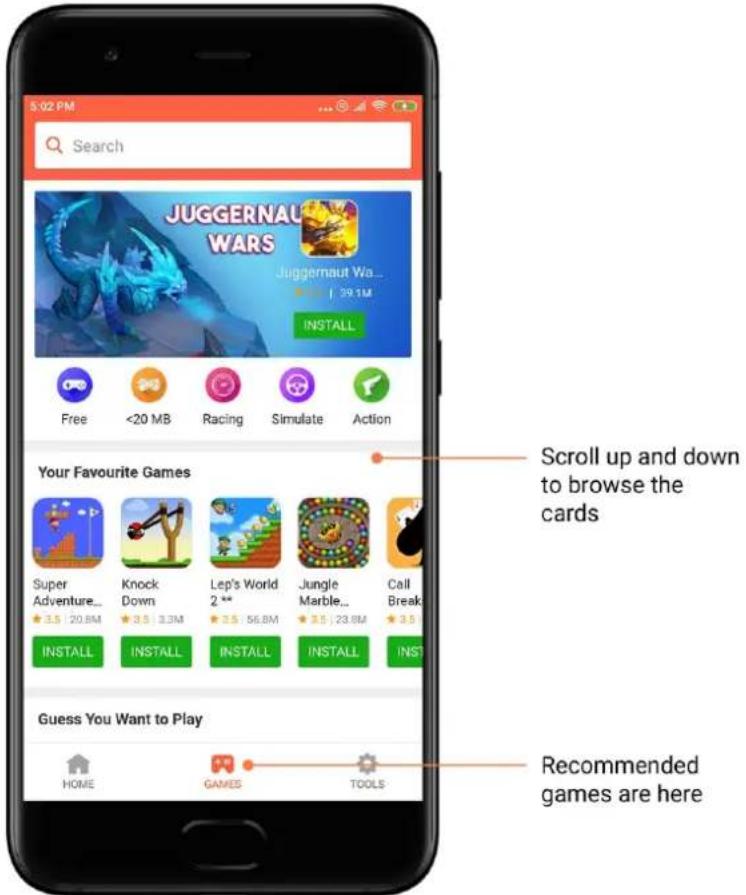
Dans Mi Apps, vous trouvez de nombreux yeux, applications, collections, articles et vidEOS que I'on vous recommende.
Faites défilier vers le haut ou le bas pour parcourir les cartes.
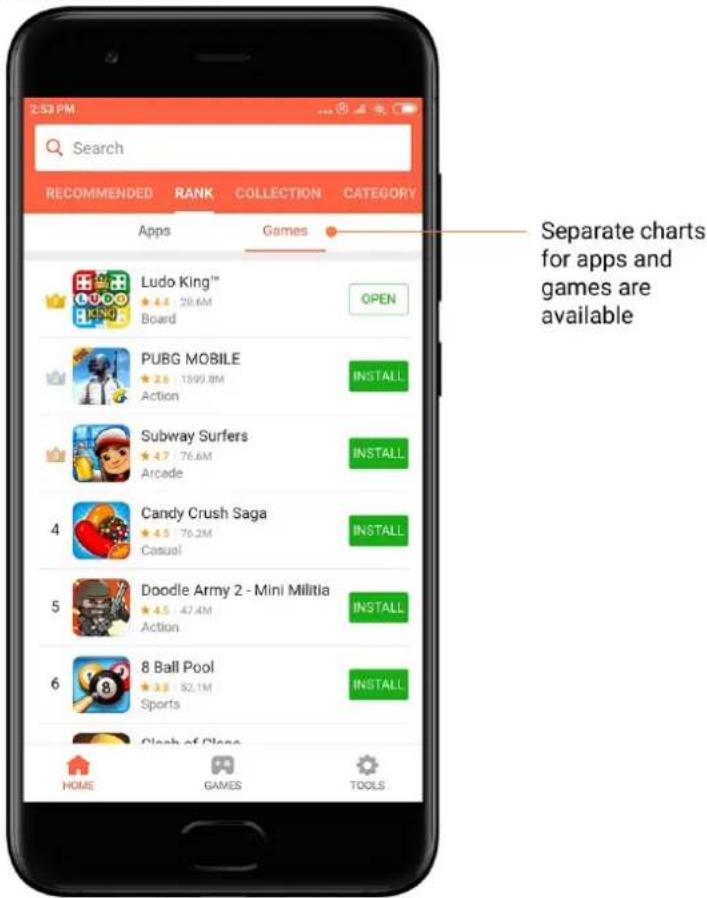
5. Classements
Appuyez sur « Classer » pour afficher l'ensemble des applications etieux du plus populaire au moins populaire.
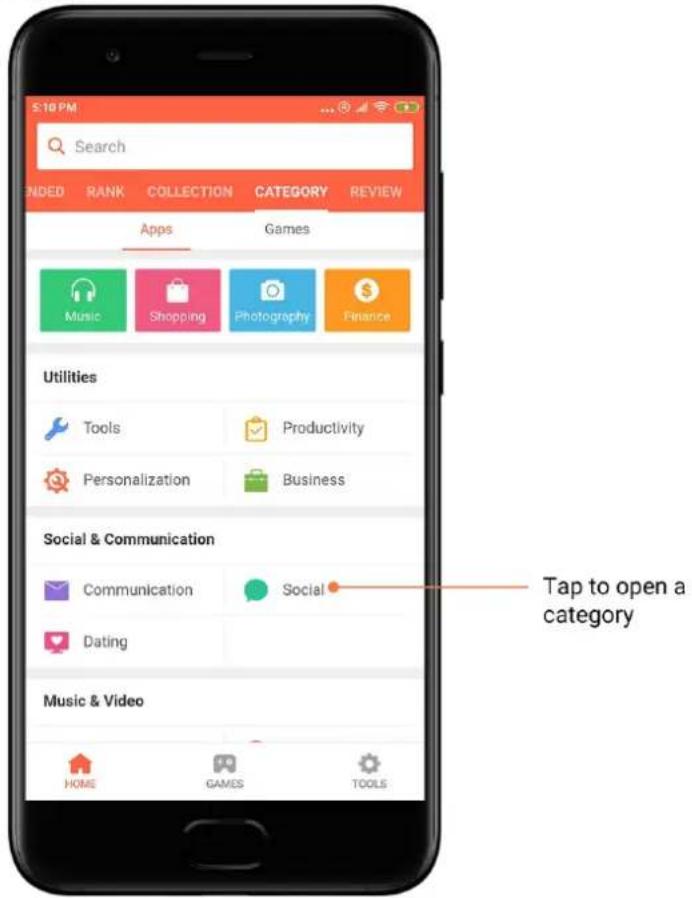
6. Catégories
Les catégories vous aident àCHOISIR l'application ou le jeu qui vous convient le mieux. Vous trouvrez tout ce dont vous avez besoin parmi les 17 catégories deieux et les 33 catégoriesd'applications.
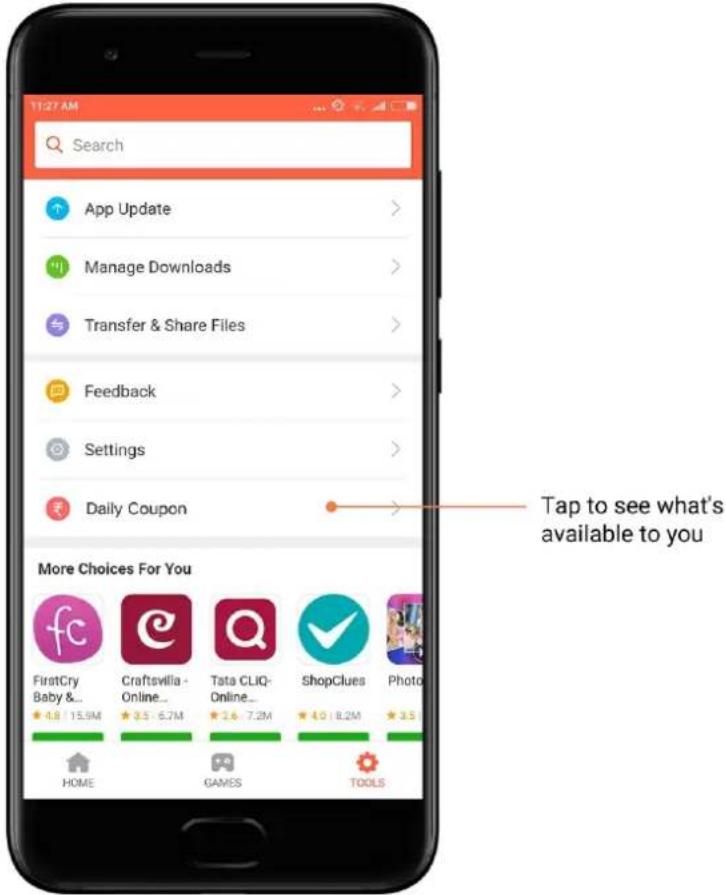
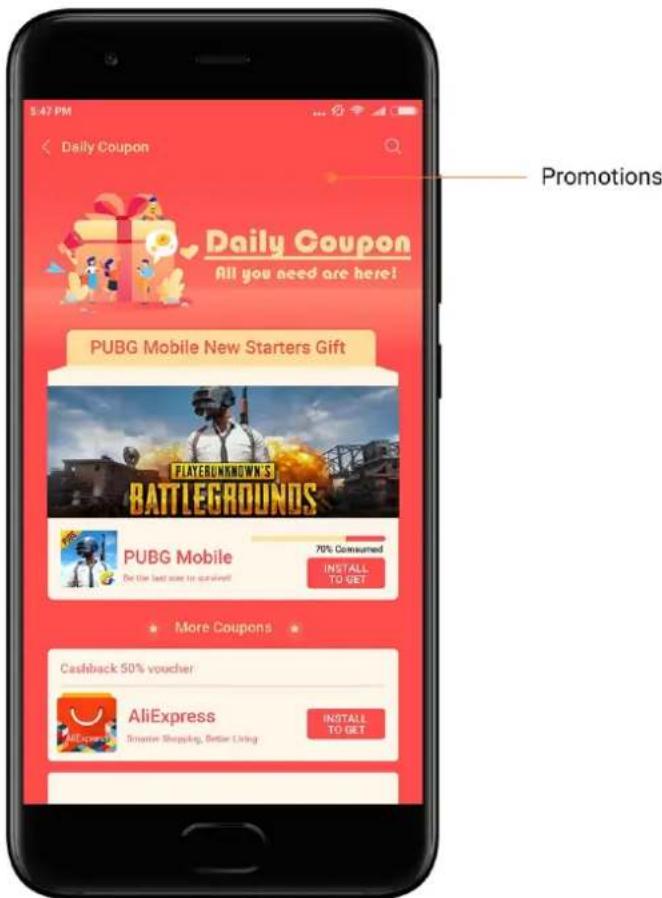
7. Promotions
Cette partie de Mi Apps contient toutes les dernières offres, promotions et remises. Ici, vous pouvez effectuer des tâches et ainsi obtenir des bons de réduction.
Mi Music
1. Ma musique
Vous pouvez trouver les titres, les favors et les playlists recemment joues dans « Ma musique ».
2. Lecteur local
Vous pouvez voir toutes les chansons enregistrées dans l'appareil sur la page « Ma musique ». Appuyez simplement sur un titre pour le jour.
Il existe plusieurs façon d'afficher votre musique locale : par titre de chanson, artiste, album ou dossier. Vous pouvez également trier les éléments en fonction du titre de la chanson, de la date d'ajout et du nombre de lectures.
3. Lecteur
Appuyez sur le bouton de la page de démarriage pour ouvrir le lecteur.
Les commandes du lecteur incluent les options suivantes : lecture, pause, chanson suivante/precedente, lecture en boucle, lecture aléatoire, téléchargement, ajust aux favorsis, file d'attente et paroles.
Le menu « Plus » comporte différentes options supplémentaires : partager, casque et effets audio, mise en voille, définir comme sonnerie, etc.
4. Recherche
Appuyez sur la barre de recherche et saisissez des mots-clés pour rechercher des titres, artistes, albums et playlists.
5. Paramètres
Vous pouvez acceder aux parametes grâce au menu latorial. Vous y trouverez les parametes du compte, le filtr de fichiers et les parametes de mise a jour.
Thèmes
La fonctionnalité Thèmes apporte un nouveau souffle au téléphone.
Composée de milliers de thèmes de haute qualité créés par des designers talentueux, il s'agit de la plate-forme de personnalisation officielle de MIUI. En plus des sonneries, polices, thèmes et fonds d'écran habituels, vous trouvez de nombreuses autres options de personnalisation pour les écrans de verrouillage et d'accueil.
1. Thèmes
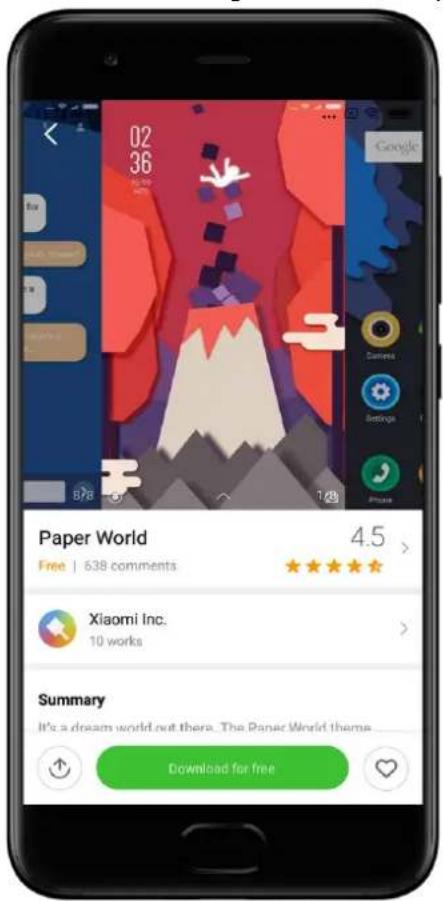
- Ouvrez l'application pour afficher les thèmes disponibles. Appuyez sur n'importequel thème pour afficher les détails.
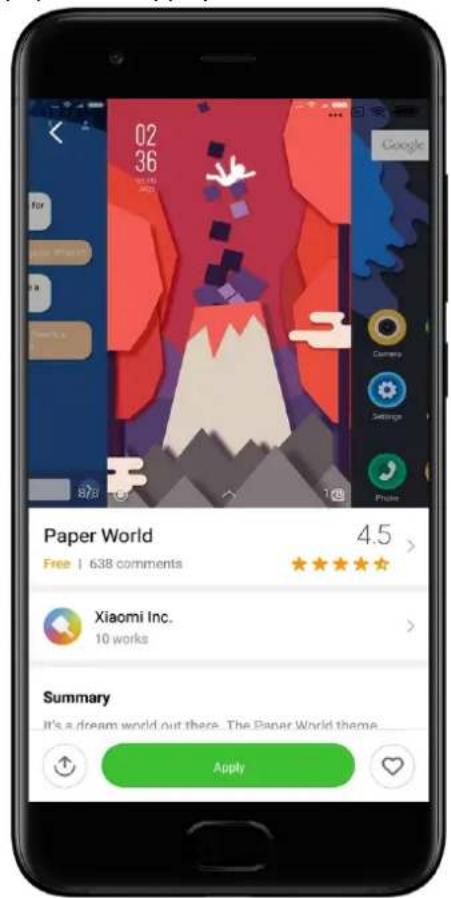
- Sur la page des détails, balayez vers la gauche ou la droite pour afficher les aperçus. Appuyez sur « Télécharger » en bas de l'écran pour télécharger le thème.
- Une fois le téléchargement terminé, appuyez sur « Appliquer »
2. Fond d'écran
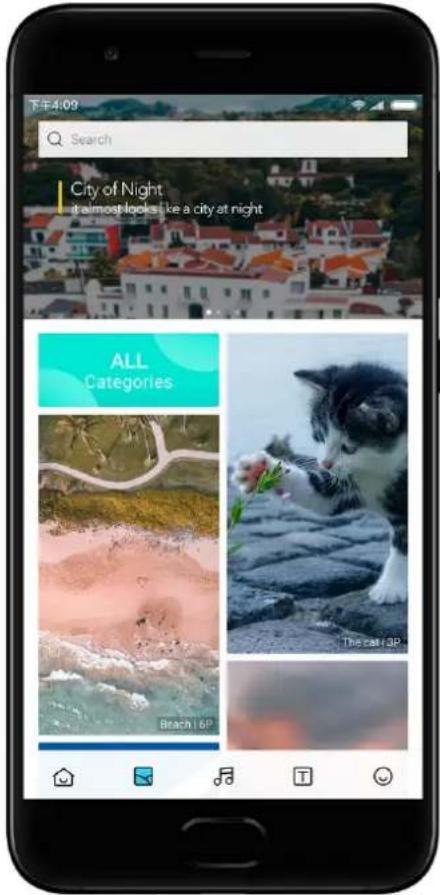
- Ouvrez l'application et appuyez sur le bouton en bas de l'écran pour afficher les fonds d'écran disponibles. Appuyez sur n'importe quel fond d'écran pour afficher son aperçu.
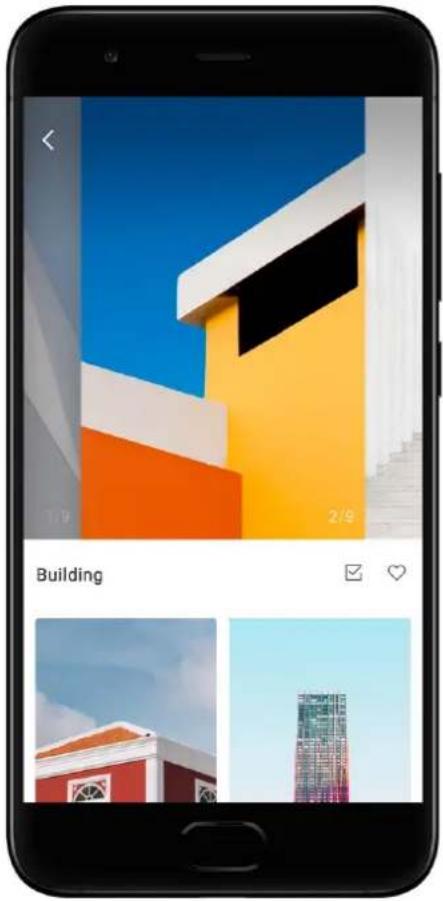
Balayez vers la gauche ou la droite pour parcourir les aperçus. Appuyez sur « Appliquer »
- Choisissez l'endetroit où vous souhaitez appliquer le fond d'écran.
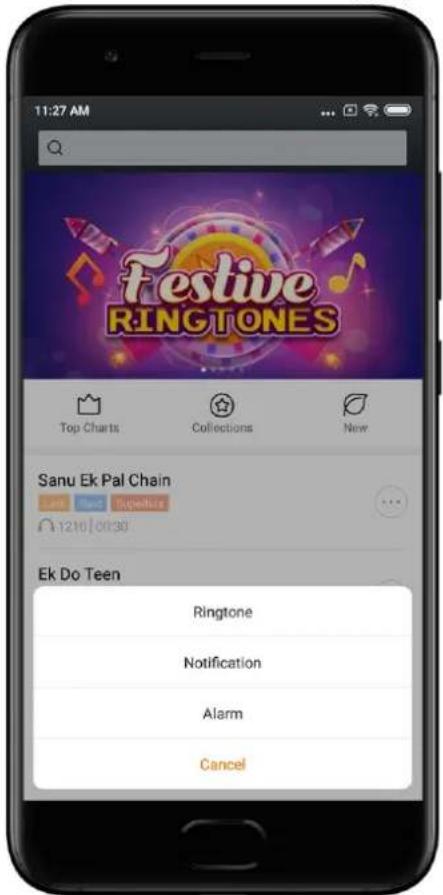
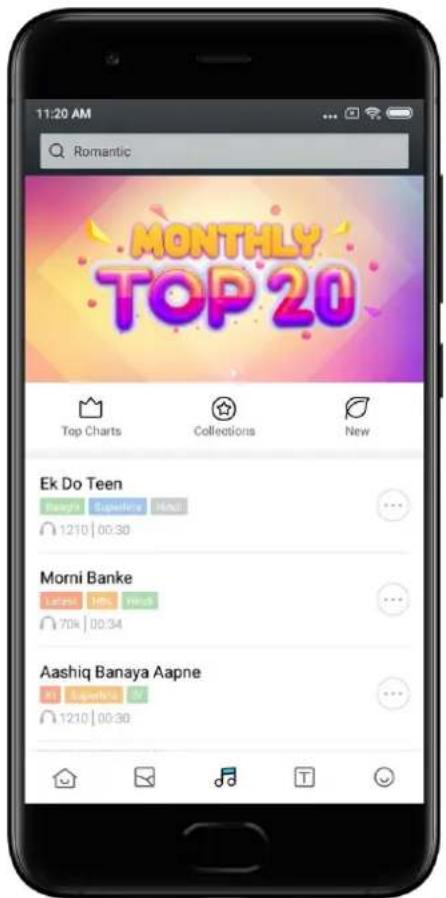
4. Sonneries
- Ouvrez l'application et appuyez sur le bouton en bas de l'écran pour afficher les sonneries disponibles. Appuyez sur l'une des sonneries pour l'écouter.
- Appuyez sur le bouton « Plus » à côté d'une sonnerie pour afficher les options disponibles.
- Choisissez où vous souhaitez appliquer la sonnerie.
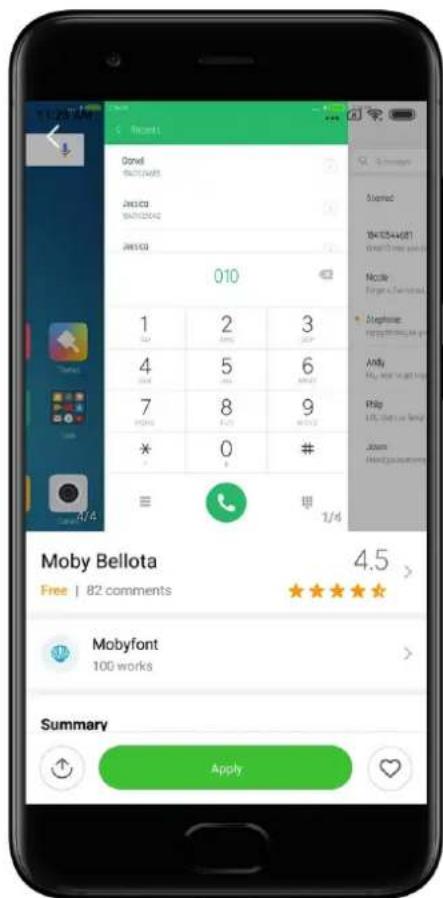
5. Polices
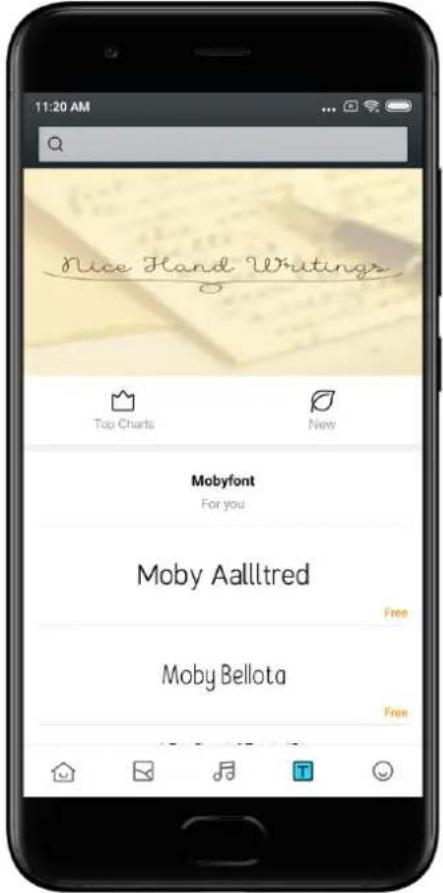
-
Ouvrez l'application et appuyez sur le bouton en bas de l'écran pour afficher les polices disponibles. Appuyez sur n'importe qu'elle police pour afficher les détails.
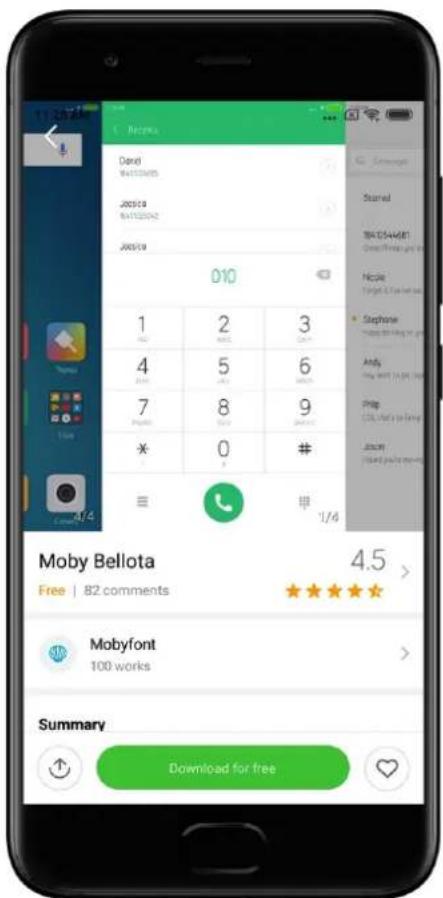
-
Balayez vers la gauche ou la croite pour afficher les aperçus. Appuyez sur « Télécharger » en bas de l'écran pour télécharger la police.
2 - Gestionnaire de fichiers
Gestionnaire de fichiers
1. Recherche rapide
Les fichiers récents sur l'écran de démarriage sont classés en fonction de leur date de création. Ils sont également triés par type de fichier et peuvent être modifiés par défaut.
2. Statistiques de stockage
Décovrez en un coup d'oeil quels fichiers occupent la mémoire de stockage interne de l'appareil et consultez tous les éléments du dossier racine.
3.Nettoyeur
Supprimez les fichiers inutiles et libéréz de l'espace de stockage (double appui).
4. Transférer des fichiers
La fonctionnalité intégrée Mi Drop permet de/partager des fichiers avec des apparciels à proximé sans avoir à se connecter à Internet.
Sauvegardes locales
1. Creer une sauvegarde
Allez dans Paramètres > Réglages supplémentaires > Sauvegarde et réinitialisation > Sauvegardes locales, appuyez sur « Sauvegarder », sélectionnez les paramètres système et les applications que vous souhaitez sauvegarder et appuyez de nouveau sur « Sauvegarder ». La création d'une sauvégarde peut prendre plusieurs minutes.
2. Restaurer des éléments
Allez dans Paramètres > Réglages supplémentaires > Sauvegarde et réinitialisation > Sauvegardes locales, Sélectionné les paramètres système et les applications que vous souhaïez restaurer et appuyez sur « Restaurer »
3. Chiffrer une sauvegarde
Si vous souhaitez créé une sauvegarde chiffree, appuyez sur le verrou en regard du bouton « Sauvegarder ». Vous devrez vous connecter à votre compte Mi pour acceder aux éléments chiffrés.
4. Sauvegardes automatiques
Allez dans Paramètres > Réglages supplémentaires > Sauvegarde et réinitialisation > Sauvegardes automatiques, configurez le calendrier de sauvégarde et sélectionnez les éléments que vous souhaitez sauvegarder. Les sauvégardes automatiques apparaissent dans la liste des sauvégardes locales.
3 - Autre
Commentaires
Vous pouvez signaler à nos développements les problèmes que vous rencontres lors de l'utilisation de l'appareil. Vos suggestions sur la façon d'améliorer MIUI sont également les bienvenues. Nous faisons toujours de notre比较好 pour résoudre les problèmes signalés dans les nouvelles mises à jour.
1. Ouvrir Commentaires
Voussoupiez acceder à l'application Commentaires grâce à l'une des deux méthodes suivantes : appuyez sur l'icone de l'application sur l'écran d'accueil. Allez dans Paramétres, faites défilé vers le bas et appuyez sur « Commentaires » tout en bas de l'écran.
2. Soumettre des commentaires
Cochez l'une des cases avant de déscrie votre problème: « Problèmes » dans le cas de bogues et « Suggestions » pour des améliorations.
Décrive le problème que vous avez rencontres. Vous pouvez ajouter des images, des captures d'écran et des journaux à votre rapport.
Sélectionnez l'élement auquel vos commentaires font ↔reference afin que nous puissions localiser le problème.
Si vous signalez un bogue, veuilles préciser son pourcentage de reproductivite.
Appuyez sur « Soumettre » pour envoyer vos commentaires.
3. Afficher la progression
Appuyez sur « Mes commentaires » dans le coin supérieur de la page de démarrage pour afficher les problèmes que vous avez signalés. Appuyez sur n'importe quel problème pour afficher la progression.
Si nos développateurs donnent suite à vos commentaires, vous pouvez leur répondre à partir de la page des détails du problème.
4 - Outils
Calendrier
Le calendrier traditionnel hindou est très populaire. De nos jours, il est utilisé avec le calendrier grégorien. Les informations du calendrier traditionnel s'affichent sur une carte distincte chaque jour.
Diverses informations sur Panchang, y compris Tithi, Samvat et Muhurt sont disponibles quotidiennement.
1. Dates importantes
Vouss pouvez directement afficher les informations relatives à toutes les dates importantes dans le calendrier. Vous serez informé des vacances et des événements importants.
Une carte distincte contenant des informations détaillées est créé pour l'ensemble des festivals. Vous pouvez l'ouvrir en appuyant sur la notification ou sur la carte App Vault.
2. Salutations quotidiennes
Il est possible de partager une carte avec des salutations quotidiennes sur WhatsApp, Facebook, ShareChat et d'autres plates-formes.
3. Horoscope
Les horoscopes avec tous les signes du zodiaque sont disponibles en angeis.
4. Carte Cricket
Le cricket est un sport très populaire en Inde. Restez informé du calendrier et des résultats des matches grâce à notre carte spéciale.
5. Cartes Santé et remise en forme, Aujourd'hui dans l'histoire et Football
Nos cartes vous permettent d'obtenir les dernières actualités et recommendations sur un large évientail de sujets.
Horloge
1. Ajouter une alarme
Ouvrez l'application Horloge et appuyez sur le plus de la page de démarriage pour ajouter une alarme. Déterminez si vous souhaitez définir une alarme récurrente, sélectionnez la sonnerie et appuyez sur « Terminé »
2. Horloge mondiale
Ajouter des horloges personalisées
Dans l'application Horloge, ouvre l'onglet « Horloge » et appuyez sur le plus pour ajouter l'horloge d'une ville à votre liste.
3. Vérifier l'emplacement géographique
Appuyez sur n'importe qu'elle ville de la liste pour voir où elle se situe sur la carte.
4. Chronomètre
Ouvrez l'onglet Chronomètre et appuyez simplement sur le bouton de démarrage pour utiliser cette fonctionnalité. Appuyez sur le drapeau pour enregistrer le temps. Vous pouvez égalementmettre en pause et reprene. Appuyez sur « Arrêtier » pour réinitialiser le chronomètre.
5. Minuteur
Régler un minuteur
Vous pouvez définir des durées compris entre 1 seconde et 99 heures, 59 minutes et 59 secondes. Appuyez sur le bouton en bas de l'écran pour démarrer le minuteur.
Bruits ambiants
Vou puez ecouter l'un des bruits ambients pendant une période donnée. Vous pouze égalementCHOISIR DE DESACTIVER I'alarme a la fin d'un minuteur de bruit ambient.
Méteo
1. Afficher les informations météo
Ouvrez l'application Météo pour afficher les informations météo actuelles et les prévisions à 5 jours.
Les prévisions à 24 heures, la vitesse et la direction du vent, le ressentti, l'indice UV et la pression s'affichent également sur la page de démarrage.
2. Gérer les emplacements
Appuyez sur le plus en bas de la page de démarriage pour rechercher des villes.
Appuyez de nouveau sur le plus et utilisez le bouton « Modifier » pour supprimer des villes.
3. Paramétres météo
Appuyez sur le bouton « Plus » en bas de la page de démarrage pour acceder aux paramètres. Vous pouvez définir vos unités de température et de vitesse du vent préféries, mais aussi autoriser ou empêcher l'application demettre à jour les informations météo la nuit.
4. Partager les informations météo
Appuyez sur le bouton « Plus » en bas de la page de démarrage, puis sur « Partager » pour envoyer les informations météo à vos proches.
Sécurité
Nettoyeur
1. Vider la corbeille
Le Nettoyeur est l'une des fonctionnalités utilisées par l'application Sécurité pour vider la corbeille de l'appareil. Vous pouvez supprimer des éléments inutiles stockés sur le téléphone pour permettre à celui-ci de fonctionner rapidement et de façon productive.
Vider la corbeille
Ouvrez l'application Sécurité et appuyez sur « Nettoyeur ». Cela lance une analyse automatique de la corbeille, dont les 5 catégories principales suivantes : fichiers cache, fichiers obsolestes, packages d'installation, fichiers résiduels et cache mémoire. Une fois l'analyse terminée, vous pouvez désirir les éléments à nettoyer.
Une fois le nettoyage terminé, un rapport contenant des informations détaillées sur votreutilisation de l'espace de stockage s'affiche et suggere d'autres options susceptibles devous aider à libérer davantage d'espace.
- Ajouter des exceptions pour certains éléments
Voussouspuezajouterespeciptions pourlesellement queyoune souhaitezpas supprimer. Une fois I'analyse terminée,appuyez longuement sur un element et selectionnez « Ajouter des exceptions ».Cet element sera ignore lors des prochains analyses.
- Différentes façons d'utiliser le Nettoyeur
En plus d'utiliser le Nettoyeur de façon proactive, vous pouvez receivevoir des notifications lorsque la corbeille atteint la limite définie. Appuyez sur la notification pour lancer automatiquement le Nettoyeur.
2. Paramètres du Nettoyeur
Vous pouvez définir des rappels et basculer entre les définitions d'analyse dans les paramètres.
- Choiser des définitions d'analyse
Vouaves lechoix entre deux fournisseurs de services :Tencent et Clean Master.
Rappels
Activez le curseur « Rappel de nettoyage » pour définir la taille limite de la corbeille et planifier des alertes. Une fois la limite atteinte, vous receivez une notification vous invitant à lancer le Nettoyeur. Vous pouvez également personnelier la fréquence des alertes.
- Mettre à jour la base de données du Nettoyeur automatiquement
Nous pouvonsmettreà jourla portee du moteur du Nettoyeur,etce,a intervallesirreguliers.Activez les mises à jour automatiques afin d'utiliser les definiptions les plusrecentes et de nettoyer l'appareil plus efficacement.
Analyse de base
1. Analyse de base
L'analyse de base est un module fonctionnel capable de détecter rapidement les risques de sécurité sur l'appareil. Ce module veille à l'absence de 3 menaces de base : les risques pour la sécurité du système, les processus inutiles et les logiciels malveillants. Il peut également vous aider à déterminer rapidement si le téléphone contient des éléments pouvant être optimisés, mais aussi à détecter plus vite les problèmes de l'appareil.
- Éléments vérifiés
La sous-analyse de la sécurité du système vérifie les problèmes liés aux autorisations, la présence évientuelle de chevaux de Troie, les problèmes d'installation et les mises à jour système. Cela peut vous permettre de savoir si le téléphone comporte des risques et ainsi de les:gérerrapidement.
La deuxième sous-analyse interrupt les lancements chainés non nécessaires et supprime le cache qui n'est plus utile.
La troisième sous-analyse peut filtrer le courrier indésirable et vérifier l'environnement de paiement.
- Résultats de l'analyse
Après l'analyse, le score indiquant le niveau de sécurité du téléphone s'affiche. Les résultats de l'analyse révèdent également les éléments dangereux, et vous pourrez désir d'optimiser ou non l'appareil.
2. Paramètres de l'analyse de sécurité
Vou pousse désir de creer un raccourci vers l'écran d'accueil ou de selectionner les éléments à optimiser dans la liste des recommendations.
Analyse de sécurité
1. Analyse de sécurité
Cette application analyse le téléphone afin de vérifier s'il contient des virus cachés ou des applications malveillantes.
Elle réalise à la fois une analyse antivirus et une analyse de sécurité des paiements, garantissant ainsi la sécurité du téléphone.
Éléments analysés
L'application Analyse de sécurité résout les problèmes liés au Wi-Fi, aux paiements, à la confidentialité et aux virus. Elle veille à ce que les applications dangereuses et les virus présents dans la mémoire du téléphone soient détectésès que possible.
- Sécurité des paiements
Lorsqu'une application intégrant une fonction de paiement est lancée, les fonctionnalités de sécurité des paiements sont activées par défaut. Vous pouvez ajouter les applications de paiement que vous souhaitez:gérer sur l'écran des résultats.
- Paramètres de l'analyse de sécurité
Diverses options de définitions de virus et de mise à jour sont disponibles dans les paramètres.
- Définitions antivirus
Les définitions antivirusous fournies par Avast, Tencent et AVL sont disponibles.
- Surveillance d'installation
Activez le curseur « Analyse avant installation » pour vérifier la présence eventuelle de virus ou de logiciels malveillants dans les applications en cours d'installation.
Gérer les applications
- Désinstaller des applications
Cette fonctionnalité permet de désinstaller plusieurs applications.
Déselectionnez les applications et appuyez sur le bouton en bas de l'écran pour les déinstaller.
- Vérifier le statut des applications
Yououpouztrierlesapplicationsseldifferenteparametes.
Voici les paramètres disponibles actuelslement :
Statut
- Nom de l'application
- Fréquence d'utilisation
·Espace de stockage utilisé
- Date d'installation
Applications par défaut
Appuyez sur le bouton « Plus » en haut de l'écran et Sélectionnez « Applications par défaut » pour attribuer des applications personalisées à diverses fonctionnalités du système.
- Autorisations
Lancement automatique
Vous pouvez:gérer le lancement automatique d'une application et ainsi éviter toute consommation d'énergie anormale.
Réglez le curseur de contrôle de l'application sur « Désactivé » pour bloquer le lancement automatique.
Appuyez sur le bouton « Plus » en haut de l'écran pour gérer les autorisations de l'année automatique des applications système.
Autorisations d'applications
Ici, vous pouvez gerer les autorisations de toutes les applications installedes sur I'appareil.
Gestion des autorisations pour chaque application
Voussoupiezverifiertoutlesautorisationsd'uneapplicationenappuyantsurcelle-ci.Lescurses situésàcotoedéchaque autorisationvouspermettentd'autorisérouderestreindrerapidementl'accès.
Vou puez égarlement trier les autorisations par type afin de vérifier toutes les applications ayant une autorisation spécifique.
Autorisations
- Lancement automatique
Vous pouvez:gérer le lancement automatique d'une application et ainsi éviter toute consommation d'énergie anormale.
Réglez le curseur de contrôle de l'application sur « Désactivé » pour bloquer le lancement automatique.
Appuyez sur le bouton « Plus » en haut de l'écran pour gérer les autorisations de lancement automatique des applications système.
- Autorisations d'applications
Ici, you pouze gerer les autorisations de toutes les applications installedes sur I'appareil.
- Gestion des autorisations pour chaque application
Vouss pouvez vérifier toutes les autorisations d'une application en appuyant sur celle-ci. Les curseurs situés à côté de chaque autorisation vous permettent d'autoriser ou de restreindrerapidement l'accès.
Vou puevez également trier les autorisations par type afin de vérifier toutes les applications ayant une autorisation spécifique.
Accélérateur de la vitesse de jeu
-
Fonctionnement de l'accelerateur de la vitesse de jeu
-
Optimisation: cette fonctionnalité efface la mémoire réservée aux processus en arrêté-plan pour accorder plus d'espace au jeu.
-
Réseau : l'accélérateur de la vitesse de jeu augmente la vitesse de connexion du jeu en limitant la bande passante des téléchargesements en arrêté-plan, réduisant ainsi les retardes de réseau.
-
Concentration : les notifications sont masquées et les boutons désactivés. Rien ne viendraux-vous distraître !
Voussouvez également creator un raccourci vers l'écran d'accueil afin que l'accéléateur de la vitesse de jeu soit toujours à portée de main.
- Ajouter des jours
Yououpouvezajouterlesjeuxquifonctionnerontavecl'accelerateurde la vitesse dejeusur la page de demarrage.
3. Paramètres de l'accélérateur
Lancez une application de jeu précédement ajoutée sur la page de démarrage pour activer automatiquement l'accéléateur de la vitesse de jeu.
Vouss pouvez également limiter la vitesse des télécharges en arrêté-plan, restreindre la synchronisation et vous assurer que l'appareil ne bascule pas entre les réseaux durant le jeu.
Nettoyage en profondeur
1. Utiliser la fonctionnalité de nettoyage en profondeur
Ouvrez l'application Sécurité et faites défilé vers le bas jusqu'à « Nettoyage en profondeur ». Cette fonctionnalité vous permet de bien comprendre la façon dont la mémoire du téléphone est allouée et dont la corbeille est partagée.
Photos
La fonctionnalité de nettoyage en profondeur peut décteter les photos en double et les images de mauvaise qualité dans la galerie. Vous pouvez désir de supprimer les éléments redondants.
Applications
Décovrez quelles applications vous n'utilisez plus depuis un certain temps et désinstallées.
- Données des applications
Décovrez comment chaque application utilise l'espace de stockage. Cette fonctionnalité vous permet de libreter de l'espace de stockage.
Gros fichiers
Les gros fichiers dont vous n'avoz pas connaissance commencement à s'accumuler après avoir utilisé le téléphone pendant un certain temps. Cette fonctionnalité les classe par taille.
You pouvez également voir quelles applications ont génére ces fichiers.
·Videos
Toutes les videos enregistrées sur le téléphone apparaisent ici. Vous pouze supprimer les videos inutiles et ainsi libérer de l'espace de stockage.
2. Paramètres de la fonctionnalité de nettoyage en profondeur
Les définitions d'analyse de Tencent et de Clean Master sont disponibles. Vous pouvez également ajouter des exceptions pour certains éléments dans les paramètres.
Utilisation de la batterie
Testez la consommation d'énergie du téléphone et optimise les éléments liés à la batterie en un cliç pour augmenter son autonomie.
- Ouvrez l'application Sécurité et appuyez sur « Utilisation de la batterie » pour savoir comment l'énergie est consommée par l'appareil.
- Àprous l'analyse, vous pourrez vérifier le niveau, la température et la capacité de la batterie. Tous les problèmes découverts peuvent être résolus en appuyant simplement sur le bouton en bas de la page de résultats.
- Vérifiez les éléments optimisés etCHOISSEZ les problèmes de consommation d'énergie nécessitant une optimisation manuelle.
L'optimisation est terminée.
- Activez l'économiseur de batterie afin de réduire l'activité en arrêté-plan des applications, arrêtez la synchronisation et minimisez les animations système. Vous pouvez également planifier l'activation et la désactivation de l'économiseur de batterie.
- La fonctionnalité Utilisation de la batterie vous permet de vérifier la consommation d'énergie des différentes applications et des éléments matériels.
Diagnostic réseau
- Identifier et résoudre les problèmes de réseau
Lorsque vous rencontres des problèmes avec le réseau, vous pouze effectuer un test de l'etat actuel du réseau.
- Les éléments suivants sont testés :
- Connexion Wi-Fi
- Protocoles réseau
- Connexion réseau
- Connexions limitées
- Connexions en arrêté-plan
Paramètres DNS
- Routeur
Après avoir vu les résultats, vous pourrez résoudre les problèmes de réseau actuels, étape par étape.
- Test rapide du débit Wi-Fi
Appuyez sur le bouton « Plus » en haut de l'écran pour effectuer un test du début Wi-Fi. Ce test vous permet de vérifier la vitesse de téléchargement de votre point d'accès Wi-Fi actuel.
- Fermer les applications connectées
Les résultats du test affichent toutes les applications actuelles connectées à Internet. Appuyez simplement sur une application pour la fermer.
Listedblocage
- Messages et appels bloqués
La liste de blocage filtreet automatiquement tous les types d'appels et de messages indésirables, de hameçonnage et de marketing. Cet écran affiche l'histoire des appels entrants et SMS filtrés.
- SMS
Les numéros de téléphone en surbrillance indiquent des messages non lus. Les numéros de téléphone passent du rouge au noir après la lecture des messages correspondants.
Appuyez sur un message pour le litre. Vous pouvez débloquer et restaurer tous les messages envoyés par un numéro particulier ou répondre directement aux messages.
Appuyez sur le bouton « Modifier » ou appuyez longuement sur un SMS pour débloquer ou supprimer plusieurs messages.
Appuyez sur « Tous lus » pour marquer tous les messages comme lus.
Appels entrants
Appuyez sur un enregistrement du journal des appels pour afficher l'historique complet d'un numéro de téléphone spécifique. Vous pouze désirir de débloquer ce numéro, de le rappeler ou de lui envoyer un SMS.
Appuyez sur le bouton « Modifier » ou appuyez longuement sur un enregistrement pour débloquer ou supprimer plusieurs éléments.
2. Paramétres de la liste de blocage
- Curseur de la liste de blocage
Glissez ce curseur pour activer ou désactiver la liste de blocage. Une fois la liste de blocage désactivée, les appeals et les messages indésirables ne seront plus filtrés automatiquement.
- Numeros bloqués et exceptions
Vou pousse utiliser des numéroes de téléphone, des préfixes et des emplacements pour déterminer les appeals entrants et les messages que vous souhaitez bloquer/autorisir.
Appuyez sur « NuméroesBloqués »/« Exceptions » pour ajouter ou modifier des éléments.
- Notifications de liste de blocage
Vous pouvezCHOISIRSIle panneau de notification doit afficher le contenu d'un appel ou d'un message bloqué.
- Mettre à jour automatiquement le filtrte SMS
Vous pouvez également appuyer sur « Mettre à jour » pour effectuer une synchronisation manuelle.
- Paramètres de la liste de blocage des SMS
Vouss pouvezCHOISIR de bloquer, de filtrer ou d'autoriser les messages provenant d'inconnus et de services. Des options relatives aux contacts sont egalement disponibles.
Ajoutez des mots-clés à la liste de blocage et des exceptions pour bloquer ou autoriser les messages contenant des mots spécifique.
- Paramétres de la liste de blocage des appels
Voussoupiezchoisiredbloqueroud'autoriserlesappelsprovenantd'inconnus,lesappels transférés,lesappelsde l'étrangeret lesappelsde numéros signalés.Des optionsrelatives aux contacts sont également disponibles.
Parametres de la carte SIM 2
Voussoupiezchoisird'appliqueerlesmemeireglesa lacarteSIM2ouconfigurerdesregledifferentes.
Verrouillage d'application
1. Définir un mot de passer
Le verrouillage d'application permet de protégger votre vie privée et les données de chaque application.
Ouvrez l'application Sécurité et appuyez sur « Verrouillage d'application » pour définir votre mot de passer. Par défaut, le type de mot de passer est défini sur schéma.
Changer le type de mot de passer
Lorsque vous définissevez notre mot de passer, appuyez sur « Modifier le mot de passer » pour basculer entre les différents types de mot de passer. Le schéma, le code PIN et le mot de passage combiné sont disponibles actuellesment.
Ajouter vous compte Mi
Après avoir défini votre mot de passer, vous pouvez désir d'ajouter votre compte Mi. Si vous oubliez votre mot de passer de verrouillage d'application, vous pourrez le réinitialiser à l'aide du compte Mi.
Nous vous conseillons vivement d'ajouter votre compte Mi si vous utilisez le verrouillage d'application. Dans le cas contraire, vous pourrez uniquement réinitialiser votre mot de passer de verrouillage d'application en effectuant une réinitialisation des paramètres d'usine.
Vous pouvez utiliser les emprentes digitales enregistrées sur l'appareil pour la vérification du verrouillage d'application. Vous devrez de nouveau confirmer votre mot de passer si vous ajoutez une nouvelle emprente digitale.
Vous ne pourrez pas utiliser les empreintes digitales pour la vérification du verrouillage d'application.
2. Protégé les applications grâce au verrouillage d'application
Lorsque vous utilisez le verrouillage d'application pour la première fois, la fonctionnalité vérifie les applications installées sur l'appareil et détermine celles qui pourrait nécessiter une protection.
Il suffit de glisser le curseur en regard d'une application pour activer ou désactiver le verrouillage d'application.
Appuyez sur la zone de recherche en haut de l'écran pour rechercher des applications.
3. Paramétres du verrouillage d'application
Curseur du verrouillage d'application
Glissez le curseur pour activer ou désactiver le verrouillage d'application. Lorsque vous désactivez le curseur, la protection et le mot de passé de verrouillage d'application sont désactivés pour toutes les applications.
Verrouillage d'application activé
Vous pouvezCHOISIRaquel moment precis le verrouillage d'application s'applique. 3 options sont disponibles actuellement.
-
Lorsque l'appareil est verrouillé: une fois vérifié, le verrouillage d'application ne s'applique que si vous verrouilles l'appareil et ouvrez une application protégée après le déverrouillage.
-
Lorsque l'appareil est verrouillé ou après avoir quitté l'application : vous devrez vérifier le mot de passer de verrouillage d'application après avoir déverrouillé l'appareil ou quitté une application protégée.
-
Lorsque l'appareil est verrouillé ou dans un début de 1 minute après avoir quitté l'application : vous devrez vérifier le mot de passer de verrouillage d'application après avoir déverrouillé l'appareil ou si vous ne parvenez pas à rouvir une application protégée dans un début de 1 minute après l'avoir quittée.
Modifier le mot de passer
Vouss pouvez modifier le type de mot de passer de verrouillage d'application et le mot de passage lui-même.
Déverrouiller avec l'empreinte digitale
Si vous ne souhaitez pas utiliser votre empreinte digitale avec le verrouillage d'application, vous pouvez glisser le curseur correspondant. Vous devrez vérifier votre empreinte digitale si vous decide de reactiver cette fonctionnalité.
Masquer le contenu
Le verrouillage d'application vous permet de masquer le contentu des notifications sur l'écran de verrouillage et dans le panneau de notification pour chaque application. Dans les paramètres, appuyez sur « Masquer le contentu » pour afficher toutes les applications compatibles.
Lorsque cette fonctionnalité est activée, la phrase « Vous avez un nouveau message » s'affiche en lieu et place du veritable contenu.
Déverrouiller toutes les applications en même temps
Cette fonctionnalité vous permet de déverrouiller toutes les applications protégées en saississant une seule fois le mot de passer.
Ajouter un compte Mi
Vous pouvez ajouter votre compte Mi pour pouvoir réinitialiser votre mot de passer de verrouillage d'application.
- Vérifier le mot de passer de verrouillage d'application
Si le verrouillage d'application est activé, une boîte de dialogue s'affiche et vous demande de saïrir le mot de passer lorsque vous ouvrez une application protégée.
Vous pouvez saisir le mot de passer ou utiliser votre empreinte digitale pour déverrouiller l'application.
Appuyez sur « Mot de passer oublé » pour réinitialiser le mot de passage de verrouillage d'application. Les options disponibles peuvent varier selon que vous ayez ajusté ou non votre compte Mi avant de tenter de réinitialiser le mot de passage.
Si vous ne souhaitez pas ouvoir l'application, appuyez sur le bouton « Retour » en haut de l'écran pour fermer la boîte de dialogue de vérification.
- La fonctionnalité Applications doubles vous permit de cloner une application existante sur l'appareil et de l'utiliser de façon indépendante avec un compte différent.
- Pour ce faire, allez dans Gérer les applications > Applications doubles. Une liste des applications compatibles s'affiche.
Outre les applications installées compatibles avec cette fonctionnalité, vous pourrez voir les applications recommendées. Glissez le curseur en regard d'une application pourisser une application double.
-
Utilisez la barre de recherche en haut de l'écran pour rechercher les applications installées sur l'ordinateur.
-
Toutes les applications doubles disposent de leurs propres raccourcis vers l'écran d'accueil. Une icône d'application double dans l'angle du raccourci peut vous aider à désigner une application d'une autre.
- Chaque fois que le système requiert une action d'une application double, il vous sera demandé laquelle des deux applications utiliser.
Déinstaller des applications doubles
Déinstaller des applications doubles est aussi simple que de désinstaller une application ordinaire. En outre, vous pouvez glisser le curseur de l'application correspondante dans l'application Sécurité pour la désinstaller.
Toutes les données de l'application double que vous désinstallez seront supprimées.
Comptes d'applications doubles
Si une application double est conforme aux normes d'interface de plusieurs comptes
Google, vous pouvez ajouter et synchroniser des comptes d'applications doubles sur cette page, mais aussi personnelier leurs paramètres. Les paramètres des applications tierces peuvent varier.
Notes
- Créer une note
Ouvrez l'application et appuyez sur le plus pour ajouter une note. L'application Notes permet d'insérer du texte, des images et dessons audio.
- Mémos vocaux
Appuyez sur l'icone d'onde sonore pour réaliser un enregistrement sonore et le sauvegarder dans une note.
- Fonctionnalités
Dans Notes, vous pouvez utiliser des modèles, ajouter des images, des check-lists et des mémos vocaux, mais également formater du texte.
Vou puez également partager vos notes sous forme de texte ou d'images sur différentes plates-formes.
Appuyez longuement sur une note pour définir un rappel, la masquer ou l'ajouter à un dossier.
- Supprimer des notes
Ouvrez une note et appuyez sur le bouton « Plus » pour la supprimer. Il est également possible de le faire en balayant l'écran vers le haut avec deux doigts. Appuyez longuement sur une note pour supprimer plusieurs notes.
- Restaurer des notes supprimées
Pour afficher les notes supprimées, appuyez sur « Notes » sur la page de démarrage et seLECTIONnez « Corbeille ». Appuyez sur la note que vous souhaitez restaurer.
Si vous ne trouvez pas la note souhaitée, essayez de la retrouver sur i.mi.com.
6. Dossiers
Appuyez sur « Notes » sur la page de démarrage pour afficher le menu dérouulant. Vous pouvez créé des dossiers ici.
Il est également possible de déplacer des notes vers de nouveaux dossiers.
7. Recherche
Sur la page de démarrage, saisissez des mots-clés dans la barre de recherche pour retrouver des notes spécifique.
8. Notes masquées
Depuis le haut, glissez jusqu'au milieu de l'écran pour afficher les notes masquées.
9.Vue
Sur la page de démarriage, appuyez sur le bouton «°Plus » pour basculer entre la vue List et la vue Grille.
Dictaphone
1. Enregistrement audio
Ouvrez l'application et appuyez simplement sur « Enregistrer » pour commencer
l'enregistrement audio. Vous pouvezmettre en pause et reprendre le processus, mais aussi marquer des segments spécifiques pendant l'enregistrement.
2. Afficher les enregistrements
Appuyez sur « Enregistements » pour afficher tous les enregistements que vous avez réalisés.
3. Paramétres (peuvent varier en fonction des appareils)
Appuyez sur l'icone Paramètres en haut de l'écran pour afficher les options disponibles. Ici, vous pouvez définir la qualité d'enregistrement, autoriser l'utilisation du récepteur pour dire des données audio, etc.
Enregistreurd'écran
1. Enregistreur d'écran
L'application Enregistrateur d'écran se trouve dans le dossier « Outils » de l'écran d'accueil.
Ouvrez l'application et appuyez sur le bouton rouge pour activer I'enregistreur. Le bouton
« Démarrer » s'affiche dans l'angle de l'écran. Préparez-vous et appuyez sur ce bouton
pour commencer l'enregistrement.
2. Arrêter l'enregistrement
Appuyez sur le bouton « Arrête » pour terminer l'enregistrement.
3. Annuler l'enregistrement
Appuyez sur « × » sur le bouton « Démarrer » si vous souhaitez annuler l'enregistrement et quitter l'Enregistreur d'écran.
4. Gérer les videos
LesVIDEOS que vous enregistrez s'affichent sur la page de démarriage de l'Enregistreur d'écran. Ici, vous pouvez les visualiser et les éditer.
5. Paramètres
- Résolution : vous pouvez enregistrer des videos avec des résolutions différentes. Plus la résolution est haute, plus l'image est nette.
- Qualité video : Plus la qualité video estérieure, plus l'image est nette et la taille du fichier est importante.
- Fréquence d'images : des fréquences d'images plus élevées réduisent le flou dû au mouvement, mais nécessiter davantage de ressources système. L'appareil peut surchauffer lorsque vous enregistrez de longues videos avec des fréquences d'images élevées.
- Orientation : définissez l'orientation sur Portrait ou Paysage, ouCHOISSEZ le mode « Auto »
- Source sonore : enregistrez des videos en mode silencieux ou ajoutez dessons système/à l'aide du microphone.
- Verrouiller l'écran pour terminer : verrouillez l'appareil pour terminer et sauvegarder l'enregistrement en cours.
- Afficher les gestes tactiles : des points blancs apparaissent tout au long de l'enregistrement pour indiquer les endroits de l'écran que vous avez touchés.
- Visualiser les boutons de navigation : affichez les invites lorsque vous appuyez sur les boutons Accueil, Menu et Retour.
Calculatrice
1. Calculatrice basique
La calculatrice basique est la première chose que vous Voyez lorsque vous ouvrez l'application.
2. Calculatrice scientifique
Ouvrez l'application Calculatrice et glissez le curseur pour passer à la calculatrice scientifique, qui permet d'effectuer des opérations avec des fonctions trigonométriques, des radians et des racines.
3. Convertisseur
Cette fonctionnalité vous permet de convertir des devises et de nombreuses unités de mesure.
4. Calculatrice hypothécaire
Grçé aux méthodes de remboursement et aux taux d'intérêt ajustables, la calculatrice hypothécaire simplifie considérablement la planification de vos finances.
Boussole
- Calibrer l'appareil
L'application Boussole vous suggere de calibrer l'appareil après avoir détecté des interférences significatives. Dans ce cas, suivez simplement les instructions.
- Boussole
Posez l'appareil sur une surface horizontal de maniere à voir la rose de la boussole.
Tenez le téléphone à la verticale pour afficher la photo fournie par l'appareil photo.
- Niveau
Balayez vers la gauche depuis la page de démarriage pour utiliser le téléphone comme niveau.
Mi Mover
- Ouvrir l'application
Pour ouvrir l'application, allez dans Paramètres > Réglages supplémentaires > Mi Mover.
2.Passer d'un iPhone a un téléphone Mi
Vous pouvez transférer des contacts, des photos/videos, des événements du calendrier et des notes. Connectez les deux apparciels au Wi-Fi, ouvrez Mi Mover et appuyez sur « Je suis un destinataire ». Sélectionnez « Importer depuis un iPhone », entrez votre identifiant Apple et votre mot de passer, puis appuyez sur « Connexion » pour démarrer le transfert. (Remarque : une authentification en deux étapes est requise pour l'appareil exécutant iOS 10.3 ou une version ultérieure.)
Passer d'un ancien à un nouveau téléphone Mi
·Nouvel apparéil
Ouvrez Mi Mover, appuyez sur « Je suis un destinataires», Sélectionnez « Importer depuis un téléphone Android », puis générez le code QR.
- Ancien apparéil
Ouvrez Mi Mover, appuyez sur « Je suis un expéditeur», scannez le code QR sur le nouvel apparéil, Sélectionné les éléments que vous souhaitez transférer et appuyez sur « Envoyer ». Vous ne pourrez pas vous connecter à Internet durant le transfert, car Mi Mover utilise le Wi-Fi pour envoyer des éléments.
3.Passer d'untelephoneAndroida untelephoneMi
- Nouveau téléphone Mi
Ouvrez Mi Mover, appuyez sur « Je suis un destinataires», Sélectionnez « Importer depuis un téléphone Android », puis générez le code QR.
- Ancien téléphone Android
Installez Mi Mover et ouvre l'application. Appuyez sur « Demarrer», scannez le code QR sur le nouvel apparéil, Sélectionné les éléments que vous souhaitez transférer et appuyez sur « Envoyer »
Scanner
1. Ouvrir l'application
Vou puez ouvr l'application Scanner en appuyant sur I'icone de I'écran d'accueil ou en utilisant des raccourcis dans le navigateur, la recherche globale et le portefeuille Mi.
2. Scanner des codes
Outre le scan de codes-barres et de codes QR, vous pouvez reconnaître les codes des images enregistrées dans la galerie en appuyant sur l'icone située dans le coin supérieur droit de la page de démarrage.
3. Shopping
Scannez le produit que vous souhaitez acheter pour le rechercher sur les plates-formes de commerce en ligne.
4. Scanner des documents
Cette fonctionnalité vous permet d'enregistrer des documents numériés sous forme d'images ou de reconnaître du texte et de l'enregistrer en tant que note. Vous pouvez également copier le texte reconnu dans le presse-papiers.
Mode d'emploi Mi Drop
Mi Drop est une application de partage de fichiers développée par Xiaomi. Elle vous permet de partager des fichiers, de la musique, des images, des applications et d'autres éléments sur tous les appareils Android. Les transferts de fichiers dans Mi Drop sont 200 fois plus rapides que les transferts Bluetooth. La vitesse de transfert peut atteindre 50 Mo/s.
1. Envoyer un fichier dans Mi Drop
Ouvrez Mi Drop et appuyez sur « Envoyer »
Choisissez des fichiers, appuyez sur le bouton d'envoi et attendez le destinataire.
Appuyez sur la photo de profil de l'autre personne et démarrez le transfert.
2. Recevoir un fichier dans Mi Drop
Ouvrez Mi Drop, appuyez sur l'option de réception et attendez que l'autre apparéil se connecte.
3. Étabir une connexion entre les appareils via un code QR
Expéditeur: appuyez sur « Scanner le code QR » pour vous connecter et scanner le code QR de l'appareil du destinataire.
Destinataire: appuyez sur « Se connecter grâce au code QR » pour afficher le code QR.
4. Partager Mi Drop avec des amis
Ouvrez Mi Drop et appuyez sur « Partager Mi Drop » pour afficher l'option Point d'accès mobile et Bluetooth.