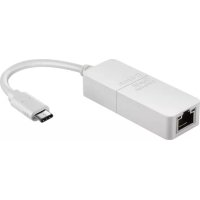
DUBE130 - Carte réseau / adaptateur D-LINK - Notice d'utilisation et mode d'emploi gratuit
Retrouvez gratuitement la notice de l'appareil DUBE130 D-LINK au format PDF.

| Type de produit | Adaptateur USB Type-C vers Gigabit Ethernet |
| Connecteur hôte | USB Type-C mâle (conforme USB 3.0, rétrocompatible USB 2.0/1.1) |
| Connecteur réseau | RJ-45 femelle (10/100/1000 Mbit/s) |
| Normes réseau | IEEE 802.3, IEEE 802.3u Fast Ethernet, IEEE 802.3ab Gigabit Ethernet |
| Débit maximal | 1 Gbit/s (théorique) |
| Systèmes d'exploitation supportés | Windows 10/8/7/Vista/XP ; Mac OS X 10.6 ou ultérieur |
| Alimentation | Via bus USB (500 mA à 5 V CC) |
| Dimensions (L × l × H) | 205 × 26,5 × 15 mm |
| Poids | 28 g |
| Voyants | Vitesse de connexion (orange fixe pour 1 Gbit/s, éteint pour 10/100 Mbit/s) ; Liaison/Activité (vert fixe pour lien, clignotant pour activité) |
| Température de fonctionnement | 0 à 45 °C |
| Température de stockage | -20 à 70 °C |
| Humidité de fonctionnement | 20 % à 80 % (sans condensation) |
| Humidité hors fonctionnement | 5 % à 90 % (sans condensation) |
| Certifications | CE, FCC |
| Contenu de la boîte | Adaptateur DUB-E130, Guide d'installation rapide |
| Fonctions supplémentaires | Plug-and-Play (Windows 10/8, Mac OS 10.11.6+), Wake-on-LAN, support des modes économie d'énergie USB |
FOIRE AUX QUESTIONS - DUBE130 D-LINK
Questions des utilisateurs sur DUBE130 D-LINK
0 question sur cet appareil. Repondez a celles que vous connaissez ou posez la votre.
Poser une nouvelle question sur cet appareil
Téléchargez la notice de votre Carte réseau / adaptateur au format PDF gratuitement ! Retrouvez votre notice DUBE130 - D-LINK et reprennez votre appareil électronique en main. Sur cette page sont publiés tous les documents nécessaires à l'utilisation de votre appareil DUBE130 de la marque D-LINK.
MODE D'EMPLOI DUBE130 D-LINK
Manuel d'utilisation
Adaptateur USB type C vers Gigabit Ethernet
DUB-E130
Présentation du manuel
D-Link se reserve le droit de reviser ce document et d'en modifier le contenu sans aucune obligation de préavis. Les informations containues dans le present document peuventvenir absolte à mesure que nos services et sites Web se développement et changent. Consultez le site Web D-Link local pour obtaining des informations à jour.
Marques commerciales
D-Link et le logo D-Link sont des marques commerciales ou des marques déposées de D-Link Corporation ou de ses filiales aux États-Unis ou dans d'autres pays. Tous les autres noms de société ou de produit mentionnés dans ce document sont des marques ou des marques déposées de leur société respective.
Apple®, Apple logo®, Safari®, iPhone®, iPad®, iPod touch® et Macintosh® sont des marques déposées d'Apple Inc. aux États-Unis et dans d'autres pays. App StoreSM est une marque de service d'Apple Inc.
Internet Explorer, Windows et le logo Windows sont des marques du groupe Microsoft.
Copyright © 2018 par D-Link Corporation.
Tous droits réservés. Toute reproduction partielle ou totale de cette publication est interdite sans l'autorisation préalable, expresse et écrite de D-Link Corporation.
Table des matières
Contenu de la boite. 1
Configuration système requise 1
Introduction 2
Charactéristiques 3
Description du matériel 4
Installation du logiciel 5
Windows 10 et 8. 5
Windows 7, Vista et XP. 5
Windows 7. 6
Windows Vista 7
Windows XP 8
Mac OS 10.11.6 et version supérieure... 10
Mac OS 10.6 à 10.11.5 11
Connexion de l'adaptateur a un réseau. 16
Achèvement de l'installation 17
Résolution des problèmes 18
Caracteristiques techniques. 20
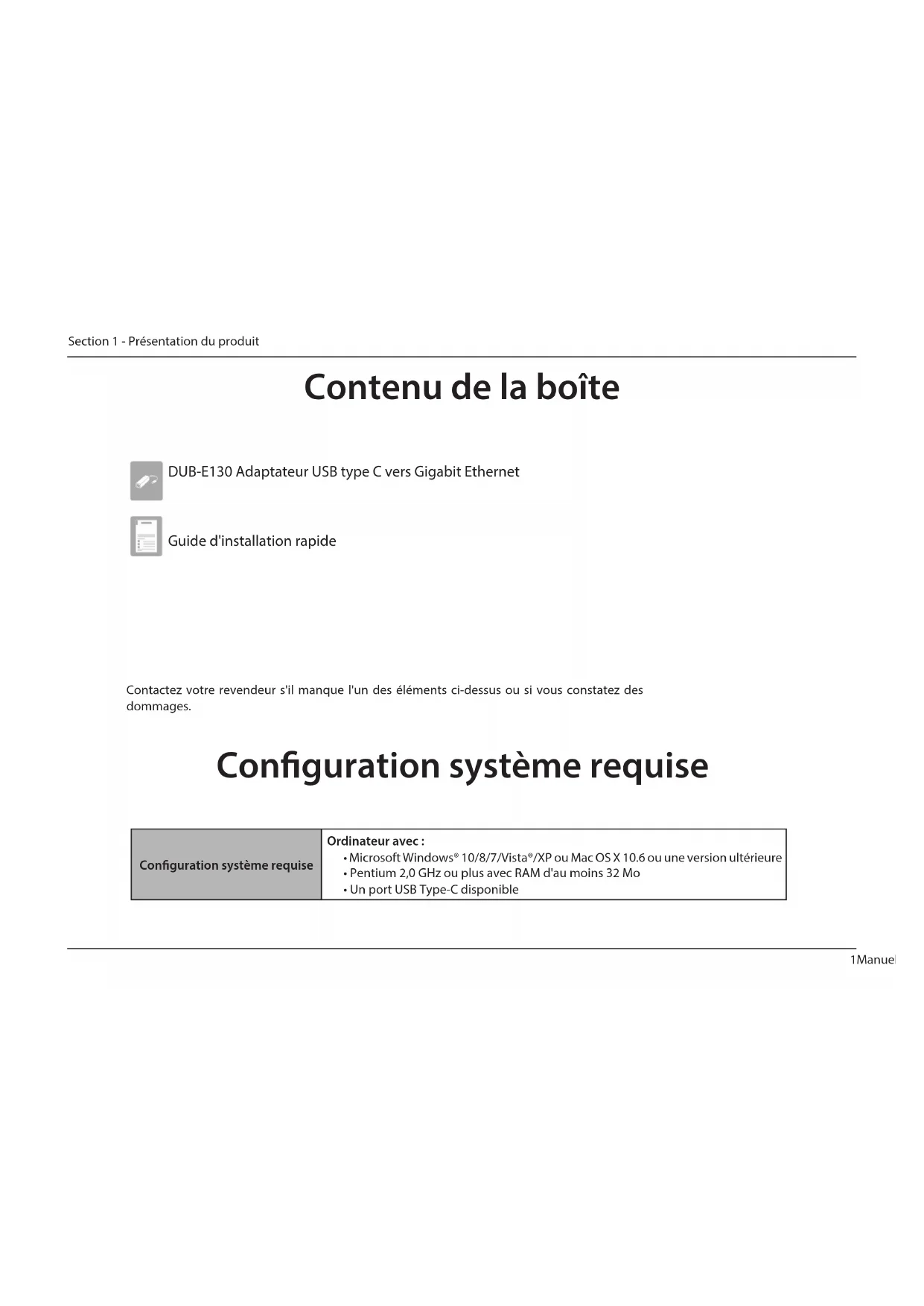
Contenu de la boîte

DUB-E130 Adaptateur USB type C vers Gigabit Ethernet

Guide d'installation rapide
Contactez vous revendeur s'il manque l'un des éléments ci-dessus ou si vous constazez des dommages.
Configuration système requise
| Configuration système requise | Ordinateur avec : • Microsoft Windows® 10/8/7/Vista®/XP ou Mac OS X 10.6 ou une version ultérieure • Pentium 2,0 GHz ou plus avec RAM d'au moins 32 Mo • Un port USB Type-C disponible |
Introduction
Nos you remercions d'avoir choisi le DUB-E130 Adaptateur USB type C vers Gigabit Ethernet D-Link. Le DUB-E130 est specialement concu pour se connecter a un port Universal Serial Bus (USB) Type-C d'un ordinateur fonctionnant sous Microsoft Windows 10/8/7/Vista/XP, Mac OS X 10.6 ou une version supérieure. Basé sur la norme USB 3.0, le DUB-E130 accroit la vitesse de transfert des ancients adaptateurs Ethernet rapide USB et leur fait atteindre une connectivité réelle de 1 Gbit/s. L'alimentation du DUB-E130 provient directement du port USB; il est donc inutil d'utiliser un adaptateur secteur externe. Il prend également en charge les fonctions d'arrêt et de reprise USB à economie d'énergie, qui limitent la consommation d'énergie, particulièrement utile pour les utilisateurs d'ordinateurs portables.
Caracteristiques
Conqu pour offrir polyvalence et performance, le DUB-E130 Adaptateur USB type C vers Gigabit Ethernet presente les caractéristiques suivantes :
- Connecteur USB Type-C 3.0 vers connecteur RJ-45
- Veritable connectivite reseau 1 Gbit/s
Conformité aux normes Gigabit Ethernet IEEE 802.3ab et Fast Ethernet IEEE 802.3u - Installation Plug-and-Play (selon le système d'exploitation)
- Détction de vitesse 10/100/1000 Mbit/s automatique
L'autoNEGociation pour atteindre la plus grande vitesse disponible - Deux voyageurs : Vitesse de connexion, liaison/activité
- Prise en charge des pilotes par :
Microsoft Windows 10
Microsoft Windows 8
Microsoft Windows 7
Microsoft Windows Vista
Microsoft Windows XP
- Macintosh OS X (10.6 ou une version supérieure)
Description du matériel
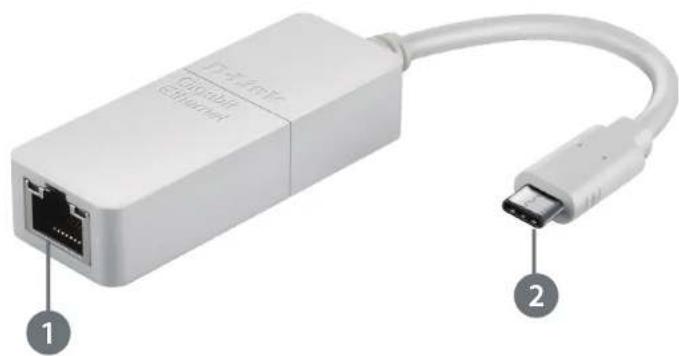
| ID COMPOSANT DESCRIPTION | ||
| 1 Port Ethernet Reliez un co | mmutateur ou un routeur à ce port à l'aide d'un cable Ethernet. | |
| 2 | Connecteur USB Type-C | Branchez ce connecteur sur un port USB Type-C de votre ordinateur. |
Installation du logiciel
Windows 7, Vista et XP
Étape 1:
Accédez à https://www.dlink.com/support/ sur un navigateur Internet.
Remarque: Si vous n'avez pas accès à Internet sur votre ordinateur, teléchargez le pilote à l'aide d'un autre ordinateur et transférez le fjichier de pilote sur votre ordinateur.
Étape 2 :
Recherche DUB-E130 et cliquez sur DUB-E130.
Étape 3 :
Faites défilier la liste jusqu'à la section Support, puis cliquez sur Drivers (Pilotes).
Étape 4 :
Selectionnez un pilote et appuyez sur le bouton Download (Télécharger). Le fichier zip du pilote se télécharge sur toute ordinateur.
Remarque: Il est recommandé de désirir le pilote le plus récent.
Étape 5 :
Décompressé le fjchier. Executez le fjchier « setup.exe » dans le dossier. Le programme détecte automatiquement la version de Windows installée sur votre ordinateur et installe le pilote approprié.
Windows 10 et 8
Les systèmes d'exploitation Windows 10 et 8 prenent en charge la fonctionnalité plug-and-play. Aucune installation ni configuration n'est nécessaire. Il vous suffit de brancher le DUB-E130 sur le port USB Type-C de votre ordinateur lorsque vous etes pret.
Windows 7
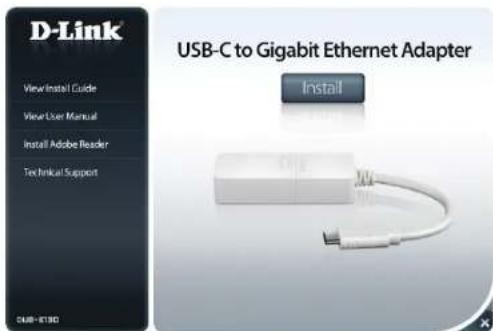
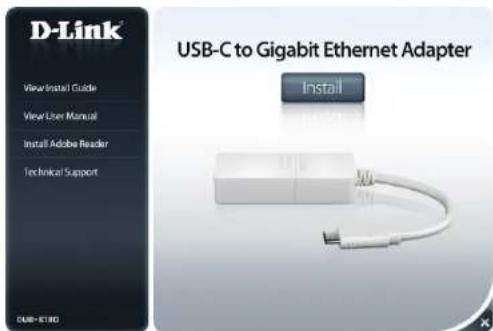
Après avoir téléchargeé le pilote et double-clique sur « setup.exe», le menu de l'écran de l'interface utilisateur du DUB-E130 s'affiche. Cliquez sur Install (Installer) pour lancer l'installation des pilotes du DUB-E130. L'assistant InstallShield apparait et s'exécute automatiquement.
Remarque: L'apparance de l'interface utilisateur du DUB-E130 peut etre differente selon la region.
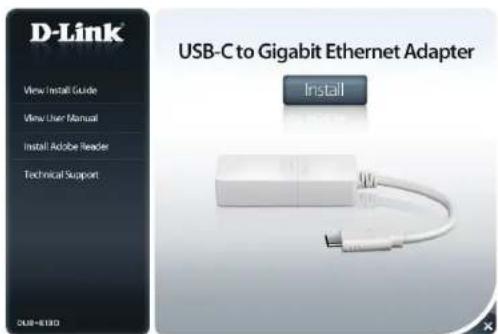
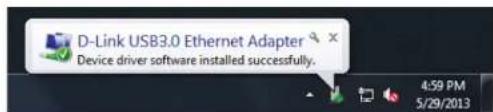
Lorsque l'assistant InstallShield est terminé, branche le DUB-E130 sur votre ordinateur; le pilote s'installé automatiquement.
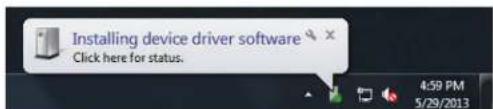
Une fois l'installation du pilote Windows 7 terminée, passez à «Connexion de l'adaptateur à un réseau» en page 16.
Windows Vista
Après avoir telécharge le pilote et double-clique sur « setup.exe», le menu de l'écran de l'interface utilisateur du DUB-E130 s'affiche. Cliquez sur Install (Installer) pour lancer l'installation des pilotes du DUB-E130. L'assistant InstallShield s'ouvre.
Ce pilote ne possède pas la signature WHQL. Si un message d'advertisement s'affiche, vous doivent accepter l'installation du pilote sans signature pour continuer. Les utilisateurs de Windows Vista x64 devront désactiver le contrôle WHQL pour installer le pilote.
Remarque: L'interface utilisateur du DUB-E130 peut être différente selon les régions.
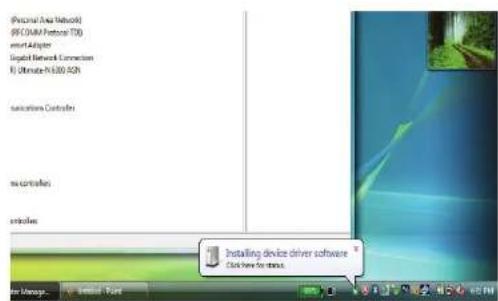
Lorsque l'assistant InstallShield est terminé, branche le DUB-E130 sur votre ordinateur; le pilote s'installe automatiquement.
Une fois l'installation du pilote Windows Vista terminée, passez à la section «Connexion de l'adaptateur à un réseau » en page 16.
Windows XP
Après avoir téléchargeé le pilote et double-clique sur « setup.exe», le menu de l'écran de l'interface utilisateur du DUB-E130 s'affiche. Cliquez sur Install (Installer) pour lancer l'installation des pilotes du DUB-E130. L'assistant InstallShield s'ouvre.
Ce pilote ne possède pas la signature WHQL. Si un message d'advertisement s'affiche, vous doivent accepter l'installation du pilote sans signature pour continuer. Les utilisateurs de Windows XP x64 devront désactiver le contrôle WHQL pour installer le pilote.
Remarque: L'interface utilisateur du DUB-E130 peut etre differente selon les regions.
Lorsque l'assistant InstallShield a terminé, branchez le DUB-E130 sur votre PC.
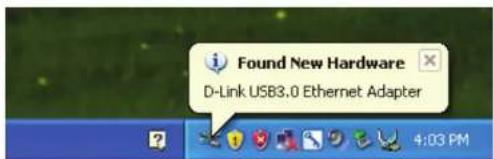
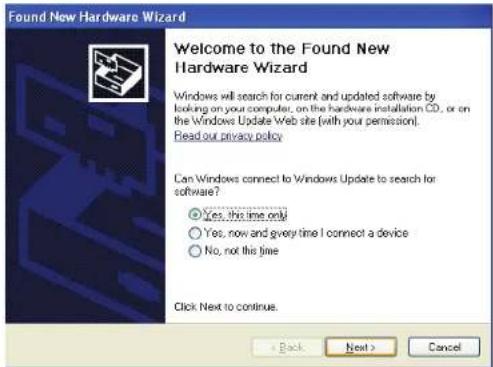
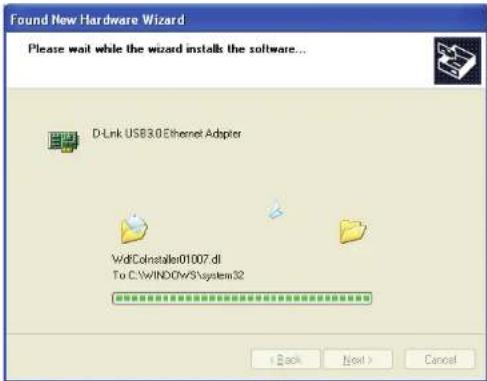
La boîte de dialogue Found New Hardware (Nouveau matériel détecté) s'ouvre. Sélectionnez Yes, this time only (Oui, cette fois seulement) et cliquez sur Next (Suivant) pour continuer.
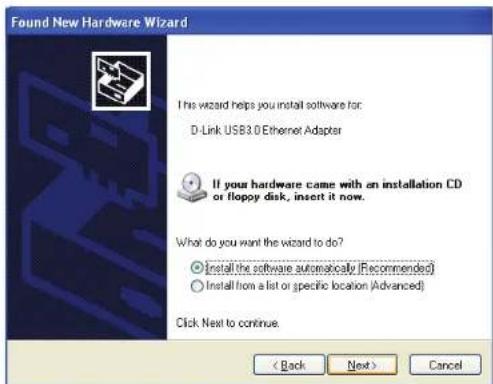
Choisissez Install the software automatically (Installer le logiciel automatique), puis cliquez sur Next (Suviant) pour continuer.
Une fois le pilote Windows XP installé, vous pouvez connecter le DUB-E130 sur un port USB de votre ordinateur. Passez ensuite à «Connexion de l'adaptateur à un réseau» en page 16.
Mac OS 10.11.6 et version supérieure
Les systèmes d'exploitation Mac OS 10.11.6 et versions supérieures prenent en charge la fonctionnalité Plug-and-Play. Aucune configuration ni installation ne devrait etre nécessaire. Il vous suffit de brancher le DUB-E130 sur le port USB Type-C de votre ordinateur lorsque vous etes pret.
Mac OS 10.6 à 10.11.5
Accédez au site Web https://www.dlink.com/support/
Recherchez DUB-E130 et teléchargez le pilote Mac OS.
Double-cliquez sur le fichier pkg pour ouvrir
Cliquez sur Continue (Continuer) pour commencer l'installation du pilote du DUB-E130.
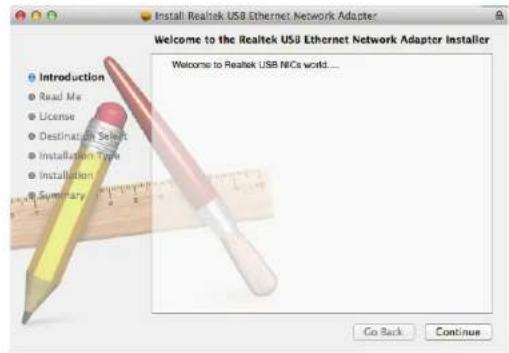
Suive les instructions à l'écran, puis cliquez sur Continue
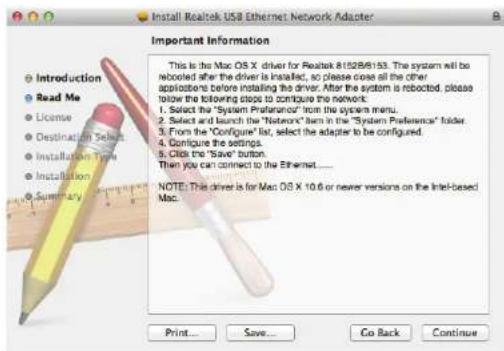
Selectionnez la langue du Contrat de licence logicielle, puis cliquez sur Continue
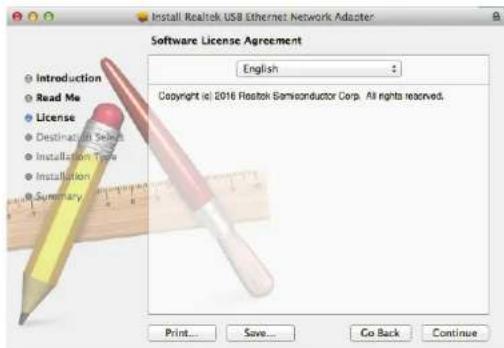
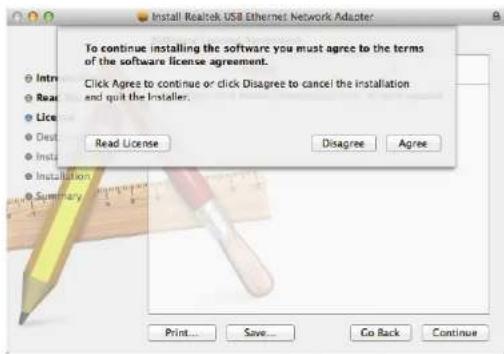
Acceptez le Contrat de licence logicielle en cliquan sur Agree
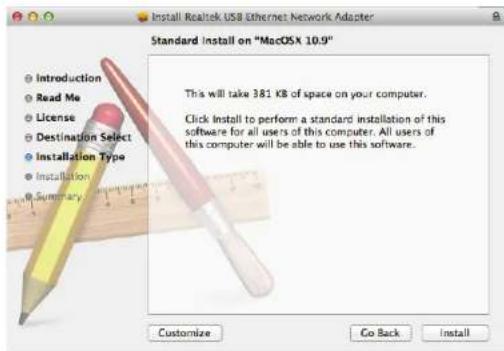
Assurez-vous que vous avez la quantité appropriée d'espace de stockage affichée, puis cliquez sur Install
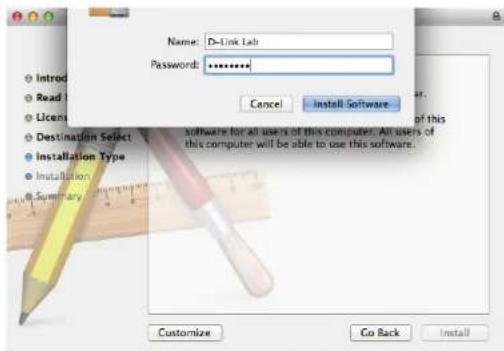
Connectez-vous avec les identifiants de votre compte administrateur Mac OS, puis cliquez sur Install Software
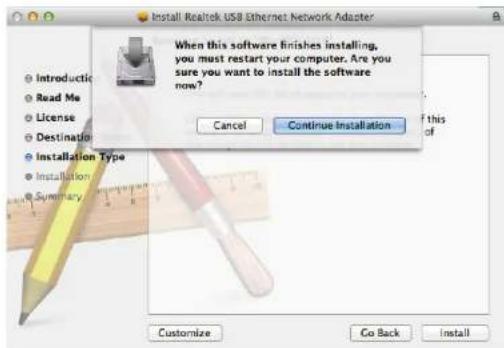
Assurez-vous d'avoir sauvégarde votre travail et fermé toutes les applications inutiles, puis cliquez sur Continue Installation
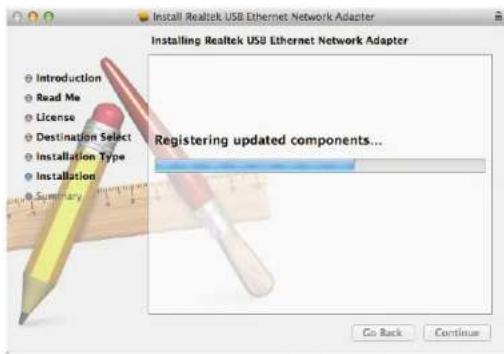
Patientez pendant l'installation du logiciel.
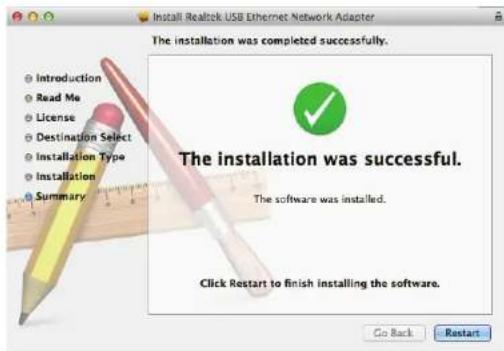
Une fois le logiciel installé, il est nécessaire de redémarrer votre ordinateur. Cliquez sur Restart (Redémarrer) et votre ordinateur redémarrera automatiquement.
Connexion de l'adaptateur à un réseau
Connectez une extrémité du cable Ethernet au port Ethernet du DUB-E130.
Connectez l'autre extrémité du cable Ethernet à votre commutateur ou routeur de réseau. Si vous commutateur ou routeur dispose de ports Gigabit, vous devez les utiliser pour obtenir des vitesses de transfert de données maximales.
Achévement de l'installation
Une fois l'installation du DUB-E130 terminée, levoyant de vitesse de connexion s'allume en orange lorsque le DUB-E130 est connecté à un réseau de 1 Gbit/s, mais reste eteint lorsque vous vous connectez à un réseau de 10/100 Mbits/s. Le voyant de liaison/activite reste allumé en vert lorsqu'une connexion est établie et clignote lorsque des données sont envoyées ou reçues. Si les deux voyageants sont eteints, il y a peut'être un problème de connexion physique. Contrôlez la connexion et les cables reliant le DUB-E130 à votre concentrateur, commutateur ou routeur. Vérifiez également que le commutateur ou le routeur de réseau est allumé.
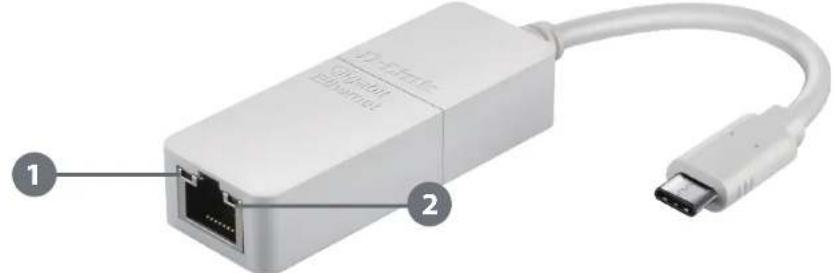
| ID Indication État Description | ||
| 1 Vitesse de connexion | Reste allumé Présence d'une connexion de 1 Gbit/s | |
| Déactivé Présence d'une connexion de 10/100 Mbits/s | ||
| 2 Liaison/Activité | Reste allumé Présence d'une connexion active | |
| Clignotant Des données sont en cours de transmission/reception | ||
Résolution des problèmes
Ai-je besoin d'un cable croisé ou d'un cable droit ?
Avec la plupart des commutateurs et routeurs de D-Link, les ports Ethernet sont Auto MDI/MDI-X. Le port detecte donc automatiquement le type de cable. Les ports Auto MDI/MDI-X peuvent réagir différemment si le cable Ethernet est mal broché. Si vous créez vos propres cables, il est très important qu'ils respectent la norme industrielle relative au brochage (568A et 568B).
Les connexions entre l'ordinateur et un commutateur ou un routeur se font généralement par le biais d'un cable droit. Lorsque vous connectez deux ordinateurs entre eux ou un ordinateur a un port de liaison montante, un cable croisé est généralement requis.Moyen mnémotechnique: « Si levoyant n'est pas étéint,le cable va bien »
Pourquoi mon DUB-E130 ne parvient-il pas à atteindre 1 Gibbs?
1 Gbit/s (1000 Mbits/s) correspond à la vitesse maximale théorique de la norme Ethernet Gigabit; les vitesse réelles peuvent varier. La connectivité Gigabit dépend de plusieurs facteurs. Or, un seul mailon faible sur le réseau peut suffire à réduire la vitesse. Si vous n'atteignez pas des vitesse de l'ordre du Gigabit, contrôle les points suivants:
Vérifiez que le DUB-E130 est branché dans un port USB 3.0 et que les pilotes correspondants sont correctement installés.
- Vérifiez votre cable réseau. Un cable de catégorie CAT 5e ou plus ne dépassant pas 100 metres est nécessaire pour atteindre des vitesses de l'ordre du Gigabit. Vérifiez également si le cable est endommagé, use ou déchiré.
- Si vous étés connecté à un commutateur ou routeur, vérifie que ce périphérique est compatible avec la norme Gigabit.
- Une congestion du réseau peut aussi ralentir le débit. Enfin, des vitesses lentes peuvent être dues à un traffic de données intenses quelque que part sur le réseau.
Comment vérifier que le DUB-E130 est bien installé?
Les utilisateurs de Windows
Vou puez verifier que l'adaptateur est installe correctement dans le Device Manager (Gestionnaire des peripheriques), en suivant les etapes ci-dessous:
- Faites un cli c droit sur l'icone My Computer (Poste de travail) et selectionnez Properties (Propriétés).
- Pour Windows XP: Accédez à l'onglet Hardware (Matériel), puis cliquez sur le bouton Device Manager (Gestionnaire des périhériques).
- Pour Windows Vista : Cliquez sur I'elément Device Manager (Gestionnaire des périhériques) sous le groupe Tasks (Tâches).
- Sous Windows 7: Cliquez sur le lien Device Manager (Gestionnaire des périhériques) à gauche de la fenêtre.
- Sous Windows 8 : Utilisez la fonction de recherche pour rechercher « Panneau de configuration ». Àpres l'avoir localisé, ouvre le panneau de configuration et selectionnez le groupe System and Security (Système et sécurité). Ensuite, cliquez sur le lien Device Manager (Gestionnaire de périhériques) sous System (Système).
-
Sous Windows 10 : Cliquez sur le lien Device Manager (Gestionnaire des périhériques) à gauche de la fenêtre.
-
Agrandissez la section Network Adapters (Adaptateurs reseau) en cliquant sur le signe plus (+) en regard de Network Adapters (Adaptateurs reseau).
- Faites un cli c droit sur I'icone My Computer (Poste de travail) et selectionnez Properties (Propriétés).
Le DUB-E130 USB de D-Link doit apparaître accompany d'un symbole d'adaptateur réseau vert et or. - Si le DUB-E130 USB de D-Link répertorié dans Device Manager (Gestionnaire de périhériques) est arrivagné d'un point d'exclamation jaune ou d'un x rouge, il se peut qu'il y ait un conflit de matériel.
Mac
- Cliquez sur l'icone Pomme dans la barre des tâches, Sélectionnez System Preferences (Préférences Système), puis cliquez sur l'icone Network (Réseau).
- Une nouvelle interface réseau Ethernet est disponible. Il s'appele généralement Adaptateur Ethernet (en1) ou Adaptateur Ethernet (en2).
Caracteristiques techniques
\section*{Caracteristiques du microprogramme}
SYTEMEDEXPLOITATION
Microsoft Windows 10/8/7/Vista/XP
Mac OS X 10.6 ou toute version supérieur
Caracteristiques du matériel
CONTENU DE LA BOITE
- DUB-E130 Adaptateur USB type C vers Gigabit Ethernet
- Guide d'installation rapide
-
CD-ROM avec :
-
Pilotes
- Manuel
NORMES
- Specification USB version 3.0
- Specification USB version 2.0
- Specification USB version 1.1
- OHCI (Open Host Controller Interface)
- EHCI (Enhanced Host Controller Interface)
- Ethernet IEEE 802.3
- IEEE 802.3u Fast Ethernet
- IEEE 802.3ab Gigabit Ethernet
- Prise en charge du mode d'arrêt et du réveil distant
- Prise en charge du mode full-duplex en mode Gigabit Ethernet
- Prise en charge Wake-On-Lan
PORTS/CONNECTEURS
- USB Type-C
- RJ-45 (10/100/1000 Mbits/s)
VOYANTS DE DIAGNOSTIC
Vitesse de connexion
Liaison/Activité
ALIMENTATION
- Alimentation par bus 500MA Å 5 VCC
DIMENSIONS (LXPXH)
205× 26.5× 15mm (8,07× 1,04× 0,59 pouces)
POIDS
28g
TEMPÉRATURE DE FONCTIONNEMENT
En fonctionnement: 0 à 45 °C
En stockage: -20 à 70°C
HUMIDITÉ
En fonctionnement: 20% à 80% (sans condensation)
Hors fonctionnement: 5% à 90% (sans condensation)
CERTIFICATIONS
CE
FCC

- Manuel d'utilisation
- Adaptateur USB type C vers Gigabit Ethernet
- Présentation du manuel
- Marques commerciales
- Table des matières
- Contenu de la boîte
- Configuration système requise
- Introduction
- Caracteristiques
- Description du matériel
- Installation du logiciel
- Windows 7, Vista et XP
- Étape 1:
- Étape 2 :
- Étape 3 :
- Étape 4 :
- Étape 5 :
- Windows 10 et 8
- Windows 7
- Windows Vista
- Windows XP
- Mac OS 10.11.6 et version supérieure
- Mac OS 10.6 à 10.11.5
- Connexion de l'adaptateur à un réseau
- Achévement de l'installation
- Résolution des problèmes
- Comment vérifier que le DUB-E130 est bien installé?
- Les utilisateurs de Windows
- Mac
- Caracteristiques techniques
- \section*{Caracteristiques du microprogramme}
- Caracteristiques du matériel
- PORTS/CONNECTEURS
- VOYANTS DE DIAGNOSTIC
- ALIMENTATION
- POIDS
- TEMPÉRATURE DE FONCTIONNEMENT
- HUMIDITÉ
- CERTIFICATIONS
Marque : D-LINK
Modèle : DUBE130
Catégorie : Carte réseau / adaptateur