Notice Facile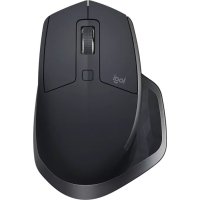
MX Master 2S - Souris LOGITECH - Notice d'utilisation et mode d'emploi gratuit
Retrouvez gratuitement la notice de l'appareil MX Master 2S LOGITECH au format PDF.

| Caractéristiques | Détails |
|---|---|
| Type de souris | Souris sans fil |
| Technologie de capteur | Capteur laser Darkfield |
| Résolution du capteur | 200 à 4000 DPI |
| Connectivité | Bluetooth et récepteur USB Unifying |
| Autonomie de la batterie | 70 jours sur une charge complète |
| Temps de charge | 3 minutes pour 1 jour d'utilisation |
| Nombre de boutons | 7 boutons programmables |
| Compatibilité | Windows, macOS, Linux |
| Dimensions | 124.9 x 84.3 x 48.4 mm |
| Poids | 145 g |
| Utilisation | Idéale pour les professionnels et les utilisateurs intensifs |
| Maintenance | Nettoyage régulier de la surface et des capteurs |
| Sécurité | Utilisation d'une connexion sécurisée via Bluetooth |
| Informations générales | Design ergonomique pour un confort prolongé |
FOIRE AUX QUESTIONS - MX Master 2S LOGITECH
Questions des utilisateurs sur MX Master 2S LOGITECH
0 question sur cet appareil. Repondez a celles que vous connaissez ou posez la votre.
Poser une nouvelle question sur cet appareil
Téléchargez la notice de votre Souris au format PDF gratuitement ! Retrouvez votre notice MX Master 2S - LOGITECH et reprennez votre appareil électronique en main. Sur cette page sont publiés tous les documents nécessaires à l'utilisation de votre appareil MX Master 2S de la marque LOGITECH.
MODE D'EMPLOI MX Master 2S LOGITECH
PREMIÈRE UTILISATION
Des questions concernant votre souris MX MASTER 2S? Nous avons les réponses, vidés, téléchargesements et informations dont vous avez besoin. Recherche des articles ou sélectionnez une rubrique ci-dessous pour bien démarrer.

Étape 1
Téléchargez le logiciel Logitech Options pour exploiter toutes les possibilités de cette souris. Pour acceder au téléchargement et en savoir plus, rendez-vous sur logitech.com/options.

Étape 2
Activez vous souris.
Étape 3

Cette souris est utilisable avec trois ordinateurs différents au maximum. Il vous suffit d'utiliser le bouton Easy-Switch™ pour changer de canal. Sélectionnez le canal de votrechoix et passez à l' étape suivante.

Étape 4
Pour connecter votre souris à votre ordinateur, appuyez sur le bouton Easy-Switch™ pendant 3 secondes. Il passé en mode de détention s'il clignote rapidement.

Étape 5
Séciffiez si vous souhaitez effectuer le couplage avec la technologie Bluetooth ou le récepteur Unifying fourni.
Présentation du produit
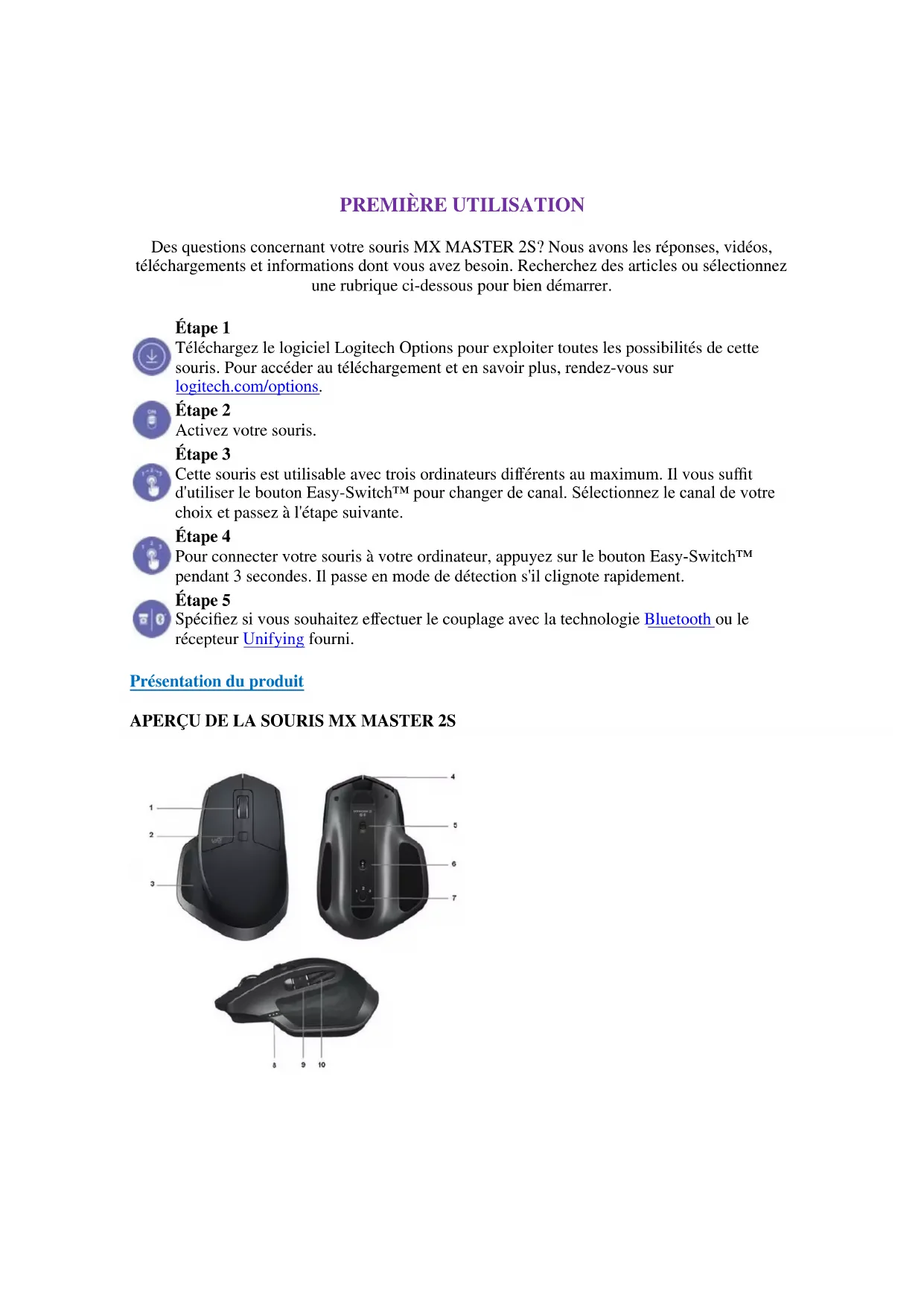
APERÇU DE LA SOURIS MX MASTER 2S
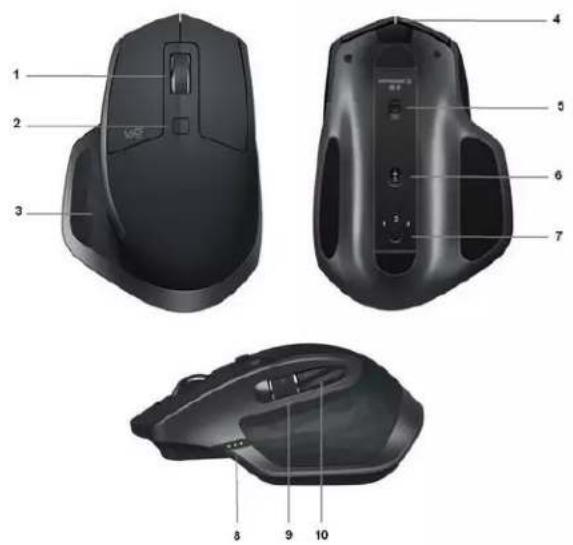
1 - Roulette de défillement s'adaptant à la vitesse
6 - Capteur Darkfield haute précision
2-Bouton d'alternance manuel
7 - Bouton de connexion et EasySwitch
3-Bouton de gestes
8-Témoin de niveau de charge de la batterie
4 - Port micro-USB
9 - Molette pour le pouce
5-Bouton Marche/Arret
10 - Boutons Précédent/Suivant
Fonctions:
Roulette de défilament s'adaptant à la vitesse
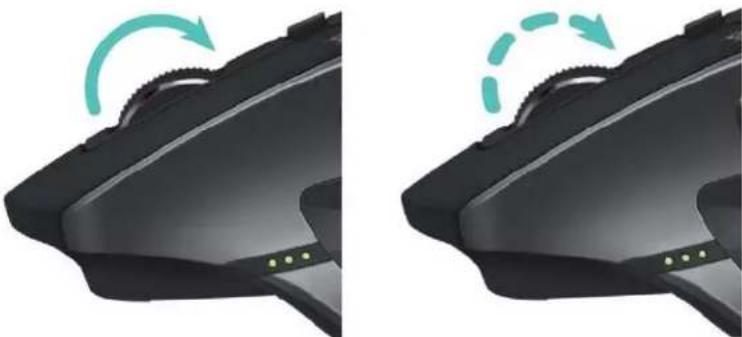
Si SmartShift™ est activé, la roulette de défilament qui s'adapte à la vitesse bascule automatiquement d'un mode à l'autre, selon la pression appliquée.
Mode par paliers (crante): idéal pour parcourir des éléments et des listes avec précision.
Mode ultra-rapide (rotation libre): rotation avec friction minimale qui vous permet de parcourir de longs documents et des pages Web.
ActiverSmartShift
Selectionnez Activer depuis le menu déroulant SmartShift situé dans l'onglet Pointer et faire défiler.
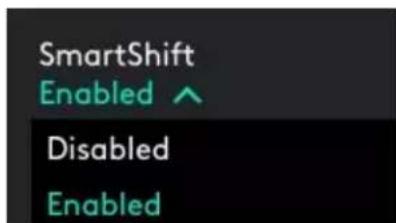
Désactivez SmartShift en selectionnant Désactiver depuis le menu dérouulant SmartShift.
Lorsque SmartShift est désacté, la rotation ou le freinage de la roulette de défilament n'ontaucen effet sur le mode de défilament actuel.
Changement manuel de mode
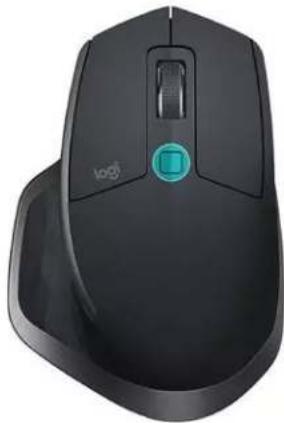
Que SmartShift soit activé ou non, vous avez la possibilité de changer manuellement de mode en appuyant sur le bouton d'alternance.
Par défaut, le changement de mode est affecté au bouton situé au-dessus de la souris. (Vérifiez les affectations de bouton depuis l'onglet Souris.)
Définition d'un mode fixe de roulette de défilament
Si vous préférez n'utiliser qu'un seul mode, vous pouvez fixer la roulette de défilament sur le mode par paliers (crante) ou ultra-rapide (rotation libre).
Dans l'onglet Pointer et faire defiler, selectionnez Crante ou Rotation libre depuis le menu déroulant Mode fixe de roulette de défilament.
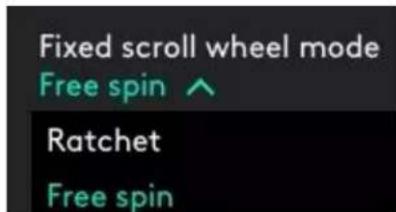
IMPORTANT!
Le mode fixe que vous sélectionnez est disponible uniquement lorsque SmartShift est désactivé et lorsque l'alternance n'est affectée àaucun bouton MX Master.
Pour activer le mode de molette de défilament fixe:
- Sélectionnez Déactualer depuis le menu déroulant SmartShift.
- Dans l'onglet Souris, cliquez sur le bouton d'alternance mis en evidence et selectionnez une autre action que l'alternance.
Pour plus d'aide, consultez la page FAQ MX MASTER 2S
Molette pour le pouce
Faites defiler le contenu de l'écran létairelement d'un simple mouvement du pouce.
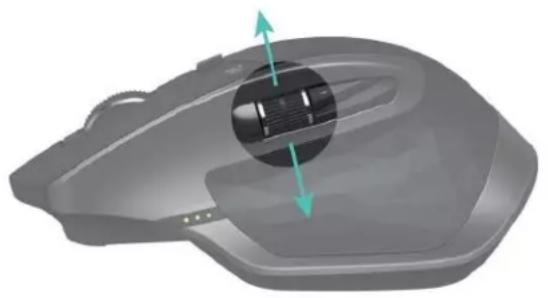
Pour réaliser un défilament horizontal:
- Faites tourner la molette pour le pouce vers le haut (pour faire défiler le contenu vers la droite) ou vers le bas (pour faire défiler le contenu vers la gauche).
Installez le logiciel Logitech Options pour éndre les fonctionnalités de la molette pour le pouce.
- Changement du sens de défilament
- Reproduction des mouvements tactiles
- Ajustement de la vitesse de défilament et de la résolution
- Navigation au sein du contenu sous forme d'onglets
- Changement d'application
- Glissement entre des applications en mode plein écran (Mac uniquement)
- Changement d'application en mode plein écran (Windows 8 uniquement)
- Zoom avant et arrêté
- Réglage du volume
- Contrôle de la luminosité de l'écran
- Affichage de notifications (Mac uniquement)
Bouton de gestes
GESTION DU BUREAU ET NAVIGATION SIMPLIFIÉES
Installez le logiciel Logitech Options pour activer les mouvements de gestion des medias, du panoramaque, du zoom et de la rotation, ainsi que des tâches personnalisées.
Vous pouvez attribuer jusqu'à cinq actions différentes au bouton de gestes, ou même affecter des gestes à d'autres boutons de la souris, notamment le bouton central ou le bouton d'alternance.
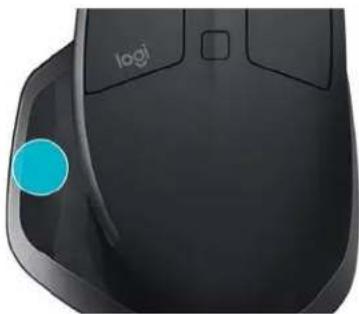
Pour effectuer un geste:
- Maintenez enforcé le bouton de gestes tout en déplaçant la souris vers la gauche, la droite, le haut ou le bas.
L'imag ci-dessous illustrate les gestes pour gerer les fenetes dans Windows 8 et Mac OS X.
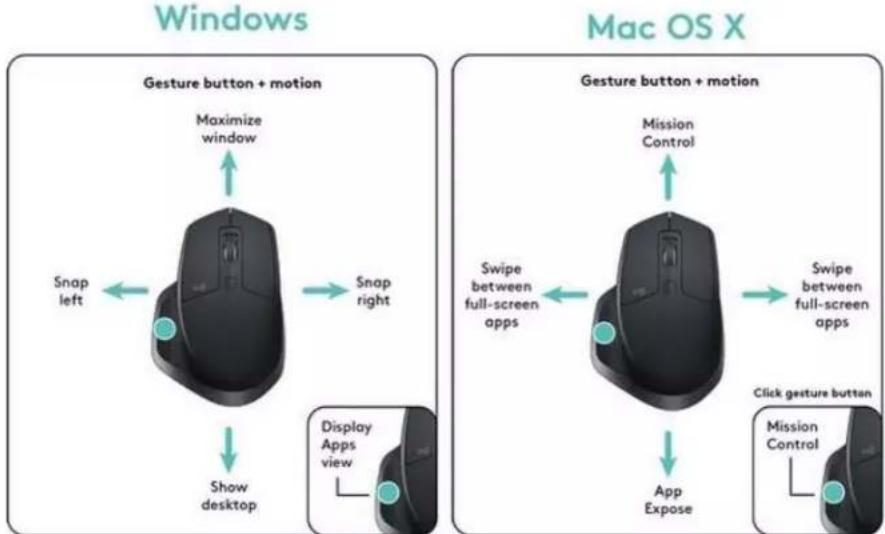
Boutons Précédent/Suivant
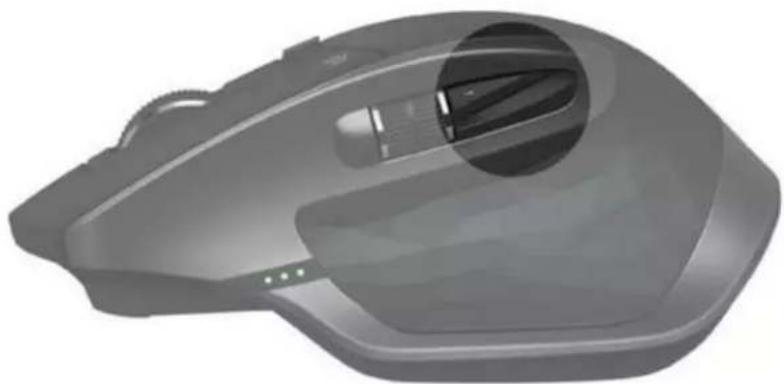
Situés au niveau du fouce, les boutons Précédent et Suivant facilitent la navigation et la gestion des tâches.
Pour passer à la page suivante ou précédente:
- Pour naviguer entre les pages d'un document ou entre des pages Web, appuyez sur le bouton Précédent ou Suivant, selon l'emplacement du pointeur de la souris.
REMARQUE: sur un Mac, l'activation des boutons Précédent/Suivant nécessite l'installation du logiciel Logitech Options.
Installez le logiciel Logitech Options pour profiter de toutes les fonctionnalités offertes par les boutons Précédent/Suivant.
Le logiciel vous permet non seulement d'activer l'utilisation des boutons sur votre Mac, mais aussi d'affector d'autres fonctions utiles aux boutons, notamment de navigation au sein du système d'exploitation, de zoom, de recherche dans le dictionnaire, etc.
Batterie
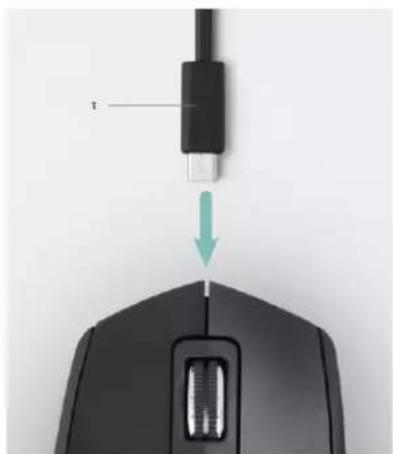
1-Cable de charge
RECHARGER LA SOURIS MX MASTER 2S
- Branchez l'une des extrémités du cable de charge fourni au port micro-USB de la souris, et l'autre extrémité à une source d'alimentation USB.
Une charge d'au moins 3 minutes vous assure une autonomie d'une journee entiere. En fonction de votre utilisation de la souris, une charge complète peut fournir jusqu'à 70 jours d'autonomie*.
- Base sur huit heures d'utilisation quotidienne. La longévite de la batterie est susceptible de varier en fonction de l'environnement et du mode d'utilisation.
VERIFICATION DE L'ETAT DE LA BATTERIE
Trois témoins lumineux situés sur le côte de la souris indiquent le niveau de charge.
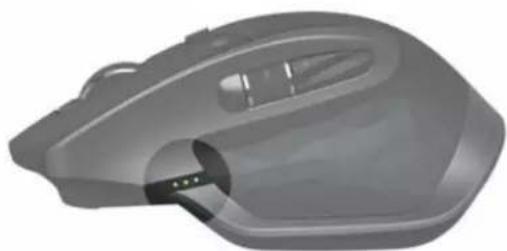
Installez le logiciel Logitech Options pour receivevoir des notifications sur le niveau de charge, y compris des averisations en cas de batterie faible.
| Témoins lumineux allumés | Couleur | Indications |
| 3 | Vert | Charge complète |
| 2 | Vert | Charge à 66 % |
| 1 | Vert | Charge à 33 % |
| 1 | Rouge | Charge à 10 % Rechargez maintainant! |