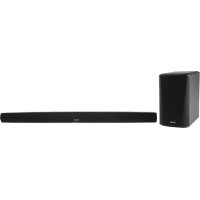
HEOS HomeCinema HS2 - Barre de son DENON - Notice d'utilisation et mode d'emploi gratuit
Retrouvez gratuitement la notice de l'appareil HEOS HomeCinema HS2 DENON au format PDF.

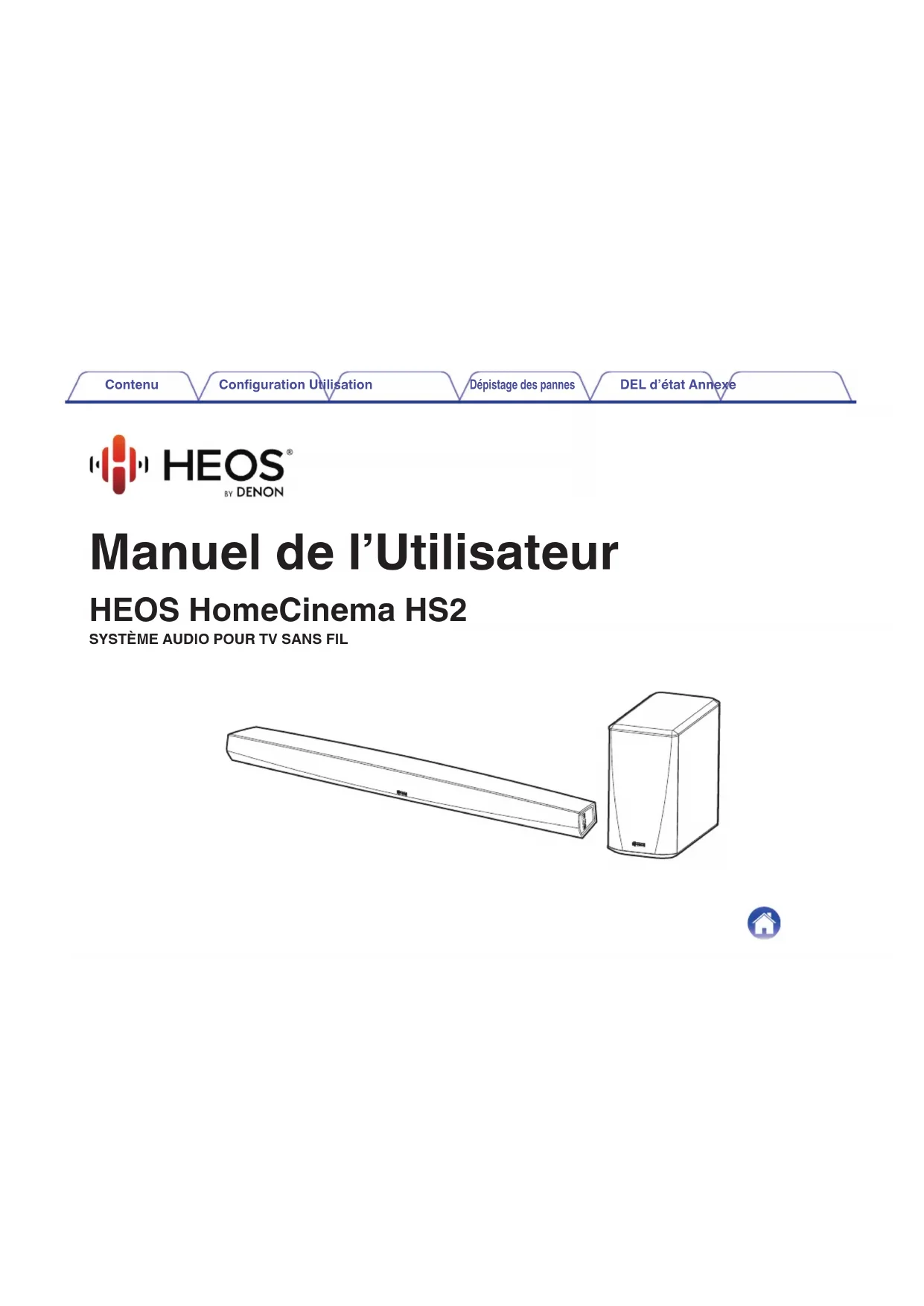
| Type de produit | Barre de son avec caisson de basses sans fil |
| Marque | Denon |
| Modèle | HEOS HomeCinema HS2 |
| Dimensions (barre de son) | 440 x 56 x 104 mm (L x H x P) |
| Poids (barre de son) | 3,1 kg |
| Dimensions (caisson de basses) | 220 x 300 x 240 mm (L x H x P) |
| Poids (caisson de basses) | 6,6 kg |
| Alimentation | AC 100-240 V, 50/60 Hz |
| Consommation électrique (barre de son) | 40 W |
| Consommation électrique (caisson) | 75 W |
| Connectivité sans fil | Wi-Fi 802.11 a/b/g/n, Bluetooth, AirPlay 2 |
| Entrées HDMI | 1 entrée, 1 sortie avec ARC |
| Entrées audio | 1 optique, 1 coaxiale, 1 AUX (3,5 mm) |
| Formats audio pris en charge | PCM, Dolby Digital, DTS, FLAC, ALAC, MP3, AAC, WMA, WAV, DSD |
| Fonctionnalités principales | Multiroom HEOS, Améliorateur de dialogue, Mode nuit, EQ personnalisable, Montage mural possible |
| Entretien et nettoyage | Utiliser un chiffon doux et sec, éviter les produits chimiques |
| Sécurité | Ne pas exposer à l'eau, ne pas obstruer les ouvertures, utiliser les cordons d'alimentation fournis |
| Pièces détachées et réparabilité | Subwoofer et barre de son appairés en usine, possibilité de réappairage manuel |
| Informations générales | Compatible avec l'application HEOS, contrôle par télécommande IR, télécommande TV via HDMI CEC |
FOIRE AUX QUESTIONS - HEOS HomeCinema HS2 DENON
Questions des utilisateurs sur HEOS HomeCinema HS2 DENON
0 question sur cet appareil. Repondez a celles que vous connaissez ou posez la votre.
Poser une nouvelle question sur cet appareil
Téléchargez la notice de votre Barre de son au format PDF gratuitement ! Retrouvez votre notice HEOS HomeCinema HS2 - DENON et reprennez votre appareil électronique en main. Sur cette page sont publiés tous les documents nécessaires à l'utilisation de votre appareil HEOS HomeCinema HS2 de la marque DENON.
MODE D'EMPLOI HEOS HomeCinema HS2 DENON
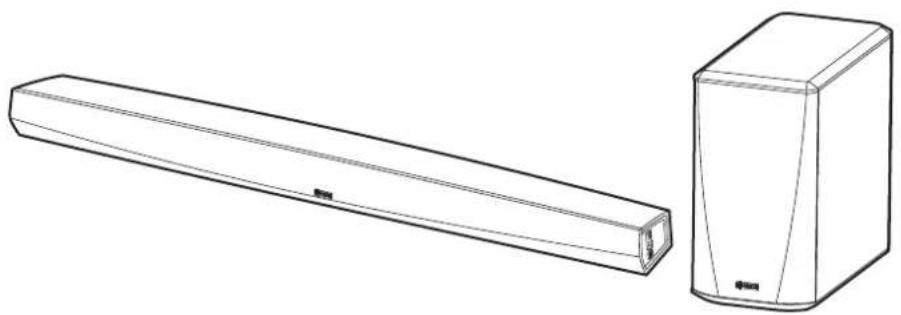
Manuel de l'Utilisateur
HEOS HomeCinema HS2
SYSTÉME AUDIO POUR TV SANS FIL

| Contenu Configuration Utilisation | Dépistage des pannes | DEL d'etat Annexe |
| Introduction | 6 | Utilisation de votre HEOS HomeCinema pour une TV |
| Avant de commencer | 7 | Raccordement à votre téléviseur |
| Exigences système | 7 | Connexion HDMI |
| Exigences réseau | 7 | Réglage de la fonction de contrôle HDMI |
| Exigences du contrôleur | 8 | Désactiver les enceintes de votre téléviseur |
| Familiarisation avec votre HEOS HomeCinema | 9 | 1) Lecture de l'entrée HDMI (ARC) - Meilleurchoix |
| Panneau avant de la barre de son | 11 | 2) Lecture de l'entrée HDMI (sans ARC) - Meilleurchoix |
| Commande de la barre de son | 12 | 3) Lecture de l'entrée optique numérique - Bonchoix |
| Panneau arrière | 13 | 4) Lecture de l'entrée coaxiale numérique - Bonchoix |
| Subwoofer | 15 | Raccordement de l'HEOS HomeCinema à votre équipement |
| Positionnement de votre enceinte HEOS | 16 | HDMI |
| Placement de votre HEOS HomeCinema | 16 | Écoute du son du téléviseur |
| Montage mural | 18 | Réglage du son des dialogues |
| Alimentation de votre enceinte HEOS | 19 | Écoute de nuit |
| Obtention de l'application HEOS | 19 | Réglage du mode sonore |
| Configuration de votre premier HEOS HomeCinema | 20 | Vérifiguration de l'état audio |
| Ajout d'appareils HEOS supplémentaires | 21 | |
| Ajout d'enceintes filaires | 21 | |
| Ajout d'appareils HEOS sans fil | 21 |
Contenu Configuration Utilisation
Dépistage des pannes
DEL d'etat Annexe
Utilisation de votre Cinéma maison HEOS pour la musique 30
Selection d'une piece/enceinte 30
Écoute de la radio 31
Lecture de musique stockée sur toute péripérisque mobile 31
Lecture de musique de votre PC ou NAS en réseau 32
Lecture de musique a partir d'un dispositif USB 33
Lecture de musique a partir d'un periphérique Bluetooth 34
Apparlement de l'appareil HEOS avec vos périhériques
Bluetooth 34
Lecture de musique à partir de l'entrée AUX 35
Gestion des entres AUX 36
Modification du nom des entretes AUX 36
Masquage d'une entree AUX 36
Gestion de votre téléphone 37
Compte HEOS 38
Qu'est-ce qu'un compte HEOS? 38
Pourquoi ai-je besoin d'un compte HEOS ? 38
1 Inscription pour un compte HEOS 385
Modification de votre compte HEOS 38
Lecture à partir de services de musique 39
Ajout d'un service de musique 39
Modification des réglages de service de musique 39
Écoute de la même musique dans plusieurs pieces 40
Association de pieces 40
Dissociation de pieces 41
Association de toutes les pieces (mode party) 42
Dissociation de toutes les pièces 43
Utilisation de la file d'attente now playing 44
Jouez maintenant 44
Jouer & Remplacer la file d'attente 44
Jouer la prochaine 44
Ajouter à la liste de lecture 44
Réorganisation de la file d'attente now playing 45
Suppression de plages de la file d'attente de lecture 45
Suppression de toutes les plages de la file d'attente de lecture 46
Enregistrement de listede lecture 46
Réalisation de repeat and shuffle playback 46
Utilisation des favors 47
Ajouter au Favoris HEOS 47
Suppression d'une station des favors HEOS 47

Contenu Configuration Utilisation
Dépistage des pannes
DEL d'etat Annexe
Fonction AirPlay 48
Lecture de musique a partir de votre iPhone, iPod touch ou iPad 49
Lecture de musique iTunes avec cet apparéil 49
Lisez un morceau depuis votre iPhone, votre iPodtouch ou votre iPad sur plusieurs appareils synchronisés (AirPlay 2) 50
Réglages de l'enceinte 51
Modification du nom 51
Modification de la connexion reseau sans fil 51
Modification du niveau de l'égaliser et du subwoofer 52
Réglage de la qualité audio 52
Réglage de la luminosité duvoyant d'etat 53
Positionnement de la barre de son 53
Modification de la connexion à la TV 53
Configuration de I'entree de la TV et de la lecture automatique 53
Commande de votre HEOS HomeCinema 54
Groupeement du son TV 54
Réglages avances 55
Réglages réseau 55
A propos des economies d'énergie sans fil 55
Mise à niveau du micrologiciel 56
A propos de 56
Mise à jour de votre système 57
Fonctionnalités avances 58
Performance sans fil 58
Appariement de la barre de son et du subwoofer 59
Gestion de l'alimentation 60
60
Mode de démarriage rapide 60
Veille profonde 61
Arrêt 61
Dépannage de base 62
Pas de son 62
Pas de son du subwoofer, son interrompu ou presence de parasites 62
Son déformé provenant de l'HEOS HomeCinema 63
Problèmes lors de l'enseignement des commandes de la télécommande de l'HEOS HomeCinema 63
Les haut-parleurs du téléviseur se remettent constamment en marche 63
Mon enceinte ne peut pas se connecter à mon réseau à l'aide du cable audio 64
La musique s'arrête ou ralentit parfois 64
J'entends un déali lors de l'utilisation de l'entrée externe avec mon téléviseur 65
Connexion à un réseau via un périhérique iOS 65
Connexion à un réseau WPS 66
Réinitialisation de votre enceinte 66
Restauration des réglages par défaut de l'enceinte 67
La mise sous tension de l'HEOS HomeCinema prend beaucoup de temps 67
Contacter Denon 68
Tableau des DEL d'etat 69
Codes et types de fichiers pris en charge 77

Contenu Configuration Utilisation
Dépistage des pannes
DEL d'etat Annexe
Formats audio pris en charge (coaxial/optique) 77
78
Spécifications de l'enceinte 78
Barredson 78
Subwoofer 80
Informations 81
Marques commerciales 81
Contenu
Configuration Utilisation
Dépistage des pannes
DEL d'etat Annexe
Nous you remercions pour l'achat de ce produit HEOS. Pour un fonctionnement optimal, veuillez dire attentivement ce manuel de l'utilisateur avant de you servir de I'unité.
REMARQUE
- CE DOCUMENT CONTIENT DES INFORMATIONS SUJETTES À DES MODIFICATIONS SANS PREAVIS.
Pour les informations les plus récentes, visitez le site http://www.HEOSbyDenon.com
Introduction
L'HEOS HomeCinema fait partie du système audio sans fil HEOS multi-pieces qui vous permet de profiter de votre musique préféree, n'importe ou chez vous. En utilisant cette réseau domestique existant et l'application HEOS sur toute iOS ou périphérique Android™, vous pouvez explorer, naviguer et dire la musique de votre propre bibliothèque musicale ou depuis de nombreux services de musique en ligne.
- Veritable audio multi-pieces - écoutez des plages différents dans des pieces différentes ou la même plage dans toutes les pieces
Utilise votre reseau domestique sans fil existant pour une configuration aisée et rapide
- Synchronisation audio quasi-instantanée leader de l'industrie entre apparéils HEOS
- Qualité audio Denon légendaire
Si you estes prse, you poce profiter de musique audio trs rapidement en suivant les etapes decrites dans le guide de demarrage rape HEOS (fourni avec suae appareil HEOS).
Poursuivez la lecture de ce Manuel de l'Utilisateur pour obtenir des informations plus détaillées sur les fonctions et les avantages de votre HEOS HomeCinema.

Contenu
Configuration Utilisation
Dépistage des pannes
DEL d'etat Annexe
Avant de commencer
REMARQUE
- Si vous avez déjà installe au moins un appeareil HEOS, veuillez passer à la section "Ajout d'appareils HEOS supplémentaires".
Exigences système
Avant de commencer a installer libre appareil HEOS, veillez you assurer de comprendre et satisfaire les exigences de base.
■ Exigences réseau
Routeurs nan fil - Afin dutilser voit sstme mua Heos, you deez disposer dun reseau sans fil (Wi-Fi) ou Eternet qu fonctionne che you. Meme en cas de connexion a un reseau Ethernet, une connexion Wi-Fi au routeur est requise pour contrcler le syste et aide de l'application de controHEOS. Si you ne disposez d'un reseau sans fil, veuillez contacter your revendeur ou detaillant de produits electroniques Denon local pour you aidr lrs de vre achat et rvice installation d'un reseau sans fil chez you.
Connexion Internet haut débit - HEOS accède à Internet pour diffuser de la musique chez vous à partir de plusieurs services de musique en ligne populaires. HEOS est également conçu pour vous fournir des mises à jour du logiciel, qui sont fournies via votre connexion Internet domestique. Des services DSL, cable et fibre fournissant également l'expérience et la fiabilité ideales. Vous rencontres peut-être des problèmes de performance avec des connexions Internet plus lentes comme celles de services satellite.
Contenu Configuration Utilisation
Dépistage des pannes
DEL d'etat Annexe
■ Exigences du contrôleur
Vou pcvz ror y sme audio sans fil HEOS multi-pies aec l aplicaion HEOS grutte sur tout iOS ou peripherique mobile Android satisfaant les exigences minimales :

Download on the
App Store
Exigences minimales de I'iOS
iOS version 8.0 ou ultérieure
iPhone4S ou plus recent
- iPad® 2 ou plus récent
- iPod touch® (5ème génération) ou plus récent

GETITON
Google Play
Exigences minimales pour Android
Android OS version 4.0 ou ultérieure
- Toutes les résolutions


Familiarisation avec votre HEOS HomeCinema
Sortez l'enceinte de son emballage et vérifie que les éléments suivants sont inclus :
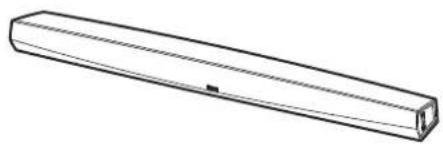
Barre de son de l'HEOS HomeCinema (Barre de son)
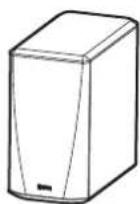
Subwoofer de I'HEOS HomeCinema (Caisson de graves)
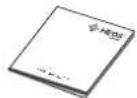
Guide de démarrage rapide

Consignes de sécurité

Garantie (Modèle d'Amérique du Nord uniquement)

Plan de protection etendu (Modèle d'Amérique du Nord uniquement)
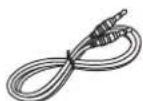
Cable de parametrage 3,5 mm
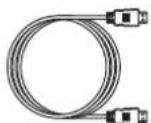
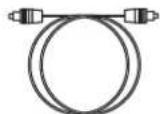
Cable HDMI Cable optique numérique
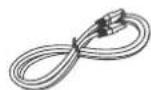
Cable Ethernet

Contenu Configuration Utilisation
Dépistage des pannes
DEL d'etat Annexe
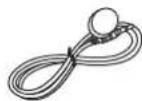
Flasheur IR Rêhausseur
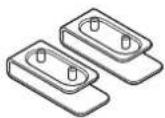
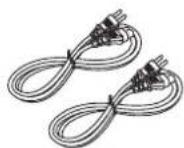
Cordons d'alimentation

Pastilles adhesives antiderapantes pour la barre de son

Pastilles adhesives antiderapantes pour le caisson de basse
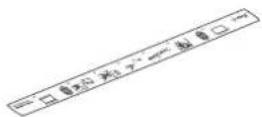
Gabarit de montage mural
REMARQUE
Veuillez utilise la source d'alimentation et le cordon d'alimentation inclus dans l'emballage de votre apparéil.


Panneau avant de la barre de son

Capeur de la télécommande
Ceci recoit les signaux de la telecommande. (p. 17)
DEL d'etat
Veuillez you reporter au "Tableau des DEL d'etat pour les couleurs DEL et leur signification. (p. 69)

Commande de la barre de son
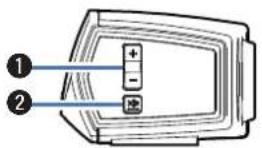
1 Touches de volume plus/moins (+, -)
Elles permettent d'ajuster vers le haut ou le bas le niveau de volume de l'appareil HEOS.
2 Touche de mise en sourdine (aX)
Elle permet de mettre en sourdine ou non le volume de l'appareil HEOS.

Panneau arrête
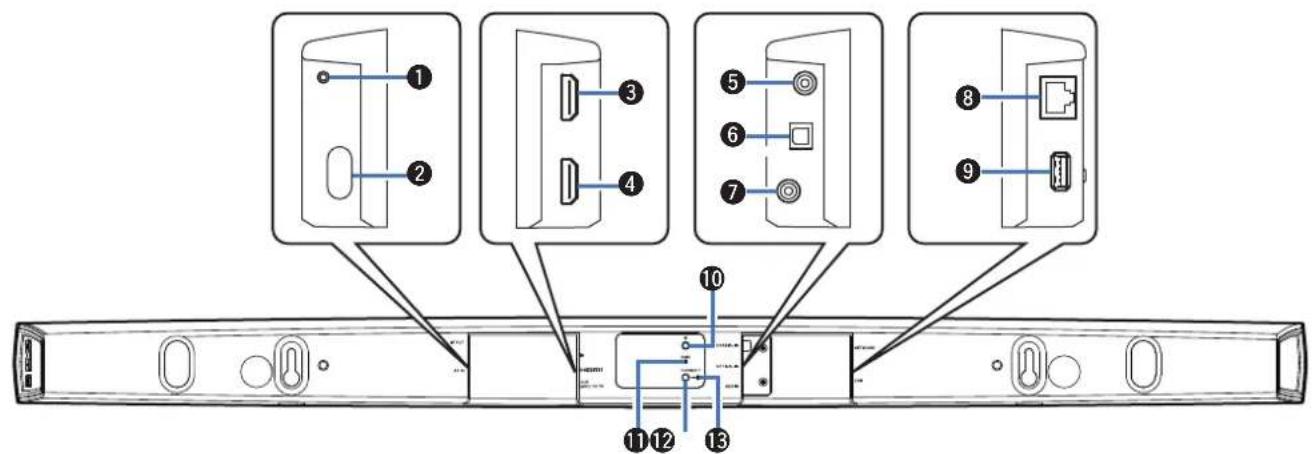
1 IR OUT
Permet de raccarder l'IR Blaster foumi.
2 Entrée d'alimentation (AC IN)
Utilisée pour brancher la source d'alimentation externe (1 p. 19).
HDMI IN
Permet de raccorder l'equipement HDMI à l'aide d'un cable HDMI.
HDMI OUT to TV (ARC)
Permet de raccorder le télévisuer à l'aide d'un cable HDMI. (compatible avec la fonction ARC)
5 COAXIAL IN
Permet de raccorder l'audio numérique coaxial du téléviseur.
6 OPTICAL IN
Permet de raccorder la sortie numérique optique du téléviseur.
AUX IN
- Permet de raccorder la sortie audio du panneau arrêté du téléviseur.
- Permet d'ajouter l'enceinte à votre réseau sans fil (p. 21).
8 Connecteur reseau (NETWORK)
Utilisé pour connecter cet apparéil à un réseau Ethernet filaire (p. 21).


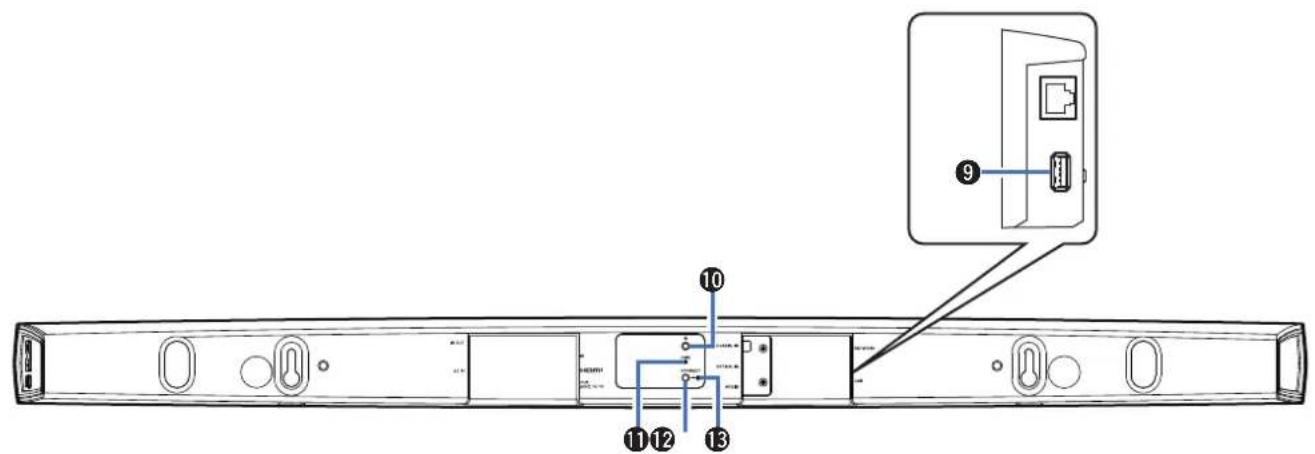
9 Entree USB
Utilisée pour connecter les périhériques de stockage USB.
10 Touche Bluetooth (8)
Utilisable dans les paramètres d'appariumément Bluetooth (p. 34).
1 Touche d'appariement (PAIR)
Permet d'apparier à nouveau le subwoofer (pré-apparié en usine).
Touch de connexion (CONNECT)
Utilisée pour la configuration Wi-Fi (19 p. 66).
DEL d'etat de connexion
Indique le statut de cet apparéil (p. 69).


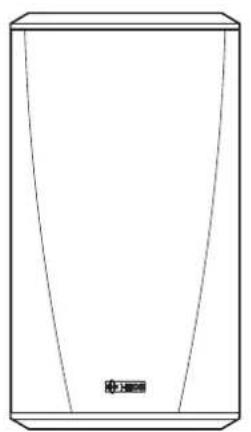
Subwoofer
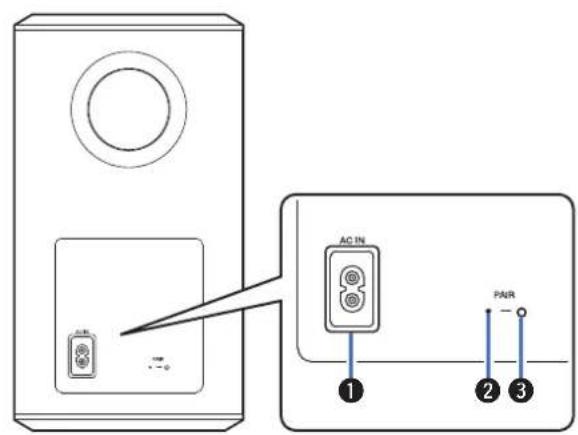
1 Entrée d'alimentation (AC IN)
Permet de brancher la source d'alimentation externe.
DEL d'etat
3 Touche d'appariement (PAIR)
Permet d'apparier à nouveau la barre de son (pré-appariée en usine).
Contenu
Configuration Utilisation
Dépistage des pannes
DEL d'etat Annexe
Positionnement de votre enceinte HEOS
Vou puez positionner va re enceinte HEOS n'importe ou vous souhaitez profiter de musique. Veuillez suivre ces directives simples pour déterminer le positionnement de va re enceinte :
L'enceinte HEOS doit etre a portee de voite reseau sans fil.
- Placez l'enceinte dans la piece ou vous effectuerez l'écoute, aussi proche du niveau de l'oreille que possible.
L'enceinte HEOS n'est pas etanche. Ne la place pas a proximite d'une source d'eau et ne la laissez pas a l'extérieur, exposée à la plue ou la neige.
■ Placement de votre HEOS HomeCinema
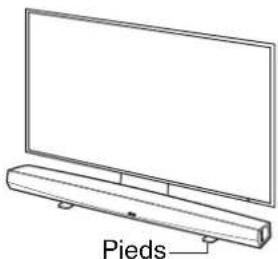
La barre de son de l'HEOS HomeCinema doit être placeée aussi pres que possible de l'écran du téléviseur. Elle doit être centree gauche droite par rapport à l'écran et, dans l'idéal, ne pas se trouver à plus de quelques centimétres au-dessus ou en dessous. L'emplacement le plus commun se trouve en dessous de l'écran. Cet emplacement est parfois difficile car la base du téléviseur se trouve dans I'axe. L'HEOS HomeCinema possede des pieds qui permettent de surelever la barre de son sur I'égare, pour une installation plus stable et attrayante en cas d'utilisation de ce type de téléviseur.
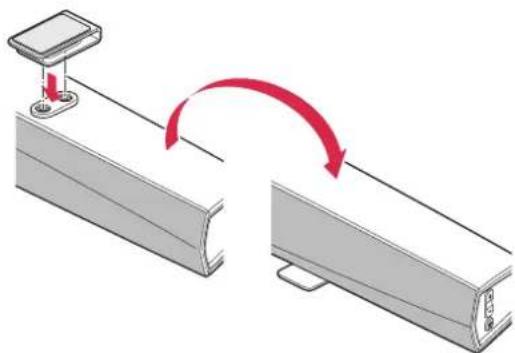
Comment fixer les pieds
Fixez les pieds fournis si vous doivent accorder la Barre de son audessus de la base du support de votre TV.

Contenu Configuration Utilisation
Dépistage des pannes
DEL d'etat Annexe
REMARQUE
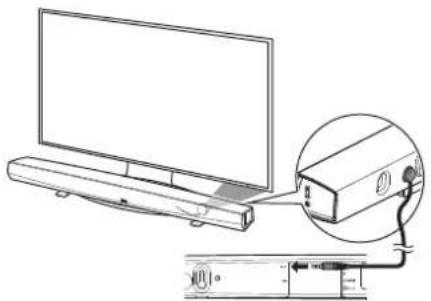
- Selon votre modèle de téléviseur ou l'emplacement de l'installation, il est possible que le recepteur de la télécommande sur le téléviseur soit masqué par la barre de son, empêchant d'utiliser la télécommande du téléviseur car son signal ne parvient pas à atteindre le téléviseur. Le cas échéant, connectez l'IR Blaster fourni. Fixez l'extremité de l'IR Blaster à proximite du recepteur de signal de la télécommande du téléviseur et vérifie qu'il est possible d'utiliser la télécommande avec le téléviseur.
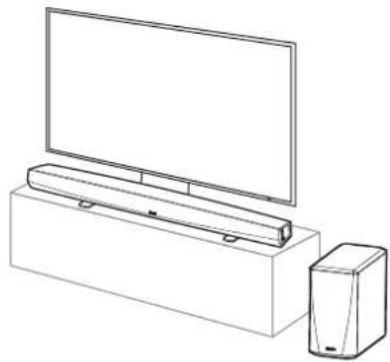
Vous pouze également placer la barre de son de l'HEOS HomeCinema sur une étagère, un meuble, ou au-dessus ou en dessous de l'écran. Elle doit être centree par rapport à l'écran et, dans l'idéal, ne pas se trouver à plus de quelques centimétres au-dessus ou en dessous. Le système possède généralement un meilleur son lorsque l'avant de la barre de son est proche de, ou au même niveau que le meuble ou l'étagère où il est posé. Cela permet de réduire les réflexions indésirables du son.
Placez le subwoofer sans fil n'importe ou dans la piece. Pour un meilleur son, placez le subwoofer a proximé d'un mur ou d'un angle, à moins de 6 metres de la barre de son et du même côte de la piece que celle-ci. La plage du subwoofer sans fil est de 8 metres. Il est possible de-disposer le subwoofer sans fil verticalement ou horizontally. Fixez les autocollants antidérapants fournis sur le subwoofer.
REMARQUE
- Ne placez pas le subwoofer a un endroit ou des rideaux ou des meubles bloqueraient le son. Le port situé à l'arrière du boitier du subwoofer ne doit pas etre obstrue.

Contenu Configuration Utilisation
Dépistage des pannes
DEL d'etat Annexe
Montage mural
Il est possible de monter la barre de son de l'HEOS HomeCinema sur un mur à l'aide des Pous de fixation intégrés. Vous pouzePTRouver un patron de montage dans le carton du produit. Grace à un niveau, positionnement et collez avec du ruban adhesif le patron sur le mur à l'emplacement de votrechioix. Installez le matériel à l'aide du patron utilisé comme guide, puis retirez le patron de montage du mur. Branche les cables audio et d'alimentation avant de monter la barre de son sur le mur.
Consultez une personne compétente quant à votre type de mur pour recommender un matériel adapté à l'accrochage de l'enceinte.

REMARQUE
- À des fins de sécurité, demandez à un entrepreneur d'effectuer le travail en cas de montage sur un mur.
- Pour utiliser l'appareil en toute sécurité, ne placez pas et n'accrochez pas d'objet sur l'appareil.
- Veiliez à fixer les cables de connexion sur le mur pour vous assurer qu'il est impossible de les tirer ou de trébucher dessus et de faire tomber l'appareil.
Verifiez que l'appareil est monté de manière sur une fois le travail de montage terminé. - Vérifiez également périodiquement la sécurité de l'appareil et s'il existe un risque qu'il tombe du mur.
Denon ne peut être tenu responsable des dommages, blessures ou accidents provoqués par des problèmes relatifs à l'emplacement ou à la méthode de montage.


Alimentation de votre enceinte HEOS
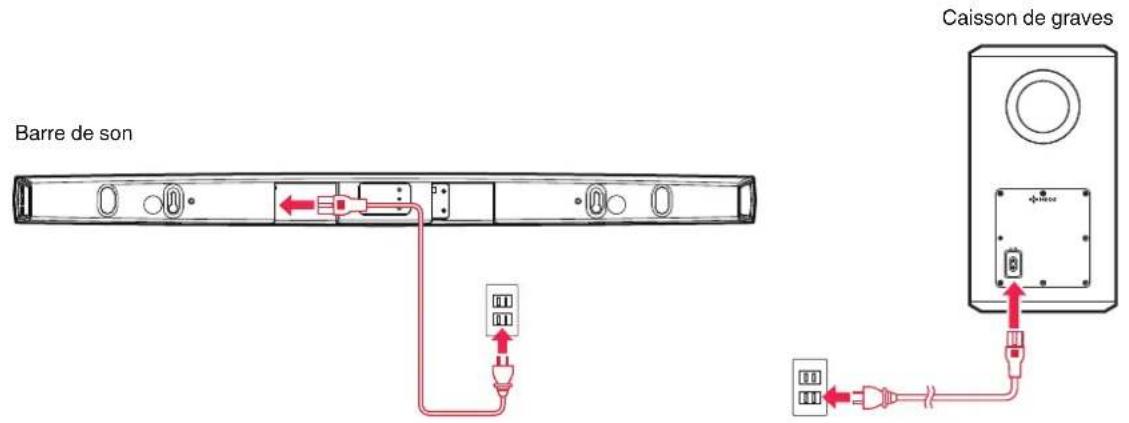
Connectez le cordon d'alimentation fourni avec l'emballage à l'arriere de l'enceinte et branche-let à la prise murale. L'enceinte est capable de basculer automatiquement entre 100 et 240 V.
Obtention de l'application HEOS
L'application HEOS est au cœur de l'expérience HEOS. En utilisant votre téléphone portable et l'application HEOS, vous pouvez configurer, naviguer, explorer et commander toute système HEOS depuis la paume de votre main, n'importe où dans votre maison.
Télechargez l'application HEOS pour iOS ou Android en recherchant "HEOS" dans l'App Store®, le magasin Google Play™ ou Amazon.



amazonappstore
À des fins d'amélioration, les spécifications et la conception sont sujéttes à des modifications sans préavis.

Contenu
Configuration
Dépistage des pannes
DEL d'etat Annexe
Configuration de votre premier HEOS HomeCinema
Apre s o r t h e t t t t t t t t t t t t t t t t t t t t t t t t t t t t t t t t t t t t t t t t t t t t t t t t t t f :
Avertissement
- NE connectez PAS le cable Ethernet si vous connectez votre HEOS HomeCinema à votre réseau sans fil. Si vous connectez l'enceinte à un réseau filaire, utilisez le cable Ethernet pour connecter l'enceinte à votre réseau ou routeur.
Assurez-vous que votre périphérique mobile est connecté à votre réseau sans fil (le même réseau auquel vous souhaitez connecter vos enceintes).
Vou puez vérifier ici dans le menu Reglages - Wi-Fi de votre iOS ou péripérisque Android.
REMARQUE
- Si vous réseau sans fil est sécurisé, assurez-vous de connaître le mot de passer pour rejoindre votre réseau.
2 Assurez-vous d'avoir le cable de configuration/ audio inclus à portée.

3 Demarrez l'application HEOS sur voitre periphérique mobile.
4 Appuyez sur la touche "Configurer maintainant" dans la partie supérieure de l'écran.
5 Suivez les instructions pour ajouter le HEOS HomeCinema à votre réseau sans fil et scélectionnez une entrée sur votre HEOS HomeCinema.
Les réglages Wi-Fi de votre périphérique mobile seront copés sur l'HEOS HomeCinema via le cable audio.
REMARQUE
- Si vous avez des problèmes pour brancher votre apparéil HEOS, sautez à la section Dépannage. (p. 62)

Contenu
Configuration
ilisation
Dépistage des pannes
DEL d'etat Annexe
Ajout d'appareils HEOS supplémentaires
Le système audio sans fil HEOS multi-pieces est un veritable système audio multi-pieces qui synchronise automatiquement la lecture entre les différents appeareils HEOS pour que l'audio provenant de différentes pieces soit parfaitement synchronisé et le son toujours superbe! Vous pouvez aisément ajouter jusqu'à 32 appeareils HEOS à votre système HEOS.
Ajout d'enceintes filaires
II you sufit de connecter les appareils HEOS à voter reseau domestique à l'aide d'un cable Ethernet et l'appareil HEOS apparaitra sur voite application HEOS comme une nouvelle piece dans I'écran Pièces.
A vortre convenie, you pouze afferet un nom a l'appareil HEOS pour indiquer la pièce dans laquelle you l'avoz placé.

- Utilisez uniquement un cable LAN STP ou ScTP blinde qui est facilement disponible dans les magasins d'electroniques (CAT-5 ou supieur recommandé).
- Ne connectez pas une borne reseau directement au port LAN/à la borne Ethernet de votre ordinateur.
Ajout d'appareils HEOS sans fil
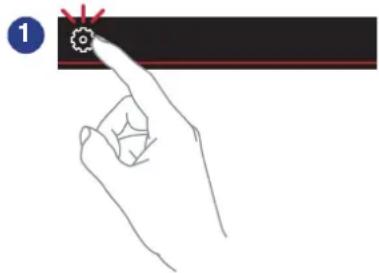
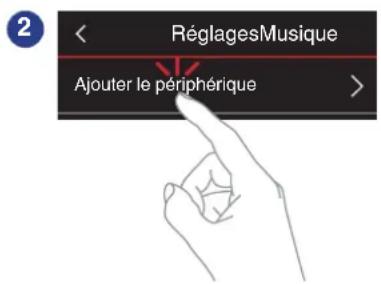
Vou puez ajouter des appareils HEOS sans fil à vaue syste en selectionnant "Ajouter le periphérique" dans le menu de reglages de I'application HEOS et en suivant les instructions ci-dessous :

Contenu
Duration
Dépistage des pannes
DEL d'etat Annexe
Utilisation de votre HEOS HomeCinema pour une TV
Après avoir connecté votre HEOS HomeCinema à votre télévisuer et installé l'application HEOS sur votre périhérique mobile, profiter du son de votre télévisuer devient un jeu d'enfant.
"Assistant de configuration" peut etre a nouveau executedo que you modifie la connexion du taveliseur. (p.53)
Raccordement à votre télévisueur
■ Connexion HDMI
Vou puez profiter d'une qualite de lecture audio et videoelevée en raccordant cet appeareil et un telleviseur ou cet appeareil et un dispositif tel qu'un graveur de disque Blu-ray ou une console de yeaux à l'aide d'un cable HDMI pour transmettre des signaux videoo numériques et des signaux audio de disque Blu-ray haute résolution.
- Fonction ARC (Audio Return Channel)
Il est possible de dire le son du téléviseur via cet apparéil à l'aide du cable HDMI utilisé pour connecter cet apparéil au téléviseur (*1).
*1 Le téléviseur doit également être compatible avec la fonction ARC.
- Fonction de contrôle HDMI
Vous pouvez couper l'alimentation, changer la source d'entrée et regler le volume de cet apparéil à l'aide de la télécommande du télévisueur (*2).
*2 Le télévisuer doit également être compatible avec la fonction de contrôle HDMI. Il est possible que cette fonction ne soit pas opérationnelle à cause des apparèils raccordés ou des réglages.
Réglage de la fonction de contrôle HDMI
Si la connexion au téléviseur est identique à 1) ou 2), activez la fonction de contrôle HDMI sur le téléviseur.
Si le téléviseur est compatible avec la fonction ARC, activez la fonction ARC sur le téléviseur.
(Consultez le manuel de l'utilisateur du télévisuer pour plus de détails.)

Contenu
Configuration
ilisation
Dépistage des pannes
DEL d'etat Annexe
Désactiver les enceintes de votre téléviseur
Si la connexion au téléviseur est identique à 3) - 4), désactivez les enceintes intégrées du téléviseur lorsque vous utiliseze HEOS HomeCinema. En général, cela est possible grâce à un menu de configuration affiché sur l'écran de votre téléviseur. Recherchez un menu secondaire "Audio" ou "Son" et une option de menu "Haut-parleurs désactivés", "Déactiver les haut-parleurs", "Haut-parleurs externes"ou une option de menu similaire. Certains téléviseur possèdent un commutateur sur le panneau arrière permettant de désactiver les haut-parleurs intégrés.
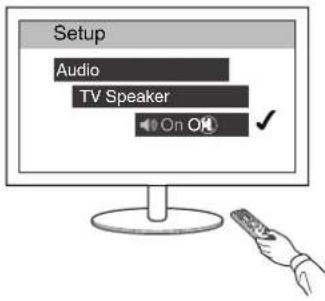

Contenu
uration
Dépistage des pannes
DEL d'etat Annexe
1) Lecture de l'entrée HDMI (ARC) - MeilleurCHOIX
Si vous télévisuer dispose d'une borne HDMI ARC (Audio Return Channel), connectez-la à la sortie HDMI du HEOS HomeCinema. Ainsi, le son sera idéal etaura plusieurs avantages supplémentaires.
1 Raccordez vous telévisuer à l'aide d'un connecteur HDMI ARC (audio return channel) sur la borne HDMI OUT (ARC) de votre HEOS HomeCinema à l'aide du cable HDMI fourni.
2 Sélectionnez "TV" à partir de l'onglet musique.
3 Sélectionnez le nom de l'HEOS HomeCinema auquel vous ave connecté le périhérique audio à l'étape 1.
4 Il est possible de dire le son provenant de vous télévisueur directement sur l'HEOS HomeCinema.
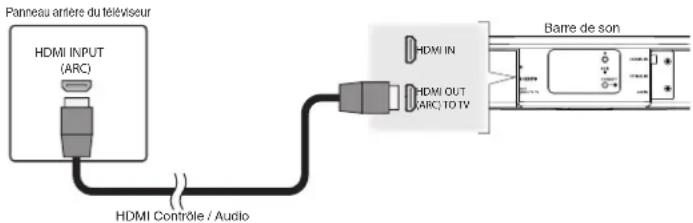
REMARQUE
- Le téléviseur doit également être compatible avec la fonction ARC.
Activez la fonction de contrôle HDMI du téléviseur. Consultez le manuel de l'utilisateur du téléviseur pour plus de détails.

Contenu
Configuration
ilisation
Dépistage des pannes
DEL d'etat Annexe
2) Lecture de l'entrée HDMI (sans ARC) - MeilleurCHOIX
Connectez un téléviseur qui n'est pas compatible avec la fonction ARC (Audio Return Channel) à l'aide du cable HDMI et du cable d'entrée audio.
1 Raccordez vous teléviseur à l'aide d'un connecteur HDMI sur la borne HDMI OUT (ARC) de votre HEOS HomeCinema à l'aide du cable HDMI fourni.
2 Raccordez votre téléviseur sur l'HEOS HomeCinema à l'aide d'un cable optique numérique fourni ou d'un cable numérique coaxial (non fourni).
3 Sélectionnez "TV" à partir de l'onglet musique.
4 Sélectionnez le nom de l'HEOS HomeCinema auquel vous avez connecté le péripérisque audio aux étapes 1 et 2.
5 Il est possible de dire le son provenant de votre télévisueur directement sur l'HEOS HomeCinema.
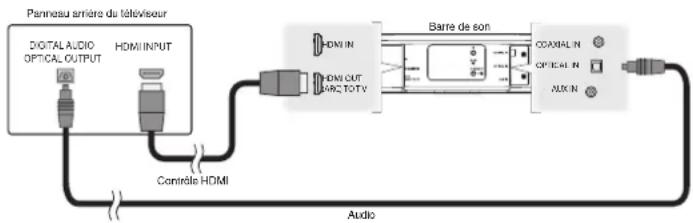
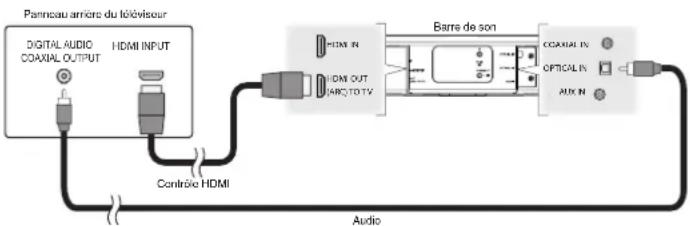
REMARQUE
- Il est impossible de dire le son du téléviseur sur cet apparéil s'il n'est raccordé qu'avac le cable HDMI.

Contenu
uration
Dépistage des pannes
DEL d'etat Annexe
3) Lecture de l'entrée optique numérique - Bon choix
Une connexion par cable optique numérique du téléviseur fournit également un son excellent.
1 Raccordez votre téléviseur avec une sortie optique sur la borne OPTICAL IN de votre HEOS HomeCinema à l'aide du cable optique numérique fourni.
2 Sélectionnez "TV" à partir de l'onglet musique.
3 Sélectionnez le nom de l'HEOS HomeCinema auquel vous avez connecté le périhérique audio à l'étape 1.
4 Il est possible de dire le son provenant de vous télévisueur directement sur l'HEOS HomeCinema.
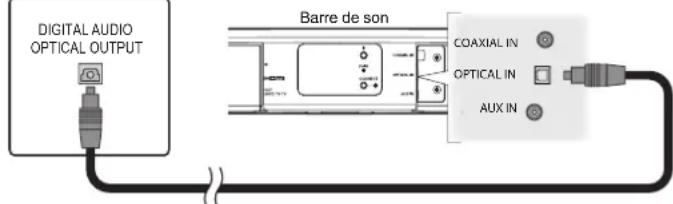
Panneau arriere du téléviseur
Le connecteur optique semble carré, mais il s'agit d'un "détrémpeur" et il ne se branche que d'une seule manière; aussi, ne force pas pour le brancher.
Contenu
uration
Dépistage des pannes
DEL d'etat Annexe
4) Lecture de l'entrée coaxiale numérique - Bon choix
Une autre manière de fournir un signal audio numérique au HEOS HomeCinema.
1 Raccordez votre téléviseur avec une sortie optique sur la borne COAX IN de votre HEOS HomeCinema à l'aide d'un cable de type "RCA" (non fourni).
2 Sélectionnez "TV" à partir de l'onglet musique.
3 Sélectionnez le nom de l'HEOS HomeCinema auquel vous avez connecté le périhérique audio à l'étape 1.
4 Il est possible de dire le son provenant de vous télévisueur directement sur l'HEOS HomeCinema.
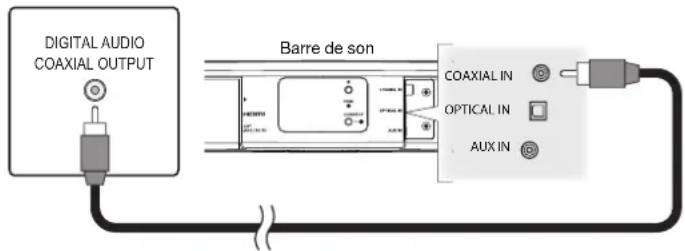
Panneau arriere du téléviseur

Contenu
Configuration
ilisation
Dépistage des pannes
DEL d'etat Annexe
Raccordement de l'HEOS HomeCinema à votre équipement HDMI
Connectez un périphérique HDMI comme un lecteur Blu-ray à la borne d'entrée HDMI de votre Cinéma maison HEOS.
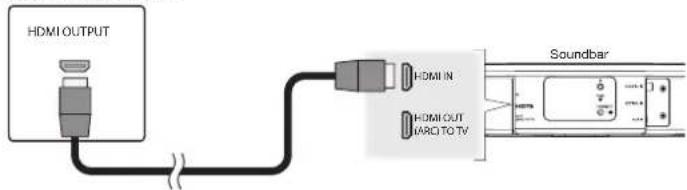
Panneau arrêté du télévisuer
REMARQUE
- Un DTS audio ne peut pas etre lu sur toute TV par connexion optique. Il est donc recommande de connecter votre lecteur Blu-ray a la borne d'entrée HDMI du Cinema maison pour dire les disques codés au format DTS.
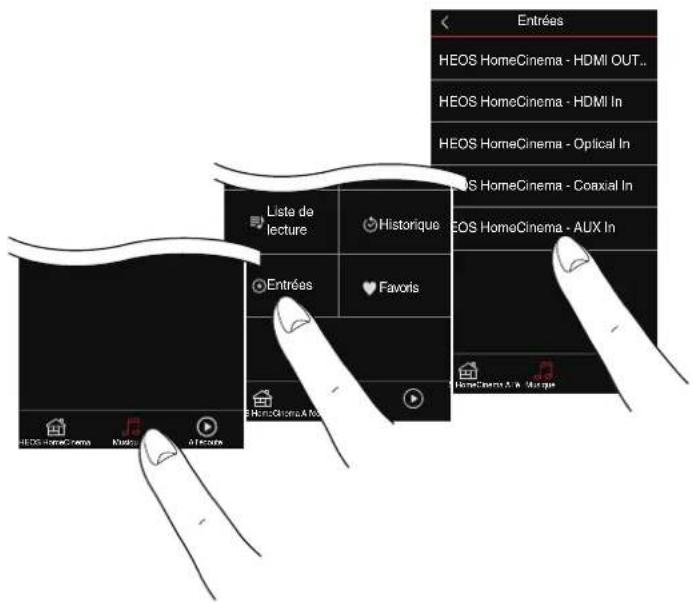
Contenu
Configuration ilisation
Dépistage des pannes
DEL d'etat Annexe
Écoute du son du téléviseur
Lorsque you've connectéVote HEOSHomeCinema sur le téléviseur et que you've configuré l'entrée du téléviseur, youes pret a profiter devoitre televiseur. (p.53)
1 Appuyez sur I'onglet "Musique".
2 Appuyez sur "TV".
Réglage du son des dialogues
L'améliorateur de dialogue met en evidence lessons enregistrés au centre tels que les dialogues de films, lesprésentateurs de télévision ou les solistes musicaux, ce qui est utile pour regarder la télévision au quotidien.
Écoute de nuit
Le mode nocturne améliore l'écoute à faible volume en augmentant subtilement les sons les plus doux et en réduisant lessons très forts. Vous pouvez utiliser le mode nocturne chaque fois que vous le souhaitez, pour un réalisme dynamique maximum des émissions de télévision, des films ou la musique, laissez le mode nocturne désactivé.
Réglage du mode sonore
Vou puevez selectionner le mode sonore "MOVIE" ou "MUSIC". Le mode de film utilise le traitement maximal de l'HEOS HomeCinema pour obtenir le son le plus "grand" possible pour les films d'action ou tout autre contenus à grande échelle. Le mode musique élargit légèrement la "scène acoustique" pour Broker un son plus enveloppant et participatif.
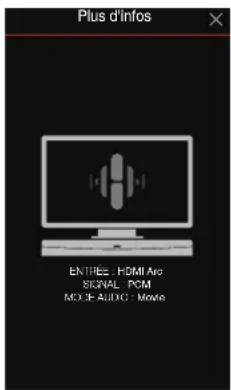
Vérification de l'etat audio
Vou pouvez vérifier l'entrée et le format d'un signal en appuyant sur 1 en haut a gauche.

Contenu
Configuration
Utilisation
Dépistage des pannes
DEL d'etat Annexe
Utilisation de votre Cinéma maison HEOS pour la musique
Après avoir connecté votre apparéil HEOS à votre réseau et installé l'application HEOS sur votre périhérique mobile, profiter de votre musique préfééré devient un jeu d'enfant. Vous pouvez écouter des musiques différentes sur chaque apparéil HEOS ou la même musique parfaitement synchronisée sur tous les apparéils HEOS. C'est vous qui decidez!
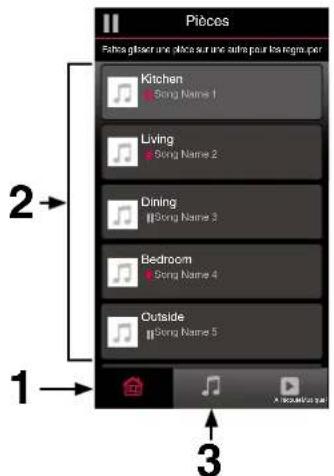
Sélection d'une pièce/enceinte
Si vous disposez de plusieurs appareils HEOS, vous devez indiquer au système HEOS quel apparéil HEOS vous souhaitez contrôler :
1 Appuyez sur l'onglet "Pièces".
2 Sélectionnez la pièce/l'enceinte que vous souhaitez contrôler.
3 Sélectionnez l'onglet "Musique" pour sélectionner une source de musique ou l'onglet "A l'écoute" pour contrôle ce qui est actuellément en cours de lecture dans la piece sélectionnée.

Contenu
Configuration
sation
Dépistage des pannes
DEL d'etat Annexe
Écoute de la radio
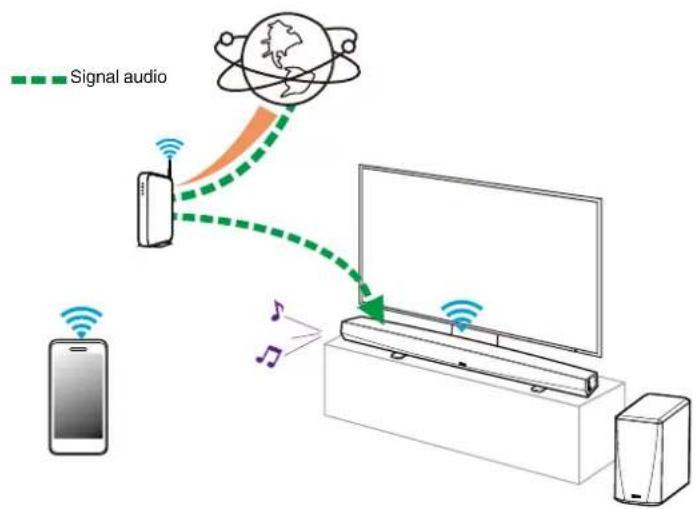
Le système HEOS inclut l'accès à plus de 100 000 flux de radio Internet Gratisits des quatrecoins du monde via le service radio Tuneln. Il vous suffit de sélectionner le logo Tuneln à partir du menu "Musique" principal, de naviguer parmi les 100 000 stations bien organises en catégories populaires et de sélectionner une station qui satisfera votre humeur.
REMARQUE
- Si vous disposez d'un compte Tuneln, vous pouvez vous connecter au service Tuneln dans Reglages - Sources audio - Tuneln, et acceder à toutes vos stations Tuneln "Mes Favoris".
Lecture de musique stockée sur votre périphérique mobile
1 Appuyez sur I'onglet "Musique".
2 Sélectionnez "Ce téléphone/iPhone/iPod/iPad".
3 Naviguez jusqu'à la musique locale sur votre téléphone et sélectionnez une plage à dire.

Contenu
Configuration
sation
Dépistage des pannes
DEL d'etat Annexe
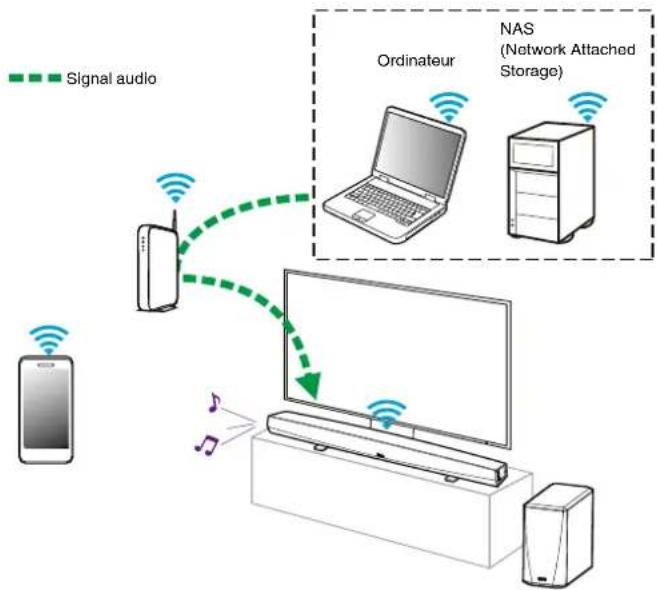
Lecture de musique de votre PC ou NAS en réseau
1 Sélectionnez "Serveurs de musique" à partir de l'onglet "Musique".
2 Sélectionnez le nom de votre PC ou serveur NAS (Network Attached Storage) en réseau.
3 Naviguez jusqu'à la musique locale sur PC/NAS et selectionnez une plage à dire.

Contenu
Configuration
sation
Dépistage des pannes
DEL d'etat Annexe
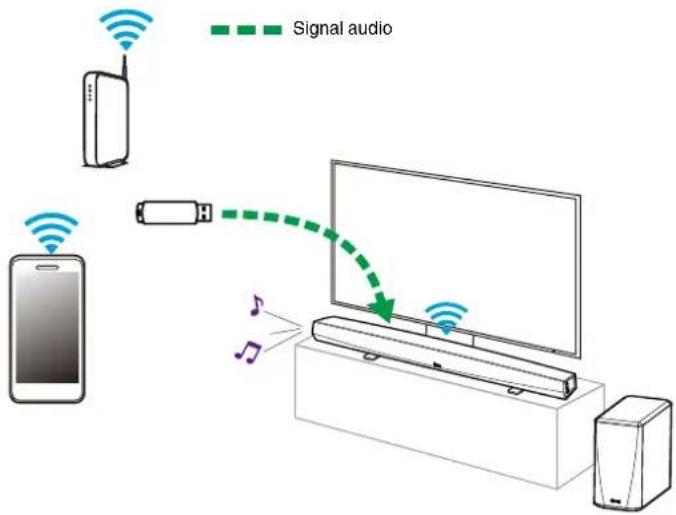
Lecture de musique à partir d'un dispositif USB
1 Insérez un dispositif USB formaté FAT32 dans le port USB à l'arrière de l'enceinte HEOS.
2 Sélectionnez "Musique USB" à partir de l'onglet Musique.
3 Sélectionnéz le nom de votre enceinte HEOS.
4 Naviguez jusqu'à la musique sur votre dispositif USB et selectionnez une plage à dire.
REMARQUE
- Il peut s'écouler plusieurs minutes avant que le nom de votre apparueil HEOS apparaisse dans la liste "Musique USB" si vous avez un grand nombre de fichiers sur leur disposifit USB.
- Il n'est pas possible de connecter et d'utiliser un ordinateur via le port USB de cet apparéil à l'aide d'un cable USB.

Contenu
Configuration
sation
Dépistage des pannes
DEL d'etat Annexe
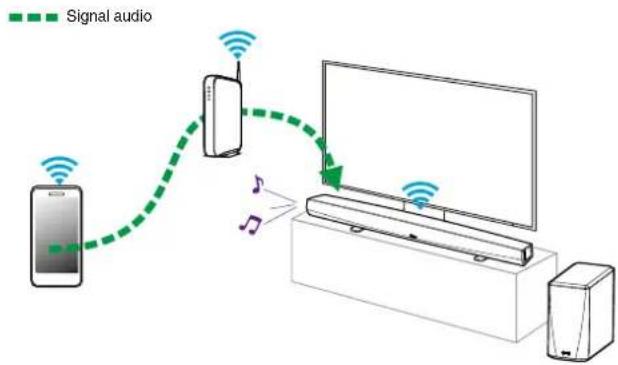
Lecture de musique à partir d'un périphérique Bluetooth
Appariement de l'appareil HEOS avec vos peripériques Bluetooth
1 Activez le réglage Bluetooth sur votre péripérisque mobile.
2 Appuyez sur la touche Bluetooth (s) située à l'arrière du HEOS HomeCinema et maintenez-la enfoncée pendant 3 secondes, puis relâchez-la lorsque vous voirz une série de deux clignotements verts de la DEL d'état.
3 Sélectionnez "HEOS HomeCinema" dans la liste des pérophériques Bluetooth disponibles. Dans les secondes qui suivent, votre pérophérique mobile indiquera qu'il est connecté à votre HEOS HomeCinema.
4 Lisez de la musique à l'aide de n'importe qu'elle application sur votre périphérique. Le son sort maintainant du HEOS HomeCinema.
Signal audio
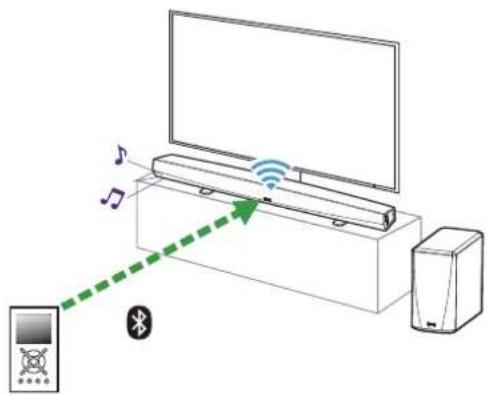
REMARQUE
- Débranche et rebranche les connexions Bluetooth de votre appareil Bluetooth.

Contenu
Configuration
sation
Dépistage des pannes
DEL d'etat Annexe
Lecture de musique à partir de l'entrée AUX
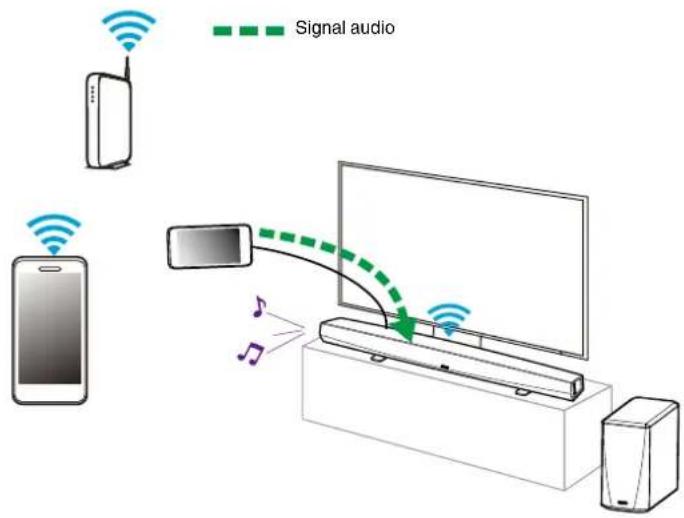
Le son du péripérisque audio peut être directement lu sur l'enceinte sélectionnée ou numérique et envoyé via votre réseau aux autres enceintes.
1 Connectez un périphérique audio avec une sortie audio stéreo 3,5 mm à l'entrée AUX de votre enceinte à l'aide du cable audio stéreo 3,5 mm inclus.
Lorsqu'un cable audio stéreo est branché à AUX IN, la source bascule automatiquement sur Entrées.
REMARQUE
Si un cable est branché à l'entrée AUX IN, selectionnez "Entres" sous l'onglet Musique.
2 Lancez la lecture sur le périphérique audio.

Gestion des entrées AUX
Si vous avez connecté des sources audio externes à l'une des entrées auxiliaires de vos enceintes HEOS, vous pouze renomer les entrées par défaut pour déscrie la source en cours ou masquer les entrées qui ne sont pas utilisées.
1 Sélectionnez l'icone Settings située dans l'angle supérieur gauche du menu "Musique" principal pour afficher le menu Settings.
2 Sélectionnez "Sources audio".
3 Sélectionnez "Entrées".
4 Sélectionnez l'enceinte à laquelle vous connectez votre apparéil source audio externe.
■ Modification du nom des entrées AUX
1 Sélectionnez "AUX In".
2 Sélectionnez "Nom".
3 Sélectionnez ou saisissez un nouveau nom pour désirre la source que vous avez connectée.
4 Sélectionnez la touche Save pour enregistrer vos modifications.
■ Masquage d'une entrée AUX
1 Sélectionnez "AUX In".
2 Basculez "Masquez entrée" sur ARRET pour que cette entrée auxiliaire n'apparaisse pas sous la mosaïque Entrées du menu principal Musique.

Gestion de votre téléphone
Vou pouvez masquerister smartphone ou votre tablette s'il n'est pas nécessaire qu'il/elle apparaissé dans le menu "Sources audio".
1 Sélectionnez l'icone Settings située dans l'angle supérieur gauche du menu "Musique" principal pour afficher le menu Settings.
2 Sélectionnez "Sources audio".
3 Sélectionnez "Ce téléphone/iPhone/iPod/iPad".
4 Basculez "Ce téléphone/iPhone/iPod/iPad" sur OFF pour empêcher le logo du service d'apparaitre sur le menu "Musique" principal.
Compte HEOS
Qu'est-ce qu'un compte HEOS?
Un compte HEOS est un compte principal ou "keychain" pour la gestion de tous vos services de musique HEOS avec un nom d'utilisateur et un mot de passer une.
Pourquoi ai-je besoin d'un compte HEOS?
Avec le compte HEOS, il vous suffit d'entreir une seule fois vos nom de connexion et mot de passer pour vos services de musique. Ceci vous permet d'utiliser rapidement et aisément plusieurs applications de contrôleur sur différents peripériques. Il vous suffit de vous connecter à votre compte HEOS sur n'importe queiel peripérisque pour avoir accès à tous vos services de musique associés, dire les listedes de lecture et d'historique personnelisées, même si vous étés chez un ami pour écouter de la musique sur leur système HEOS.
■ Inscription pour un compte HEOS
La première fois que vous essayez d'acceder à un service de musique à partir du menu "Musique" principal de l'application HEOS, vous étés invite à vous inscrite pour un compte HEOS.
■ Modification de votre compte HEOS
1 Appuyez sur l'onglet "Musique".
2 Sélectionnez l'icone Settings dans l'angle supérieur gauche de l'écran.
3 Sélectionnez "Compte HEOS".
4 Changez d'emplacement, modifieriz votre mot de passer, supprimez votre compte ou disconnectedez-vous de votre compte.
Lecture à partir de services de musique
Un service de musique est une entreprise de musique en ligne qui fournit un accès à un vaste可以选择 de musique via des inscriptions gratuites et/ou payantes. En fonction de votre emplacement géographique, vous devrez désirier entre plusieurs options. Pour plus d'informations sur les services disponibles dans votre région, veuillez consulter le site http://www.HEOSbyDenon.com
Ajout d'un service de musique
Après avoir configuré votre compte HEOS, vous pouvez ajouter des services de musique pris en charge à votre système HEOS en appuyant sur le logo de service de musique dans l'onglet "Musique". Suívez les instructions à l'écran pour ajouter vos nom d'utilisateur et mot de passer pour le service de musique sélectionné. Vous n'avez à entrer vos informations de compte qu'une seule fois soit donné que le service de compte HEOS garde en mémoire vos informations de connexion pour que vous n'avez pas à les saïrir à chaque fois que vous souhaitez lire de la musique à partir du service de musique. Des services de musique supplémentaires peuvent être disponibles sous Réglages - Sources audio - Musique en ligne.
■ Modification des réglages de service de musique
1 Appuyez sur l'onglet "Musique".
2 Sélectionnez l'icone Settings dans l'angle supérieur gauche de l'écran.
3 Sélectionnez "Sources audio".
4 Sélectionnez "Musique en ligne".
5 Sélectionnez le nom du service de musique en ligne que vous souhaitez modifier.
6 Déconnectez-vous, puis connectez-vous à nouveau pour associier vos nom d'utilisateur et mot de passer à votre compte HEOS.
7 Sélectionnez "Cachez pour le moment" pour empêcher le logo du service d'apparaitre sur le menu "Musique" principal.
Écoute de la même musique dans plusieurs pieces
Le système HEOS est un veritable système audio multi-pieces qui synchronise automatiquement la lecture entre les différents apparciels HEOS pour que l'audio provenant de différentes pieces soit parfaitement synchronisé et le son toujours superbe!
Vous pouvez aisément ajouter jusqu'à 32 apparéils HEOS à votre système HEOS.
Voupez regrouper ou associer jusqu'à 16 apparéils HEOS individuels à un groupe d'appareils HEOS qui fonctionnent comme s'ilts étaient un apparéil HEOS unique.
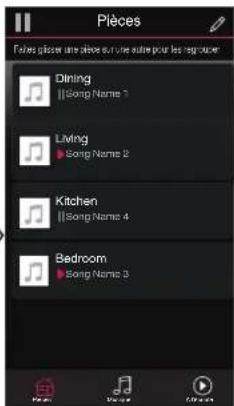
Association de pieces
1 Appuyez sur le nom de la pierce ou aucune musique n'est diffusée et maintenez votre doigt à l'écran.
2 Déplacez le nom de la pièce vers la pièce où la musique est diffusée (indiquée par le contour rouge) et retirez votre doigt.
Les deux pieces seront associées en un groupe d'appareil unique et les deux pieces auront la même musique en synchronisation parfaite.
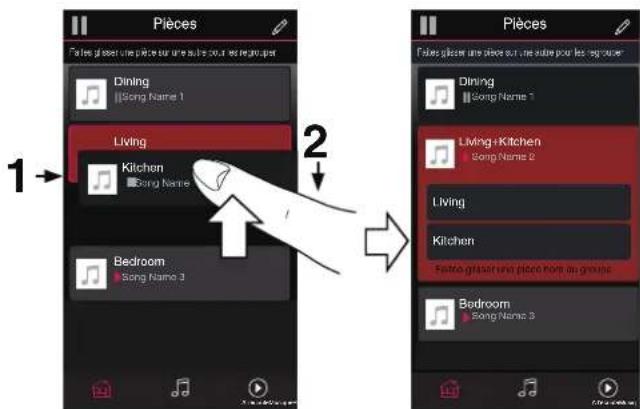

Le groupage ne peut pas etre utilisesonsque cette unite lit une piste audio provenant de la TV ou d'une entree externe.Activez"Groupage son TV pour utiliser le groupage. (12^* p.54)

Contenu
Configuration
sation
Dépistage des pannes
DEL d'etat Annexe
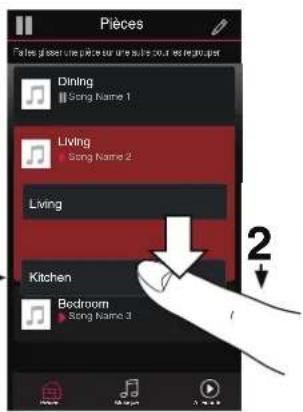
Dissociation de pieces
1 Appuyez sur le nom de la pierce que vous souhaitez retarder du groupe et maintenez votre doigt à l'écran.
2 Déplacez le nom de la pièce en dehors du groupe et retirez votre doigt.
La musique s'arrête dans la piece lorsque vous la déplacez du groupe mais continue dans les autres pieces.
REMARQUE
- Vous ne pouvez pas-retirer la première piece qui a commencé à dire la musique avant l'association.
1→


Contenu
Configuration
sation
Dépistage des pannes
DEL d'etat Annexe
Association de toutes les pieces (mode party)
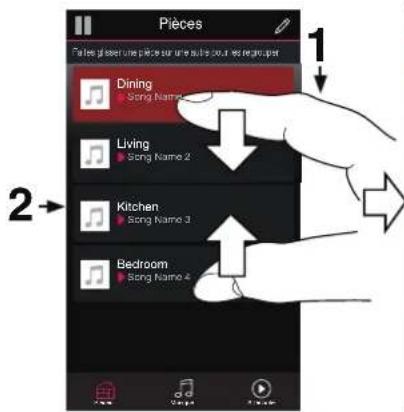
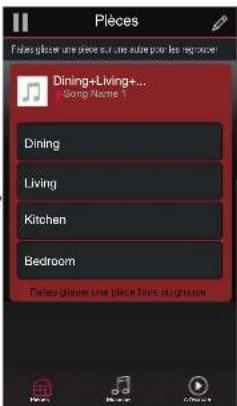
Vous pouze aisement associer les 16 pieces en mode Party à l'aide d'un geste de "pincement".
1 Placez deux doigs sur I'ecran sur la liste des pièces.
2 Pincez rapidement vos deux doigsrts pris relachez.
Tous vos pieces seront associées et commenceront la lecture de la même musique en synchronisation parfaite.

Contenu
Configuration
sation
Dépistage des pannes
DEL d'etat Annexe
Dissociation de toutes les pieces
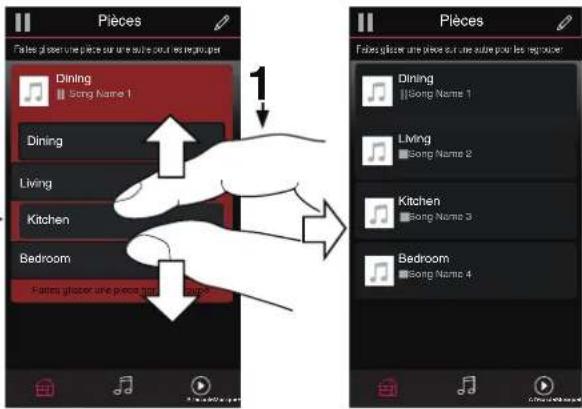
Vous pouvez aisément dissocier toutes vos pieces et quitter le mode Fete à l'aide d'un geste d'« écarticement »
1 Rapprochez deux doigs sur l'écran sur la liste des pièces.
2 Écartez rapidement vos deux doigs et relâchéz-les.
Tous vos pièces seront dissociées et la musique s'arrêtera dans chaque pièce (à l'exception de la musique "principal" d'origine qui lisait la musique avant l'association des pièces).
2→

Contenu
Configuration
sation
Dépistage des pannes
DEL d'etat Annexe
Utilisation de la file d'attente now playing
HEOS utilise une "Liste d'attente" Now Playing pourmettre en attente la musique que yousouhaitez ecouter. La musique peutetre selectionne a partir de n'importe quelles sources de musie en ligne ou locales (a condition qu'elles soient des flux de type de "radio" ou "station" preprogrammes).Cette fonctionnalite fonctionne comme un jukebox.Vous selectionnee un element (une plaque, un album, une liste de lecture ou meme toute voire collection de musque) et Iajoutez a la "Liste d'attente".Lorsque yous selectionnee un element, you serez envite a chooseir la maniere dont voitre musique est placee dans la file d'atte.
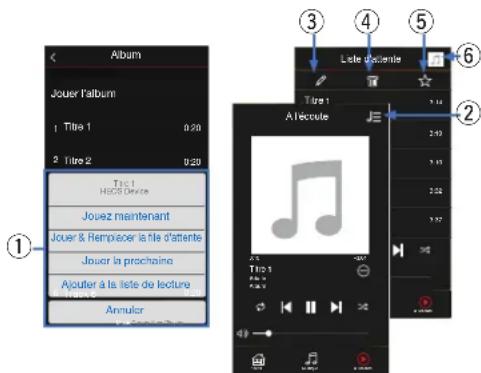
1 Menu File d'attente
Lorsque vous selectionné un élément à lire, vous étes invite àCHOISIR la manière dont votre musique est placée dans la file d'attente.
2 Icone de file d'attente
Icône de crayon
1 Icône de suppression
5 Icône d'enregistrement
6 Couverture ou icone HEOS
Pour revenir à l'affichage de l'écran Now Playing, sélectionnez la couverture ou l'icone HEOS.
Jouez maintenant
Insère l'objet à la file d'attente après la plage actuellément en cours de lecture et lit l'objet sélectionné immédiatement.
Jouer & Remplacer la file d'attente
Efface la file d'attente et lit l'objet seLECTIONné immidiatement.
Jouer la prochaine
Insère l'objet dans la file d'attente après la plage en cours et la lit, lorsque la plage actuelle se termine.
Ajouter à la liste de lecture
Ajoute l'élément à la fin de la file d'attente.

Réorganisation de la file d'atte now playing
Une fois les plages seLECTIONnées dans votre file d'attente, vous souhaiterez peut-être réorganiser l'ordre ou supprimer certaines plages :
1 Appuyez sur I'onglet "A I'écoute".
2 Sélectionnéz l'icone de file d'attente dans l'angle supérieur droit de l'écran.
3 Sélectionnéz l'icone en forme de crayon pour passer en mode Edit.
4 Réorganisez l'ordre de votre file d'attente en déplaçant l'icone de liste (sur la partie droite de chaque ligne de plage) vers le haut ou le bas.
Suppression de plages de la file d'attente de lecture
Vous pouvez-retirer des plages une par une de la file d'attente Now Playing:
1 Appuyez sur I'onglet "A I'écoute".
2 Sélectionnez l'icone de file d'attente dans l'angle supérieur droit de l'écran.
3 Sélectionnéz l'icone en forme de crayon pour passer en mode Edit.
4 Sélectionnez la ou les plages que vous souhaitez supprimer.
5 Sélectionnéz l'icone de suppression pour supprimer toutes les plages sélectionnées de la file d'attente de lecture.
Suppression de toutes les plages de la file d'attente de lecture
Voupez supprimer toutes les plages de la file d'attente Now Playing :
1 Appuyez sur I'onglet "A I'écoute".
2 Sélectionnez l'icone de file d'attente dans l'angle supérieur droit de l'écran.
3 Sélectionnez l'icone Supprimer pour confirmer que vous souhaitez supprimer toutes les plages de la file d'attente.
Enregistrement de listedes de lecture
Vous pouvez enregistrer la file d'attente Now Playing en tant qu'une liste de lecture HEOS que vous pouvez rappeler ultérieurement. La nouvelle liste de lecture sera disponible à partir de la touche Playlists sur l'onglet "Musique" sur chaque application de contrôleur connectée à votre système HEOS.
1 Appuyez sur I'onglet "A I'écoute".
2 Sélectionné l'icone de file d'attente dans l'angle supérieur droit de l'écran.
3 Sélectionnéz l'icone Save
4 Saisissez un nom pour votre liste de lecture et appuyez sur l'icone Enregister.
Réalisation de repeat and shuffle playback
Les contrôles de lecture sont visibles sur l'écran "A l'écoute".
1 Appuyez sur I'onglet "A I'écoute".
2 Tapez sur les commandes repeter et aléatoire
Utilisation des+favoris
HEOS utilise des "Favoris HEOS" pourmettre en file d'attente la station souhaitee pour commencer a dire rapidement les stations preferees.
Voupez selectionner la station a partir de sources de musique en
igne telles que les flux de type Radio" ou Station".Favoris HEOS affiche une liste des stations de differents services.
Ajouter au Favoris HEOS
Insere l'element à la file d'attente après la plage actuellément en cours de lecture et lit l'element selectionné immEDIATMENT. Sélectionnez une station d'une source de musique en ligne. Lorsque l'écran du menu des actions s'affiche, selectionnez "Ajouter la station dans les favors HEOS".
REMARQUE
- Vous pouvez également seLECTIONner "Ajouter la station dans les favors HEOS" à partir du menu de la station en cours de lecture.
Suppression d'une station des favors HEOS
Insère l'objet à la file d'attente après la plage actuellement en cours de lecture et lit l'objet sélectionné immédiatement.
1 Appuyez sur l'onglet "Musique".
2 Sélectionnez "Favoris".
3 Sélectionnéz l'icone en forme de crayon pour passer en mode Edit.
4 Tapez sur I'cone Supprimer pour supprimer une station.
5 Appuyez sur la touche "Supprimer" en regard de la station que vous souhaitez supprimer.
Contenu
Configuration
sation
Dépistage des pannes
DEL d'etat Annexe
Fonction AirPlay
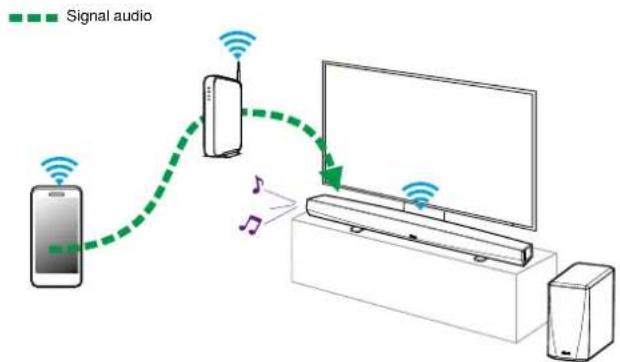
Vous pouvez dire les fichiers musicaux stockés sur votre iPhone, iPod touch, iPad ou iTunes sur cet appareil via le réseau.
REMARQUE
L'ecran peut varier selon l'OS et les versions logicielles.
Cet apparéil prend en charge AirPlay 2^® .
Synchronise plusieurs apparéils/enceintes compatibles avec AirPlay 2 pour une lecture simultanée.

- Cet apparéil prend en charge AirPlay 2 et nécessite iOS 11.4 ou une version ultérieure.

Contenu
Configuration
sation
Dépistage des pannes
DEL d'etat Annexe
Lecture de musique à partir de votre iPhone, iPod touch ou iPad
Si vous mettez à jour votre "iPhone/iPod touch/iPad" vers iOS 4.2.1 ou une version plus récente, vous allez pouvoir diffuser en continu la musique enregistrée dans votre "iPhone/iPod touch/iPad" directement vers cet apparéil.
1 Connectez le Wi-Fi de votre iPhone, iPod touch ou iPad au même réseau que cet apparéil.
- Pour plus d'informations, reportez-vous au manuel de votre périhérique.
2 Lisez la musique de votre iPhone, iPod touch ou iPad.
L'icone AirPlay est affichée à l'écran de l'iPhone, iPod touch ou iPad.
4 Sélectionnéz l'enceinte (periphériques) que vous souhaitez utiliser.
Lecture de musique iTunes avec cet apparéil
1 Installéz iTunes 10 ou une version ultérieure sur un Mac ou un ordinateur Windows connecté au même réseau que cet apparéil.
2 Demarrez iTunes et cliquez sur l'icone AirPlay pour selectionner l'appareil principal.
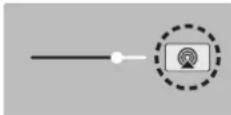
[Example]iTunes
3 Choisissez un morceau et cliquez pour lancer la lecture dans iTunes.
La musique va etre transmise en continu vers cet appeareil.

Contenu
Configuration
sation
Dépistage des pannes
DEL d'etat Annexe
Lisez un morceau depuis votre iPhone, leur iPodtouch ou leur iPad sur plusieurs appareils synchronisés (AirPlay 2)
Vou pouvez synchroniser des morceaux d'un iPhone, d'un iPod touch ou d'un iPad sous iOS 11.4 ou une version ultérieure avec plusieurs appareils qui prenrent en charge AirPlay 2 pour une lecture simultanee.
1 Lisez les titres de votre iPhone, iPod touch ou iPad.
Icène AirPlay s'affiche sur l'écran de l'iPhone, iPod touch ou iPad.
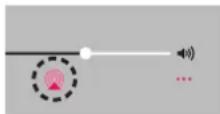
2 Tapez sur I'icone AirPlay.
Afiche une liste des appareils/enceintes utilisables sur le même réseau.
- Un cercle s'affiche à droite des apparéils compatibles avec AirPlay 2.
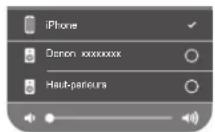
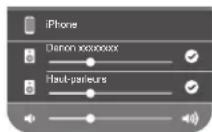
3 Appuyez sur les apparèils/enceintes que vous souhaitez utiliser.
- Vous pouvez selectionner plusieurs apparéils compatibles avec AirPlay 2.
- Vous pouvez régler le volume de chaque apparéil individuellement ou simultanément celui de tous les apparéils synchronisés.

Réglages de l'enceinte
Vous pouvez ajuster des réglages spécifique pour chacun de vos HEOS HomeCinema dans votre système :
1 Sélectionnez l'icone Settings située dans l'angle supérieur gauche du menu "Musique" principal pour afficher le menu Settings.
2 Sélectionnez "Mes périphériques" pour afficher une liste de vos apparèils HEOS.
3 Sélectionnez l'HEOS HomeCinema que vous souhaitez ajuster.
Modification du nom
1 Sélectionnez "Nom".
2 Sélectionnez ou saisissez un nouveau nom pour votre HEOS HomeCinema.
3 Tapez sur I'icone pour sauvegarder vos modifications.
Modification de la connexion réseau sans fil
1 Sélectionnez "Réseau".
2 Une liste de réseaux sans fil auxquels votre HEOS HomeCinema peut acceder s'affiche.
3 Sélectionnez le réseau auquel vous souhaitez associé chez la HEOS HomeCinema.
4 Patientez pendant que la connexion reseau de l'HEOS HomeCinema change.
REMARQUE
- Le réseau filaire est automatiquement sélectionné lorsque l'enceinte est connectée à un réseau Ethernet filaire. Pour changer et utiliser un réseau sans fil, vous doivent retirer le cable Ethernet de l'arrière de chaque HEOS HomeCinema.

Modification du niveau de l'égaliseur et du subwoofer
1 Sélectionnez "EQ".
2 Augmentez ou diminuiez le niveau de Aigus, Graves ou Caisson de basses.
Réglage de la qualité audio
Selectionne l'option de transcodage pour la retransmission audio d'un apparéil HEOS vers un autre apparéil HEOS (ou groupe d'appareils) à travers le réseau.
Lorsqu'elles sont régliées sur "Normal", les sources audio à début binaire élevé provenant du premier apparéil (tel que l'entrée AUX, WAV, FLAC et PCM) sont transcodées pour garantir le plus haut niveau de fiabilité du flux audio.
1 Sélectionnez "Qualité".
2 Sélectionnez "Normal" (réglage par défaut) ou "Haut".

- Si vous avez sélectionné "Haut" et si vous rencontrez des pertes de niveau audio pendant le streaming des sources d'un apparéil vers d'autres apparèils, veuillez sélectionner "Normal" (par défaut).
- Ce réglage n'aflecte pas l'entrée AUX lors de la lecture sur l'appareil connecté (aucun autre apparéuil n'est associé à celui-ci). Dans ce cas, la qualité de la source initiale et le débit binaire sont conservés et aucun retard inherent n'est constaté.

Réglage de la luminosité duvoyant d'etat
1 Sélectionnez "Voyant d'etat".
2 Ajustez la luminosité vers le haut ou le bas ou réglez le curseur en position OFF pour désactiver complètement le voyant d'etat.
Positionnement de la barre de son
1 Choisissez "Le Positionnement".
Montage mural
Accrochez la barre de son au mur.
Table
Placez la barre de son sur la table.
Modification de la connexion à la TV
"Assistant de configuration" peut être à nouveau executé lorsque vous modifie la connexion du téléviseur.
1 Sélectionnez "Assistant de configuration".
2 Mettez votre téléviseur sous tension.
3 Sélectionnez l'entrée que vous poulez utiliser pour connecter votre téléviseur.
Configuration de l'entrée de la TV et de la lecture automatique
1 Sélectionnez "Entrée TV".
2 Sélectionnez "Entrée par défaut".
3 Sélectionnéz la nouvelle entrée par défaut.
Lecture automatique
Lorsque la lecture automatique est activée, le Cinéma maison devient l'entrée par défaut comme source audio. Si la lecture de musique en flux est interrompue.

Commande de votre HEOS HomeCinema
YououpouzefairefonctionnerHEOSHomeCinemaàl'aide de la telecommandedeutéleviseur.
1 Sélectionnez "Télécommande".
La configuration suivante n'est pas requise si le contrôle HDMI de l'appareil est activé. (Dans ce cas, une case est cochée en regard de "HDMI CEC")
2 Sélectionnez "Contrôle IR".
3 Sélectionnez une commande HEOS HomeCinema que vous souhaitez contrôle à l'aide de votre télécommande.
Groupe du son TV
Définissez quand vous souhaitez qu'un autre périphérique HEOS.lise une piste audio provenant de la TV ou d'une entrée externe à cette unité.
1 Sélectionnez "Groupement du son TV".
Active
Activier le groupe.
Retard audio
Definit le retard de l'audio.
REMARQUE
L'audio peut s'arreter si le retard est trop court. Augmenter la durée du retard si l'audio s'arrête.
Réglages avances
Avertissement
- L'ajustement de ces réglages peut déconnecter votre HEOS HomeCinema de votre réseau et rendre l'HEOS HomeCinema inutilisable. N'utilise pas ces fonctionnalités à moins d'être comfortable avec les ajustements avances sur vos HEOS HomeCinema.
Réglages réseau
1 Sélectionnez "Avancé".
2 Sélectionnez l'onglet "NETWORK SETTINGS".
3 Faites defiler vers le bas pour voir toutes les options pour
a. Network Interface (Ethernet or Wireless)
b. Wireless Settings
c. IP Address Settings (Automatic or Manual)
d. Wireless Power Saving
4 Sélectionnez Save Settings pour appliquer les nouveaux réglages ou Cancel Changes pour revenir aux réglages précédents.
A propos des économies d'énergie sans fil
La fonction Économies d'énergie sans fil permet d'économiser de l'énergie. Pour cela, il suffit demettre hors tension la radio sans fil située à l'intérieur de l'appareil HEOS lorsque celui-ci est connecté à un réseau Ethernet. Si vous débranchez le cable Ethernet de l'appareil HEOS, la fonction Économies d'énergie sans fil est désactivée automatiquement et la radio sans fil s'allume afin que l'appareil HEOS puisse être détecté sur touteOSEAU sans fil.
REMARQUE
Si la fonction Economies d'énergie sans fil est activée, l'alimentation Wi-Fi démarre temporarient最后一次 vous accédez à l'écran Mes péripériques - (Mes péripériques) - Résèau dans l'application HEOS ou lorsque la touche Connecter de l'appareil est appuyée.

Contenu Configuration
Dépistage des pannes
DEL d'etat Annexe
■ Mise à niveau du micrologiciel
1 Sélectionnez "Avance".
2 Sélectionnez l'onglet "FIRMWARE UPDATE".
Update status
Vérifiez manuellement une mise à niveau du micrologiciel.
Allow updates
MARCHE
par défaut) Autonse les mises a jour
OFF: N'autorise pas les mises à jour
3 Sélectionnez Save Settings pour appliquer les nouveaux réglages ou Cancel Changes pour revenir aux réglages précédents.
A propos de
Affichage des détails techniques de l'appareil HEOS.
1 Sélectionnez "Avance".
2 Sélectionnez l'onglet "ABOUT".
3 Faites defiler pour voir les informations sur a. Hardware
b. Software
c. Device

Mise à jour de votre système
HEOS peut ajouter des améliorations et une fonctionnalité de mise à jour via votre connexion Internet haut débit. Suivez les instructions à l'écran pourmettre à jour l'appareil HEOS et/ou l'application de votre contrôleur.
1 Sélectionnez l'icone Settings située dans l'angle supérieur gauche du menu "Musique" principal pour afficher le menu Settings.
2 Sélectionnéz "Mise à jour logicielle".
Vérifier les mises à jour
Suivez les instructions à l'écran pour installer toutes les mises à jour disponibles pour votre système HEOS.
Mise à jour automatique
| MARCHE (par défaut) : | Les mises à jour valides sont effectuees automatiquement. |
| OFF : | You serez notification des mises à jour valides sur l'application HEOS. |
Fonctionnalités avances
II y a quelques fonctionnalités avances sur le système HEOS que vous pourrez explorer une fois que vous vous serez familiarisé avec le fonctionnement de base. Vous pouze acceder aux fonctionnalités avances du système HEOS en suivant les étapes ci-dessous :
1 Sélectionnez l'icone Settings située dans l'angle supérieur gauche du menu "Musique" principal pour afficher le menu Settings.
2 Sélectionnez "Réglages avances" pour afficher une liste des réglages disponibles.
Performance sans fil
Vou puez verifier I'etat de la connexion sans fil de voite appareil HEOS.
Qualité
Excellente / Bonne/Mediocre
REMARQUE
- Si le niveau de qualité de votre apparéil HEOS est "médiocre", assurez-vous que vos apparéels HEOS ne sont pas situés à proximé d'autres apparéilslectroniques qui pourrait interferer avec la connectivité sans fil ( comme les jours à micro-ondes, les téléphones sans fil, les téléviseurs etc...)
Signal
Excellente / Bonne/Mediocre
REMARQUE
- Si le niveau de qualite de服从 appeareil HEOS est "mediocre", assurez-vous que vos appeareils HEOS sont a portee de服从 reseau sans fil.
Apparlement de la barre de son et du subwoofer
Le subwoofer et la barre de son sont appariés en usine. Toutefois, si la communication est interrompue, suivez cette procédure.
1 Appuyez sur la touche "PAIR" du subwoofer jusqu'à ce que la DEL d'etat clignote en bleu.
La barre de son est mise sous tension.
2 Appuyez sur la touche "PAIR" située à l'arrière de la barre de son.
La DEL d'etat du subwoofer s'allume en bleu en continu.
DEL d'etat
| DEL amber : | Le subwoofer n'est pas apparié à la barre de son. |
| DEL bleue : | Le subwoofer est apparié à la barre de son. Notre système est prét. |
Contenu
Configuration
sation
Dépistage des pannes
DEL d'etat Annexe
Gestion de l'alimentation
Modes d'alimentation
Mode de démarrage rapide
Le périphérique HEOS entre automatiquement en mode "Quick Start Mode" pour economiser de l'énergie dans les cas suivants.
La DEL d'etat s'attenue lorsque le mode est commuté vers le Mode de démarrage rapide.
□ Ethernet
Après environ 20 minutes sans fonctionnement et sans accès au réseau après avoir lu de la musique via Ethernet.
Wi-Fi
Après environ 20 minutes sans fonctionnement et sans accès au réseau après avoir lu de la musique via Wi-Fi.
USB
Après environ 20 minutes sans fonctionnement et sans accès au réseau après avoir lu de la musique via un dispositif mémoire USB.
Bluetooth
Une fois que la connexion Bluetooth est déconnectée et après environ 20 minutes sans fonctionnement et sans accès au réseau après avoir lu de la musique via Bluetooth.
AUX IN
Après 20 minutes environ d'absence de fonctionnement suivant la déconnexion du cable AUX.
OPTIN
Après 20 minutes environ d'absence de fonctionnement suivant la mise en voille du dispositif optique.
COAX IN
Après 20 minutes environ d'absence de fonctionnement suivant la mise en voille du dispositif coaxial.
HDMI IN
Lire un pérophérique HDMI, tel qu'un lecteur Blu-ray, connecté à cet appeareil. Environ 20 minutes après la mise en voille du pérophérique HDMI et du télévisuer.
HDMI OUT (ARC)
Connectez cet apparéil et le téléviseur compatible ARC avec un cable HDMI et regardez la télévision. ÀpRES environ 20 minutes une fois que la TV est mise en voille.

Contenu
Configuration
sation
Dépistage des pannes
DEL d'etat Annexe
Veille profonde
L'appareil peut également entrautomatiquement en "Veille profonde" à chaque fois que la connexion réseau filaire ou sans fil est retiree pendant plus de 60 minutes en Mode demarrage rapide". La DEL du panneau avant s'eteint pendant Veille profonde. Pour "réveiller" un HEOS HomeCinema de Veille profonde,
- Appuyez sur les touches de volume ou de mise en sourdine.
- Basculez le signal audio sur Optical/Coaxial.
Commande CEC (Consumer Electronics Control) sur HDMI/ARC - Appuyez sur la touche de votre télécommande que vous avez paramétrée sur le HEOS HomeCinema par la "Commande de votre HEOS HomeCinema".
REMARQUE
- Jusqu'à 40 secondes environ peuvent être nécessaires pour sortir l'HEOS HomeCinema du mode veille profonde.

- Si vous appuyez aussi sur la touche de sourdine pendant 3 secondes, l'appareil entre en mode veille prolongée.
■ Arret
Pour eteindre complètement l'alimentation de l'appareil, vous devez retirer la prise principale de la prise d'alimentation.

Dépannage de base
Pas de son
| Solution | Reportez-vous à la page |
| • Le volume de l'HEOS HomeCinema est-il monté ? (Ne souriez pas ; nous le faisons nous-mêmes tout le temps.) - • L'HEOS HomeCinema est-il en sourdine ? (Le cas échéant, la DEL avant clignote lentement.) - • La source audio est-elle une sortie de téléviseur ou de boîtier cable/satellite à volume contrôle ? Le cas échéant, vous nevez monter le volume du téléviseur ou du boîtier cable/satellite pour envoyer un niveau de signal approprié à l'HEOS HomeCinema. (Pour cette raison, il est préféable deCHOISIR des sorties à niveau fixe, certains téléviseurs disposant de sorties physiques distinctes, d'autres utilisant des réglages parvenus à l'écran pour:gérer cela.) | - |
| • Vérifiez les connexions : n'oubliez pas que l'HEOS HomeCinema donne automatiquement la priorité aux signaux multiples entrant, en sélectionnant HDMI, pop dite numérique, coaxiale numérique et mini-prise analogique, dans cet ordre. Vérifiez que le téléviseur envoie le son sur la sortie appropriée ; il peut exister des réglages au niveau du menu du téléviseur pour:gérer cela. | - |
Pas de son du subwoofer, son interrompu ou presence de parasites
| Solution | Reportez-vous à la page |
| • Vérifie que la DEL d'etat est allumée en bleu sur le subwoofer. Lorsque la DEL d'etat est allumée en amber, débranchez la prise murale, puis rebranchez-la, ou essayez de proceder à nouveau à l'appariement.• Si un obstacle se trouve entre la barre de son et le subwoofer, retirez-le ou rapprochez le subwoofer de la barre de son. | 59 |
| - |
Contenu Configuration Utilisation
Dépistage des pannes
DEL d'etat Annexe
Son déformé provenant de l'HEOS HomeCinema
| Solution | Reportez-vous à la page |
| • Si la source des signaux est une sortie à volume contrôle, diminué-le de quelques degrès par rapport maximum. • Vérifier la source des signaux pour vous assurer que la distorsion ne provient pas de là. • Si le volume de l'HEOS HomeCinema est régé au maximum, réduise-le de quelques degrès. - |
Problèmes lors de l'enseignement des commandes de la télécommande de l'HEOS HomeCinema
| Solution | Reportez-vous à la page |
| N'oubliez pas que bien que l'HEOS HomeCinema puisse apprendre la quasi-totalité des télécommandes IR (infrarouge), il demeure quelques rares formats de code que la télécommande ne peut pas apprendre (tout comme certains ingénieurs que nous connaissons). | - |
Les haut-parleurs du téléviseur se remettent constamment en marche
| Solution | Reportez-vous à la page |
| Désactevez les haut-parleurs du téléviseur (généralement une option du menu de réglage, mais également un commutateur situé sur le panneau arrière de certains téléviseurs). Si cela est impossible, le problème est probablement d'au fait que le téléviseur répond à des commandes de volume à pression continue (acclération) plus rapidement que l'HEOS HomeCinema ; dans ce cas, rare, utilisez le panneau avant de l'HEOS HomeCinema ou la télécommande fournie pour monter le volume de l'HEOS HomeCinema. | - |
Mon enceinte ne peut pas se connecter à mon réseau à l'aide du cable audio
| Solution | Reportez-vous à la page |
| • Assurez-vous que votre périphérique mobile est connecté à votre réseau sans fil avant de configurer votre enceinte. 20 • Alternativement, vous pouvez brancher votre enceinte à votre routeur réseau à l'aide du cable Ethernet fourni. Une fois connecté via Ethernet, l'application HEOS doit reconnaître l'enceinte et vous pouvez la déplacer manuellement sur votre réseau sans fil en utilisant Settings/My Devices/Device_Name/Advanced/Network Settings. | 21 |
La musique s'arrête ou ralentit parfois
| Solution | Reportez-vous à la page |
| • Assurez-vous que votre connexion Internet fonctionne correctement. Si vous partagez votre réseau avec d'autres utilisateurs ou apparueils, il se peut qu'ils utiliser une grande partie de votre bande passante (en particulier s'ils visionnent des videos en streaming). | 7 |
| • Assurez-vous que vos enceintes sont à portée de votre réseau sans fil. 58 | |
| • Assurez-vous que vos enceintes ne sont pas situées à proximé d'autres apparueilslectroniques qui pourrait interférer avec sa connectivité sans fil ( comme les jours à micro-ondes, les téléphones sans fil, les téléviseurs, etc...). | 58 |
Contenu Configuration Utilisation
Dépistage des pannes
DEL d'etat Annexe
J'entends un début lors de l'utilisation de l'entrée externe avec mon téléviseur
| Solution | Reportez-vous à la page |
| • Si vous raccordez l'entrée externe avec votre cable ou décodeur satellite pour appréciencer pleinement le son de votre télévision via plusieurs années HEOS, il est possible que vous perceviez un-delai entre le moment où vous voiriez quelqu'un parler et celui où vous entendez l'audio. Ceci est dû au fait que le système HEOS doit être en mémoire tampon l'audio avant de l'envoyer aux années HEOS de façon à ce qu'il arrive à tous les dispositifs en même temps.• Vous pouvez éviter ce-delai en écouteant uniquement un apparéil directement connecté au décodeur. - | - |
Connexion à un réseau via un périphérique iOS
| Solution | Reportez-vous à la page |
| Ce pérophérique HEOS prend en charge le mode Apple de paramétrage "WAC (Configuration d'accessoire sans fil)". Le mode de paramétrage WAC permet de connecter votre pérophérique HEOS au réseau sans vous demander d'entrée le nom du réseau ni le mot de passer.1. La DEL ambree à l'arrière du pérophérique HEOS clignote lentement pour indiquer que le mode de paramétrage WAC est actif. Si la DEL à l'arrière ne clignote pas ambre, appuyez et maintenez enforcés les touches VOLUME DOWN et MUTE pendant 3 secondes jusqu'à obtenir une DEL ambree clignotante.2. Sur le pérophérique iOS, sélectionnez Réglages puis le menu Wi-Fi.3. Au fond de la liste, selectionnez "HEOS HomeCinema" sous "SET UP NEW AIRPLAY SPEAKER...".4. Sélectionnez le réseau auquel vous souhaitez connecter votre pérophérique HEOS et désissiez "Suivant".5. Suivez les instructions à l'écran pour terminer le paramétrage.6. Une fois la connexion établie, la DEL à l'avant du pérophérique HEOS passse au bleu fixe. | - |
| HEOS reste en mode de paramétrage WAC pendant 15 minutes. Si le pérophérique n'est pas configuré dans les 15 minutes, il rétablit la connexion réseau précédente. Appuyez sur la touche Mute pour annuler le mode de paramétrage WAC. |
Contenu Configuration Utilisation
Dépistage des pannes
DEL d'etat Annexe
Connexion à un réseau WPS
| Solution | Reportez-vous à la page |
| Si vous routeur sans fil prend en charge le WPS (Wi-Fi Protected SetupTM), vous pouvez facultativement raccorder votre enceinte HEOS sans fil à votre réseau selon la méthode "Bouton pouvoir" en procédant comme suit : Le logo Wi-Fi Protected SetupTM est une marque de commerce de Wi-Fi Alliance. 1. Appuyez sur le bouton WPS sur votre routeur. 2. Dans les 2 minutes, appuyezrapidement sur le bouton Connector à 3 reprises (à 2 secondes d'intervalle). 3. La LED sur la face avant de l'enceinte clignotera en vert pendant quelques secondes en se connectant à votre routeur WPS. 4. Lorsque la connexion est terminée, levoyant situé à l'avant de l'enceinte devient bleu fixe. | 7 |
Réinitialisation de votre enceinte
| Solution | Reportez-vous à la page |
| La réinitialisation de votre enceinte efface les paramètres de réseau sans fil, d'EQ et le nom, mais conserve le logiciel actuel. Vous doivent utiliser le menu Settings - Add Speaker pour reconnectcer l'enceinte à votre réseau domestique avant de pouvoir l'utiliser. Pour réinitialiser votre enceinte, appuyez pendant 5 secondes sur les touches Connect et Bluetooth situées à l'arrière de l'enceinte HEOS jusqu'à ce que la DEL avant commence à clignoter en ambre. | - |
Restauration des réglages par défaut de l'enceinte
| Solution | Reportez-vous à la page |
| La restauration de l'appareil HEOS à ses régles par défaut efface tous les régles et restaure le logiciel d'origine qui a été installé en usine.AvertissementTous les régles seront effacés et le logiciel sera probablement rétrogradé !Pour restaurer les régles par défaut de votre enceinte HEOS, débranchez le cable d'alimentation à l'arrête de l'enceinte HEOS.Appuyez sur la touche Bluetooth située à l'arrière de l'enceinte HEOS et maintenez-la,enforcée,reconnectez le cable d'alimentation et appuyez jusqu'à ce que la DEL avant commence à clignoter en amber. | - |
- Pour plus d'informations, visitez le site http://www.HEOSbyDenon.com
La mise sous tension de l'HEOS HomeCinema prend beaucoup de temps
| Solution | Reportez-vous à la page |
| Dans le cas de l'HEOS HomeCinema tout comme en mode de veille PROFONDE, jusqu'à 40 secondes environ peuvent être nécessaires à la mise sous tension. | - |
Contenu
Configuration Utilisation
Dépistage des pannes
DEL d'etat Annexe
Contacter Denon
Pour les États-Unis et le Canada uniquement :
Si you avez besoin d'une assistance supplémentaire avec voitre produit HEOS, veuillez contacter HEOS, par les services clientele Denon ci-dessous :
Site Internet: www.HEOSbyDenon.com/Support
E-mail: Support@HEOSbyDenon.com
Chat en direct: www.HEOSbyDenon.com/LiveChat
Telephone: Appel Gratisit (855) 499 2820
(L-V 10h00 à 22h00 EST/Sam 12h00 à 20h00 EST)
Pour les autres régions :
Si you avez besoin d'une aide supplémentaire pour resoudre des problemes, veuillez contacter le service clientele Denon de vaue region ou alez sur http://www.HEOSbyDenon.com
Contenu
Configuration Utilisation
Dépistage des pannes
DEL d'etat
exe
Tableau des DEL d'etat
Barre de son
| Fonctionnement de l'appareil | Description Action de la DEL avant | Action de la DEL arrêté | |
| Arrêt Aucune alimentation CA ou veille profonde | (arrêt) | (arrêt) | |
| Branchée En cours de démarrage | (clignotement) | (arrêt) | |
| Allumée Prête à être configurée et connectée à votre réseau | (fixe) | (arrêt) | |
| Allumée Pas connectée à votre réseau | (fixe) | (fixe) |

| Fonctionnement de l'appareil | Description Action de la DEL avant | Action de la DEL arrêté | |
| Modification du réseau | En cours de connexion à votre réseau | (clignotement) | (.Comm) |
| Configuration | Pas connectée | (fixe) | (fixe) |
| Voues avez appuyé sur la touche de connexion | (clignotement) | (clignotement) | |
| Connexion du cable OK | (fixe) | (fixe) | |
| Fonctionnement de l'appareil | Description Action de la DEL avant | Action de la DEL arrière | |
| Configuration | En cours de connexion à votre réseau | (clignotement) | ( arrêt ) |
| Configurée et connectée à votre réseau | (fixe) | ( arrêt ) | |
| Erreur | (fixe) | (fixe) | |
| Mise à jour En cours de mise à jour | (clignotement) | (clignotement) | |

| Fonctionnement de l'appareil | Description Action de la DEL avant | Action de la DEL arrêté | |
| Mise à jour | En cours de redémarrage | (clignotement) | ( arrêt ) |
| Prête à être configurée et connectée à votre réseau | (fixe) | ( arrêt ) | |
| Réalitialisation | Réalitialisation logicielle : Suppression des régles utilisateur | (clignotement rapide) | (fixe) |
| Réalitialisation matérielle : Restauration des réglage d'usine | (clignotement) | (fixe) | |
| Réinitialisation | En cours de redémarrage | (clignotement) | ( arrêt ) |
| Pas prête pour la configuration | (fixe) | (fixe) | |
| Erreurs | Erreur du micrologiciel | (clignotement lent (PAS affaibli)) | ( arrêt ) |
| Erreur matérielle | (clignotement rapide) | ( arrêt ) | |
| Erreurs Erreur réseau | (fixe) | (fixe) | |
| Modification du volume | (clignotement rapide) | (arrêt) | |
| Sourdine | (clignotement lent) | (arrêt) | |
| WPS Une session WPS est active | (clignotement rapide) | (clignotement rapide) |

| Fonctionnement de l'appareil | Description Action de la DEL avant | Action de la DEL arrêté | |
| WPS | WPS connecté | (fixe pendant 3 secondes) | (fixe) |
| Expiration WPS | (fixe pendant 3 secondes) | (fixe) | |
| Gestion de l'alimentation | Mode de démarrage rapide | (fixe affaibli) | ( arrêt) |
| Veille profonde | ( arrêt) | ( arrêt) |

Subwoofer
| Fonctionnement de l'appareil | Description | Action de la DEL arrêté |
| Appariement du subwoofer | Apparié | (fixe) |
| Appariement | (clignotement) | |
| Non apparié | (fixe) |
Contenu
Configuration Utilisation
Dépistage des pannes
DEL d'etat
Annexe
Codecstypesdfichiersprisenecharge
| Fréquence | Fréquence d'échantillonnage | Extension de fichiers | Codec Débit binaire |
| 32/44,1/4888,2/96/176,4192 kHz | 16/24 bit wav PCM --- | ||
| 32 kHz44,1 kHz48 kHz | 16 bits mp3 | MPEG-1 Audio Layer 3CBR/VBR32 - 320 kbps | |
| 32 kHz44,1 kHz48 kHz | 16 bits | m4a AAC | AAC-LC 48 - 320 kbps |
| 32 kHz44,1 kHz48 kHz | 16 bits wma | wma9CBR CBR : 48 - 192 kbps | |
| 44,1/4888,2/96/176,4192 kHz | 16/24 bit flac flac --- | ||
| 44,1/4888,2/96/176,4192 kHz | 16/24 bit m4a ALAC --- | ||
| 2,8/5,6 MHz 1 bit | dfddsf | DSDIFFDSF--- |
REMARQUE
- Les fichiers protégés par DRM tels que Fairplay DRM d'Apple ne sont pas pris en charge.
Le decodeur ALAC est distribue sous la licence Apache, version 2.0 (http://www.apache.org/licenses/License-2.0)
Formats audio pris en charge (coaxial/optique)
PCM linéaire 2 canaux : 2 canaux, 32 kHz - 96 kHz, 16/20/24 bits
Bitstream : Dolby Digital, DTS

Contenu
Configuration Utilisation
Dépistage des pannes
DEL d'etat
e
Specifications
Spécifications de l'enceinte
Barre de son
Réseau local sans fil
Type de réseau : Conforme au IEEE 802.11a/b/g/n
Fréquence d'échantillonnage utilisée : 2,4 GHz, 5 GHz
Général
Technologie sans fil : Sceau de fréquence 5,8 GHz
Température de fonctionnement: 41^ - 95^ (5°C - 35°C)
Alimentation: AC 120 V, 60 Hz (pour l'Amérique du Nord)
AC 220 - 240 V, 50/60 Hz (pour l'Europe)
Consummation : 40 W
Consommation electrique en mode de demarrage rapide :*
4.5W (Wi-Fi)
4,3 W (Ethernet)
4.4 W (USB)
4,2 W (Bluetooth)
4.1 W (HDMI IN)
4,5 W (HDMI OUT(ARC))
Consommation electrique en mode veille profonde: 0,46W
Entree analogue max.:2 Vrms
*Le cable insere dans AUX IN doit etre deconnecte pour l'acces aux modes mode de demarrage rapide et mode veille profonde.



Dimensions Unité:po (mm)
Poids: 6 livres 13 oz (3,1 kg)

Contenu
Configuration Utilisation
Dépistage des pannes
DEL d'etat
e
Subwoofer
Général
Technologie sans fil : Sceau de fréquence 5,8 GHz
Température de fonctionnement: 41^ - 95^ (5^ - 35^)
Alimentation: AC 120 V, 60 Hz (pour l'Amérique du Nord)
AC 220 - 240 V, 50/60 Hz (pour l'Europe)
Consommation : 75 W
Consommation electrique en mode de demarrage rapide:
0.76W
Dimensions
Unité : po (mm)
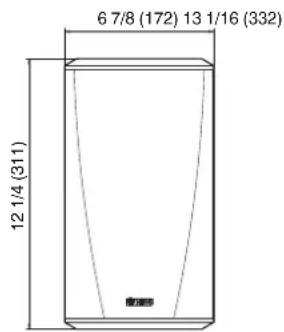
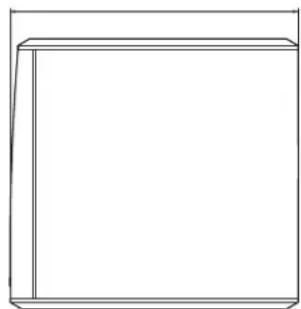
Poids: 14 livres 9 oz (6,6 kg)
A des fins d'amélioration, les specifications et la conception sont sujéttes à des modifications sans préavis.

Informations
Marques commerciales

DOLBY AUDIO
Fabriquésous licence de Dolby Laboratories.Dolby,Dolby Audio,Pro Logic, et le symbole du double-D sont des marques commerciales de Dolby Laboratories.


Digital Surround
Pour les brevets DTS, reportez-vous à http://patents.dts.com. Fabrique sous licence de DTS, Inc. DTS, le symbole, DTS en association avec le symbole, et Digital Surround sont des marques déposées et/ou des marques commerciales de DTS, Inc. aux États-Unis et/ou dans d'autres pays. © DTS, Inc. All Rights Reserved.

HIGH DEFINITION MULTIMEDIA INTERFACE
Les termes HDMI, High-Definition Multimedia Interface et le logo HDMI sont des marques commerciales ou des marques déposées de HDMI Licensing Administrator, Inc.

Works with
Apple AirPlay
Contenu Configuration Utilisation
Dépistage des pannes
DEL d'etat
e

GETTON
Google Play
Google Play et le logo Google Play sont des marques de Google LLC.

Download on the
AppStore
Amazon, Kindle, Echo, Alexa, Dash, Fire et tous les logos associés sont des marques commerciales d'Amazon.com, Inc. ou de ses filiales.

Bluetooth
La marque et les logos Bluetooth® sont des marques commerciales déposées appartenant à Bluetooth SIG, Inc. et toute utilisation de ces marques par D&M Holdings Inc. est soumise à licence. Les autres marques et noms commerciaux appartiennent à leurs détenteurs respectifs.

DENON
HEOSbyDenon.com
3520 10566 00ADB

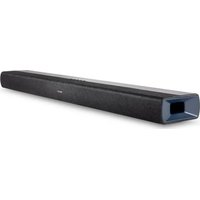
- Manuel de l'Utilisateur
- HEOS HomeCinema HS2
- Contenu Configuration Utilisation
- Dépistage des pannes
- DEL d'etat Annexe
- Utilisation de votre Cinéma maison HEOS pour la musique 30
- Fonction AirPlay 48
- Réglages de l'enceinte 51
- Mise à jour de votre système 57
- Fonctionnalités avances 58
- Gestion de l'alimentation 60
- Dépannage de base 62
- Tableau des DEL d'etat 69
- Codes et types de fichiers pris en charge 77
- REMARQUE
- Introduction
- Avant de commencer
- Exigences système
- ■ Exigences réseau
- ■ Exigences du contrôleur
- Exigences minimales de I'iOS
- Exigences minimales pour Android
- Familiarisation avec votre HEOS HomeCinema
- Panneau avant de la barre de son
- Commande de la barre de son
- Panneau arrête
- Subwoofer
- Positionnement de votre enceinte HEOS
- ■ Placement de votre HEOS HomeCinema
- Comment fixer les pieds
- Montage mural
- Alimentation de votre enceinte HEOS
- Obtention de l'application HEOS
- Configuration de votre premier HEOS HomeCinema
- Avertissement
- Assurez-vous que votre périphérique mobile est connecté à votre réseau sans fil (le même réseau auquel vous souhaitez connecter vos enceintes).
- Assurez-vous d'avoir le cable de configuration/ audio inclus à portée.
- Demarrez l'application HEOS sur voitre periphérique mobile.
- Appuyez sur la touche "Configurer maintainant" dans la partie supérieure de l'écran.
- Suivez les instructions pour ajouter le HEOS HomeCinema à votre réseau sans fil et scélectionnez une entrée sur votre HEOS HomeCinema.
- Ajout d'appareils HEOS supplémentaires
- Ajout d'enceintes filaires
- Ajout d'appareils HEOS sans fil
- Utilisation de votre HEOS HomeCinema pour une TV
- Raccordement à votre télévisueur
- ■ Connexion HDMI
- Réglage de la fonction de contrôle HDMI
- Désactiver les enceintes de votre téléviseur
- 1) Lecture de l'entrée HDMI (ARC) - MeilleurCHOIX
- 2) Lecture de l'entrée HDMI (sans ARC) - MeilleurCHOIX
- 3) Lecture de l'entrée optique numérique - Bon choix
- 4) Lecture de l'entrée coaxiale numérique - Bon choix
- Raccordement de l'HEOS HomeCinema à votre équipement HDMI
- Écoute du son du téléviseur
- Utilisation de votre Cinéma maison HEOS pour la musique
- Sélection d'une pièce/enceinte
- Écoute de la radio
- Lecture de musique stockée sur votre périphérique mobile
- Lecture de musique de votre PC ou NAS en réseau
- Lecture de musique à partir d'un dispositif USB
- Lecture de musique à partir d'un périphérique Bluetooth
- Appariement de l'appareil HEOS avec vos peripériques Bluetooth
- Lecture de musique à partir de l'entrée AUX
- Gestion des entrées AUX
- ■ Modification du nom des entrées AUX
- ■ Masquage d'une entrée AUX
- Gestion de votre téléphone
- Compte HEOS
- Qu'est-ce qu'un compte HEOS?
- Pourquoi ai-je besoin d'un compte HEOS?
- ■ Inscription pour un compte HEOS
- ■ Modification de votre compte HEOS
- Lecture à partir de services de musique
- Ajout d'un service de musique
- Écoute de la même musique dans plusieurs pieces
- Association de pieces
- Dissociation de pieces
- Association de toutes les pieces (mode party)
- Dissociation de toutes les pieces
- Utilisation de la file d'attente now playing
- Menu File d'attente
- Icone de file d'attente
- Icône de crayon
- Jouez maintenant
- Jouer & Remplacer la file d'attente
- Jouer la prochaine
- Ajouter à la liste de lecture
- Réorganisation de la file d'atte now playing
- Suppression de plages de la file d'attente de lecture
- Suppression de toutes les plages de la file d'attente de lecture
- Enregistrement de listedes de lecture
- Réalisation de repeat and shuffle playback
- Utilisation des+favoris
- Ajouter au Favoris HEOS
- Suppression d'une station des favors HEOS
- Fonction AirPlay
- Cet apparéil prend en charge AirPlay 2® .
- Lecture de musique à partir de votre iPhone, iPod touch ou iPad
- Lecture de musique iTunes avec cet apparéil
- Lisez un morceau depuis votre iPhone, leur iPodtouch ou leur iPad sur plusieurs appareils synchronisés (AirPlay 2)
- Lisez les titres de votre iPhone, iPod touch ou iPad.
- Tapez sur I'icone AirPlay.
- Appuyez sur les apparèils/enceintes que vous souhaitez utiliser.
- Réglages de l'enceinte
- Modification du nom
- Modification de la connexion réseau sans fil
- Modification du niveau de l'égaliseur et du subwoofer
- Réglage de la qualité audio
- Réglage de la luminosité duvoyant d'etat
- Positionnement de la barre de son
- Modification de la connexion à la TV
- Configuration de l'entrée de la TV et de la lecture automatique
- Commande de votre HEOS HomeCinema
- Groupe du son TV
- Réglages avances
- Réglages réseau
- A propos des économies d'énergie sans fil
- Contenu Configuration
- ■ Mise à niveau du micrologiciel
- A propos de
- Mise à jour de votre système
- Vérifier les mises à jour
- Mise à jour automatique
- Fonctionnalités avances
- Performance sans fil
- Qualité
- Signal
- Apparlement de la barre de son et du subwoofer
- Gestion de l'alimentation
- Modes d'alimentation
- Mode de démarrage rapide
- □ Ethernet
- Wi-Fi
- USB
- Bluetooth
- AUX IN
- OPTIN
- COAX IN
- HDMI IN
- HDMI OUT (ARC)
- Veille profonde
- ■ Arret
- Dépannage de base
- Son déformé provenant de l'HEOS HomeCinema
- Problèmes lors de l'enseignement des commandes de la télécommande de l'HEOS HomeCinema
- Les haut-parleurs du téléviseur se remettent constamment en marche
- Mon enceinte ne peut pas se connecter à mon réseau à l'aide du cable audio
- La musique s'arrête ou ralentit parfois
- J'entends un début lors de l'utilisation de l'entrée externe avec mon téléviseur
- Connexion à un réseau via un périphérique iOS
- Connexion à un réseau WPS
- Réinitialisation de votre enceinte
- Restauration des réglages par défaut de l'enceinte
- La mise sous tension de l'HEOS HomeCinema prend beaucoup de temps
- Contacter Denon
- Tableau des DEL d'etat
- Codecstypesdfichiersprisenecharge
- Formats audio pris en charge (coaxial/optique)
- Specifications
- Spécifications de l'enceinte
- Barre de son
- Réseau local sans fil
- Général
- Dimensions
- Poids: 14 livres 9 oz (6,6 kg)
- Informations
- Marques commerciales
Marque : DENON
Modèle : HEOS HomeCinema HS2
Catégorie : Barre de son