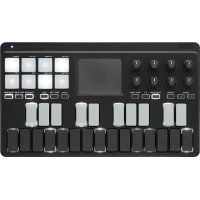
NanoKEY Studio - Clavier MIDI KORG - Notice d'utilisation et mode d'emploi gratuit
Retrouvez gratuitement la notice de l'appareil NanoKEY Studio KORG au format PDF.

| Type de produit | Clavier MIDI |
| Marque | Korg |
| Modèle | NanoKEY Studio |
| Nombre de touches | 25 touches sensibles au toucher (rétroéclairées) |
| Pads de déclenchement | 8 pads sensibles au toucher |
| Pad tactile | Pad tactile 2 axes (type KAOSS) avec modes Touch Scale, X-Y Control, Pitch/Mod |
| Commandes en temps réel | 8 commandes assignables (contrôle MIDI CC) |
| Mémoires de scène | 8 scènes programmables |
| Arpégiateur | Avec motifs rythmiques, types d'arpège (Up, Down, Alt1/2, Random, Trigger), synchronisation, latch |
| Fonctions d'assistance au jeu | Easy Scale, Scale Guide, Chord Pad, Touch Scale, transposition, octave shift |
| Connectivité | USB (micro B) et Bluetooth Low Energy (sans fil) |
| Alimentation | Bus USB ou 2 piles AAA (alcalines ou Ni-MH) |
| Autonomie (piles) | Environ 10 heures (avec piles alcalines) |
| Poids (sans piles) | 471 g |
| Accessoires fournis | Câble USB, guide de prise en main, 2 piles AAA alcalines |
| Compatibilité système | Windows 7+, macOS 10.9+, iOS 8+ (selon connexion) |
| Personnalisation | Logiciel KORG KONTROL Editor (paramètres de scène et globaux) |
| Entretien | Nettoyer avec un chiffon doux et sec. Éviter l'humidité et les produits chimiques. |
| Sécurité | Utiliser uniquement le câble USB fourni. Respecter la polarité des piles. Ne pas exposer à l'eau. |
FOIRE AUX QUESTIONS - NanoKEY Studio KORG
Questions des utilisateurs sur NanoKEY Studio KORG
0 question sur cet appareil. Repondez a celles que vous connaissez ou posez la votre.
Poser une nouvelle question sur cet appareil
Téléchargez la notice de votre Clavier MIDI au format PDF gratuitement ! Retrouvez votre notice NanoKEY Studio - KORG et reprennez votre appareil électronique en main. Sur cette page sont publiés tous les documents nécessaires à l'utilisation de votre appareil NanoKEY Studio de la marque KORG.
MODE D'EMPLOI NanoKEY Studio KORG
Manuel d'utilisation
Sommaire
Characteristiques principales. 3
Préparatifs 4 Utilisation d'une connexion sans fil. 4 Utilisation d'une connexion USB. 5 Reglages logiciels .6
Fonctions et utilisation des commandes.7 Clavier.. 8 Pad tactile. 9 Pads de déclenchement .10 Réglage de gamme/de tonalite...10 Arpégiateur...11 Autres fonctions...13
Personnalisation des fonctions de jeu. 14
Logiciel KORG KONTROL Editor. 14
Types de paramétres. 14
Paramétres de scene (Scene). 15
Paramétres globaux (Global). 19
Annexe 23
Initialisation des réglages 23
En cas de problème 23
Liste des gâmes 24
Liste des motifs rhytmiques de l'arpégiateur 25
Fiche technique 26
Configuration requise 26
Merci d'avoir besoin le nanoKEY Studio de Korg. Pour intégrer ce produit dans un système de production musicale assistée par ordinateur, vous doivent regardes les paramétres MIDI au sein du logiciel utilisé. Pour ce faire, suivez les instructions dans la documentation de votre logiciel hôte.
- Apple, iPad, iPhone, Mac, iOS et OS X sont des marques commerciales d'Apple Inc. enregistrées aux États-Unis et dans d'autres pays.
- Windows est une marque commerciale de Microsoft Corpora tion aux États-Unis et dans d'autres pays.
- Bluetooth est une marque déposée de Bluetooth SIG, Inc.
- Tous les noms de produits et de sociétés sont des marques commerciales ou déposées de leur détenteur respectif.
principales
25 touches rétroéclairées avec fonctions Scale Guide et Easy Scale pour une extrème simplicité de jeu
Le nanoKEY Studio est doté de 25 touches sensibles au toucher. Les boutons Octave Shift (+, -) permettent d'exploiter la tessiture entière. L'incroyable fonction Scale Guide et son système à touches rétroéclairées permettent à toute personne -quel que soit son niveau- de jour sans faire la moindre fausse note!
8 pads sensibles au toucher pour le jeu de sons de batterie ou d'accords impeccable
Outre ses touches, le nanoKEY Studio compte 8 pads sensibles au toucher. Vous pouvez utiliser ces pads pour jouer des sons de batterie ou lancer des échantillons. En outre, grâce à la fonction Chord Pad, vous pouvez utiliser les pads pour jouer des accords différents (correspondant à la gamme可以选择) et ainsi accélérer votre production musicale.
Pad tactile à 2 axes inspié du KAOSS Offre un contrôle subtil du bout du doigt
Bénéficient d'un pad tactile à 2 axes similaire à celui du fameux KORG Kaossilator, le nanoKEY Studio permet un contrôle intuitif et en temps réel de deux paramètres, en glissant simplement le bout du doigt sur le pad. Outre le contrôle de la hauteur et de la modulation, le pad tactile peut être configuré pour piloter deux paramètres MIDI au choix. La fonction Touch Scale accorde le pad conformément à la gamme et la tonalité selectionnées, traduisant vos pressions sur les pads en performance musicalement cohérente.
8 commandes assignables pour un contrôle en temps réel de votre logiciel de production sociale
Les 8 commandes en temps réel vous offrent un pilotage manuel et instantané de votre logiciel de production sociale. Assignez à chaque commande une commande de contrôle MIDI (CC) définie et expérimèze en modifiçant les paramètres tout en jouant sur votre synthé logiciel ou en enregistrant avec votre logiciel DAW.
8 mémoires de scene programmables pour un accès instantané à vos réglages favoris
Contrôlez la totalité de votre système de production sociale assistée par ordinateur! Le nanoKEY Studio permet de creer 8 jours de réglages totalement différents et adaptations chacun à un logiciel spécifique, pour des changements de configuration instantanés. Cet unique clavier vous permet de contrôler tous vos synthes logiciels préféres - et votre système DAW- en appuyant simplement sur un pad!
Prise en charge des connexions USB et sans fil pour les ordinateurs et dispositifs mobiles
Finis les entremèlements de cables! Établiesz une connexion sans fil entre votre iPhone, iPad et/ou ordinateur Mac/Windows. Le système sans fil incorpore à l'instrument est facile à utiliser et à configurer.
Preparatifs
Utilisation d'une connexion sans fil
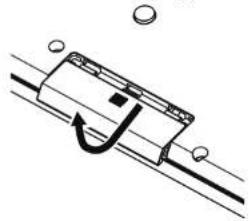
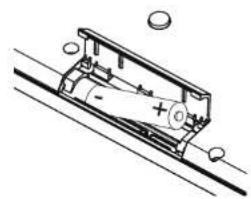
Mise en place des piles
Vérifiez que le commutateur de mode est régé sur "Standby", puis glissez le couvercle du compartment des piles au dos de l'instrument pour l'ouvrir. Insérez les piles dans le compartment en respectant les indications de polarité, puis reférer que le couvercle.
Si une erreur se produit durant le fonctionnement et que cette erreur ne peut etre corrigee en mettant le nanoKEY Studio hors tension puis sous tension, essayez de remedier au probleme en retardant les piles de I'instrument puis en les remettant en place.
ASTUCE
Vous pouvez alimenter l'instrument avec des piles alcalines ou au nickel-hydrure métallique. Pour que l'instrument détecte et indique correctement l'autonomie restante des piles, il est primordial de définir le type de piles en place avec les paramètres globaux du nanoKEY Studio. ( "Battery Type" à la page 19)
Mise sous tension
Réglez le commutateur de mode sur "pile(s).
Le nanoKEY Studio est mis sous tension (mode piles).
Quand vous utilisez le nanoKEY Studio avec son commutateur de mode sur " (piles), les piles s'usent - même dans le cas d'une connexion USB. En outre, le nanoKEY Studio ne peut pas etre utiliser comme dispositif USB MIDI, meme s'il est branché a l'ordinateur avec un cable USB.
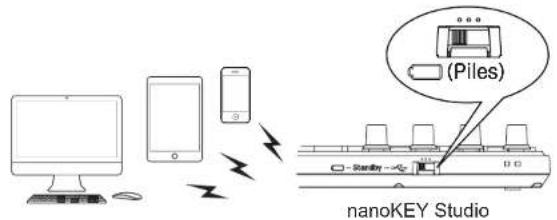
Mise hors tension
Réglez le commutateur de mode sur "Standby". Le nanoKEY Studio est mis hors tension et son tepoin d'alimentation s'éteint.
Fonction de coupure automatique de l'alimentation
En mode piles, le nanoKEY Studio est automatiquement mis hors tension quand il reste un certain temps sans etre manipulé. ( "Auto Power Off" à la page 21)
Configuration de la connexion sans fil
Pour pouvoir utiliser le nanoKEY Studio sans fil, vous doivent d'abord étabir une connexion sans fil. Pour en savoir plus sur la configuration d'une connexion sans fil, VOYZ "Using a wireless connection" dans du Guide de prise en main.
Dans le cas d'un iPhone/iPad ou d'un ordinateur Mac, la connexion sans fil doit ettre établie a chaque utilisation.
Connexion sans fil avec alimentation via USB
La fonction sans fil du nanoKEY Studio peut être utilisé en tandem avec une connexion USB.
Quand le nanoKEY Studio est alimenté via le port USB d'un ordinateur, vous pouvez utiliser la fonction sans fil de l'instrument pour établier la communication avec un iPhone/iPad, etc.
Activier/couper la fonction sans fil
Tout en maintainant enforcé le bouton Shift/Tap, appuyez sur le pad de déclenchement 4 pour activer ou désactiver la fonction sans fil.
ASTUCE Quand le commutateur de mode est sur "pile), la fonction sans fil ne peut pas etre désactiveré.
Si le nanoKEY Studio est utilisé dans un environnement ne permettant pas la propagation d'ondes radio, coupe sa fonction sans fil.
Utilisation d'une connexion USB
Connexions et mise sous tension
- Reglez le commutateur de mode sur " USB).
- Raccordez le nanoKEY Studio à un port USB de votre ordi-nateur avec le cable USB fourni. Le nanoKEY Studio est mis sous tension et son moyen d'alimentation s'allume.
Utilisez uniquement le cable USB fourni.
Pour que les fonctions du nanoKEY Studio soient disponibles, vous doivent effectuer les réglages ad hoc conformément à leur application.
ASTUCE La première fois que vous raccordez le nanoKEY Studio à votre ordinateur Windows, un pilote est automatiquement installé.
ASTUCE Le pilote préinstallé dans Windows ne permet pas d'utiliser le nanoKEY Studio simultanément avec plusieurs applications. Pour un accès multiple simultané au nanoKEY Studio, vous doivent installer le pilote KORG USB-MIDI. Téléchargez le pilote KORG USB-MIDI sur le site internet de Korg. (http://www.korg.com/)
Mise hors tension
Réglez le commutateur de mode sur "Standby".
Le nanoKEY Studio est mis hors tension et son témoin d'alimentation s'éteint.
Réglages logiciels
Avant d'utiliser votre nanoKEY Studio, vous devrez peut-être le brancher au préalable à votre ordinateur et régler les paramétres de port MIDI, ou charger des synthés logiciels et effectuer les réglages d'enregistrement pour les pistes individuelles de votre logiciel DAW. Pour des détails, voyagez la documentation fournie avec votre logiciel.
Fonctions et utilisation des commandes
- Commutateur de mode
- Port USB
- Commandes
- Boutons Octave
- Bouton Sustain
- Bouton Touch Scale
- Bouton X-Y
- Bouton Pitch/Mod
- Pad tactile
- Témoin d'alimentation
- Pads de déclenchement
- Bouton Easy Scale
- Bouton Scale Guide
- Bouton Chord Pad
- Bouton Scene
- Bouton Shift/Tap
- Bouton Arp
- Clavier
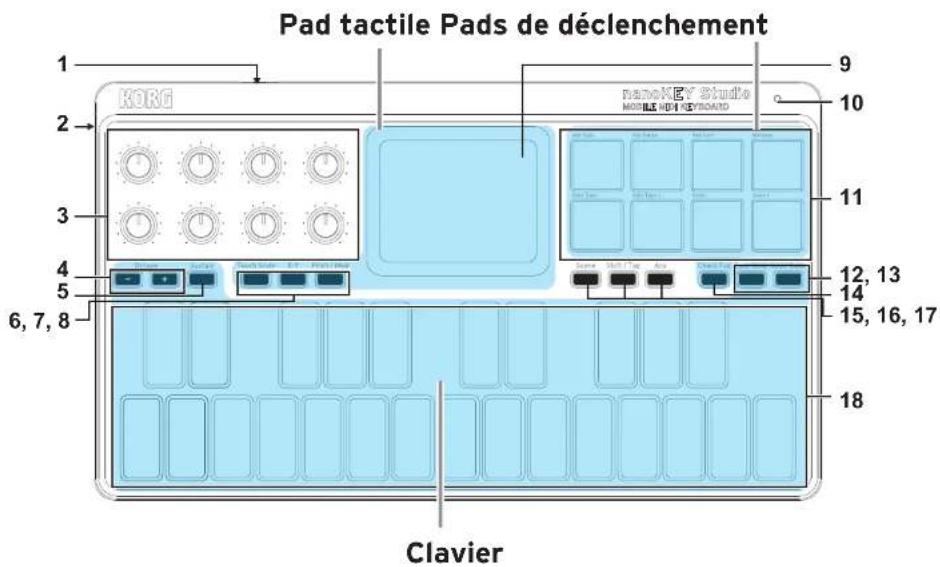
Clavier
L'instrument compte un clavier de 25 touches sensibles au toucher permettant de transmettre des messages de note.
Octaves de décalage
Cette fonction permet de décaler la tessiture du clavier vers le haut et vers le bas par pas d'une octave.
Chaque pression du bouton Octave + ou Octave - décale la plage de hauteur du clavier d'une octave vers le haut ou vers le bas respectivement. L'intensité du décalage de hauteur est indiquée par l'illumination des boutons Octave + et Octave -:
| Octaves de décalage lllumination des boutons Octave | |
| -1 / +1 Blanc | |
| -2 / +2 Rose | |
| -3 / +3 Rouge | |
| -4 / +4 Rouge clignotant | |
ASTUCE Pour retrouver la hauteur normale du clavier (± 0) , appuyez simultanément sur les boutons Octave + et Octave -
Transposer / Clavier
Cette fonction permet de transposer le clavier par pas d'un demi-ton. La transposition du clavier permet de jourer un morceau dans une tonalité différente -ou d'accompagner des instruments accordés différemment sans devoir modifier votre doigté. Cette fonction permet aussi de régler la tonalité pour les fonctions Touch Scale et Chord Pad.
Tout en maintainant enforcé le bouton Shift/Tap, appuyez sur le bouton Octave + ou Octave - pour transposer le clavier par pas d'un demi-ton. La plage de réglage va de -12 à +12 demi-tons. La tonalité est indiquée par le rétroéclairage du clavier.
Sustain
Appuyez sur ce bouton pour transmettre un message de maintain (Sustain).
Cette fonction maintain tout note jouée au moment où vous appuyez sur le bouton Sustain -ainsi que les notes jouées après l'enforcement du bouton Sustain, et cela même si vous relâchez les touches du clavier.
Easy Scale
La fonction Easy Scale permet de jour facilement des melodies ou des accords toujours parfaitement dans la gamme et la tonalité sélectionnées. Activez et désactivez cette fonction avec le bouton Easy Scale. Pour des détails sur le réglage de la gamme et de la tonalité, voyagez "Réglage de gamme/de tonalité" à la page 10.
4 Cette fonction n'est pas disponible simultanement avec la fonction Scale Guide.
Scale Guide
La fonction Scale Guide indique les notes de la gamme et tonalité choisies grâce aux touches rétroéclairées du clavier.
Activez et désactivez cette fonction avec le bouton Scale Guide. Pour des détails sur le réglage de la gamme et de la tonalité, voyagez "Réglage de gamme/de tonalité" à la page 10.
46 Cette fonction n'est pas disponible simultanément avec la fonction Easy Scale.
Pad tactile
Touch Scale
Quand vous glissez un doigt sur le pad tactile, le mode Touch Scale produit des notes uniquement dans la gamme et la tonalité spécifique. Appuyez sur le bouton Touch Scale pour activer le mode Touch Scale du pad tactile.
Pour des détails sur le réglage de la gamme et de la tonalité, voyagez "Réglage de gamme/de tonalité" à la page 10.
ASTUCE Pour régler la plage de hauteur du pad tactile entre 1 et 4 octaves, appuyez sur le bouton Octave + ou Octave - en maintainant enforcé le bouton Touch Scale.
X-Y Control
Le mode X-Y Control permet d'assigner des messages MIDI de changement de commande distincts à l'axe X et à l'axe Y du pad tactile, ce qui vous permit de contröler simultanément deux paramètres d'un simple glissement du doigt sur le pad tactile. En outre, ce mode permet de transmette des messages de changements de commande (CC) quand vous posez le doigt sur le pad tactile ou retirez le doigt de sa surface. Appuyez sur le bouton X-Y pour activer le mode X-Y Control du pad tactile.
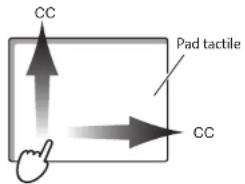
Axe X/Axe Y
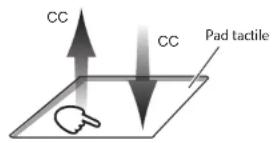
Touch/Release
Pitch/Mod
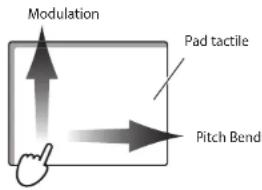
En mode Pitch/Mod, le pad tactile transmet des messages de Pitch Bend et demodulation.
Selon l'endetroit où vous posez le doigt à l'origine sur le pad tactile, vous pouvez contrcler le Pitch Bend sur I'axe X ou appliquer de la modulation et produit un effet comme un vibrato sur I'axe Y.
Appuyez sur le bouton Pitch/Mod pour activer le mode Pitch/Mod du pad tactile.
Axe X/Axe Y
Pads de déclenchement
Les 8 pads de déclenchement sensibles au toucher convennent parfaitement pour le jeu et la programmation de parties de batterie en temps réel, ainsi que pour le déclenchement d'échantillons.
Outre les messages de note, ces pads peuvent transmettre des commandes de contrôle ou des changements de programme en fonction du réglage. (→ page 14: Personnalisation des fonctions de jeu)
Ne posez jamais d'objet lourd sur les pads de déclenchement pendant une période prolongée.
Chord Pad
La fonction Chord Pad vous permet de jourer des accords avec les pads de déclenchement. Quand la fonction Chord Pad est active, des accords sont automatiquement assignés aux pads de déclenchement, conformément aux réglages actuels de gamme et de tonalité. ( page 10: Réglage de gamme/de tonalité)
Réglage de gamme/de tonalité
Cette fonction du nanoKEY Studio permet de désir la gamme et de définir la tonalité (ou tonique) de la gamme en question. Les réglages Scale et Key définis ici déterminent la gamme et la tonalité utilisées pour la fonction Touch Scale du pad tactile, la fonction Chord Pad des pads de déclenchement et les fonctions Easy Scale et Scale Guide du clavier.
Réglage de la gamme
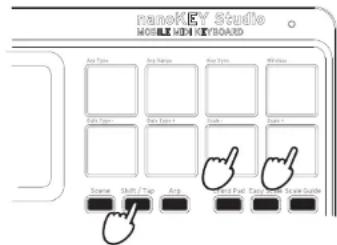
Tout en maintainant enforcé le bouton Shift/Tap, appuyez sur le pad de déclenchement 7 (Scale-) ou 8 (Scale +) pour désir la gamme. La gamme可以选择 est indiquée par le rétroéclairage du clavier.
Réglage de la tonalité
Tout en maintainant enforcé le bouton Shift/Tap, appuyez sur le bouton Octave + ou Octave - pour désir la tonalité ( comme pour la transposition du clavier). La tonalité désisie est indiquée par le rétroéclairage du clavier. ( page 8: Transposer / Clavier)
Arpégiateur
L'arpégiateur est une fonction qui décompose automatiquement les notes individuelles composant un accord, et joue ces notes sous forme de motifs répétés. Activez et désactivez cette fonction avec le bouton Arp.
Le nanoKEY Studio comporte aussi une série de motifs rythmiques qui font de l'arpégiateur un outil incroyablement amusant -et produit! La combinaison de l'arpégiateur, du clavier, des pads de déclenchement et/ou du pad tactile vous permet d'insuffer un rythme incroyable à votre jeu.
Type d'arpège
Maintenez enforcé le bouton Shift/Tap et appuyez sur le pad de déclenchement 1 (Arp Type) pour passer en revue les types de motifs d'arpège disponibles: Up, Down, Alt 1, Alt 2, Random et Trigger.
ASTUCE L'arpegiateur joue sur le canal global MIDI.
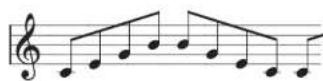
Up: L'arpégiateur joue les notes du motif d'arpège, de la plus grave à la plus haute.
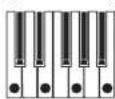
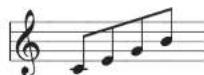
Down: L'arpégiateur joue les notes du motif d'arpège, de la plus haute à la plus grave.
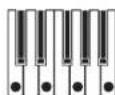
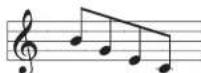
Alt1: L'arpégiateur alterne entre le motif Up et le motif Down.
Le type Alt1 ne repete pas la note la plus haute et la plus grave quand il alterne entre les motifs Up et Down.
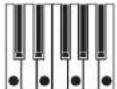
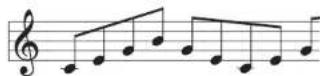
Alt2: L'arpégiateur alterne entre le motif Up et le motif Down. Le type Alt2 repete la note la plus haute et la plus grave quand il alterne entre les motifs Up et Down.
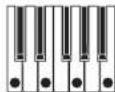
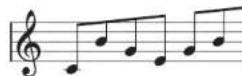
Random: Les notes du motif sont jouées dans un ordre aléatoire.
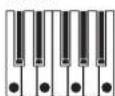
Trigger: Toutes les notes maintainues sont jouées simultanément, sous forme d'un motif rythmique vibrant de pulsation. Le réglage "Octave Range" n'a pas d'effet sur le type de déclenchement.

Réglage du tempo (fonction Tap Tempo)
Quand l'arpégiateur est activé, vous pouvez régler son tempo (réglage BPM) en appuyant à plusieurs reprises sur le bouton Shift/Tap.
ASTUCE Appuyez assez de fois pour obtenir un alignement précis du tempo.
Motif rythmique
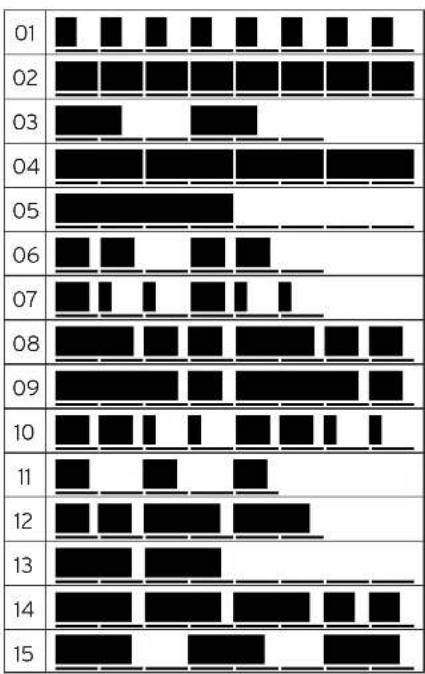
Maintenez enforcé le bouton Shift/Tap et appuyez sur le pad de déclenchement 5 (Gate Type-) ou 6 (Gate Type+) pour sélectionner un nouveau motif rythmique d'arpégiateur.
Pour des détails sur les motifs rythmiques, voyagez Ensemble des motifs rythmiques de l'arpégiateur à la page 25.
Key Sync
Cette fonction déterminée si l'arpégiateur est synchronisé avec le clavier, les pads de déclenchement et/ou le pad tactile quand vous jouez de nouvelles notes. Maintenez enforcé le bouton Shift/Tap et appuyez sur le pad de déclenchement 3 (Key Sync) pour activer et désactiver cette fonction.
Off: Quand la fonction Key Sync est coupée, le motif d'arpège est joué normalement.
On: Quand la fonction Key Sync est active, chaque fois que vous enforcez une touche du clavier, tapotecz un pad de déclenchement ou posez le doigt sur le pad tactile, les notes de l'arpege redémarrent depuis le début du motif. Vous pouze utiliser cette fonction pour aligner manuellement et en temps réel le début du motif d'arpege avec le début de la mesure quand vous jouez avec d'autres musiciens.
Arp Range
Augmenter le réglage Arp Range permet de repeter le motif d'arpège sur plusieurs octaves avant de redémarrer avec les notes originales. Maintenez enforcé le bouton Shift/Tap et appuyez sur le pad de déclenchement 2 (Arp Range) pour régler la plage de l'arpégiateur entre 1 à 4 octaves.
Latch
Quand la fonction Latch est active, l'arpégiateur continue de jouer le motif d'arpège quand vous relâchez les touches du clavier, les pads de déclenchement ou le pad tactile. Maintenez enforcé le bouton Shift/Tap et appuyez sur le bouton Arp pour activer et désactiver cette fonction.
Off: Le jeu du motif d'arpège s'arrête des que vous retirez les doigts du clavier, des pads de déclenchement ou du pad tactile.
On: Le jeu du motif d'arpège continue après que vous avez retire le doigts du clavier, des pads de déclenchement ou du pad tactile.
Autres fonctions
Choix d'une scène
Le nanoKEY Studio propose huit scènes (ou mémoires contenant un "instantané" de vos réglages) que vous pouvez configurer vous-même. En changeant de scene sur le nanoKEY, vous accédez à un jeu de paramètres adaptés à tel ou tel logiciel, à un ensemble donné de réglages sur toute système DAW, etc. Maintenez enforcé le bouton Scene et appuyez sur un des pads de déclenchement (1~8) pour désirer une scène.
Personnalisation des fonctions de jeu
Logiciel KORG KONTROL Editor
Pour pouvoir personnaliser le fonctionnement du nanoKEY Studio, vous doivent vous procurar le logiciel KORG KONTROL Editor. Telechargeze ce logiciel sur le site Internet de Korg (http://www.korg.com/) et installez-le en suivant les instructions de la documentation fournie avec le téléchargement.
ASTUCE Pour en savoir plus sur l'installation et l'utilisation du logiciel KORG KONTROL Editor, consultez son mode d'em-ploi.
Types de paramètres
Le nanoKEY Studio propose deux types de paramétres modifiables. Les paramétres Scene définissant le role des fonctions de jeu spécifique au sein de la scène en question. Les paramétres Global définissant le fonctionnement général du nanoKEY Studio, independantment de la scène sélectionnee.
Paramètres de scène (Scene)
Ces paramètres déterminant la façon dont vous logiciel réagit quand vous manipULEZ une fonction de jeu du nanoKEY Studio dans la scène en question. Vous pouvez configurer et sauvégarder huit scènes sur le nanoKEY Studio. L'attrait des scènes est l'accès instantané qu'elles offrent à chaque logiciel utilisé: un simple changement de scène et vous étés paré!
Paramètres globaux (Global)
Ces paramètres regissant le comportement global du nanoKEY Studio, comme par exemple les courbes de velocité du clavier et des pads de déclenchement, ainsi que les fonctions d'économie d'énergie. Les paramètres globaux sont commun à toutes les scènes.
Paramètres de scene (Scene)
Clavier
Ce paramètre définit le canal MIDI utilisé pour transmettre les messages MIDI quand vous jouez sur le clavier (ou le pad tactile en mode Pitch/Mod). Quand ce paramètre est sur "Global", les messages MIDI sont transmis via le canal global MIDI (page 16), définis avec les paramétres Global.
Pads de déclenchement
Assign Type. [Note, Control Change, Program Change, No Assign]
Ce paramètre définit les messages MIDI assignés aux pads de déclenchement.
| Note (Note# C-1 à G9) Les boutons transmettent des messages de note. Spéci-fiez le numéro de note transmis. Vous pouvez assigner jusqu'à 4 numérios de note. | |
| Control Change (CC# 0 à 127) | Les boutons transmettant des commandes de contrôle. Spéci°Fiez les numérios de contrôle transmis. |
| Program Change (Prog 0 à 127) | Les boutons transmettant des changements de pro-programme. Spéci°Fiez le numéro de programme transmis. |
| No Assign Aucun message MID | n'est transmis. |
Ce paramètre déterminé le canal MIDI utilisé pour transmettre les messages MIDI générés par les pads de déclenchement. Quand ce paramètre est sur "Global", les messages MIDI sont transmis via le canal global MIDI (défihi avec les paramètres Global).
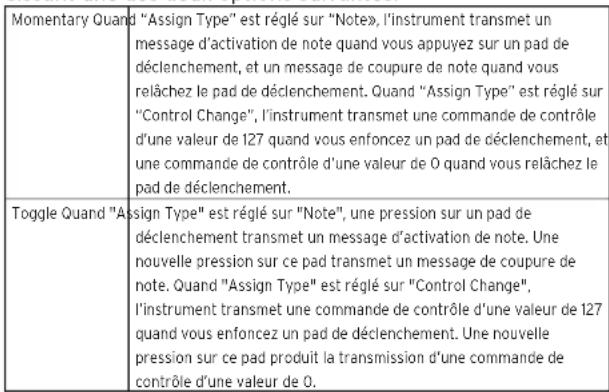
Réglez le comportement des pads de déclenchement en choisisant une des deux options suivantes:
Chord Pad
Ce paramètre déterminé le canal MIDI utilisé pour transmettre les messages MIDI générés par la fonction Chord Pad.
Quand ce paramètre est sur "Global", les messages MIDI sont transmis via le canal global MIDI (défini avec les paramétres Global).
Commandes
Knob Enable.[Enable, Disable]
Ce paramètre définit si les commandes fonctionnent ou sont désactivées.
Quand ce paramètre est sur "Disable", l'instrument ne transmet pas de message MIDI, même quand vous manipuez une commande.
Ce paramètre déterminé le canal MIDI utilisé pour transmettre les messages MIDI générés par les commandes. Quand ce paramètre est sur "Global", les messages MIDI sont transmis via le canal global MIDI (défini avec les paramètres Global).
CC Number [0..127]
Ce paramètre définit le nombre de contrôle (CC) de la commande de contrôle transmise.
Left Value [0..127]
Ce paramètre définit la valeur de la commande de contrôle transmise quand vous tournez la commande à fond à gauche.
Ce paramètre définit la valeur de la commande de contrôle transmise quand vous tournez la commande à fond à droite.
Ce paramètre déterminé le canal MIDI utilisé pour transmettre les messages MIDI quand le pad tactile est utilisé en mode Touch Scale. Quand ce paramètre est sur "Global", les messages MIDI sont transmis via le canal global MIDI (défini avec les paramètres Global).
Y-axis Enable.[Enable, Disable]
Ce paramètre déterminé si la transmission de commandes de contrôle est active ou désactivée quand vous glissez un doigt sur l'axe Y du pad tactile.
Ce paramètre déterminé la valeur des commandes de contrôle transmises.
Ce paramètre déterminé la valeur de la commande de contrôle transmise quand vous touchez le bord inférieur du pad tactile.
Ce paramètre déterminé la valeur de la commande de contrôle transmise quand vous touchez le bord supérieur du pad tactile.
Ce paramètre déterminé le canal MIDI utilisé pour transmettre les messages MIDI quand le pad tactile est utilisé en mode X-Y Control. Quand ce paramètre est sur "Global", les messages MIDI sont transmis via le canal global MIDI (défini avec les paramêtres Global).
- Axe X /axe Y
Assign Type..... [Control Change, No Assign]
Ce paramètre définit les messages MIDI assignés à l'axe X et à l'axe Y du pad tactile.
| Control Change (CC# 0 à 127) | Le pad tactile transmet des commandes de contrôle. Spécifie les nombres de contrôle transmis. |
| No Assign Aucun message MEDI n'est transmis. | |
CC Number [0..127]
Ce paramètre définit la commande de contrôle transmise quand "Assign Type" est reglé sur "Control Change".
Ce paramètre déterminé la valeur de la commande de contrôle transmise quand vous touche le côte gauche ou le bord inférieur du pad tactile.
Ce paramètre déterminé la valeur de la commande de contrôle transmise quand vous touche le côte croit ou le bord supérieur du pad tactile.
En plus des messages générés quand vous glissez un doigt sur le pad tactile, l'instrument peut transmettre des commandes de contrôle quand vous touchez -ou relâchéz- le pad tactile.
Touch Enable.[Enable, Disable]
Ce paramètre permet d'activer et de couper la transmission de commandes de contrôle en réponse à l'enforcement et au reli-chement du pad tactile.
CC Number [0..127]
Ce paramètre définit le numéro de contrôle (CC) de la commande de contrôle transmise.
Off Value.[0..127]
Ce paramètre déterminé la valeur de la commande de contrôle transmise quand vous retirez le doigt du pad tactile.
On Value [0..127]
Ce paramètre déterminé la valeur de la commande de contrôle transmise quand vous posez le doigt sur le pad tactile.
Quand le pad tactile est en mode Pitch/Mod, l'instrument transmet les messages MIDI via le même canal que celui assigné au clavier.
Mod
Mod Enable [Enable, Disable]
Ce paramètre déterminé si la transmission de commandes de contrôle est active ou désactivée quand vous glissez un doigt sur l'axe Y du pad tactile.
CC Number [0..127]
Ce paramètre déterminé la valeur de la commande de contrôle transmise.
Ce paramètre déterminé la valeur de la commande de contrôle transmise quand vous touchez le bord inférieur du pad tactile.
Ce paramètre déterminé la valeur de la commande de contrôle transmise quand vous touchez le bord supérieur du pad tactile
Bouton Sustain
Assign Type............[Note, Control Change, No Assign]
Ce paramètre déterminé le messages MIDI assignés au bouton Sustain.
| Note (Note# C-1 à G9) Le bouton transmettent des messages de note. Spécifiez le numéro de note transmis. | |
| Control Change (CCH 0 à 127) | Le bouton transmettent des commandes de contrôle. Spécifiez le numéro de contrôle transmis. |
| No Assign Aucun message MID n'est transmis. | |
Ce paramètre déterminé le canal MIDI utilisé pour transmettre les messages MIDI générés par le bouton Sustain. Quand ce paramètre est sur "Global", les messages MIDI sont transmis via le canal global MIDI (défini avec les paramètres Global).
Off Value. [0..127]
Ce paramètre déterminé la valeur du message transmis quand le bouton Sustain est relachué.
On Value [0..127]
Ce paramètre déterminé la valeur du message d'activation transmis quand le bouton Sustain est enforcé.
Quand "Assign Type" est regle sur "Note", l'instrument transmet un message d'activation de note avec la valeur "On" comme valeur de toucher. Quand le parametre "On Value" correspond à "0", l'instrument transmet un message d'activation de note avec "1" comme valeur de toucher.
Le bouton Sustain peut être régé sur un des deux modes suivants:
| Momentary Quand Assign Type"ist rédigé sur "Note", l'instrument transmet un message d'activation de note quand vous enforcez le bouton, et un message de coupure de note quand vous reliâchez ce bouton. Quand "Assign Type" est rédigé sur "Control Change", l'instrument transmet une commande de contrôle d'une valeur de 127 quand vous enforcez le bouton, et une commande de contrôle d'une valeur de 0 quand vous reliâchez ce bouton. |
| Toggle Quand "Assign Type"est rédigé sur "Note", à chaque pression sur le bouton Sustain, l'instrument transmet alternatively un message d'activation de note et un message de coupure de note. Quand "Assign Type"est rédigé sur "Control Change", à chaque pression sur le bouton Sustain, l'instrument transmet alternatively une commande de contrôle de la valeur "On Value" et "Off Value". |
Paramètres globaux (Global)
Généaux
Ce paramètre spécifique le canal global MIDI sur lequel le nanoKEY Studio communique. Vous pouvez aligner ce paramètre sur le canal MIDI utilisé par votre logiciel.
Veillez à définir avec ce paramètre le type de piles en place dans votre nanoKEY Studio. Reglez ce paramètre sur "Ni-MH" si vous avez installé des piles au nickel-hydrure metallique ou sur "Alkaline" si vous utilisez des piles alcalines.
Wireless
Device Name
Ce paramètre définit le nom de dispositif affiché durant l'utilisation de la connexion sans fil.
Vou pouvez définir un nom composé de maximum 25 caractères alphanumerices.
ASTUCE Ce réglage est appliqué la prochaine fois que vous mettez le nanoKEY Studio sous tension ou que vous activez la connexion sans fil (→ page 5: Configuration de la connexion sans fil).
Fonctions de jeu
Ce paramètre déterminé la manière dont vous toucher sur le clavier de l'instrument influence son volume. Choisissez une des cinq courbes de toucher ou spécifiez une valeur constante. Choisissez la courbe adaptée à votre toucher et style de jeu ou encore à l'effect reçuchéé.
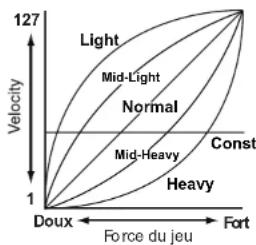
Light Cette courbe produit des notes assez fortes avec un toucher relativement doux.
Heavy Avec cette courbe, il faut jouer assez fort pour produit des notes fortes.
Const Ce reglage produit une valeur de toucher constante.
Ce paramètre déterminé la valeur de toucher transmise quand vousCHOISSEZ la courbe de toucher "Const" pour le clavier.
Cette courbe est utile pour jour dessons d'orgue.
Ce paramètre déterminé la manière dont l'intensité de votre frappe sur les pads de déclenchement de l'instrument influence son volume. Choisissez une des trois courbes de toucher ou spécifique une valeur constante.
Ce paramètre déterminé la valeur de toucher transmise quand vous désisissez la courbe de toucher "Const" pour les pads de déclenchement.
Ce paramètre déterminé la sensibilité des pads de déclenchement. "1" correspond à la sensibilité la plus élevé et "3" à la sensibilité la moins élevée. Ce paramètre permet de rendre les pads de déclenchement plus sensibles pour le jeu de partie de batterie (les pads réagissant alors à une légère pression), ou au contraire à les rendre moins sensibles quand ils sont utilisés pour déclenger des échantillons (et ainsi éviter un déclenchement accidentel).
Si la valeur du paramètre "Trigger Pad Sensitivity" est trop BASSE, il se peut que les pads de déclenchement restent activés. Dans ce cas, reglez ce paramètre sur une valeur plus élevé.
Ce paramètre déterminé la vitesse à laquelle les messages de Pitch Bend et de modulation retrouvent leur valeur d'origine quand vous retirez le doigt du pad tactile. "Immediate" correspond à la vitesse la plus élevé et "Slow" à la vitesse la plus BASSE.
Ce paramètre déterminé la valeur de toucher des messages de note transmis en mode Touch Scale.
Chord Pad Octave Offset.[-2...+2]
Ce paramètre déterminé par pas d'une octave la plage de hauteur des notes jouées avec les pads de déclenchement en mode Chord Pad.
Easy Scale Chord Octave Offset.[-2...+2]
Ce paramètre déterminé par pas d'une octave la plage de hauteur des accords joués avec les touches noires en mode Easy Scale.
MIDI
MIDI Clock Source .........[Auto, Internal, External-USB]
Ce paramètre permet de synchroniser l'arpégiateur du nanoKEY Studio sur le signal d'horloge de votre logiciel ou système DAW.
Le signal d'horloge MIDI n'est ni transmis ni reçu dans le cas d'une connexion sans fil.
| Auto Quand l'instrument reçoit un signal d'horloge MIDI via son port USB, son arpégiateur adopte automatiquement le réglage "External". Si aucun signal d'horloge MIDI n'est regu, l'arpégiateur adopta automatiquement le réglage "Internal". |
| Internal L'arpégiateur fonctionne sur le tempo défini avec le paramètre "BPM". Choisissez ce réglage si vous n'vez pas l'intention de synchroniser le tempo de votre l'instrument sur celui du logiciel. |
| External-USB Le tempo de l'arpégiateur du nanoKEY Studio est synchronisé sur le signal d'horloge MIDI de l'ordinateur connecté au port USB. |
Fonctions d'économie d'énergie
Auto Power Off .........[Disable, 30 min, 1 hour, 2 hours, 4 hours]
Quand le nanoKEY Studio est alimenté sur piles, vous pouvez le configurer de sorte qu'il s'éteigne automatique après une durée définie d'inactivité, cela afin d'économiser les piles. Ce paramètre définit la durée d'inactivité après laquelle l'instrument se met automatiquement hors tension: 30 minutes, 1 heures, 2 heures ou 4 heures. Pour éviter que le nanoKEY Studio se mette automatiquement hors tension, réglez le paramètre Auto Power Off sur "Disable". Pour remettre le nanoKEY Studio sous tension après une mise hors tension automatique avec Auto Power Off, réglez son commutateur de mode sur "Standby" avant de le replacer sur "pilets).
Auto LED Off [Disable, Enable]
Avec "Enable", ce paramètre permet de réduire automatiquement la luminosité des témoins après un certain temps d'inactivité. Ce paramètre permet en outre d'eteindre complètement les témoins après l'écoulement d'une période d'activité supplémentaire. Ce réglage s'applique à la fois quand le nanoKEY Studio est alimenté sur piles et via USB.
Ce paramètre définit la luminosité maximum des témoins. "1" correspond à la luminosité la plus faible et "3" à la luminosité maximum. Ce réglage s'applique à la fois quand le nanoKEY Studio est alimenté sur piles et via USB.
Quand le nanoKEY Studio est alimenté sur piles, un réglage de luminosité elevée des témoins réduit l'autonomie des
piles. Dans ce cas,CHOISSEZ une luminosité moindre pour économiser les piles.
LED Illumination [Disable, Enable]
Ce paramètre permet d'activer l'illumination des témoins du nanoKEY Studio après l'écoulement d'une durée d'inactivité définie. Réglez ce paramètre sur "Enable" pour que les témoins s'allument ou sur "Disable" pour qu'ils ne s'allument pas. Quand le nanoKEY Studio fonctionne avec ses témoins illuminés ("Enable"), il returne au statut d'illumination antérieur. Ce réglage s'applique à la fois quand le nanoKEY Studio est alimenté sur piles et via USB.
LED Eco Mode [Disable, Enable]
Ce paramètre déterminé si le mode diminuant l'intensité des diodes est actif ou non. Réglez ce paramètre sur "Enable" pour diminuer l'intensité des diodes ou sur "Disable" pour conserver l'intensité normale des diodes. Quand ce paramètre est sur "Enable", l'utilisation sur piles du nanoKEY Studio offre une plus grande autonomie. Ce réglage est d'application quand l'instrument est alimenté via USB ou sur piles.
Annexe
Initialisation des réglages
Tout en maintainant enforcés les boutons Scene, Shift/Tap et Chord Pad, réglez le commutateur de mode sur "USB" et mettez le nanoKEY Studio sous tension. Le bouton Scene et les pads de déclenchement 1 à 8 se mettent à clignoter. Tous les paramètres du nanoKEY Studio retrouvent leurs valeurs d'usine une fois que le clignotement s'arrête.
L'initialisation des réglages durable quelques secondes après la mise sous tension du nanoKEY Studio. Ne mettez jamais le nanoKEY Studio hors tension quand son bouton Scene clignote.
4 Les réglages ne peuvent pas être initiaisés quand le commutateur de mode est sur "pile).
En cas de problème
Voyez les questions FAQ les plus récentes sur le site Internet de Korg (http://www.korg.com/).
impossible demettre le nanoKEY Studio sous tension.
Dans le cas d'une connexion USB
- Si vous avez branché le nanoKEY Studio à un ordinateur via un hub USB, il se peut que l'instrument n'ait pas la puissance d'alimentation suffisante pour démarrer. Dans ce cas, connectez le nanoKEY Studio directement au port USB de l'ordinateur (sans passer par un hub USB).
- Le cable USB utilisé est peut-être défectueux. Vérifiez que vous pouvezmettre le nanoKEY Studio sous tension en utilisant le cable USB fourni.
Dans le cas d'une connexion sans fil
- Verifiez que le commutateur de mode est sur " (piles).
- Verifiez que les piles sont correctement en place dans l'instrument et qu'elles ne sont pas plates. Si les piles sont plates, remplacez-les par des nuves.
Impossible d'établit une connexion sans fil.
- Vérifiez que votre ordinateur ou iPhone/iPad est compatible Bluetooth 4.0.
- Vérifiez que le système d'exploitation de votre ordinateur ou iPhone/
iPad est compatible avec la norme Bluetooth Low Energy MIDI. Les systèmes OS X Yosemite ou version ultérieure, Windows 8.1 ou version ultérieure (le pilote KORG BLE-MIDI est requis) et iOS 8.0 ou version ultérieure sont compatibles.
La connexion sans fil n'est pas stable.
- Verifiez que votre ordinateur ou iPhone/iPad n'est pas trop éloigné du nanoKEY Studio.
Le logiciel ne répond pas.
- Verifiez que le nanoKEY Studio est correctement identifié avec la configuration des ports MIDI de votre logiciel.
- Voiture logiciel doit être correctement configuré pour permettre l'utilisation des commandes et fonctions du nanoKEY Studio. Pour des détails sur la configuration du logiciel, voyagez le Guide des Paramètres (Parameter Guide) du nanoKEY Studio et le mode d'emploi de votre logiciel.
- Il se pourrait que votre logiciel ne prendne pas certaines fonctions en charge. Pour en savoir plus, voyagez le mode d'emploi de votre logiciel.
- Verifiez que le canal de transmission MIDI sur le nanoKEY Studio correspond au canal MIDI spécifique au sein du logiciel.
La manipulation des fonctions de jeu du nanoKEY Studio ne produit pas l'action voulue.
- Il se pourrait que votre logiciel ne prenne pas certaines fonctions en charge ou interpréte différemment les commandes.
Listedgames
| Scale Name Scale [Key C] | |
| Major 1 (Ionian) C, D, E, F, G, A, B | |
| Major 2 (Lydian) | C, D, E, F#, G, A, B |
| minor 1 (Aeolian) | C, D, E#, F, G, A#, B# |
| minor 2 (Dorian) | C, D, E#, F, G, A, B# |
| minor 3 (Phrygian) | C, D#, E#, F, G, A#, B# |
| Major Blues | C, D, E#, E, G, A |
| minor Blues | C, E#, F, G, G, B# |
| Major Penta (Major Pentatonic) C | D, E, G, A |
| minor Penta (minor Pentatonic) | C, E#, F, G, B# |
| Raga (Raga Bhairav) | C, D#, E, F, G, A#, B |
| Ryukyu C, E, F, G, B | |
| Chinese | C, E, F#, G, B |
| Bass Line | C, G, B# |
| WhOLEtone | C, D, E, G#, A#, B# |
| 5th Interval C, G |
List des motifs rhythmiques de l'arpégiateur
Fiche technique
Méthode sans fil: Bluetooth Low Energy
Connecteurs: Port USB (de type micro B)
Alimentation: Via le bus USB ou deux piles AAA (alca
lines ou à l'hydrure métallique de nickel)
Autonomie des piles: Environ 10 heures (avec des piles alca
lines: L'autonomie des piles varie selon le
type de piles utilisées et les conditions
d'utilisation.)
Poids: 471 g (sans les piles)
Accessoires fournis: Deux piles AAA alcalines, cable USB,
Guide de prise en main
- Les caractéristiques et l'aspect du produit sont susceptibles d'être modifiés sans avis préalable en vue d'une amélioration.
Configuration requise
Windows (connexion USB):
Microsoft Windows 7 SP1 ou version ulté-rieure (32 bits/64 bits)
Windows (connexion sans fil):
Ordinateur tournant sous Microsoft Windows 8.1 ou version ultérieure et compatible Bluetooth 4.0 (le pilote KORG
BLE-MIDI est requisite)
Mac (connexion USB): OS X 10.9 Mavericks ou version ultérieure
Mac (connexion sans fil): Mac tournant sous OS X 10.10 Yosemite ou version ultérieure et compatible Bluetooth 4.0
iOS (connexion sans fil): iPhone/iPad tournant sous iOS 8 ou version ultérieure et compatible Bluetooth 4.0
Meme si votre configuration répond aux specifications énoncées ci-dessus, il peut arriver que le nanoKEY Studio ne fonctionne pas.
KORG INC.
4015-2 Yanokuchi, Inagi-City, Tokyo 206-0812 JAPAN

- Sommaire
- Caracteristiques principales
- touches rétroéclairées avec fonctions Scale Guide et Easy Scale pour une extrème simplicité de jeu
- pads sensibles au toucher pour le jeu de sons de batterie ou d'accords impeccable
- Pad tactile à 2 axes inspié du KAOSS Offre un contrôle subtil du bout du doigt
- commandes assignables pour un contrôle en temps réel de votre logiciel de production sociale
- mémoires de scene programmables pour un accès instantané à vos réglages favoris
- Prise en charge des connexions USB et sans fil pour les ordinateurs et dispositifs mobiles
- Preparatifs
- Utilisation d'une connexion sans fil
- Mise en place des piles
- Mise sous tension
- Mise hors tension
- Fonction de coupure automatique de l'alimentation
- Configuration de la connexion sans fil
- Connexion sans fil avec alimentation via USB
- Activier/couper la fonction sans fil
- Utilisation d'une connexion USB
- Connexions et mise sous tension
- Réglages logiciels
- Fonctions et utilisation des commandes
- Clavier
- Octaves de décalage
- Transposer / Clavier
- Sustain
- Easy Scale
- Scale Guide
- Pad tactile
- Touch Scale
- X-Y Control
- Pitch/Mod
- Pads de déclenchement
- Chord Pad
- Réglage de gamme/de tonalité
- Réglage de la gamme
- Réglage de la tonalité
- Arpégiateur
- Type d'arpège
- Réglage du tempo (fonction Tap Tempo)
- Motif rythmique
- Key Sync
- Arp Range
- Latch
- Autres fonctions
- Choix d'une scène
- Personnalisation des fonctions de jeu
- Logiciel KORG KONTROL Editor
- Types de paramètres
- Paramètres de scène (Scene)
- Paramètres globaux (Global)
- Paramètres de scene (Scene)
- Commandes
- - Axe X /axe Y
- Assign Type..... [Control Change, No Assign]
- CC Number [0..127]
- Touch Enable.[Enable, Disable]
- Off Value.[0..127]
- On Value [0..127]
- Mod
- Mod Enable [Enable, Disable]
- Bouton Sustain
- Assign Type............[Note, Control Change, No Assign]
- Off Value. [0..127]
- Généaux
- Wireless
- Device Name
- Fonctions de jeu
- MIDI
- MIDI Clock Source .........[Auto, Internal, External-USB]
- Fonctions d'économie d'énergie
- Auto LED Off [Disable, Enable]
- LED Illumination [Disable, Enable]
- LED Eco Mode [Disable, Enable]
- Annexe
- Initialisation des réglages
- En cas de problème
- impossible demettre le nanoKEY Studio sous tension.
- Dans le cas d'une connexion USB
- Dans le cas d'une connexion sans fil
- Impossible d'établit une connexion sans fil.
- La connexion sans fil n'est pas stable.
- Le logiciel ne répond pas.
- La manipulation des fonctions de jeu du nanoKEY Studio ne produit pas l'action voulue.
- List des motifs rhythmiques de l'arpégiateur
- Fiche technique
- Configuration requise
Marque : KORG
Modèle : NanoKEY Studio
Catégorie : Clavier MIDI