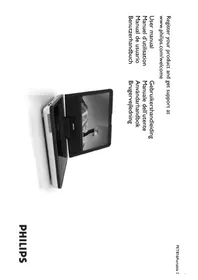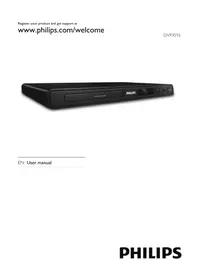
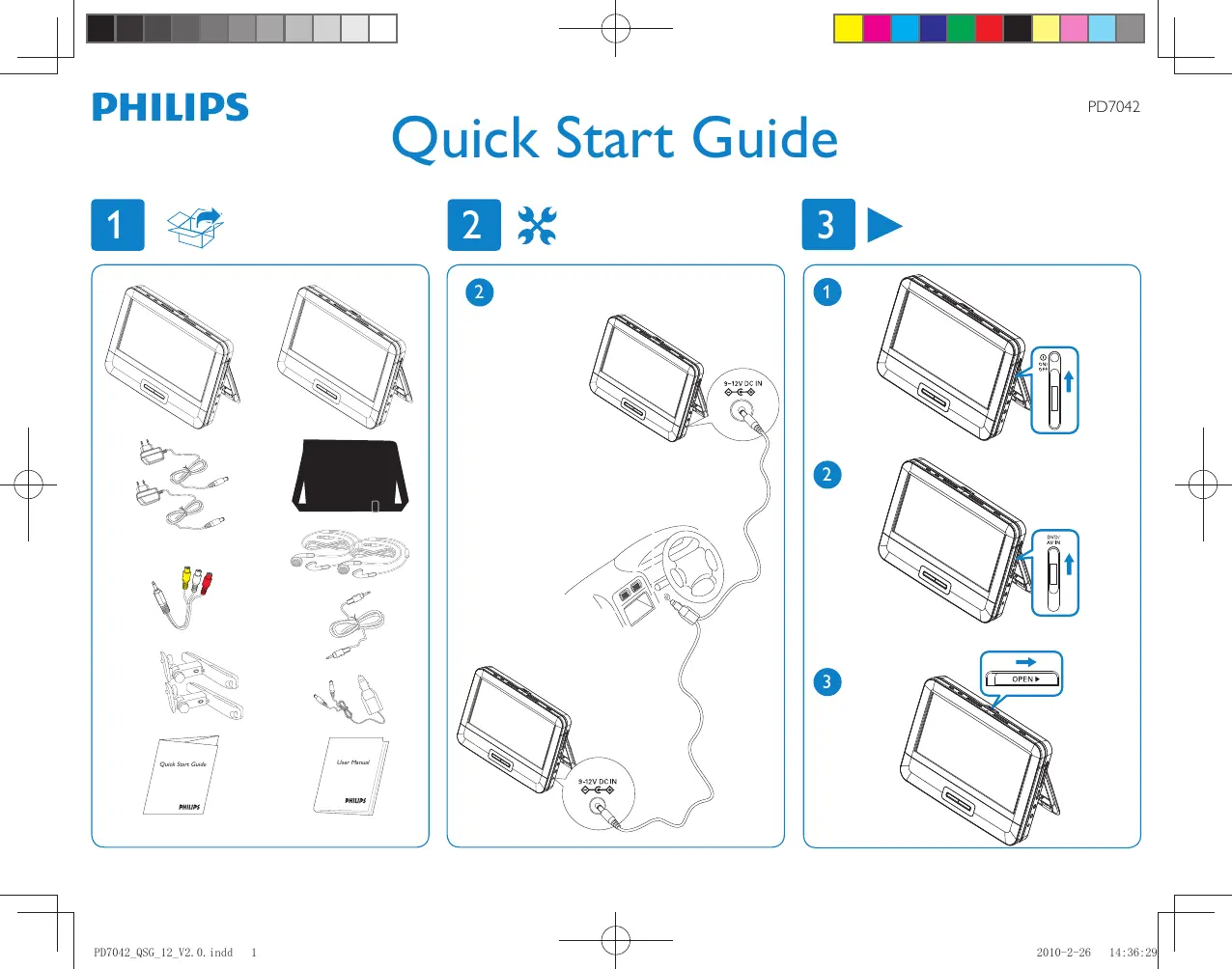
PD7042/12 - Lecteur DVD portable PHILIPS - Notice d'utilisation et mode d'emploi gratuit
Retrouvez gratuitement la notice de l'appareil PD7042/12 PHILIPS au format PDF.
| Type d'appareil | Écran portable |
| Alimentation | Batterie rechargeable |
| Connectivité | Entrées audio/vidéo analogiques |
| Accessoires inclus | Câbles audio/vidéo, housse de protection |
| Utilisation principale | Affichage vidéo mobile |
| Support | Support intégré ajustable |
| Type d'écran | Écran LCD |
| Contrôle | Boutons physiques |
| Dimensions approximatives | Compact, portable |
| Poids | Léger |
| Langues du guide | Multilingue |
| Mode d'emploi | Guide de démarrage rapide |
| Fonctionnalités supplémentaires | Non précisé |
| Compatibilité | Appareils avec sortie AV analogique |
| Type de batterie | Rechargeable intégrée |
FOIRE AUX QUESTIONS - PD7042/12 PHILIPS
Questions des utilisateurs sur PD7042/12 PHILIPS
Pour mettre à jour le firmware de votre lecteur DVD portable Philips PD7042/12, suivez ces étapes :
1. Vérification de la version actuelle du firmware
Allumez votre lecteur DVD et accédez au menu des paramètres pour vérifier la version actuelle du firmware installée.
2. Téléchargement de la mise à jour
Rendez-vous sur le site officiel de Philips et recherchez le modèle PD7042/12. Si une mise à jour est disponible, téléchargez le fichier correspondant sur votre ordinateur.
3. Préparation du support de stockage
- Formatez une clé USB en FAT32.
- Copiez le fichier de mise à jour téléchargé sur cette clé USB.
4. Installation de la mise à jour
- Insérez la clé USB dans le port USB de votre lecteur DVD portable.
- Allumez le lecteur et ouvrez le menu des paramètres.
- Recherchez l'option de mise à jour du firmware et sélectionnez-la.
- Le lecteur détectera automatiquement le fichier de mise à jour sur la clé USB.
- Suivez les instructions affichées à l'écran pour lancer et compléter la mise à jour.
5. Finalisation
Une fois la mise à jour terminée, redémarrez votre lecteur DVD pour appliquer les changements.
Important : Ne débranchez pas le lecteur ni la clé USB pendant la mise à jour pour éviter tout dysfonctionnement.
Si le son de votre lecteur DVD portable Philips PD7042/12 est très faible, voici plusieurs étapes à suivre pour améliorer la situation :
1. Vérifier le volume du lecteur
- Assurez-vous que le volume est réglé à un niveau suffisant en utilisant les boutons de volume situés sur l'appareil.
2. Contrôler les paramètres audio
- Accédez au menu des paramètres audio du lecteur et vérifiez qu'aucune option ne limite le volume (comme un mode silencieux ou un réglage de balance déséquilibré).
3. Tester avec et sans écouteurs
- Si vous utilisez des écouteurs, essayez de les débrancher pour écouter via les haut-parleurs intégrés. Si le son est meilleur sans écouteurs, le problème peut venir des écouteurs eux-mêmes.
4. Essayer un autre DVD
- Le problème peut venir du disque. Testez la lecture d'un autre DVD pour vérifier si le son reste faible.
5. Vérifier la source audio
- Si vous utilisez une source externe (comme une clé USB ou une carte mémoire), assurez-vous que le fichier audio est de bonne qualité.
6. Nettoyer les haut-parleurs
- Parfois, de la poussière ou des saletés peuvent obstruer les haut-parleurs et diminuer le volume. Nettoyez délicatement les grilles des haut-parleurs.
En suivant ces conseils, vous devriez pouvoir améliorer le volume sonore de votre lecteur DVD portable Philips PD7042/12. Si le problème persiste, il peut s'agir d'un défaut matériel nécessitant une réparation.
Téléchargez la notice de votre Lecteur DVD portable au format PDF gratuitement ! Retrouvez votre notice PD7042/12 - PHILIPS et reprennez votre appareil électronique en main. Sur cette page sont publiés tous les documents nécessaires à l'utilisation de votre appareil PD7042/12 de la marque PHILIPS.
Notice Facile