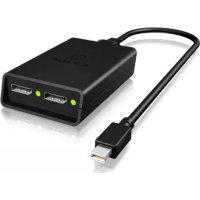
IBSPL1023 - Répartiteur Icy Box - Notice d'utilisation et mode d'emploi gratuit
Retrouvez gratuitement la notice de l'appareil IBSPL1023 Icy Box au format PDF.


| Type de produit | Répartiteur (splitter) DisplayPort vers Dual DisplayPort |
| Marque | Icy Box |
| Modèle | IBSPL1023 |
| Dimensions (L x l x H) | Environ 5 x 3 x 1,5 cm |
| Poids | Environ 30 g |
| Alimentation | Port USB Micro-B pour alimentation externe (adaptateur secteur non inclus) |
| Consommation électrique | Faible, inférieure à 1 W |
| Connecteurs d'entrée | 1 x DisplayPort (mâle ou femelle selon version) |
| Connecteurs de sortie | 2 x DisplayPort femelle |
| Résolution maximale supportée | 4K @ 60 Hz (3840 x 2160) |
| Norme DisplayPort | DisplayPort 1.2 (compatible avec versions antérieures) |
| Modes d'affichage | Mode clonage (image identique) et mode étendu (bureau étendu) |
| Nombre maximal de moniteurs | 2 |
| Câble inclus | Non, câble DisplayPort vendu séparément |
| Matériau du boîtier | Plastique ABS |
| Température de fonctionnement | 0 °C à 40 °C |
| Entretien et nettoyage | Débrancher avant nettoyage. Utiliser un chiffon sec et doux. |
| Sécurité | Ne pas exposer à l'humidité, aux chocs ou aux températures extrêmes. |
| Pièces détachées et réparabilité | Produit non réparable par l'utilisateur. Aucune pièce détachée disponible. |
| Garantie | 2 ans (selon législation locale) |
FOIRE AUX QUESTIONS - IBSPL1023 Icy Box
Questions des utilisateurs sur IBSPL1023 Icy Box
0 question sur cet appareil. Repondez a celles que vous connaissez ou posez la votre.
Poser une nouvelle question sur cet appareil
Téléchargez la notice de votre Répartiteur au format PDF gratuitement ! Retrouvez votre notice IBSPL1023 - Icy Box et reprennez votre appareil électronique en main. Sur cette page sont publiés tous les documents nécessaires à l'utilisation de votre appareil IBSPL1023 de la marque Icy Box.
MODE D'EMPLOI IBSPL1023 Icy Box
Diviseur graphique DisplayPort™ vers Dual DisplayPort™
IB-SPL1023
Repartidor (splitter) granco DisplayPort — a Dual DisplayPort
IB-SPL1023
Splitter DisplayPort—per granca Dual DisplayPort ^TM
IB-SPL1023
Manuel Procedez comme suit pour installer le diviseur graphique DisplayPort Étape 1 : Branchement du diviseur graphique, entrée DisplayPort avec
câble vers source graphique, comme le connecteur de sortie graphique
DisplayPort du bureau ou d'un Notebook. Étape 2 : Branchement de la sortie DisplayPort du diviseur graphique
au moniteur.
Branchement maximal : 2 différents types de moniteurs DisplayPort. Étape 3 : Mettez le PC et les monitors sous tension. Sélectionnez
moniteurs pour obtenir la bonne source d'entrée.
Etape 4 : Faire passer l'amchage en mode clonage a pour effet de modifier la résolution d'affichage de sortie sur votre ordinateur.
Il est recommandé d'utiliser la même taille, le même type et la mém
resolution pour le branchement. Le fait que le moniteur soit du même type signifie que les moniteurs ont la même résolution native et le même
type signifre que les menneurs sont la même réquisition nature des maîne taux de rafraichissement.
Après l'installation, vous verrez la même image sur tous les moniteur (mode clonage) ou une image unique répartie sur plusieurs moniteurs.
Pour modifier l'affichage, changez simplement la résolution de sortie de la
carte graphique via la page des Propriétés d'affichage.
Entrée d'alimentation externe de type USB Micro-B : Branchement à une
source d'alimentation externe.
IT

Marque : Icy Box
Modèle : IBSPL1023
Catégorie : Répartiteur