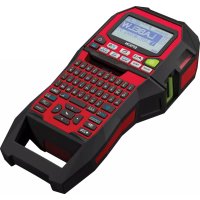
LWZ900FK - Imprimante d'étiquettes EPSON - Notice d'utilisation et mode d'emploi gratuit
Retrouvez gratuitement la notice de l'appareil LWZ900FK EPSON au format PDF.

| Caractéristiques techniques | Imprimante d'étiquettes thermique, résolution d'impression de 360 dpi, vitesse d'impression jusqu'à 20 mm/s. |
|---|---|
| Types d'étiquettes compatibles | Étiquettes adhésives, étiquettes en papier, étiquettes en plastique. |
| Connectivité | USB, Bluetooth, Wi-Fi. |
| Utilisation | Idéale pour l'étiquetage de produits, d'organisateurs, de câbles et d'autres applications domestiques ou professionnelles. |
| Maintenance | Nettoyage régulier de la tête d'impression recommandé, remplacement des rouleaux d'étiquettes lorsque nécessaire. |
| Sécurité | Utiliser uniquement avec les accessoires et consommables recommandés par le fabricant. |
| Informations générales | Dimensions compactes, poids léger, interface utilisateur intuitive avec écran LCD. |
FOIRE AUX QUESTIONS - LWZ900FK EPSON
Questions des utilisateurs sur LWZ900FK EPSON
0 question sur cet appareil. Repondez a celles que vous connaissez ou posez la votre.
Poser une nouvelle question sur cet appareil
Téléchargez la notice de votre Imprimante d'étiquettes au format PDF gratuitement ! Retrouvez votre notice LWZ900FK - EPSON et reprennez votre appareil électronique en main. Sur cette page sont publiés tous les documents nécessaires à l'utilisation de votre appareil LWZ900FK de la marque EPSON.
MODE D'EMPLOI LWZ900FK EPSON
Création d'étiquettes spéciales
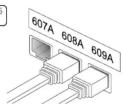
Création d'étiquettes pour tableau de connexions Block-66 PPanel
Vous pourriez créer trois étiquettes optimales pour toute évaluation. Les étiquettes en réglant la longueur de l'étiquette et le nombre de blobs.

Longueur
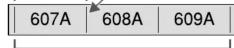
Nombre de blocs
- Appuyez sur
- Sélectionnez le type de longueur à l'aide de / et appuyez sur.
Dans cet exemple, nous sélectionnons « Blocs »
Blocs: Définit la longueur par longueur de bloc.
Étiquette: Définit la longueur par longueur d'étiquette.
- Saissez la longueur des blocs et appuyez sur Plage de réglage: 0,25 à 30 cm
- Saisissez le nombre de blocs et appuyez sur
Dans cet exemple, nous saisissons « 3 »
Plage de réglage : 1 à 99
- Sélectionnez le type de séparateur à l'aide de appuyez sur
Dans cet exemple, nous sélectionnons « Ligne »
- Sélectionnez l'orientation à l'aide de / et appuyez sur.
Dans cet exemple, nous sélectionnons « Horiz. »
Horiz. 607A 608A 609A
Vert.1
Vert.2
- Saisissez le texte.
Veuillez créer des étiquettes avec des numéros de séquence.
Pour plus de détails, 3 « Création d'étiquettes avec des numéros de
séquence de blocs attribués ×
- Appuyez sur
Création d'étiquettes pour bloc 66
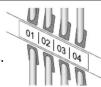
Vous pouvez créer des étiquettes pour un bloc 66 afin de
pouvoir identifier facilement un grand nombre de connecteurs.

Longueur Séparateur



nome de blocs
- Appuyez sur
- Sélectionnez le type de longueur à l'aide de l'étabpuyez sur.
Dans cet exemple, nous sélectionnons « Blocs »
Blocs: Définit la longueur par longueur de bloc.
Etiquette : Définit la longueur par longueur d'étiquette.
- Saissez la longueur des blocs et appuyez sur Plaque de réglage: 0,25 à 30 cm
- Saisissez le nombre de blocs et appuyez sur
Dans cet exemple, nous saisissons « 4 »
Plage de réglage : 1 à 99
- Sélectionnez le type de séparateur à l'aide de /éappuyez sur
Dans cet exemple, nous sélectionnons « Ligne »
- Sélectionnez l'orientation à l'aide de et appuyez sur
Dans cet exemple, nous sélectionnons « Horiz. »
Horiz. 607A 608A 609A
Vert 1
Vert.2
- Saisissez le texte.
Vous pouvez créer des étiquettes avec des numéros de séquence.
Pour plus de détails, 3× Création d'étiquettes avec des nombres de séquence de blocs attribués »
- Appuyez sur
Création d'étiquettes pour façade de prises

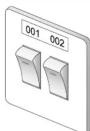
Le texte peut être positionné automatiquement au centre de cela vous permet de créer facilement une étiquette adaptée taille de l'emplacement où elle sera appliquée.

Longueur de l'étiquette




- Appuyez sur
- Saisissez la longueur de l'étiquette et appuyez sur
Plage de réglage: 1 à 99,9 cm
- Saisissez le nombre de blocs et appuyez sur
Dans cet exemple, nous saisissons « 2 »
Plage de réglage : 1 à 99
- Sélectionnez l'orientation à l'aide de et appuyez sur.
Dans cet exemple, nous sélectionnons « Horiz. »
Horiz. 001 002 003
Vert.1
Vart 2
- Saisissez le texte.
- Appuyez sur


Création d'étiquettes codes-barres

MÉMO
- Il est possible que vous ne puissiez pas ajouter un code barres en fonction du type d'équitation que vous crozie.
- Jusqu'à deux codes-barres seulement peuvent être insérés sur une équitation.

Types de codes-barres pris en charge :
EAN-8, EAN-13, CODE128, CODE39, QR CODE, ITF, CODABAR, UPC-A, UPC-E
1. Appuyez sur
- Sélectionnez un élément à l'aide de et appuyez sur.
Passez aux options suivantes jusqu'à ce que le réglage soit terminé.
- Saisissez les caractères alphanumériques pour le code-barres et
appuyez sur 3
- Appuyez su

Création d'étiquettes pour bloc de raccordement

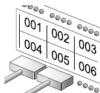
Vous pouvez créer des étiquettes pour identifier rapidement
les nombres pour les fils ou les broches connectées à un bloc de raccordement.

Comptage supérieur

Comptage inférieur
- Appuyez sur
- Sélectionnez le type des blocs à l'aide de et appuyez sur
Dans cet exemple, nous sélectionnons « 4 pair.
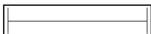
Vide: Crée un tableau de deux rangées et une colonne.
- Sélectionnez le type de texte à l'aide de et appuyez sur.
Dans cet exemple, nous sélectionnons « Broch.

Brocl
Serie
Vide
- Saisissez le comptage supérieur et appuyez sur
Dans cet exemple, nous saisissons
- Saisissez le comptage inférieur et appuyez sur
Dans cet exemple, « 25 » est entré automatiquement.
- Saisissez la longueur de l'étiquette et appuyez sur
Plage de réglage : 1 à 99,9 cm
- Appuyez sur
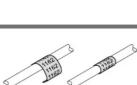
Création d'étiquettes à enrouler ajustée d'un câble Flag Wrap
Vouloir imprimer le même texte plusieurs fois à la sortie

Longueur de l'étiquette
163 164 165 166 167 168 169 | Largeur du ruban
Marge
- Appuyez sur
- Sélectionnez le type de longueur à l'aide de / et appuyez sur
Dans cet exemple, nous sélectionnons « Long. »
Diam.: Définit la longueur par diamètre de câble.
Long. : Définit la longueur par longueur d'étiquette.
- Saisissez la longueur de l'étiquette et appuyez sur
Plage de reglage: 1 à 99,9cm
- Sélectionnez d'activer ou de désactiver la répétition du texte à l'aide de
Dare est exemple, pour sélectionner Activé.
Dans cet exemple, nous mentionnions « Acte

Active
Départ 62

- Sélectionnez le type de marges à l'aide de et appuyez sur
Dans cet exemple, nous sélectionnons « Long »
Ruban: Définit des marges qui correspondent à 1/3 de la largeur du ruban.
Ruban: Définit des marges qui sont égales à la largeur du ruban.
- Saisissez le texte.
7. Appuyezsur
Création d'étiquettes à enrouler ajusté d'un
câble comme un drapeau + wrap
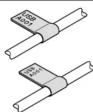
Cette étiquette est utile pour différencier les câbles car la partie du
drapeau de l'étiquette enroulée autour du câble est facile à voir.

Longueur de

USB
A001
Longueur du texte
Appuyez sur +
- Sélectionnez la méthode de réglage de la longueur de l'espace à l'aide
de et appuyez sur
Dans cet exemple, nous sélectionnons « Long. »
Diam.: Définit la longueur par diamètre de cable.
Long.: Définit la longueur par longueur d'espace.
- Saisissez la longueur de l'espace et appuyez sur
Plage de réglage : 0,25 à 30 cm
- Saisissez la longueur du texte et appuyez sur
Plage de réglage: 0,25 à 30 cm
- Sélectionnez le type de séparateur à l'aide de étappeyez sur.
Dans cet exemple, nous sélectionnons « Ligne »
- Sélectionnez l'orientation à l'aide de / et appuyez sur.
Dans cet exemple, nous sélectionnons « Hori.2 »
Horiz. 1 USBA001 A001
USB A001 Horiz.2
Vert.1
Vort 2
sissez

USB A001
1. 2.
32 55
- Saisissez le texte du bloc 1 et appuyez sur
- Saisissez le texte du bloc 2.
- Appuyez sur
Création d'étiquette avec des symboles

1. Appuyez sur 2. Sélectionnez une catégorie à l'aide de / et appuyez sur. 3. Sélectionnez un symbole à l'aide de et appuyez sur. 4. Appuyez sur
MÉMO
Pour connaître les symboles disponibles, reportez-vous à la « Liste des symboles » sur la fiche séparée.
Création de plusieurs étiquettes à la fois
Mix-Len Face Plate
Vous pouvez créer plusieurs étiquettes à la fois.
Ex : Longueur de l'Exercice clos le 15 octobre 2013.
etiquette
Cable
Warge
Marge
- DNA
Cable
Do Not
Connect |
Connector
Largeur du ruban
d'etiquettes
- Appuyez sur
- Sélectionnez la longueur de l'étiquette à l'aide de
ouyez sur
Auto: Ajuste automatiquement la longueur de l'étiquette en fonction de
la longueur du texte
Réglage: Définit la longueur de l'étiquette.
Plage de réglage: 0,25 à 30 cm
- Saisissez le nombre d'étiquettes et appuyez sur
Dans cet exemple, nous saisissons « 3 »
- Sélectionnez le type de marges à l'aide de et appuyez sur
Ruban: Définit des marges qui correspondent à 1/3 de la largeur du ruban.
Ruban: Définit des marges qui sont égales à la largeur du ruban.
- Sélectionnez l'orientation à l'aide de et appuyez sur.
Dans cet exemple, nous sélectionnons « Horiz. »
Horiz 012
Vert.1 0-0
Vert.2
- Saisissez « Cable » et appuyez sur
De même pour les autres étiquettes, saisissez le texte et appuyez sur [cun]
- Appuyez sur
Création d'étiquettes avec un ruban dédié
Étiquette prédecoupée
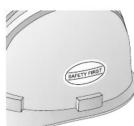
Utilisez l'étiquette prédecoupée dédiée.
vous pouvez imprimer sur une étiquette prédecoupée en forme de rectangle, ovale et cercle.


- Sélectionnez l'orientation à l'aide de et appuyez sur.
Dans cet exemple, nous sélectionnons « Horiz. »
Horiz.

Vertical
- Saisissez le texte.
Vous pouvez ajuster la position du texte.
Pour plus de détails, voir « Modification des réglages de l'imprimante »
- Appuyez sur
Étiquettes à enrouler à laminage automatique
Utilisez l'étiquette à enrouler à laminage automatique dédiée.
Ce ruban pour étiquettes comprend un film transparent. Le film peut être enroulé autour de l'étiquette pour éviter qu'elle ne se salisse.

Longueur de l'étiquette


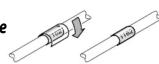
- Saisissez la longueur de l'étiquette et appuyez sur Plage de réglage : 1 à 99,9 cm
- Saisissez le texte. 3. Appuyez sur
Création d'étiquettes numérotées séquentiellement
Le numéro est automatiquement incrémenté chaque fois qu'une étiquette est imprimée. Vous pouvez saisir jusqu'à quatre caractères, comprenant des chiffres (de 0 à 9) et des lettres (de a à z et de A à Z).


- Appuyez sur
- Saisissez la valeur de début des numéros séquentiels et appuyez sur. Dans cet exemple, nous saisissons 0001
- Sélectionnez le nombre de répétitions à l'aide de et appuyez
Sur. 3
4. Appuyez sur 5. Sélectionnez « Impr. copies » à l'aide de et appuyez sur. 6. Saisissez le nombre de copies à imprimer et appuyez sur. Dans cet exemple, nous saisissons « 6 ». 7. Sélectionnez « Démar. impr. ? » à l'aide de et appuyez sur. L'impression démarre.
Création d'étiquettes avec des nombres de séquence de blocs attribués
Vous pouvez attribuer des numéros séquentiels à des blocs.
Vous devez saisir quatre caractères, comprenant des chiffres (de 0 à 9) et des lettres (de a à z et de A à 7).

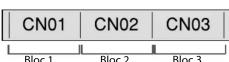
Créez les blocs au préalable. Dans cet exemple, nous avons créé trois blocs. 1. Appuyez sur 2. Saisissez la valeur de début des numérios associants et appuyez sur Dans cet exemple, nous saisissons « CN01 » Les numérios associants sont automatiquement attribués au bloc 2 et au bloc 3 3. Sélectionnez le nombre de répetitions à l'aide de / / et appuyez sur /. Dans cet exemple, nous sélectionnons « 1 fais » 4. Appuyez sur
⑦-2
Réglage du format et du style (menu édition)

Vous pouvez styliser votre étiquette en définissant les éléments suivants.
Les éléments de réglage qui s'affichent lorsque vous appuyez sur varient en fonction du type d'étiquette que vous créez.
Mise en page
Gauche, Centrer, Justifier, Droite
Définit la mise en page lorsque plusieurs lignes sont utilisées.
Cadre et tableau
Stylise le texte avec un cadre ou insère un tableau.
Séparateur
Stylise le texte d'une étiquette prédécoupe avec un cadre.
Style
Applique un style de caractère au texte.
Espace caract.
Aucun, Étroit, Normal, Étendu
Définit l'espacement entre les caractères.
Bordure&ligne
Barre, Souligné, Aucune, Bordure, Bord. ronde,
Ombrage, Trame dégradée, Trame arr.
Applique une courbure, un soulignement, une ombre,
etc., au texte.
Largeur caract.
Très petit, Petit, Étroit, Normal, Étendu
Pour modifier la largeur ou la hauteur des caractères.
Arrière-plan
Aucun, 1 Vague, 2 Diamant1, 3 Diamant2, 4 Neige,
5 Fleur, 6 Etoile, 7 Cartes, 8 Arabesq., 9 Tra 10Point.
Défini le motif de l'arrière-plan.
Italique, Normal, Gras, G + I
Mettre le texte en gras ou en italique.
Longueur
Ce réglage est le même que lors de l'appui sur
Réglage de la longueur de l'étiquette
Marges
Ce réglage est le même que lors de l'appui sur [10].
4 Réglage des marges
AB|A, AAB|AB AB
Définit l'orientation du texte.
| A|B|A | ABC |
| AB | ←∞→ |
| AB | √2 |
Taille police
Ce réglage est le même que lors de l'appui sur
4 Changement de la taille de police
Police
Ce réglage est le même que lors de l'appui sur 0 +
Changement de la police
Inversion couleurs
Activé, Désactivé
Lors du réglage sur « Activé », crée une étiquette avec la
couleur du texte et la couleur du ruban inversées.
1. Placez le curseur.
Placez le curseur à gauche des caractères auxquels
vous souhaitez appliquer une fonction.
Si vous appliquez la fonction à une ligne ou un bloc
spécifique, vérifiez que le curseur se t'a
- Appuyez sur W4
Exemple : pour appliquer « Gras Italique »
- Sélectionnez « Gras&Italique » à l'aide de
et appuyez sur.
- Sélectionnez « G + I » à l'aide de
appuyez sur.
- Sélectionnez une zone à laquelle vous souhaitez à appliquer la fonction à l'aide de / et appuyez sur.
Lorsque l'option « Caractère » est sélectionnée, la
fonction s'applique à tous les caractères situés à
droite du curseur.
Changement de la taille de police
Vous pourrez modifier la taille de police du texte ou d’un bloc ligne par ligne. Parmi les éléments de réglage préférences, sélectionnez celui dont le nombre de lignes correspond à celui du texte ou du bloc que vous souhaitez modifier.
Il est possible que vous ne puissiez pas modifier la taille de
police en fonction du type d'étiquette que vous créez
- Appuyez sur
- Chaque fois que vous appuyez sur la taille de police change.
Changement de la police


Modifie le type de police du texte.
1. Appuy


- Chaque fois que vous appuyez sur la police
change


Modification de l'orientation du texte

Modifie l'orientation du texte à l'horizontale ou à la verticale.
Il est possible que vous ne puissiez pas modifier l'orientation du titre en fonction du type d'étiquette que vous créez.
- Appuyez sur +.
Chaque fois que vous appuyez sur +, le réglage
bascule entre «Horizontal» et «Vertical»
Horiz
Verti
cont
ABC
La création « Tableau de connexions », « bloc 66 », « de prises » ou « Longueur »
1. Appuyez sur
- Sélectionnez l'orientation à l'aide de / et
appuyez sur
Hori:
vert.
Vert.
Réglage de la longueur de l'étiquette

Vous pouvez régler la longueur de l'étiquette ou du bloc.
- Ce réglage ne peut pas être défini pour une étiquette
prédecoupée.
Lors de la création d'une étiquette spéciale, vous pouvez à
nouveau régler la longueur. Les éléments de réglage pour les
etiquettes spéciales s'achètent en appuyant sur
- Appuyez sur
- Sélectionnez la méthode de réglage de la longueur à
Aide de et appuyez sur.
Ajuste automatiquement la longueur de l'étiquette
en fonction de la longueur du texte
Régler : Définit la longueur de l'étiquette.
Plage de réglage: 1 à 99,9 cm
- Sélectionnez l'alignement du texte à l'aide de
et appuyez sur.
Gauche, Centrer, Justifier, Droite
Réglage des marges

Définit les marges gauche et droite.
Il est possible que vous ne puissiez pas régler les marges en
fonction du type d'étiquette que vous créez.
- Appuyez sur
- Sélectionnez le type de marges à l'aide de / et appuyez sur
Largeur ruban /3 : Définit des marges qui correspondent à
1/3 de la largeur du ruban.
Largeur ruban : Définit des marges qui sont égales à la
Ajout d'un bloc


En divisant le texte en blocs, vous pourrez changer le style et le nombre de lignes bloc par bloc.
Écran
Etiquette
Gohk
Cable #101
No.1
3loc 2
- Appuyez sur.
Un nouveau bloc est démarré à partir du caractère situé à
côté du curseur.


Utilisation des fonctions d'impression


En enregistrant les étiquettes fréquemment utilisées, vous pourrez facilement
les rappeler et les imprimer une prochaine fois.
Jusqu'à 100 étiquettes peuvent être enregistrées.
Enregistrement d'une étiquette
- Appuyez sur.
- Sélectionnez « Enregistrer » à l'aide de et appuyez sur
- Sélectionnez un numéro d'enregistrement à l'aide des touches numériques et appuyez sur L'écran de confirmation d'enregistrement s'affiche
- Confirmez le numéro d'enregistrement et appuyez sur
Rappel de l'étiquette enregistrée
- Appuyez sur
- Sélectionnez « Rappeler » à l'aide de / et appuyez sur.
- Sélectionnez un numéro d'enregistrement à l'aide des touches numériques et appuyez sur. L'écran de confirmation de rappel s'affiche.
- Confirmez le numéro d'enregistrement et appuyez sur
Impression de l'étiquette enregistrée
Vous pouvez sélectionner plusieurs fichiers et les imprimer en une seule fois.
- Appuyez sur
- Sélectionnez « Imprimer » à l'aide de /et appuyez sur.
- Sélectionnez un numéro d'enregistrement à l'aide de /ou des touches numériques et appuyez sur.
En sélectionnant en continu des numéros d'enregistrement et en
appuyant sur, vous pouvez sélectionner plusieurs fichiers.
- Sélectionnez « Démarrer impr. » à l'aide de et appuyez sur
L'impression démarre.
Veuillez égallement sélectionner «Démarrer impr.» en appuyant sur
Agrandissement de l'impression
Vous pouvez créer une étiquette d'une largeur supérieure à la largeur d'une
Imprimez le contenu créé séparément sur plusieurs étiquettes, puis assemblez les étiquettes pour les utiliser comme une seule étiquette.

- Appuyez sur


Cette fonction est utile pour l'apposition d'étiquettes imprimées
consecutivement une par une.
Sélectionné « Acté » afin d'éviter qu'une étiquette imprimée ne tombe. Une étiquette imprimée restée dans la fente d'éjection du ruban.
Lors de l'impression de plusieurs copies, l'impression de la deuxième étiquette et des étiquettes suivantes ne démarre qu'après avoir chaque étiquette imprimée.
Cette fonction est disponible uniquement lorsque la longueur de l'étiquette est de 28 mm minimum, « Coupe auto » est réglé sur « Activé » et « Couper à moins » est réglé sur « Déstructe »
Vitesse impr.
Définit la vitesse d'impression.
Pose équipement coulissants
Ajuste la position du texte d'une étiquette prédécoupée.
Pos. largeur: Ajuste la position du texte verticalement.
Pos. longueur: Ajuste la position du texte horizontalement.
Rétro-éclair.
Active ou déactive le rétroéclairage de l'écran.
Vous pouvez choisir la langue affichée sur l'écran entre les options suivantes
Dansk, Deutsch, English, Español, Français, Italiano, Nederlands, Norsk, Português-BR, Português-EU, Suomi, Svenska, Tükke
L'unité de longueur utilisée pour indiquer la taille de l'étiquette peut être changée entre pouce et cm.
Procédure de réglage
1. Appuyez sur +.
- Sélectionnez la fonction souhaitée à l'aide de / et appuyez
sur.
- Sélectionnez l'élément souhaité à l'aide de et appuyez sur
I. Appuyez sur
- Sélectionnez
- Sélectionnez
- Sélectionnez
- Sélectionnez l'impression
La fonction reste activée également après l'impression. Pour désactiver la fonction, sélectionnez « Désactivé »
Impression miroir
Activé
jxé
Ajuste la position du texte d'une étiquette prédécoupée.
Pos. largeur: Ajuste la position du texte verticalement.
Pos. longueur: Ajuste la position du texte horizontalement.
Rétro-éclair.
Active ou déactive le rétroéclairage de l'écran.
