MUPA250B - SSD SAMSUNG - Notice d'utilisation et mode d'emploi gratuit
Retrouvez gratuitement la notice de l'appareil MUPA250B SAMSUNG au format PDF.

| Type de produit | SSD externe portable |
| Modèle | MU-PA250B |
| Capacité | 250 Go |
| Interface | USB 3.1 Gen 2 (10 Gbit/s), rétrocompatible USB 3.0/2.0 |
| Vitesse de transfert maximale | 540 Mo/s (en lecture, avec UASP) |
| Dimensions (L x l x H) | 74 x 58 x 10,5 mm |
| Poids | 51 g |
| Matériau du boîtier | Aluminium |
| Résistance aux chocs | Chute jusqu'à 2 mètres |
| Sécurité | Chiffrement matériel AES 256 bits, protection par mot de passe |
| Systèmes d'exploitation supportés | Windows 7+, macOS 10.9+, Android 4.4+ |
| Format de fichier préinstallé | exFAT |
| Câbles fournis | USB 3.1 Type-C vers C, USB 3.1 Type-C vers A |
| Logiciel fourni | Samsung Portable SSD (protection par mot de passe, mise à jour du micrologiciel) |
| Alimentation | Par port USB (5 V, 0,8 A) |
| Température de fonctionnement | 5 °C à 35 °C |
| Humidité de fonctionnement | 10 % à 80 % |
| Entretien et nettoyage | Chiffon doux sec, pas d'eau ni de produits chimiques |
| Sécurité | Ne pas désassembler, utiliser des accessoires d'origine, éloigner des enfants |
| Garantie | Consulter le guide de garantie fourni |
FOIRE AUX QUESTIONS - MUPA250B SAMSUNG
Questions des utilisateurs sur MUPA250B SAMSUNG
0 question sur cet appareil. Repondez a celles que vous connaissez ou posez la votre.
Poser une nouvelle question sur cet appareil
Téléchargez la notice de votre SSD au format PDF gratuitement ! Retrouvez votre notice MUPA250B - SAMSUNG et reprennez votre appareil électronique en main. Sur cette page sont publiés tous les documents nécessaires à l'utilisation de votre appareil MUPA250B de la marque SAMSUNG.
MODE D'EMPLOI MUPA250B SAMSUNG
Manuel d'utilisation
Les produits et specifications sont décrites ici à des fins de référence uniquement. Toutes les informations décrites ici peuvent être modifiées sans notification et sont fournies « EN L'ÉTAT», sans garantie quelconque. Ce document et les informations qu'il contient demeurent la propriété unique et exclusive de Samsung Electronics. Aucune licence, aucun brevet, copyright, travail de masque, marque commerciale ou autre droit de propriété intellectuelle n'est accordé par une partie à l'autre dans le cadre du present document, par implication, préclusion ou autre. Les produits Samsung ne sont pas concus pour être utilisés avec des équipements de soutien vital, soins intensifs, médicaux, de sécurité ou autres applications avec lesquilles une défaillance du produit pourrait entraîner la perte de la vie, des dommages personnels ou physiques, voire avec des applications militaires, de défense ou gouvernementales auxquelles des conditions ou des dispositions spéciales poursraient être applicables. Pour obtenir des mises à jour ou des informations supplémentaires sur des produits Samsung, contactez le revendeur Samsung le plus proche (www.samsung.com/portable-ssd et www.samsung.com/support). Tous les noms, noms de marque et marques déposées apparitennent à leurs propriétaires respectifs.
Copyright, 2017 Samsung Electronics Co., Ltd. Tous droits réservés.
COPYRIGHT © 2017
Ce matériel est protégé par des droits d'auteur appartenant à Samsung Electronics. Toute reproduction, utilisation ou divulgation non autorisée de ce matériel ou d'une partie quelconque de celui-ci est strictement interdite et constitue une violation de la loi sur les droits d'auteur.
Samsung Portable SSD T5
Manuel d'utilisation
Table des matières
Introduction. 1
Prise en main 2
Contenu de la boîte 2
Mode de connexion 2
Configuration système requise 3
Utilisation du T5. 5
Utilisation du T5 5
Comprétre les voyants LED 18
Avertissements 19
Sauvegarde des données importantes et garanties 19
Garanties relatives à l'oubli des mots de passage 19
Conformité avec les normes de sécurité et connexion aux apparéils certifiés 19
Chocs, vibrations 19
Désassemblage, endommagement, retrait 19
Utilisation d'accessoires d'origine 19
Utilisation du produit dans des conditions appropriées de température et d'humidité 20
Connexion à des apparéils autres qu'un ordinateur ou un apparéil Android 20
Débranchement du cable 20
Recherches de virus et mises à jour 20
Nettoyage du produit 20
Eloignement des nourrissons, des enfants et des animaux de commande 20
FAQ. 21
Spécifications et certifications du produit 22
Charactéristiques du produit 22
Certifications 22
KC (certification coreenne) 22
FCC (Federal Communication Commission, Commission federale des communications) 23
CE (Conformité française) 23
DEEE (Dechet d'equipements electrique et electronique) 24
Introduction
Dernière innovation en matière de stockage externe, le Samsung Portable SSD T5, exceptionnellement rapide, garantit la protection de vos données. À la fois élégant et robuste, il offre une grande souplesse d'utilisation. Il s'agit d'une toute nouvelle manière de répondre à vos besoin en termes de stockage de données, qu'ils soient personnels ou professionnelnels.
Une rapidité renversante
En tant que chef de file des technologies des mémoires, Samsung est à l'avant-garde du stockage externe qu'il révolutionne entièrement avec le Samsung Portable SSD T5 d'une extraordinaire rapidité, capable de transferts pouvant atteindre une vitesse de 540 Mo/s.
Un périphérique de stockage externe robuste et élégant
Où que vous soyez, accédez facilement aux 2 To maximum de données stockées sur le Samsung Portable SSD T5, ce boîtier en aluminium résistant aux chocs, léger et si petit que vous pouvez le glisser dans la poche. Sa structure interne, également résistante aux chocs, peut supporter des chutes accidentelles de pres de deux mètres (6,6 pieds)*.
Pratique et sur
Gréace au Samsung Portable SSD T5, stockez des données, accédez-y et transférés-les en toute transparence et sécurité sur plusieurs systèmes d'exploitation et périhériques équipés d'un logiciel de protection par mot de passer reposant sur le chiffrement matériel AES 256 bits. Le Samsung Portable SSD T5 est livré avec le tout dernier port USB type C et deux types de cables de connexion (USB type C vers type C et USB type C vers type A) en simplifier l'utilisation.
Prise en main
Avant d'utiliser le Samsung Portable SSD T5 (appele « T5 »), veuillez dire attentivement le present Manuel d'utilisation afin de vous familiariser avec l'emploi sur et approprié du produit.
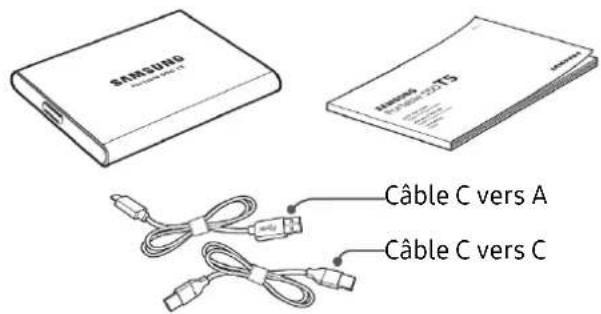
Contenu de la boîte
- Portable SSD T5
Cable USB 3.1 type C vers A
Cable USB 3.1 type C vers C
Guide de démarrage rapide/Déclaration de garantie
Mode de connexion
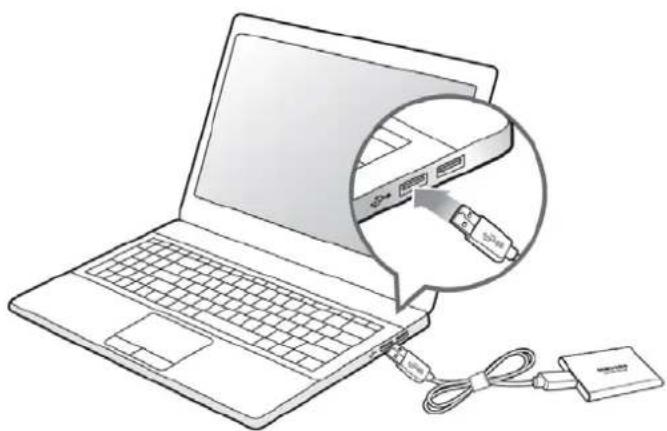
Choisissez le cable compatible avec votre apparéil. Branchez une extrémité du cable à l' apparéil et l'autre au T5.
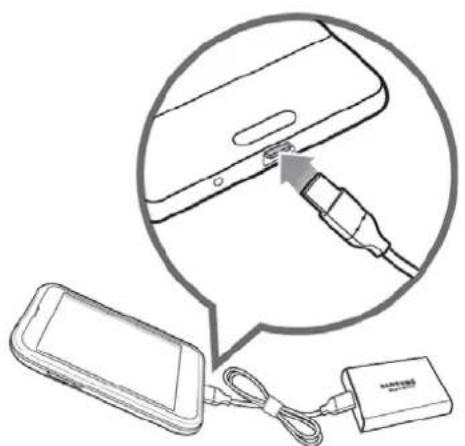
Cable C vers C
Cable C vers A
Configuration système requise
- Prise en charge de l'interface USB 3.1 Gen 2 (10 Gbits/s) ou USB 3.1 Gen 1 (5 Gbits/s)
USB (Universal Serial Bus) est une norme d'interface d'entree/sortie en série utilisée pour la connexion de divers périhériques. La norme USB 3 (USB 3.1 Gen 2 et USB 3.1 Gen 1, désignées collectivement comme "USB 3") offre au T5 un taux de transfert de données optimal, et l'utilisation de versions antérieures, telles que l'USB 2.0 ou 1.1, peut réduire les performances en raison des limites de l'interface inherentes à ces versions.
-
Les performances peuvent varier en fonction du système de l'utilisateur, auquel le T5 est connecté. Indépendamment de l'utilisation d'une connexion USB 3.0, les performances du T5 peuvent ne pas être optimes si votre système ne prend pas en charge le protocole USB Attached SCSI (UASP). Assurez-vous que votre système prend en charge l'UASP.
-
Systèmes d'exploitation recommendés pour le logiciel de sécurité
Pour que vous puissiez bénéficier de la protection du logiciel de sécurité du T5, nous vous recommendons l'utilisation d'un système d'exploitation répondant aux exigences suivantes :
- Système d'exploitation Windows : Windows 7 ou version supérieur
- Système d'exploitation Mac : Mac OS X 10.9 ou version supérieure
Android : Android KitKat version 4.4 ou supérieure
3. Formats de fichier
Le T5 est préalablement formé pour l'utilisation du système de fichiers exFAT pris en charge par les systèmes d'exploitation Windows, Mac et Android. La lecture ou l'écriture, sur votre ordinateur, de données formées selon un format donné varie selon le système d'exploitation, comme indiquédans le tableau ci-dessous. Si vous utilisez le T5 sur un système d'exploitation unique, nous vous recommandons de formater le T5 à l'aide du format de fichier approprié pour ce système d'exploitation. (Exemple) Restrictions de lecture/écriture des systèmes de fichiers par système d'exploitation
| Formats de fichier | Windows | Mac |
| exFAT | Lecture et écriture | Lecture et écriture |
| NTFS | Lecture et écriture | Lecture uniquement |
| HFS | Reconnaissance impossible | Lecture et écriture |
-
Lors de l'utilisation du format de fichier exFAT sur plusieurs systèmes d'exploitation, l'écriture des données peut être verrouillée. Le cas échéant, vous pourrez uniquement les dire. Si un problème de ce type survient, vous pouvez restaurer l'accès en écriture en suivant les instructions ci-dessous.
-
Système d'exploitation Mac : reconnectectez le T5 à votre Mac, puis sélectionnez Éjecter.
- Système d'exploitation Windows : dans la fenêtre d'avertissement qui apparaît lors de la désactivation de l'accès en écriture, cliquez sur Analyser et réparer pour effectuer une vérification du disque (CHKDSK). Si vous avez fermé la fenêtre avant d'avoir effectué la vérification du disque, vous pouvez la lancer en cliquant sur le disque avec le bouton droit de la souris, puis en sélectionnant Propriétés Outils Vérifier.
4. Capacité réelle du T5
La capacité indiquée par le système auquel le T5 est connecté peut différer de la capacité renseignée en raison de la différence entre les systèmes de mesure décimaux et binaires, ainsi que d'autres facteurs, notamment le partitionnement et le blocage du lecteur.
- par ex.: Windows: 1 Go = 1024 Mo, Mac: 1 Go = 1000 Mo
La capacité étiquetée utilise le système decimal, elle est convertible selon les indications ci-dessous:
Il se peut que vous ordinateur indique une capacité inférieure selon la norme de mesure utilisée.
Utilisation du T5
Utilisation du T5
- Connexion du T5
Choisissez le cable compatible avec votre apparéil. Branchez une extrémité du cable à l' apparéil et l'autre au T5.
- Installation du logiciel Samsung Portable SSD (pour la protection par mot de passer et la mise à jour du microcode)
Pour PC et Mac
A. Execution du logiciel Samsung Portable SSD
Dans l'Explorateur (Windows) ou sur le Bureau (Mac), Sélectionnez l'application "Samsung Portable SSD".
Windows:SamsungPortableSSD_Setup_Win.exe
Mac : SamsungPortableSSD_Setup_Mac pkg
-
Si vous formatez la partition du T5 après l'achat, le logiciel Samsung Portable SSD stocké sur le lecteur sera supprimé. Dans ce cas, téléchargez l'application "Samsung Portable SSD" depuis le site Web de Samsung (http://www.samsung.com/ portable-ssd) et définiSEE un mot de passer.
-
L'installation du logiciel Samsung Portable SSD pour T5 supprimera automatiquement la précédente version, si elle subsiste sur votre ordinateur, qui a été conçue pour le T3.
-
Le logiciel Samsung Portable SSD est susceptible de ne pas fonctionner si le périphérique (pilote) n'est pas activé.
B. Définition d'un mot de passer
- La protection par mot de passer est optionnelle. Vous pouvez utiliser le T5 sans que la fonction securité/mise à jour soit activée.
Veuillez suitre les instructions s'affichant sur chaque écran du logiciel Samsung Portable SSD. Une fois les conditions générales du logiciel Samsung Portable SSD acceptées durant son installation, vous pouvez définir un mot de passer en procédant comme suit. (Certains éléments du logiciel Samsung Portable SSD seront installés sur l'ordinateur de l'utilisateur afin de bénéficier de la protection par mot de passer).
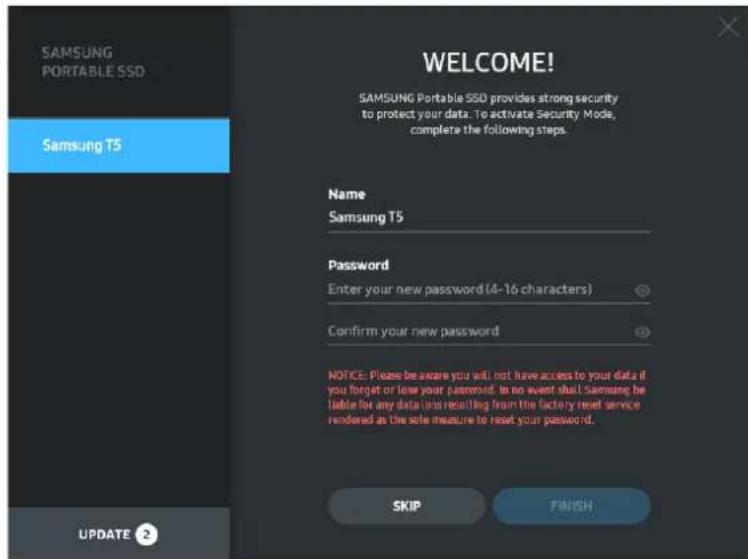
- Samsung ne saurait être tenu responsable d'une perte de données utilisateur consécutive à l'oubli ou au vol de mots de passer. Dans le but deMAINTRER le périphérique aussi sécurisé que possible, il n'existe pas d'options de récapération du mot de passer. En cas d'oubli du mot de passer, les utilisateurs doivent restaurer le T5 à la configuration d'usine via un service en ligne fourni par nos centres de service client. Veuillez garder à l'esprit que toutes les données utilisateur enregistrées sur le T5 seront effacées par la réinitialisation des paramètres d'origine, il est donc important de ne pas oublier ou égarer votre mot de passer.
- Seulement pour Mac, le pilote "Samsung Portable SSD" est requis pour la fonctionnalité de sécurité. Si l'extension noyau n'est pas installée, terminez l'installation en suivant la série indiquée dans l'installation du kit. Une fois l'installation effectuee, déconnectez, puis reconnectctez le T5 pour confirmer que l'installation a réussi.
-
Seulement pour Mac, le pilote "Samsung Portable SSD" et certains pilotes tiers, dont SATSMARTDriver, sont incompatibles. Si vous souhaitez travailler avec SATSMARTDriver, veuillez supprimer le pilote Samsung Portable SSD et installer SATSMARTDriver en suivant les instructions suivantes.
-
Lorsqu'à la fois le pilote Samsung Portable SSD et SATSMARTDriver sont installés et qu'un conflit est détecté, des instructions telles que celles qui suivent seront disponibles :
Comment supprimer le pilote Samsung Portable SSD et installer SATSMARTDriver
sudo kextunload /System/Library/Extensions/SamsungPortableSSDDriver.kext
Si vous avez activé la protection par mot de passer, chaque fois que vous connectez le T5 à votre ordinateur, vous doivent saisir toute mot de passage et cliquer sur le bouton "UNLOCK" (DéVERROUILER) avant de pouvoir acceder aux données enregistrées sur le T5. Si vous saississez un mot de passage incorrect, votre accès sera limité à une capacité environ 128 Mo allouée à SamsungPortableSSD.exe et SamsungPortableSSD.app, ce qui signifie que vous n'auriez pas accès aux données protégées par mot de passage.
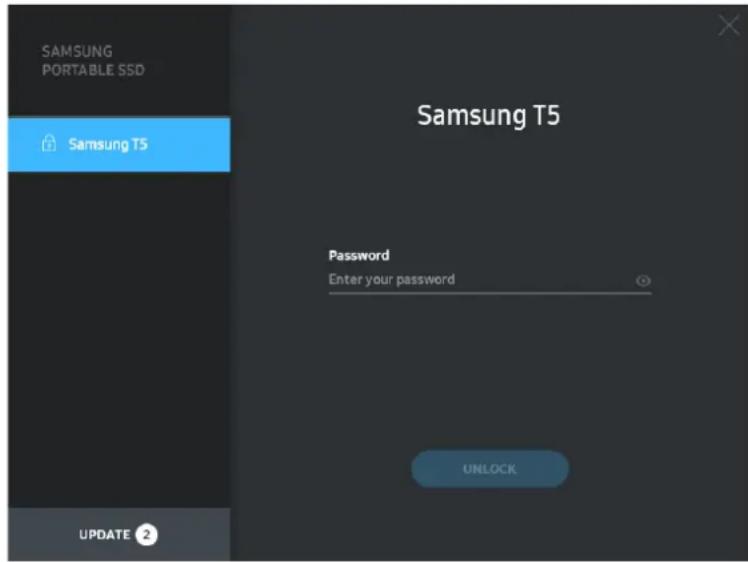
Écran d'accueil
- Selon l'environnement utilisé, le "logiciel SamsungPortableSSD" peut ne pas être exécuté automatiquement. Dans ce cas, veuillesz double-cliquer sur l'icone "logiciel SamsungPortableSSD" dans L'Explorateur dans Windows ou sur le Bureau sur Mac.
- La protection par mot de passer ne peut être prise en charge par certaines versions de chaque système d'exploitation ou des versions supérieures seulement. Vérifie que votre SE correspond à la configuration système et prend en charge la protection par mot de passer.
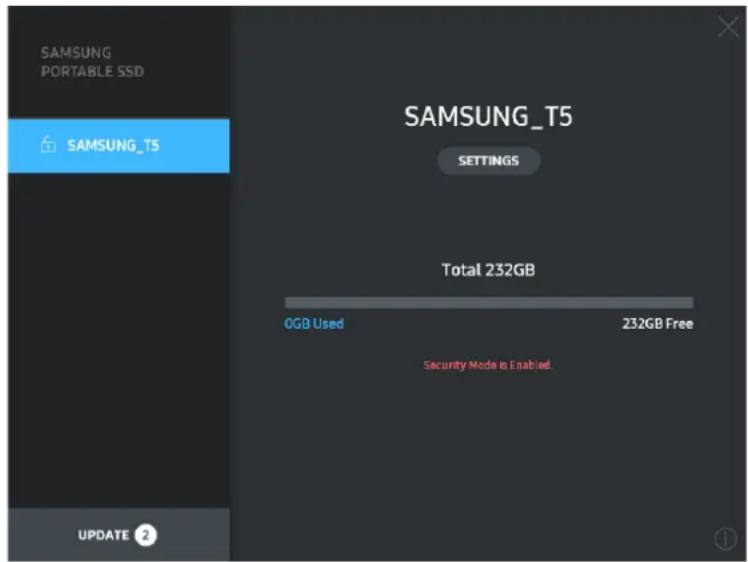
- Si la protection par mot de passer est activée, seule la capacité de la partition de sécurité sur le T5 sera affichée dans un premier temps. Dans le cas de Windows 7, la taille est d'environ 128 Mo.
Une fois vous mot de passer saisi et le déverrouillage effectué, la capacité totale du T5 sera affichée sur votre système.
- Vous pouvez désirir un autre Samsung Portable SSD en cliquant sur le nom du T5 dans le panneau de gauche. Le logiciel Samsung Portable SSDiste tous les apparéils hôtes (jusqu'à 6) auxquels le Samsung Portable SSD est connecté.
D. Modification des paramètres
- Executer le logiciel Samsung Portable SSD à des fins de paramétrage sur les SE Windows et Mac
Vous pouvez modifier votre nom d'utilisateur/mot de passage/mode de sécurité du T5 en cliquant sur le bouton " SETTINGS" (PARAMÉTRES) sur la page principale. Si vous utilisez un ordinateur non doté du logiciel de sécurité, vous pouvez télécharger le fichier d'installation ("SamsungPortableSSD_Setup_Win.exe" pour Windows,
"SamsungPortableSSD_Setup_Mac pkg" pour Mac) depuis le site Web de Samsung (http://www.samsung.com/portable-ssd), puis l'installer pour pouvoir modifier les paramétres.
SETTINGS (PARAMETRES)
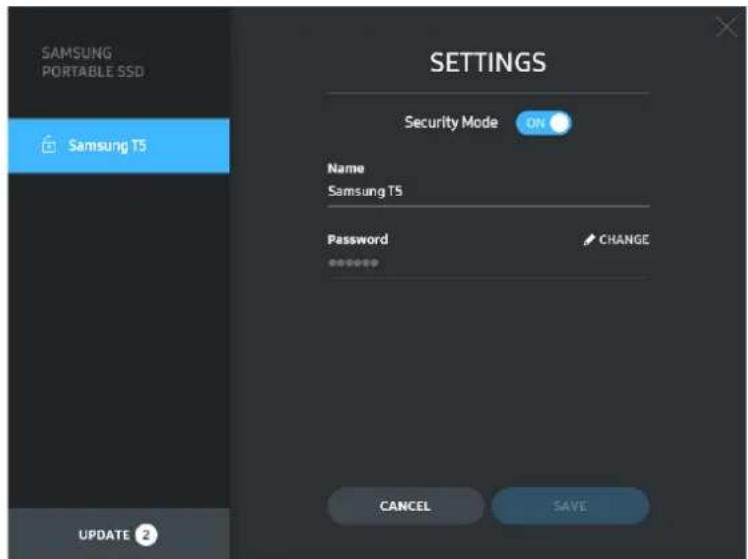
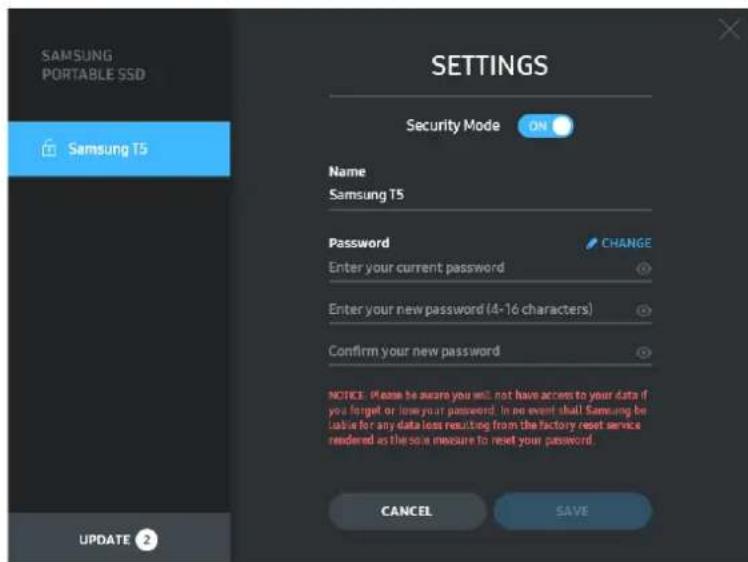
Voupez modifier le nom d'utilisateur, le mot de passage et le mode de sécurité. Pour modifier le mot de passage, cliquez sur le bouton "CHANGE" (MODIFIER).
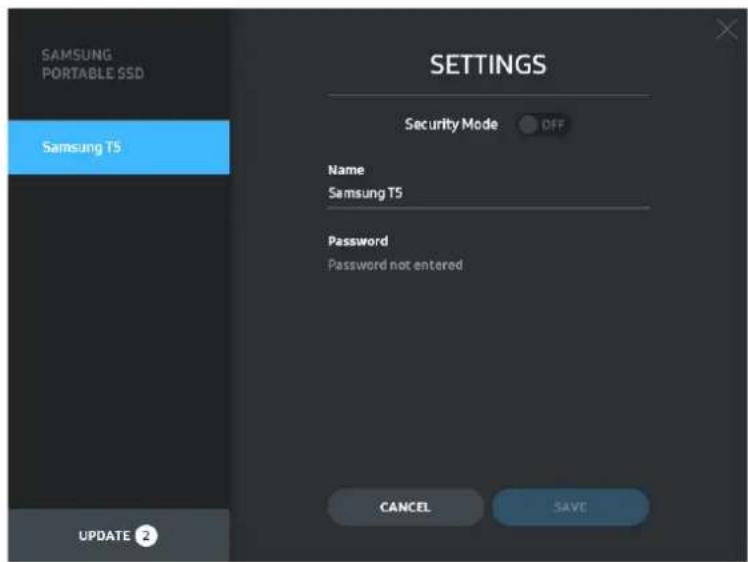
Pour changer de mode de sécurité (passer de ON (MARCHE) à OFF (ARRÉT) ou inversionement), cliquez sur le bouton de basculement et saisissez le bon mot de passer.
Consultez le tableau ci-dessous pour une description de l'indicateur de I'etat de sécurité du T5.
| État Description | ||
| Verrouillé | Cela signifie que le mode de sécurité est activé, mais que l'utilisateur n'a pas déverrouillé le T5. Vous pouze déverrouiller le T5 sur la page de déverrouillage. | |
| Déverrouillé | Cela signifie que le mode de sécurité est activé, et que l'utilisateur a déjà déverrouillé le T5. Vous pouze voir la capacité de stockage sur la page principale et modifier les paramètres. | |
| Aucune icône | Mode de sécurité ARRÊT | Lorsque la sécurité n'est pas activée. Vous pouze voir la capacité de stockage sur la page principale et modifier les paramètres. |
Comment executer l'application "Samsung Portable SSD"
Selectionner l'icone de l'application "Samsung Portable SSD" sur le Bureau.
E. Mise à jour du logiciel et du microcode
Si vous ordinateur est connecté à l'Internet, le nombre de mises à jour du logiciel/microcode disponibles s'affichera en bas du panneau de gauche.
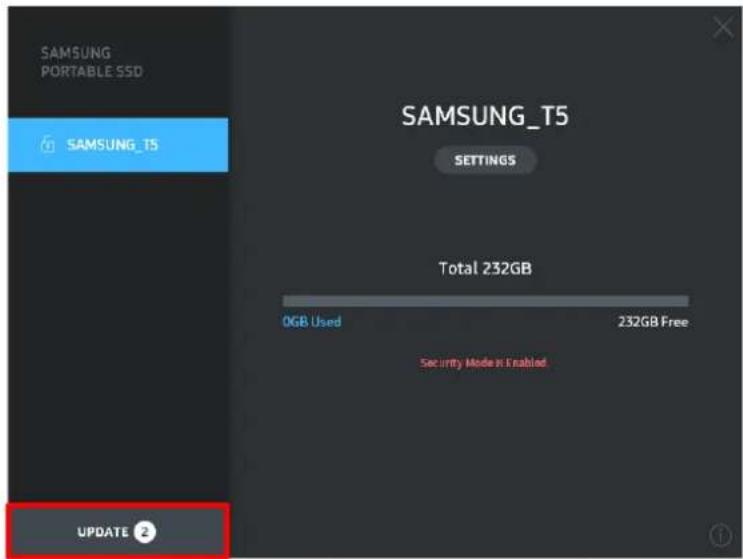
En cliquant sur le bouton "UPDATE" (METTRE À JOUR) (I), vous pouvez acceder à la page de mise à jour.
Page de mise à jour
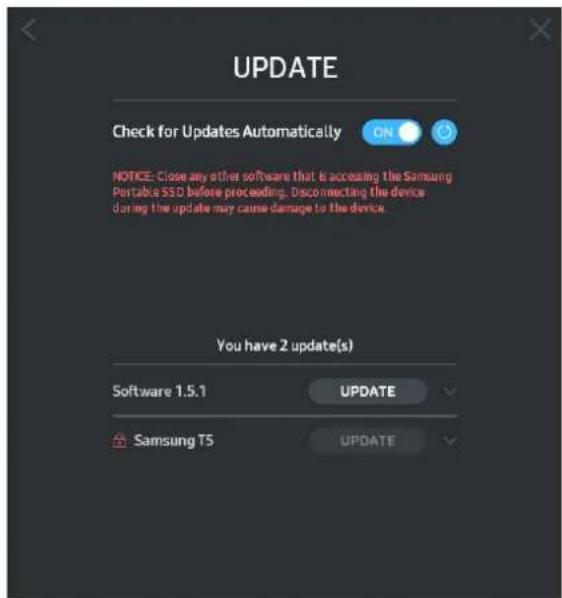
En cliquant sur le bouton "UPDATE" (METTRE À JOUR) (I), vous pouvez télécharger le dernier logiciel ou microcode, et le mette à jour.
En cliquant sur le bouton de basculement "Check for Update Automatically" (Vérifier les mises à jour automatiquement) ([,vous pouvez désir que le logiciel et le microcode soient mis à jour automatiquement chaque fois que le Samsung Portable SSD est connecté.
En cliquant sur le bouton d'actualisation ( ), vous pouvez actualiser l'état de mise à jour.
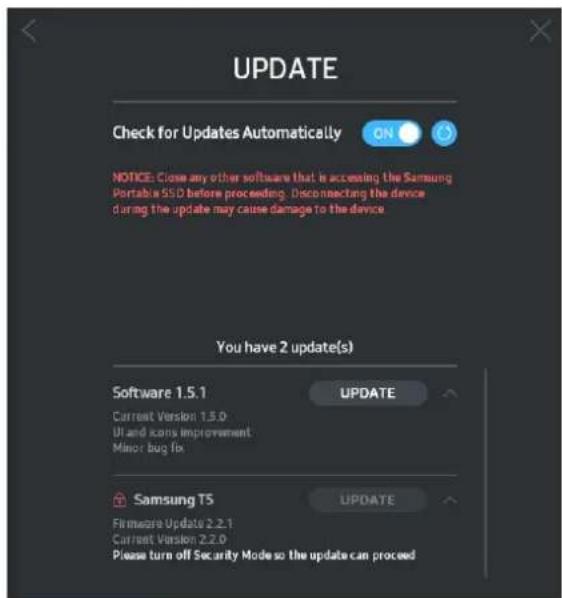
En cliquant sur la flèche orientée vers le bas (vous pouvez prendre connaissance d'informations détaillées sur la mise à jour applicable.
- Lorsque l'utilisateur fait passer l'option "Vérifier les mises à jour automatique" d'ARRÉT à MARCHÉ, le logiciel n'actualise pas les informations de mise à jour immédiatement. Les informations de mise à jour sont actualisées lorsque soit l'utilisateur clique sur le bouton Actualiser soit le Samsung Portable SSD est connecté à l'ordinateur.
-
Pour les mises à jour du microcode, le mode de sécurité doit être sur ARRÉT. Tout accès au T5, y compris pour des opérations de copie/suppression/formatage de partition, alors que le microcode est en cours de mise à jour, peut provoquer un comportement anormal du T5 ou même endommager celui-ci.
-
Une fois le microcode mis à jour, déconnectez, puis reconnectctez le T5 pour vérifier que la mise à jour du microcode a réussi.
F. Suppression du logiciel "Samsung Portable SSD"
Suppression du logiciel dans chaque SE
| SE de l'ordinateur Description | ||
| Windows | Si l'utilisateur ainstallé lelogiciel en utilisantSamsungPortableSSD_Setup_Win.exe | Le logiciel peut¨tre d¨install¨via l'option"D¨installer ou modifier un programme".Allez dans Panneau de configuration \( \rightarrow \)Programmes \( \rightarrow \)Programmes et fonctionnalit¨s\( \rightarrow \)D¨installer ou modifier un programme \( \rightarrow \)Double-cliquez sur¨logiciel Samsung PortableSSD¨,pu is s¨le cation ne z "Oui" |
| Si l'utilisateur ainstallé lelogiciel en utilisantSamsungPortableSSD.exe | Le logiciel doit être supprimé manuellement enexécutant PSSD_Cleanup.bat dans le chemind'accès d'installation de l'application.(Normalement c:\\ProgramData\\SamsungApps\\Portable SSD\\PSSD_Cleanup.bat)Reportez-vous à la FAQ sur le site Web deSamsung (http://www.samsung.com/portable-ssd) pour plus d'informations. | |
| Mac | Le logiciel doit être supprimé manuellement enexécutant CleanupPSSD_Mac.sh dans le chemind'accès d'installation du logiciel.(Normalement~/Library/ApplicationSupport/PortableSSD/CleanupPSSD_Mac.sh)*Un nettoyeur tiers comme AppCleaner estsusceptible de ne pas supprimier complètementle logiciel "Samsung Portable SSD".Reportez-vous à la FAQ sur le site Web deSamsung (http://www.samsung.com/portable-ssd) pour plus d'informations. | |
G. Sélection de la langue par défaut du logiciel
La langue par défaut peut être sélectionnée dans la section "Paramètres régionaux".
Pour les apparèils Android
A. Telechargement de l'application dans le Google Play Store
Vou puez tlcharger l'application "Samsung Portable SSD" dans le magasin d'applications.
B. Execution de l'application
Executez l'application installee.
C. Définition d'un mot de passer
Il est facile de définir un mot de passer. Vous pouvez utiliser le même mot de passer que celui enregistré dans le T5 pour l'ordinateur et l'appareil sous Android.
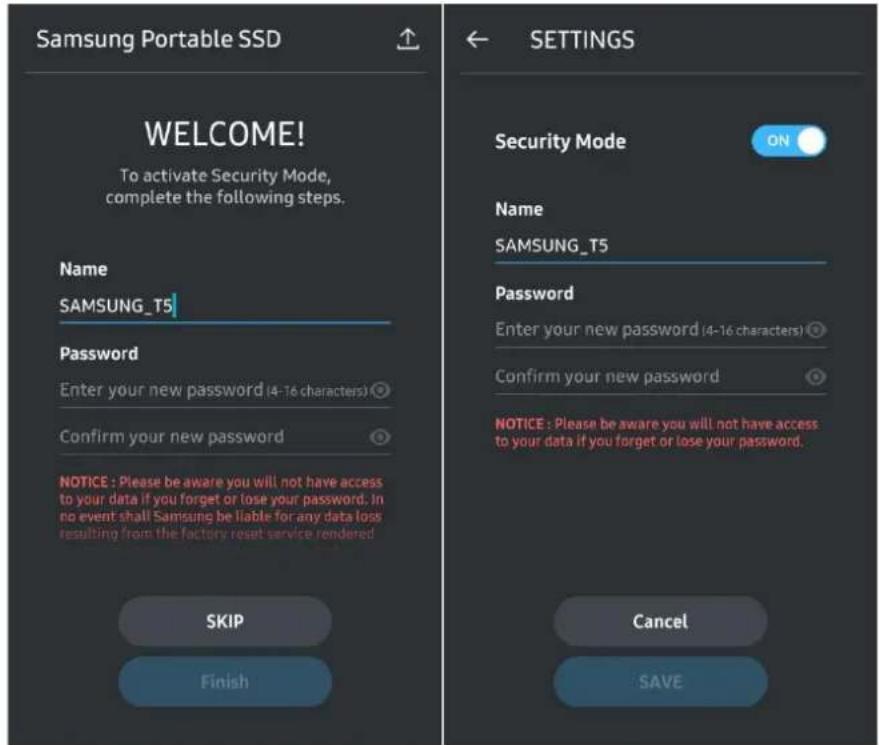
- Samsung ne saurait être tenu responsable d'une perte de données utilisateur consécutive à l'oubli ou au vol de mots de passer. Dans le but de maintainir le périphérique aussi sécurisé que possible, il n'este pas d'options de récapération du mot de passer. En cas d'oubli du mot de passer, les utilisateurs doivent restaurer le T5 à la configuration d'usine via un service en ligne fourni par nos centres de service client. Veuillez garder à l'esprit que toutes les données utilisateur enregistrées sur le T5 seront effacées par la réinitialisation des paramétres d'origine, il est donc important de ne pas oublier ou égarer votre mot de passer.
D. Deverrouiller le T5
Si vous avez activé la protection par mot de passer, chaque fois que vous connectez le T5 à votre ordinateur, vous doivent saisir leur mot de passage et appuyer sur le bouton "UNLOCK" (DEVERROULLER) avant de pouvoir acceder aux données enregistrées sur le T5.
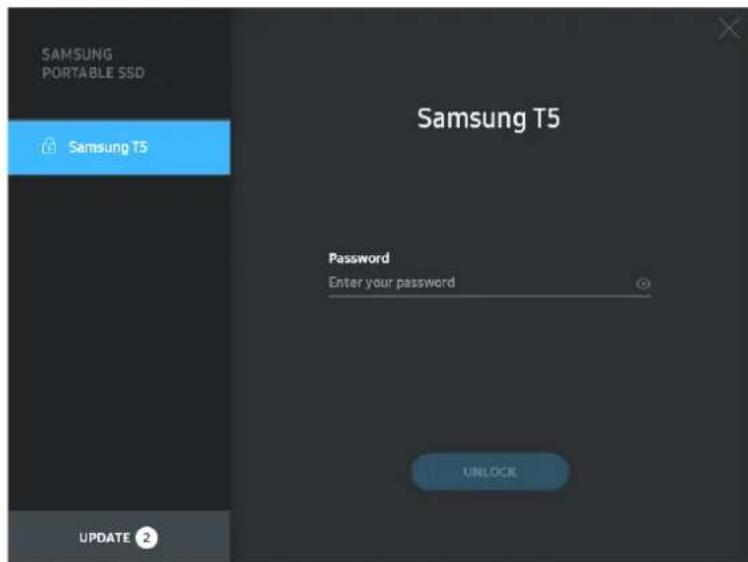
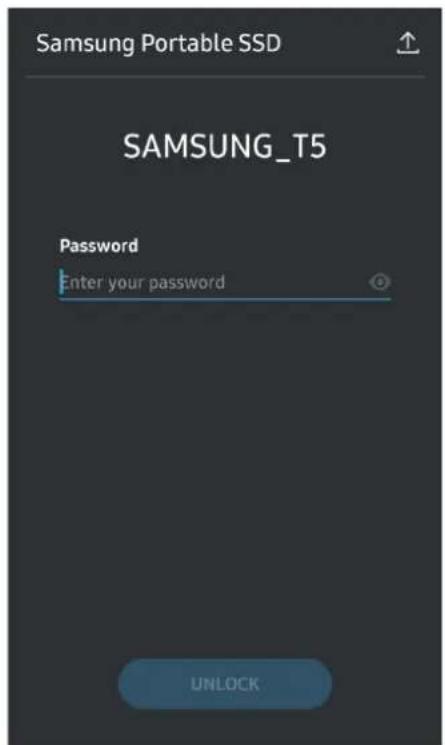
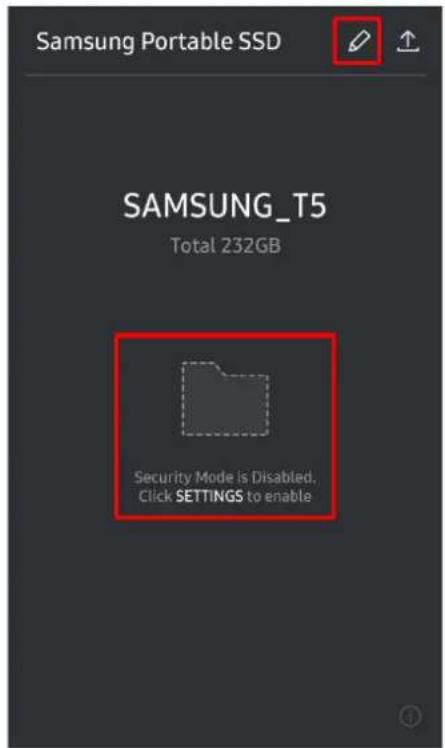
E. Ecran d'accueil
Si la protection par mot de passer n'est pas activée sur votre T5, vous pouvez acceder à l'écran Paramétres en cliquant dans l'une des deux zones.
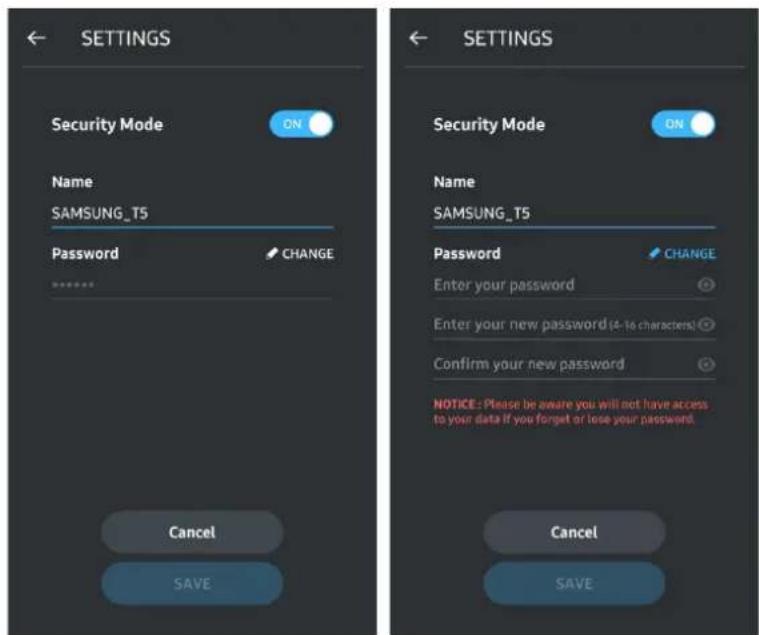
F. Écran Paramètres
Vou puez modifier le nom d'utilisateur du T5 ou le mot de passé, et METTRE EN MARCHÉ/ARRÊTER le mode de sécurité.
Pour modifier le mot de passer, cliquez sur le bouton "CHANGE" (MODIFIER).
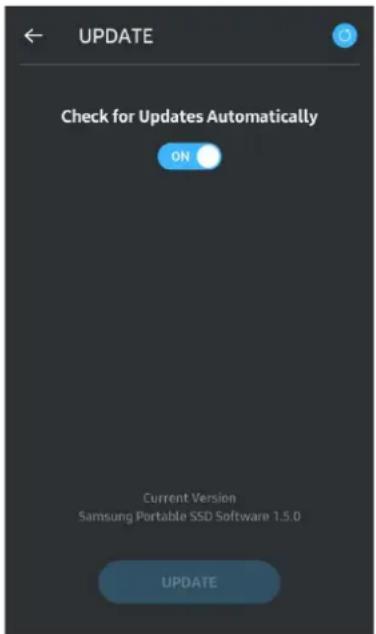
G. Mise à jour du logiciel et du microcode
Pour acceder à l'écran de mise à jour, cliquez sur le bouton de la page de mise à jour (↑) sur l'écran d'accueil.
Écran Mise à jour
Si une mise à jour est disponible, le bouton "UPDATE" (MISE À JOUR) (1) sera mis en évidence.
Si une application doit être mise à jour, un cli c sur le bouton UPDATE (MISE À JOUR) affichera le lien vers l'App store.
- La mise à jour du microcode nécessite une connexion à l'ordinateur.
H. Suppression de l'application "Samsung Portable SSD" sur Android
Ouvrez l'appli Paramétres de votre apparéil sous Android et appuyez sur Apps ou Gestionnaire d'applications. Appuyez sur "Samsung Portable SSD" et désinstallé-le.
I. Sélectionner la langue par défaut
La langue par défaut peut être selectionnée dans le réglage de langue du système Android.
* Chemin : Apps Android - Paramètres - Langue
- Retrait en toute sécurité d'une unité depuis un ordinateur
Lors de la déconnexion du T5 de votre ordinateur, utilisez la fonction Retirer le périhérique en toute sécurité afin de protéger vos données contre tout dommage possible.
- Le débranchement de l'ordinateur sans exécution préalable de la fonction Retirer le périphérique en toute sécurité peut entraîner des pertes de données ou endommager le T5. Assurez-vous d'utiliser la fonction Retirer le périphérique en toute sécurité à chaque déconnexion. Samsung ne saurait être tenu responsable de la perte de données utilisateur ou de l'endommagement du produit, si ces incidents survient suite à un non-respect par l'utilisateur de ces instructions.
Comment effectuer le Retrait en toute sécurité pour chaque SE
| SE de l'ordinateur | Description |
| Windows | Après avoir activé la fonction Retirer le périphérique en toute sécurité dans la barre d'état, sélectionnez le périphérique que vous souhaitez débrancher, puisclistuez sur Éjecter. Une fois l'appareil retiree en toute sécurité, vous receivez une notification du système d'exploitation. Retirez le cable uniquement après que la diode d'indication d'activité du produit soit passée au rouge, puis se soit éteinte. |
| Mac | Cliquez avec le bouton droit de la souris sur l'icone T5, puis sélectionnez Éjecter, ou faites glisser l'icone vers la corbeille pour-retirer le produit en toute sécurité. Retirez le cable uniquement après que la diode d'indication d'activité du produit soit passée au rouge, puis se soit éteinte. |
Comprétre les voyants LED
Le tableau suivant décrit le comportement des voyants LED reflétant l'etat du T5.
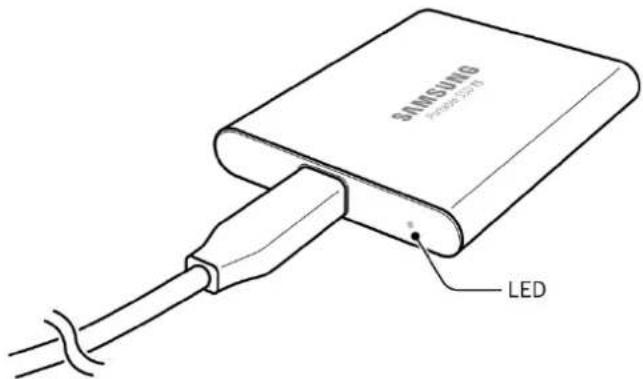
| État | Comportement des voyants LED |
| Branché / Inactif | Bleu constant |
| Lecture / Écriture | Bleu clignotant |
| Retrait en toute sécurité / Mode veille de l'ordinateur | Clignotement rouge une fois |
Avertissements
Le non-respect des averissements indiqués dans chacune des sections du present manuel peut entrainer des blessures, un endommagement du produit ou une perte de données. Lisez-les attentivement avant d'utiliser le produit.
Sauvegarde des données importantes et garanties
Samsung Electronics ne garantit enaucun cas les donnees stocke sur le T5. Samsung Electronics n'est pas tenue responsable des torts psychiatriques et/ou blessures ou prejudices physiques provoqués par une perte ou une restauration des donnees stocke sur le T5. Assurez-vous de sauvegarder en toutes circonstances les donnees importantes.
Garanties relatives à l'oubli des mots de passage
Le T5 utilisant des technologies avances de chiffrement, les données utilisateurs ne seront pas accessibles en cas d'oubli de votre mot de passer. Inscrivez votre mot de passer sur un papier et conservez-le en lieu sur. Si le produit est rendu inutilisable en raison de la saisie d'un mot de passage incorrect, la seule façon de restaurer le produit consiste à le remetre à sa configuration d'usine via un service en ligne fourni par un centre de service Samsung. Toutefois, cette operation entraîne la perte complète de l'ensemble des données utilisateur. Veillez à sauvegarder régulièrement les données importantes.
Conformité avec les normes de sécurité et connexion aux appareils certifiés
Ce produit a ete conu en conformite avec les limites de consommation energetique definies dans les normes de securit. Veilz a utiliser des appareils et des ports USB conformes aux normes associées.
Chocs, vibrations
Veuillez préserver le produit de tout chic violent ou de toute vibration susceptible d'en provoquer le dysfonctionnement ou d'entrainer une perte de données.
Désassemblage, endommagement, retrait
Veillez à ne pas désassembler le produit, ni à endommager ou-retirer les autocollants ou avertissements qui y sont apposés. Si le produit a été désassemblé ou endommagé, ou si un autocollant a été retired par l'utilisateur, toutes les garanties seront considérées comme nulles et non avenues. À des fins de réparations, veuillez exclusivement contacter le centre de service Samsung ou les fournisseurs de services indiqués par Samsung.
Utilisation d'accessoires d'origine
Utilisez toujours les pieces et accessoires d'origine fournis ou certifiés par Samsung Electronics. Samsung Electronics n'est pas responsable de la perte des données utilisateurs ou des dommages du produit provoqués par l'utilisation de pieces ou accessoires non d'origine.
Utilisation du produit dans des conditions appropriées de température et d'humidité
Utilisez le produit dans un environnement approprié : température comprise entre 5 et 35^ et humidité comprise entre 10 et 80% .
Connexion à des appareils autres qu'un ordinateur ou un apparéil Android
Avant toute utilisation, veuillez consulter le manuel fourni par le fabricant ou le revendeur de l'appareil auquel vous souhaitez connecter T5 pour connaître les conditions et méthodes appropriées pour la connexion USB. Tout défaut de compatibilité peut provoquer un dysfonctionnement du T5 et de l'appareil connecté. En fonction des systèmes de fichiers pris en charge ou d'autres facteurs associés aux environnements système pris en charge ou adoptés par votre appareil, le T5 peut ne pas être pris en charge par ce dernier. Avant toute utilisation du T5, veuillez vérifier si la configuration du stockage de masse USB est prise en charge par l'appareil.
Débranchement du cable
Ne tirez pas sur le cable et ne le débranche pas en utilisant une force excessive. Cela peut rendre instable la connexion ou endommager le connecteur.
Recherches de virus et mises à jour
Suivez les consignes de sécurité suivantes afin d'eviter toute intrusion de virus.
- Installez un logiciel antivirus sur l'ordinateur ou l'appareil Android auquel le T5 est connecté et effectuez régulièrement des analyses antivirus.
- Equipiez-vous des dernières versions de système d'exploitation et de logiciel antivirus en effectuant des mises à jour régulières.
Effectuez regulierement des analyses antivirus afin de proteger le T5 contre toute infection. - Àprous avoir télécharge des fichiers sur le T5, exécutez une analyse antivirus avant d'ouvrir tout élément.
Nettoyage du produit
Nous vous recommendons de nettoyer le produit à l'aide d'un chiffon doux. N'utilisez pas d'eau, de substances chimiques ou de déterments. Cela peut entraîner une décoloration ou une corrosion de l'extérieur du produit, mais également provoquer un incendie ou un choc électrique.
Éloignement des nourrissons, des enfants et des animaux de sympathie
Les petites pièces représentent un risque potentiel d'étouffement. Veilzez donc a éloigner les nourrissons, les enfants, et les animaux deOMPagnie pour empêcher quils ne mettent le produit ou des pièces dans leur bouche. Si un enfant utilise le produit, apprenez-lui à le manipuler correctement et surveillance-le pendant l'utilisation.
FAQ
| Je ne parviens pas à exécuter lelogiciel Samsung Portable SSD. | Le logiciel Samsung Portable SSD ne peut être exécuté que sur certaines versions de système d'exploitation (ou sur les versions les plus récentes).Voici la liste des versions de système d'exploitation prises en charge :· Système d'exploitation Windows : Windows 7 ou version supérieure· Système d'exploitation Mac : Mac OS X 10.9 ou version supérieure |
| Le message « Périphérique de stockage USB retire de manière inattendue » apparaît dans la barre d' état de mon apparéil mobile. | Pour pouvoir utiliser le logiciel Samsung Portable SSD, il est obligatoire de dispose r'une autorisation d'accès au périphérique USB. Ce message apparaît lorsque l'autorisation d'accès est supprimée de l'appareil mobile. Lorsque vous lancez l'application Samsung Portable SSD mobile, vous pouvez de nouveau utiliser le T5 normalement. |
| Le T5 n'est pas reconnu lorsqu'il est connecté à des apparéils autres qu'un PC. | Le T5 a été mis au point pour être utilisé avec des ordinateurs et des apparéils mobiles sous un système d'exploitation Windows ou Mac OS. Lorsqu'il est connecté à des apparéils autres que ceux-là, le T5 peut ne pas être reconnu ou l'utilisation de ses fonctions peut être limitée, selon leur degré de prise en charge. Par ailleurs, si vous avez activé la protection par mot de passer du T5, vous ne pouvez pas saisir votre mot de passer à partir d'un apparéil autre qu'un PC ou un apparéil mobile et ne pouvez donc pas accéder aux données stockées sur le T5. Désactive la protection par mot de passer avant d'utiliser le T5 avec ces apparéils. |
| J'ai perdu mon mot de passer. Puis-je désactiver la protection par mot de passer ? | Non, vous ne le pouvez pas. Si vous perdeznez vosotde passage, vous ne pouvez pas désactiver la protection par mot de passage ou accéder aux mises à jour. Par conséquent, voirlez à ne pas le perdre. |
| Mon T5 n'est pas reconnu par certains apparéils. | Vérifiez que le T5 est bien connecté au port USB.· Il est possible que certains ordinateurs ne reconnaissent pas le T5 lorsqu'il est branché sur le port USB 2.0, si l'intensité dépasse la limite maximale (500 mA) donnée dans les spécifications électriques. Dans ce cas, essayez de le brancher sur un autre port USB.· Si vous utilisez des cables autres que celui fourni avec le produit, le T5 peut ne pas être reconnu. Si le T5 est correctement connecté, mais que les apparéils ne le reconnaissent toujours pas, contactez un des centres de service indiqués dans le manuel d'utilisation ou sur le site Web Samsung (http://www.samsung.com/portable-ssd et http://www.samsung.com/support). |
Specifications et certifications du produit
Caracteristiques du produit
| Modèle | MU-PA250B | MU-PA500B | MU-PA1T0B | MU-PA2T0B |
| Capacité | 250 GB | 500 GB | 1 To | 2 To |
| Couleur Alluring | Blue Deep Black | |||
| Interface | USB 3.1 Gen 2 (10 Gbits/s), rétrocompatible | |||
| Vitesse de transfert des données* | 540 Mo/s | |||
| Dimensions | 74 x 58 x 10,5 mm (3,0 x 2,3 x 0,4") (l x L x H) | |||
| Poids | 51 g (1,8 oz) (2 To) | |||
| Configuration système recommendée | Windows 7 ou version supérieure; Mac OS X Mavericks, Yosemite, El Capitan, Sierra (10.9 ou version supérieure); ou Android KitKat version 4.4 ou supérieure | |||
- La vitesse maximale de transfert de données est déterminée à partir des normes de test internes de Samsung avec le cable USB fourni. Les performances peuvent varier selon la configuration hôte. Pour parvenir aux vitesses de transfert maximum de 540 Mo/s, l'appareil hôte et les cables de connexion doivent prendre en charge l'interface USB 3.1 Gen i2 et le mode UASP doit être activé.
Certifications

KC (certification coreenne)
Numero d'identification : voir ci-dessous
Nom : Samsung Electronics Co., Ltd.
Fabricant / Pays de fabrication : Samsung Electronics Co. Ltd / République de Corée
Année et mois de fabrication : indiqués séparément
Puisance electrique / Modèle : voir ci-dessous
| Modèle | Puisance électrique | Numéro d'identification | |
| MU-PA250B | 5 V | 0,8 A | MSIP-REM-SEC-MU-PA2T0B |
| MU-PA500B | 5 V | 0,8 A | |
| MU-PA1T0B | 5 V | 0,8 A | |
| MU-PA2T0B | 5 V | 0,8 A | |
- Cét apparéil conforme à la norme CEM ( classe B) est destiné à une utilisation domestique et peut être utilisé dans n'importe qu'elle région.

Réglementation de la FCC pour les États-Unis
Tout changement ou toute modification non expressement autorisé(e) par la partie responsable de la conformité aux réglementations peut annuler l'autorisation de l'utilisateur à exploiter l'ordinateil.

Cet apparéil a été contrôle et vérifié afin d'assurer sa conformité avec la réglementation CFR Partie 15 de la FCC relative aux limitations des apparêils numériques de classe B.
Ces limitations sont mises en œuvre afin d'empêcher l'émission d'ondes electromagnétiques dangereuses lors de l'utilisation de l'appareil dans un cadre domestique. Cet apparéil produit, utilise et émet de l'énergie radio électrique et, s'il n'est pas installé et utilisé conformément aux générées instructions, peut cause des interférences nuisibles aux communications radio. L'absence d'interférences radioélectriques n'est pas garantie dans certains environnements. Si cet apparéil cause des interférences nuisibles à la réception des signaux de radio ou de télévision lors de l'allumage ou de l'extinction de l'appareil, l'utilisateur doit empêcher ces interférences par l'un des moyens suivants :
Faire pointer l'antenne de réception dans une autre direction ou la déplacer
Augmenter la distance entre l'appareil et le récepteur
- Brancher le récepteur et l'appareil à des prises de circuits distincts
- Demander l'aide d'un revendeur ou de techniciens radio/TV qualifiés
- Cét appareil est conforme à la partie 15 de la réglementation de la FCC
Il ne provoque aucune interference electromagnétique
- En cas d'interférences, y compris d'interférences pouvant entraîner des problèmes opérationnels, l'appareil peut être utilisé selon deux conditions qui garantissant une'utilisation normale. Ce produit a été créé pour un usage interieur uniquement.
- Remarque de la FCC : tout changement ou toute modification non expressément autorisé(e) par la partie responsable de la conformité aux réglementations peut annuler l'autorisation de l'utilisateur à exploiter l'appareil.

CE (Conformité européen)
Certifications CE du fabricant
Ce produit est conforme aux normes obligatoires et aux reglementations 1999/5/CE, 2004/108/CE, 2006/95/CE, 2009/125/CE et 2011/65/UE. Ce produit a ete concu pour un usage interieur uniquement.
DEEE (Déchet d'équipements électrique etlectronique)
La présence de ce pictogramme sur le produit, les accessoires ou la documentation signifie que le produit et ses accessoires électroniques (chargeur, casque et cable USB, par exemple) doivent faire l'objet d'une mise au rebut spécifique à la fin de leur vie. Afin d'éviter toute incidence néfaste sur l'environnement ou la santé humaine découulant d'une mise au rebut non réglementée des déchets, veuilles séparer ces éléments d'autres types de déchets et les recycler de manière responsable pour promouvoir la réutilisation durable des ressources matérielles.
En cas d'utilisation domestique, contactez le revendeur auprès duquel vous avez acheté ce produit ou votre mairie pour obtenir plus d'informations sur l'endetroit et les modalités de dépôt de ces éléments à des fins de recyclage dans le respect de l'environnement.
En cas d'utilisation professionnelle, contactez votre fournisseur et reportez-vous aux conditions générales du contrat d'achat. Ce produit et ses accessoires électroniques ne doivent pas été mélangés avec d'autres déchets commerciaux destinés au rebut.

- COPYRIGHT © 2017
- Samsung Portable SSD T5
- Manuel d'utilisation
- Table des matières
- Introduction
- Une rapidité renversante
- Un périphérique de stockage externe robuste et élégant
- Pratique et sur
- Prise en main
- Contenu de la boîte
- Mode de connexion
- Configuration système requise
- Formats de fichier
- Capacité réelle du T5
- Utilisation du T5
- Modification des paramètres
- SETTINGS (PARAMETRES)
- Mise à jour du logiciel et du microcode
- Page de mise à jour
- Pour les apparèils Android
- Deverrouiller le T5
- Ecran d'accueil
- Écran Paramètres
- Comprétre les voyants LED
- Avertissements
- Sauvegarde des données importantes et garanties
- Garanties relatives à l'oubli des mots de passage
- Conformité avec les normes de sécurité et connexion aux appareils certifiés
- Chocs, vibrations
- Désassemblage, endommagement, retrait
- Utilisation d'accessoires d'origine
- Utilisation du produit dans des conditions appropriées de température et d'humidité
- Connexion à des appareils autres qu'un ordinateur ou un apparéil Android
- Débranchement du cable
- Recherches de virus et mises à jour
- Nettoyage du produit
- Éloignement des nourrissons, des enfants et des animaux de sympathie
- FAQ
- Specifications et certifications du produit
- Caracteristiques du produit
- Certifications
- KC (certification coreenne)
- CE (Conformité européen)
- DEEE (Déchet d'équipements électrique etlectronique)
Marque : SAMSUNG
Modèle : MUPA250B
Catégorie : SSD