Notice Facile
SPH800BE - Projecteur SAMSUNG - Notice d'utilisation et mode d'emploi gratuit
Retrouvez gratuitement la notice de l'appareil SPH800BE SAMSUNG au format PDF.

| Caractéristiques techniques | Projecteur SAMSUNG SPH800BE, technologie DLP, résolution native 1280 x 800 pixels, luminosité 3000 lumens, rapport de contraste 2000:1. |
|---|---|
| Connectivité | Ports HDMI, VGA, USB, audio out, compatibilité avec les appareils mobiles via MHL. |
| Utilisation | Idéal pour les présentations professionnelles, les projections de films et les jeux vidéo, utilisation en intérieur et extérieur. |
| Maintenance | Nettoyage régulier de l'objectif, remplacement de la lampe tous les 2000 à 3000 heures d'utilisation, mise à jour du firmware recommandée. |
| Sécurité | Éviter l'exposition directe à la lumière du projecteur, ne pas toucher l'objectif pendant le fonctionnement, respecter les instructions de sécurité fournies. |
| Informations générales | Dimensions compactes, poids léger pour un transport facile, garantie de 2 ans, support technique disponible. |
FOIRE AUX QUESTIONS - SPH800BE SAMSUNG
Questions des utilisateurs sur SPH800BE SAMSUNG
0 question sur cet appareil. Repondez a celles que vous connaissez ou posez la votre.
Poser une nouvelle question sur cet appareil
Téléchargez la notice de votre Projecteur au format PDF gratuitement ! Retrouvez votre notice SPH800BE - SAMSUNG et reprennez votre appareil électronique en main. Sur cette page sont publiés tous les documents nécessaires à l'utilisation de votre appareil SPH800BE de la marque SAMSUNG.
MODE D'EMPLOI SPH800BE SAMSUNG
Manuel d'utilisation
Comment éliminer ce produit
(déchets d'équipements électriques et électroniques)
(Applicable dans les pays de l'Union Européen et aux autres pays européens disposant de systèmes de collecte sélective)
Ce symbole sur le produit ou sa documentation indique qu'il ne doit pas être éliminé en fin de vie avec les autres déchets ménagers. L'élimination incontrôlée des déchets pouvant porter préjudice à l'environnement ou à la santé humaine, veuillez le séparer des autres types de déchets et le recycler de façon responsable. Vous favoriserez ainsi la réutilisation durable des ressources matérielles:
Les particuliers sont invités à contacter le distributeur leur ayant vendu le produit ou à se renseigner auprès de leur maine pour savoir ou et comment ils peuvent se débarrasser de ce produit afin qu'il soit recyclé en respectant l'environnement. Les entreprises sont invitées à contacter leurs fournisseurs et à consulter les conditions de leur contrat de vente. Ce produit ne doit pas être élimine avec les autres déchets commerciaux.
BP68-00430D-00
PROJECTEUR DLP
Manuel d'utilisation
SP-H800
Table des matières
Préparatif
Caractéristiques et conception ....4
Attention à l'utilisation et au remplacement de la lampe....5
Projecteur et accessoires
Partie avant/supérieure et accessoires ....8
Partie arrière et câbles ....10
Boutons de la télécommande .....11
Utilisation de la télécommande....12
Installation et réglages de base
Installation 14
Mise hors/sous tension 15
Zoom et mise au point 16
Mise à niveau avec pieds réglables .....17
Utilisation du bouton rotatif de déplacement de la lentille....18
Taille de l'écran et distance de projection......19
Branchements et configuration de la source
Avant les branchements ....22
Branchement à l'équipement vidéo
Branchement à un magnétoscope/caméscope/boîte de jonction ....23
Branchement à un lecteur DVD 24
Branchement au récepteur de télévision numérique 25
Configuration de la source d'entrée externe ..26
Nom des branchements externes....27
Réglage de l'image
Sélection du mode image....30
Paramètres personnels de l'image....31
Changement de la norme Couleur....32
Sélection et réglage de la température de couleur....33
Correction gamma 34
Enregistrement des paramètres d'image personnalisés ....35
Réglage DNle 36
Sélection de la taille de l'image ....37
Réglage de la position de l'écran ....39
Sélection de la réduction du bruit ....40
Controre Couleur 41
Mode film 42
Surbalayage 43
Réglage du Niveau noir 44
Image figée 45
Configuration
Rotation/inversion de l'image projetée .....48
Réglage de la luminosité ....49
Correction du keystone vertical .....50
Test de la mire ....51
Restauration des paramètres par défaut .....52
Information......53
Réglage de la LED....54
Option de menu
Réglage de la langue ....56
Réglage de la Position menu....57
Réglage de la Transp. menu ....58
Réglage de Dur. aff. Menu ....59
Sélection du Menu rapide ....60
Branchement à un PC
Avant le branchement à un PC 62
Configuration de l'environnement du PC......63
Branchement à un PC 64
Réglage automatique de l'image ....66
Réglage de fréquence ....67
Syntonisation précise avec réglage des phases .. 68
Zoom sur l'écran 69
Réinitialiser le PC....70
Dépannage
Avant de contacter le personnel qualifié du service d'assistance....72
Autres informations
Stockage et entretien ....76
Pièces disponibles en option ....77
Glossaire 78
Structure du menu à l'écran ....80
Remplacement de la lampe 83
Connexion et contrôle RS-232C 84
Caractéristiques ....86
Spécifications de la télécommande......87
Caractéristiques et conception
Moteur optique adoptant une technologie DLP de pointe
■ Le panneau DLP HD2+, DC3 DMD d'une résolution de 1280 x 720 pixels a été choisi.
■ Color wheel 5 vitesses conçu pour réduire les parasites numériques
■ Lampe 250 W étudiée pour améliorer la luminance
Couleurs vives
■ Réglage de la qualité de l'image concentré sur l'amélioration de la couleur. Cette unité tend à réaliser des coordinations de couleur comparables aux normes d'émission de production vidéo.
Bruit de ventilateur et fuite de lumière minimisés
- La circulation d'air et la structure de l'installation du ventilateur sont optimisées pour réduire le bruit du ventilateur et la fuite du rayon lumineux.
Divers ports d'entrée
■ Cinq types de ports d'entrée comprenant un port DVI-D (compatible avec HDCP), deux ports de composant améliorent le branchement des périphériques externes.
Réglages de l'utilisateur
■ Cette unité permet un réglage individuel des ports d'entrée.
■ L'unité dispose d'un diagramme de référence pouvant être utilisé pour le positionnement et le réglage.
■ Pour le confort de l'utilisateur dans les environnements sombres, la télécommande est équipée d'un rétroéclairage.
Attention à l'utilisation et au remplacement de la lampe
Lampe du projecteur
- La lampe du projecteur est un élément remplaçable dont la durée de vie et les performances sont déterminées par les conditions de fonctionnement, telles que la durée d'utilisation et l'environnement. La lampe doit être remplacée régulièrement avant qu'elle n'arrive en fin de vie afin d'éviter un dysfonctionnement ou une brusque dégradation des performances.
■ Un dépannage gratuit est proposé durant les 90 jours suivants l'achat du produit ou pour une durée d'utilisation du produit de 300 heures, si le problème provient d'une lampe défectueuse.
■ Vous pouvez contrôler le temps d'utilisation de la lampe en appuyant sur le bouton INFO de la télécommande.
Attention au remplacement de la lampe
■ Débranchez le cordon d'alimentation avant de remplacer la lampe.
■ L'intérieur du projecteur est brûlant. Laissez-le refroidir au moins une heure après l'avoir éteint.
■ Contactez votre revendeur pour l'achat d'une lampe neuve. (Les rayons ultraviolets de la lampe peuvent altérer votre vue.)
■ Eteindre la lampe avant tout remplacement ou toute réparation. (La haute pression de la lampe peut entraîner une explosion.)
- Soyez prudent lorsque vous manipulez la lampe car vous pourriez vous blesser avec des morceaux de verre si elle se cassait. Pour plus d'informations sur les procédures à respecter, reportez-vous à la section
Attention à l'utilisation de la lampe
■ Ce projecteur produit une lumière intense. Ne regardez pas directement la source lumineuse.
Attention : les rayons ultraviolets produits par la lampe peuvent endommager la vue.
■ Ne touchez pas la ventilation durant le fonctionnement. Elle peut être brûlante.
■ N'exposez pas l'appareil à la pluie ou à l'humidité.

bar
| Category | Value | |---|---| | Category 1 | 100 | | Category 2 | 100 | | Category 3 | 100 | | Category 4 | 100 | | Category 5 | 100 | | Category 6 | 100 | | Category 7 | 100 | | Category 8 | 100 | | Category 9 | 100 | | Category 10 | 100 | | Category 11 | 100 | | Category 12 | 100 | | Category 13 | 100 | | Category 14 | 100 | | Category 15 | 100 | | Category 16 | 100 | | Category 17 | 100 | | Category 18 | 100 | | Category 19 | 100 | | Category 20 | 100 | | Category 21 | 100 | | Category 22 | 100 | | Category 23 | 100 | | Category 24 | 100 | | Category 25 | 100 | | Category 26 | 100 | | Category 27 | 100 | | Category 28 | 100 | | Category 29 | 100 | | Category 30 | 100 | | Category 31 | 100 | | Category 32 | 100 | | Category 33 | 100 | | Category 34 | 100 | | Category 35 | 100 | | Category 36 | 100 | | Category 37 | 100 | | Category 38 | 100 | | Category 39 | 100 | | Category 40 | 100 | | Category 41 | 100 | | Category 42 | 100 | | Category 43 | 100 | | Category 44 | 100 | | Category 45 | 100 | | Category 46 | 100 | | Category 47 | 100 | | Category 48 | 100 | | Category 49 | 100 | | Category 50 | 100 | | Category 51 | 100 | | Category 52 | 100 | | Category 53 | 100 | | Category 54 | 100 | | Category 55 | 100 | | Category 56 | 100 | | Category 57 | 100 | | Category 58 | 100 | | Category 59 | 100 | | Category 60 | 100 | | Category 61 | 100 | | Category 62 | 100 | | Category 63 | 100 | | Category 64 | 100 | | Category 65 | 100 | | Category 66 | 100 | | Category 67 | 100 | | Category 68 | 100 | | Category 69 | 100 | | Category 70 | 100 | | Category 71 | 100 | | Category 72 | 100 | | Category 73 | 100 | | Category 74 | 100 | | Category 75 | 100 | | Category 76 | 100 | | Category 77 | 100 | | Category 78 | 100 | | Category 79 | 100 | | Category 80 | 100 | | Category 81 | 100 | | Category 82 | 100 | | Category 83 | 100 | | Category 84 | 100 | | Category 85 | 100 | | Category 86 | 100 | | Category 87 | 100 | | Category 88 | 100 | | Category 89 | 100 | | Category 90 | 100 | | Category 91 | 100 | | Category 92 | 100 | | Category 93 | 100 | | Category 94 | 100 | | Category 95 | 100 | | Category 96 | 100 | | Category 97 | 100 | | Category 98 | 100 | | Category 99 | 100 | | Total (Total) = [sum of bars] / [values] * (sum of bars + bars) * (sum of bars + bars) * (sum of bars + bars). The values in the table represent the sum of the bars and the corresponding sum of the bars. There is no additional data series or categories specified in the code.REALISME VISUEL
Préparatif
Projecteur et accessoires......8
Installation et réglages de base .....14
PROJECTEUR ET ACCESSOIRES
Partie avant/supérieure et accessoires
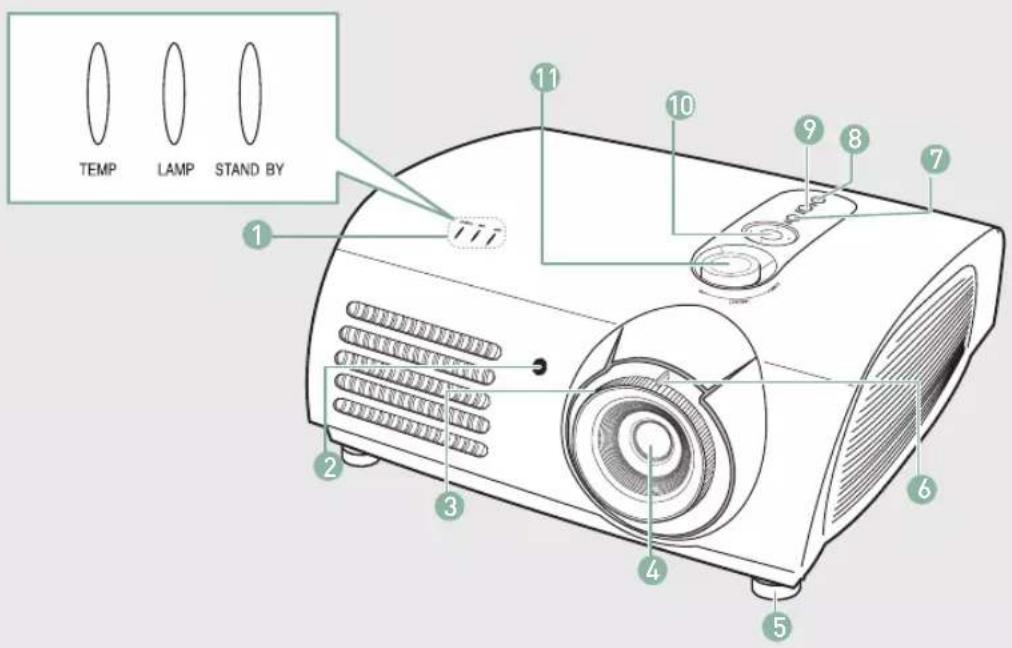
Partie avant/supérieure
text_image
TEMP LAMP STAND BY 1 2 3 4 5 6 7 8 9 10 1111 Indicateurs
- TEMP (diode rouge)
- LAMP (diode bleue)
- STAND BY (diode bleue)
Reportez-vous à la page 9 pour plus d'informations.
2 Récepteur du signal de la télécommande
3 Bague de mise au point
Pour régler la mise au point.
4 Lentille
- Pieds réglables
Vous pouvez régler la position de l'écran en déplaçant les pieds réglables vers le haut et vers le bas.
6 Bouton de zoom
Pour élargir ou réduire la taille de l'image.
7 MENU
Utilisez ce bouton pour entrer ou quitter un menu ou pour avancer dans un menu.
8 POWER
Pour mettre le projecteur sous et hors tension.
9 SOURCE
Pour sélectionner les signaux d'entrée des sources externes.
110 Bouton de sélection et de déplacement
Utilisez ce bouton pour déplacer ou sélectionner un élément dans un menu.
111 Bouton rotatif de réglage de la lentille
Vous pouvez ajuster les images de l'écran vers le haut et vers le bas en utilisant la plage de réglage de la lentille.
Accessoires
Télécommande/2 piles
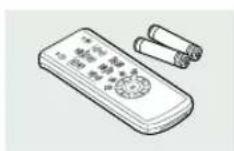
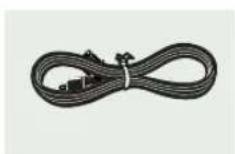
Câble d'alimentation Manuel d'utilisation

Indicateur d'information
● : Sous tension ● Clignotant : Hors tension
| VEILLELAMPETEMP | Information | ||
| ○ | ○ | ● | Si vous appuyez sur le bouton POWER de la télécommande ou du projecteur, l'écran s'affiche en 30 secondes. |
| ○ | ● | ● | Le projecteur se trouve en conditions de fonctionnement normal. |
| ○ | ○ | ● | Cet état apparaît lorsque le projecteur prépare une opération après une pression sur le bouton POWER du projecteur ou de la télécommande. |
| ○ | ○ | ○ | Le bouton POWER est actionné pour arrêter la projection et le système de refroidissement fonctionne pour refroidir l'intérieur du projecteur. (Environ 1 minute 30) |
| ○ | ○ | ○ | Reportez-vous à la mesure 1 ci-dessous si le ventilateur de refroidissement à l'intérieur du projecteur ne fonctionne pas dans des conditions normales. |
| ○ | ○ | ○ | Reportez-vous à la mesure 2 ci-dessous si le cache de la lampe n'est pas correctement fermé. |
| ○ | ○ | ○ | La mise hors tension est automatique lorsque la température à l'intérieur du projecteur dépasse la limite de contrôle. Reportez-vous à la mesure 3. |
| ○ | ○ | ○ | Reportez-vous à la mesure 4 ci-dessous si la durée de vie de la lampe touche à sa fin ou si un problème relatif à celle-ci est détecté. |
Résolution des problèmes de témoin
| Classification | Etat Mesures | |
| Mesure 1 | Lorsque le système du ventilateur de refroidissement n'est pas en conditions de fonctionnement normal. | Si le problème persiste après avoir débranché et rebranché le cordon d'alimentation et mis le projecteur sous tension, contactez votre fournisseur ou notre centre de service. |
| Mesure 2 | Lorsque le cache de la lampe n'est pas correctement fermé ou lorsque le système de capteurs n'est pas en conditions de fonctionnement normal. | Contrôlez la vis au bas du projecteur. Si vous ne parvenez pas à identifier le problème, contactez un revendeur ou un technicien près de chez vous. |
| Mesure 3 | Lorsque la température à l'intérieur du projecteur est trop élevée. | Réglez la position du projecteur suivant les instructions d'installation de ce manuel et laissez refroidir le projecteur avant de le remettre sous tension. Si le problème persiste, contactez un revendeur ou un technicien près de chez vous. |
| Mesure 4 | La lampe fonctionne mal après une mise hors tension incorrecte ou après une mise hors tension suivie immédiatement d'une mise sous tension du projecteur. | Mettez le projecteur hors tension, attendez qu'il refroidisse et mettez-le de nouveau sous tension pour le faire fonctionner. |
| Lorsque la luminosité de l'écran se dégrade ou que l'image est détériorée. | Contrôlez la durée d'utilisation de la lampe via Information et contactez un revendeur ou un technicien près de chez vous pour vous procurer une lampe neuve. |

REMARQUE
Ce projecteur utilise un système de ventilateur de refroidissement pour prévenir toute surchauffe de l'appareil. Son fonctionnement peut être bruyant, ce qui n'affecte en rien les performances du produit. Les nuisances sonores ne peuvent être invoquées comme motif d'échange ou de remboursement.
PROJECTEUR ET ACCESSOIRES
Partie arrière et câbles
Partie arrière
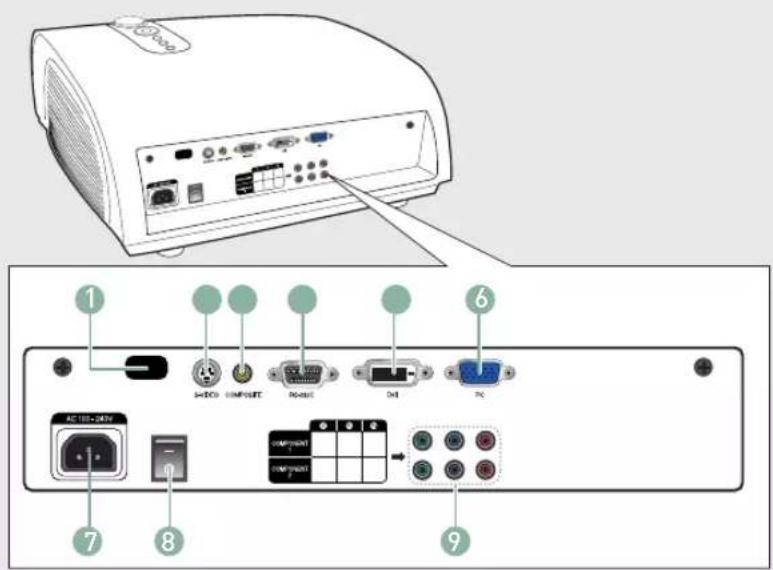
11 Récepteur du signal de la télécommande
2 Port d'entrée S-VIDEO
3 Ports d'entrée COMPOSITE
4 Port RS-232C
5 Port d'entrée DVI
6 Port d'entrée PC
7 Entrée d'alimentation CA
8 Interrupteur d'alimentation
9 Port d'entrée composant
Câbles
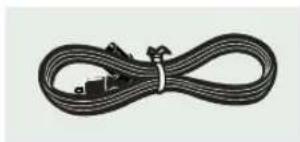
Cordon d'alimentation
Branché à la prise murale 7.
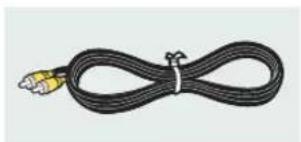
Câble vidéo (COMPOSITE)
Branché au port de connexion 3.
Branché au port de connexion 2.
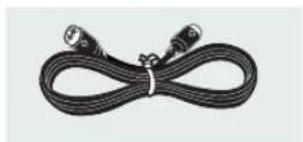
Branché au port de connexion 9.
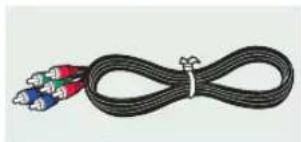
Branché au port de connexion 6.
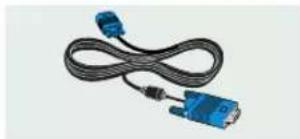
Branché au port de connexion 5.
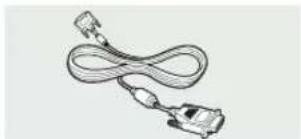
Boutons de la télécommande
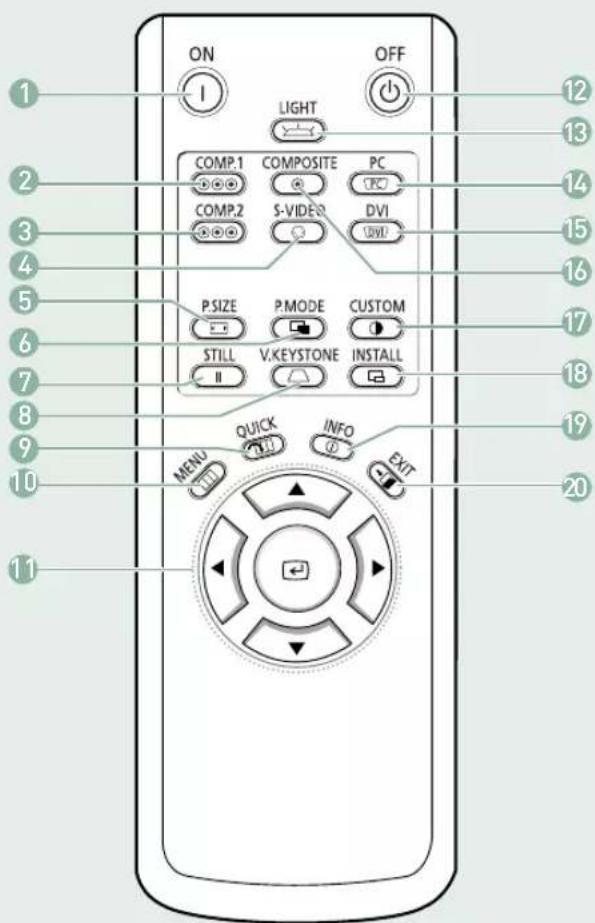
text_image
ON OFF LIGHT COMP.1 COMPOSITE PC COMP.2 S-VIDEO DVI P.SIZE P.MODE CUSTOM STILL V.KEystone INSTALL QUICK INFO MENU EXIT MENU NEXT1 ON
Pour allumer le projecteur.
2 COMP.1 (Pages 24\~27)
Pour basculer en mode COMPOSANT 1.
3 COMP.2 (Pages 24\~27)
Pour basculer en mode COMPOSANT 2.
44 S-VIDEO (Pages 23, 26)
Pour basculer en mode S-VIDEO.
5 P.SIZE (Page 37)
Pour régler la taille de l'image à l'écran.
6 P.MODE (Page 30)
Pour sélectionner le mode image
77 STILL (Page 45)
Pour voir les images figées.
8 V. KEYSTONE (Page 50)
Vous pouvez utiliser cette fonction pour un réglage trapézoidal de l'image.
9 QUICK (Page 60)
Pour sélectionner rapidement le menu précédent.
110MENU
Pour afficher le menu à l'écran.
111 ▲▼◀▶ (Déplacement) / (Selection)
Pour déplacer ou sélectionner les éléments de menu.
112 OFF
Pour éteindre le projecteur.
113 LIGHT (Page 13)
Pour utiliser la télécommande dans une pièce sombre.
114 PC (Pages 25, 64, 66\~70)
Pour commuter en mode PC.
115DVI (Page 25, 64)
Pour commuter en mode DVI.
116 COMPOSITE (Pages 23, 26)
Pour commuter en mode COMPOSITE.
117 CUSTOM (Page 31)
Pour sélectionner le mode Réglage utilisateur.
118 INSTALL (Page 48)
Pour retourner ou inverser l'image projetée.
119 INFO (Page 53)
Pour contrôler les signaux source, le réglage de l'image, le réglage de l'écran PC et la durée de vie de la lampe.
220 EXIT
Pour supprimer le menu à l'écran.
PROJECTEUR ET ACCESSOIRES
Utilisation de la télécommande
Mouvement en fonction/Bouton de sélection
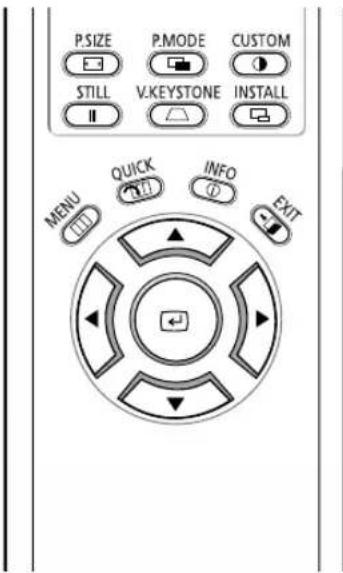
text_image
P.SIZE P.MODE CUSTOM STILL V:KEYSTONE INSTALL MENU QUICK INFO EXIT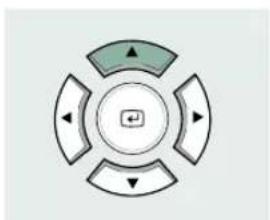
Elément du menu déplacement (Haut)
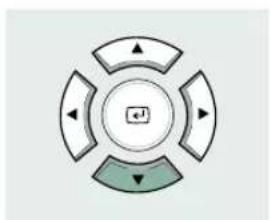
Elément du menu déplacement (Bas)
Réglage (droite) ou déplacement vers l'élément inférieur.
Réglage (gauche) ou déplacement vers l'élément supérieur.
Sélectionner le réglage actuel
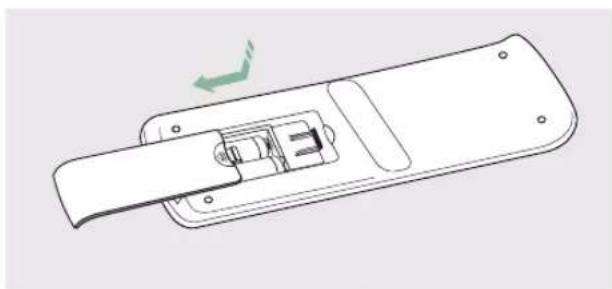
Insertion des piles dans la télécommande
- Appuyez sur la partie du couvercle pour le retirer.
- Insérez deux piles AAA 1,5 Ven respectant la polarité +/-
- Fermez le couvercle.
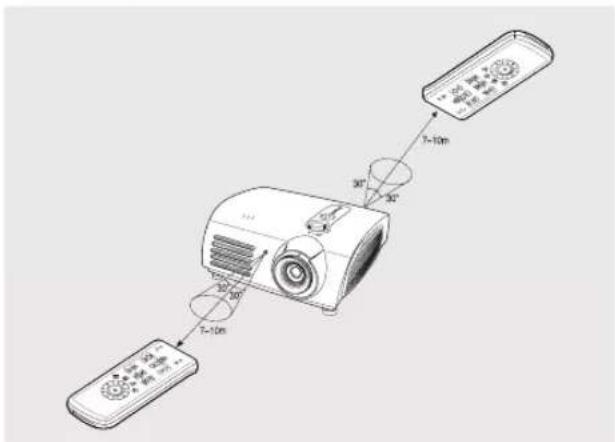
Plage et angle autorisés de réception du signal de la télécommande
La télécommande fonctionne sur un angle de 30° à une distance de 7 à 10 m du projecteur.

■ Conservez les piles usées hors de la portée des enfants et jetez-les en prenant les précautions nécessaires.
N'associez pas une pile usagée à une pile neuve. Remplacez les deux piles simultanément.
■ Retirez les piles lorsque le projecteur n'est pas utilisé pendant de longues périodes.
Utilisation de la télécommande dans des lieux sombres (ECLAIRAGE)
Appuyez sur le bouton LIGHT de la télécommande pendant cinq secondes. Les boutons de la télécommande s'allument environ 5 secondes et s'éteignent automatiquement.
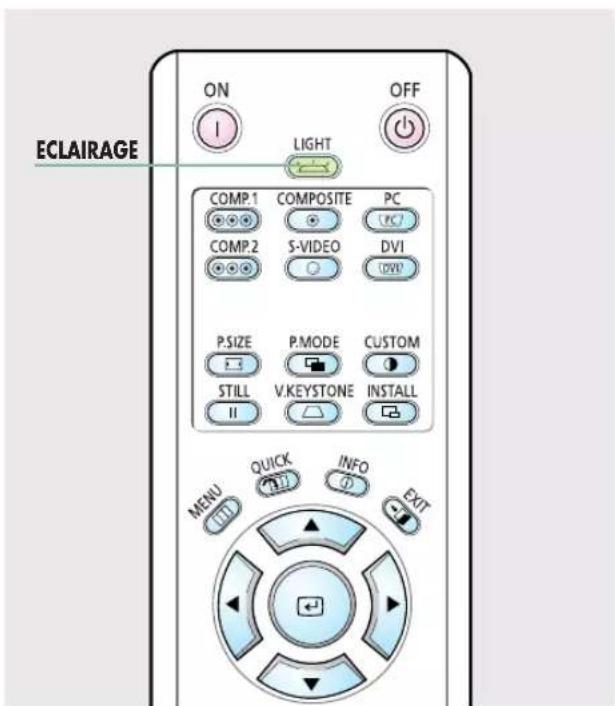
text_image
ECLAIRAGE ON OFF LIGHT COMP.1 COMPOSITE PC COMP.2 S-VIDEO DVI P.SIZE P.MODE CUSTOM STILL V.KEYSTONE INSTALL II MENU QUICK INFO EXITINSTALLATION ET REGLAGES DE BASE Installation
Installation du projecteur
Installez de projecteur de sorte que la projection soit perpendiculaire à l'écran.

REMARQUE
■ Centrez la lentille sur l'écran. Si le projecteur n'est pas positionné perpendiculairement à l'écran, l'image peut être trapézoïdale.
■ N'installez pas l'écran dans un endroit éclairé qui entrave la visibilité.
■ Assombrissez la pièce si le projecteur est installé dans un endroit clair.
Installation du projecteur à l'arrière de l'écran
Installez un écran transparent pour placer le projecteur à l'arrière de l'écran.
L'écran transparent montre l'image retournée à l'horizontale.
Faites pivoter l'image (projetée par le projecteur) horizontalement.
(Page 48)
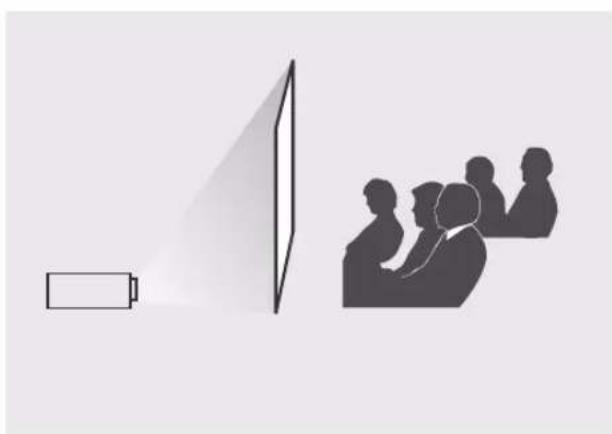
Installation du projecteur devant l'écran
Installez le projecteur à côté des spectateurs.

REMARQUE
■ Le projecteur peut être fixé au plafond, à l'avant ou à l'arrière de l'écran.
■ Pour une telle installation, contactez votre revendeur.
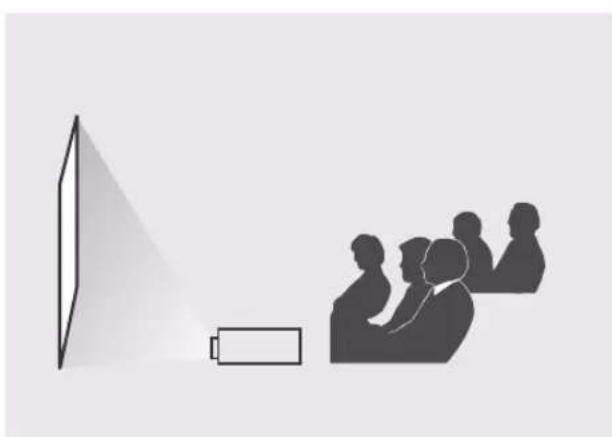
Mise hors/sous tension
Mise en marche du projecteur
- Raccordez le cordon d'alimentation à la borne d'alimentation située à l'arrière du projecteur.
- Appuyez et poussez l'interrupteur d'alimentation situé à l'arrière du projecteur vers "—".
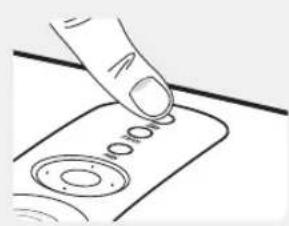
- Appuyez sur le bouton POWER du projecteur ou sur le bouton ON de la télécommande.
- Une image s'affichera sur l'écran dans environ 30 secondes.
1
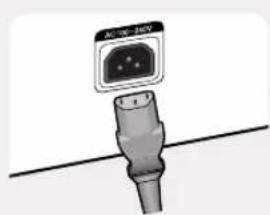
■ Lorsque vous mettez le projecteur hors tension, le ventilateur de refroidissement s'arrête au bout d'1 minute 30.
■ Lorsque le ventilateur de refroidissement s'éteint, poussez l'interrupteur d'alimentation vers "O" et débranchez le cordon d'alimentation.
Mise hors tension
- Appuyez sur le bouton [POWER] du projecteur ou sur le bouton [OFF] de la télécommande.
- Sélectionnez le bouton [OK] affiché à l'écran.
- Ne débranchez pas le cordon d'alimentation de la prise murale et n'appuyez pas sur le côté
de l'interrupteur à l'arrière du projecteur pendant le refroidissement (environ un minute trente). Un temps de refroidissement insuffisant peut réduire la durée de vie du produit. Pendant le refroidissement, la LED de fonctionnement [LAMP] du boîtier clignote. - Une fois le refroidissement terminé, la LED de fonctionnement [LAMP] du boîtier s'éteint et la LED de fonctionnement [STAND BY] s'allume. Appuyez sur le côté
de l'interrupteur à l'arrière du projecteur afin de réduire la consommation d'énergie en veille.
1
Zoom et mise au point
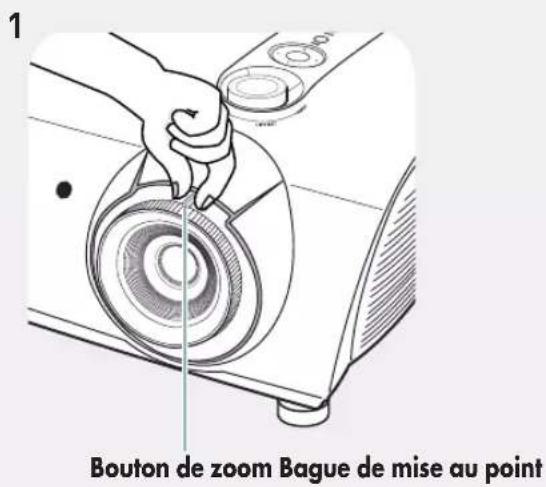
Utilisation du bouton de zoom et de la bague de mise au point
- Vous pouvez régler la taille de l'image dans la plage de zoom en actionnant le bouton de zoom.
- Centrez l'image sur l'écran en utilisant la bague de mise au point.
text_image
1 Bouton de zoom Bague de mise au point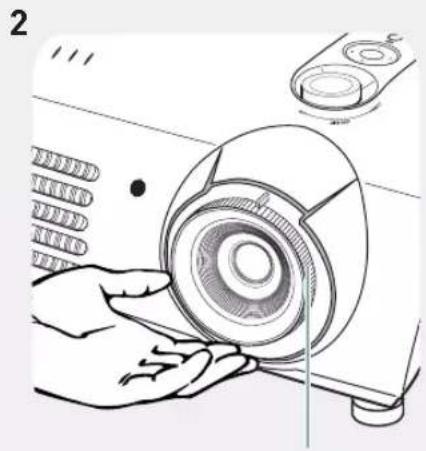
La netteté peut sembler trouble si le projecteur est installé à une distance inférieure à celle recommandée. (Page 19)
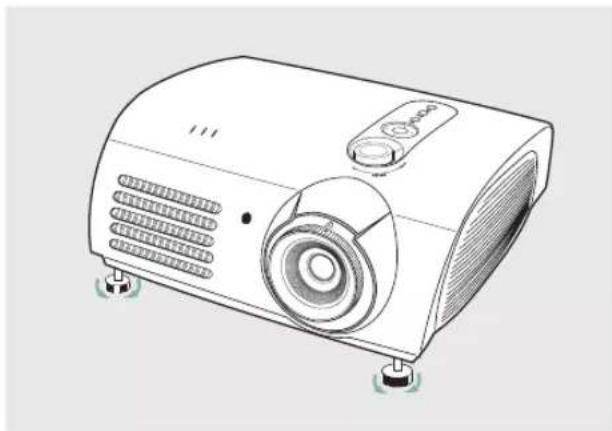
Mise à niveau avec pieds réglables
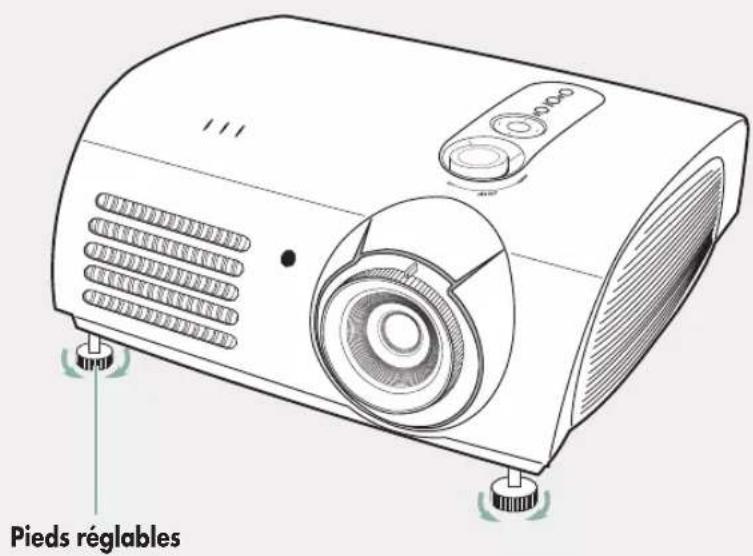
Pour mettre le projecteur à niveau, ajustez la hauteur des pieds réglables.
text_image
Pieds réglables
■ Vous pouvez régler le niveau du projecteur sur 5 degrés.
■ Selon la position du projecteur, une distorsion trapézoïdale de l'image peut apparaître. (Page 50)
Utilisation du bouton rotatif de déplacement de la lentille
Utilisation du bouton rotatif de déplacement de la lentille
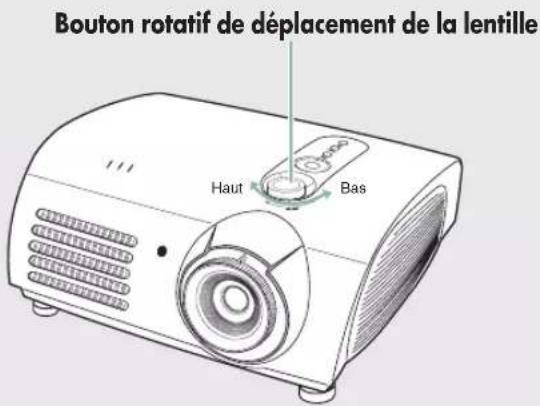
Déplacez l'image projetée sur l'écran vers le haut et vers le bas dans la plage de la lentille en tournant avec vos doigts le bouton de déplacement de la lentille situé sur la partie supérieure du projecteur.
text_image
Bouton rotatif de déplacement de la lentille Haut Bas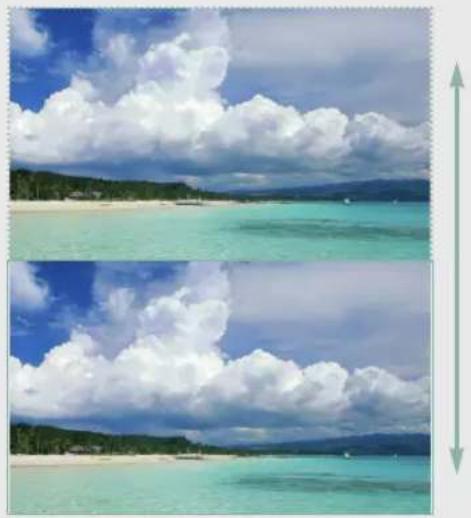
Taille de l'écran et distance de projection
Installez le projecteur sur une surface plane et mettez-le à niveau à l'aide des pieds réglables pour obtenir une qualité d'image optimum. Si les images sont floues, réglez la netteté en utilisant le bouton de zoom ou la bague de mise au point, ou encore, en déplaçant le projecteur en avant ou en arrière.
| Diagonal bildstorlek (tum) | Skärmstorlek (16:9) | Kastlängd (Z) | Avstånd från linsens mitt till bildens botten (Z':cm/tum) | ||
| Vågrät (X:cm/tum) | Lodrät (Y:cm/tum) | Min (m/fot) | Max (m/fot) | ||
| 300 | 666.3 | 374.6 | 10.5 | 13.6 | 31.2 |
| 250 | 555.3 | 312.2 | 8.6 | 11.4 | 26.0 |
| 200 | 444.2 | 249.7 | 6.9 | 9.1 | 20.8 |
| 190 | 422.0 | 237.2 | 6.6 | 8.6 | 19.8 |
| 180 | 399.8 | 224.7 | 6.2 | 8.2 | 18.7 |
| 170 | 377.6 | 212.3 | 5.9 | 7.7 | 17.7 |
| 160 | 355.4 | 199.8 | 5.5 | 7.3 | 16.6 |
| 150 | 333.2 | 187.3 | 5.2 | 6.8 | 15.6 |
| 140 | 311.0 | 174.8 | 4.8 | 6.4 | 14.6 |
| 130 | 288.7 | 162.3 | 4.5 | 5.9 | 13.5 |
| 120 | 266.5 | 149.8 | 4.1 | 5.5 | 12.5 |
| 110 | 244.3 | 137.3 | 3.8 | 5.0 | 11.4 |
| 100 | 222.1 | 124.9 | 3.5 | 4.5 | 10.4 |
| 90 | 199.9 | 112.4 | 3.1 | 4.1 | 9.4 |
| 80 | 177.7 | 99.9 | 2.8 | 3.6 | 8.3 |
| 70 | 155.5 | 87.4 | 2.4 | 3.2 | 7.3 |
| 60 | 133.3 | 74.9 | 2.1 | 2.7 | 6.2 |
| 50 | 111.1 | 62.4 | 1.7 | 2.3 | 5.2 |
| 43 | 95.5 | 53.7 | 1.5 | 1.9 | 4.5 |
| 40 | 88.8 | 49.9 | 1.4 | 1.8 | 4.2 |
| 33 | 73.3 | 41.2 | 1.1 | 1.5 | 3.4 |
| 30.385 | 67.5 | 37.9 | 1.0 | 1.4 | 3.2 |

REMARQUE
Pour obtenir une qualité d'image optimale, il convient d'associer ce projecteur à un écran mesurant entre 80 et 150 pouces.
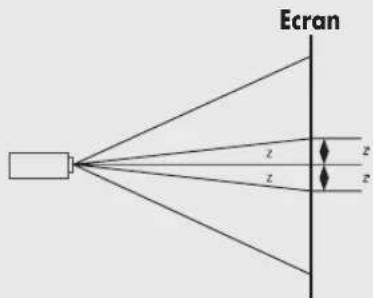
text_image
Ecran z z z z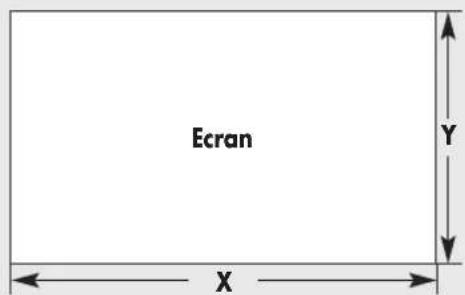
■ Z : Distance de portée
■ Z' : Distance entre le centre de la lentille et le bas de l'image

bar
| Category | Value | |---|---| | Category 1 | 100 | | Category 2 | 100 | | Category 3 | 100 | | Category 4 | 100 | | Category 5 | 100 | | Category 6 | 100 | | Category 7 | 100 | | Category 8 | 100 | | Category 9 | 100 | | Category 10 | 100 | | Category 11 | 100 | | Category 12 | 100 | | Category 13 | 100 | | Category 14 | 100 | | Category 15 | 100 | | Category 16 | 100 | | Category 17 | 100 | | Category 18 | 100 | | Category 19 | 100 | | Category 20 | 100 | | Category 21 | 100 | | Category 22 | 100 | | Category 23 | 100 | | Category 24 | 100 | | Category 25 | 100 | | Category 26 | 100 | | Category 27 | 100 | | Category 28 | 100 | | Category 29 | 100 | | Category 30 | 100 | | Category 31 | 100 | | Category 32 | 100 | | Category 33 | 100 | | Category 34 | 100 | | Category 35 | 100 | | Category 36 | 100 | | Category 37 | 100 | | Category 38 | 100 | | Category 39 | 100 | | Category 40 | 100 | | Category 41 | 100 | | Category 42 | 100 | | Category 43 | 100 | | Category 44 | 100 | | Category 45 | 100 | | Category 46 | 100 | | Category 47 | 100 | | Category 48 | 100 | | Category 49 | 100 | | Category 50 | 100 | | Category 51 | 100 | | Category 52 | 100 | | Category 53 | 100 | | Category 54 | 100 | | Category 55 | 100 | | Category 56 | 100 | | Category 57 | 100 | | Category 58 | 100 | | Category 59 | 100 | | Category 60 | 100 | | Category 61 | 100 | | Category 62 | 100 | | Category 63 | 100 | | Category 64 | 100 | | Category 65 | 100 | | Category 66 | 100 | | Category 67 | 100 | | Category 68 | 100 | | Category 69 | 100 | | Category 70 | 100 | | Category 71 | 100 | | Category 72 | 100 | | Category 73 | 100 | | Category 74 | 100 | | Category 75 | 100 | | Category 76 | 100 | | Category 77 | 100 | | Category 78 | 100 | | Category 79 | 100 | | Category 80 | 100 | | Category 81 | 100 | | Category 82 | 100 | | Category 83 | 100 | | Category 84 | 100 | | Category 85 | 100 | | Category 86 | 100 | | Category 87 | 100 | | Category 88 | 100 | | Category 89 | 100 | | Category 90 | 100 | | Category 91 | 100 | | Category 92 | 100 | | Category 93 | 100 | | Category 94 | 100 | | Category 95 | 100 | | Category 96 | 100 | | Category 97 | 100 | | Category 98 | 100 | | Category 99 | 100 | | Total (Total) = [sum of bars] / [values] * (sum of bars + bars) * (sum of bars + bars) * (sum of bars + bars). The values in the table represent the sum of the bars and the corresponding sum of the bars. There is no additional data series or categories specified in the code.REALISME VISUEL
Branchements et configuration de la source
Avant les branchements ....22
Branchement à l'équipement vidéo .....23
Configuration de la source d'entrée externe 26
Nom des branchements externes......27
Avant les branchements
Contrôlez les points suivant avant de brancher le projecteur à d'autres appareils.
Contrôlez les points suivants avant tout branchement
- Reportez-vous au manuel du périphérique auquel le projecteur est branché. Le nombre et la position des ports peuvent varier en fonction du type de périphérique.
- Ne mettez rien sous tension avant que tous les branchements soient établis. Si vous essayez de brancher l'appareil en connectant les câbles, le projecteur pourrait être endommagé.
- Contrôlez le type de ports auxquels le projecteur est raccordé.
- Ce produit reçoit des signaux vidéo d'un périphérique externe et affiche la vidéo sur un écran. Pour les signaux audio, un système audio supplémentaire est nécessaire.
Reportez-vous à "Partie arrière et câbles" page 10 pour connaître les câbles utilisés pour le branchement.
BRANCHEMENT A L'EQUIPEMENT VIDEO
Branchement à un magnétoscope/ caméscope/boîte de jonction
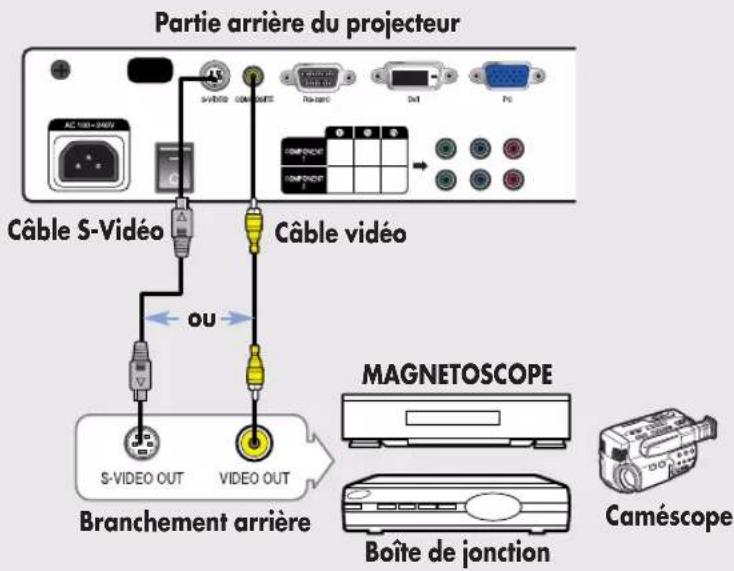
text_image
Partie arrière du projecteur Câble S-Video ou Câble vidéo S-VIDEO OUT VIDEO OUT Branchement arrière MAGNETOSCOPE Boîte de jonction Caméscope1
Branchez le port d'entrée
COMPOSITE (jaune) au port VIDEO(jaune) OUT de l'équipement vidéo utilisant le câble vidéo.
Si l'équipement vidéo dispose d'un port S-VIDEO OUT, branchez-le au port d'entrée S-VIDEO du projecteur.
■ L'utilisation d'une connexion S-VIDEO permet d'obtenir une qualité visuelle supérieure.
2
Une fois les périphériques connectés, branchez l'alimentation du projecteur et le magnétoscope.
Affichage de l'image
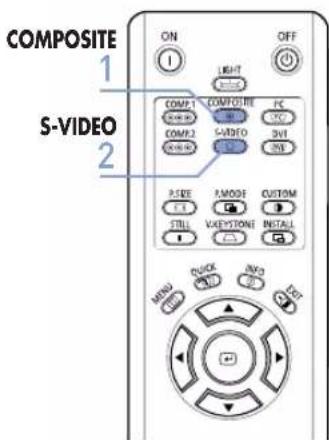
text_image
COMPOSITE 1 S-VIDEO 2 ON 1 LIGHT COMP1 COMP2 COMP3 COMPOSITE SWEDO PC DCI DVI DW P/SEE F/SS P/MODE STILL VAPSTONE CUSTOM INSTALL MIND QUICK INFO OK1 Mettez-le projecteur sous tension et appuyez sur le bouton COMPOSITE pour sélectionner Composite.
2 Branchez le projecteur et l'équipement vidéo via le câble S-Viséo et appuyez sur le bouton S-VIDEO pour sélectionner S-Viséo.
■ Si le mode Composite n'est pas disponible, vérifiez le branchement des câbles vidéo.

REMARQUE
- Contrôlez que le projecteur et l'équipement vidéo sont hors tension avant de brancher les câbles.
- Ce projecteur ne prend pas le son en charge. (un système audio séparé est requis pour le son.)
■ Ce produit ne prend pas en charge le type de diffusion PAL-N.
Composite
BRANCHEMENT A L'EQUIPEMENT VIDEO
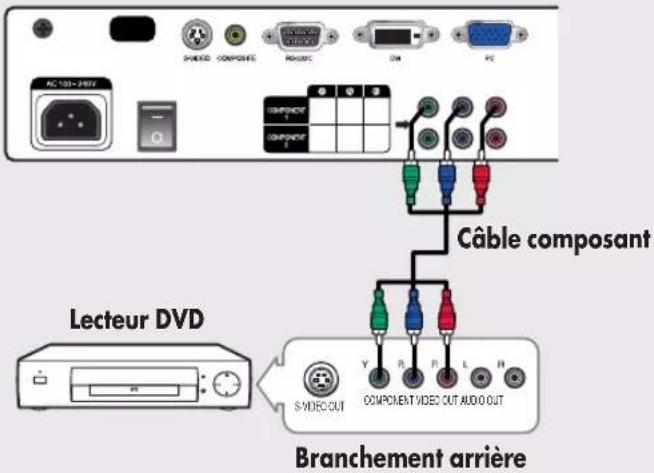
Branchement à un lecteur DVD
Partie arrière du projecteur
text_image
AC-108-298V SWEED COMPOSITE RISHERC DM PC SWEED Câble composant Lecteur DVD Y R P L N S-VIDEO OUT COMPONENT VIDEO OUT AUDIO OUT Branchement arrière1
Connectez le port d'entrée COMPOSANTE 1 (Y/Pb/Pr) ou COMPOSANTE 2 (Y/Pb/Pr) à l'arrière du projecteur au port Composante à l'arrière du DVD avec le câble Composante.
2
Une fois les périphériques connectés, branchez l'alimentation du projecteur et le lecteur DVD.
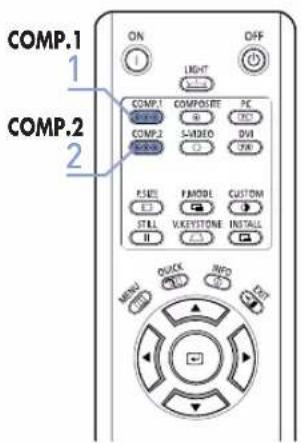
Affichage de l'image
text_image
COMP.1 1 COMP.2 2 ON OFF LIGHT COMP.1 COMPOSITE PC COMP.2 S-VIDEO DVI F-KEYSTONE INSTALL SHORT QUICK HOLD MINT OFF1 Mettez le projecteur sous tension et appuyez sur le bouton COMP.1 pour sélectionner Composantl.
2 Appuyez sur le bouton COMP.2 pour sélectionner Composant2 si COMPOSANT2 est connecté.
■ Si le mode Composant n'est pas disponible, vérifiez le branchement des câbles composant.

REMARQUE
Les ports composants comportent les indications (Y, Pb, Pr), (Y, B-Y, R-Y) ou (Y, Cb, Cr) selon le fabricant.
Composant1
BRANCHEMENT A L'EQUIPEMENT VIDEO
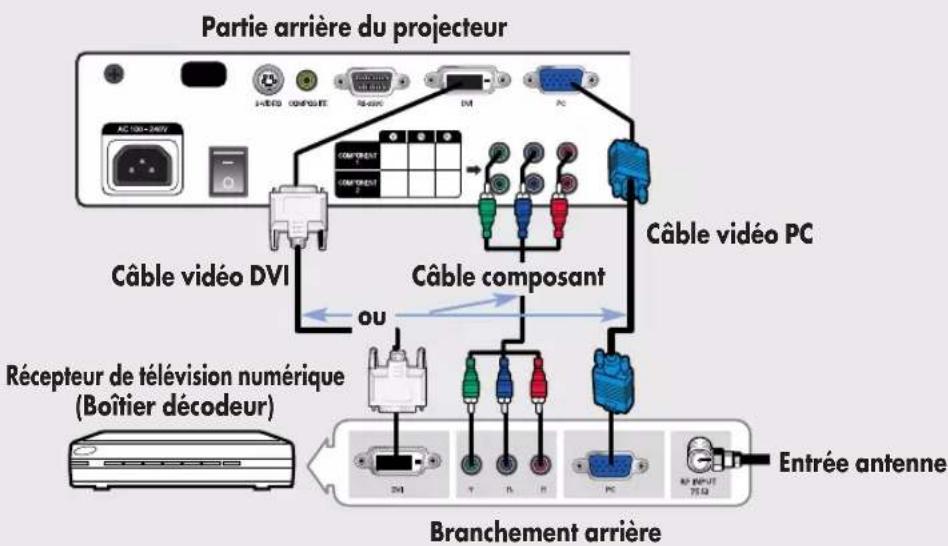
Branchement au récepteur de télévision numérique
text_image
Partie arrière du projecteur Câble vidéo DVI Câble composant Récepteur de télévision numérique (Boîtier décodeur) Entrée antenne Branchement arrière1
Branchez le câble d'antenne à la borne d'entrée du signal d'antenne du récepteur.
2
Connectez le port d'entrée COMPOSANTE 1 (Y/Pb/Pr) ou COMPOSANTE 2 (Y/Pb/Pr) à l'arrière du projecteur au port Composante à l'arrière du DVD avec le câble composante.
Si le récepteur de diffusion numérique dispose d'un port de sortie DVI ou PC, vous pouvez brancher un récepteur de diffusion numérique au port d'entrée [DVI] ou [PC] du projecteur.
3
Une fois les périphériques connectés, branchez l'alimentation du projecteur et le récepteur DTV.
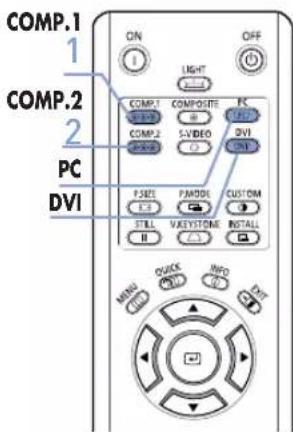
Affichage de l'image
text_image
COMP.1 1 COMP.2 2 PC DVI ON LIGHT COMP.1 COMPOSITE FS S-VIDEO VBI COMP.2 S-VIDEO FSIZE PARAMUL CUSTOM E.I. E.I. STILL VEKEYSTONE INSTALL B INSTALL MINS QUICK INFO DVI1 Mettez le projecteur sous tension et appuyez sur le bouton COMP.1 pour sélectionner Component1.
2 Appuyez sur le bouton COMP.2 pour sélectionner Composant2 si COMPOSANT2 est connecté. Si le récepteur est connecté au port DVI ou PC, appuyez sur le bouton DVI ou PC pour sélectionner respectivement DVI ou PC.
■ Si le mode Composant n'est pas disponible, vérifiez le branchement des câbles composant.
Composant1
DVI
Configuration de la source d'entrée externe
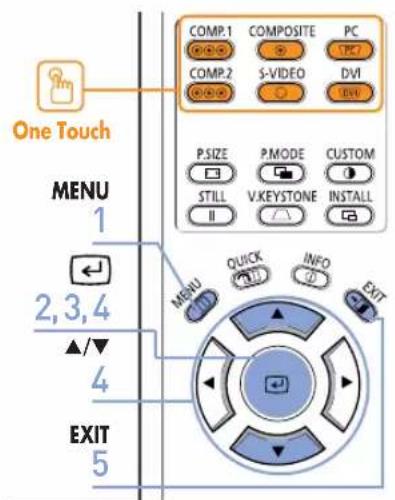
Vous pouvez sélectionner un périphérique branché au projecteur.
text_image
One Touch MENU 1 2,3,4 ▲/▼ 4 EXIT 5 COMP.1 COMPOSITE PC COMP.2 S-VIDEO DVI P.SIZE P.MODE CUSTOM STILL V:KEYSTONE INSTALL MENU QUICK INFO EXIT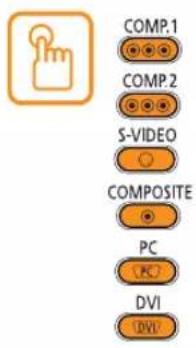
text_image
COMP.1 COMP.2 S-VIDEO COMPOSITE PC DVI DVDAppuyez sur le bouton source souhaité (COMP.1/ COMP.2/ S-VIDEO/ COMPOSITE/ PC/ DVI).
L'actionnement d'un bouton permet de basculer au mode respectif. Il est impossible de basculer sur un mode quelconque si le projecteur n'est pas branché au périphérique correspondant.
Composant1
1 Appuyez sur le bouton MENU. Le menu principal s'affiche.
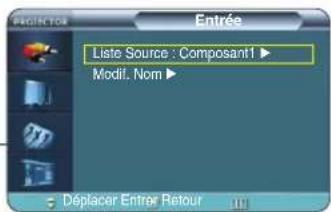
2 Appuyez sur le bouton pour sélectionner Entrée. Le menu Entrée s'affiche.
3 Appuyez sur le bouton pour sélectionner Liste source. Le menu Liste source s'affiche.
4 Appuyez sur le bouton ▲ ou ▼ pour sélectionner le mode d'entrée souhaité, puis appuyez sur le bouton ←. L'entrée source de votre choix s'affiche. Si le mode d'entrée n'est pas sélectionné, contrôlez la présence des câbles.
5 Appuyez sur le bouton EXIT pour quitter les réglages.
text_image
Entrée Liste Source : Composant1 ▶ Modif. Nom ▶ Déplacer Entrer Retour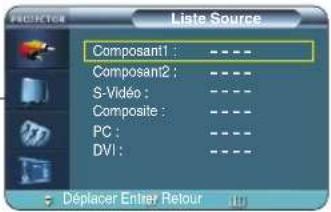
text_image
Liste Source Composan1 : ---- Composan2 : ---- S-Vidéo : ---- Composite : ---- PC : ---- DVI : ----Nom des branchements externes
Vous pouvez modifier les noms des périphériques connectés au projecteur.
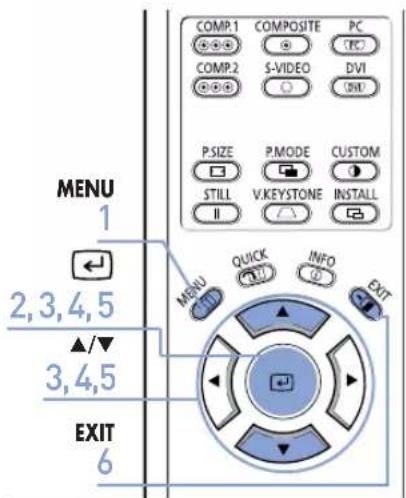
text_image
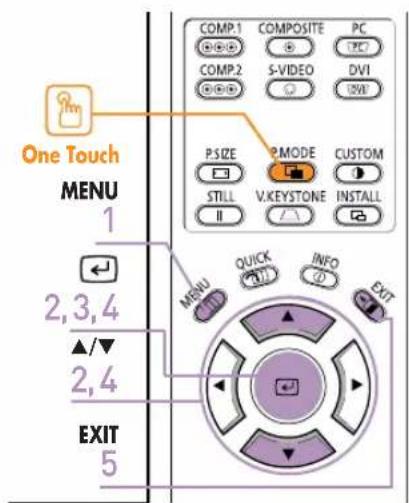
MENU 1 2,3,4,5 ▲/▼ 3,4,5 EXIT 6 COMP.1 COMPOSITE PC COMP.2 S-VIDEO DVI P.SIZE PMODE CUSTOM STILL V:KEYSTONE INSTALL II △ MENU QUICK INFO EXIT
1 Appuyez sur le bouton MENU. Le menu principal s'affiche.
2 Appuyez sur le bouton pour sélectionner Entrée. Le menu Entrée s'affiche.
3 Appuyez sur le bouton ▲ ou ▼ pour vous déplacer sur Modif. nom, puis appuyez sur le bouton ←. Le menu Modif. nom s'affiche.
4 Appuyez sur le bouton ▲ ou ▼ pour sélectionner le mode d'entrée édité, puis appuyez sur le bouton ↩.
5 Appuyez sur le bouton ▲ ou ▼ pour vous déplacer sur le périphérique souhaité, puis appuyez sur le bouton ← La configuration passe au périphérique sélectionné.
6 Appuyez sur le bouton EXIT pour quitter les réglages.
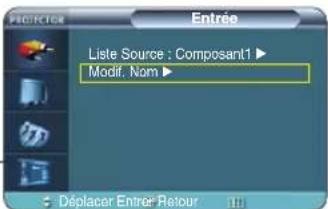
text_image
PROFICITOR Entrée Liste Source : Composant1 ▶ Modif. Nom ▶ Déplacer Entrer Retour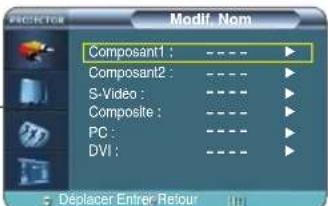
text_image
ACCELER Modif. Nom Composant1 : ---- ► Composant2 : ---- ► S-Video : ---- ► Composite : ---- ► PC : ---- ► DVI : ---- ► Déplacer Entrer Retour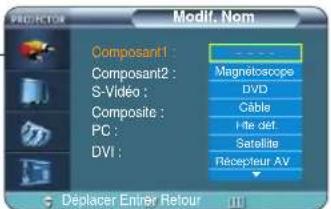
text_image
Modif. Nom Composant1 : Magnetoscope Composant2 : DVD S-Video : Cable Composite : Lite def. PC : Satellite DVI : Récepteur AV Déplacer Entér Retour
Réglage de l'image
Sélection du mode image....30
Paramètres personnels de l'image......31
Changement de la norme Couleur....32
Sélection et réglage de la température de couleur ....33
Correction gamma 34
Enregistrement des paramètres d'image personnalisés ....35
Réglage DNIe 36
Sélection de la taille de l'image ....37
Réglage de la position de l'écran .....39
Sélection de la réduction du bruit .....40
Controre Couleur ....41
Mode film 42
Surbalayage 43
Réglage du Niveau noir ....44
Image figée 45
Sélection du mode image
text_image
One Touch MENU 1 2,3,4 ▲/▼ 2,4 EXIT 5 COMP.1 COMPOSITE PC COMP.2 S-VIDEO DVI P.SIZE P.MODE CUSTOM STILL V.KEystone INSTALL I MENU QUICK INFO EXIT

Appuyez sur le bouton P.MODE
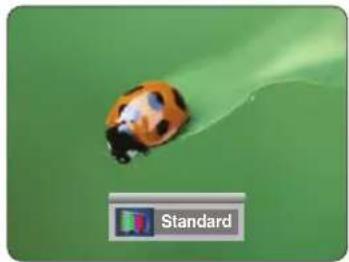
A chaque pression sur le bouton, le mode image passe respectivement à Dynamique, Standard, Cinéma1, Cinéma2, Utilisateur1, Utilisateur2, Utilisateur3 et Personnalisé.
1 Appuyez sur le bouton MENU. Le menu principal s'affiche.
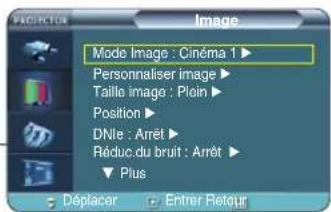
2 Appuyez sur le bouton ▲ ou ▼ pour vous déplacer sur Image. Le menu Image s'affiche.
3 Appuyez sur le bouton ← Les options du Mode Image s'affichent.
4 Appuyez sur le bouton ▲ ou ▼ pour vous déplacer sur le mode souhaité, puis appuyez sur le bouton 📊 Lorsque vous appuyez sur les boutons ▲ ou ▼, le mode Image passe successivement de Dynamique-Standard-Cinéma1, Cinéma2-Utilisateur1-Utilisateur2-Utilisateur3 et Personnalisé.
5 Appuyez sur le bouton EXIT pour quitter les réglages.
Réglages du mode Chaque Image
| Modes image couleur | Temp. | Gamma |
| Dynamique | 9300K Graphique : mode Gamma correspondant à un écran PC. | |
| Standard | 8000K Vidéo : mode Gamma normal correspondant à un écran TV. | |
| Cinémal | 6500K | Film : mode Film gamma. |
| Cinéma2 | 5500K | |
text_image
MODE Image : Cinéma 1 ▶ Personnaliser image ▶ Taille image : Plain ▶ Position ▶ DNie : Arrêt ▶ Réduc.du bruit : Arrêt ▶ ▼ Plus Déplacer Enter Retour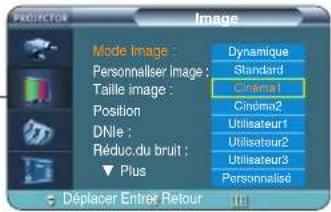
text_image
PROJECTION Image Mode Image: Dynamique Personnalliser Image: Standard Taille image: Cinema1 Position Cinema2 Utilisateur1 DNie: Utilisateur2 Réduc.du bruit: Utilisateur3 Plus Personnaliso Déplacer Entrer Retour
REMARQUE
Vous pouvez enregistrer les paramètres de l'écran dans Utilisateur1, Utilisateur 2, et Utilisateur 3 en fonction de vos besoins.
▶ Reportez-vous à la page 35.
Paramètres personnels de l'image
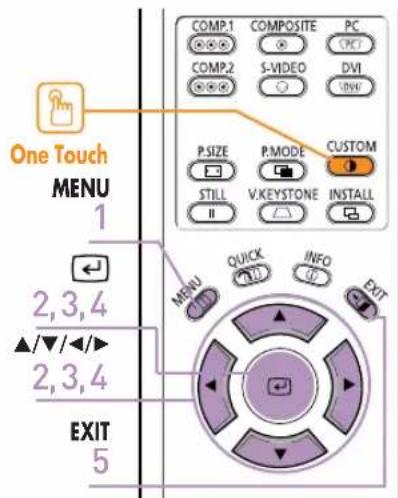
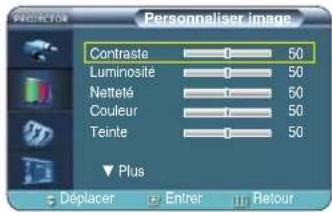
Vous pouvez régler le contraste, la luminosité, la netteté, la couleur et la teinte de l'image comme vous le souhaitez.
text_image
One Touch MENU 1 2,3,4 ▲/▼/◄/► 2,3,4 EXIT 5 COMP.1 COMPOSITE PC COMP.2 S-VIDEO DVI P.SIZE P.MODE CUSTOM STILL V:KEYSTONE INSTALL MENU QUICK INFO EXIT

Appuyez sur le bouton CUSTOM.
Le menu Personnaliser image s'affiche.
Reportez-vous au numéro 4 ci-dessous pour effectuer des réglages.
text_image
Personnaliser image Contraste 50 Luminosité 50 Netteté 50 Couleur 50 Teinte 50 Plus Déplacer Enter Retour
flowchart
graph TD
    A["MENU"] --> B["View"]
    B --> C["View"]
    C --> D["Exit"]
1 Appuyez sur le bouton MENU. Le menu principal s'affiche.
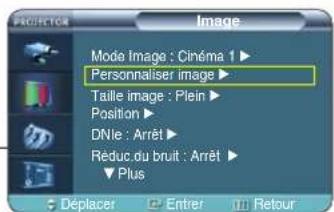
2 Appuyez sur le bouton ▲ ou ▼ pour vous déplacer sur Image, puis appuyez sur le bouton 📄 Le menu Image s'affiche.
3 Appuyez sur le bouton ▲ ou ▼ pour vous déplacer sur Personnalier image, puis appuyez sur le bouton ← Le menu Personnaliser image s'affiche.
4 Appuyez sur le bouton ▲ ou ▼ pour vous déplacer sur l'élément souhaité, puis appuyez sur le bouton 📄 Appuyez sur le bouton ◀ ou ▶ pour régler l'élément sélectionné. Une fenêtre de réglage séparée apparaît pour procéder au réglage.
5 Appuyez sur le bouton EXIT pour quitter les réglages.
text_image
PROJECTION Image Mode Image : Cinéma 1 ▶ Personnaliser image ▶ Taille image : Flein ▶ Position ▶ DNle : Arrêt ▶ Réduc du bruit : Arrêt ▶ ▼ Plus Déplacer Entrer Retour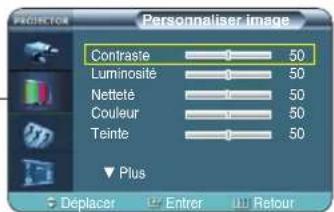
text_image
PROJECTION Personnaliser image Contrastie 50 Luminosité 50 Netteté 50 Couleur 50 Teinte 50 Plus Déplacer Entrer Retour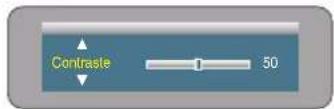
Menu Personaliser image
| Contraste | Pour régler le contraste entre l'objet et le fond d'écran. |
| Luminosité | Pour régler la luminosité de l'image. |
| Netteté Pour | régler les contours de l'objet de manière plus ou moins nette. |
| Couleur | Pour régler une couleur plus claire ou plus sombre. |
| Teinte | Pour obtenir une couleur plus naturelle des objets à l'aide d'une amélioration du vert ou du rouge. |

■ Vous ne pouvez régler les couleurs qu'en modes S-Vidéo et Composite. ■ Vous ne pouvez pas régler la netteté dans les modes Composante, 2(720p), PC et DVI.
Changement de la norme Couleur
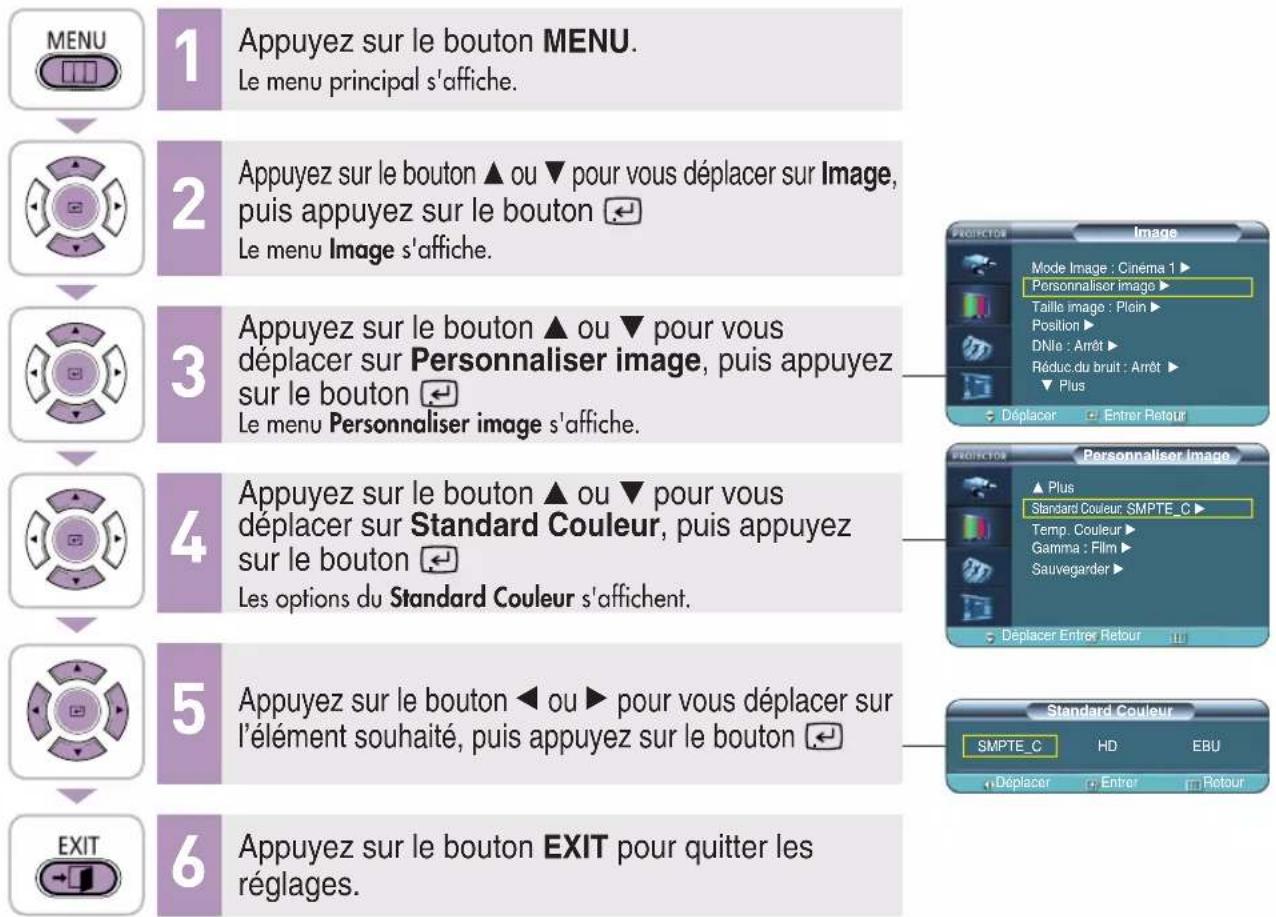
Vous devez régler la norme couleur selon la norme couleur du signal d'entrée.
text_image
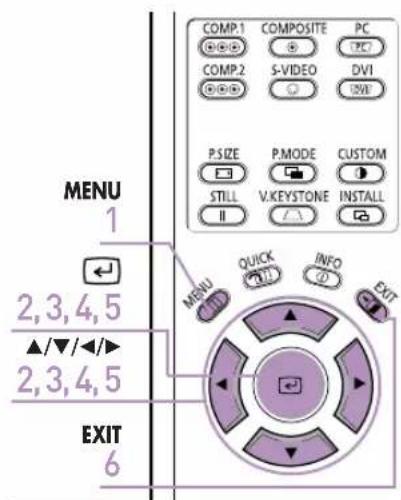
MENU 1 2,3,4,5 ▲/▼/◄/► 2,3,4,5 EXIT 6 COMP.1 COMPOSITE PC COMP.2 S-VIDEO DVI P.SIZE P.MODE CUSTOM STILL V:KEYSTONE INSTALL MENU QUICK INFO EXIT| SMPTE_C | Normalisées pour les équipements vidéo par la Société Motion Picture et par les ingénieurs de télévision | NTSC |
| HD | Téléviseur à haute définition, 1125 lignes de balayage, et à définition standard proposé à l'ITU-R par les Etats-Unis, le Japon et le Canada en 1986. | ATSC |
| EBU | Réglementations et normes de Technologie et production de télédiffusion européenne, normalisées par l'Union européenne de télédiffusion (EBU). | PAL, SECAM |
text_image
MENU 1 Appuyez sur le bouton MENU. Le menu principal s'affiche. 2 Appuyez sur le bouton ▲ ou ▼ pour vous déplacer sur Image, puis appuyez sur le bouton ← Le menu Image s'affiche. 3 Appuyez sur le bouton ▲ ou ▼ pour vous déplacer sur Personaliser image, puis appuyez sur le bouton ← Le menu Personaliser image s'affiche. 4 Appuyez sur le bouton ▲ ou ▼ pour vous déplacer sur Standard Couleur, puis appuyez sur le bouton ← Les options du Standard Couleur s'affichent. 5 Appuyez sur le bouton ◀ ou ▶ pour vous déplacer sur l'élément souhaité, puis appuyez sur le bouton ← 6 Appuyez sur le bouton EXIT pour quitter les réglages.Sélection et réglage de la température de couleur
Vous pouvez modifier la teinte de l'ensemble de l'écran si besoin est.
text_image
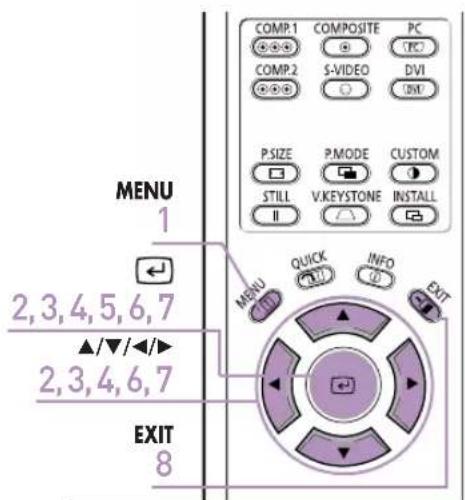
MENU 1 2,3,4,5,6,7 ▲/▼/◄/► 2,3,4,6,7 EXIT 8 COMP.1 COMP.2 P.SIZE STILL V:KEYSTONE QUICK INFO EXITMenu Temp. couleur
| 5500K | Pour fournir une qualité d'image optimale aux films noir et blanc. La température de la couleur du mode image de Cinéma2 est de 5500K. |
| 6500K | Cette température est utilisée pour la plupart des productions vidéo. Il est réglé sur Cinéma1 à sa sortie d'usine et peut offrir la teinte la plus précise. |
| 8000K | Température de couleur appropriée aux endroits assez lumineux et enregistrée dans le mode Image Dynamique. La netteté et la luminosité sont accentuées. |
| 9300K | Température de couleur appropriée à un endroit très éclairé comme un magasin. |
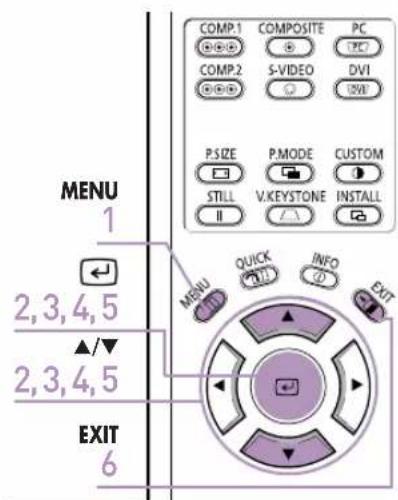
1 Appuyez sur le bouton MENU. Le menu principal s'affiche.
2 Appuyez sur le bouton ▲ ou ▼ pour vous déplacer sur Image, puis appuyez sur le bouton ← Le menu Image s'offiche.
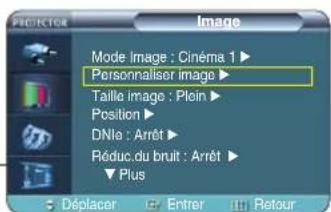
3 Appuyez sur le bouton ▲ ou ▼ pour vous déplacer sur Personnaliser image, puis appuyez sur le bouton ← Le menu Personnaliser image s'affiche.
4 Appuyez sur le bouton ▲ ou ▼ pour vous déplacer sur Temp. Couleur, puis appuyez sur le bouton ←. Les options du Temp. Couleur s'affichent.
5 Appuyez sur le bouton ← pour sélectionner Temp. Couleur.
6 Appuyez sur les boutons ◀ ou ▶ pour sélectionner une option, puis appuyez sur le bouton ↩ L'option sélectionnée prend effet.
7 Appuyez sur les boutons ▲ ou ▼ pour sélectionner une option, puis appuyez sur le bouton ←. Appuyez sur le bouton ◀ ou ▶ pour régler l'élément sélectionné. Une fenêtre de réglage séparée apparaît pour procéder au réglage.
8 Appuyez sur le bouton EXIT pour quitter les réglages.
text_image
Image Mode Image : Cinéma 1 ▶ Personaliser image ▶ Taille image : Plon ▶ Position ▶ DNIE : Arrêt ▶ Réduc.du bruit : Arrêt ▶ Plus Déplacer Entrer Retour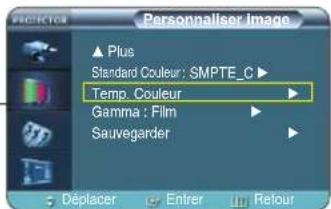
text_image
Personnaliser Image Plus Standard Couleur: SMPTE_C ▶ Temp. Couleur Gamma : Film ▶ Sauvegarder ▶ Déplacer Entrer Retour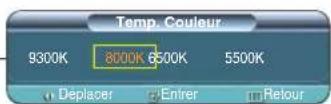
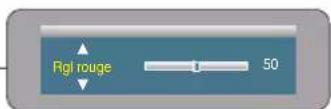

Si vous sélectionnez Rouge, Vert ou Bleu à partir du menu Réglage de la couleur, vous ne pouvez régler que le gain et le décalage. ▶ Reportez-vous à la page 41.
Correction gamma
Une fonction de compensation de l'image qui contrôle les réglages en fonction des propriétés vidéo.
text_image
COMP.1 COMPOSITE PC COMP.2 S-VIDEO DVI P.SIZE P.MODE CUSTOM STILL V:KEystone INSTALL I MENU QUICK INFO EXIT 2,3,4,5 ▲/▼ 2,3,4,5 EXIT 6
1 Appuyez sur le bouton MENU. Le menu principal s'affiche.
2 Appuyez sur le bouton ▲ ou ▼ pour vous déplacer sur Image, puis Appuyez sur le bouton ← Le menu Image s'affiche.
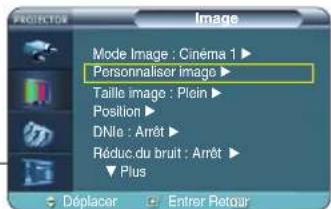
3 Appuyez sur le bouton ▲ ou ▼ pour vous déplacer sur Personnaliser image, puis appuyez sur le bouton ← Le menu Personnaliser image s'affiche.
4 Appuyez sur le bouton ▲ ou ▼ pour vous déplacer sur Gamma, puis appuyez sur le bouton ←. L'écran Gamma apparaît.
5 Appuyez sur le bouton ◀ ou ▶ pour vous déplacer sur le mode souhaité, puis appuyez sur le bouton ← La configuration passe au mode sélectionné.
6 Appuyez sur le bouton EXIT pour quitter les réglages.
text_image
PROYECTOR Image Mode Image : Cinema 1 ▶ Personnaliser image ▶ Taille image : Plain ▶ Position ▶ DNie : Arrêt ▶ Réduc du bruit : Arrêt ▶ ▼ Plus Déplacer Entrer Retour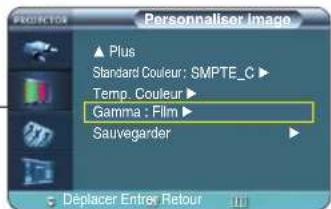
text_image
PROJETRION Personaliser Image ▲ Plus Standard Couleur: SMPTE_C ▶ Temp. Couleur ▶ Gamma : Film ▶ Sauvegarder Déplacer Entrer Retour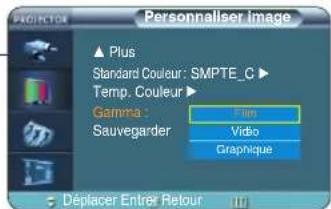
text_image
PROJETO Personnaliser image ▲ Plus Standard Couleur: SMPTE_C ▶ Temp. Couleur ▶ Gamma : File Sauvegarder Viduo Graphique Déplacer Entrer RetourMode Gamma
| Graphique | Mode Gamma correspondant à un écran PC. |
| Vidéo | Mode Gamma normal correspondant à un écran TV. |
| Film | Mode Film gamma. |
Enregistrement des paramètres d'image personnalisés
Pour enregistrer les paramètres d'image personnalisée (Contraste, Luminosité, Netteté, Couleur, Teinte, Temp. couleur et Gamma).
text_image
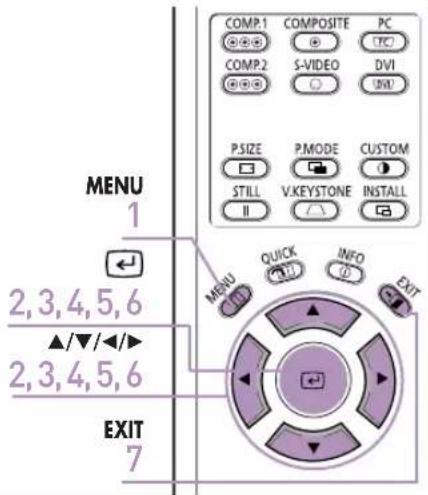
MENU 1 2,3,4,5,6 ▲/▼/▲/► 2,3,4,5,6 EXIT 7 COMP.1 COMPOSITE PC COMP.2 S-VIDEO DVI P.SIZE PMODE CUSTOM V:KEYSTONE INSTALL II Menu QUICK INFO EXIT
1 Appuyez sur le bouton MENU. Le menu principal s'affiche.
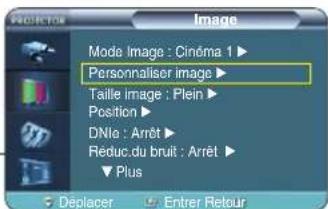
2 Appuyez sur le bouton ▲ ou ▼ pour vous déplacer sur Image, puis appuyez sur le bouton ← Le menu Image s'affiche.
3 Appuyez sur le bouton ▲ ou ▼ pour vous déplacer sur Personnaliser image, puis appuyez sur le bouton ← Le menu Personnaliser image s'affiche.
4 Appuyez sur le bouton ▲ ou ▼ pour vous déplacer sur Sauvegarder, puis appuyez sur le bouton ←. Le menu Sauvegarder s'affiche.
5 Appuyez sur le bouton ▲ ou ▼ pour vous déplacer sur le mode souhaité, puis appuyez sur le bouton
6 Appuyez sur le bouton ◀ ou ▶ pour vous déplacer sur OK, puis appuyez sur le bouton ← La configuration passe au mode sélectionné.
7 Appuyez sur le bouton EXIT pour quitter les réglages.

Les modes Utilisateur1, Utilisateur2 et Utilisateur3 sont sauvegardés différemment en fonction des sources d'entrée externes (Composant1/Composant2/S-Vidéo/Composite/PC/DVI).
text_image
Image Mode Image : Cinoma 1 ▶ Personaliser image ▶ Taille image : Plein ▶ Position ▶ DNio : Arrêt ▶ Réduc.du bruit : Arrêt ▶ Plus Déplacer Enter Retour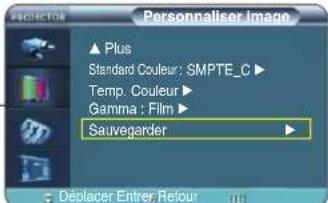
text_image
PROFACTOR Personnaliser Image ▲ Plus Standard Couleur: SMPTE_C ▶ Temp. Couleur ▶ Gamma : Film ▶ Sauvegarder ▶ Déplacer Entrer Retour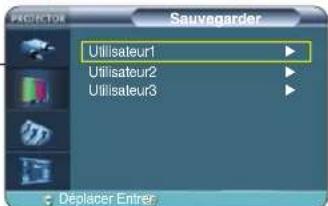
text_image
Sauvagarder Utilisateur1 Utilisateur2 Utilisateur3 Deplacer Entrer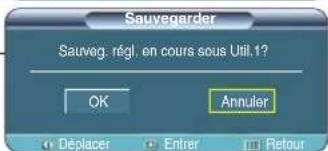
text_image
Sauvegarder Sauveg. régl, en cours sous Util.1? OK Annuler Déplacer Entrer RetourRéglage DNle
DNle (Digital Natural Image engine) est une fonction d'amélioration de l'image développée par Samsung Electronics. Elle permet aux utilisateurs de profiter d'images plus lumineuses, plus nettes et plus dynamiques.
text_image
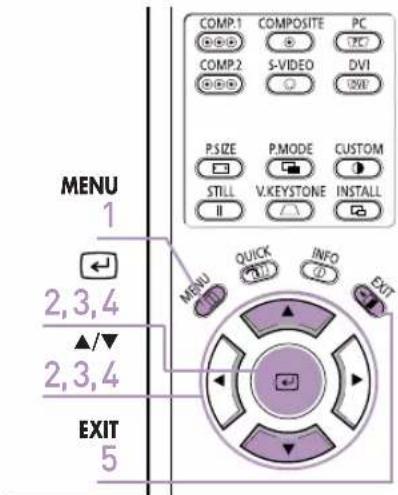
MENU 1 2,3,4 ▲/▼ 2,3,4 EXIT 5 COMP.1 COMPOSITE PC COMP.2 S-VIDEO DVI P.SIZE P.MODE CUSTOM V.KEystone INSTALL II Menu QUICK INFO EXIT
1 Appuyez sur le bouton MENU. Le menu principal s'affiche.
2 Appuyez sur le bouton ▲ ou ▼ pour vous déplacer sur Image, puis appuyez sur le bouton ← Le menu Image s'affiche.
3 Appuyez sur le bouton ▲ ou ▼ pour vous déplacer sur DNle, puis appuyez sur le bouton ←. Les options du DNle s'affichent.
4 Appuyez sur le bouton ▲ ou ▼ pour vous déplacer sur Marche, puis appuyez sur le bouton ← La configuration passe au mode sélectionné.
5 Appuyez sur le bouton EXIT pour quitter les réglages.
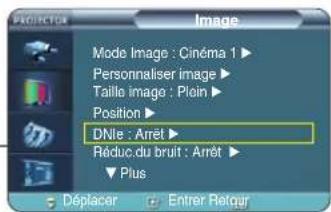
text_image
Image Mode Image : Cinéma 1 ▶ Personnaliser image ▶ Taille image : Plain ▶ Position ▶ DNie : Arrêt ▶ Réduc.du bruit : Arrêt ▶ ▼ Plus Déplacer Entrer Retour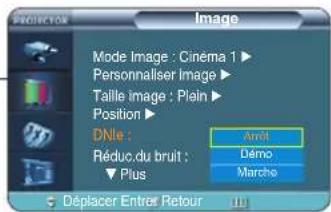
text_image
PROJECTION Image Mode Image : Cinéma 1 ▶ Personnaliser Image ▶ Taille image : Plein ▶ Position ▶ DNIe : Réduc.du bruit : Plus Arrêt Dàmo Marche Déplacer Entrar RetourMode DNIe
Arrêt Arrêt Mode DNle
Démo Mode de comparaison d'image marche/arrêt DNIe
Marche Mode en cas d'activation de la fonction DNIe.
Sélection de la taille de l'image
text_image
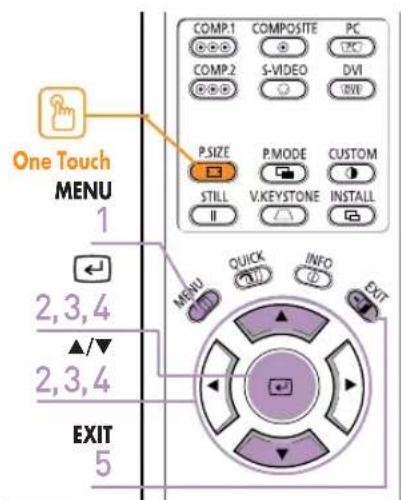
One Touch MENU 1 2,3,4 ▲/▼ 2,3,4 EXIT 5 COMP.1 COMPOSITE PC COMP.2 S-VIDEO DVI P.SIZE P.MODE CUSTOM STILL V.KEYSTONE INSTALL I MENU QUICK INFO EXIT

Appuyez sur le bouton P.SIZE.
En appuyant sur le bouton P.SIZE, le format de l'écran passe successivement de Plein - Zoom1 - Zoom2 - 4 :3.
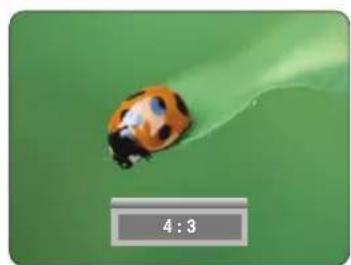
1 Appuyez sur le bouton MENU. Le menu principal s'affiche.
2 Appuyez sur le bouton ▲ ou ▼ pour vous déplacer sur Image, puis appuyez sur le bouton ← Le menu Image s'affiche.
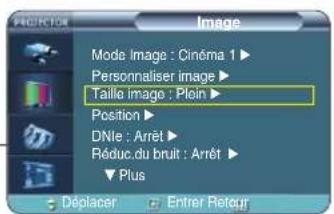
3 Appuyez sur le bouton ▲ ou ▼ pour vous déplacer sur Taille image, puis appuyez sur le bouton ←. L'écran Taille image apparaît.

4 Appuyez sur le bouton ▲ ou ▼ pour vous déplacer sur le mode souhaité, puis appuyez sur le bouton ← La configuration passe au mode sélectionné.
5 Appuyez sur le bouton EXIT pour quitter les réglages.
text_image
PROTECTION Image Mode Image : Cinéma 1 ▶ Personnaliser image ▶ Taille image : Plain ▶ Position ▶ DNIE : Arrêt ▶ Réduc.du bruit : Arrêt ▶ ▼ Plus Déplacer Entrier Retogr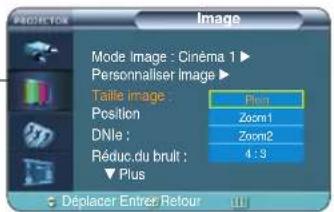
text_image
Image Mode Image : Cinéma 1 ▶ Personnaliser Image ▶ Taille image : Position Zoom1 DNle : Zoom2 Réduc.du bruit : 4:3 Plus Déplacer Entrer RetourTailles d'image prises en charge
O : Modes pris en charge X : Modes non pris en charge
| Entrée | Taille image | |||||
| Source | Signal | Mode | Plein | Zoom1 | Zoom2 | 4:3 |
| DVI | Hte déf. | 1080i | O | X | X | O |
| 720p | O | X | X | X | ||
| 576p | O | O | X | O | ||
| 480p | O | O | X | O | ||
| PC | 16:9 Mode | O | X | X | X | |
| 4:3 Mode | O | X | X | O | ||
| PC (secondaire D) | Hte déf. | 1080i | O | X | X | O |
| 720p | O | X | X | X | ||
| 576p | O | O | X | O | ||
| 480p | O | O | X | O | ||
| PC | 16:9 Mode | O | X | X | X | |
| 4:3 Mode | o | X | X | O | ||
| Composant | Hte déf. | 1080i | O | X | X | O |
| 720p | O | X | X | O | ||
| 576p | O | O | X | O | ||
| 480p | O | O | X | O | ||
| SD | 576i | O | O | O | O | |
| 480i | O | O | O | O | ||
| Composite et S-Video | SD | 480i | O | O | O | O |

Reportez-vous à la page 62 pour connaître les modes d'affichage pris en charge.
REMARQUE
Réglage de la position de l'écran
Réglez la position de l'écran si les bords ne sont pas alignés.
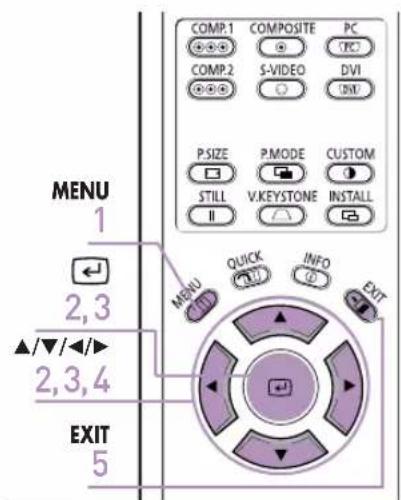
text_image
MENU 1 2,3 ▲/▼/◄/► 2,3,4 EXIT 5 MENU QUICK INFO EXIT
1 Appuyez sur le bouton MENU. Le menu principal s'affiche.
2 Appuyez sur le bouton ▲ ou ▼ pour vous déplacer sur Image, puis appuyez sur le bouton ← Le menu Image s'affiche.
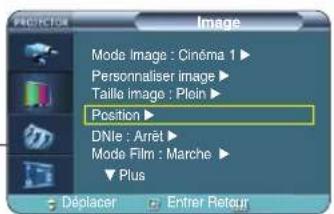
3 Appuyez sur le bouton ▲ ou ▼ pour vous déplacer sur Position, puis appuyez sur le bouton ←. Le Position s'affiche.
4 Appuyez sur les boutons ▲, ▼, ◀, ou ▶ pour régler la position. La position de l'écran est déterminée par la sélection effectuée.
5 Appuyez sur le bouton EXIT pour quitter les réglages.
text_image
Image Mode Image : Cinéma 1 ▶ Personnaliser image ▶ Taille image : Plain ▶ Position ▶ DNte : Arrêt ▶ Mode Film : Marche ▶ ▼ Plus Déplacer Entier Retour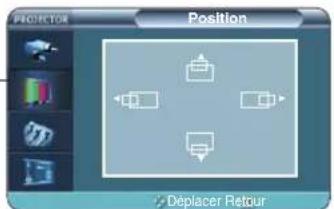
text_image
PROTECTION Position Déplacer Retour
■ Les informations concernant la position correspondante sont réglées et mémorisées automatiquement dans les modes d'entrée externe correspondants (Composant 1, 2/ S-Video, Composite /PC).
■ En mode DVI, les réglages de la position de l'écran ne fonctionnent pas.
Sélection de la réduction du bruit
Lorsqu'une ligne pointillée s'affiche ou que l'écran tremble, il est possible d'afficher l'image avec une meilleure qualité en activant la fonction Réduction du bruit.
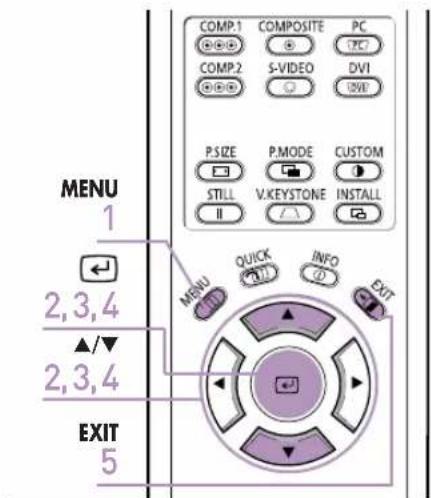
text_image
COMP.1 COMPOSITE PC COMP.2 S-VIDEO DVI P.SIZE P.MODE CUSTOM STILL V:KEystone INSTALL MENU 1 2,3,4 ▲/▼ 2,3,4 EXIT 5 MENU QUICK INFO EXIT
1 Appuyez sur le bouton MENU.
Le menu principal s'affiche.
2 Appuyez sur le bouton ▲ ou ▼ pour vous déplacer sur Image, puis appuyez sur le bouton ↙
Le menu Image s'affiche.
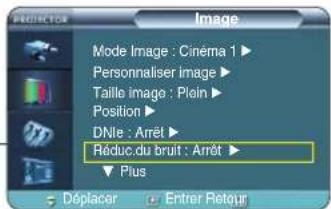
3 Appuyez sur le bouton ▲ ou ▼ pour vous déplacer sur Réduc.du bruit, puis appuyez sur le bouton ←.
Les options du Réduc.du bruit s'affichent.
Appuyez sur le bouton ▲ ou ▼ pour vous déplacer sur Marche, puis appuyez sur le bouton
La fonction Réduc.du bruit est activée.
Si vous sélectionnez Arrêt, la fonction Réduction du bruit est désactivée.
5 Appuyez sur le bouton EXIT pour quitter les réglages.
text_image
PRODUCTION Image Mode Image : Cinéma 1 ▶ Personnaliser image ▶ Taille image : Plain ▶ Position ▶ DNie : Arrêt ▶ Réduc.du bruit : Arrêt ▶ Plus Déplacer Enter Retoign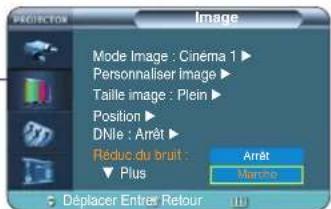
text_image
PROJECTION Image Mode Image : Cinema 1 ▶ Personnaliser image ▶ Taille image : Plein ▶ Position ▶ DNie : Amèt ▶ Réducl. du bruit : ▼ Plus Arrêt Marche Déplacer Entrer Retour
REMARQUE
Vous ne pouvez activer la fonction Réduction du Bruit qu'en mode Composite, S-Viséo et Composante1, 2(480i).
Controre Couleur
Vous pouvez filtrer la couleur de l'écran complet en fonction de vos goûts.
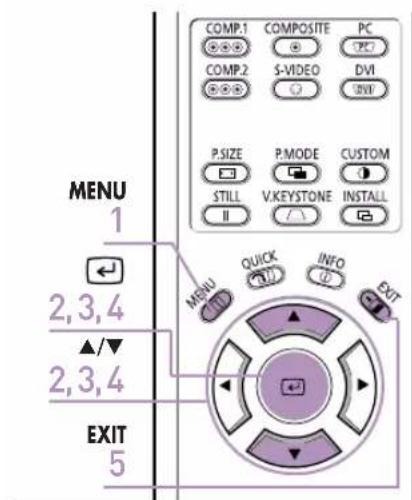
text_image
COMP.1 COMPOSITE PC COMP.2 S-VIDEO DVI P.SIZE P.MODE CUSTOM STILL V:KEYSTONE INSTALL I MENU 1 2,3,4 ▲/▼ 2,3,4 EXIT 5 MENU QUICK INFO EXIT
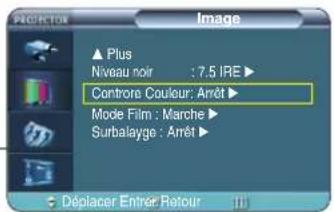
1 Appuyez sur le bouton MENU. Le menu principal s'affiche.
2 Appuyez sur le bouton ▲ ou ▼ pour vous déplacer sur Image, puis appuyez sur le bouton ← Le menu Image s'affiche.
3 Appuyez sur le bouton ▲ ou ▼ pour vous déplacer sur contrôle de la couleur, puis appuyez sur le bouton ←. Les options du Contrôle de la couleur s'affichent.
4 Appuyez sur le bouton ◀ ou ▶ pour vous déplacer sur le mode souhaité, puis appuyez sur le bouton ↻ L'image ne s'affiche qu'avec la couleur sélectionnée.
5 Appuyez sur le bouton EXIT pour quitter les réglages.
text_image
PROJECTION Image ▲ Plus Niveau noir : 7.5 IRE ▶ Controne Coulour: Arrêt ▶ Mode Film : Marche ▶ Surbalayge : Arrêt ▶ Déplacer Entrer Retour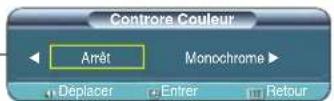
Mode Contrôle de la couleur
| Arrêt | Affiche l'image dans sa couleur originale. |
| Monochrome | Affiche l'image en noir et blanc en filtrant tous les signaux de couleur. |
| Rouge Affiche | l'image en rouge en filtrant les signaux de couleur verts et bleus. |
| Vert Affiche | l'image en vert en filtrant les signaux de couleur rouges et bleus. |
| Bleu Affiche | l'image en bleu en filtrant les signaux de couleur rouges et verts. |
Mode film
A l'aide de cette fonction, vous pouvez optimiser le mode d'affichage pour regarder un film. Le mode Film propose des réglages d'affichage optimaux pour les films.

text_image
MENU 1 2,3,4 ▲/▼ 2,3,4 EXIT 5 COMP1 COMPOSITE PC TFC COMP2 S-VIDEO DVI DVI P.SIZE PMODE CUSTOM STILL V:KEYSTONE INSTALL II MENU QUICK INFO EXIT
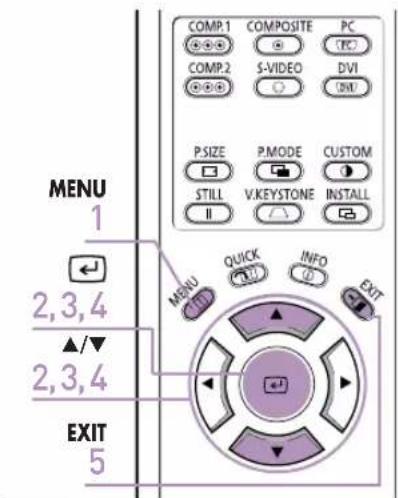
1 Appuyez sur le bouton MENU. Le menu principal s'affiche.
2 Appuyez sur le bouton ▲ ou ▼ pour vous déplacer sur Image, puis appuyez sur le bouton ← Le menu Image s'affiche.
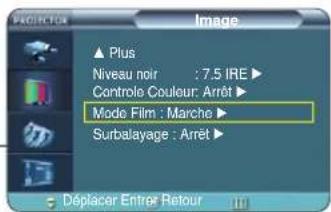
3 Appuyez sur le bouton ▲ ou ▼ pour vous déplacer sur le Mode Film, puis appuyez sur le bouton ←. Les options du Mode Film s'affichent.
4 Appuyez sur le bouton ▲ ou ▼ pour vous déplacer sur Marche, puis appuyez sur le bouton ← La configuration passe au mode sélectionné.
5 Appuyez sur le bouton EXIT pour quitter les réglages.
text_image
PACIFICATION ▲ Plus Niveau noir : 7.5 IRE ▶ Controle Couleur: Arrêt ▶ Mode Film : Marche ▶ Surbalayage : Arrêt ▶ Déplacer Entré Retour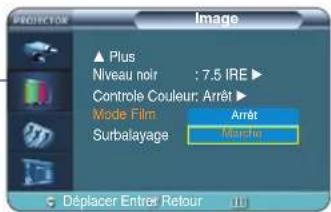
text_image
PROJECTION Image ▲ Plus Niveau noir : 7.5 IRE ▶ Controle Couleur: Arrêt ▶ Mode Film Arrêt Surbalayage Marche Déplacer Entrar Retour
Vous ne pouvez activer la fonction Réduction du Bruit qu'en mode Composite, S-Viséo et Composante (480i).
Surbalayage
A l'aide de cette fonction, vous pouvez couper le bord de l'image lorsque des informations, des images ou des bruits inutiles figurent au bord de l'image.
text_image
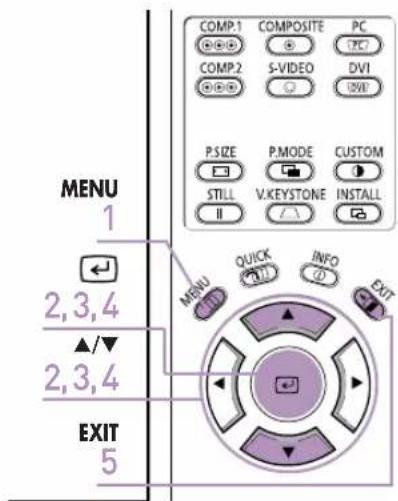
MENU 1 2,3,4 ▲/▼ 2,3,4 EXIT 5 COMP.1 COMPOSITE PC COMP.2 S-VIDEO DVI PSIZE PMODE CUSTOM STILL V:KEYSTONE INSTALL MENU QUICK INFO EXIT
1 Appuyez sur le bouton MENU. Le menu principal s'affiche.
2 Appuyez sur le bouton ▲ ou ▼ pour vous déplacer sur Image, puis appuyez sur le bouton ← Le menu Image s'affiche.
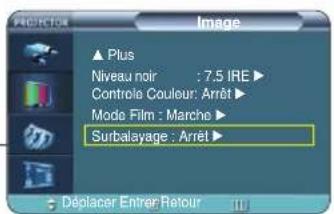
3 Appuyez sur le bouton ▲ ou ▼ pour vous déplacer sur Surbalayage, puis appuyez sur le bouton ←. Les options du Surbalayage s'affichent.
4 Appuyez sur le bouton ▲ ou ▼ pour vous déplacer sur Marche, puis appuyez sur le bouton ← La configuration passe au mode sélectionné.
5 Appuyez sur le bouton EXIT pour quitter les réglages.
text_image
Image ▲ Plus Niveau noir : 7.5 IRE ▶ Controle Coulour: Arrêt ▶ Mode Film : Marche ▶ Surbalayage : Arrêt ▶ Déplacer Entrer Retour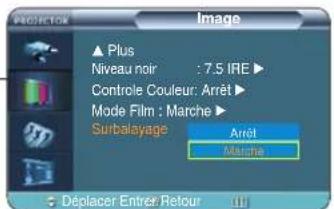
text_image
PROJECTION ▲ Plus Niveau noir : 7.5 IRE ▶ Controle Couleur: Arrêt ▶ Mode Film : Marche ▶ Surbalayage Arrêt Marche Déplacer Entrez Retour
REMARQUE
Pour les signaux vidéo extrêmement faibles, certains signaux vidéo inutiles peuvent s'afficher à l'écran.
Réglage du Niveau noir
A l'aide de la fonction Niveau noir, vous pouvez définir le niveau de lumière de la portion la plus sombre du signal vidéo afin d'afficher clairement les zones sombres à l'écran.
text_image
MENU 1 2,3,4 ▲/▼ 2,3,4 EXIT 5 COMP.1 COMPOSITE PC COMP.2 S-VIDEO DVI P.SIZE P.MODE CUSTOM STILL V:KEYSTONE INSTALL EXIT MONU QUICK INFO EXIT
1 Appuyez sur le bouton MENU. Le menu principal s'affiche.
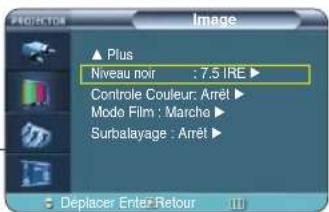
2 Appuyez sur le bouton ▲ ou ▼ pour vous déplacer sur Image, puis appuyez sur le bouton ← Le menu Image s'affiche.
3 Appuyez sur le bouton ▲ ou ▼ pour vous déplacer sur Niveau noir, puis appuyez sur le bouton ←. Les options du Niveau noir s'affichent.
4 Appuyez sur le bouton ◀ ou ▶ pour vous déplacer sur le mode souhaité, puis appuyez sur le bouton 📊 La configuration passe au mode sélectionné.
5 Appuyez sur le bouton EXIT pour quitter les réglages.
text_image
PROJECTION Image ▲ Plus Niveau noir : 7.5 IRE ▶ Controle Couleur: Arrêt ▶ Mode Film : Marche ▶ Surbalayage : Arrêt ▶ Déplacer Enter Retour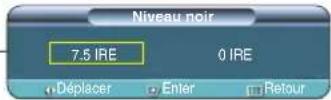
Modes Niveau de noir
| 7.5 IRE Définit le niveau de lumière de la portion la plus sombre du signal vidéo sur élevé. Si le réglage ne correspond pas au signal d'entrée, l'écran sombre est saturé et peut ne pas s'afficher correctement. | |
| 0 IRE Définit le niveau de lumière de la portion la plus sombre du signal vidéo sur bas. Si le réglage ne correspond pas au signal d'entrée, l'écran sombre peut s'afficher en blanc laiteux. |
Image figée
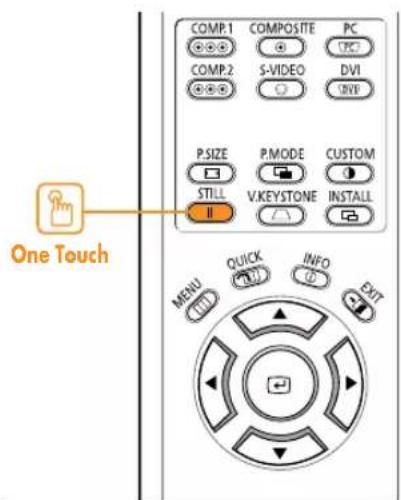
Pour mettre la lecture en pause afin d'afficher une image figée.
text_image
COMP.1 COMPOSITE PC COMP.2 S-VIDEO DVI P.SIZE P.MODE CUSTOM STILL V:KEYSTONE INSTALL One Touch MENU QUICK INFO EXIT
Appuyez sur le bouton STILL.
Chaque actionnement de ce bouton met en pause et reprend la lecture.

bar
| Category | Value | |---|---| | Category 1 | 100 | | Category 2 | 100 | | Category 3 | 100 | | Category 4 | 100 | | Category 5 | 100 | | Category 6 | 100 | | Category 7 | 100 | | Category 8 | 100 | | Category 9 | 100 | | Category 10 | 100 | | Category 11 | 100 | | Category 12 | 100 | | Category 13 | 100 | | Category 14 | 100 | | Category 15 | 100 | | Category 16 | 100 | | Category 17 | 100 | | Category 18 | 100 | | Category 19 | 100 | | Category 20 | 100 | | Category 21 | 100 | | Category 22 | 100 | | Category 23 | 100 | | Category 24 | 100 | | Category 25 | 100 | | Category 26 | 100 | | Category 27 | 100 | | Category 28 | 100 | | Category 29 | 100 | | Category 30 | 100 | | Category 31 | 100 | | Category 32 | 100 | | Category 33 | 100 | | Category 34 | 100 | | Category 35 | 100 | | Category 36 | 100 | | Category 37 | 100 | | Category 38 | 100 | | Category 39 | 100 | | Category 40 | 100 | | Category 41 | 100 | | Category 42 | 100 | | Category 43 | 100 | | Category 44 | 100 | | Category 45 | 100 | | Category 46 | 100 | | Category 47 | 100 | | Category 48 | 100 | | Category 49 | 100 | | Category 50 | 100 | | Category 51 | 100 | | Category 52 | 100 | | Category 53 | 100 | | Category 54 | 100 | | Category 55 | 100 | | Category 56 | 100 | | Category 57 | 100 | | Category 58 | 100 | | Category 59 | 100 | | Category 60 | 100 | | Category 61 | 100 | | Category 62 | 100 | | Category 63 | 100 | | Category 64 | 100 | | Category 65 | 100 | | Category 66 | 100 | | Category 67 | 100 | | Category 68 | 100 | | Category 69 | 100 | | Category 70 | 100 | | Category 71 | 100 | | Category 72 | 100 | | Category 73 | 100 | | Category 74 | 100 | | Category 75 | 100 | | Category 76 | 100 | | Category 77 | 100 | | Category 78 | 100 | | Category 79 | 100 | | Category 80 | 100 | | Category 81 | 100 | | Category 82 | 100 | | Category 83 | 100 | | Category 84 | 100 | | Category 85 | 100 | | Category 86 | 100 | | Category 87 | 100 | | Category 88 | 100 | | Category 89 | 100 | | Category 90 | 100 | | Category 91 | 100 | | Category 92 | 100 | | Category 93 | 100 | | Category 94 | 100 | | Category 95 | 100 | | Category 96 | 100 | | Category 97 | 100 | | Category 98 | 100 | | Category 99 | 100 | | Total (Total) = [sum of bars] / [values] * (sum of bars + bars) * (sum of bars + bars) * (sum of bars + bars). The values in the table represent the sum of the bars and the corresponding sum of the bars. There is no additional data series or categories specified in the code.REALISME VISUEL
Configuration
Rotation/inversion de l'image projetée ..48
Réglage de la luminosité ....49
Correction du keystone vertical .....50
Test de la mire ....51
Restauration des paramètres par défaut ....52
Information....53
Réglage de la LED....54
Rotation/inversion de l'image projetée
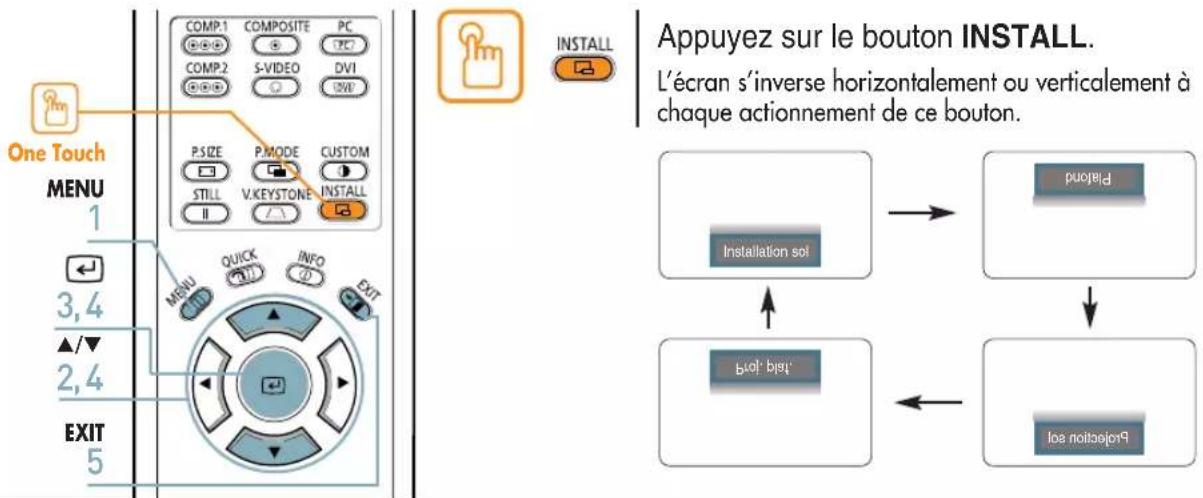
Paralèllement au positionnement du projecteur, il est également possible de procéder à l'inversion horizontale/verticale et au retournement de l'image.
text_image
One Touch MENU 1 3,4 ▲/▼ 2,4 EXIT 5 COMP.1 COMPOSITE PC COMP.2 S-VIDEO DVI P.SIZE P.MODE CUSTOM STILL V.KEystone INSTALL INSTALL APPUEZ sur le bouton INSTALL. L'écran s'inverse horizontalement ou verticalement à chaque actionnement de ce bouton. Installation sol Platond Jack logo Publique sole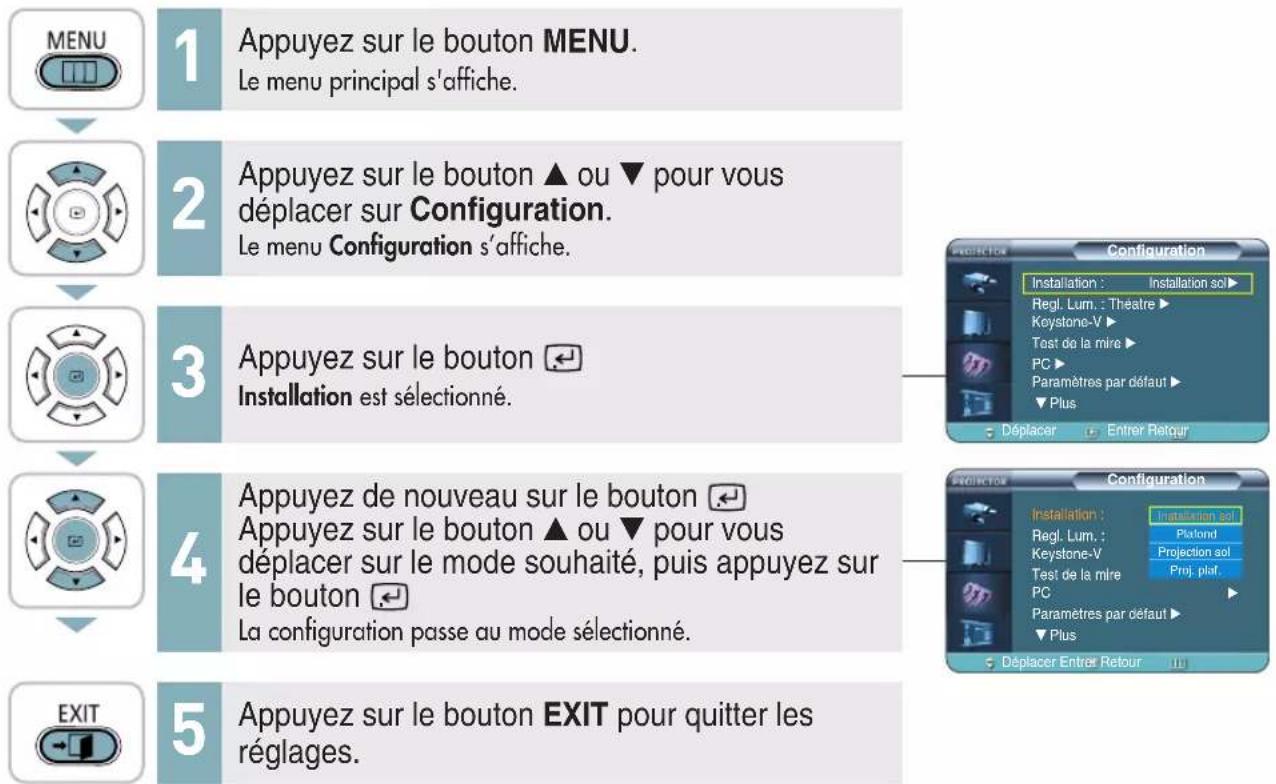
text_image
MENU 1 Appuyez sur le bouton MENU. Le menu principal s'affiche. 2 Appuyez sur le bouton ▲ ou ▼ pour vous déplacer sur Configuration. Le menu Configuration s'affiche. 3 Appuyez sur le bouton Installation est sélectionné. 4 Appuyez de nouveau sur le bouton Appuyez sur le bouton ▲ ou ▼ pour vous déplacer sur le mode souhaité, puis appuyez sur le bouton La configuration passe au mode sélectionné. 5 Appuyez sur le bouton EXIT pour quitter les réglages.Menu Installation
Plafond Image retournée horizontalement
Projection sol Image retournée verticalement
Proj. Plaf. Image retournée horizontalement/verticalement

REMARQUE
Cette fonction est utilisée pour réglée la projection inversée de l'image en cas de fixation de l'appareil au plafond. Pour installer le projecteur, reportez-vous à la page 14.
Réglage de la luminosité
Pour régler la luminosité de l'image en ajustant l'intensité lumineuse générée par la lampe.
text_image
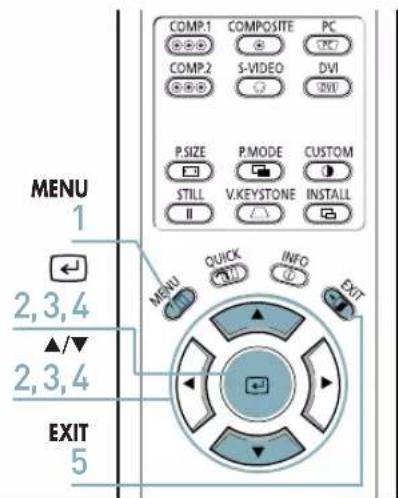
MENU 1 2,3,4 ▲/▼ 2,3,4 EXIT 5 COMP.1 COMPOSITE PC COMP.2 S-VIDEO DVI P.SIZE P.MODE CUSTOM STILL V:KEYSTONE INSTALL MENU QUICK INFO EXIT
1 Appuyez sur le bouton MENU. Le menu principal s'affiche.
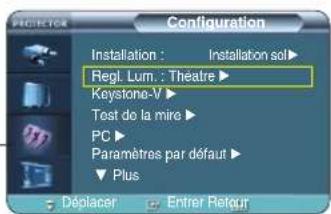
2 Appuyez sur le bouton ▲ ou ▼ pour vous déplacer sur Configuration, puis appuyez sur le bouton ←. Le menu Configuration s'affiche.
3 Appuyez sur le bouton ▲ ou ▼ pour vous déplacer sur Régl. Lum., puis appuyez sur le bouton ←. Les options du Régl. Lum. s'affichent.
4 Appuyez sur le bouton ▲ ou ▼ pour vous déplacer sur le mode souhaité, puis appuyez sur le bouton ← La configuration passe au mode sélectionné.
5 Appuyez sur le bouton EXIT pour quitter les réglages.
text_image
Configuration Installation : Installation sol► Regl. Lum. : Theatre ► Keystone-V ► Test de la mire ► PC ► Paramètres par défaut ► ► Plus Déplacer Entrer Retour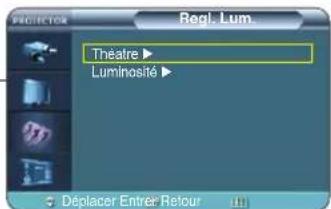
text_image
Reql. Lum. Théâtre ► Luminosité ► Déplacer Entrer RetourMode Régl. Lum.
Théâtre A l'aide de cette fonction, vous pouvez régler le niveau de lumière de la lampe afin de pouvoir regarder confortablement des images à l'écran même dans un environnement sombre. Ce mode diminue également la consommation d'électricité et augmente la durée de vie de la lampe.
Luminosité Pour améliorer la luminosité dans une pièce relativement claire. Ce mode augmentant le niveau de lumière de la lampe, il est possible que le projecteur produise plus de bruit lorsqu'il refroidit.
Correction du keystone vertical
Pour compenser la découpe de l'image en cas de distorsion.
text_image
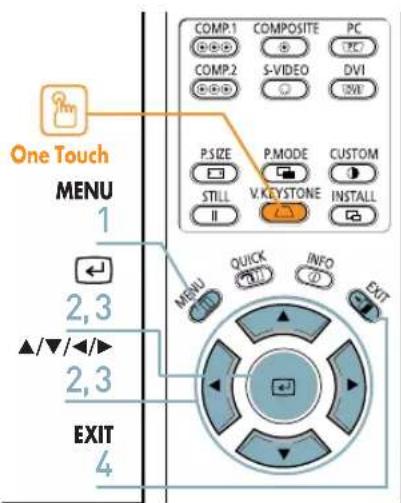
One Touch MENU 1 2,3 ▲/▼/◄/► 2,3 EXIT 4 COMP.1 COMPOSITE PC COMP.2 S-VIDEO DVI IDE P.SIZE P.MODE CUSTOM V:KEYSTONE INSTALL II MENU QUICK INFO EXIT
Appuyez sur le bouton V. KEYSTONE. Appuyez sur le bouton ◀ ou ▶ pour régler une image optimale.
1 Appuyez sur le bouton MENU. Le menu principal s'affiche.
2 Appuyez sur le bouton ▲ ou ▼ pour vous déplacer sur Configuration, puis appuyez sur le bouton ←. Le menu Configuration s'affiche.
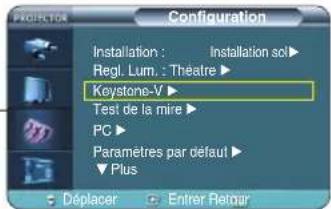
3 Appuyez sur le bouton ▲ ou ▼ pour vous déplacer sur Keystone-V, puis appuyez sur le bouton ←. Appuyez sur le bouton ◀ ou ▶ pour effectuer le réglage. Une fenêtre de réglage séparée apparaît pour procéder au réglage.
4 Appuyez sur le bouton EXIT pour quitter les réglages.
text_image
PROFECTION Configuration Installation : Installation sol Regl. Lum. : Théâtre Keystone-V Test de la mire PC Paramètres par défaut Plus Déplacer Entrer Retour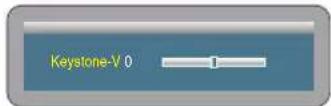

Keystone-V corrige la distorsion de l'image grâce à un logiciel. Mieux vaut installer correctement le projecteur pour éviter toute distorsion plutôt que d'utiliser la fonctionnalité Keystone-V.
Test de la mire
Généré automatiquement par le projecteur. Base pour une meilleure installation du projecteur.
text_image
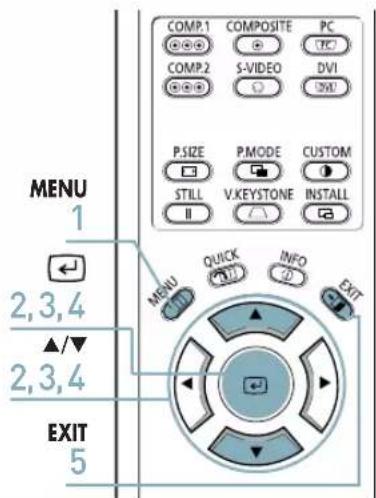
MENU 1 2,3,4 ▲/▼ 2,3,4 EXIT 5 COMP.1 COMPOSITE PC COMP.2 S-VIDEO DVI UNI P.SIZE P.MODE CUSTOM STILL V.KEYSTONE INSTALL II QUICK INFO EXIT
1 Appuyez sur le bouton MENU. Le menu principal s'affiche.
2 Appuyez sur le bouton ▲ ou ▼ pour vous déplacer sur Configuration, puis appuyez sur le bouton ←. Le menu Configuration s'affiche.
3 Appuyez sur le bouton ▲ ou ▼ pour vous déplacer sur Test de la mire, puis appuyez sur le bouton ←. Les options du Test de la mire s'affichent.
4 Appuyez sur le bouton ▲ ou ▼ pour vous déplacer sur la mire souhaitée, puis appuyez sur le bouton ← La mire sélectionnée s'affiche.
5 Appuyez sur le bouton EXIT pour quitter les réglages.
Menu Test de la mire
| Hachure Vous pouvez contrôler l'absence de distorsion de l'image. | |
| Taille de l'écran | Vous pouvez vous reporter aux formats d'image tels que 1.33:1 ou 1.78:1. |
| Standard Couleur | Vous pouvez constater la différence en changeant la norme de couleur pour SMPTE_D/HD/EBU. Pour plus d'informations sur la norme de couleur, reportez-vous à la page 32. |
| Rouge | Ecran rouge, uniquement pour le réglage de la couleur. |
| Vert | Ecran vert, uniquement pour le réglage de la couleur. |
| Bleu | Ecran bleu, uniquement pour le réglage de la couleur. |
| Blanc White Screen, only lor color adjustment. | |
| 6500K_Blanc | Ecran blanc, affiche la couleur blanche la plus lumineuse possible. |

text_image
Configuration Installation : Installation sol Regl. Lum. : Théâtre Keystone-V Test de la mire PC Paramètres par défaut Plus Déplacer Entrer Retour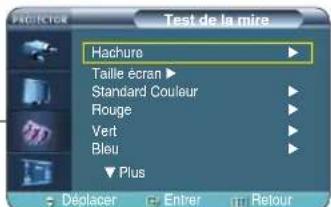
text_image
Test de la mire Hachure Taille écran ▶ Standard Couleur ▶ Rouge ▶ Vert ▶ Bleu ▶ ▼ Plus Déplacer Enter Retour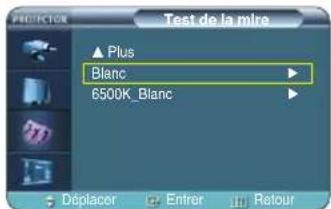
text_image
Test de la mire ▲ Plus Blanc 6500K_Blanc Déplacer Entrer Retour
REMARQUE
■ Les modèles de hachure et de taille de l'écran de ce projecteur sont fournis par JKP (JK Production).
■ Les couleurs Rouge/Vert/Bleu des mires-test sont utilisées uniquement pour les procédures de réglage de la couleur, elles peuvent ne pas être conformes aux couleurs réelles affichées pendant la lecture d'une vidéo.
Restauration des paramètres par défaut
A l'aide de cette fonction, vous pouvez rétablir les paramètres par défaut.
text_image
COMP.1 COMPOSITE PC COMP.2 S-VIDEO DVI P.SIZE P.MODE CUSTOM STILL V:KEYSTONE INSTALL I MENU QUICK INFO EXIT 2,3,4 ▲/▼/▲/► 2,3,4 EXIT 5
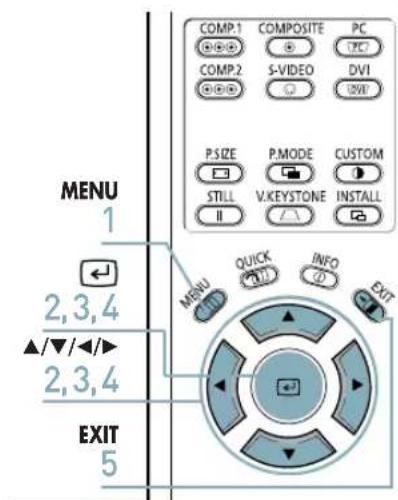
1 Appuyez sur le bouton MENU. Le menu principal s'affiche.
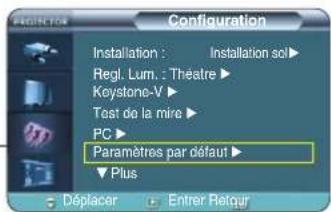
2 Appuyez sur le bouton ▲ ou ▼ pour vous déplacer sur Configuration, puis appuyez sur le bouton ←. Le menu Configuration s'affiche.
3 Appuyez sur le bouton ▲ ou ▼ pour vous déplacer sur Paramètres par défaut, puis appuyez sur le bouton ← L'écran Paramètres par défaut apparaît.
4 Appuyez sur le bouton ◀ ou ▶ pour vous déplacer sur OK, puis appuyez sur le bouton ← Les valeurs de réglage reprennent les paramètres par défaut.
5 Appuyez sur le bouton EXIT pour quitter les réglages.
text_image
Configuration Installation : Installation sol Regl. Lum. : Theatre Keystone-V Test de la mire PC Paramètres par défaut Plus Déplacer Enter Retour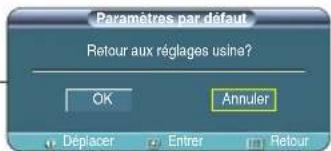
text_image
Paramètres par défaut Retour aux réglages usine? OK Annuler Déplacer Entrer Retour
REMARQUE
Les réglages de l'utilisateur comprenant Modif. nom et Personnaliser image sont réinitialisés.
information
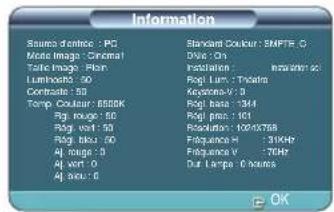
Vous pouvez contrôler des signaux de source externes, la configuration de l'image, le réglage de l'image PC et le temps d'utilisation de la lampe.
text_image
One Touch MENU 1 2,3 ▲/▼ 2,3 EXIT 4 COMP.1 COMPOSITE PC COMP.2 S-VIDEO DVI DIVI P.SIZE P.MODE CUSTOM STILL VEYEystone INSTALL II QUICK INFO EXIT
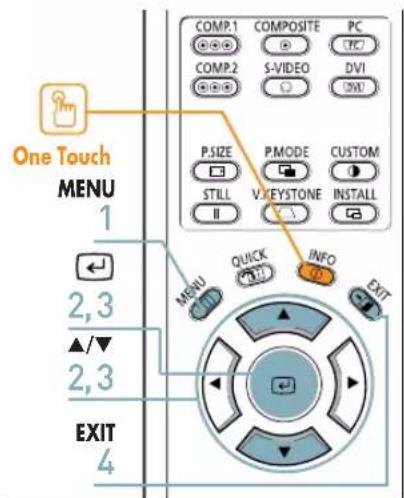
Appuyez sur le bouton INFO.
text_image
Information Sources: Device - PC Media Image - Cinktail Taste Image - Pbn Lumbrates - 50 Contrasts - 50 Temp: Coulmer : 6880K Rg: rouge : 50 Rg: veil : 50 Rg: blku : 50 Aj: rouge : 5 Aj: veil : 5 Standard Coukur : EMPTF_0 Dine On Postation : Immaterial 20 Rog1 Lmp : Tredra Keyonev-V : 0 Rog1 base : 334 Rog1 pos : 101 Resolution : 100x7588 Frequency H : 31kHz Frequency V : 70Hz Dur Lamps : 0 sources OK
1 Appuyez sur le bouton MENU. Le menu principal s'affiche.
2 Appuyez sur le bouton ▲ ou ▼ pour vous déplacer sur Configuration, puis appuyez sur le bouton ←. Le menu Configuration s'affiche.
3 Appuyez sur le bouton ▲ ou ▼ pour vous déplacer sur Information, puis appuyez sur le bouton 📊 Vous pouvez contrôler des signaux de source externes, la configuration de l'image, le réglage de l'image PC et le temps d'utilisation de la lampe.
4 Appuyez sur le bouton EXIT pour quitter les réglages.
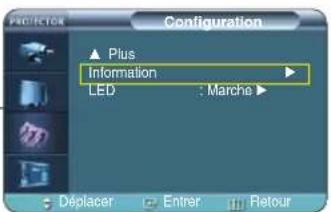
text_image
Configuration Plus Information LED : Marche Déplacer Entrer Retour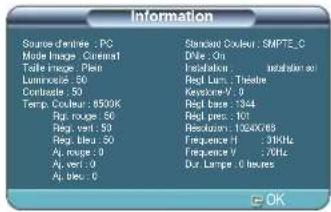
text_image
Information Source d'entrée : PC Mode Image: Cinema1 Toile Image: Plan Luminous: 50 Conteside: 50 Temp. Couleur: 8500K Rig. rouge: 50 Reg. vent: 50 Reg. bleu: 50 Aj. rouge: 0 Aj. vent: 0 Aj. bleu: 0 Standard Couleur: EMPTE_C Dine On Validation - installation on Red Lens: Theatre Keystone V: 0 Red Base: 1344 Real pres.: 101 Resolution: 124x769 Frequency H : 31kHz Frequency V : 70Hz Dur Large: 0 heures OKRéglage de la LED
Vous pouvez activer ou désactiver les LED de fonctionnement du produit.
text_image
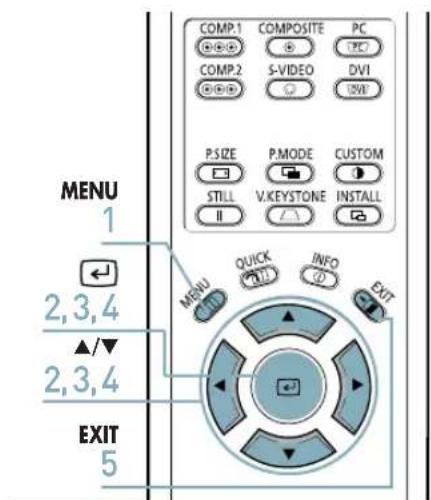
COMP 1 COMPOSITE PC COMP 2 S-VIDEO DVI P.SIZE P.MODE CUSTOM STILL V.KEystone INSTALL MENU 1 2,3,4 ▲/▼ 2,3,4 EXIT 5 MENU QUICK INFO EXIT
1 Appuyez sur le bouton MENU. Le menu principal s'affiche.
2 Appuyez sur le bouton ▲ ou ▼ pour vous déplacer sur Configuration, puis appuyez sur le bouton ←. Le menu Configuration s'affiche.
3 Appuyez sur le bouton ▲ ou ▼ pour vous déplacer sur LED, puis appuyez sur le bouton ←. Les options du LED s'affichent.
4 Appuyez sur le bouton ▲ ou ▼ pour vous déplacer sur Marche, puis appuyez sur le bouton 📣 La configuration passe au mode sélectionné.
5 Appuyez sur le bouton EXIT pour quitter les réglages.
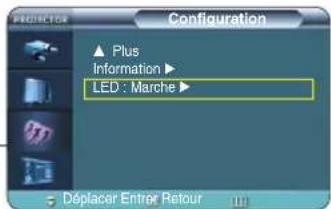
text_image
PREPROFESSION Configuration ▲ Plus Information ▶ LED : Marche ▶ Déplacer Entrer Retour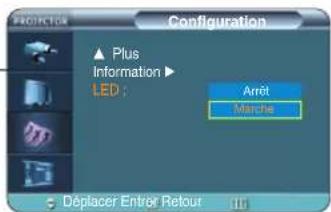
text_image
PROTECTION Configuration ▲ Plus Information ▶ LED : Arrêt Marche Déplacer Entrer RetourModes de fonctionnement de la LED
| Arrêt | Ce mode désactive la LED de fonctionnement. La lumière s'allumera quel que soit le réglage de la LED lorsque l'appareil est mis sous ou hors tension ou lorsque le projecteur n'est pas dans un état normal. |
| Marche | Ce mode active la LED de fonctionnement afin qu'elle puisse afficher l'état de fonctionnement actuel du projecteur. |
REALISME VISUEL
Option de menu
Réglage de la langue ....56
Réglage de la Position menu....57
Réglage de la Transp. menu ....58
Réglage de Dur. aff. Menu ....59
Sélection du Menu rapide ....60
Réglage de la langue
Vous pouvez sélectionner la langue utilisée pour l'écran du menu.
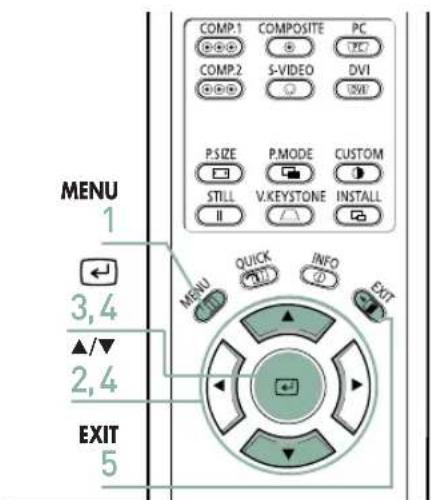
text_image
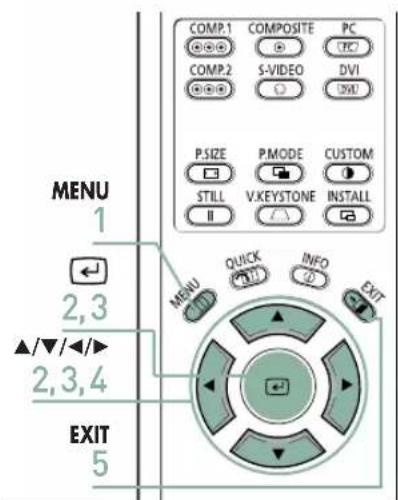
COMP.1 COMPOSITE PC COMP.2 S-VIDEO DVI P.SIZE P.MODE CUSTOM STILL V:KEYSTONE INSTALL MENU 1 3,4 ▲/▼ 2,4 EXIT 5 MENU QUICK INFO EXIT
1 Appuyez sur le bouton MENU. Le menu principal s'affiche.
2 Appuyez sur le bouton ▲ ou ▼ pour vous déplacer sur le Option de menu. Le menu Option de menu s'affiche.
3 Appuyez sur le bouton ↻ L'option Langue est sélectionnée.
4 Appuyez de nouveau sur le bouton Appuyez sur le bouton ▲ ou ▼ pour vous déplacer sur la langue souhaitée, puis appuyez sur le bouton Le paramètre passe à la langue sélectionnée.
5 Appuyez sur le bouton EXIT pour quitter les réglages.
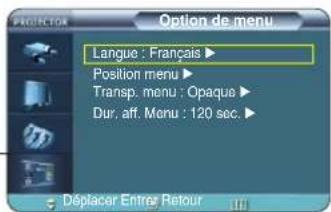
text_image
PROTECTION Option de menu Langue : Français ► Position menu ► Transp. menu : Opaque ► Dur. aff. Menu : 120 sec ► Déplacer Entre Retour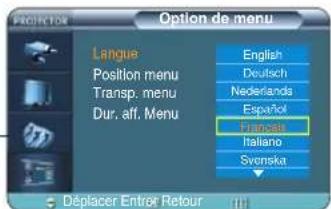
text_image
Protractor Option de menu Langue Position menu Transp. menu Dur. aff. Menu English Deutsch Nederlands Español Français Italiano Svenska Déplacer Entrac RetourRéglage de la Position menu
Vous pouvez déplacer Position menu vers le haut/le bas/la gauche/la droite.
text_image
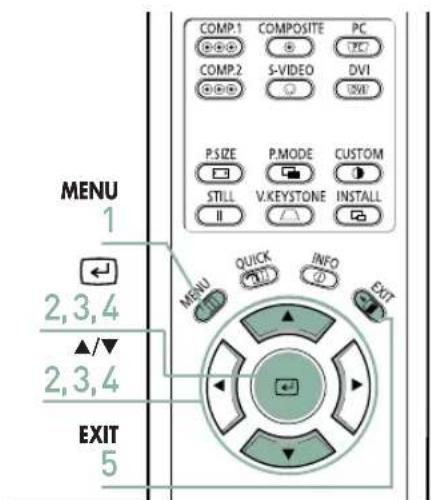
MENU 1 2,3 ▲/▼/◄/► 2,3,4 EXIT 5 COMP.1 COMPOSITE PC COMP.2 S-VIDEO DVI P.SIZE PMODE CUSTOM STILL V.KEYSTONE INSTALL MENU QUICK INFO EXIT
1 Appuyez sur le bouton MENU. Le menu principal s'affiche.
2 Appuyez sur le bouton ▲ ou ▼ pour vous déplacer sur Option de menu, puis appuyez sur le bouton ←. Le menu Option de menu s'affiche.
3 Appuyez sur le bouton ▲ ou ▼ pour vous déplacer sur Position menu, puis appuyez sur le bouton ←. Le Position menu s'affiche.
4 Appuyez sur le bouton ▲, ▼, ◀ ou ▶ pour vous déplacer sur la position souhaitée. L'écran de menu s'affiche dans la position configurée.
5 Appuyez sur le bouton EXIT pour quitter les réglages.
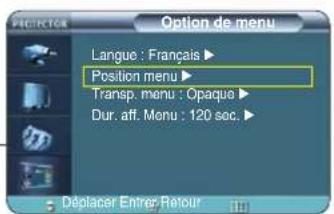
text_image
Option de menu Langue : Français ▶ Position menu ▶ Transp. menu : Opaque ▶ Dur. aff. Menu : 120 sec. ▶ Déplacer Entrer Retour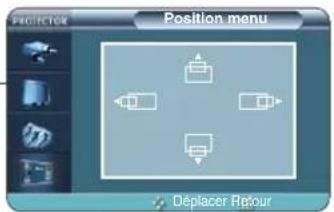
text_image
Position menu Déplacer RetourRéglage de la Transp. menu
Vous pouvez régler la transparence du menu.
text_image
COMP.1 COMPOSITE PC COMP.2 S-VIDEO DVI P.SIZE P.MODE CUSTOM STILL V:KEYSTONE INSTALL MENU 1 2,3,4 ▲/▼ 2,3,4 EXIT 5 MENU QUICK INFO EXIT
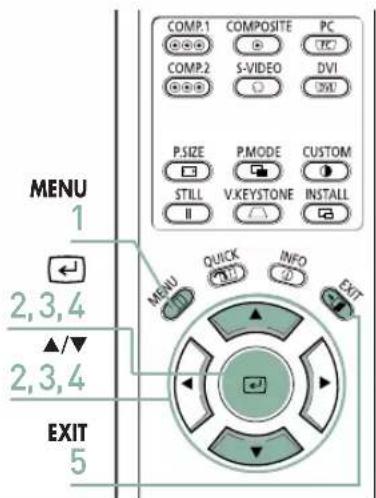
1 Appuyez sur le bouton MENU. Le menu principal s'affiche.
2 Appuyez sur le bouton ▲ ou ▼ pour vous déplacer sur Option de menu, puis appuyez sur le bouton ←. Le menu Option de menu s'affiche.
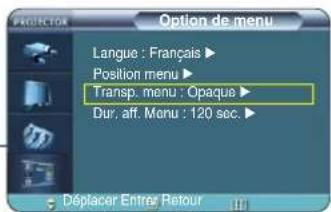
3 Appuyez sur le bouton ▲ ou ▼ pour vous déplacer sur Transp. menu, puis appuyez sur le bouton ←. Les options du Transp. menu s'affichent.
4 Appuyez sur le bouton ▲ ou ▼ pour vous déplacer sur le mode souhaité, puis appuyez sur le bouton ← La configuration passe au mode sélectionné.
5 Appuyez sur le bouton EXIT pour quitter les réglages.
text_image
Option de menu Langue : Français ► Position menu ► Transp. menu : Opaque ► Dur. aff. Menu : 120 sec. ► Déplacer Entrée Retour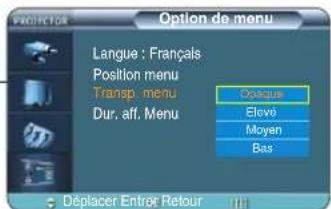
text_image
PACIFIER Option de menu Langue : Français Position menu Transp. menu Dur. aff. Menu Opaque Elevé Moyen Bas Déplacer Entrée RetourRéglage de Dur. aff. Menu
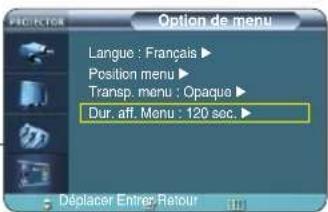
Vous pouvez régler le temps d'affichage du menu.
text_image
MENU 1 2,3,4 ▲/▼ 2,3,4 EXIT 5 COMP.1 COMPOSITE PC COMP.2 S-VIDEO DVI DVI P.SIZE P.MODE CUSTOM STILL V:KEYSTONE INSTALL II QUICK INFO EXIT
1 Appuyez sur le bouton MENU. Le menu principal s'affiche.
2 Appuyez sur le bouton ▲ ou ▼ pour vous déplacer sur Option de menu, puis appuyez sur le bouton ←. Le menu Option de menu s'affiche.
3 Appuyez sur le bouton ▲ ou ▼ pour vous déplacer sur Dur. aff. Menu, puis appuyez sur le bouton ←. Les options du Dur. aff. Menu s'affichent.
4 Appuyez sur le bouton ▲ ou ▼ pour vous déplacer sur la durée souhaitée, puis appuyez sur le bouton 📊 Le paramètre passe à la durée sélectionnée.
5 Appuyez sur le bouton EXIT pour quitter les réglages.
text_image
Option de menu Langue : Français ► Position menu ► Transp. menu : Opaque ► Dur. aff. Menu : 120 sec. ► Déplacer Entre Retour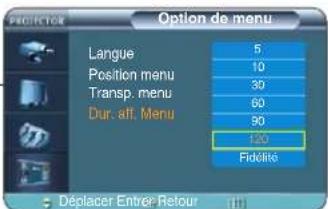
text_image
Option de menu Langue 5 Position menu 10 Transp. menu 30 Dur. aff. Menu 60 90 120 Fidélite Déplacer Entrer RetourSélection du Menu rapide
text_image
COMP1 COMPOSITE PC COMP2 S-VIDEO DVI P.SIZE PMODE CUSTOM STILL V:KEYSTONE INSTALL QUICK INFO MENU EXIT One Touch

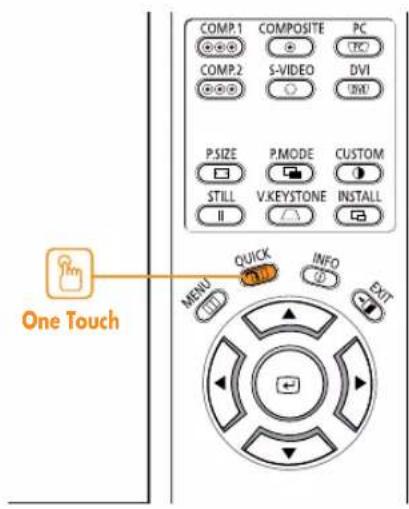
Appuyez sur le bouton QUICK.
Le menu utilisé précédemment s'affiche.
REALISME VISUEL
Branchement à un PC
Avant le branchement à un PC ......62
Configuration de l'environnement du PC..63
Branchement à un PC 64
Réglage automatique de l'image ....66
Réglage de fréquence ....67
Syntonisation précise avec réglage des phases 68
Zoom sur l'écran 69
Réinitialiser le PC....70
Avant le branchement à un PC
Contrôlez les points suivant avant de brancher le projecteur à un PC.
Contrôlez les points suivants avant tout branchement :
■ Réglez les paramètres d'affichage du PC en fonction de la résolution et de la fréquence pris en charge par le projecteur.
■ Reportez-vous au manuel d'utilisation du PC (carte graphique et carte son) lors du branchement du projecteur au PC.
■ Ne branchez pas le cordon d'alimentation avant que tous les branchements soient établis. Le branchement durant la connexion pourrait endommager le produit.
■ Vérifiez le type de port de carte graphique installé sur le PC.
Affichez les modes pris en charge par ce projecteur
| Source | Mode | Resolution (H x V) | Total Resolution | Horizontal Sync | Vertical Sync | Pixel Clock [MHz] | Sync Type | ||||
| Frequency [KHz] | Polarity | Frequency [Hz] | Polarity | Separate | Composite | SOG (Sync-On -Green) | |||||
| PC & DVI | VGA | 640 x 350 | 800 x 449 | 31.47 | P | 70 | N | 25.175 | O | O | X |
| 832 x 445 | 37.86 | P | 85.1 | N | 31.5 | O | O | X | |||
| 720 x 400 | 900 x 449 | 31.47 | N | 70 | P | 28.322 | O | O | X | ||
| 936 x 446 | 37.93 | N | 85 | P | 35.5 | O | O | X | |||
| 640 x 480 | 800 x 525 | 31.47 | N | 60 | N | 25.175 | O | O | X | ||
| 864 x 525 | 35.00 | N | 66.7 | N | 30.24 | O | O | X | |||
| 832 x 520 | 37.86 | N | 72.8 | N | 31.5 | O | O | X | |||
| 840 x 500 | 37.5 | N | 75 | N | 31.5 | O | O | X | |||
| 832 x 509 | 43.27 | N | 85 | N | 36 | O | O | X | |||
| SVGA | 800 x 600 | 1024 x 625 | 35.16 | N/P | 56.3 | N/P | 36 | O | O | X | |
| 1056 x 628 | 37.88 | P | 60.3 | P | 40 | O | O | X | |||
| 1040 x 666 | 48.08 | P | 72.2 | P | 50 | O | O | X | |||
| 1056 x 625 | 46.87 | P | 75 | P | 49.5 | O | O | X | |||
| 1048 x 631 | 53.67 | P | 85.1 | P | 56.25 | O | O | X | |||
| 832 x 864 | 1152 x 667 | 49.73 | N | 74.6 | N | 57.284 | O | O | X | ||
| XGA | 1024 x 768 | 1344 x 806 | 48.36 | N | 60 | N | 65 | O | O | X | |
| 1328 x 806 | 56.4 | N | 70.1 | N | 75 | O | O | X | |||
| 1312 x 800 | 60.02 | P | 75 | P | 78.75 | O | O | X | |||
| SXGA | 1280 x 1024 | 1688 x 1066 | 63.981 | P | 60.02 | P | 108 | O | X | X | |
| PC & DVI & Component | HD | 1920 x 1080i | 2200 x 1125 | 33.75 | X | 60 | X | 74.25 | O | X | SOY |
| 2640 x 1125 | 28.125 | X | 50 | X | 74.25 | O | X | SOY | |||
| 1280 x 720p | 1650 x 750 | 45 | X | 60 | X | 74.25 | O | X | SOY | ||
| 1980 x 750 | 37.5 | X | 50 | X | 74.25 | O | X | SOY | |||
| 720 x 480p | 858 x 525 | 31.5 | X | 60 | X | 27 | O | X | SOY | ||
| 720 x 576p | 720 x 576 | 31.25 | X | 50 | X | 27 | O | X | SOY | ||
| Component | SD | 720 x 480i | 858 x 525 | 15.73 | X | 60 | X | 13.5 | O | X | SOY |
| 720 x 576i | 864 x 625 | 15.625 | X | 50 | X | 13.5 | O | X | SOY | ||

REMARQUE
Le tableau répond aux exigences des normes IBM/VESA et repose sur une entrée de signal analogique.
Reportez-vous à "Partie arrière et câbles" page 10 pour connaître les câbles utilisés pour le branchement.
Configuration de l'environnement du PC
1 Cliquez sur le bouton droit de la souris sur le papier peint Windows et cliquez sur Propriétés. L'onglet Propriétés d'affichage s'affiche.
2 Cliquez sur l'onglet Paramètres et réglez la Résolution de l'écran en vous reportant à la résolution décrite dans le tableau de mode d'affichage pris en charge par ce projecteur.
■ Vous n'êtes pas obliger de modifier la configuration de la Qualité couleur.
3 Appuyez sur le bouton Avancées. Une autre fenêtre de propriétés s'affiche.
4 Cliquez sur l'onglet Ecran et réglez la fréquence d'actualisation de l'écran en vous reportant à la fréquence verticale décrite dans le tableau de mode d'affichage pris en charge par ce projecteur.
■ Réglez les deux fréquences verticale et horizontale plutôt que la fréquence d'actualisation de l'écran.
5 Cliquez sur le bouton OK pour fermer la fenêtre, puis sur le bouton OK de la fenêtre Propriétés d'affichage.
■ L'ordinateur doit redémarrer automatiquement.
6 Eteignez le PC et connectez-le au projecteur. (Page 64)
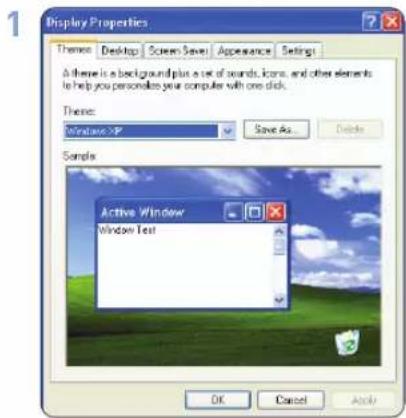
■ La procédure peut varier en fonction du type d'ordinateur et de la version de Windows.
Cet appareil prend en charge jusqu'à 32 bits par pixel en qualité couleur lorsqu'il est utilisé comme écran PC.
■ Les images projetées peuvent varier de celles de l'écran selon le type d'écran et les versions de Windows.
Si une bande ou un signal inhabituel apparaît sur le projecteur alors que le PC est hors tension ou débranché, passez au mode Composite à l'aide du bouton SOURCE ou contrôlez le branchement PC.
■ Lors du branchement du projecteur au PC (branchement DVI compris), vérifiez que les paramètres du PC correspondent aux paramètres d'affichage pris en charge par ce projecteur. Si ce n'est pas le cas, des problèmes de signaux peuvent survenir.
Branchement à un PC
Vous pouvez brancher un PC au projecteur et l'utiliser en tant qu'écran.
Utilisation du câble vidéo du PC ou du câble DVI
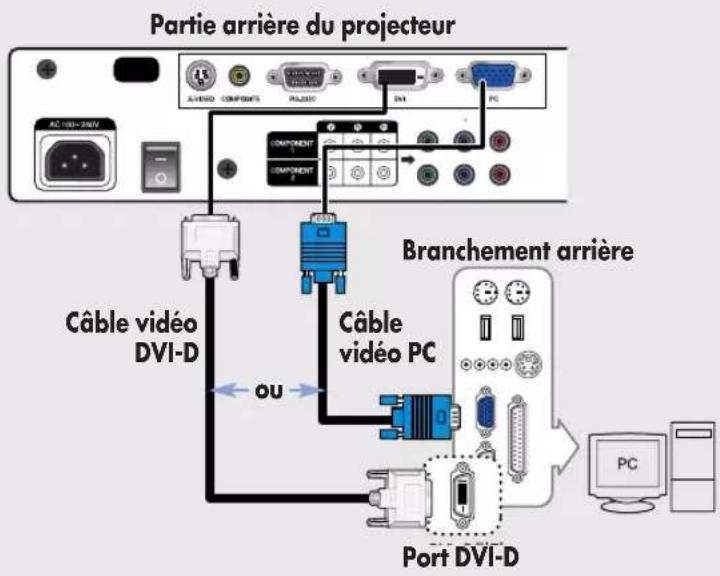
flowchart
graph TD
    A["Port DVI-D"] -->|ou| B["Câble vidéo PC"]
    A --> C["Câble vidéo DVI-D"]
    A --> D["Branchement arrière"]
    D --> E["PC"]
    A --> F["Component 1"]
    A --> G["Component 2"]
    A --> H["AC 100-200V"]
    A --> I["AVISO COMPOSITE PRADESC"]
    A --> J["DVI"]
    A --> K["PC"]
1
Branchez le port PC (Entrée RVB) à l'arrière du projecteur sur la sortie de l'écran du PC à l'aide du câble vidéo du PC.
Le PC dispose d'une sortie DVI, branchez-la au port DVI du projecteur.
2
Une fois les connexions effectuées, connectez les deux cordons d'alimentation du projecteur et du PC.

REMARQUE
Ce produit prend en charge la fonction Plug & Play. Aucune installation de pilote n'est requis pour Windows XP.
Visualisation de l'écran PC
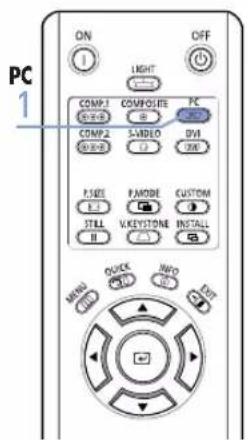
text_image
PC 1 ON LIGHT COMP.1 SOLIDATE COMPOSITE PC COMP.2 SOLIDATE SVIDEO DVD P.SIZE R.I. F.MODE CUSTOM STILL V.KEystone INSTALL H. MINTU QUICK INFO IUP TNT1 Mettez-le projecteur sous tension et appuyez sur le bouton PC pour sélectionner PC. Si le projecteur est branché au DVI, appuyez sur le bouton DVI pour sélectionner DVI.
■ Si le mode PC n'est pas disponible, vérifiez le branchement du câble vidéo du PC.
2 Mettez le PC sous tension et configurez l'environnement du PC si nécessaire. (Page 63)
3 Réglez l'écran. (Pages 66\~69)

REMARQUE
PC
text_image
PC■ Bénéficiez d'une meilleure qualité d'image en utilisant le câble DVI-D (prise en charge des signaux numériques uniquement) à la place du câble vidéo du PC.
■ Le câble DVI-I (prise en charge des signaux analogiques) n'est pas compatible. Utilisez le câble DVD-D.
■ Le son est émis depuis les enceintes du PC.
Configuration des broches du connecteur du port vidéo du PC
Câble vidéo PC
(signal 15 broches)
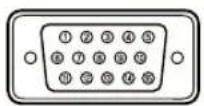
DVI-D
(prise en charge des signaux numériques uniquement)
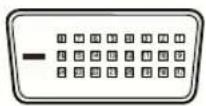
| Numéro de la broche | Entrée PC |
| 1 | Rouge (R) |
| 2 | Vert (V) |
| 3 | Bleu (B) |
| 4 | Masse |
| 5 | Masse (DDC) |
| 6 | Rouge (R) masse |
| 7 | Vert (V) masse |
| 8 | Bleu (B) masse |
| 9 | Réservé |
| 10 | Masse - Synchronisation |
| 11 | Masse |
| 12 | Données (DDC) |
| 13 | Synchronisation horizontale |
| 14 | Synchronisation verticale |
| 15 | Horloge (DDC) |
| Numéro de la broche | Signal | Numéro de la broche | Signal |
| 1 | T.M.D.S. données 2- | 13 | T.M.D.S. données 3+ |
| 2 | T.M.D.S. données 2+ | 14 | Alimentation +5 V |
| 3 | T.M.D.S. données 2/4 blindage | 15 | Masse 5 V |
| 4 | T.M.D.S. données 4- | 16 | Détection de connexion à chaud |
| 5 | T.M.D.S. données 4+ | 17 | T.M.D.S. données 0- |
| 6 | Horloge (DDC) | 18 | T.M.D.S. données 0+ |
| 7 | Données (DDC) | 19 | T.M.D.S. données 0/5 blindage |
| 8 | Pas de branchement | 20 | T.M.D.S. données 5- |
| 9 | T.M.D.S. données 1- | 21 | T.M.D.S. données 5+ |
| 10 | T.M.D.S. données 1+ | 22 | T.M.D.S. blindage horloge |
| 11 | T.M.D.S. données 1/3 blindage | 23 | T.M.D.S. horloge + |
| 12 | T.M.D.S. données 3- | 24 | T.M.D.S. horloge - |
VESA Plug & Play
Cet appareil prend en charge VESA Plug & Play et détecte automatiquement le branchement au PC.

Le câble DVI-D ne prend pas en charge les signaux RVB analogiques.
Réglage automatique de l'image
Pour régler automatiquement la fréquence et la phase de l'écran du PC.
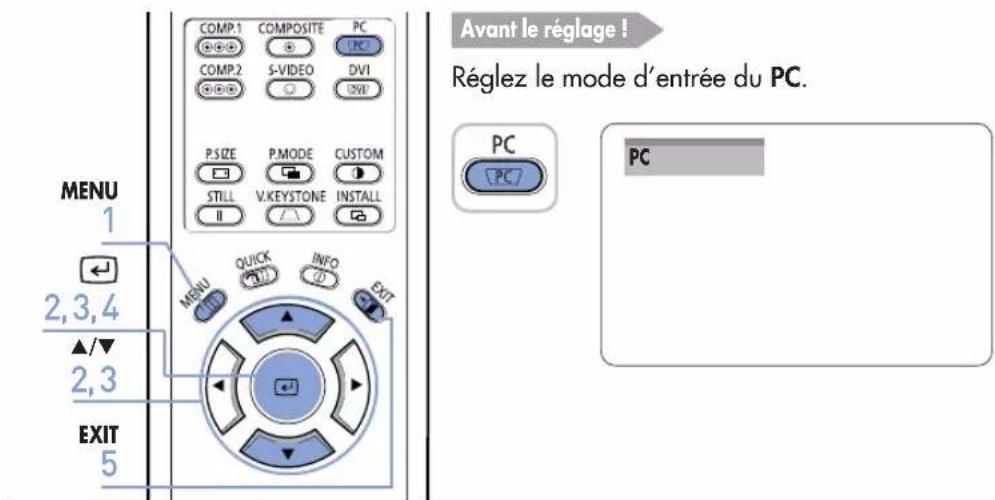
text_image
AVANT LE RÉGLAGE ! Réglez le mode d'entrée du PC. COMP.1 COMPOSITE PC COMP.2 S-VIDEO DVI P.SIZE P.MODE CUSTOM STILL V:KEYSTONE INSTALL MENU QUICK INFO EXIT MENU 2,3,4 ▲/▼ 2,3 EXIT 5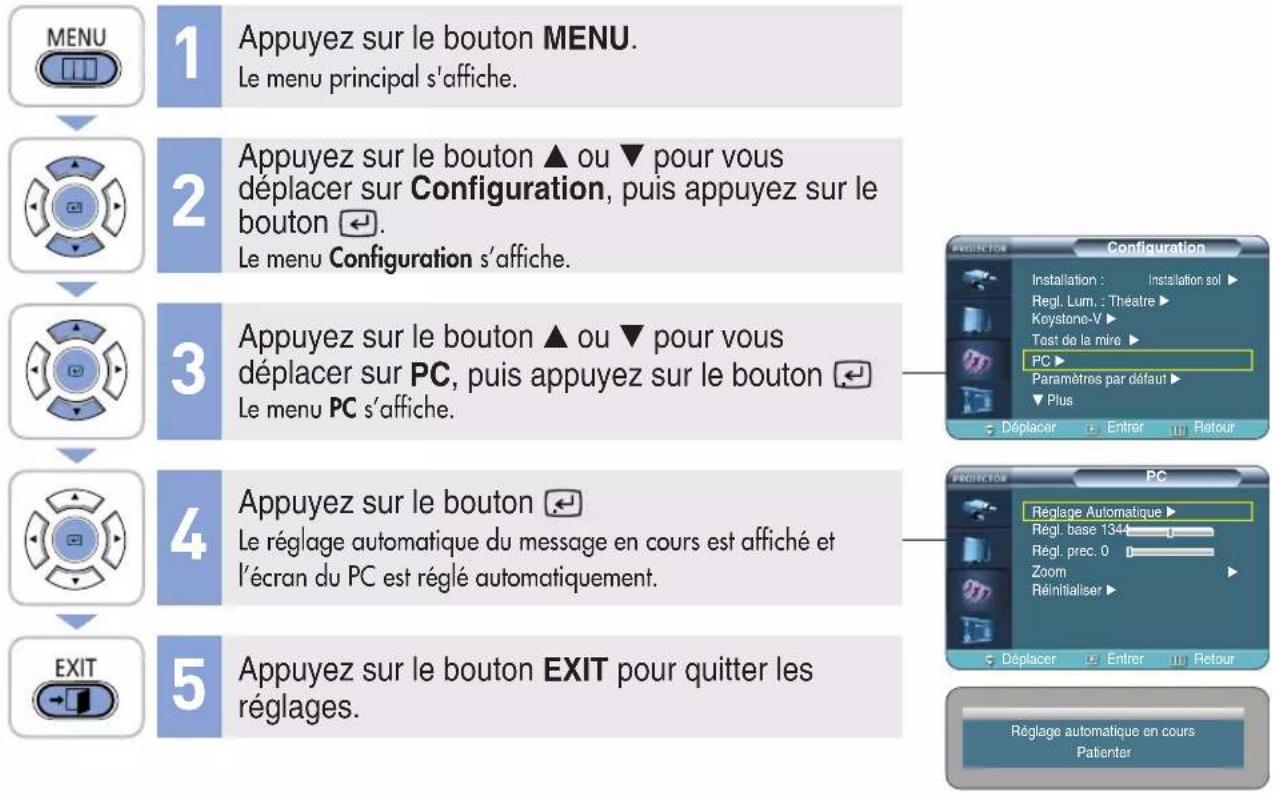
text_image
MENU 1 Appuyez sur le bouton MENU. Le menu principal s'affiche. 2 Appuyez sur le bouton ▲ ou ▼ pour vous déplacer sur Configuration, puis appuyez sur le bouton Le menu Configuration s'affiche. 3 Appuyez sur le bouton ▲ ou ▼ pour vous déplacer sur PC, puis appuyez sur le bouton Le menu PC s'affiche. 4 Appuyez sur le bouton Le réglage automatique du message en cours est affiché et l'écran du PC est réglé automatiquement. 5 Appuyez sur le bouton EXIT pour quitter les réglages.Réglage de fréquence
Pour régler la fréquence lorsque des lignes verticales apparaissent sur l'écran du PC.
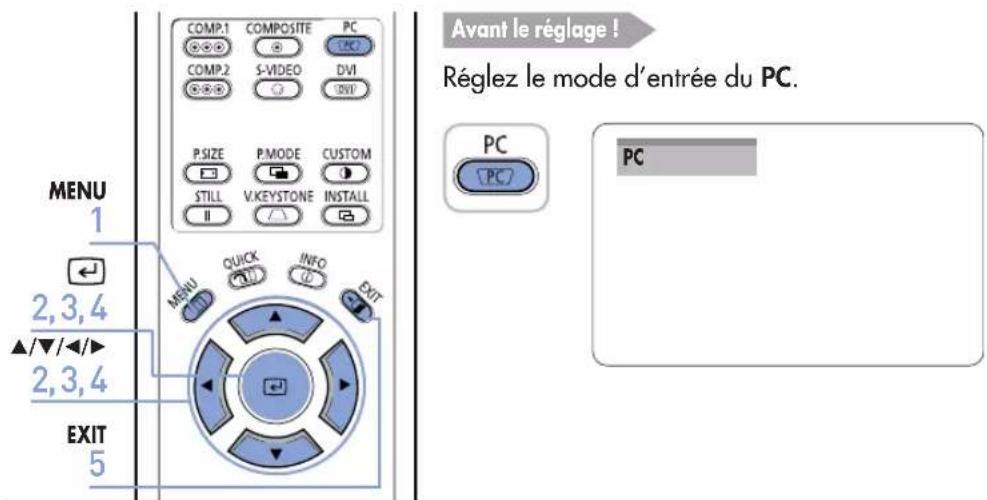
text_image
COMP.1 COMPOSITE PC COMP.2 S-VIDEO DVI P-SIZE PMODE CUSTOM STILL V:KEYSTONE INSTALL MENU 1 2,3,4 ▲/▼/◄/► 2,3,4 EXIT 5 MCNU QUICK INFO EXIT Avant le réglage ! Réglez le mode d'entrée du PC. PC PC
1 Appuyez sur le bouton MENU. Le menu principal s'affiche.
2 Appuyez sur le bouton ▲ ou ▼ pour vous déplacer sur Configuration, puis appuyez sur le bouton ←. Le menu Configuration s'affiche.
3 Appuyez sur le bouton ▲ ou ▼ pour vous déplacer sur PC, puis appuyez sur le bouton ← Le menu PC s'affiche.
4 Appuyez sur le bouton ▲ ou ▼ pour vous déplacer sur Régl. base, puis appuyez sur le bouton ←. Appuyez sur le bouton ◀ ou ▶ pour effectuer le réglage. Une fenêtre de réglage séparée apparaît pour procéder au réglage.
5 Appuyez sur le bouton EXIT pour quitter les réglages.
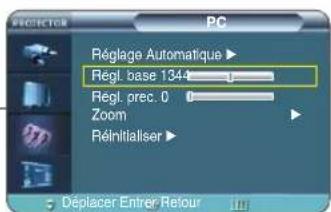
text_image
PC Réglage Automatique ▶ Régl. base 1344 Régl. prec. 0 Zoom Réinitialiser ▶ Déplacer Entrer Retour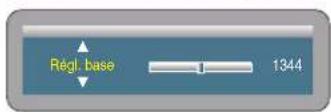
Syntonisation précise avec réglage des phases
Pour une syntonisation fine de l'écran du PC.
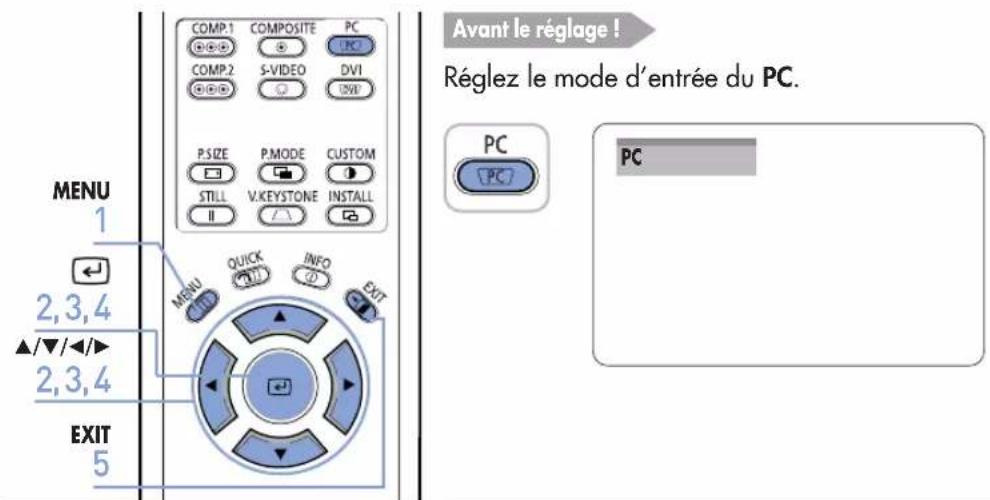
text_image
COMP.1 COMPOSITE PC COMP.2 S-VIDEO DVI P.SIZE P.MODE CUSTOM STILL V:KEYSTONE INSTALL MENU 1 2,3,4 ▲/▼/◄/► 2,3,4 EXIT 5 MCNU QUICK INFO EXIT Avant le réglage ! Réglez le mode d'entrée du PC. PC PC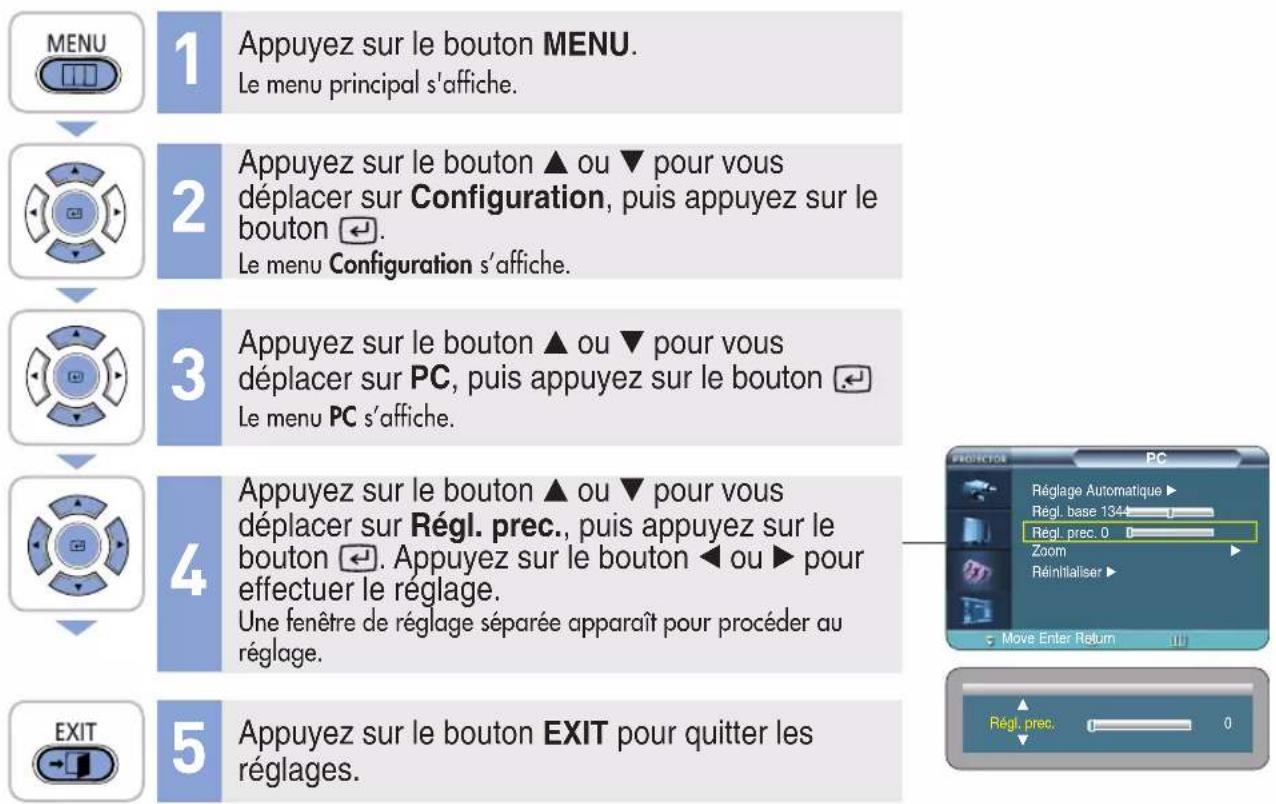
text_image
MENU 1 Appuyez sur le bouton MENU. Le menu principal s'affiche. 2 Appuyez sur le bouton ▲ ou ▼ pour vous déplacer sur Configuration, puis appuyez sur le bouton ←. Le menu Configuration s'affiche. 3 Appuyez sur le bouton ▲ ou ▼ pour vous déplacer sur PC, puis appuyez sur le bouton ←. Le menu PC s'affiche. 4 Appuyez sur le bouton ▲ ou ▼ pour vous déplacer sur Régl. prec., puis appuyez sur le bouton ←. Appuyez sur le bouton ◀ ou ▶ pour effectuer le réglage. Une fenêtre de réglage séparée apparaît pour procéder au réglage. 5 Appuyez sur le bouton EXIT pour quitter les réglages.Zoom sur l'écran
Pour étendre l'écran du PC à partir du centre.
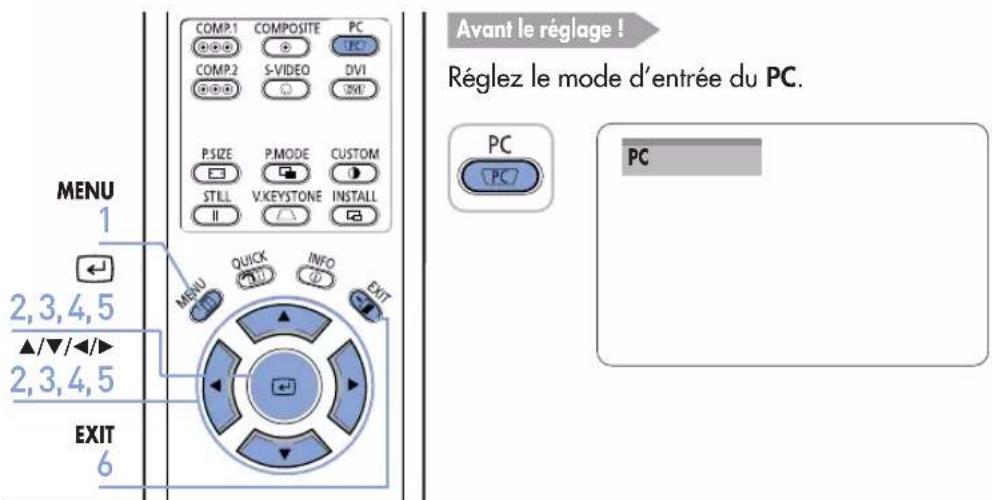
text_image
AVANT le réglage ! Réglez le mode d'entrée du PC. COMP 1 COMPOSITE PC COMP 2 S-VIDEO DVI P.SIZE P.MODE CUSTOM STILL V:KEystone INSTALL II / EXIT MENU 1 2,3,4,5 ▲/▼/◄/► 2,3,4,5 EXIT 6
1 Appuyez sur le bouton MENU. Le menu principal s'affiche.
2 Appuyez sur le bouton ▲ ou ▼ pour vous déplacer sur Configuration, puis appuyez sur le bouton ←. Le menu Configuration s'affiche.
3 Appuyez sur le bouton ▲ ou ▼ pour vous déplacer sur PC, puis appuyez sur le bouton ← Le menu PC s'affiche.
4 Appuyez sur le bouton ▲ ou ▼ pour vous déplacer sur Zoom, puis appuyez sur le bouton ↻.
5 Appuyez sur le bouton ▲, ▼, ◀, ou ▶ pour vous déplacer sur la position souhaitée, puis appuyez sur le bouton ▶our obtenir l'extension souhaitée. L'écran peut être étendu 1, 2, 4 ou 8 fois.
6 Appuyez sur le bouton EXIT pour quitter les réglages.
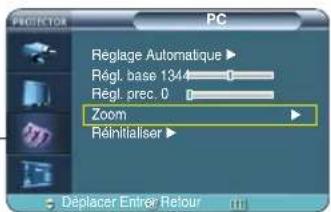
text_image
PROYCTOR PC Réglage Automatique ▶ Régl. base 1344 Régl. prec. 0 Zoom Réinitialiser ▶ Déplacer Entrer Retour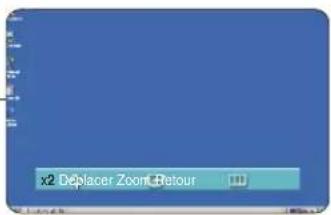
text_image
x2 Deplacer Zoom RetourRéinitialiser le PC
A l'aide de cette fonction, vous pouvez rétablir les paramètres par défaut du menu PC.
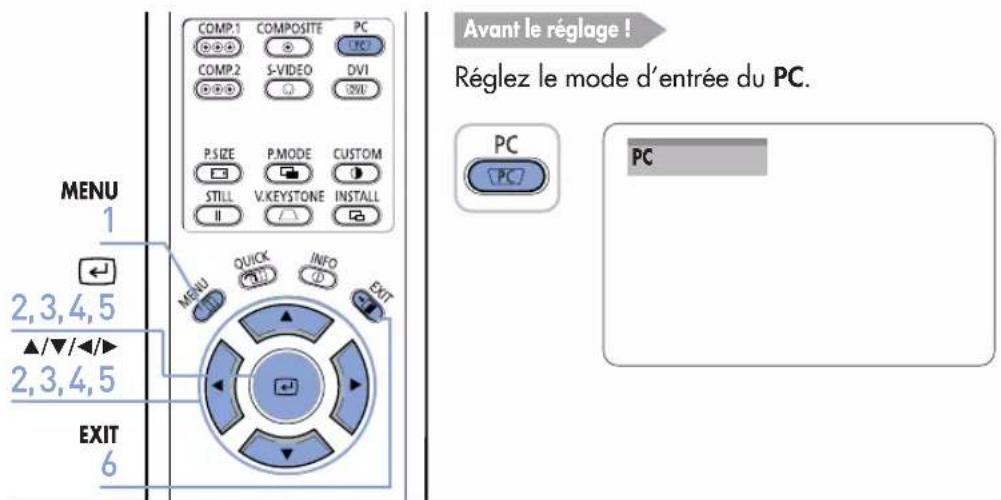
text_image
COMP.1 COMPOSITE PC COMP.2 S-VIDEO DVI P.SIZE P.MODE CUSTOM STILL V.KEystone INSTALL MENU 1 2,3,4,5 ▲/▼/◄/► 2,3,4,5 EXIT 6 MCNU QUICK INFO EXIT Avant le réglage ! Réglez le mode d'entrée du PC. PC PC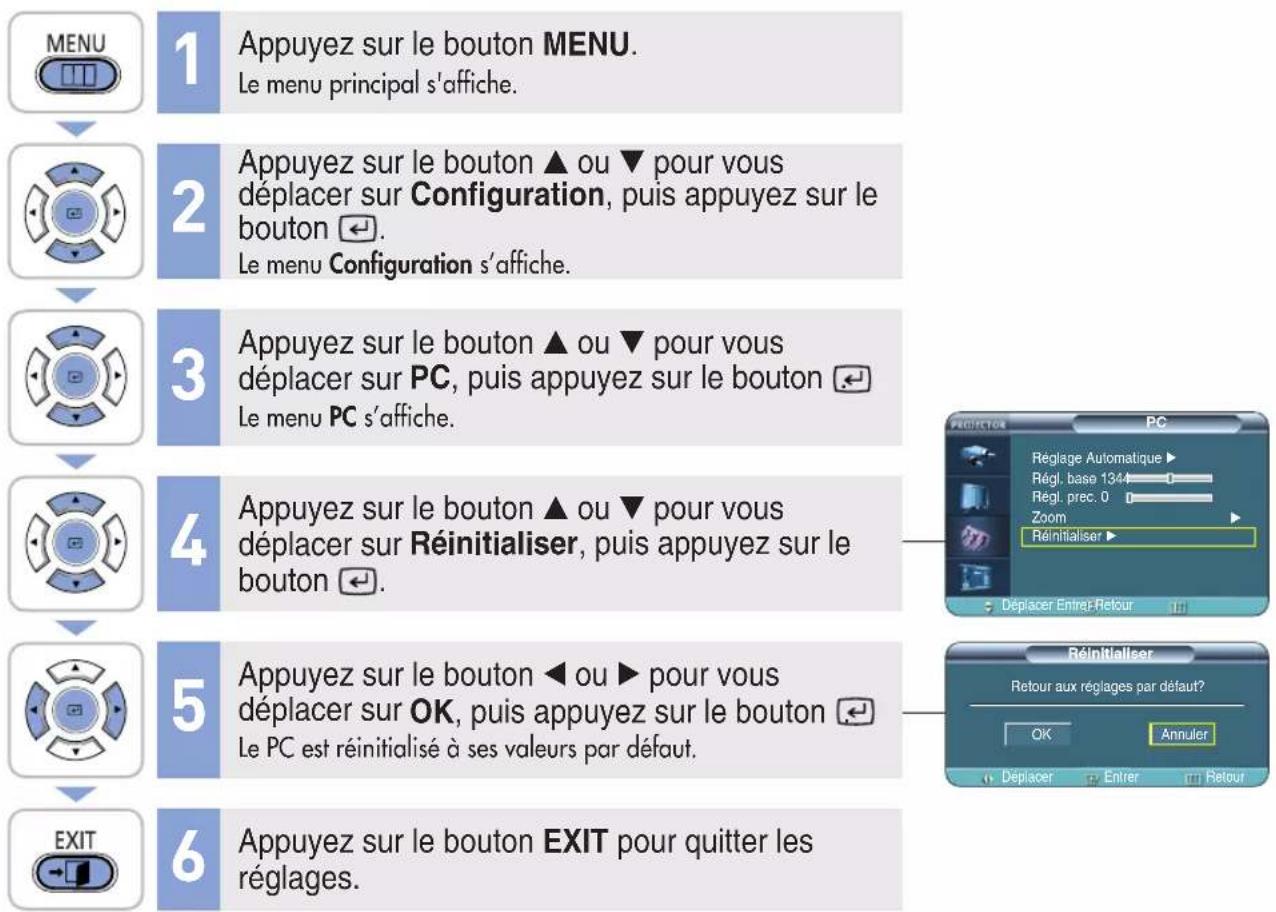
text_image
MENU 1 Appuyez sur le bouton MENU. Le menu principal s'affiche. 2 Appuyez sur le bouton ▲ ou ▼ pour vous déplacer sur Configuration, puis appuyez sur le bouton ←. Le menu Configuration s'affiche. 3 Appuyez sur le bouton ▲ ou ▼ pour vous déplacer sur PC, puis appuyez sur le bouton ←. Le menu PC s'affiche. 4 Appuyez sur le bouton ▲ ou ▼ pour vous déplacer sur Réinitialiser, puis appuyez sur le bouton ←. 5 Appuyez sur le bouton ◀ ou ▶ pour vous déplacer sur OK, puis appuyez sur le bouton ←. Le PC est réinitialisé à ses valeurs par défaut. 6 Appuyez sur le bouton EXIT pour quitter les réglages.REALISME VISUEL
Dépannage
Avant de contacter le personnel qualifié du service d'assistance ....72
Avant de contacter le personnel qualifié du service d'assistance
Si ce projecteur ne fonctionne pas correctement, contrôlez tout d'abord les points suivants.
Si le problème persiste, contactez votre revendeur.

Installation et branchement
| Symptômes Dépinnage | Remarque | |
| Absence de tension. | Assurez-vous que le cordon d'alimentation est en place et que l'interrupteur d'alimentation situé à l'arrière du projecteur est sur "—" | Page 15 |
| L'image est distordue ou trapézoïdale. | Modifiez la position afin que l'écran soit perpendiculaire au faisceau du projecteur et réglez le contrôle du zoom et la bague de mise au point.Evitez autant que possible d'utiliser la fonction V-Keystone.Pour plus d'informations sur la fonction V-Keystone, reportez-vous à la page 50. | Pages 16~19 |
| Installation du projecteur au plafond. | La console de plafond est un accessoire disponible en option.Veuillez contacter votre revendeur. | |
| L'image est distordue ou trapézoïdale. | Assurez-vous que le câble de branchement (vidéo) est correctement connecté au port correspondant. S'il n'est pas correctement branché, le périphérique n'est pas disponible. | Pages 23~25 |

Menu et télécommande
| Symptômes Dép | nnage | Remarque |
| La télécommande ne fonctionne pas. | Assurez-vous que la source externe adéquate est sélectionnée.Vérifiez les piles de la télécommande. En cas de problème, remplacez-les par les piles conseillées.Contrôlez l'angle et la distance entre la télécommande et le projecteur. Assurez-vous de l'absence d'obstacle entre le projecteur et la télécommande qui pourrait entraver la transmission du signal.La lumière directe d'ampoules à trois direction ou de tout autre source de lumière sur le capteur du projecteur peut affecter sa sensibilité et se traduire par un dysfonctionnement de la télécommande.Vérifiez que la batterie de la télécommande est chargée. | Page 26Page 12Page 13 |
| Je ne parviens pas à sélectionner un menu. | Vérifiez si le menu s'affiche en gris. Un menu de couleur grise est un menu non disponible. | Pages23~26 |

Ecran et source externe
| Symptômes Dép | nnage | Remarque |
| Impossible de voir les images. | Assurez-vous que le cordon d'alimentation du projecteur est en place.Assurez-vous que la source d'entrée adéquate est sélectionnée.Vérifiez que les connecteurs sont correctement raccordés à l'arrière du projecteur.Vérifiez les piles de la télécommande.Assurez-vous que les paramètres Couleur et Luminosité ne sont pas réglés au minimum. | Page 15Page 26Pages 23~25Page 12Page 31 |
| Couleur non satisfaisante. | Réglez la couleur et la luminosité. | Page 31 |
| Les images sont floues. | Effectuer la mise au point.Contrôlez que la distance de projection n'est ni trop importante, ni trop restreinte par rapport à l'écran. | Page 16Page 19 |
| Bruit étrange. | Si un son étrange persiste, contactez notre centre de service. | |
| La LED de fonctionnement est allumée. | Prenez les mesures nécessaires en vous référant au contenu de la section Dysfonctionnement de la LED de fonctionnement - Contre-mesures. | Page 9 |
| Des lignes apparaissent sur l'écran. | Des lignes peuvent survenir en mode PC en cas d'incohérence de fréquence. Réglez la fréquence verticale de votre carte vidéo sur la propriété d'affichage avancé. | Page 67 |
| Du vert apparaît sur l'écran. | Assurez-vous d'avoir correctement branché les périphériques externes. Veillez à brancher les câbles composant (Y, Pb, Pr) en prenant garde aux codes couleur correspondants. | Pages 23~25 |
| Impossible de voir l'image depuis les périphériques externes. | Assurez-vous du fonctionnement correct du périphérique externe. Les éléments réglables du menuPersonnaliser image sont correctement réglés. | Pages 26, 31 |
| Seul un écran bleu apparaît. | Assurez-vous d'avoir correctement branché les périphériques externes. Contrôlez de nouveau les câbles de branchement. | Pages 26, 23~25 |
| L'écran apparaît en noir et blanc ou avec des couleurs étranges/l'écran est trop foncé ou trop clair. | Les éléments réglables du menuPersonnaliser image sont correctement réglés.Revenez aux paramètres par défaut si vous souhaitez restaurer les valeurs par défaut. | Page 31Page 52 |

bar
| Category | Value | |---|---| | Category 1 | 100 | | Category 2 | 100 | | Category 3 | 100 | | Category 4 | 100 | | Category 5 | 100 | | Category 6 | 100 | | Category 7 | 100 | | Category 8 | 100 | | Category 9 | 100 | | Category 10 | 100 | | Category 11 | 100 | | Category 12 | 100 | | Category 13 | 100 | | Category 14 | 100 | | Category 15 | 100 | | Category 16 | 100 | | Category 17 | 100 | | Category 18 | 100 | | Category 19 | 100 | | Category 20 | 100 | | Category 21 | 100 | | Category 22 | 100 | | Category 23 | 100 | | Category 24 | 100 | | Category 25 | 100 | | Category 26 | 100 | | Category 27 | 100 | | Category 28 | 100 | | Category 29 | 100 | | Category 30 | 100 | | Category 31 | 100 | | Category 32 | 100 | | Category 33 | 100 | | Category 34 | 100 | | Category 35 | 100 | | Category 36 | 100 | | Category 37 | 100 | | Category 38 | 100 | | Category 39 | 100 | | Category 40 | 100 | | Category 41 | 100 | | Category 42 | 100 | | Category 43 | 100 | | Category 44 | 100 | | Category 45 | 100 | | Category 46 | 100 | | Category 47 | 100 | | Category 48 | 100 | | Category 49 | 100 | | Category 50 | 100 | | Category 51 | 100 | | Category 52 | 100 | | Category 53 | 100 | | Category 54 | 100 | | Category 55 | 100 | | Category 56 | 100 | | Category 57 | 100 | | Category 58 | 100 | | Category 59 | 100 | | Category 60 | 100 | | Category 61 | 100 | | Category 62 | 100 | | Category 63 | 100 | | Category 64 | 100 | | Category 65 | 100 | | Category 66 | 100 | | Category 67 | 100 | | Category 68 | 100 | | Category 69 | 100 | | Category 70 | 100 | | Category 71 | 100 | | Category 72 | 100 | | Category 73 | 100 | | Category 74 | 100 | | Category 75 | 100 | | Category 76 | 100 | | Category 77 | 100 | | Category 78 | 100 | | Category 79 | 100 | | Category 80 | 100 | | Category 81 | 100 | | Category 82 | 100 | | Category 83 | 100 | | Category 84 | 100 | | Category 85 | 100 | | Category 86 | 100 | | Category 87 | 100 | | Category 88 | 100 | | Category 89 | 100 | | Category 90 | 100 | | Category 91 | 100 | | Category 92 | 100 | | Category 93 | 100 | | Category 94 | 100 | | Category 95 | 100 | | Category 96 | 100 | | Category 97 | 100 | | Category 98 | 100 | | Category 99 | 100 | | Total (Total) = [sum of bars] / [values] * (sum of bars + bars) * (sum of bars + bars) * (sum of bars + bars). The values in the table represent the sum of the bars and the corresponding sum of the bars. There is no additional data series or categories specified in the code.REALISME VISUEL
Autres informations
Stockage et entretien ....76
Pièces disponibles en option ....77
Glossaire 78
Structure du menu à l'écran ....80
Remplacement de la lampe ....83
Connexion et contrôle RS-232C 84
Caractéristiques ....86
Spécifications relatives à la télécommande.. 87
Stockage et entretien
Nettoyez et entretenez le projecteur de la manière suivante.
Nettoyage du projecteur et de la lentille
Utilisez un chiffon doux et sec.
■ N'utilisez pas de produits inflammables tels que le benzène ou du dissolvant. N'utilisez pas de chiffon humide. Cela pourrait entraîner un dysfonctionnement.
■ Ne nettoyez la lentille ni avec le doigt ni à l'aide d'un objet pointu. Cela pourrait provoquer des rayures.
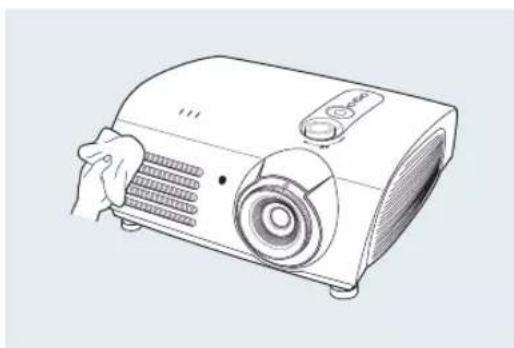
Nettoyage de l'intérieur du projecteur
Contactez votre revendeur ou votre technicien pour nettoyer l'intérieur du projecteur.
Contactez votre revendeur si des particules ou d'autres objets sont coincés à l'intérieur du projecteur.
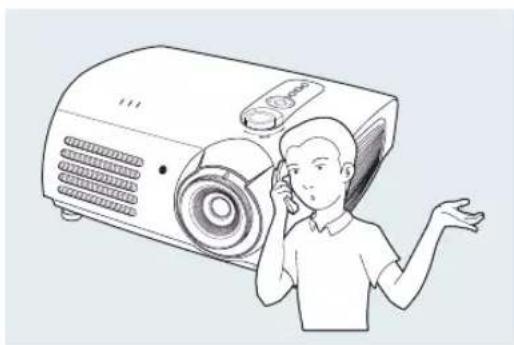
Pièces disponibles en option
Information pour l'achat d'accessoires ou de pièces disponibles en option.
Pièces disponibles en option.
Câble DVI-D
natural_image
Pure electrical component diagram without any text, numbers, or symbolsVous pouvez faire vos achats dans des magasins d'électronique ou sur Internet.
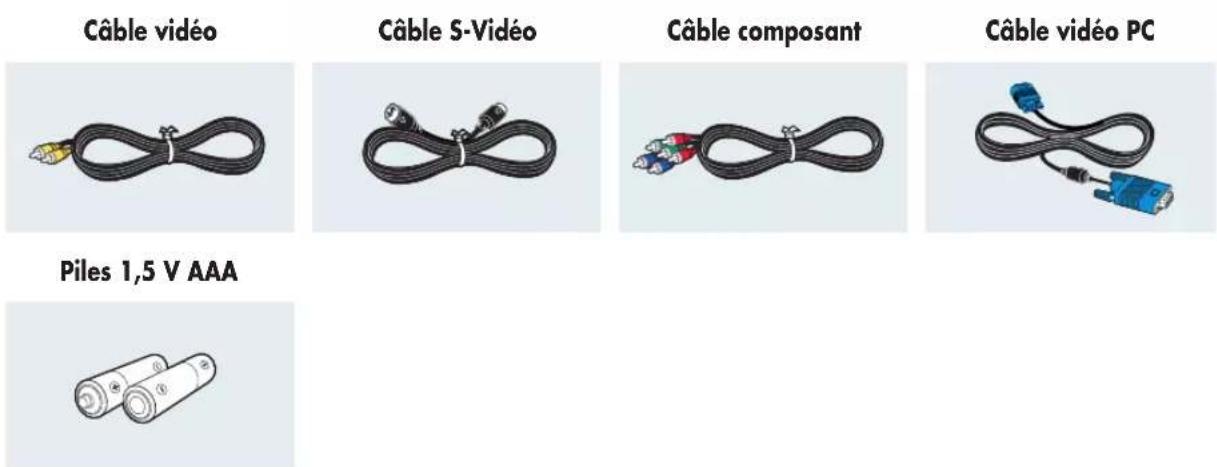
text_image
Câble vidéo Câble S-Vidéo Câble composant Câble vidéo PC Piles 1,5 V AAAVous pouvez faire vos achats dans des magasins d'électronique ou sur Internet. Il vous est également possible d'appeler votre revendeur ou votre centre de dépannage.
Glossaire
Dans cette section, vous trouverez la description des termes par ordre alphabétique.
Mode Gamma
Le mode Gamma compense le signal vidéo produit pour les périphériques d'affichage analogique tels qu'un CRT (Cathode Ray Tube) de façon à ce que le signal vidéo s'affiche distinctement sur un périphérique d'affichage numérique.
Diffusion numérique
La diffusion numérique est un signal de diffusion télévisée numérisé et transmis conformément aux caractéristiques de diffusion numérique terrestre américaines ou ATSC.
Télécommande rétroéclairée
Les boutons de la télécommande sont éclairés afin que les utilisateurs puissent facilement appuyer sur les boutons de la télécommande même dans l'obscurité.
Niveau de noir
Le niveau de noir définit le niveau de lumière de la portion la plus sombre du signal vidéo pour correspondre à celui de la capacité de niveau de noir de l'affichage afin que les utilisateurs puissent clairement voir les images sombres. Si le réglage ne correspond pas au signal d'entrée, l'écran sombre est saturé et peut ne pas s'afficher correctement ou apparaître en blanc laiteux.
Norme de couleur
Norme de couleur prédéterminée par défaut par la norme de diffusion du pays ou de la région correspondante.
Température de couleur
La température de couleur est une façon simplifiée de caractériser les propriétés spectrales d'une source lumineuse. Une température de couleur basse implique une lumière plus chaude (plus de jaune/rouge), tandis qu'une température de couleur élevée implique une lumière plus froide (plus de bleu).
Diffusion analogique
Signal de diffusion existant transmis par une station de diffusion conformément aux normes NTSC.
Port ENTREE ANTENNE
Port permettant la connexion d'une antenne de télévision à l'aide d'un câble coaxial. Il est généralement utilisé pour regarder des programmes de diffusion publique.
Surbalayage
Le surbalayage coupe le bord de l'image lorsque des informations, des images ou des bruits inutiles figurent au bord de l'image. Pour les signaux vidéo extrêmement faibles, certains signaux vidéo inutiles peuvent s'afficher à l'écran.
Entrée externe
L'entrée externe permet la connexion de périphériques externes tels qu'un magnétoscope, un caméscope, un récepteur DTV, un lecteur DVD, etc. au projecteur en tant que source vidéo.
Diffusion par satellite
Les programmes de diffusion par satellite ont l'avantage de pouvoir être vus dans toutes les régions, et ce, avec une qualité sonore et visuelle supérieure. La diffusion par satellite permet la réception d'environ 100 chaînes, y compris les chaînes de diffusion publique. Pour accéder aux chaînes diffusées par satellite, vous devez installer un récepteur supplémentaire.
Port Composante (Vert, Bleu, Rouge)
Le port Composante transmet séparément le signal de luminance et fournit la meilleure qualité parmi tous les types de connexion vidéo.
Diffusion par câble
Les programmes de diffusion par câble utilisent la diffusion par câble plutôt que les ondes radio. Pour accéder aux chaînes câblées, vous devez souscrire un abonnement auprès de votre fournisseur local de diffusion par câble et installer un récepteur supplémentaire.
Récepteur AV
Un récepteur AV offre de nombreuses interfaces d'entrée et de sortie pour l'audio et la vidéo afin de permettre à l'utilisateur de connecter et d'utiliser différents périphériques d'entrée et de sortie.
Port ENTREE COMPOSITE
Un port ENTREE COMPOSITE est un port d'entrée vidéo général (jaune). La chrominance et la luminance sont transmises par le même câble 75 ohms.
DVD (Digital Versatile Disc)
Le DVD est un support de grande capacité qui permet d'enregistrer du contenu multimédia tel que de la vidéo, des jeux, des applications audio, etc. sur un disque de la taille d'un CD grâce à la technologie de compression vidéo MPEG-2.
Port DVI (Digital Visual Interface)
Le DVI est une norme de connexion mise au point pour transférer des signaux numériques aux périphériques numériques. L'utilisateur peut afficher une image plus claire grâce à la technologie de transmission TMDS.
Port DVI-D
Le DVI-D est l'un des ports DVI qui ne peut être utilisé que pour les transmisions de signaux numériques.
Le DLP est une technologie d'affichage numérique utilisant un panneau DMD conçu par TI (Texas Instruments) aux Etats-Unis.
DLP HD2+, DC3
Degré de panneau DMD.
DMD (Digital Micromirror Device)
Un panneau DMD est une application de la technologie DLP qui se base sur des miroirs microscopiques représentant chacun un pixel.
Port RS-232C (Port d'entrée de service)
Ce port est proposé à des fins de service. Il assure une communication de données conformément à la norme de communication RS-232C.
Port ENTREE S-VIDEO
Connu aussi sous le nom de super vidéo, le S-Viséo est un type de signal vidéo qui sépare la luminosité vidéo et le signal de couleur afin de fournir une meilleure qualité d'image.
Color Wheel 8 segments et 5 vitesses
Pièce optique qui permet de décomposer les rayons blancs en couleurs basiques organisant l'écran.
Structure du menu à l'écran
Vous pouvez voir l'ensemble de la structure du menu à l'écran.
Boutons utilisés pour le menu à l'écran
Ouvrir le menu/Quitter le menu
Sélectionner un élément/Modifier la valeur de réglage
Sélectionner Composite/S-Viséo/Mode Entrée composant
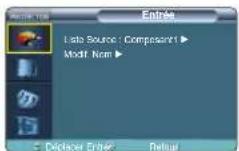

Entrée
Liste Source Composant1 / Composant2 / S-Viséo / Composite / PC / DVI
Modif. Nom Composant1 / Composant2 / S-Viséo / Composite / PC / DVI
(sélection sans entrée)
Magnétoscope / DVD / Câble / Hte déf. / Satellite / Récepteur AV / Lecteur DVD / Jeu Caméscope / Combo DVD / PC
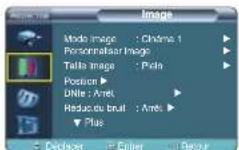

Image
Mode image Dynamique / Standard / Cinéma1 / Cinéma2 /
Utilisateur1 / Utilisateur2 / Utilisateur3 / Personnalisé
Personnaliser image
Contraste 0 \~ 100
Luminosité 0 \~ 100
Netteté 0 \~ 100
Couleur 0 \~ 100
Teinte 0 \~ 100
(Non pris en charge en mode 480p ou plus)
Standard Couleur SMPTE_C/ HD / EBU
Temp. Couleur 5500K / 6500K / 8000K / 9300K
Gamma Film / Vidéo / Graphique
Sauvegarder Utilisateur1 / Utilisateur2 / Utilisateur3
Taille image Plein / Zoom1 / Zoom2 / 4:3
Position
DNle Arrêt / Démo / Marche
Réduction du bruit Arrêt / Marche
Niveau noir 7.5 IRE / 0 IRE
Controle Couleur Arrêt / Mono Chrome / Rouge / Vert / Bleu
Mode film Arrêt / Marche
Surbalayage Arrêt / Marche
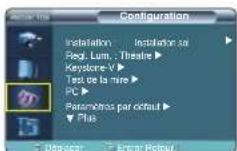

Configuration
Installation Installation sol / Plafond / Projection sol / Proj. plaf.
Régl.Lum.
Théâtre
Luminosité
Keystone-V
-50 \~ 50
Test de la mire
Hachure
Taille écran
Standard Couleur
Rouge
Vert
Bleu
Blanc
6500K_Blanc
PC
Réglage Automatique
Régl. base
Régl. prec.
Zoom
Réinitialiser
OK / Annuler
Paramé tres par défaut
OK / Annuler
Information
LED
Arrêt / Marche
Structure du menu à l'écran (suite)
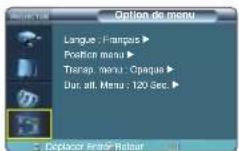

Option de menu
Langue English / Deutsch / Nederlands / Español / Français /
Italiano / Svenska / Português / 中国语 한국어
Position menu
Transp. menu Opaque / Elevé / Moyen / Bas
Dur. aff. Menu 5 / 10 / 30 / 60 / 90 / 120 / Fidélité
Remplacement de la lampe
Attention au remplacement de la lampe
La lampe du projecteur est remplacable. Pour un meilleur fonctionnement, remplacez la lampe en fonction de la durée d'utilisation. Vous pouvez afficher la durée d'utilisation de la lampe dans l'écran d'informations (Bouton INFO).
■ Utilisez la lampe conseillée pour le remplacement. Les caractéristiques de la lampe sont définies dans le manuel d'utilisation. Remplacez par le même modèle que celui fourni avec le projecteur.
- Nom du modèle de lampe : LAMPE MERCURE Philips
- Fabricant : Philips Lighting
- Durée de vie de la lampe : 2000 heures
- Type de lampe : 250W UHP
- Référence de la lampe : BP47-00010A
■ Contrôlez que le cordon d'alimentation est débranché avant de remplacer les lampes.
■ La température de la lampe reste élevée, même après avoir débranché le cordon d'alimentation. Laissez-la refroidir au moins 1 h avant de la remplacer.
■ La lampe du projecteur est installée à l'arrière du projecteur.
■ Avant de retourner le projecteur pour changer la lampe, couvrez-le d'un tissu doux et posez-le sur une surface plane.
■ Ne placez pas l'ancienne lampe à proximité d'objets inflammables et tenez-la hors de portée des enfants. Il existe un risque de blessure ou de brûlure.
■ Enlevez les saletés ou les corps étrangers autour ou à l'intérieur de la lampe en utilisant un aspirateur adapté.
■ Veillez à ne pas toucher la lampe.
■ Une mauvaise manipulation de la lampe peut se traduire par une mauvaise qualité d'image ou une durée de vie réduite de la lampe.
■ Le projecteur ne fonctionnera pas normalement si le couvercle n'est pas complètement fermé à la suite du remplacement de la lampe. Reportez-vous aux informations sur les diodes du manuel d'utilisation si le projecteur ne fonctionne pas normalement.
Procédure de remplacement de la lampe
1 La lampe est très chaude et fonctionne à haute tension. Après avoir débranché le cordon d'alimentation, laissez-la refroidir au moins 1 h avant de la remplacer.
2 La lampe du projecteur est installée à l'arrière du projecteur. Retournez le projecteur pour que le socle plat soit dirigé vers le haut et ôtez les vis du cache de la lampe.
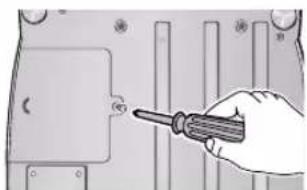
3 Ouvrez le couvercle de la lampe en poussant dans la direction de la flèche.
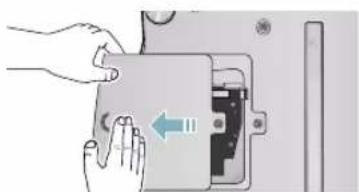
4 Desserrez les trois vis. Soulevez la poignée de la lampe et maintenez-la. Sortez le module de lampe comme indiqué à la figure suivante.
6 Procédez de manière inverse pour remonter l'unité après le remplacement de la lampe.
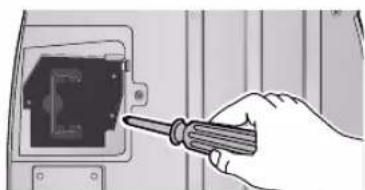
Connexion et contrôle RS-232C
Connexion du projecteur à un PC
Vous pouvez connecter le projecteur à un PC à l'aide du câble RS-232C (croisé, femelle) pour le contrôler.
■ Ne déconnectez et ne connectez pas le câble RS-232C lorsque l'ordinateur ou le projecteur est sous tension, faute de quoi vous risque de les endommager gravement.
Si le PC n'est pas configuré correctement, la connexion RS-232C peut ne pas fonctionner. Pour plus d'informations, reportez-vous à la documentation produit de l'ordinateur.
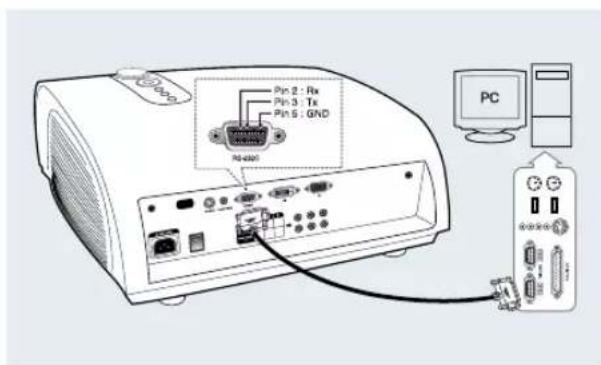
text_image
Pin 2 : Rx Pin 3 : Tx Pin 5 : GND N4-490 PCFormat de communication (conforme au standard RS232C)
■ Vitesse de transmission : 115 200 bit/s
■ Bit de parité : Aucun
■ Taille des données : 8 bits de données, 1 bit d'arrêt
Séquence de transmission et format de données
Séquence de transmission
Argument 1 → Argument 2 → ----
Argument N, Commande, Réponse
Structure des variables (8 octets)
| 0x08 | 0x11 N | PN CS |
N : Numéro de la variable (hexadécimal)
PN : Valeur de la variable (implémentée sur 4 octets- hexadécimal)
CS : Somme de contrôle (complémentation booléenne de la somme de tous les octets excepté la CS)
Structure des commandes (4 octets)
| CN 0x12 CC | CS |
CN : Commande + Nombre de variables (hexadécimal)
CC : Commande - Hexadécimal (reportez-vous au tableau des commandes)
CS : Somme de contrôle (complémentation booléenne de la somme de tous les octets excepté la CS)
Structure des données de réponse (3 octets)
- C onfirme la transmission correcte des données
| CN 0x12 CC | CS |
- Aucune réponse en cas d'erreur de communication ou de commande non valide
■ Transmettez la commande de contrôle suivante pour transmettre une ou plusieurs commandes de contrôle en cas de réponse positive pour la transmission précédente ou en cas d'absence de réponse au bout de 3 secondes.
■ Lorsque vous contrôlez le projecteur à l'aide d'un ordinateur, vous ne pouvez pas vérifier le changement d'état du projecteur à l'aide de l'ordinateur. Celui-ci ne s'affichera pas non plus sur l'écran du projecteur. Transmettez la commande INFORMATION pour afficher l'information en cours sur l'écran du projecteur.
■ Toutes les commandes de contrôle s'appliquent à la source d'entrée et à l'état affiché du projecteur.
Commandes
p. ex.) AFFICHAGE → CONFIGURATION PERSONNALISEE → Règlez le CONTRASTE sur 60
| Paramètre 1 | 0x08 | 0x11 | 0x01 | 0x00 | 0x00 | 0x00 | 0x01 | 0xE5 | |
| Paramètre 2 | 0x08 | 0x11 | 0x02 | 0x00 | 0x00 | 0x00 | 0x03 | 0xE2 | |
| Paramètre 3 | 0x08 | 0x11 | 0x03 | 0x00 | 0x00 | 0x00 | 0x3C | 0xA8 | |
| Commande | 0x04 | 0x12 | 0x4B | 0x9F | |||||
Retour 0x03 0x0C 0xF1
★ : La plage est de -50 à 50. Utilisez la complémentation booléenne pour les valeurs négatives.
| Éléments de contrôle Commande Paramélles Résour | |||||
| Général | Allimentation | Marche | 76 | 0,5 | |
| Arrêt 76 0,3 | |||||
| Arrêt direct 76 0,9 | |||||
| Entrée | Entrée Composant | 1.76 2,8 | |||
| Composant2 76 2,9 | |||||
| S-Video 76 2,11 | |||||
| Composite 76 2,10 | |||||
| PC 76 2,12 | |||||
| DVI | 76 2,7 | ||||
| Vérifier | Composant1 77 | 64,204 | 1 ou 0 | ||
| Composant2 77 | 64,205 | 1 ou 0 | |||
| S-Video 77 | 64,210 | 1 ou 0 | |||
| Composite 77 | 64,211 | 1 ou 0 | |||
| PC 77 | 64,212 | 1 ou 0 | |||
| DVI | 77 | 64,213 | 1 ou 0 | ||
| Image | Mode image | Dynamique | 75 | 2,10,0 | |
| Standard | 75 | 2,10,1 | |||
| Cinoma1 | 75 | 2,10,2 | |||
| Chéma2 | 75 | 2,10,3 | |||
| Utilisateur1 | 75 | 2,10,4 | |||
| Utilisateur2 | 75 | 2,10,5 | |||
| Utilisateur3 | 75 | 2,10,6 | |||
| Personnalisé 75 | 2,10,7 | ||||
| Personnaliser image | Contraste (0-100) | 75 | 1,3,x | ||
| Luminosité (0-100) | 75 | 1,4,x | |||
| Nettété (0-100) | 75 | 1,5,x | |||
| Couleur (0-100) | 75 | 1,6,x | |||
| Teinte (0-100) | 75 | 1,7,x | |||
| Standard Couleur SMPTE-C | 76 | 1,1,0 | |||
| HD 76 | 1,1,1 | ||||
| EBU 76 | 1,1,2 | ||||
| Temp. Couleur | 5500K | 75 | 2,0,3 | ||
| 6500K | 75 | 2,0,2 | |||
| 8000K | 75 | 2,0,1 | |||
| 9300K | 75 | 2,0,0 | |||
| Niveau | R (0-100) | 75 | 2,3,x | ||
| G (0-100) | 75 | 2,4,x | |||
| B (0-100) | 75 | 2,5,x | |||
| Décalage | R (-50-50) | 75 | 2,6,x | ★ | |
| G (-50-50) 75 | 2,7,x | ★ | |||
| B (-50-50) | 75 | 2,8,x | ★ | ||
| Gamma | Film 75 | 2,1,0 | |||
| Video | 75 | 2,1,1 | |||
| Graphique | 75 | 2,1,2 | |||
| Sauvegarder | Utilisateur1 | 75 | 2,2,0 | ||
| Utilisateur2 | 75 | 2,2,1 | |||
| Utilisateur3 | 75 | 2,2,2 | |||
| Taille image | Plein 75 | 2,9,0 | |||
| Zoom1 | 75 | 2,9,2 | |||
| Zoom2 | 75 | 2,9,3 | |||
| 4:3 75 | 2,9,4 | ||||
| Position | Haut 75 | 2,13,0 | |||
| Bas | 75 | 2,13,1 | |||
| Gauche 75 | 2,13,2 | ||||
| Droite | 75 | 2,13,3 | |||
| DNle | Marche | 76 | 0,1,1 | ||
| Arrêt 76 | 0,1,0 | ||||
| Démo | 76 | 0,1,2 | |||
| Réduction du bruit | Marche | 76 | 0,8,1 | ||
| Arrêt 76 | 0,8,0 | ||||
| Éléments de contrôle Commande Paramétes Retour | |||||
| Image | Niveau noir | 7,5 IRE | 76 | 0,7,0 | |
| 0 IRE | 76 | 0,7,1 | |||
| Controle Couleur | Marcha | 76 | 3,7,0 | ||
| Mono Chrome | 76 | 3,7,1 | |||
| Rouge | 76 | 3,7,2 | |||
| Vert 76 | 3,7,0 | ||||
| Bleu 76 | 3,7,4 | ||||
| Mode tim | Marcha | 76 | 2,11,1 | ||
| Arrêt 75 | 2,11,0 | ||||
| Surbelayage | Marcha | 75 | 2,12,1 | ||
| Arrêt | 75 | 2,12,1 | |||
| Configuration | Installation | Installation sol | 75 | 0,1,0 | |
| Platond | 75 | 0,1,1 | |||
| Projection sol 75 | 0,1,2 | ||||
| Proj. Plat. | 75 | 0,1,3 | |||
| Régl Lum. Théâtre | 76 | 0,2,1 | |||
| Luminosité 76 | 0,2,0 | ||||
| Test de la mire | Hachure | 76 | 0,0,1 | ||
| Taille écran | 76 | 0,0,8 | |||
| Standard Couleur | 76 | 0,0,2 | |||
| Rouge | 76 | 0,0,3 | |||
| Vert 76 | 0,0,4 | ||||
| Bleu 76 | 0,0,5 | ||||
| Blanc | 76 | 0,0,6 | |||
| 6500K Blanc | 76 | 0,0,7 | |||
| Keystone-V | Keystone-V (-50-50) | 75 | 0,3,x | ★ | |
| PC | Réglage Automatique | 76 6,5 | |||
| Régl. base (0-2000) | 76 | 6,3,x | |||
| Régl. prec. (0-255) | 76 | 6,4,x | |||
| Zoom (0-3) | 76 | 6,13,x | |||
| Réinitialisation du PC | 76 6,14 | ||||
| Paramé tres par défaut | Contrimer | 76 | 9 | ||
| Information | OK 76 | 0,2,0 | |||
| LED | Marcha | 76 | 1,18,1 | ||
| Arrêt | 75 | 1,18,0 | |||
| Option de menu | Langue | English | 76 | 10,0,0 | |
| Deutsch | 76 | 10,0,1 | |||
| Nederlands | 76 | 10,0,2 | |||
| Español | 76 | 10,0,3 | |||
| Français | 76 | 10,0,4 | |||
| Italiano | 76 | 10,0,5 | |||
| Svenska | 76 | 10,0,6 | |||
| Portugués | 76 | 10,0,7 | |||
| 中国語 | 76 | 10,0,8 | |||
| ### | 76 | 10,0,9 | |||
| Position menu | Haut | 76 | 10,1,0 | ||
| Bas | 76 | 10,1,1 | |||
| Gauche 76 | 10,1,2 | ||||
| Droite | 76 | 10,1,3 | |||
| Transo. menu | Opaque 76 | 10,2,0 | |||
| Elevé | 76 | 10,2,2 | |||
| Moyen | 76 | 10,2,4 | |||
| Bas | 76 | 10,2,6 | |||
| Dur. aff. Menu | Fédicité | 76 | 10,3,6 | ||
| 5 | 76 | 10,3,0 | |||
| 10 | 76 | 10,3,1 | |||
| 30 | 76 | 10,3,2 | |||
| 60 | 76 | 10,3,3 | |||
| 90 | 76 | 10,3,4 | |||
| 120 | 76 | 10,3,5 | |||
| Menu | Quitar | 76 0,4 | |||
Caractéristiques
La conception et les spécifications du produit sont susceptibles d'être modifiées sans préavis à dessein d'une meilleure performance. Cet appareil est un périphérique de classe B qui peut être utilisé dans les zones résidentielles et industrielles.
| Classification | Modèle | SP-H800 | |
| Ecran | Taille | 0.8"(HD2+,DC3) | |
| Résolution | 1280 x 720 | ||
| Lampe | Type | 250W UHP | |
| Durée de vie | 2000 heures | ||
| Alimentation | Consommation électrique | 350W | |
| Tension | CA 100-240 V | ||
| Fréquence | 50/60Hz | ||
| Dimensions | 384 x 425 x 177 mm | ||
| Poids | 9.0 kg / 19.8 lb | ||
| Accessoires | Manuel d'utilisation, cordon d'alimentation, télécommande, piles | ||
| Fonctions clés | Luminosité | 700 ANSI | |
| Contraste (Mode Cinéma) | 3800 : 1 | ||
| Taille de l'écran | Diagonal 30.385~300" | ||
| Plage de projection | 1.0 ~ 13.6 m | ||
| Keystone | Vertical | ||
| Entrée/Sortie | DVI | 1) Type de connecteur: DVI-D | |
| 2) Format disponible: PC - VGA-SXGADTV - 480p, 576p, 720p, 1080i | |||
| 3) Fréquence: Reportez-vous à la page 67. | |||
| PC | 1) Type de connecteur: 15 broches D-SUB | ||
| 2) Fréquence: Reportez-vous à la page 67. | |||
| Composant 1 | 1) Type de signal: Y, Pb, Pr | ||
| Composant 2 | 2) Format disponible: 480i, 480p, 576i, 576p, 720p, 1080i | ||
| 3) Fréquence: Reportez-vous à la page 67. | |||
| S-Video | Format de signal: NTSC, PAL, SECAM | ||
| Composite | |||
| RS-232C | Port de maintenance | ||
| Environnement de l'utilisateur | Température et humidité | Fonctionnement | Température (32~104°F / 0~40°C), Humidité (10~80%) |
| Stockage Température (-4~113°F/-20~45°C), Humidité (5~95%) | |||
| Classification du périphérique | Classe B | ||
| Bruit | Min 28dB (mode théâtre) | ||
L'écran DMD utilisé pour les projecteurs DLP est composé de plusieurs centaines de micro miroirs. Tout comme d'autres éléments d'affichage visuel, l'écran DMD peut comporter quelques mauvais pixels. Samsung et le fabriquant de l'écran DMD ont mis en place une procédure stricte de limitation et d'identification des mauvais pixels. Ainsi, les produits ne dépasseront jamais le nombre maximum de mauvais pixels déterminés par nos normes. Il peut arriver que certains pixels ne s'affichent pas, toutefois ceux-ci n'affectent pas la qualité globale de l'image ni la durée de vie du produit.
Spécifications relatives à la télécommande
Fonction et codes de transmission
| Bouton | Code système | Code données | Bouton | Code système | Code données | ||
| (Alimentation) ON | 07 | 99 | CUSTOM | 07 | 1E | ||
| (Alimentation) OFF | 07 | 98 | STILL | 07 | 42 | ||
| COMP.1 (Composant1) | 07 | 86 | V.KEYSTONE | 07 | 81 | ||
| COMP.2 (Composant1) | 07 | 88 | INSTALL | Installation sol | 07 | BB | |
| COMPOSITE | 07 | 84 | Plafond | 07 | EE | ||
| S-VIDEO | 07 | 85 | Projection sol | 07 | EF | ||
| PC | 07 | 69 | Proj. plaf. | 07 | BF | ||
| DVI | 07 | 8A | MENU | 07 | 1A | ||
| P.SIZE | Plein | 07 | E4 | QUICK | 07 | 58 | |
| Zoom1 | 07 | 53 | INFO | 07 | 1F | ||
| Zoom2 | 07 | E1 | EXIT | 07 | 2D | ||
| 4 : 3 | 07 | E3 | ◀ (Haut) | 07 | 60 | ||
| P.MODE | Dynamique | 07 | BD | ▼ (Bas) | 07 | 61 | |
| Standard | 07 | E8 | ◀ (Gauche) | 07 | 65 | ||
| Cinéma1 | 07 | E9 | ▶ (Droite) | 07 | 62 | ||
| Cinéma2 | 07 | EA | ◀ (Entrée) | 07 | 68 | ||
| Utilisateur1 | 07 | EB | |||||
| Utilisateur2 | 07 | EC | |||||
| Utilisateur3 | 07 | ED | |||||
| Personnalisé | 07 | BC | |||||
Format du signal de la télécommande
| AMORCE | IMPULSION | Code système | Code système | Code données | /Code données (Code données inversées) |
| 4.5msec | 4.5msec | 07h | 07h | Données | /Données (Données inversées) |