Notice Facile
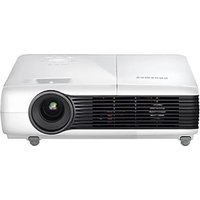
SPH700AE - Projecteur SAMSUNG - Notice d'utilisation et mode d'emploi gratuit
Retrouvez gratuitement la notice de l'appareil SPH700AE SAMSUNG au format PDF.

| Caractéristiques | Détails |
|---|---|
| Type de projecteur | Projecteur LCD |
| Résolution | 1920 x 1080 (Full HD) |
| Luminosité | 3000 lumens |
| Contraste | 10000:1 |
| Connectivité | HDMI, USB, VGA |
| Durée de vie de la lampe | 3000 heures (mode normal) |
| Dimensions | 30 x 22 x 10 cm |
| Poids | 2.5 kg |
| Utilisation recommandée | Présentations, films, jeux vidéo |
| Maintenance | Nettoyage régulier du filtre, remplacement de la lampe |
| Sécurité | Ne pas exposer à l'humidité, utiliser sur une surface stable |
| Garantie | 2 ans |
FOIRE AUX QUESTIONS - SPH700AE SAMSUNG
Téléchargez la notice de votre Projecteur au format PDF gratuitement ! Retrouvez votre notice SPH700AE - SAMSUNG et reprennez votre appareil électronique en main. Sur cette page sont publiés tous les documents nécessaires à l'utilisation de votre appareil SPH700AE de la marque SAMSUNG.
MODE D'EMPLOI SPH700AE SAMSUNG
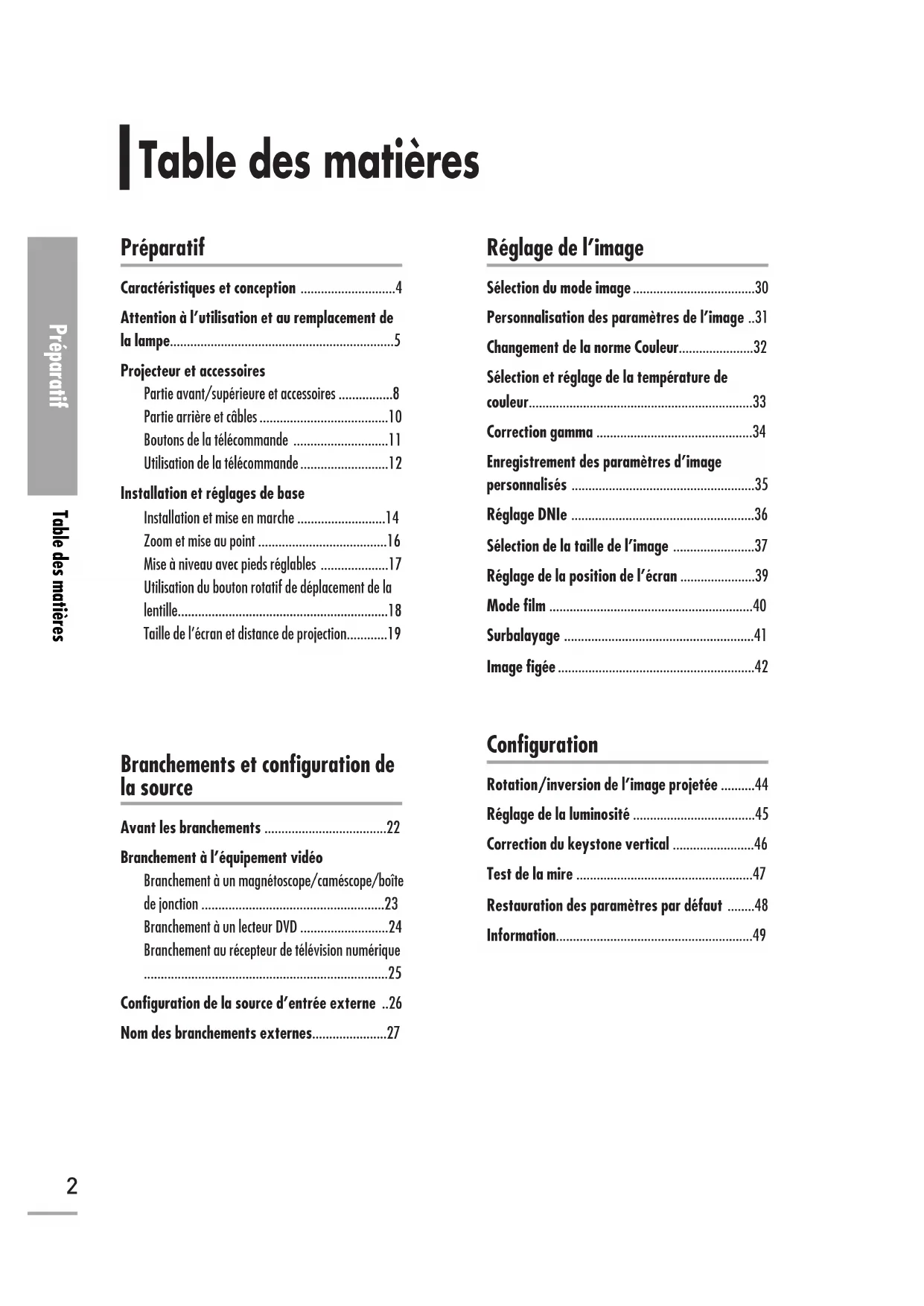
Manuel d’utilisation SP-H700/H710/H500Branchements et configuration de la source Avant les branchements ....................................22 Branchement à l’équipement vidéo Branchement à un magnétoscope/caméscope/boîte de jonction ......................................................23 Branchement à un lecteur DVD ..........................24 Branchement au récepteur de télévision numérique
- Configuration de la source d’entrée externe p. 26
- Nom des branchements externes p. 27
- Préparatif Caractéristiques et conception p. 4
- Attention à l’utilisation et au remplacement de la lampe p. 5
- Projecteur et accessoires Partie avant/supérieure et accessoires p. 8
- Partie arrière et câbles p. 10
- Boutons de la télécommande p. 11
- Utilisation de la télécommande p. 12
- Installation et réglages de base Installation et mise en marche p. 14
- Zoom et mise au point p. 16
- Mise à niveau avec pieds réglables p. 17
- Utilisation du bouton rotatif de déplacement de la lentille p. 18
- Taille de l’écran et distance de projection Préparatif Table des matières p. 19
- Option de menu Réglage de la langue p. 52
- Réglage de la Position menu p. 53
- Réglage de la Transp. menu p. 54
- Réglage de la Dur. aff. Menu p. 55
- Sélection du menu rapide p. 56
- Branchement à un PC Avant le branchement à un PC p. 58
- Configuration de l’environnement du PC p. 59
- Branchement à un PC p. 60
- Réglage automatique de l’image p. 62
- Réglage de fréquence Syntonisation précise avec réglage des phases p. 63
- Zoom sur l’écran p. 65
- Réinitialiser le PC p. 66
- Dépannage Avant de contacter le personnel qualifié du service d’assistance p. 68
- Autres informations Stockage et entretien p. 72
- Pièces disponibles en option p. 73
- Structure du menu à l’écran p. 74
- Remplacement de la lampe p. 77
- Connexion et contrôle RS-232C p. 78
- Caractéristiques p. 80
- Spécifications de la télécommande Préparatif Caractéristiques et conception p. 81
Caractéristiques et conception
SP-H700/SP-H710: Utilise un écran DMD DLP
HD2+ avec une résolution 1280x720
SP-H500: Utilise un écran DMD DLP
ED2 avec une résolution 1024x576
Color wheel 5 vitesses conçu pour réduire les parasites numériques
Lampe 250 W étudiée pour améliorer la luminance Moteur optique adoptant une technologie DLP de pointe
Réglage de la qualité de l’image concentré sur l’amélioration de la couleur. Cette unité tend à réaliser des coordinations de couleur comparables aux normes d’émission de production vidéo. Couleurs vives
La circulation d’air et la structure de l’installation du ventilateur sont optimisées pour réduire le bruit du ventilateur et la fuite du rayon lumineux. Bruit de ventilateur et fuite de lumière minimisés
Cinq types de ports d’entrée comprenant un port DVI-D (compatible avec HDCP), deux ports de composant améliorent le branchement des périphériques externes. Divers ports d’entrée
Cette unité permet un réglage individuel des ports d’entrée.
L’unité dispose d’un diagramme de référence pouvant être utilisé pour le positionnement et le réglage.
La télécommande bénéficie d’un rétroéclairage qui améliore son utilisation dans les environnements sombres. Réglages de l’utilisateurAttention à l’utilisation et au remplacement de la lampe Préparatif Attention à l’utilisation et au remplacement de la lampe
La nature de la lampe du projecteur change en fonction de sa durée d’utilisation et de son environnement. Se reporter à l’installation et aux autres sections opérationnelles recommandées du manuel d’utilisation pour éviter une dégradation rapide des performances ainsi qu’une détérioration de la qualité de l’image. La lampe du projecteur doit être remplacée régulièrement.
Un dépannage gratuit est proposé durant les 90 jours suivants l’achat du produit ou pour une durée d’utilisation du produit de 300 heures, si le problème provient d’une lampe défectueuse.
Vous pouvez contrôler le temps d’utilisation de la lampe en appuyant sur le bouton INFO de la télécommande. Lampe du projecteur
Débranchez le cordon d’alimentation avant de remplacer la lampe.
L’intérieur du projecteur est brûlant. Laissez-le refroidir au moins une heure après l’avoir éteint.
Contactez votre revendeur pour l’achat d’une lampe neuve. (Les rayons ultraviolets de la lampe peuvent altérer votre vue.)
Eteindre la lampe avant tout remplacement ou toute réparation. (La haute pression de la lampe peut entraîner une explosion.)
Si la lampe est cassée, faites attention de ne pas vous couper. Reportez-vous au manuel pour un traitement correct. Attention au remplacement de la lampe
Ce projecteur produit une lumière intense. Ne regardez pas directement la source lumineuse.
Ne touchez pas la ventilation durant le fonctionnement. Elle peut être brûlante.
N’exposez pas l’appareil à la pluie ou à l’humidité. Attention à l’utilisation de la lampePréparatif Projecteur et accessoires..............................8 Installation et réglages de base ................14 REALISME VISUELPartie avant/supérieure
PROJECTEUR ET ACCESSOIRES
Partie avant/supérieure et accessoires Préparatif Projecteur et Accessoires
STAND BY (diode bleue) Reportez-vous à la page 9 pour plus d’informations.
Récepteur du signal de la télécommande
Bague de mise au point Pour régler la mise au point.
Pieds réglables Vous pouvez régler la position de l’écran en déplaçant les pieds réglables vers le haut et vers le bas.
Bouton de zoom Pour élargir ou réduire la taille de l’image.
MENU Pour ouvrir le menu à l’écran.
POWER Pour mettre le projecteur sous et hors tension.
SOURCE Pour sélectionner les signaux d’entrée des sources externes.
Bouton de sélection et de déplacement Pour sélectionner un élément du menu et pour déplacer le curseur.
Bouton rotatif de Deplacement de la Lentille Vous pouvez ajuster les images de l’écran vers le haut et vers le bas en utilisant la plage de réglage de la lentille. Télécommande /2 piles Câble d’alimentation Manuel d’utilisation
Accessoiress Préparatif Projecteur et Accessoires
: Sous tension : Clignotant : Hors tension VEILLELAMPETEMPInformation Si vous appuyez sur le bouton POWER de la télécommande ou du projecteur, l’écran s’affiche en 30 secondes. Le projecteur se trouve en conditions de fonctionnement normal.Le projecteur chauffe une fois le bouton POWER actionné. Le bouton POWER est actionné pour arrêter la projection et le système de refroidissement fonctionne pour refroidir l’intérieur du projecteur. (Environ 1 minute 30) Reportez-vous à la mesure 1 ci-dessous si le ventilateur de refroidissement à l’intérieur du projecteur ne fonctionne pas dans des conditions normales. Reportez-vous à la mesure 2 ci-dessous si le cache de la lampe n’est pas correctement fermé. La mise hors tension est automatique lorsque la température à l’intérieur du projecteur dépasse la limite de contrôle. Reportez-vous à la mesure 3. Reportez-vous à la mesure 4 ci-dessous si la durée de vie de la lampe touche à sa fin ou si un problème relatif à celle-ci est détecté. Lorsque le système du ventilateur derefroidissement n’est pas en conditionsde fonctionnement normal.Lorsque le cache de la lampe n’est pascorrectement fermé ou lorsque lesystème de capteurs n’est pas enconditions de fonctionnement normal. Lorsque la température à l’intérieur du projecteur est trop élevée.La lampe fonctionne mal après unemise hors tension incorrecte ouaprès une mise hors tension suivieimmédiatement d’une mise soustension du projecteur.Lorsque la luminosité de l’écran se dégrade ou que l’image est détériorée. Débranchez et rebranchez le cordon avant de redémarrer le projecteur. Si le problème persiste, contactez un revendeurou un technicien près de chez vous.Contrôlez la vis au bas du projecteur. Si vous ne parvenez pas à identifier le problème, contactez un revendeur ou un technicien près de chez vous.Réglez la position du projecteur suivant les instructionsd’installation de ce manuel et laissez refroidir le projecteuravant de le remettre sous tension. Si le problème persiste,contactez un revendeur ou un technicien près de chez vous.Eteignez le projecteur et laissez-le refroidir quelquesinstants avant de l’allumer de nouveau. Contrôlez la durée d’utilisation de la lampe via Information et contactez un revendeur ou un technicien près de chezvous pour vous procurer une lampe neuve.Mesure 1Mesure 2Mesure 3Mesure 4 Indicateur d’information Classification Etat Mesures Résolution des problèmes de témoin REMARQUE Ce projecteur utilise un système de ventilateur de refroidissement pour prévenir toute surchauffe de l’appareil. Son fonctionnement peut être bruyant, ce qui n’affecte en rien les performances du produit. Les nuisances sonores ne peuvent être invoquées comme motif d’échange ou de remboursement.Préparatif Projecteur et Accessoires
Partie arrière et câbles Partie arrière Cordon d’alimentation Branché à la prise murale
Câble vidéo (COMPOSITE) Branché au port de connexion
Câble S-Vidéo Branché au port de connexion
Câble composant Branché au port de connexion
Câble vidéo PC Branché au port de connexion
Câble DVI-D Branché au port de connexion
Récepteur du signal de la télécommande
Ports d’entrée COMPOSITE
Entrée d’alimentation CA
Interrupteur d'alimentation
Port d’entrée composant
CâblesPréparatif Projecteur et Accessoires
Pour allumer le projecteur.
P.SIZE (Page 37) Pour régler la taille de l’image à l’écran.
P.MODE (Page 30) Pour sélectionner le mode image
STILL (Page 42) Pour voir les images figées.
V.KEYSTONE (Page 46) Vous pouvez utiliser cette fonction pour un réglage trapézoïdal de l’image.
QUICK (Page 56) Pour sélectionner rapidement le menu précédent.
MENU Pour afficher le menu à l’écran.
…†œ√ (Déplacement) / (Sélection) Pour déplacer ou sélectionner les éléments de menu.
OFF Pour éteindre le projecteur.
LIGHT (Page 13) Pour utiliser la télécommande dans une pièce sombre.
CUSTOM (Page 31) Pour sélectionner le mode Réglage utilisateur.
INSTALL (Page 44) Pour retourner ou inverser l’image projetée.
INFO (Page 49) Pour contrôler les signaux source, le réglage de l’image, le réglage de l’écran PC et la durée de vie de la lampe.
EXIT Pour supprimer le menu à l’écran.
Boutons de la télécommandePréparatif Projecteur et Accessoires
Réglage (droite) oudéplacement vers l’élément inférieur.
1. Appuyez sur la partie du couvercle
2. Insérez deux piles AAA 1,5 V en
respectant la polarité.
3. Fermez le couvercle.
PROJECTEUR ET ACCESSOIRES
Utilisation de la télécommande Mouvement en fonction/Bouton de sélection Insertion des piles dans la télécommande Elément du menudéplacement(Bas)Elément du menudéplacement(Haut)Sélectionner le réglageactuelRéglage (gauche) oudéplacement vers l’élément supérieur.Préparatif Projecteur et Accessoires
La télécommande fonctionne sur un angle de 30°à une distance de 7 à 10 m du projecteur. ATTENTION
Conservez les piles usées hors de la portée des enfants et jetez-les en prenant les précautions nécessaires.
N’associez pas une pile usagée à une pile neuve. Remplacez les deux piles simultanément.
Retirez les piles lorsque le projecteur n’est pas utilisé pendant de longues périodes. Appuyez sur le bouton LIGHT de la télécommande pendant cinq secondes. Les boutons de la télécommande s’allument environ 5 secondes et s’éteignent automatiquement. ECLAIRAGE Plage et angle autorisés de réception du signal de la télécommande Utilisation de la télécommande dans des lieux sombres (ECLAIRAGE)14 REMARQUE
Le projecteur peut être fixé au plafond, à l’avant ou à l’arrière de l’écran.
Pour une telle installation, contactez votrerevendeur. Installez de projecteur de sorte que la projection soit perpendiculaire à l’écran. Installez un écran transparent pour placer le projecteur à l’arrière de l’écran. L’écran transparent montre l’image retournée à l’horizontale. Faites pivoter l’image (projetée par le projecteur) horizontalement. (Page 44) Installez le projecteur à côté des spectateurs.
INSTALLATION ET REGLAGES DE BASE
Installation et mise en marche Préparatif Installation et Reglages de Base Installation du projecteur Installation du projecteur à l’arrière de l’écran Installation du projecteur devant l’écran REMARQUE Centrez la lentille sur l’écran. Si leprojecteur n’est pas positionné perpendiculairement à l’écran, l’image peut être trapézoïdale. N’installez pas l’écran dans un endroitéclairé qui entrave la visibilité. Assombrissez la pièce si le projecteur estinstallé dans un endroit clair.Préparatif Installation et Reglages de Base
1. Raccordez le cordon d’alimentation à la borne d’alimentation située à l’arrière du
2. Appuyez et poussez l’interrupteur d’alimentation situé à l’arrière du projecteur vers "
3. Appuyez sur le bouton POWER du projecteur ou sur le bouton ON de la télécommande.
4. L’affichage écran apparaît au bout de 30 secondes.
Mise en marche du projecteur REMARQUE
Lorsque vous mettez le projecteur hors tension, le ventilateur de refroidissement s’arrête au bout d’1 minute 30.
Lorsque le ventilateur de refroidissement s’éteint, poussez l’interrupteur d’alimentation vers "O" et débranchez le cordon d’alimentation.Préparatif Installation et Reglages de Base
Vous pouvez régler la taille de l’image dans la plage de zoom en actionnant le bouton de zoom.
2. Centrez l’image sur l’écran en utilisant la bague de mise au point.
REMARQUE La netteté peut sembler trouble si le projecteur est installé à une distance inférieure à celle recommandée. (Page 20)Bouton de zoom Bague de mise au point
INSTALLATION ET REGLAGES DE BASE
Zoom et mise au point Utilisation du bouton de zoom et de la bague de mise au pointPréparatif Installation et Reglages de Base
Pour mettre le projecteur à niveau, ajustez la hauteur des pieds réglables. REMARQUE Vous pouvez régler le niveau du projecteur sur 5 degrés.
Selon la position du projecteur, une distorsion trapézoïdale de l’image peut apparaître. (Page 46) Pieds réglables
INSTALLATION ET REGLAGES DE BASE
Mise à niveau avec pieds réglables Utilisation des pieds réglablesPréparatif Installation et Reglages de Base
Bouton rotatif de déplacement de la lentille Déplacez l’image projetée sur l’écran vers le haut et vers le bas dans la plage de la lentille en tournant avec vos doigts le bouton de déplacement de la lentille situé sur la partie supérieure du projecteur.
Utilisation du bouton rotatif de déplacement de la lentille Utilisation du bouton rotatif de déplacement de la lentillePréparatif Installation et Reglages de Base
Installez le projecteur sur une surface plane et mettez-le à niveau à l’aide des pieds réglables pour obtenir une qualité d’image optimum. Si les images sont floues, réglez la netteté en utilisant le bouton de zoom ou la bague de mise au point, ou encore, en déplaçant le projecteur en avant ou en arrière. REMARQUE Pour obtenir une qualité d’image optimale, il convient d’associer ce projecteur à un écran mesurant entre 80 et 150 pouces.EcranEcran
Taille de l’écran et distance de projection Contrôlez les points suivants avant de lire ce manuel.REMARQUE
Z : Distance de portée
Z' : Distance entre le centre de la lentille et le bas de l’image SP-H700/SP-H710Préparatif Installation et Reglages de Base
Taille de l’écran et distance de projection REMARQUE Pour obtenir une qualité d’image optimale, il convient d’associer ce projecteur à un écran mesurant entre 80 et 150 pouces. Ecran Ecran
Z : Distance de portée
Z' : Distance entre le centre de la lentille et le bas de l’image SP-H500Preparation REALISME VISUEL Branchements et configuration de la source Avant les branchements ............................22 Branchement à l’équipement vidéo ..........23 Configuration de la source d’entrée externe
Nom des branchements externes..............271. Reportez-vous au manuel du périphérique auquel le projecteur est branché. Le nombre et la position des ports peuvent varier en fonction du type de périphérique.
2. Ne mettez rien sous tension avant que tous les branchements soient établis. Si vous
essayez de brancher l’appareil en connectant les câbles, le projecteur pourrait être endommagé.
3. Contrôlez le type de ports auxquels le projecteur est raccordé.
Contrôlez les points suivants avant tout branchement Avant les branchements Contrôlez les points suivant avant de brancher le projecteur à d’autres appareils. Branchements et configuration de la source Avant les branchements
Reportez-vous à "Partie arrière et câbles" page 10 pour connaître les câbles utilisés pour le branchement.BRANCHEMENT A L’EQUIPEMENT VIDEO Branchement à un magnétoscope/caméscope/boîte de jonction Branchements et configuration de la source Branchement a L’equipement Video
Branchez le port d’entrée COMPOSITE (jaune) au port VIDEO OUT de l’équipement vidéo utilisant le câble vidéo.
Si l’équipement vidéo dispose d’un port S-VIDEO OUT, branchez-le au port d’entrée S-VIDEO du projecteur.Mettez-le projecteur sous tension et appuyezsur le bouton COMPOSITE poursélectionner Composite. Branchez le projecteur et l’équipement vidéo via le câble S-Vidéo et appuyez sur le bouton S-VIDEO pour sélectionner S-Vidéo.
Si le mode Composite n’est pas disponible, vérifiez le branchement des câbles vidéo.
Affichage de l’image REMARQUE
Contrôlez que le projecteur et l’équipement vidéo sont hors tension avant de brancherles câbles. Ce projecteur ne prend pas le son en charge. (un système audio séparé est requis pour le son.) Partie arrière du projecteurMAGNETOSCOPECâble S-Vidéo Câble vidéo (composite) Boîte de jonctionCaméscopeCompositeCOMPOSITE S-VIDEO
Branchements et configuration de la source Branchement a L’equipement Video S-VIDEO OUTCOMPONENT VIDEO OUT AUDIO OUTPartie arrière du projecteurLecteur DVDCâble composant
BRANCHEMENT A L’EQUIPEMENT VIDEO
Branchement à un lecteur DVD Branchement arrière Branchez les ports COMPOSANT1 ou COMPOSANT2 (Y/Pb/Pr) du projecteur au port Composant situé à l’arrière du lecteur DVD utilisant un câble composant. Mettez le projecteur sous tension et appuyez sur le bouton COMP.1 pour sélectionner Composant1. Appuyez sur le bouton COMP.2 pour sélectionner Composant2 si COMPOSANT2 est connecté.
Si le mode Composant n’est pas disponible, vérifiez le branchement des câbles composant. Affichage de l’image REMARQUELes ports composants comportent lesindications (Y, Pb,Pr), (Y, B-Y, R-Y) ou (Y,Cb, Cr) selon le fabricant.Composant1 COMP.1 COMP.2
2Branchements et configuration de la source Branchement a L’equipement Video
Branchez le câble d’antenne à la borne d’entrée du signal d’antenne du récepteur. Branchez le port COMPOSANT1 ouCOMPOSANT2 (Y/Pb/Pr) duprojecteur au port Composant durécepteur utilisant un câblecomposant.
Si le récepteur dispose d’un port DVI ou PC OUT, vous pouvez le brancher au portd’entrée DVI ou PC du projecteur.
Mettez le projecteur sous tension et appuyezsur le bouton COMP.1 pour sélectionnerComponent1.Appuyez sur le bouton COMP.2 poursélectionner Composant2 si COMPOSANT2 est connecté. Si le récepteur est connecté au port DVI ou PC, appuyez sur le bouton DVI ou PC poursélectionner respectivement DVI ou PC.
Si le mode Composant n’est pas disponible, vérifiez le branchement des câbles composant. DVI
Composant1 DVI Partie arrière du projecteur Récepteur de télévision numérique (Boîtier décodeur) Câble vidéo DVI Câble vidéo PC Câble composant
BRANCHEMENT A L’EQUIPEMENT VIDEO
Branchement au récepteur de télévision numérique
Branchement arrière Affichage de l’image
Appuyez sur le bouton MENU. Le menu principal s'affiche.
Appuyez sur le bouton source souhaité
L’actionnement d’un bouton permet de basculer au moderespectif. Il est impossible de basculer sur un modequelconque si le projecteur n’est pas branché aupériphérique correspondant.One Touch
MENU 2, 3, 4 Sélection
EXIT Configuration de la source d’entrée externe Vous pouvez sélectionner un périphérique branché au projecteur. Appuyez sur le bouton pour sélectionner Entrée. Le menu Entrée s'affiche.
Appuyez sur le bouton pour sélectionner Liste source. Le menu Liste source s'affiche.
Appuyez sur le bouton ▲ ou ▼ pour sélectionner le mode d’entrée souhaité, puis appuyez sur le bouton . L’entrée source de votre choix s’affiche. Si le mode d’entrée n’est pas sélectionné, contrôlez la présence des câbles.
Appuyez sur le bouton EXIT pour quitter le menu.
EntréeListe Source : Composant1 √Modif. Nom √Déplacer Entrer RetourListe SourceComposant1 : Composant2 : S-Vidéo: Composite : PC : DVI : Déplacer Entrer RetourNom des branchements externes Vous pouvez sélectionner et paramétrer le type de périphérique que vous souhaitez brancher au projecteur. Branchements et configuration de la source Nom des branchements externes
MENU 2, 3, 4, 5 Sélection 3, 4,5
EXIT Appuyez sur le bouton MENU. Le menu principal s'affiche.
Appuyez sur le bouton pour sélectionner Entrée. Le menu Entrée s'affiche.
Appuyez sur le bouton ▲ ou ▼ pour vous déplacer sur Modif. Nom, puis appuyez sur le bouton . Le menu Modif. Nom s'affiche.
Appuyez sur le bouton EXIT pour quitter le menu.
Appuyez sur le bouton ▲ ou ▼ pour vous déplacer sur le périphérique souhaité, puis appuyez sur le bouton . La configuration passe au périphérique sélectionné.
Appuyez sur le bouton ▲ ou ▼ pour sélectionner le mode d’entrée édité, puis appuyez sur le bouton .
EntréeListe Source : Composant1 √Modif. Nom √Déplacer Entrer RetourModif. NomComposant1 :
Déplacer Entrer RetourModif. NomComposant1 : ----√Composant2 : ----√S-Vidéo: ----√Composite : ----√PC : ----√DVI : ----√Déplacer Entrer Retour Magnétoscope DVD CâbleHte déf.SatelliteRécepteur AV †Picture AdjustmentREALISME VISUEL Réglage de l’image Sélection du mode image............................30 Paramètres personnels de l’image............31 Changement de la norme Couleur..............32 Sélection et réglage de la température de couleur
Correction gamma ......................................34 Enregistrement des paramètres d’image personnalisés
Appuyez sur le bouton P.MODE. A chaque pression sur le bouton, le mode image passerespectivement à Dynamique, Standard, Cinéma1, Cinéma2, Utilisateur1, Utilisateur2, Utilisateur3 et Personnalisé. One Touch
MENU 3, 4 Sélection 2, 4
EXIT Appuyez sur le bouton MENU. Le menu principal s'affiche.
Appuyez sur le bouton ▲ ou ▼ pour vous déplacer sur Image. Le menu Image s'affiche.
Appuyez sur le bouton . Le Mode Image est sélectionné.
Appuyez de nouveau sur le bouton . Appuyez sur le bouton ▲ ou ▼ pour vous déplacer sur le mode souhaité, puis appuyez sur le bouton . La configuration passe au mode sélectionné.
Appuyez sur le bouton EXIT pour quitter le menu.
Modes Temp.Gammaimage couleurDynamique9300K Gamma Mode3: Mode graphiqueStandard 8000K Gamma Mode2: Mode vidéoCinéma1 6500KGamma Mode1: Mode filmCinéma2 5500KImageMode Image : Cinéma 1 √Personnaliser image √Taille image : Plein √Position √DNIe : Arrêt √Mode Film : Marche √Surbalayage : Marche √ Déplacer Entrer Retour StandardREMARQUELes optionsd’enregistrement 1, 2 et3 personnalisées sontdestinées à configurer etmémoriser plusieursmodes d’imagespersonnalisées.Image Mode Image : Movie 1 √ Personnaliser image :√Taille image :Position DNIe : Off √ Mode Film : On √ Surbalayage : On √ Déplacer Entrer Retour Dynamique Standard Cinéma1 Cinéma2 Utilisateur1 Utilisateur2 Utilisateur3 PersonnaliséParamètres personnels de l’image Vous pouvez régler le Contraste, la Luminosité, la Netteté, la Couleur et la Teinte de l’image comme vous le souhaitez. Réglage de l’image Paramètres personnels de l’image
REMARQUEIl est impossible derégler la teinte lorsquel’entrée deCOMPOSANT1 etCOMPOSANT2 estréglée sur 480p, 720p et1080i. Contraste Pour régler le contraste entre l’objet et le fond d’écran. Luminosité Pour régler la luminosité de l’image. Netteté Pour régler les contours de l’objet de manière plus ou moins nette.CouleurPour régler une couleur plus claire ou plus sombre.TeintePour obtenir une couleur plus naturelle des objets à l’aide d’une amélioration du vert ou du rouge. Menu Personnaliser image Appuyez sur le bouton CUSTOM. Le menu Personnaliser image s'affiche.Reportez-vous au numéro 4 ci-dessous pour effectuer desréglages.One Touch
MENU 2, 3, 4 Sélection 2, 3, 4 …/†/œ/√
EXIT Appuyez sur le bouton MENU. Le menu principal s'affiche.
Appuyez sur le bouton ▲ ou ▼ pour vous déplacer sur Image. Le menu Image s'affiche. Appuyez sur le bouton .
Appuyez sur le bouton ▲ ou ▼ pour vous déplacer sur Personnaliser image puis appuyez sur le bouton . Le menu Personnaliser image s'affiche.
Appuyez sur le bouton ▲ ou ▼ pour vous déplacer sur l’élément souhaité, puis appuyez sur le bouton . Appuyez sur le bouton œ ou √ pour régler l’élément sélectionné.
Appuyez sur le bouton EXIT pour quitter le menu.
ImageMode Image : Cinéma 1 √Personnaliser image √Taille image : Plein √Position √ DNIe : Arrêt √ Mode Film : Marche √Surbalayage : Marche √ Déplacer Entrer Retour Personnaliser imageContraste 50Luminosité 50Netteté 50Couleur 50Teinte G 50 R 50† Plus Déplacer Entrer Retour Personnaliser imageContraste 50Luminosité 50Netteté 50Couleur 50Teinte G 50 R 50† PlusDéplacerEntrer Retour Contraste
50Standard CouleurSMPTE_C HD EBUDéplacerEntrerRetour Changement de la norme Couleur Vous devez régler la norme couleur selon la norme couleur du signal d’entrée. Réglage de l’image Changement de la norme Couleur
MENU Sélection 2, 3, 4, 5 …/†/œ/√
EXIT 2, 3, 4, 5 Appuyez sur le bouton MENU. Le menu principal s'affiche.
Appuyez sur le bouton ▲ ou ▼ pour vous déplacer sur Image. Le menu Image s'affiche. Appuyez sur le bouton .
Appuyez sur le bouton ▲ ou ▼ pour vous déplacer sur Personnaliser image, puis appuyez sur le bouton . Le menu Personnaliser image s'affiche.
Appuyez sur le bouton EXIT pour quitter le menu.
Appuyez sur le bouton ▲ ou ▼ pour vous déplacer sur Standard Couleur, puis appuyez sur le bouton . Le menu Standard Couleur s'affiche.
Appuyez sur le bouton œ ou √ pour régler l’élément sélectionné.
ImageMode Image : Cinéma 1 √Personnaliser image √Taille image : Plein √Position √DNIe : Arrêt √Mode Film : Marche √Surbalayage : Marche √Déplacer Entrer RetourPersonnaliser image… PlusStandard Couleur: SMPTE_C √Temp. Couleur √Gamma : Mode Gamma1 √Sauvegarder √Déplacer Entrer Retour SMPTE_C Normalisées pour les équipements vidéo NTSC par la Société Motion Picture et par les ingénieurs de télévision HD Téléviseur à haute définition, 1125 lignes ATSC de balayage, et à définition standard proposé à l’ITU-R par les Etats-Unis, le Japon et le Canada en 1986. EBU Réglementations et normes de Technologie PAL, et production de télédiffusion européenne, SECAM normalisées par l’Union européenne de télédiffusion (EBU). Standard CouleurSélection et réglage de la température de couleur Vous pouvez modifier la teinte de l’ensemble de l’écran si besoin est. Réglage de l’image Sélection et réglage de la température de couleur
MENU Sélection 2, 3, 4, 5, 6 …/†/œ/√
EXIT 2, 3, 4, 5, 6 Appuyez sur le bouton MENU. Le menu principal s'affiche.
Appuyez sur le bouton ▲ ou ▼ pour vous déplacer sur Image. Le menu Image s'affiche. Appuyez sur le bouton .
Appuyez sur le bouton ▲ ou ▼ pour vous déplacer sur Personnaliser image, puis appuyez sur le bouton . Le menu Personnaliser image s'affiche.
Menu Temp. Couleur 5500K Pour fournir une qualité d’image optimale aux films noir et blanc. La température de la couleur du mode image de Cinéma2 est de 5500K. 6500K Cette température est utilisée pour la plupart des productions vidéo. Il est réglé sur Cinéma1 à sa sortie d’usine et peut offrir la teinte la plus précise. 8000K Ce mode s’applique à des pièces claires tels que des salles d’exposition ou d’autres points de vente. La netteté et la luminosité sont améliorées. En mode Dynamique, il s’adapte à des environnements plus lumineux. 9300K Grâce à une netteté et une luminosité accrue, le mode Dynamique peut être utilisé dans des conditions de lumière vive. Appuyez sur le bouton ▲ ou ▼ pour vous déplacer sur Temp. Couleur, puis appuyez sur le bouton . Le menu Temp. Couleur s'affiche. ImageMode Image : Cinéma 1 √Personnaliser image √Taille image : Plein √Position √DNIe : Arrêt √Mode Film : Marche √Surbalayage : Marche √ Déplacer Entrer Retour Personnaliser image… PlusStandard Couleur: SMPTE_C √Temp. Couleur √Gamma : Mode Gamma1 √Sauvegarder √ Déplacer Entrer Retour Appuyez sur les boutons œ ou √ pour sélectionner une option, puis appuyez sur le bouton . L’option sélectionnée prend effet.
Appuyez sur les boutons œ ou √ pour sélectionner une option, puis appuyez sur le bouton . Appuyez sur le bouton œ ou √ pour régler l’élément sélectionné. Une fenêtre de réglage séparée apparaît pour procéder au réglage.
Appuyez sur le bouton EXIT pour quitter le menu.
Réglage de l’image Correction gamma Correction gamma Gamma est utilisé pour améliorer la qualité de l’image grâce à l’équilibrage des couleurs.
EXIT REMARQUEReportez-vous à la page30 pour plus derenseignements sur les Mode Gamma 1, 2 et 3. Appuyez sur le bouton MENU. Le menu principal s'affiche.
Appuyez sur le bouton ▲ ou ▼ pour vous déplacer sur Image. Le menu Image s'affiche. Appuyez sur le bouton .
Appuyez sur le bouton ▲ ou ▼ pour vous déplacer sur Personnaliser image, puis appuyez sur le bouton . Le menu Personnaliser image s'affiche.
Appuyez sur le bouton EXIT pour quitter le menu.
Appuyez sur le bouton ▲ ou ▼ pour vous déplacer sur Gamma, puis appuyez sur le bouton
Appuyez sur le bouton ▲ ou ▼ pour vous déplacer sur le mode souhaité, puis appuyez sur le bouton . La configuration passe au mode sélectionné.
ImageMode Image : Cinéma 1 √Personnaliser image √Taille image : Plein √Position √DNIe : Arrêt √Mode Film : Marche √Surbalayage : Marche √Déplacer Entrer RetourPersonnaliser image… PlusStandard Couleur: SMPTE_C √Temp. Couleur √Gamma : Mode Gamma1 √Sauvegarder √Déplacer Entrer RetourPersonnaliser image… PlusStandard Couleur: SMPTE_C √Temp. Couleur √Gamma : Gamma Mode1SauvegarderDéplacer Entrer RetourMode Gamma1Mode Gamma2Mode Gamma335 Réglage de l’image Enregistrement des paramètres d’image personnalisés Enregistrement des paramètres d’image personnalisés Pour enregistrer les paramètres d’image personnalisée (contraste, luminosité, netteté, couleur, teinte, temp. couleur et gamma).
MENU 2, 3, 4, 5, 6 Sélection 2, 3, 4, 5, 6 …/†/œ/√
EXIT Appuyez sur le bouton MENU. Le menu principal s'affiche.
Appuyez sur le bouton ▲ ou ▼ pour vous déplacer sur Image. Le menu Image s'affiche. Appuyez sur le bouton .
Appuyez sur le bouton ▲ ou ▼ pour vous déplacer sur Personnaliser image, puis appuyez sur le bouton . Le menu Personnaliser image s'affiche.
Appuyez sur le bouton EXIT pour quitter le menu.
Appuyez sur le bouton ▲ ou ▼ pour vous déplacer sur Sauvegarder, puis appuyez sur le bouton . Le menu Sauvegarder s'affiche.
Appuyez sur le bouton ▲ ou ▼ pour vous déplacer sur le mode souhaité, puis appuyez sur le bouton .
Appuyez sur le bouton œ ou √ pour vous déplacer sur OK, puis appuyez sur le bouton . La configuration passe au mode sélectionné.
ImageMode Image : Cinéma 1 √Personnaliser image √Taille image : Plein √Position √DNIe : Arrêt √Mode Film : Marche √Surbalayage : Marche √ Déplacer Entrer Retour Personnaliser image… PlusStandard Couleur: SMPTE_C √Temp. Couleur √Gamma : Mode Gamma1 √Sauvegarder √ Déplacer Entrer Retour SauvegarderUtilisateur1 √Utilisateur2 √Utilisateur3 √ Déplacer Entrer Retour REMARQUE Les modes Utilisateur1, Utilisateur2 et Utilisateur3 sont sauvegardés différemment en fonction des sources d’entrée externes
Composant1/Composant2/S-Vidéo/Composite/PC/DVI). SauvegarderDéplacer Sauveg. régl. en cours sous Util.1?AnnulerEntrerRetourRéglage DNIe DNIe (Digital Natural Image engine) est une fonction d’amélioration de l’image développée par Samsung Electronics. Elle permet aux utilisateurs de profiter d’images plus lumineuses, plus nettes et plus dynamiques. Réglage de l’image Réglage DNIe
MENU 2, 3, 4 Sélection 2, 3, 4
EXIT Appuyez sur le bouton MENU. Le menu principal s'affiche.
Appuyez sur le bouton ▲ ou ▼ pour vous déplacer sur Image. Le menu Image s'affiche. Appuyez sur le bouton .
Appuyez sur le bouton ▲ ou ▼ pour vous déplacer sur DNIe, puis appuyez sur le bouton
Appuyez sur le bouton EXIT pour quitter le menu.
Appuyez sur le bouton ▲ ou ▼ pour vous déplacer sur Marche, puis appuyez sur le bouton . La configuration passe au mode sélectionné.
Arrêt Arrêt Mode DNIe Démo Mode de comparaison d’image marche/arrêt DNIe Marche Mode DNIe Marche Mode DNIe ImageMode Image : Cinéma 1 √Personnaliser image √Taille image : Plein √Position √DNIe : Arrêt √Mode Film : Marche √Surbalayage : Marche √ Déplacer Entrer Retour ImageMode Image : Cinéma 1 √Personnaliser image √Taille image : Plein √Position √DNIe : OffMode Film : On Surbalayage : On Déplacer Entrer Retour ArrêtDémoMarcheRéglage de l’image Sélection de la taille de l’image
Sélection de la taille de l’image
MENU 2, 3, 4 Sélection 2, 3, 4
EXIT Appuyez sur le bouton P.SIZE. A chaque actionnement du bouton, la taille de l’imagepasse respectivement à Plein, Zoom1, Zoom2 et 4:3. One Touch Appuyez sur le bouton MENU. Le menu principal s'affiche.
Appuyez sur le bouton ▲ ou ▼ pour vous déplacer sur Image. Le menu Image s'affiche. Appuyez sur le bouton .
Appuyez sur le bouton ▲ ou ▼ pour vous déplacer sur Taille image, puis appuyez sur le bouton .
Appuyez sur le bouton EXIT pour quitter le menu.
Appuyez sur le bouton ▲ ou ▼ pour vous déplacer sur le mode souhaité, puis appuyez sur le bouton . La configuration passe au mode sélectionné.
ImageMode Image : Cinéma 1 √Personnaliser image √Taille image : Plein √Position √DNIe : Arrêt √Mode Film : Marche √Surbalayage : Marche √ Déplacer Entrer Retour ImageMode Image : Cinéma 1 √Personnaliser image √Taille image :PositionDNIe : OffMode Film : On Surbalayage : On Déplacer Entrer Retour PleinZoom1Zoom24 : 3Réglage de l’image Sélection de la taille de l’image
O : Modes pris en charge X : Modes non pris en charge Tailles d’image prises en charge REMARQUE Reportez-vous à la page 58 pour connaître les modes d’affichage pris en charge.Réglage de l’image Réglage de la position de l’écran
Réglage de la position de l’écran Réglez la position de l’écran si les bords ne sont pas alignés.
MENU 2, 3 Sélection 2, 3, 4 …/†/œ/√
EXIT Appuyez sur le bouton MENU. Le menu principal s'affiche.
Appuyez sur le bouton ▲ ou ▼ pour vous déplacer sur Image. Le menu Image s'affiche. Appuyez sur le bouton .
Appuyez sur le bouton ▲ ou ▼ pour vous déplacer sur Position, puis appuyez sur le bouton .
Appuyez sur le bouton EXIT pour quitter le menu.
Appuyez sur les boutons ▲, ▼, œ, ou √ pour régler la position. L’écran est déplacé et réglé dans la position sélectionnée.
ImageMode Image : Cinéma 1 √Personnaliser image √Taille image : Plein √Position √DNIe : Arrêt √Mode Film : Marche √Surbalayage : Marche √Déplacer Entrer RetourPositionDéplacer Retour
NOTE Les informationsconcernant la positioncorrespondante sont réglées et mémorisées automatiquement dans les modes d’entrée externe correspondants Composant1,2 / S-Video, Composite / PC / DVI).Mode film Prend en charge une qualité d’image améliorée pour les films 24 images. Réglage de l’image Mode film
MENU 2, 3, 4 Sélection 2, 3, 4
EXIT Appuyez sur le bouton MENU. Le menu principal s'affiche.
Appuyez sur le bouton ▲ ou ▼ pour vous déplacer sur Image. Le menu Image s'affiche. Appuyez sur le bouton .
Appuyez sur le bouton ▲ ou ▼ pour vous déplacer sur le Mode Film, puis appuyez sur le bouton .
Appuyez sur le bouton EXIT pour quitter le menu.
Appuyez sur le bouton ▲ ou ▼ pour vous déplacer sur Marche, puis appuyez sur le bouton . La configuration passe au mode sélectionné.
ImageMode Image : Cinéma 1 √Personnaliser image √Taille image : Plein √Position √DNIe : Arrêt √Mode Film : Marche √Surbalayage : Marche √ Déplacer Entrer Retour ImageMode Image : Cinéma 1 √Personnaliser image √Taille image : Plein √Position √DNIe : Arrêt √Mode Film : On Surbalayage : On Déplacer Entrer Retour ArrêtMarcheSurbalayage Pour afficher les signaux d’entrée bruts de sources 480p, 575p, 720p, 1080i hte déf. ou pour s’adapter à une résolution 1280 x 720 après suppression de certaines bordures à l’aide d’une mise à l’échelle logicielle. Réglage de l’image Surbalayage
MENU 2, 3, 4 Sélection 2, 3, 4
EXIT Appuyez sur le bouton MENU. Le menu principal s'affiche.
Appuyez sur le bouton ▲ ou ▼ pour vous déplacer sur Image. Le menu Image s'affiche. Appuyez sur le bouton .
Appuyez sur le bouton ▲ ou ▼ pour vous déplacer sur Surbalayage, puis appuyez sur le bouton .
Appuyez sur le bouton EXIT pour quitter le menu.
Appuyez sur le bouton ▲ ou ▼ pour vous déplacer sur Marche, puis appuyez sur le bouton . La configuration passe au mode sélectionné.
ImageMode Image : Cinéma 1 √Personnaliser image √Taille image : Plein √Position √DNIe : Arrêt √Mode Film : Marche √Surbalayage : Marche √ Déplacer Entrer Retour ImageMode Image : Cinéma 1 √Personnaliser image √Taille image : Plein √Position √DNIe : Arrêt √Mode Film : Marche Surbalayage : On Déplacer Entrer Retour ArrêtMarcheImage figée Pour mettre la lecture en pause afin d’afficher une image figée. Réglage de l’image Image figée
- Appuyez sur le bouton STILL. Chaque actionnement de ce bouton met en pause et reprend la lecture. One TouchREALISME VISUEL Configuration Rotation/inversion de l’image projetée p. 44
- Réglage de la luminosité p. 45
- Correction du keystone vertical p. 46
- Test de la mire Restauration des paramètres par défaut p. 47
Information..................................................49Rotation/inversion de l’image projetée Paralèllement au positionnement du projecteur, il est également possible de procéder à l’inversionhorizontale/verticale et au retournement de l’image. Configuration Rotation/inversion de l’image projetée
Appuyez sur le bouton INSTALL. L’écran s’inverse horizontalement ou verticalement àchaque actionnement de ce bouton.REMARQUECette fonction estutilisée pour réglée laprojection inversée del’image en cas defixation de l’appareil auplafond. Pour installerle projecteur, reportez-vous à la page 14.One Touch
MENU 3, 4 Sélection 2, 4
EXIT Installation solImage normale Plafond Image retournée horizontalement Projection sol Image retournée verticalementProj. Plaf. Image retournée horizontalement/verticalement Menu Installation Appuyez sur le bouton MENU. Le menu principal s'affiche.
Appuyez sur le bouton ▲ ou ▼ pour vous déplacer sur Configuration. Le menu Configuration s’affiche.
Appuyez de nouveau sur le bouton . Appuyez sur le bouton ▲ ou ▼ pour vous déplacer sur le mode souhaité, puis appuyez sur le bouton . La configuration passe au mode sélectionné.
Appuyez sur le bouton EXIT pour quitter le menu.
Appuyez sur le bouton . Installation est sélectionné.
Paramètres par défaut √Information √Déplacer Entrer RetourInstallation solPlafondProjection solProj. plaf.Configuration Réglage de la luminosité
MENU 2, 3, 4 Sélection 2, 3, 4
EXIT Réglage de la luminosité Pour régler la luminosité de l’image en ajustant l’intensité lumineuse générée par la lampe. Théâtre Pour réduire la luminosité de la lampe dans une pièce sombre pour éviter tout reflet dans les yeux. Ce mode diminue également la consommation d’électricité et augmente la durée de vie de la lampe.Luminosité Pour améliorer la luminosité dans une pièce relativement claire. Mode Régl. Lum. Appuyez sur le bouton MENU. Le menu principal s'affiche.
Appuyez sur le bouton ▲ ou ▼ pour vous déplacer sur Configuration. Le menu Configuration s’affiche. Appuyez sur le bouton .
Appuyez sur le bouton EXIT pour quitter le menu.
Appuyez sur le bouton ▲ ou ▼ pour vous déplacer sur Régl. Lum., puis appuyez sur le bouton . Le menu Régl. Lum. s’affiche.
Appuyez sur le bouton ▲ ou ▼ pour vous déplacer sur le mode souhaité, puis appuyez sur le bouton . La configuration passe au mode sélectionné.
ConfigurationInstallation : Installation sol Regl. Lum. : Théatre √Keystone-V √Test de la mire √PC √Paramètres par défaut √Information √Déplacer Entrer RetourRegl. Lum.Théatre √Luminosité √Déplacer Entrer RetourCorrection du keystone vertical Pour compenser la découpe de l’image en cas de distorsion. Configuration Correction du keystone vertical
Appuyez sur le bouton V.KEYSTONE. Appuyez sur le bouton œ ou √ pour régler une image optimale.One Touch
MENU 2, 3 Sélection 2, 3 …/†/œ/√
EXIT REMARQUEKeystone-V corrige ladistorsion de l’imagegrâce à un logiciel.Mieux vaut installercorrectement leprojecteur pour évitertoute distorsion plutôtque d’utiliser lafonctionnalitéKeystone-V. Appuyez sur le bouton MENU. Le menu principal s'affiche.
Appuyez sur le bouton ▲ ou ▼ pour vous déplacer sur Configuration. Le menu Configuration s’affiche. Appuyez sur le bouton .
Appuyez sur le bouton EXIT pour quitter le menu.
Appuyez sur le bouton ▲ ou ▼ pour vous déplacer sur Keystone-V, puis appuyez sur le bouton . Appuyez sur le bouton œ ou √ pour effectuer le réglage.
ConfigurationInstallation : Installation sol Regl. Lum. : Théatre √Keystone-V √Test de la mire √PC √Paramètres par défaut √Information √Déplacer Entrer RetourKeystone-V 0Test de la mire Généré automatiquement par le projecteur. Base pour une meilleure installation du projecteur. Configuration Test de la mire
MENU 2, 3, 4 Sélection 2, 3, 4
EXIT REMARQUELes modèles de hachureet de taille de l'écran de ceprojecteur sont fournispar JKP (JK Production).Les couleursRouge/Vert/Bleu desmires-test sont utiliséesuniquement pour les procédures de réglage de la couleur, elles peuventne pas être conformesaux couleurs réellesaffichées pendant lalecture d’une vidéo. Appuyez sur le bouton MENU. Le menu principal s'affiche.
Appuyez sur le bouton ▲ ou ▼ pour vous déplacer sur Configuration. Le menu Configuration s’affiche. Appuyez sur le bouton .
Appuyez sur le bouton EXIT pour quitter le menu.
Appuyez sur le bouton ▲ ou ▼ pour vous déplacer sur Test de la mire, puis appuyez sur le bouton . Le menu Test de la mire s’affiche.
Appuyez sur le bouton ▲ ou ▼ pour vous déplacer sur la mire souhaitée, puis appuyez sur le bouton . La mire sélectionnée s'affiche.
Hachure Vous pouvez contrôler l’absence de distorsion de l’image.Taille écranVous pouvez vous reporter aux formats d’image telsque 1.33:1 ou 1.78:1.Standard Vous pouvez apprécier le changement de couleur Couleuren passant de SMPTE_C, HD à EBU Colour Standards. Reportez-vous à la page 32.RougeEcran rouge, uniquement pour le réglage de la couleur. Vert Ecran vert, uniquement pour le réglage de la couleur. Bleu Ecran bleu, uniquement pour le réglage de la couleur.Blanc White Screen, only for color adjustment.6500K_blanc Ecran blanc, affiche la couleur blanche la plus lumineuse possible. Menu Test de la mire ConfigurationInstallation : Installation sol Regl. Lum. : Théatre √Keystone-V √Test de la mire √PC √Paramètres par défaut √Information √ Déplacer Entrer Retour Test de la mireHachure √Taille écran √Standard Couleur √Rouge √Vert √Bleu √† PlusDéplacerEntrer RetourTest de la mire… PlusBlanc √6500K_Blanc √ Déplacer Entrer RetourRestauration des paramètres par défaut Pour restaurer les valeurs de réglage par défaut. Configuration Restauration des paramètres par défaut
EXIT REMARQUELes réglages del’utilisateur comprenantModif. Nom etPersonnaliser imagesont réinitialisés. Appuyez sur le bouton MENU. Le menu principal s'affiche.
Appuyez sur le bouton ▲ ou ▼ pour vous déplacer sur Configuration. Le menu Configuration s’affiche. Appuyez sur le bouton .
Appuyez sur le bouton EXIT pour quitter le menu.
Appuyez sur le bouton ▲ ou ▼ pour vous déplacer sur Paramètres par défaut, puis appuyez sur le bouton .
Appuyez sur le bouton œ ou √ pour vous déplacer sur OK, puis appuyez sur le bouton . Les valeurs de réglage reprennent les paramètres par défaut.
ConfigurationInstallation : Installation sol Regl. Lum. : Théatre √Keystone-V √Test de la mire √PC √Paramètres par défaut √Information √Déplacer Entrer RetourParamètres par défautDéplacer Retour aux réglages usine?AnnulerEntrerRetourut Information Vous pouvez contrôler des signaux de source externes, la configuration de l’image, le réglage de l’image PC et le temps d’utilisation de la lampe. Configuration Information
Appuyez sur le bouton INFO.
MENU 2, 3 Sélection 2, 3
EXIT One Touch Appuyez sur le bouton MENU. Le menu principal s'affiche.
Appuyez sur le bouton ▲ ou ▼ pour vous déplacer sur Configuration. Le menu Configuration s’affiche. Appuyez sur le bouton .
Appuyez sur le bouton EXIT pour quitter le menu.
Appuyez sur le bouton ▲ ou ▼ pour vous déplacer sur Information, puis appuyez sur le bouton . Vous pouvez contrôler des signaux de source externes, la configuration de l’image, le réglage de l’image PC et le temps d’utilisation de la lampe. InformationSource d'entrée : PCMode Image : Cinéma1Taille image : PleinLuminosité : 50Contraste : 50Temp. Couleur : 6500KRgl. rouge : 50Régl. vert : 50Régl. bleu : 50Aj. rouge : 0Aj. vert : 0Aj. bleu : 0Standard Couleur : SMPTE_CDNIe : OnInstallation : Installation solRegl. Lum. : ThéatreKeystone-V : 0Régl. base : 1344Régl. prec. : 101Résolution : 1024X768Fréquence H : 31KHzFréquence V : 70HzDur. Lampe : 0 heures ConfigurationInstallation : Installation sol
- Regl. Lum. : Théatre √ Keystone-V √Test de la mire √PC √ Paramètres par défaut √ Information √ Déplacer Entrer Retour InformationSource d'entrée : PCMode Image : Cinéma1Taille image : PleinLuminosité : 50Contraste : 50Temp. Couleur : 6500KRgl. rouge : 50Régl. vert : 50Régl. bleu : 50Aj. rouge : 0Aj. vert : 0Aj. bleu : 0Standard Couleur : SMPTE_CDNIe : OnInstallation : Installation solRegl. Lum. : ThéatreKeystone-V : 0Régl. base : 1344Régl. prec. : 101Résolution : 1024X768Fréquence H : 31KHzFréquence V : 70HzDur. Lampe : 0 heures OKREALISME VISUEL Option de menu Réglage de la langue p. 52
- Réglage de la Position menu p. 53
- Réglage de la Transp. menu p. 54
- Réglage de la Dur. aff. Menu p. 55
- Sélection du Menu rapide Réglage de la langue Vous pouvez sélectionner la langue utilisée pour l’écran du menu. Option de menu Réglage de la langue p. 5652
MENU 3, 4 Sélection 2, 4
EXIT Appuyez sur le bouton MENU. Le menu principal s'affiche.
Appuyez sur le bouton ▲ ou ▼ pour vous déplacer sur le Option de menu. Le menu Option de menu s'affiche.
Appuyez sur le bouton . L’option Langue est sélectionnée.
Appuyez de nouveau sur le bouton . Appuyez sur le bouton ▲ ou ▼ pour vous déplacer sur la langue souhaitée, puis appuyez sur le bouton . Le paramètre passe à la langue sélectionnée.
Appuyez sur le bouton EXIT pour quitter le menu.
Option de menuLangue : Français √Position menu √Transp. menu : Opaque √Dur. aff. Menu : 120 sec. √Déplacer Entrer RetourOption de menuLangue : EnglishPosition menuTransp. menu : OpaqueDur. aff. Menu : 120 SecDéplacer Entrer RetourEnglishDeutschNederlandsEspañolFrançaisItalianoSvenska †53 Réglage de la Position menu Vous pouvez déplacer Position menu vers le haut/le bas/la gauche/la droite. Option de menu Réglage de la Position menu
MENU 2, 3 Sélection 2, 3, 4 …/†/œ/√
EXIT Appuyez sur le bouton MENU. Le menu principal s'affiche.
Appuyez sur le bouton ▲ ou ▼ pour vous déplacer sur le Option de menu. Le menu Option de menu s'affiche. Appuyez sur le bouton .
Appuyez sur le bouton ▲ ou ▼ pour vous déplacer sur Position menu, puis appuyez sur le bouton .
Appuyez sur le bouton EXIT pour quitter le menu.
Appuyez sur le bouton ▲, ▼, œ, ou √ pour vous déplacer sur la position souhaitée. L’écran de menu s’affiche à la position souhaitée.
Option de menuLangue : Français √Position menu √Transp. menu : Opaque √Dur. aff. Menu : 120 sec. √Déplacer Entrer Retour54 Réglage de la Transp. menu Vous pouvez régler la transparence du menu. Option de menu Réglage de la Transp. menu
MENU 2, 3, 4 Sélection 2, 3, 4
EXIT Appuyez sur le bouton MENU. Le menu principal s'affiche.
Appuyez sur le bouton ▲ ou ▼ pour vous déplacer sur le Option de menu. Le menu Option de menu s'affiche. Appuyez sur le bouton .
Appuyez sur le bouton ▲ ou ▼ pour vous déplacer sur Transp. menu, puis appuyez sur le bouton .
Appuyez sur le bouton EXIT pour quitter le menu.
Appuyez sur le bouton ▲ ou ▼ pour vous déplacer sur le mode souhaité, puis appuyez sur le bouton . La configuration passe au mode sélectionné.
Option de menuLangue : Français √Position menu √Transp. menu : Opaque √Dur. aff. Menu : 120 sec. √Déplacer Entrer RetourOption de menuLangue : FrançaisPosition menuTransp. menu : OpaqueDur. aff. Menu : 120 SecDéplacer Entrer RetourOpaqueElevéMoyen Bas55 Réglage de Dur. aff. Menu Vous pouvez régler le temps d’affichage du menu. Option de menu Réglage de Dur. aff. Menu
MENU 2, 3, 4 Sélection 2, 3, 4
EXIT Appuyez sur le bouton MENU. Le menu principal s'affiche.
Appuyez sur le bouton ▲ ou ▼ pour vous déplacer sur le Option de menu. Le menu Option de menu s'affiche. Appuyez sur le bouton .
Appuyez sur le bouton ▲ ou ▼ pour vous déplacer sur Dur. aff. Menu, puis appuyez sur le bouton .
Appuyez sur le bouton EXIT pour quitter le menu.
Appuyez sur le bouton ▲ ou ▼ pour vous déplacer sur la durée souhaitée, puis appuyez sur le bouton . Le paramètre passe à la durée sélectionnée.
- Fidélité56 Sélection du Menu rapide Option de menu Sélection du Menu rapide Appuyez sur le bouton QUICK. Le menu utilisé précédemment s’affiche. One TouchREALISME VISUEL Branchement à un PC Avant le branchement à un PC p. 58
- Configuration de l’environnement du PC p. 59
- Branchement à un PC p. 60
- Réglage automatique de l’image p. 62
- Réglage de fréquence Syntonisation précise avec réglage des phases p. 63
Zoom sur l’écran ........................................65 Réinitialiser le PC........................................66Avant le branchement à un PC Contrôlez les points suivant avant de brancher le projecteur à un PC. Branchement à un PC Avant le branchement à un PC
Réglez les paramètres d’affichage du PC en fonction de la résolution et de la fréquence pris en charge par le projecteur.
Reportez-vous au manuel d’utilisation du PC (carte graphique et carte son) lors du branchement du projecteur au PC.
Ne branchez pas le cordon d’alimentation avant que tous les branchements soient établis. Le branchement durant la connexion pourrait endommager le produit.
Vérifiez le type de port de carte graphique installé sur le PC. Contrôlez les points suivants avant tout branchement : Reportez-vous à "Partie arrière et câbles" page 10 pour connaître les câbles utilisés pour le branchement. REMARQUE Le tableau répond aux exigences des normes IBM/VESA et repose sur une entrée de signal analogique. Affichez les modes pris en charge par ce projecteurBranchement à un PC Configuration de l’environnement du PC
Cliquez sur le bouton droit de la souris sur le papier peint Windows et cliquez sur Propriétés. L’onglet Propriétés d’affichage s’affiche.
Cliquez sur l’onglet Paramètres et réglez la Résolution de l’écran en vous reportant à la résolution décrite dans le tableau de mode d’affichage pris en charge par ce projecteur.
Vous n’êtes pas obliger de modifier la configuration de la Qualité couleur.
Appuyez sur le bouton Avancées. Une autre fenêtre de propriétés s’affiche.
Cliquez sur l’onglet Ecran et réglez la fréquence d’actualisation de l’écran en vous reportant à la fréquence verticale décrite dans le tableau de mode d’affichage pris en charge par ce projecteur.
Réglez les deux fréquences verticale et horizontale plutôt que la fréquence d’actualisation de l’écran.
Appuyez sur le bouton OK pour fermer la fenêtre active puis sur le bouton OK pour fermer la fenêtre des Propriétés d’affichage.
L’ordinateur doit redémarrer automatiquement.
Eteignez le PC et connectez-le au projecteur. (Page 60)
Configuration de l’environnement du PC REMARQUE
La procédure peut varier en fonction du type d’ordinateur et de la version de Windows.
Cet appareil prend en charge jusqu’à 32 bits par pixel en qualité couleur lorsqu’il est utilisé comme écran PC.
Les images projetées peuvent varier de celles de l’écran selon le type d’écran et les versions de Windows.
Si une bande ou un signal inhabituel apparaît sur le projecteur alors que le PC est hors tension ou débranché, passez au mode Composite à l’aide du bouton SOURCE ou contrôlez le branchement PC.
Lors du branchement du projecteur au PC (branchement DVI compris), vérifiez que les paramètres du PC correspondent aux paramètres d’affichage pris en charge par ce projecteur. Si ce n’est pas le cas, des problèmes de signaux peuvent survenir.Branchement à un PC Vous pouvez brancher un PC au projecteur et l’utiliser en tant qu’écran. Branchement à un PC Branchement à un PC
Mettez-le projecteur sous tension et appuyez sur le bouton PC pour sélectionner PC. Si le projecteur est branché au DVI, appuyez sur le bouton DVI pour sélectionner DVI.
Si le mode PC n’est pas disponible, vérifiez lebranchement du câble vidéo du PC.Mettez le PC sous tension et configurez l’environnement du PC si nécessaire. (Page 59) Réglez l’écran. (Pages 62~65)
Bénéficiez d’une meilleure qualité d’image en utilisant le câble DVI-D (prise en charge des signaux numériques uniquement) à la place du câble vidéo du PC.
Le câble DVI-I (prise en charge des signaux analogiques) n’est pas compatible. Utilisez le câble DVD-D. Le son est émis depuis les enceintes du PC.REMARQUE Ce produit prend en charge la fonction Plug & Play. Aucune installation de pilote n’est requis pour Windows XP. Partie arrière du projecteur
Câble vidéoDVI-DCâblevidéo PC Branchement arrière Utilisation du câble vidéo du PC ou du câble DVI
Port DVI-D Visualisation de l’écran PC Branchez le port PC (Entrée RVB) à l’arrière du projecteur sur la sortie de l’écran du PC à l’aide du câble vidéo du PC.
Le PC dispose d’une sortie DVI, branchez-la au port DVI du projecteur.Branchement à un PC Branchement à un PC
ATTENTION Le câble DVI-D ne prend pas en charge les signaux RVB analogiques. Câble vidéo PC (signal 15 broches) DVI-D (prise en charge des signaux numériques uniquement) Cet appareil prend en charge VESA Plug & Play et détecte automatiquement le branchement au PC. VESA Plug & Play Configuration des broches du connecteur du port vidéo du PCRéglage automatique de l’image Pour régler automatiquement la fréquence et la phase de l’écran du PC. Branchement à un PC Réglage automatique de l’image
Avant le réglage !Réglez le mode d’entrée du PC.
MENU 2, 3, 4 Sélection 2, 3
Appuyez sur le bouton MENU. Le menu principal s'affiche.
Appuyez sur le bouton ▲ ou ▼ pour vous déplacer sur Configuration. Le menu Configuration s’affiche. Appuyez sur le bouton .
Appuyez sur le bouton ▲ ou ▼ pour vous déplacer sur PC, puis appuyez sur le bouton . L’option Réglage Automatique est sélectionnée.
Appuyez sur le bouton EXIT pour quitter le menu.
Appuyez sur le bouton . Le réglage automatique du message en cours est affiché et l’écran du PC est réglé automatiquement.
ConfigurationInstallation : Installation sol Regl. Lum. : Théatre √Keystone-V √Test de la mire √PC √Paramètres par défaut √Information √Déplacer Entrer Retour Réglage Automatique √Régl. base 1344Régl. prec. 0Zoom √Réinitialiser √Déplacer Entrer RetourRéglage automatique en coursPatienterBranchement à un PC Réglage de fréquence
EXIT Réglage de fréquence Pour régler la fréquence lorsque des lignes verticales apparaissent sur l’écran du PC. Avant le réglage ! Réglez le mode d’entrée du PC.
Appuyez sur le bouton MENU. Le menu principal s'affiche.
Appuyez sur le bouton ▲ ou ▼ pour vous déplacer sur Configuration. Le menu Configuration s’affiche. Appuyez sur le bouton .
Appuyez sur le bouton ▲ ou ▼ pour vous déplacer sur PC, puis appuyez sur le bouton . Le menu PC s'affiche.
Appuyez sur le bouton EXIT pour quitter le menu.
Appuyez sur le bouton ▲ ou ▼ pour vous déplacer sur Régl. base, puis appuyez sur le bouton . Appuyez sur le bouton œ ou √ pour effectuer le réglage.
Réglage Automatique √Régl. base 1344Régl. prec. 0 Zoom
Réinitialiser √Déplacer Entrer Retour
Régl. base †Syntonisation précise avec réglage des phases Pour une syntonisation fine de l’écran du PC. Branchement à un PC Syntonisation précise avec réglage des phases
EXIT Avant le réglage ! Réglez le mode d’entrée du PC.
Appuyez sur le bouton MENU. Le menu principal s'affiche.
Appuyez sur le bouton ▲ ou ▼ pour vous déplacer sur Configuration. Le menu Configuration s’affiche. Appuyez sur le bouton .
Appuyez sur le bouton ▲ ou ▼ pour vous déplacer sur PC, puis appuyez sur le bouton . Le menu PC s'affiche.
Appuyez sur le bouton EXIT pour quitter le menu.
Appuyez sur le bouton ▲ ou ▼ pour vous déplacer sur Régl. prec., puis appuyez sur le bouton . Appuyez sur le bouton œ ou √ pour effectuer le réglage.
Réglage Automatique √Régl. base 1344Régl. prec. 0 Zoom
Réinitialiser √Déplacer Entrer Retour
Régl. prec. †Branchement à un PC Zoom sur l’écran
EXIT Zoom sur l’écran Pour étendre l’écran du PC à partir du centre. Avant le réglage ! Réglez le mode d’entrée du PC.
Appuyez sur le bouton MENU. Le menu principal s'affiche.
Appuyez sur le bouton ▲ ou ▼ pour vous déplacer sur Configuration. Le menu Configuration s’affiche. Appuyez sur le bouton .
Appuyez sur le bouton ▲ ou ▼ pour vous déplacer sur PC, puis appuyez sur le bouton . Le menu PC s'affiche.
Appuyez sur le bouton EXIT pour quitter le menu.
Appuyez sur le bouton ▲, ▼, œ, ou √ pour vous déplacer sur la position souhaitée, puis appuyez sur le bouton pour obtenir l’extension souhaitée. L’écran peut être étendu 1, 2, 4 ou 8 fois.
Appuyez sur le bouton ▲ ou ▼ pour vous déplacer sur Zoom, puis appuyez sur le bouton
x2 Déplacer Zoom Retour
Réglage Automatique √Régl. base 1344Régl. prec. 0Zoom √Réinitialiser √Déplacer Entrer RetourBranchement à un PC Réinitialiser le PC
EXIT Réinitialiser le PC Pour réinitialiser les paramètres du mode PC à leurs valeurs par défaut. Avant le réglage ! Réglez le mode d’entrée du PC.
Appuyez sur le bouton MENU. Le menu principal s'affiche.
Appuyez sur le bouton ▲ ou ▼ pour vous déplacer sur Configuration. Le menu Configuration s’affiche. Appuyez sur le bouton .
Appuyez sur le bouton ▲ ou ▼ pour vous déplacer sur PC, puis appuyez sur le bouton . Le menu PC s'affiche.
Appuyez sur le bouton EXIT pour quitter le menu.
Appuyez sur le bouton œ ou √ pour vous déplacer sur OK, puis appuyez sur le bouton . Le PC est réinitialisé à ses valeurs par défaut.
Appuyez sur le bouton ▲ ou ▼ pour vous déplacer sur Réinitialiser, puis appuyez sur le bouton .
Réglage Automatique √Régl. base 1344Régl. prec. 0Zoom √Réinitialiser √Déplacer Entrer RetourRéinitialiserDéplacer Retour aux réglages par défaut?AnnulerEntrerRetourBranchement à un PC Réinitialiser le PC REALISME VISUEL Dépannage Avant de contacter le personnel qualifié du service d’assistance ....................................68Dépannage Avant de contacter le personnel qualifié du service d’assistance
Symptômes Dépannage Remarque Installation et branchement Menu et télécommande Assurez-vous que le cordon d’alimentation est en place et que l’interrupteur d’alimentation situé à l’arrière du projecteur est sur "-". Absence de tension. Page 15 Assurez-vous que le rayon de projection est bien perpendiculaire à l’écran et effectuez la mise au point à l’aide du bouton de zoom et de la bague de mise au point. Evitez autant que possible d’utiliser la fonction Keystone-V. L’image est distordue ou trapézoïdale. Pages16~20La console de plafond est un accessoire disponible en option.Veuillez contacter votre revendeur. Installation du projecteur au plafond. Assurez-vous que le câble de branchement (vidéo) est correctement connecté au port correspondant. S’il n’est pas correctement branché, le périphérique n’est pas disponible. L’image est distordue ou trapézoïdale. Pages23~25 Symptômes Dépannage Remarque
Assurez-vous que la source externe adéquate est sélectionnée.
Vérifiez les piles de la télécommande. En cas de problème, remplacez-les par les piles conseillées.
Contrôlez l’angle et la distance entre la télécommande et le projecteur. Assurez-vous de l’absence d’obstacle entre le projecteur et la télécommande qui pourrait entraver latransmission du signal.
La lumière directe d’ampoules à trois direction ou de tout autre source de lumière sur le capteur du projecteur peutaffecter sa sensibilité et se traduire par undysfonctionnement de la télécommande.Certaines options du menu ne fonctionnent pas. La télécommande ne fonctionne pas. Page 26Page 12Page 13Certaines fonctions sont bloquées selon les sources et letype de signal d’entrée. Certaines options du menu ne fonctionnent pas. Pages23~26 Avant de contacter le personnel qualifié du service d’assistance Si ce projecteur ne fonctionne pas correctement, contrôlez tout d’abord les points suivants.Si le problème persiste, contactez votre revendeur.Dépannage Avant de contacter le personnel qualifié du service d’assistance
Ecran et source externe Symptômes Dépannage Remarque
Assurez-vous que le cordon d’alimentation du projecteurest en place.
Assurez-vous que la source d’entrée adéquate est sélectionnée.
Assurez-vous que le câble est correctement branché à l’arrière du projecteur.
Vérifiez les piles de la télécommande.
Assurez-vous que les paramètres Couleur et Luminositéne sont pas réglés au minimum. Impossible de voir les images. Page 15Page 26Pages23~25Page 12Page 31Contactez un technicien si le bruit provient de piècesdéfectueuses. Bruit étrange. Réglez la couleur et la luminosité. Couleur non satisfaisante. Page 31 Effectuer la mise au point.
Contrôlez que la distance de projection n’est ni trop importante, ni trop restreinte par rapport à l’écran. Les images sont floues. Page 16Page 19~20 Reportez-vous aux instructions relatives à la lampe et à la réparation. Le témoin de réparation est allumé. Page 9Des lignes peuvent survenir en mode PC en cas d’incohérence de fréquence. Réglez la fréquence verticale de votre carte vidéo sur la propriété d’affichage avancé. Des lignes apparaissent sur l’écran. Page 63 Assurez-vous d’avoir correctement branché les périphériques externes. Veillez à brancher les câbles composant (Y, Pb, Pr)en prenant garde aux codes couleur correspondants. Du vert apparaît sur l’écran. Pages23~25Assurez-vous du fonctionnement correct du périphérique externe. Les éléments réglables du menu Personnaliser image sont correctement réglés. Impossible de voir l’image depuis les périphériques externes. Pages26, 31Assurez-vous d’avoir correctement branché les périphériques externes. Contrôlez de nouveau les câbles de branchement. Seul un écran bleu apparaît. Pages 26, 23~25
- Les éléments réglables du menu Personnaliser image sont correctement réglés. Revenez aux paramètres par défaut si vous souhaitezrestaurer les valeurs par défaut. L’écran apparaît en noir et blanc ou avec des couleurs étranges/l’écran est trop foncé ou trop clair. Page 31Page 48 ceREALISME VISUEL Autres informations Stockage et entretien p. 72
- Pièces disponibles en option p. 73
- Structure du menu à l’écran p. 74
- Remplacement de la lampe p. 77
- Connexion et contrôle RS-232C p. 78
- Caractéristiques p. 80
- Spécifications relatives à la télécommande Stockage et entretien Nettoyez et entretenez le projecteur de la manière suivante. Autres informations Stockage et entretien p. 81
Nettoyage du projecteur et de la lentille Utilisez un chiffon doux et sec.
N’utilisez pas de produits inflammables tels que le benzèneou du dissolvant. N’utilisez pas de chiffon humide. Celapourrait entraîner un dysfonctionnement.
Ne nettoyez la lentille ni avec le doigt ni à l’aide d’un objet pointu. Cela pourrait provoquer des rayures. Nettoyage de l’intérieur du projecteur Contactez votre revendeur ou votre technicien pour nettoyer l’intérieur du projecteur. Contactez votre revendeur si des particules ou d’autres objets sont coincés à l’intérieur du projecteur.Pièces disponibles en option Information pour l’achat d’accessoires ou de pièces disponibles en option. Autres informations Pièces disponibles en option
Pièces disponibles en option. Vous pouvez faire vos achats dans des magasins d’électronique ou sur Internet. Câble DVI-D Vous pouvez faire vos achats dans des magasins d’électronique ou sur Internet. Il vous est également possible d’appeler votre revendeur ou votre centre de dépannage. Câble vidéo (composite) Câble S-VidéoCâble composantCâble vidéo PCPiles 1,5 V AAAStructure du menu à l’écran Vous pouvez voir l’ensemble de la structure du menu à l’écran. Autres informations Structure du menu à l’écran
Mode image Dynamique / Standard / Cinéma1 / Cinéma2 / Utilisateur1 / Utilisateur2 / Utilisateur3 / Personnalisé Ouvrir le menu/Quitter le menu Image Liste source Composant1 / Composant2 / S-Vidéo / Composite / PC / DVI Modif. Nom Composant1 / Composant2 / S-Vidéo / Composite / PC / DVI (sélection sans entrée) Magnétoscope / DVD / Câble / Satellite / Récepteur AV / Lecteur DVD / Jeu Caméscope / Combo DVD / PC Entrée Boutons utilisés pour le menu à l’écran Sélectionner un élément/Modifier la valeur de réglage Sélectionner Composite/S-Vidéo/Mode Entrée composant Personnaliser image Contraste 0 ~ 100 Luminosité 0 ~ 100 Netteté 0 ~ 100 Couleur 0 ~ 100 Teinte 0 ~ 100 (Non pris en charge en mode 480p ou plus) Standard Couleur SMPTE_C/HD/EBU Temp. Couleur 5500K / 6500K / 8000K / 9300K Gamma Mode Gamma1 / Mode Gamma2 / Mode Gamma3 Sauvegarder Utilisateur1 / Utilisateur2 / Utilisateur3 EntréeListe Source : Composant1 √Modif. Nom √ Déplacer Entrer Retour Image Mode Image : Cinéma1 √ Personnaliser image √Taille image : Plein √Position √ DNIe : Arrêt √ Mode Film : Marche √Surbalayage : Marche √ Déplacer Entrer RetourTaille image Plein / Zoom1 / Zoom2 / 4:3 Position DNIe Arrêt / Démo / Marche Mode film Marche / Arrêt Surbalayage Marche / Arrêt Autres informations Structure du menu à l’écran
Réglage Automatique Régl. base Régl. prec. Zoom Réinitialiser OK / Annuler Paramètres par défaut OK / Annuler Information Configuration Installation : Installation sol
Regl. Lum. : Théatre √ Keystone-V √ Test de la mire √ PC √ Paramètres par défaut √ Information √ Déplacer Entrer RetourLangue English / Deutsch / Nederlands / Español / Français / Italiano / Svenska / Português / / Position menu Transp. menu Opaque / Elevé / Moyen / Bas Dur. aff. Menu 5 / 10 / 30 / 60 / 90 / 120 / Fidélité Autres informations Structure du menu à l’écran
Structure du menu à l’écran (suite) Option de menu Option de menuLangue : Français √Position menu √Transp. menu : Opaque √Dur. aff. Menu : 120 Sec. √Déplacer Entrer RetourRemplacement de la lampe Autres informations Remplacement de la lampe
Desserrez la vis du couvercle de la lampe. Ouvrez le couvercle de la lampe en poussant dans la direction de la flèche. Desserrez les trois vis. Soulevez et saisissez la poignée de la lampe dans la direction de la flèche et puis tirez afin de l’extraire.
Procédez de manière inverse pour remonter l’unité après le remplacement de la lampe.
La lampe du projecteur doit être remplacée ultérieurement.
Utilisez la lampe conseillée pour le remplacement. Les caractéristiques de la lampe sont définies dans le manuel d’utilisation. Remplacez par le même modèle que celui fourni avec le projecteur.
Nom du modèle de lampe : LAMPE MERCURE Philips
Durée de vie de la lampe : 2000 heures
Référence de la lampe : BP47-00010A
Contrôlez que le cordon d’alimentation est débranché avant de remplacer les lampes.
Attendez au moins 30 minutes avant de remplacer les lampes pour laisser le temps à ces dernières de refroidir une fois l’appareil hors tension.
La lampe est un produit à haute pression. Ne pas la laisser à proximité de matières inflammables ni à la portée d’enfants.
Enlevez les saletés ou les corps étrangers autour ou à l’intérieur de la lampe en utilisant un aspirateur adapté.
Veillez à ne pas toucher la lampe.
Une mauvaise manipulation de la lampe peut se traduire par une mauvaise qualité d’image ou une durée de vie réduite de la lampe.
Le projecteur ne fonctionnera pas normalement si le couvercle n’est pas complètement fermé à la suite du remplacement de la lampe. Reportez-vous aux informations sur les diodes du manuel d’utilisation si le projecteur ne fonctionne pas normalement. Attention au remplacement de la lampe Procédure de remplacement de la lampe REMARQUE La lampe est un produit àhaute pression et à hautetempérature. Attendez 30minutes après extinctionde l’appareil poureffectuer la procédure. Assurez-vous que lecordon d’alimentation estdéconnecté avant d’effectuer la procédure.78 Connexion et contrôle RS-232C Connexion du projecteur à un PC Vous pouvez connecter le projecteur à un PC à l'aide du câble RS-232C (croisé, femelle) pour le contrôler.
Ne déconnectez et ne connectez pas le câble RS-232C lorsque l'ordinateur ou le projecteur est sous tension,faute de quoi vous risque de les endommagergravement. Si le PC n'est pas configuré correctement, laconnexion RS-232C peut ne pas fonctionner. Pourplus d'informations, reportez-vous à ladocumentation produit de l'ordinateur.
Transmettez la commande de contrôle suivante pour transmettre une ou plusieurs commandes de contrôle en cas de réponse positive pour la transmission précédente ou en cas d'absence de réponse au bout de 3 secondes.
Lorsque vous contrôlez le projecteur à l'aide d'un ordinateur, vous ne pouvez pas vérifier le changement d'état du projecteur à l'aide de l'ordinateur. Celui-ci ne s'affichera pas non plus sur l'écran du projecteur. Transmettez la commande INFORMATION pour afficher l'information en cours sur l'écran du projecteur.
Toutes les commandes de contrôle s'appliquent à la source d'entrée et à l'état affiché du projecteur. Format de communication (conforme au standard RS232C)
Vitesse de transmission : 115 200 bit/s Bit de parité : Aucun
Taille des données : 8 bits de données, 1 bit d'arrêt Argument 1 → Argument 2 →-----Argument N, Commande, Réponse Séquence de transmission et format de données Séquence de transmission 0x08 0x11 N PN CS N : Numéro de la variable (hexadécimal) PN : Valeur de la variable (implémentée sur 4 octets- hexadécimal) CS : Somme de contrôle (complémentation booléenne de la somme de tous les octets excepté la CS) Structure des variables (8 octets) CN 0x12 CC CSCN : Commande + Nombre de variables (hexadécimal)CC : Commande - Hexadécimal (reportez-vous au tableau des commandes) CS : Somme de contrôle (complémentation booléenne de la somme de tous les octets excepté la CS) Structure des commandes (4 octets) - Confirme la transmission correcte des données- Aucune réponse en cas d'erreur decommunication ou de commande non valide Structure des données de réponse (3 octets) CN 0x12 CC CS Autres informations Connexion et contrôle RS-232C79 e.g.) AFFICHAGE → CONFIGURATION PERSONNALISEE → Réglez le CONTRASTE sur 60 Paramètre 1 Paramètre 2 Paramètre 3 Commande Retour
Commandes 0x08 0x11 0x01 0x00 0x00 0x00 0x01 0xE5 0x08 0x11 0x02 0x00 0x00 0x00 0x03 0xE2 0x08 0x11 0x03 0x00 0x00 0x00 0x3C 0xA8 0x04 0x12 0x4B 0x9F 0x03 0x0C 0xF1 : La plage est de –50 à 50. Utilisez la complémentation booléenne pour les valeurs négatives. Autres informations Connexion et contrôle RS-232C Eléments de contrôle Commande Paramètres Retour GénéralEntréeImageAlimentation Marche 76 0,5Arrêt760,3Arrêt direct 76 0,6Entrée Composant1 76 2,8Composant2 76 2,9S-Vidéo 76 2,11Composite 76 2,10PC 76 2,12DVI 76 2,7 Vérifier Composant1 77 64,208 1 ou 0 Composant2 77 64,209 1 ou 0 S-Vidéo 77 64,210 1 ou 0 Composite 77 64,211 1 ou 0PC 77 64,212 1 ou 0DVI 77 64,213 1 ou 0Mode image Dynamique 75 2,10,0Standard 75 2,10,1Cinéma1 75 2,10,2Cinéma2 75 2,10,3Utilisateur1 75 2,10,4Utilisateur2 75 2,10,5Utilisateur3 75 2,10,6Personnalisé 75 2,10,7 Personnaliser image Contraste (0~100) 75 1,3,x Luminosité (0~100) 75 1,4,xNetteté (0~100) 75 1,5,xCouleur (0~100) 75 1,6,xTeinte (0~100) 75 1,7,xStandard Couleur SMPTE-C 76 1,1,0HD 76 1,1,1EBU 76 1,1,2Temp. couleur 5500K 75 2,0,36500K 75 2,0,28000K 75 2,0,19300K 75 2,0,0Niveau R(0~100) 75 2,3,xG(0~100) 75 2,4,xB(0~100) 75 2,5,x Décalage R(-50~50) 75 2,6,x
G(-50~50) 75 2,7,x B(-50~50) 75 2,8,x Gamma Gamma Mode1 75 2,1,0Gamma Mode2 75 2,1,1Gamma Mode3 75 2,1,2Taille image Plein 75 2,9,0Zoom1 75 2,9,2Zoom2 75 2,9,34:3 75 2,9,4Position Haut 75 2,13,0Bas 75 2,13,1Gauche 75 2,13,2Droite 75 2,13,3DNIe Marche 76 0,1,1Arrêt 76 0,1,0Démo 76 0,1,2 Eléments de contrôle Commande Paramètres Retour Mode film Marche 75 2,11,1Arrêt 75 2,11,0Surbalayage Marche 75 2,12,1 Arrêt 75 2,12,1 Installation Installation sol 75 0,1,0Plafond 75 0,1,1Projection sol 75 0,1,2Proj. Plaf. 75 0,1,3 Régl.Lum. Théâtre 76 0,2,1 Luminosité 76 0,2,0Test de la mire Hachure 76 0,0,1Standard Couleur 76 0,0,2Rouge 76 0,0,3Vert 76 0,0,4Bleu 76 0,0,5Blanc 76 0,0,66500K_Blanc 76 0,0,7Keystone-V Keystone-V (-50~50) 75 0,3,x PC Réglage Automatique 76 6,5 Régl. base (0~2000) 76 6,3,x Régl. prec. (0~255) 76 6,4,x Zoom (0~3) 76 6,13,x Réinitialisation du PC 76 6,14 Paramé tres par défaut Confirmer 76 9 Information OK 75 0,6Langue English 76 10,0,0Deutsch 76 10,0,1Nederlands 76 10,0,2Español 76 10,0,3Français 76 10,0,4Italiano 76 10,0,5Svenska 76 10,0,6Português 76 10,0,776 10,0,876 10,0,9Position menu Haut 76 10,1,0Bas 76 10,1,1Gauche 76 10,1,2Droite 76 10,1,3Transp. menu Opaque 76 10,2,0Elevé 76 10,2,2Moyen 76 10,2,4Bas 76 10,2,6 Dur. aff. Menu Fidélité 76 10,3,6 5 76 10,3,010 76 10,3,130 76 10,3,260 76 10,3,390 76 10,3,4120 76 10,3,5Menu Quitter 76 0,4ImageConfigurationOption de menu80 Caractéristiques La conception et les spécifications du produit sont susceptibles d’être modifiées sans préavis à dessein d’une meilleure performance. Cet appareil est un périphérique de classe B qui peut être utilisé dans les zones résidentielles et industrielles. Autres informations Caractéristiques Taille Résolution Type Durée de vie Consommation électrique Tension Fréquence Luminosité Contraste (Mode Cinéma) Taille de l’écran Plage de projection Keystone DVI
Manuel d’utilisation, cordon d’alimentation, télécommande, piles 700 ANSI 600 ANSI 2800 : 1 2000 : 1 Diagonal 30.385~300" Diagonal 40~200"
1) Type de connecteur: DVI-D
3) Fréquence: Reportez-vous à la page 63.
1) Type de connecteur: 15 broches D-SUB
2) Fréquence: Reportez-vous à la page 63.
3) Fréquence: Reportez-vous à la page 63.
Format de signal: NTSC, PAL, SECAM Port de maintenance Fonctionnement Température (32~104°F / 0~40°C), Humidité (10~80%) Stockage Température (-4~113°F / -20~45°C), Humidité (5~95%) Classe B Min 28dB (mode théâtre) Modèle Classification Ecran Lampe Alimentation Fonctions clés Entrée/Sortie Environnement de l’utilisateur Dimensions Poids Accessoires SP-H700/H710 SP-H500 L’écran DMD utilisé pour les projecteurs DLP est composé de plusieurs centaines de micro miroirs. Tout comme d’autres éléments d’affichage visuel, l’écran DMD peut comporter quelques mauvais pixels. Samsung et le fabriquant de l’écran DMD ont mis en place une procédure stricte de limitation et d’identification des mauvais pixels. Ainsi, les produits ne dépasseront jamais le nombre maximum de mauvais pixels déterminés par nos normes. Il peut arriver que certains pixels ne s’affichent pas, toutefois ceux-ci n’affectent pas la qualité globale de l’image ni la durée de vie du produit.81 Spécifications relatives à la télécommande Autres informations Spécifications relatives à la télécommande Fonction et codes de transmission Format du signal de la télécommande82 Mémo83 MémoBP68-00507D-00 Europe uniquement Comment éliminer ce produit (déchets d’équipements électriques et électroniques) (Applicable dans les pays de l’Union Européen et aux autres pays européens disposant de systémes de collecte sélective) Ce symbole sur le produit ou sa documentation indique qu’il ne doit pas être éliminé en fin de vie avec les autres déchets ménagers. L’élimination incontrôlée des déchets pouvant porter préjudice à l’environnement ou à la santé humaine, veuillez le séparer des autres types de déchets et le recycler de façon responsable. Vous favoriserez ainsi la réutilisation durable des ressources matérielles. Les particuliers sont invités à contacter le distributeur leur ayant vendu le produit ou à se renseigner auprès de leur mairie pour savoir où et comment ils peuvent se débarrasser de ce produit afin qu’il soit recyclé en respectant l’environnement. Les entreprises sont invitées à contacter leurs fournisseurs et à consulter les conditions de leur contrat de vente. Ce produit ne doit pas être éliminé avec les autres déchets commerciaux.