CM24 - Microphone Neewer - Notice d'utilisation et mode d'emploi gratuit
Retrouvez gratuitement la notice de l'appareil CM24 Neewer au format PDF.

| Type de produit | Microphone Streaming RGB |
| Modèle | CM24 |
| Marque | Neewer |
| Composant microphone | Condensateur de 14 mm |
| Réponse en fréquence | 30 Hz - 20 kHz |
| Taux d'échantillonnage | 44,1 / 48 / 96 kHz |
| Débit binaire | 24 bits |
| Diagramme polaire | Cardioïde |
| Sensibilité | 12 dB (dB re 1 V/Pa) |
| Rapport signal/bruit (SNR) | 82 dB |
| Niveau de pression sonore max | 120 dB (à 1 kHz, THD < 1 %) |
| Distorsion harmonique totale (THD) | < 0,5 % (à 1 kHz) |
| Alimentation | Externe via USB Type-C |
| Interfaces | USB Type-C, prise casque 3,5 mm |
| Fonctions principales | Contrôle du gain, bouton muet, effets RGB, volume casque |
| Compatibilité | Windows 10/11, macOS 10.10+, Android 6.0+, iOS 9.0+, HarmonyOS 1.0+, PS4/PS5 |
| Contenu de l'emballage | Microphone CM24, câble USB, notice |
| Entretien et nettoyage | Nettoyer avec un chiffon doux et sec. Éviter l'humidité. |
| Sécurité | Ne pas exposer à des températures extrêmes, ne pas démonter. |
FOIRE AUX QUESTIONS - CM24 Neewer
Questions des utilisateurs sur CM24 Neewer
0 question sur cet appareil. Repondez a celles que vous connaissez ou posez la votre.
Poser une nouvelle question sur cet appareil
Téléchargez la notice de votre Microphone au format PDF gratuitement ! Retrouvez votre notice CM24 - Neewer et reprennez votre appareil électronique en main. Sur cette page sont publiés tous les documents nécessaires à l'utilisation de votre appareil CM24 de la marque Neewer.
MODE D'EMPLOI CM24 Neewer
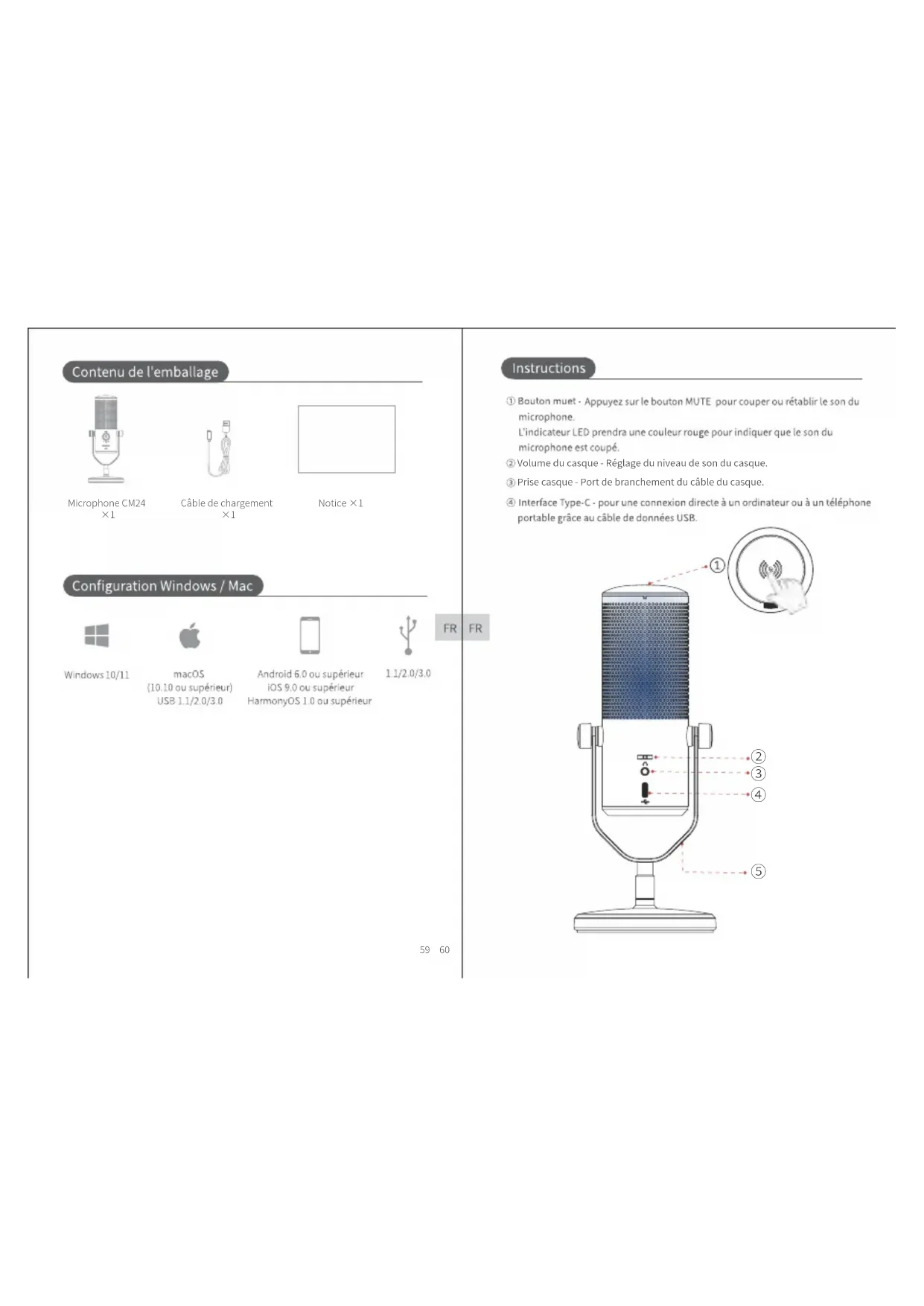
Contenu de l'emballage
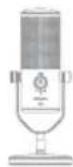
Microphone CM24 X1
Cable dechargement X1

Notice × 1
Configuration Windows / Mac

Windows 10/11

macOS (10.10 ou supérieur) USB 1.1/2.0/3.0

Android 6.0 ou supérieur iOS 9.0 ou supérieur HarmonyOS 1.0 ou supérieur
FR
Instructions
① Bouton muet - Appuyez sur le bouton MUTE pour couper ou rétablier le son du microphone. L'indicateur LED prendra une couleur rouge pour indiquer que le son du microphone est coupé.
Volume du casque - Reglage du niveau de son du casque.
Prise casque-Port de branchement du cable du casque.
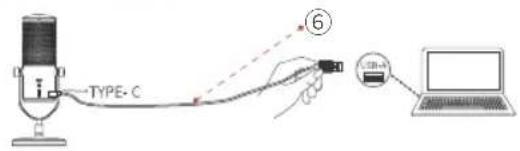
Interface Type-C pour une connexion directe à un ordinateur ou à un téléphone portable grâce au cable de données USB.
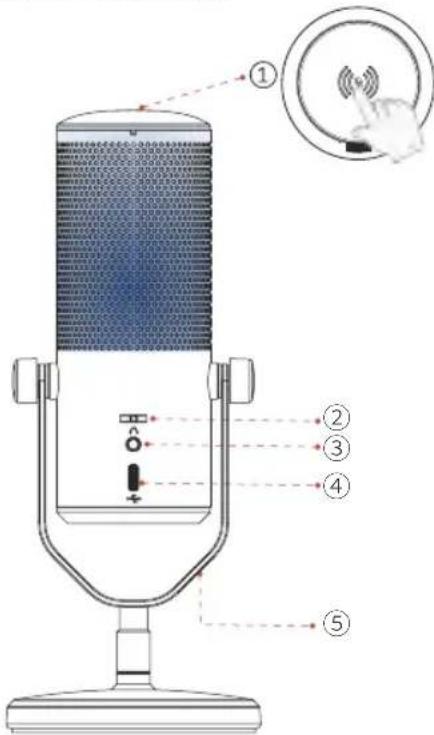
Support de bureau - Pour l'installation du microphone sur un bureau.
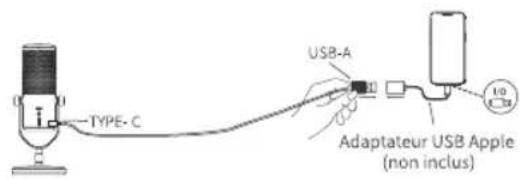
Cable de données - Utilisez-le pour connecter le microphone à un ordinateur ou à un téléphone mobile. (Les téléphones mobiles Apple ont besoin d'un cable adaptateur OTG pour se connecter au port Type-C.)
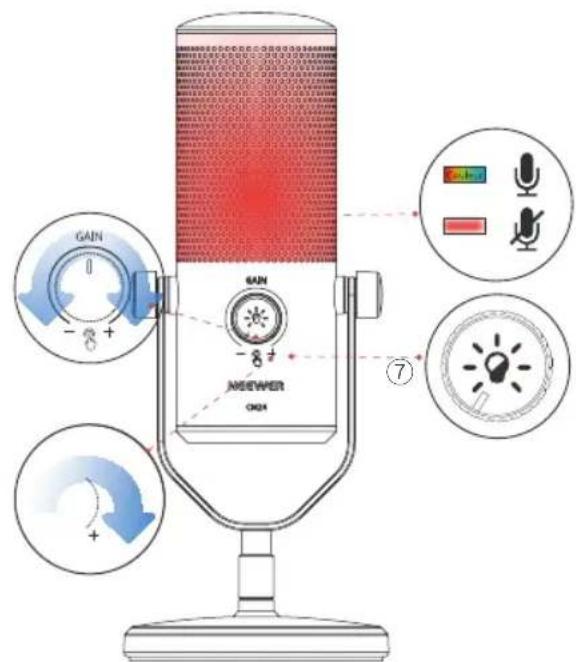
① Gain du microphone - Contrôle le niveau sonore d'entree de I'ellement micro. Tournez dans le sens des aiguilles d'une montre pour amplifier le gain et tournez dans le sens inverse pour le diminuer. La plaque de reglage est de 30 à 330 degrés.
FR FR
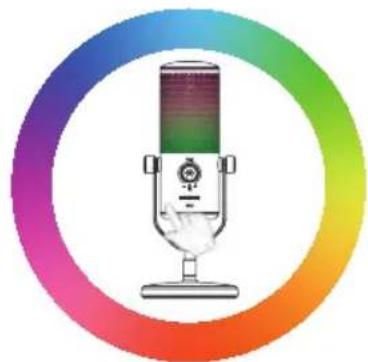
Bouton RGB - Appuyez sur le bouton RGB et maintenez-le enforcé pendant 6 secondes pour activer ou désactiver l'effet lumineux RGB. Une fois l'effet lumineux RGB activé, appuyez à nouveau brievement sur le bouton RGB pour changer la couleur de l'effet lumineux. Il est possible d'avoir soit une couleur unique soit une alternance de couleurs. En mode de couleur unique, chaque pression brée sur le bouton permet de définir la couleur.
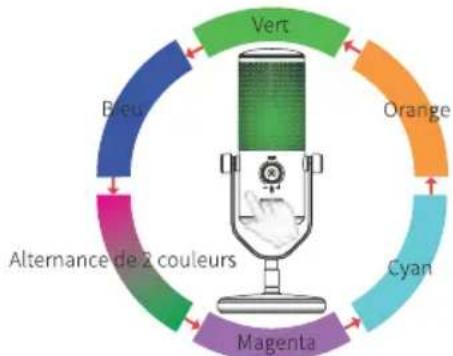
Changement dynamique de couleur: Lorsque I'effet lumineux RGB est activé, appuyez brievement sur le bouton RGB jusqu'à ce que I'écran affiche "Dual Color Change". Dans ce mode, la lumière RVB affiche les deux couleurs en alternance.
61 62
Connexion USB-A/USB-C/OTG
Parametes du système Windows 10
1. Paramétres d'entree
Une fois le microphone connecté au cable de données, l'utilisateur n'a pas besoin d'installer de pilote pour se connecter au port USB de son ordinateur. ÀpRES avoir connecté le microphone, l'indicateur du microphone s'allume en bleu.
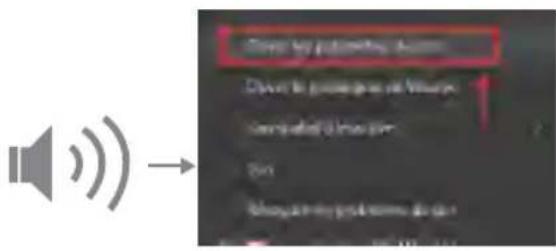
1.1 Cliquez avec le bouton croit de la souris sur l'icone du haut-parleur dans le coin inférieur croit de la barre des tâches de votre ordinateur et cliquez sur "Ouvrir les paramètres du son."
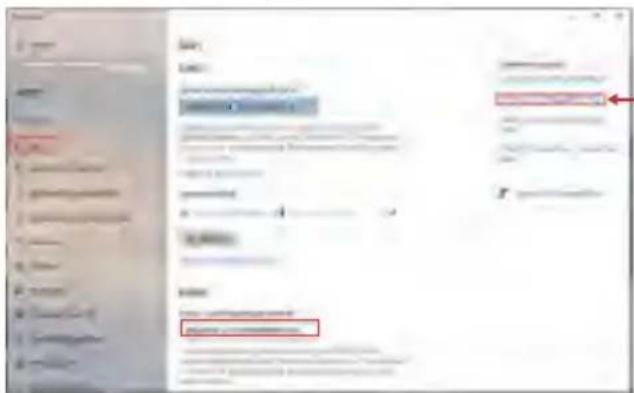
1.2 Cliques sur le panneau de configuration du son
FR FR
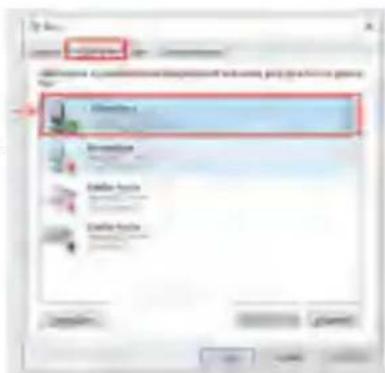
1.3 Sélectionnez T'onglet
"Enregistrement" et besoin "NEEWER CM24 MIC" comme periphérique par défaut. Lorsque vous parliez dans le microphone, l'indicateur de volume du microphone devient vert et rouge en synchronisation avec votre voix. Si l'indicateur est gris, il est conseilé de redémarrer l'ordinateur et réinsérez le paraphérique dans le port USB.
2. Reglages du volume de l'entree du microphone
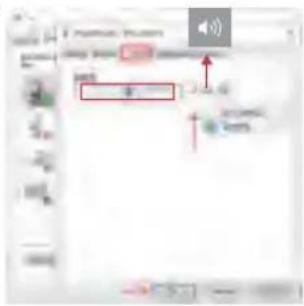
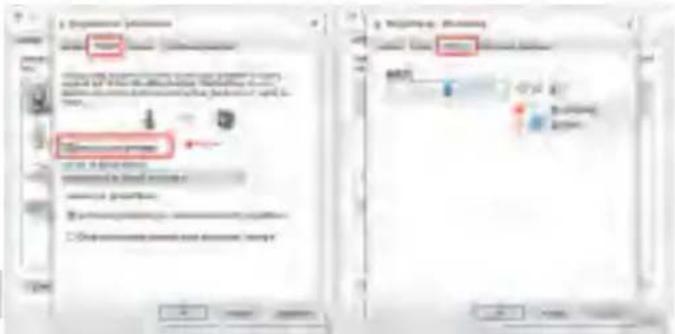
2.1 Sur la face avant du microphone (voir le Guide de l'utilisateur 6 pour plus de détails), réglez progressivement le bouton de gain. Reglez le volume d'entrée. Double-cliquez sur "NEEWER CM24 MIC" pour acceder aux propriétés du microphone et Sélectionnéz l'onglet "Niveau". Cliquez avec le bouton droit de la souris sur la petite icone de haut-parleur, Sélectionnéz "décièls" et faites glisser le curseur pour régler le volume d'entrée.
3.2 Dans l'onglet "Enregistrement", cliquez deux fois sur le microphone "NEEWER CM24 MIC" → entrez dans l'onglet des propriétés du microphone → cliquez sur "Écouter" → choisissez "Écouter ce péphérique" → "Appliquer". Cette configuration vous permettra d'entendre le son via l'interface audio de l'ordinaireur (Remarque: lorsque vous utilisez un logiciel d'enregistrement ou un logiciel de chat, veuliez ne pas désirir "Écouter ce péphérique").
3. Son de sortie de l'ordinateur
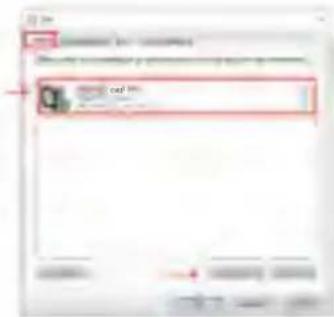
3.1 Dans l'anglet "Son", sélectionnez le péripérisque qui doit dire le son, tel que "Realtek High Definition Audio", faites un clíc drot, et définièssce ce péripérisque comme le péripérisque par défaut de l'ordinaireur pour dire le son de sortie.
DépannageMac/Windows):
- Si l'ordinateur vous indique que le périphérique USB n'est pas reconnu, redémarrez l'ordinateur et connectez le microphone à un autre port USB.
- Si le microphone est reconnu mais qu'il n'y a pas de son, veuillez vérifier si le son du système est coupé et si le contrôle du volume du microphone est activé.
- Si le microphone est reconnu mais qu'il n'y a pas de son (applicable au système d'exploitation Windows 10), il suffit de suivre les étapes suivantes: Demarrer Paramètres Confidentialité Microphone, et cliquez pour autoriser les applications à acceder à votre microphone, puis reconnectectez le microphone.
Paramètres de l'ordinateur Mac
- Connectez le cable USB fourni au port USB de l'ordinateur.
- Àprouse une connexion réussie, l'indicateur du microphone s'allume en bieu.
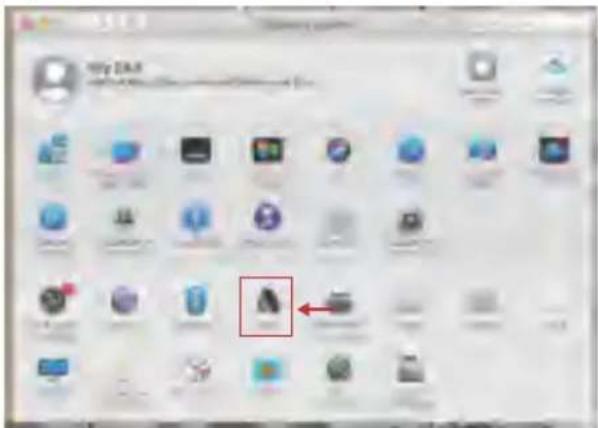
- Définièsze NEEWER CM24 MIC comme entree audio. Ouvrez les Préférences Systeme.
- Cliquez sur "Preférences système" et Sélectionnez "Son" pour ouvrir l'onglet des propriétés.
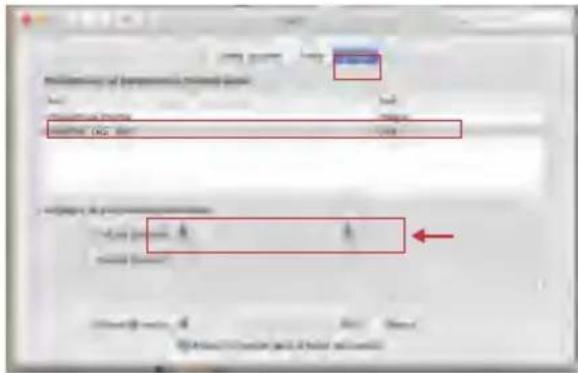
- Cliques sur l'onglet "Entree" et définièsez NEEWER CM24 MIC comme périphérique d'entree audio. Faîtes glisser le curseur de volume ci-dessous pour régler le volume d'entree du microphone.
FR FR
- Dans l'onglet "Sortie", changelez péripérisque de sortie pour les haut-parleurs internes afin de vous permettre d'entendre le son à travers l'ordinateur:
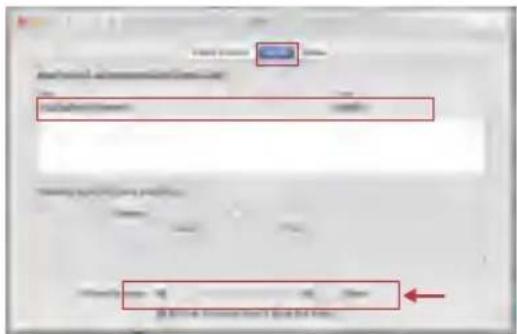
- Lorsque les haut-parleurs sont definis comme le périhérique par défaut, il n'est pas possible de surveiller le microphone en temps réel. Si vous pouvez écouter votre propre voix, il est recommendé d'utiliser un logiciel d'enregistrement (tel que Audacity ou QuickTime) et de selectionner la fonction d'écoute du logiciel. Audacity: Enregistrement → Options d'enregistrement → Surveillance du micro
Astuces (pour Mac):
-
Lorsque vous utilisez un ordinateur Mac, si vous n'utilise pas de microphone pour surveiller le son, mais que vous amplifiez le son par le biais d'un ordinateur ou d'un haut-parieur, vous devez utiliser la fonction de surveillance du logiciel d'enregistrement. Les logiciels d'enregistrement courants sont Audacity et QuickTime. Reglez le dispositif du logiciel, choisissez de surveiller le son pendant l'enregistrement, puis cliquez sur le bouton d'enregistrement. En parlant ou en chantant dans le microphone, le son sera produit par les haut-parieurs de votre ordinateur.
-
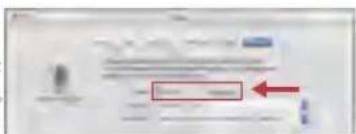
Lorsque vous utilise la dictée sur un Macbook, Sélectionnez le logiciel de dialogue et de voix par défaut, et cliquez sur "Activée" sous la fenêtre de dialogue, afin que le logiciel puisse reconnaitre le microphone.
-
Si vous ordinateur Mac ne dispose que d'un port USB-C, un adaptateur original Apple USB-C vers USB femelle est nécessaire pour la connexion. Connectez d'abord l'adaptateur USB au Mac, puis connectez le cable de données du microphone.

Adaptatateur USB (non inclus)
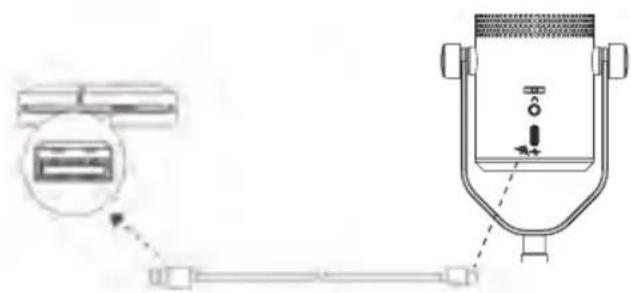
Configuration de la console PS4/PS5
Utilisez le cable USB fourni pour connecter ce microphone à l'interface USB de la console PS4 ou de la console PS5.
Pour obtenir des performances optimes du microphone lorsqu'il est connecté à la PS4/PS5, veillez suivre les étapes suivantes pour définiir les réglages requis.
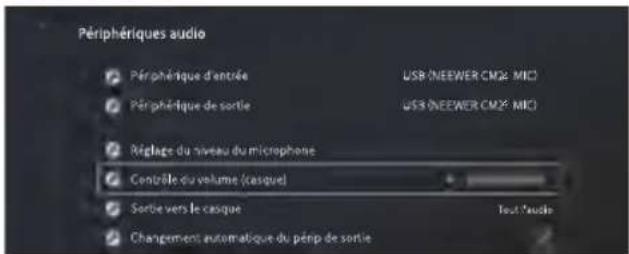
(1) Dans la page de menu de la PS4/PS5, allez dans [Paramétres] > [Péripériques] > [Péripériques audio].
(2) Reglez le périphérique d'entrée [Input Device] sur le microphone USB (NEEWER CM24 MIC).
(3) Reglez le périphérique de sortie [Output Device] sur le microphone USB (NEEWER CM24 MIC).
(4) Reglez la sortie vers le casque[Output to Headphones] sur [All Audio].
(5) Reglez le contrôle du volume du casque [Volume Control (Headphones)] au niveau requis.
Dépannage
-
Le volume du microphone est trop fort
1.1 Il y a un sifflement, un son explosif, un bourdonnement ou un bruit de courant électricque. Il est conseilé de baiser le volume du microphone afin de résoudre ce problème. Il existe deux façon de régler le gain : a. Utilisez le bouton de volume du microphone pour le baiser ; b. Pour un microphone sans bouton de volume, réglez les niveaux des propriétés du microphone depuis l'ordinateur
1.2 S'il y a un écho et que le son semble vide, nous vous recommendons d'essayer de baisser le volume, de vérifier si la fonction "écouter ce périphérique" de l'ordinaire est désactivée et de vérifier si la source sonore est orientée vers l'avant du microphone. -
Le volume du microphone fluctue de haut en bas
2.1 Cela est dû à la fonction logicielle intégrée qui ajuste automatiquement le volume du microphone. Cela peut entrainer des problèmes tels qu'un son intermittent, instable ou déformé et des fluctuations automatiques du volume.
2.2 Pour les logiciels datés de cette fonction, tels que QQ, Tencent Meeting, DingTalk, etc., vous doivent annuler la fonction dans les paramétres, lancer le logiciel et redémarrer le microphone.
2.3 Certains scripts de sites Web spécifiques dotés de la fonction de gain automatique provoquent un son anormal. Il ne s'agit pas d'un problème avec le microphone et, dans ce cas, il n'y a pas de solution de dépannage.
2.4 Le système vocal de certains jours utilisé le seuil d'activation de la voix pour activer le microphone dans l'état de liberté de parole. Lorsque le microphone ne peut pas être utilisé dans le jeu, veillez abaisser le seuil ou utiliser la valeur par défaut pour revenir à la normale. Par exemple, si le seuil d'activation vocale de 'League of Legends' est supérieur à 65%, il y aura des chats intermittents ou des silences, et cela reviendra à la normale après avoir abaisse le pourcentage ou si vous rétabissiez la valeur par défaut.
- Il n'y a pas de son
3.1 Vérifiez si le microphone NEEWER de l'ordinateur est défini comme péripérisque par défaut et vérifiez si le microphone NEEWER du logiciel est défini comme péripérisque d'enregistrement par défaut.
3.2 Si tous les paramétres du microphone semblent corrects, vérifie si la confidérialité du microphone dans le système Windows 10 de l'ordinateur est activée et si l'options "Autoriser les applications de bureau à acceder à votre microphone" est activée. vérifie le moyen de fonctionnement du microphone. La lumière bleue indique que le micro est opérationnel et la lumière rouge indique qu'il est en mode muet.
3.3 Si vous configUREz le microphone dans le mauvais ordre, le logiciel n'aura pas de son, en particulier sur les systèmes Mac, Voici les étapes correctes à suivre pour bien configurer le micro: Connectez d'abord le microphone, puis ouvre le logiciel. Si vous aze ouvert le logiciel avant de connecter le micro, il est conseilé de fermer le logiciel et connecter tout d'abord le microphone.
- Si vous avez des questions
Nous yous invitons a nos contacter en accedant a https://neewer.com/
Specifications
| Modèle | CM24 |
| Type | Microphone Streaming RGB |
| Composant du microphone | Microphone à condensateur de 14 mm |
| Réponse en fréquence | 30Hz-20kHz |
| Taux d'échantillonnage | 44.1kHz/48kHz/96kHz |
| Débit binaire | 24Bit |
| Diagramme polaire | Cardioide |
| Sensibilité | 12dB(dB re 1 V/Pa) |
| Rapport signal/bruit | 82dB |
| Niveau de pression sonore | 120dB(at 1kHz THD<1%) |
| Distorsion | <0,5% (à 1kHz) |
| Alimentation électrique | Alimentation exter via un cable de données USB Type-C |