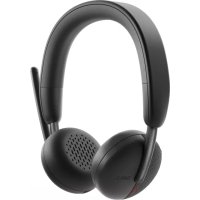
WL3024 - Casque audio DELL - Notice d'utilisation et mode d'emploi gratuit
Retrouvez gratuitement la notice de l'appareil WL3024 DELL au format PDF.

| Type de produit | Casque audio sans fil |
| Marque | Dell |
| Modèle | WL3024 |
| Poids | Environ 181 grammes |
| Dimensions (L x l x H) | 190,54 mm x 67,53 mm x 181,72 mm |
| Haut-parleur | 28 mm |
| Plage de fréquences du haut-parleur | 20 Hz - 20 kHz |
| Puissance d'entrée maximale du haut-parleur | 30 mW |
| Microphones | Microphones réducteurs de bruit |
| Autonomie de la batterie (lecture audio) | Jusqu'à 41 heures |
| Autonomie de la batterie (conversation) | Jusqu'à 26 heures |
| Temps de charge | Moins de 2 heures |
| Connectivité | Bluetooth, récepteur audio sans fil USB-C, adaptateur USB-A inclus |
| Portée sans fil | Jusqu'à 30 mètres |
| Température de fonctionnement | 0°C à 40°C |
| Température de stockage | -5°C à 45°C |
| Humidité de fonctionnement | 5 % à 90 % HR |
| Compatibilité système | Windows 10/11 64 bits, macOS |
| Contenu de la boîte | Casque, adaptateur USB-A, câble USB-C, récepteur audio USB-C, pochette de transport, documents |
| Fonctionnalités clés | Bouton Teams, mise en sourdine, contrôle de volume, assistant vocal, voyants lumineux d'occupation |
| Pièces détachées | Coussinets de rechange (HE424), récepteur audio (HR024) - vendus séparément |
| Entretien | Nettoyer avec un chiffon doux et sec. Ne pas utiliser de produits abrasifs. |
FOIRE AUX QUESTIONS - WL3024 DELL
Questions des utilisateurs sur WL3024 DELL
0 question sur cet appareil. Repondez a celles que vous connaissez ou posez la votre.
Poser une nouvelle question sur cet appareil
Téléchargez la notice de votre Casque audio au format PDF gratuitement ! Retrouvez votre notice WL3024 - DELL et reprennez votre appareil électronique en main. Sur cette page sont publiés tous les documents nécessaires à l'utilisation de votre appareil WL3024 de la marque DELL.
MODE D'EMPLOI WL3024 DELL
Manuel de l'utilisateur
Remarques, mises en garde et averissement
REMARQUE : Une REMARQUE indique des informations importantes qui vous aient à很好地 utiliser votre produit.
△MISE EN GARDE : Une MISE EN GARDE indique que le non-respect instructions peut potentiellement endommager le matériel ou provoquer une perte de données.
AVERTISSEMENT: Un AVERTISSEMENT indique un risque de dommages matériels, de blessures corporelles ou de décès.
Copyright © 2023-2025 Dell Inc. ou ses filiales. Tous droits réservés. Dell Technologies, Dell et les autres marques commerciales sont des marques citées de Dell Inc. ou de ses filiales. Les autres marques peuvent être la propriété de leurs détenteurs respectifs.
2025-02
Rev.A02
Table des matieres
1.Contenu de la boite. 1
2.Aperçu 2
3.Specifications 4
-Exigences système. 4
-
Configuration du casque 5
-
Charger le casque 6
- Connexion du casque 8
- Configuration du casque sur votre ordinateur 12
-Utiliserlecasque. 14
5.Dell Display and Peripheral Manager 17
6.Audio Dell. 17
7.Metre à jour le firmware. 18
8. Remplacement des coussinets 19
9. Étiquette réglementaire et PPID 20
10.Dépannage 21
11.Exigence de puissance de charge. 25
12.Informations legales. 28
13.Informations legales. 29
14.Obtenir de l'aide 31
- Contacter Dell 31
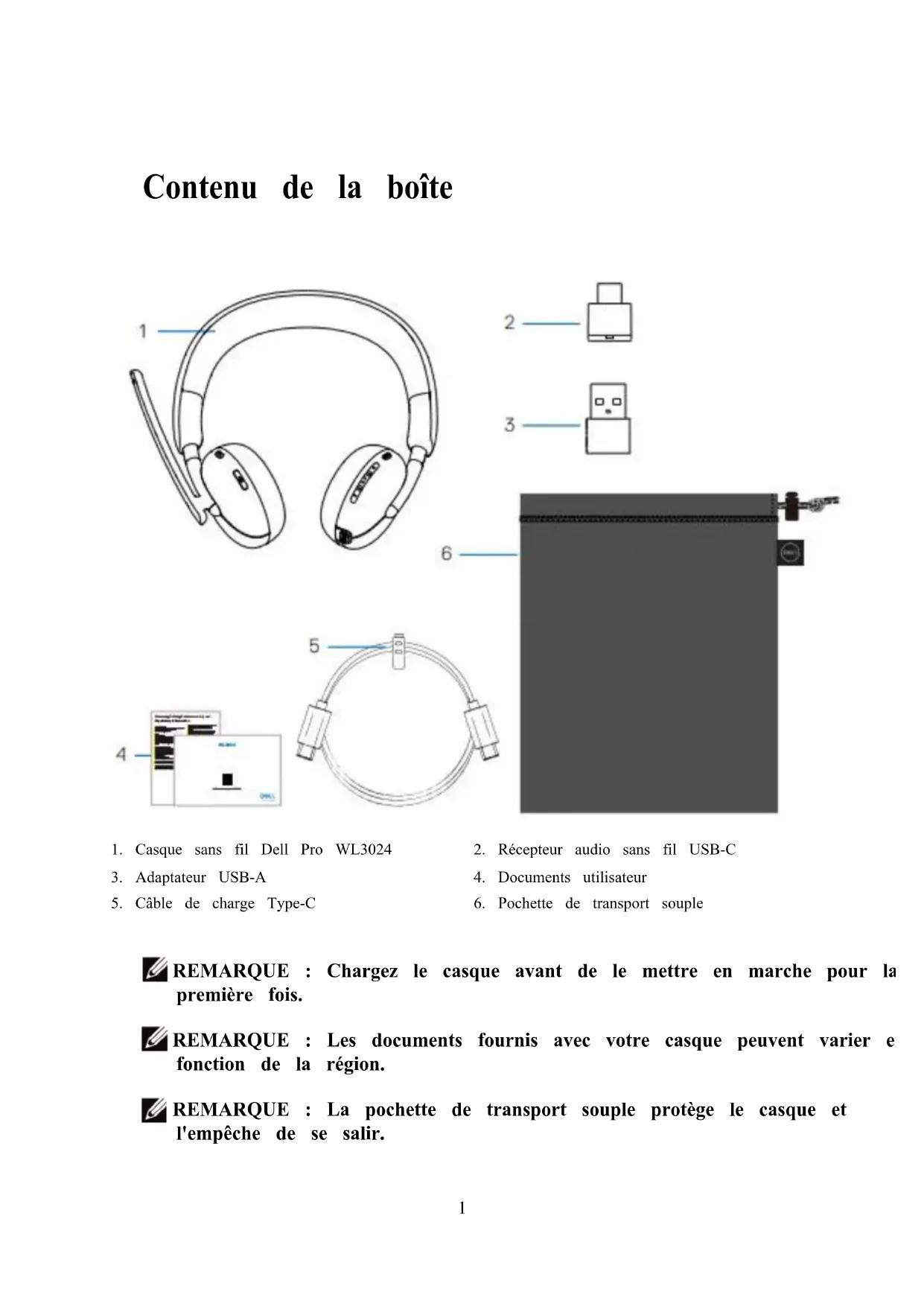
Contenu de la boîte

- Casque sans fil Dell Pro WL3024
- Adaptateur USB-A
-
Cable de charge Type-C
-
Récepteur audio sans fil USB-C
- Documents utilisateur
- Pochette de transportouple
REMARQUE : Chargez le casque avant de lemettre en marchepour la premiere fois.
REMARQUE : Les documents fournis avec votre casque peuvent varier e fonction de la région.
REMARQUE: La pochette de transportouple protège le casque et l'empêche de se salir.
Aperçu
Casque

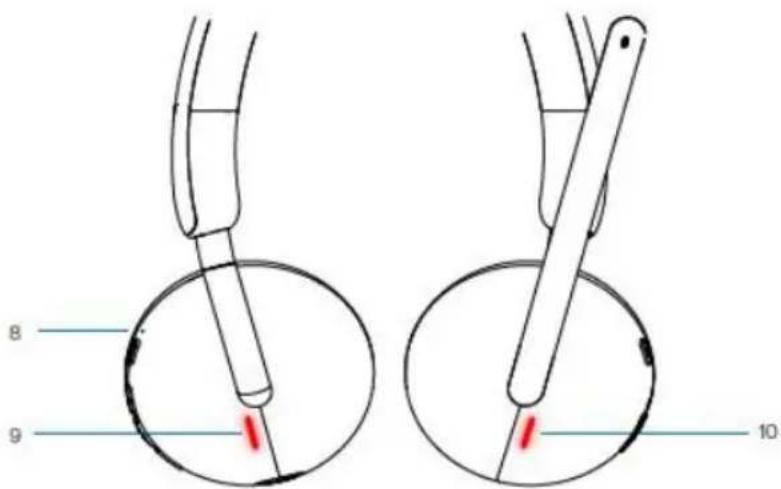
1 Bouton Teams
3 Bouton d'alimentation (Marche/Arret/Appariement Bluetooth)
5 Multimédia
7 Port dc charge USB-C
9 Voyant lumineux d'occupation
2 Bouton dc mise en sourdine
4 Bouton d'augmentation du volume
6 Bouton dc diminution du volume
8 Voyant luminceux d'alimentation
10 Voyant luminceux d'occupation
Accessoires
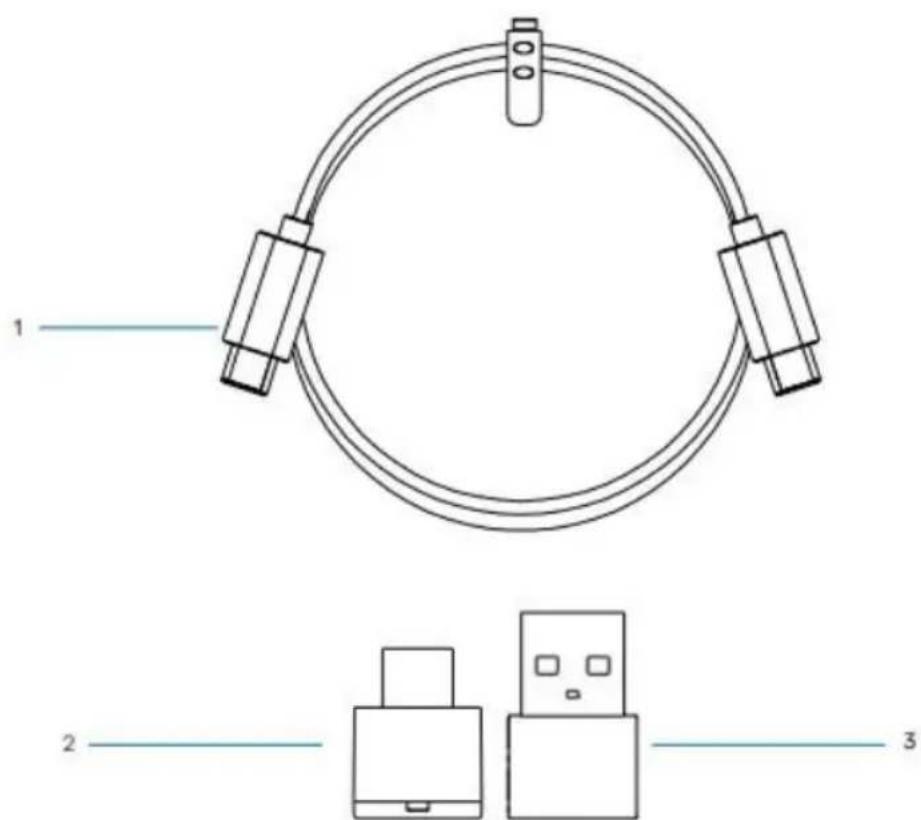
1 Cable de charge de type C
2 Récepteur audio sans fil USB-C
3 Adaptateur USB-A
Specifications
| Spécifications | Valeur |
| Poids du casque | Environ 181 grammes |
| Dimensions du casque | Longueur : 190,54 mm (7,50 pouces)Largeur : 67,53 mm (2,66 pouces)Hauteur : 181,72 mm (7,15 pouces) |
| Microphones | Microphones réducteurs de bruit |
| Haut-parleur | 28 mm |
| Puisance d'entrée maximale du haut-parleur | 30 mW |
| Plage de fréquences du haut-parleur | 20 Hz-20 kHz |
| Température de fonctionnement | 0°C à 40°C (32°F à 104°F) |
| Température de stockage | -5°C à 45°C (23°F à 113°F) |
| Humidité de fonctionnement | 5 % à 90 % d'humidité relative |
Accessoires compatibles (vendus séparément)
| Description des accessoires | Nom du produit et numéro de modèle |
| Coussinet de rechange compatible | Coussinnets du casque sans fil Dell Pro HE424 |
| Récepteur audio sans fil | Récepteur audio sans fil Dell - HR024 |
Exigences système
Windows 10 64 bits, Windows 11 64 bits et MacOS
Configuration du casque
Vous nevez charger le casque avant de l'utiliser.
Appuyez sur le bouton d'alimentation pour allumer ou eteindre le casque.
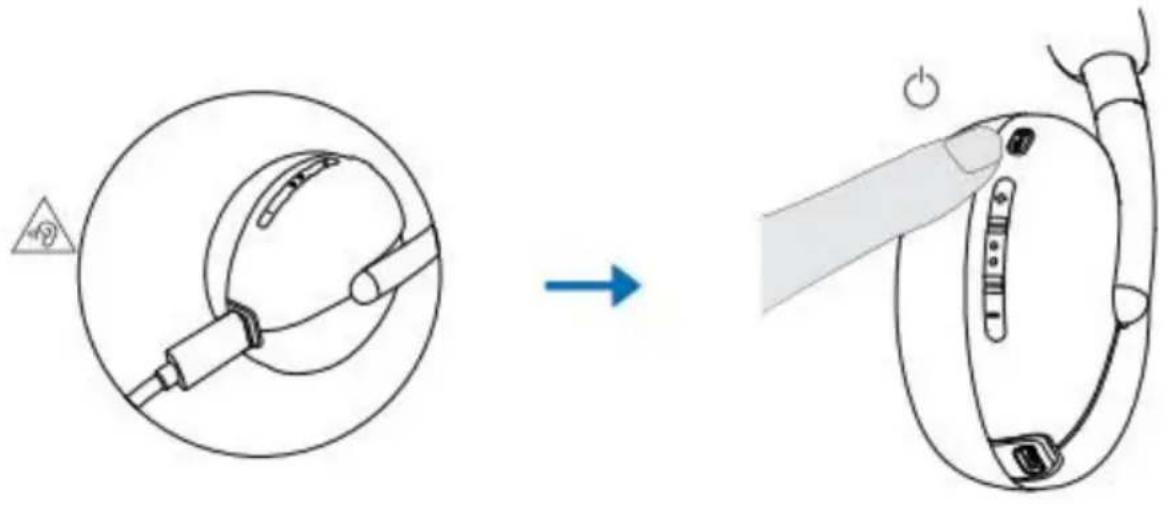
Charger le casque
Pour charger le casque, connectez le cable de charge USB-C au port USB-C duvezre casque, puis connectez l'autre extrémité du port USB-C à l'ordinateur.
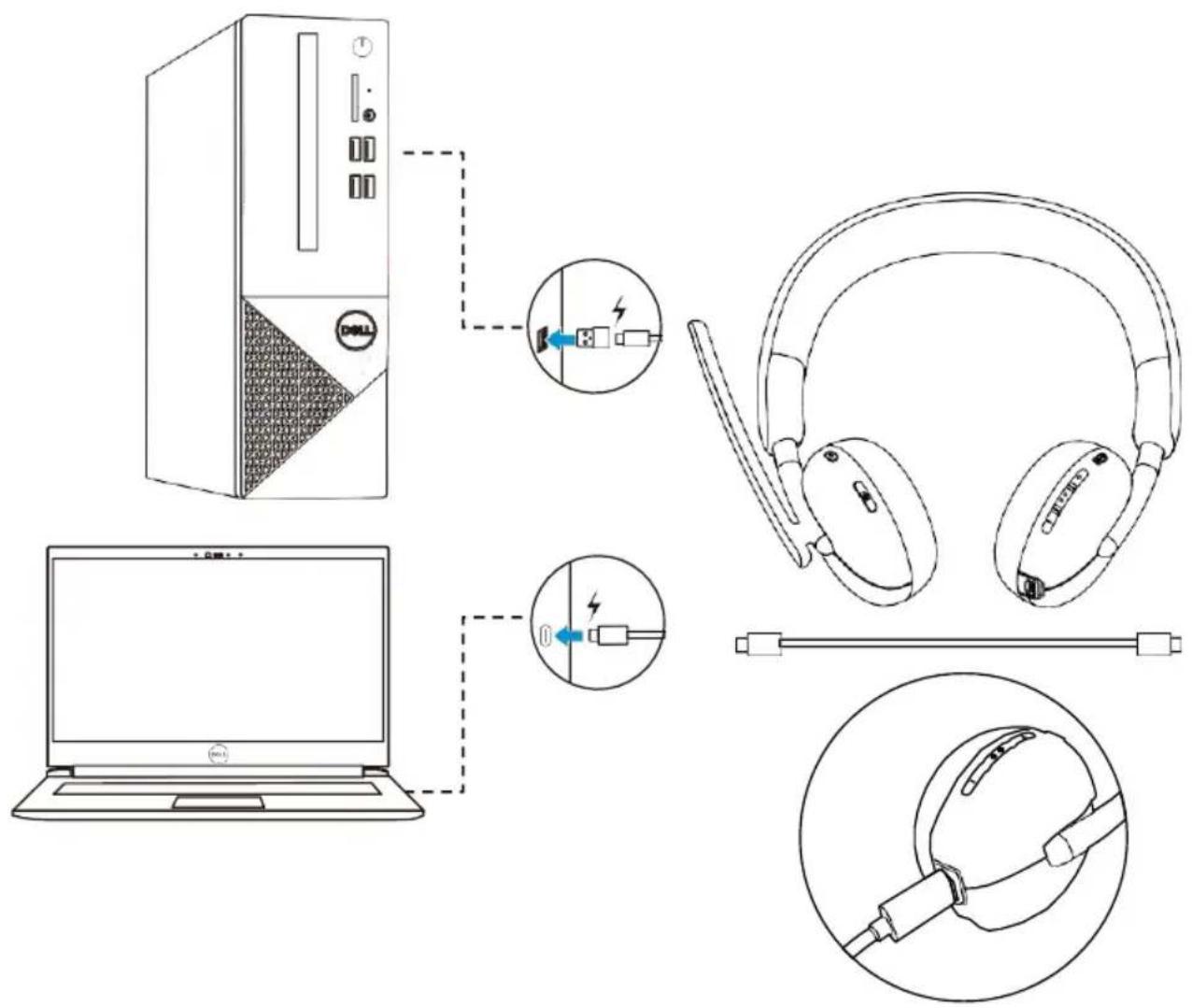
REMARQUE : Assurez-vous que la batterie est complètement chargée lors de sa première utilisation.
REMARQUE: Pour améliorer l'autonomie de la batterie, veillez à eteindre l'interrupteur d'alimentation lorsque le casque n'est pas utilisé.
Autonomie de la batterie
La batterie du casque peut durer jusqu'à 41 heures de lecture audio et 26 heures de conversation (avec les voyants d'occupation désactivés). Il devrait prendre moins de 2 heures pour charger une batterie à 100% ou à sa capacité.
Lorsque le casque est et en charge, les voyants lumineux d'occupation et d'alimentation indiquent l'état de la batterie.
État de la batterie
| État | Voyant lumineux d'alimentation | Voyant lumineux d'occupatio |
| Chargement de la batterie | Blanc fixe | Blanc fixe |
| Pleine charge | S'estompe (Quand la batterie est complètement chargée, levoyant lumineux s'allume pendant 3 secondes, puis s'estompe.) | S'estompe (Quand la batterie est complètement chargée, le voyage lumineux s'allume pendant 3 secondes, puis s'estompe.) |
Connexion du casque
Connexion Bluetooth
- Activez le Bluetooth sur votre smartphone, votre tablette ou votre ordinateur portable avant de connecter le casque via Bluetooth.

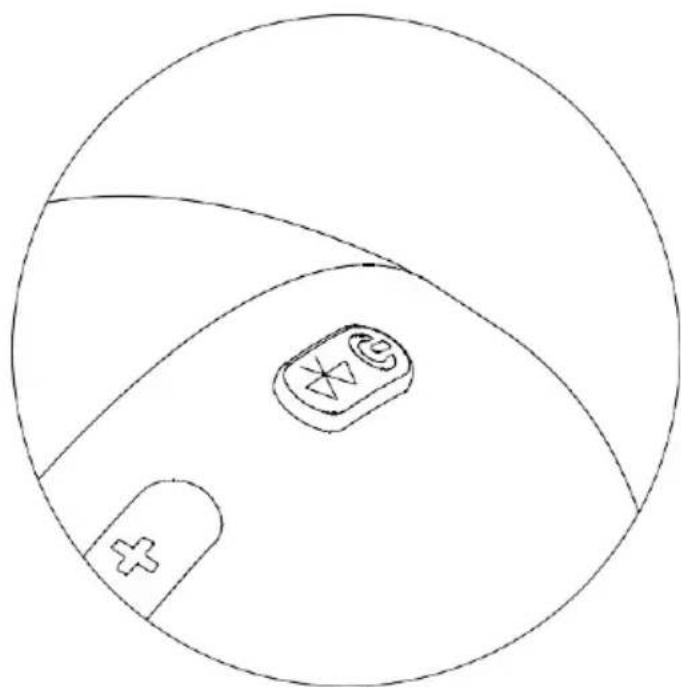
- Appuyez et maintenez le bouton d'alimentation pendant 3 secondes pour demarrer le processus d'appairage. Le voyant lumineux bleu clignote pour indiquer que le mode d'appairage est activé.

- Connectez le casque à votre smartphone, votre tablette ou votre ordinateur portable. Le voyant bleu s'allume en mode statique pendant 3 secondes avant passer lentement à un clignotement bleu.
Connexion Bluetooth Dell Pair
Dell Pair prend en charge les éléments suivants :
- Détention des apparèils Dell tels que les casques sans fil, les souris et les claviers.
Appairage sans interruption des appareils via Bluetooth.
Téléchargement et installation
Dell Pair est préinstallé sur certains ordinateurs Dell. Pour plus d'informations sur liste des appareils compatibles avec Dell Pair, consultez
www.dell.com/support/kbdoc/000201693.
Si le numéro de modulo de l'ordinateur portable est pris en charge et que Dell n'est pas disponible, vous pouze alors télécharger et installer manuellement l'application.
- Rendez-vous sur www.dell.com/support.
- Dans la zone de Recherche du support, saisissez l'étiquette de service de votre ordinateur, puis cliquez sur Recherche.
- Dans la section Pilotes et télécharges, téléchargez le fichier exécutable de Dell Pair.
- Suívez les instructions à l'écran pour terminer l'installation. Une fois l'installation terminée, Dell Pair est disponible dans le menu Demarrer Windows.
Étapes pour l'appairage via Dell Pair
- Placez votre casque sans fil à côté de l'ordinateur et appuyez sur le bouton d'alimentation pour allumer le casque.

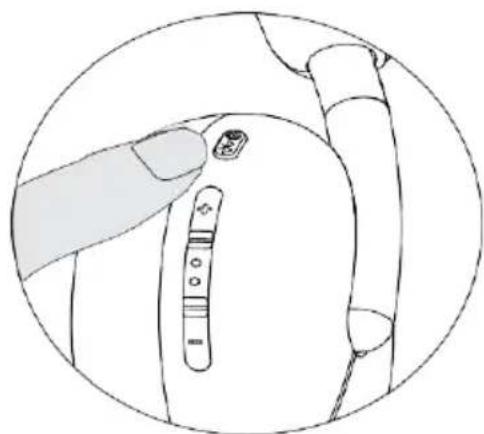
- Maintenez enforcé le bouton d'alimentation pendant 3 secondes, en vous assurant que le voyant lumineux clignote en bleu, ce qui indique que l'appair Bluetooth a été initie.
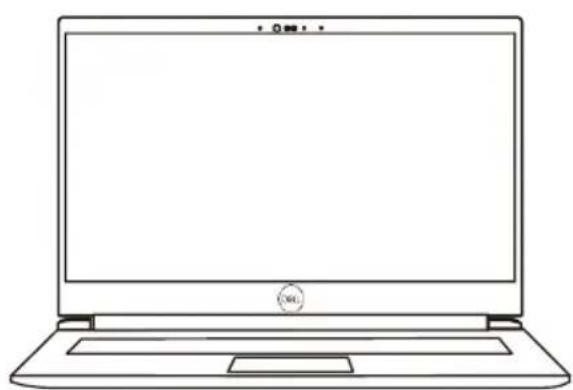
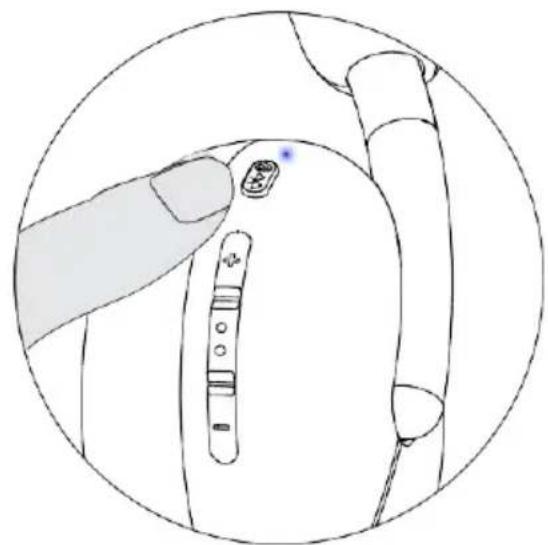
- Dell Pair vous informe lorsque un apparéil pris en charge est allumé. Cliquesur Appairer pour commencer un apparage Bluetooth sans interruption avec l' apparéil.

- Le casque sans fil est prét à être utilisé une fois que l'appairage est réussi
Connexion du récepteur audio sans fil
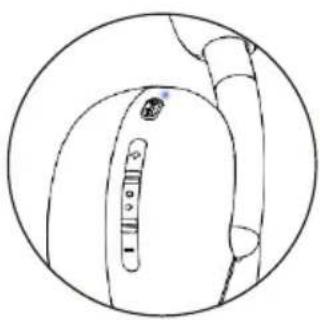
- Branchez le récepteur audio USB-C dans le port USB-C de l'ordinateur. Un adaptateur USB-A est également fourni en alternative pour une connexion au p USB-A.

- Appuyez sur le bouton d'alimentation pour allumer le casque et l'appairer automatiquement avec le récepteur audio sans fil.
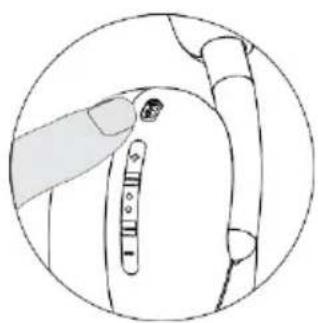
- Levoyant lumineux bleu indique que le casque est allumé.
Configuration du casque sur votre ordinateur
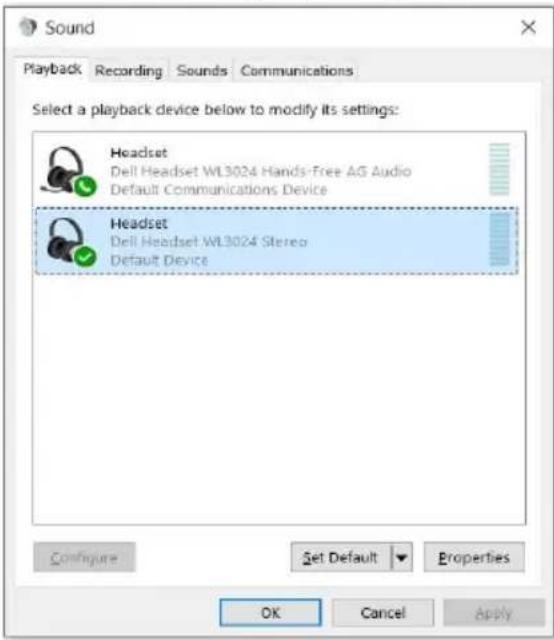
Pour utiliser votre casque sur l'ordinateur, sélectionnez le périhérique de lecture le périhérique d'enregistrement par défaut dans les paramètres audio de Window
- Dans la barre des tâches, cliquez avec le bouton droit de la souris sur l'iconhaut-parleur et cliquez Scur. La boîte de dialSgnapparait.
- Cliquez sur l'onglet Lecture et definissez les parametes suivants:

Le casque Dell WL3024 comme periphérique de lecture par défaut.
- Le casque Dell WL3024 comme périphérique de communication par défaut.
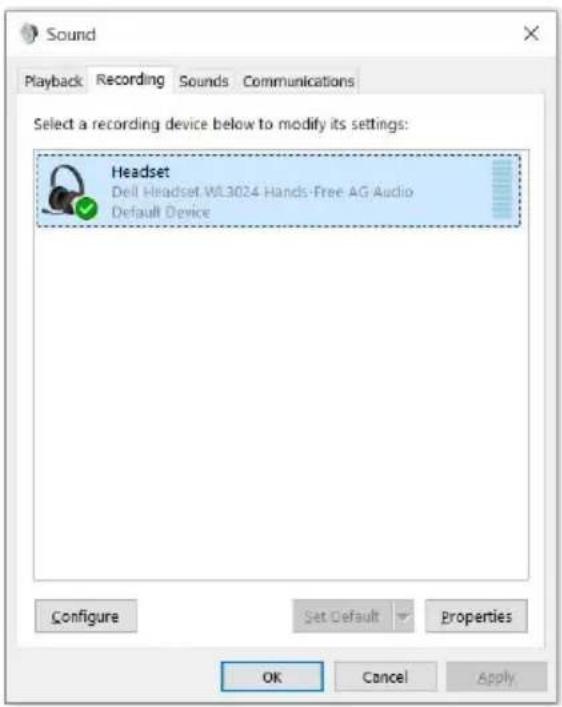
- Cliquez sur l'onglet Enregistrement, définissee le Casque Dell WL3024 comme périphérique par défaut. Reglez le volume du microphone du casque et le vol du son du PC en conséquence.
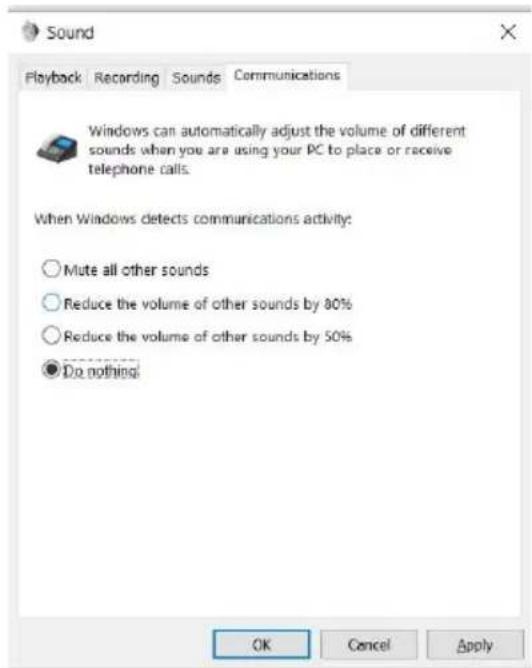
- Cliquez sur l'onglet Communications, puis selectionnez Ne rien faire. Cliquez sur OK.
Utiliser le casque
Réglage du casque
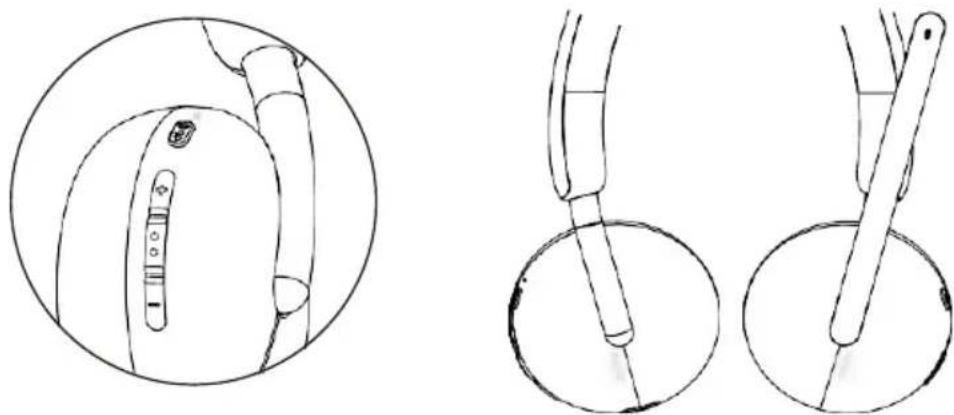
Ajustez l'arceau et les coussinets pour trouver le meilleur ajustement pour vous Les coupelles d'oreille peuvent etre pivotees vers l'avant et vers l'arriere de 90 degrés.
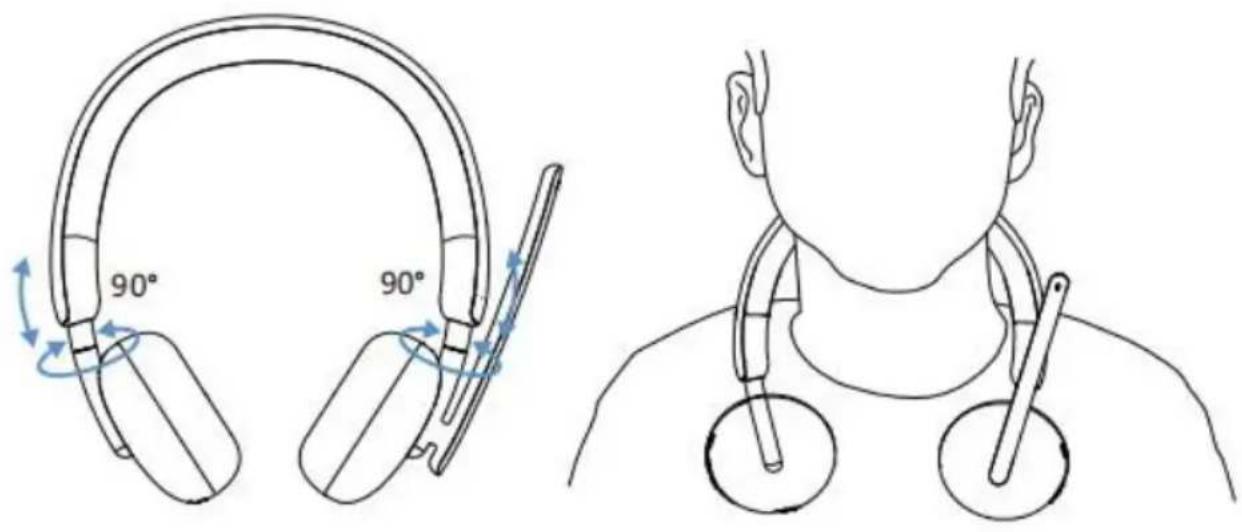

Le microphone à perché peut être pivoté jusqu'à 260^ .
Activation/désactivation du microphone
-
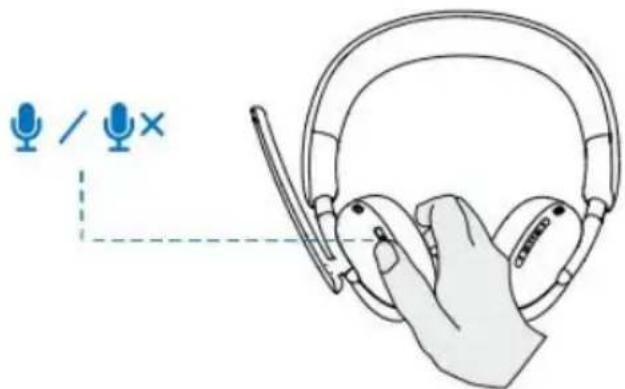
Abaissez la perché du microphone pour activer le son et relevez-la pour le couper. Des instructions micro allumé et micro étèint seront émises pour indiquer l'état du microphone.
-
Appuyez sur le bouton de mise en sourdine sur les coussinets pour couper activer le microphone lorsque la perché du microphone est abaissee.
Bouton Teams, de volume, et de multimédia
Teams
Lorsque Teams est actif ou connecté, appuyez sur le bouton Teams pour l'active leMETRE en premier plan.
Lors d'un appel ou d'une réunion Teams, un appui long sur le bouton Teams déclenchera un événement, indiqué par un signal sonore unique. Pour des informations plus détaillées sur le comportement du bouton Teams, veuillez consulter le
https://support.microsoft.com/en-us/office/use-the-microsoft-teams-button-on-your-certified-teams-device-ed5ec8f0-6f09-46aa-b80c-3372de084a98
Augmentation et diminution du volume
-
Appuyez et maintenez pour un changement continu du volume.
-
Appuyez et maintenez pendant une seconde pour déclencher un changement continu du volume.
-
Lorsque le volume atteint son maximum ou son minimum, vous entendrez une confirmation sonore double bip.
Bouton de multimédia
| État | Action | Résultat |
| Appel entrant | Appui simple Appui long | Répondre à l'appoint Rejeter l'appoint |
| Pendant un appel | Double clic | Terminer l'appoint |
| Pas en appel | Appui court et simple Appui long de 2 secondes | Lecture/pause Assistant vocal |

État duvoyant lumineux du récepteur audio
| État | Voyant lumineux du récepteur aud |
| Aucun casque connecté | Clignotement bleu moyen |
| Récepteur audio en mode d'appairage | Clignotement rapide bleu |
| Casque connecté, pas de Teams | Lumière bleue statique |
| Notification Teams | Clignotement rapide violet 3 fois |
| Casque connecté, avec Teams | Lumière violette statique |
| Appel en cours, microphone non désactivé | Lumière verte statique |
| Appel en cours, microphone désactivé | Lumière rouge statique |
Dell Display and Peripheral Manager Qu'est-ce que le Dell Display and Peripheral Manager?
Le Dell Display and Peripheral Manager est une application qui vous aide à configurer et àGERER vos moniteurs et périphériques Dell. Avec cette application, vous pouvez modifier les paramétres de l'appareil et fournir des personnalisations supplémentaires telles que
Mode audio, Microphone, Sidetone, Sortie audio, Lumière d'occupation, et plus encore.
Installation du Dell Display and Peripheral Manager
Lorsque vous connectez l'apparil à votre ordinateur pour la première fois, il se que vous soyez invite à télécharger et à installer l'application.
REMARQUE: Si l'invite de téléchargement n'apparait pas dans les quelques minutes, vous pouvez installer manuellement le logiciel à partir de l'onglet Pilotes et téléchangements sur www.dell.com/support/WL3024/downloads.
Pour plus d'informations, consultez le Guide de l'utilisateur du Dell Display and Peripheral Manager dans l'onglet Documentation.
Audio Dell
L'application Audio Dell est une application mobile compagnon pour votre casque sans fil Dell qui vous permet de personneliser et d'activer les fonctionnalités du casque lorsque vous étés apparé à un smartphone.
Installation de l'application Audio Dell sur votre smartphone.
Pour télécharger cette application, recherchez Audio Dell sur l'App Store (pour le utilisateurs iOS) et sur le Google Play Store (pour les utilisateurs Android).
L'application Audio Dell est compatible avec iOS 14 et supérieur et Android 11 supérieur.
REMARQUE : L'application Audio Dell n'est disponible que dans certains endroits. Vérifiez la disponibilité pour votre emplacement dans l'App Store.
Mettre à jour le firmware
Pour des performances optimes, il est recommendé de mettre à jour le firmw du récepteur audio sans fil USB et du casque.
Mise à jour manuelle du firmware du casque
- Allez sur https://www.dell.com/support et recherchez CaDpIe WL3024
- Dans l'ongl Pilotes et telèchargements teléchargez l'outil de mise à jour du firmware du casque Dell WL3024.
- Connectez votre casque à votre ordinateur via le cable USB.
- Ouvrez le fichier téléchatgoutil de mise à jour du firmware du casque Dell WL3024.
- Cliquez sur le bouton Mettre à jour. Une fois la mise à jour du firmware terminée, le message « Mise à jour terminée ! OK » s'affiche.
- Fermez la fenetre.
REMARQUE: Le fait de débrancher le cable USB de l'ordinateur, de ferl l'outil de mise à jour du firmware du casque ou d'eteindre l'ordinateur pendant la mise à jour du firmware peut endommager le casque.
Mise à jour manuelle du firmware du récepteur audio sans fil USB
- Allez sur https://www.dell.com/support et recherchez CaBpule WL3024
- Dans l'ongl Pilotes et telèchargements teléchargez l'outil de mise à jour du firmware du récepteur audio du casque Dell WL3024.
- Connectez votre casque à votre ordinateur via le cable USB.
- Ouvrez le fichier téléchatgutil de mise à jour du firmware du récepteur audio du casque Dell WL3024
- Cliquez sur le bouton Mettre à jour du récepteur audio. Une fois la mise à jour du firmware terminée, le message « Mise à jour terminée ! OK » s'affiche.
- Fermez la fenetre.
REMARQUE: Le fait deéconneter le récepteur audio sans fil USB, de fermer le logiciel de mise à jour du firmware ou éteindre l'ordinateur pendant la mise à jour du firmware endommagera le récepteur audio sans USB.
Remplacement des coussinets
Remarque : Le modele de coussinet de remplacement compatible est : Coussinet pour casque sans fil Dell Pro - HE424, disponible à l'achat sur Dell.com.
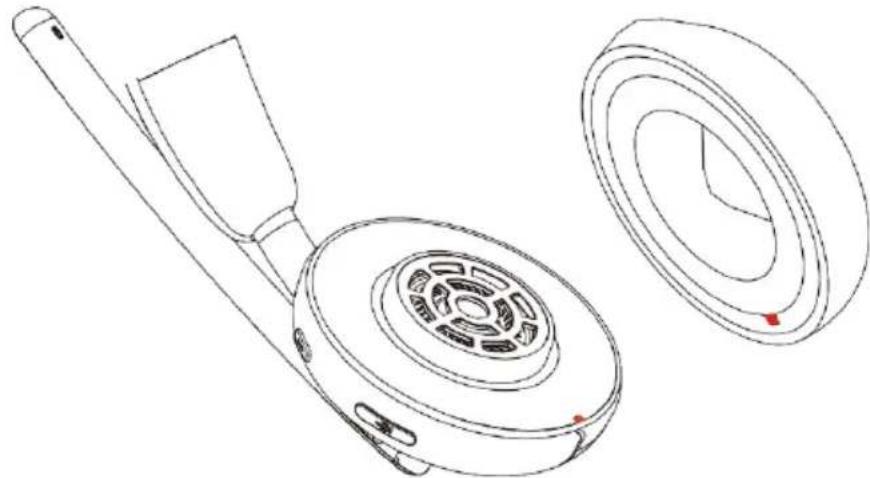
Pour-retirer le coussinet, tenez fermement la coupelle d'oreille, puis tirez le coussinet loin du casque.

Notez que les coussinets gauche et droit sont identiques. Afin de les adapter à coupelle d'oreille, il y a une encoche située au-dessus du coussinet qui s'aligné le bas de la coupelle d'oreille; la forme peut être ajustée après l'installation.
Étiquette réglementaire et PPID
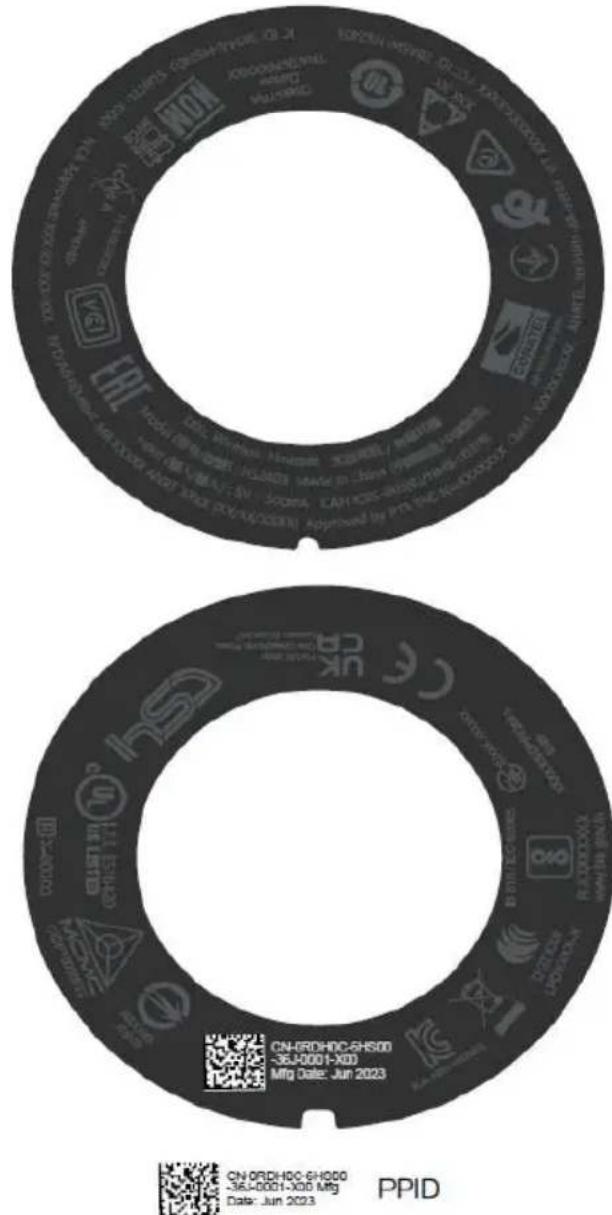
Il y a deux étiquettes réglementaires, une sur chaque côte de la couverture de parleur sous les coussinets. Retirez les coussinets pour trouver leur position.
REMARQUE: L'image suivante est une illustration d'exemple pour montré l'emplacement de l'étiquette réglementaire seulement. Localisez le coussin de votre apparéil pour追寻er les étiquettes ou logos réglementaires applicables.
Dépannage
Problèmes
La notification Dell Pne s'ouvre pas lorsque des péripériquesBluetooth sont allumés pour la première fois
Solutions possibles
- Windows 10 (version 19041) est la version la plus ancienne prénant en charge Dell Pair.
- La version Bluetooth 5.0 ou supérieure est disponible
Assurez-vous que le Bluetooth est pris en charge s ordinateur et qu'il est activé dans les paramétres d Windows. - Le périphérique doit être compatible avec la détect Dell Pair.
- Si le periphérique se trouve dans la plage de détê l'ordinateur et qu'il s'agit d'une souris ou d'un clav rapprochez-le de votre PC.
- Vérifiez que votre ordinateur et les péripériques Bluetooth ont suffisamment de batterie pour fonction
- Assurez-vous que le périphérique dispose de la der version du firmware.
- Le contrôleur Bluetooth de votre ordinateur doit et fourni par Intel.
- Essayez de redémarrer le périphérique.
Dell Pair signale une erreur d'appairage
-
Veuillez suivre les étapes suivantes pour reconnectcete
-
Si un péripérisque Bluetooth est à proximité de l'ordinateur ou en mode d'appairage, ou si l'interfutilisateur de Dell Pair assiste au processus d'app
- Attende que la fenêtre d'erreur d'appairage se fuct automatiquement, puis retirez le périphérique de l'ordinateur.
- Rapproche le périhérique de l'ordinateur.
- Assurez-vous que le périphérique est en mode d'appairage et que levoyant lumineux d'appairage clignote.
Problèmes
Le casque n'a pas de son
Solutions possibles
- Assurez-vous que le casque est allumé et connecté récepteur audio sans fil ou Bluetooth.
- Vérifiez que vous n'utilise pas le casque avec un connexion audio intégrée pendant la charge.
Assurez-vous que le volume de l'ordinateur et du multimédia n'est pas en mode muet lorsque le le audio diffuse de la musique. - Cliquez sur l'icone de volume sur votre ordinateur ajustez le niveau de volume sur la barre de vol
- Vérifiez les paramètres de lecture sur l'ordinateur assurez-vous que le périphérique par défaut est ré un casque Dell WL3024.
- Gardez le casque dans la portée (30 m) du réseau audio sans fil ou des appareils mobiles connectés connectés via le récepteur audio sans fil ou Blue
- Vérifiez si la connexion sans fil fonctionne.
Assurez-vous que le casque est connecté au réseau audio sans fil (mode recommendé) sur votre ordre
L'audio ne fonctionne pas
Assurez-vous que le microphone est positionné correctement.
- Vérifiez que le microphone n'est pas en mode n Appuyez sur le bouton de sourdine du microphone après avoir abaissé le microphone.
- Vérifiez les paramètres de lecture sur l'ordinateur assurez-vous que le périphérique par défaut est ré un casque Dell WL3024.
Problèmes
Solutions possibles
Dessonsanormaux sortent du casque
Le son est déséquilib dans le casque
Les lumières du casq ne s'allument pas
La portée sans fil est trop courte
La touche multimédia ou le contrôle du volume ne fonctionne pas
- Gardez le casque dans la portée (30 m) du réseau audio sans fil ou des appareils mobiles connecté connectés via le récepteur audio sans fil ou Blu
- Verifiez s'il y a quelque chose qui obstrue le c
- Ajustez le niveau de volume vers le haut et ve et vérifiez si le son anomal change.
- Gardez le casque dans la portée (30 m) du réseau audio sans fil ou des appareils mobiles connecté connectés via le récepteur audio sans fil ou Blu
Vérifiez que l'équilibre du volume de l'ordinateur est correctement.
- Cliquez avec le bouton croit de la souris sur 1 casque.
- Sélectionnez Periphériques de lecture.
- Cliquez avec le bouton droit de la souris sur le périphérique de lecture par défaut et Sélectionne Propriétés.
- Sélectionnez Niveau et cliquez sur Équilibre.
- Veuillez vérifier si le casque est allumé.
Assurez-vous qu'aucun objet en métal ou électroni ne bloque ou ne recouvre le récepteur audio sa les apparciels connectés.
- Connectez le récepteur audio sans fil au port US sur le côté de votre ordinateur.
Assurez-vous qu'aucun autre apparéil USB n'est connecté à côté du récepteur audio sans fil.
- Les touches multimédias (lecture ou pause) et de contrôle du volume fonctionnent lorsque les médiersont en cours de lecture en arrêté-plan.
Problèmes
Solutions possibles
Les boutons du casque ne fonctionnent pas
- Vérifiez le mode de connexion du casque - récej audio ou Bluetooth.
- Connectez-le en utilisant le récepteur audio, car boutons du casque ne fonctionnent pas lorsqu'il connecté via Bluetooth.
Un déséquilibre ou u son mono lors du te des canaux
Assurez-vous de ne pas etre en communication lo test des canaux.
- N'executez aucune application d'enregistrement pendant le test des canaux.
Le bouton de mise a sourdine n'est pas synchronisé entre les système et le casque
- Vérifiez le mode de connexion du casque - récej audio ou Bluetooth.
- Connectez-vous en utilisant le récepteur audio, car bouton de mise en sourdine du casque ne se synchronise pas avec le système lorsqu'il est con via Bluetooth.
Plusieurs appareils sont trouvés lors de connexion manuelle via Bluetooth :
- Sélectionnez le casque Dell WL3024 parmi les apparciels trouvés et connectez-vous à Bluetooth manuellement.
Exigence de puissance de charge
REMARQUE : Les informations de cette section sont applicables uniquement au pays de l'Union Européenne (UE).
Exigence de puissance de charge :
La puissance fournie par le chargeur doit être comprise entre un minimum de requis par l'équipement radio et un maximum de 2,5 W afin d'atteindre la vite charge maximale.
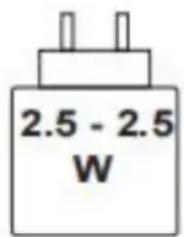
Figure 3. Charger
IzhckBaHe 3 a M oUHocT H a 3 apeKdaHe:
MoIuHocTTa, OCHyprBaHa OT 3apAHHOTO yCTpOiCTBO, TpAba e MeKdy MHHMym 2.5W, H3NcKBaHa OT paINHO6OpUdBaHeTo, H MaKChMym 2.5W, 3a da ce IocTHrHe MaKChMaJIHa cKopOHa 3apeJdaHe.
Puisance requise pour le chargement:
L'alimentation fournie par le chargeur doit être comprise entre la puissance minimale requise, l'équipement radio (2.5W) et la puissance maximale autorisée (2.5W) afin d'atteindre la vitesse maximalé de chargement.
Ladeanforderungen:
Informations légales
Garantie
Politique de garantie limite et de retour
Les produits de marque Dell bénéficient d'une garantie matérielle limitée de 3 ar S'ils sont achetés avec un système Dell, ils suivront la garantie du système.
Pour les clients aux États-Unis :
L'achat et l'utilisation de ce produit sont soumis au contrat d'utilisateur final de que vous pouvezPTRVER à l'adressdell.com/terms. Ce document contient une clause d'arbitrage obligatoire.
Pour les clients en Europe, au Moyen-Orient et en Afrique :
Les produits de marque Dell qui sont vendus et utilisés sont soumis aux droits légaux nationaux applicables aux consommateurs, aux conditions de tout contrat de vente au détail que vous avez conclus (qui s'appliquera entre vous et le détaillant aux conditions contractuelles de l'utilisateur final de Dell. Dell peut également fournir une garantie matérielle supplémentaire : tous les détails du contrat d'utilisateur final Dell et des conditions de garantie sont accessibles sur www.dell.com, ensélectionnant votre pays dans la liste au bas de la page d'accue puis en cliquant sur le lien des conditions générales pour consulter les conditions l'utilisateur final ou le lien de support pour consulter les conditions de garantie.
Pour les clients non situés aux États-Unis :
Les produits de marque Dell qui sont vendus et utilisés sont soumis aux droits légaux nationaux applicables aux consommateurs, aux conditions de tout contrat de vente au détail que vous avez conclus (qui s'appliquera entre vous et le détaillant aux conditions de la garantie Dell. Dell peut également fournir une garantie matérielles supplémentaire : tous les détails des conditions de garantie de Dell sont accessibles sur : www.dell.com, en selectionnant votre pays dans la liste en bas page d'accueil, puis en cliquant sur le lien des conditions générales ou le lien d'support pour consulter les conditions de garantie.
Informations légales
Pour réduire le risque d'incendie, de chocolélectrique, de blessures personnelles et de dommages maté lisez toutes les instructions d'utilisation et les instructions de sécurité suivantes avant d'utiliser cet apparéil.
Utilisez uniquement des produits et accessoires designés pour cet apparéil.
-
Si une irration cutanée se développement apres l'utilisation de cet apparéil, cessez de l'utiliser et contactez DELL.
-
Ne laisses pas les enfants jourer avec de petites pieces de l'appareil, car elles peuvent enter dans voies respiratoires de l'enfant et provoquer un étouffement.
-
Ne démontré pas l'appareil, car cela peut entraîner un choc électrique et d'autres risques. Un déncorrect peut provoquer un choc électrique si le téléphone est utilisé à nouveau.
-
Si l'appareil surchauffe ou est endommagé au niveau du boîtier, du cordon ou de la prise, débra et cessez de l'utiliser.
-
Utiliser l'appareil à des niveaux de volume élevés ou à des niveaux de pression sonore élevés par causeur des dommages temporaires ou permanents à votre audition. Il n'y a pas de réglage de voit, spécifique qui fonctionne pour tout le monde, cependant, vousdezvez toujours ajuster le volume de cette vasée. Plus le son est fort, plus il entraînerarapidement une déficience auditive. Lorsque vous un casque ou des écouteurs avec différents appareils, le volume du son de lecture peut varier. Le nombre du son émis dépend de l'appareil utilisé et de ses réglages. Si vous dessentez un inconfort, ne devez cesser d'utiliser cet apparéil avec un casque ou des écouteurs et faire vérifier votre audition en un médecin. Pour protéger vos aucdition, les experts recommend ce qui suit :
-
Diminuez le volume audio avant d'allumer le casque / les écouteurs, et utilisez le volume aus que possible.
-
Ne tentative pas d'augmenter le volume pour couvir le bruit environnant. Si possible, utilisez le / les écouteurs dans un environnement calme avec peu de bruit de fond.
-
Limitez le temps d'utilisation de votre casque / écouteurs à des niveaux de volume élevés.
-
Diminuez le volume si le son des écouteurs ou du casque interfere avec la parole des personnes, autour de vous.
-
Si vous utilisez un casque ou des écouteurs en conduisant, vérifie les lois locales concernant les téléphones mobiles ou les casques et concentrez-vous sur la conduite en toute sécurité. Utiliser un casque ou des écouteurs couvrant les deux oreilles en conduisant, y compris à vélo, réduit votre capacité à entendre d'autres sons et peut poser un risque significatif pour vous et les autres, et dans la plupart des pays.
-
Si des écouteurs intra-auriculaires ont été fournis avec cette unité, connectez-les et utilisez-les conformément aux instructions fournies. Ne forcez pas l'insertion des écouteurs intra-auriculaires dans le canal auditif, s'ilts se coince dans le canal auditif, consultez votre medecin.
-
Utilisez uniquement les chargeurs fournis par DELL pour charger votre apparéil suívez les instructions de charge fournies. De plus, si le casque doit être chan l'aide d'un chargeur de téléphone portable, utilisez uniquement des chargeurs approvés et fournis par le fabricant de téléphone portable pour ce modèle. N'utilise pas le chargeur à d'autres fins. Assurez-vous que la tension de fonctionnement correspond à la tension de l'alimentation.
Sécurité de la batterie
- Si vous appeareil a une batterie intégrée non remplaçable, n'essayez pas d'ouvri l'appareil ou de remplacer la batterie, car cela pourrait entrainer des blessures personnelles et/ou des dommages à l'appareil.
- Ne jetez pas le produit ou les batteries usagées au feu et ne les laisserez pas endroits avec des températures supérieures à 45^ (104 F).
L'équipement est destiné à être utilisé dans des zones résidentielles, commerciales industrielles non congestionnées. L'équipement appartient à la classe B pour la compatibilité electromagnétique.
Les termes et conditions de vente sont spécifiés dans accords avec les revendeurs autorisés.
Le symbole de la poubelle barrée indique que les équipements électriques et électroniques usages et les batteries ne doivent pas être éliminés avec des déchets Municipaux non triés : l'élimination de ce type de déchets doit être effectuee séparation des autres déchets. L'équipement répond aux exigences des Règlements techniques de l'Union douanière « Compatibilité electromagnétique des équipements techniques » (TR CU 020/2011). L'équipement répond aux exigences des Règlements techniques de l'Union économique eurasienne « Sur la restriction de l'utilisation de substances dangereuses dans les produits ELECTriques et Electroniques » (TR EAEU 037/2016).
Obtenir de l'aide
Contacter Dell

REMARQUE : Si vous n'avez pas de connexion Internet active, vous pouvétrouver les coordonnées sur votre facture d'achat, votre bon de livraison,vaure facture ou le catalogue de produits Dell.
Dell propose plusieurs options de support et de service en ligne et par téléphone disponible varie selon le pays et le produit, et certains services peuvent ne pa disponibles dans votre région. Pour contacter Dell pour des questions de vente, c support technique ou de service client :
Étapes :
- Allez sur www.dell.com/support.
- Sélectionnez votre catégorie de support.
- Vérifiez votre pays ou région dans la liste déroulante Choisir un pays/région bas de la page.
- Sélectionnez le lien de service ou de support approprié en fonction de vos b


- Remarques, mises en garde et averissement
- Table des matieres
- Contenu de la boîte
- Aperçu
- Casque
- Accessoires
- Exigences système
- Configuration du casque
- Charger le casque
- Autonomie de la batterie
- Connexion du casque
- Connexion Bluetooth
- Connexion Bluetooth Dell Pair
- Dell Pair prend en charge les éléments suivants :
- Téléchargement et installation
- Étapes pour l'appairage via Dell Pair
- Connexion du récepteur audio sans fil
- Configuration du casque sur votre ordinateur
- Utiliser le casque
- Réglage du casque
- Activation/désactivation du microphone
- Bouton Teams, de volume, et de multimédia
- Teams
- Augmentation et diminution du volume
- Bouton de multimédia
- État duvoyant lumineux du récepteur audio
- Dell Display and Peripheral Manager Qu'est-ce que le Dell Display and Peripheral Manager?
- Installation du Dell Display and Peripheral Manager
- Audio Dell
- Mettre à jour le firmware
- Mise à jour manuelle du firmware du casque
- Remplacement des coussinets
- Étiquette réglementaire et PPID
- Dépannage
- Problèmes
- Solutions possibles
- Exigence de puissance de charge
- Exigence de puissance de charge :
- IzhckBaHe 3 a M oUHocT H a 3 apeKdaHe:
- Puisance requise pour le chargement:
- Ladeanforderungen:
- Informations légales
- Garantie
- Pour les clients aux États-Unis :
- Pour les clients en Europe, au Moyen-Orient et en Afrique :
- Pour les clients non situés aux États-Unis :
- Sécurité de la batterie
- Les termes et conditions de vente sont spécifiés dans accords avec les revendeurs autorisés.
- Obtenir de l'aide
- Contacter Dell
- Étapes :
Marque : DELL
Modèle : WL3024
Catégorie : Casque audio