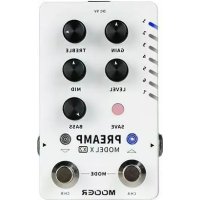
Preamp Model X - Matériel audio Mooer - Notice d'utilisation et mode d'emploi gratuit
Retrouvez gratuitement la notice de l'appareil Preamp Model X Mooer au format PDF.


| Type de produit | Pédale de préampli numérique à deux canaux |
| Marque | Mooer |
| Modèle | Preamp Model X |
| Dimensions | 75 x 115 x 33 mm |
| Poids | 0,334 kg |
| Alimentation | 9 V CC centre négatif, 300 mA |
| Entrée audio | 1 x jack mono 6,35 mm (impédance 1 MΩ) |
| Sortie audio | 1 x jack mono 6,35 mm (impédance 510 Ω) |
| Nombre d'emplacements de preset | 14 |
| Nombre de modélisations d'ampli (usine) | 28 (remplaçables par fichier GNR) |
| Nombre de simulations d'enceinte | 3 (globales, remplaçables par fichier GIR/IR) |
| Échantillonnage IR | 44,1 kHz / 24 bits / 1024 points |
| Technologie | MNRS (échantillonnage de préampli) |
| Connectivité | USB Type-C pour logiciel d'édition et mise à jour firmware |
| Contrôles | Footswitchs CH A et CH B, bouton SAVE, potentiomètres Gain, Treble, Level, Mid, Bass |
| Fonctions | Sélection de preset, édition et sauvegarde, simulateur d'enceinte, chargement de fichiers GNR/GIR/IR |
| Logiciel | MOOER Studio pour gestion des presets, import/export, mise à jour firmware |
| Nettoyage | Chiffon doux et sec, ne pas utiliser de produits abrasifs ou de solvants |
| Sécurité | Utiliser exclusivement adaptateur 9V 300mA, éviter lumière directe, humidité, poussière |
| Accessoires fournis | Manuel d'utilisation, câble USB Type-C vers Type-A, alimentation 9V DC, guide rapide, autocollant |
| Fabricant | SHENZHEN MOOER AUDIO CO. LTD |
FOIRE AUX QUESTIONS - Preamp Model X Mooer
Questions des utilisateurs sur Preamp Model X Mooer
0 question sur cet appareil. Repondez a celles que vous connaissez ou posez la votre.
Poser une nouvelle question sur cet appareil
Téléchargez la notice de votre Matériel audio au format PDF gratuitement ! Retrouvez votre notice Preamp Model X - Mooer et reprennez votre appareil électronique en main. Sur cette page sont publiés tous les documents nécessaires à l'utilisation de votre appareil Preamp Model X de la marque Mooer.
MODE D'EMPLOI Preamp Model X Mooer
Manuel d'utilisation
Tabledesmatieres
PRECAUTIONS 01
Fonctionnalités 02
Panneau supérieur- 03-06
Branchez l'adaptateur C.A. désigné sur une prise secteur de tension adaptée. Utilisez exclusivement un adaptateur secteur vers 9V C.C. 300mA . Débranchez l'adaptateur d'alimentation pendant les orages ou lorsque la pédale n'est pas utilisée.
Emplacement
Afin d'éviter les déformations, décolorations ou dégats importants, n'exposez pas l'appareil aux conditions ci-dessous:
Lumière directe du soleil ou sources de chaleur
Champs magnétiques
- Emplacements excessivement sales ou poussiéreux
Fortes vibrations ou chocs
Hygrométrie elevée ou condensation
Interférences radio
Les radios et télévisions à proximate peuvent subir des interférences de réception. Veillez à utiliser l'appareil à une distance suffisante des radios et télévisions.
Nettoyage
Nettoyez exclusivement l'appareil avec un chiffon doux et sec. Si nécessaire, humidifiez légèrement le chiffon. N'utilisez pas de nettoyant abrasif, d'alcool, de diluant à peinture, de cire, de solvant, de produit de nettoyage ou de lingette imbibée.
Fonctionnalités
- Pédale de préampli numérique à deux canaux basée sur la technologie d'échantillonnage MNRS unique de MOOER
- Compend 14 emplacements de presetts pouvant stocker chacun deux reglages de canaux differents
- Prend en charge le chargement de fichiers GNR et GIR via MOOER STUDIO pour étendre votre palette sonore
- Deux footswitchs pour faire defiler les preset ou commuter les canaux A/B
- 3 fichiers de simulation d'enceinte avec prise en charge du chargement de fichiers de response impulsionnelle ou GIR tiers
- Livre avec un logiciel d'edition spécialisé pour la gestion des preset, le chargement des IR et les mises à jour de firmware
Panneau supérieur
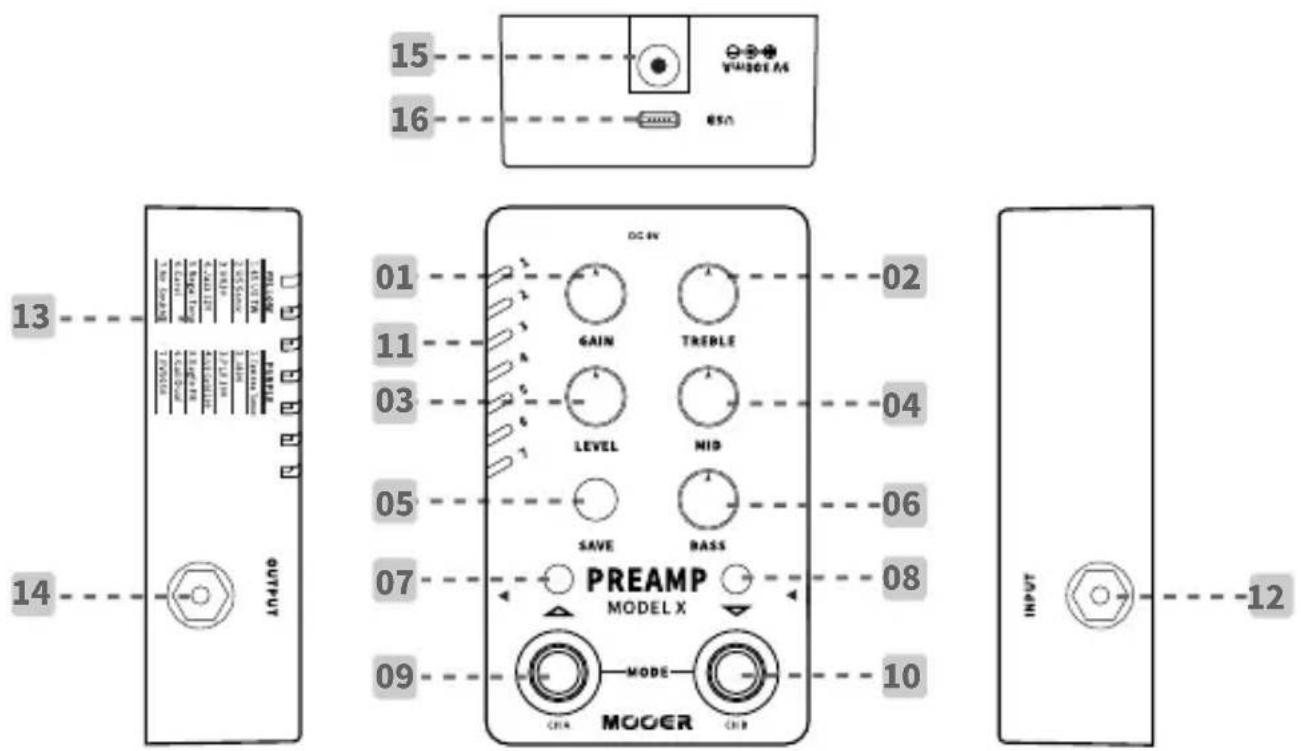
1.GAIN:
RéglageduniveaudeGAIN
2.TREBLE:
Réglage de la fréquence des aigus
3.LEVEL:
Réglage du niveau de volume
4.MID:
Réglage de la fréquence des mediums
5.SAVE LED Button:
Permet de faire défiler les 14 emplacements de preset lorsqu'on appuie dessus. Effectuez une pression longue sur SAVE pour stocker le preset en cours d'edition. La couleur de la LED SAVE indique l'état de la simulation d'enceinte : BLEU si elle est désactivée, ROUGE si elle est activée.
6.BASS:
Réglage de la fréquence des basses
7.Left Footswitch LED:
Indique l'etat de marche/arrêt du canal A. Allumé pour le canal A actif ; éteint pour le canal inactif.
8. Right Footswitch LED:
Indique l'etat de marche/arrêt du canal B. Allumée pour le canal A actif ; eteinte pour le canal inactif.
9.CH A Footswitch:
Appuyez pour activer/désactiver le canal A en mode normal : appuyez pour faire défiler les emplacements de preset vers le haut en mode de selection de preset.
10.CH B Footswitch:
Appuyez pour activer/désactiver le canal A en mode normal. Appuyez pour faire défiler les emplacements de preset en mode de seLECTION de preset.
11.Indicateur de preset :
Indique l'emplacement de preset actuellément selectionné. BLEU pour les emplacements 1-7 et VIOLET pour les emplacements 8-14.
12.ENTRÉE :
prise d'entrée audio mono 6,35 mm.
13.Presents de modélisation :
List des modélisations de préamplis en sortie d'usine.
14.SORTIE:
prise de sortie audio mono 6,35 mm.
15.DC IN:
Veuillez utiliser une alimentation 9V compatible (centre négatif, consommation de courant 300 mA). Veuillez utiliser l'alimentation d'origine pour éviter les bruits ou interférences indésirables.
16.USB Port:
Port USB TYPE-C : Veuillez utiliser le cable USB fourni avec votre apparéil pour vous connecter à votre ordinateur afin de générer les preset, l'import/export de fichiers de données et les mises à jour du firmware.
Connexion à un ampli de puissance
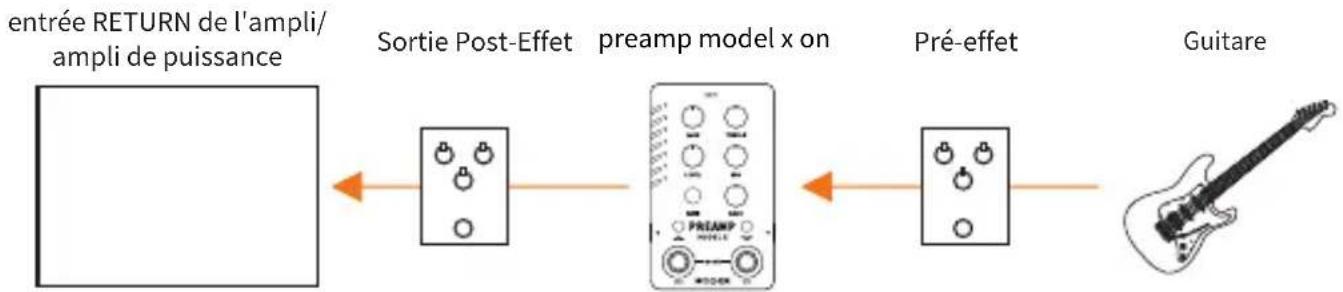
Connectez-vous au dispositif FRFR (réponse plate à gamme complete)
Appareils FRFR (full range flat response) tels qu'une table de mixage, un système de sonorisation ou une interface audio.

Instructions
1. Sélection des preset
Permet de faire defiler les 14 emplacements de preset lorsqu'on appuie dessus.
B. Pressez simultanement les footswitchs CH. A et CH. B pour entrer en mode de selection de preset.
Dans ce mode, vous pouvez appuyer sur CH. A pour faire defiler les emplacements de preset vers le haut ou CH. B pour les faire defiler vers le bas.
2. Selecteur de canal :
Le préampli Model X dispose de 14 emplacements de preset. Chacun d'eux peut stocker 2 réglages de canaux différents. En mode normal, appuyez sur CH. A ou CH. B pour sélectionner le canal correspondant. Un seul canal sera activé et le footswitch correspondant s'allumera. Appuyez à nouveau sur le footswitch du canal en cours d'utilisation pour bypasser le signal et les deux LED de footswitch s'éteindront.
Remarques : Vous pouvez utiliser le logiciel d'edition Preamp Model X pour configurer le canal A et le canal B.
3. Édition et sauvegarde des presets
Tournez les boutons de réglage pour modifier les paramètres. L'indicateur de preset clignotera lorsque les paramètres du preset seront modifiés sans être enregistrés.
Appuyez sur le bouton SAVE et maintenez-le enforcé pour enregistrer les modifications. L'indicateur de preset clignotera rapidement puis restera allumé si la sauvegarde est réussie.
Remarques : Le réglage de preset ne sera pas enregistré dans la situation ci-dessous
a. Passe à un autre patch de preset avant de sauvegarder.
b. Bypass le canal en cours d'utilisation avant de sauvegarder.
4. Simulateur d'enceinte activé/désactivé
Le Preamp Model X dispose de trois simulations d'enceintes globales qui peuvent etre activees/desactivées.
Appuyez sur le footswitch CH. B et le bouton SAVE simultanement pour activer/désactiver la simulation d'enceinte. Lorsque la simulation d'enceinte est activée, la LED du bouton SAVE devient ROUGE. Lorsque la simulation d'enceinte est désactivée, la LED du bouton SAVE devient BLEUE.
Voupue utiliser le logiciel d'edition Preamp Model X pour selectionner parmi trois fichiers de simulation d'enceinte differents, ou charger vos propres fichiers de simulation d'enceinte IR/GIR tiers.
5. Réinitialisation :
Débranche le cordon d'alimentation puis maintenez le bouton HOLD enforcé tout en rebranchant dans le cordon d'alimentation pour démarrer l'appareil.
La LED PRESET commencera à clignoter. Relâchéz le 'bouton et attende que la LED commence à clignoter pour confirmer le succès de la réinitialisation. Tous les preset et fichiers de données importés seront effacés et réinitialisés aux paramétres d'usine par défaut.
6. Mise à jour du firmware (démarrer pourmettre à jour le mode manuellement)
Vous pouvezmettre a jour le firmware du Preamp Model X à l'aide du logiciel d'edition sur votre ordinateur. Vos pouvez demarrer I'appareil en mode de mise a jour a I'aide des footswitchs et des boutons, ou a partir du logiciel d'edition. La procedure de demarriage du materiel peut etre trouvee cidesous ou you pouvrezyou referer a la procedure de demarrage du logiciel dans la section de ce manuel dédié au logiciel d'edition.
- Eteindre l'appareil.
- Appuyez et maintenez enfoncés les deux footswitchs et le bouton SAVE tout en allumant l'appareil.
- L'indicateur de preset clignotera dans différentes couleurs lorsqu'il demarrera en mode de mise à jour.
- Connectez l'appareil à l'ordinateur avec un cable USB.
- Ouvrez le logiciel d'edition Preamp Model X. La fenêtre de mise à jour apparaitra.
- Cliquez sur START pour commencer la mise à jour. Attendeç quelques minutes jusqu'à ce que la mise à jour soit terminée.
Dans le logiciel d'edition, Preamp Model X MOOER Studio, vous pouze gérer vos patches de preset, importer des fichiers d'échantillonnage de modélisation d'ampli GNR et des fichiers de simulation d'enceinte IR/GIR, des preset de sauvegarde etmettre à jour le firmware.
TéléchargeMENT
Visitez le site Web officiel de MOOER (www.mooeraudio.com) et accedez à la page de téléchargement. Recherche le « Preamp Model X», Sélectionnez la version qui correspond au système d'exploitation de votre ordinateur et lancez le téléchargement.
Configuration requise du système d'exploitation
Windows:Win7 ou supérieur.
Mac OS : 10.11 ou supérieur
Connexion
Une fois l'installation terminée, connectez le Preamp Model X à un ordinateur à l'aide du cable USB fourni avec l'appareil. Ouvrez le logiciel de l'éditeur.
Si la version du logiciel d'edition ne correspond pas à la version du firmware de l'appareil, une fenêtre de mise à jour du firmware s'affichera. Vous pouvez le partager à jour immédiatement, ou vous pouvez désirir de le partager à jour plus tard et d'ouvrir le logiciel directement.
La connexion entre le logiciel d'edition et l'appareil est reglee sur DISCONNECTED par défaut. Vous pouvez configurer la connexion en cliquant sur le bouton CONNECT.
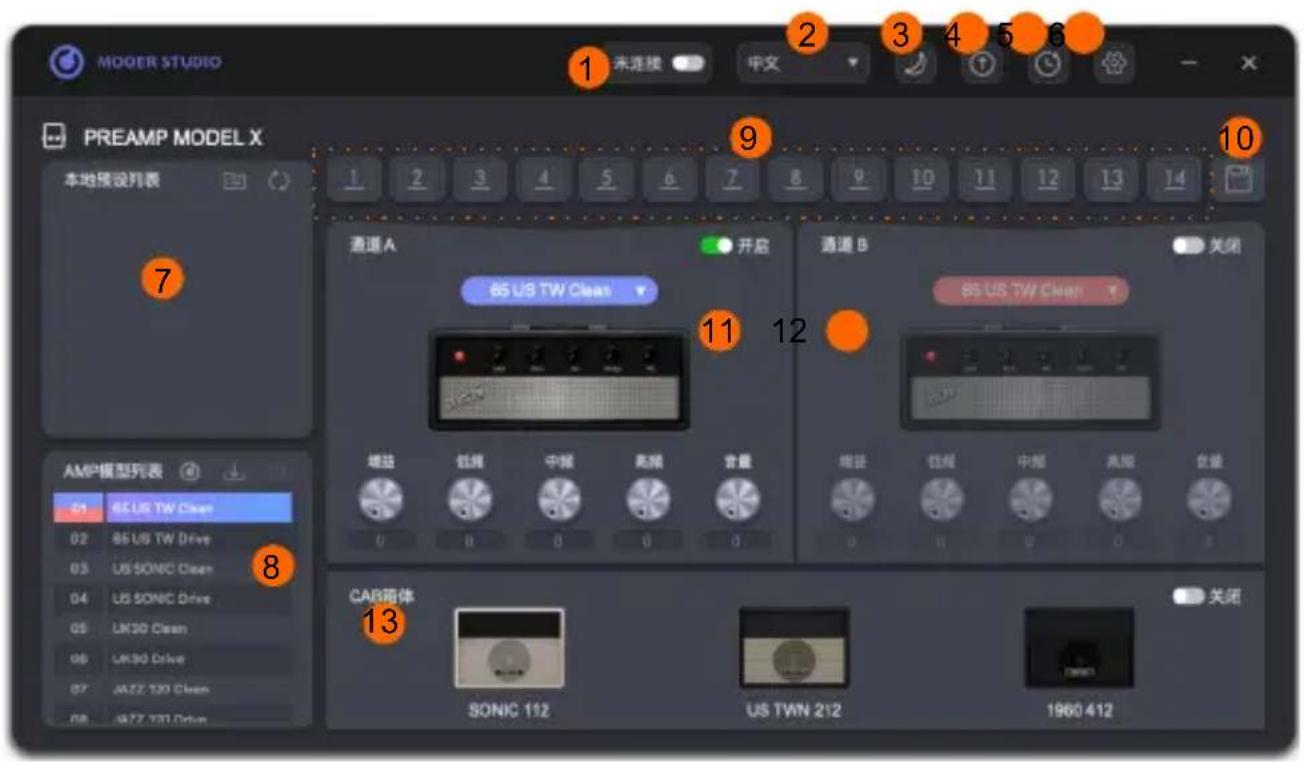
Interface logicielle
- Bouton Connect: Cliquez pour connecter/déconnecter l'appareil au logiciel d'édition. Veuillez-vous assurer qu'il est réglé sur CONNECTED lorsque vous l'utilise avec votre Preap Model X.
- Langue : Choisissez le chinois ou l'anglais.
3.Couleur du thème : Choisissez entre le mode jour et le mode nuit.
4.Mise à Jour: Cliquez pourmettre à jour le firmware du Preamp Model X (il sera mis à jour vers la même version que celle du logiciel d'édition) ou mettez à jour le logiciel d'édition (vous pouvez vérifier la dernière version du logiciel d'édition sur le site officiel de MOOER). - Réinitialisation aux paramètre d'usine : Cliquez pour entrer dans le menu Factory Reset. Une fois la réinitialisation terminée, le fichier de données importé et les preset modifiés par l'utilisateur seront effacés et l'appareil reviendra aux paramètres d'usine par défaut.
- Réglage : Cliquez sur sauvegarder et restaurer.
- Zone des preset embarqués : Affiche les fichiers de preset stockés dans l'ordinateur.
- Zone de modélisation d'ampli : Affiche les modélisations d'ampli du Preamp Model X. Vous pouvez importer/supprimer des fichiers GNR dans cette zone.
9.Patch de preset de l'appareil : Il y a 14 emplacements de preset dans le Preamp Model X. Cliquez pour selectionner un emplacement, qui sera mis en surbrillance. Faites glisser l'emplacement vers la zone de preset embarqués pour exporter le preset et l'enregistrer sur l'ordinateur. - Sauvegarder : Cliquez pour enregistrer les parametes modifiés du preset en cours d'utilisation.
11.Zone du canal A : Vous pouvez modifier le son du canal A dans cette zone.
12.Zone du canal B : Vous pouvez modifier le son du canal B dans cette zone. - Zone de simulation d'enceinte : Vous pouvez activer/désactiver la simulation d'enceinte, sélectionner le type de simulation d'enceinte et importer/supprimer le fichier de simulation d'enceinte (IR/GIR).
Instructions
Exportez les fichiers de preset vers l'ordinateur :
Selectionnez un preset parmi les emplacements 1 à 14 et faites-le glisser vers la zone de preset embarqués à exporter. Une fois l'exportation terminée, vous pouvez才知道 le patch de preset dans la zone de preset embarqués.
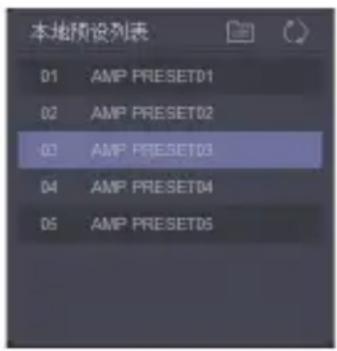
Importer un fichier de preset de l'ordinateur vers l'appareil
Selectionnez un preset dans la zone des presetts embarqués et faites-le glisser vers l'un des emplacements 1 à 14 pour terminer.
Nommer le preset exporté
Faites un clic-droit un preset dans la zone de presetes embarqués et selectionnez Rename.
Emplacement du fichier prdefini
Cliquez sur l'icone à droite de la zone de preset embarqués pour ouvrir le dossier cible des fichiers de preset. Vous pouvez trouver le fichier de preset .pfs. Le preset peut être copie et partagé avec d'autres utilisateurs.
Vouss pouvez placer des fichiers de preset d'autres utiliser dans ce dossier, puis cliquer sur l'icone pouractualiser. Les nouveaux preset se trouvent dans la zone de preset embarqués.
Remarques : un fichier de preset comprend les paramètres de la modélisation d'ampli pour les deux canaux. Les fichiers GNR/GIR/IR ne sont pas inclus.
2. Exemple de fichier GNR/GIR
Le Preamp Model X dispose de 14 modélisations d'amplis en sortie d'usine, chacune disposant de 2 canaux. En dehors de cela, vous pouvez etendre votre son en chargeant des fichiers de simulation d'ampli/enceinte créés avec la technologie MNRS.
Telecharger le fichier GNR/GIR
Cliquez sur l'icone dans la zone des modélisations d'ampli pour acceder au site Web officiel de MOOER STUDIO (www.mooerstudio.com). Il s'agit de la plate-forme officielle de partage de sons de MOOER. Les fichiers d'échantillonnage GNR/GIR créés par MOOER et les utilisateurs de MOOER sont disponibles au téléchargement (les fichiers GNR sont des modélisations d'amplis capturés par GE Labs, les fichiers GIR sont des simulations d'enceinte capturées par GE Labs).
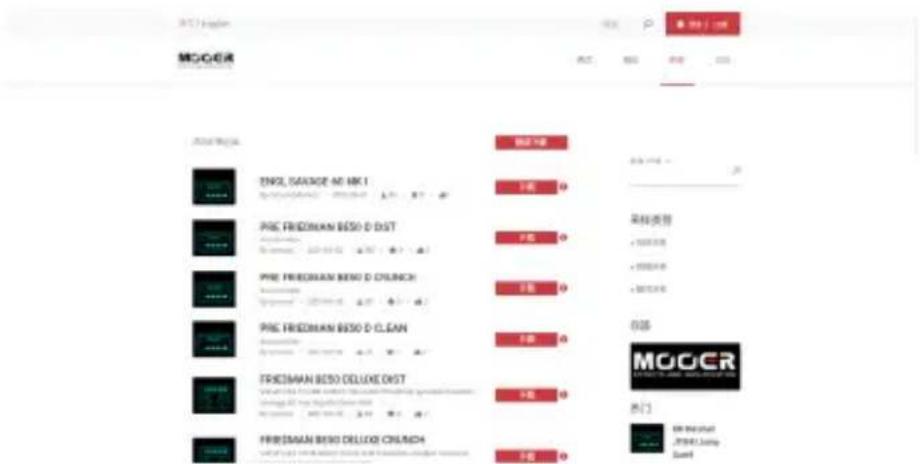
Veuillez creer un compte, vous connecter, puis vous pourrez commencer à rechercher et télécharger des fichiers d'échantillonnage dans la zone SAMPLE.
Il existe trois types de fichiers d'échantillonnage différents: le fichier d'échantillonnage de préampli, le fichier d'échantillonnage d'amplificateur complet et le fichier d'échantillonnage de simulation d'enceinte. Le fichier d'échantillonnage de préampli et l'intégrality du fichier d'échantillonnage sont tous les deux au format GNR. Le fichier d'échantillonnage de préampli est captaué à partir du préampli d'un amplificateur (nomme P-XXX.GNR). L'ensemble du fichier d'échantillonnage est captaué à partir du préampli + ampli de puissance + enceinte (nomme E-XXX.GNR). L'échantillon de simulation d'enceinte est au format GIR (nomme C-XXX.GIR). Le fichier IR est un fichier de simulation d'enceinte au format .wav.
Si vous utilisez le Preamp Model X avec un apparéil FRFR quand un fichier d'échantillonnage de préampli est selectionné, veuillez activer la simulation d'enceinte. Il est recommandé de désactiver la simulation d'enceinte lorsque l'intégrality du fichier d'échantillon est selectionnée.
Chargement de fichiers GNR/GIR/IR
Chargement du fichier GNR/GIR/IR: Telechargez le fichier GNR, selectionnez une modélisation d'ampli dans la zone de modélisations d'ampli et faites un clic droit dessus ou cliquez sur . Sélectionnez l'emplacement du fichier GNR dans la fenêtre contextuelle et importez le fichier d'échantillonnage dans l'emplacement de modélisation d'ampli cible.
Chargement du fichier de simulation d'enceinte GIR/IR: Le Preamp Model X prend en charge le chargement de fichiers GIR télécharges à partir de MOOER STUDIO, ou d'IR tiers au format .wav pour la simulation d'enceinte. Faites un clic droit sur une simulation d'enceinte dans la zone cab sim ou cliquez sur, selectionnez l'emplacement du fichier GIR/IR dans la fenetre contextuelle et importez le fichier de simulation d'enceinte dans l'emplacement de simulation d'enceinte.
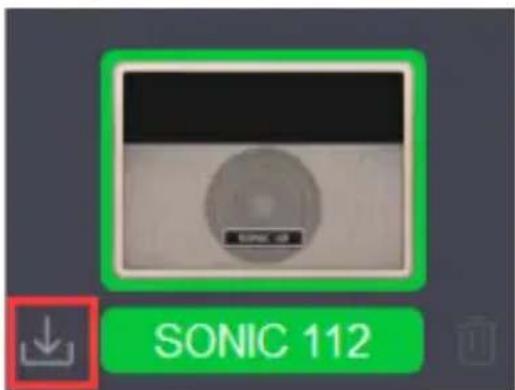
Remarques : Vous pouvez importer deux ou plusieurs fichiers GNR/GIR/IR à la fois. Sélectionnez au moins deux fichiers GNR/GIR/IR dans la fenêtre contextuelle, puis tous les fichiers seront importés dans l'appareil à partir de l'emplacement cible, puis des emplacements ci-dessous jusqu'à ce que tous les emplacements soient replis. Les fichiers supplémentaires seront ignorés.
Supprimer le fichier importé :
Selectionnez un modele d'ampli ou une simulation d'enceinte, cliquez sur pour supprimer le fichier d'échantillonnage. Ensuite, la modélisation d'ampli/la simulation d'enceinte revienda aux paramètres d'usine par défaut.
3. Sauvegarde/Restauration
Backup : Cliquez sur l'icone En haut et selectionnez BACKUP. Selectionnez un emplacement dans la fenetre contextuelle, nommez le fichier de sauvegarde et confirmez l'enregistrement. Attendez quelques secondes, puis vous receivez un fichier de sauvegarde
au format .bfl.
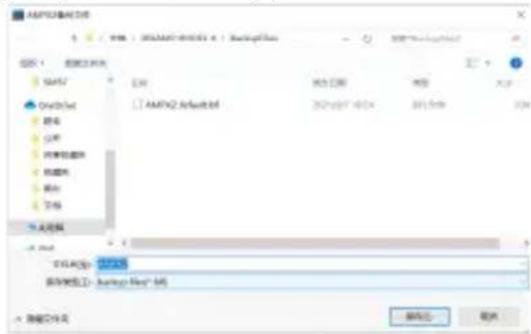
Restaurer: Cliquez sur l'icone en haut et selectionnez RESTORE. Sélectionnez un fichier de sauvégarde dans la fenêtre contextuelle et confirmez la restauration. Attendeç quelques secondes que la restauration se termine.
Remarques : le fichier de sauvegarde comprend le fichier GNR/GIR/IR charge et le paramètre des patches de preset.
4. Mise à jour du firmware
Cliquez sur l'icone en haut et selectionnez FIRMWARE UPDATE pour entrer en mode de mise à jour du firmware. Cliquez sur START pour commencer la mise à jour. Attendeç quelques secondes jusqu'à ce qu'elle soit terminée.
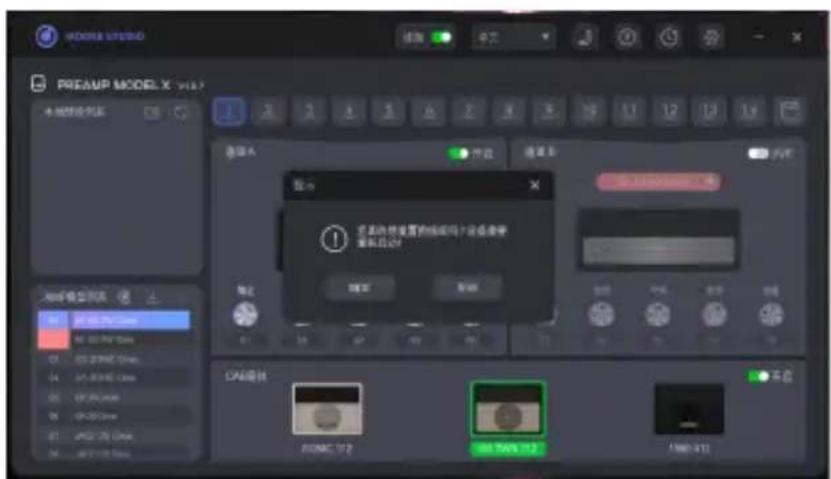
5. Réinitialisation aux paramètres d'usine :
Cliquez sur l'icone pour entrer dans le menu Factory Reset. Cliquez sur OUI pour confirmer la réinitialisation. Attendeez quelques secondes jusqu'à ce qu'elle soit terminée. Une fois la réinitialisation terminée, tous les fichiers GNR/GIR/IR importés seront supprimés et les patchds de presetiers seront configurés sur les paramétres d'usine par défaut.
EFFECT LIST
| Liste des modélisations d'amplis | |
| 1. 65 US TW Clean | Basé sur un Fender® 65 Twin Reverb (clair) |
| 2. 65 US TW Drive | Basé sur un Fender® 65 Twin Reverb (overdrive) |
| 3. US SONIC Clean | Basé sur le son d'un Fender® Super Sonic (clair) |
| 4. US SONIC Drive | Basé sur le son d'un Fender® Super Sonic (overdrive) |
| 5. UK30 Clean | Basé sur un Vox® AC30音箱 (clair) |
| 6. UK30 Drive | Basé sur un Vox® AC30音箱 (overdrive) |
| 7. JAZZ 120 Clean | Basé sur un Roland® JC-120 (clair) |
| 8. JAZZ 120 Drive | Basé sur un Roland® JC-120 (overdrive) |
| 9. REGAL TONE Clean | Basé sur un Tone King® Falcon (clair) |
| 10. REGAL TONE Drive | Basé sur un Tone King® Falcon (overdrive) |
| 11. CAROL Clean | Basé sur un Two Rock® Coral (clair) |
| 12. CAROL Drive | Basé sur un Two Rock® Coral (overdrive) |
| 13. MR. SMITH Clean | Basé sur un PRS® ARCHON (clair) |
| 14. MR. SMITH Drive | Basé sur un PRS® ARCHON (overdrive) |
| 15. TAXIDEA TAXUS Clean | Basé sur un Suhr® Badger 30 (clair) |
| 16. TAXIDEA TAXUS Drive | Basé sur un Suhr® Badger 30 (distorsion) |
| 17. J800 Clean | Basé sur un Marshall® JCM800 (clair) |
| 18. J800 Drive | Basé sur un Marshall® JCM800 (overdrive) |
| 19. PLX 100 Clean | Basé sur un Marshall® Plexi 100 (clair) |
| 20. PLX 100 Drive | Basé sur un Marshall® Plexi 100 (distorsion) |
| 21. US GOLD 100 Clean | Basé sur un Friedman® BE100 (clair) |
| 22. US GOLD 100 Drive | Basé sur un Friedman® BE100 (distorsion) |
| 23. EAGLE FB Clean | Basé sur un Engl® Fireball 100 (clair) |
| 24. EAGLE FB Drive | Basé sur un Engl® Fireball 100 (distorsion) |
| 25. CALI DUAL Clean | Basé sur un Mesa Boogie® Dual Rectifier BlackFace (clair) |
| 26. CALI DUAL Drive | Basé sur un Mesa Boogie® Dual Rectifier BlackFace (distorsion) |
| 27. EV5050 Clean | Basé sur un EVH® 5150 (clair) |
| 28. EV5050 Drive | Basé sur un EVH® 5150 (distorsion) |
| Liste des simulations d'enceinte | |
| 1. SONIC 112 | Basé sur le Fender® Super Sonic 112 |
| 2. US TWN 212 | Basé sur le Fender® 65 Twin Reverb 212 |
| 3. 1960 412 | Basé sur le Marshall® 1960A 412 |
*REMARQUES : Tous les noms de produits appartiennent à leurs propriétaires et ne sont utilisés dans ce produit et ce manuel que pour faire référence aux types desons produits.
Caracteristiques
Entrée: 1 x jack mono 6,35 mm (valeur d'impédance : 1M ohms)
Sortie: Entrée : 1 x jack mono 6,35 mm (valeur d'impédance : 510 ohms)
Nombre d'emplacement
de preset :
14
Nombre de modélisations
d'ampli (en sortie d'usine) :
28 (Pouvant être replacées par un fichier GNR importé)
Nombre de simulation
d'enceinte :
3 (simulation d'enceinte générale, pouvant etre remplacede par un fichier GIR/IR importe)
\section*{Caracteristiques IR :}
44,1 kHz / 24 bits / 1024 points
Alimentation :
9V CC à centre négatif (veuillez-vous assurer que la valeur de tension de l'alimentation ne
dépasse pas 9 V. Assurez-vous également que la polarité est correcte.)
Appel de courant :
300 mA
Dimensions :
75x115x33mm
Poids :
0.334kg
Accessoires :
Manuel d'utilisation, cable USB TYPE-C vers TYPE-A; Alimentation 9V DC · Guide
d'utilisation rapide, Autocollant
MOOER
www.mogeraudio.com
SHENZHEN MOOER AUDIO CO. LTD