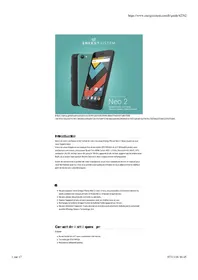
Phone Neo 2 - Smartphone ENERGY SISTEM - Notice d'utilisation et mode d'emploi gratuit
Retrouvez gratuitement la notice de l'appareil Phone Neo 2 ENERGY SISTEM au format PDF.

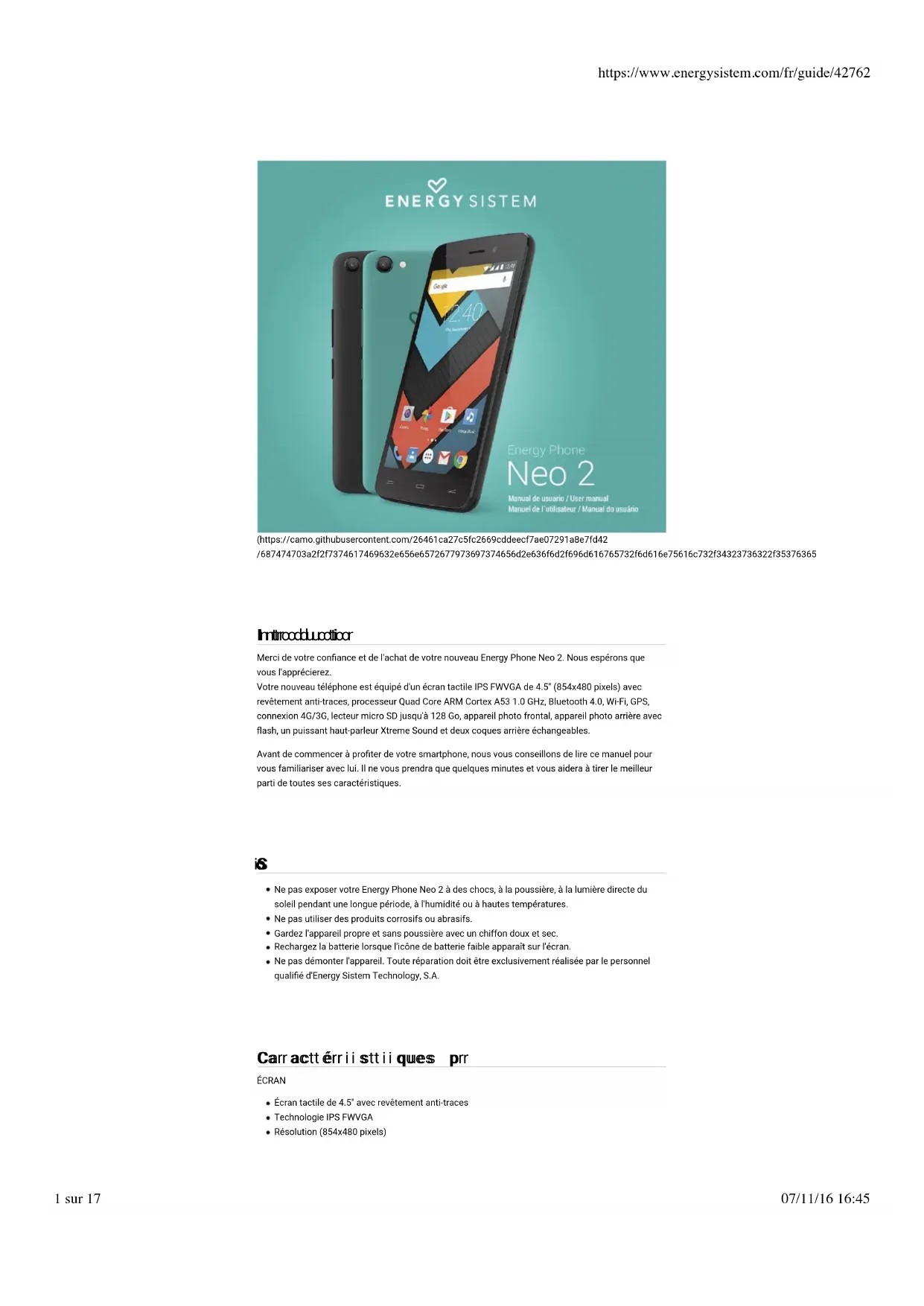
| Type de produit | Smartphone |
| Marque | Energy Sistem |
| Modèle | Phone Neo 2 |
| Écran | 4.5 pouces IPS FWVGA (854x480 pixels), revêtement anti-traces |
| Processeur | Quad Core ARM Cortex A53 1.0 GHz, GPU Mali-T720 MP1 |
| Système d'exploitation | Android 6.0 Marshmallow |
| Mémoire RAM | 1 Go DDR3 |
| Stockage interne | 8 Go (extensible par microSD jusqu'à 128 Go) |
| Appareil photo arrière | 5 Mpx autofocus avec flash LED |
| Appareil photo frontal | 2 Mpx, angle FOV 83.7° |
| Connectivité | 4G (bandes 800/900/1800/2600 MHz), 3G (900/2100 MHz), 2G (850/900/1800/1900 MHz), Bluetooth 4.0, Wi-Fi 802.11 b/g/n, A-GPS |
| SIM | Dual microSIM |
| Batterie | 2000 mAh Li-Ion, autonomie: jusqu'à 128 h veille, 10 h conversation |
| Audio | Haut-parleur Xtreme Sound 2 W, prise jack 3.5 mm |
| Capteurs | Accéléromètre, proximité, luminosité, microphone omnidirectionnel |
| Radio FM | Oui, 87.5-108 MHz avec présélections |
| SAR | 0.716 W/kg (tête), 1.449 W/kg (corps à 10 mm) |
| Garantie | 36 mois (24 mois pour la batterie) |
| Contenu de la boîte | Phone Neo 2, deux coques arrière, guide rapide, protecteur d'écran, câble USB, batterie lithium |
FOIRE AUX QUESTIONS - Phone Neo 2 ENERGY SISTEM
Questions des utilisateurs sur Phone Neo 2 ENERGY SISTEM
0 question sur cet appareil. Repondez a celles que vous connaissez ou posez la votre.
Poser une nouvelle question sur cet appareil
Téléchargez la notice de votre Smartphone au format PDF gratuitement ! Retrouvez votre notice Phone Neo 2 - ENERGY SISTEM et reprennez votre appareil électronique en main. Sur cette page sont publiés tous les documents nécessaires à l'utilisation de votre appareil Phone Neo 2 de la marque ENERGY SISTEM.
MODE D'EMPLOI Phone Neo 2 ENERGY SISTEM
Merci de votre confiance et de l'achat de votre nouveau Energy Phone Neo 2. Nous espérons que vous l'apprécierez.
Votre nouveau téléphone est équipé d'un écran tactile IPS FWVGA de 4.5" (854x480 pixels) avec revêtement anti-traces, processeur Quad Core ARM Cortex A53 1.0 GHz, Bluetooth 4.0, Wi-Fi, GPS, connexion 4G/3G, lecteur micro SD jusqu'à 128 Go, apparéil photo frontal, apparéil photo arrière avec flash, un puissant haul-parleur Xtreme Sound et deux coques arrière échangeables.
Avant de commencer à profiter de votre smartphone, nous vous conseillons de dire ce manuel pour vous familiariser avec lui. Il ne vous prendra que quelques minutes et vous aidera à tirer le meilleur parti de toutes ses caractéristiques.
6
- Ne pas exposeraire Energy Phone Neo 2 à des chocs, à la poussière, à la lumière directe du soleil pendant une longue période, à l'humidité ou à hautes températures.
- Ne pas utiliser des produits corrosifs ou abrasifs.
- Gardez l'appareil propre et sans poussière avec un chiffon doux et sec.
- Rechargez la batterie lorsque l'icone de batterie faible apparait sur I'ecran.
- Ne pas démonter l'appareil. Toute réparation doit être exclusivement réalisée par le personnel qualifié d'Energy Sistem Technology, S.A.
Carractterrii sttiques pr
ÉCRAN
- Écran tactile de 4.5" avec revêtement anti-traces
- Technologie IPS FWVGA
- Résolution (854x480 pixels)
PROCESSEUR
- Proceseur Quad Core ARM Cortex A53 1.0 GHz
GPU Mali-T720 MP1 intégré
SYTÉME D'EXPLOITATION
AndroidTM 6.0 Marshmallow
APPAREILS PHOTO
Appareil photo arrriere 5 Mpx avec autofocus et flash LED
Appareil photo frontal de 2 Mpx avec angle FOV de 83,7°.
MÉMOIRE
1 Go RAM DDR3
- 8 Go de mémoire extensible avec des cartes microSD-HC\VCX (jusqu'à 128 Go)
CONNECTIVITE
4G:800V/900V/1800V/2600 MHz (BANDES FDD-LTE XX V VIII V III V VII)
- 3G:900V/2100MHz (BANDES WCDMA VIII V)
- 2G:850V/900V/1800V/1900 MHz (BANDES GSM)
- Bluetooth® 4.0
Wi-Fi 802.11 b/v/n
A-GPS
CONNEXIONS
- Dual microSIM
- Connexion microUSB 2.0
Audio Jack 3,5 mm norme CTIA
BATTERIE
Capacité de la batterie: 2.000 mAh Li-Ion
Autonomie: jusqu'à 128 heures en mode veille et 10 heures de conversation.
- Il est recommandé d'utiliser un adaptateur d'alimentation courant (pas fourni avec le produit)
AC/DC (Europlug) Entrée: 100-240VAC 50-60Hz. Sorties: 5V 1A
AUTRES
Haut-parleur Xtreme Sound intégré de 2 W
LED de notifications
- Capteur de mouvement (accelerometre)
- Capteur de proximite
- Capteur de luminosité
- Microphone omnidirectionnel intégré
Radio FM de 87.5 à 108 MHz avec préseLECTIONs
- Mesure SAR:0,716 (W/Kg) en tete et 1,449 (W/Kg) en corps (a 10 mm de distance).
C
Energy Phone Neo 2.
- Deux coques arrêté de couleur.
Guide rapide.
- Protecteur d'écran.
Cable USB.
- Batterie au lithium rechargeable.
P
/34eb415d21f92536ff7702156b8a15bb63778040
/687474703a2f2f7374617469632e656e6572677973697374656d2e636f6d2f696d616765732f6d61e75616c732f34323736322f35373735
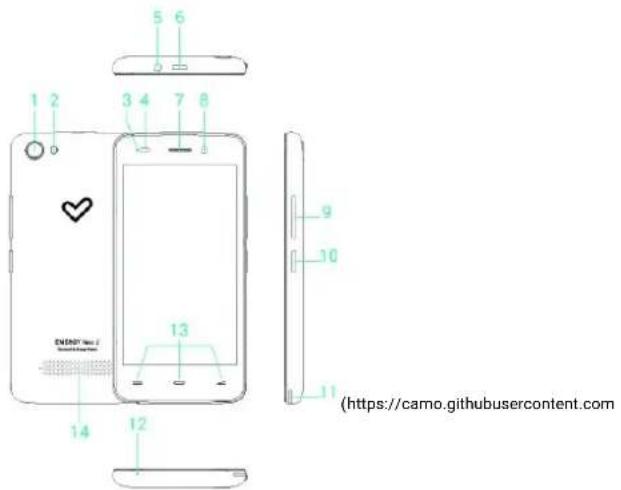
- Appareil photo arrête
- Flash arrête
- LED de notification
- Capteurs de luminosité et de proximé
5.Sortie pour les ecouteurs - Entree microUSB
- Récepteur
- Appareil photo frontal
- Bouton de volume
- Bouton de marche/arrêt
- Fente pour extraction de la coque arrière
- Microphone
- Boutons tactiles: Applications récentes, Démarriage, Retour
- Haut-parleur Xtreme Sound
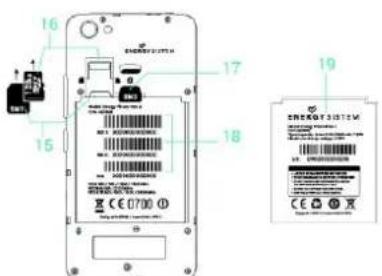
- Fente carte microSIM 1
- Fente carte microSD
- Fente carte microSIM 2
- Numéro de série et IMEI
- Batterie
A
Votre Energy Phone Neo 2 est equiped'une batterie de 2000 mAh. Le temps de charge varie de 2h30 à 3h30, selon si l'appareil est eteint ou allumé. Pour assurer ces temps de charge, rechargez forever la batterie de voite telphone avec le cable USB formi avec le produit. Il est recommanded dutiliser un adaptateur d'alimentation courant (non inclus avec le produit) AC/DC Entrée : 100-240VAC 50-60Hz. Sorties : 5V 1A.
IA
Avant d'allumer votre Energy Phone Neo 2, assurez-vous de bien insérer la carte microSIM ou les deux cartes dans les fentes et la batterie (19). Ensuite, appuyez sur le boulon marche / arrêt (10) qui se
trouve sur le côté droit de l'appareil pendant une seconde. Lorsque le système d'exploitation a été charge, vous nevez débloquer l'appareil pour commencer à l'utiliser. Pour cela, inséréz le numéro PIN de votre carte microSIM et puis, déplacez le cadenas vers le haut.
Pour eteindre l'appareil, appuyez sur le bouton marche / arrêt (10) jusqu'à ce que le menu pour l'eteindre s'affiche, choisissez ensuite l'option « Etéindre »
En appuyant brièvement le bouton marche / arrêt, on (10) verrouille / déverrouille l'appareil et on allume ou étient l'écran.

Pulsation
Appuyez brievement sur Iecran

Appuyez deux fois rapidement sur l'écran

https://camo.githubusercontent.com/db80dae04fdc6774428bbf32f6e0e7e654a6f07
/687474703a2f2f7374617469632e656e6572677973697374656d2e636f6d2f696d616765732f6d616e75616c732f33393533302f35333535
Glisser
Glissez le doigt sur la surface sans perdre le contact

Glissez rapidement le doigt sur l'écran
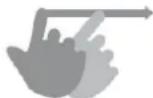
Touchez la surface pendant une période prolongée

https://camo.githubusercontent.com/a773834656455845bf8b52066e8397a3957324ba
/687474703a2f2f7374617469632e656e6572677973697374656d2e636f6d2f696d616765732f6d616e75616c732f33393533302f35333535
- Zoom
Faites un zoom avant et arrêté sur l'image de l'écran

1Acces directe au moteur de recherche WEB de GoogleTM
2n Montre les informations sur I'etat du reseau, la batterie et l'heure. Glissez deux fois vers le bas sur cette zone pour déplier une version du menu de configuration de base qui gere les notifications et le menu de configuration.
3rAccedez à la recherche vocale de Google et beaucoup plus.
4N Lecture de fichiers de son.
51 Téchécharge les valeurs et les plus connues applications pour votre système Android
-
lntlearnneNavigatour web.
-
Bia Courrier electronique
83Acces au menu d'applications et widgets.
91 Gestion de contacts.
10 Appels et registre.
111 Affichage d'images
12: Accès à l'appareil photo intégré.
Wt
(htps://camo.gilhubusercontent.com/dc895bcca7808b0702c1c77da86d33f8d23c9f 687474703a2f2f7374617469632e656e657267797369737465d2e636f6d2f696d616765732f6d616e75616c732f34323736322f35376364
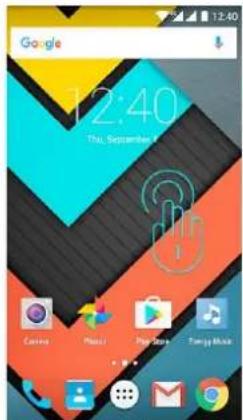
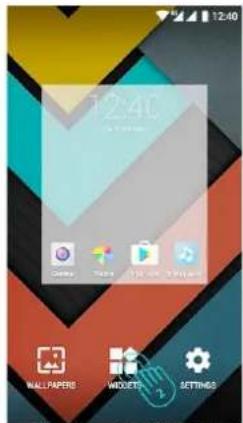
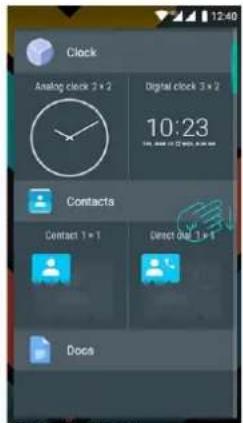
Pour ajouter un Widget sur l'un des bureaux, appuyez sur le centre du bureau (1) et choisissez ensuite l'option "WIGGETS" sur la partie inférieure de l'écran (2). Avec le geste de tourner la page (3) vous verrez tous les Widgets installés. Choisissez celui que vous voudrez ajouter au bureau en appuyant au-dessus et relâchéz ensuite le bouton.
Les Widgetes peuvent etre deplacés vers d'autres parties du bureau ou etre effacés tres simplement. Pour effacer un Widget depuis votre emplacement actuel, appuyez sur celui ci et maintenez la selection quelques secondes. Vous pourrez deplacer le Widget sur le bureau lorsque l'application sera en surbrillance.
Pour éliminer le Widget, maintenez-le pendant quelques secondes sans le lécher, l'icone X apparaitra sur l'écran. Glissez le Widget jusqu'à l'icone et puis léchez.


(https://camo.githubusercontent.com/ffdac82150262bcca221708fbfb49c632330bfd /687474703a2f2f7374617469632e656e6572677973697374656d2e636f6d2f696d16765732f6d616e75616c732f34323736322f35376364
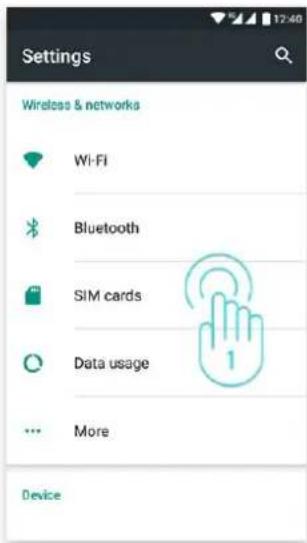
Votre Energy Phone Neo 2 offre la possiblité d'utiliser deux cartes microSIM. Sur la section Parametres >Cartes SIM, vous pourrez gerer les cartes.
Dans cette section, vous pourrez régler la carte par défaut pour passer ou receivevoir des appels, envoyer et recevoir des messages/texte et la connexion de données.

Votre Energy Phone Neo 2 est equiped'une connexion Bluetooth 4.0. Pour connecter voe apparieil avec des écouteurs, des ordinateurs, des tablets ou tout autre dispositif permettant ce protocole de communication. Allez sur la section de Parametes > Bluetooth et deplacez l'interrupteur vers la position ON. Ensuite, l'appareil commercera a rechercher tous les dispositifs disponibles et vous devrez tout simplement en selectionner un pour commencer la connexion.

(https://camo.githubusercontent.com/3665f806f1bbee85892a12eb7b98b97f107f8f09
/687474703a2f2f7374617469632e656e657267797369737465d2e636f6d2f696d16765732f6d616e75616c732f34323736322f35376461
- Paramétres > Bluetooth.
- Active la case Bluetooth.
- Sélectionnéz le dispositif auquel vous souhaitez vous connecter.
- Acceptez la demande de synchronisation.

Voivre Energy Phone Neo 2 dispose de connexion Wi-Fi 802.11 b/g/n. Pour connecter vous apparéil à un réseau sans fil, allez sur Paramétres > Wi-Fi et déplacez le commutateur vers la position ON. Ensuite, l'appareil commencerà faire une recherche de tous les réseaux disponibles et vous devrez en sélectionner un pour commencer la connexion.
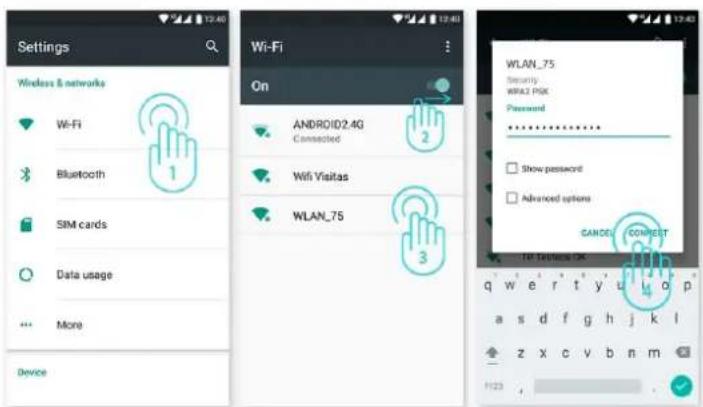
(https://camo.githubusercontent.com/3feb7f3eff9cd035fd4be7203fb4a8c22ea3109f
/687474703a2f2f7374617469632e656e6572677973697374656d2e636f6d2f696d16765732f6d616e75616c732f34323736322f35376366
- Parametres > Wi-Fi.
- Activez la case Wi-Fi.
- Sélectionnez votre réseau Wi-Fi.
- Connectez.
Votre Energy Phone Neo 2 est compatible avec les standards de securite et chiffrement WEP, WPA, WPA2, TKIP et AES. Une fois le processus d'authentication finalise avec succes,voite Energy Phone enregistrera les données d'acces au reseau Wi-Fi et vous pourrez commencer a utiliser l'Internet.L'appareil reconnaître le reseau et se connectera automatiquement quand il sera disponible.
aN
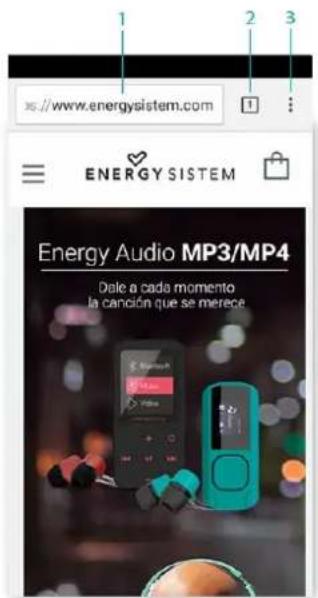
Votre nouveau Energy Phone Neo 2 dispose d'un navigateur Web puissant parmi la liste d'applications installees par defaut, avec lequel vous pouvez utiliser l'Internet d'une façon rapide et facile. Une fois que l'appareil est connecté à un réseau Wi-Fi ou 4G/3G, cliquez sur l'icone du Navigateur situé sur le bureau ou sur le menu pour demarrer le programme. Le système charger a la page d'accueil définie par défaut et l'affichera sur l'écran.
Pour connaître les paramétres de configuration de votre compte, veuillez consulter votre fournisseur de courrier électronique.
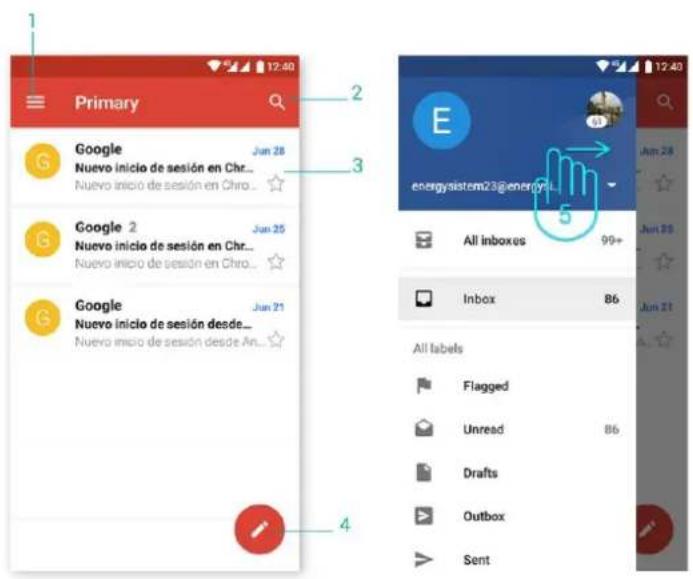
(htps://camo.githubusercontent.com/dfd9ee46cb35f52dd4289d0facc1f42c628e728e/68747403a2f2f7374617469632e656e657267797369737465d2e636f6d2f696d16765732f6d616e75616c732f34323736322f35376364
- Dossier choisi.
- Chercher.
- E-mails.
- Nouvel e-mail.
- Dossiers.

/09dbeac0e44a119336ce116f668780e4824cf0b3
/687474703a2f2f7374617469632e656e6572677973697374656d2e636f6d2f696d616765732f6d61e75616c732f34323736322f35376364
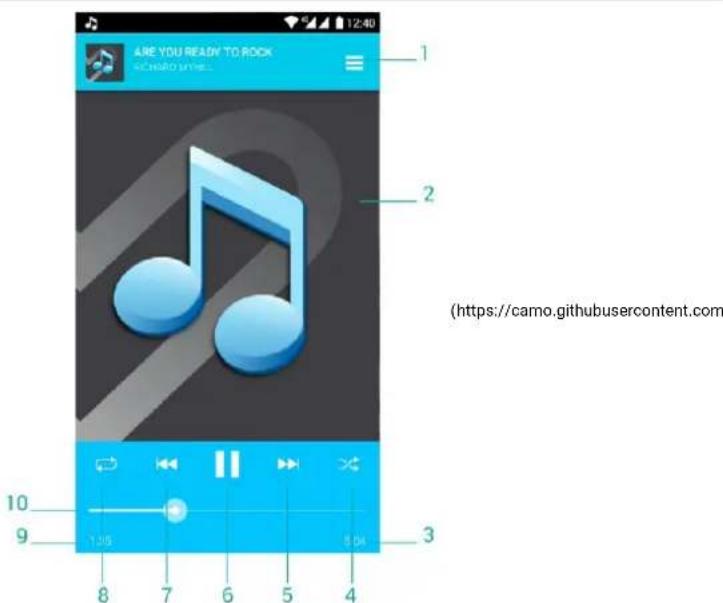
- Listed e lecture.
- Affichage.
- Durée.
- Lecture alleatoire.
- Chanson suivante.
- Play / Pause.
- Chanson precedente.
- Repeter.
-
Temps de lecture.
-
Barre de progression.

(https://camo.githubusercontent.com/8e6293d333346f9911e0e2138358d4489f512df3/68747403a2f2f7374617469632e656e657267797369737465d2e636fd2f696d616765732f6d616e75616c732f34323736322f35376364
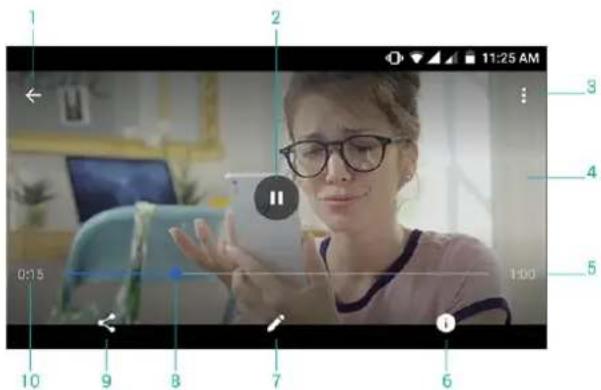
- Revenir à la liste des videos.
- Play / Pause.
- Options.
- Film en cours.
- Durée.
- Details sur le film.
- Modifier le film.
- Barre de progression.
- Préférences de partage.
- Temps de lecture.
Pour acceder à la liste des dossiers > Appuyez sur Menu > Dossiers de périhériques > Movies

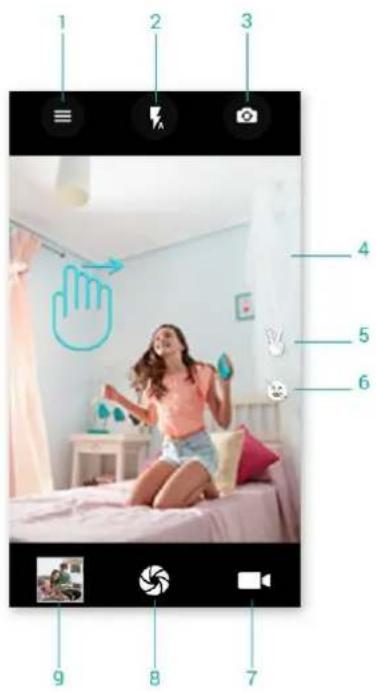
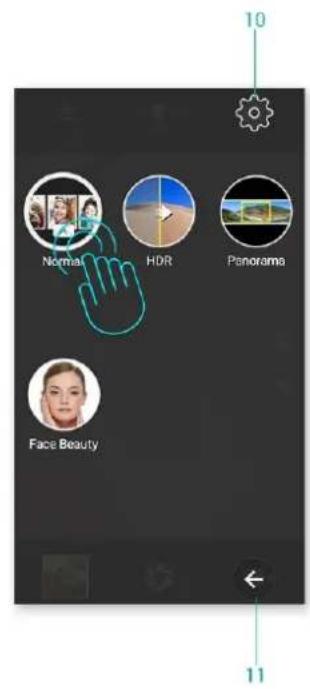
- Paramètres.
- Flash.
- Changee appareil photo.
- Affichage apparel photo.
- Déclenchement automatique par geste.
- Detection de sourire
7.Mode video. - Declencheur
- Accès à la garerie.
- Parametres.
- Retour arrêté.

Voupe afficher vos photos et videos stockees dans la memoire interne de I'appareil et dans.
votre compte Google.
- Retour arrière.
- Options.
- Sauvegarder et Synchroniser
Pour acceder à la liste des dossiers > Appuyez sur Menu > Dossiers de périhériques > Pictures
Pour regarder l'image ou l'album précédent/suivant, déplacez votre doigt sur l'écran avec un mouvement horizontal.
Pour returner au bureau principal, appuyez sur l'icone de return ou Menu demarrer.
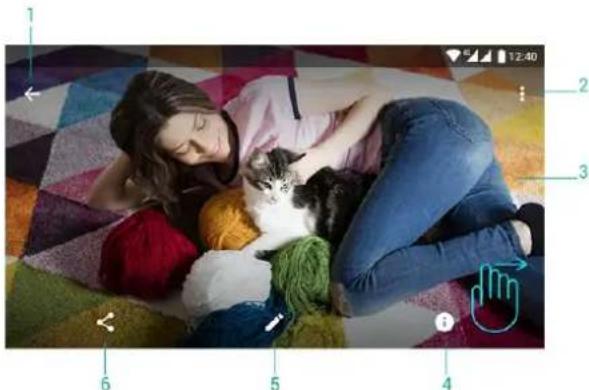
(https://camo.githubusercontent.com/64dbfd78237859183d5d3a5c08ec3f56a938b2ee
/687474703a2f2f7374617469632e656e6572677973697374656d2e636f6d2f696d16765732f6d616e75616c732f34323736322f35376364
- Revenir à la liste des images.
- Options.
- Image.
- Détails sur l'image.
- Modifier l'Image.
- Partager.
iM
Votre Energy Phone Neo 2 a une entree pour cartes mmoire microSD pour etendre la capacite de l'appareil. Pour l'utiliser, eteignez l'appareil lorsque vous inserez/retirez la carte, de sorte que you evitiez toute perte accidentelle de donnees. Il supporte les formats de grande capacite (microSD-HC) et de capacitie etendue (microSD-XC).
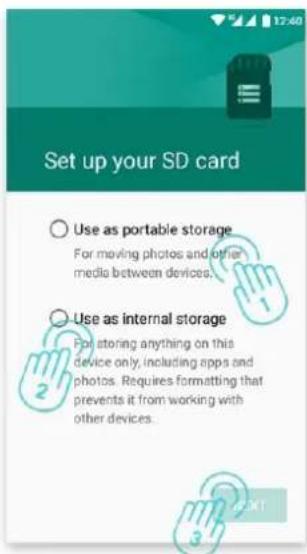
En plus, votre Energy Phone offre deux options de configuration pour la carte microSD : configuration de microSD en tant que stockage de masse ou configuration de microSD comme stockage interne.
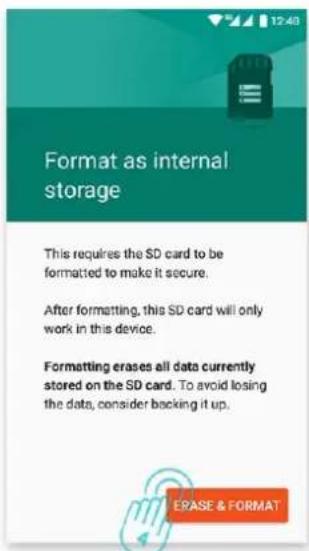
Lors de la première installation de votre microSD, vous devrez suivre les étapes suivantes :
https://camo.githubusercontent.com/3746e24b8823a4468c2ce654bea34915b8aafce/687474703a2f2f7374617469632e656e657267797369737465d2e636f6d2f696d16765732f6d616e75616c732f34323736322f35376436
- Choisissez cette option si vous souhaitez utiliser votre microSD en tant que stockage de masse.
- Choisissez cette option si vous souhaitez utiliser votre microSD en tant que stockage interne. Les applis pourrait etre installes dans la microSD (pas toutes les applis permettent cette option) et le contenu multimédia.
- Appuyez sur Suivant après avoir fait votrechoix.
- Effacer et Formater la mémoire microSD. Dans cette étape, toutes les données de la microSD seront effacées.
Votre Energy Phone dispose aussi d'un port micro USB avec fonction HOST. Il suffit de brancher le cable foumi avec le produit pour établier la connexion et pouvoir profiler de ses fonctions en différents modes.
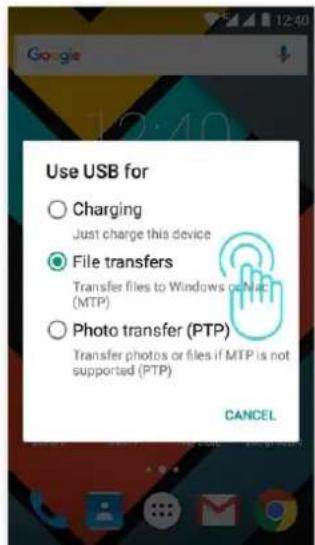
Le système d'exploitation installé dans vote Energy Phone Neo 2 est basé sur Android™, vous pouvez le réinstaller ou le partager à jour s'il est nécessaire. Par défaut, les mises à jour sont faites via OTA (Over-The-Air), votre Energy Phone se connectera automatiquement à nos serveurs, il téléchargera et installer la nouvelle software lorsqu'une une nouvelle actualisation sera disponible.
Voupez aussi metre à jour toute Energy Phone Neo 2 à traversYOUR ordinateur portable. Le processus est très simple mais il doit être réalisé avec soin et uniquement quand il sera juste nécessaire. Si l'appareil est bloqué, il redémarre de façon imprévue ou vous avez des problèmes pour acceder au contenu de la mémoire, il est nécessaire de réinstaller le système d'exploitation ou de lemettre à jour avec la nouvelle version compatible, si elle est disponible.
Suivez les étapes suivantes pour l'installation :
- Verifiez que la batterie de votre Energy Phone Neo 2 est totalement chargée. Si ce n'est pas le cas, connectez l'appareil à une alimentation externe en utilisant l'adaptateur AC\DC conseillé et attendez jusqu'à ce que la batterie soit complètement chargée.
- Accedez au site web www.energysystem.com (http://www.energysystem.com) depuis votre ordinateur.
- Entrez dans la rubrique « Support » et choisissez le type de produit « Smartphone »
- Sélectionnez votre modele Energy Phone sur la liste dépliant qui s'affichera et téléchargez ensuite la dernière version du système d'exploitation Android™ disponible dans la section Téléchangements\Firmwares.
Important: Vérifiez que la version du système d'exploitation que vous étés en train de télécharger soit spécifique pour votre méthode et nombre de série car autrement votre dispositif risque d'être endommagé.
- Décompresssez le fichier dans votre ordinateur.
- Ouvrez le fichier texte parmi les fichiers tléchégrés et suivez les instructions pour l'installation du nouveau système d'exploitation dans votre Energy Phone Neo 2.
6
- Pourquoi certains fichiers MP3 ne peuvent pas etre lus? Le fichier MP3 doit respecter les normes layer 3 de MPEG1, MPEG2 ou MPEG 2.5. Autrement il doit etre recodemoyennant un software.
- Mon Energy Phone ne s'allume pas, qu'est-ce que je peux faire?
Vérifie que la batterie est suffisamment chargée au moment d'allumer l'appareil. Si vous l'avez chargependant au moins 30 minutes et que le système ne démarre toujours pas, il se peut qu'il y ait un problème avec le système d'exploitation installé. S'il vous plait, lisez la section de ce manuel « Mise à jour » - Pourquoi y a-t-il des fichiers WMA qui ne peuvent pas etre lus? Verifie que vous n'etes pas en train de codifier les WMA avec DRM.
- Pourquoi je ne peux pas voir mes fichiers video, image ou texte lorsqu j'utilise le lecteur de musique? Souvent les applications ne montrent que les fichiers compatibles qui peuvent etre lus par le programme. Vous pourrez donc voir les fichiers associés a ce programme seulement lorsque vous naviguerez sur les dossiers a travers une application précise (des chansons avec le lecteur musique, des films avec le lecteur video, etc.). Pour voir tous les fichiers enregistrres d'un seul coup, demarrez l'application Explorateur depuis le bureau d'applications.
- Quels sont les formats video compatibles avec mon Energy Phone?
Votre Energy Phone peut dire plusieurs formats video non recodes, par exemple MP4, 3GP et MOV, parmi d'autres. - Pourquoi je n'arrive pas à visualiser mes fichiers image.jpg?
Plusieurs apparèls photo numériques et programmes d'édition d'images ont rajouté des données cachées aux fichiers.jpg. Cela peut provoquer que votre Energy Phone ne charge pas les images. Essayez de les effacer et d'enregistrer l'image avec un autre nom. - Parfoids, l'écran devient noir et l'appareil ne répond pas. Il est always recommended de réinitialiser l'appareil à travers les options disponibles dans le système mais, si ce n'est pas possible, retirez la batterie, insérez-la à nouveau et redémarrrez l'appareil.
- La capacité de mémoire de l'Energy Phone Neo 2 est 8 Go, mais la capacité disponible est inférieure. Pourquoi?
Le système d'exploitation Android™ et les applications préinstallées dans l'appareil ont besoin de 3 Go de mémoire interne pour fonctionner. Pour cette raison, la mémoire disponible pour garder les données additionnelles est inférieure à 8 Go.
- Qu'est-ce que je doit faire pour installer une application qui ne se trouve pas sur le Play Store™? Premièrement, vérifie que le filchier a l'extension d'installation Android™ (.APK), deuxiemelement, Android™ vous demandera d'activer l'installation d'applications depuis « Sources inconnues ». Cette option est désactivée pour des raisons de sécurité. Pour autoriser l'installation des applications, vous doivent juste suivre les instructions qui vont s'afficher sur l'écran lors de la première fois que vous essaïrez d'installer une application : Paramêtres V Applications V Sources inconnues (activer). Cette action peut compromètre la sécurité du terminal. Pour cette raison, il est recommendé d'instructor des applications provenant de sources fiables.
- Quelle est l'autonomie de l'appareil? Cela dépend notamment des conditions d'usage, comme le niveau de luminosité de l'écran, l'usage des écouteurs ou du haut-parleur, ou si le Wi-Fi est activé ou désactivé et l'usage des réseaux GSM et 4G/3G. L'autonomie de l'Energy Phone Neo 2 est environ de 128 heures en modeVeille et 10 heures de conversation.
- Quelles sont les fréquences de fonctionnement de mon apparéil pour 4G 3G?
Votte Energy Phone Neo 2 est équipe pour fonctionner en mode 4G pour les bandes FDD-LTE 800 900 1800 2600 MHz et en mode 3G pour les bandes WCDMA 900 2100 MHz.
P
#
Dans certains lieux ou situations, tels que les avions, les hopitaux, les stations-service parmi d'autres, l'usage du téléphone est interdit.
Pour diminuer la quantité de rayonnements reçus, utilisez un kit mains libres, le mode haut-parleur ou une oreillette bluetooth, ne téléphone pas dans les lieux ou le signal est faible, comme dans la voiture, dans le train ou dans le métro. Éloignez le téléphone de certaines zones sensibles telles que le ventre des femmes enceintes, plus particulièrement lors d'une communication. Si vous avez un implant électronique (stimulateurs cardiaques, pompes à insuline, neurostimulateurs...) placez le téléphone à 15 cm du corps au minimum sur le côte opposé à l'implant lorsque vous téléphone.
La prise doit être installée pres de l'équipe et doit être aisément accessible.
Imformation sur l'exposition SAR
Cet apparéil répond aux directives développées par l'ICNIRP sur l'exposition aux ondes radio. L' apparéil ne dépasse pas les limites d'exposition aux ondes radio SAR. Cette unité mesure la quantité d'énergie par radiofréquence absorbée par le corps pendant l'utilisation d'un apparéil. La limite SAR ou DAS adoptée en Europe est de 2,0 W/Kg en moyenne pour 10 grammes de tissu. Lors des essais effectuels, la valeur SAR plus haute obtenue pour cet apparéil au niveau de l'oreille/tête a été de 0,716 W/Kg.
Conditions de g
Pendant la période de 36 mois à partir de la date du premier achat du produit par le consommateur, Energy Sistem Technology, S.A. répondra pour tout défaut existant au moment de la réception du bien. Les batteries du produit, dont la période de garantie est de 24 mois, sont exclues. La garantie offerte par Energy Sistem couvre les défauts de matière ou de fabrication.
Cette garantie ne couvres pas les defaute ou detériorations resultant d'un accident, d'une utilisation inadéquate ou d'une manipulation du produit effectue ou tentée par des personnes autres que celles de l'équipe d'Energy Sistem.
La garantie de 36 mois est valable pour l'Union europeenne. Pour les autres pays, veillez consulter la législation en vigueur ou votre distributeur local.
Fonctti onnement de la gar
Lorsque vous entrez sur http://www.energysystem.com/fr/support (http://www.energysystem.com /fr/support) et selectionnez votre produit, vous pouvez trouver les FAQ (réponses aux questions les plus féquentes), les manuels, les guides d'utilisation, les drivers et les mises à jour, tout comme la
possibilité d'envoyer vos questions au service technique ou de gérer la garantie.
- Vous pouvez vérifier la disponibilité du manuel dans votre langue sur: http://www.energysystem.com/guide/42762(http://www.energysystem.com/guide/42762)
- Vous pouvez eventulement vous adresser à votre vendeur avec votre facture d'achat.
Immppoortla Les données ou les informations contenu dans les produits ne sont couvertes dans aucun cas par aucune garantie, par consequent, le service technique d'Energie Sistem ne sera pas obligé de stocker cette information et il est donc conseilé d'effacer le contenu de la mémoire de l'appareil ou de l'envoyer avec l'information d'origine.
Les specifications sont susceptibles d'être modifiées sans préavis.
M
Tous les autres noms de produits ou d'entreprises sont des marques de commerce ou marques déposées de leurs sociétés correspondantes.
© 2016 par Energy Sistem Technology S.A. Tous droits réservés.
Le present appearéit peut containir des liens ou des pages web exploités par des tiers étrangers à Energy Sistem Technology S.A. Ces liens vous sont fournis pour toute information ou commodité; Energy Sistem décline toute responsabilité quant à sa disponibilité, contenu, adéquation ou exactitude. Ces sites externes peuvent containir ou faire reference à des marques, des brevets, des informations confidentielles, technologiques, produits, processus ou d'autres droits de propriété d'autrui. Tous les droits réservés sont de la propriété de leurs propriétaires respectifs.
Nom du déclarant : Energy Sistem Technology, S.A. - Numéro d'identification fiscale : A53107488
Adresse: C/ Calpe, 1-03509 Finestrat Alicante (Espagne)
Tel.:(+34)902388388/ (+34) 966813257
Nous déclarons sous notre seule responsabilité que le produit
Modèle : Energy Phone Neo 2
Pays de fabrication : Chine
viseparctedeclarationestconformaeuxnormesoudocumentsnormatifs
1999/5/EC-RTTE
EN 60950-1:2006+A11:2009+A1:2010+A12:2011+A2:2013
EN 50332-2:2013
EN 50360:2001+A1:2012; EN 62209-1:2006; IEC 62209-1:2005
IEC 62209-2:2010; EN 62209-2:2010; EN 50566:2013; EN 62479:2010
EN301489-1V1.9.2;EN301489-3V1.6.1
EN301489-7V1.3.1;EN301489-17V2.2.1
EN 301 489-24 V1.5.1
EN 55022:2010/AC:2011; EN 61000-3-2:2014
EN 61000-3-3:2013; EN 55024:2010
EN301511V9.0.2
EN300328V1.9.1
EN301908-1V7.1.1;EN301908-2V6.2.1
EN300440-1V1.6.1;EN300440-2V1.4.1
conformément aux dispositions de la Directive 99/05/CE du Parlement européen et du Conseil du 9 mars 1999.
Finestrat, 1 septembre 2016.



Marque : ENERGY SISTEM
Modèle : Phone Neo 2
Catégorie : Smartphone