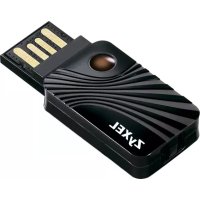
NWD2205 - Carte réseau / adaptateur ZYXEL - Notice d'utilisation et mode d'emploi gratuit
Retrouvez gratuitement la notice de l'appareil NWD2205 ZYXEL au format PDF.

| Type de produit | Adaptateur réseau USB sans fil |
| Marque | ZyXEL |
| Modèle | NWD2205 |
| Normes Wi-Fi | IEEE 802.11 b/g/n |
| Bandes de fréquence | 2,4 GHz et 5 GHz |
| Débit maximal | Jusqu'à 150 Mbps (2,4 GHz) |
| Interface | USB 2.0 |
| Bouton WPS | Oui, pour connexion simplifiée |
| LED indicatrice | Oui, pour statut de connexion |
| Alimentation | Via port USB (5 V, 500 mA) |
| Dimensions (approx.) | 70 x 20 x 10 mm |
| Poids (approx.) | 20 g |
| Systèmes d'exploitation compatibles | Windows XP, Vista, 7 |
| Logiciel inclus | Utilitaire ZyXEL et pilotes sur CD |
| Mise à jour pilote | Disponible sur www.zyxel.com |
| Conformité européenne | Bandes 2,4/5 GHz, puissance limitée à 10 mW (extérieur, 2454-2483,5 MHz) |
| Sécurité | WEP, WPA, WPA2 via utilitaire Windows |
| Entretien | Nettoyer avec un chiffon sec et doux, éviter les liquides |
| Température de fonctionnement | 0 °C à 40 °C |
| Garantie | 2 ans (selon revendeur) |
FOIRE AUX QUESTIONS - NWD2205 ZYXEL
Questions des utilisateurs sur NWD2205 ZYXEL
0 question sur cet appareil. Repondez a celles que vous connaissez ou posez la votre.
Poser une nouvelle question sur cet appareil
Téléchargez la notice de votre Carte réseau / adaptateur au format PDF gratuitement ! Retrouvez votre notice NWD2205 - ZYXEL et reprennez votre appareil électronique en main. Sur cette page sont publiés tous les documents nécessaires à l'utilisation de votre appareil NWD2205 de la marque ZYXEL.
MODE D'EMPLOI NWD2205 ZYXEL
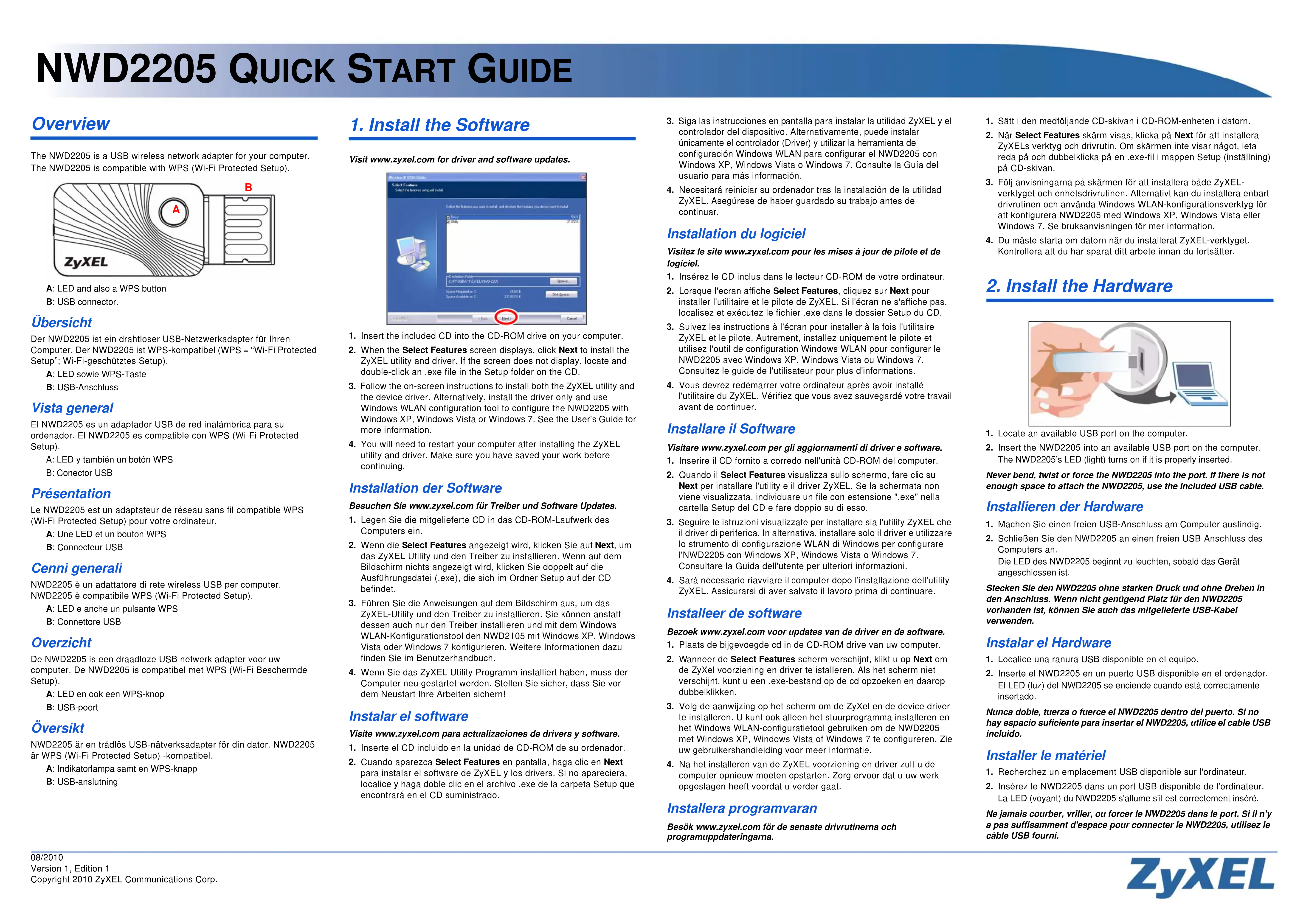
Le NWD2205 est un adaptateur de réseau sans fil compatible WPS (Wi-Fi Protected Setup) pour votre ordinateur.
A:Une LED et un bouton WPS
B:Connecteur USB
Cenni generali
NWD2205 é un adatatore di rete wireless USB per computer. NWD2205 é compatible WPS (Wi-Fi Protected Setup).
Installation du logiciel
Visitez le site www.zyxel.com pour les mises à jour de pilote et de logiciel.
- Insérez le CD inclus dans le lecteur CD-ROM de votre ordinateur.
- Lorsque l'ecran affiche Select Features, cliquez surnext pour m'ouen la vie et la vie de la vie, lesquelles sont des personnes localement et exécutées le cashe, après que la dossier Setup du CVD.
- Suivez les instructions à l'écran pour installer à la fois l'utilité ZYEXL et le piot. Autrement, installez uniquement le piote et utilisez l'util de configuration Windows WLAN pour configurer le NWD2205 avec Windows XP, Windows Vista ou Windows 7.
- Enlever des options du Pentium G6400, incluant:
- Vous devre rest demadrarrer voite ordinateur apres avoir installe tullitaire du ZyXEL. Verifie que vous assevaugarde travail la vie en 2015.
Installer le matériel
- Recherche un emplacement USB disponible sur l'ordinateur.
- Insérez le NWD2205 dans un port USB disponible de l'ordinaire, la LDP (coupé) du NWD2205 s'il ne sait pas le rapport mentionné.
Ne jamais courber, criver, ou force le NWD2205 dans le port. Si il n' y a pas suffiamment d'espace pour connecter le NWD2205, utilisez le cable USB fourni.
08/2010
Version 1, Edition 1
Pour vous connequer sans fil à un Point d'accès (AP) avec le NWD2205, utilisez le bouton WPS.
1. Placez un AP compatible WPS à portée du NWD2205.
2. Appuyez sur le bouton WPS sur les deux périmériques pendant une à trois secondes. L'ordre de presse des boutons n'a pas d'importance. Vous nevee appuyez sur le second bouton dans les deux minutes qui suivent l'appui sur le premier.
La LED clignote regulierement une fois connectés.
Consultez le guide de l'utilisateur pour plus d'informations sur la commande manuelle a un périsphérique sans fil avec l'utilisation de ZYKEL.
Concession con WPS
Per connerntesierna filli a un Access Point (AP) con 1NWD2205 utilisez il pulsante WPS.
Ce produit est concu pour les bandes de fréquences 2,4 Ghz et/ou 5 Ghz conformément à la législation Européenne. En France métropolatique, suivant les décisions n°03-908 et 03-909 de l'ARCEP, la puissance d'émission ne devra pas dépasser 10 mW (10 dB) dans le cadre d'une installation WiFi en extérieur pour les fréquences comprises entre 2454 MHz et 2483,5 Mhz.
08/2010
Version 1, Edition 1
Marque : ZYXEL
Modèle : NWD2205
Catégorie : Carte réseau / adaptateur