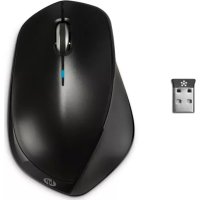
X4500 - Souris HP - Notice d'utilisation et mode d'emploi gratuit
Retrouvez gratuitement la notice de l'appareil X4500 HP au format PDF.


Choisissez votre langue et indiquez votre email : nous vous enverrons une version traduite specifiquement.
| Type de produit | Souris sans fil |
| Marque | HP |
| Modèle | X4500 |
| Dimensions (L x l x h) | Environ 10 x 6 x 3 cm |
| Poids | Environ 80 g (avec pile) |
| Alimentation | 1 pile AA (non incluse) |
| Type de connexion | Sans fil 2,4 GHz via récepteur USB |
| Portée sans fil | Jusqu'à 10 mètres |
| Boutons | Bouton gauche, bouton droit, molette de défilement |
| Fonctions principales | Navigation, clic, défilement |
| Systèmes d'exploitation compatibles | Windows, macOS, Linux (plug-and-play) |
| Entretien et nettoyage | Nettoyer avec un chiffon doux et sec. Ne pas utiliser de produits liquides. |
| Sécurité | Ne pas exposer à l'eau ou à l'humidité. Ne pas ouvrir l'appareil. |
| Pièces détachées | Pile AA, récepteur USB (perdu) |
| Réparabilité | Remplacement de la pile possible par l'utilisateur. Autres réparations par un professionnel. |
| Contenu de l'emballage | Souris, récepteur USB, pile, notice d'utilisation |
FOIRE AUX QUESTIONS - X4500 HP
Comment connecter la souris HP X4500 à mon ordinateur ?
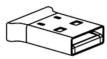
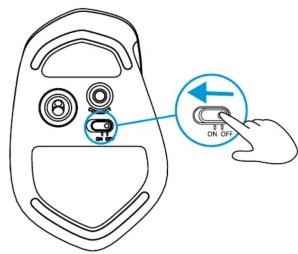
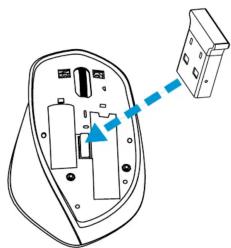
Insérez la pile dans la souris, branchez le récepteur USB dans un port de l'ordinateur, puis allumez la souris à l'aide de l'interrupteur situé sous l'appareil. La connexion s'effectue automatiquement.
La souris ne fonctionne pas, que faire ?
Vérifiez que la pile est correctement insérée et qu'elle n'est pas déchargée. Assurez-vous que le récepteur USB est bien branché. Essayez de changer le port USB ou de redémarrer l'ordinateur.
Quel type de pile utilise la souris HP X4500 ?
La souris utilise une pile de type AA (1,5 V). Il est recommandé d'utiliser une pile alcaline pour une meilleure autonomie.
Comment remplacer la pile de la souris ?
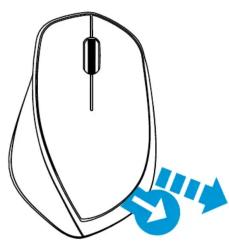
Retournez la souris, ouvrez le compartiment à piles en faisant glisser le couvercle, retirez la pile usagée et insérez une nouvelle pile en respectant la polarité (+/-). Refermez le couvercle.
La souris HP X4500 est-elle compatible avec mon système d'exploitation ?
Oui, la souris est compatible avec Windows, macOS et la plupart des distributions Linux. Elle fonctionne en mode plug-and-play sans installation de pilote.
Comment nettoyer la souris HP X4500 ?
Utilisez un chiffon doux et sec pour essuyer la surface de la souris. Ne jamais utiliser de nettoyants liquides ou abrasifs. Pour la molette, utilisez un coton-tige sec.
La portée de la souris est-elle limitée ?
La souris fonctionne jusqu'à environ 10 mètres du récepteur USB dans des conditions normales. Les obstacles comme les murs peuvent réduire la portée.
Que faire si j'ai perdu le récepteur USB ?
Le récepteur est spécifique à ce modèle. Vous pouvez contacter le support HP pour acheter un récepteur de remplacement ou utiliser un adaptateur Bluetooth si la souris le supporte.
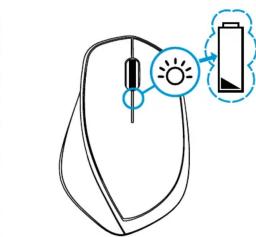
Comment savoir si la pile est faible ?
Lorsque la pile est faible, le mouvement du curseur peut devenir saccadé ou la souris peut cesser de fonctionner. Remplacez la pile dès que possible.
La souris HP X4500 est-elle compatible avec Bluetooth ?
Non, la souris HP X4500 utilise une connexion sans fil 2,4 GHz via un récepteur USB dédié. Elle n'est pas compatible Bluetooth.
Questions des utilisateurs sur X4500 HP
0 question sur cet appareil. Repondez a celles que vous connaissez ou posez la votre.
Poser une nouvelle question sur cet appareil
Aucune question pour l'instant. Soyez le premier à en poser une.
Téléchargez la notice de votre Souris au format PDF gratuitement ! Retrouvez votre notice X4500 - HP et reprennez votre appareil électronique en main. Sur cette page sont publiés tous les documents nécessaires à l'utilisation de votre appareil X4500 de la marque HP.
MODE D'EMPLOI X4500 HP

Wireless Mouse x4500
无线鼠标 x4500
Quick Setup

1
2
3
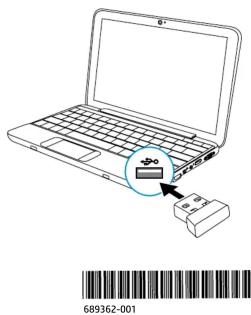
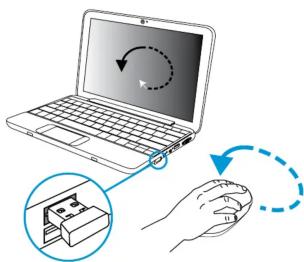
A
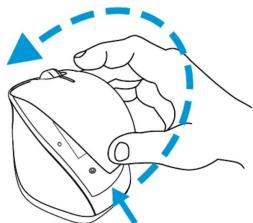
B


Assistant notice
Powered by Anthropic
En attente de votre message
Informations produit
Marque : HP
Modèle : X4500
Catégorie : Souris