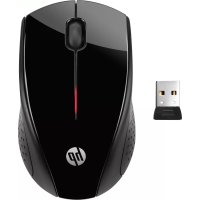
Wireless Mouse X3000 - Souris HP - Notice d'utilisation et mode d'emploi gratuit
Retrouvez gratuitement la notice de l'appareil Wireless Mouse X3000 HP au format PDF.


| Type de produit | Souris sans fil |
| Modèle | Wireless Mouse X3000 |
| Marque | HP |
| Dimensions (L x l x h) | Environ 12 x 6,5 x 4 cm |
| Poids | Environ 100 g (avec batterie) |
| Alimentation | Batterie rechargeable intégrée, charge via câble USB |
| Autonomie | Plusieurs semaines selon usage |
| Connectivité | Sans fil 2,4 GHz avec récepteur USB |
| Résolution (DPI) | 400 / 800 / 1200 / 1600 / 2400 / 3600 / 4800 / 16000 (réglable) |
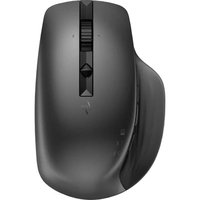
| Nombre de boutons | 7 programmables (clic gauche, droit, molette cliquable, avant, retour, DPI haut, DPI bas) |
| Molette de défilement | Oui, inclinable gauche/droite |
| Repose-pouce | Amovible, gauche et droit |
| Voyant de batterie | Oui (blanc : >60%, orange : 40-60%, rouge : <40%) |
| Logiciel de personnalisation | OMEN Command Center (Microsoft Store) |
| Compatibilité | Windows, macOS (via logiciel) |
| Matériau | Plastique ABS |
| Couleur | Noir |
| Entretien et nettoyage | Nettoyer avec un chiffon doux et sec. Ne pas utiliser de produits abrasifs. |
| Sécurité | Ne pas exposer à l'humidité ou aux températures extrêmes. |
| Pièces détachées et réparabilité | Les pièces ne sont pas réparables par l'utilisateur. Contacter le support HP. |
FOIRE AUX QUESTIONS - Wireless Mouse X3000 HP
Questions des utilisateurs sur Wireless Mouse X3000 HP
0 question sur cet appareil. Repondez a celles que vous connaissez ou posez la votre.
Poser une nouvelle question sur cet appareil
Téléchargez la notice de votre Souris au format PDF gratuitement ! Retrouvez votre notice Wireless Mouse X3000 - HP et reprennez votre appareil électronique en main. Sur cette page sont publiés tous les documents nécessaires à l'utilisation de votre appareil Wireless Mouse X3000 de la marque HP.
MODE D'EMPLOI Wireless Mouse X3000 HP
2 Pour télécharger le logiciel, sur votre ordinateur, cliquez sur Démarrer, puis sur Microsoft Store. Recherche OMEN Command Center, puis
téléchargez l'application. Bouton avant programmable (amovible) Par défaut, apouvez pour retourner à la dernière
page visitée dans un navigateur Web. ● Bouton de retour programmable (amovible)
Par d'achat, appuyez pour d'air à la dernière page visitée dans un navigateur Web. ① Repose-pouce gauche (amovible)
- Boulon de retour programmable (amovible) Par défaut, appuyez pour aller à la dernière page visitée dans un navigateur Web.
④ Bouton avant programmable (amovible) Par défaut, appuyez pour retourner à la dernière pagé visitée dans un navigateur Web.
- Repose-pouce droit (amovible) - Bouton programmable de clic droit - Molette de défilament l'termin d'activité
- Appuyez sur ce bouton pour utiliser la fonction de clic moyen programmée. Inclinez vers la
gauche ou la droite pour utiliser les fonctions programmées dans l'application. Alternance de couleurs : La souris est active.
① Bouton programmable de clic gauche ② Voyant de la batterie Lorsque la souris est activée, la lumière affiche le
niveau de charge de la batterie pendant 3 à 5 secondes. Si le voyant clignote en rouge lorsque la souris est active. La batterie doit être chargée.
- Blanc : La souris est à plus de 60% chargée. - Orange : La souris est entre 40% et 60% chargée.
- Rouge : Le niveau de la batterie est à moins de 40% chargée. Lorsue la souris est connectée à l'alimentation.
La sique, la 600s C.E. connecte, d'administration, la voyant affiche le niveau de charge de la batterie après un clignotement blanc de 3 à 5 secondes pour indiquer qu'elle a été correctement connectée.
pour indiquet +/- et c/c correction, correcte à l'alimentation. - Blanc : Complètement chargé - Chambre : Chambre en cours
- Orange : Charge en cours - Rouge : Charge basse Bouton vers le bas DPI
Appuyez pour baisser le réglage DPI. Bouton vers le haut DPI Appuyez pour augmenter le réglage DPI.
- Bleu-violet : 400 DPI - Violat : 800 DPI - Rouge-violet : 1200 DPI
- Rouge : 1600 DPI (valeur par défaut) - Orange : 2400 DPI - Jaune : 3600 DPI
- Vert : 4800 DPI - Bleu : 16000 DPI
Pour plus d'informations sur la programmation de la souris, consultez le site http://www.hp.com/support, puis suivez les
instructions pour rechercher votre produit. Puis, sélectionnez Guides d'utilisation.


Marque : HP
Modèle : Wireless Mouse X3000
Catégorie : Souris