
R2 LTE - Smartphone BLU - Notice d'utilisation et mode d'emploi gratuit
Retrouvez gratuitement la notice de l'appareil R2 LTE BLU au format PDF.


| Type de produit | Smartphone |
| Marque | BLU |
| Modèle | R2 LTE |
| Dimensions (approx.) | 154 x 78 x 9 mm |
| Poids (approx.) | 170 g |
| Écran | Tactile 5.5 pouces HD (720 x 1280 pixels) |
| Système d'exploitation | Android 7.0 (Nougat) |
| Batterie | Lithium-Polymère, 3000 mAh, 5,8 V, 11,4 Wh |
| Chargeur | Entrée : 100-240 V, 0,3 A, 50/60 Hz ; Sortie : 5 V, 1,5 A |
| Appareil photo arrière | 8 mégapixels (estimation) |
| Appareil photo avant | 5 mégapixels (estimation) |
| Connectivité | Wi-Fi 802.11 b/g/n, Bluetooth, GPS, 4G LTE |
| Radio FM | Oui (nécessite un casque filaire comme antenne) |
| Capteurs | Accéléromètre, proximité (estimation) |
| Entretien et nettoyage | Utiliser un chiffon doux et sec ; éviter alcool, diluant, benzène ou solvants |
| Sécurité | Ne pas exposer à l'eau, aux températures extrêmes, ni aux produits chimiques ; éteindre dans les hôpitaux et avions |
| Pièces détachées et réparabilité | Batterie amovible ; chargeur USB ; utiliser exclusivement des accessoires homologués BLU |
| Stockage | Carte microSD (non spécifiée, mais supportée) ; mémoire interne non spécifiée |
| Garantie | Voir conditions fournisseur |
FOIRE AUX QUESTIONS - R2 LTE BLU
Questions des utilisateurs sur R2 LTE BLU
0 question sur cet appareil. Repondez a celles que vous connaissez ou posez la votre.
Poser une nouvelle question sur cet appareil
Téléchargez la notice de votre Smartphone au format PDF gratuitement ! Retrouvez votre notice R2 LTE - BLU et reprennez votre appareil électronique en main. Sur cette page sont publiés tous les documents nécessaires à l'utilisation de votre appareil R2 LTE de la marque BLU.
MODE D'EMPLOI R2 LTE BLU
Renseignements relatifs à la sécurité 5
Introduction. 9
Barre de Navigation 10
Zone de notification 11

Fonctions d'applé 14

Contacts 16

Messagerie. Error! Bookmark not defined.

Bluetooth et Wi-Fi 21
O Navigateur Opéra.Error! Bookmark not defined.
M Gmail 26
PlayStore 28
Appareil Photo 30
Next Radio. Error! Bookmark not defined.
Magnétophone. Error! Bookmark not defined.
Google Photos............Error! Bookmark not defined.
Play Music 37
Gestionnaire de Fichiers 40
31 Agenda 41
Horloge 44
Paramètres 45
Stockage USB 52
Résolution de problèmes 52
Renseignements relatifs à la sécurité
Veuillez dire attentivement les termes ci-dessous :
Utiliser de façon sécuritaire
Ne jamais utiliser le téléphone dans des situations où il pourrait cause un danger.
Sécurité au volant
Veuillez observer toutes les lois et règes de transport.
Veuillez conduire avec les deux mains sur le volant.
VEUILLEZ CONDUIRE DE MANIÈRE RESPONSABLE - NE JAMAIS TEXTER ET CONDUIRE
Sécurité dans les hôpitaux
Veuillez suivre les régles et limitations des hôpitaux.
Veuillez eteindre vaue telphone mobile si youes etes pres dappareils medicaux.
Sécurité aéroportuaire
N'oubliez pas de suivre les règles de sécurité des aéroports et de vol.
Avertissement chimique
Ne pas utiliser votre téléphone mobile pres de carburants ou produits chimiques.
Avertissement de température
Ne jamais exposer votre téléphone à des conditions de température extrêmes.
Risque lie à l'eau
Votre telphone n'est pas à l'epreuve de I'eau. Garder votre tellephone a I'abri de I'eau ou de tout autre liquide pour eviter des dommages.
Appels d'urgence
S'assurer que vous téléphone mobile est allumé dans une zone de service. Dans l'écran d'accueil, toucher sur la touche téléphone et composer le numéro d'urgence.
Accessoires et batteries
Utiliser seulement des batteries et accessoires homologues pour Blu.
Sauvegarde des informations
Ne pas oublier de conserver par écrit toutes les informations importantes.
Sécurité de la batterie et mesures de précautions
Pour de plusieurs résultats et une(Meilleure)autonomiede la batterie, il est recommandede charger la batterie complètement avant d'utiliser le téléphone mobile pour la première fois.
La performance optimale d'une nouvelle batterie est généralement obtenue après deux ou trois cycles de charge complets. Note : Ne pas oublier que la surcharge continue aura des répercussions sur la durée de vie de la batterie.
Pendant la charge de la batterie, conserve le téléphone mobile hors de portée des enfants.
Garder la batterie dans un endroit frais et sec loin des rayons du soleil et de l'eau.Ne pas exposer les piles à des températures extrêmes (inférieure à -8 °C (18 °F) ou supérieure à 43 °C (110 °F).
Cesser immédiatement d'utiliser la batterie si elle dégage une odeur, a des fissures et des fuites, une surchauffe, ou si elle est déformée ou à tout autre type de dommage physique.
Éviter d'utiliser le chargeur à proximé ou proche des liquides. Si le chargeur est en contact avec de l'eau ou n'importe quel liquide, le débrancher immédiatement afin de réduire le risque de surchauffe, de mauvais fonctionnement, de décharge électrique ou d'incendie.
21
ELECTRICAL SPECIFICATIONS / ESPECIFICACIONES ELECTRICAS / ESPECIFICACOES ELETRICAS / CARACTERISTIQUES ELECTRIQUES
| BATTERY | BATTERY | BATTERY | BATTERY | |||
| CAPACITY CAPACIDAD CAPACIDADA CAPACITE | VOLTAGE VOLTAJE VOLTASEM TENSION | BATTERY TYPE TIPO DE BATTERY TIPO DE BATTERY TYPE DE BATTERIE | POWER POTENCA POTENCA PUSSANCE |
| 3000mAh (ml) | 5.8 V | Lithium-Polymer | 11.4 Wt |
| CHARGER | CARGADOR | CARREGADOR | CHARGER | |||
| VOLTAGE VOLTAJE VOLTASEM TENSION | CURRENT CORRENTE CORRENTE CORRANT | FREQUENCY FRECQUENCY FRECQUENCY FRECQUENCY | |
| INPUT ENTRADA ENTREE | 100V-240V | 0.3 A | 50Hz/60Hz |
| OUTPUT SAUDA SAIDA SORTE | 5.0V= | 1.5 A | |
| TELEPHONE | TELEFONO | TELEFONE | TELEPHONE | |
| CONSUMPTIONAUMENTACIONCONSUMOCONSUMIVATION | 3.8 V |
Déchets dangereux - Mise au rebut des batteries
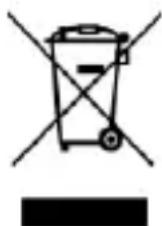
Avertissement: Ne pas jeter les batteries avec les déchets quotidiens incontrôlds. Le symbole retrouvé dans ce manuel indique que la batterie dans ce produit ne doit pas être mise au rebut avec les déchets quotidiens à la fin de leur durée utile. Si les battere ne sont pas mises au rebut ajustement, les substances qui s'y trouvent peuvent nu à la santé humaine et à l'environnement. Veuillez-vous conformer aux lois environnementales pour-disposer correctement de vos déchets.
Nettoyage et Entretien
- Éviter d'utiliser l'appareil et les accessoires dans des endroits trop humides pour éviter le mauvais fonctionnement.
- Utiliser un chiffon doux et sec pour nettoyer l'appareil, la batterie et le chargeur.
- Ne pas utiliser d'alcool, de diluant, de benzène ou tout autre solvant pour nettoyer l'appareil.
Introduction
Marche/Arret
En fonction - Veuillez-vous assurer que la carte SIM est bien insérée dans le téléphone. Appuyer longuement sur la touche Marche/Arrêt pour allumer le téléphone.
Hors tension - En mode veille, appuyer longuement la touche Marche/Arrêt jusqu'à ce le menu options s'affiche. Sélectionner Arrêt à partir du menu pour éteindre le téléphone.
Barre de Navigation
La barre de navigation est un espace dédié qui affiche des boutons de navigation de dispositif. Ces boutons de système permettent à l'utilisateur de contrôle le téléphone avec efficacité.
| Reculer |
| Retourne à l'écran précédent;Ferne du clavier,tous les programmes ouverts ou n'importe qu'elle option de menu. |
| Accueil |
| Bouton d'accueil arrêté toute action en cours,puis returné à l'écran d'accueil. |
| Applications Récentes |
| Ouvre une liste d'options récemment ouvertes qui permet de basculer facilement entre euxs.Cette option peut également fermer toutes les applications ouvertes en faisant glisser sur le côté. |
Zone de notification
La zone de notification est située sur le haut de l'écran qui contient des informations utiles et importantes concernant votre téléphone et les applications qui sont installées.
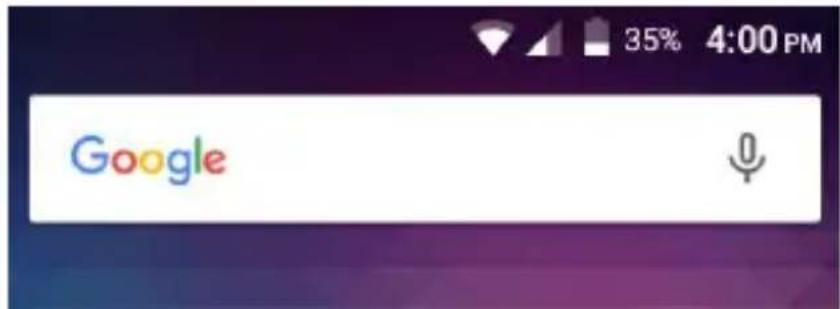
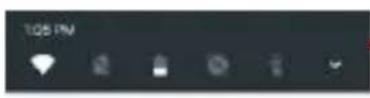
Dans la zone de notification, plusieurs icones apparaîtront comme l'indicateur de l'intensité du signal, temps, le niveau de charge de la batterie, l'indicateur de données, les indicateurs de Bluetooth et de Wi-Fi activés. Vous pouvez faire glisser la zone de notification vers le bas avec votre doigt pour afficher les notifications ou les actions en cours.

Menu de paramétrage
rapide (touched)
2018全球新闻资讯-新闻资讯
Cagaae
Apparunt 1000 a fFch wrrn 2000 dnn

Notification et Applications en cours

Configuration rapide des paramétres de notification

2017年4月26日
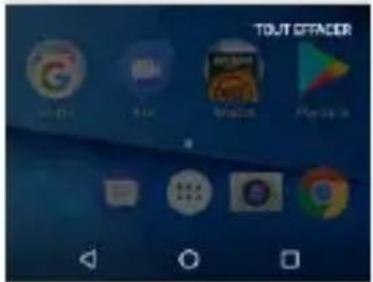

Touche effacer les notifications
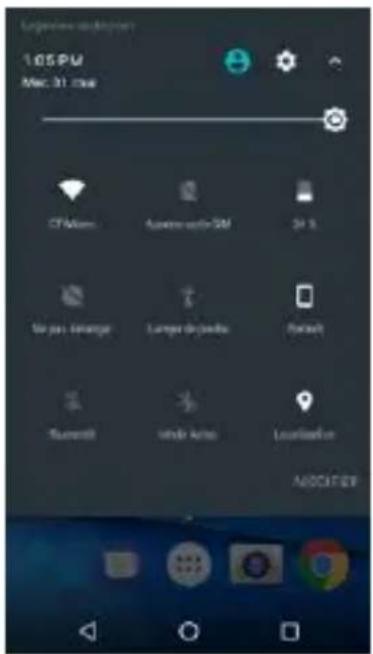
Configuration des paramètres de notification
La fenêtre des paramètres de notification fournit des raccourcis vers différents paramètres du téléphone pour un accès rapide. Cliquer sur l'un des raccourcis de notification pour l'activer ou désactiver.
Pour effacer les notifications :
Faire glisser la zone de notification vers le bas et cliquer sur l'icone Effacer les notifications situées au coin inférieur droit de l'écran (3 lignes horizontales tels qu'indiqué à l'image).
Le menu Paramètres rapide de notification :
Faisant défilier la barre de notification complétement. Certains paramètres comprnent Wi-Fi, Bluetooth, Emplacement, Mode avion, et Lampe de poche.

Fonctions d'emploi
Sur l'interface de composition, composer le numéro de téléphone et ensuite cliquer sur la touche de composition.
Placer un Appel
» Cliquer sur le bouton de composition pour ouvrir le clavier de numérotation. Sur le clavier de numérotation, entreprises le numéro de téléphone que vous souhaitez composer.
Vous peuvent également appuyer et maintainir la touche 0 enfoncée pour ajouter le signe (+) lors de l'ajout d'un préfixe de numérotation internationale.
Cliquer sur le bouton appeler pour effectuer l'appel.
Lors d'un appel à une extension, vous pouvez cliquer sur le bouton du clavier pour ouvrir l'interface du clavier et entraire le nombre de l'extension.
Cliquer sur le bouton terminer pour terminer l'essay.
Options d'appeel
Il y a différentes options qui peuvent être utilisées dans le journal des appeals et l'interface de composition. Vous pouvez appuyer sur la touche de menu à partir de l'interface générale de composition pour ajuster les paramètres d'appeal, saisir l'historique des appeals, effacer les numérios féquement composés et ajouter un nouveau contact.
Journal des appels
Chaque appel composé ou reçu sera enregistré dans le journal des appeals du téléphone. Tous les
numeros récemment appelés dans le journal d'appoint peuvent être composés en cliquant sur la vignette de contact dans l'onglet de cadran de vitesse, ou en cliquant sur le contact et en Sélectionnant appelretour dans l'onglet récent. Lorsque le numéro apparait sur la liste, clique dessus pour voir les détails. Pour supprimer un appel de l'histoire des appel, appuyer sur la touche de menu et désir Supprimer. Vous pouvez supprimer un ou plusieurs appel.
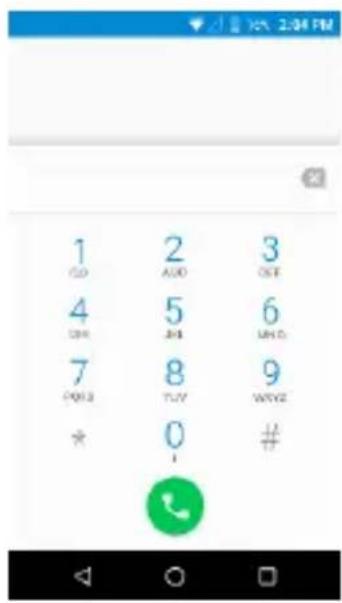
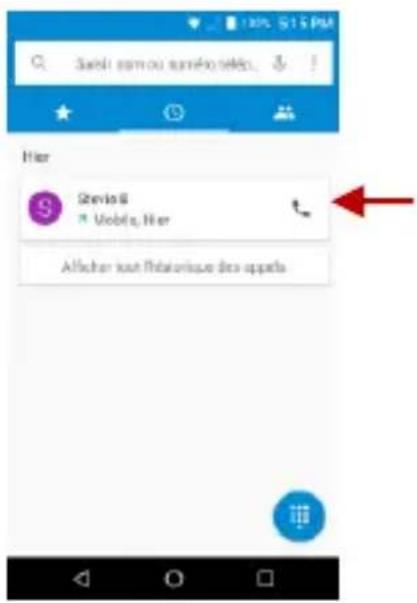
Pour une(Meilleure organisation, lejournal des appels comprend favoris,les appels récents et la configurationdes contacts a partir des onglets rapides.

Contacts
Ouvrir Contacts
Pour acceder » Cliquer sur le Menu des applications puis sur l'icone de Contacts.
L'affichage par défaut, c'est les contacts du téléphone et ceux de la carte SIM.
Les contacts sont classés en ordre alphabetique par défaut.
Cliqueur sur I'bouton de menu pour acceder à l'interface de recherche ou faites defiler pour rechercher un contact. Tous numeros ou lettres associées à la liste de contact enregistrree seront affichés dans les résultats de la recherche.
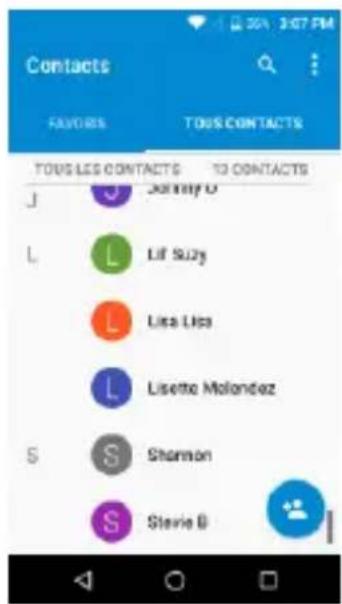

Remarque: Enregistervors contacts sur voire compte Google facilite le stockage et synchronisation avec des entrées multiples dans différents combinés et de comprimés. Lors de la synchronisation de votre compte Gmail avec un nouveau téléphone, tous vos contacts Google stockées sont automatiquement synchronisés avec le nouveau téléphone.
Ajouter un nouveau Contact
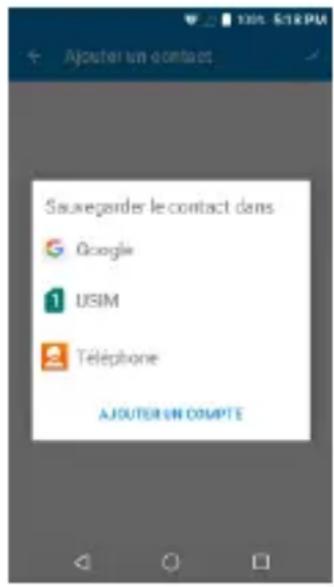
Cliqueur sur I'icone ajouter un contact pour ajouter un contact au coin inférieur droit.
Sélectionner l'option où enregistrer vos contacts, votre compte Google, le téléphone ou la carte SIM.
Entrer les informations de contact qui comprend l'ajout d'une photo, du nom, numero de téléphone, groupe, adresse, et email courriel parmi d'autres options.
Cliquer pour enregistrer un contact.
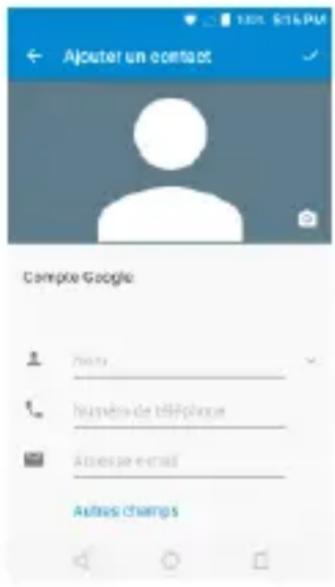

Champ de saisie d'information du contact
Note : Vous pouvez ajouter des contacts individuels à tous les écrans d'accueil en accédant au menu Contacts, cliquer sur le contact spécifique, appuyer sur Menu, puis désirir l'option 'Mettre sur l'écran d'accueil'. Vous pouvez aussi partager des contacts à partir de MMS, Gmail, Bluetooth et d'autres options de partage à partir du même menu Paramètres.
Supprimer un Contact
Cliquer sur l'icone Contacts pour acceder au repertoire téléphonique.
» Cliquer et maintenez sur le contact que vous souhaitez supprimer.
(Une fois sélectionné, vous pouvez également faire défiler et seLECTIONner d'autres contacts que vous souhaitez supprimer)
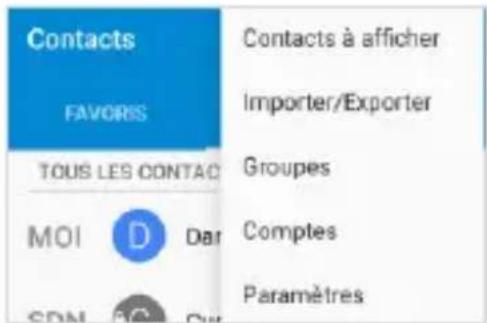
Cliquez sur le menu contacts, puis selectionnéz supprimer.
Importer / Exporter des contacts
Le téléphone vous permet d'importer et d'exporter des contacts pour synchroniser les informations entre différents medias de stockage notamment la carte SIM, compte Gmail et votre téléphone.
Pour Importer/Exporter les contacts :
Cliquer sur l'icone Contacts pour acceder au repertoire.
Clique sur le bouton de Menu et selectionner la touche Importer/Exporter
Sélectionner la source d'ou vous voulez copier les contacts. Une fois fait, cliquer sur suivant et seLECTIONner la destination où vous voulez copier et désirer les contacts à copier.

Messagerie
Vouss pouvez utiliser cette fonction pour échanger des messages texte et multimédia avec votre famille et vos amis. Les messages à destination et en provenance du même contact ou numéro de téléphone seront sauvégardés comme une seule conversation afin que vous puissiez voir facilement l'intégrality de l'histoire du message.
Ouvrir Messagerie
Pour acceder » Cliquer sur le Menu des applications puis sur l'icone de Messagerie.
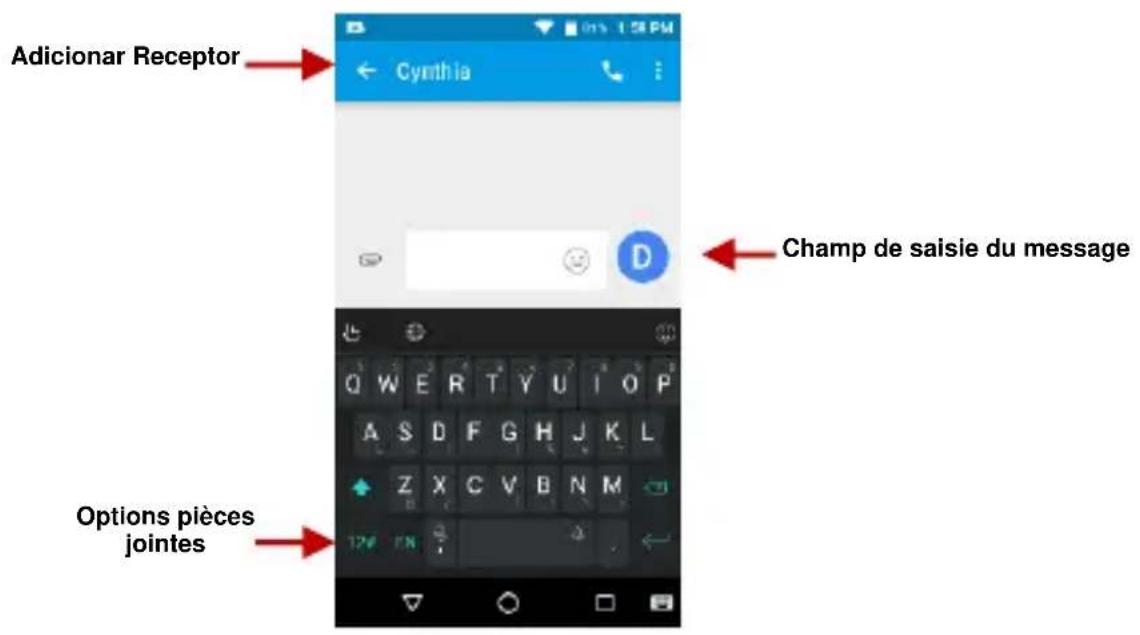
Envoi d'un SMS
Menu Application > Messagerie > Nouveau message
Cliquer sur l'icone Contact afin de saisir le message texte du destinataires
Composer le message texte etclinquer sur envoyer.
Envoi d'un MMS
Lors de la création d'un message, le type de message par défaut est le SMS. Le message sera automatiquement converti en MMS lorsqu'une copie jointe sera ajoutée ou quand le message SMS dépassera 10 pages.
» Cliquer sur l'icone Pièce jointe dans l'interface de messagerie.
» Cliquer pour ajouter des pieces jointes etmaker un message MMS
Bluetooth et Wi-Fi
Bluetooth est une technologie de communication sans fil à courte portée que les appareils peuvent utiliser pour échanger des informations et se connecter à différents types d'appareils dont les écouteurs et les autres péripériques.

Activation du Bluetooth
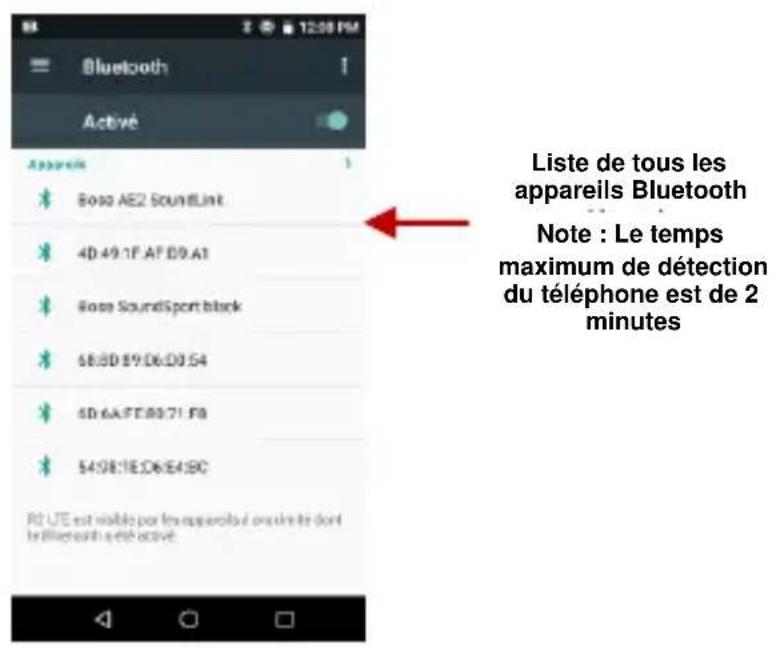
Pour acceder » Cliquer sur l'icone Paramètres puis sur Bluetooth puis sélectionner pour allumer Bluetooth.
» L'icône Bluetooth apparaitra dans la zone de notification. Le Bluetooth détectera tous les appareils dans
sa zone de portee et affichera la liste de tous ceux qui ont ete detectes.
Quand le balayage est compléte, tous les apparciels déteçés seront affichés dans la liste d'appareils disponibles. Une fois l'appareil identifié, cliqué dessus pour le coupler.
Activation du Wi-Fi
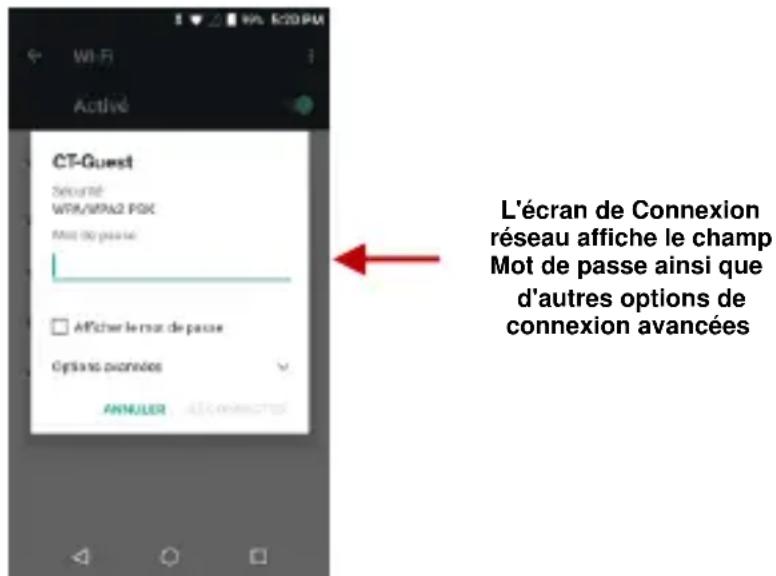
Pour acceder » Cliquer sur l'icone Parametes puis sur Wi-Fi puis selectionner pour allumer Wi-Fi.
Cliquer sur le réseau Wi-Fi désiré pour être connecté.
Note : Les reseaux non-sécurisés peuvent être connectés directement - les reseaux sécurisés nécessitent un mot de passer ou un justificatif d'identité avant d'établier la connexion.
Pour afficher les options avancées, cliquer sur l'onglet option disponible.

Navigador Opera
Opéra est le moyen rapide et sur de naviguer avec votre téléphone Android.
Onglet d'accès rapide
Favors
Affiche vos sites favors et signets
Pages Enregistrées
Affiche votre favori enregistré hors ligne pages.
Meilleures Histoires
Obtenir des recommendations pour les dernières nouvelles, arts,'affaires, spectacles et autres catégories populaires selon vos préférences.
Paramètres des fonctions du menu
Mise en page
Cette option change la mise en page du navigateur
Nouvel onglet
Cette option permet d'ajouter des onglets
Effacer les données de navigation
Cette option efface toutes les données stockées
Mode Nuit Cette option active/désactive le mode de nuit
Plein Écran
Cette option active/désactive le mode plein écran
Cette option active/désactive les données mode d'économie

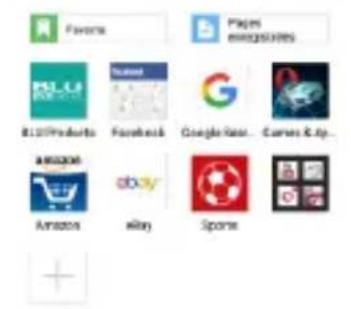
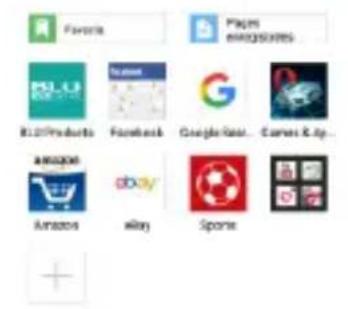
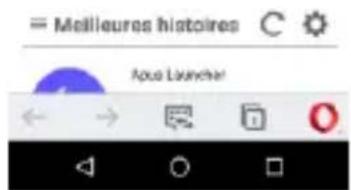
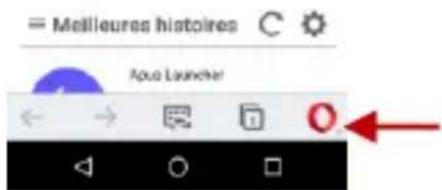
Cliquee Menu pour acceder aux options du navigateur Web Opera Mini

Gmail
Gmail est le service de courriel gratuite de Google. Pour acceder au programme Gmail, cliquer sur la page des applications et ensuite sur l'icone Gmail soit en ouvrant la session de votre compte courant soit en suivant les instructions pour creer un nouveau compte.
Note : Afin de facilititer les comptes avec les services Google, votre compte Gmail, nom d'utilisateur et mot de passer seront utilisés pour certains programmes Google comme : Google Play Store, Google Drive, Google +, Google Photos, Google Calendar et Google Wallet.
Ouvrir Gmail
Pour acceder » Cliquer sur le Menu des applications puis sur l'icone de Gmail.
Envoyer un Email
Cliquer sur le bouton nouveau message pour creer un nouvel email.
Entrez l'adresse e-mail du destinataires.
Entrer un sujetComposervoire message.Cliquer sur le bouton de piece jointe pour ajouter une piece jointe.
Cliquer sur le bouton Envoyer pour envoyer l'email.
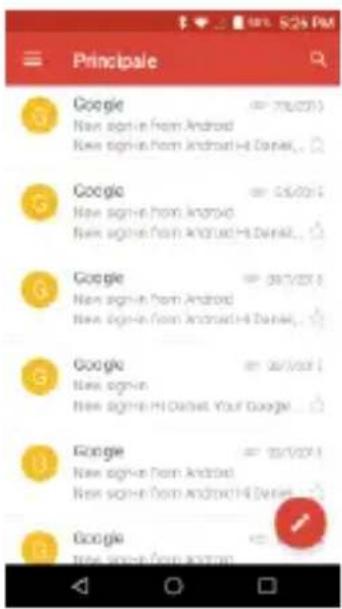
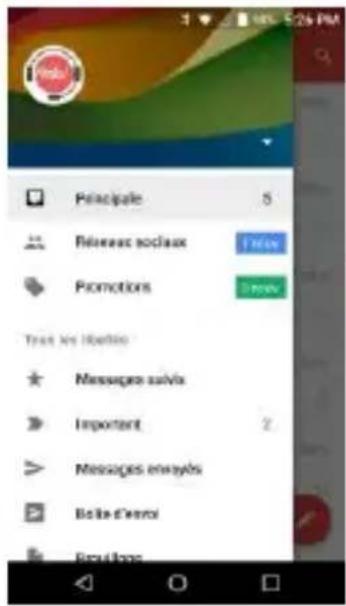
La boîte de réception de Gmail est par défaut séparée en trois différentes catégories.
Ces catégories comprend la boite de réception Principale et des Réseaux sociaux pour Facebook, Twitter et les médias sociaux, des promotions pour les courriels commerciaux.
Vous pouvez modifier ces catégories dans paramétres Gmail

Play Store
Google Play you per met de tellecharger directement de la musique, des films et des yeux sur vrette apparil.
Remarque : Vous doivent vous connecter à votre compte Google lorsque vous configUREZ votre téléphone ou accedez au Play Store pour la première fois.
Ouvrir Play Store
Pour acceder » Cliquer sur le Menu des applications puis sur l'icone de Play Store
Installation d'une Application
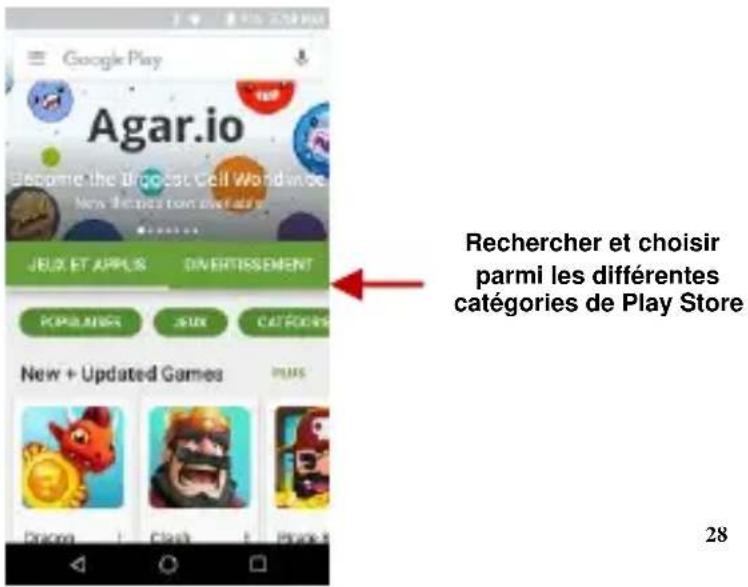
Parcourir les catégories disponibles ou entrez le nom en la zone de texte pour trouver votre application souhaitée.
Cliquer sur l'application.
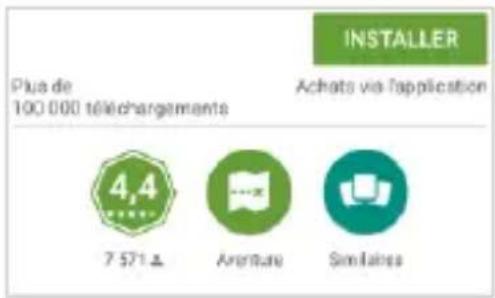
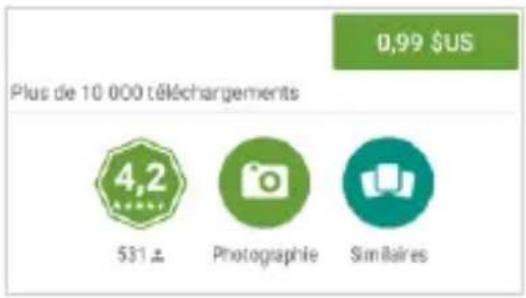
» Cliquer sur installer (pour les applications gratuites) ou cliquer sur le prix (pour les applications payantes).
Suivez l'à l'écran instructions pour terminer l'installation.
Remarque de système d'exploitation Android 7.0 : Toutes les applications natives ou installées sont demandera la permission lorsque accede pour la première fois.

Appareil Photo
Avant de l'utiliser : Nous suggerons d'insérer la carte SD avant d'utiliser l'appareil photo ou laamera video. Utiliser la carte mémoire de grande capacité de stockage pour sauvégarder toutes les photos ou vidés de grande capacité prises par le téléphone.
Prendre une photo
» Visent à l'objet ou la scene qui la photo est prise.
Sur l'écran, toucher la touche de l'obturator pour capturer l'image.
» Une fois la photo prise, elle sera sauvégardée dans la galerie de photos.
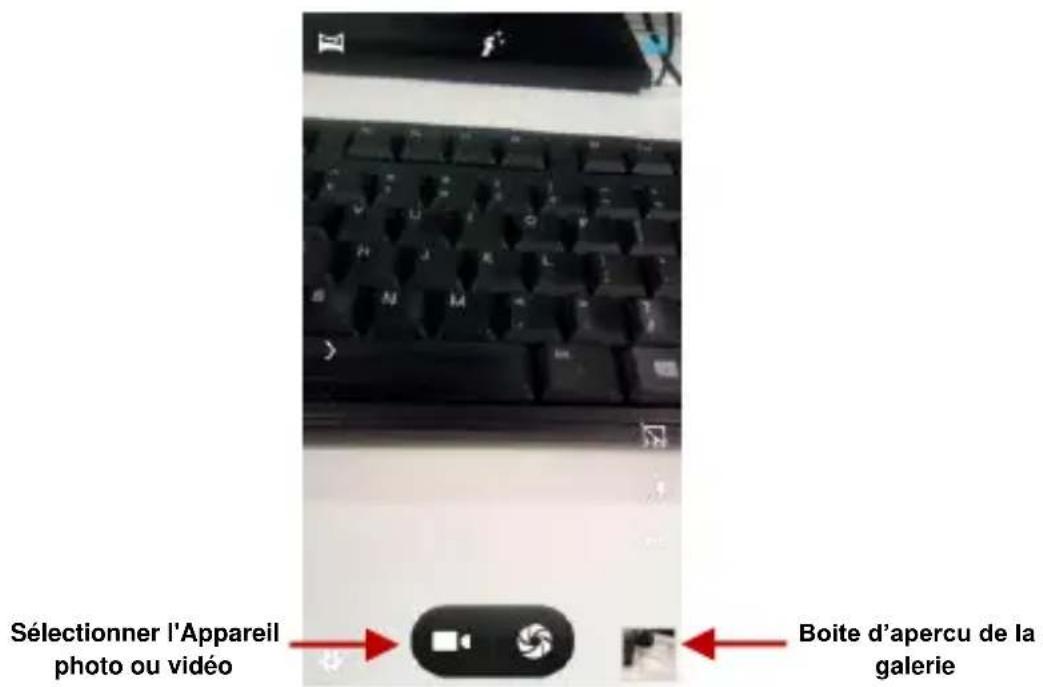
You pouvez visualiser les photos enclistuant sur la boite Visualisation.
Enregister une catégorie
Visent à l'objet ou la scene que la video est prise.
» Cliqueur le bouton de video pour demarrer l'enregistrement.
» Cliqueur sur le bouton de video pour arreter l'enregistrement.
Vouss pouvez régler différents paramétres de l'appareil photo en appuyant sur Menu dans l'interface de l'appareil photo. En modeurreil photo standard, vous pouze passer en mode video pour enregistrer ou cliquer sur la galerie boite de visualisation.

Next Radio
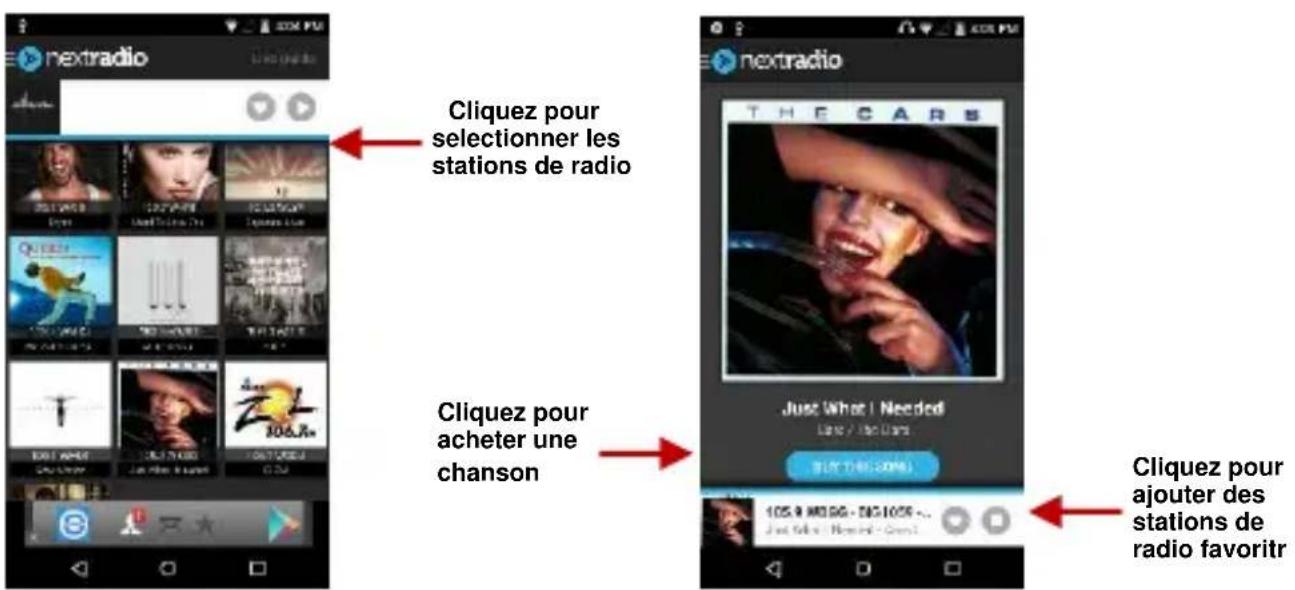
Suivant Radio est une application Android qui combine radio FM locale via le haut de votre apparéil avec un contenu amélioré sur Internet pour montré le tuner album art, les logos de la station et les détails de la chanson et le programme un affichage attractif. Si vous aimez une chanson, vous pouvez acheter instantanémentpendant que vous écoutez.
Ouvrir Radio
Pour acceder «Cliquez sur le menu d'application, puis sur l'icone de la radio. Note: Suivant Radio enutilisant un casque filaire qui agissant comme une antennne pour recevoir le signal
Radio FM comme arrêté-plan
Clquier sur la touche Accueil pour envoyer la Radio FM en arrêté-plan.
Chaines préférentes
Clique pour balayer les canaux FM automatiquement puis cliquer sur ajouter un de vos stations de radio préférences.

Magnétophone
Vou puez envoer tout enregistrement audio via le Gestionnaire de fichiers en choisissant n'importe que lloption de partage par defaut incluant Bluetooth, MMS, Google Drive et Gmail.
Ouvr Magnétophone
Pour acceder » Cliquer sur le Menu Applications puis sur l'icone d'Enregistreur.
Enregister
Maintainir le microphone du téléphone après de la source sonore.
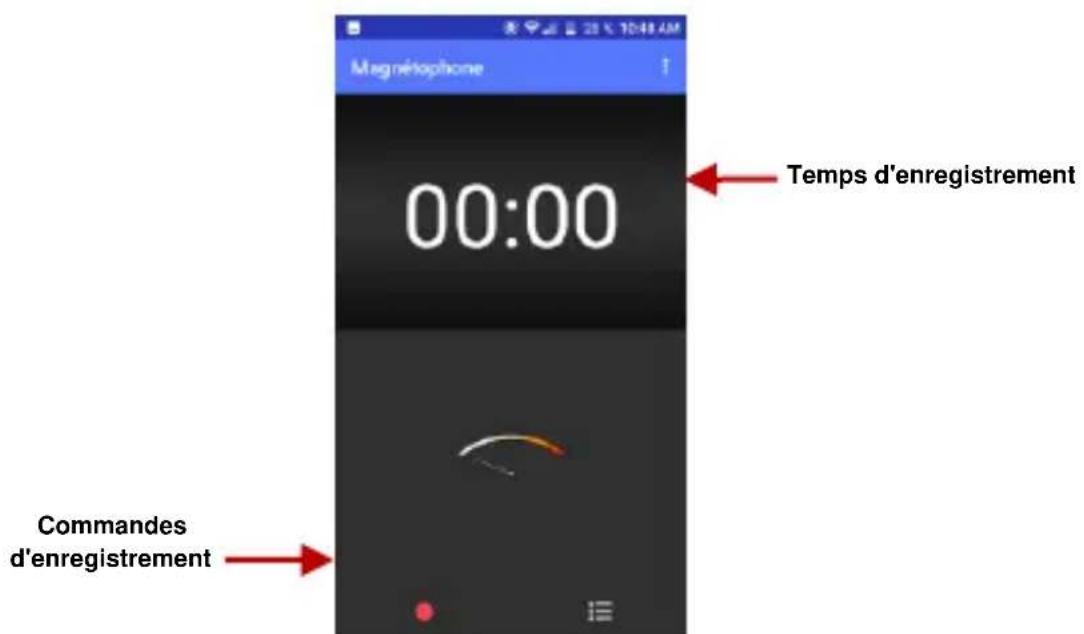
» Cliquer la touche Enregistrer pour effectuer l'enregistrement audio et la touche Arreter pourmettre fin à l'enregistrement.
Avis : Nous suggerons d'enregistrer tous vos enregistrements sur votre carte SD pour une capacité de stockage maximale.
Assurez-vous d'installer la carte SD pour une plus grande capacité de stockage.

Google Photos
Ouvrir la Galerie
Pour acceder » Cliquer sur le Menu Applications puis sur l'icone de la Galerie.
Visualisation des photos et videos
Cliquer sur une image pour afficher en plein écran. Pour dire un clip video, cliquer sur le bouton jouer.
Pour naviguer dans la Galerie, glisser votre doigt vers la gauche ou la droite.
Partager des photos
Cliqueur sur le bouton Partager pour partager l'image. Vous pouvez partager des photos en les envoyant par différents types d'applications installées. Vous pouvez aussi envoyer des photos par messagerie MMS comme pieces jointes et aussi par Bluetooth.
Retoucherune photo
Cliqueur sur le bouton Retoucher pour ajuster les images. Vous pouvez désir parmi différents effets qui peuvent inclure : Parmi les options, Tirage d'epoque, Noir et Blanc, Instantanée, Latte, Litho, Traitement croisé, Recadrage, Rotation, Miroir, Redressage, Vignette, Contraste, Exposition, Couleur automatique, Ombragé et Brilliant.
Recadrer les photos
Cliqueur sur le bouton Recadrer pour ajuster la taille de l'image. Une fois que l'image s'affiche, placer vos deux doigts sur l'image à l'écran, les serrer ou les écarter pour régler la taille. Pour garder les proportions, dévelopir l'un des quatre coins de l'image et ajuster.

Play Music
Play Music est une application musicale de Google qui vous permet de telecharger, stocker et jouer votre proper musique. L'application vous permet également de diffuser de la musique directement depuis Google.
Ouvrir la musique de lecture
Pour acceder »Cliquez sur le menu Applications puis sur l'icone Play Music.
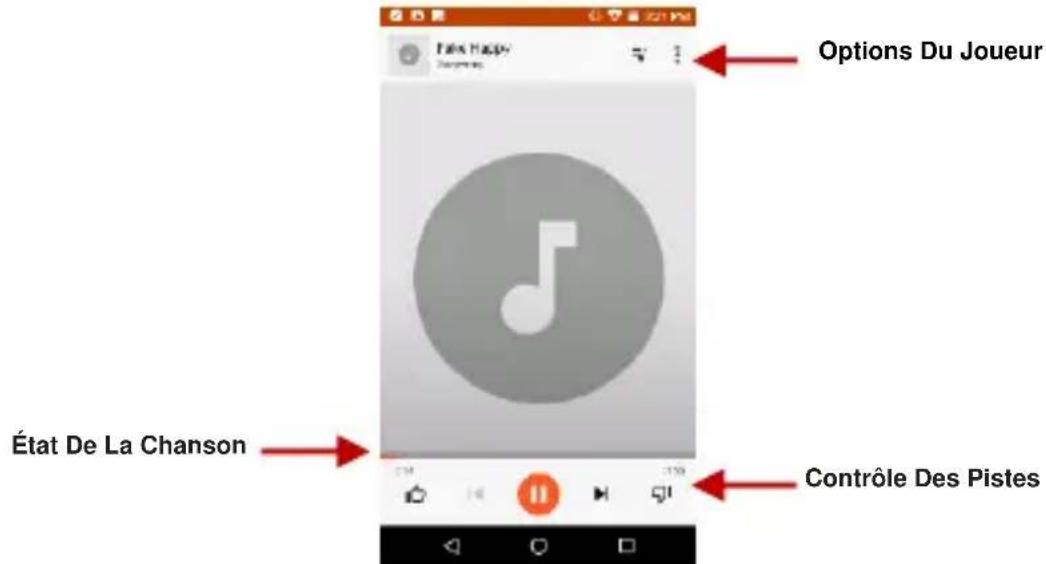
Jouer une chanson
»Cliquez sur le bouton de menu Play Music et selectionnez My Library pour ouvrir la bibliothèque musicale. »Sélectionnez une catégorie de recherche (Genre, Artiste ou Chanson)
Cliquez sur un dossier de la catégorie selectionnee, puis cliquez sur une chanson.
Rechner de la musique
Vous pouvez désir de rechercher de la musique à partir du dossier multimédia par le genre, le nom de l'artiste, le nom de l'album, le nom du morceau. Cliquez sur le bouton aléatoire pour jouer de la musique au hasard.
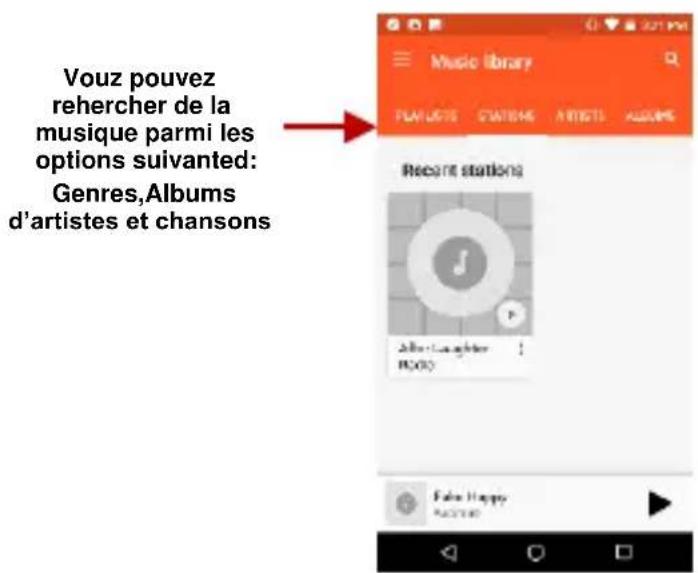
Vous pouvez
egalement enregistrer, jouer et organiser de la musique a I'aide de listes de lecture
Définir le lecteur de musique en arrêté-plan
Cliquez sur la touche Accueil pour déplacer le Music Player en arrêté-plan. Vous verrez une icône sur la barre d'etat indiquant que le lecteur de musique est actif.

Gestionnaire de Fichiers
Le gestionnaire de fichiers vous permet de faire une recherche et d'organiser vos fichiers enregistrés facilement et efficacement grâce à un programme.
Ouvrir Gestionnaire de fichiers
Pour acceder » Cliquer sur le Menu Applications puis sur l'icone de Gestionnaire de fichiers.
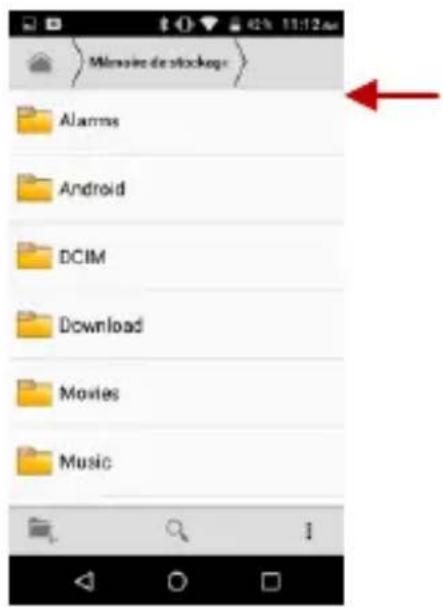
Défilé et rechercher dans la liste du Gestionnaire pour trouver les fichiers enregistrés.
Vous pouvez aussi faire une recherche ou ajouter de nouveaux dossiers à partir de l'interface du Gestionnaire de fichiers.
Agenda
L'agenda permet de garder une trace des moments les plus importants de votre vie dans une seule application.
Ouvrir Agenda
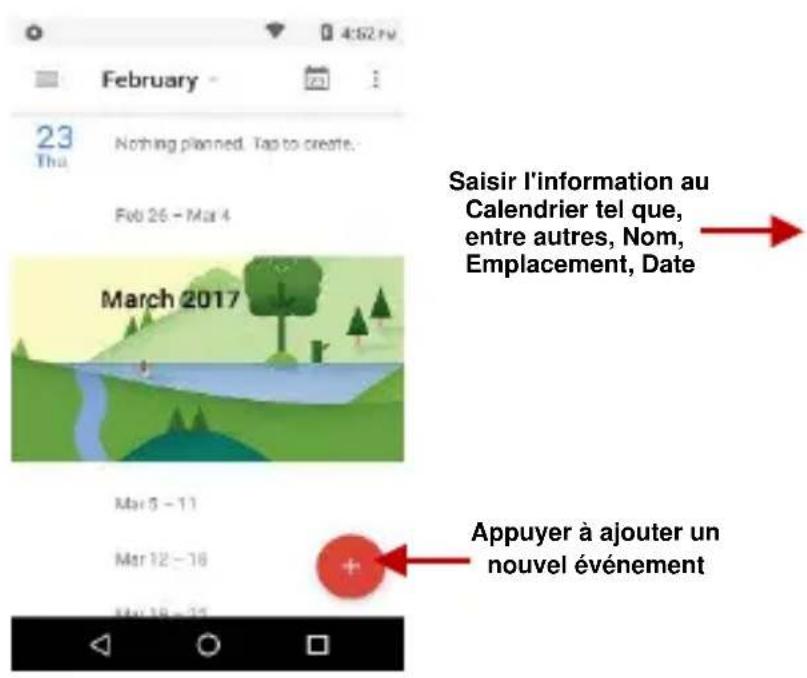
Pour acceder » Cliquer sur le Menu Applications puis sur l'icone d'agenda.
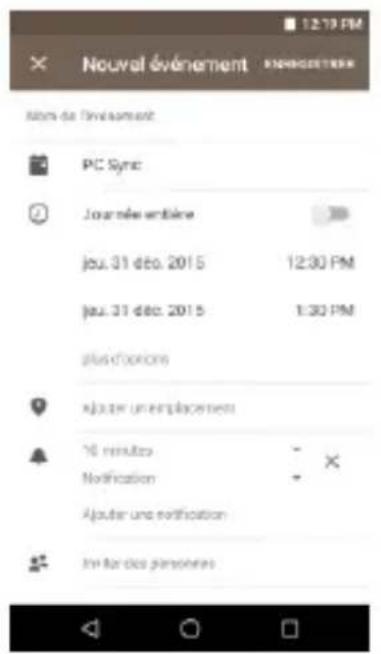
Creation d'un événement
» Appuyer et maintainir sur la date à ajouter un nouvel événement. Dans la nouvelle fenêtre de l'évenement, cliquer sur Modifier.
Entrer les nouveaux détails de l'évenement y compris nom, lieu, date et heures de début.
Cliquer pour enregistrer les paramètres.

Horloge
Vouss pouvez utiliser cette fonctionnalité pour installer des alarmes, afficher l'heure locale dans différentes villes partout dans le monde et même courir un chronomètre.
Ouvrir Alarme
Pour acceder » Cliquer sur le Menu Applications puis sur l'icone d'Alarme.
Afficher l'heure courante dans d'autres villes
Cliquer sur l'icone de l'horloge.
Cliquer sur le bouton de l'horloge du monde puis selectionnez les villes désirées.
Créer une nouvelle alarme
Cliqueur sur I'onglet d'icone d'alarme.
Cliquer sur bouton de Ajouter alarme pour ajouter une nouvelle alarme.
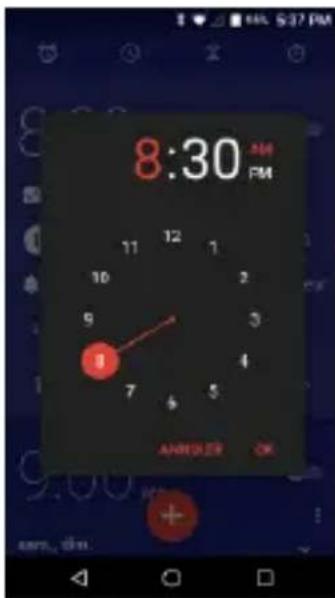
Regler l'heure.
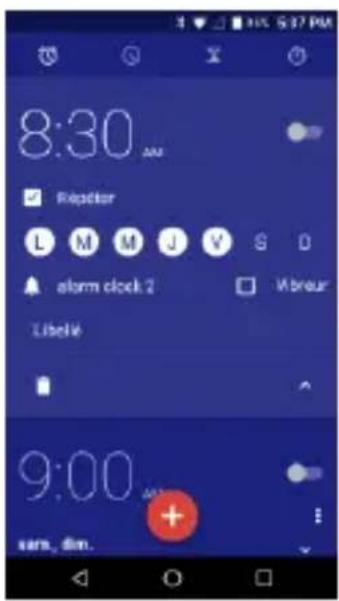

Clique pour ajouter, modifier ou supprimer les alarmes
Cliqueur l'heure et la minute desirées pourreglerl'alarme.

Paramètres
Réseau sans fil et Réseaux

Wi-Fi
Parametre Wi-Fi pour activer. Lorsqu'activé, le Wi-Fi recherche automatiquement les réseaux disponibles. Les réseaux non-sécurisés peuvent être utilisés directement et tout réseau sécurisé nécessite un mot de passer ou un justificatif d'identité avant d'établier la connexion

Bluetooth
- Activation du Bluetooth. Lorsqu'activé, le Bluetooth détectera automatiquement tout appareil actif à proximité
- Cliquer pour coupler l'appareil

Consommation des données
Utilisation des données mobiles et Wi-Fi

Plus de réseaux sans fil et réseaux
- Point d'accès mobile et modem, RPV, APN
Mode avion
Note : Le mode avion désactive automatiquement toutes les connexions réseau.
Appareil

Affichage
Luminosite, Fond d'écran, Veille, Veille interactive, Taille de police et Rotation

Son et Notification
Cette option definit les parametes de la sonnerie pour la reception des appels et des notifications.
Certains parametes incluent:
- Vibration, volume, sonneries, sonneries de notifications, clavier de numérotation, rétroaction haptique et tonalités.

Applications
- Gestion des applications - Gérer et effacer les applications installées
- Applications en cours - Appuyer sur la touche Arrêt pour arrêtter toute application en cours, la retirer de la liste et effacer son utilisation de la RAM.

Stockage et USB
- Voir fichiers de téléphone et les informations de stockage.

Batterie
- Renseignements sur le niveau d'utilisation général de la batterie.

Memoire
- Renseignements sur le d'utilisation de mémoire.
Personnel

Localisation
- Haute précision - Utiliser le Wi-Fi et les Rèseaux mobiles pour déterminer votre emplacement.
- Économie de batterie - Utiliser les Résaux mobiles pour déterminer l'emplacement.
- Appareil seulement - Utiliser le GPS pour déterminer votre emplacement.

Sécurité
Régler les paramètres du verrouillage de l'écran : Utiliser le glissement, motif, NIP ou un mot de passage pour verrouiller l'écran.
- Motif : La configuration initiale comprend des instructions de déverrouillage facies ainsi que des exemples. Cliquer pour poursuivre l' étape de motif de sécurité. Note : Vous pouvez ajouter un motif de sécurité supplémentaire à l'allumage.
- NIP : Saisir un numéro NIP pour déverrouiller l'écran
- Mot de passer : Utiliser un mot de passage pour déverrouiller l'écran
Note : Vous pouvez arrêter la fonction de sécurité en tout temps.
Configurer le verrouillage de la carte SIM par NIP
- Le NIP (Nombre d'Identification Personnel) de la carte SIM est utilisé pour prévenir l'utilisation non autorisée de la carte SIM.
Pour changer un code NIP bloqué, vous devrez déverrouiller la carte SIM ensuite allé à Changeur le mot de passée de l'écran. Le téléphone vous demandera automatiquement de saisir l'ancien code NIP et vous demandera de saisir un nouveau code NIP deux fois. Le téléphone vous notificationiera ensuite que la modification a réussi. Si vous saississez trois fois un NIP erroné, les codes de la SIM et le NIP seront automatiquement bloqués. Vous aurez besoin du code PUK pour déverrouiller le téléphone qui est disponible auprès de votre fournisseur de services. Si le code PUK est saisi 10 fois de suite de façon erronée, la carte SIM sera verrouillée définitivement. Veuillez consulter votre fournisseur de services pour obtenir une nouvelle carte SIM
- Sources inconnues - Permettre l'installation d'applications de sources inconnues

Comptes
- Ajouter et gérer les comptes (comptes IMAP, POP3, Corporatifs et d'application)

- Ajouter et gérer des comptes Google

Langue et saisie
- Langue - Changer la langue du téléphone
- Dictionnaire personnelisé - Ajouter ou supprimer des mots du clavier au dictionnaire personnelisé,
- Vérification d'orthographe, dactylographie vocale, texte-parole, dactylographie vocale Google.

Sauvegarde et Réinitialisation
- Sauvegarde des données - sauvegardera toutes les données d'application, les mots de passé du WLAN et autres paramétres dans les serveurs de Google
- Rétablir les paramètres d'origine - Rétabl le téléphone et efface de façon permanente toutes les données enregistrées.

Date et Heure
Modification de la date et de l'heure.
- Choisir le format de la date - Vous avez le choix entre 3 formats de date : Mois-Jour-Annee, Jour-Mois-Annee et Année-Mois-Jour.

Programmation mise en Marche/Arrêt
- Programme le téléphone pour s'allumer ou s'eteindre automatiquement à un moment précis.

Accessibilité
Le bouton de mise en marche met fin à l'appoint, autorotation de l'écran, Talk Back, mots de passage vocaux et grande police

Impression
-若您 pouvez imprimer les fichiers via les imprimantes adaptées au nuage
(Veuillez vérifier la compatibilité des imprimantes sur le site Web de Google Cloud Print)

Options du Developpeur
Si le téléphone n'affiche pas les options du Développeur, appuyer « numéro de fabrication » sept (7) fais sur l'onglet Au sujet du téléphone.
L'option du Developpeur donne acces a unDBGage par port USB et a d'autres options du developpeur.

A propos du téléphone
- Informations du téléphone et mises à jour du micro logiciel

Stockage USB
Ouvrir Stockage
Connectez votre téléphone à un ordinateur via un cable USB. Une fois connecté, une interface de connexion apparaitra sur les paramètres de notification. Cliquer sur l'icone de barre de notification USB pour acceder au menu de connexion USB ordinateur et Sélectionnez le paramètre souhaïte.
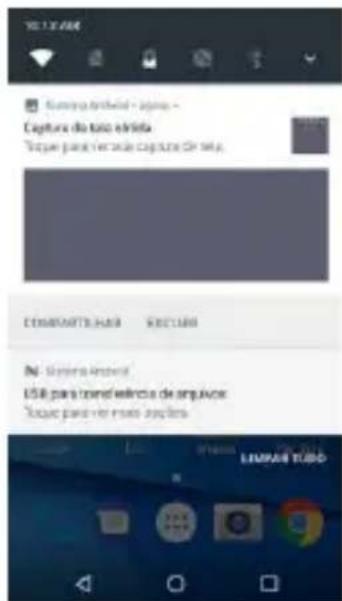
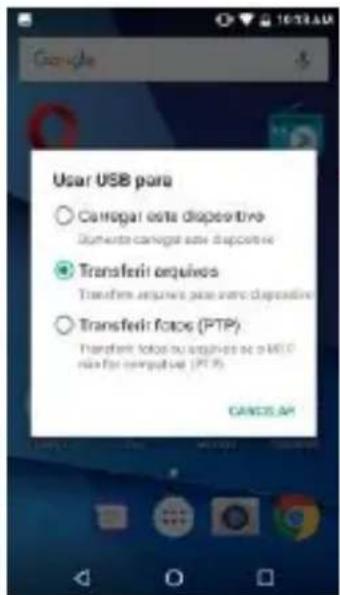

Options de connexion USB :
- Chargeur : Charger l'appareil uniquement
- Dispositif de Medias (MTP): Transférer des fichiers multimédias
- Caméra (PTP) : Transférer de photos à l'aide du logiciel de la camera
Stockage USB: Protocole de transfere USB

Résolution de problèmes
Vous trouverez ci-dessous une liste des problèmes courants qui peuvent se produit lors de l'utilisation de votre téléphone mobile. Essayer ces étapes de dépannage simple pour résoudre tout type de problèmes que vous pourraitiez rencontres.
Le téléphone ne s'allume pas
- Appuyer longuement sur la touche marche/arrêt jusqu'à ce que la série de démarrage apparaisse sur l'écran.
Vérifier le niveau de charge de la batterie et s'assurer que le niveau de charge est suffisant.
Le téléphone reste figer après plusieurs minutes
Retirer et reposer la batterie - Si vous telaphone dispose d'une batterie integree, veuilles appuyer longuement sur la touche marche/arrêt.
Le téléphone s'eteint tout seul
- Vérifier si l'écran de verrouillage est activé.
- Vérifier si la batterie du téléphone nécessite d'être rechargée.
La batterie ne se charge pas
- Vérifier si la batterie est déjà chargeée.
S'assurer que la batterie est insereed dans le bon sens. - S'assurer que la batterie utilisée est une batterie homologue pour un BLU.
- Contre-verifier si le connecteur du chargeur est bien branché au téléphone.
Note: Brancher le chargeur uniquement après l'insertion de la batterie.
La période d'attente est trop courte
Veuillez garder à l'esprit que la période d'atte est directement liée à l'utilisation du téléphone (Internet, Texte, Appels vocaux, Cartes, etc.).
- Les batteries doivent généralement être remplacées après un an d'utilisation.
Le téléphone n'arrive pas à se connecter au réseau (Voix ou Donnee)
- Vérifier si vous avez un service actif auprès de votre fournisseur de services.
- Contacter votre fournisseur de services du réseau local et vérifier si vous étés dans sa zone de couverture du réseau.
Le téléphone affiche une erreur de la carte SIM
- S'assurer que la carte SIM est correctement insérée dans la fente prévue.
- S'assurer que la carte SIM n'est pas endommagée ou rayée.
Un code NIP incorrect a été saisi trois fois
- La carte SIM se verrouillera et vous devrez saisir le code de déverrouillage (code PUK). Veuillez contacter votre fournisseur de services local pour obtenir le code PUK.
Je ne peux pas faire d'appels
- S'assurer que le numéro composé est correct et que les touches de numérotation ont été appuyées.
Utiliser la composition nationale au complet avec votre indicatif regional ou à l'étranger, utiliser les codes d'accès internationaux spécifiques de chaque pays.
Je ne peux pas receivevoir d'appels
- S'assurer que vous telèphone est connecté au réseau.
L'identification de l'aggellant ne s'affiche pas sur les appel entrants
- Contacter votre fournisseur de services de réseau local et vérifier que vous disposez de la fonction Identification de l'aggellant activée sur votre compte ou vérifier si l'aggellant n'aurait pas bloqué l'affichage de son numéro.
L'aggellant ne peut pas laisser un message vocal
- Contacter votre fournisseur de services du réseau local et vérifier si vous service de messagerie vocale est activé pour votre compte ou vérifier si le réseau est encombré.
Le téléphone ne se connecte pas au réseau internet
- Vérifier auprès de votre fournisseur de services que vous compte dispose d'un forfait internet/donnée approprié et est activé.
S'assurer que les paramètres APN internet sont configurés (selon l'opérateur).
Les messages texte ne peuvent pas etre envoyes/reçus
Sassurer auere de vourf fournisseur de services que la messagerie texe est activee.
- S'assurer que les paramètres APN sont configurés (selon l'opérateur).
Les informations fournies dans ce manuel sont susceptibles de changer sans préavis et BLU Products se réserves le droit de modifier ce manuel en tout temps. BLU Products a fait tout son possible pour s'assurer que ce manuel est exact et décline toute responsabilité et obligation en cas d'inexactitudes ou d'oublis.
- Renseignements relatifs à la sécurité
- Utiliser de façon sécuritaire
- Sécurité au volant
- Sécurité dans les hôpitaux
- Sécurité aéroportuaire
- Avertissement chimique
- Avertissement de température
- Risque lie à l'eau
- Appels d'urgence
- Accessoires et batteries
- Sauvegarde des informations
- Sécurité de la batterie et mesures de précautions
- Déchets dangereux - Mise au rebut des batteries
- Nettoyage et Entretien
- Introduction
- Marche/Arret
- Barre de Navigation
- Zone de notification
- Configuration des paramètres de notification
- Pour effacer les notifications :
- Le menu Paramètres rapide de notification :
- Fonctions d'emploi
- Placer un Appel
- Options d'appeel
- Journal des appels
- Contacts
- Ouvrir Contacts
- Ajouter un nouveau Contact
- Supprimer un Contact
- Importer / Exporter des contacts
- Pour Importer/Exporter les contacts :
- Messagerie
- Ouvrir Messagerie
- Envoi d'un SMS
- Menu Application > Messagerie > Nouveau message
- Envoi d'un MMS
- Bluetooth et Wi-Fi
- Activation du Bluetooth
- Activation du Wi-Fi
- Navigador Opera
- Onglet d'accès rapide
- Favors
- Pages Enregistrées
- Meilleures Histoires
- Paramètres des fonctions du menu
- Mise en page
- Nouvel onglet
- Effacer les données de navigation
- Plein Écran
- Gmail
- Ouvrir Gmail
- Envoyer un Email
- Play Store
- Ouvrir Play Store
- Installation d'une Application
- Appareil Photo
- Prendre une photo
- Enregister une catégorie
- Next Radio
- Ouvrir Radio
- Radio FM comme arrêté-plan
- Chaines préférentes
- Magnétophone
- Ouvr Magnétophone
- Enregister
- Google Photos
- Ouvrir la Galerie
- Visualisation des photos et videos
- Partager des photos
- Retoucherune photo
- Recadrer les photos
- Play Music
- Ouvrir la musique de lecture
- Jouer une chanson
- Rechner de la musique
- Définir le lecteur de musique en arrêté-plan
- Gestionnaire de Fichiers
- Ouvrir Gestionnaire de fichiers
- Agenda
- Ouvrir Agenda
- Creation d'un événement
- Horloge
- Ouvrir Alarme
- Afficher l'heure courante dans d'autres villes
- Créer une nouvelle alarme
- Paramètres
- Wi-Fi
- Bluetooth
- Consommation des données
- Affichage
- Son et Notification
- Applications
- Stockage et USB
- Batterie
- Memoire
- Localisation
- Sécurité
- Configurer le verrouillage de la carte SIM par NIP
- Comptes
- Langue et saisie
- Sauvegarde et Réinitialisation
- Date et Heure
- Programmation mise en Marche/Arrêt
- Accessibilité
- Impression
- Options du Developpeur
- A propos du téléphone
- Stockage USB
- Ouvrir Stockage
- Options de connexion USB :
- Résolution de problèmes
- Le téléphone ne s'allume pas
- Le téléphone reste figer après plusieurs minutes
- Le téléphone s'eteint tout seul
- La batterie ne se charge pas
- La période d'attente est trop courte
- Le téléphone n'arrive pas à se connecter au réseau (Voix ou Donnee)
- Le téléphone affiche une erreur de la carte SIM
- Un code NIP incorrect a été saisi trois fois
- Je ne peux pas faire d'appels
- Je ne peux pas receivevoir d'appels
- L'identification de l'aggellant ne s'affiche pas sur les appel entrants
- L'aggellant ne peut pas laisser un message vocal
- Le téléphone ne se connecte pas au réseau internet
- Les messages texte ne peuvent pas etre envoyes/reçus
Marque : BLU
Modèle : R2 LTE
Catégorie : Smartphone