True Image 2014 - Logiciel audio et/ou vidéo ACRONIS - Notice d'utilisation et mode d'emploi gratuit
Retrouvez gratuitement la notice de l'appareil True Image 2014 ACRONIS au format PDF.

| Caractéristiques techniques | Logiciel de sauvegarde et de restauration de données, compatible avec Windows et Mac. |
|---|---|
| Fonctionnalités principales | Sauvegarde complète, incrémentielle et différentielle, clonage de disque, récupération de système. |
| Utilisation | Interface utilisateur intuitive, permettant de planifier des sauvegardes automatiques. |
| Maintenance et mise à jour | Vérification régulière des mises à jour via le logiciel pour garantir la sécurité et les fonctionnalités. |
| Sécurité des données | Chiffrement AES 256 bits pour protéger les sauvegardes, options de sauvegarde sur cloud. |
| Informations générales | Version 2014, nécessite un espace disque suffisant pour les sauvegardes, support technique disponible. |
FOIRE AUX QUESTIONS - True Image 2014 ACRONIS
Questions des utilisateurs sur True Image 2014 ACRONIS
0 question sur cet appareil. Repondez a celles que vous connaissez ou posez la votre.
Poser une nouvelle question sur cet appareil
Téléchargez la notice de votre Logiciel audio et/ou vidéo au format PDF gratuitement ! Retrouvez votre notice True Image 2014 - ACRONIS et reprennez votre appareil électronique en main. Sur cette page sont publiés tous les documents nécessaires à l'utilisation de votre appareil True Image 2014 de la marque ACRONIS.
MODE D'EMPLOI True Image 2014 ACRONIS
Guide de l'utilisateur
Table des matieres
1 Prise en main. 7
1.1 Introduction 7
1.1.1 Qu'est ce qu'Acronis® True Image™ 2014 ?
1.1.2 Qu'est-ce qu'Acronis True Image 2014 Premium ? 8
1.1.3 Concepts de base d'Acronis True Image 2014 8
1.1.4 Quoi de neuf dans Acronis True Image 2014 11
1.1.5 FAQ concernant la sauegarde, la restauration et le clonage 11
1.1.6 Exigences du système et supports compatibles 13
1.1.7 Installation d'Acronis True Image 2014 15
1.1.8 Activation d'Acronis True Image 2014. 17
1.1.9 Informations sur la version d'évaluation 18
1.1.10 Mise à niveau de Acronis True Image 2014 19
1.1.11 Installation des correctifs logiciels Acronis 20
1.1.12 Support technique 21
1.2 Espace de travail du programme 21
1.2.1 Onglet Pour demarrer 22
1.2.2 Onglet Sauvegarde et restauration 22
1.2.3 Onglet Synchronisation 28
1.2.4 L'onglet Outils et Utilitaires 31
1.2.5 Icônes des Assistants et de la zone de notification 31
1.2.6 Acronis Backup Explorer 33
1.2.7 Integration avec Windows 40
1.2.8 Menu de connexion 42
1.2.9 Menu des paramètres 42
1.2.10 Menu Aide 43
2 Comment faire. 44
3 Sauvegarde des données 45
3.1 Différence entre des sauegardes de fichiers et les images de disque/partition 45
3.2 Sauvegardes complètes, incrémentielles et différentielles 46
3.3 Nommage de fichier de sauvegarde 48
3.4 Sauvegarde de disques et partitions 50
3.5 Sauvegarde de fichiers et de dossiers 53
3.5.1 Catégories de données 54
3.5.2 Prise en charge du format zip 55
3.6 sauvegarde de couriers electroniques 56
3.7 Utilisation d'Acronis Nonstop Backup 58
3.7.1 Protection continua de vos données 59
3.7.2 Protection continua de la vie système 60
3.7.3 Espace de stockage de données d'Acronis Nonstop Backup 61
3.7.4 Quoi faire lorsque le stockage Nonstop Backup est plein ? 61
3.7.5 Nonstop Backup - Questions les plus frequently posées 62
3.8 Effectuer des copies de reserve pour vos sauvegardes 64
3.9 Comment creer un support amovible demarrable avec une sauvegarde.. 65
3.10 Sauvegarde vers différents emplacements 66
3.11 Ajout d'une sauvegarde existante à la liste 68
3.12 Suppression des sauvegardes et des versions de sauvegarde 68
3.13 Options de sauvegarde 69
3.13.1 Schémas de sauvegarde 70
3.13.2 Schema de version unique 71
3.13.3 Schema de chaine de version 72
3.13.4 Modèles personalisés 72
3.13.5 Mode de creation d'image 77
3.13.6 Protection de la sauvegarde 77
3.13.7 Commandes pre/post pour la sauvegarde 78
3.13.8 Fractionnement de la sauvegarde 79
3.13.9 Option de validation de la sauvegarde 80
3.13.10 Copie de réserve de la sauvegarde 80
3.13.11 Parametres de support amovible 81
3.13.12 Commentaire sur la sauvegarde 82
3.13.13 Parametres de capture d'écran 82
3.13.14 Traitement des erreurs 82
3.13.15 Arrêt de l'ordinateur 83
3.13.16 Paramétres de sécurité de niveau fischier pour la sauvegarde 83
3.13.17 Compte Windows 84
3.13.18 Performances de I'opération de sauvegarde 84
3.13.19 Notifications pour l'opération de sauvegarde 85
3.13.20 Exclusion d'elements de la sauvegarde 87
3.14 Validation des sauvegardes 89
3.15 Consolidation des versions de sauvegarde 90
3.15.1 Sélection de sauvegarde 90
3.15.2 Emplacement du résultat 90
3.16 Clonage des paramètres de sauvegarde 91
4 Restauration des données. 92
4.1 Restauration de votre système après une panne 92
4.1.1 Tenter de déterminer la cause de la panne 92
4.1.2 Préparation à la restauration 93
4.1.3 Restauration de la vie système 94
4.2 Restauration de partitions et disques 97
4.3 Restauration de partitions protégées par Acronis Nonstop Backup 98
4.4 Comment restaurer plusieurs partitions en même temps 99
4.5 Restauration d'une sauvegarde de disque vers un disque différent en utilisant le support de secours 104
4.5.1 Restauration d'un disque ayant une partition cachée 105
4.6 Restauration de données à partir de sauvegardes de niveau fichier 111
4.7 Restauration des versions de fichiers 112
4.8 Restauration sur du matériel dissemblable 113
4.8.1 Restauration de votre système à l'aide d'Acronis Universal Restore 113
4.8.2 Restauration de votre système à l'aide du support de secours d'Acronis Universal Restore 114
4.9 Acronis Universal Restore 116
4.9.1 L'objectif d'Acronis Universal Restore 116
4.9.2 Principes généraux d'Acronis Universal Restore 117
4.10 A propos de la restauration de disques et volumes dynamiques/GPT 117
4.11 Arrangement de I'ordre de demarrage dans la configuration du BIOS. 119
4.12 Options de restauration 120
4.12.1 Mode Restauration de disque 120
4.12.2 Commandes Avant/Après pour la restauration 120
4.12.3 Option de validation 121
4.12.4 Redemarrage de I'ordinateur 121
4.12.5 Options de récapération de fichier 122
4.12.6 Options d'écrasement des fichiers 122
4.12.7 Performances de I'opération de restauration 123
4.12.8 Notifications pour l'opération de restauration 123
4.13 Restaurer l'ordinateur aux paramètres d'usine 125
5 Synchronisation des données 127
5.1 A propos de la fonctionnalite Sync 127
5.2 Comment assurons-nous la sécurité de vos données 127
5.3 Que pouvez-vous et que ne pouvez-vous pas synchroniser 128
5.4 Est-ce que la sync dépend de l'abonnement à Acronis Cloud ? 129
5.5 Se connecter à votre compte Acronis 130
5.6 Icônes des syncs 130
5.7 Sync par défaut 131
5.8 Creation de sync 132
5.8.1 Comment synchroniser des données entre vos ordinateurs 132
5.8.2 Comment etablr une sync avec un dossier local 132
5.8.3 Comment synchroniser des données avec d'autres personnes 133
5.9 Qu'est ce que True Image pour les apparciels mobiles ? 136
5.9.1 Comment installer l'application True Image sur votre apparéil mobile 137
5.9.2 Synchronisation d'un apparéil mobile 137
5.10 Versions de fichiers synchronisés 138
5.10.1 Retour à une version de fichier précédente 138
5.11 Comment nettoyer donne espace Acronis Cloud 138
5.12 Comment restaurer un fichier supprimé 140
5.13 Comment partager des dossiers 141
5.14 Comment creer des liens publics vers des fichiers et dossiers 142
5.15 Comment dissocier un dispositif de votre compte 143
5.16 Comment annuler une invitation à partager une synchronisation 144
5.17 Comment abandonner une sync 145
6 Utilisation de la sauvegarde en-ligne 146
6.1 Qu'est qu'Acronis Cloud ? 146
6.2 Informations sur l'abonnement 147
6.3 Sauvegarder des fichiers sur Acronis Cloud 147
6.4 Sauvegarder des disques sur Acronis Cloud 149
6.5 Changer d'ordinateur source pour une sauvegarde en ligne 151
6.6 Options de sauvegarde en ligne 151
6.6.1 Nettoyage d'Acronis Cloud 151
6.6.2 Clé de chiffrement 152
6.6.3 Compte Windows pour la sauvegarde en ligne 152
6.6.4 Priorité de l'opération 152
6.6.5 Limité de la vitesse à la connexion réseau 153
6.6.6 Notifications 154
6.6.7 Exclusions 155
6.7 Restauration depuis Acronis Cloud 156
6.7.1 Restauration de données à partir de sauvegardes en lignes 156
6.7.2 Selection d'une version à restaurer 157
6.7.3 Restauration de disque a partir du Cloud 158
6.8 Suppression de données depuis Acronis Cloud 162
7 Informations utiles. 163
7.1 Protection de la responsabilité 163
7.2 Choix de l'emplacement de stockage de vos sauvegardes 164
7.2.1 Connexion FTP 165
7.2.2 Parametres d'authentication 166
7.3 Disponibilité du support de secours 166
7.3.1 Sélection du mode video lors du démarrage effectué à partir du support de secours 170
7.4 Test visant à déterminer si vos sauvegardes peuvent être utilisées pour la restauration....171
7.5 Migration de votre système à partir d'un disque HDD vers un disque SSD 172
7.5.1 Préparation à la migration 172
7.5.2 Migration vers un SSD en utilisant la méthode de sauvegarde et restauration 176
7.6 Planification 177
7.6.1 Parametres d'execution quotidienne 179
7.6.2 Paramètres d'exécution hebdomadaire 179
7.6.3 Parametres d'execution mensuelle 180
7.6.4 Parametres d'execution sur événement 180
7.7 Recherche des sauvegardes et de leur contenu 181
7.7.1 Recherche 181
7.7.2 Utilisation de Windows Search avec Acronis True Image 2014 182
8 Outils et utilisaires 187
8.1 Acronis Startup Recovery Manager 188
8.2 Creation d'un support de demarrage de secours 190
8.2.1 Acronis Media Builder 190
8.2.2 Creation d'un disque BartPE à l'aide d'Acronis True Image 2014. 195
8.2.3 Creation d'un support de secours basé sur WinPE 197
8.2.4 Comment préparer une clé USB pour Acronis Media Builder 203
8.3 Creer un support de demarrage d'usine 204
8.4 Essai sécurité des modifications du système 205
8.4.1 Qu'est-ce que Try&Decide 205
8.4.2 Demarrage du mode d'essay 208
8.4.3 Arrêt du mode d'essai 208
8.4.4 Options et notifications de Try&Decide 209
8.4.5 Try&Decide: situations typiques d'utilisation 210
8.5 Travailler avec Acronis Secure Zone 212
8.5.1 Acronis Secure Zone 212
8.5.2 Emplacement d'Acronis Secure Zone 213
8.5.3 Selection des partitions 214
8.5.4 Taille d'Acronis Secure Zone 215
8.5.5 Gestion d'Acronis Secure Zone 215
8.5.6 Résumé d'Acronis Secure Zone 218
8.6 Clonage d'un disque dur 218
8.6.1 Informations generales 218
8.6.2 Scurité 219
8.6.3 Sélection du mode de clonage 220
8.6.4 Sélection d'un disque source 221
8.6.5 Selection d'un disque de destination 222
8.6.6 Methode de déplacement 222
8.6.7 Migration de données 223
8.6.8 Partitionnement manuel 223
8.6.9 Exclure des éléments du clonage 225
8.6.10 Résumé de clonage 226
8.7 Ajout d'un nouveau disque dur 227
8.7.1 Selection d'un disque dur 227
8.7.2 Sélection de la méthode d'initialisation 228
8.7.3 Creation de nouvelles partitions 229
8.7.4 Résumé d'ajout d'un nouveau disque 232
8.8 Acronis Extended Capacity Manager 232
8.8.1 Si Acronis Extended Capacity Manager ne demarre pas 234
8.9 Opération de maintenance du SSD 234
8.10 Outils de sécurité et de confidentialité 235
8.10.1 Acronis DriveCleanser 236
8.10.2 Broyeur de fichiers 243
8.10.3 Nettoyage de système 244
8.10.4 Méthodes d'effacement du disque dur 251
8.11 Monter une image 253
8.12 Demonster une image 256
8.13Travailler avec des fichiers vhd 257
8.13.1 Conversion d'images tib en disques virtuels vhd et inversement 257
8.13.2 Restauration à l'aide de fichiers vhd créés par Windows Backup 259
8.13.3 Demarrage a partir d'une image tib de voiree partition systeme 260
8.13.4 Acronis Boot Sequence Manager 261
8.14 Importation et exportation des paramètres de sauvegarde 262
9 Dépannage 264
9.1 Acronis System Report 264
9.2 Acronis Smart Error Reporting 265
9.3 Comment recupérer les fichiers de vidage mémoire après une panne 267
9.4 Recommendations generales 267
9.5 Creation d'un CD de secours personnelisé 268
9.6 Affichage du journal 269
9.7Programme d'amélioration du produit d'Acronis 271
10 Lexique 273
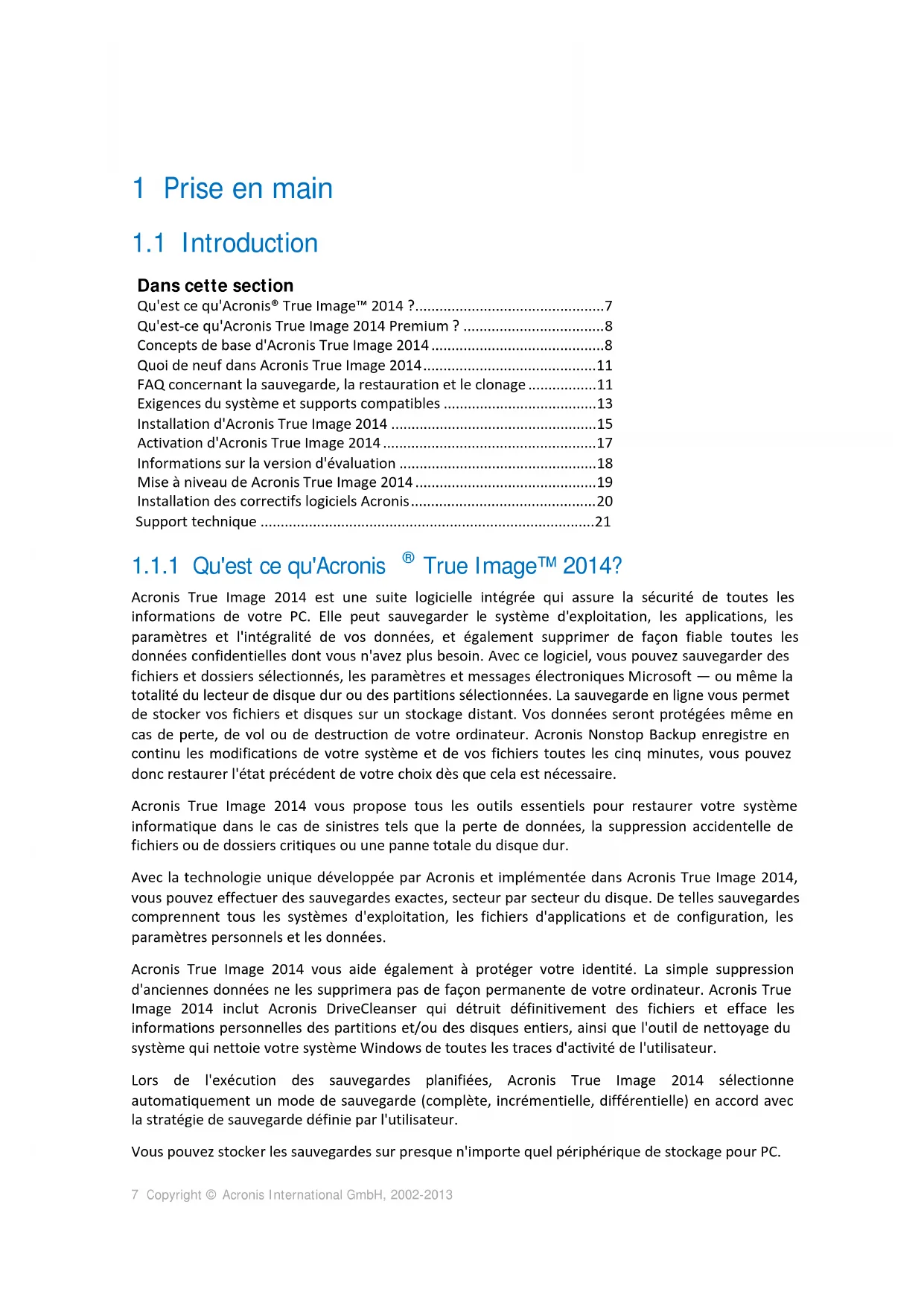
1 Prise en main
1.1 Introduction
Dans cette section
Qu'est ce qu'Acronis® True Image™ 2014 ?............7
Qu'est-ce qu'Acronis True Image 2014 Premium ? .8
Concepts de base d'Acronis True Image 2014 8
Quoi de neuf dans Acronis True Image 2014. 11
FAQ concernant la sauvegarde, la restauration et le clonage. 11
Exigences du système et supports compatibles 13
Installation d'Acronis True Image 2014 15
Activation d'Acronis True Image 2014 17
Informations sur la version d'evaluation 18
Mise à niveau de Acronis True Image 2014 19
Installation des correctifs logiciels Acronis 20
Acronis True Image 2014 est une suite logicielle intégrée qui assure la sécurité de toutes les informations de votre PC. Elle peut sauegarder le système d'exploitation, les applications, les paramètres et l'intégralité de vos données, et également supprimer de façon fiable toutes les données confidentielles dont vous n'avez plus besoin. Avec ce logiciel, vous pouze sauegarder des fichiers et dossiers sélectionnés, les paramètres et messages électroniques Microsoft — ou même la totalité du lecteur de disque dur ou des partitions sélectionnées. La sauegarde en ligne vous permet de stocker vos fichiers et disques sur un stockage distant. Vos données seront protégées même en cas de perte, de vol ou de destruction de votre ordinateur. Acronis Nonstop Backup enregistrre en continu les modifications de votre système et de vos fichiers toutes les cinq minutes, vous pouze donc restaurer l'état précédent de votre choix dus que cela est nécessaire.
Acronis True Image 2014 you propose tous les outils essentiels pour restaurer votre système informatique dans le cas de sinistres tels que la perte de données, la suppression accidentelle de fichiers ou de dossiers critiques ou une panne totale du disque dur.
Avec la technologie unique développée par Acronis et implémentée dans Acronis True Image 2014, vous pouvez effectuer des sauvégardes exactes, secteur par secteur du disque. De telles sauvégardes comprend non tous les systèmes d'exploitation, les fichiers d'applications et de configuration, les paramètres personnels et les données.
Acronis True Image 2014 you aide également à protéger votre identité. La simple suppression d'anciennes données ne les supprimera pas de façon permanente de votre ordinateur. Acronis True Image 2014 inclut Acronis DriveCleanser qui détruit définitivement des fichiers et efface les informations personnelles des partitions et/ou des disques entiers, ainsi que l'outil de nettoyage du système qui nettoie votre système Windows de toutes les traces d'activité de l'utilisateur.
Lors de l'exécution des sauvegardes planifiées, Acronis True Image 2014 Sélectionne automatiquement un mode de sauvegarde (complète, incrémentielle, différentielle) en accord avec la(Strategie de sauvegarde définie par l'utilisateur.
Vou puez stocker les savegardes sur presque n'importe quel periphérique de stockage pour PC.
Des assistants et une interface inspirée de Windows vous faciliteront le travail. Executez seulement quelques étapes simples et laissez Acronis True Image 2014 prendre soin de tout le reste! Lorsqu'il y a un problème avec le système, le logiciel remettra votre ordinateur en service en un rien de temps.
1.1.2 Qu'est-ce qu'Acronis True Image 2014 Premium ?
Acronis True Image 2014 Premium est une version ultime d'Acronis True Image 2014. Outre les caractéristiques d'Acronis True Image 2014, la version Premium offre :
Prise en charge des disques dynamiques
Les opérations avec des disques dynamiques étendent la gamme de configurations de disques durs prises en charge par Acronis True Image 2014. Les disques dynamiques offrent davantage de flexibilité en termes de gestion des volumes et peuvent partager des avantages pour les ordinateurs équipés de plusieurs disques durs.
Acronis Universal Restore
Avant d'utiliser cette fonctionnalité, veuillez executer Acronis Rescue Media Builder et créez un support de démarrage.
Cette fonctionnalité vous permet de restaurer une image d'un système d'exploitation Windows vers un environnement matériel différent. Vous pouvez restaurer des informations sur des ordinateurs indépendants peu importe le matériel utilisé sur l'ordinateur independant. Cela peut s'avérer utile si par exemple vous remplacez votre carte mère endommagée ou si vous migrez votre système d'un poste de travail vers un ordinateur portable. Pour plus d'informations consultez Acronis Universal Restore (p. 116).
- Acronis WinPE ISO builder
Pour utiliser cette fonctionnalité, vous devez télécharger et installer Acronis Media Add-on à partir du site Web d'Acronis.
Ce programme ajoute le plug-in Acronis True Image 2014 aux distributions de WinPE (environnement de préinstallation de Windows) basées sur n'importe lequel de ces noyaux : WinPE 1.5, 2.x, 3.0, 4.0. Pour être en mesure de créé ou de modifier les images PE 2.x et 3.0, vous doivent avoir installé le Kit d'Installation Automatisée Windows (AIK). Pour créé PE 4.0, vous doivent installer le kit de déploiement et d'évaluation Windows (ADK). Exécuter Acronis True Image 2014 dans l'environnement de préinstallation peut apporter une(Meilleure compatibilité) avec le matériel de votre ordinateur car l'environnement de préinstallation utilise les pilotes Windows. Pour plus d'informations consultez Création d'un support de secours basé sur WinPE (p. 197).
1.1.3 Concepts de base d'Acronis True Image 2014
Ce chapitre fournit des informations générales sur les concepts de base qui pouraient etre utiles pour comprendre la façon dont le programme fonctionne.
Sauvegarde et restauration
Sauvegarder signifie faire des copies de données de sorte que ces copies supplémentaires puissant ettre utilisées pour restaurer les originaux après une perte des données.
Les sauvégardes sont utiles essentiellement à deux fins. La première est de restaurer un état en cas de sinistre (appelée reprise d'activité en cas de sinistre). La seconde est de restaurer de petits nombres de fichiers après leur suppression ou un endommagement accidentel.
Acronis True Image 2014 répond à ces deux objectifs en créant respectivement des images de disque (ou de partition) et des sauvégardes de niveau fichier.
Versions des sauvegardes
Les versions des sauvegardes sont le ou les fichiers créés pendant chaque opération de sauvegarde. Si vous n'utilise pas la fonctionnalité de consolidation, le nombre de versions créées est toujours égal au nombre de fois que la sauvegarde a été executée ou au nombre de points dans le temps stockés.
Ainsi, une version représentée un point dans le temps auquel le système ou les données peuvent être restaurés. Exprimé autrement, les versions des sauvégardes représentent les sauvégardes complètes, incrémentedielles et différétielles - voir Sauvegardes complètes, incrémentedielles et différétielles (p. 46).
Les versions des sauvégardes sont similaires aux versions des fichiers. Le concept des versions des fichiers est familier à ceux qui utilisent une fonctionnalité de Windows Vista et Windows 7 appelée « version précédente des fichiers ». Cette fonctionnalité vous permet de restaurer un:fichier comme il existait à une date et une heures précises. Une version de sauvégarde vous permet de restaurer vos données d'une façon similaire.
Cela peut s'avérer utile lorsque vous essayez de tracer des fichiers endommages ou suprimés. Naviguez simplement au travers des versions des sauvegardes dans Acronis Backup Explorer jusqu'à ce que vous trouviez la version de sauvegarde qui contient les fichiers requis. De plus, vous pouvez restaurer différentes versions des fichiers trouvés.
Il y a un autre type supplémentaire de version de sauvegarde incréementelle. Si vous montez une partition dans le mode lecture/écriture, le programme suppose que l'image montée sera modifiée et créé une version incrémentielle pour capturer les modifications. Ce type de version incrémentielle possède des propriétés un peu différentes. Par exemple, il ne peut pas être consolidé.
Clonage de disque
Cette opération migre ou copie le contente d'un lecteur de disque sur un autre. Cela peut s'avérer nécessaire, par exemple, lors de l'installation d'un disque de plus grande capacité. On obtient alors deux lecteurs identiques avec la même structure de fichiers. L'outil « Disk Clone » copie effectivement l'intégrité du contente d'un disque dur sur un autre disque dur. L'opération vous permet de transférer toutes les informations (y compris le système d'exploitation et les programmes installés) d'un disque dur sur un autre sans avoir à réinstaller et à reconfigurer l'intégrité de votre logiciel.
Acronis True Image 2014 ne peut pas cloner une partition unique. Vous pouvez cloner uniquement un disque entier.
Vouss pouvez également transférer toutes les informations de votre disque dur sur un autre en sauvégardant l'intégrality de l'ancien disque dur, puis en restaurant la sauvegarde sur le nouveau disque.
Format du fichier de sauvegarde
Acronis True Image 2014 enregistre habituèlement les données de sauvégarde dans le format propriétaire tib en les compressant. Cela réduit l'espace de stockage nécessaire.
Pendant la création d'un fichier tib, le programme calcule les valeurs de résultat de vérification pour les blocs de données et les ajoute aux données en cours de sauvegarde. Ces valeurs de résultat de vérification permettent de vérifier l'intégrité des données.
Les données des fichiers de sauvegarde tib peuvent etre restaurées uniquement en utilisant le programme Acronis True Image 2014. Cela peut etre effectue dans Windows ou dans l'environnement de restauration.
Cependant, Acronis True Image 2014 peut également créé des sauvégardes de niveau fichier dans le format populaire zip. Cela vous permet de restaurer des fischiers à partir de sauvégardes n'importe où sans avoir à utiliser Acronis True Image 2014. Les systèmes d'exploitation les plus couramment utilisés, à savoir Microsoft Windows et Mac OS X, disposent d'un support intégré pour le format de fichier zip.
Acronis Nonstop Backup utilise un emplacement spécial de stockage caché pour les données et les métadonnées. Les données sauvégardées sont compressées et fractionnées en fichiers d'environ 1 Go. Ces fichiers sont également dans un format propriétaire et les données containues peuvent être restaurées uniquement avec l'aide d'Acronis True Image 2014.
Validation de la sauvegarde
La fonctionnalité de validation de sauvegarde vous permet de confirmer que vos données peuvent être restaurées. comme nous l'avons déjà mentionné, le programme ajoute des valeurs de résultat de vérification aux blocs de données en cours de sauvegarde. Pendant la validation de la sauvegarde, Acronis True Image 2014 ouvre le fichier de sauvegarde, recalcule les valeurs de résultat de vérification et compare ces valeurs aux données stockées. Si toutes les valeurs comparées correspondant, le fichier de sauvegarde n'est pas endommagé et il y a une forte probabilité que la sauvegarde puisse être utilisé avec succès pour la restauration de données.
Consolidation
La consolidation vous permet de supprimer des sauvegardes dont vous n'avez plus besoin depuis une chaine de sauvegarde.
Une chaine à consolider peut consister en une sauvegarde complète et une ou plusieurs sauvégardes incrémentielles.
Si cela est nécessaire, vous pouvez supprimer la sauvegarde complète de base de la chaine. Le programme créera une nouvelle sauvegarde complète remplaçant la sauvegarde la plus ancienne restante. La consolidation conserve toutes les sauvegardes que vous choisissez et supprime toutes les sauvegardes non sélectionnées.
La consolidation pouvant nécessiter beaucoup de temps et de ressources système (y compris de l'espace disque), il est conseilé de l'utiliser avec parcimonie. Dans plusieurs cas, commencer une nouvelle châne de sauvégarde et supprimer l'ancienne sera un meilleur choix.
Acronis Nonstop Backup utilise un mécanisme de consolidation différent. Le programme consolidé les métadonnées qu'il utilise pour:gérer les données sauvegardées. Puisque le volume des informations des métadonnées est considérablement inférieur au volume des données sauvegardées, la consolidation nécessite moins de temps et de ressources du système.
Reprise d'activité en cas de sinistre
La reprise d'activité en cas de sinistre nécessite généralement un support de secours et une sauvégarde de la partition système.
Acronis True Image 2014 permit la reprise d'activité en cas de sinistre provoqué par un endommagement des données système, des virus, des programmes malveillants ou autre chose.
Si le système d'exploitation ne peut plus démarrer, Acronis True Image 2014 restaurera la partition système. La version en boîte du produit est livrée avec un CD de secours. Les autres propriétaires légaux du programme peuvent creator un support de secours à l'aide de l'outil Media Builder.
Planification
Pour que vos sauvégardes soient utiles, elles doivent être « tenues à jour » autant que possible. Cela signifie que vous doivent exéçuter des sauvégardes régulierement, une fois par jour. Bien qu'il soit facile de créé une sauvégarde Acronis True Image 2014, vous pouvez occasionnellement oublier de l'effectuer.
Avec le planificateur, vous n'avez pas besoin de vous en rappeler. Vous pouvez planifier des sauvégardes automatiques à l'avance. Vos données seront sauvégardées tant que l'espace de stockage sera suffisant.
Comprétre ces termes et concepts sera utile lors de l'utilisation des fonctionnalités du programme.
1.1.4 Quoi de neuf dans Acronis True Image 2014
- Sauvegarde de disque sur Acronis Cloud - Sauvegardez votre disque système sur le stockage distant sécurisé et soyez assure de pouvoir le restaurer. Protégez votre ordinateur contre les attaques de virus, les données endommagées, la suppression accidentelle de fichiers système, les pannes de disque dur ou les dommages à l'ordinateur. En utilisant Acronis Cloud, vous pouze être sur que votre système et vos données les plus importantes sont en lieu sur et prêtes à être restaurées.
- Restauration incrémentede depuis Acronis Cloud - Lorsque vous restaurez un disque depuis Acronis Cloud, Acronis True Image 2014 ne telécharge pas la totalité de l'espace disque sur votre ordinateur. Il scanne votre disque à la recherche des modifications apportées aux données et restaure uniquement les fichiers qui sont différents de ceux présents dans l'image. Cette technologie réduit fortement le volume de données à telécharger pour la restauration de votre disque.
- Restauration complète depuis Acronis Cloud - Les utilisateurs d'Acronis True Image 2014 Premium peuvent restaurer un disque système sur du matériel différent à l'aide de la fonctionnalité Acronis Universal Restore. Notez que cette opération nécessite un support de démarrage créé par Acronis Rescue Media Builder.
5 Go d'espace de stockage gratuite sur Acronis Cloud - chaque utiliser d'une version complète d'Acronis True Image 2014 obtient gratuitement 5 Go d'espace libre sur Acronis Cloud pour 1 an.
Amélioration des performances de la sauvégarde en ligne - La sauvégarde en ligne et la restauration depuis Acronis Cloud fonctionnent maintainant plus rapidement. - Nombre maximum de sauvégardes en ligne - Un nombre illimité de sauvégardes en ligne peuvent maintainer être créées à partir d'un seul ordinateur.
- Mise à niveau et achat rapide et facile, intégré à l'application - Vous pouvez acheter etmettre à niveau des produits, ajouter de l'espace supplémentaire au stockage Acronis Cloud, acheter et prolonger des souscriptions au service Acronis Cloud depuis l'interface de l'application, sans devoir passer par le site Web Acronis.
1.1.5 FAQ concernant la sauvegarde, la restauration et le clonage
- J'ai une partition système de 150 Go, mais l'espace occupé sur cette partition n'est que de 80 Go. Quels seront les éléments inclus dans une sauvegarde Acronis True Image 2014? - Par défaut, Acronis True Image 2014 ne copie que les secteurs de disque dur qui contiennent des données; il n'inclura donc que les 80 Go dans la sauvegarde. Vous pouvez également désirir le
mode secteur par secteur. Notez qu'un tel mode de sauvegarde n'est nécessaire que dans des cas particuliers. Pour plus d'informations, voir la section Mode de creation d'image (p. 77). Lorsque vous creez une sauvegarde secteur par secteur, le programme copie à la fois les secteurs utilisés et les secteurs non utilisés du disque dur et la taille du fichier de sauvegarde sera généralement considérablement plus élevé.
Ma sauvegarde de disque système comprendra-t-elle mes pilotes, documents, images, etc. ? - Oui, une telle sauvegarde contiendra les pilotes ainsi que le contenu du dossier Mes documents et de ses sous-dossiers si vous n'avez pas modifié l'emplacement par défaut de ce dossier. Si votre PC ne compte qu'un disque dur, une telle sauvegarde contiendra l'intégrality du système d'exploitation, des applications et des données.
- Mon ordinateur portable compte un peux disque dur qui ne dispose praticement plus d'espace libre. J'ai acheté un nouveau disque dur de plus grande capacité. Comment puis-je transférer Windows, mes programmes et mes données sur le nouveau disque? - Vous pouvez cloner l'ancien disque dur sur le nouveau ou sauvegarder l'ancien disque dur puis en restaurer la sauvegarde sur le nouveau disque. La méthode optimale dépend généralement de l'agencement des partitions de votre ancien disque dur.
- J'ai remplaced ma carte mère défectueuse par une autre, et maintainant, Windows ne démarre plus. Je dispose de sauvégardes de mon disque système. Est-il possible de les utiliser pour restaurer mon ordinateur afin qu'il fonctionne de nouveau correctement ? - Oui, c'est possible, mais seulement avec l'utilisation d'Acronis Universal Restore ( disponible avec Acronis True Image 2014 Premium). Vous devrez cocher la case Utiliser Acronis Universal Restore lors de la configuration de la restauration. Pour plus d'informations, voir Restauration sur un matériel différent (p. 113). Il vous faudra peut-être télécharger les pilotes du chipset et du contrôleur de disques durs sur le site Web du fabricant de votre carte mère pour les ajouter pendant la restauration.
- Je souhaite remplacer mon ancien PC de bureau par un ordinateur portable. Acronis True Image 2014 pourra-t-il transférer Windows, mes programmes et mes données sur l'ordinateur portable? - Oui, cela peut être fait. Premièrement, sauvegardez votre ancien PC puis restaurez la sauvegarde sur l'ordinateur portable en utilisant Acronis Universal Restore (disponible avec Acronis True Image 2014 Premium). Vous devrez cocher la case Utiliser Acronis Universal Restore lors de la configuration de la restauration. Pendant la restauration avec Universal Restore, il vous faudra peut-être fournir des pilotes pour le chipset, les contrôleurs de disques durs, etc. de votre nouvel ordinateur. Pour plus d'informations, voir Restauration sur un matériel différent (p. 113).
- Je souhaite migrer mon ancien disque dur système vers un SSD. Puis-je le faire avec Acronis True Image 2014 ? - Oui, Acronis True Image 2014 offre une fonction de ce type. Pour connaître les détails de la procEDURE, voir Migration de votre système d'un disque dur vers un SSD (p. 172)
- Quel est le meilleur moyen de migrer un système vers un nouveau disque: le cloner, ou le sauvegarder puis le restaurer? - La méthode de sauvégarde et de restauration offre plus de flexibilité. Dans tous les cas, nous vous recommendons de créé une sauvégarde de votre ancien disque dur même si vous decide d'avoir recours au clonage. Cela pourrait sauver vos données si le moindre problème se produit avec votre disque dur original pendant le clonage. Par exemple, dans certains cas, les utilisateurs ne désissent pas le bon disque cible et effacent donc leur disque système. Qui plus est, vous pouvez créé plusieurs sauvégardes pour générer une redondance et améliorer la sécurité.
- Que devrais je sauvegarder : une partition ou l'intégrality du disque ? - Dans la plupart des cas, il est préférible de sauvegarder l'intégrality du disque. Nous vous conseillons toute fois dans certains cas de ne sauvegarder qu'une partition. Par exemple, si votre ordinateur portable compte un seul disque dur à deux partitions : une partition système (lecteur C) et une partition de données (lecteur D). Le dossier Mes documents, qui compte des sous-dossiers, stocke les
documents que vous utilisez. VosVIDEOS, photos et fichiers de musique sont stockés sur la partition de données. De tels fichiers sont déjà compressés, et les sauvegarder avec Acronis True Image 2014 ne réduirait pas beaucoup la taille du fichier de sauvegarde obtenu. Dans ce cas, il se peut qu'employer une sync locale pour les fichiers de la partition de données et une sauvegarde distincte pour la partition système soit préféable. Nous vous recommendons cependant de créé également une sauvegarde du disque complet si vous disposez de suffisamment d'espace pour stocker votre sauvegarde.
- Pouvez-vous m'expliquer comment cloner : sous Windows ou après avoir démarré à partir du support de secours ? Vote ordinateur redémarrera sous un environnement Linux identique à celui qui apparait lorsque vous démarrez à partir du support de secours, et ce même lorsque vous commencez le clonage sous Windows. C'est pour cette raison qu'il est préférible de procéder au clonage en utilisant le support de secours. Il est possible que vos disques durs soient détectés sous Windows et qu'ils ne le soient pas sous Linux. Si tel est le cas, le clonage échouera après le redémarrage. Lorsque vous démarrez à partir du support de secours, vous pouvez vérifier que Acronis True Image 2014 détecte à la fois les disques sources et cibles avant de lancer le clonage.
- Puis-je cloner ou sauvegarder et ensuite restaurer une machine démarrant sous deux systèmes d'exploitation? Oui, cei est possible dans la plupart des cas. Si vos systèmes sont installés sur deux partitions distinctes d'un même disque dur physique, le clonage ou la restauration se déroule généralement sans le moindre problème. Si les systèmes sont installés sur différents disques durs physiques, il se peut que certains problèmes survient au démarrage, après la restauration. Notez qu'activer Acronis Startup Recovery Manager sur des machines démarrant sous plusieurs systèmes d'exploitation via des programmes de chargement Linux nécessite une préparation particulière. Pour plus d'informations, voir Comment utiliser Acronis Startup Recovery Manager. Qui plus est, vous devez utiliser Acronis Universal Restore pour restaurer la sauvegarde d'une machine démarrant sous deux systèmes d'exploitation sur un matériel différent.
- Acronis True Image 2014 prend-il en charge le RAID ? - Acronis True Image 2014 prend en charge tous les types repandus de matrices RAID matériel. La prise en charge des configurations RAID logicielles sur des disques dynamiques est possible avec Acronis True Image 2014 Premium. Acronis Bootable Rescue Media prend en charge la plupart des contrôleurs RAID matériel populaires. Si le support de secours Acronis standard ne « considère » pas le RAID en tant que volume unique, c'est que le support ne contient pas les pilotes appropriés. Les propriétaires de Acronis True Image 2014 Premium peuvent essayer de creator un support de secours basé sur WinPE. Il est possible que ce support contienne les pilotes nécessaires.
- Puis je utiliser Acronis True Image 2014 pour migrer à partir d'un disque unique vers un RAID ? Ceci est possible dans la plupart des cas. Il est cependant préférible d'employer la méthode de sauvegarde et de restauration只不过 que celle du clonage. Si vous restaurez la sauvegarde d'un seul disque en RAID, il vous faudra généralement utiliser la fonctionnalité Universal Restore fournie avec Acronis True Image 2014 Premium pour ajouter les pilotes RAID pendant la restauration. L'extension du nom de fichier des pilotes doit être .inf.
1.1.6 Exigences du système et supports compatibles
1.1.6.1 Configuration système minimale requise
La configuration matérielle minimale d'Acronis True Image 2014 correspond à la configuration minimale du système d'exploitation installé sur l'ordinateur qui sera utilisé par Acronis True Image 2014. En outre, Acronis True Image 2014 nécessite le matériel suivant :
Lecteur CD-RW/DVD-RW pour la création de support de démarrage
Souris ou autre dispositif de pointage (recommende)
L'utilisation d'Acronis Nonstop Backup requiert au moins 1 Go de RAM.
Le support de démarrage d'Acronis True Image 2014 nécessite le matériel suivant :
1 Go de RAM
- Proceseur Pentium, 1 GHz ou plus rapide
1,5 GO d'espace libre sur un disque dur
La résolution recommandée pour l'écran est de 1280 x 1024 pixels.
La résolution minimale pour l'écran est de 1024 × 768 pixels.
1.1.6.2 Systèmes d'exploitation pris en charge
Acronis True Image 2014 a été testé sur les systèmes d'exploitation suivants :
Windows XP SP3
Windows XP Professional Edition x64 SP2
Windows Vista SP2 (toutes les éditions)
Windows 7 SP1 (toutes les éditions)
Windows 8 (toutes les éditions)
Windows Home Server 2011
Acronis True Image 2014 you permit également de créé un CD-R/DVD-R de démarrage qui peut sauegarder et restaurer un disque/une partition sur un ordinateur utilisant tout système d'exploitation pour PC basé sur Intel ou AMD, y compris Linux®. (Notez que l'Apple Macintosh basé sur un processeur Intel n'est pas pris en charge.)
1.1.6.3 Systèmes de fichiers pris en charge
FAT16/32
NTFS
- Ext2/Ext3/Ext4 *
ReiserFS*
Linux SWAP*
Si un système de fichiers n'est pas pris en charge ou est corrompu, Acronis True Image 2014 peut copier les données en utilisant une approche secteur par secteur.
- Les systèmes de fichiers Ext2/Ext3/Ext4, ReiserFS et Linux SWAP sont pris en charge uniquement pour les opérations de sauvegarde/restauration de disques ou partitions. Vous ne pouvez pas utiliser Acronis True Image 2014 pour des opérations au niveau fichier avec ces systèmes de fichiers (sauvegarde, restauration et recherche de fichiers, ainsi que le montage d'image et la restauration de fichiers à partir d'images). De même, vous ne pouvez pas exécuter des sauvégardes vers des disques ou partitions avec ces systèmes de fichiers.
1.1.6.4 Supports de stockage pris en charge
Disques durs*
Disques SSD
- Periphériques de stockage en réseau
- Serveurs FTP**
CD-R/RW, DVD-R/RW, DVD+R (y compris les DVD+R double-couche), DVD+RW, DVD-RAM, BD-R, BD-RE
Périphériques de stockage USB 1.1 / 2.0 / 3.0, FireWire (IEEE-1394) et carte PC
-
Restrictions relatives aux opérations avec des disques dynamiques et GPT :
-
Les opérations avec les disques dynamiques ne sont disponibles qu'avec la version Acronis True Image 2014 Premium.
La creation d'Acronis Secure Zone sur les disques dynamiques n'est pas prise en charge. - La restauration d'un volume dynamique en tant que volume dynamique avec redimensionnement manuel n'est pas prise en charge.
- La fonctionnalité Try&Decide® ne peut pas être utilisée pour protéger les disques dynamiques et GPT.
L'opération de « Clonage de disque » n'est pas prise en charge pour les disques dynamiques.
Acronis True Image 2014 prend en charge les lecteurs de disque dur volumineux avec une capacité supérieure à 2 To. Ce support est fourni même si le système d'exploitation ne possède pas de support pour un tel matériel. Pour plus d'informations, consultez Acronis Extended Capacity Manager (p. 232).
** Un serveur FTP doit permettre l'utilisation du mode passif pour le transfert de fichiers. Pour les données à restaurer directement depuis un serveur FTP, la sauvegarde doit containir des fichiers de taille inférieure à 2 Go chacun.
Les paramètres du pare-feu doivent ouvrir les ports 20 et 21 pour que les protocoles TCP et UDP fonctionnent. Le service de routage et d'accès à distance de Windows doit être désactivé.
1.1.6.5 Prise en charge SSD
L'offset recommandié pour disques SSD est un multiple de 64 Ko (plus communément, 1024 Ko ou 2048 secteurs).
Acronis True Image 2014 fournit une prise en charge complète des disques SSD. Il conserve l'offset approprié de disque SSD lors de ces opérations comme la restauration d/images et le clonage. Explicitement, la prise en charge complète signifie :
- Si vous restaurez une sauvegarde de disque sur un disque SSD ou que vous clonez un disque sur disque SSD, l'offset sera automatiquement définir sur la valeur par défaut 1024 Ko (2048 secteurs).
- Si vous restaurez une sauvegarde de partition sur un disque SSD cible vide et non partitionné (non alloué), l'offset sera automatiquement définir sur la valeur par défaut 1024 Ko (2048 secteurs).
Si you restaurez une sauvegarde de partition sur un disque SSD cible vide et non partitionné, le disque SSD cible conservera son offset d'origine.
1.1.7 Installation d'Acronis True Image 2014
Installation d'Acronis True Image 2014
Pour installer Acronis True Image 2014 :
-
Executez le fichier d'installation. Avant de demarrer le processus d'installation, Acronis True Image 2014 tentera de détecter une version plus recente sur le site Web. Si elle existe, la dernière version sera proposée pour l'installation.
-
Dans le menu d'installation, cliquez sur Installer pour lancer la procEDURE d'installation.
- Veuillez dire et accepter les termes du contrat de licence dans la fenetre Contrat de licence.
- Lisez les conditions de participation et decide si vous souhaitez participer au programme d'amélioration du produit d'Acronis.
- Dans la fenêtre Numéro de série, entrez un numéro de série pour la version complète ou d'évaluation. Saisissez ou copiez et collez le numéro de série dans la zone de texte.
Pour obtenir un numéro de série pour la version d'évaluation gratuite depuis le site Web d'Acronis, clique sur Obtenir un numéro de série d'évaluation. Le numéro de série sera envoyé à une adresse de courrier électronique spécifique. La version d'évaluation d'Acronis True Image 2014 fonctionne pendant 30 jours.
Paramètres supplémentaires :
- Définir des options supplémentaires - si cette case est sélectionnée, l' étape des options de configuration devient disponible.
-
Activer le produit automatiquement - cochez cette case pour activer le produit via Internet pendant l'installation. Vous pourrez découverter la case. Dans ce cas, vous doivent activer le produit après l'installation. Voir les détails dans Activation d'Acronis True Image 2014 (p. 17).
-
Cette étape est disponible seulement si la case Définir des options supplémentaires est cochée dans la fenêtre du nombre de série.
Dans la fenêtre Options de configuration, modifiez le dossier d'installation si nécessaire.
- Cliquez sur Poursuivre pour débuter l'installation. Pour modifier les parametes d'installation, utilisez les boutons Précédent et Suivant.
Remarque
Si vous avez acheté la version en boîte de ce produit, le CD d'installation contient un fichier d'installation pour installer un plug-in Acronis True Image 2014 pour l'utilitaire BartPE. BartPE (Environnement Bart Préinstallé) est un CD/DVD Windows démarrable créé à partir du CD d'installation Windows XP ou Windows Server 2003 d'origine. Les applications sont installées dans BartPE sous la forme de plug-in et le plug-in Acronis True Image 2014 peut être inclus dans l'onglet plug-in de BartPE. Le démarrage à partir du CD/DVD BartPE avec le plug-in Acronis True Image 2014 inclus vous permettra de travailler dans un environnement Windows familier et d'utiliser pratiquement toutes les fonctionnalités d'Acronis True Image 2014 pour restaurer le système à la suite d'un sinistre. Pour plus d'informations à propos de BartPE, veillez visiter la page d'accueil BartPE sur http://www.nu2.nu/pebuilder/.
- Vous pouvez également télécharger ce fichier d'installation depuis le site Web d'Acronis.
Restauration après une erreur d'Acronis True Image 2014
Si Acronis True Image 2014 a cessé de fonctionner ou produit des erreurs, ses fichiers peuvent être endommages. Pour résoudre ce problème, vous doivent restaurer le programme. Pour ce faire, lancez à nouveau l'installateur d'Acronis True Image 2014. Il détectera Acronis True Image 2014 sur votre ordinateur et demandera si vous pouze le réparer ou le supprimer.
Suppression d'Acronis True Image 2014
Selectionnez Demarrer -> Paramétres -> Panneau de configuration -> Ajout/Suppression de programmes -> Acronis True Image 2014 -> Supprimer. Suivez ensuite les instructions affichées à l'écran.
Si vous utilise Windows Vista, Sélectionné Demarrer -> Panneau de configuration -> Programmes et fonctionnalités -> Acronis True Image 2014 -> Supprimer. Suívez ensuite les instructions affichées à l'écran. Il se peut que vous ayez à redémarrer votre ordinateur par la suite pour terminer la tâche.
Si vous utilise Windows 7, Sélectionné Demarrer -> Panneau de configuration -> Déinstaller un programme -> Acronis True Image 2014 -> Déinstaller. Suivez ensuite les instructions affichées à l'écran. Il se peut que vous ayez à redémarrer votre ordinateur par la suite pour terminer la tâche.
Si vous utilise Windows 8, cliquez sur l'icone des paramètres, puis sélectionnez Panneau de configuration -> Désinstaller un programme -> Acronis True Image 2014 -> Désinstaller.
Si vous avez utilise Acronis Secure Zone, Acronis Nonstop Backup ou Acronis Extended Capacity Manager, selectionnez ce qu'il faut faire avec la zone, les stockages de sauvegarde sans arrêt ou les disques de capacité etendue dans la fenetre qui apparait. Cliquez ensuite sur Suivant pour continuer la procedure de désinstallation.
Mise à niveau à partir d'anciennes versions de True Image
Si True Image est déjà installé, la nouvelle version met simplement à jour le produit; il n'est pas nécessaire de supprimer l'ancienne version et de réinstaller le logiciel.
Veuillez garder à l'esprit que les sauvégardes créées avec la version récente du programme peuvent être incompatibles avec les versions précédentes du programme. C'est pourquoi, si vous ramenez Acronis True Image 2014 à une ancienne version, vous devriez probablement recréer les sauvégardes en utilisant l'ancienne version. Nous vous recommendons fortement de créé un nouveau support de démarrage après chaque mise à niveau du produit.
1.1.8 Activation d'Acronis True Image 2014
Pour utiliser Acronis True Image 2014, vous devez l'activer par le biais d'Internet. Sans activation, le produit avec toutes les fonctionnalités fonctionne pendant 30 jours. Si vous ne l'activez pas pendant cette période, toutes les fonctions du programme deviennent indisponibles sauf la restauration.
Vouss pouvez activez Acronis True Image 2014 sur votre ordinateur ou a partir d'un autre ordinateur si votre ordinateur n'est pas connecté à Internet.
Activation sur un ordinateur connecté à Internet
Si vous ordinateur est connecté à Internet, vous pouvez activer le produit soit automatiquement soit dans le programme.
Pour activer le produit automatiquement :
- Demarrez la procEDURE d'installation. Voir les détails dans Installation d'Acronis True Image 2014.
- À l' étape Numéro de série, cochez la case Activer le produit automatique. Dans ce cas, Acronis True Image 2014 essaiera d'effectuer l'activation lors du premier démarrage suivant l'installation.
Pour activer le produit à partir de l'écran principal :
- Lancez Acronis True Image 2014.
- Sur l'écran principal du programme, cliquez sur Activer maintainant dans la barre d'informations.
Si l'ordinateur sur lequel vous installez Acronis True Image 2014 ne possède pas de connexion Internet ou si le programme n'arrive pas à se connecter au serveur d'activation Acronis, vous pouvez sélectionner l'une des actions suivantes :
- Essayer de nouveau - Sélectionnez cette option pour essayer de se connecter au serveur d'activation Acronis de nouveau.
-
Réessayer automatiquement plus tard - Acronis True Image 2014 essaiera de se reconnectcer au serveur d'activation Acronis toutes les heures, sans intervention de l'utilisateur.
-
Activer à partir d'un autre ordinateur - vous pouvez activer manuellement le programme à partir d'une autre machine qui est connectée à Internet (voir ci-dessous).
Activation à partir d'un autre ordinateur
Si vous ordinateur n'est pas connecté à Internet, vous pouvez activer Acronis True Image 2014 en utilisant un autre ordinateur qui dispose d'une connexion à Internet.
Pour activer le produit à partir d'un autre ordinateur :
- Installez et lancez Acronis True Image 2014.
- Sur l'écran principal du programme, cliquez sur Activer maintainant dans la barre d'informations.
- Dans la fenêtre ouverte, Sélectionnéz Activé à partir d'un autre ordinateur.
-
Dans la fenêtre d'activation de Acronis True Image 2014, effectuez 3 opérations simples :
-
Enregistrez votre code d'installation dans un fichier en cliquant sur le bouton Enregistrer dans un fichier et spécifiez un support amovible comme emplacement de fichier (par exemple un lecteur flash USB). Vous pouvez aussi recopier simplement ce code sur une feuille de papier.
- Sur un autre ordinateur disposant d'une connexion à Internet, allez à l'adresse http://www.acronis.fr/activation/. Les instructions à l'écran vous aidont à obtenir votre code d'activation en utilisant le code d'installation. Enregistrez le code d'activation obtenu dans un fichier sur le support amovible ou recopiez-le sur papier.
- Sur votre ordinateur, cliquez sur le bouton Charger à partir d'un fichier et spécifiez un chemin d'accès au fichier contenant le code d'activation; ou saisissez-le simplement dans la boîte de dialogue en utilisant votre feuille de papier.
5. Cliquez sur Activer.
Déplacement de licences entre ordinateurs
Un numero de série vous permet d'installer Acronis True Image 2014 sur un nombre limite d'ordinateurs. L'edition standard du produit peut etre activee sur un seul ordinateur. Pour l'edition Family Pack, la limite est de trois ordinateurs. Si Acronis True Image 2014 detecte que la limite est depassee pendant I'activation, il affiche un message d'erreur approprié. Dans ce cas, vous pouvez soit acheter un nouveau numero de série, soit déplacer la licence d'un autre ordinateur sur lequel le produit est déjà activé vers votre nouvel ordinateur. Si vous souhaitez déplacer la licence, effectuez les étapes suivantes.
Pour déplacer la licence à partir d'un autre ordinateur :
- Cliquez sur Desactiver l'une des installations precedentes dans la fenetre qui affiche le message d'erreur.
- Sur la page Web ouverte, suivez les instructions affichées à l'écran.
Afin d'effectuer cette étape, vous doivent avoir un compte Acronis. Si vous n'avez pas encore de compte, commencez par en creer un. Vous doivent également enregistrer votre numero de série, si vous ne l'avez pas fait. Ensuite, vous doivent désirsir dans la liste un ordinateur à partir duquel vous souhaitez déplacer la licence. Notez que le produit sera désactivé sur l'ordinateur sélectionné.
1.1.9 Informations sur la version d'evaluation
Limitations generales
Le produit en version d'évaluation Acronis True Image 2014 fonctionne uniquement pendant la période d'évaluation de 30 jours. Elle a les limites suivantes :
Le clonage de disque est désacté.
- Seule la restauration est disponible lors du démarrage à l'aide d'un support de démarrage Acronis.
Synchronisation
La synchronisation des données est disponible sans limitation, mais lorsque la période d'évaluation expire :
- votre ordinateur est exclu de toutes les synchronisations. ÀpRES l'installation de la version complète d'Acronis True Image 2014, vous serez en mesure de vous connecter à nouveau aux syncs.
toutes les versions de fichiers synchronisés seront supprimées de façon permanente d'Acronis Cloud.
Acronis Cloud
Vous disposez d'un espace de stockage gratuite de 5 Go pendant la période d'évaluation. Vous pouze utiliser cet espace pour stocker vos sauvégardes en ligne et les versions des fichiers synchronisés. Àpres la période d'évaluation, Acronis Cloud fonctionne en mode de restauration seulement pour une période de 30 jours. Àpres cette période, vous ne pourrez plus utiliser le service Acronis Cloud et toutes vos données sur le Cloud seront supprimées.
Lorsque vous commencezVote preemire sauvegarde de disque sur Acronis Cloud,voite quota de stockage est automatiquement augmente a 50 Go pour 30 jours.Cet espace de stockage est disponible pour vous en mode pleinement fonctionnel pendant la période d'evaluation du produit.
Apres cela,vous pouvez l'utiliser en mode de restauration uniquement.Lorsque la période de « 50 Go/30 jours » est terminée, youe avez 30 jours supplémentaires pour restaurer vos données.
Mise à niveau vers la version complète
Vouss pouvez acheter la version complète sur le site Web d'Acronis ou à l'aide à de la fonctionnalité d'achat intégrée à l'application. Voir les détails dans Mise à niveau d'Acronis True Image 2014 (p. 19).
1.1.10 Mise à niveau de Acronis True Image 2014
Mise à niveau du produit en version d'évaluation
Pourmettrea niveauvers la versioncomplete duproduit.
- Achetez la version complète sur le site Web Acronis : http://www.acronis.fr/buy/atih/
- Lancez Acronis True Image 2014, cliquez sur l'icone Aide, puis cliquez sur Mettre à niveau vers la version complete.
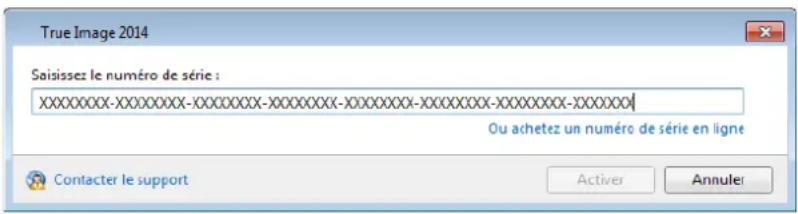
- Dans la fenêtre qui s'ouvre, collez le numéro de série complet dans la zone et cliquez sur Activer.
Boutique en ligne intégrée
Acronis True Image 2014 ajoute la fonctionnalité d'achat intégré à l'application
En utilisant la fonctionnalité d'achat intégré à l'application vous pouvez :
- Acheter la version complète lorsque votre produit en version d'évaluation expire.
- Mettre à niveau vers la version Premium
- Acheter la mise à niveau du Family Pack pour un maximum de 3 ordinateurs.
- Acheter, renouveler etmettre à niveau un abonnement au service Acronis Cloud.
- Acheter de l'espace supplémentaire sur Acronis Cloud.
Mise à niveau à partir d'anciennes versions de True Image
Si True Image est déjà installé, la nouvelle version met simplement à jour le produit; il n'est pas nécessaire de supprimer l'ancienne version et de réinstaller le logiciel.
Nous vous recommendons fortement de creer un nouveau support de demarrage après chaque mise à niveau du produit.
1.1.11 Installation des correctifs logiciels Acronis
Qu'est-ce qu'un correctif logiciel Acronis ?
Un correctif logiciel Acronis est une petite mise à jour pour les produits Acronis. Il apporte des changements à l'un ou plusieurs fichiers d'application ou clés de registre mais il ne change pas la version d'une application. Un correctif logiciel cible uniquement une version spécifique de Acronis True Image 2014, et il ne peut pas s'appliquer à toute autre version.
Avantages de l'installation des correctifs logiciels Acronis :
- L'installation des correctifs logiciels ne requiert pas beaucoup de temps et des ressources. Vous n'avez pas attendre jusqu'à la prochaine mise à jour du produit pour corriger un problème particulier.
- Un correctif logiciel est beaucoup plus petit que le package d'installation du produit, bien qu'il puisse inclure des fichiers de correctifs logériels précédents pour la cohérence.
- Si plusieurs correctifs sont disponibles, vous pouvez installer uniquement ceux qui sont nécessaires.
Tous les changements apportés par les correctifs logiciels distribués entre les mises à jour sont inclus dans les nouvelles versions du produit (mises à jour ou mises à niveau).
Où puis-je obtenir les correctifs Acronis ?
YououpouzeobtenirlescorrectifsAcronidesd'l'uneoul'autredesfaçonssuivantes:
- Trouvez-les dans la base de connaissances Acronis, téléchargez-les manuellement et installez-les sur votre ordinateur. Les articles correspondants doivent décrivent le problème à régler en détails. Chaque article peut être consulté à travers SER ou directement en recherchant la base de connaissances Acronis.
- Vous pouvez télécharger et installer les correctifs via les notifications de mise à jour dans le programme. En fonction des paramètres, ces notifications peuvent être affichées automatiquement ou manuellement en utilisant la commande Vérifier les mises à jour.
Comment installer les correctifs logiciels Acronis ?
Pour vérifier si de nouveaux correctifs logiciels Acronis sont disponibles,clinquez sur Vérifier les mises à jour dans le menu Aide. Une liste de tous les correctifs logiciels disponibles pour la version actuelle s'affichera dans un tableau et vous pourrez selectionner ceux que vous foulez installer. Lorsque vous selectionnez un correctif logarithm Acronis, ses notes de publication (changements et améliorations a été appliquées au produit) s'afficheront dessous.
Remarquez que si une nouvelle mise à jour de Acronis True Image 2014 est disponible, les correctifs logiciels Acronis ne seront pas affichés car chaque mise à jour contient tous les correctifs logiciels distribués précédemment.
Après avoir sélectionné les correctifs logiciels Acronis que vous pouze installer, cliquez sur le bouton Télecharger et Installer. De plus, si vous sélectionnez l'option Ne pas m'avertir à propos des correctifs non sélectionnés à l'avvenir, la fenêtre des correctifs logiciels n'apparaître pas jusqu'à ce qu'un nouveau correctif logiciel soit disponible. Cependant, si vous vérifie les mises à jour manuellement (Aide -> Verifier les mises à jour), la fenêtre apparaitra même si cette option est activée.
Après que tous les correctifs logiciels Acronis sont installés, cliquez sur le bouton Fermer et executer True Image pour lancer le produit.
Programme de maintenance et support
Si vous avez besoin d'assistance avec votre produit Acronis, veuilles aller sur http://www.acronis.fr/support/.
Mises à jour du produit
Vouss pouvez télécharger les dernières mises à jour pour tous vos produits logiciels Acronis enregistrés à partir de notre site Web à tout moment après vous être connecté à votre compte (https://www.acronis.fr/my/) et avoir enregistré le produit. Voir Enregistrement de vos produits Acronis sur le site Web (http://kb.acronis.com/content/4834) et le Guide de l'utilisateur pour le site Web d'Acronis (http://kb.acronis.com/content/8128).
1.2 Espace de travail du programme
Dans cette section
Onglet Pour demarrer 22
Onglet Sauvegarde et restauration 22
Onglet Synchronisation 28
L'onglet Outils et Utilitaires 31
Icones des Assistants et de la zone de notification 31
Acronis Backup Explorer 33
Intégration avec Windows 40
Menu de connexion 42
Menu des paramètres 42
Menu Aide. 43
1.2.1 Onglet Pour démarrer
Au premier lancement de Acronis True Image 2014, l'écran d'accueil s'ouvre avec l'onglet Pour démarrer sélectionné.
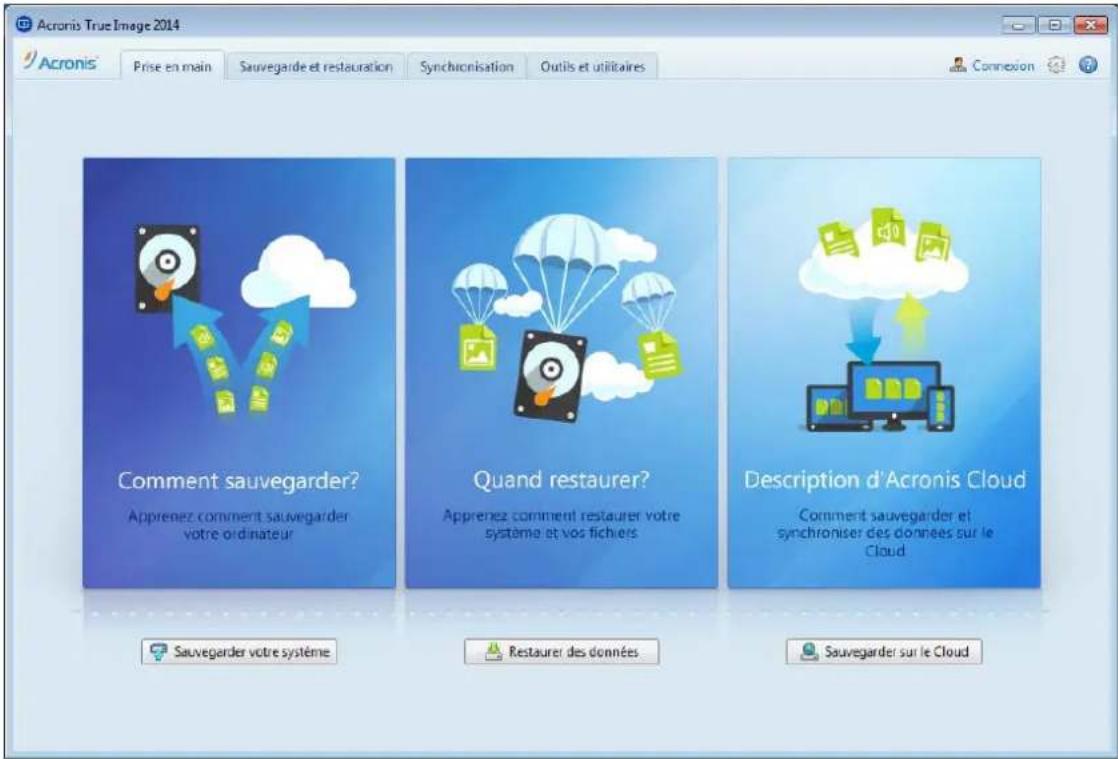
L'onglet Pour démarrer vous aidera à commencer à utiliser les principales fonctionnalités de Acronis True Image 2014, notamment la sauvégarde, la restauration et la synchronisation. Le programme vous conduit à travers les actions requises pour effectuer ces opérations.
Si vous n'avez jamais utilisé de version antérieure de True Image, nous vous conseillons de vous familiariser avec les fonctionnalités ci-dessus en passant par les étapes nécessaires pour effectuer la sauvégarde, la restauration et la synchronisation des données.
Après que vous ayez commencé à utiliser Acronis True Image 2014, il demarrera en affichtant l'onglet qui était selectionné lorsque vous ayez quitté le programme.
1.2.2 Onglet Sauvegarde et restauration
L'onglet Sauvegarde et restauration fournit un accès rapide à toutes les fonctionnalités du programme liées à la sauvégarde et à la restauration de données.
Si vous n'avez pas encore créé de sauvegarde, le programme proposera de creator une nouvelle sauvegarde ou d'ajouter une sauvegarde existante. Si vous avez au moins une sauvegarde, l'écran affichera la liste de vos sauvegardes.
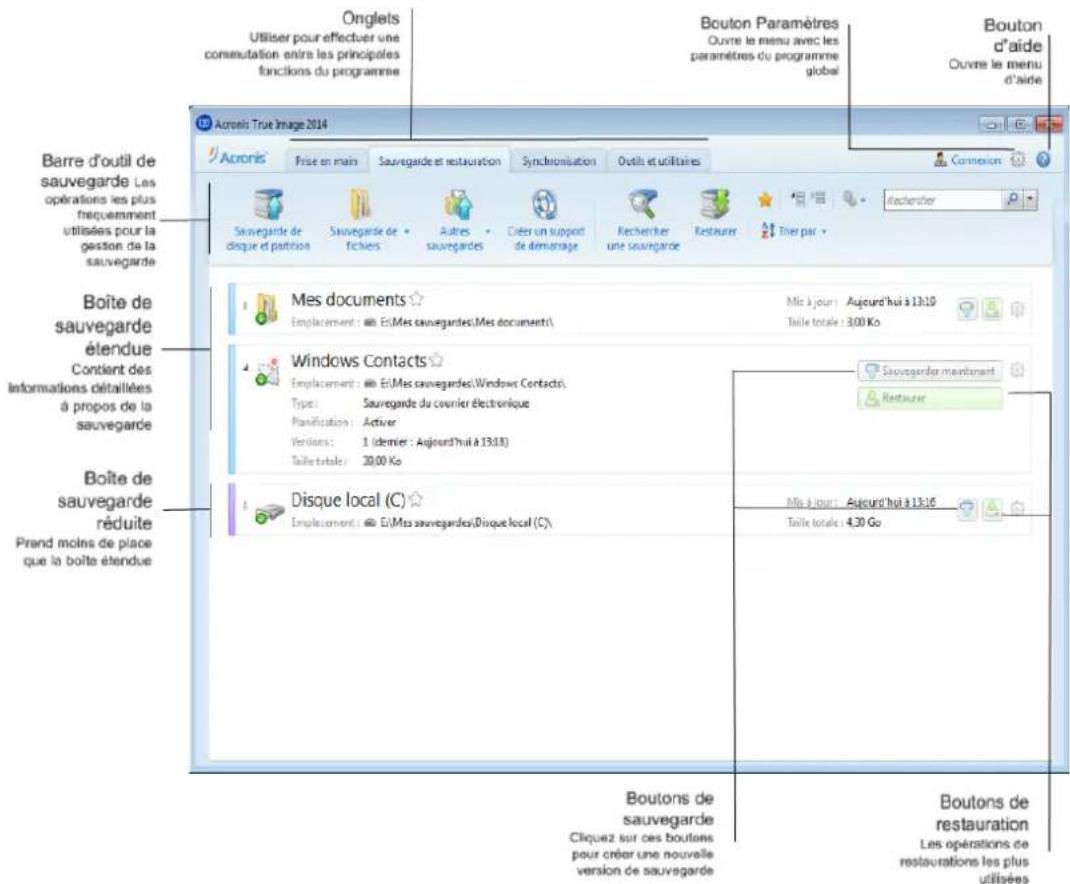
Barredoutils
Voir la description des commandes de la barre d'outils dans Barre d'outils de sauvegarde et de restauration (p. 26).
Zone des sauvegardes
Les sauvégardes que vous possédez sont affichées dans cette zone. Cette dernière donne accès à toutes les opérations sur les sauvégardes existantes et vous permet de démarrer la restauration de vos données.
- Sauvegarder maintainant - ajoute une nouvelle version de sauvegarde à la sauvegarde existante ou remplace la version de la sauvegarde existante, en fonction du modele de sauvegarde actuellement utilisé.
- Demarrer (disponible uniquement pour la sauvegarde sans arrêt) - démarre la protection par sauvegarde sans arrêt.
- Arreter (disponible uniquement pour la sauvegarde sans arrêt) - interrompt la protection par sauvegarde sans arrêt.
- Restaurer - cliquez pour restauer des données.
Lorsque la boîte d'une sauvégarde est réduite, il est possible de démarrer les opérations de sauvégarde et de restauration en cliquant sur les iconônes appropriées. Ces iconônes, de même que
I'icone du menu Opérations (un engrenage), apparaissent lorsque vous déplacez le pointeur sur la zone d'une boite de dialogue.
Vous pouvez réduire et développer la boîte de sauvêgarde en cliquant sur le triangle à côté du nom d'une sauvêgarde.
Menu des opérations
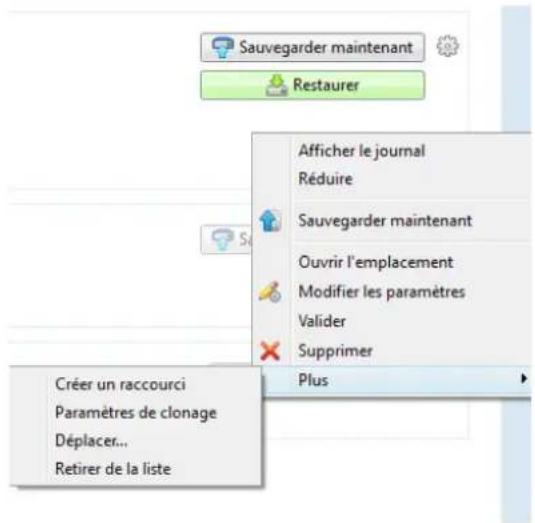
Clique sur l'icone de l'engrenage dans la boîte de dialogue d'une sauvégarde sélectionnée ou cliquer avec le bouton droit de la souris dans la zone libre de la boîte de dialogue ouvre le menu Opérations qui contient les éléments suivants :
- Afficher le journal - cliquez pour ouvrir le journal pour la sauvegarde en cours.
- Développer - développer la boîte de sauvegarde sélectionnée (disponible pour les boîtes réduites).
Réduire - réduit la boîte de sauvégarde sélectionnée en une bande étroite (disponible pour les boîtes développées). - Restaurer des fichiers (disponible pour les sauvegardes de disque seulement) - ouvre la fenêtre Backup Explorer dans laquelle vous pouvez selectionner n'importe qu'elle version de la sauvegarde.
- Sauvegarder maintainant - ajoute une nouvelle version de sauvegarde à la sauvegarde existante ou remplace la version de la sauvegarde existante, en fonction du modele de sauvegarde actuellement utilisé.
Ouvrir l'emplacement - ouvre le dossier contenant les fichiers de sauvegarde. - Editor les paramètres - permet d'editor les paramètres actuels de la sauvégarde.
- Recreer les paramètres de sauvégarde (disponible uniquement pour les sauvégardes ajoutées manuellement à la liste des sauvégards) - permet la configuration des paramètres de sauvégardes d'image, de fichiers et de courriers électroniques créés par une version antérieure de True Image. Cette option peut également apparaître pour les sauvégardes créées sur un autre ordinateur et ajoutées à la liste des sauvégards sans avoir importé leurs paramètres.
Sans parametre de sauvegarde, vous ne pourrez pas effectuer certaines operations. En particulier, vous ne pourrez pas actualiser la sauvegarde en cliquant sur Sauvegarden maintainant. Vous ne pourrez également pas modifier et cloner les parametres et la planification de la sauvegarde.
-
Valider - démarre la validation de la sauvegarde.
-
Nettoyer (disponible uniquement pour la sauvegarde sans arrêt) - ouvre la boîte de dialogue Nettoyage dans laquelle vous pouvez supprimer les versions de sauvegarde dont vous n'avez plus besoin. La chaîne de sauvegarde ne sera pas endommagée.
- Restaurer (disponible uniquement pour la sauvegarde en ligne) - ouvre l'application Acronis Cloud.
- Demarrer la sauvegarde (disponible uniquement pour la sauvegarde en ligne) - vous permet delier une sauvegarde en ligne selectionnée à l'ordinateur actuel. Pour ce faire, cliquez sur cet élément et configrez à nouveau les paramètres de la sauvegarde. Notez qu'une seule sauvegarde en ligne peut être active sur un ordinateur.
-
Supprimer - En fonction du type de sauvegarde, cette commande supprime complètement la sauvegarde de son emplacement ou vous permet de désir si vous souhaitez supprimer la sauvegarde complète ou la boîte de sauvegarde uniquement. Lorsque vous supprimez une boîte de sauvegarde, les fichiers de sauvegarde restent dans l'emplacement et vous pourrez ajouter la sauvegarde à la liste ultérieurement. Notez que lorsque vous supprimez complètement une sauvegarde, cette suppression ne peut pas été annulée.
Plus - ouvre les options supplémentaires suivantes : -
Créer un raccourci - créé un raccourci sur le Bureau. Avec ce raccourci, vous pouvez exécuter une sauvégarde sans démarrer Acronis True Image 2014.
- Consolider les versions - vous pouvez supprimer les versions de la sauvegarde dont vous n'avez plus besoin tout en conservant la cohérence de la sauvegarde.
- Cloner les paramètres - clone les paramètres actuels de la sauvégarde lorsque vous devez créé plusieurs sauvégades similaires. Clonez les paramètres de sauvégarde puis effectuez les modifications nécessaires.
- Déplacer... - clique ici afin de déplacer tous les fichiers de sauvegarde vers un autre emplacement. Les versions de sauvegarde ultérieures seront enregistrées vers le nouvel emplacement.
Si vous modifie la destination de la sauvegarde en modifient les paramétres de la sauvegarde, seules les nouvelles versions de sauvegarde seront enregistrées vers le nouvel emplacement. Les versions de sauvegarde precedentes demeureront dans l'ancien emplacement.
- Retirer de la liste - supprime la sauvegarde actuelle de la liste des sauvegardes affichée dans la zone Mes sauvegardes. Cette opération désactive également la planification de la sauvegarde supprimée (si elle était planifiée), mais cela ne supprime pas les fichiers de sauvegarde.
Avec la sauvégarde sans arrêt et la sauvégarde en ligne, le menu Opérations contienda moins d'éléments. Le menu Opérations des sauvégades créées sur un autre ordinateur et ajoutées à la liste des sauvégades sans importer les paramétres de sauvégarde aura également moins d'options.
1.2.2.1 Barre d'outil Sauvegarde et restauration
La barre d'outils en haut de l'onglet Sauvegarde et restauration contient les commandes les plus souvent utilisées afin de creer de nouvelles sauvégardes, de gérer la liste des sauvégardes, de valider les sauvégardes, etc.
| Commande Description | ||
| Sauvegarde de disque et partition | Cette fonctionnalité vous permet de protégier votre ordinateur en créé des sauvegardes de vos partitions (y compris la partition système) et de disques complets. Vous pouvez stocker les sauvegardes dans un stockage local ou sur Acronis Cloud. | |
| Sauvegarde de fichiers | Dans un stockage local | Cette fonctionnalité vous permit de sauvegarder vos fichiers et vos dossiers. |
| Vers Acronis Cloud | Cloud | Cette fonctionnalité vous permit de stocker vos fichiers et dossiers sur Acronis Cloud sécurisé. |
| Autres sauvegardes | Sauvegarde de courrier électronique | Cette fonctionnalité vous permit de sauvegarder vos messages et vos paramètres de courrier électronique. |
| Nonstop Backup | Cette fonctionnalité protège vos partitions et vos fichiers de façon ininterrompue. | |
| Créer un support de démarrage | Si vous ordinateur ne démarre pas, utilisez un support de démarrage de secours pour exécuter la version autonome d'Acronis True Image 2014 et restaurez votre système à partir d'une sauvegarde de partition système créé précédemment. | |
| Parcourir | Cliquez sur cette option pour rechercher des sauvegardes sur votre ordinateur et les ajouter à la liste des sauvegardes. Cela pourrait s'avérer utile lorsque vous possédez des sauvegards créées par une version précédente de True Image qui ne sont pas affichées dans la liste des sauvegardes. | |
| Ajouter une sauvegarde | Recherche automatique au démarrage | Ce paramètre permet l'activation ou la désactivation de la recherche de nouvelles sauvegardes au démarrage du programme. |
| Recherche maintainant | Cette commande vous permit de rechercher des sauvegardes True Image sur votre ordinateur. Toutes les sauvegardes trouvées sont ajoutées automatiquement à la liste des sauvegardes. | |
| Restaurer Clique | z sur cette option pour restaurer des données à partir de vos sauvegardes, puis sélectionnez la sauvegarde qui contient les données requises. | |
| Afficher seulement mes sauvegardes favorites | Cette icône filtré les sauvegardes que vous avez marquées en tant que favorites. | |
| Développer toutes les boîtes de sauvegarde | Cette icône développée toutes les boîtes de sauvegarde réduites. | |
| Réduire toutes les boîtes de sauvegarde | Cette icône réduit en minces bandes toutes les boîtes de sauvegarde développementés. | |
| Type Date de Trier par Date de Taille totalité | Nom | Cette commande trie toutes les sauvegardes par ordre alphasétique. |
| création | Cette commande trie toutes les sauvegardes de la plus réalisée à la plus ancienne. | |
| mise à jour | Cette commande trie toutes les sauvegardes en fonction de la date de la dernière version. Plus la dernière version de sauvegarde est réalisée, plus la sauvegarde se trouvera en haut de la liste. | |
| otale | Cette commande trie toutes les sauvegardes par taille, de la plus volumineuse à la moins volumineuse. | |
| planification Cette comma | nde tr ie toutes les sauvegardes en deux groupes - les sauvegardes avec planification et les sauvegardes sans planification qui ne peuvent être démarrées que manuellement. | |
| Résultat de l'exercution | Cette commande trie toutes les sauvegardes par le résultat de la dernière exécution - Les sauvegardes qui ont été achveées avec succès, suspendues, annulées, qui ont échoué et ne sont pas encore sauvegardées. | |
| Plus de fonctionnalités | Explorer toutes les sauvegardes | Cette commande vous permet de rechercher toutes vos sauvegardes dans Acronis Backup Explorer en utilisant la chronologie. |
| Verifier toutes les sauvegardes | Cette commande vérifie l'intégrité de toutes les sauvegardes. | |
| Mettre à jour la liste de sauvegarde | Cliquez ici pour rechercher les sauvegardes perdues. | |
| Retirer de laiste | Toutes les sauvégardes | Cette commande supprime toutes les boîtes de sauvégarde de la liste de sauvégardes. Les sauvégardes supprimées peuvent être remises dans la liste en utilisant l'outil Parcourir. |
| Boîtes qui ne sont pas encore sauvégardées | Cette commande supprime toutes les boîtes de sauvégarde « vides » de la liste de sauvégardes. Soyez prudent parce qu'après la suppression, les boîtes de sauvégarde concernées ne peuvent pas être remises dans la liste. | |
Rechnerer
Pour rechercher un fjichier sauvégarde que vous doivent restaurer, saisissez le nom du fjichier ou une partie de son nom dans le champ rechercher dans la barre de menus principale. Si la recherche donne des résultats, le programme ouvrira Acronis Backup Explorer et affichera le fjichier troué et la/les sauvégarde(s) contenant le fjichier.
1.2.3 Onglet Synchronisation
L'onglet Synchronisation vous permet de:gérer tous les aspects de votre processus des synchronisation des données : Creez de nouvelles syncs, demarrez et arretez les syncs existantes, modifiez leur parametes, supprimez les syncs inutilises, et ainsi de suite.
Chaque sync createe est representee par une case,semblables aux cases de sauevegarde. Une boite de syncs contient de brves informations a propos du processus de synchronisation correspondant et vous permit de gerer ce processus.
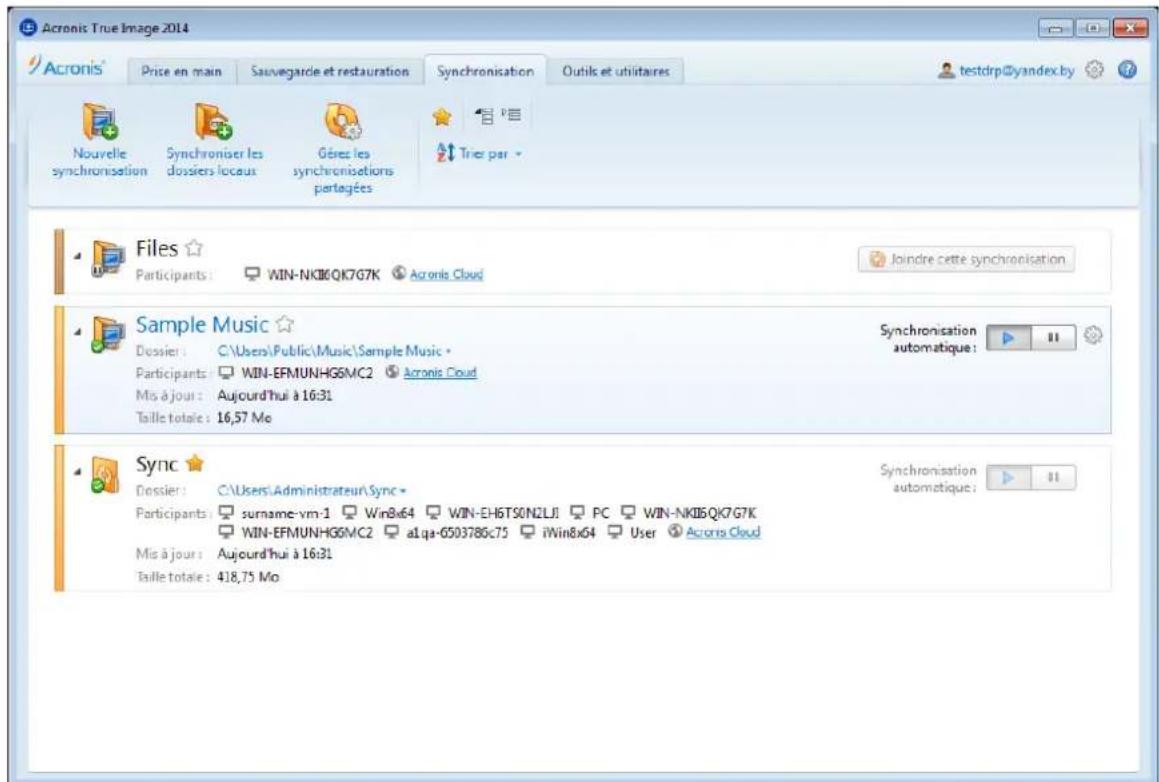
Barred'outils de la sync
Cette zone contient les éléments suivants :
- Nouvelle sync - vous permet de selectionner un dossier à synchroniser et d'envoyer une invitation à l'ordinateur avec lequel vous pouze synchroniser vos données.
Sync de dossiers locaux - vous permet de selectionner deux dossiers locaux a synchroniser.
Gérer les syncs partagées - ouvre la page Web dans laquelle vous pouvez gérer vos syncs partagées. - Afficher mes syncs préféries uniquement (icone) - filtré les syncs que vous avez marquées comme favorites.
-
Étendre toutes les syncs (icone) - étend toutes les cases de sync réduites.
Réduit toutes les syncs (icone) - réduit toutes les cases de syncétendues en bandes minces.
Trier par -
Nom - trie toutes les syncs par ordre alphabetique.
Type - trie toutes les syncs selon leur type.
Zone de la liste de la sync
La zone affiche les boîtes des syncs que vous possédez déjà. Elle fournit l'accès à toutes les opérations avec les syncs existantes.
Menu des opérations
Cliqueur sur I'icone d'engrenage dans la boite d'une syncLECTIONnee ouvre le menu des operations contenant les éléments suivants :
- Synchroniser maintainant - exécuté de force le processus de synchronisation des données. Si un processus de synchronisation a été interrompu pour des raisons (par exemple, votre connexion Internet a échoué) ou s'est terminée avec des erreurs, vous pouvez redémarrer manuellement le processus de synchronisation. Pour cela, essayez d'abord de résoudre le problème puis cliquez sur Synchroniser maintainant.
- Pause - vous permet demettre en pause et de reprendre le processus de synchronisation. Veuillez noter que I'action ne supprime pas la sync elle-même et que vos données ne seront pas perdues.
-
Partager - ouvre la fenêtre dans laquelle vous pouvez désigner des adresses de courrier électronique de personnes avec qui vous voulez inviter à partager la sync Sélectionnée.
Synchroniser avec : -
Acronis Cloud - vous permet de stocker des versions des fichier synchronisés sur Acronis Cloud.
Dossier local - vous permet une synchronisation avec un dossier local, par exemple,itué sur un disque dur externe. -
Autre ordinateur - vous permet une synchronisation avec votre autre ordinateur. Cet élément est uniquement liént pour les sync entre dossiers locaux.
-
Options de nettoyage - vous permet de définir des règles de nettoyage automatique pour les versions des fichiers synchronisés.
- Afficher le journal - ouvre le journal des opérations d'Acronis True Image 2014.
- Annuler la synchronisation - exclut l'ordinateur actuel de la sync SéLECTIONNée. Cet élément est disponible uniquement sur les ordinateurs reliés à une sync qui a été créé sur un autre ordinateur. Cette commande ne supprime pas la sync elle-même. Un ordinateur non synchronisé peut joindre de nouveau la sync ultérieurement.
- Suppression - supprime la sync. La suppression de la sync ne supprime pas le dossier synchronisé ni son contenu. Toutefois, cette action supprime sur Acronis Cloud toutes les versions des fichiers synchronisés s'ils y avaient été conservés, y compris les plus récents.
Si vous supprimez ou renommez le dossier sélectionné pour la synchronisation, Acronis True Image 2014 exclut votre ordinateur de cette synchronisation. Si vous supprimez un sous-dossier dans le dossier que vous avez spécifique pour la synchronisation, ce sous-dossier sera également supprimé de tous les autres ordinateurs.
Icône de zone de notification de la barre des tâches
Lorsqu'au moins une sync est active, l'icone correspondante apparait dans la zone de notification de la barre des tâches de Windows. Un clic droit sur l'icone ouvre le menu des raccourcis avec les éléments suivants :
Ouvrir True Image - ouvre la fenêtre principale du programme avec l'onglet Synchronisation sélectionné.
- Ouvrir le dossier de synchronisation - si vous avez une seule sync, désirir cet élément ouvre le dossier synchrisé. Si vous avez plus d'une synchronisation, cela ouvre un sous-menu dans lequel vous pouvez selectionner le dossier de synchronisation souhaité.
- Mettre en pause toutes les synchronisations - met en pause tous les processus de synchronisation.
Fichiers modifiés récément - Affiche la liste des fichiers ajoutés ou modifiés récément dans vos syncs.
- Reprendre toutes les synchronisations - redémarre tous les processus de synchronisation s'ils ont été mis en pause.
- Site Web d'Acronis - ouvre dans votre navigateur par défaut la page avec les informations à propos de la synchronisation sur le site Web d'Acronis.
Aide - ouvre l'aide d'Acronis True Image 2014.
- Désactiver la sync - supprime l'icone de synchronisation de la barre des tâches et interrupt toutes les syncs.
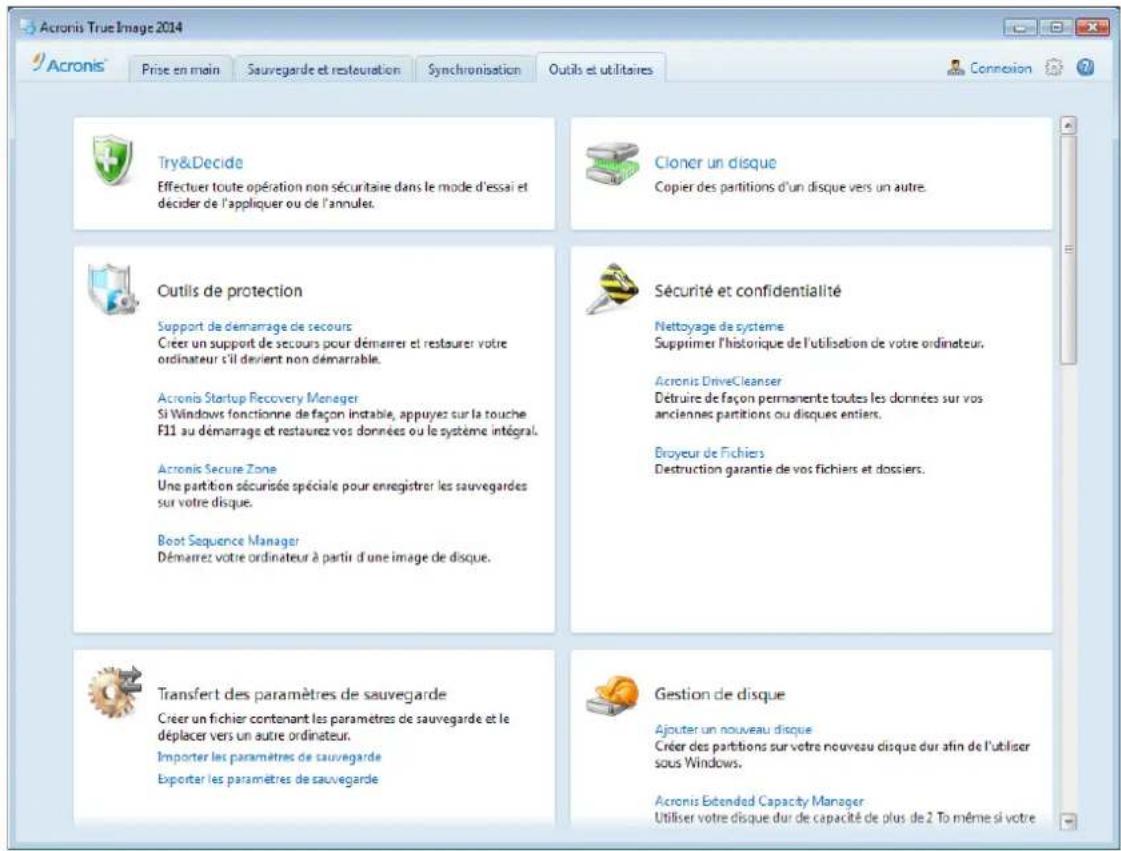
1.2.4 L'onglet Outils et Utilitaires
Cet onglet vous permet de selectionner les outils et utilisaires fournis par Acronis True Image 2014. Lancez l'outil dont vous avez besoin en cliquant sur le lien approprié. Pour plus d'informations, consultez Outils et utilisaires (p. 187).
1.2.5 Icones des Assistants et de la zone de notification
Lorsque vous utilisez les outils et utilisaires Acronis True Image 2014 disponibles, le programme utilisera dans plusieurs cas des assistants pour vous guider au travers des opérations.
Par exemple, voir la capture d'écran ci-dessous.
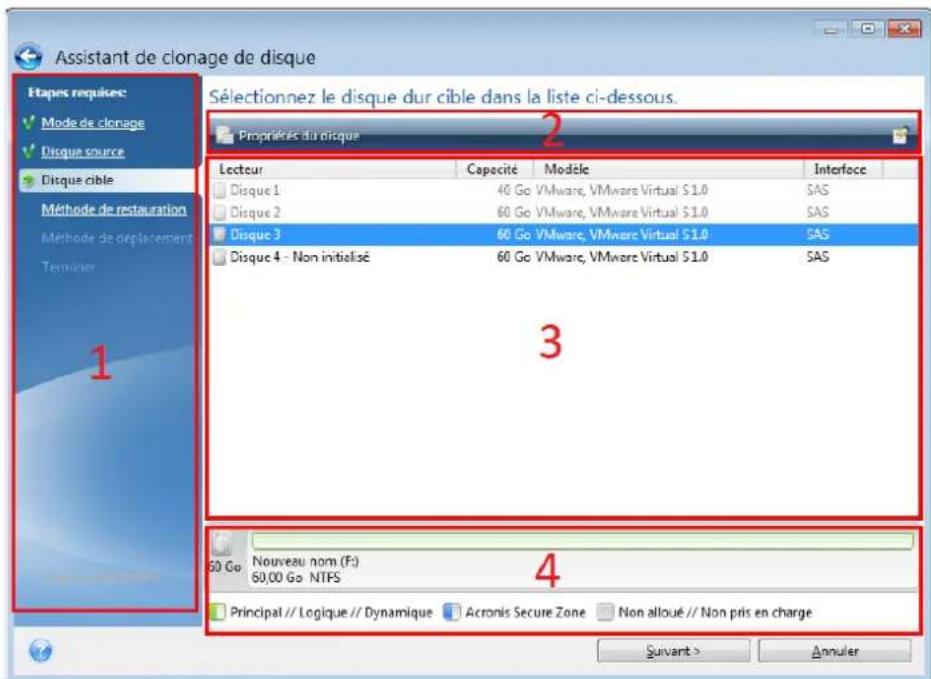
Une fenêtre de l'assistant est généralement constituée des zones suivantes :
- Voici liste des étapes à suivre pour effectuer l'opération. Une coche verte apparait à côté d'une étape achevée. La flèche verte indique l'étape actuelle. Lorsque toutes les étapes sont achveées, le programme affiche l'écran Résumé dans l'étape Terminé. Vérifiez le résumé et cliquez sur Continuer pour lancer l'opération.
- Cette barre d'outils contient des boutons permettant de gerer les objets que vous selectionnez dans la zone 3. Par exemple, la barre d'outils sur l'image contient deux boutons: Propriétés du disque et l'icone Choisir les colonnes. En cliquant sur le premier vous pouvez afficher les propriétés du disque sélectionné. En cliquant sur le second vous pouvezCHOISIR les colonnes de la table à afficher et dans quel ordre.
- Il s'agit de la zone principale ou vous selectionnez les éléments et modifiez les paramétres.
- Cette zone affiche des informations supplémentaires sur l'objet que vous seLECTIONnez dans la zone 3.
Icônes de la zone de notification de la barre de tâches
Au cours de la plupart des opérations, des icones d'indication spéciales apparaisent dans la zone de notification de la barre des tâches Windows (la partie de droite de la barre d'etat contenant l'horloge). Si vous survvlez l'icone avec la souris, vous verrez une infobulle indiquant la progression ou l'état de l'opération. Cliquer avec le bouton droit de la souris sur l'icone ouvre un menu de raccourci grâce auquel vous pouvez modifier l'état de l'opération ou annuler l'opération si nécessaire. Cette icone n'est pas dépendante de la fenêtre principale du programme. Elle est là aussi pour l'exécution en fond des sauvégardes planifiées.
1.2.5.1 Informations sur la sauvegarde
La fenêtre d'informations sur la sauvégarde fournit des informations détaillées sur la sauvégarde seLECTIONnée. Cette fenêtre est disponible dans différents assistants, tels que l'assistant de consolidation, l'assistant de montage, l'assistant de conversion, etc. Pour ouvrir la fenêtre, seLECTIONnez une version de sauvégarde et cliquez sur le bouton Dtails dans la barre d'outils.
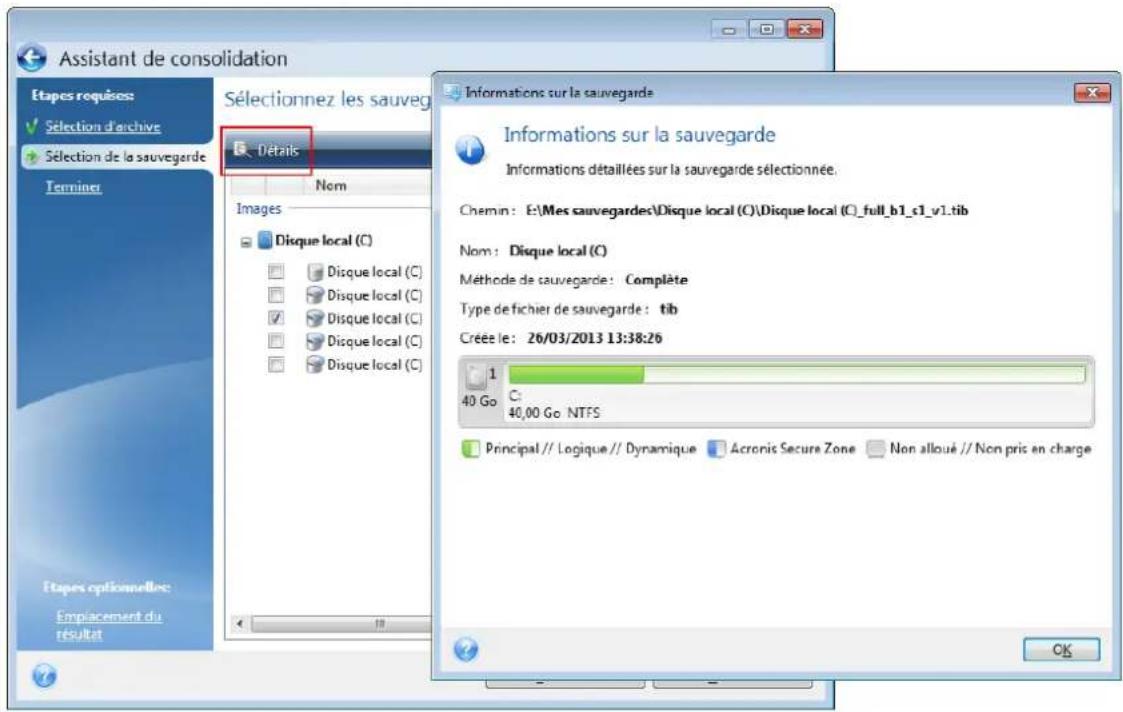
La fenêtre contient les éléments suivants :
- Chemin - emplacement ou est stockée la sauvegarde. Dans le cas d'une sauvegarde incrementielle ou différentielle, l'emplacement peut etre different de celui ou la sauvegarde complete est stockée.
Nom-le nom de la sauvegarde.
La méthode de sauvegarde peut être complète, incrémentede ou différentielle. Pour plus d'informations sur les types de sauvegarde, voir Sauvegardes complètes, incrémentedielles et différentielles (p. 46). - Type de fichier de sauvegarde - soit .tib d'Acronis ou le type de fichier compressé .zip. L'extension zip correspond uniquement aux sauvegardes de fichiers et/ou dossiers et l'extension tib peut correspondre aux sauvegardes de disques/partitions ou de fichiers/dossiers.
- Création - date et heures de création de la sauvegarde.
Commentaires - si vous avez saisi des commentaires, ils seront affichés ici.
1.2.6 Acronis Backup Explorer
Acronis Backup Explorer you fournit une mine d'informations sur vos sauvegardes: types des sauvegardes, nombres des versions des sauvegardes, dates, contenu, résultats des sauvegardes, etc. De plus, l'explorateur de sauvegarde vous permet d'explorer et de restaurer des données sauvegardees (à la fois des partitions et des fichiers individuels, et même des versions de fichiers). Il permet également d'executer des opérations sur les sauvegardes - vous pouvez les valider (uniquement les sauvegardes de disque), monter les images comme des disques et supprimer les versions des sauvegardes dont vous n'avez plus besoin.
Regardons Acronis Backup Explorer de plus pres. Il contient deux onglets pour afficher les sauvégardes et leurs contenu : Disques et partitions (disponible uniquement pour les sauvégardes de disque) et Fichiers et dossiers.
1.2.6.1 Onglet Disques et partitions
L'onglet Disques et partitions affiche et disques et les partitions sauvégardés contenus dans la version de sauvégarde sélectionnée.
L'onglet affiche l'etat des disques et des partitions au moment de la création de la version de la sauvegarde actuelle.
Vouss pouvez passer d'une version de sauvegarde à l'autre en utilisant la chronologie dans le bas de l'écran. Pour plus d'informations consultez la section Chronologie (p. 37).
Pour restaurer des disques et/ou des partitions :
- Dans la chronologie, selectionnez la version de la sauvegarde à partir de laquelle vous doivent restaurer vos disques/partitions.
La date et l'heure exactes de la version seront affichées pres du nom de la sauvegarde. Vos données seront restaurées dans l'etat dans lequel elles étaient à ce point dans le temps.
- Activez les cases correspondantes des disques ou partitions que vous voulez restaurer.
- Cliquez sur le bouton Restaurer.
Pour restaurer des fichiers et des dossiers spécifiques des sauvegardes de disque/partition :
- Cliquez sur l'onglet Fichiers et dossiers.
- Sélectionné les fichiers et dossiers à récapérer.
- Cliquez sur le bouton Restaurer.
Pour plus d'informations à propos de la restauration de fichiers et de dossiers consultez la section Onglet Fichiers et dossiers (p. 36).
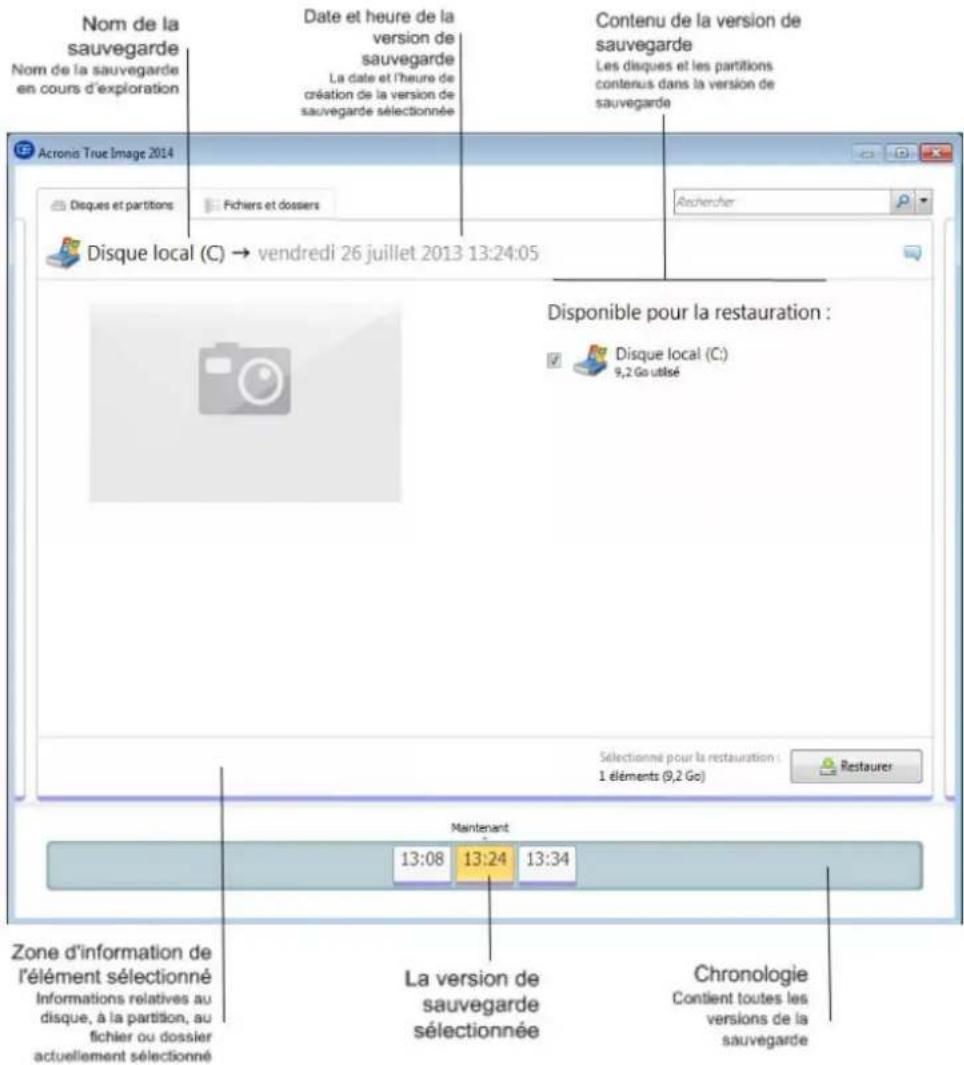
Cliquez avec le bouton droit de la souris sur la version d'une sauvegarde pour ouvrir le menu des raccourcis offrant d'autres opérations disponibles :
Restaurer - selectionnez pour restaurer la version de la sauvegarde actuelle.
- Valider - selectionnez pour vérifier l'intégrality des données de la version de la sauvegarde.
- Convertir en une sauvegarde Windows (pour les sauvegardes d'images) - Sélectionnez pour convertir le fichier TIB de la version de la sauvegarde en fichier VHD.
Monter (pour les sauvégardes d'images) - Sélectionnez pour monter la version de la sauvégarde comme disque.
Supprimer la version - selectionnez pour supprimer la version de la sauvegarde (la chaine de sauvegarde ne sera pas endommagée).
- Affichage - Sélectionnéz pour configurer la chronologie pour afficher des informations supplémentaires.
Pour trouver un fichier ou un dossier que vous devez restaurer, saisissez le nom du fichier ou du dossier dans le champ de recherche.
Les deux onglets affichent également les commentaires sur la sauvegarde et permettent l'ajout, la modification et la suppression de commentaires à la version de sauvegarde sélectionnée. Si une
version de sauvegarde n'a pas de commentaires, cliquez sur l'icone Ajouter un commentaire ( ), puis entrez vos commentaires dans la zone des commentaires et cliquez sur l'icone Enregister. S'il y a déjà un commentaire, vous pouvez le modifier après avoir cliqué sur l'icone Modifier. Lorsque vous avez terminé les modifications, cliquez sur l'icone Enregister pour enregister les commentaires modifiés ou sur l'icone Annuler pour annuler les modifications.
1.2.6.2 Onglet Fichiers et dossiers
L'onglet Fichiers et dossiers affiche les fichiers et les dossiers sauvegardés contenus dans la version de sauvegarde sélectionnée. La zone à la gauche de l'onglet affiche une arborescence et la zone à la droite le contenu de éléments de l'arborescence sélectionné.
L'onglet affiche l'état des fichiers et dossiers au moment de la création de la version de la sauvegarde. Vous pouvez passer d'une version de sauvegarde à l'autre en utilisant la chronologie dans le bas de l'écran. Pour plus d'informations à propos de l'utilisation de la chronologie voir la section Chronologie.
Pour restaurer les fichiers et/ou dossiers :
- Dans la chronologie, Sélectionnez la version de la sauvégarde à partir de laquelle vous devez restaurer vos fichiers/dossiers.
La date et l'heure exactes de la version seront affichées pres du nom de la sauvegarde. Vos données seront restaurées dans l'état dans lequel elles étaient à ce point dans le temps. - Activez les cases correspondant aux fichiers et dossiers que vous poulez restaurer (voir les règles de selection ci-dessous). Des informations brèves à propos des éléments sélectionnés (leur nombre et taille totale) seront affichées près du bouton Restaurer.
- Cliquez sur le bouton Restaurer.
Vou puez eaglement restaurer des fichiers et des dossiers en les faisant glisser sur voire Bureau ou dans un dossier selectionné dans l'explorateur Windows.
Vou ne pouvez pas restaurer des fichiers en les faisant glisser sur un site FTP, un CD/DVD enregistrable ou un autre support optique, ainsi que les fichiers ISO montés.
Règles de sélection
Les cases à cocher correspondant aux éléments peuvent être dans les états suivants :
- Activée (case cochée) - cet état indique que l'objet a été sélectionné pour la restauration. Un dossier sélectionné indique que tous les éléments dans le dossier ont été sélectionnés.
Désactivée (case non cochée) - cet état indique que l'élément n'a pas été sélectionné. - Mixte (case remplie) - cet état est disponible uniquement pour les dossiers et indique que certains éléments dans le dossier sont sélectionnés alors que d'autres ne le sont pas. Notez que vous ne pouvez pas définir l'etat en cliquant sur la case à cocher, mais vous pouvez l'activer ou la désactiver.
Selectionner un disque, une partition, un fichier ou un dossier ne signifie pas le/la seLECTIONner pour la restauration!
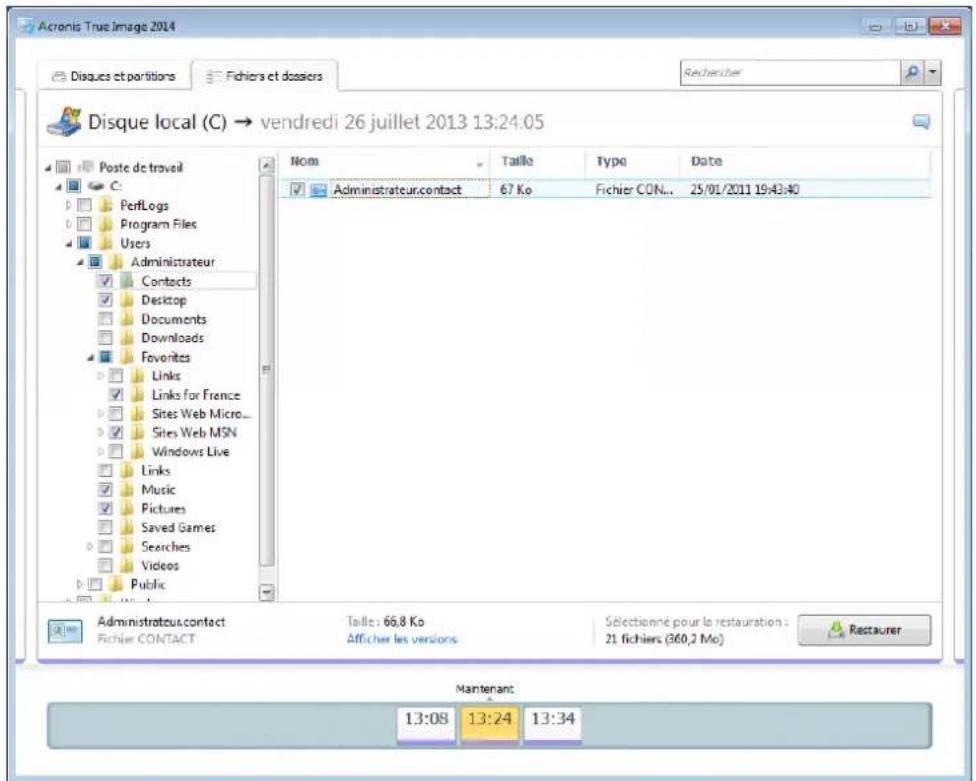
La majorité des options de l'interface situées dans cet onglet sont décrites dans la section Onglet disques et partitions (p. 34). Nous décrivons ici les options spécifiques pour l'onglet.
Lorsque vous cliquez sur une option, des informations brèves à propos de cette option sont affichées en dessous de la zone du navigateur. L'ensemble des paramétres affichés dépend du type de l'options. Cliquer sur le lien Afficher les versions ouvre la fenêtre Afficher les versions listant toutes les versions du fjichier dans la sauvegarde. Vous pouvez restaurer la version souhaitée par son heures de sauvégarde.
En double cliquant sur un fjichier dans la zone située sur la droite, vous restaurerez le fjichier vers un dosier temporaire. Acronis True Image 2014 ouvrira ensuite le fjichier en utilisant l'application qui lui est associée.
1.2.6.3 Chronologie
La chronologie située dans le bas de l'écran d'Acronis Backup Explorer affiche habituellement les informations sur les versions de sauvegarde stockées dans la sauvegarde Sélectionnée. La chronologie facilité la navigation au travers des versions des sauvegardes et vous permet de restaurer vos données dans l'état qu'elles se trouvaient à une certaine date et heures.
Les carrés qui représentent les versions de sauvegarde ont des bandes colorées au bas. La couleur des bandes dépend des types de sauvegardes (violet pour les sauvegards de disque, turquoise pour les sauvegards de fichiers, vert pour les sauvegarde sans arrêt et brun pour les autres sauvegardes, par exemple celles créées par une version précédente de True Image).
L'illustration ci-dessous montre les différents états d'une chronologie. Les états changent selon le nombre de sauvegardes et la période de temps de temps à travers laquelle vous naviguez.
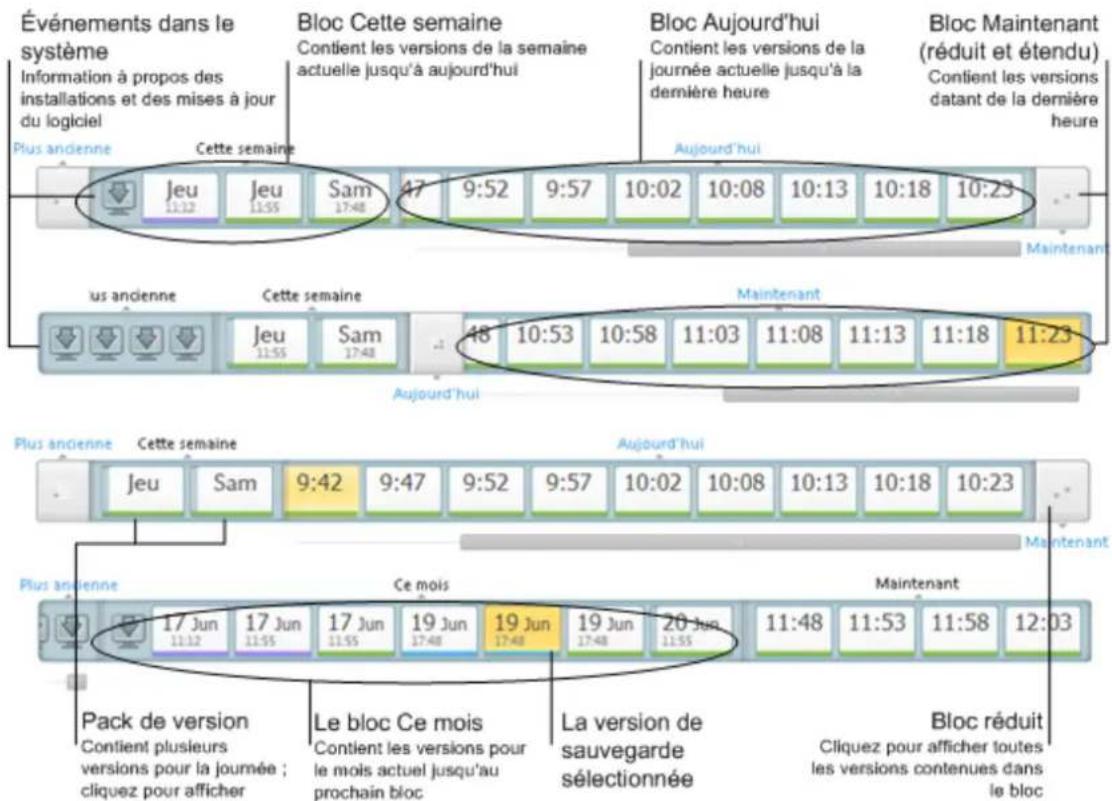
L'intervalle « Maintenant » affiche les versions de sauvegarde créées pendant la dernière heures. Lors de l'utilisation de sauvegarde sans arrêt, les versions des sauvegardes peuvent être créées aussi souvent que toutes les cinq minutes.
L'intervalle « Aujourd'hui » affiche les versions de sauvegardes créées depuis le début du jour actuel jusqu'à la dernière heures.
L'intervalle « Semaine » peut etre nomme soit « Semaine derniere » soit « Cette semaine »
Lorsque aujourd'hui est lundi, mardi ou mercredi, l'intervalle « Semaine » est nommé « Semaine dernière ». Dans de tels cas la chronologie affiche les versions de sauvegarde créées pendant la semaine précédente et depuis le commencement de la semaine actuelle jusqu'au commencement de la journée actuelle.
Lorsque aujourd'hui est jeunesi, vendredi, samedi ou dimanche, l'intervalle « Semaine » est nommé « Cette semaine ». Dans de tels cas la chronologie affiche les versions de sauvegarde créées depuis le commencement de la semaine actuelle jusqu'au commencement de la journée actuelle.
L'intervalle « Mois » peut être nommé soit « Mois dernier » ou « Ce mois »
Lorsque aujourd'hui est n'importe qu'elle date du premier au 15ème jour du mois, l'intervalle « Mois » est appelé « Mois dernier ». Dans ce cas la chronologie affiche les versions des sauvegardes créées pendant le mois dernier et depuis le commencement du mois actuel jusqu'à l'intervalle « Semaine »
Lorsque aujourd'hui est n'importe qu'elle date du 16ème au 31ème jour du mois, l'intervalle « Mois » est appelé « Ce mois ». Dans ce cas la chronologie affiche les versions des sauvégardes créées depuis le début du mois actuel jusqu'à l'intervalle « Semaine »
L'intervalle « Cette année » affiche les versions des sauvégardes créées depuis le début de l'année actuelle jusqu'à l'intervalle « Mois ».
L'intervalle « Plus anciennes » affiche les versions des sauvégardes créées avant le début de l'année en cours.
Travailler avec les intervalles de temps et les versions des sauvegardes
Les intervalles de temps peuvent être développés (lorsque le nombre de versions de sauvegardes tient dans la chronologie) ou groupés dans un « bloc » carré. Lorsqu'un intervalle de temps est développé, les carres représentant les versions des sauvegardes peuventContainir une icône d'advertisement ou d'erreur. Ces icones indiquent que des avertissements ou des erreurs ont été écrites dans le journal pendant la création de la version.
Si plus d'une version de sauvegarde a ete creee pendant une journee a l'intérieur d'un intervalle de temps « Semaine», « Mois», « Année » ou « Plus ancienne», la date est affichee sur la chronologie par une icone « pack de version » special.
Si vous survirez un bloc groupé pendant plus d'une demi-seconde, une bulle affichera les informations à propos du début de l'intervalle de temps, sa fin et le nombre de versions de sauvegardes qu'il contient.
Si vous survvlez une version de sauvegarde à l'intérieur d'un intervalle de temps développé, une bulle affichera plus d'informations détaillées à propos de la version de sauvegarde.
Cliqueur sur un bloc groupé ou sur son nom au dessus ou en dessous de la chronologie développement a l'intérieur de temps correspondant. Si le nombre de versions de sauvegardes à l'intérieur de l'intérairie de temps est trop grand pour tener dans la chronologie, la ligne de défilament horizontale vous permet de naviguer au travers des versions de sauvegardes à l'intérieur de l'intérairie de temps.
Si vous sélectionné un autre bloc groupé et qu'il n'y a pas assez d'espace pour afficher toutes les versions de sauvegarde du bloc nouvellement étendu, alors le bloc étendu actuel se réduira.
En cliquant sur une version de sauvegarde, vous la selectionnez dans l'explorateur de sauvegarde.
Menu des raccourcis
Clique avec le bouton droit de la souris sur la chronologie ouvre le menu des raccourcis. Le contenu du menu changera selon l'élément sélectionné.
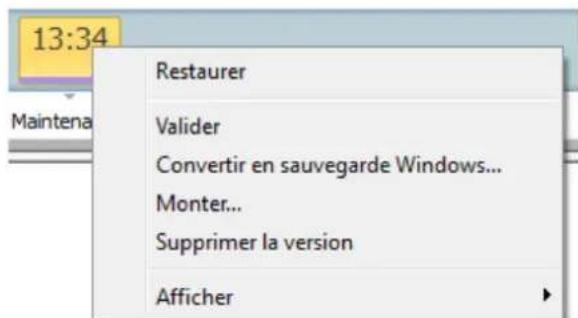
Version de la sauvegarde de disque :
Restaurer
- Valider
Convertiren sauvegarde Windows...
Monter...
Supprimer la version
Version de la sauvegarde de fichiers :
- Valider
Supprimer la version
Version de la sauvegarde sans arrêt :
- Explorer et restaurer
Supprimer la version
Packs de la version de la sauvegarde et blocs de temps :
Clique avec le bouton droit de la souris sur un pack de version groupé ou un bloc d'intervalle de temps ouvre le menu des raccourcis avec un élément unique :
Développer
Afficher des informations supplémentaires sur la chronologie
Vouss pouvez également définir la chronologie pour afficher des informations supplémentaires. Les commandes appropriées sont disponibles dans le sous-menu Affichage. Le sous-menu Affichage s'ouvre en cliquant avec le bouton droit de la souris sur une version de sauvegarde ou sur l'espace libre de la chronologie.
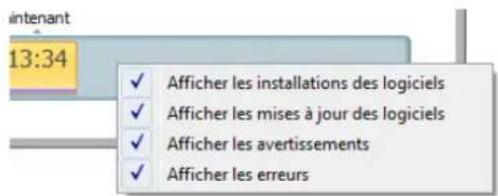
- Afficher les installations des logiciels - si cette option est activée, la chronologie affiche des iconées qui indiquent les moments ou de nouveaux programmes ont été installés sur votre ordinateur.
- Afficher les mises à jour des logiciels - si cette option est activée, la chronologie affiche des iconées qui indiquent les mises à jour de Windows et des programmes installés sur votre ordinateur.
- Afficher les averissements - si cette option est activée, la chronologie affiche toutes les versions de sauvegarde qui ont ete intercompues ou qui se sont terminées avec des messages d'avertissement (activee par defaut).
- Afficher les erreurs - si cette option est activée, la chronologie affiche les versions de sauvegarde échoué et les versions de sauvegarde qui se sont terminées avec des erreurs.
1.2.7 Intégration avec Windows
Pendant l'installation, Acronis True Image 2014 rend possible une(Meilleure integration avec Windows. Une telle fusion vous permet de tirer le meilleur profit de votre ordinateur.
Acronis True Image 2014 intégre les composants suivants :
Les éléments Acronis dans le menu Demarrer de Windows.
Le bouton Acronis True Image 2014 dans la barre des tâches.
[Facultatif] L'onglet Restauration Acronis dans la fenetre Propriétés d'un fichier.
[Facultatif] Commandes du menu contextuel.
Voir les détails à propos des composants optionnels dans Paramètres d'intégration (p. 41).
Menu Demarrer de Windows
Le menu Demarrer affiche les commandes, outils et utilisaires d'Acronis. Ils vous donnent accès aux fonctionnalités de True Image sans avoir à demarrer l'application.
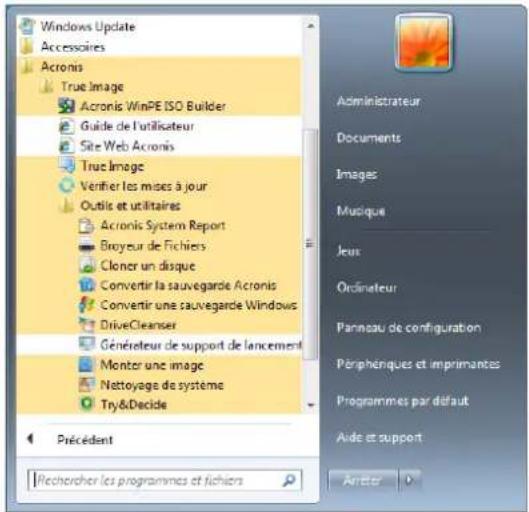
Le bouton Acronis True Image 2014 dans la barre des tâches
Le bouton Acronis True Image 2014 dans la barre des tâches de Windows affiche la progression et le résultat des opérations d'Acronis True Image 2014.

1.2.7.1 Paramètres d'intégration
Vou puez selectionner les composants d'Acronis qui devraient etre integres dans Windows.
L'onglet Acronis Recovery dans la fenetre Propriétés
Selectionnez cette option pour ajouter l'onglet Acronis Recovery à la fenêtre Propriétés. Pour ouvrir la fenêtre, cliquez avec le bouton droit de la souris sur le fichier ou le dossier choisi puis cliquez sur Propriétés. L'onglet Acronis Recovery vous permet d'afficher et de restaurer des versions du fichier ou du dossier sélectionné.
Si vous renommez un fichier ou un dossier protégé par Acronis Nonstop Backup ou inclus dans une sauvegarde normale, les versions de l'élement renommé dans l'onglet Acronis Recovery disparaîtrent. Elles peuvent réapparaitre après un certain temps.
Commandes du menu contextual
Cliquez avec le bouton droit de la souris sur un fichier, un dossier, une partition ou un disque dans l'explorateur Windows pour ouvrir le menu contextuel. Ce menu, qui inclut les commandes Windows, peut également inclure les commandes Acronis telles que la Sauvegarde, Acronis Recovery, etc.
1.2.8 Menu de connexion
Cliqueur sur le bouton Connexion ouvre une fenetre de connexion à votre compte Acronis. ÀpRES your connecton, l'element Connexion est remplaced par I'adresse e-mail de votre compte.
Cliqueur l'adresse e-mail de votre compte ouvre un menu prsentant les éléments suivants :
- Mon compte - cliquez sur ce bouton pour aller sur l'écran permettant de voir les informations sur votre compte et de les modifier.
- Acronis Cloud - cliquez sur ce bouton pour ouvrir la page de votre compte sur le site Web Acronis.
La ligne du dessous indique le pourcentage d'utilisation de votre espace sur Acronis Cloud.
- Compte de mise à niveau—clinquez sur ce bouton pour lancer la procEDURE de mise à niveau d'un abonnement payé.
- Déconnexion - cliquez sur ce bouton pour vous déconnecter du compte actif. Cela peut etre utile si vous avez plus d'un compte.
1.2.9 Menu des paramètres
Avec le menu des paramétres, vous pouvez définir ou modifier certains paramétres de Acronis True Image 2014. Pour ouvrir le menu, cliquez sur l'icone d'engrenage dans le coin supérieur droit de l'écran du programme. Le menu des paramétres contient les éléments suivants:
- Afficher le journal - ouvre le journal des opérations de Acronis True Image 2014.
Integrer True Image à Windows... - permet la selection des composants d'Acronis à intégrer dans Windows. - Programme d'amélioration du produit - permet de rejoindre ou de quitter le programme d'amélioration du produit d'Acronis. Pour plus d'informations à propos du programme, cliquez En savoir plus sur le lien dans la fenêtre ouverte.
- Paramétres d'expiration du déali - vous permet de définir l'intervalle pendant lequel le programme doit attendre votre réponse. Pour plus d'informations, consultez Paramétres d'expiration du déali (p. 42).
1.2.9.1 Paramètres du délié d'attente
Quelquefois, un message d'erreur ou d'avertissement peut interrompre l'execution d'une opération. Pour poursuivre l'opération, des informations supplémentaires ou une décision de l'utilisateur est requise.
Une telle situation peut se produit, par exemple, pendant une opération de sauvegarde quand l'espace de stockage dans l'emplacement cible devient insuffisant pour terminer la sauvegarde. Le programme attendra votre contrôle, à savoir si vous poulez annuler la sauvegarde, libérer de l'espace de stockage ou selectionner un autre emplacement cible pour la sauvegarde.
Les paramètres du début d'attente vous permettent de désigner l'intervalle pendant lequel le programme doit attendre toute intervention. Faites glisser le curseur vers la croite pour définiir l'intervalle (en minutes). Veuillez prendre note qu'un réglage sur Infini n'est pas recommandé. Si votre réponse n'est pas reçue pendant l'intervalle, l'opération sera annulée.
1.2.10 Menu Aide
Le menu Aide vous permet d'ouvrir l'aide du programme, d'effectuer certaines opérations, de voir le numéro de build du produit, etc. Pour ouvrir le menu,CLSuez sur I'icone du point d'interrogation dans le coin supérieur droit de I'écran du programme. Le menu Aide contient les éléments suivants :
Aide - ouvre l'aide du programme.
- Générer le rapport système -CLSiquez ici afin de générer un rapport système Acronis pour l'envoyer à l'assistance client d'Acronis.
Assistance client - vous amène à la page Internet de l'assistance client d'Acronis.
- Vérifier les mises à jour - cliquez ici afin de vérifier les mises à jour d'Acronis True Image 2014 (vous pouvez également désactiver ou activer la vérification automatique des mises à jour en cochant ou découvertant la case Vérifier automatiquement les mises à jour au démarrage).
- Activer - cliquez ici afin d'activer le produit.
- Modifier le numéro de série - cliquez ici afin de modifier le número de série du produit.
- Passer à la version complète - cliquez ici pour acheter la version complète du produit si vous utilisez la version d'évaluation.
Site Web d'Acronis - vous amène au site Web d'Acronis.
- À propos de True Image - montre les informations relatives à Acronis True Image 2014 y compris le numéro de série et le numéro de version du produit.
2 Comment faire...
À cause de la taille de ce guide d'utilisateur, il peut être parfois difficile de trouver une façon d'exécuter une tâche particulière.
Cette sectioniste certaines taches frquement utilisées et fournit les liens aux sections appropriées du guide de l'utilisateur.
Cliquez sur le numéro de la page correspondant (ou sur le lien, si vous consultez l'aide) si vous avez besoin d'informations pour :
protégé intégralement votre système contre un sinistre (p. 163)
- restaurer votre système lorsque votre ordinateur refuse de démarrer (p. 92)
- sauvegarder vos images, documents financiers, musique et video (p. 53)
restaurer vos photos, documents financiers, musique et video, etc. (p. 111)
protégéurêtre travail continu de façon ininterrompue (p.59)
sauegarder voire courrier electronique (p. 56)
restaurervoirecourrierélectronique(p.111)
■ synchroniser le contenu de votre dossier avec un dossier sur un ordinateur d'un parent ou d'un ami. (p. 133)
synchroniser deux dossiers locaux (p. 132)
partagervoiredossieravecd'autrespersonnes(p.141)
- créer des liens publics vers vos fichiers et dossiers (p. 142)
vous abonner au service Acronis Cloud (p. 147)
- sauvegarder vos données sur Acronis Cloud (p. 147)
restaurer vos données à partir d'Acronis Cloud (p. 156)
cloner leur disque (p. 218)
actualiser automatiquement vos sauvegardes : schémas de sauvegarde (p. 70) ou Planification (p. 177)
- creer un support de démarrage de secours (p. 190)
créer une clé USB de démarriage (p. 195)
youassurerqueyoursupportdesecourspeutetreutilisedolorquevouen aurezbesoin(p.166)
- essayer certains changements à votre système sans prendre aucun risque (p. 205)
créer et utiliser Acronis Secure Zone (p. 212)
restaurer votre ancienne sauvegarde vers un nouveau matériel/migrer le système à partir d'un ordinateur vers un autre (p. 113)
ajouter et partitionner un nouveau disque dur (p. 227)
- vous assurer que vos données ne sont pas accessibles aux autres personnes (p. 77)
trouver une sauvegarde qui contient le fichier que vous doivent restaurer (p. 181)
migrer notre système vers un SSD (p. 172)
verifier l'alignment des partitions SSD (p. 175)
corriger l'alignment des partitions SSD (p. 175)
- créé un ISO WinPE 3.0 personalisé compteant vos pilotes (p. 202)
3 Sauvegarde des données
Acronis True Image 2014 inclut une mine de fonctionnalités de sauvegarde sophistiquées qui plainont même à un professionnel des technologies de l'information. Elles vous permettent de sauvegarder vos disques (partitions), fichiers et courriers électroniques. Vous pouze désirir l'une des fonctionnalités de sauvegarde qui vous convient le mieux ou toute les utiliser. Les sections ci-dessous décrivent les fonctionnalités de sauvegarde plus en détails.
Dans cette section
Différence entre des sauegardes de fichiers et les images de disque/partition....45
Sauvegardes complètes, incrémentedielles et différentielles 46
Nommage de fichier de sauvegarde 48
Sauvegarde de disques et partitions 50
Sauvegarde de fichiers et de dossiers 53
sauegarde de couriers electroniques. 56
Utilisation d'Acronis Nonstop Backup 58
Effectuer des copies de réserve pour vos sauvegardes 64
Comment creer un support amovible demarrable avec une sauvegarde 65
Sauvegarde vers différents emplacements. 66
Ajout d'une sauvegarde existante à la liste 68
Suppression des sauvegardes et des versions de sauvegarde 68
Options de sauvegarde 69
Validation des sauvegardes 89
Consolidation des versions de sauvegarde 90
Clonage des paramètres de sauvegarde 91
3.1 Différence entre des sauvégardes de fichiers et les images de disque/partition
Lorsque vous sauvegardez des fichiers et dossiers, seuils les fichiers et l'arborescence de dossier sont compressés et stockés
Les sauvégardes de disques/partitions sont différentes des sauvégardes de fichiers et dossiers Acronis True Image 2014 stocke un instantané exact du disque ou de la partition. Cette procédure est appelée « création d'une image de disque » ou « création d'une sauvégarde de disque », et la sauvégarde qui en résultat est souvent appelée « une image de disque/partition » ou « une sauvégarde de disque/partition »
Une sauvegarde de disque/partition contient toutes les données stockées sur le disque ou la partition:
- piste zéro du disque dur avec le secteur de démarrage principal (MBR) (applicable aux sauvegardes de disque MBR uniquement).
-
Une ou plusieurs partitions, y compris :
-
code de démarrage.
- Metadonnées du système de fichiers, y compris les fichiers de service, la table d'allocation des fichiers (FAT) et l'enregistrement de démarrage de la partition.
-
Données du système de fichiers, y compris le système d'exploitation (fichiers systèmes, registre, pilotes), les données de l'utilisateur et les applications logicielles.
-
Partition réservée au système, le cas échéant.
- Partition système EFI, le cas échéant (applicable aux sauvégardes de disque GPT seulement).
Par défaut Acronis True Image 2014 stocke uniquement les secteurs du disque dur qui contiennent des données. De plus, Acronis True Image 2014 ne sauvegarde pas les informations du fichier d'échange (pagefile.sys) sous Windows XP et les versions plus récentes, ainsi que celles de haberfil.sys (un fichier qui conserve le contentu de la RAM lorsque l'ordinateur se met en état d'hibernation). Cela réduit la taille de l'image et accelère la création et la restauration d'image.
Vou puez modifier cette methode par defaut en activant le mode secteur par secteur. Dans ce cas, Acronis True Image 2014 copie tous les secteurs du disque dur, pas seulement ceux qui contiennent des données.
3.2 Sauvegardes complètes, incrémentielles et différentielles
Acronis True Image 2014 propose trois méthodes de sauvegarde :
Méthode complète
Le résultat d'une méthode completé d'opération de sauvégarde (connu aussi comme version de sauvégarde completé) contient toutes les données au moment de la création de la sauvégarde.
Example: À chaque jour, vous écrivez une page de votre document et vous le sauvegardez en utilisant la méthode completé. True Image enregistre le document en entier chaque fois que vous exécutez la sauvegarde.
1.tib, 2.tib, 3.tib, 4.tib - versions de sauvegarde complète.
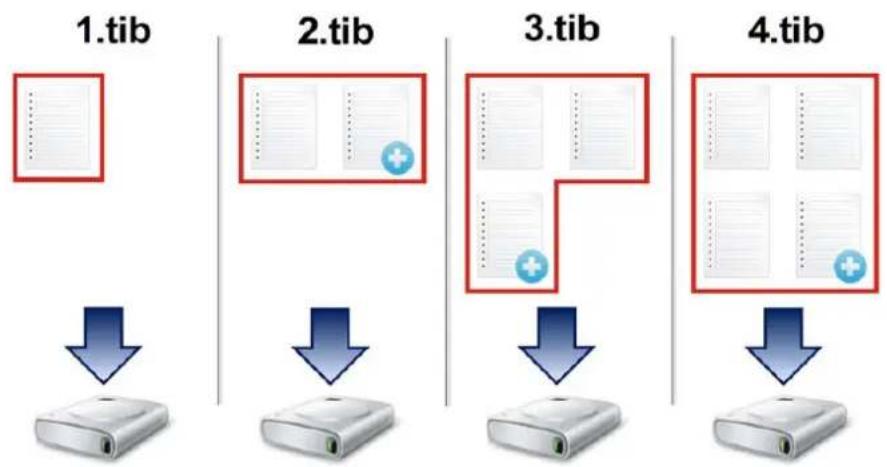
Informations supplémentaires
Une version de sauvegarde compte constitue la base des sauvegardes incrementielles et diffrentielles suivantes. Elle peut également être utilisée comme sauvegarde autonome. Une sauvegarde compte autonome peut être une solution optimale si vous ramenez souvent le système dans son état initial ou si vous préférez ne pas gérer plusieurs versions de sauvegarde.
Méthode incrémentielle
Le résultat d'une méthode incréementelle d'opération de sauvegarde (connu aussi comme version de sauvegarde incréementelle) contient uniquement les fichiers qui ont été modifiés depuis la dernière sauvegarde.
Example: À chaque jour, vous écrivez une page de votre document et vous le sauvegardez en utilisant la méthode incrémentede. True Image enregistre la nouvelle page chaque fois que vous exécutez la sauvegarde.
Remarque: La première version de sauvegarde que vous creez utilise toujours la methode complete.
1.tib - version de sauvegarde complète.
2.tib, 4.tib, 3.tib - versions de sauvegarde incrémentielle.
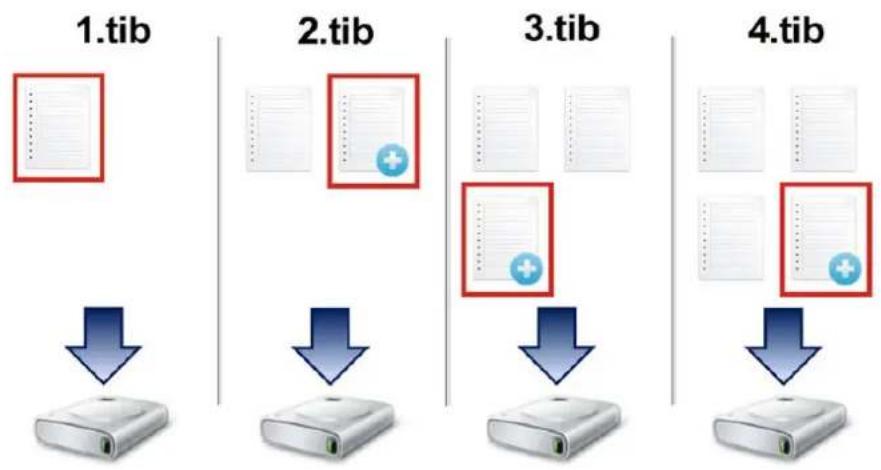
Informations supplémentaires
La méthode incrémentede est la plus utile lorsquevouvezeffectuersoonventdesversionsdesauvegarde et avoir la possibilité de revenir à un point spécifique dans le temps. D'une façon générale,les versions des sauevagarde incrémentede sont considérablement moins volumineuses que les versions des sauevagode complète ou différentielle.
Cependant, les versions de sauvegarde incréementielle nécessitent plus de travail pour le programme lorsque vous effectuez une restauration. Dans l'exemple ci-dessus, afin de restaurer l'ensemble des travaux à partir du fichier 4.tib, True Image doit dire les données à partir de toutes les versions de sauvegarde. Par conséquent, si vous perdrez une version de sauvegarde incréementielle ou si elle est endommagée, toutes les sauvegardes incrémentielles ultérieures sont inutilisables.
Méthode différentielle
Le résultat d'une méthode différentielle d'opération de sauvégarde (connu aussi comme version de sauvégarde différentielle) contient uniquement les fichiers qui ont été modifiés depuis la dernière sauvégarde complète.
Example: À chaque jour, vous écrivez une page de votre document et vous le sauvegardez en utilisant la méthode différentielle. True Image enregistre le document en entier, sauf la première page stockée dans la version de sauvegarde complète.
Remarque : La première version de sauvegarde que vous creez utilise toujours la methode complete.
1.tib - version de sauvegarde complète.
2.tib, 4.tib, 3.tib - versions de sauvegarde différentielle.
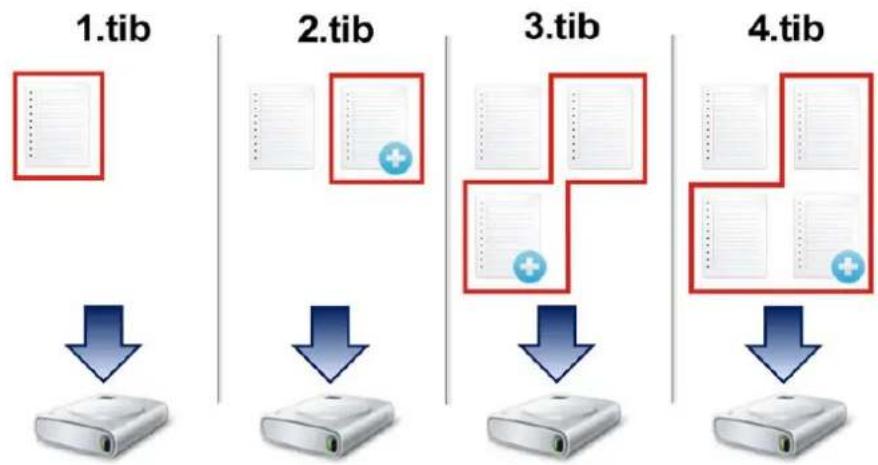
Informations supplémentaires
La méthode différentielle un intermédiaire entre les deux premières approches. Elle nécessite moins de temps et d'espace qu'une sauvegarde « complete», mais plus qu'une sauvegarde « Incrémentielle». Pour restaurer des données à partir d'une version de sauvegarde différentielle, True Image n'a besoin que de la version de sauvegarde différentielle et la dernière version complète. Par conséquent, la restauration à partir d'une version de sauvegarde différentielle est plus simple et plus faisable que la restauration à partir d'une version de sauvegarde incrémentielle.
Une sauvégarde incrémentede ou différentielle crée apres une défragmentation de disque peut etre considérablement plus volumineuse que d'habitude. Cela tient au fait que le programme de défragmentation modifie les emplacements de fichiers sur le disque et que les sauvegardes refletent ces modifications. Par conséquent, nous vous recommandons de recrérer une sauvégarde complète après la défragmentation de disque.
Vous doivent habituèment configurer un schéma de sauvêgarde personnelisé pour désirir la méthode de sauvêgarde que vous souhaitez. Pour plus d'informations, voir Modèles personalisés (p. 72).
3.3 Nommage de fichier de sauvegarde
Par défaut, le programme cree pour chaque tache un dossier distinct avec le nom de la tache, et ensuite stocke dans le dossier toutes les sauegardes de la tache (par exemple, D:\Mes sauegardes\System)
Un nom de fichier de sauvegarde possede les attributs suivants :
nom de la tache
type de la sauvegarde (full, inc, diff :full, incremental, differential).
- numero de la sauvegarde, le cas echéant (sous la forme de b#)
- numero de la tranche, le cas échéant (sous la forme de s#)
- numero du volume, le cas échéant (sous la forme de v#)
- macros, le cas échéant (peut être n'importe qu'elle partie d'un nom, par exemple, au début ou à la fin)
Si une partie d'un nom n'est pas utilisé (la sauvegarde possède un seul volume), cette partie n'est pas ajoutée, par exemple, si la sauvegarde ne possède pas de volume, elle n'aura pas le suffixe « v ». Les suffixes « b » et « s » sont toujoursprésentés.
Ainsi, un nom de sauvegarde peut ressembler à ceci (prénez note que « 24.05.2012 » dans l'exemple suivant est une macro facultative):
my Documents full_b3_s1_v1.24.05.2012.tib
my Documents full_b3_s1_v2.24.05.2012.tib
my Documents full_b3_s1_v3.24.05.2012.tib
my Documents full_b3_s1_v4.24.05.2012.tib
my Documents inc_b3_s2_v1.26.05.2012.tib
my Documents inc_b3_s2_v2.26.05.2012.tib
my Documents inc_b3_s2_v3.26.05.2012.tib
Vous pouvez utiliser des chiffres dans les noms de vos sauvegardes, et cela n'affectora pas notre numération interne. Si vousutilisiez notre méthode d'affection de nom, comme I'ajout de « full_b3_S5 » au nom de votre sauvegarde, le programme ajoute les attributs après votre nom, ainsi le nom ressemble à ceci :
Si vous créez une nouvelle sauvégarde et qu'il existe déjà un fichier avec le même nom, le programme ne supprime pas l'ancien nom mais il ajoute au nouveau fichier le suffixe « -nummer», par exemple my_documents_full_b3_s4-1.tib.
Dans le cas d'une consolidation, nous renommons la sauvegarde consolidée en la rendant première dans la chaine et nous renommons toutes les autres archives de sorte à ce que l'affection des noms à la chaine ne soit pas interrompue :
Par exemple, vous avez les fichiers de sauvegarde suivants :
et foulez consolider les trois premiers fichiers. La sauvegarde réalisante sera nommée backup_full_b1_s1.tib car elle devient une sauvegarde complète et la première dans la chaîne.
Toutes les autres sauvegardes seront nommées backup_inc_b1_s2.tib,
Si vous nettoyez les chaînes sans consolidation en supprimant des chaînes entières, le programme ne renommera pas toutes les autres sauvégardes et il continue à compter les sauvégardes sans réinitialisation. Par exemple, vous avez les sauvégardes :
Vou decidez de supprimer la premiere chaine, c'est a dire b1. Il vous restera les fichiers suivants :
backup_full_b2_s1.tib
Si vous continue la creation de sauvegardes, la chaine suivante sera nommée comme suit :
3.4 Sauvegarde de disques et partitions
Contrairement aux sauvégardes de fichiers, les sauvégardes de disques et de partitions contiennent toutes les données stockées sur le disque ou la partition. Ce type de sauvégarde est généralement utilisé pour créé une copie exacte d'une partition système de tout le disque système. Cette sauvégarde vous permet de restaurer votre ordinateur lorsque Windows ne fonctionne pas correctement ou ne peut pas démarrer.
Pour sauvegarder des partitions ou des disques :
-
Lancez Acronis True Image 2014.
-
Dans l'onglet Sauvegarde et restauration, cliquez sur Sauvegarde de disque et partition. Cela ouvre la fenetre Sauvegarde de disques.
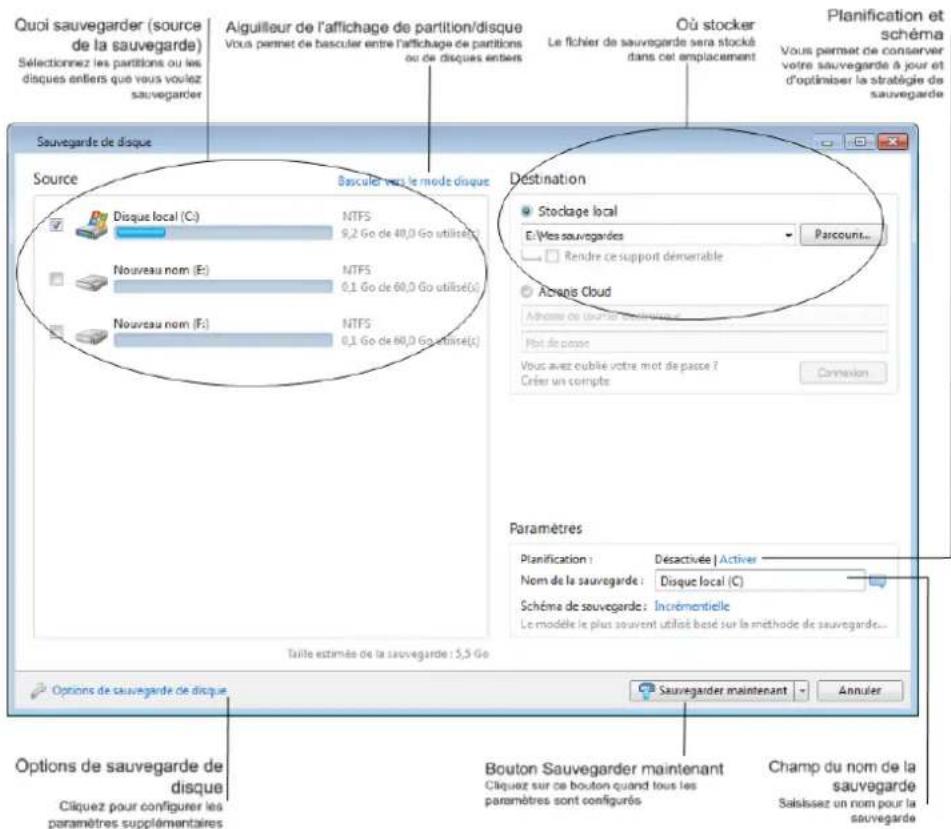
- Dans la fenêtre qui s'ouvre, Sélectionnez une partition à sauvégarder en cochant la case correspondante.
Si vous souhaitez sauvegarder plusieurs partitions, cochez toutes leurs cases dans la liste. Si le disque a plusieurs partitions et que vous pouze sauvegarder le disque entier, cliquez sur Basculer vers le mode disque dans le coin supérieur droit et cochez ensuite la case du disque. Pour returner à la seLECTION de partition, cliquez sur Basculer vers le mode partition.
Pour sauvegarder des disques dynamiques, vous pouvez utiliser uniquement le mode partition.
Vous pouvez, dans l'onglet Exclusions de la fenêtre des options de sauvegarde, exclure de la sauvegarde les fichiers et dossiers système et cachés, ainsi que les fichiers correspondant aux critères que vous spécifie. Pour plus d'informations voir Exclure des éléments de la sauvegarde (p. 87).
- Sélectionnez une destination pour la sauvegarde (vous pouvez utiliser la destination par défaut ou selectionner une destination qui vous convient après avoir cliqué sur la flèche vers le bas à la droite de la destination actuelle et avoir selectionné Parcourir).
Lorsque l'emplacement de destination de la sauvegarde est un support amovible quel qu'il soit (cle USB, BD, DVD...), la case Rendre ce support demarrable peut etre cochee. Cocher la case a pour effet de creer un environnement de restauration demarrable sur le support amovible et d'ajouter une version autonome d'Acronis True Image 2014. Vous pourrez executer Acronis True Image 2014 a partir du support amovible sur un systeme nu ou un ordinateur en panne et qui ne peut plus demarrer.
Si possible, évitez de stocker vos sauvégardes de partition système sur des disques dynamiques parce que la partition système est restaurée dans l'environnement Linux. Linux et Windows fonctionnent différemment avec les disques dynamiques. Cela pourrait entraîner des problèmes pendant la restauration.
- [étape facultative] Si vous doivent exéçuter la sauvégarde sur planification, cliquez sur le lien à droite de Planification, activez la planification et configurez la planification requise. Pour plus d'informations, consultez la section Planification (p. 177).
- [étape facultative] Vous pouvez également modifier le schéma de sauvêgarde par défaut en cliquant sur le lien approprié. Pour plus d'informations consultez la section Schémas de sauvêgarde (p. 70).
Vous ne pouvez pas modifier le modele de sauvegarde pendant une sauvegarde sur support optique, tel que DVD/BD. Dans ce cas, Acronis True Image 2014 utilise par default un modele personnalise avec des sauvegardes complètes seulement. Cette différence est due au fait que le programme ne peut pas consolider des sauvegardes stockées sur un support optique.
- [étape facultative] Si vous doivent attribuer un nom spécifique à la sauvegarde, saisissez le nom dans le champ Nom de la sauvegarde au lieu du nom par défaut.
Vous pouvez également ajouter des informations utiles au nom de la sauvegarde. Pour cela, cliquez sur la flèche bas à la droite de l'emplacement de destination et cliquez sur Parcourir... Sélectionnez les éléments que vous pouze ajouter dans le champ droit de la ligne Nom de fichier :
- ajouter la date - ajoute la date de création de la sauvegarde
- ajouter l'heure - ajoute l'heure de création de la sauvegarde
- ajouter le nom d'utilisateur - ajoute le nom d'utilisateur actuel
- ajouter le nom de l'ordinateur - ajoute le nom de l'ordinateur
- ajouter le nom de la tâche - ajoute le nom de la tâche qui inclut la sauvégarde
-
ajouter le numéro d'exécution de la tâche - ajoute le numéro de séquence de l'exécution de la tâche
-
[étéape facultative] Cliquez sur Options de sauvegarde de disque pour définir les options pour la sauvegarde qui est presentement configurée. Par exemple, lorsque votre disque contient des informations confidentielles, il se peut que vous souhaitiez les protégger par chiffrement. Vous pouvez également désirer de valider la sauvegarde immédiatement après sa création, bien que cela puisse être effectué ultérieurement. Pour plus d'informations consultez Options de sauvegarde (p. 69).
- Lorsque vous définissez la sauvegarde selon les besoin, vous pouvez l'executer immidiatement en cliquant sur le bouton Sauvegarder maintainant. Si vous pouze exécuter la sauvegarde plus tard ou sur planification,cliniez sur la flèche bas à la droite du bouton Sauvegarder maintainant et Sélectionnéz Plus tard dans la liste du menu déroulant pour sauvegarder les configurations que vous avez effectuees.
3.5 Sauvegarde de fichiers et de dossiers
Pour sauvegarder des fichiers et/ou des dossiers, cliquez sur Autres sauvegardes dans l'onglet Sauvegarde et restauration puis selectionnez Sauvegarde de fichiers. Cela ouvre la fenetre Sauvegarde de fichiers.
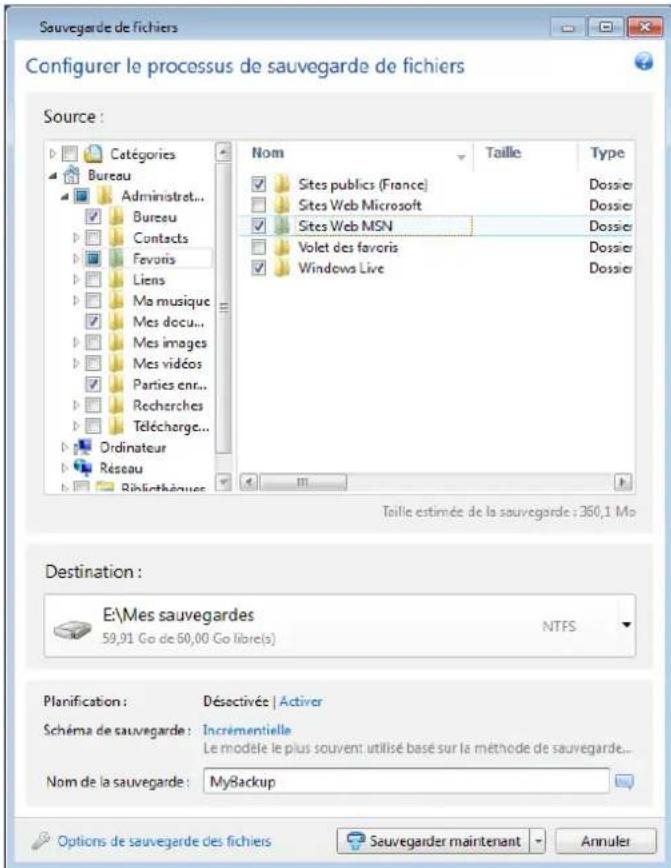
Considérons comment utiliser ce type de sauvegarde pour sauvegarder un dossier.
- Sélectionnez le dossier dans l'arborescence de repertoires dans la zone Source. Le côté droit affichera le contenu du dossier avec tous les fichiers et sous-dossiers sélectionnés. Vous pouvez y désélectionner les fichiers que vous ne pouze pas sauvégarder, le cas échéant.
- Sélectionné une destination pour la sauvegarde (vous pouvez utiliser la destination par défaut ou selectionner une destination après avoir cliqué sur la flèche vers le bas à la droite de la destination actuelle et avoir selectionné Parcourir...).
- Par défaut le programme attribuera à la sauvégarde le nom du dossier à être sauvégardi mais si vous souhaitez attribuer un autre nom, saisisseze le nom dans le champ Nom de la sauvégarde.
Vouss pouvez également ajouter des informations utiles au nom de la sauvegarde. Pour cela, cliquez sur la flèche bas à la droite de l'emplacement de destination et cliquez sur Parcourir... Sélectionné les éléments que vous pouze ajouter dans le champ droit de la ligne Nom de fichier :
ajouter la date - ajoute la date de creation de la sauvegarde
ajouter l'heure - ajoute l'heure de creation de la sauvegarde
- ajouter le nom d'utilisateur - ajoute le nom d'utilisateur actuel
ajouter le nom de l'ordinaireur -ajoute le nom de I'ordinaireur
ajouter le nom de la tache - ajoute le nom de la tache qui inclut la sauvegarde
-
ajouter le numéro d'exécution de la tâche - ajoute le numéro de séquence de l'exécution de la tâche
-
Cliquez sur le bouton Sauvegarder maintainant si vous souhaitez executer la sauvegarde immédiatement. Vous pouvez également reporter le démarriage de la sauvegarde jusqu'à six heures en cliquant sur la flèche bas située à la droite de ce bouton et en Sélectionnant le délié à partir de la liste déroulante.
Lorsque vous doivent modifier les options de sauvêgarde par défaut, cliquez sur Options de sauvêgarde de fichiers et configurer les options nécessaires.
Vou puez égarment modifier le modèle de sauvegarde par défaut en cliquant sur le lien approprié. Pour plus d'informations consultez la section Schémas de sauvegarde (p. 70).
Vous ne pouvez pas modifier le modele de sauvegarde pendant une sauvegarde sur support optique, tel que DVD/BD. Dans ce cas, Acronis True Image 2014 utilise par defaut un modele personnalise avec des sauvegardes completes seulement. Cette diffrencé est due au fait que le programme ne peut pas consolider des sauvegardes stockées sur un support optique.
Si vous voulez executer la sauvegarde sur planification, cliquez sur le lien Activer pour configurer une planification (pour plus d'informations consultez la section Planification (p. 177)). Pour exéctuer la sauvegarde selon la planification, cliquez sur la flèche bas à la droite du bouton Sauvegader maintainant et Sélectionnéz Plus tard dans la liste du menu déroulant. La sauvegarde avec les paramètres que vous avec définis s'executera selon la planification. Vous pouvez également démarrer la sauvegarde manuelle ultérieurement dans l'onglet Sauvegarde et restauration.
Le programme vous permet de sauvégarder les fichiers par catégories. Pour plus d'informations consultez la section Catégorie de données (p. 54).
Vouss pouvez exclure de la sauvegarde les fichiers et dossiers syste et cachés, ainsi que les fichiers correspondant aux critères que vous spécifiez. Pour plus d'informations voir Exclure des éléments de la sauvegarde (p. 87).
3.5.1 Catégories de données
Le programme vous permet de sauvégarder les fichiers par catégories. Lors de la sélection de la/des catégorie(s) de fichiers, vous selectionnez automatiquement tous les fichiers des types associés trouvés sur les disques durs de l'ordinateur. Vous pouvez utiliser ces catégories par défaut : Video, Musique, Images, Finance, E-Books et Documents. De plus, vous pouvez ajouter un nombre illimité de catégories personalisées contenant des fichiers et des dossiers. Les nouvelles catégories seront enregistrées et affichées avec celles mentionnées ci-dessus. Vous pouvez modifier le contenu de n'importe qu'elle catégorie de fichiers personalisée ou par défaut (modifier la catégorie) ou la supprimer. Les catégories de fichiers par défaut ne peuvent pas être supprimées.
Pour ajouter une catégorie de données personnalisée, cliquez sur Ajouter une catégorie. Pour modifier le nom par défaut d'une catégorie personnalisée, double cliquez sur le nom et entrez un nouveau nom. Sélectionnez la source des données (par exemple un dossier) pour la nouvelle catégorie en cliquant sur le bouton Parcourir... Par défaut, la nouvelle catégorie contiendra Seulément les types de fichiers suivants, mais vous pouvez appliquer des filtres afin de selectionner les types de fichiers spécifique que vous souhaitez ou non sauegarder.
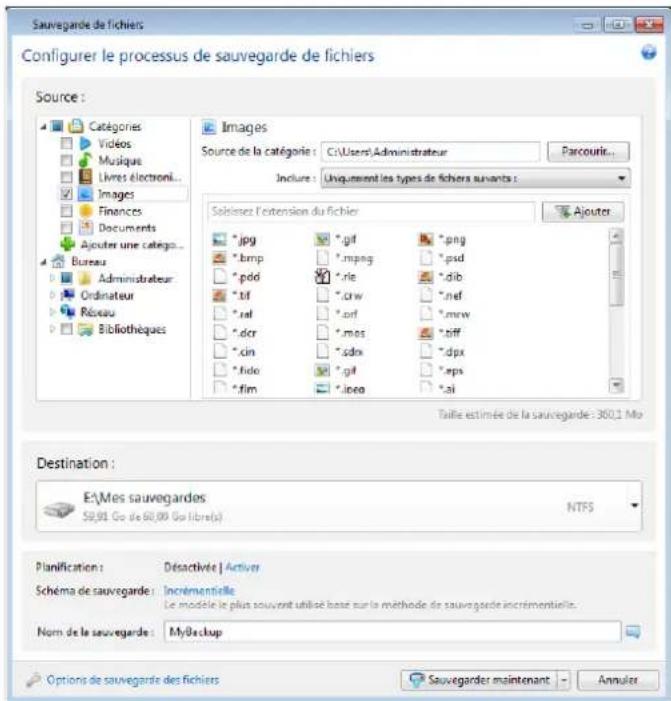
Pour définitir un filtré, Sélectionnéz son type : Uniquement les types de fichiers suivants ou Toutes les données sauf celles des types de fichiers suivants.
Voupez ajouter des types de fichiers pour les filtres selectionnes en saississant leurs extensions une a la fois dans le champ approprié et en cliquant sur Ajouter.
Les types de fichiers ajoutés apparaisent dans la fenêtre au dessous.
3.5.2 Prise en charge du format zip
Si vous utilisez le format zip platot que le format tib, vous pouze alors recupérer, à partir de n'importe quel endroit, des fichiers de sauvegarde sans Acronis True Image 2014.
Vouss pouvez par exemple sauegarder des fichiers sur une cle USB au travail et restaurer ces fichiers sauegardes sur votre ordinateur portable à la maison sans avoir à installer Acronis True Image 2014. Cela est vrai car les systèmes d'exploitation les plus courament utilisés (Microsoft Windows et Mac OS X) disponible d'un support intégre pour le format de fichier zip.
Veuillez noter que le support intégre pour le format de fichiers zip ne comprend aucune opération sur les archives zip multi-volume et les sauvegardes zip de taille de plus 4 Go ou qui contiennent des fichiers de plus de 4 Go chacun. Ainsi, si la taille du fichier de votre sauvegarde zip est supérieure à 4 GO, vous ne pourrez pas restaurer les fichiers à partir de cette sauvegarde sans utiliser Acronis True Image 2014.
Le format Zip est disponible lors de la sauvegarde de fichiers, dossiers ou lors de la creation de copies de réserve de vos sauvegardes.
Acronis True Image 2014 fournit pour le format zip la plupart des fonctionnalités disponibles pour le format tib. Vous pouvez planifier les sauvegardes, valider les sauvegardes de format zip, restaurer des fichiers et dossier à partir d'archives zip, creator des sauvegardes incréementielles et différentielles, etc.
Cependant, la protection par mot de passer et le chiffrement ne sont pas disponibles.
Acronis True Image 2014 peut restaurer et valider uniquement ses propres sauvegardes zip. Si une archive zip a ete creee par un programme d'archivage de fichier, elle ne peut pas etre restaurée et validee par Acronis True Image 2014.
3.6 sauvegarde de courriers électroniques
Acronis True Image 2014 you permit de sauvegarder les messages, comptes et paramétres de Microsoft Outlook 2003, 2007, 2010, 2013, Microsoft Outlook Express, Windows Mail et Windows Live. La sauvegarde de couriers électroniques est un sous-ensemble des sauvegardes de niveau fichier qui sauvegarde des dossiers prédéterminés et ne nécessite qu'un minimum de besoin de la part de l'utilisateur. Cependant, si besoin est, vous pouvez selectionner les composants et dossiers Microsoft Outlook individuellement.
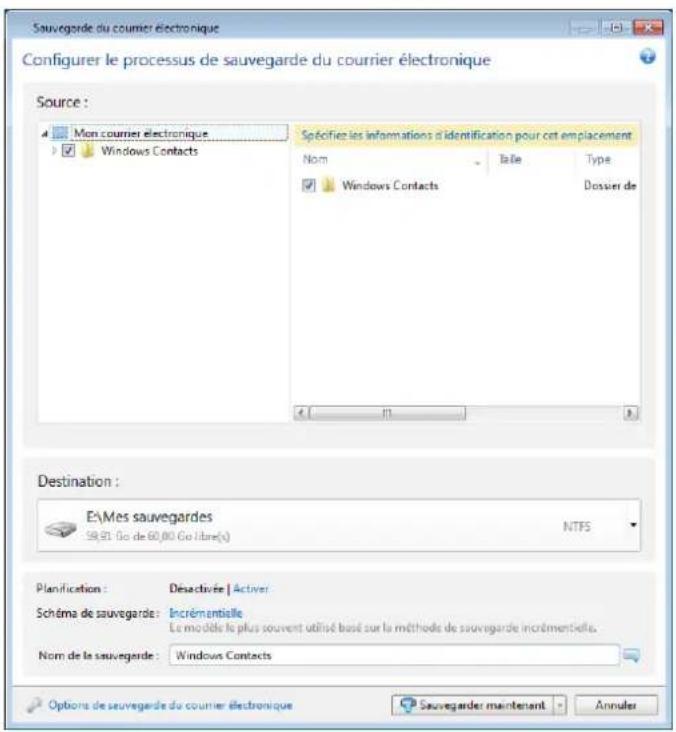
Vous pouvez selectionner les éléments suivants :
- Les messages contenus dans les fichiers de base de données .PST/.DBX
Comptes de messagerie
Pour Microsoft Office Outlook 2003, 2007, 2010, 2013 :
Dossiers Courrier
- Calendrier
- Contacts
Taches
Notes
Signatures - Nouveaux dossiers
Paramètres Utilisateur
Carnet d'adresse
Pour Microsoft Outlook Express :
Dossiers Courrier
Carnet d'adresses (seLECTIONnez carnet d'adresses Windows).
Acronis True Image 2014 permit la sauvegarde de dossiers de courriers électroniques IMAP (Internet Messages Access Protocol) pour Microsoft Outlook. Cela signifie que vous pouvez sauvegarder des dossiers stockés sur un serveur de messagerie électronique. Pour Microsoft Outlook Express et Windows Mail seule la sauvegarde de dossiers de messages électroniques locaux est disponible.
Veuillez noter qu'Acronis True Image 2014 ne prend pas en charge les caractères Unicode dans les éléments sauvegardés si le type utilisé est Sauvegarde de couriers électroniques.
Pour sauvegarder vos courriers électroniques :
- Dans l'onglet Sauvegarde et restauration, cliquez sur Autres sauvegardes puis selectionnez Sauvegarde de couriers electroniques. Cela ouvrira la fenetre Sauvegarde de couriers electroniques.
- Sélectionnez les éléments du courrier électronique que vous pouze sauvegarder dans la zone Quoi sauvegarder. Le contenu des éléments avec tous les sous-éléments selectionnés sera affché sur la droite. Vous pouze désactiver les sous-éléments que vous ne souhaitez pas sauvegarder, si vous en avez.
- Sélectionnez une destination pour la sauvegarde (vous pouvez utiliser la destination par défaut ou selectionner une destination après avoir cliqué sur la flèche vers le bas à la droite de la destination actuelle et avoir selectionné Parcourir...).
- Le programme attribuera un nom par défaut à la sauvégarde mais si vous souhaitez attribuer un autre nom, saisissez-le dans le champ Nom de la sauvégarde.
- Cliquez sur le bouton Sauvegarder maintainant si vous souhaitez executer la sauvegarde immédiatement. Vous pouvez également reporter le démarriage de la sauvegarde jusqu'à six heures en cliquant sur la flèche bas située à la droite de ce bouton et en sélectionnant le délai à partir de la liste déroulante.
Veuillez noter que vous devrez spécifier le nom de votre compte Windows et votre mot de passer. Ceci pour des raisons de confidentialité. Voir les détails dans Compte Windows (p. 84).
Lorsque vous devez modifier les options de sauvegarde par défaut,-cliquez sur Options de sauvegarde de courriers électroniques et configurez les options nécessaires. Vous pouze également modifier le modele de sauvegarde par défaut en cliquant sur le lien approprié. Pour plus d'informations consultez la section Schémas de sauvegarde (p. 70).
Si vous voulez executer la sauvegarde sur planification, cliquez sur le lien Activer pour configurer une planification (pour plus d'informations consultez la section Planification (p. 177)). Pour executer la sauvegarde selon la planification, cliquez sur la flèche bas à la droite du bouton Sauvegarder maintainant et Sélectionnéz Plus tard dans la liste du menu déroulant. La sauvegarde avec les
paramètres que vous avec défiinis s'executera selon la planification. Vous pouvez également demarrer la sauvegarde manuellement ultérieurement dans l'onglet Sauvegarde et restauration.
3.7 Utilisation d'Acronis Nonstop Backup
Acronis Nonstop Backup permit de protégger facilement vos disques et fichiers. Il vous permit de restaurer des disques entiers, des fichiers individuels et leurs versions
L'objectif principal d'Acronis Nonstop Backup est la protection sans arrêt de vos données (fichiers, soldiers, contacts, etc.), bien que vous puissiez également l'utiliser pour protéger vos partitions. Si vous désissez de protéger une partition en entier, vous pourrez la restaurer intégralement en utilisant la procédure de restauration d'image.
Vou ne pouvez pas utiliser Acronis Nonstop Backup pour protégger des données stockées sur des disques durs externes.
CommentILA Fonctionne
Après le démarrage d'Acronis Nonstop Backup, le programme executera une sauvegarde initiale complète des données sélectionnées pour la protection. Acronis Nonstop Backup enregistrra alors les modifications dans les fichiers protégés (y compris ceux qui sont ouverts) toutes les cinq minutes, de sorte que vous serez en mesure de restaurer votre système à un moment précis dans le temps.
Habituèlement, l'état des données protégées sera sauvégardi à des intervalles de cinq minutes pendant les 24 dernières heures.
Les sauvégardes les plus anciennes seront consolidées de sorte qu'Acronis True Image 2014 conserveira les sauvégardes quotidiennes des 30 derniers jours et des sauvégards hebdomadaires jusqu'à ce que tout l'espace de stockage de données sauvégarde sans arrêt soit utilisé.
Notez que si Acronis Nonstop Backup protège une partition non système et qu'aucun changement ne s'est produit durant les 5 minutes depuis la dernière sauvégarde, la prochaine sauvégarde planifiée sera ignorée. Acronis Nonstop Backup attendra un changement significatif des données et créera une nouvelle sauvégarde incrémentedielle uniquement lorsqu'un tel changement aura été détecté. Dans ces cas, l'intervalle de temps sera de plus de cinq minutes. En outre, si, par exemple, vous travailliez sous Word et que vous n'utilise pas l'option « Enregistrer » pendant une heures, les modifications apportées au document Word ne seront pas sauvégardées toutes les cinq minutes, car Acronis True Image 2014 vérifie les modifications du filchier sur le disque et non dans la mémoire.
La consolidation est réalisée chaque jour entre minuit et 1h00. La première consolidation a lieu après que la sauvegarde sans arrêt a été executée pendant au moins 24 heures. Par exemple, vous avez activé la sauvegarde sans arrêt à 10h00, le 12 juillet. Dans ce cas, la première consolidation est réalisée entre 0h00 et 1h00, le 14 juillet. Puis le programme consolidé les données chaque jour à la même heures. Si votre ordinateur est étant entre 0h00 et 1h00, la consolidation démarre lorsque vous allumez l'ordinateur. Si vous désactivez la sauvegarde sans arrêt pendant un certain temps, la consolidation demarrera lorsque vous l'activerez à nouveau.
Vouss pouvez penser qu'avac de tels coefficients de sauevegarde, l'espace de stockage sera sature tres rapidement. Ne you inquietez pas, car Acronis True Image 2014 ne sauevegarde que ce qu'on appelle des « deltas ». Cela signifie que seulement les différences entre des versions anciennes et nouvelle seront sauegardees et non l'integralite des fichiers modifiés. Par exemple, si vous utilisez Microsoft Outlook ou Windows Mail, votre fisier pst peut etre tres volumineux. En outre, il change a chaque envoi ou a chaque reception de courrier electronique. La sauevegarde de l'integralite du fichier pst apres chaque modification representerait un gaspillage d'espace de stockage inacceptable, donc
Acronis True Image 2014 ne sauvegarde que les parties modifiées en plus du fichier sauvegardé à l'origine.
3.7.1 Protection continuaule de vos données
Considerons les différentes façon dont vous pouvez utiliser Nonstop Backup pour proteger vos données.
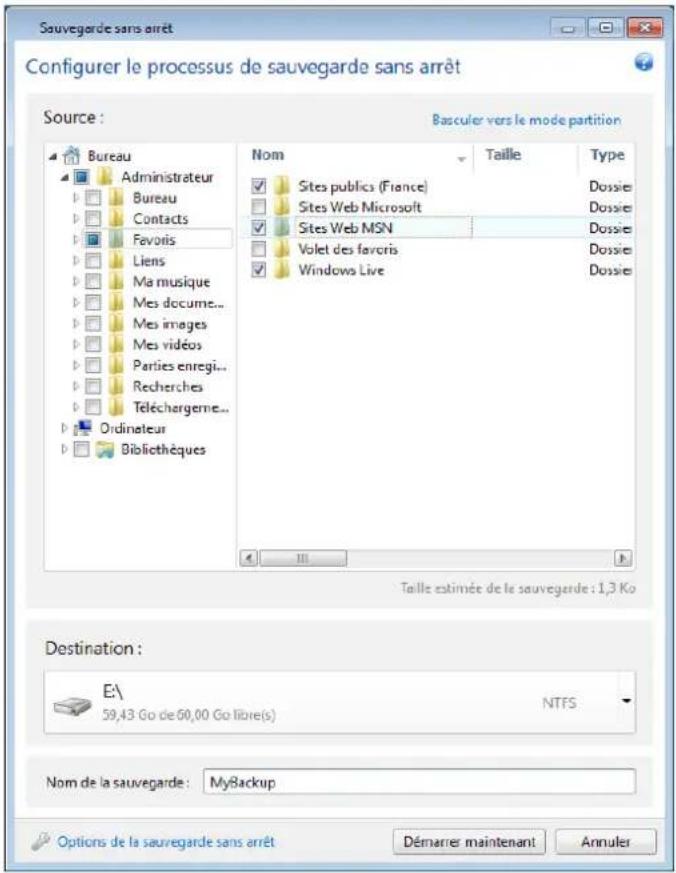
Pour protéger vos données de façon continue :
- Cliquez sur Autres sauvegardes dans l'onglet Sauvegarde et restauration puis selectionnez Sauvegarde sans arrêt. Ceci ouvre la fenêtre Nonstop Backup.
- Sélectionnez dans l'arborescence des répertoires dans la zone Que sauvegarder un élément à protéger par la sauvegarde sans arrêt. Le côté droit affiche les contenus de l'élement avec tous les fichiers et sous-fichiers sélectionnés. Vous pouvez y désactiver les fichiers que vous n'avez pas besoin de protéger. Si vous doivent protéger plus d'éléments, continuez simplement à les sélectionner dans l'arborescence des répertoires de la même façon.
- Sélectionnez une destination pour la sauvegarde sans arrêt (vous pouvez conserver la destination par défaut ou parcourir pour une destination après avoir cliqué sur la destination actuelle. Sélectionnez une destination appropriée à partir de la liste déroulante). Pour plus d'informations à propos de la sélection et de la gestion du stockage de Nonstop Backup, consultez stockage de données d'Acronis Nonstop Backup (p. 61).
- La sauvegarde sans arrêt attribuera un nom par défaut mais si vous souhaitez attribuer un autre nom, saisissez-le dans le champ Nom de la sauvegarde.
- Cliquez sur le bouton Demarrer maintainant pour commencer à protéger les données seLECTIONnées immédiatement.
La sauvegarde sans arrêt et Try&Décide ne peuvent pas fonctionner simultanément. Si vous cliquez sur le bouton Demarrer maintainant pendant que le mode d'essay est activé, le programme affichera un message informant que la sauvegarde sans arrêt ne peut pas demarrer pendant que vous travailliez dans le mode d'essay. Pour demarrer la sauvegarde sans arrêt, vous doivent terminer la session Try&Décide actuelle.
Vous pouvez modifier les paramètres de Nonstop Backup à n'importe quel moment. Pour cela, cliquez sur l'icone d'engrenage dans la boîte de Nonstop Backup, puis Sélectionnez Modifier les paramètres dans le menu des opérations. Sauvegardez les paramètres de la sauvégarde sans arrêt modifiée en cliquant sur le bouton Enregistrer et la sauvégarde sans arrêt débuta immédiatement avec les nouveaux paramètres. Si vous avez modifié l'emplacement cible de Nonstop Backup, le programme créera une nouvelle sauvégarde complète des données à protégéur sur le nouvel emplacement de Nonstop Backup.
3.7.2 Protection continuaule de la vie système
Vous pouvez également utiliser Acronis Nonstop Backup pour protégger la partition système intégralement. Si votre espace de stockage le permet, Acronis Nonstop Backup peut protégger simultanément plus d'une partition.
Pour protéger la partition système de façon continuelle :
- Cliquez sur Autres sauvegardes dans l'onglet Sauvegarde et restauration puis selectionnez Sauvegarde sans arrêt. Ceci ouvre la fenêtre Sauvegarde sans arrêt.
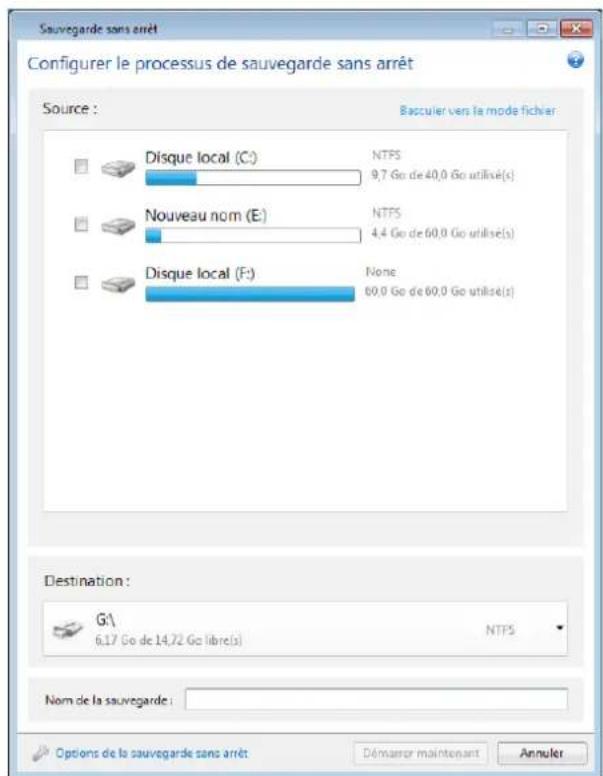
- Cliquez sur Basculer vers le mode partition dans le coin supérieur droit de la fenetre de la sauvegarde sans arrêt. Les partitions qui existent sur les disques durs locaux apparaîtrent dans la zone Que sauvegarder. Sélectionnéz la partition système en activant la case appropriée.
- Sélectionnez une destination pour la sauvegarde sans arrêt (vous pouze accepter la destination par défaut ou parcourir les repertoires pour une destination après avoir cliqué sur la destination actuelle et avoir sélectionné une destination appropriée à partir de la liste déroulante).
Vous ne pouvez pas selectionner la partition a protegger comme destination pour l'emplacement de la sauvegarde sans arrêt.
- La sauvegarde sans arrêt attribuera un nom par défaut mais si vous souhaitez attribuer un autre nom, saisisseze-le dans le champ Nom de la sauvegarde.
- Cliquez sur le bouton Demarrer maintainant pour commencer à protéger la/les partition(s) sélectionnée(s) immédiatement.
La sauvegarde sans arrêt et Try&Décide ne peuvent pas fonctionner simultanément. Si vous cliquez sur le bouton Demarrer maintenant pendant que le mode d'essai est activé, le programme affichera un message informant que la sauvegarde sans arrêt ne peut pas demarrer pendant que vous travailliez dans le mode d'essai. Pour demarrer la sauvegarde sans arrêt, vous doivent terminier la session Try&Décide.
Vous peuvent exclure de la protection les fichiers qui correspondent aux critères que vous spécifie. Pour ajouter des critères d'exclusion, cliquez sur le lien Options de sauvegarde sans arrêt. Lors de l'ajout de critères, vous pouze utiliser les caractères de remplacement de Windows. Pour plus d'informations voir Exclore des éléments de la sauvegarde (p. 87).
3.7.3 Espace de stockage de données d'Acronis Nonstop Backup
L'espace de stockage de données d'Acronis Nonstop Backup peut etre creé sur des disques durs locaux (à la fois internes et externes).
Dans plusieurs cas un disque dur externe sera le meilleurchioir pour l'espace de stockage de Nonstop Backup Vous pouvez utiliser un disque dur externe avec n'importe laquelle de ces interfaces : USB (y compris USB 3.0), eSATA, FireWire et SCSI.
Vous pouvez également utiliser un NAS comme stockage, mais avec une restriction : il doit être accessible avec le protocole SMB. Il importe peu que le partage NAS que vous souhaitez utiliser pour le stockage soit mapped ou non en tant que disque local. Si le partage nécessite de se connecter, vous devrez fournir le nom d'utilisateur et le mot de passer corrects. Pour plus d'informations, voir Paramètres d'authentication (p. 166). Acronis True Image 2014 garde les informations d'identification en mémoire et les connexions ultérieures au partage ne nécessitant pas d'identification.
Lorsqu'un disque dur externe ou un NAS n'est pas disponible, l'emplacement de destination de Nonstop Backup peut etre un disque interne, y compris un disque dynamique. Veuillez noter que vous ne pouze pas utiliser une partition qui doit etre protégée en tant qu'espace de stockage de Nonstop Backup. Si votre ordinateur possede un disque dur unique avec une seule partition et que vous souhaitez utiliser Acronis Nonstop Backup quand meme, vous pouze creer Acronis Secure Zone et I'utiliser comme emplacement de stockage de données de la sauvegarde sans arrêt.
Avant de creator le stockage de données Acronis Nonstop Backup, Acronis True Image 2014 vérifie si l'emplacement de destination selectionné possède assez d'espace libre. Il multiplie le volume des données à protéger par 1,2 et compare la valeur calculée avec l'espace disponible. Si l'espace libre sur l'emplacement de destination satisfait ce critère de taille de stockage minimale, l'emplacement de destination peut être utilisé pour stocker les données de Nonstop Backup.
3.7.4 Quoi faire lorsque le stockage Nonstop Backup est plein?
Inévitablement, l'espace de stockage de données d'Acronis Nonstop Backup devient sature après une durée qui dépend de la destination du stockage Nonstop Backup sélectionné et du volume et de la composition des données protégées par Acronis Nonstop Backup.
Configurer un autre stockage
Le programme vous avertira lorsque l'espace libre sur le stockage devient inférieur à 200 Mo. Vous pouvez désirir un autre emplacement de destination sans perdre les données précédemment sauvegardées. Vous pourrez restaurer les données sauvegardées sur l'ancien stockage. Remarquez qu'aupres avoir sélectionné un nouvel emplacement de destination, Acronis True Image 2014 créé une nouvelle sauvegarde complète des données sélectionnées à être protégées par Nonstop Backup.
Nettoyage du stockage existant
Une autre façon de gérer le stockage d'Acronis Nonstop Backup est de supprimer les versions des sauvegardes dont vous n'avez plus besoin.
Vou puez seulment nettoyer l'espace de stockage actif d'Acronis Nonstop Backup.
Pour nettoyer l'espace de stockage :
- Dans la boîte de sauvegarde sans arrêt, cliquez sur l'icone de l'engrenage et sélectionnez Nettoyer.
- Dans la fenêtre qui s'ouvre, Sélectionné une période de temps pour la suppression des versions des sauvégardes créées au cours de cette période, puis cliquez sur OK.
Veuillez notes que cette opération entraine la suppression de la première version de sauvegarde sans arrêt. Cela signifie que si vous avez supprimé un fichier au cours de la période selectionnée, vous ne pourrez pas le restaurer.
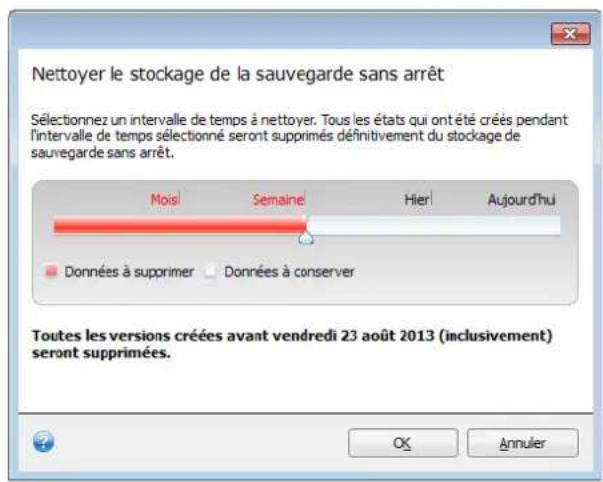
Suppression du stockage
Vou puez également nettoyer complètement l'espace de stockage d'Acronis Nonstop Backup en selectionnant Supprimer dans le menu Opérations d'une boîte de sauvégarde sans arrêt. Si vous seLECTIONNZ la boîte de sauvégarde sans arrêt active, la suppression arrêt eI'execution d'Acronis Nonstop Backup.
3.7.5 Nonstop Backup - Questions les plus fréquement posées
Pourquoi est-ce qu'Acronis Nonstop Backup s'interrompt automatiquement? - Il s'agit du comportement défini pour Acronis Nonstop Backup. Lorsque la charge du système atteint un niveau critique, Acronis Nonstop Backup recoit l'alarme de surcharge de Windows et s'interrompt d'elle même. Cela aide Windows à pallier la surcharge causée par d'autres applications. La cause de la surcharge peut être l'exécution d'applications qui nécessitant beaucoup de ressources (par exemple, l'exécution d'une analyse complète par votre logiciel antivirus).
Dans un tel cas, Nonstop Backup s'interrompt automatiquement et vous ne pouvez plus le redémarrer. Àpres l'interruption, Acronis Nonstop Backup donne au système une heures pour libérer des ressources puis essais de démarrer de nouveau.
Le nombre de redémarrage automatique pour Acronis Nonstop Backup est de 6. Cela signifie qu'après le premier redémarrage automatique Acronis Nonstop Backup tentera de redémarrer encore cinq fois en respectant des intervalles précis d'une heures entre les tentatives.
Après la sixiéme tentative infructueuse, Acronis Nonstop Backup attendra jusqu'au jour suivant. Le lendomain, le compteur des redémarrages automatiques sera automatiquement remis à zéro. S'il n'est pas interrompu, Acronis Nonstop Backup executera six tentatives de redémarrage par jour.
Le compteur des tentatives de redémarrage peut être remis à zéro de l'une des façon suivantes :
Redemarrer le service Acronis Nonstop Backup service;
Redemarrer l'ordinateur.
Redémarrer le service Acronis Nonstop Backup remettra uniquement le compteur des redémarrages à zéro (0). Si le système est toujours surcharge, Acronis Nonstop Backup s'interprombra de nouveau. Un article de la base de connaissances du support d'Acronis situé sur http://kb.acronis.com/content/14708 déscrit la procédure pour redémarrer le service Acronis Nonstop Backup.
Un redémarrage de l'ordinateur réinitialisera les ressources et le compteur des redémarrages. Si le système est à nouveau surcharge, Acronis Nonstop Backup s'interrompra.
Pourquoi est-ce qu'Acronis Nonstop Backup cause quelles une charge elevée de l'UC ? - Il s'agit du comportement attendu d'Acronis Nonstop Backup. Cela peut se produit au redémarrage d'Acronis Nonstop Backup après une interruption si une quantité considérable de données protégées a été modifiée lors de la pause.
Par exemple, si vous interrompez manuelle Acronis Nonstop Backup que vous utilisez pour protégger votre partition système, puis installez une nouvelle application. Lorsque vous redémarrez Acronis Nonstop Backup, il charge l'UC pendant un certain laps de temps. Cependant, le processus (afcdpsrv.exe) redevient ensuite normal.
Cela se produit car Acronis Nonstop Backup doit comparer les données sauvegardées aux données qui ont été modifiées pendant l'interruption pour assurer une protection continue. S'il y a une quantité considérable de données qui ont été modifiées, le processus peut surcharger l'UC pendant un certain laps de temps. ÀpRES la verification et la sauvegarde de toutes les données, Acronis Nonstop Backup returne dans son état normal.
Puis-je avoir un stockage Acronis Nonstop Backup sur une partition FAT32 d'un disque dur local ? - Oui, les partitions FAT32 et NTFS peuvent etre utilisées comme stockage.
Puis-je définir un stockage Acronis Nonstop Backup sur un partage réseau ou un NAS? - Oui, Acronis Nonstop Backup prend en charge les partages réseau, lecteurs mappings, NAS et tout autre périhérique réseau attaché avec une restriction - ils doivent utiliser le protocole SMB.
Comment interrompè Acronis Nonstop Backup ? - Vous pouvezmettre en pause Nonstop Backup en cliquant sur l'icone d'engrenage dans la case sauvegarde sans arrêt et en sélectionnant Arrêt dans le menu. Pour redémarrer Nonstop Backup, cliquez de nouveau sur l'icone d'engrenage et sélectionnez Demarrer dans le menu. Si la case sauvegarde sans arrêt est étendue, vous pouvez égalementmettre en pause et redémarrer Nonstop Backup en cliquant sur les boutons correspondant dans la case.
Comment puis-je désactiver et supprimer Acronis Nonstop Backup? - Pour arrêter et supprimer Acronis Nonstop Backup, cliquez sur l'icone d'engrenage dans la case sauvegarde sans arrêt de l'onglet Sauvegarde et restauration et Sélectionnez Supprimer dans le menu. Ceci supprime toutes les données de Nonstop Backup.
3.8 Effectuer des copies de réserve pour vos sauvégardes
Vous pouvez creer des copies de reserve de vos sauegardes et les enregistrer sur le systeme de fichiers, un lecteur reseau ou une clé USB. Une copie de reserve peut vous aider si la sauegarde principale devient corrompue ou si le stockage de la sauegarde principale échoue.
En plus d'améliorer la sécurité des données sauvégardées grâce à la réalisation, cette fonctionnalité vous permet de copier un ensemble de documents, par exemple, sur une clé USB pour travailler dessus à partir de votre domicile. Vous pouvez donc maintainant effectuer une sauvégarde normale et copier les même fichiers sur une clé USB ou tout autre disque dur local.
Une copie de réserve contient toujours tous les fichiers sélectionnés pour la sauvegarde, car, lors de la création d'une copie de réserve le programme effectue toujours une sauvegarde complète des données sources. Vous ne pouvez pas réaliser une copie de réserve sous la forme d'une sauvegarde incréementielle ou différentielle.
Souvenez-vous également que l'opération prendra plus de temps parce que la sauvegarde normale et la copie de réserve sont effectuées l'une après l'autre et non simultanément. En outre, vous aurez besoin de plus d'espace de stockage ou d'un périphérique de stockage supplémentaire.
Par exemple, pour faire une copie de réserve de certains fichiers sur une clé USB :
- Lors de la configuration d'une sauvegarde, cliquez sur le lien Options de sauvegarde de fichiers, agrandissez I'element Copie de reserve de la sauvegarde puis activez la case Creer une sauvegarde de reserve de mes sauvegardes. Cela ouvre la fenetre Rechercher un dossier.
- Sélectionnez la destination et créez un dossier pour une copie de réserve enclinquant sur le bouton Nouveau dossier.
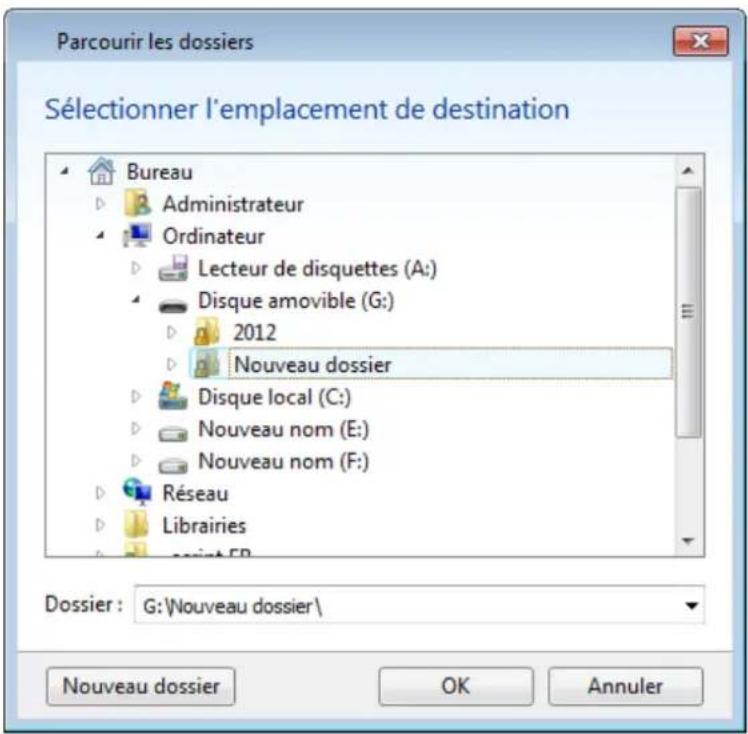
- Finissez de configurer la sauvegarde comme d'habitude.
- Cliques sur Sauvegarder maintainant.
Veuillez prendre note que les CD/DVD ne sont pas pris en charge comme emplacement pour les copies de reserve.
3.9 Comment créé un support amovible démarrable avec une sauvégarde
Lorsque vous configurez la sauvegarde d'un disque ou d'une partition sur un support amovible, vous pouvez faire en sorte que le support soit demarrable. Acronis True Image 2014 peut rendre les supports suivants demarrables :
DVD/Blu-Ray
- Clé USB formatée en FAT32
Cette option peut être employée si la taille de votre sauvegarde n'est pas trop élevé. par exemple, nous vous recommendons vivement de ne pas sauvegarder sur DVD si plus de trois disques seraient utilisés. Si votre sauvegarde occupe plusieurs DVDs, un grand nombre de changements de disque sera nécessaire pendant la restauration.
Voici la méthode à utiliser :
- Lancez Acronis True Image 2014, rendez-vous dans Sauvegarde et restauration et selectionnez Sauvegarde de disque et de partition :
- Sélectionnez une partition ou le disque complet que vous souhaitez sauvegarder.
- Sélectionnez le support amovible (DVD/Blu-Ray/clé USB) comme destination de sauvegarde
- Cochez la case Rendre ce support demarrable :
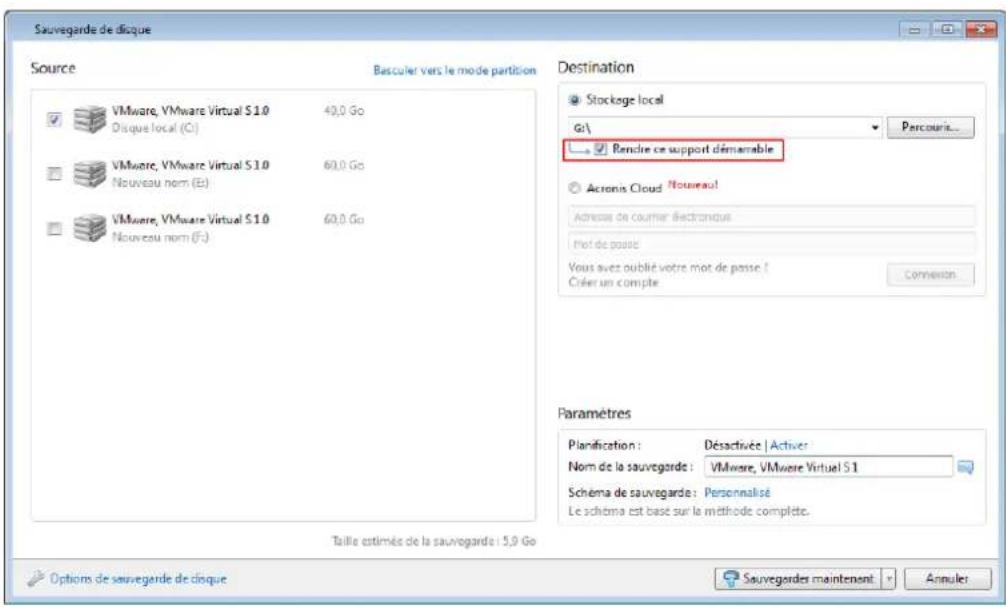
5. Cliques sur Sauvegarder maintainant.
Si la sauvegarde ne tient pas sur un seul disque (par exemple, sur un seul DVD), le fichier sera séparé en plusieurs volumes. Le premier disque sera celui qui sera démarrable.
Si vous prévoyez d'effectuer régulièrement cette sauvégarde, vous pouvez configurer les paramètres appropriés dans les options de sauvégarde de disque. Voir Paramètres de support amovible (p. 81).
Il est possible de creer un support amovible demarrable avec un fichier de sauevegarde en utilisant Acronis True Image 2014 sous Windows seulement. Il est impossible de creer un tel support sous un autre environnement demarrable.
Informations supplémentaires
Il est parfois possible que Acronis True Image 2014 ne considere pas qu'une cle USB est appropriée pour creer un support amovible demarrable. Dans un tel cas, vous pouvez essayer de preparer la clé. Voir Comment préparer une clé USB pour Acronis Media Builder (p. 203).
Bien que Acronis True Image 2014 ne puisse pas rendre un disque dur USB démarrable, vous pouvez essayer d'utiliser des outils tiers. Consultez par exemple la procédure conseillée par MudCrab, l'un des principaux membres du forum True Image à l'adresse http://www.themudcrab.com/acronis_grub4dos.php.
3.10 Sauvegarde vers différents emplacements
Acronis True Image 2014 you offre une flexibilité dans le choix des emplacements de destination pour vos sauvegardes. Vous pouvez sauvegarder des versions de sauvegarde complètes, incrémentielles et différentielles sur différents emplacements incluant un partage reseau, CD/DVD, cle USB, ainsi que sur n'importe quel disque dur interne ou externe.
Voussoupiez sauvegarderesamplesdauvegeardeversdautres emplacementsdedestinationen modifiantl'emplacementdedestinationde la sauvegardequandyousmodifiezlesparametesd'une sauvegardeselectionnee.Parexample,apresavoirenregistréla sauvegardecompleteteinitialeversundisque durUSBexterne,vouspouezmodifierl'emplacementdedestinationde la sauvegardevers
une clé USB en modifiant les paramètres de la sauvégarde. Les sauvégardes incrémentielles ou différentielles subsequentes seront écrites vers la clé USB.
Vous ne pouvez pas utiliser Acronis Secure Zone comme l'un des emplacements pour stocker une partie des versions de sauvegarde apparant à la même « chaine » de sauvegarde car ces versions de sauvegarde peuvent être automatiquement supprimées pendant la consolidation automatique des sauvegardes Acronis Secure Zone. En conséquence, la chaine de sauvegarde sera corrompue. De plus, la fonctionnalité ne fonctionne pas avec les serveurs FTP.
Un autre aspect utile de cette fonctionnalité est la capacité de fractionner les archives « à la volée ». Supposez que vous effectuez une sauvegarde vers un disque dur et qu'au milieu du processus de sauvegarde Acronis True Image 2014 découvert que le disque vers lequel vous sauvegardez ne possède pas assez d'espace libre pour compléter la sauvegarde. Le programme affiche un message vous avertissant que le disque est rempli.
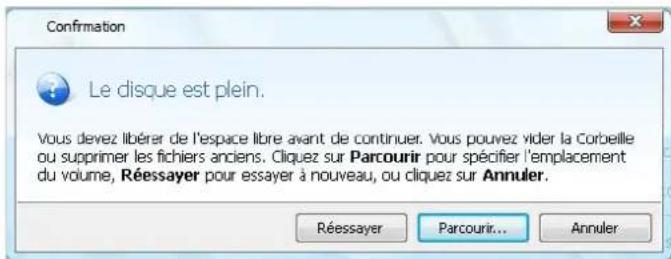
Pour compléter la sauvégarde, vous pouvez soit essayer de libérer de l'espace sur le disque et cliquer sur Réessayer, soit selectionner un autre périphérique de stockage. Pour désirir cette dernière option, cliquez sur Parcourir... dans la fenêtre de confirmation. La fenêtre Rechercher un emplacement de destination apparait.
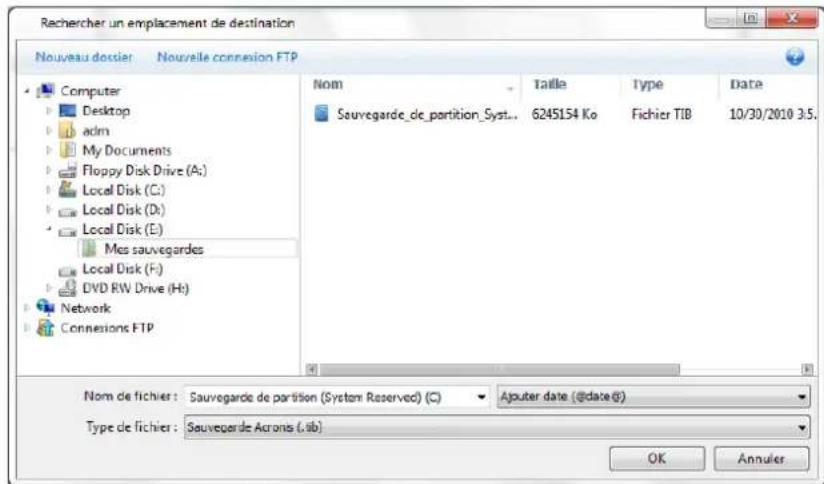
Le panneau gauche affiche les emplacements de stockage disponibles sur votre ordinateur. ÀpRES que vous avez sélectionné un emplacement de destination compatible, affectez un nom pour le fichier qui contendra les reste des données en cours de sauvegarde. Vous pouvez saisir le nom manuellement (par exemple, « fin_de_sauvegarde.tib ») ou utiliser le générateur de nom de fichier (un bouton à la droite du champ). Cliquez ensuite sur OK et Acronis True Image 2014 terminera la sauvegarde.
Si des versions de sauvegarde appartenant à la même « chaine » de sauvegarde ont été enregistrées à des emplacements de destination différents, Acronis True Image 2014 peut vous demander les emplacements des versions de sauvegarde antérieures pendant la recupération des données. Cela peut se produit lorsque la version de sauvegarde selectionnée ne contient pas les fichiers que vous
voulez restaurer (ou contiennent uniquement une partie de ceux-ci). Cela peut également arriver lorsque que vous restaurez une sauvegarde qui a eté fractionné à la volée.
3.11 Ajout d'une sauvegarde existante à la liste
Si certaines sauvégardes ne sont pas affichées dans la liste de sauvégardes dans l'onglet Sauvegarde et restauration (par exemple les sauvégardes créées par une version antérieure de True Image), vous pouvez les ajouter à la liste.
Pour ajouter manuellement des sauvegardes :
- Dans l'onglet Sauvegarde et restauration, cliquez sur Ajouter une sauvegarde, puis cliquez sur Parcourir. Le programme ouvre une fenetre où vous pouvez rechercher les sauvegardes sur votre ordinateur.
- Sélectionné la sauvégarde et cliquez sur Ajouter à la liste de sauvégardes.
Pour ajouter automatiquement des sauvegardes :
- Dans l'onglet Sauvegarde et restauration, cliquez sur Ajouter une sauvegarde, puis cliquez sur l'une des options suivantes :
Pour lancer la recherche, cliquez sur Rechercher maintainant. Acronis True Image 2014cherche les sauegardes sur votre ordinateur et les ajoute à la liste.
Pour rechercher les sauvégardes chaque fois que le programme démarre, cliquez sur Recherche automatique au démarrage.
3.12 Suppression des sauvegardes et des versions des sauvegarde
Il se peut que vous vouliez supprimer des sauvegardes et des versions de sauvegarde dont vous n'avez plus besoin. Acronis True Image 2014 stocke des informations sur les sauvegardes dans une base de données d'informations de métadonnées.
Par conséquent, la suppression de fichiers de sauvégarde non nécessaires dans Windows Explorer ne supprimera pas les informations sur ces sauvégardes de la base de données et Acronis True Image 2014 considérera qu'elles existent encore.
Cela se traduira par des erreurs quand le programme essaiera d'exécuter des opérations sur les sauvégardes qui n'existent plus. Vous doivent donc supprimer les sauvégardes absolètes et les versions de sauvégarde uniquement à l'aide des outils fournis par Acronis True Image 2014.
Pour supprimer une sauvégarde entière :
Dans l'onglet Sauvegarde et restauration, localisez la boite de sauvegarde correspondante, clique sur l'icone de l'engrenage pour ouvrir le menu Opérations, puis cliquez sur Supprimer.
En fonction du type de sauvegarde, cette commande supprime complètement la sauvegarde de son emplacement ou vous permet deCHOISIR si vous souhaitez supprimer la sauvegarde complète ou la boite de sauvegarde uniquement. Lorsque vous supprimez uniquement une boite de sauvegarde, les fichiers de sauvegarde restent dans l'emplacement et vous pourrez ajouter la sauvegarde à la liste ulterieurement. Notez que si vous supprimez complètement une sauvegarde, la suppression ne peut pas'être annulée.
Pour supprimer une version de sauvegarde spécifique :
- Sur l'onglet Sauvegarde et restauration, trouvez la boite de sauvegarde correspondante et cliquez sur le bouton Restaurer ou cliquez sur I'icone de I'engrenage, puis cliquez sur Restaurer des fichiers (dans le cas d'une sauvegarde sur disque).
- Dans l'explorateur de sauvegarde, cliquez avec le bouton droit de la souris sur la version que vous poulez supprimer dans la chronologie puis cliquez sur Supprimer la version.
Lorsque vous supprimez une version de sauvegarde, veuillez vous rappeler que cette version peut posseder des versions dépendantes. Dans ce cas, les versions dépendantes seront également supprimées car la restauration de données à partir de ces versions devient impossible.
Si vous supprimez une version de sauvegarde complète - le programme supprimera également toutes les versions incrémentielles et différentes subsequentes jusqu'à la prochaine version complète.
Si vous supprimez une version de sauvegarde incrementielle ou une version de sauvegarde differentielle - le programme supprimera également toutes les versions incrementielles subsequentes jusqu'à la prochaine version complète ou différentielle.
3.13 Options de sauvegarde
Dans les fenêtres Options de sauvegarde de disque, Options de sauvegarde de fischier, Options de sauvegarde de courrier électronique, Options de sauvegarde sans arrêt et Options de sauvegarde en ligne vous pouvez configurer les options pour des processus de sauvegarde de disque/partition, fichier, courrier électronique sans arrêt et en ligne respectivement. Cliquez sur le lien approprié pour ouvrir la fenêtre des options.
Après que vous ayez installé l'application, toutes les options sont configurées à leurs valeurs initiales. Vous pouze les modifier pour votre opération de sauvegarde uniquement ou pour toutes les sauvégardes qui seront créées à l'avvenir. Activez la case Enregister les paramétres comme défaut pour appliquer par défaut les paramétres modifiés à toutes les opérations de sauvegarde futures.
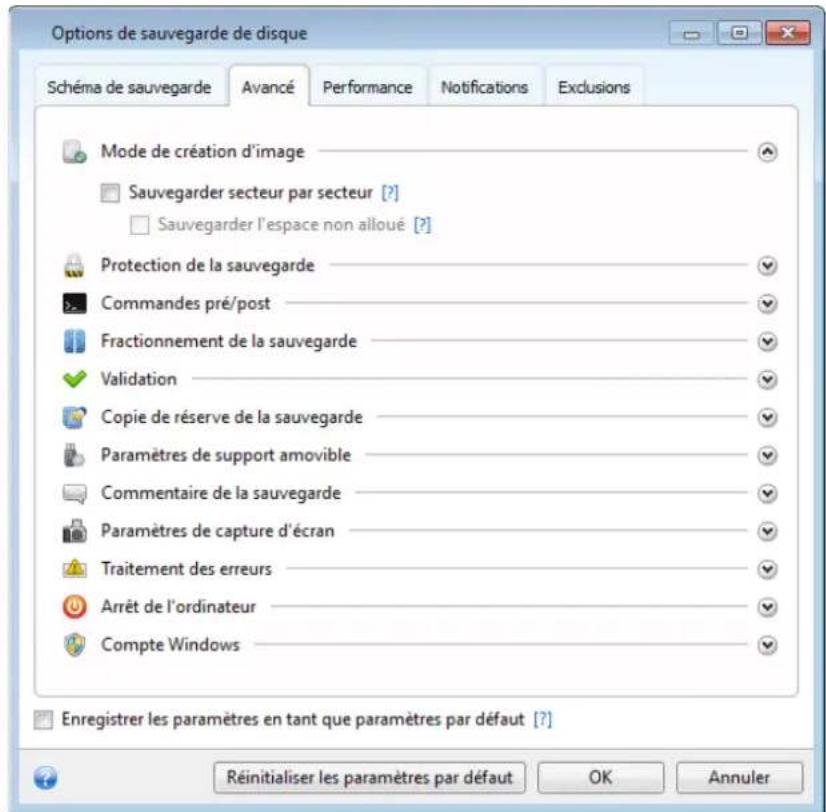
Notez que les options de chaque type de sauvegarde sont complètement indépendantes et que vous devez les configurer séparément.
Si vous pouze remettre toutes les options modifiées aux valeurs qui avaient été définies initialement après l'installation du produit, cliquez sur le bouton Réinitialiser les paramètres.
Dans cette section
Schimas de sauvegarde 70
Scheme de version unique 71
Scheme de chaine de version. 72
Modlespersonnalises 72
Mode de creation d'image. 77
Protection de la sauvegarde 77
Commandes pre/post pour la sauvegarde. 78
Fractionnement de la sauvegarde 79
Option de validation de la sauvegarde 80
Copie de réserve de la sauvegarde 80
Paramètres de support amovible 81
Commentaire sur la sauvegarde 82
Parametres de capture d'écran 82
Traitement des erreurs 82
Arrêt de l'ordinateur 83
Paramètres de sécurité de niveau fichier pour la sauvégarde 83
Compte Windows. 84
Performances de I'opération de sauvegarde. 84
Notifications pour l'opération de sauvegarde 85
Exclusion d'elements de la sauvegarde 87
3.13.1 Schémas de sauvegarde
Les schémas de sauvegarde ainsi que le planificateur vous aident à définir votre stratégie de sauvegarde. Les schémas vous permettent d'optimiser l'utilisation de l'espace de stockage, d'améliorer la fiabilité de l'emplacement de stockage des données et de supprimer les versions des sauvegarde obsolesces
Le schéma de sauvégarde définit les paramètres suivants :
-
Les méthodes de sauvegarde qui seront utilisées pour creer des versions de sauvegarde (complètes, différentielles ou incréementielles)
L'ordre des versions de sauvegarde créées en utilisant différentes méthodes -
Régles de nettoyage des versions
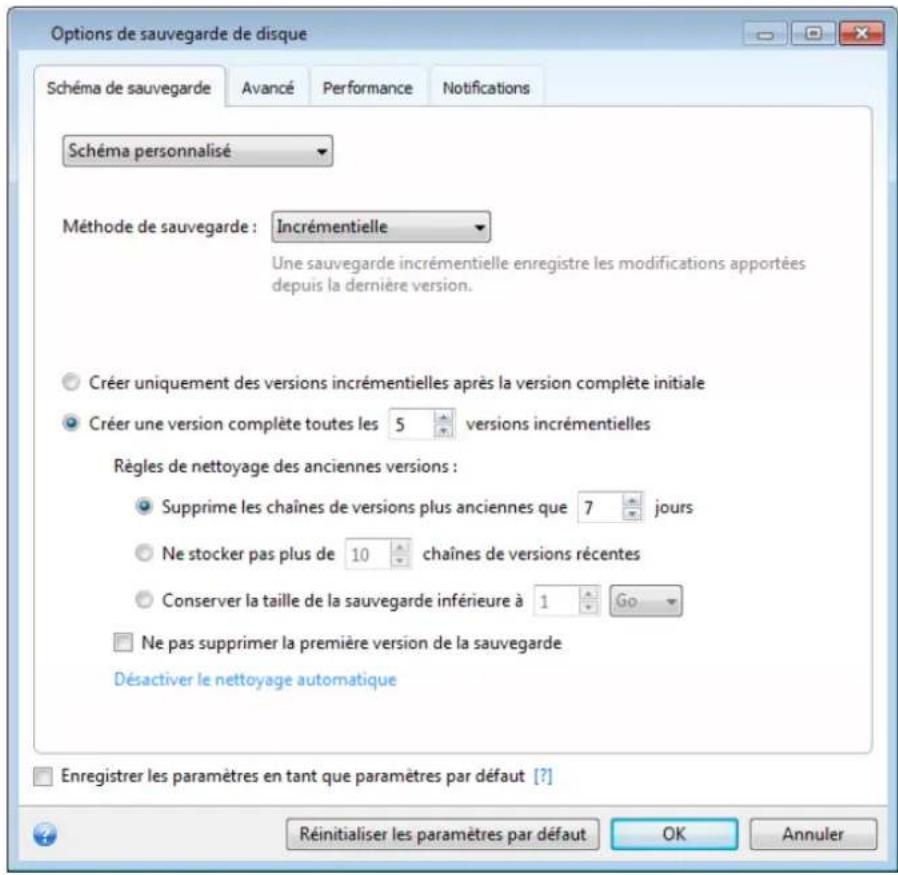
Acronis True Image 2014 you permit de besoin parmi les schémas de sauvegardes suivants :
- Version unique (p. 71) - Sélectionnez ce modulo si vous souhaitez utiliser le plus petit espace de stockage de sauvegarde.
- Chaine de version (p. 72) - cela peut être le modele optimal dans plusieurs cas.
- Incréementiel - Sélectionnez ce modele si vous foulez créé seulement des sauvegardes incrémentielles après une sauvégarde complète initiale (ceci est le modele par défaut).
- Différentiel - Sélectionnez ce réseau si vous voulez créé seulement des sauvégardes différentielles après une sauvégarde complète initiale.
- Personnelisé (p. 72) - Sélectionnez cette option si vous souhaitez définir un schéma de sauvegarde manuellement.
3.13.2 Schéma de version unique
Ce schéma de sauvegarde est le même pour les types de sauvegarde de disque et sauvegarde de fichiers (sauf pour les paramètres du planificateur).
Le programme cree une version de sauevegarde comple et l'ecrase a chaque fois selon la planification specifie ou lorsque vous executez la sauevegarde manuellement.
Paramètres du planificateur de sauvegarde pour la sauvegarde de disques : mensuillagement
Paramètres du planificateur de sauvegarde pour la sauvegarde de fichiers : Tous les jours
Résultat : vous obtenez une version de sauvégarde complète unique et à jour
Espace de stockage requis : Minimal.
3.13.3 Schéma de chaine de version
Ce schéma de sauvegarde diffère pour les types de sauvegarde de disque et de sauvegarde de fichiers.
Chaine de version de sauvegarde de disque
Tout d'abord, le programme cree la premiere version de sauevegarde complete. La version sera conservee jusqu'a ce que vous la supprimiez manuellement. Avres cela, selon la planification specifiee (ou lorsque vous executez la sauevegarde manuellement) le programme cree: Une version de sauevegarde complete et cinq versions differentielles, puis de nouveau une sauevegarde complete et cinq sauevages differentielles et ainsi de suite. Les versions seront stockees pendant six mois. Aprees cette pereiode, le programme analyse si les versions des sauevages des plus anciennes (sauf pour la premiere version complete) peuvent etre suprimées. Cela depend du nombre minimal de versions (huit) et de la coherence des chaines des versions. Le programme supprime les versions les plus anciennes une a la fois après avoir creed les nouvelles versions avec la meme methode de sauevegarde (par exemple, la version differentielle la plus ancienne sera supprimée apres la creation de la version differentielle la plus recente). En premier lieu, les versions differentielles les plus anciennes seront supprimées puis la version complete la plus ancienne.
Paramètres du planificateur de sauvégarde : mensuèlement
Résultat : vous obtenez des versions de sauvégarde mensuelles des six derniers mois en plus de la version de sauvégarde complète initiale qui peut être conservée pour une période plus longue.
Espace de stockage requis : dépend du nombre de versions et de leurs tailles
Chaine de version de sauvegarde de fichiers
Selon la planification spécifiée (ou lorsque vous exécutez la sauvegarde manuelle) le programme créé: Une version de sauvegarde complète et six versions incréementielles, puis de nouveau une sauvegarde complète et six sauvegardes incréementielles et ainsi de suite. Les versions seront stockées pour un mois. Àpres cette période, le programme analyse si les versions de sauvegardes les plus ancériennes peuvent être supprimées. Cela dépend de la cohérence de la chaîne de la version. Pour conserver la cohérence, le programme supprime les versions les plus ancériennes par chaîne « une complète + six versions de sauvegarde incréementielles » après avoir créé une nouvelle chaîne de versions similaire.
Paramètres du planificateur de sauvegarde : Tous les jours
Résultat : vous obtenez des versions de sauvégardes pour chaque jour du mois dernier
Espace de stockage requis : dépend du nombre de versions et de leurs tailles
3.13.4 Modèles personalisés
Avec Acronis True Image 2014, vous pouvez également créé vos propres modèles de sauvegarde. Les modèles peuvent être basés sur les modèles de sauvegarde prédéfinis. Vous pouvez effectuer des modifications dans un modele prédéfini selectionné afin de répondre à vos besoin et ensuite enregistrer le modele modifié en tant que nouveau modele.
Vous ne pouvez pas écraser les modèles de sauvegarde prédéfinis existants.
De plus, vous pouvez creer des modèles personalisés depuis le début basés sur des versions de sauvegarde complète, différentielle ou incrémentedienne.
Donc premièrement sélectionnez l'une des méthodes de sauvégarde dans la case appropriée.
Complete (p. 46)
Sélectionnez cette méthode si vous poulez créé uniquement des versions de sauvegardes complètes.
Differentielle (p. 46)
Selectionnez cette méthode si vous poulez创建工作 des chaînes de sauvégardes contenant uniquement des versions de sauvégardes complètes et différentielles.
You pouvez configurer le schéma en utilisant l'une des options suivantes :
- Créer uniquement des version différentielles après la version complète initiale - Sélectionnez cette option pour creer uniquement une chaine de versions de sauvégardes. Le nettoyage automatique n'est pas disponible pour cette option.
-
Créer une version complète toutes les [n] versions différentielles - Sélectionnez cette option pour creer plusieurs chaînes de versions de sauvégardes. Ce schéma de sauvégarde est plus fiable mais consomme plus d'espace.
-
Incrémentede (p. 46)
Selectionnez cette méthode si vous poulez创建工作 des chaînes de sauvégardes contenant uniquement des versions de sauvégardes complètes et incrémentedielles.
Vous pouvez configurer le schema en utilisant l'une des options suivantes :
- Créer uniquement des version incrémentielles après la version complète initiale – seLECTIONnez cette option pour creer uniquement une chaîne de versions de sauvégardes. Le nettoyage automatique n'est pas disponible pour cette option.
- Créer une version complète toutes les [n] versions incréementielles - Sélectionnez cette option pour creer plusieurs chaînes de versions de sauvégardes. Ce schéma de sauvégarde est plus fiable mais consomme plus d'espace.
Régles de nettoyage automatique
Pour supprimer automatique des versions de sauvégardes obsolètes vous pouvez définir l'une des règes de nettoyage suivantes :
- Supprimer les versions datant de plus de [intervalle défin] (disponible uniquement pour la méthode completé) - Sélectionnez cette option pour limiter l'âge des versions de sauvegarde. Toutes les versions qui sont antérieures à la période可以选择 seront automatiquement supprimées.
- Supprimer les chaînes de versions datant de plus de intervalle définir - Sélectionnez cette option pour limiter l'âge des chaînes de versions de sauvégardes. La chaîne de version la plus ancienne sera supprimée uniquement si, après la suppression, l'âge de la version la plus ancienne dépasse la période spécifiée.
- Stocker pas plus de [n] versions récentes (disponible uniquement pour la méthode complète) - Sélectionnez cette option pour limiter le nombre maximal de versions de sauvégardes. Lorsque le nombre de versions dépasse la valeur spécifique, la version de sauvégardes la plus ancienne sera automatiquement supprimée.
- Stocker pas plus de [n]chains de versions récentes (disponible uniquement pour les méthodes incrémentielles et différentielles) - Sélectionnez cette option pour limiter le nombre maximal dechains de versions de sauvégardes. Lorsque le nombre de chains de versions dépasse la valeur
specifiée, la chaine de versions de sauvegardes la plus ancienne sera automatiquement supprimée.
- Conserver la taille de la sauvegarde pas plus de [taille définie] - Sélectionnez cette option pour limiter la taille maximale de la sauvegarde. ÀpRES avoir créé une nouvelle version de sauvegarde, le programme vérifie si la taille totale de la sauvegarde dépasse la valeur spécifique. Si cela est le cas, la sauvegarde la plus ancienne sera supprimée.
Option de la première version de sauvegarde
La première version de n'importe qu'elle sauvegarde est souvent l'une des plus précieuses. Elle stocke en effet l'état initial des données (par exemple, votre partition système qui contient votre version de Windows récemment installé) ou d'autres données dans un état stable (les données après une verification antivirus passée avec succès par exemple).
Ne supprimez pas la première version de la sauvegarde - Activez cette case pour conserver l'etat initial des données. Le programme creera deux versions de sauvegarde initiales complètes. La première version sera exclue du nettoyage automatique et sera stockée jusqu'à ce que vous la supprimiez manuellement.
Si vous sélectionnez la méthode incrémentede ou différentielle, la première chaine de sauvegarde débutera à partir de la deuxième version de sauvegarde complète. Et la troisième version de sauvegarde sera incrémentede ou différentielle.
Notez que lorsque la case est activée, la case à cocher Stocker pas plus de [n] versions récentes devient Stocker pas plus de 1+[n] versions récentes.
3.13.4.1 Gestion des modeles de sauvegarde personnelisés
Si vous effectue une modification dans un modele de sauvegarde existant, vous pouvez enregistrer le modele modifie en tant que nouveau modele. Dans ce cas, vous doivent specifyur un nouveau nom pour ce modele de sauvegarde.
- Vous pouvez écraser les modèles personalisés existants.
- Vous ne pouvez pas écraser les modèles de sauvegarde prédéfinis existants.
- Dans un nom de catégorie, vous pouvez utiliser tout caractère autorisé par le système d'exploitation pour nommer les fichiers. La longueur maximale d'un nom de catégorie de sauvegarde est 255 caractères.
- Vous ne pouvez pas creer plus de 16 modeles de sauvegarde personalisés.
Après avoir créé un modele de sauvegarde personnalisé, vous pouvez l'utiliser comme tout autre modele de sauvegarde existant pendant la configuration d'une sauvegarde.
Vouss pouvez également utiliser un modele de sauvegarde personnelisé sans l'enregistrer. Dans ce cas, il ne sera disponible que pour la sauvegarde pour laquelle il a ete create et vous ne pourrez pas l'utiliser pour d'autres sauvegardes.
Si vous n'avez plus besoin d'un modele de sauvegarde personalisé, vous pouvez le supprimer. Pour supprimer le modele, selectionnez-le dans la liste des modeles de sauvegarde, cliquez sur Supprimer, puis cliquez sur Supprimer le modele dans la fenêtre de confirmation.
Les modeles de sauvegarde prededfinis ne peuvent pas etre supprimes.
3.13.4.2 Consolidation de version automatique
La consolidation automatique d'une sauvegarde est activée en configurant les limitations générales pour la sauvegarde. Ces limitations incluent :
- un nombre maximum de versions de sauvegarde
- une période de stockage maximale pour les fichiers de sauvegarde
uneaille de sauvegarde maximale
La consolidation des versions de sauvegarde automatique est disponible uniquement pour les méthodes incrémentedielles et différentielles du schéma de version de sauvegarde personnelisé.
Par défaut, il n'y a pas de limites définies et la consolidation automatique n'est pas executée. Pour activer la consolidation automatique, vous doivent seLECTIONner au moins une de ces limites et garder sa valeur par défaut ou la modifier en fonction de vos besoin.
Si des limites sont définies, après la creation d'une version de sauvegarde, le programme vérifie la sauvegarde pour toute violation de quota, telle que le dépassement du nombre de gigaoctets prédéfini pour les versions de sauvegarde, et si une limitation est dépassée, il consolidera les versions de sauvegarde les plus ancériennes. Par exemple, si vous avez prédéfini votre sauvegarde pour stocker 50 Go de fichiers de sauvegarde et vos versions de sauvegardeatteignent 55 Go, vous avez dépasse un quota et le système répondra automatiquement selon les règles que vous avez déjà définies. Cette opération create un fichier-temporaire et nécessite donc de l'espace disque. Considerez également que le quota doit être dépassé pour que le programme puisse détecter une violation. Par conséquent, pour être en mesure de consolider les fichiers, le programme a besoin d'espace sur le disque en plus des quotas de sauvegarde. La quantité d'espace supplémentaire sera estimée comme étant la taille de la version de sauvegarde la plus volumineuse dans la sauvegarde.
En cas de configuration d'une limitation du nombre de versions de sauvegarde, le nombre réel de versions ne peut dépasser le nombre maximal que d'une seule version. Ceci permet au programme de détecter la violation d'un quota et de démarrer une consolidation. De même, si vous prédéfinissez une période de stockage de version de sauvegarde, 30 jours par exemple, le programme démarre la consolidation quand la plus ancienne des versions de sauvegarde a été stockée pendant 31 jours.
3.13.4.3 Exemples de schémas personalisés
1. Sauvegarde de fichiers « Version incrémentede quotidienne + version complète hebdomadaire »
Cas : vous possédez des fichiers et/ou dossiers sur lesquels vous travailliez tous les jours. Vous devez sauvegarder quotidiennement les résultats de votre travail et youlez avoir la possibilité de restaurer l'etat de vos données à n'importe qu'elle date pour les trois dernières semaines. Voyons comment vous pouvez effectuer cela en utilisant un schéma de sauvegarde personnelisé.
- Dans l'onglet Sauvegarde et restauration, cliquez sur Autres sauvegardes puis selectionnez Sauvegarde de fichiers.
- Dans la fenêtre Sauvegarde de fichiers, Sélectionnez les fichiers et/ou dossiers que vous pouze sauvegarder et spécifie l'emplacement de la sauvégarde. Pour plus d'informations, consultez Sauvegarde de fichiers et de dossiers.
-
Cliquez sur Activer pour l'objet Planification. Dans la fenêtre Planificateur, cliquez sur Quotidiennement et spécifie une heures de début pour l'opération de sauvegarde. Par exemple, si vous terminez votre journee de travail quotidiennée à 20 h 00, spécifie cette heures ou un peu plus tard (20 h 05) comme heures de début.
-
Cliquez sur Incrementielle a cote de I'elément Schema de sauvegarde (Incrementielle est le schema de sauvegarde par defaut).
- Dans la fenêtre Options de sauvégarde des fichiers, assurez-vous que l'onglet Schéma de sauvégarde est sélectionné.
- Choisissez Schéma personnelisé au lieu de Schéma incréementiel.
- Dans la boîte Méthode de sauvégarde, Sélectionnez Incrémentede dans la liste déroulante.
- Cliquez sur Creer une version complète après chaque [n] versions incrémentielles et tapez ou sélectionné « 6 »
Dans ce cas, le programme créera d'abord la version de sauvégarde complète initiale (peu imports comment vous avez défini le processus de sauvégarde, la première version de sauvégarde sera toujours une version complète), puis six versions incrémentielles quotidiennes. Puis, il créera une version complète et six versions incrémentielles de nouveau et ainsi de suite. Donc une nouvelle version complète sera créé chaque semaine.
- Pour limiter le temps de stockage pour les versions, cliquez sur Activer le nettoyage automatique.
- Cliquez sur Supprimer les chaînes de versions plus ancériennes que [n] jours, tapez ou sélectionné « 21 » et cliquez sur OK.
- Dans la fenêtre Sauvegarde de fichiers, vérifie que tous les paramètres sont corrects et cliquez sur Sauvegader maintainant. Si vous poulez que votre première sauvégarde s'exécute uniquement à l'heure que vous spécifie dans le Planificateur, cliquez sur la flèche vers le bas à droite du bouton Sauvegader maintainant et Sélectionnéz Plus tard dans la liste déroulante.
- Sauvegarde de disque « Version complète tous les deux mois + version différentielle deux fois par mois »
Cas : vous doivent sauevagerder leur partition système deux fois par mois et créé une nouvelle version de sauevagarde complète tous les deux mois. De plus, vous ne poulez pas utiliser plus de 100 Go d'espace disque pour stocker les versions de sauevagarde. Voyons comment vous pouvez effectuer cela en utilisant un schéma de sauevagarde personnelisé.
- Dans l'onglet Sauvegarde et restauration, cliquez sur Sauvegarde de disque et partition.
- Dans la fenêtre Sauvegarde de disque, sélectionnez votre partition système (habituellement C:) et spécifique la destination de la sauvegarde. Pour plus d'informations, consultez Sauvegarde de partitions et de disques.
- Cliquez sur Activer pour l'objet Planification. Dans la fenêtre Planificateur, cliquez sur Mensuellesment et specifiez, par exemple, le premier et le 15 du mois. Le résultat sera une version de sauvegarde toutes les deux semaines environ. Puis, spécifiez une heures de début pour l'opération de sauvegarde.
- Cliquez sur Incrementielle a coté de l'élément Schéma de sauvégarde (Incrementielle est le schéma de sauvégarde par défaut).
- Dans la fenêtre Options de sauvegarde de disque, assurez-vous que l'onglet Schéma de sauvegarde est sélectionné.
- Choisissez Schéma personnelisé au lieu de Schéma incréementiel.
- Dans la boîte Méthode de sauvêgarde, Sélectionnez Différentielle dans la liste déroulante.
- Cliquez sur Creer une version complète au bout de [n] versions différentielles et tapez ou selectionnéz « 3 »
Dans le cas present, le programme créera d'abord la version de sauvegarde complète initiale (peu imports comment vous avez défini le processus de sauvegarde, la première version de sauvegarde sera toujours une version complète), puis trois versions différentielles, chacune après
environ deux semaines. Puis une version complète de nouveau et trois versions différentielles, et ainsi de suite. Ainsi, chaque nouvelle version complète sera créé après deux mois.
- Pour limiter l'espace de stockage pour les versions, cliquez sur Activer le nettoyage automatique.
- Cliquez sur La taille de la sauvegarde ne doit pas etre supérieure a [taille definie], tapez ou selectionnee « 100 » « Go » et cliquez sur OK.
Si la taille totale de la sauvegarde dépasse 100 Go, Acronis True Image 2014 nettoie les versions de sauvegarde existantes afin de conserver les versions restantes à l'intérieur des limites. Le programme supprimera la chaine de sauvegarde la plus ancienne constituée d'une version de sauvegarde complète et de trois versions de sauvegarde différentielles.
- Dans la fenêtre Sauvegarde de disque, vérifie que tous les paramètres sont corrects et cliquez sur Sauvegader maintainant. Si vous foulez que votre première sauvégarde s'execute uniquement à l'heure que vous spécifie dans le Planificateur, cliquez sur la flèche vers le bas à droite du bouton Sauvegader maintainant et Sélectionnéz Plus tard dans la liste déroulante.
3.13.5 Mode de creation d'image
Vous pouvez utiliser ces paramètres pour créé une copie exacte de vos partitions ou disques durs entiers, et non uniquement les secteurs qui contiennent des données. Notez que la case à cocher Sauvegarder l'espace non alloué est disponible uniquement lorsque la case Sauvegarder secteur par secteur est activée.
Pour effectuer une sauvegarde secteur par secteur, activez le paramètre Sauvegarder secteur par secteur. Par défaut le programme copie seulement les secteurs du disque dur qui contiennent des données. Néanmoins, parfois il peut être utile de faire une sauvegarde complète secteur par secteur. Par exemple, vous avez supprimé des fichiers par erreur et vous souhaitez faire une image du disque avant d'essayer de les restaurer, car il arrive que la restauration créé des problèmes dans le système de fichiers. Veuillez notes que ce mode augmente le temps de traitement et donne généralement un fichier image plus gros car il copie les secteurs utilisés et non-utilisés du disque dur.
- L'option Sauvegander l'espace non alloué devient disponible si vous avez seLECTIONné le paramètre précédent Sauvegander secteur par secteur. Par défaut, pendant l'exécution de la sauvegarde secteur par secteur, l'espace non alloué n'est pas inclus dans le fichier de sauvegarde. L'activation de cette option inclut tout l'espace disque non alloué dans la sauvegarde.
3.13.6 Protection de la sauvegarde
Un fichier de sauvegarde peut etre protegé par un mot de passage. Par defaut, les sauvegardes ne sont pas protégées par un mot de passage.
Pour protégger une sauvégarde :
- Saisissez le mot de passer pour la sauvegarde dans le champ Mot de passer. Nous vous recommendons d'utiliser un mot de passage qui se compose d'au moins sept caractères et qui contient des lettres (en majuscule et minuscule de préférence) et des chiffres pour qu'il soit plus difficile à deviner.
Un mot de passer ne peut pas etre recupere. Veuillez memoriser le mot de passage que vous specifiez pour la protection de sauvegarde.
- Entrez de nouveau le mot de passer saisi precedemment dans le champ Confirmer.
- [étape facultative] Pour augmenter la sécurité de vos données confidentielles, vous pouvez chifferrer la sauvegarde avec un algorithme de chiffrement AES robuste et reconnu dans l'industrie
(Advanced Encryption Standard). AES dispose de trois longueurs de clés différentes - 128, 192 et 256 bits permettant d'équilibrer performance et protection comme vous le préférez.
La clé de chiffrement de 128 bits suffit pour la plupart des applications. Plus la clé est longue, plus vos données sont en sécurité. Néanmoins, les clés de 192 et 256 bits ralentissent sensiblement le processus de sauvegarde.
Si vous poulez utiliser la méthode de chiffrement AES, désisissez l'une des clés suivantes :
AES 128 - pour utiliser une clé de chiffrement de 128 bits
AES 192 - pour utiliser une clé de chiffrement de 192 bits
AES 256 - pour utiliser une clé de chiffrement de 256 bits
Si vous ne poulez pas chifferr la sauvegarde et la proteger uniquement avec un mot de passage, selectionnez Aucun.
- Une fois les paramètres de sauvegarde définis, cliquez sur OK.
Notez que vous ne pouvez pas modifier le mot de passer d'une sauvegarde protégée par un mot de passer après que la sauvegarde a ete createe.
Comment acceder à une sauvegarde protégée par un mot de passer.
Si vous essayez de restaurer les données d'une sauvegarde protégée par un mot de passé, de la monter ou d'ajouter une sauvegarde incrémentedie, le programme vous demandera le mot de passage dans une fenêtre spéciale, permettant l'accès uniquement aux utilisateurs autorisés.
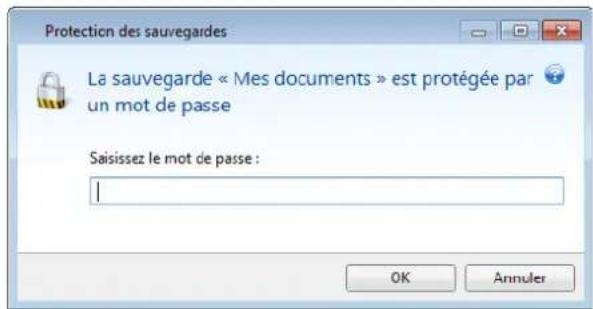
Pour acceder à la sauvegarde, vous doivent spécifier le bon mot de passer.
3.13.7 Commandes pré/post pour la sauvegarde
Vouss pouvez specifier des commandes (ou meme des fichiers de commandes) qui seront executees automatiquement avant et après la procedure de sauvegarde.
Par exemple, il se peut que vous souhaitiez demarrer/arreter certains processus Windows, ou vérifier vos données avant de commencer la sauvegarde.
Pour specifier les commandes (fichiers de commandes) :
- Sélectionnez une commande à exécuter avant le démarrage du processus de sauvégarde dans le champ Commande pré. Pour creer une nouvelle commande ou seLECTIONner un nouveau fichier de commandes cliquez sur le bouton Modifier.
- Sélectionnez une commande à executer après l'achèvement du processus de sauvegarde dans le champ Commande post. Pour creer une nouvelle commande ou selectionner un nouveau fichier de commandes cliquez sur le bouton Modifier.
N'essayez pas d'executer des commandes interactives, c'est-à-dire des commandes pour lesquelles une saisie de l'utilisateur est requise (par exemple la commande « pause »). Celles-ci ne sont pas prises en charge.
3.13.7.1 Modifier la commande utilisateur pour la sauvegarde
Vouspouvieszpecifierdescommandesutilisateuràexecuteravantouapresla procEDURE desauvegarde:
- Dans le champ Commande, saisissez une commande ou selectionnez-en une à partir de la liste Cliquez sur ... pour sélectionner un fichier de commandes.
- Dans le champ Répertoire de travail, saisissez un chemin pour l'exécution de la commande ou seLECTIONnez-le à partir de la liste des chemins saisis事先ment.
- Dans le champ Arguments, saississez ou selectionnez les arguments d'exécution de la commande à partir de la liste.
Désactiver le paramètre Ne pas executer d'opérations jusqu'à ce que l'exéciution de la commande soit terminée (activé par défaut pour la commande pré) permet au processus de sauvégarde de fonctionner en même temps que l'exéciution de votre commande.
Le paramètre Abandonner l'opération si la commande de l'utilisateur n'est pas exécutée correctement (activé par défaut) permet d'annuler l'opération en cas d'erreur d'exécution de la commande.
Vous pouvez tester une commande que vous avez saisie en cliquant sur le bouton Tester la commande.
3.13.8 Fractionnement de la sauvegarde
Acronis True Image 2014 ne peut pas fractionner des sauvégardes déjà existantes. Les sauvégardes peuvent être fractionnées seulement lorsqu'elles sont créées.
Les sauvégades volumineuses peuvent être fractionnées en plusieurs fichiers qui forment ensemble la sauvégarde d'origine. Une sauvégarde peut également être fractionnée pour être gravée sur un support amovible.
Le paramètre par défaut - Automatique. Avec ce paramètre, Acronis True Image 2014 agira comme suit :
Lors d'une sauvegarde sur un disque dur :
Si le disque selectionné a suffisamment d'espace et que son système de fichiers autorise la taille estimée du fichier, le programme creera un seul fichier de sauvegarde.
Si le disque de stockage a suffisamment d'espace, mais que son système de fichiers n'autorise pas la taille estimée du fichier, le programme sera automatiquement le fractionnement de l'image en plusieurs fichiers.
- Si vous n'avez pas suffisamment d'espace sur votre disque dur pour stocker l'image, le programme vous alertera et attendra que vous décidiez comment régler le problème. Vous pouze essayer de libérer de l'espace supplémentaire et continuer ou selectionner un autre disque.
Lors d'une sauvegarde sur CD-R/RW, DVD-R/RW, DVD+R/RW, BD-R/RE :
- Acronis True Image 2014 you demandera d'insérer un nouveau disque quand le precedent sera plein.
Vous pouvez également sélectionner la taille de fichier voulue à partir du menu déroulant. La sauvegarde sera ensuite divisée en plusieurs fichiers de la taille spécifiée. Cela est utile lorsque vous stockez une sauvegarde sur un disque dur afin de la graver sur un CD-R/RW, DVD-R/RW, DVD+R/RW ou BD-R/RE plus tard.
Crer des images directement sur le CD-R/RW, DVD-R/RW, DVD+R/RW, BD-R/RE peut prendre beaucoup plus de temps que cree des images directement sur le disque dur.
3.13.9 Option de validation de la sauvegarde
Vouss pouvez specifier les parametes de validation additionnels : Valider la sauvegarde lorsqu'elle est creeee.
Lorsque l'option est activée, le programme vérifiera l'intégrité des versions des archives récemment créées ou modifiées immédiatement après la sauvegarde. Lorsque vous configUREZ une sauvegarde de données critiques ou une sauvegarde de disque/partition, il est fortement conseillé d'activer cette option afin de garantir que la sauvegarde peut être utilisé pour recupérer les données perdues.
Validation régulière
Vous pouze également planifier la validation de vos sauvegardes pour vous assurer qu'elles demeurent « saines »
Pour activer la validation régulière, activez la case à cocher Valider la sauvégarde régulérique. Les paramètres par défaut sont les suivants :
Fréquence : une fois par mois
Jour : la date à laquelle la sauvegarde a démarré
Heure : l'heure à laquelle la sauvegarde démarre plus 15 minutes
Paramétres avancés : la case Exécuter la validation uniquement lorsque l'ordinateur est en état de veille est activée
Exemple : Vous démarrez une opération de sauvegarde le 15 juillet à 12 h 00. La version de sauvegarde est créé à 12:05. Sa validation débutera à 12:15 si vous ordinateur est en état d'écran de voir à ce moment. Sinon, la validation ne s'executera pas. Dans un mois, le 15 août à 12:15, la validation s'executera de nouveau. Tout commeAAParavant,voiture ordinateur devra être en etat d'écran de voir à ce moment. Le même processus se produit le 15 septembre, et ainsi de suite.
Vous pouvez modifier les paramètres par défaut et spécifique Your propre planification. Cela peut être utile si vous définissez un modele de sauvegarde personnelisé avec des sauvegardes incrémentielles. Vous pourriez pouvoir, par exemple, planifier la validation de toutes les versions des sauvegardes (la version de sauvegarde complète initiale et les versions de sauvegardes incrémentielles suivées) une fois par semaine.
Pour plus d'informations, consultez la section Planification (p. 177).
3.13.10 Copie de réserve de la sauvegarde
La copie de réserve de la sauvegarde est une version de sauvegarde complète indépendante créé immédiatement après une sauvegarde normale et qui contient les mêmes données. Vous pouvez enregistrer des copies de réserve de vos sauvegardes sur le système de fichiers, un lecteur réseau ou un lecteur flash USB.
Pour réaliser un copie de réserve :
- Cochez la case Creer une copie de réserve de mes sauvegardes.
- Spécifiez un emplacement pour les copies de sauvegarde.
Toutes les options des copies de réserve (telles que la compression de la sauvégarde, le fractionnement de la sauvégarde, etc.) sont heritiées de la sauvégarde source.
Une copie de réserve contient toujours tous les fichiers selectionnés pour la sauvegarde, car, lors de la creation d'une copie de réserve le programme effectue toujours une sauvegarde complète des données sources. Vous ne pouvez pas réaliser une copie de réserve sous la forme d'une sauvegarde incréementielle ou différentielle.
Rappelez-vous également que cette commodité et le renforcement de la sécurité de vos données ont un impact sur le début d'execution de la sauvegarde, car la sauvegarde normale et la copie de réserve sont exécutées une à la fois et non simultanément.
Veuillez prende note que les CD/DVD ne sont pas pris en charge comme emplacement pour les copies de reserve.
3.13.11 Paramètres de support amovible
Lorsque vous faites une sauvegarde vers un support amovible, vous pouvez rendre ce support démarrable en écrivant des composants supplémentaires. Ainsi, vous n'aurez pas besoin d'un disque de démarrage séparé.
Les paramètres suivants sont disponibles :
Placer True Image sur le support
True Image - inclut la prise en charge des interfaces USB, PC Card (autrefois PCMCIA) et SCSI, en plus des périphériques de stockage connectés via ces interfaces; il est donc fortement recommendé.
- Placer Acronis System Report sur le support
Acronis System Report - ce composant vous permet de générer un rapport système utilisé pour collecter des informations à propos de votre système en cas de problème au niveau d'un programme. La génération de rapport sera disponible avant le lancement de Acronis True Image 2014 à partir du support de démarriage. Le rapport généra par le système peut être enregistré sur un lecteur flash USB.
- Placer Acronis One-Click Restore sur le support
Acronis One-Click Restore est un ajust minime à votre support de démarriage qui permet de restaurer les données en un seul click à partir d'une sauvégarde d'image stockée sur ce support. Cela signifie que, lors du démarriage à partir du support et après avoir cliqué sur Restaurer, toutes les données seront restaurées de manière silencieuse à leur emplacement d'origine. Les options ou les sélections telles que la modification de la taille des partitions ne seront pas disponibles.
Acronis One-Click Restore peut être ajoute au support uniquement lors de la création d'une sauvegarde complète de la totalité d'un disque dur. Il est impossible de l'ajouter lors de la création d'une sauvegarde incrémentede ou différentielle, ainsi que lors de la sauvegarde d'une partition. Dans ce cas, la case Placer Acronis One-Click Restore sur le support ne sera pas presente dans l'onglet Général des options de sauvegarde actuelle, même si la case est cochée par défaut dans les paramétres du support amovible.
- Demander le premier support lors de la création de sauvégardes sur support amovible
Vous pouvezCHOISIR si vous souhaitez afficher l'invite Inserer le premier support lors de la sauvegarde sur support amovible. Avec les parametes par defaut, si I'utilisateur est absent, il se peut qu'il soit impossible de faire une sauvegarde sur le support amovible parce que le programme attendra que I'on clique sur OK dans la fenetre de confirmation. Donc, vous nevez
déactiver le message si vous prévoyez une sauvegarde vers un support amovible. Ensuite, si le support amovible est disponible (par exemple, le CD-R/RW a été inséré) la sauvegarde peut s'effectuer sans surveillance.
Si vous avez installe d'autres produits Acronis sur votre ordinateur, les versions de démarrage des composants de ces programmes seront également proposées.
Acronis True Image 2014 ne prend pas en charge la création de support de démarrage si un lecteur Flash est formé en NTFS ou exFAT.
3.13.12 Commentaire sur la sauvegarde
Cette option vous permet d'ajouter des commentaires à la sauvégarde. Les commentaires sur la sauvégarde peuvent vous aider à localiser la sauvégarde nécessaire ultérieurement.
Si une sauvegarde ne possede pas de commentaires, entrez vos commentaires dans la zone des commentaires. Lorsqu'il y a déjà un commentaire, vous pouze le modifier après avoir cliqué sur Modifier.
Notez que par défaut le commentaire est attribué à toutes les versions de la sauvegarde. Vous pouvez modifier le commentaire d'une version de sauvegarde spécifique dans l'explorateur de sauvegarde.
3.13.13 Paramètres de capture d'écran
Utilisés avec les commentaires de la sauvegarde, les saisies d'écran vous aient à reconnaître un état des données précédent que vous doivent restaurer. Acronis True Image 2014 vous permet de prendre des saisies d'écran au moment du démarriage d'une sauvegarde de disque ou de partition. Pour activer l'option, activez la case Saisir l'écran au démarriage d'une sauvegarde de disque. Les saisies d'écran seront affichées dans l'explorateur de sauvegarde dans l'onglet Disques et partitions. Chaque capture d'écran correspond à sa propre version de sauvegarde de disque. Ainsi, en passant d'une version de sauvegarde à l'autre dans la chronologie, vous verrez différentes saisies d'écran et pourrez localiser la version de sauvegarde requise plusrapidement.
3.13.14 Traitément des erreurs
Lorsqu'une erreur se produit pendant l'execution de la sauvegarde, le programme arrête le processus de sauvegarde et affiche un message en attendant une response pour savoir commenttraits l'erreur. Si vous définissez une politique de gestion des erreurs, le programme n'arrête pas le processus de sauvegarde et ne vous préviendra pas de l'erreur avec un message, mais il traitera simplement l'erreur selon les règles prédéterminées et continuera à travailler.
Vouspouvez configurer les politiques de gestion des erreurs suivantes :
-
Ne pas afficher les messages et les dialogues pendant le traitement (mode silencieux) (le préréglage est désactivé) - Vous pouvez activer ce paramètre pour ignorer les erreurs durant les opérations de sauvegarde. Cette fonctionnalité a été consque principalement pour des sauvegardes sans surveillance quand vous ne pouvez pas contrôler le processus de sauvegarde. Dans ce mode, aucune notification ne sera affichée à votre attention si des erreurs se produitpendant la sauvegarde. Au lieu de cela, vous pourrez voir le journal détaillé de toutes les opérations une fois le processus de sauvegarde terminé.
-
Ignorer les secteurs défectueux (le préréglage est désactivé) - Cette option est disponible uniquement pour les sauvégades de disques et de partitions. Elle vous permet d'exçuter une sauvégarde même s'il y a des secteurs défectueux sur le disque dur. Bien que la plupart des disques n'aient pas de secteurs défectueux, la possibilité qu'il puisse y en avoir augmente au cours de la durée de vie du disque dur. Si votre disque dur commence à faire des bruits bizarres (par exemple il commence à faire des clics bruyants ou des grincements sonores lors de l'opération), de tels bruits peuvent signifier que votre disque dur est défailleant. Lorsque votre disque dur défaille complètement, vous pouvez perdre des données importantes; il est donc grand temps de sauvégarder le disque aussiôt que possible. Il peut néanmoins se produit un problème - le disque dur défailleant peut déjà avoir des secteurs défectueux. Si la case Ignorer les secteurs défectueux est désactivée, la sauvégarde est abandonnée en cas d'erreurs de lecture/écriture qui pourrait se produit sur les secteurs défectueux. Sélectionner cette case vous permet d'exçuter une sauvégarde même s'il y a des secteurs défectueux sur le disque dur, garantissant que vous sauvégardez le plus d'informations possible depuis le disque dur.
- Lorsqu'il n'y a plus d'espace suffisant dans ASZ, supprimer la sauvegarde la plus ancienne (le préréglage est désactivé) - Lorsque ce paramètre est désactivé et qu'il n'y a plus assez d'espace libre dans Acronis Secure Zone pour le fichier de sauvegarde en cours de création, le programme affichera une boîte de dialogue vous avertant que la zone est pleine et que votre intervention est nécessaire. La sauvegarde est interrompue jusqu'à ce que vous fassiez le nécessaire et cela rend les sauvegardes non contrôleés impossible. La boîte de dialogue s'ouvre même si le paramètre Ne pas afficher les messages et les boîtes de dialogue pendant le traitement (mode silencieux) est activé. Il est donc conseilé d'activer la case Lorsqu'il n'y a plus d'espace suffisant dans la zone ASZ, supprimer la sauvegarde la plus ancienne lorsque vous planifiez des sauvegardes sans assistance planifiées vers Acronis Secure Zone.
- Renouveler la tentative si une sauvegarde échoue - Cette option vous permet de renouveler automatiquement une tentative de sauvegarde si la sauvegarde échoue pour une raison ou une autre. Vous pouvez configurer cette option en spécifique deux paramètres - le nombre de tentatives et l'intervalle de temps entre les tentatives. Selon ces paramètres, Acronis True Image 2014 essaiera de sauvegarder vos données jusqu'à ce que la sauvegarde soit créé avec succès. Mais si l'erreur interrompant la sauvegarde persiste, alors la sauvegarde ne sera pas créé.
Cette option n'est pas disponible lorsque vous sauvegardez vos données sur un lecteur flash USB ou un disque dur USB.
3.13.15 Arrêt de l'ordinateur
Si vous savez que le processus de sauvegarde que vous configUREZ peut prendre beaucoup de temps, vous pouvez activer la case Éteindre l'ordinateur lorsque la sauvegarde est terminée. Dans ce cas, vous n'aurez pas à attendre jusqu'à de que l'opération soit terminée. Le programme executera la sauvegarde et éteindra automatiquement votre ordinateur.
Cette option est également utile lorsque vous planifiez vos sauvegardes. Par exemple, il se peut que vous souhaitiez executer des sauvegardes tous les jours de la semaine en soitree pour sauvegarder tout votre travail. Planifiez la sauvegarde et activez la case. Avec cela vous pouze laisser toute ordinateur lorsque vous avez terminé votre travail, en sachant que les données critiques seront sauvegardees et que l'ordinateur sera mis hors tension.
3.13.16 Paramètres de sécurité de niveau fichier pour la sauvégarde
Vouspouvieszpecifierdesparametesdesecurite pourlesfichierssauegardescesparametesconcernentuniquementlessauegardedesfichiers/dossiers):
- Préserver les paramètres de sécurité des fichiers dans les sauvégardes - sélectionner cette option vous permettra de conserver toutes les propriétés de sécurité (permissions assignées aux groupes ou aux utilisateurs) des fichiers en cours de sauvégarde pour pouvoir les restaurer ensuite.
Par défaut, les fichiers et les dossiers sont enregistrés dans la sauvégarde avec leurs paramètres de sécurité Windows d'origine (c'est-à-dire les permissions de lecture, d'écriture, d'exécution etc. pour chaque utilisateur ou groupe d'utilisateurs, configuré dans le fichier Propriétés -> Sécurité). Si vous restaurent un:fichier / dossier sécurisé sur un ordinateur sans utiliser spécifique dans les permissions, il se peut que vous ne puissiez pas dire ou modifier ce:fichier.
Pour éliminer ce genre de problème, vous pouvez désactiver le maintain des paramétres de sécurité des fichiers dans les sauvégardes. Ainsi les fichiers / dossiers restaurés hériteront toujours des permissionsns du dossier dans lequel ils sont restaurés (dossoir ou disque parent, si restaurés à la racine).
Autrement, vous pouvez désactiver les paramètres de sécurité de fichier pendant la restauration, même s'ils sont disponibles dans les archives. Les résultats seront les mêmes.
- Dans les sauvégardes, stocker les fichiers chiffrés sous forme déchiffree (prédéfini sur désactivé) - Sélectionnez cette option s'il y a des fichiers chiffrés dans la sauvégarde et si vous pouze que n'importe quel utilisateur puisse y acceder après leur restauration. Autrement, seul l'utilisateur qui a chiffré les fichiers/dossiers pourra les dire. Le déchiffrement peut être utile si vous prévoyez restaurer les fichiers chiffrés sur un autre ordinateur.
Si vous n'utilise pas la fonction de chiffrement disponible dans le système d'exploitation Windows XP et les versions plus récentes, ignorez simplement cette option. (Le chiffrement de fichiers/dossiers est défini dans Propriétés -> Général -> Attributes Avancés -> Chiffrer le contenu pour sécuriser les données).
- Ces options ne se rapportent qu'aux sauvégardes de fichier/dossier. De plus, elles ne sont pas disponibles pour les sauvégardes zip.
3.13.17 Compte Windows
Lorsque vous creez une sauvegarde, vous pouvez specifier un compte Windows sous lequel cette sauvegarde doit etre executee. Cela peut etre utile si vous ordinateur est utilisé non seulement par vous, mais aussi par vos proches. Dans un tel cas, chaque utiliser possede souvent des documents personnels, des comptes de courrier electronique, des parametes et autres données personnelles. Par défaut Acronis True Image 2014 sauvegarde les données de l'utilisateur actuel. Nous vous recommandons de modifier ce parametre si le compte Windows sous lequel vous travailliez actuellément n'est pas le votre. Le programme sauvegardera uniquement les données relatives au compte specifie. Les données de tous les autres comptes ne seront pas sauvegardées.
Pour modifier le compte Windows actuel :
- Activez la case Exécuter la sauvégarde en tant que compte Windows différent.
- Entrez le nom du compte et le mot de passer dans les champs appropriés.
3.13.18 Performances de l'opération de sauvegarde
Dans l'onglet Performances vous pouvez configurer les paramétres suivants :
Niveau de compression
Yououpouvezchoisireniveaudecompression pour une sauvegarede
- Aucun - les données seront copiees sans etre compressees, ce qui peut faire augmenter de facon significative la taille du fichier de sauvegarde.
Normal-le niveaude compression desdonnéestelqu'ilest recommandedefini par défaut). - Elevé - niveau plus élevé de compression de fichier de sauvegarde. La création d'une archive de sauvegarde prend plus de temps.
- Maximal - compression maximale de la sauvegarde, mais la création d'une sauvegarde prend beaucoup de temps.
Le niveau de compression optimal dépend du type de fichiers stockés dans la sauvégarde. Par exemple, même le niveau de compression maximum ne réduira pas de façon significative la taille de la sauvégarde si la sauvégarde contient essentiellement des fichiers compressés tels que des fichiers.jpg, .pdf ou .mp3.
Priorité de l'opération
Modifier le niveau de priorité d'un processus de sauvégarde ou de restauration peut le faire s'exécuter plusrapidement ou plus lentement (selon que vous augmentez ou si vous diminués le niveau de priorité), mais cela peut aussi affecter défavorablement la performance des autres programmes en cours d'exécution. Le degré de priorité des procédures executées dans un système déterminé le niveau d'utilisation du CPU et la quantité de ressources système qui leur sont allouées. Réduire le niveau de priorité d'une opération libreera davantage de ressources pour d'autres tâches du processeur. Augmenter le niveau de priorité de sauvégarde ou de restauration peut accélérer le processus de sauvégarde en prénant les ressources allouées à d'autres processus actuellément en cours. Les effets dépendront de l'utilisation totale du CPU ainsi que d'autres facteurs.
Vous pouvez configurer le niveau de priorite de l'opération :
- Bas (activé par défaut) - Le processus de sauvégarde ou de restauration sera exécuté lentement, mais les performances des autres programmes seront augmentées.
Normal - Le processus de sauvégarde ou de restauration aura le même niveau de priorité que les autres processus. - Elevé - Le processus de sauvégarde ou de restauration sera exécuté plus rapidement, mais les performances des autres programmes seront réduites. Veuillez notes que sélectionner cette option peut résultat en une'utilisation du CPU à 100% par Acronis True Image 2014.
Liminde la vitesse à la connexion réseau
Si you sauevardez frquemment des donnees vers des disques reseau ou FTP, pensez a limiter la bande passante reseau utilise par Acronis True Image 2014.
Yououpouezspecifierla vitesse de transfert desdonnées sauvegardees en reseau en choisisant l'option suivante:
- Limiter le taux de transfert à - saisissez la limite de bande passante pour le transfert de données de sauvegarde en kilo-octets par seconde.
3.13.19 Notifications pour l'opération de sauvegarde
Une procEDURE de sauvegarde ou de restauration peut parfois prendre plus d'une heures. Acronis True Image 2014 peut vous.notifier par courrier electronique lorsqu'il a terminé. Le programme peut
aussi dupliquer les messages émis au cours de l'opération où vous envoyez le journal des opérations complet une fois que l'opération est terminée.
Toutes les notifications sont désactivées par défaut.
Seuil d'espace disque libre
Il se peut que vous vouliez être notification lorsque l'espace libre du stockage de sauvegarde devient inférieur à la valeur spécifique. Si après le démarrage d'une sauvegarde Acronis True Image 2014 découvert que l'espace libre sur l'emplacement de la sauvegarde selectionnée est déjà inférieur à la valeur spécifique, le programme ne commenceras pas le processus de sauvegarde et vous informera immédiatement en affichtant un message approprié. Le message vous propose trois choix - de l'ignoreer et de lancer la sauvegarde, de parcourir le système pour trouver un autre emplacement pour la sauvegarde ou d'annuler la sauvegarde.
Si l'espace libre devient plus petit que la valeur spécifiée lorsque la sauvegarde est exécutée, le programme affiche le même message et vous dévrez prendre les mêmes décisions.
Pour définiir la valeur de la limite d'espace libre du disque :
Activez la case Afficher un message de notification lorsque l'espace disque libre est insuffisant
- Dans la case Taille, saisissez ou selectionnez une valeur limite et selectionnez une unité de mesure
Acronis True Image 2014 peut contrôler l'espace libre sur les péripériques de stockage suivants :
Disques durs locaux
Cartes et lecteurs USB
Partages réseau (SMB/NFS)
Le message ne sera pas affiché si la case Ne pas afficher les messages et boîtes de dialogue lors de l'exécution (mode silencieux) est cochée dans les paramètres Gestion des erreurs.
Cette option ne peut pas etre activée sur les serveurs FTP et les lecteurs CD/DVD.
Notification par courrier électronique
Vouspouvez spécifier un compte de messagerie qui sera utilisé pour vous envoyer des notifications par courrier electronique.
Pour configurer les notifications par courrier électronique :
- Activez la case à cocher Envoyer des notifications par courrier électronique à propos de l'état de l'opération.
- Configurez les paramètres de courrier électronique :
Saisissez l'adresse de courrier électronique dans le champ A. Vous pouvez saisir plusieurs adresses de courrier électronique séparées par des points-virgules.
Saisissez le nom du serveur de courrier sortant (SMTP) dans le champ Serveur de courrier sortant (SMTP).
Définissez le port du serveur de courrier-sortant. Le port est configuré par défaut sur 25
Si nécessaire, cochez la case Authentication SMTP et entrez le nom d'utilisateur et le mot de passer dans les champs correspondants.
- Pour vérifier si vos paramètres sont corrects, cliquez sur le bouton Envoyer un e-mail de test.
Si I'envoi du message de test échoue, procedez alors comme suit :
-
Cliquez sur Afficher les paramètres étendus.
-
Configurez les paramètres de courrier électronique supplémentaires :
-
Saisissez l'adresse de courrier électronique de l'expéditeur dans le champ De. Si vous n'êtes pas sur de l'adresse à spécifique, saisissez alors n'importe qu'elle adresse que vous préférez dans un format standard, par exemple aaa@bbb.com.
- Modifiez l'objet du message dans le champ Object si nécessaire.
- Sélectionnez la case à cocher Connexion au serveur de messagerie pour courrier entrant.
Saisissez le nom du serveur de messagerie pour courrier entrant (POP3) dans le champ Serveur POP3. -
Définissez le port du serveur de messagerie pour courrier entrant. Le port est configuré par défaut sur 110
-
Cliquez sur le bouton Envoyer un message de test de nouveau.
Paramètres de notification supplémentaires :
Pour envoyer une notification relative à l'achèvement du processus, activez la case à cocher Envoyer une notification une fois l'opération réussie
Pour envoyer une notification concernant I'echec de la procedure, activez la case a cocher Envoyer une notification en cas d'echec de l'opération.
Pour envoyer une notification avec des messages sur l'opération en cours, activez la case à cocher Envoyer une notification quand l'intervention de l'utilisateur est requise.
Pour envoyer une notification avec un journal complet des opérations, activez la case à cocher Ajouter le journal complet à la notification.
3.13.20 Exclusion d' éléments de la sauvegarde
Si vous pouze exclure des fichiers non nécessaires d'une sauvegarde, spécifiez les types de fichiers appropriés dans l'onglet Exclusions des options de sauvegarde. Vous pouvez spécifique des exclusions pour la Sauvegarde de disques et de partitions, la Sauvegarde de fichiers ou la Sauvegarde en ligne.
Lorsque vous sélectionnez un fisier spécifique pour la sauvegarde, il ne peut pas etre exclu par les parametes d'exclusion. Les parametes sont applicables uniquement aux fisiers situés sur une partition, un disque ou dans un dossier selectionné pour la sauvegarde.
Comment utiliser les paramètres d'exclusion par défaut
Après avoir installé l'application, tous les paramètres d'exclusion sont mis aux valeurs initiales. Vous pouvez les modifier pour votre opération de sauvegarde uniquement ou pour toutes les sauvégardes qui seront créées à l'avvenir. Cochez la case Enregistrer les paramètres en tant que paramètres par défaut pour appliquer les paramètres modifiés à toutes les autres opérations de sauvegarde par défaut. Si vous poulez remettre toutes les options modifiées aux valeurs qui avaient été définies à l'origine lors de l'installation du produit, cliquez sur le bouton Réinitialiser les paramètres par défaut.
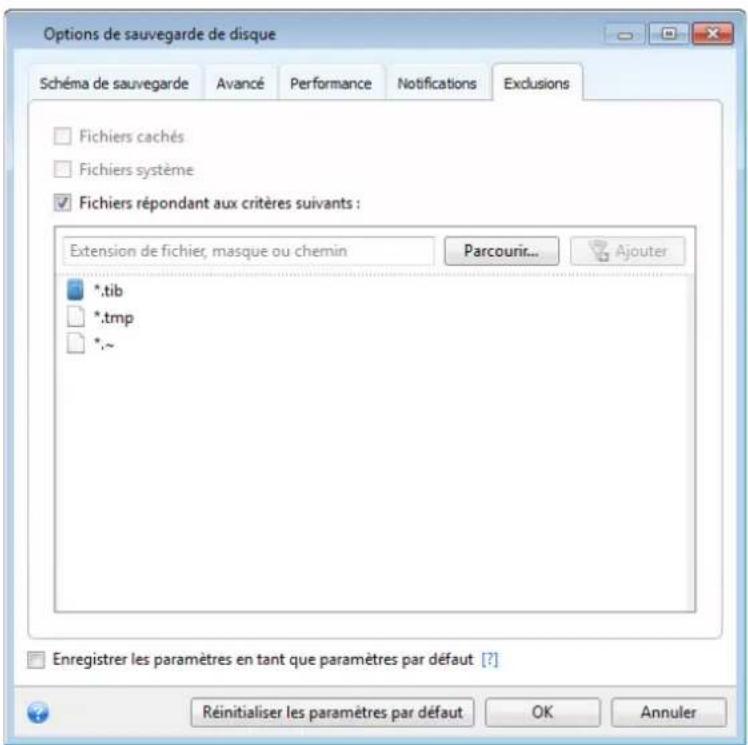
Que pouvez-vous exclure et comment
- Vous pouvez exclure d'une sauvégarde les fichiers cachés et les fichiers système en activant les cases correspondantes.
Il n'est pas recommandé d'exclure des fichiers cachés et des fichiers système des sauvégardes des sauvégardes de votre partition système.
- Vous pouvez exclure des fichiers correspondant aux critères que vous spécifiez. Pour ce faire, activez la case Fichiers répondant aux critères suivants :, saisissez ensuite un critère d'exclusion, puis cliquez sur Ajouter.
Par défaut, le programme exclut des sauvégardes les fichiers avec les extensions suivantes : 一 _ · ^ .tmp et .tib.
Comment ajouter un critère d'exclusion :
- Vous pouvez saisir des noms explicites de fichiers à exclure de la sauvegarde :
fichier.ext - tous ces fichiers seront exclus de la sauvegarde.
C:fichier.ext-le fichier fichier.ext sur C: sera exclu.
- Vous pouvez utiliser des caractères génériques (* et ?):
^ 念 .ext-tous les fichiers avec une extension .ext seront exclus.
- ??nom.ext - tous les fichiers avec une extension .ext, dont le nom comporte cinq lettres (commençant par n'importe lequel des deux symboles (?)) et se terminant avec nom), seront exclus.
Pour exclure un dossier, cliquez sur Parcourir, selectionnez dans l'arborescence le dossier que vous foulez exclure, cliquez sur OK et cliquez ensuite sur Ajouter.
Pour supprimer un critère qui a eté ajouté à la suite d'une erreur, par exemple, cliquez sur l'icone Supprimer à la droite du critère.
3.14 Validation des sauvegardes
La procédure de validation vérifie si vous pourrez restaurer des données à partir d'une version de sauvégarde particulière, de sorte que lorsque vous sélectionné dans la chronologie...
- une version de sauvegarde complète, le programme valide uniquement la version de sauvegarde complète.
- une version de sauvégarde différentielle, le programme valide la première sauvégarde complète ainsi que la version de sauvégarde différentielle sélectionnée.
- une version de sauvegarde incréementielle, le programme valide la première sauvegarde complète, la version de sauvegarde incréementielle sélectionnée et l'ensemble de la chaine (si elle existe) de versions de sauvegarde jusqu'à la version de sauvegarde incréementielle sélectionnée. Si la chaine contient une ou plusieurs sauvegardes différentielles, le programme valide uniquement (en plus de la sauvegarde complète initiale et de la sauvegarde incréementielle sélectionnée) la sauvegarde différentielle la plus récente de la chaine et toutes les sauvegardes incrémentielles (s'il y en a) entre la sauvegarde différentielle et la sauvegarde incrémentielle sélectionnée.
Cette information peut être utile lorsque, par exemple, vous réalise qu'une sauvegarde contenant une version de sauvegarde complète et une châne de sauvegardes incréementielles est endommagée. Faites ce qui suit afin de réparer la sauvegarde. Premièrement, validez la version de sauvegarde complète en en la scélectionnant dans la chronologie, puis cliquez avec le bouton droit de la souris et scélectionnez Valider dans le menu des raccourcis. Si elle est endommagée, toute la châne de sauvegarde sera inutile. Si elle n'est pas endommagée, continuez avec la validation des versions de sauvegarde incréementielles en commençant par la plus ancienne jusqu'à ce que vous trouviez celle qui est endommagée. Toutes les versions de sauvegarde incréementielles effectuees après cette qui est corrompue seront inutilisables, mais vous pourrez au moins restaurer les données des versions de sauvegarde antérieures.
Pour valider intégralement une sauvegarde :
- Sélectionnez la sauvégarde à valider, cliquez sur l'icone d'engrenage pour ouvrir le menu des Opération et selectionnez Valider. Si la sauvégarde sélectionnée est protégée par un mot de passer, Acronis True Image 2014 vous demandera de saisir le mot de passer via une boîte de dialogue.
- ÀpRES que vous avez entre le mot de passage correct, le programme débutera la procedure de validation.
- Lorsque la validation est terminée, les résultats seront affichés dans la ligne sous la boîte de la sauvégarde. Vous pouvez annuler la validation en cliquant sur Annuler.
3.15 Consolidation des versions de sauvegarde
En utilisant la consolidation de versions de sauvegarde, vous pouze creator une copie cohérente de la sauvegarde en même temps que la suppression des versions de sauvegarde sélectionnées. Cela vous permet de supprimer les versions de sauvegarde dont vous n'avez plus besoin à partir d'une sauvegarde sans l'endommager.
La consolidation cree une copie cohérente de la sauvegarde qui ne contient pas de versions de sauvegarde supprimées. Si vous scélectionnez un nouvel emplacement pour la sauvegarde consolidée, la sauvegarde source demeure en l'etat sauf si vous la supprimez. Cela nécessite plus d'espace disque, mais protège la sauvegarde en cas d'échec de la consolidation suite à une panne de courant ou un espace disque insuffisant.
Pour consolider des versions de sauvegarde dans une sauvegarde :
- Sélectionnez une sauvégarde pour la consolidation dans l'onglet Sauvegarde et restauration.
- Cliquez sur l'icone de l'engrenage dans la boite de la sauvegarde selectionnee, pointez sur Plus et cliquez ensuite sur Consolider les versions.
- Suivez les étapes de l'assistant.
- À l'étérapé Résumé de l'assistant, vérifie la liste des opérations à effectuer, puis cliquez sur Continuer.
Notes spéciales et restrictions :
Lorsque you consolidez une sauvegarde protégée par un mot de passage, you'vez spécifier le mot de passage saisi precedemment pour obtenir accès à la sauvegarde.
La version actuelle d'Acronis True Image 2014 ne permet pas de consolider les sauvégardes créées au format zip.
- Acronis True Image 2014 ne peut pas consolider les versions de sauvegarde créées lors de « l'édition » des images de partition montées en mode lecture/écriture.
- Vous ne pouvez pas besoinir un autre emplacement lors de la consolidation des versions de sauvegarde situées dans Acronis Secure Zone.
3.15.1 Sélection de sauvegarde
La fenêtre Sélection de la sauvégarde affiche une liste des sauvégardes de l'archive sélectionné avec la date et l'heure de création des sauvégardes ( comme dans l'Assistant de restauration). La sauvégarde en haut de la liste est la sauvégarde complète; les autres sont des sauvégardes incrémentedielles.
Pour selectionner les sauvegardes que vous poulez garder :
- Sélectionnez les sauvégardes que vous souhaitez conserver. Les autres sauvégardes ne seront pas inclues dans l'archive consolidée. Les informations sur la sauvégarde sélectionnée (son nom, sa date de création, son type et les commentaires) figurent dans le volet de droite de la fenêtre.
- Cliquez sur Suivant pour continuer.
3.15.2 Emplacement du résultat
Spcificiez l'endetroit où vous pouvez enregistrer la copie de l'archive et son nom. Par défaut, le programme suggere le même emplacement et le nom de l'archive source. Notre archive originale sera écrasée.
Pour spécifique un autre emplacement pour l'archive consolidée :
- Sélectionnez l'élement Nouvel emplacement et cliquez sur le bouton Parcourir. Sélectionnez l'emplacement sur lequel vous poulez que l'archive consolidée soit stockée à partir de l'arborescence de lecteurs.
Si nécessaire, vous pouvez creer un nouveau dossier sur l'emplacement selectionné (en cliquant sur le bouton Créer un nouveau dossier), ou supprimer le dossier non nécessaire (en cliquant sur le bouton Supprimer). - Dans le champ Nom de fichier saisissez un nom pour l'archive consolidée ou cliquez sur le bouton Générer le nom pour générer le nom automatiquement.
Si vous n'avez pas besoin de l'archive d'origine, vous pouvez la supprimer en activant la case Supprimer I'archive d'origine. - Cliquez sur Continuer pour lancer la consolidation.
Vous ne pouvez pas besoin un autre emplacement lors de la consolidation de sauvegardes sur une archive située dans Acronis Secure Zone.
3.16 Clonage des paramètres de sauvégarde
Lorsque vous possédez déjà une sauvegarde et que vous doivent creer une sauvegarde du même type (sauvegarde de disque, de fichiers ou du courrier électronique), vous n'avoz pas besoin de configurer le processus de sauvegarde depuis le début. Le programme vous permet de copier tous les paramètres à partir d'une sauvegarde existante. ÀpRES cela, vous n'avoz qu'à corriger légèrement les paramètres copés pour votre nouvelle sauvegarde et partager sur Sauvegarder maintainant.
Pour creer une nouvelle sauvegarde basée sur une sauvegarde existante :
- Dans l'onglet Sauvegarde et restauration, localisez la boîte de sauvegarde correspondante, cliquez sur l'icone de l'engrenage pour ouvrir le menu Opérations, pointez sur Plus, puis cliquez sur Cloner les paramètres.
Une nouvelle boîte de sauvégarde nommée (1) [nom de la sauvégarde initiale] est créé. Elle contient les mêmes paramètres que la sauvégarde « parent » - Dans la boîte de sauvégarde clonée, cliquez sur l'icone de l'engrenage pour ouvrir le menu Opérations puis cliquez sur Editor les paramètres.
- Modifier la sélection des éléments à sauvegarder. Vous pouvez modifier le nom de la sauvegarde, l'emplacement de destination et les autres paramètres si nécessaire.
- Cliquez sur le bouton Enregistrer.
- Pour creer la premiere version de sauvegarde, cliquez sur Sauvegarden maintainant dans la boite de la sauvegarde.
4 Restauration des données
L'objet de la sauvegarde de données est de restaurer des données sauvegardées lorsque les originaux sont perdus à cause d'une défaillance matérielle, un incendie, le vol ou la suppression accidentelle des données.
Nous espérons que vous avez sauvegarde votre système et vos données en utilisant les fonctionnalités de sauvegarde d'Acronis True Image 2014. Si cela est le cas, rien n'aura été perdu.
Les sections suivantes décrivent la façon de restaurer des fichiers, des partitions, des fichiers et des dossiers. Dans la plupart des cas, vous utiliserez Acronis Backup Explorer pour restaurer les fichiers et dossiers. Pour plus d'informations, voir la rubrique Acronis Backup Explorer (p. 33).
Dans cette section
Restauration de votre système après une panne 92
Restauration de partitions et disques 97
Restauration de partitions protégées par Acronis Nonstop Backup 98
Comment restaurer plusieurs partitions en même temps 99
Restauration d'une sauvegarde de disque vers un disque différent en utilisant le support de secours.104
Restauration de données à partir de sauvegardes de niveau fichier 111
Restauration des versions de fichiers 112
Restauration sur du matériel dissemblable 113
Acronis Universal Restore 116
A propos de la restauration de disques et volumes dynamiques/GPT 117
Arrangement de l'ordre de demarrage dans la configuration du BIOS. 119
Options de restauration 120
Restaurer l'ordinateur aux parametes d'usine 125
4.1 Restauration de votre système après une panne
Lorsque vous ordinateur ne démarre pas, il est conseilé d'essayer de tracer d'abord la cause en utilisant les suggestions indiquées dans Tenter de déterminer la cause de la panne (p. 92). Si la panne provient d'un système d'exploitation endommagé, utilisez une sauvégarde pour restaurer votre système. Effectuez les préparations décrites dans Préparation à la restauration (p. 93) puis poursuiviez avec la restauration de votre système.
4.1.1 Tenter de determiner la cause de la panne
Une panne de système peut être causée par deux facteurs de base. Une des raisons est que vous ordinateur ne pourrait pas démarrer à cause d'une défaillance matérielle. La deuxième raison est que le système d'exploitation est endommagé et Windows ne peut pas démarrer.
Dans le premier scenario, il est préférible de laisser votre centre de service s'occuper des réparations. Vous pouvez cependant effectuer quelques tests de routine. Vérifie les cables, les connecteurs, l'alimentation des péripériques externes, etc. puis redémarrez l'ordinateur. L'autotest de mise sous tension (POST) qui démarre immédiatement après que vous ayez mis votre ordinateur sous tension vérifie le matériel de votre système. Si l'autotest de mise sous tension detecte une défaillance, vous nevez faire réparerVote PC.
Si l'autotest de mise sous tension ne detecte pas de défaillance matérielle, accédez au BIOS et vérifie qu'il reconnaît le disque dur de votre système. Pour acceder au BIOS, appuyez sur la
combinaison des touches requise (Suppr., F1, Ctrl+Alt+ECHAP, Ctrl+ECHAP, ou une autre, dépendamment de votre BIOS) lors de l'exécution de la série de l'autotest de mise sous tension. Habituelles le message avec la combinaison de touches requise est affiché lors du test de démarriage. Appuyer sur cette combinaison vous Emmène au menu de configuration. Allez à la page d'auto-détction des disques durs qui se trouve habituèlement sous « Configuration CMOS standard » ou « Configuration CMOS avancée ». Si l'utilitaire ne détecte pas le disque dur, il est en panne et vous devez le replacer.
Si l'utilitaire détecte correctement le disque dur de votre système, alors la cause de la panne est probablement un virus, un logiciel malveillant ou un système de fichiers nécessaire au démarrage qui est endommagé.
Si l'etat de santé du lecteur système est bon, essayez de restaurer le système en utilisant une sauvégarde de votre disque système ou votre partition système. Puisque Windows ne démarre pas, vous devrez utiliser le support de démarrage de secours Acronis.
Vou aurez également besoin d'utiliser une sauvegarde du disque système lors de la restauration du système après avoir remplaced le disque dur endommagé.
4.1.2 Préparation à la restauration
Nos you recommendons d'effectuer les actions suivantes avant la restauration :
- Analysez l'ordinateur pour la présence de virus si vous soupconnez que la panne a ete causee par une attaque de virus ou de logiciel malveillant.
- Demarrez à partir du support de secours et validez la sauvegarde que vous souhaitez utiliser pour la restauration. Ceci est nécessaire car lorsqu'une sauvegarde est validée dans l'environnement de restauration, le programme le déclare quelques fois corrompu même si elle a été validée avec succès par Windows. Cela peut être d'au fait qu'Acronis True Image 2014 utilise différents pilotes de péripérisque sous Windows et dans l'environnement de restauration. Si Acronis True Image 2014 considère la sauvegarde comme endommagée, il ne poursuivra pas la restauration.
Il y a deux façon de valider une sauvegarde en utilisant un support de démarrage :
Pour valider une sauvegarde manuellement, cliquez avec le bouton croit de la souris sur une sauvegarde dans l'onglet Restauration et selectionnez Valider I'archive.
Pour valider une sauvegarde automatiquement avant la restauration, selectionnez la case Valider l'archive de sauvegarde avant la restauration à l'etape Options de l'assistant de restauration.
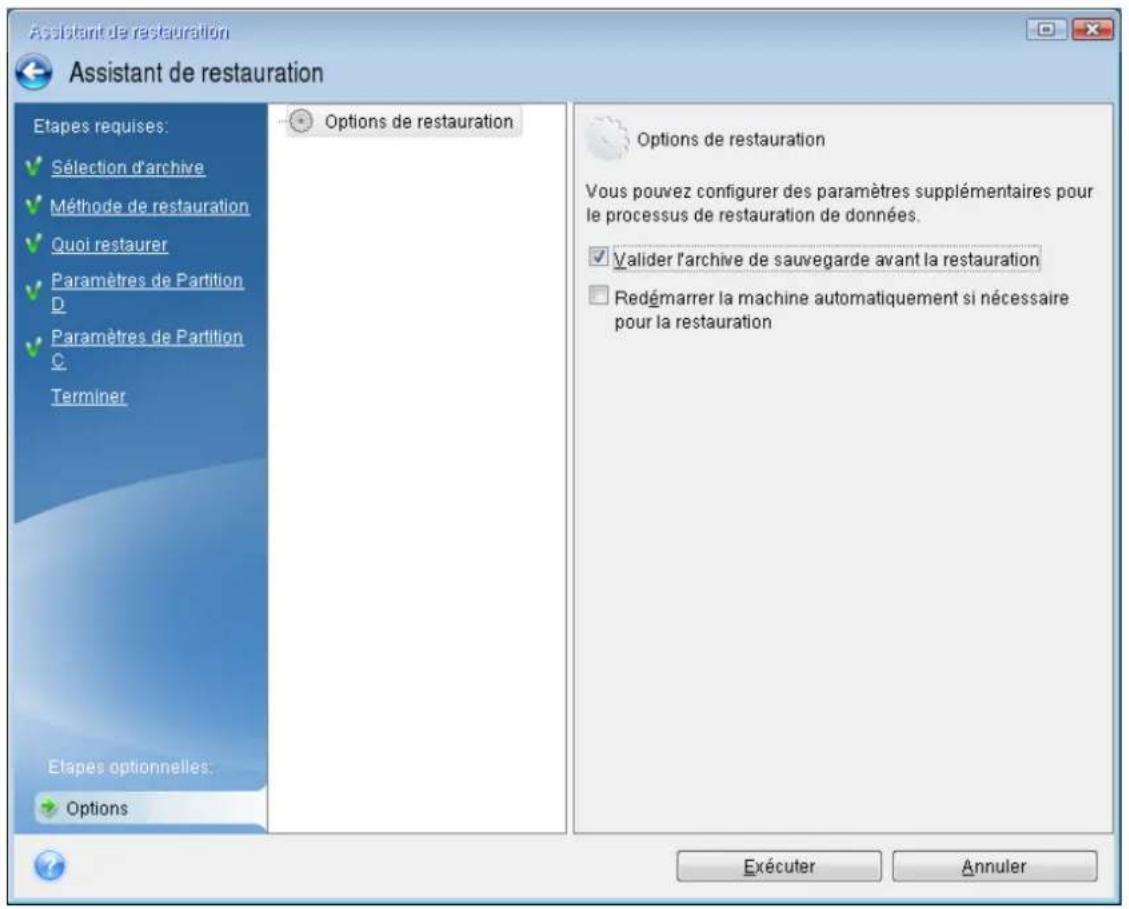
4.1.3 Restauration de votre système
Après avoir exécuté les étapes décrites dans Préparation à la restauration (p. 93), démarrez la procédure de restauration du système. Nous expliquerons ici comment restaurer un système endommagé vers le même disque dur. La restauration du système vers un disque dur remplace sera similaire avec des différences mineures. Vous n'avez pas à formater le nouveau disque car cela sera effectué dans le processus de restauration.
Attachez le disque dur externe s'il contient la sauvegarde devant etre utilise pour la restauration et assurez-vous que le lecteur est sous tension. Cela doit etre effectue avant le demarrage du support de secours d'Acronis.
Pour restaurer un disque système :
- Organisez l'ordre de démarrage dans le BIOS afin que votre péripérisque de support de secours (CD, DVD ou clé USB) devienne le premier péripérisque de démarrage. Voir Configuration de l'ordre de démarrage dans le BIOS (p. 119).
-
Démarrez à partir du support de secours et Sélectionnez True Image.
-
Sélectionnez Mes disques en dessous de Restaurer dans l'écran d'accueil.
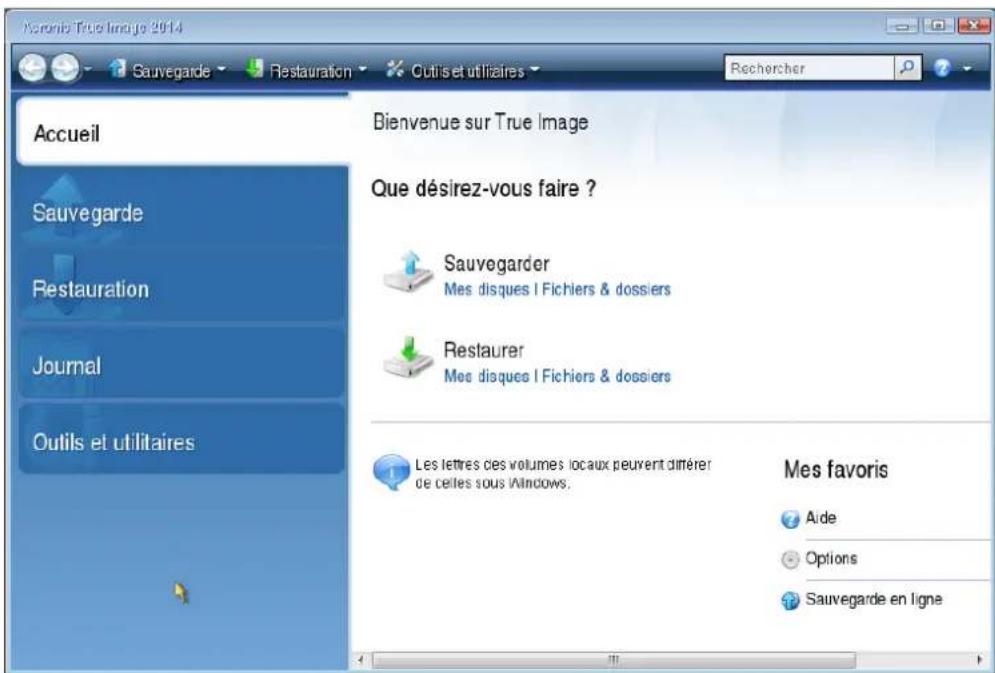
- Sélectionnez le disque système ou sauvégarde de partition à utiliser pour la restauration.
Lorsque la sauvegarde n'est pas affichée, cliquez sur Parcourir et indiquez le chemin vers la sauvegarde manuellement.
- Sélectionnez Restaurer des disques et des partitions en entier à l'été de la Méthode de restauration.
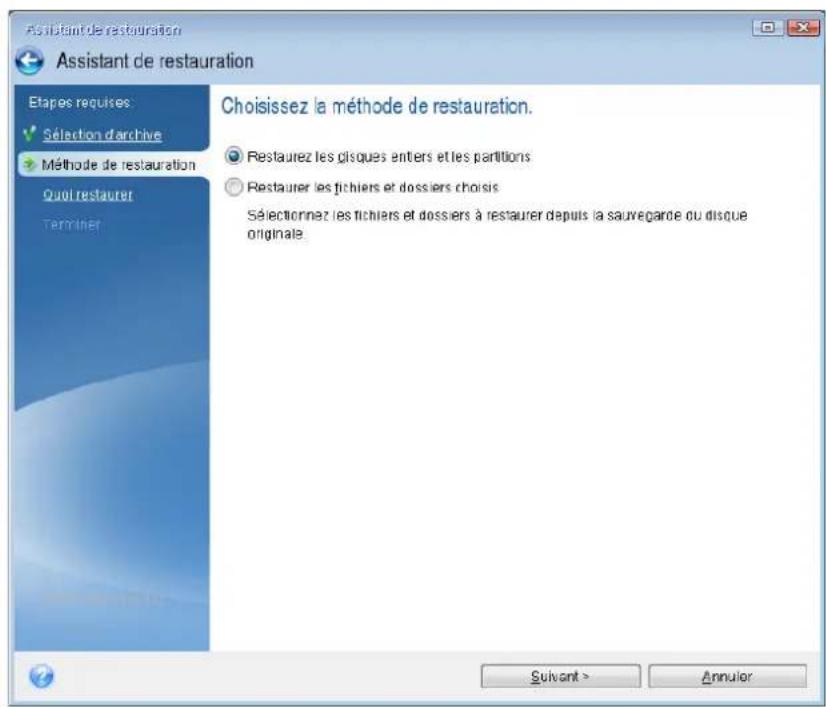
- Sélectionnéz la partition système (habituellement C) sur l'écran Quoi restaurer. Si la partition système a une dette différente, Sélectionnéz la partition en utilisant la colonne Indicateurs. Elle doit containir les Indicateurs Pri, Act.
Dans Windows 7 la partition réservée au système aura les indicateurs Pri, Act. Vous devrez selectionner pour la restauration à la fois la partition réservée au système et la partition système.
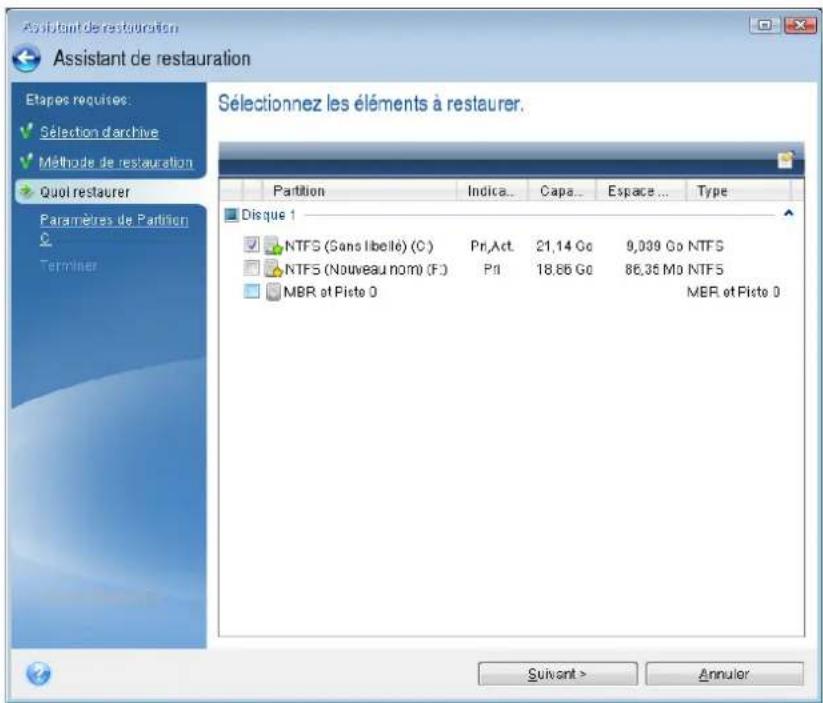
- A l'étépe « Paramètres de la partition C » (ou la lecture de la partition système, si elle est différente) vérifie les paramètres par défaut et cliquez sur Suivant s'ils sont corrects. Autrement, modifier les paramètres tel que requis avant de cliquer sur Suivant. Changer les paramètres sera nécessaire lors de la restauration vers un nouveau disque dur de différente capacité.
- Lisez attentivement le résumé des opérations à l'étape Terminer. Si vous n'avez pas redimensionné la partition, les tailles affichées dans les rubriques de Suppression de partition et de Restauration de partition doivent correspondre. Àpès avoir vérifié le résume cliquez sur Poursuivre.
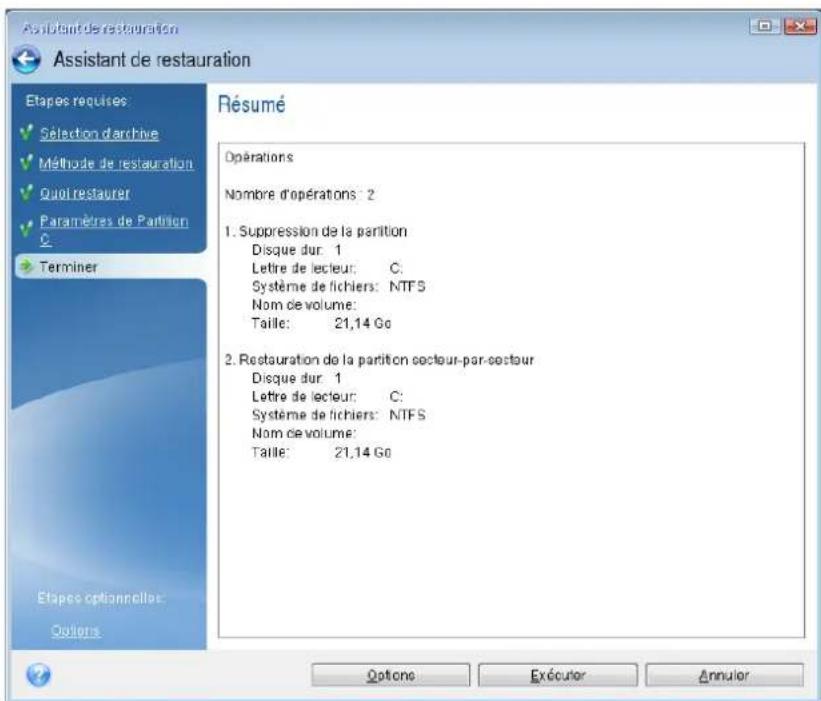
- Une fois l'opération terminée, quitterz la version autonome de Acronis True Image 2014, retirez le support de secours et démarrez à partir de la partition système restaurée. Àpres vous être assure que Windows a été restauré à l'état souhaïte, restaurez l'ordre de démarrage d'origine.
4.2 Restauration de partitions et disques
Voussoupz demarrer la restauration d'une partition ou d'un disque a partir d'une sauvegarde d'imagendl'onglet Sauvegarde etrestaurationet dans Acronis Backup Explorer.
Pour restaurer les partitions ou les disques :
- Lancez Acronis True Image 2014.
- Sur l'onglet Sauvegarde et restauration, trouvez la sauvegarde qui contient les partitions ou les disques que vous souhaitez restaurer. Cliquez sur Restaurer dans la boîte correspondante. Ceci oùvre la fenêtre de restauration de disque.
Vous pouvez également lancer la restauration d'une partition ou d'un disque à partir d'Acronis Backup Explorer. Pour ce faire, cliquez sur l'icone de l'engrenage dans la boite de sauvegarde et selectionnee Restaurer des fichiers. Dans I'onglet Disques et partitions d'Acronis Backup Explorer, selectionnee les éléments que vous souhaitez restaurer puis cliquez sur Restaurer. Voir détails dans I'onglet Disques et partitions (p. 34).
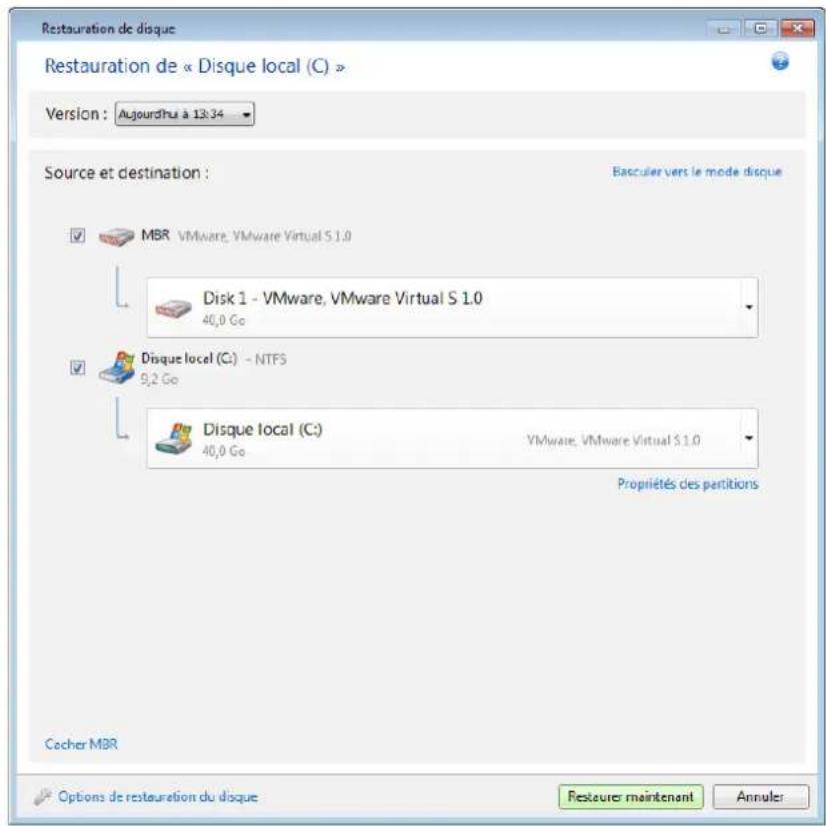
- Cochez la case correspondante de la partition à restaurer.
Si vous avez sauegarde un disque integralement, vous pouzechosir de restaurer le disque entier en meme temps en cliuant sur Basculer vers le mode disque. Afin de pouvoir selectionner les partitions de nouveau, cliquez sur Basculer vers le mode partition.
- Dans le champ de destination de la restauration sous le nom de la partition, selectionnez la partition de destination. Les partitions sur lesquelles la partition à restaurer peut tener sont marquées par un lettrage noir. Les partitions inéquates sont marquées par un lettrage rouge.
Notez que toutes les données de la partition cible seront perdues car elles seront remplacées par les données restaurées et le système de fichiers.
Pour restaurer une image vers une partition source sans la redimensionner, au moins 5% d'espace libre est nécessaire sur la partition. Sinon, le bouton Restaurer maintainant ne sera pas disponible.
- [étape facultative] Pour configurer des paramètres supplémentaires pour le processus de restauration de disque, cliquez sur Options de restauration de disque.
- Àpès avoir terminé vos sélections, cliquez sur Restaurer maintainant pour démarrer la restauration.
Dois-je restaurer le MBR et la signature disque?
Vous doivent qu'ilqu'efois restaurer le secteur de demarrage principal (MBR). Cela peut etre nécessaire, par exemple, lorsque Windows ne demarre pas apres la restauration. Pour restaurer le MBR (avec la partition ou individuellement), cliquez sur Afficher MBR puis cochez la case MBR.
Si vous restaurer intégralement le disque, la case Restaurer la signature du disque apparait. La signature du disque fait partie du MBR du disque dur. Elle est utilisée uniquement pour identifier le disque.
Nosusyourecommendonsd'activerla caseRestaurerla signature du disque pour les raisons suivantes:
- Acronis True Image 2014 create des sauvegardes planifiées en utilisant la signature du disque dur source. Si vous restaurez la même signature de disque, vous n'avez pas à recréer ou modifier les sauvegardes créées précédemment.
- Quelques applications installées utilisent la signature du disque pour la licence et autres raisons.
Nosyourexpandonsde desactiverla caseRestaurer la signature du disque lorsquec
- Vous n'utilise pas une sauvegarde d'image pour reprise d'activité après sinistre mais pour cloner chez la société de Windows vers un autre.
Dans ce cas, Acronis True Image 2014 génére une nouvelle signature de disque pour le disque dur restauré, même si vous restaurez vers le même lecteur.
Quand l'utiliser Acronis Universal Restore
Utiliser Acronis Universal Restore - clique pour utiliser Acronis Universal Restore pendant la restauration.
Acronis Universal Restore (disponible dans la version Premium d'Acronis True Image 2014) vous aider à créé un clone du système démarrable sur du matériel dissemblable (pour plus d'informations, consultez Acronis Universal Restore (p. 116)).
Choisissez cette option lors de la restauration de votre disque système vers un ordinateur possédant une unité de traitement centrale, une carte mère, ou un périphérique de stockage de masse différents de ceux du système que vous avez originalement sauvégarde.
4.3 Restauration de partitions protégées par Acronis Nonstop Backup
VoussoupiezrestaurerlespartionsprotégéesparAcronisNonstopBackup comme suit.Procedonsa la restaurationd'unepartitiondedonnées sousWindows.
-
Lancez Acronis True Image 2014.
-
Cliquez sur Restaurer dans la case Nonstop Backup dans l'onglet Sauvegarde et restauration.
- Sélectionnez la version de sauvégarde que vous pouze restaurer dans la chronologie dans l'onglet Disques et partitions.
- Sélectionnéz la partition à restaurer et cliquez sur Restaurer.
- Les opérations suivantes sont similaires à celles exécutées lors de la restauration de partitions de données ou de disques à partir d'une sauvégarde d'image « classe ». Pour plus d'informations consultez la section Restauration de partitions et disques.
Selon les circonstances, la restauration de la partition système peut être réalisée à la fois sous Windows et après le démarrage depuis votre support de secours (si par exemple Windows ne démarre pas). La restauration sous Windows est similaire à la restauration d'une partition de données. Cependant, vous devrez redémarrer. Il est généralement plus sur de restaurer une partition système à l'aide d'un support de secours.
Lors de l'utilisation d'un support de secours, la procédure de restauration est très similaire à la procédure utilisée pour restaurer la partition système à partir d'une sauvégarde de disque ou de partition « classe ». La seule différence est l'étape du point de restauration qui vous permet de selectionner le point dans le temps à partir duquel vous pouvez restaurer la partition système. Les points de restauration correspondant aux versions de sauvégarde affichées sur la chronologie de l'explorateur de sauvégarde.
4.4 Comment restaurer plusieurs partitions en même temps
Nous dérivons ici la restauration de deux partitions. Si une image d'un disque dur possède plus de deux partitions, la procédure est similaire.
La procedurssuivante n'est valide que pour la restauration d'un disque de base. La restauration sur un disque dynamique avec redimensionnement de partition est impossible.
- Cliquez sur Restauner sur la boite de sauvegarde d'un disque contenant plusieurs partitions. La fenetre Restauration de disque apparait.
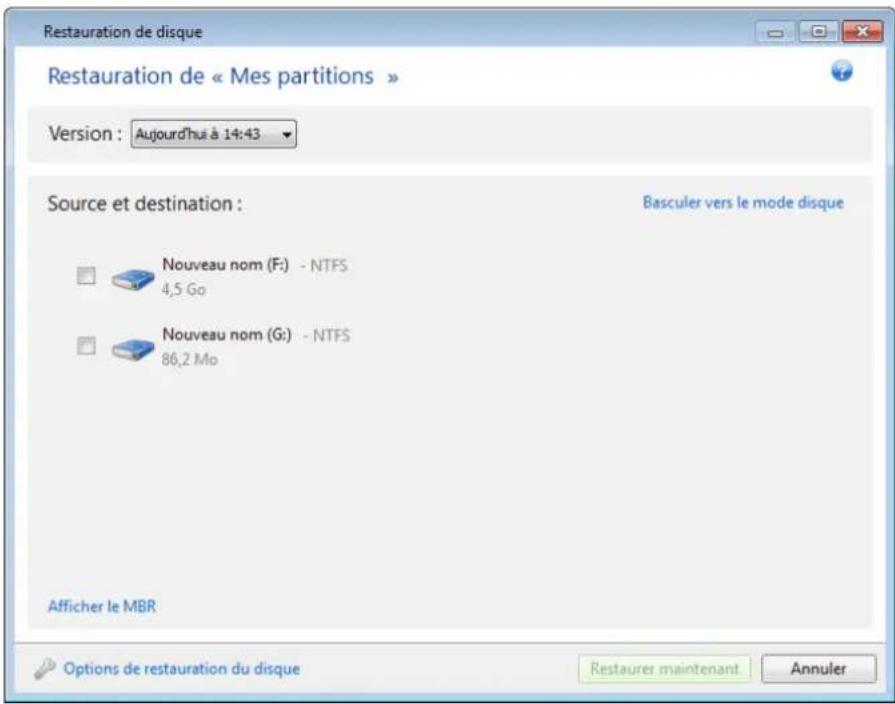
- Cliquez sur la flèche bas pres de Version : puis sélectionnez la version de sauvegarde que vous pouze restaurer par sa date et heures de sauvegarde.
- Sélectionnez une partition à restaurer. Cela ouvre le champ de destination de la restauration sous le nom (libellé) de la partition.
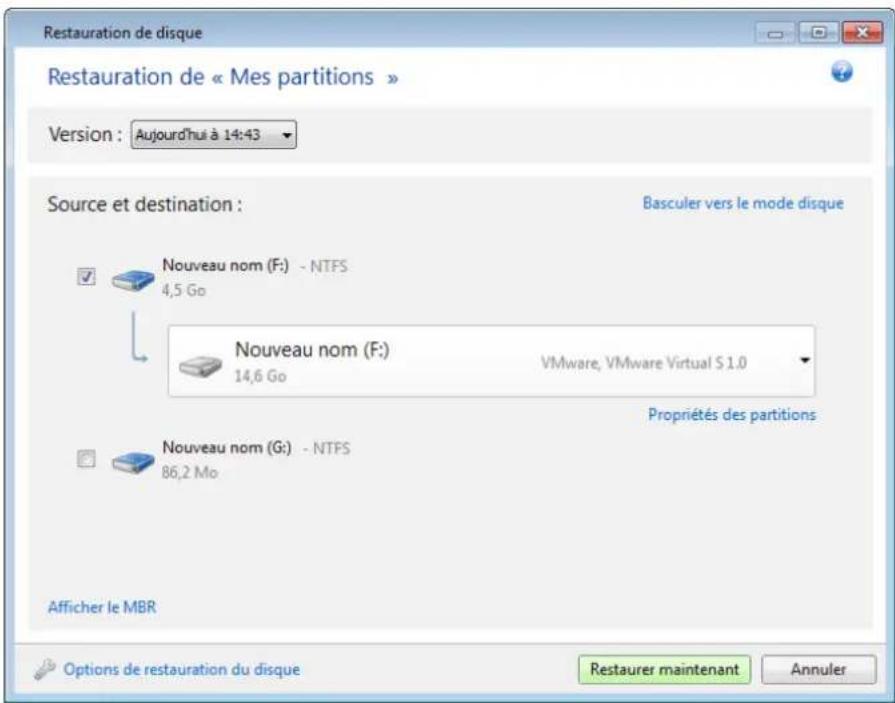
- Cliquez sur la flèche bas à la droite du champ et sélectionné le disque dur cible. La partition à restaurer est alors placee sur le disque dur sélectionné. Elle occupe tout l'espace disque disponible. Pour réduire la taille de la partition afin de laisser assez d'espace disque pour les partitions restantes, cliquez sur le lien Propriétés de la partition sous le champ de la destination de la restauration. La fenêtre Propriétés de la partition apparait.
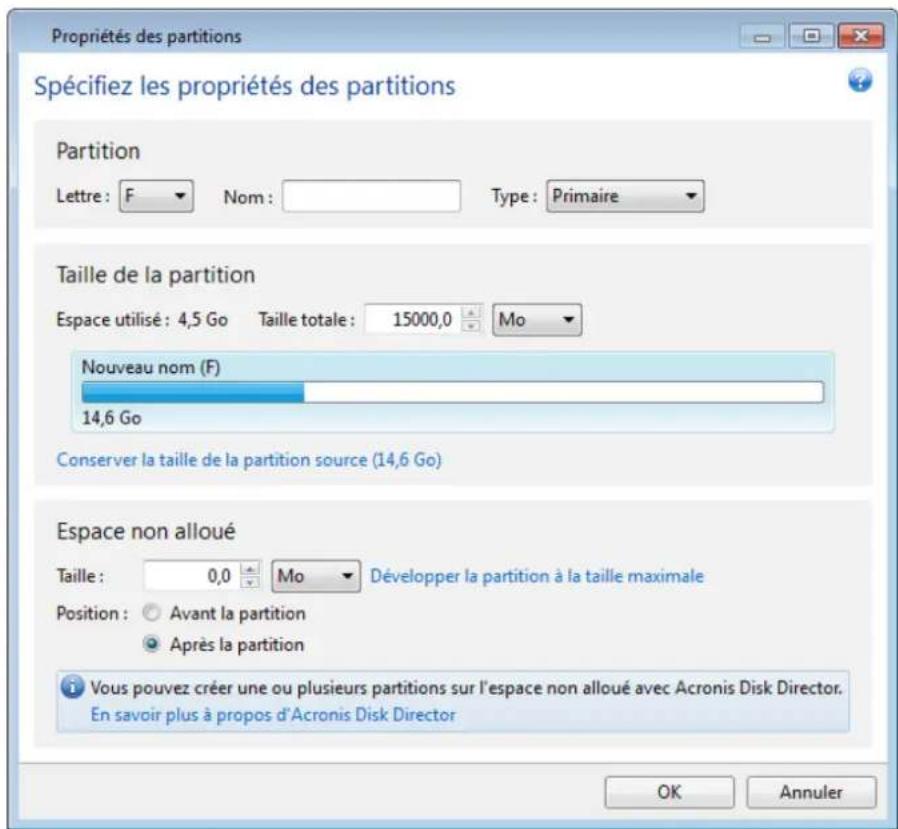
- Vous pouvez redimensionner la partition en faisant glisser son bord droit avec le curseur de la souris sur la barre horizontale dans I'ecran.
Pour attribuer à la partition une taille spécifique, entrez le nombre souhaitez dans le champ Taille totale.
Souvenez-vous qu'après avoir redimensionné la partition vous devze laisser autant d'espace non alloué (libre) qu'il est nécessaire pour la partition restante. Sélectionnez une dette de disque et un type de partition. Lorsque vous avez terminé avec les paramètres, cliquez sur OK pour les confirmer et returner à la fenêtre principale Restauration de Disque.
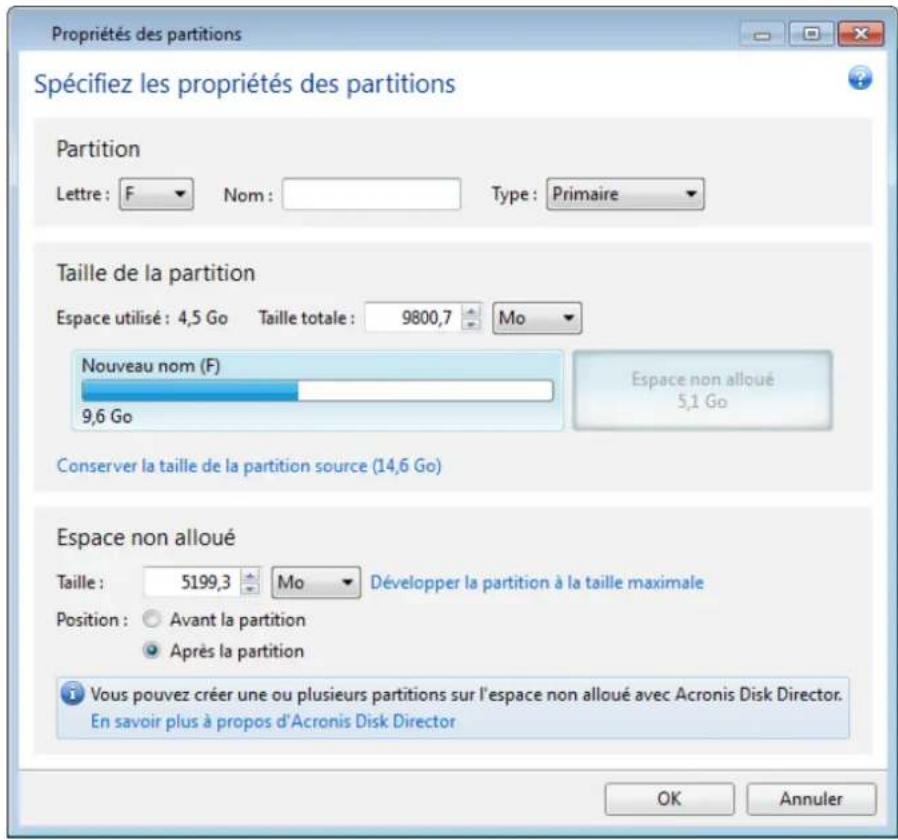
-
Activez la case de la prochaine partition.
-
Sélectionnez l'espace non alloué sur le disque dur cible. Le programme cree une partition occupant tout l'espace non alloué.
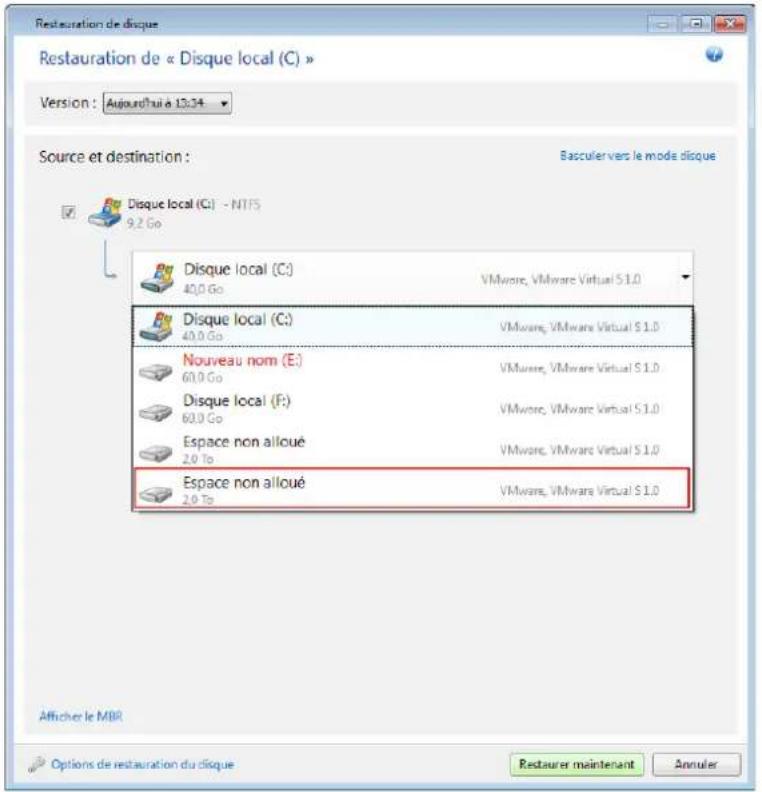
- Cliquez sur le lien Propriétés de la partition et configurez la partition. Sélectionnez une dette de disque et un type de partition. Lorsque vous avez terminé avec les paramètres, cliquez sur OK pour les confirmer et returner à la fenêtre principale Restauration de Disque.
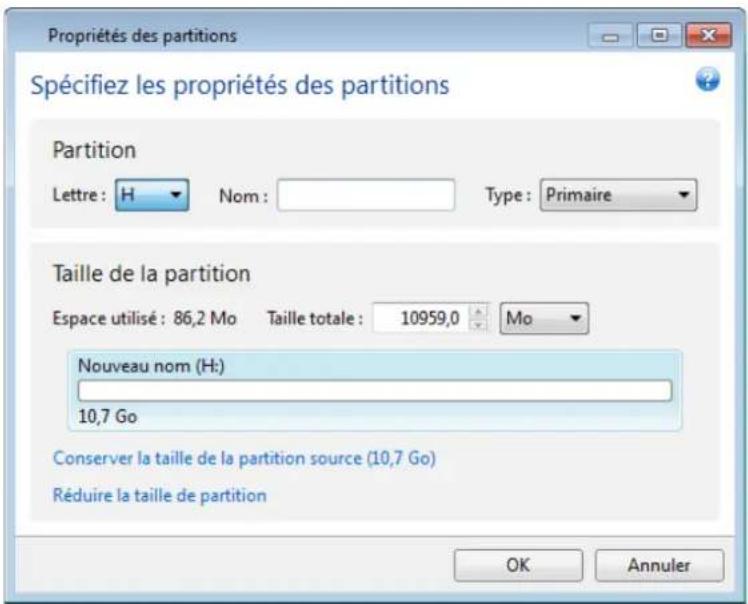
Si l'imag contient plus de deux partitions, laissez suffisamment d'espace non alloue pour d'autres partitions a restaurer et repetez les etapes 5 a 7 jusqu'a ce que you ayez configurede ttes les partitions.
- Cliquez sur Restaurer maintainant pour restaurer les partitions sur le disque dur cible.
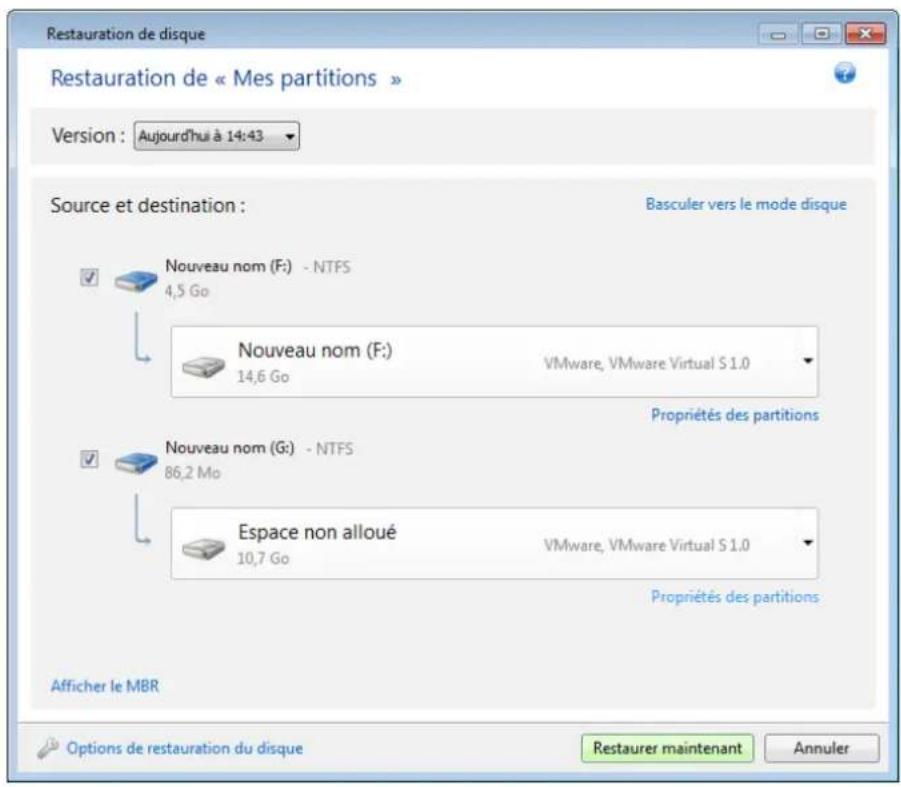
4.5 Restauration d'une sauvégarde de disque vers un disque différent en utilisant le support de secours
La restauration d'une sauvegarde de disque contenant plusieurs partitions vers un disque dur de capacité différente est l'une des opérations les plus compliquées. Cela est particulièrement vrai lorsque vous avez sauvegarde le disque dur d'origine qui possède une partition de diagnostique ou de restauration cachée.
Complétez les préparations décrites dans Préparation à la restauration (p. 93).
Si vous ne l'avez pas déjà fait, attribué des noms-Uniques aux partitions des disques de votre ordinateur. Cela permettra d'identifier les partitions par leurs noms et non par leurs lettres de disque. Les lettres des disques peuvent différer lors du démarriage en utilisant le support de secours. Les noms vous aideront à localiser le lecteur contenant vos sauvegardes ainsi que la (nouvelle) partition système cible.
Les informations relatives aux tailles des partitions, aux capacités des lecteurs, à leur fabricant et aux numérodes de modèle peuvent également faciliter l'identification des lecteurs.
Il est fortement recommendé d'installer le nouveau disque dur à la même position dans l'ordinateur et d'utiliser le même cable et connecteur qui étaient utilisés pour le disque original. Cela n'est pas toujours possible, si par exemple l'ancien disque possède une interface IDE et le nouveau, une interface SATA. Dans tous les cas, installez le nouveau lecteur à l'endetroit où il sera utilisé.
4.5.1 Restauration d'un disque ayant une partition cachée
Une partition cachée pourrait avoir été créée par le fabricant du PC pour des diagnostiques ou la restauration du système. Les utilisateurs de Windows 7 et de Windows 8 ont normalement la partition réservée au système cachée. Restaurer une sauvégarde d'un disque système contenant une partition cachée nécessite que vous preniez en compte quelques facteurs supplémentaires. Tout d'abord, il est nécessaire de conserver l'ordre physique des partitions de l'ancien disque sur le nouveau disque. De plus, vous doivent placer la partition cachée dans le même emplacement - habituèlement au début ou à la fin de l'espace disque. Pour minimiser les risques de problèmes possibles, il vaut moins restaurer la partition cachée sans la redimensionner. Nous décrivons ici la restauration d'un disque système avec Windows 7 et la partition cachée réservée au système.
Attachez le disque dur externe s'il contient la sauvegarde devant etre utilisée pour la restauration et assurez-vous que le lecteur est sous tension. Cela doit etre effectue avant le demarrage du support de secours d'Acronis.
- Organisez l'ordre de démarrage dans le BIOS afin que votre péripérisque de support de secours (CD, DVD ou clé USB) devienne le premier péripérisque de démarrage. Voir Configuration de l'ordre de démarrage dans le BIOS (p. 119).
- Demarrez à partir du support de secours et Sélectionnez True Image.
- Sélectionnez Restauration → Restauration de disque et partition dans le menu principal. Choisissez l'image de sauvégarde de votre disque système que vous souhaitez utiliser pour la restauration.
Avant de continuer avec la restauration, vous doivent savoir les tailles et l'ordre physique de toutes les partitions existantes. Pour afficher ces informations, cliquez sur Détails dans la barre d'outils de l'Assistant. Acronis True Image 2014 affiche les informations à propos de la sauvégarde. Cela inclut un affichage graphique de toutes les partitions contenues sur le disque et leur ordre physique sur le disque.
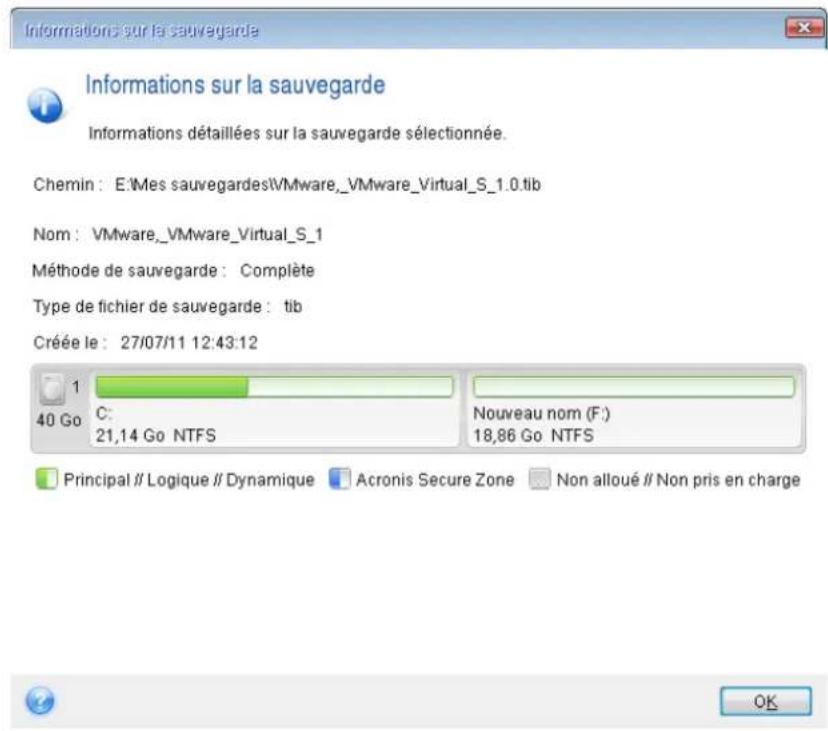
-
Sélectionnez Restaurer des disques et des partitions en entier à l' étape de la méthode Restaurer.
-
À l' étape Quoi restaurer, activez les cases des partitions à restaurer. Ne cochez pas la case MBR et piste 0, car cela entrainera la sélection du disque en entier pour la restauration. La restauration de l'intégrality du disque ne permet pas le redimensionnement manuel des partitions. Vous pourrez restaurer le MBR ultérieurement. Sélectionnez les partitions et cliquez sur Suivant.
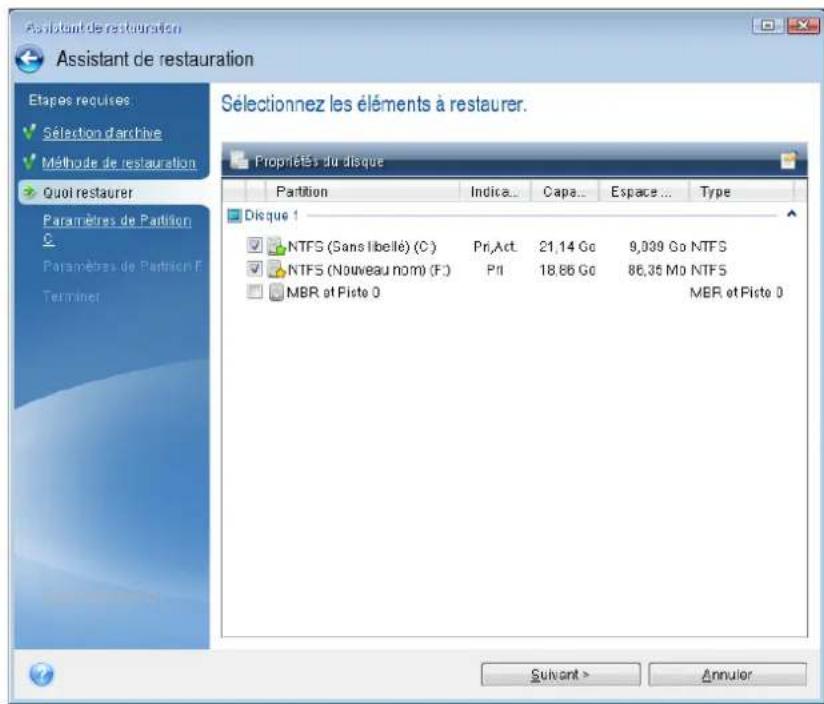
La selection des partitions permet l'affichage des étapes correspondantes « Paramétres de la partition... ». Notez que ces étapes début ont avec des partitions sans lettuce de disque attribuée ( comme c'est généralement le cas avec les partitions cachées). Les partitions prendront alors un ordre croissant de lettuce de partitions de disque. Cet ordre ne peut pas être modifié. L'ordre peut être différent de l'ordre physique des partitions sur le disque dur.
- Vous pouvez spécifier les paramètres de partition suivants : emplacement, type et taille. Vous nevez d'abord spécifier les paramètres de la partition cachée (dans votre cas, la partition réservée au système) puisqu'elle ne possede pas normalement de lecture de disque. Étant donné que vous effectuez une restauration sur un nouveau disque, cliquez sur Nouvel emplacement. Sélectionnez le disque de destination enCHOISSSANT soit le nom qui lui a été attribué, soit sa capacité.
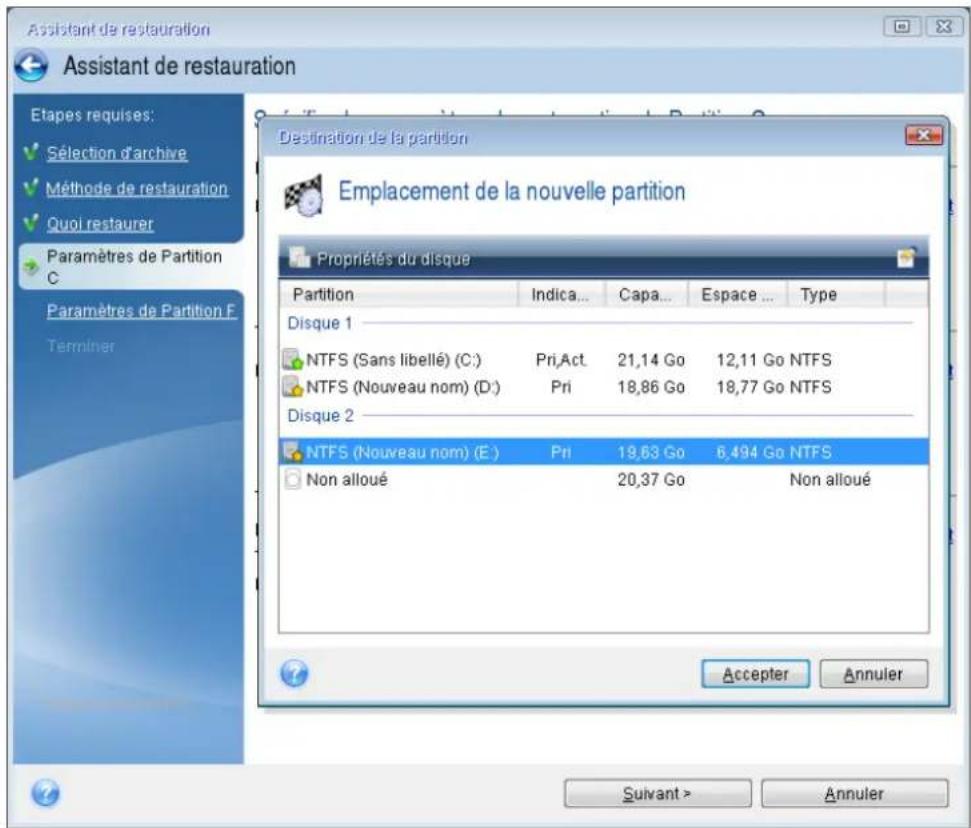
-
Cliquez sur Accepter vous ramène à l'écran « Paramétres de partition 1-1 ». Vérifiez le type de partition et modifiez-le si nécessaire. Veuillez ne pas oublier que la partition réservée au système doit être primaire et marquee comme étant active.
-
Continue à la Specification de la taille de la partition enclinuant sur Modifier la valeur par défaut dans la zone de la taille de la partition. Par défaut, la partition occupe l'intégrality de l'espace du nouveau disque. Vous devez conserver la taille de la partition cachée inchangée et la placer dans le même emplacement sur le disque (au début ou à la fin de l'espace disque). Pour cela, redimensionnez et relocalisez la partition en faisant glisser la partition ou ses bords avec une souris dans la barre horizontale à l'écran. Ou vous pouvez entraer des valeurs correspondantes dans les champs appropriés (taille de la partition, espace libre avant, espace libre après). Cliquez sur Accepter lorsque la partition a la taille et l'emplacement requis, puis cliquez sur Suivant.
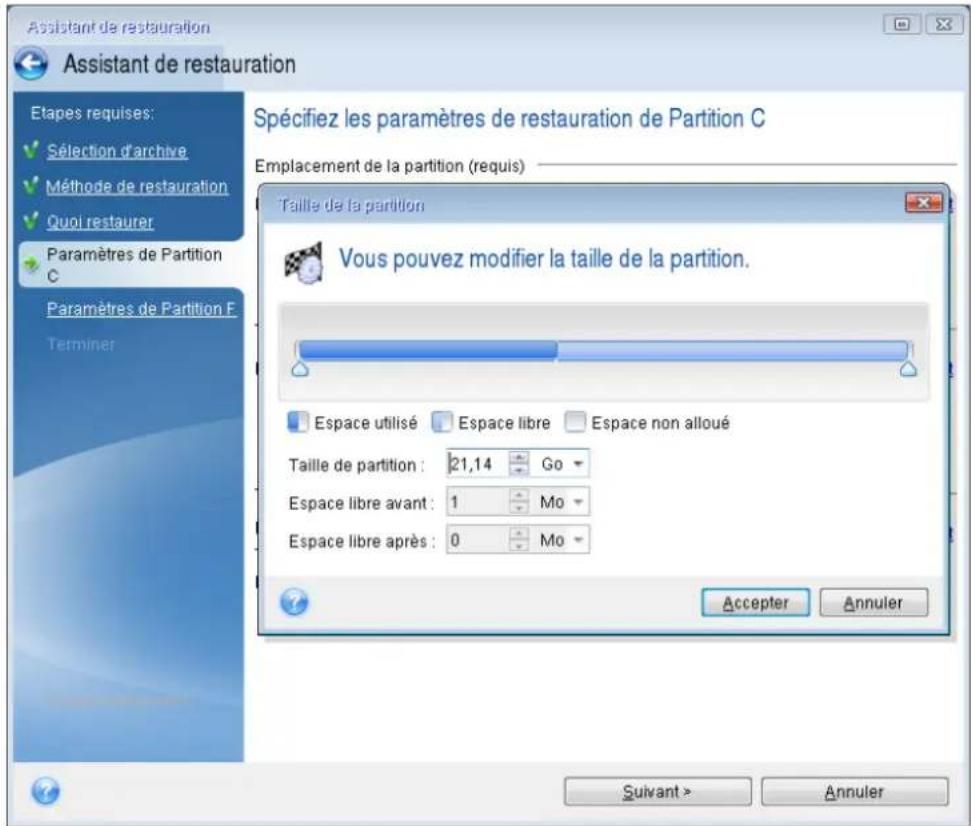
Spécifiez les paramètres de la seconde partition qui, dans ce cas, est votre partition système. Cliquez sur Nouvel emplacement, puis Sélectionné z'elspace non alloué sur le disque de destination qui receiveva la partition.
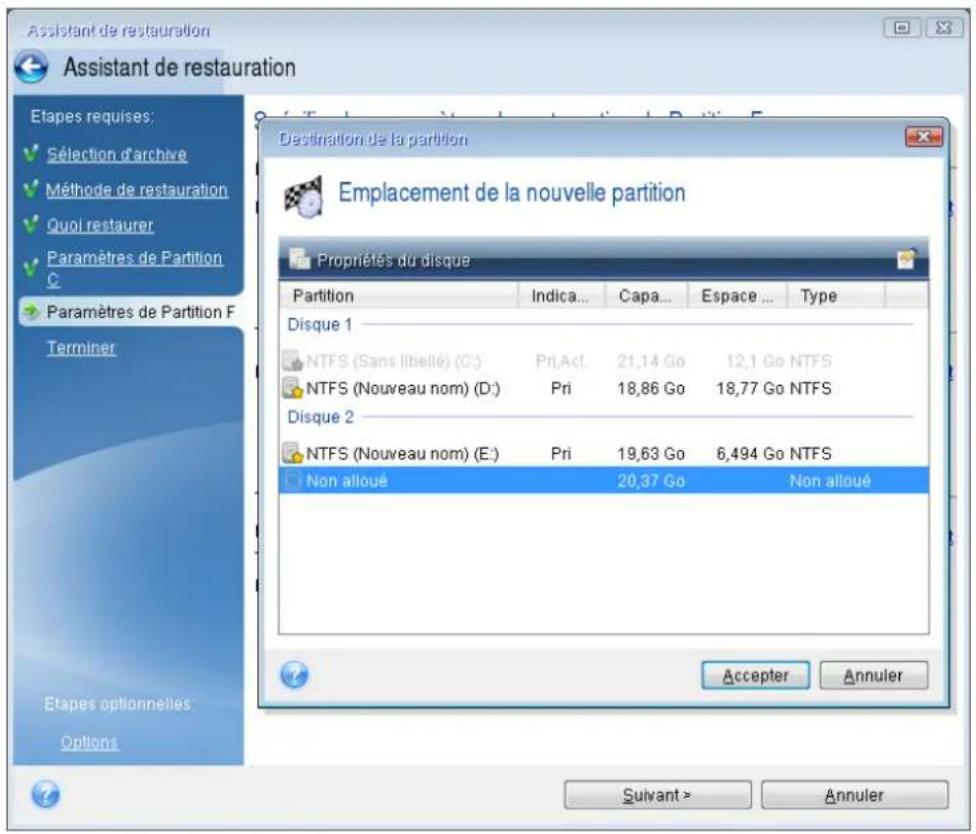
Cliquez sur Accepter, vérifie le type de partition (modifiez-le si nécessaire). La partition système doit être primaire.
Spcificiez la taille de la partition qui, par default, a la taille identique à celle d'origine. Il n'y a généralement pas d'espace libre après la partition, allouez donc tous les espaces non alloués sur le nouveau disque à la seconde partition. cliquez sur Accepter puis cliquez sur Suivant.
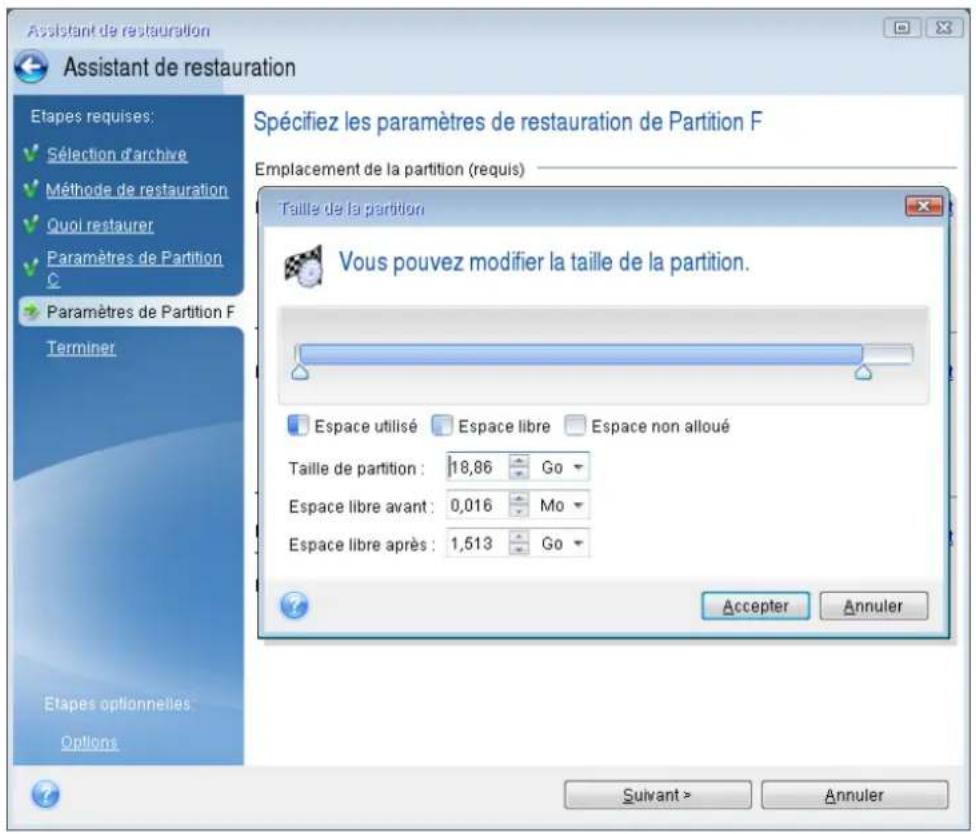
- Lisez attentivement la résumé des opérations à effectuer puis cliquez sur Continuer.
Dans le cas que nous décrivons actuellément (restauration de la partition réservée au système) les étapes 10 à 12 sont facultatives. Vous doivent les effectuer lors de la restauration d'une partition cachée créé par le fabricant du PC.
- Une fois l'opération terminée, poursuivie avec la restauration du MBR. Vous devez restaurer le MBR car le fabricant du PC pourrait modifier le MBR générique de Windows ou un secteur sur la piste 0 pour donner l'accès à la partition cachée.
- Sélectionnez de nouveau la même sauvégarde. Faites un clic-droit avec la souris puis sélectionnez Restaurer dans le menu de raccourcis. Choisissez Restaurer les disques et partitions en entier à l' étape de la méthode de restauration puis activez la case MBR et piste 0.
- À l'étape suivante, sélectionné le disque de destination en tant que cible pour la restauration du MBR, cliquez sur Suivant, puis sur Continuer. Une fois la restauration du MBR terminée, quitterze la version autonome d'Acronis True Image 2014.
Windows ne devrait pas « voir » à la fois le nouveau et l'ancien disque lors du premier démarrage après une restauration car cela pourrait cause des problèmes de démarrage de Windows. Si vous remplacez l'ancien disque par un de plus grande capacité, déconnectez l'ancien disque avant le premier démarrage.
Éteignez l'ordinateur si vous doivent déconnecter l'ancien disque. Sinon, redémarrez simplement l'ordinateur après avoir retiré le support de secours.
Démarrez l'ordinateur vers Windows. Il se peut que Windows détecte d'un nouveau matériel (disque dur) et qu'un redémarrage soit nécessaire. ÀpRES vous être assure du fonctionnement normal du système, restaurez l'ordre de démarrage d'origine.
4.6 Restauration de données à partir de sauvégardes de niveau fichier
Vous débutez habituèlement la restauration de fichiers et dossiers à partir d'Acronis Backup Explorer. Lors de la restauration d'une version spécifique d'un fichier, vous débuterez la restauration à partir de la fenêtre Afficher les versions. Dans les deux cas, débuter la restauration ouvre la fenêtre Restauration de fichiers.
Pour restaurer des fichiers et dossiers à partir de Backup Explorer :
- Sélectionnez les fichiers et dossiers que vous souhaitez restaurer dans l'explorateur de sauvegarde. Pour plus d'informations sur la sélection dans l'explorateur de sauvegarde, consultez la section Onglet des fichiers et dossiers (p. 36). Cliquez sur Restaurer pour débuter la restauration. Cela ouvrira la fenêtre Restauration de fichiers.
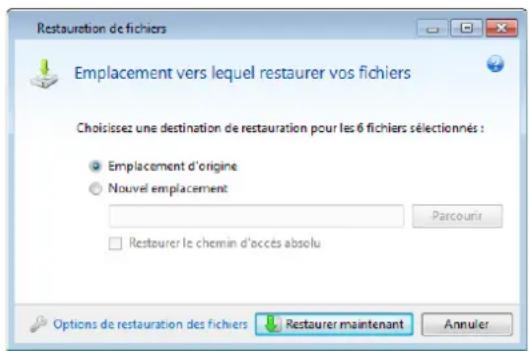
- Sélectionnez un emplacement cible sur votre ordinateur vers lequel vous souhaitez restaurer les fichiers/dossiers sélectionnés. Vous pouvez restaurer les données vers leur emplacement d'origine ou enCHOISIR un nouveau, si nécessaire. PourCHOISIR un nouvel emplacement, cliquez sur le bouton Parcourir...
- Lorsque vous choisissez un nouvel emplacement, les éléments seLECTIONnés seront par défaut restaurés sans restaurer le chemin d'accès absolu d'origine. Vous souhaïterez peut-être aussi restaurer les éléments avec la hierarchie complète de leurs dossiers. Dans ce cas, activez la case Restaurer le chemin d'accès absolu.
- Lorsque nécessaire, selectionnez les options pour le processus de restauration (priorité du processus de restauration, les paramètres de sécurité de niveau fichier, etc.). Pour configurer les options, cliquez sur le lien Options de restauration de fichiers. Les options que vous configrez ici seront appliquées uniquement à la tâche de restauration actuelle.
- Cliquez sur le bouton Restaurer maintainant pour debuter le processus de restauration.
- La progression de la restauration sera affichée dans une fenêtre spéciale. Vous pouvez arrêtar la restauration en cliquant sur le bouton Annuler. Veuillez garder à l'esprit que la restauration abandonnée peut toujours cause des modifications dans le dossier cible.
Comment restaurer le courrier électronique, les paramètres des applications et l'etat du système.
Ceci s'applique à la restauration de données des sauvegardes de vos couriers électroniques. Les paramètres des applications et l'état du système peuvent être restaurés uniquement à partir d'anciennes sauvegardes créées par une version antérieure de True Image, par exemple Acronis True Image Home 2010.
Voyons comment vous pouvez restaurer des données à partir des sauvegardes du courrier électronique, des paramètres des applications et de l'objet du système.
- Sélectionnez une version de sauvegarde requise dans Acronis Backup Explorer et cliquez sur Restaurer pour débuter la restauration. Cela ouvrira la fenêtre Restauration de fichiers.
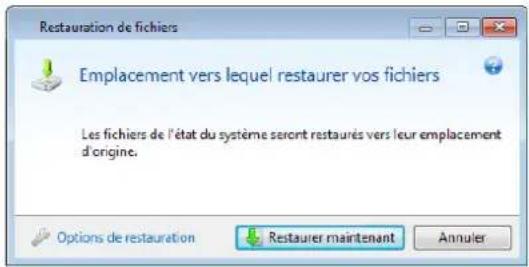
- Ces données peuvent etre restaurées uniquement vers leur emplacement d'origine. Vous pouze donc uniquement modifier les options de restauration. Pour modifier les options de restauration, cliquez sur le lien Options de restauration. Les options que vous configurez ici seront appliquées uniquement à la tâche de restsauration actuelle.
- Cliquez sur le bouton Restaurer maintainant pour debuter le processus de restauration.
- La progression de la restauration sera affichée dans une fenêtre spécifique. Vous pouvez arreter la restauration en cliquant sur le bouton Annuler. Veuillez garder à l'esprit que la restauration abandonnée peut toujours cause des modifications dans l'emplacement d'origine.
4.7 Restauration des versions de fichiers
Si vous doivent restaurer une version spécifique d'un fichier, Sélectionnez le fichier dans l'explorateur de sauvégarde. Lorsque vous Sélectionné le fichier, le lien Afficher les versions apparaît sous l'information sur la taille du fichier. Cliquer sur le lien ouvre la fenêtre Afficher les versions listant toutes les versions du fichier dans la sauvégarde.
Les boutons Ouvrir et Restaurer... restent désactivés jusqu'à ce que vous ayez sélectionné une version de fichier. Sélectionner une version de fichier active les boutons :
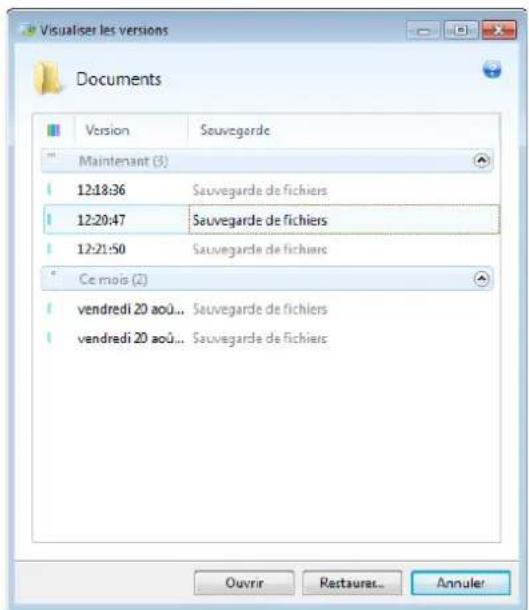
Selectionnez la version requise en fonction de son heures de sauvage de et cliquez sur le bouton Restaurer... Cela ouvrira la fenetre Restauration de disque. Selectionnez la destination et restaurez la version de fichier dans le dossier de votrechioix. Pour plus d'informations consultez la section Restauration de données à partir de sauvage de niveau fichier.
Vou puez egalent restaurer la version en la faisant glisser dans un dossier selectionné dans l'explorateur Windows.
Afin de désirir la bonne version, vous pouvez ouvrir la version dans l'application associée et afficher le contenu du fjichier. Choisissez la version par son heures de sauvégarde, puis cliquez sur le bouton Ouvrir. Acronis True Image 2014 restaurera la version du fjichier dans un dossier temporaire. Puis il ouvrira le fjichier en utilisant l'application qui lui est associée.
4.8 Restauration sur du matériel dissemblable
L'utilisation d'Acronis Universal Restore (disponible avec Acronis True Image 2014 Premium) vous aider à creer un clone de système démarrable sur un matériel différent. Pour plus d'informations consultez Acronis Universal Restore (p. 116). Choisissez cette option lors de la restauration de votre disque système vers un ordinateur possédant une unité de traitement centrale dissemblable, une carte mère différente, ou un périphérique de stockage de masse autres que ceux du système que vous avez originalement sauvégarde. Cela peut s'avérer utile si par exemple vous remplacez votre carte mère en panne ou si vous decidez de migrer le système d'un poste de travail vers un ordinateur portable. Vous pouvez utiliser Acronis Universal Restore pour restaurer votre disque système à partir de fichiers tib ou vhd.
Acronis Universal Restore n'est pas disponible pour la restauration de la partition système depuis Acronis Nonstop Backup.
Avant de commencer la restauration, assurez-vous que vous possédez les pilotes pour le contrôleur du lecteur du disque dur ou les pilotes du circuit microprogramme de la nouvelle carte mère. Ces pilotes sont cruciaux pour démarrer le système d'exploitation. Vous pouvez télécharger les pilotes pour votre carte mère sur le site Web du fabricant. Veuillez notes que si vous téléchargez les pilotes dans le format .exe, .cab ou .zip, vous devrez les extraire tout d'abord. Les fichiers pilotes doivent posseder une extension .inf, .sys ou .oem.
4.8.1 Restauration de votre système à l'aide d'Acronis Universal Restore
- Dans l'onglet Sauvegarde et restauration, selectionnez une sauvegarde contenant votre partition système.
- Cliquez sur le bouton Restaurer de la case de la sauvegarde si elle contient uniquement une version. Lorsqu'il y a plusieurs versions de sauvegarde, cliquez sur Explorer et restaurer. Sélectionnez la version de sauvegarde que vous pouze restaurer dans l'onglet Disques et partitions, puis cliquez sur Restaurer.
- Lorsque la fenêtre Restauration de disque s'ouvre, activez la case de la partition système et désisissez l'emplacement de restauration.
- Activez la case Utiliser Universal Restore. Puis cliquez sur Parametes pour ouvrir la fenetre de gestion des pilotes.
- Si le matériel cible possède un contrôleur de stockage de masse spécifique (tel qu'un adaptateur SCSI, RAID ou Fibre Channel) pour les disques durs, spécifiéz l'endroit où trouver le ou les pilote(s) pour le matériel spécifique. Si le pilote est stocké sur une disquette ou CD, cochez la case Rechercher un support amovable pour les pilotes de périphérique. Si certains pilotes sont stockés sur un disque dur local ou un partage réseau, cliquez sur Ajouter des emplacements de pilotes... Naviguez ensuite vers l'emplacement du pilote ou des pilotes. Cliquez sur OK après avoir spécifié l'emplacement des pilotes.
Acronis Universal Restore ne prend pas en charge la recherche de pilotes sur les serveurs FTP.
Acronis Universal Restore utilisera habituellesment ces trois sources pour les pilotes :
- le support amovable ;
- l'emplacement ou les emplacements de stockage des pilotes spécifiés à cette étape ; et
- les dossiers de stockage de pilotes par défaut Windows (dans l'image en cours de restauration).
Le programme trouvera les pilotes les plus appropriés parmi tous leurs disponibles et les installera dans le système restauré.
- Pour démarrer la restauration, cliquez sur le bouton Restaurer maintainant.
- Lorsqu'un message d'advertisement vous informant que vous devez redémarrer Windows pour continuer l'opération apparait, cliquez sur Redémarrer pour continuer.
Pendant la restauration, le programme peut etre dans l'impossibilite de trouver certains pilotes dans les sources specifiées et affichera un message d'erreur. Dans ce cas, vous pouvez cliquer sur Ignorer pour continuer la restauration ou cliquer sur Annuler pour annuler le processus puis essayer de trouver le(s) pilote(s) nécessaire(s). Vous pouvez ensuite continuer le processus de restauration.
Acronis Universal Restore corrige le registre et installe les nouveaux pilotes après la restauration du système. Vous doivent donc vous assurer que l'emplacement des pilotes sera encore disponible. Par exemple, ne spécifie pas un chemin de recherche pour les pilotes sur le même disque que celui dont vous utilisez pour restaurer la sauvegarde. Nous vous recommendons de placer les pilotes sur un disque dur USB sépare, une clé USB ou un partage réseau.
Après avoir restauré la partition système avec succès, démarrez la version de Windows restaurée.
Pendant le premier démarrage, Windows affichera plusieurs messages « Nouveau matériel trouve » et vous demandera alors de redémarrer l'ordinateur.
Si vous utilisez Acronis Universal Restore pour restaurer une sauvetege avec configuration de démarrage multiple contenant deux versions de Windows ou plus, les pilotes les plus Cruciaux seront replacés pour toutes les installations de Windows.
4.8.2 Restauration de votre système à l'aide du support des secours d'Acronis Universal Restore
Cet utilise est uniquement disponible pour les utilisateurs de Acronis True Image 2014 Premium.
Dans la plupart des cas, il est préférible d'utiliser votre support de démarrage de secours pour la restauration du système. Le support de secours doit contérer le module complémentaire Acronis Universal Restore. Par conséquent, si vous mettez à niveau Acronis True Image 2014 vers la version Premium, vous nevez recréer le support de secours.
- Configurez votre BIOS pour démarrer à partir de votre support de secours en premier. Voir Configuration de l'ordre de démarriage dans le BIOS (p. 119).
- Demarrez à partir du support de secours et Sélectionnez True Image.
-
Cliquez sur le lien Mes disques en dessous de Restaurer dans l'écran d'accueil pour démarrer l'Assistant de restauration. Choisissez ensuite la sauvegarde du disque système pour la restauration. Puisque les lettres de lecteur dans Acronis True Image 2014 autonome peuvent différer de la façon dont Windows identifie les lecteurs, vous pourriez avoir a spécifique le chemin d'accès au fichier de sauvegarde. Dans un tel cas, cliquez sur Parcourir et selectionnez le disque et le dossier qui stockent la sauvegarde.
-
Choisissez Restaurer les disques et partitions en entier et activez la case Utiliser Acronis Universal Restore.
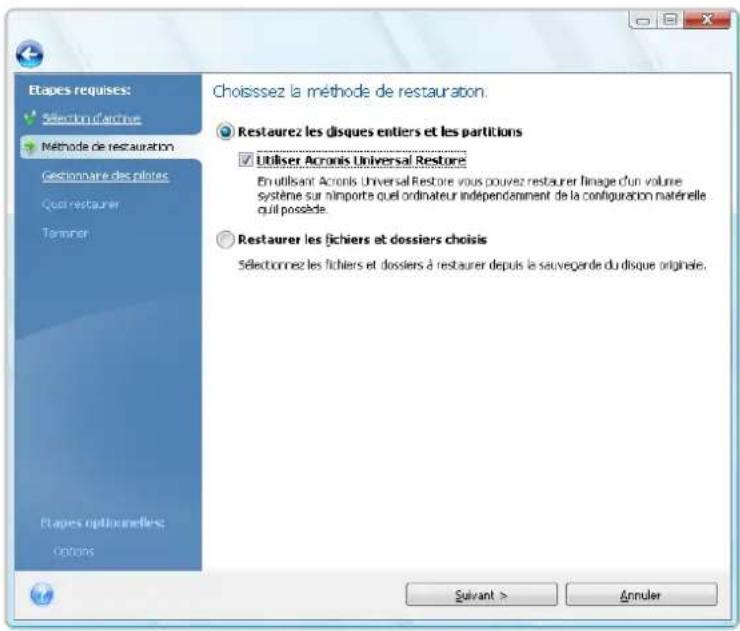
- Si le matériel cible possède un contrôleur de stockage de masse spécifique (tel qu'un adaptateur SCSI, RAID ou Fibre Channel) pour les disques durs, spécifiéz l'endetroit où tracer le pilote ou les pilotes pour le matériel spécifique à l'étape Gestion des pilotes. Si le pilote est stocké sur une disquette ou CD, cochez la case Rechercher un support amovible pour les pilotes de péripérisque. Si certains pilotes sont stockés sur un disque dur local ou un partage réseau, activez la case Rechercher les pilotes de péripérisques dans les emplacements suivants (lorsqu'elle n'est pas activée par défaut). Spécífiez le chemin d'accès vers le pilote ou les pilotes après avoir cliqué sur Ajouter le chemin de recherche.
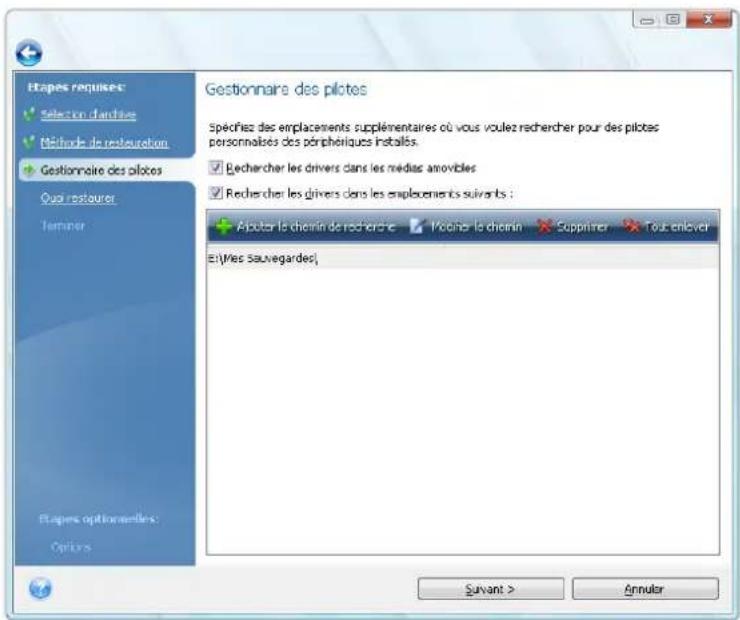
Lorsque les deux cases sont activées à cette étape, Acronis Universal Restore utilise trois emplacements sources pour les pilotes :
- le support amovible;
-
le dossier ou les dossiers de stockage des pilotes spécifiés à cette étape ; et
-
les dossiers de stockage de pilotes par défaut Windows (dans l'image en cours de restauration).
Le programme trouvera les pilotes les plus appropriés parmi tous ceux disponibles et les installerera dans le système restauré. -
Sélectionnez le disque système à l' étape Quoi restaurer. Puis spécifie l'emplacement cible du disque en cours de restauration (nouveau disque système). A cette étape, le programme vérifie si le disque cible est libre. Si tel n'est pas le cas, vous serez interrogé par la fenêtre de confirmation qui indique que le disque cible contient des partitions, avec des données utiles peut-être. Pour confirmer la suppression des partitions, cliquez sur OK.
- Lisez attentivement le résumé des opérations à l'étape Terminer puis cliquez sur Continuer.
Si les capacités du disque source (sauvegardé) et du disque cible sont différentes, le nouvel espace disque sera distribué proportionnellement entre les partitions restaurées.
Après avoir restauré la partition système avec succès, quittez Acronis True Image 2014. Entrez dans le BIOS, configurer pour que le disque dur système soit le premier péripérisque de démarrage et démarrez la version restaurée de Windows.
4.9 Acronis Universal Restore
4.9.1 L'objectif d'Acronis Universal Restore
Universal Restore est disponible dans Acronis True Image 2014 Premium. La version standard de Acronis True Image 2014 n'inclut pas cet utiliser. Si vous mettez à niveau Acronis True Image 2014 à la version Premium, vous doivent recreer le support de secours afin de rendre opérationnel le composant additionnel d'Universal Restore nouvellement installé dans l'environnement de restauration démarrable.
Une image disque système peut être restaurée facilement sur le matériel où il a été créé ou sur du matériel identique. Cependant, si vous changez de carte-mère ou si vous utilisez une autre version de processeur, ce qui est probable dans le cas d'une panne matérielle, le système restauré pourrait ne pas démarrer.
Essayer de déplacer le système vers un nouvel ordinateur plus puissant Produira généralement les mêmes résultats. La raison est que le nouveau matériel est incompatible avec les pilotes les plus importants inclus dans l'image.
L'outil Microsoft System Preparation (Sysprep) ne pourrait pas résoudre ce problème. Sysprep vous permet de remplacer uniquement les pilotes des péripériques Plug-and-Play (cartes de son, adaptateurs réseau, cartes video, etc.).
Cependant, la couche d'abstraction matérielle (HAL ou Hardware Abstraction Layer) et les pilotes de périphérique de stockage de masse doivent être identiques sur les ordinateurs sources et cibles (consultez la base de connaissances Microsoft, articles 302577 et 216915).
La technologie d'Acronis Universal Restore fournit une solution efficace pour les systèmes de restauration pour matériel indépendant en remplaçant la couche d'abstraction matérielle (HAL - Hardware Abstraction Layer) Cruciale et les pilotes de périphérique de stockage de masse.
Acronis Universal Restore peut être utilisé pour :
- La restauration instantanée d'un système ayant échoué sur du matériel différent
- Le clonage de systèmes d'exploitation sur du matériel dissemblable
4.9.1.1 Limitations dans l'utilisation d'Acronis Universal Restore
- Il se peut que le système restauré par Acronis Universal Restore ne démarre pas si la structure de la partition dans l'image ou la partition du disque cible ne coïncide pas avec celle du disque source. Le chargeur, restauré à partir de l'image, pointera en direction de la mauvaise partition, et le système ne démarrera pas ou ne fonctionnera pas correctement.
Cela peut se produit si vous :
n'effectuez que l'image des partitions selectionnées mais pas du disque source intégralement
- n'effectuez que la restauration des partitions selectionnées et non du disque source en entier Dans certains cas, particulièrement si votre système est sur une partition que celle d'origine, le chargeur peut être induit en erreur et empêcher le système restauré de redémarrer.
Pour éviter ce problème, nous vous recommendons de sauvégarder et de restaurer le disque système entier.
- L'option Acronis Universal Restore ne fonctionne pas si un ordinateur est demarré avec Acronis Startup Recovery Manager (en utilisant F11) ou si l'image de sauvégarde est située dans Acronis Secure Zone. Cela est dû au fait qu'Acronis Startup Recovery Manager et Acronis Secure Zone sont principalement concus pour la restauration de données sur le même ordinateur.
4.9.2 Principes généraux d'Acronis Universal Restore
- Sélection automatique des pilotes pour HAL et le stockage de masse
Acronis Universal Restore recherche la couche HAL et les pilotes de périphériques de stockage de masse, dans le dossier de stockage par défaut des pilotes Windows (dans l'image en cours de restauration) puis installe les pilotes correspondant le moyen au matériel cible.
Voupez spécifier un refereintiel personnelé pour les pilotes (un dossier ou des dossiers sur un lecteur reseau ou un CD) qui sera également utilisé pour la recherche de pilotes. En outre, Acronis Universal Restore peut rechercher des pilotes sur des supports amovibles.
Le dossier de stockage par défaut des pilotes Windows est indiqué dans la valeur de registre « DevicePath», laquelle se trouve dans la clé de registre
HKEY_LOCAL_MACHINE\SOFTWARE\Microsoft\Windows\CurrentVersion\DevicePath. Ce dossier de stockage est généralement WINDOWS / inf.
- L'installation des pilotes pour les périhériques Plug-and-Play Acronis Universal Restore s'en remet sur la détction de périhériques Plug-and-Play internes et leur processus de configuration pour gérer les différences de matériel associées aux périhériques qui ne sont pas critiques pour le démarrage du système. Cela inclut la video, l'audio et l'USB. Windows prend contrôle de ce processus durant la phase de connexion. Si du matériel n'est pas détecté, vous avez la chance d'installer manuellement les pilotes nécessaires plus tard.
4.10 À propos de la restauration de disques et volumes dynamiques/GPT
- Acronis True Image 2014 prend en charge la restauration de volumes dynamiques vers les emplacements suivants sur les disques durs locaux :
vers l'emplacement original (sur le même volume dynamique).
vers un autre disque ou volume dynamique.
vers un espace non alloué du groupe dynamique.
vers un disque basique.
Si un volume dynamique est récapacité vers un espace non alloué du groupe dynamique, le type du volume restauré sera le même qu'il était dans la sauvégarde.
Le redimensionnement manuel des volumes dynamiques lors de la récapération vers des disques dynamiques n'est pas pris en charge. Si vous nevez redimensionner un volume dynamique lors de la récapération, il doit être récapéré vers un disque basique.
Lors de l'execution d'une « récapération complète » de volume(s) dynamique(s) vers un nouveau disque non formaté, les volumes restaurés deviennent de base. Si vous voulez que les volumes restaurés demeurent dynamiques, le disque cible doit être préparé comme dynamique (partitionné et formaté). Cela peut être fait en utilisant un outil tiers tel que Windows Disk Management snap-in par exemple.
- Le modele de partitionnement du disque cible après la restauration. Cela dépend si vous ordinateur prend en charge UEFI et si votre système démarré est par le BIOS ou par le UEFI. Voir le tableau ci-dessous:
| Mon système est démarré par le BIOS (Windows ou support de démarrage d'Acronis) | Mon système est démarré par le UEFI (Windows ou support de démarrage d'Acronis) | |
| Mon disque source est MBR et mon SE ne prend pas en charge UEFI | L'opération n'affectora ni la structure de partition, ni la capacité de démarrage du disque: Le type de partition restera MBR, le disque cible sera démarrable sous BIOS. | Une fois l'opération terminée, le type de partition sera converti en GPT mais le système d'exploitation ne pourrait pas démarrer par le UEFI car votre système d'exploitation ne le prend pas en charge. |
| Mon disque source est MBR et mon SE prend en charge UEFI | L'opération n'affectora ni la structure de partition, ni la capacité de démarrage du disque: Le type de partition restera MBR, le disque cible sera démarrable sous BIOS. | La partition cible sera convertie en type GPT, ce qui rendra le disque cible démarrable sous UEFI. |
| Mon disque source est GPT et mon SE prend en charge UEFI | Lorsque l'opération sera terminée, le type de partition restera GPT et le système ne pourrait pas démarrer à partir du BIOS car votre système d'exploitation ne prend pas en charge le démarrage à partir de GPT dans le BIOS. | Lorsque l'opération sera terminée, le type de partition restera GPT et le système d'exploitation sera démarrable par le UEFI. |
Pour vous assurer que Windows peut démarrer après la restauration, vous doivent restaurer une image de leur disque source dans le mode du disque.
- Le type de volume cible ne change pas lors de la restauration sur un volume existant. Exemples :
Lors de la restauration d'un volume dynamique sur un volume de base, le volume cible reste basique.
Lors de la restauration d'un volume dynamique agregé par bandes sur un volume dynamique fractionné, le volume cible reste agregé par bandes.
4. Restauration d'un volume ou un disque de base sur le groupe dynamique :
Lors de la restauration d'un volume basique sur un espace non alloué du groupe dynamique, le volume restauré devient dynamique.
- Lors de la restauration un disque basique sur un disque dynamique d'un groupe dynamique composé de deux disques, le disque restauré reste basique. Le disque dynamique sur lequel la restauration est effectuee "disparait" et un volume dynamique fractionné/agréged par bandes sur le deuxième disque devient « défaillant »
4.11 Arrangement de l'ordre de démarrage dans la configuration du BIOS.
Le BIOS possède un utiliser de configuration intégré pour la configuration initiale de l'ordinateur. Pour y acceder, vous doivent appuyer sur une certaine combinaison de touches (Suppr, F1, Ctrl+Alt+ECHAP, Ctrl+ECHAP, ou une autre, en fonction de votre BIOS) lors de l'exécution de la série POST (Power-On Self Test) qui démarre immédiatement lorsque que vous mettez votre ordinateur sous tension. Habituellement le message avec la combinaison de touches requise est affché lors du test de démarrage. Appuyer sur cette combinaison de touches vous emmène vers le menu de l'utilitaire de configuration qui est inclus dans votre BIOS.
Le menu peut différer en appearance, en ensemble d' éléments et leurs noms, en fonction du fabricant du BIOS. Les fabricants de BIOS pour cartes mères de PC les plus connus sont Award/Phoenix et AMI. De plus, bien que les éléments du menu de configuration standard sont pour la plupart les mêmes pour divers BIOS, les éléments de la configuration étendue (ou avancée) dépendent beaucoup de l'ordinateur et de la version du BIOS.
Entre autres choses, le menu du BIOS vous permet d'ajuster l'ordre de demarrage.
Le BIOS de l'ordinateur permet de démarrer les systèmes d'exploitation non seulement à partir de disques durs, mais également à partir de CD-ROM, DVD-ROM, et autres périhériques. Change l'ordre de démarrage peut être nécessaire, par exemple, pour faire de votre support de démarrage (CD, DVD ou clé USB) le premier périhérique de démarrage.
S'il y a plusieurs disques durs d'installés dans votre ordinateur marqués comme C.; D.; E.; et F.; vous pouvez modifier l'ordre de démarrage donc, par exemple, le système d'exploitation est démarré à partir du disque E.: Dans ce cas, vous doivent définir l'ordre de démarrage pour qu'il soitsemblable à E: CD-ROM.; A.; C.; D.:
Cela ne peut pas dire que le démarrage est effectué à partir du premier périhérique dans cette liste ; cela signifie uniquement que la première tentative de démarrage d'un système d'exploitation sera faite à partir de ce périhérique. Il peut ne pas y avoir de système d'exploitation sur le disque E.; ou il peut être inactif. Dans de cas, le BIOS recherche le périhérique suivant dans la liste.
Le BIOS numérote les disques selon l'ordre dans lequel ils sont connectés aux contrôleurs IDE (maître primaire, esclave primaire, maître seconde, esclave seconde); maintainant allez aux disques durs SCSI.
Cet ordre est rompu si vous modifiez l'ordre de demarrage dans la configuration du BIOS. Si par exemple vous spécifie que le demarrage doit etre effectue a partir du disque dur E.; le numerotage debute avec le disque dur qui serait troisieme dans les circonstances habituelles (il s'agit habituelflement du maître seconde pour les lecteurs de disques durs IDE).
Certaines cartes mères possèdent un "menu de démarrage" activé en appuyant une touche ou une combinaison de touches, par exemple, F12. Le menu de démarrage permet la sélection du périhérique de démarrage à partir d'une liste de périhériques de démarrage sans avoir à modifier la configuration du BIOS.
4.12 Options de restauration
Dans les fenêtres des Options de restauration de disque, des Options de restauration de fichiers et des Options de restauration des courriers électroniques vous pouvez configurer les options pour des processus de restauration de disques/partitions, fichiers et couriers électroniques respectivement. ÀpRES que vous ayez installé l'application, toutes les options sont configurées à leurs valeurs initiales. Vous pouvez les modifier pour voter opération de restauration actuelle ou également pour toutes les opérations de restauration futures. Activez la case Enregister les paramêtres comme défaut pour appliquer les paramêtres modifiés à toutes les opérations de restauration futures par défaut.
Notez que les options de restauration de disque, les options de restauration de fichier et les options de restauration de courrier électronique sont complètement indépendantes les unes des autres et vous doivent les configurer séparément.
Si vous souhaitez réinitialiser toute les options modifiées à leurs valeurs initiales définies après l'installation du produit, cliquez sur le bouton Réinitialiser aux paramètres par défaut.
Dans cette section
Mode Restauration de disque 120
Commandes Avant/Apres pour la restauration 120
Option de validation 121
Redemarrage de I'ordinateur 121
Options de récapération de fichier 122
Options d'écrasement des fichiers 122
Performances de I'opération de restauration 123
Notifications pour l'opération de restauration. 123
4.12.1 Mode Restauration de disque
Grâce à cette option, vous pouvez sélectionner le mode de restauration de disque pour les images de sauvegarde.
- Restauration secteur par secteur - Sélectionnez cette option si vous souhaitez restaurer les secteurs utilisés et non utilisés des disques ou des partitions. Cette option apparaitra uniquement lorsque vous choisisrez de restaurer une sauvegarde secteur par secteur.
4.12.2 Commandes Avant/Apres pour la restauration
Vous pouvez spécifier des commandes (ou même des fichiers de commandes) qui seront exécutés automatiquement avant et après la procédure de restauration.
Par exemple, vous pouvez souhaiter démarrer/arrête certains processus Windows ou vérifier que vos données ne contiennent pas de virus avant la restauration.
Pour spécifier les commandes (fichiers de commandes):
-
Sélectionnez une commande à exécuter avant le démarrage du processus de restauration dans le champ Commande pré. Pour creer une nouvelle commande ou selectionner un nouveau fichier de commandes cliquez sur le bouton Modifier.
-
Sélectionnez une commande à exécuter après l'achèvement du processus de restauration dans le champ Commande post. Pour creer une nouvelle commande ou selectionner un nouveau fichier de commandes cliquez sur le bouton Modifier.
N'essayez pas d'executer des commandes interactives, c'est-à-dire des commandes pour lesquelles une saisie de l'utilisateur est requise (par exemple la commande « pause »). Celles-ci ne sont pas prises en charge.
4.12.2.1 Modifier la commande utiliser pour la restauration
Vouspouvez spécifier des commandes utiliser à exécuter avant ou après la restauration :
- Dans le champ Commande, saisissez une commande ou seLECTIONnez en une dans la liste fournie. Cliquez sur ... pour selectionner un fichier de traitement parlots.
- Dans le champ Répertre de travail, saississez un chemin pour l'exécution de la commande ou seLECTIONnez-le à partir de la liste des chemins saisis precedement.
- Dans le champ Arguments, saisissez ou selectionnez les arguments d'exécution de la commande à partir de la liste.
Désactiver le paramètre Ne pas lancer d'opération tant que l'exécution des commandes n'est pas terminée (activé par défaut), permettra au processus de restauration de fonctionner en même temps que l'exécution de vos commandes.
Le paramètre Abandonner l'opération si la commande de l'utilisateur n'est pas exécutée correctement (activé par défaut) permet d'annuler l'opération en cas d'erreur d'exécution de la commande.
Vou puez tester la commande que you ave saisie en cliqant sur le bouton Tester la commande.
4.12.3 Option de validation
- Valider la sauvegarde avant la restauration
Le préréglage est désactivé.
Avant que des données soient restaurées à partir de la sauvegarde, Acronis True Image 2014 peut vérifier leur intégrité. Si vous soupçonnez que la sauvegarde est endommagée, activez cette option.
Vérifier le système de fichiers après la restauration
Le prépréglage est désactivé.
Aprese avoir restauré une partition a partir d'une image, Acronis True Image 2014 peut vérifier l'integrité du système de fichiers. Pour ce faire, activez cette option.
Limitsur l'utilisation de cette option :
- La vérification du système de fichiers n'est disponible uniquement que lors de la récapération de partitions utilisant les systèmes de fichiers FAT16/32 et NTFS.
- Le système de fichiers ne sera pas vérifié si un redémarrage est nécessaire au cours de la récapération, par exemple, lors de la récapération de la partition système sur son emplacement d'origine.
4.12.4 Redémarrage de l'ordinateur
Le prééglage est Désactivé.
Si vous foulez que l'ordinaire redémarre automatiquement lorsque cela est nécessaire pour la restauration, activez la case Redémarrer l'ordinaire automatiquement si nécessaire pour la restauration. Cela peut être utilisé lorsqu'une partition verrouillée par le système d'exploitation doit être restaurée. Activer l'option permet le redémarrage de l'ordinaire sans l'intervention de l'utilisateur pendant la restauration.
4.12.5 Options de récapération de fichier
Vouppouvezselectionnerlesoptionsderestaurationsuivantes:
- Restaurer les fichiers avec leurs paramètres de sécurité d'origine - si les paramètres de sécurité du fischier sont conservés pendant la sauvégarde (voir Paramètres de sécurité de niveau fischier pour la sauvégarde (p. 83)), vous pouvez désirir de les restaurer ou de laisser les fichiers hériter des paramètres de sécurité du dossier sur lequel ils seront restaurés. Cette option est efficace uniquement lors de la recupération à partir de sauvégardes de fichiers/dossiers.
- Définir la date et l'heure actuelles pour les fichiers restaurés - vous pouvez désirir de restaurer la date et l'heure des fichiers à partir de la sauvégarde ou assigner aux fichiers la date et l'heure actuelles. Par défaut la date et l'heure à de la sauvégarde seront attribuées.
4.12.6 Options d'écrasement des fichiers
Choisissez quoi faire si le programme trouve un fichier dans le dossier cible ayant le même nom qu'un fichier dans la sauvegarde.
Cette option est disponible uniquement pendant la restauration de données à partir de sauvegardes de niveau fichier.
Activer la case Écraser les fischiers existants donnera aux fischiers de la sauvégarde une priorité inconditionnelle sur les fischiers du disque dur même si, par défaut, les fischiers et dossiers plus récents sont protégés contre l'écrasement. Si vous poulez également écraser ces fischiers et dossiers, désactive la case appropriée.
Si vous n'avez pas à écraser certains fichier :
- Activez/désactivez Fichiers et dossiers cachés pour activer/désactiver l'écrasement des fichiers et dossiers cachés.
- Activez/désactivez Fichiers et dossiers système pour activer/désactiver l'écrasement des fichiers et dossiers système.
- Activez/désactivez Fichiers et dossiers plus récents pour activer/désactiver l'écrasement des fichiers et dossiers plus récents.
- Cliquez sur Ajouter des fichiers et des dossiers spécifiques pour gérer la liste des fichiers et dossiers personalisés que vous ne pouze pas écraser.
Pour désactiver l'échéement de fichiers spécifique, cliquez sur le bouton Ajouter... pour créé un critère d'exclusion.
- Lors de la spécification de critères, vous pouvez utiliser les caractères génériques de Windows. Par exemple, pour préserver tous les fichiers ayant une extension .exe, vous pouvez ajouter *.exe. Ajouter Mon??.exe préservera tous les fichiers .exe dont le nom est composé de cinq symboles et commence par « Mon »
Pour supprimer un critère qui a été ajouté à la suite d'une erreur, par exemple, cliquez sur l'icone Supprimer à la croite du critère.
4.12.7 Performances de l'opération de restauration
Dans l'onglet Performances vous pouvez configurer les paramétres suivants :
Priorité de l'opération
Modifier le niveau de priorité d'un processus de sauvegarde ou de restauration peut le faire s'executer plus rapidement ou plus lentement ( selon que vous augmentez ou si vous diminuez le niveau de priorité), mais cela peut aussi affecter défavorablement la performance des autres programmes en cours d'exécution. Le degré de priorité des procédures executées dans un système déterminé le niveau d'utilisation du CPU et la quantité de ressources système qui leur sont allouées. Réduire le niveau de priorité d'une opération libreera davantage de ressources pour d'autres tâches du processeur. Augmenter le niveau de priorité de sauvegarde ou de restauration peut accélérer le processus de sauvegarde ennant les ressources allouées à d'autres processus actuellement en cours. Les effets dépendront de l'utilisation totale du CPU ainsi que d'autres facteurs.
Yououpouzeconfigurerle nivauede prioritede l'opération:
- Bas (acté par défaut) - Le processus de sauvégarde ou de restauration sera exécuté lentement, mais les performances des autres programmes seront augmentées.
Normal - Le processus de sauvegarde ou de restauration aura le même niveau de priorite que les autres processus. - Elevé - Le processus de sauvegarde ou de restauration sera exécuté plus rapidement, mais les performances des autres programmes seront réduites. Veuillez notes que sélectionner cette option peut résultat en une'utilisation du CPU à 100% par Acronis True Image 2014.
4.12.8 Notifications pour l'opération de restauration
Une procédure de sauvégarde ou de restauration peut parfois prendre plus d'une heures. Acronis True Image 2014 peut vous notification par courrier électronique lorsqu'il a terminé. Le programme peut aussi dupliquer les messages émis au cours de l'opération où vous envoyez le journal des opérations complet une fois que l'opération est terminée.
Toutes les notifications sont désactivées par défaut.
Seuil d'espace disque libre
Il se peut que vous vouliez être notification lorsque l'espace libre du stockage de sauvegarde devient inférieur à la valeur spécifique. Si après le démarrage d'une sauvegarde Acronis True Image 2014 découvert que l'espace libre sur l'emplacement de la sauvegarde selectionnée est déjà inférieur à la valeur spécifique, le programme ne commenceras pas le processus de sauvegarde et vous informera immédiatement en affichtant un message approprié. Le message vous propose troisCHOIS - de l'ignoreer et de lancer la sauvegarde, de parcourir le système pour trouver un autre emplacement pour la sauvegarde ou d'annuler la sauvegarde.
Si l'espace libre devient plus petit que la valeur spécifiée lorsque la sauvegarde est exécutée, le programme affiche le même message et vous dévrez prendre les mêmes décisions.
Pour définiir la valeur de la limite d'espace libre du disque :
Activez la case Afficher un message de notification lorsque l'espace disque libre est insuffisant
- Dans la case Taille, saisissez ou selectionnez une valeur limite et selectionnez une unité de mesure
Acronis True Image 2014 peut contrôler l'espace libre sur les périphériques de stockage suivants :
Disques durs locaux
Cartes et lecteurs USB
Partages réseau (SMB/NFS)
Le message ne sera pas affiché si la case Ne pas afficher les messages et boîtes de dialogue lors de l'exécution (mode silencieux) est cochée dans les paramètres Gestion des erreurs.
Cette option ne peut pas etre activée sur les serveurs FTP et les lecteurs CD/DVD.
Notification par courrier électronique
Vou puez spécifier un compte de messagerie qui sera utilisé pour vous envoyer des notifications par courrier électronique.
Pour configurer les notifications par courrier électronique :
- Activez la case à cocher Envoyer des notifications par courrier électronique à propos de l'état de l'opération.
- Configurez les paramètres de courrier électronique :
Saisissez l'adresse de courrier électronique dans le champ A. Vous pouvez saisir plusieurs adresses de courrier électronique séparées par des points-virgules.
Saisissez le nom du serveur de courrier sortant (SMTP) dans le champ Serveur de courrier sortant (SMTP).
Définissez le port du serveur de courrier-sortant. Le port est configuré par défaut sur 25
- Si nécessaire, cochez la case Authentication SMTP et entrez le nom d'utilisateur et le mot de passer dans les champs correspondants.
- Pour vérifier si vos paramètres sont corrects, cliquez sur le bouton Envoyer un e-mail de test.
Si I'envoi du message de test échoue,procédez alors comme suit :
- Cliquez sur Afficher les parametes etendus.
-
Configurez les paramètres de courrier électronique supplémentaires :
-
Saisissez l'adresse de courrier électronique de l'expéditeur dans le champ De. Si vous n'êtes pas sur de l'adresse à spécifique, saisissez alors n'importe qu'elle adresse que vous préférez dans un format standard, par exemple aaa@bbb.com.
- Modifiez l'objet du message dans le champ Object si nécessaire.
- Sélectionnez la case à cocher Connexion au serveur de messagerie pour courrier entrant.
- Saisissez le nom du serveur de messagerie pour courrier entrant (POP3) dans le champ Serveur POP3.
-
Définissez le port du serveur de messagerie pour courrier entrant. Le port est configuré par défaut sur 110
-
Cliquez sur le bouton Envoyer un message de test de nouveau.
Paramétres de notification supplémentaires :
Pour envoyer une notification relative à l'achèvement du processus, activez la case à cocher Envoyer une notification une fois l'opération réussie
Pour envoyer une notification concernant l'éché de la procédure, activez la case à cocher Envoyer une notification en cas d'éché de l'opération.
Pour envoyer une notification avec des messages sur l'opération en cours, activez la case à cocher Envoyer une notification quand l'intervention de l'utilisateur est requise.
Pour envoyer une notification avec un journal complet des opérations, activez la case à cocher Ajouter le journal complet à la notification.
4.13 Restaurer l'ordinateur aux paramètres d'usine
Si vous nouvel ordinateur vous a eté fourni avec une sauevegarde de la configuration d'usine, Acronis True Image 2014 peut recuperer cette sauevegarde et restaurer l'ordinateur aux parametes d'usine. Le système sera remis dans I'etat dans lequel il se trouvait à la sortie du magasin.
Attention : La restauration effacera toutes les informations personnelles et programmes sur l'ordinateur y compris toutes vos sauvegardes dans Acronis Secure Zone.
Comment vérifier si la configuration d'usine peut être restaurée sur votre ordinateur
Acronis True Image 2014 propose trois méthodes pour restaurer un ordinateur aux paramètres d'usine :
- Directement dans Windows en utilisant la fonction de restauration standard de Acronis True Image 2014.
Lors du démarrage en utilisant Acronis Startup Recovery Manager.
Lors du démarrage à partir du support de démarrage d'usine.
La restauration de la configuration d'origine sous Windows ou en utilisant Acronis Startup Recovery Manager est possible si Acronis Secure Zone est presente sur l'ordinateur avec une sauvegarde de la configuration d'usine de l'ordinateur. Cette sauvegarde est normalement creee et placee sur Acronis Secure Zone par un fournisseur de materiel informatique qui livre les ordinateurs aux utilisateurs finalaux.
Lorsque la restauration se fait à partir du support de démarrage d'usine, le support inclut une sauvegarde avec la configuration d'image d'usine.
Restaurer les paramètres d'usine sous Windows
Dans Windows, la configuration d'usine est restaurée en utilisant la fonctionnalité de restauration standard de Acronis True Image 2014.
Pour restaurer l'ordinateur aux paramètres d'usine :
- Lancez Acronis True Image 2014.
- Cliquez sur l'onglet Sauvegarde et restauration.
- Dans la liste des sauvegardes, selectionnez la sauvegarde nommée Configuration d'origine.
- Cliquez sur Restaurer.
- Lorsque vous y etes invite, cliquez sur Redemarrer.
L'opération se poursuivra après le redémarrage de l'ordinateur. Une fois l'opération achevée, l'ordinateur charger a l'installation Windows d'origine.
Restaurer les paramètres d'usine en utilisant Acronis Startup Recovery Manager
Pour restaurer l'ordinateur aux paramètres d'usine :
- Mettre l'ordinateur sous tension.
- Lorsque vous y etes invité, appuyez sur F11 pour exécuter Acronis Startup Recovery Manager.
3. Sélectionnez Restaurer.
Si la sauvegarde se compose de plusieurs versions, selectionnez la version que vous souhaitez restaurer.
- Confirmez l'opération en cliquant sur Oui.
Une fois l'opération achievée, l'ordinateur sera redémarré ou mis hors tension. Au prochain démarrage de l'ordinateur, celui-ci chargerera l'installation Windows d'origine.
Restaurer les paramètres d'usine à partir du support de démarrage d'usine
Ces instructions s'appliquent au support de démarrage d'usine que vous avez créé vous-même ou reçu de votre fournisseur de matériel informatique avec votre nouvel ordinateur.
Pour les instructions concernant la création d'un support de démarrage d'usine, consultez Création d'un support de démarrage d'usine (p. 204).
Pour restaurer l'ordinateur aux paramètres d'usine :
- Démarrez l'ordinateur en utilisant le support de démarrage d'usine.
- Sélectionnez Restaurer.
- Confirmez l'opération en cliquant sur Oui.
Une fois l'opération achievee, l'ordinateur sera redemarré ou mis hors tension. Au prochain démarrage de l'ordinateur, celui-ci chargerera l'installation Windows d'origine.
5 Synchronisation des données
Dans cette section
A propos de la fonctionnalité Sync 127
Comment assurons-nous la sécurité de vos données. 127
Que pouvez-vous et que ne pouvez-vous pas synchroniser. 128
Est-ce que la sync dépend de l'abonnement à Acronis Cloud ? 129
Se connecter à votre compte Acronis 130
Icones des syncs 130
Sync par défaut 131
Creation de sync. 132
Qu'est ce que True Image pour les apparciels mobiles ? 136
Versions de fichiers synchronisés 138
Comment nettoyerVote espace Acronis Cloud. 138
Comment restaurer un fichier supprimé 140
Commentpartageredesdossiers. 141
Comment creer des liens publics vers des fichiers et dossiers.142
Comment dissocier un dispositif de votre compte 143
Comment annuler une invitation à partager une synchronisation......144
Comment abandonner une sync. 145
5.1 À propos de la fonctionnalité Sync
Les principales caractéristiques de la fonctionnalité Sync :
Vous conservez les memes données, documents, photos, videos, etc. - sur vos ordinateurs et apparcils mobiles equipes des systèmes d'exploitation iOS et Android. Vous pouze acceder facilement a vos données en tout lieu et a tout moment. Il n'est désormais plus nécessaire de vous envoyer un courrier electronique ou d'avoir en permanence une clé USB sur vous.
- Avec Acronis Sync, vous pouvez synchroniser vos données avec d'autres personnes, avec vos collégues travaillant sur le même projet que vous, par exemple. Avec Sync, vous avez la garantie que les données de chacun d'entre vous sont toujours enregistrées dans les mêmes dossiers de projet.
- Vous pouvez creer autant de sync que vous le souhaitez. Par exemple, vous pouze creer des sync séparées, une pour synchroniser les données importantes sur vos ordinateurs et une pour partager vos photos avec vos proches.
- Acronis Cloud conserve vos fichiers synchronisés et les versions de ces fichiers. Vous pouvez ainsi revenir à une version précédente lorsque cela est nécessaire.
- Vous pouvez acceder aux fichiers dans Acronis Cloud à partir de tous vos ordinateurs et apparèils mobiles.
- Vous pouvez également acceder au Cloud en utilisant un navigateur Internet sans avoir à installer notre application.
5.2 Comment assurons-nous la sécurité de vos données
Vous voudrez peut-être être assure que vos fichiers personnels restent entre de bonnes mains. Vous préoccupez peut-être particulièrement de votre apparéil mobile, car toutes vos données synchronisées seront transférées via Internet.
Permettez-vous de vous assurer que vos données seront sécurisées. Tout d'abord, nous employons des protocoles chiffrés (SSL, TLS) pour transférer toutes les données, que ce soit via Internet ou via un réseau local. Pour acceder aux données synchronisées, connectez-vous à votre compte en fournissant l'adresse e-mail et le mot de passer de ce compte.
Qui plus est, nous stockons vos données en format chiffre sur nos serveurs. Vous etes le seul a avoir acces à vos données chiffrées.
5.3 Que pouvez-vous et que ne pouvez-vous pas synchroniser
Vou puez synchroniser les données stockées dans deux dossiers ou plus. Voyons ou ces dossiers peuvent etre localises et quelles données ils pourraient containir.
Types de stockage
Un processus de synchronisation peut être établi entre :
- Deux dossiers locaux sur le même ordinateur (à l'exception d'un dossier et ses sous-dossier).
- Un dossier local sur un ordinateur et un dossier un périphérique de stockage (tel qu'une clé USB, un disque dur USB, un NAS, etc.).
- Deux dossiers sur deux périphériques de stockage.
- Deux dossiers ou plus sur deux ordinateurs ou plus.
Un ou plusieurs ordinateurs et Acronis Cloud.
Acronis Cloud contient toujours les dernières versions des fichiers synchronisés. Vous ne pouvez pas selectionner au même moment un dossier sur Acronis Cloud pour participer à une sync; ce dossier est créé automatiquement.
- Un apparéil mobile et Acronis Cloud. Voir les détails dans Qu'est ce que True Image pour les apparéils mobiles (p. 136).
Dans un processus de synchronisation, vous ne pouvez attribuer qu'un dossier de synchronisation sur chaque ordinateur et sur chaque péripérisque de stockage (à l'exception d'une synchronisation entre deux dossiers locaux).
Vou ne pouvez pas selectionner un fichier unique pour la synchronisation. Pour synchroniser le fichier, selectionnee pour la synchronisation le dossier contenant ce fichier.
Type de données
Vous pouvez synchroniser les données suivantes :
Fichiers (vos photos,vos musiques,vos video,vos documents,etc.),a l'exception de ceux indiqués dans la liste ci-dessous
Seuls les attributs de fichier natifs FAT32 et NTFS sont synchronisés. Si les dossiers synchronisés appartiennent à différents systèmes de fichiers, le programme synchronise uniquement les attributs pris en charges par les deux systèmes fichier.
D'autres dossiers à l'intérieur du dossier de synchronisation (c'est-à-dire des sous-dossiers synchronisés) et leur contenu
Voune ne pouvez pas synchroniser les données suivantes :
Disques et partitions
Fichiers et dossiers système
Fichiers et dossiers cachés
Fichiers et dossiers temporaires
- Registre système
- Bases de données
- Données de programmes de messagerie (y compris Microsoft Outlook et d'autres)
- Les autres données qui ne peuvent pas etre representees comme fichiers ou dossiers séparés (par exemple, contacts de votre carnet d'adresses)
Bibliothèques Windows 7 et Windows 8 (documents, musique, etc.)
5.4 Est-ce que la sync dépend de l'abonnement à Acronis Cloud?
Dans la plupart des cas, vous n'avez pas besoin d'avoir un abonnement au service Acronis Cloud pour synchroniser des données. Vous aurez besoin de l'abonnement uniquement lorsque vous souhaitez stocker les versions des fichiers synchronisés sur Acronis Cloud. Veuillez consulter la liste complètes des exigences avant de créé une sync dans Création de sync (p. 132).
Le tableau suivant indique quand la sync fonctionne et quand elle ne fonctionne pas.
| Vous avez à la fois un compte Acronis et un abonnement à Acronis Cloud | Vous avez un compte Acronis Voiture abonnement à Acronis Cloud (version d'essay ou complète) a expiré il y a moins de 30 jours | Vous avez un compte Acronis Voiture abonnement à Acronis Cloud a expiré il y a plus de 30 jours | Vous n'avez pas de compte Acronis ni d'abonnement à Acronis Cloud | |
| Synchronisation locale sur un seul ordinateur entre deux dossiers | Oui Oui Oui | Non | ||
| Synchronisation entre deux ordinateurs sur le réseau local | Oui | Oui | Oui | Non |
| Synchronisation entre deux ordinateurs via Internet | Oui | Oui | Oui | Non |
| Synchronisation avec Acronis Cloud | Oui | Non | Non | Non |
| Synchronisation mixte : Synchronisation locale + d'autres ordinateurs | Oui Oui Oui | Non | ||
| Synchronisation mixte : Synchronisation locale + Acronis Cloud | Oui | Non Non Non |
5.5 Se connecter à votre compte Acronis
Pour commencer à utiliser la fonctionnalité de synchronisation des données ou la sauvégarde en ligne, vous doivent saisir l'adresse e-mail et le mot de passage de votre compte Acronis. Il est également conseillé que vous donniez un nom à votre ordinateur. Vous pouvez saisir le nom que vous souhaitez, pas nécessairement celui qui a été attribué par le système d'exploitation.
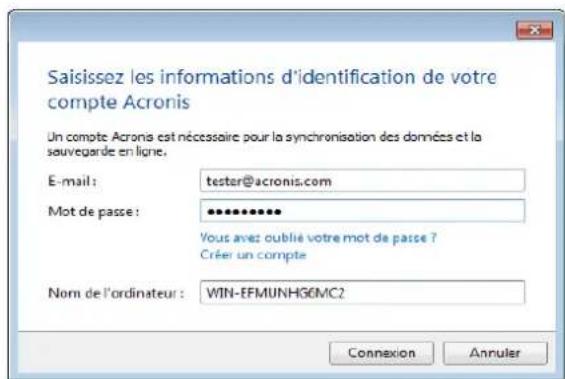
Si vous n'avez pas de compte Acronis, cliquez sur Crer un compte et remplissez le formulaire d'inscription.
Si vous avez oublié votre mot de passer, cliquez sur Vous avez oublié votre mot de passer ? et suivez les instructions de la page Web qui s'ouvre. Un nouveau mot de passer vous sera envoyé par courrier électronique.
Après avoir fourni les informations requises, cliquez sur Connexion.
5.6 Icônes des syncs
Lorsque vous travailliez avec des syncs vous voyagez des icones spéciales. Ces icones vous donnent les informations suivantes :
Le type et l'etat actuel de vos syncs (les icônes sont affichées sur les boîtes des syncs et dans la zone de notification).
L'etat actuel des fichiers et de dossiers synchronisés (les icônes sont affichées dans Acronis Time Explorer et Windows Explorer).
Boites des syncs
Icônes des types de sync :

Synchronisation au sein d'un ordinateur (p. 132) (y compris la synchronisation avec les péripériques de stockage amovibles et distants).

Synchronisation entre des ordinateurs avec le même compte (par exemple entre vos ordinateurs privés). Consultez les détails dans Comment synchroniser des données entre vos ordinateurs (p. 132).

La synchronisation entre des ordinateurs qui appartiennent à différents comptes (par exemple entre votre ordinateur et celui de votre ami). Consultez les détails dans Comment synchroniser des données avec une autre personne (p. 133).
Icones de I'etat des syncs :
La dernière synchronisation s'est achevée avec succès.
La synchronisation est presentement en cours d'execution.
La synchronisation est en pause.
Une erreur s'est produite pendant la derniere synchronisation.
Windows Explorer
Icones de I'etat des syncs pour les fichiers et dossiers :
Le fichier ou dossier est synchronisé.
Le fichier ou dossier est en cours de synchronisation.
Le fichier ou dossier n'a pas ete synchronise a cause d'une erreur.
La zone de notification
Icones de I'etat des syncs :
La dernière synchronisation s'est achevée avec succès.
(en rotation) La synchronisation est presentement en cours d'execution.
(Statique) Toutes les syncs sont en pause ou chaque sync ne possede qu'un seul participant.
Une erreur s'est produite pendant la derniere synchronisation.
5.7 Sync par défaut
Lorsque vous installez Acronis True Image 2014, le programme d'installation établit une sync par défaut. Par défaut, cette sync est nommée Sync.
Cette syncappe des fonctionnalités principales suivantes :
- Vous pouvez l'utiliser immédiatement après l'installation. Si vous vous étés connecté à votre compte Acronis, il vous suffit de faire glisser des fichiers à synchroniser vers le dossier de sync par défaut.
- La sync par défaut se synchronise toujours avec Acronis Cloud. Vous ne pouvez pas désynchroniser le stockage.
- Les versions de fichiers sont toujours stockées sur Acronis Cloud.
Tant et aussi longtemps que Acronis True Image 2014 est installé, vous ne pouvez pas supprimier le dossier de sync par défaut. Si vous supprimez ce dossier, par exemple en utilisant l'Explorateur Windows, il sera recréé au prochain démarrage du programme.
Le contenu du dossier de sync par défaut se synchronise automatiquement avec les dossiers de sync des autres ordinateurs enregistrés sous le même compte Acronis. - La synchronisation est également automatiquement effectue avec vos apparéils mobiles sur lesquels des applications True Image sont installées.
Utiliser la sync par défaut est le moyen le plus simple de synchroniser vos données. Si nécessaire, vous pouvez également créé d'autres sync.
5.8 Creation de sync
Avant de commencer une nouvelle création de sync, veuillez désir quels ordinateurs et/ou périphériques de stockage participeront dans votre nouvelle sync. Assurez-vous ensuite que les conditions suivantes sont respectées:
Des versions de True Image Home 2012 ou ulterieures sont installes sur chaque ordinateur.
Lorsque you connectez vos ordinateurs via un réseau de zone locale, assurez-vous que la connexion locale est etablie.
Tous les propriétaires des ordinateurs impliqués ont des comptes Acronis.
Tous les ordinateurs disposent d'une connexion Internet.
- Si vous souhaitez stocker les versions de fichiers synchronisés sur Acronis Cloud, vous doivent désposer d'un abonnement au service Acronis Cloud.
En fonction des ordinateurs et/ou périhériques de stockage qui seront impliqués dans votre nouvelle synchronisation, Sélectionnez l'un des types de synchronisation suivants :
Synchronisation au sein d'un ordinateur (y compris la synchronisation avec les périhériques de stockage amovibles et distants).
Sync entre deux ou plusieurs ordinateurs (p. 132).
Si nécessaire, vous pouvez combiner ces deux types de syncs en une seule.
5.8.1 Comment synchroniser des données entre vos ordinateurs
Voici comment synchroniser des données entre plusieurs ordinateurs membres du même compte Acronis. Par exemple, vous doivent synchroniser des données entre les ordinateurs de votre domicile ou entre l'ordinateur de votre domicile et celui du travail.
Si vous utilisez le dossier de sync par défaut sur deux de vos ordinateurs, la procédure est très simple.
- Installez Acronis True Image 2014 sur les deux ordinateurs.
- Connectez-vous à votre compte sur les ordinateurs.
- Faites glisser les fichiers que vous souhaitez synchroniser vers le dossier Sync et ils seront automatiquement synchronisés entre les ordinateurs.
Vou pueze à la fois placer des dossiers et des fichiers dans le dossier Sync.
5.8.2 Comment étabir une sync avec un dossier local
Voussouspouvez synchroniser deux dossiers devoirechoix,quels quils soient,surun meme ordinateur. Ceci comprend les dossiers:
des disques durs de I'ordinateur
des péripériques de stockage amovibles ou distants
des clés USB
des disques durs USB
des périphériques NAS (Network Attached Storage, stockage réseau)
Si vous établiesz une sync avec un dossier situé sur un lecteur NAS ou une clé USB, vérifie que la connexion au NAS est établie ou que la clé USB est connectée à votre ordinateur avant de créé une nouvelle sync.
Pour synchroniser deux dossiers locaux :
- Lancez Acronis True Image 2014 et cliquez sur I'onglet Synchronisation.
- Cliquez sur Synchroniser des dossiers locaux.
- Dans la fenêtre qui s'est ouverte, cliquez sur Parcourir... et spécifiez le premier dossier à synchroniser.
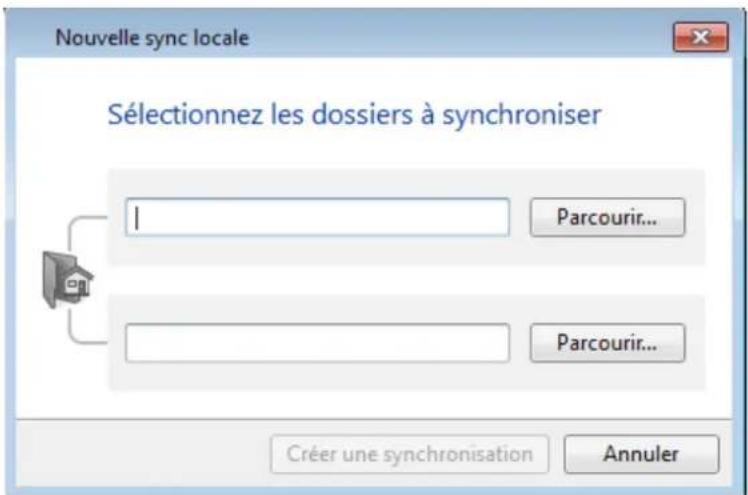
- Spécifiez le deuxième dossier de la même manière.
- Cliquez sur Creer une sync.
Vou puez eaglement creer une nouvelle sync a partir de I'Explorateur Windows. Clique sur le dossier que you souhaitez synchroniser a l'aide du bouton droit de la souris, puis selectionnee True Image -> Synchroniser avec -> Dossier local. Selectionnee le dossier pour la synchronisation dans la fenetre Selectionnee un dossier qui s'est ouverte.
Voici quelques remarques concernant ce type de synchronisation :
L'un des dossiers de sync peut faire partie d'un partage SMB (bloc de message serveur) distant Que le partage soit mapped ou non n'a aucune importance.
Astuce : En utilisant un dossier partagé, vous pouvez synchroniser deux ordinateurs sans avoir à installer Acronis True Imagee 2014 sur l'ordinateur sur lequel le dossier partagé se trouve.
Si vous déconnectez le périphérique amovible ou NAS, la sync est suspendue. Elle reprend lorsque vous reconnectpez le périphérique.
Une fois que la sync est creeee, vous pouez lui ajouter un autre ordinateur ou Acronis Cloud.
Astuce: Si vous pouze que vous lecteur USB possède une copie mise à jour régulièrement d'un dossier local, créez à l'avance un dossier vide sur le lecteur USB puis Sélectionnez-le après en tant que dossier de la synchronisation.
Astuce :Conservez Your lecteur USB attaché pendant que you travailliez avec le dossier de synchronisation sur voiture ordinateur. Premiement, you n'oubliere pas de synchroniser vos fichiers à la fin de votre travail Deuxiemement, Acronis True Image 2014 traitera progrissivement et rapidement les modifications de données.
5.8.3 Comment synchroniser des données avec d'autres personnes
Vous pouvez synchroniser des données entre des ordinateurs membres de différents comptes Acronis. Vous pouvez par exemple synchroniser vos données avec celles d'un collège travaillant sur un même projet.
Étapes à employer sur un ordinateur propriété de la sync :
Seul le propriété de sync peut modifier les paramétres de cette synchronisation, inviter d'autres utilisateurs, supprimer la sync, etc.
- Lancez Acronis True Image 2014 puis cliquez sur Nouvelle sync.
- Dans la fenêtre qui s'est ouverte, naviguez vers le dossier à synchroniser puis cliquez sur Sélectionner le dossier.
- Si vous souhaitez stocker des versions des données sur Acronis Cloud, cliquez sur Oui dans la fenetre Confirmation, sinon, cliquez sur Non.
- Dans la fenêtre de sync créé, cliquez sur l'icone Paramètres ( ) puis sélectionnez Partager...
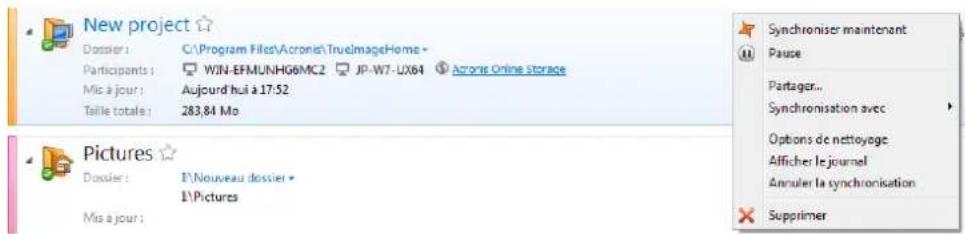
-
Saisissez l'adresse e-mail de l'utilisateur ou des utilisateurs que vous souhaitez inviter. Si vous invitez plusieurs utilisateurs, employez des virgules comme séparateurs. Si vous le souhaitez, vous pouvez entra un message à la personne invitée.
-
Cochez la case J'accepte les conditions d'utilisation et cliquez sur Envoyer.
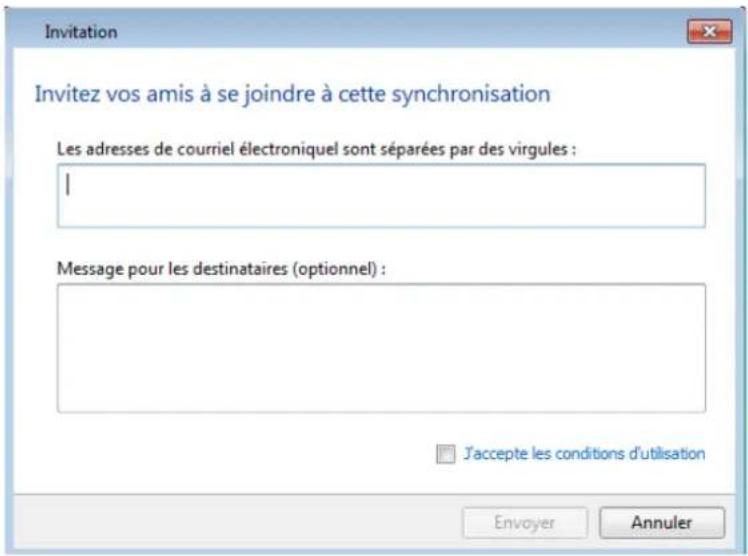
Étapes que la personne invitee doit employer :
- Recherche et ouvre le message électronique responsable l'invitation pour la synchronisation.
- Pour vous joindre à la synchronisation, cliquez sur Accepter l'invitation. Vous accederez ainsi à la page web appropriée pour terminer l'acceptation.
- Lancez Acronis True Image 2014.
- Localisez la fenêtre de sync requise et cliquez sur Se joindre à cette sync.

- Dans la fenêtre Recherche le dossier, Sélectionnez le dossier que vous poulez synchroniser et cliquez sur OK.
Synchronisation entre trois ordinateurs ou plus.
Si vous foulez inviter plus degens à rejoindre votre sync, repétez les étapes 4 - 6 sur l'ordinateur du propriétaire de sync. Dans le menu Paramètres, cliquez sur Partager, saisissez les adresses e-mail des personnes que vous souhaitez inviter, puis cliquez sur Envoyer. N'oubliez pas de séparer les adresses e-mail par des virgules. Les propriétaires des ordinateurs doivent effectuer les étapes listées pour la personne invitee.
Astuce: Lorsque vous synchronisez des fichiers avec vos amis, nous recommendons que chacun de vous selectionne un dossier vide à synchroniser puis déplace les dossiers contenant les fichiers à synchroniser dans le dossier vide. De cette manière, vos fichiers et les fichiers de vos amis seront stockés dans des sous-dossiers distincts. Ceci vous permet d'éviter le désordre dans le dossier de sync.
5.8.3.1 Résolution d'un conflit de sync
Un conflit de sync peut uniquement se produit entre deux ou plusieurs ordinateurs. Cela peut arriver lorsque vous synchroniser des données avec un autre utiliser (un proche, un ami ou un collège).
Par exemple, vous et votre ami travailliez avec le même fichier situé dans vos dossiers de sync. Vous l'avez tous les deux modifié et ave enregistré les modifications simultanément. Il s'agit d'un conflit de sync puisque Acronis True Image 2014 doit effectuer deux changements sur le fichier (le yourselves et celui de leur ami) dans une seule opération de sync. Il y a habituellément une seule modification de
fichier. Ce conflit sera résolu en renommant le fichier enregistré en premier. Vote am et vous trouvrez ensuite deux fichiers dans vos dossiers de sync. L'un de ces fichiers a le nom d'origine du fichier. Le nom de l'autre fichier est fait du nom d'origine du fichier, du nom de l'ordinateur dans lequel il a ete modifie et de I'heure a laquelle il a ete enregistré.
Example pour renommer un fichier
Vous et votre ami travailliez avec le fichier file_name.doc le 15 avril 2011. Vous avez enregistré vos modifications à 10h04 et votre ami a enregistré ses modifications à 10h06. ÀpRES la synchronisation, vos dossiers contiennent les fichiers suivants :
nom_fichier.doc - le fichier avec les modifications de votre ami
nom_fichier nom_de_votre_ordinateur 15.04.2011 10.04.doc - le fichier avec vos modifications.
Un conflit de sync se produit des lors que vous ami et vous creez, enregistrez, renommez ou supprimez simultanement des fichiers ou des sous-dossiers au sein des dossiers de sync. Il existe de nombreux types de conflits, mais un seul d'entre eux entraine la suppression d'un fichier ou d'un sous-dossier. Cela se produit lorsque vous supprimez tous les deux le même fichier ou sous-dossier simultanement. Dans tous les autres cas, Acronis True Image 2014 conservera un fichier ou deux fichiers, dont un sera renommé.
5.9 Qu'est ce que True Image pour les apparêils mobiles?
Acronis Cloud peut ne pas etre disponible dans voire region. Pour plus d'informations, cliquez ici: http://kb.acronis.com/content/4541
Cette section contient de brèves informations sur l'application mobile True Image. Veuillez vous reporter au guide de l'utilisateur de l'application mobile True Image pour plus de détails. Vous pouvez le télécharger à partir du site Web d'Acronis :
http://download.acronis.fr/pdf/ATIM_userguide_fr-FR.pdf.
True Image pour les apparèils mobiles vous permet d'acceder aux données que vous avez stockées sur Acronis Cloud et de synchroniser ces données avec vos autres apparèils mobiles et ordinateurs. Notez que True Image pour les apparèils mobiles est inutil sans Acronis Cloud; vous devez vous abandonner au service d'abord.
Quels sont les apparèils mobiles pris en charge par l'application ?
VoussoupiezinstallerTrueImagusroutslesperiphériquesmobilesquiutilisentles systèmes d'exploitationiOS(iPhone,iPad,iPod)etAndroid(telephones mobiles ettabletes).
\section*{Caracteristiques principales}
True Image pour les apparèils mobiles vous permet de :
Accedez à votre Acronis Cloud
Synchroniser la Galerie (dans Android) et la Pellicule (iOS) à travers les périphériques
- Ajouter des fichiers aux Favoris (sous Android) ou Épinglés (sous iOS) afin de les tener à jour et avoir accès hors connexion
Partagez des fichiers avec vos amis en utilisant les liens publics
- Telechargez des photos, videos, etc. nouvellement créées et des fichiers existants sur votre carte SD vers Acronis Cloud
Où puis-je obtenir ces applications ?
Voupez afficher des informations supplémentaires et tlécharger True Image pour les apparils mobiles à partir de l'App Store ou Google Play :
True Image pour les apparciels iOS : https://itunes.apple.com/fr/app/true-image/id486764267?mt=8
True Image pour les apparciels Android : https://play.google.com/store/apps/details?id=com.acronis.acronis&feature nav_result#?t W2 51bGwsMSwyLDNd
Quel est le coût application pour mobile?
True Image pour les apparèils mobiles est disponible gratuitement.
5.9.1 Comment installer l'application True Image sur votre apparéil mobile
Pour effectuer une synchronisation avec votre apparéil mobile, vous devez installer l'application True Image appropriée.
Selon l'appareil mobile que vous possédez, rendez-vous sur l'App Store ou sur Google Play et recherche l'application Acronis True Image.
Par exemple, pour trouver et installer l'application True Image pour iOS :
- Ouvrez l'App Store sur votre iPhone.
- Touchez l'icone Rechercher.
- Saisissez acronis dans le champ de recherche.
- Sélectionnez acronis true image dans les résultats de recherche pour acceder à l'application.
- Suivez la procEDURE d'installation standard.
La Procedure de recherche et d'installation pour Android est similaire.
5.9.2 Synchronisation d'un appareil mobile
Voir les détails dans Sync par défaut (p. 131).
Pour démarrer la synchronisation :
- Installez l'application Acronis True Image. Voir Comment installer l'application True Image sur votre apparéil mobile (p. 137).
- Ouvrir l'application
- Saisissez l'adresse de courrier électronique et le mot de passer de votre compte.
- Appuyez sur S'identifier.
Une fois identifié, votre apparéil démarre automatiquement la synchronisation.
Si vous ne modifie pas les parametes par défaut, l'identification et la synchronisation subsequentes seront effectuees automatiquement.
5.10 Versions de fichiers synchronisés
Acronis True Image 2014 you donn la possibite d'annuler les modifications qui ont ete effectuees sur vos fichiers à la suite de la synchronisation. Si vous avez observé qu'un de vos fichiers contient une modification non desirée, vous pouvez afficher les versions precedentes de ce fichier, puis besoin de revenir a sa bonne version.Consultez les details dans Revenir a une version precedente du fichier (p. 138).
Toutes les versions sont stockées sur Acronis Cloud et accessibles par Internet. Pour utiliser Acronis Cloud, vous doivent abonné au service Acronis Cloud. Si vous n'avez pas d'abonnement, un abonnement d'évaluation avec 5 Go d'espace de stockage sera automatiquement fourni. Voir les détails dans Informations sur l'abonnement (p. 147).
Pour supprimer les versions obsolestes, vous pouvez définir des règles de nettoyage automatique. Pour plus de détails, voir Comment nettoyer votre espace sur Acronis Cloud (p. 138).
Lorsque vous désacteze l'option de stockage des versions, toutes les versions mises à part la dernière sont supprimées du Cloud.
Si vous utilisez une version d'évaluation d'Acronis True Image 2014, toutes les versions stockées, y compris la plus récente, sont supprimées du Cloud à l'expiration de la période d'évaluation.
Chaque utiliser active l'option et gère les versions de fichier indépendamment des autres utilisateurs. Lorsque vous synchronisez certaines données avec un ami utilisant un autre compte Acronis, vous étés libre de désir d'activer ou non l'option. Les stockages des versions répartis sur le Cloud sont également séparés.
5.10.1 Retour à une version de fichier précédente
Si vous stockez l'histoire de synchronisation dans Acronis Cloud, vous pouvez rétablir la version actuelle d'un fichier synchronisé dans sa version précédente. Ceci est utile lorsque vous pouze annuler quelques opérations de synchronisation non désirables.
Pour revenir à une version de fichier précédente :
- Sur l'onglet Synchronisation de l'écran principal, recherche la fenêtre de sync ayant le fichier requis. Puis, cliquez sur le lien Acronis Cloud.
- À l'ouverture de la liste d'éléments synchronisés dans votre navigateur Web, désisissez le fjichier que vous souhaitez rétabir dans sa version précédente. Puis,clinquez sur l'icone d'engrenage du côté droit. Sélectionnez Afficher les versions dans le menu ouvert.
- Sélectionnez la version que vous souhaitez rétabir. L'heure et la date exactes de la version seront affichées. Voitre version actuelle sera restaurée dans l'état auquel elle était à ce point dans le temps.
- Cliquez sur Restaurer pour continuer. La version selectionnée deviendra la version la plus récente du Cloud. Puis, elle sera teléchargee sur l'ordinateur détenant la sync.
5.11 Comment nettoyer votre espace Acronis Cloud
Vous pouvez nettoyerVote espace Acronis Cloud pour y libreter de l'espace pour des données plus récentes. Vous pouvez le faire de plusieurs manières.
Le plus simple consiste à laisser le programme nettoyer l'espace automatique. Par défaut, le programme conserve un maximum de 10 versions de vos fichiers modifiés et supprime les versions antérieures à 30 jours. Vous pouvez modifier ces valeurs par défaut.
Pour afficher ou modifier les options de nettoyage pour une sync :
- Lancez Acronis True Image 2014 et cliquez sur l'onglet Synchronisation.
- Cliquez sur l'icone Paramétres ( ) située à droite de la sync requise, puis Sélectionnez Options de nettoyage.
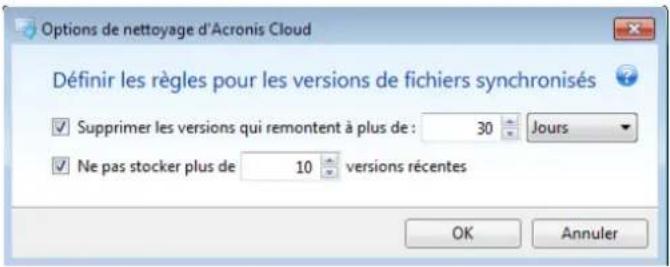
- Changez les options et cliquez sur OK, sinon, cliquez sur Annuler.
Comment nettoyer l'espace Acronis Cloud manuellement
- Cliquez sur le lien Acronis Cloud de la boite de dialogue de sync par défaut puis cliquez sur l'onglet Etat du stockage.
- Cliques sur le lien Nettoyer l'espace au centre de I'ecran.
- Lorsque la boite de dialogue appropriée apparait,CHOisissez les versions que vous souhaitez supprimer :
Toutes les versions.
Versions antérieures à 1 mois.
Versions antérieures à 1 semaine.
Le programme affiche l'espace qui sera libre.
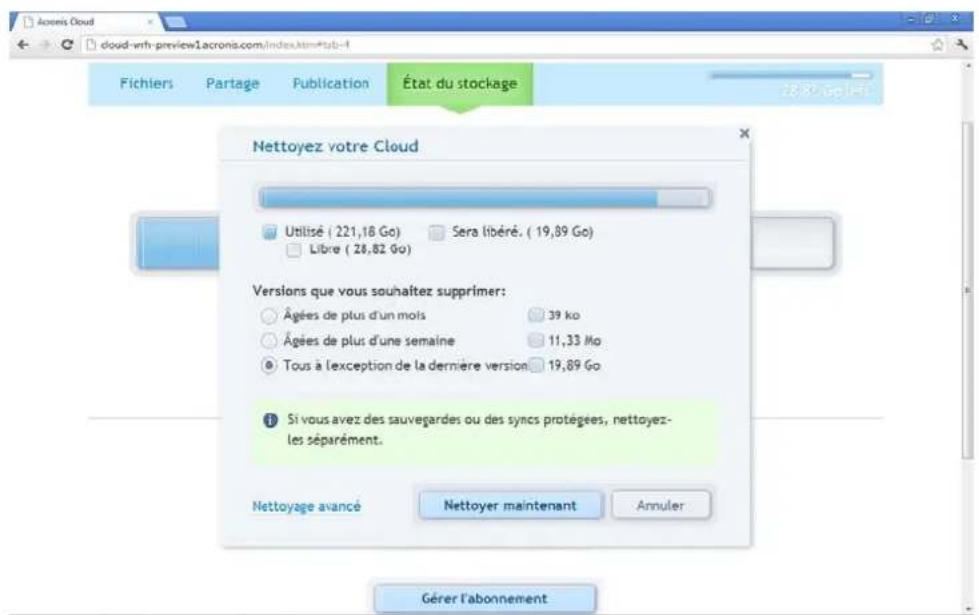
Attention! Les versions suprimées ne peuvent pas etre restaurées.
- Cliquer sur Nettoyage avancé vous permet de sélectionner des règes de nettoyage supplémentaires.
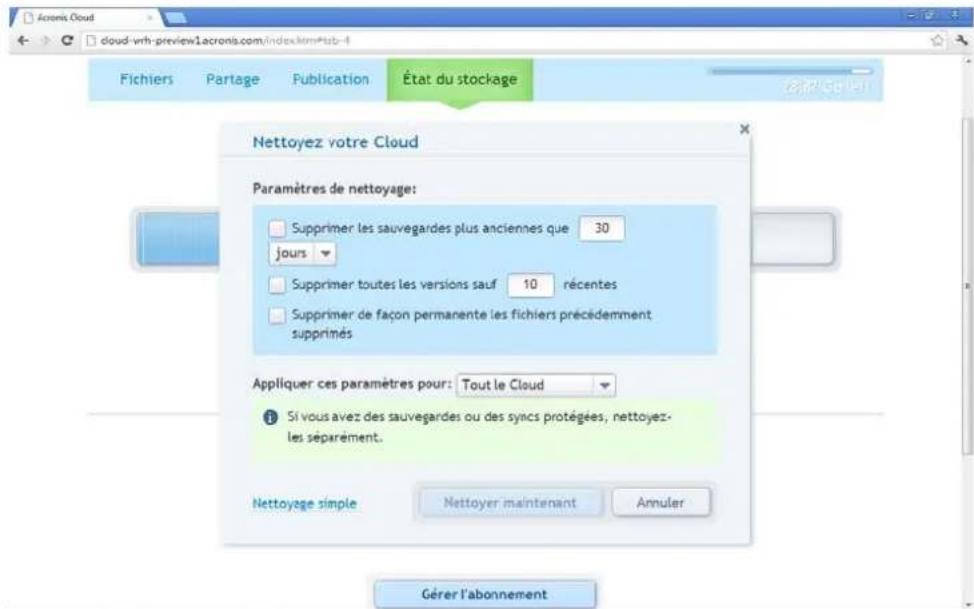
Yououpouvez appliquer lesregles de nettoyage:
- à des syncs individuelles et à des sauvégardes en ligne
-
à toutes les syncs et aux sauvégardes en ligne dont vous disposez sur Acronis Cloud
-
Choisissez les regles souhaitees et cliquez sur Nettoyer maintainant!.
Un autre moyen de nettoyer consiste à supprimer une sync ou une sauvegarde en ligne dont vous n'avez plus besoin. Dans ce cas, l'intégrality de l'histoire des versions de la synchronisation ou de la sauvegarde en ligne est supprimée d'Acronis Cloud.
5.12 Comment restaurer un fichier supprimé
Vouss pouvez parfois supprimer un fichier d'une sync par mégarde. Il vous faut alors restaurer le fichier supprimé. Ceci est possible pour les syncs conservant des versions du fichier sur Acronis Cloud.
Une seule condition : le fichier supprimé ne doit pas l'être lors du nettoyage du Cloud.
Pour restaurer un fichier supprimé :
- Lancez Acronis True Image 2014.
- Cliquez sur le lien Acronis Cloud de la boite de dialogue de la sync par défaut.

- Cliquez sur l'onglet Fichiers, et puis selectionnez la sync dans laquelle vous avez supprimé le fichier.
-
Une fois que vous avez selectionné la sync, une liste des fichiers et dossiers apparait.
-
Cochez la case Afficher les éléments suprimés puis selectionnez le fichier suprimé que vous souhaitez restaurer.
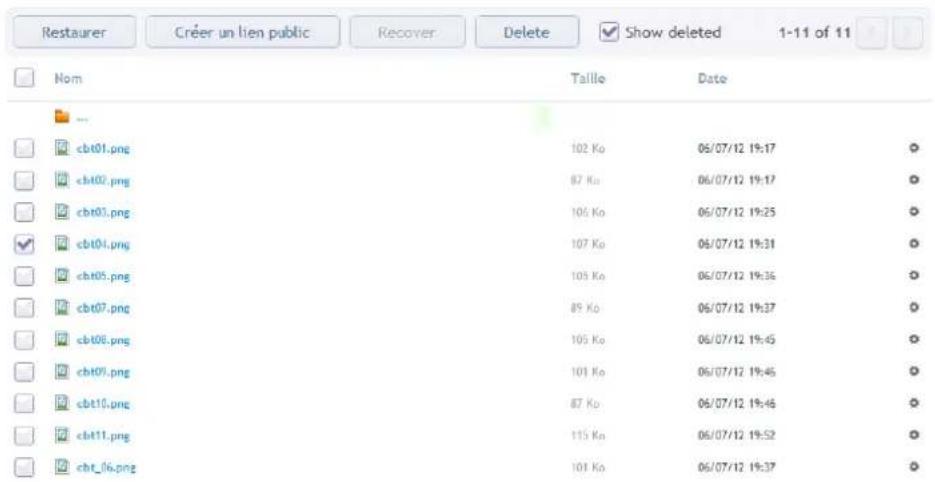
- Cliquez sur le bouton Restaurer pour restaurer le fichier supprimé dans son dossier.
5.13 Comment partager des dossiers
Vouss pouvez partager un dossier avec n'importe qu'elle personne dont vous connaissiez l'adresse e-mail. Cette personne n'a pas besoin d'un compte Acronis pour acceder a ce dossier partaged.
Le partage d'un dossier s'effectue sur Acronis Cloud.
- Lancez Acronis True Image 2014.
- Cliquez sur le lien Acronis Cloud de la boite de dialogue de la sync par défaut.

- Cliquez sur l'onglet Fichiers puis selectionnez la sync ou la sauvegarde en ligne contenant le dossier que vous souhaitez partager.
- Sélectionnez le dossier requis dans la liste puis cliquez sur l'icone d'engrenage située à droite. Sélectionnez Partager le dossier dans le menu qui s'est ouvert.
- Saisissez l'adresse e-mail de la personne avec qui vous souhaitez partager ce dossier et, si vous le souhaitez, entrez un message pour la personne invitee.
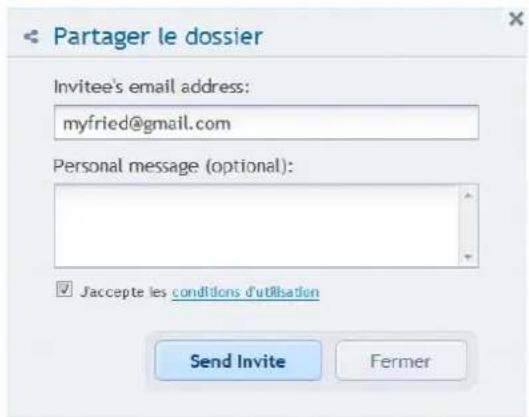
- Cliquez sur Envoyer l'invitation pour envoyer le message électronique d'invitation.
Pour/partager vos fichiers et dossiers avec un nombre illimité de personnes, vous pouze utiliser des liens publics. Vous pouze par exemple creator un lien public vers votre fichier et le publier sur un forum. Toute personne presente sur le forum pourrait télécharger ou afficher le fichier.
En créé un lien public, vous pouvez/partager n'importe quel dossier de votre système, qu'il soit impliqué dans une sync ou non. Notez que tous les fichiers et dossiers que vous partagez avec d'autres personnes sont pris en considération dans votre quota d'espace sur Acronis Cloud. Pour plus d'informations, consultez Comment crater des liens publics vers des fichiers et dossiers (p. 142).
5.14 Comment créé des liens publics vers des fichiers et dossiers
Vous pouvez creer des liens publics vers des fischiers et dossiers de votre PC ainsi que vers des fischiers et dossiers de l'application Web Acronis. Voici comment y parvenir sur un ordinateur sur lequel Acronis True Image 2014 est installe.
Il ne vous est pas nécessaire de démarrer le programme en lui-même. Vous pouvez créé des liens publics via le menu contextuel d'Acronis qui est accessible via l'Explorateur Windows. Qui plus est, vous pouvez créé des liens publics vers n'importe quel fichier ou dossier, cela ne se limite pas aux dossiers et fichiers inclus dans les syncs.
Si vous creez un lien public vers un fichier dont vous n'avez pas stocké les versions sur Acronis Cloud, ce fichier est télécharge vers l'espace de stockage dans la sync par défaut.
Pour creer un lien public vers un dossier :
- Dans l'Explateur Windows, recherche un dossier pour lequel vous souhaitez créé un lien public.
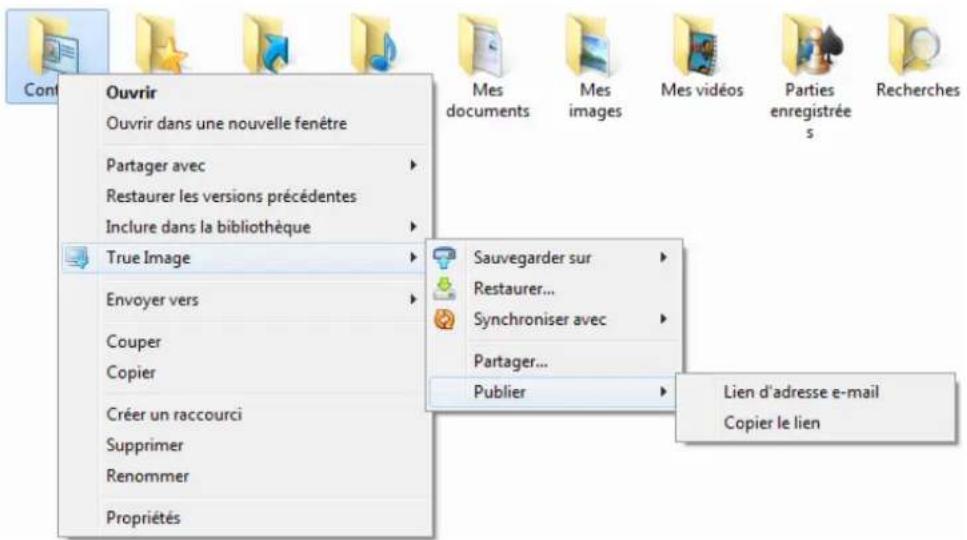
-
Cliquez sur le dossier à l'aide du bouton droit, rendez-vous dans True Image -> Publier, puis selectionné l'une des options suivantes :
-
Envoyer le lien par courrier électronique - Sélectionnez cette option si vous pouze envoyer le lien créé dans un message électronique.
- Copier le lien - Sélectionnéz cette option si vous souhaitez copier le lien dans le Presse-papiers, par exemple, pour le coller sur un forum. Cette option est disponible pour tous les fichiers et dossiers.
Les liens publics vers des fichiers que vous conservez sur Acronis Cloud permettent toujours d'acceder aux versions les plus récentes.
5.15 Comment dissocier un dispositif de votre compte
Il vous faudra parfois peut-etre dissocier l'un de vos ordinateurs ou apparéils mobiles de votre compte. Par exemple, en cas d'incident informatique ou de vol.
Pour dissocier un apparéil :
- Rendez-vous sur la page de votre compte Acronis sur http://www.acronis.fr/my/index.html/.
- Connectez-vous à votre compte.
- Cliquez sur Synchronisation à gauche de l'écran. Par défaut, l'onglet Ordinateurs de la zone Gérer la synchronisation s'affiche.

Mon Compte
Mon Compte
Mon profit
Mes Commandes
Mes produits et téléchangements
Synchronization
Mes demandes de support
Sauvegarde en ligne
- pour les particuliers
- pour les entreprises
Enregistrement de produits
Gérer la synchronisation
Ordinateurs
Synchronisations partagées
Les ordinateurs suivants sont rattachés à votre compte :
Nom de l'ordinateur(ouverture de session Windows)

WIN-EFMUNHG6MC2 (ADMINISTRAT)

JP-W7-UX64 (TESTUSER)


Supprimer la liaison
Supprimer la liaison
- Cliquez sur Dissocier à droite du nom de l'ordinateur que vous souhaitez dissocier.
- Cliquez sur OK dans le message de confirmation.
Dissociation de l'ordinateur :
Le supprime de la liste Ordinateurs.
Le supprime de toutes les syncs auxquelles il participe.
- Bloque le certificat du participant à la sync.
5.16 Comment annuler une invitation à partager une synchronisation
Vous pouvez annuler une invitation à partirager une sync que vous avez envoyee à une autre personne.
Vous pouvez effectuer cette operation à tout moment. L'annulation ne dépend pas du fait que le destinataire de l'invitation ait ou n'ait pas accepté cette invitation.
Cette opération s'effectue sur le site Web d'Acronis.
- Rendez-vous sur la page de votre compte Acronis via http://www.acronis.fr/my/index.html/.
- Connectez-vous à votre compte.
- Cliquez sur Synchronisation à gauche de l'écran.
- Cliques sur l'icone Synchronisations partagées de la zone Gérer la synchronisation.
- Sous le titre Les ménnes, cliquez sur l'icone « + » située à côte de la synchronisation de laquelle vous souhaitez retarder un participant. Cette opération ouvre la liste des personnes que vous avez invitées à rejoindre la synchronisation.

Mon Compte
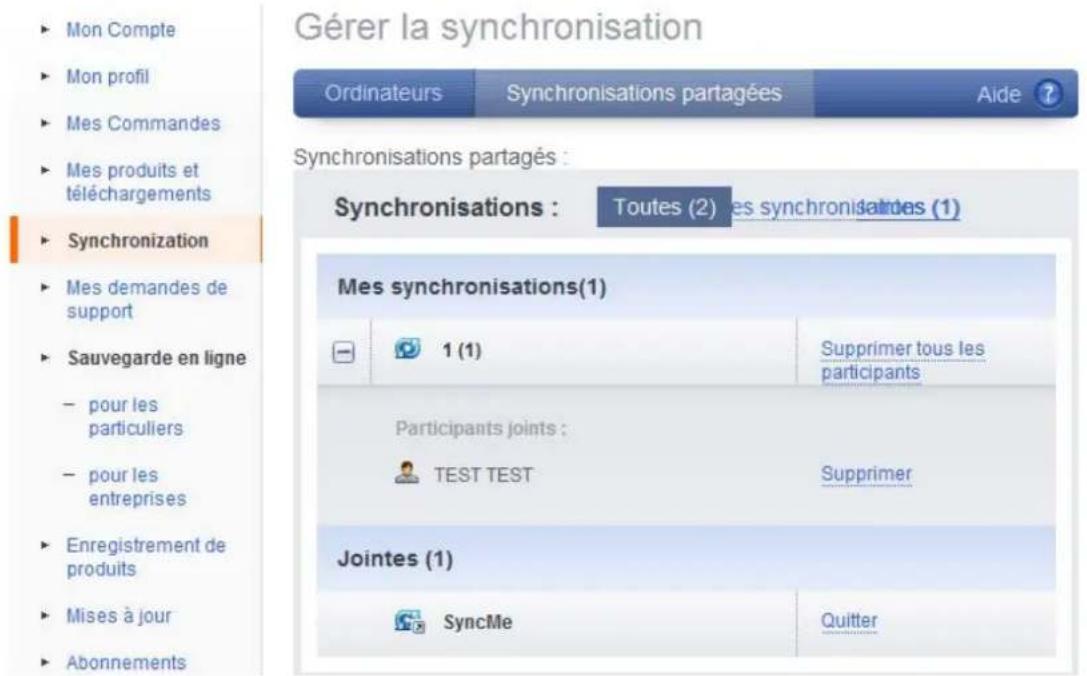
- Cliquez sur Supprimer à droite du nom du participant que vous souhaitez retarder.
Si vous avez invite plusieurs utilisateurs, vous pouvez annuler toutes les invitations en une fois en cliquant sur Retirer tous les participants.
- Cliquez sur OK dans le message de confirmation.
5.17 Comment abandonner une sync
Vous peuvent abandonner une sync de votre propre chef ou lorsque le propriétaire de sync annule l'invitation pour cette sync. Si le propriétaire annule cette invitation, la synchronisation s'arrête et la fenêtre de sync disparaît des listedes de sync du Web et de la fenêtre principale de Acronis True Image 2014.
Si vous ne souhaitez plus participer à une sync, il vous suffit d'annuler la sync du dossier correspondant. Dans ce cas, vous pourrez reprendre la synchronisation ultérieurement.
Pour abandonner la sync de façon permanente :
- Rendez-vous sur la page de votre compte Acronis via http://www.acronis.fr/my/index.html/.
- Connectez-vous à votre compte.
- Cliquez sur Synchronisation à gauche de l'écran.
- Cliquez sur l'icone Synchronisations partagées de la zone Gérer la synchronisation.

Mon Compte
Mon Compte
Mon profit
Mes Commandes
Mes produits et téléchargesments
Synchronization
Mes demandes de support
Sauvegarde en ligne
pour les particuliers
- pour les entreprises
Gérer la synchronisation
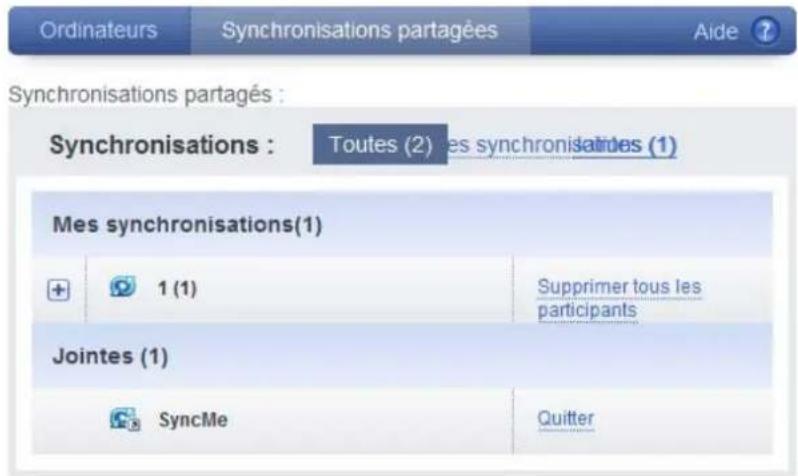
- Sous le titre Rejointes, selectionnez la synchronisation que vous souhaitez abandonner et cliquez sur Abandonner à droite du nom de la synchronisation.
- Cliquez sur OK dans le message de confirmation.
6 Utilisation de la sauvegarde en-ligne
Dans cette section
Informations sur l'abonnement 147
Sauvegarder des fichiers sur Acronis Cloud 147
Sauvegarder des disques sur Acronis Cloud 149
Changer d'ordinateur source pour une sauvegarde en ligne 151
Options de sauvegarde en ligne. 151
Restauration depuis Acronis Cloud 156
Suppression de données depuis Acronis Cloud 162
6.1 Qu'est qu'Acronis Cloud?
Acronis Cloud peut ne pas etre disponible dans toute region. Pour plus d'informations, cliquez ici: http://kb.acronis.com/content/4541
D'une part, Acronis Cloud est un stockage distant utilisable pour le stockage de vos données. Tout ce qu'il vous faut pour utiliser ce stockage est un compte Acronis.
Vous pouvez enregistrer des fichiers importants vers un emplacement sécurisé distant et les restaurer en cas de besoin. Comme vos fichiers sont stockés dans un stockage distant, ils sont protégés même en cas de vol de votre ordinaire ou d'incendie de votre habitation. De ce fait, le risque de perte de données suite à un incendie, à un vol, ou à toute catastrophe naturelle est quasiment nul. Si celui que chose arrive à votre image de sauvégarde, PC ou périphérique de stockage externe, vous pouvez recupérer vos fichiers les plus importants. Si votre ordinateur tombe en panne, vous pouvez restaurer vos fichiers sur votre PC ou sur un autre système sur lequel Acronis True Image 2014 est installé.
À partir de la version 2014, True Image prend en charge la sauvegarde de niveau disque sur Acronis Cloud. Cela signifie que la garantie de fiabilité d'Acronis Cloud fonctionne pour l'intégrité de votre ordinateur. Sauvegardez votre disque système sur le stockage distant sécurisé et soyez assure de pouvoir le restaurer.
D'autre part, Acronis Cloud est une application Web vous permettant de restaurer et deGERER les données que vous stockez sur Acronis Cloud. Vous pouvez utiliser tout ordinateur ayant un navigateur Web sans avoir à installer Acronis True Image 2014 ou toute autre application Acronis fonctionnant avec Acronis Cloud.
Rendez-vous simplement sur le site Web d'Acronis en utilisant ce lien https://www.acronis.fr/my/online-backup/ et connectez-vous à votre compte. Lorsque la page contenant les informations de votre abonnement s'ouvre, cliquez sur Restaurer mes données maintainant. Dès que la page d'Acronis Cloud s'ouvre, selectionnez la sauvegarde ou la sync contenant les fichiers que vous doivent restaurer, puis téléchargez-les sur votre ordinateur actuel.
Vous pouvez sauegarder des documents, des photos, de la musique et bien plus a partir de plusieurs PC pour un compte. Si un ordinateur tombe en panne, pas de probleme... Connectez-vous simplement a partir d'un autre ordinateur et restaurez vos fichiers.
6.2 Informations sur l'abonnement
Les sauegardes effectuees sur Acronis Cloud necessitant un abonnement au service Acronis Cloud. Pour vous abonner, lancez Acronis True Image 2014 et connectez-vous en utilisant votre compte Acronis.
Si vous utilisez le produit en version d'évaluation, l'abonnement d'essay gratuite de « 5 Go/30 jours » sera attribué à votre compte automatiquement. Voir les détails dans Informations sur la version d'évaluation (p. 18).
Si vous utilisez la version complète du produit, l'abonnement gratuite de « 5 Go/1 an » sera attribué à votre compte automatiquement. En outre, vous pouvez activer l'abonnement d'essai gratuite de « 50 Go/30 jours » pour sauegarder vos disques et partitions sur Acronis Cloud. Lorsque cet abonnement d'essay expire, l'espace de stockage est réduits à 5 Go. Veuillez notes que si vous espace sur Acronis Cloud contient plus de 5 Go de données lorsque l'abonnement d'essay expire, toutes vos données sont automatiquement supprimées.
Si vous aimez le service Acronis Cloud, vous pouze aller sur https://www.acronis.fr/my/online-backup/ et selectionner un plan d'abonnement qui vous convient.
Pour modifier votre plan tarifaire, renouveler votre abonnement ou vous désbonner, rendez-vous sur la même page Web d'abonnement.
Comment creer un compte Acronis
Si vous n'avez pas encore de compte Acronis, effectuez les opérations suivantes :
- Dans la fenêtre de connexion, cliquez sur le lien Creer un compte.
- Dans la fenêtre d'inscription qui s'ouvre, replissez les champs appropriés et votre compte sera créé. Sécífiez une adresse de courrier électronique, un mot de passer pour votre nouveau compte et confirmez-le en le saississant de nouveau dans le champ approprié.
Pour conserver vos données personnelles en sécurité, choisissez un mot de passer fort pour vos sauvegardes en ligne, évitez qu'il tombe entre de mauvaises mains et modifiez-le de temps en temps.
- Cliques sur Creer le compte.
- Un messagelectronique sera envoye a I'adresse que vous avez indiquee. Ouvrez ce message et confirmez que vous voulez creator un compte.
6.3 Sauvegarder des fichiers sur Acronis Cloud
Pour utiliser Acronis Cloud, vous doivent dispose d'un compte Acronis et d'un abonnement au service Acronis Cloud. Voir les détails dans Informations sur l'abonnement (p. 147).
Pour sauvegarder des fichiers et des dossiers sur Acronis Cloud :
- Lancez Acronis True Image 2014.
-
Sur l'onglet Sauvegarde et restauration, cliquez sur Online Backup.
-
Saisissez l'adresse de courrier électronique et le mot de passage de votre compte Acronis, puis cliquez sur Connexion.
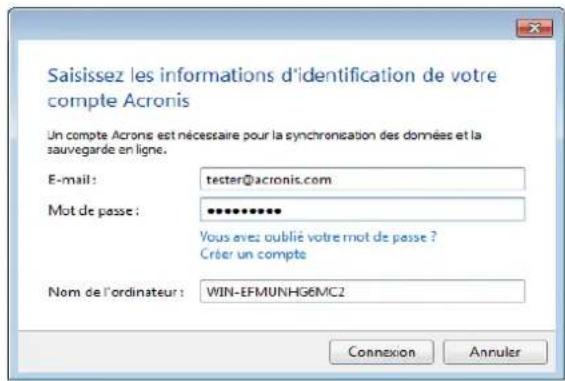
Si vous étés déjà connecté à votre compte, cette fenêtre sera ignorée.
- Dans la fenêtre ouverte, spécifie les éléments à inclure en activant les cases correspondantes.
Vouss pouvez inclure à la fois des catégories de fichiers ainsi que des fichiers et dossiers individuels. Pour plus d'informations sur les catégories, voir Catégories de données (p. 54). Si vous ne poulez pas conserver le contenu personnelisé de la sauvégarde actuelle en créé une catégorie de données, Sélectionnez simplement les fichiers et les dossiers.
Vous pouvez exclure des sauvegardes en ligne les fichiers cachés ou système, ainsi que les dossiers et les fichiers qui correspondent aux critères que vous spécifiez. Pour plus d'informations voir Exclure des éléments de la sauvegarde (p. 87).
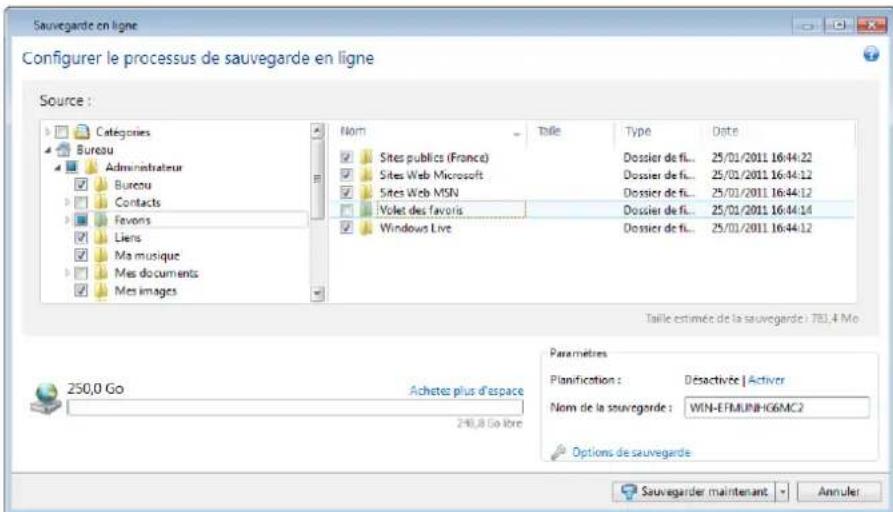
- [étape facultative] Pour définir une planification de sauvegarde en ligne, cliquez sur le lien Activer à côté de Planification. Pour plus d'informations sur la planification de votre sauvegarde en ligne, voir Planification (p. 177). Pour exécuter la sauvegarde selon la planification, cliquez sur la flèche bas à la droite du bouton Sauvegader maintainant et Sélectionnéz Plus tard dans la liste du menu déroulant. La sauvégarde avec les paramètres que vous avec définis s'exécutera selon la planification.
Une sauvégarde planifiée s'exécuté même après vous être déconnecté d'Acronis Cloud.
- [étape facultative] Si vous doivent attribuer un nom spécifique à la sauvegarde, saisisser le nom dans le champ Nom de la sauvegarde au lieu du nom par défaut.
- [étape facultative] Cliquez sur Options de sauvegarde pour définir les options pour la sauvegarde qui estprésentement configurée. Par exemple, lorsque vous disque contient des informations
confidentielles, il se peut que vous souhaitiez les protégger par chiffrement. Pour plus d'informations consultez Options de sauvegarde en ligne (p. 151).
- Cliquez sur le bouton Sauvegarder maintainant si vous souhaitez executer la sauvegarde immédiatement. Pour repousser le démarage de la sauvegarde jusqu'à six heures maximum, cliquez sur la flèche vers le bas qui est située à droite de ce bouton et seLECTIONné le décai.
La première sauvegarde en ligne peut être très longue. Les processus de sauvegarde ultérieurs seront sans doute bien plus rapides, car seuls les changements apportés aux fichiers seront transférés sur Internet.
6.4 Sauvegarder des disques sur Acronis Cloud
Pour utiliser Acronis Cloud, vous doivent disposer d'un compte Acronis et d'un abonnement au service Acronis Cloud. Voir les détails dans Informations sur l'abonnement (p. 147).
Contrairement aux sauvégardes de fichiers, les sauvégardes de disques et de partitions contiennent toutes les données stockées sur le disque ou la partition. Ce type de sauvégarde est généralement utilisé pour creer une copie exacte d'une partition système de tout le disque système. Cette sauvégarde vous permet de restaurer votre ordinateur lorsque Windows ne fonctionne pas correctement ou ne peut pas démarrer.
Pour sauvegarder des partitions et des disques sur Acronis Cloud :
- Lancez Acronis True Image 2014.
- Dans l'onglet Sauvegarde et restauration, cliquez sur Sauvegarde de disque et partition.
- Dans la fenêtre qui s'ouvre, Sélectionnez une partition à sauvégarder en cochant la case correspondante.
Si vous souhaitez sauvegarder plusieurs partitions, cochez toutes les cases nécessaires dans la liste. Si le disque a plusieurs partitions et que vous voulez sauvegarder le disque entier, cliquez sur Basculer vers le mode disque dans le coin supérieur droit et cochez ensuite la case du disque.
Pour returner à la sélection de partition, cliquez sur Basculer vers le mode partition.
Pour sauvegarder des disques dynamiques, vous pouvez utiliser uniquement le mode partition.
Vous pouvez, dans l'onglet Exclusions de la fenetre des options de sauvegarde, exclure de la sauvegarde les fichiers et dossiers système et cachés, ainsi que les fichiers correspondant aux critères que vous spécifie. Pour plus d'informations voir Exclure des éléments de la sauvegarde (p. 87).
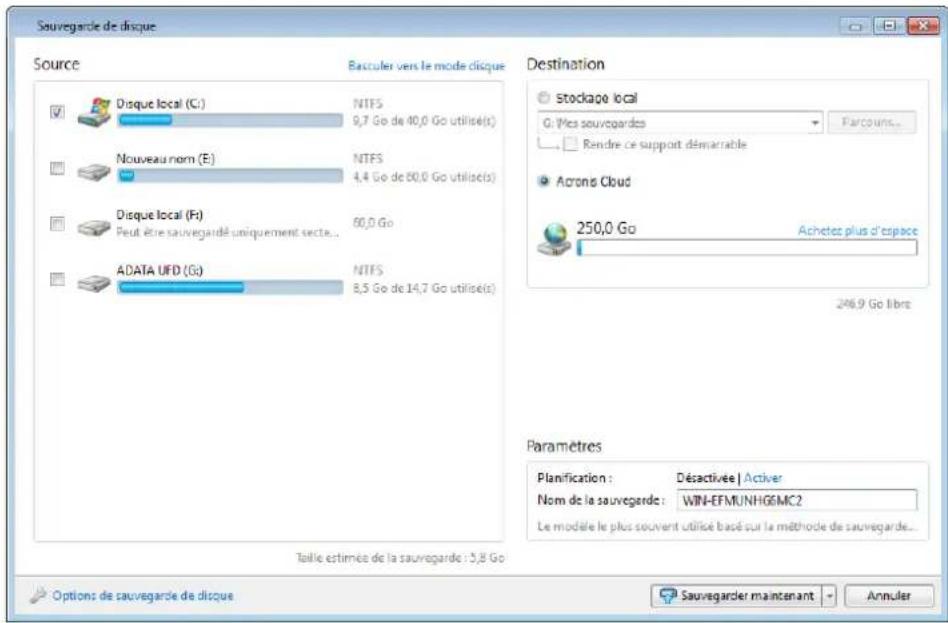
-
Sélectionnez Acronis Cloud comme une destination pour la sauvegarde.
-
Si vous n'etes pas encore connecté, entrez l'adresse de courrier électronique et le mot de passé de votre compte Acronis, puis cliquez sur Se connecter.
-
[étape facultative] Pour définir une planification de sauvêgarde en ligne, cliquez sur le lien Activer à côté de Planification. Pour plus d'informations sur la planification de votre sauvêgarde en ligne, voir Planification (p. 177). Pour executer la sauvêgarde selon la planification, cliquez sur la flèche bas à la droite du bouton Sauvegarder maintainant et Sélectionnez Plus tard dans la liste du menu déroulant. La sauvêgarde avec les paramètres que vous avec définis s'executera selon la planification.
Une sauvégarde planifiée s'exécuté même après vous être déconnecté d'Acronis Cloud.
-
[étape facultative] Si vous doivent attribuer un nom spécifique à la sauvêgarde, saisissez le nom dans le champ Nom de la sauvêgarde au lieu du nom par défaut.
-
[étape facultative] Cliquez sur Options de sauvegarde de disque pour définiir les options pour la sauvegarde qui est presentement configurée. Par exemple, lorsque vous disque contient des informations confidentielles, il se peut que vous souhaiétiez les protégger par chiffrement. Pour plus d'informations consultez Options de sauvegarde en ligne (p. 151).
-
Cliquez sur le bouton Sauvegarder maintainant si vous souhaitez exécuter la sauvegarde immédiatement. Vous pouvez également repousser le démarriage de la sauvegarde de six heures maximum en cliquant sur la flèche du bas à droite de ce bouton et en seLECTIONnant le déliài à partir de la liste déroulante.
La première sauvegarde en ligne peut être très longue. Les processus de sauvegarde ultérieurs seront sans doute bien plus rapides, car seuls les changements apportés aux fichiers seront transférés sur Internet.
6.5 Changer d'ordinateur source pour une sauvegarde en ligne
Lorsque vous vous connectez à votre compte Acronis, Acronis True Image 2014 tente de savoir si vous avez déjà des sauvégardes en ligne.
Si vous avez déjà des sauvegardes en ligne creés sur d'autres ordinateurs, le programme les ajoute à l'onglet Sauvegarde et restauration. Pour activer l'une de ces sauvegardes sur l'ordinateur actuel, cliquez sur le bouton Demarrer la sauvegarde. Avec cela, vous pouvez sauvegarder les données de l'ordinateur actuel vers la sauvegarde selectionnée, mais cette sauvegarde sera interrompue sur l'autre ordinateur. Les données sauvégadées à partir de l'ordinateur précédent ne sont pas effacées et restent disponibles pour la restauration.
6.6 Options de sauvegarde en ligne
Les options suivantes sont disponibles pour la sauvegarde en ligne :
Nettoyage d'Acronis Cloud (p. 151)
Clé de chiffrement (p. 152)
- Compte Windows (p. 152)
Priorité de l'opération (p. 152)
L imite de la vitesse à la connexion reseau (p. 153)
- Notifications (p. 154)
Exclusions
Si vous souhaitez réinitialiser toute les options modifiées à leurs valeurs initiales définies après l'installation du produit, cliquez sur le bouton Réinitialiser aux paramètres par défaut.
6.6.1 Nettoyage d'Acronis Cloud
Vouss pouvez configurer les parametes de nettoyage pour Acronis Cloud afin d'optimiser l'utilisation de son espace.
Pour définiir les limites pour le nombre de versions sur Acronis Cloud :
-
Activez la case Supprimer les versions antérieures à et saississez une valeur limitant l'âge maximal des versions les plus ancériennes. Toutes les autres versions seront automatiquement supprimées à l'exception des plus récentes.
-
Activez la case Ne pas stocker plus de ... versions récentes et saisissez une valeur qui limitera le nombre maximum de versions dans le stockage.
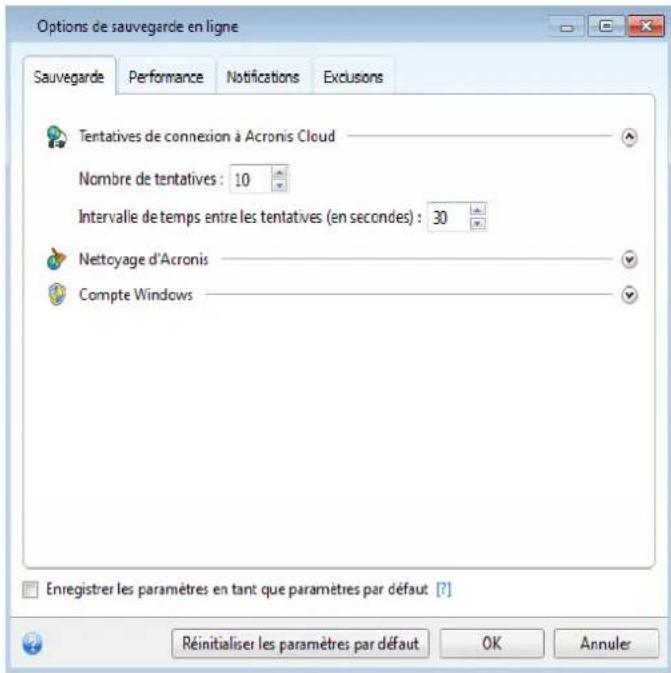
6.6.2 Clé de chiffrement
Pour protéger vos données sur Acronis Cloud contre les accès non autorisés, vous pouze utiliser le chiffrement. Dans ce cas, vos données seront stockées sur Acronis Cloud en format chiffré. Pour chiffrer et déchiffrer les données, le programme nécessite la clé de chiffrement que vous doivent définir lorsque vous enregistrez votre ordinateur. Une clé de chiffrement est un code alphanumeric unique, comme un mot de passée. Vous pouze utiliser les caractères de votre choix. Notez que la clé respecte la casse.
Une clé de chiffrement ne peut pas être récapurée. Veuillez memoriser la clé que vous avez indiquée lors de l'enregistrement de votre ordinateur.
Lorsque you tentez d'acceder aux données chiffrees, le programme demande la clé de chiffrement.
Notez que vous ne pouvez pas définir ou modifier la clé de chiffrement d'une sauvegarde en ligne déjà existante.
6.6.3 Compte Windows pour la sauvegarde en ligne
Par défaut Acronis True Image 2014 sauvegarde les données de l'utilisateur actuel. Vous pouvez spécifique un autre compte Windows. Le programme sauvegardera uniquement les données relatives au compte spécifique. Pour plus d'informations, voir Compte Windows (p. 84).
6.6.4 Priorité de l'opération
La modification de la priorité d'un processus d'opération peut le faire exécuter plus rapidement ou plus lentement (selon que vous élevez ou abaissez la priorité), mais cela peut aussi affecter négativement la performance des autres programmes en cours d'exécution. Le degré de priorité des procédures exécutées dans un système déterminé le niveau d'utilisation du CPU et la quantité de
ressources système qui leur sont allouées. La réduction de la priorité de l'opération libretera davantage de ressources pour d'autres tâches CPU. L'augmentation de la priorité de l'opération peut accélérer le processus de sauvégarde ennant les ressources des autres processus actuellement en cours d'exécution. Les effets dépendront de l'utilisation totale du CPU ainsi que d'autres facteurs.
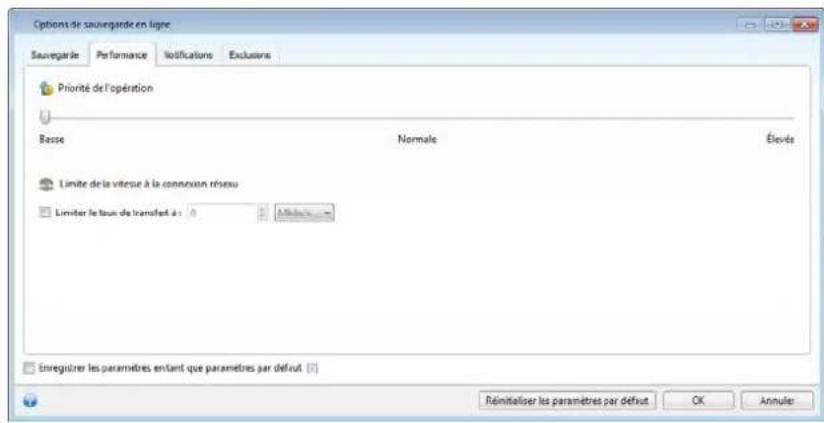
You pouvez configurer le niveau de priorité du processus de sauvegarde :
- Bas (acté par défaut) - Le processus de sauvégarde sera exécuté lentement, mais les performances des autres programmes seront augmentées.
Normal - Le processus de sauvegarde aura le même niveau de priorite que les autres processus. - Elevé - Le processus de sauvégarde sera exécuté plus rapidement, mais les performances des autres programmes seront réduites. Veuillez notes que seLECTIONner cette option peut résultat en une'utilisation du CPU à 100% par Acronis True Image 2014.
6.6.5 Limité de la vitesse à la connexion réseau
Voupez réduire l'influence de la connexion d'Acronis Cloud sur d'autres connexions réseau de votre ordinateur. Définissez la vitesse de connexion qui vous permettra d'envoyer des couriers électroniques ou de naviguer sur le Web sans ralentissements contrariants lors de l'execution de la sauvégarde en ligne. Pour cela :
- Cochez la case Limiter le taux de transfert à et spécifique une valeur optimale et une unité de mesure appropriée (kilo-octets oumega-octets par seconde)
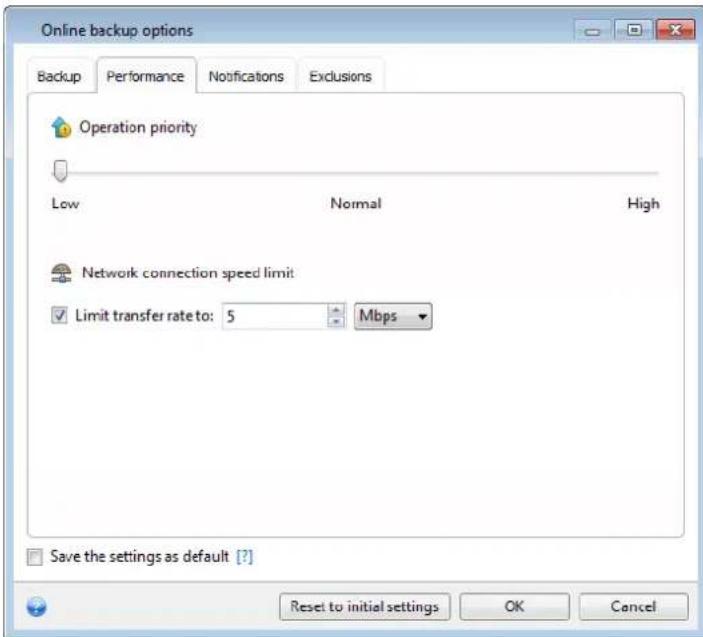
6.6.6 Notifications
Vouspouvez specifieun compte de messagerie qui serautilise pouryouvenoyer des notifications parcourrierelectronique.
Pour configurer les notifications par courrier électronique :
-
Activez la case à cocher Envoyer des notifications par courrier électronique à propos de l'état de l'opération.
-
Configurez les paramètres de courrier électronique :
Saisissez l'adresse de courrier électronique dans le champ A. Vous pouvez saisir plusieurs adresses de courrier électronique séparées par des points-virgules.
Saisissez le nom du serveur de courrier sortant (SMTP) dans le champ Serveur de courrier sortant (SMTP).
Définissez le port du serveur de courrier sortant. Le port est configuré par défaut sur 25
Si nécessaire, cochez la case Authentication SMTP et entrez le nom d'utilisateur et le mot de passer dans les champs correspondants.
- Pour vérifier si vos paramètres sont corrects, cliquez sur le bouton Envoyer un e-mail de test.
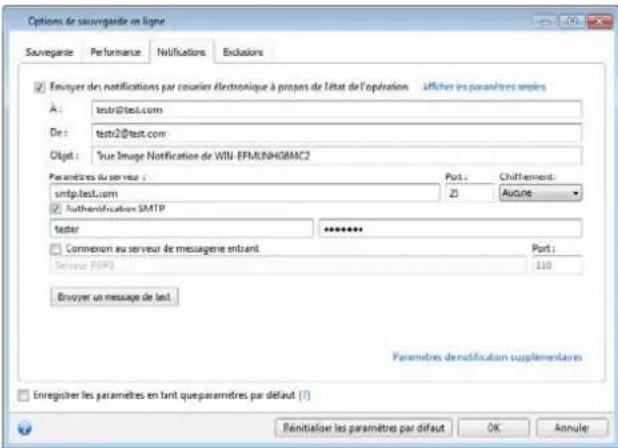
Si I'envoi du message de test échoue,procédez alors comme suit :
-
Cliquez sur Afficher les paramètres étendus.
-
Configurez les paramètres de courrier électronique supplémentaires :
-
Saisissez l'adresse de courrier électronique de l'expéditeur dans le champ De. Si vous n'êtes pas sur de l'adresse à spécifique, saisissez alors n'importe qu'elle adresse que vous préférez dans un format standard, par exemple aaa@bbb.com.
- Modifiez l'objet du message dans le champ Object si nécessaire.
- Sélectionné la case à cocher Connexion au serveur de messagerie pour courrier entrant.
Saisissez le nom du serveur de messagerie pour courrier entrant (POP3) dans le champ Serveur POP3. -
Définissez le port du serveur de messagerie pour courrier entrant. Le port est configuré par défaut sur 110
-
Cliquez sur le bouton Envoyer un message de test de nouveau.
Paramètres de notification supplémentaires :
Pour envoyer une notification relative à l'achèvement du processus, activez la case à cocher Envoyer une notification une fois l'opération réussie
Pour envoyer une notification concernant l'éché de la procédure, activez la case à cocher Envoyer une notification en cas d'éché de l'opération.
Pour envoyer une notification avec des messages sur l'opération en cours, activez la case à cocher Envoyer une notification quand l'intervention de l'utilisateur est requise.
Pour envoyer une notification avec un journal complet des opérations, activez la case à cocher Aiouter le journal complet à la notification.
6.6.7 Exclusions
Voupez explure des fichiers et des dossiers cachés ou système de la sauvégarde en ligne, de même que les fichiers correspondant aux critères que vous spécifie. Pour plus d'informations voir Explure des éléments de la sauvégarde (p. 87).
6.7 Restauration depuis Acronis Cloud
6.7.1 Restauration de données à partir de sauvégardes en lignes
Acronis True Image 2014 you permit de parcourir et restaurer des données qui ont etesauvegardees sur Acronis Cloud. Si vous ave sauvegardedes données de plusieurs ordinateurs,cochez la case de sauvegarde en ligne pour l'ordinateur a partir duquel vous ave sauvegardedesdonnées que vous voulez restaurer.
Pour restaurer des fichiers et dossiers à partir d'Acronis Cloud :
- Lancez Acronis True Image 2014.
- Assurez-vous d'être connecté à votre compte Acronis. Si ce n'est pas le cas, cliquez sur Connexion et entrez l'adresse e-mail et le mot de passer de votre compte Acronis.
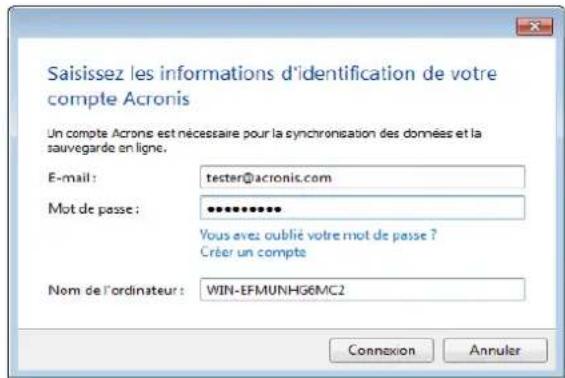
- Sur l'onglet Sauvegarde et restauration, trouvez la sauvegarde qui contient les fichiers ou les dossiers que vous poulez restaurer. Effectuez ensuite l'une des opérations suivantes:
Si vous doivent restaurer des données à partir d'une sauvegarde de niveau fichier, cliquez sur Restaurer dans la case correspondante.
Si you nece restaurer des donnees a partir d'une sauegarde de niveau disque, cliquez sur Iicone d'engrenage puis cliquez sur Restauration de fichiers dans la case correspondante.
Yousserezredirigéversile siteWebd'AcronisCloud.
Si les données de l'ordinateur selectionné sont stockées sur le stockage du Cloud sous forme chiffree, il vous sera demandé de saisir la clé de chiffrement qui a été utilisé pour le chiffrement. Vous ne pourrez pas acceder aux données tant que vous ne saississez pas la bonne clé de chiffrement.
- À l'ouverture de l'onglet Fichiers sur le site Web d'Acronis Cloud, Sélectionnez la sauvegarde en ligne requise dans la zone Sauvegardes.
- Sélectionnez les fichiers et dossiers à restaurer. Cliquez sur le bouton Télecharger pour démarrer la restauration.
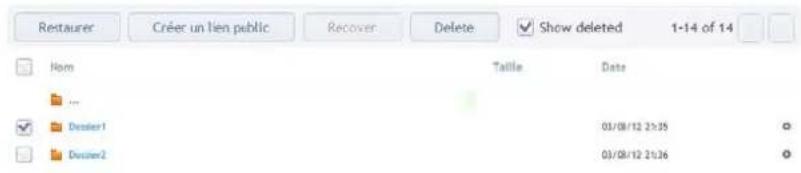
Si vous ave selectionné plusieurs fichiers et dossiers, ils seront mis dans une archive zip.
- Une fois que la fenêtre Téchéargement de fichier est ouverte, cliquez sur Sauvegarder pour lancer le têchéargement.
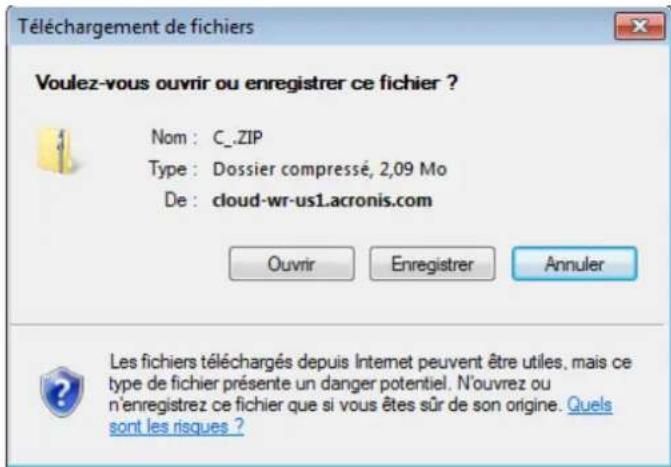
Par défaut, les données seront teléchargees dans le dossier Téléchargements. Vous pouvez changer le chemin d'accès au téléchargement.
Une fois le téléchargement achemé, vous pouvez cliquer sur Ouvrir un dossier pour ouvrir le dossier Télechangements.
6.7.2 Sélection d'une version à restaurer
Par défaut, Acronis True Image 2014 Sélectionne les dernières versions par rapport à la date que vous avez spécifiée. Cependant, pour tout fichier, vous pouvez sélectionner une version spécifique à restaurer.
Notez que cette option n'est pas applicable aux dossiers.
Pour restaurer une version spécifique d'un fichier :
- Dans le contenu de la sauvegarde, Sélectionnez le fichier dont vous souhaitez restaurer une version, puis cliquez sur l'icone d'engrenage sur le côte droit. Sélectionnez Afficher les versions dans le menu ouvert.
- À l' apparition de la fenêtre, Sélectionnéz la version requise, puis cliquez sur Restaurer.
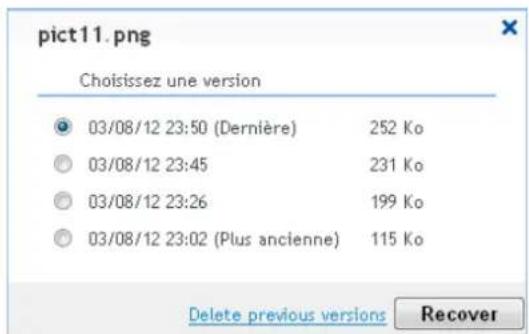
- Sélectionnez la version que vous souhaitez rétabir. L'heure et la date exactes de la version seront affichées. Voitre version actuelle sera restaurée dans l'état auquel elle était à ce point dans le temps.
- Cliquez sur Restaurer pour continuer. La version selectionnee deviendra la version la plus recente d'Acronis Cloud.
-
Une fois le processus terminé,actualisez la page Fichiers dans votre navigateur Web.
-
Sélectionnéz le fichier une fois de plus, puis cliquez sur Téchéarger pour t'échéarger la version sélectionnée vers votre dossier Téchéargements.
6.7.3 Restauration de disque à partir du Cloud
La restauration de disques à partir d'Acronis Cloud est très similaire à la restauration à partir d'un disque dur ordinaire.
Lorsque you pouze demarrer Windows et Acronis True Image 2014, veuillez you referrer a Restauration de partitions et de disques à partir d'Acronis Cloud (p. 159).
Lorsque Windows ne peut pas demarrer, veuillez vous reporter à Restauration de votre système à partir d'Acronis Cloud (p. 159).
Comment cela fonctionne
Votre ordinateur doit etre connecte a Internet par un cable Ethernet. La restauration a partir d'Acronis Cloud ne peut pas etre effectuee si vous utilisez une connexion Wi-Fi.
Restauration vers l'emplacement d'origine
Lorsque vous restaurez un disque vers son emplacement d'origine, Acronis True Image 2014 ne t'échécharge pas l'espace disque entier sur votre ordinateur. Il analyse votre disque et recherche les données modifiées, et il restaure uniquement les fichiers qui sont différents des fichiers de l'image. Cette technologie réduit considérablement la quantité de données que vous doivent télécharger pour restaurer votre disque.
Restauration vers un nouvel emplacement
Lorsque vous restaurez un disque vers un autre emplacement ou sur un espace non alloué, le processus est très similaire à une restauration à partir d'un stockage local. La seule différence réside dans la méthode d'écriture des données. True Image télécharge et écrit les données par blocs séparés, et non pas de façon continue. Cette technologie augmente la vitesse de restauration et la fiabilité de l'ensemble du processus.
Que faire si la restauration a ete interrompue
Puisque la restauration d'un disque à partir d'Acronis Cloud utilise une connexion Internet et prend généralement beaucoup de temps, la probabilité de l'interruption de la restauration est plus élevée en comparaison à la restauration à partir d'un simple disque dur.
Les raisons possibles de l'interruption de la restauration sont :
Perte de la connexion Internet.
Perte de la connexion à Acronis Cloud.
- Vous avez annulé la restauration, délibérément ou accidentellement.
Problème d'approvisionnement en électricité.
Lorsque la restauration est incomplète en raison d'un problème de connexion, Acronis True Image 2014 essaire automatiquement de se reconnectcer à Acronis Cloud et de reprendre le processus de restauration. Il est recommandé de vérifier vos paramètres de connexion Internet dans ce cas. Si toutes les tentatives automatiques échouent, exécutez manuellement la restauration de nouveau lorsque la connexion est rétablie.
Dans les autres cas, veuillez executer la restauration de nouveau manuellement et assurez-vous que la restauration est terminée.
Quelle que soit la raison de l'interruption, Acronis True Image 2014 ne commence pas la restauration depuis le début. Il reprend le processus et ne telécharge que les données qui n'ont pas été restaurées.
6.7.3.1 Restauration de partitions et de disques à partir d'Acronis Cloud
En fonction de la vitesse de votre connexion Internet, la restauration de disque à partir d'Acronis Cloud peut prendre beaucoup de temps.
Avant de commencer la procEDURE, assurez-vous que vous ordinateur est connecté à Internet par un cable Ethernet. Notez que la restauration à partir d'Acronis Cloud ne peut pas être effectue si vous utilisez une connexion Wi-Fi.
Pour restaurer des partitions ou des disques à partir d'Acronis Cloud :
- Lancez Acronis True Image 2014.
- Assurez-vous d'être connecté à votre compte Acronis. Si ce n'est pas le cas, cliquez sur Connexion et entrez l'adresse e-mail et le mot de passer de votre compte Acronis.
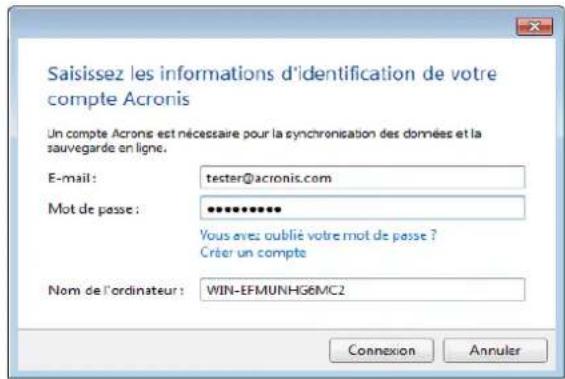
- Sur l'onglet Sauvegarde et restauration, trouvez la sauvegarde qui contient les partitions ou les disques que vous souhaitez restaurer. Cliquez sur Restaurer dans la boite correspondante.
- Dans la fenêtre Restauration de disque, configurez le processus de restauration et cliquez sur Restaurer maintainant. Consultez la description détaillée de cette procédure dans Restauration de partitions et de disques (p. 97).
6.7.3.2 Restauration de votre système à partir d'Acronis Cloud
En fonction de la vitesse de votre connexion Internet, la restauration de disque à partir d'Acronis Cloud peut prendre beaucoup de temps.
Après avoir exécuté les étapes décrites dans Préparation à la restauration (p. 93), démarrez la procédure de restauration du système. Nous expliquons ici comment restaurer un système endommage à partir d'une image stockée sur Acronis Cloud. Dans notre exemple, nous le restaurons vers le même disque dur. La restauration du système vers un disque dur remplace est similaire avec des différences mineures. Vous n'avez pas à formater le nouveau disque car cela est effectué dans le processus de restauration.
Les utilisateurs d'Acronis True Image 2014 Premium peuvent restaurer un disque système sur du matériel différent à l'aide de la fonctionnalité Acronis Universal Restore. Notez que cette opération nécessite un support de démarrage créé par Acronis Rescue Media Builder.
Avant de commencer la procEDURE, assurez-vous que vous ordinateur est connecté à Internet par un cable Ethernet. Notez que la restauration à partir d'Acronis Cloud ne peut pas etre effectue si vous utilisez une connexion Wi-Fi.
Pour restaurer un disque système à partir d'Acronis Cloud :
- Organisez l'ordre de démarrage dans le BIOS afin que vous périphérique de support de secours (CD, DVD ou clé USB) devienne le premier périphérique de démarrage. Voir Configuration de l'ordre de démarrage dans le BIOS (p. 119).
- Demarrez à partir du support de secours et Sélectionnez True Image.
- Dans l'écran Accueil, Sélectionnez Mes disques au-dessous de Restaurer.
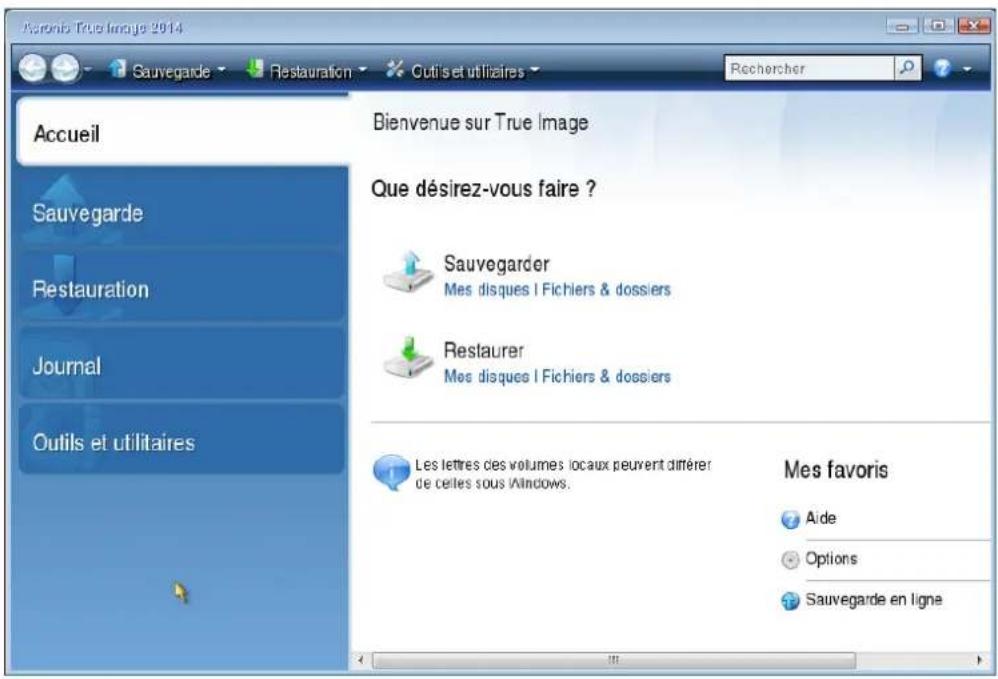
- Pour ajouter la sauvegarde en ligne du disque système ou de la partition système à la liste des sauvegardes disponibles, cliquez sur Parcourir.
- Dans l'arborescence de repertoires de la fenetre qui s'ouvre, selectionnez Acronis Cloud et entrez les informations d'identification de votre compte Acronis.
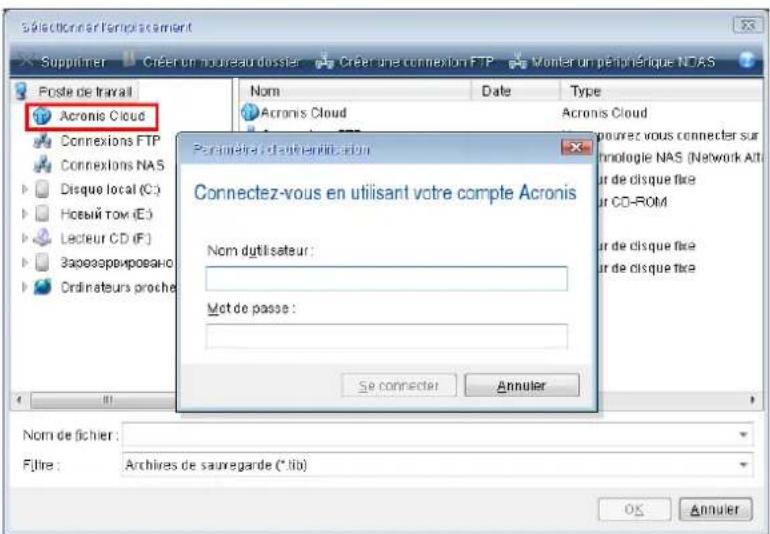
-
Sélectionné la sauvégarde que vous pouze utiliser pour la restauration et cliquez sur OK.
-
À l'étape Sélection d'archive, Sélectionnez la sauvégarde en ligne et cliquez sur Suivant.
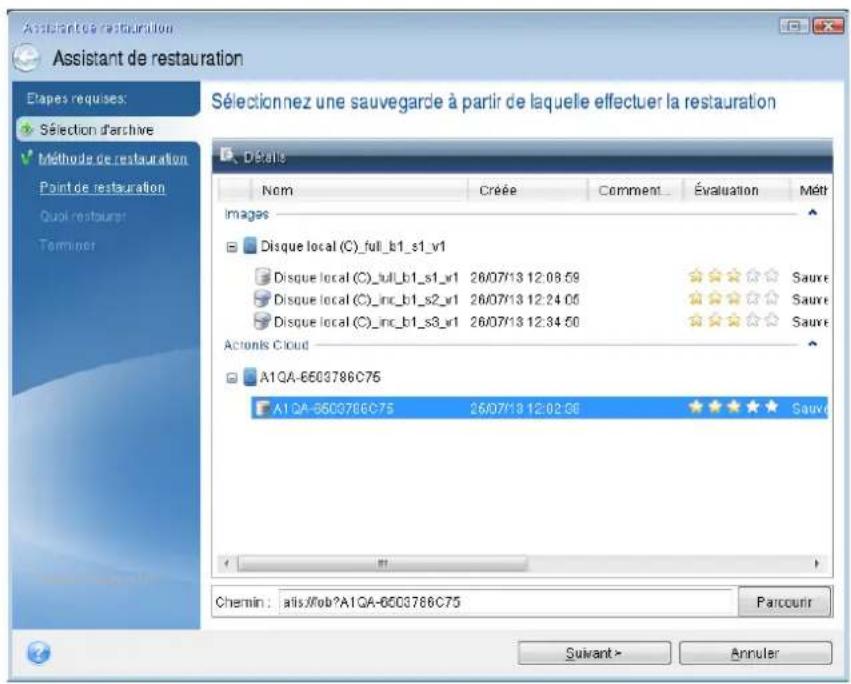
- À l'étape Méthode de restauration, Sélectionnez Restaurer les disques et partitions en entier.
- Sélectionnéz la partition système (habituellement C) sur l'écran Quoi restaurer. Si la partition système a une dette différente, Sélectionnéz la partition en utilisant la colonne Indicateurs. Elle doit containir les Indicateurs Pri, Act.
Dans Windows 7 la partition réservée au système aura les indicateurs Pri, Act. Vous devrez selectionner pour la restauration à la fois la partition réservée au système et la partition système.
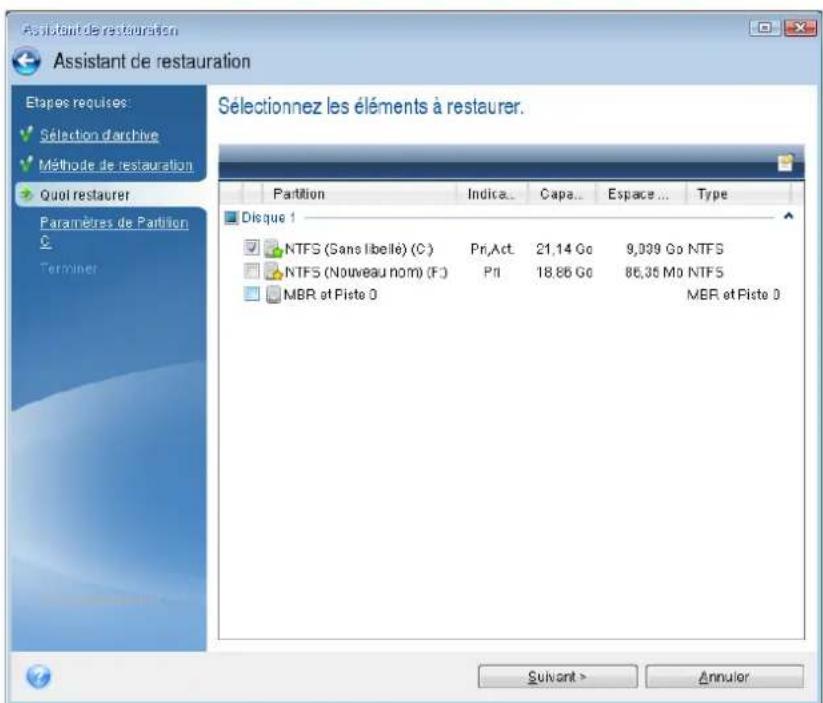
- À l' étape « Paramètres de la partition C » (ou la lecture de la partition système, si elle est différente) vérifie les paramètres par défaut et cliquez sur Suivant s'ils sont corrects. Autrement,
modifie les paramètres tel que requis avant de cliquer sur Suvant. Vous doivent modifier les paramètres lors de la restauration vers un nouveau disque dur de capacité différente.
- Lisez attentivement le résumé des opérations à l' étape Terminer. Si vous n'avez pas redimensionné la partition, les tailles affichées dans les rubriques de Suppression de partition et de Restauration de partition doivent correspondre. Cliquez sur Continuer.
- Lorsque la restauration est terminée, quitterz la version autonome d'Acronis True Image 2014 et retirez le support de secours. Démarrez à partir de la partition système restaurée. ÀpRES avoir vérifié que Windows a été restauré à l'etat souhaïte, restaurez l'ordre de démarrage d'origine.
6.8 Suppression de données depuis Acronis Cloud
Puisque l'espace disponible sur Acronis Cloud est limite, vous necez gerer l'espace de votre espace Cloud en nettoyant les données obsoletes ou dont vous n'avez plus besoin. Il existe differentes methodes d'effectuer le nettoyage.
Suppression de la sauvegarde en entier
La méthode la plus « drastique » consiste à supprimer la totalité de la sauvegarde d'un ordinateur sur Acronis Cloud. Pour supprimer la sauvegarde, cliquez sur l'icone d'engrenage sur une boîte de sauvegarde en ligne, puis cliquez sur Supprimer.
Paramètres de nettoyage
Les options de sauvegarde en ligne permettent le nettoyage automatique d'Acronis Cloud. Vous pouvez spécifique la suppression des fichiers ayant eté conservedes au-delà d'un certain nombre de mois ou de jours spécifique. Vous pouvez également définir le nombre maximum de versions de fichier à conserver sur Acronis Cloud. Vous pouvez accepter les paramètres définis par défaut pour ces options ou définir les valeurs de votrechoix. Pour plus d'informations, consultez Nettoyage d'Acronis Cloud (p. 151).
Nettoyage en une seule fois
Lorsque vous Acronis Cloud est plein ou est à court d'espace, nous vous recommendons d'utiliser l'outil de nettoyage dans l'application Web d'Acronis Cloud. Cet outil vous permet de libre rapidement et facilement une grande quantité d'espace sur le Cloud.
Pour nettoyer Acronis Cloud :
- Lancez Acronis True Image 2014 et cliquez sur Restaurer sur une boite de sauvegarde en ligne.
Vous serez redirige vers l'application Web d'Acronis Cloud. - Sur l'onglet Etat du stockage, cliquez sur le lien Nettoyer I'espace au centre de I'écran.
- Dans la fenêtre qui s'ouvre, configurez les paramètres de nettoyage et cliquez sur Nettoyer maintainant.
Suppression de fichiers et dossiers spécifiques
Vou puez également gerer Acronis Cloud par suppression des dossiers et fichiers individuels.
- Lancez Acronis True Image 2014 et cliquez sur Restaurer sur une boite de sauvegarde en ligne.
Vou serez redirige vers l'application Web d'Acronis Cloud. - Sélectionnez les fichiers et dossiers que vous souhaitez supprimer et cliquez sur le bouton Supprimer.
7 Informations utiles
Dans cette section
Protection de la vieillesymme 163
Choix de l'emplacement de stockage de vos sauvegardes 164
Disponibilité du support de secours 166
Test visant à déterminer si vos sauvegardes peuvent être utilisées pour la restauration ....171
Migration de votre système à partir d'un disque HDD vers un disque SSD 172
Planification 177
Recherche des sauvegardes et de leur contenu 181
7.1 Protection de votre système
Pour protégé votre système, veuillez prendre les mesures de précaution nécessaires :
- Créez une sauvegarde complète de votre système et stockez-la sur un disque dur autre que votre disque dur principal C.; de préférence sur un disque dur externe.
Remarque : Il est recommandé d'analyser votre partition système pour des virus avant de la sauvegarder. - Créez le support de secours (voir Création d'un support de démarrage de secours (p. 190)). Il vous permet de démarrer votre ordinateur et de restaurer votre système après une défaillance. Il est également recommendé de tester le support de secours tel que déscrit dans S'assurer que votre support de secours peut être utilisé quand vous en avez besoin (p. 166).
Sauvegarde de votre partition système
Pour utiliser votre lecteur externe pour les sauvégardes, attachez-le et mettez-le sous tension avant de démarrer Acronis True Image 2014.
-
Lancez Acronis True Image 2014.
-
Dans l'onglet Sauvegarde et restauration, cliquez sur Sauvegarde de disque et partition. Cela ouvrira la fenetre Sauvegarde de disque avec votre partition système (habituellement C:)' selectionnee par défaut.
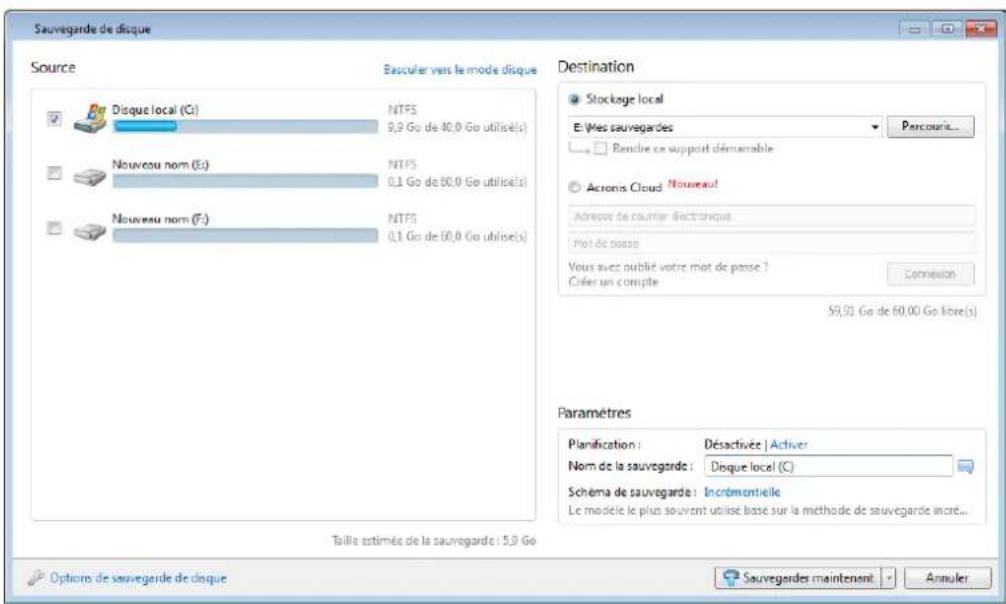
- Sélectionnez une destination pour la sauvegarde.
- Cliquez sur Sauvegarder maintainant.
Recommendations supplémentaires
De nombreux professionnels des technologies de l'information recommendant d'avoir au moins deux copies de votre sauvegarde système (trois copies, c'est encore mistroux). Il est en plus recommancé de conserver une copie de la sauvegarde dans un emplacement différent (de préférence dans d'autres bâtiments - par exemple, à votre lieu de travail ou chez un ami, si vous utilisez l'ordinateur sauvégarde à votre domicile).
Une autre bonne raison d'avoir plusieurs sauvégardes : Lors du démarrage de la restauration, Acronis True Image 2014 supprime la partition (ou disque) cible. Si vous possédez uniquement une sauvégarde, vous prenez un grand risque. Dès que la partition système est supprimée de l'ordinateur en cours de restauration la seule chose que vous avez est l'image en cours de restauration. Si l'image est endommagée, vous ne pourrez pas restaurer le système.
7.2 Choix de l'emplacement de stockage de vos sauvegardes
Acronis True Image 2014 prend en charge plusieurs périhériques de stockage. Pour plus d'informations, voir Supports de stockage pris en charge. Certains des emplacements de stockage pris en charge sont décrits ci-dessous.
Lecteurs de disques durs
Les prix des disques durs étant désormais tout à fait abordables, l'achat d'un disque dur externe pour le stockage de vos sauvegardes sera, dans la plupart des cas, une solution optimale. Un lecteur externe améliore la sécurité de vos données car vous pouvez le conserver hors site (par exemple à la maison si vous sauvegardez votre ordinateur de bureau et vice versa). Vous pouvez désir diverses interfaces - USB, FireWire, eSATA en fonction de la configuration des ports de votre ordinateur et du
taux de transfert de données nécessaire. Dans plusieurs cas, le meilleurchioix sera un disque dur USB externe, particulièrement si vous ordinateur prend en charge USB 3.0.
Si vous prévoyez d'utiliser un disque dur USB externe avec votre PC de bureau, la connexion du lecteur à un connecteur arrêté à l'aide du cable court assurera généralement le fonctionnement le plus fiable. Cela réduit les chances d'erreurs de transfert de données lors de la sauvegarde/restauration.
Serveur de fichiers à domicile, NAS ou NDAS
Si vous possédez un réseau Gigabit Ethernet à domicile et un serveur de fichiers ou un NAS, vous pouvez stocker les sauvégardes sur le serveur de fichiers ou le NAS comme s'il s'agissait d'un disque interne.
Si vous decide d'utiliser un disque dur externe, NAS, NDAS, etc., vous devrez vérifier si Acronis True Image 2014 détecte l'emplacement de stockage de la sauvegarde sélectionné. Vous doivent voir cette à la fois sous Windows et lors de l'utilisation d'un support de démarriage.
Pour acceder à un périphérique de stockage NDAS activé, dans plusieurs cas vous devrez spécifique l'identifient du périphérique NDAS (20 symboles) et la clé d'écriture (cinq symboles). La clé d'écriture vous permet d'utiliser un périphérique NDAS activé en mode écriture (par exemple pour enregistrer vos sauvégardes). Habituellement l'identifient du périphérique et la clé d'écriture sont imprimés sur un autocollant attaché en dessous du périphérique NDAS ou à l'intérieur de son boîtier. S'il n'y a pas d'étiquette autocollante, vous nevez contacter votre fournisseur de périphérique NDAS afin d'obtenir cette information.
Certains peripheiques NAS peuvent etre detectes par Acronis True Image 2014 seulement si le logiciel Bonjour est instalé.
Disques optiques
Les disques optiques vierges tels que DVD-R, DVD+R sont très peu chers, et seront donc votre solution la moins couette pour sauvegarder vos données, même si cette solution est également la plus lente. Cela est particulièrement lors d'une sauvegarde directement sur des DVD. De plus, si vous sauvegarde se compose de plusieursDVD, la restauration de données à partir de DVD nécessitera beaucoup de permutation de disques. En revanche, utiliser des disques Blu-ray peut représentier une option viable.
Du fait de la nécessité de permuter des disques, il est fortement conseilé d'éviter de sauvegarder sur des DVD si le nombre de disques est supérieur à trois. Lorsqu'il n'y a aucune alternative à la sauvegarde vers des DVD, nous recommendons de copier tous les DVD sur un dossier d'un disque dur puis de restaurer à partir de ce dossier.
Sauvegarde en ligne
Acronis True Image 2014 you permit d'utiliser le service Acronis Cloud pour sauvegarder vos fichiers les plus précieux en les enregistrant à un emplacement distant sécurisé. comme vos fichiers sont stockés dans un stockage distant, ils sont protégés même en cas de vol de votre ordinateur. De ce fait, le risque de perte de données suite à un incendie, à un vol, ou à toute catastrophe naturelle est quasiment nul. Si quelques chose arrivè à votre image de sauvegarde, PC ou périphérique de stockage externe, vous pouvez recupérer vos fichiers les plus importants.
7.2.1 Connexion FTP
Acronis True Image 2014 you permit de stocker vos sauvegardes sur des serveurs FTP.
Pour creer une nouvelle connexion FTP, cliquez sur Nouvelle connexion FTP lors de la selection d'un stockage de sauvegarde et fournissez dans la fenetre qui s'ouvre :
Chemin d'accès au serveur FTP, par exemple : monServeur.com
- Port
- Nom d'utilisateur
Mot de passer
Pour vérifier vos paramètres, cliquez sur le bouton Test de connexion. L'ordinateur essaiera de se connecter au serveur FTP spécifique. Si la connexion de test a été établie, cliquez sur le bouton Connector pour ajouter la connexion FTP.
La connexion FTP createe apparaitra dans l'arborescence des dossiers. Selectionnez la connexion et explore-la pour selectionner l'emplacement de stockage que vous pouze utiliser.
Veuillez noter que la simple ouverture d'un dossier racine du serveur FTP ne vous amene pas à votre repertoire personnel.
Pour les données à restaurer directement depuis un serveur FTP, la sauvegarde doit containir des fichiers de taille inférieure à 2 Go chacun.
C'est pour cette raison que Acronis True Image 2014 sépare la sauvegarde en plusieurs fichiers de 2 Go lorsqu'il sauvegarde directement sur un serveur FTP. Si vous sauvegardez sur un disque dur dans le but de transférer ultérieurement la sauvegarde sur un serveur FTP, vous pouvez séparer la sauvegarde en fichiers de 2 Go en définissant la taille de fichier souhaitée dans les options de sauvegarde.
Un serveur FTP doit permettre l'utilisation du mode passif pour le transfert de fichiers.
Les paramètres du pare-feu doivent ourir les ports 20 et 21 pour que les protocoles TCP et UDP fonctionnent. Le service de routage et d'accès à distance de Windows doit être désactivé.
7.2.2 Paramètres d'authentication
Si vous vous connectez à un ordinateur en réseau, dans la plupart des cas, il sera nécessaire de fournir les informations d'identification nécessaires pour acceder au partage réseau. Par exemple, c'est possible lorsque vous selectionnez un stockage de sauvegarde dans la fenêtre Parcourir la destination. La fenêtre Paramètres d'authentication apparaît automatiquement lorsque vous cliquez sur le nom d'un ordinateur en réseau. Pour l'ouvrir manuelle, cliquez sur Spécifier les informations d'identification pour ces emplacement dans la barre d'outils.
Si vous devez spécifier le nom d'utilisateur et le mot de passer :
- Nom d'utilisateur - saisissez un nom d'utilisateur
Mot de passage - saisissez le mot de passage de l'utilisateur
Lorsque vous cliquez sur le bouton Tester la connexion, l'ordinateur essaiera de se connecter au partage réseau sélectionné. Si vous receivez un message d'erreur, vérifie que les informations d'identification sont correctes et que vous avez fourni un nom d'utilisateur et un mot de passer corrects pour le partage réseau sélectionné. Pour repeter la tentative de connexion, cliquez sur le bouton Tester à nouveau.
Après que vous ayez fourni les informations requises, cliquez sur Connecter.
7.3 Disponibilité du support de secours
Afin de maximiser les chances de succès de la restauration de votre ordinateur, vous doivent tester le démarrage à partir du support de secours. De plus, vous doivent vérifier que le support de secours
reconnait tous les périphériques de votre ordinateur tels que les disques durs, la souris, le clavier et l'adaptateur réseau.
Si vous avez acheté une version en boîte du produit complenant un CD de démarrage, veuilles le t ester.
Pour tester le support de secours
Si vous utilisez des lecteurs externes pour stocker vos sauvegardes, vous devez connecter les lecteurs avant le démarrage à partir du CD de secours. Sinon, le programme pourrait ne pas les détecter.
- Configurez votre ordinateur de façon à activer le démarrage à partir du support de secours. Ensuite, faites de votre périhérique de support de secours (lecteur CD-ROM/DVD-ROM ou clé USB) le premier périhérique de démarrage. Voir Configuration de l'ordre de démarrage dans le BIOS.
- Si vous avez un CD de secours, appuyez sur une touche qualconque afin de lancer le demarrage à partir du CD, lorsque vous voyagez le message « Appuyez sur n'importe qu'elle touche afin de démarrer à partir du CD ». Si vous n'appuyez pas sur une touche dans les cinq secondes, vous devrez redémarrer l'ordinateur.
- Une fois que le menu de démarrage apparait, Sélectionnez True Image.
Si vous souris sans fil ne fonctionne pas, essayez de la replacer pour une autre avec un fil. La même recommendation vaut pour le clavier.
Si vous n'avez pas de souris ou de clavier de rechange, contactez l'assistance d'Acronis. Ils construiront un CD de secours personnelisé qui aura des pilotes pour vos modèles de souris et de clavier. Veuillez notes que trouver les pilotes appropriés et faire le CD de secours personnelisé peut prendre du temps. De plus, cela peut s'avérer impossible pour certains modèles.
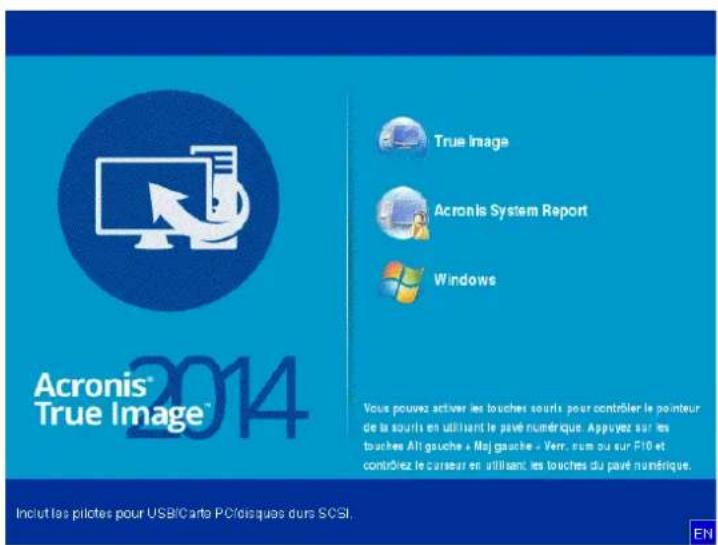
- Lorsque le programme démarre, nous vous recommendons d'essayer de restaurer certains fichiers à partir de votre sauvégarde. Un test de restauration vous permet de vous assurer que votre CD de secours peut être utilisé pour la restauration. En outre, vous vérifierez que le programme détecte tous les disques durs que vous avez dans votre système.
Si vous avez un disque dur de rechange, nous vous conseillons fortement de tenter une restauration test de leur partition système sur ce disque dur.
Comment tester la restauration, de même que vérifier les lecteurs et l'adaptateur réseau
- Si vous avez des sauegardes de fichiers, demarrez l'assistant de restauration en cliquant sur Restauration Restauration de fichiers dans la barre d'outils.
Si vous avez seulement une sauvegarde de disques et de partitions, l'assistant de restauration demarre égarlement et la procédure de restauration est similaire. Dans un tel cas, vous nevez selectionner Restaurer des fichiers et des dossiers selectionnés à l'etape Méthode de restauration.
- Sélectionnez une sauvégarde à l'étape Emplacement de l'archive et ensuite cliquez sur Suivant.
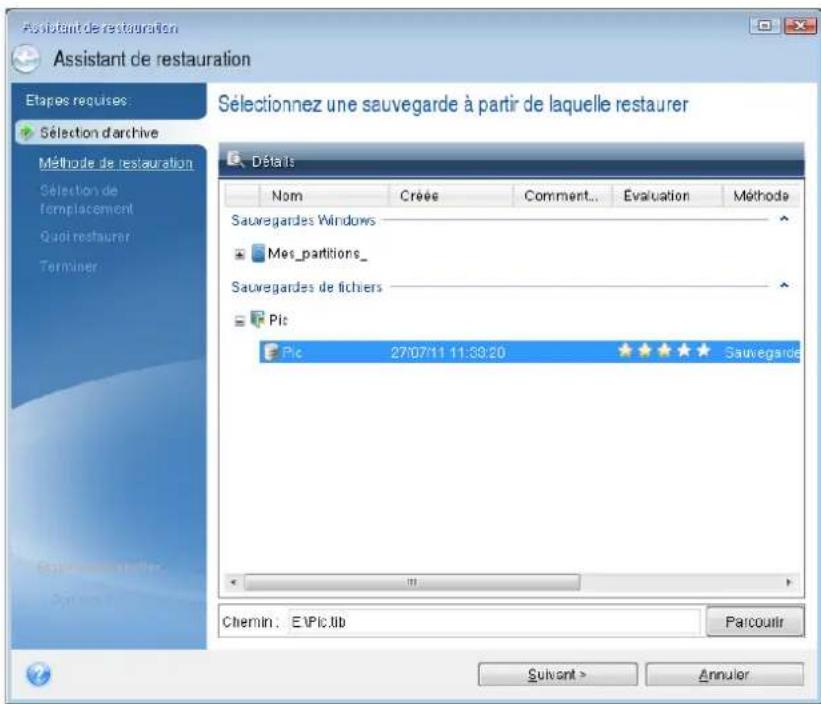
- Lorsque vous restaurez des fichiers avec votre CD de secours, vous pouvez selectionner seulement un nouvel emplacement pour les fichiers à restaurer. Cliquez donc simplement sur Suivant à l'etape Sélection de l'emplacement.
- ÀpRES que la fenêtre d'Emplacement de destination s'ouvre, vérifie que tous vos lecteurs sont affichés sous Mon ordinateur.
Si vous stockez vos sauvégardes sur le réseau, vous devez également vérifier que vous pouvez acceder au réseau.
Si aucun ordinateur n'est visible sur le réseau, mais que l'icone Ordinateurs proches se trouve sous Mon ordinateur, spécifie les paramétres de réseau manuellement. Pour cela, ouvrez la fenêtre disponible à Outils et utilisaires Options Adaptateurs réseau.
Si I'icone Ordinateurs proches n'apparait pas sous Poste de travail, il se peut qu'il y ait des problemes avec voite carte reseau ou avec le pilote de la carte fourni avec Acronis True Image 2014.
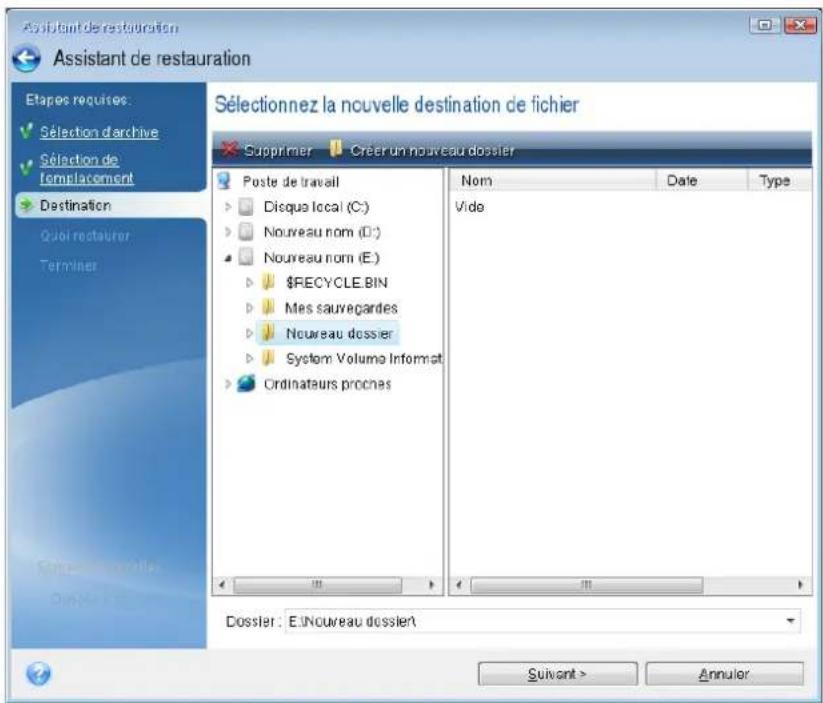
- Sélectionnéz l'emplacement de destination pour les fichiers et cliquez ensuite sur Suivant.
- Sélectionnez plusieurs fichiers à restaurer en cochant les cases correspondantes, puis cliquez sur Suivant.
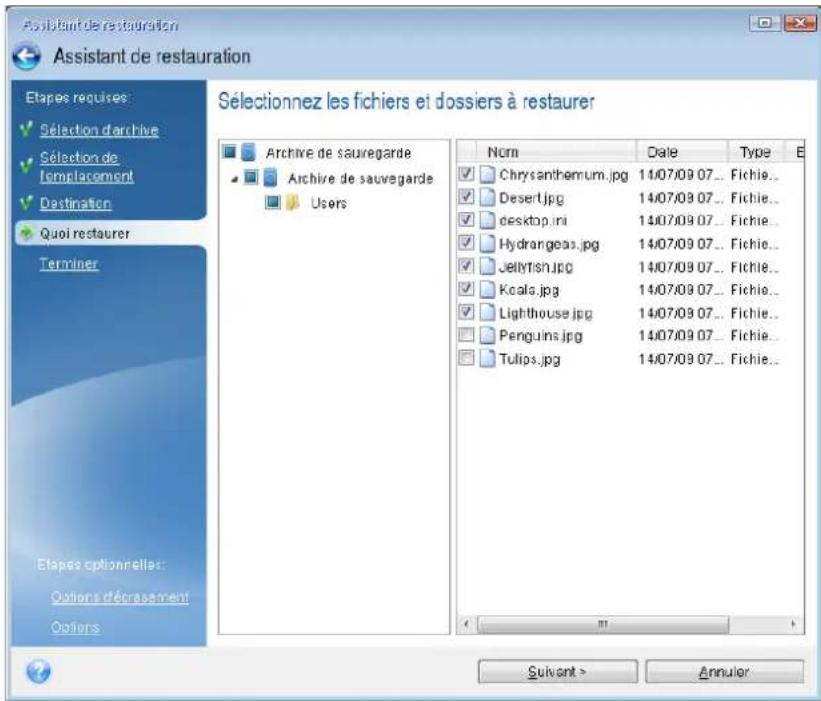
- Cliquez sur Continuer dans la fenetre Résumé afin de démarrer la restauration.
- Àpres l'achèvement de la restauration, quitterz la version autonome d'Acronis True Image 2014. Maintenant vous pouvez être raisonnablement certain que votre CD de secours vous aidera lorsque vous en aurez besoin.
7.3.1 Sélection du mode video lors du démarrage effectué à partir du support de secours
Lors du démarrage à partir du support de secours, le mode video optimal est sélectionné automatiquement en fonction des caractéristiques de votre carte video et de votre monitreur. Cependant, le programme peut parfois selectionner un mode video erroné qui n'est pas compatible avec votre matériel. Dans ce cas, vous pouvez selectionner un mode video de cette façon :
- Demarrez à partir du support de secours. Lors de l'affichage du menu de démarrage, survlez l'élément True Image avec la souris et appuyez sur la touche E11.
- Lorsque la ligne de commande s'affiche, saisissez « vga=ask » (sans les guillemets) et cliquez sur OK
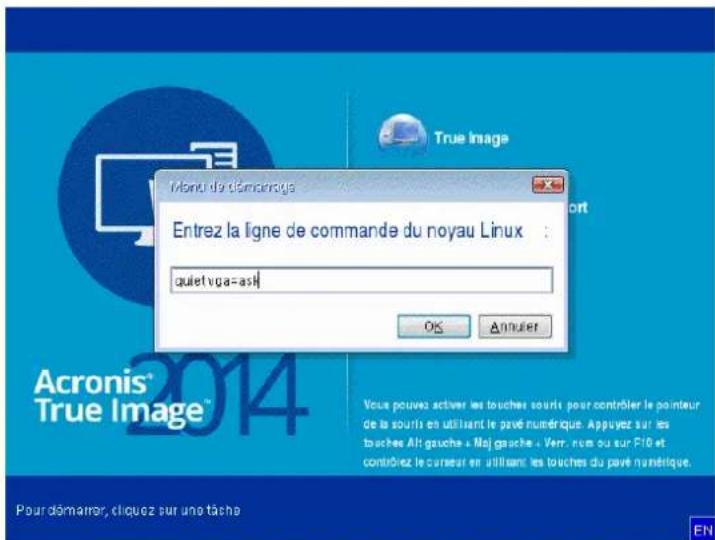
- Sélectionnez True Image dans le menu de démarrage pour poursuivre le démarriage à partir du support de secours. Pour afficher les modes video disponibles, appuyez sur la touche Entrée lorsque le message correspondant s'affiche.
- Choisissez le mode video le mieux adapté pour votre monitreur et saisissez son numero dans la ligne de commande. Par exemple, la saisie de 338 selectionne le mode video 1600 × 1200 × 16 (voir la figure ci-dessous).
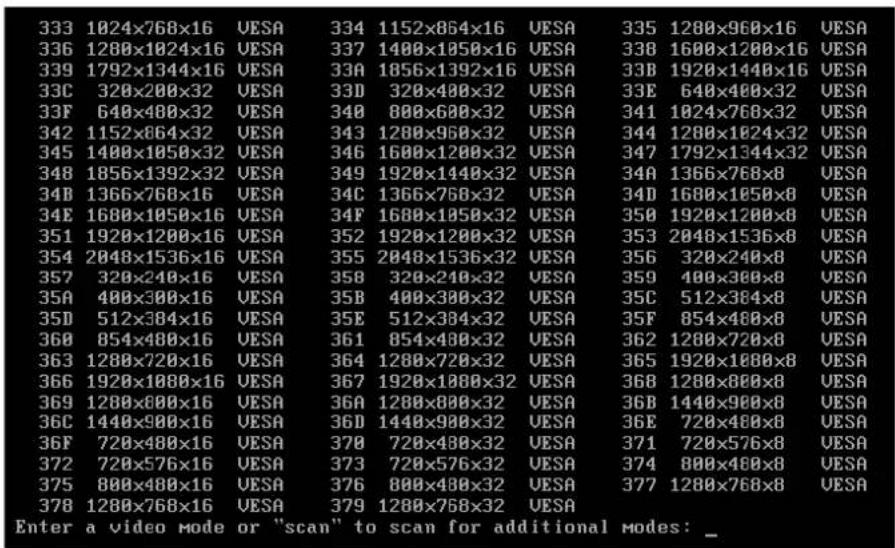
- Veuillez patienter jusqu'au demarrage de Acronis True Image 2014 et assurez-vous que la qualite de l'affichage de I'ecran de bienvenue sur votre moniteur vous convienne.
Pour tester un autre mode video, fermez Acronis True Image 2014 et repetez la procEDURE precedente.
Après avoir déterminé le mode video optimal pour votre matériel, vous pouze créé un nouveau support de démarrage de secours qui selectionnera automatiquement ce mode video.
Pour cela, démarrez Acronis Media Builder, Sélectionné les composants requis pour le support, saisissez le numéro du mode avec le préfixe « 0x » (0x338 dans notre exemple) dans la ligne de commande à l'étape « Paramètres de démarrage du support de démarrage», et enfin, créez le support selon la méthode habituelle.
7.4 Test visant à déterminer si vos sauvégardes peuvent être utilisées pour la restauration
Voici quelques recommendations :
1) Meme si vous démarrez la restauration de la partition active sous Windows, le programme redémarrera dans l'environnement Linux après le démarrage du processus de restauration. La raison est que Windows ne peut pas'être exécuté pendant la restauration de sa propre partition. Vous recupéréesdonc votre partition active sous l'environnement de restauration dans tous les cas.
Si vous possédez un disque dur de secours, nous vous recommendons fortement de tester une restauration vers ce disque dur. Ce test de restauration devrait être effectué après avoir démarré à partir du support de secours qui utilise Linux.
Si vous ne dispose pas de disque de secours, veuillez au moins valider l'image dans l'environnement de restauration. Une sauvégarde qui peut être lue au cours de la validation sous Windows, n'est pas nécessairement lisible sous l'environnement Linux.
Lorsque vous utilisez le support de secours d'Acronis True Image 2014, il cree des lettres de lecteurs de disque qui peuvent differer de la façon dont Windows identifie les lecteurs. Par exemple, le lecteur D: identifie dans la version autonome d'Acronis True Image 2014 peut correspondre au lecteur E: sous Windows. Il est conseilled attribuer des noms uniques (libellés) à toutes les partitions de vos disques durs. Cela facilitera la recherche du disque contenant vos sauvegardes.
2) Les utilisateurs des éditions Enterprise et Ultimate de Windows 7 peuvent tester s'ils pourront ou non démarrer à partir de la partition système restaurée. Acronis True Image 2014 permet de démarrer à partir d'un fichier tib contenant une image de partition système. Ainsi, si vous pouvez démarrer à partir d'une telle sauvegarde, vous pourrez presque à coup sur démarrer après une restauration réelle du système à partir de cette sauvegarde.
Lorsque vous choisissez un fjichier tib à partir duquel démarrer, Acronis True Image 2014 le convertit temporairement en un fjichier vhd. Notre disque dur doit avoir suffisamment d'espace libre pour le stocker. Ensuite le programme ajoutera un nouvel élément à la liste du chargeur de démarrage Windows. Lorsque vous sélectionnez le fjichier tib dans la liste du chargeur de démarrage, votre ordinateur démarrera réellement à partir de ce fjichier vhd temporaire. ÀpRES vous être assure que le fjichier tib stocke une sauvegarde de démarrage, vous pouvez restirer le fjichier de la liste du chargeur de démarrage et supprimer le fjichier vhd temporaire. Pour plus d'informations, consultez Démarrage à partir d'une image tib de votre partition système Windows 7 (p. 260).
7.5 Migration de votre système à partir d'un disque HDD vers un disque SSD
Dans cette section
Preparation à la migration 172
Migration vers un SSD en utilisant la méthode de sauvegarde et restauration 176
7.5.1 Préparation à la migration
Les disques SSD sont à prisent relativement courants. Beaucoup d'utilisateurs décident de replacer le disque dur de leur système par un disque SSD pour améliorer les performances du disque de leur système. Un tel remplacement peut soulever un certain nombre de questions.
Tout d'abord, assurez-vous que Acronis True Image 2014 détecte votre nouveau disque SSD à la fois dans Windows et sous le support de secours Acronis. Si un problème survient, consultez Que faire si Acronis True Image 2014 ne reconnaît pas votre disque SSD (p. 173).
Taille du disque SSD
Les disques SSD étant encore relativement onéreux, la taille de votre nouveau disque SSD sera en général inférieure à celle de votre ancien disque dur. Cela peut poser un problème si votre disque dur contient le système d'exploitation, les programmes et les données.
Nous supposons que, avant d'acheter votre disque SSD, vous avez estimé approximativement l'espace occupé par votre système d'exploitation et par les applications et que vous avez choisi un disque SSD ayant une capacité de réserves raisonnable.
Si l'espace occupe surVote ancien disque dur depasse la taille de vote disque SSD, vous devrez libérer de l'espace sur le disque syste pour rendre la migration possible.Consultez Que faire si voitre disque SSD n'a pas suffisamment d'espace pour tout le contenu de disque dur (p. 174).
Alignement du disque SSD
Une autre question a trait à l'alignement des disques SSD. Pour obtenir les performances optimales d'un disque SSD et pour prolonger sa durée de vie, l'offset de la partition doit respecter certains critères. Dans la plupart des cas, vous n'avez pas besoin de vérifier ou corriger manuellement l'alignement ; le programme le fera automatiquement.
Dans tous les cas, nous vous recommendons d'effectuer une des opérations suivantes :
- Créer la sauvégarde que vous utiliserez pour la migration en mode disque. En d'autres termes, sauvégarder le disque source entièrement, et pas seulement la partition système.
Assurez-vous que le disque SSD de destination ne contient pas de partitions (l'espace disque est non alloué). Notez que si vous disque SSD est neuf et n'a jamais été utiliséAAParavant, il ne contient pas de partitions.
Pour plus d'informations, consultez Support SSD (p. 15).
Quelle méthode de migrationCHOISIR
Si vous disque système est composé d'une partition unique (sans compter la partition cachée réservée au système qui existe dans beaucoup d'installations de Windows 7), vous pouvez essayer de migrer vers le disque SSD en utilisant l'outil de clonage. Pour plus d'informations, consultez Clonage d'un disque dur (p. 218).
Toutefois, nous recommendons d'utiliser, dans la plupart des cas, la méthode de sauvegarde et restauration. Cette méthode offre une plus grande souplesse et un meilleur contrôle de la migration. Consultez Migration vers un SSD en utilisant la méthode de sauvegarde et restauration (p. 176).
7.5.1.1 Que faire si Acronis True Image 2014 ne reconnait pas votre disque SSD
Il arrive parfois que Acronis True Image 2014 ne reconnaissse pas un disque SSD.
Dans ce cas, vérifie si le disque SSD est reconnu dans le BIOS.
Si le BIOS de votre ordinateur n'affiche pas le disque SSD, vérifie que l'alimentation et les cables de données sont raccordes correctement. Vous pourrez tenter de mettre à jour le BIOS et les pilotes SATA. Si ces suggestions ne vous sont d'aucune aide, veuilles contacter le support du fabricant de votre disque SSD.
Si le BIOS de votre ordinateur n'affiche pas le disque SSD, vous pouvez essayer la Procedure suivante:
Pour Windows Vista/Windows 7, saisissez cmd dans le champ Recherche, puis appuyez sur la touche Entrée.
Pour Windows XP, saisissez cmd dans le champ Exécuter, puis appuyez sur la touche Entrée.
À l'invite de la ligne de commande, saisissez :
diskpart
list disk L'écran affichera les disques connectés à votre ordinateur. Recherche le numéro de disque de votre disque SSD. Utilisez sa taille en tant que référence.
select disk N Ici, N correspond au numero de disque de votre disque SSD.
clean Cette opération supprime toutes les informations de votre disque SSD et écrase le MBR avec celui établi par défaut.
exit
exit
Lancez Acronis True Image 2014 et vérifie s'il détecte le disque SSD. S'il détecte le disque SSD, utilisez l'outil d'ajout de nouveau disque pour creer une seule partition sur le disque occupant tout l'espace disque. En cas de création de partition, vérifie que l'espace libre avant le partitionnement est de 1 Mo. Pour plus d'informations, voirAjout d'un nouveau disque dur (p. 227).
La prochaine etape consiste a vérifier si vous support de demarrage Acronis reconnait le disque SSD.
- Démarrez à partir du support de démarrage.
- Sélectionnez Outils et Utilitaires -> Ajouter un nouveau disque dans le menu principal et l'écran de Sélection de disque affichera les informations sur tous les disques durs de votre système. Utilisez cela pour vérifier si votre disque SSD est détecté dans l'environnement de restauration.
- Si I'écran affiche votre disque SSD, cliquez simplement sur Annuler.
Si le support de secours ne reconnait pas le disque SSD et que le mode de contrôleur SSD est ACHI, vous pouvez essayer de modifier le mode sur IDE (ou ATA pour certaines marques de BIOS) et voir si cela résout le problème.
Attention! Ne démarrez pas Windows après une modification du mode car cela peut occasionner de graves problèmes sur le système. Vous doivent revenir au mode ACHI avant de démarrer Windows.
Si après avoir modifié le mode, le support de secours détecte le disque SSD, vous pourrez utiliser la procédure suivante pour restauration ou clonage sous support de secours :
- Éteindre l'ordinateur.
- Demarrer à partir du BIOS, modifier le mode AHCI en IDE (ou ATA pour certaines marques de BIOS).
- Demarrer à partir du support de secours d'Acronis.
- Restaurer ou clones le disque.
- Demarrer à partir du BIOS et repasser du mode IDE au mode AHCI.
- Demarrer Windows.
Que faire si les suggestions ci-dessus ne sont d'aucune aide?
Les propriétaires de Acronis True Image 2014 Premium peuvent tenter de creator un support de secours basé sur WinPE. Ceci peut fournir les pilotes nécessaires. Pour plus d'informations, consulter Creation de support de secours basé sur WinPE (p. 197).
Une option supplémentaire consiste à demander un support de secours personnalise au support d'Acronis. Pour plus d'informations, consultez Creation d'un CD de secours personnalise (p. 268).
Veuillez noter que trouver les pilotes appropriés et faire le support de secours personnalise peut prendre du temps. En outre, la localisation des pilotes appropriés peut s'avérer impossible dans certains cas.
7.5.1.2 Que faire si votre disque SSD n'a pas suffisamment d'espace pour tout le contenu de disque dur
Examinons à présent les options envisageables lorsque l'espace occupé sur votre vieux disque du dépasse la taille de votre disque SSD.
Dans ce cas, vous doivent déplacer vos fichiers de données du vieux disque dur vers un autre emplacement, par exemple, un autre lecteur de disque dur.
Si vous ordinateur ne peut accueillir qu'un seul disque, vos options sont limitées.. Vous pouvez déplacer les fichiers de données que vous utilisez rarement vers un disque dur externe. Autrement, vous pouze creer des archives zip de ces fichiers, puis supprimer les fichiers d'origine. De plus, vous pouze nettoyer le disque dur. Choisissez de supprimer les points de restauration du système sur l'onglet Plus d'options de la fenetre de nettoyage de disque.
Après avoir libéré l'espace sur le vieux disque dur, vérifiez si l'espace occupe est inférieur à la taille du disque SSD. Le cas échéant, effectuez la procédure de migration décrite plus haut. Veuillez notes que pour un fonctionnement stable, Windows doit avoir plusieurs Go d'espace disponible sur la partition système.
À l'issue de la migration du système, vous pouvez essayer de signoler certains paramétres Windows. Cela réduira l'espace disque requis pour Windows Dans la plupart des cas, vous pouvez procéder comme suit en toute sécurité :
Désactivez la restauration du système. Elle est inutile puisque vous avez Acronis True Image 2014 qui peut restaurer votre système.
Désactivez le service d'indexation.
Désactivez le mode veille.
7.5.1.3 Vérification des alignements de partition SSD
Si vous installez Windows Vista/Windows 7 à partir du DVD d'installation sur un nouveau disque dur, le système d'exploitation aligne automatiquement le disque dur pendant l'installation avec un multiple de 4096, généralement 1024 Mo. Dans tous les cas, il sera utile de vérifier.
Montez le SSD dans l'emplacement prévu à cet effet dans votre ordinateur.
Windows Vista/Windows 7
- Saisissez cmd dans le champ Recherche et appuyez sur Entre.
- À l'invite de la ligne de commande, saisissez :
wmic partition getBlockSize, Index, Name, StartingOffset
Vous obtiendrez l'affichage ressemblant à ceci :
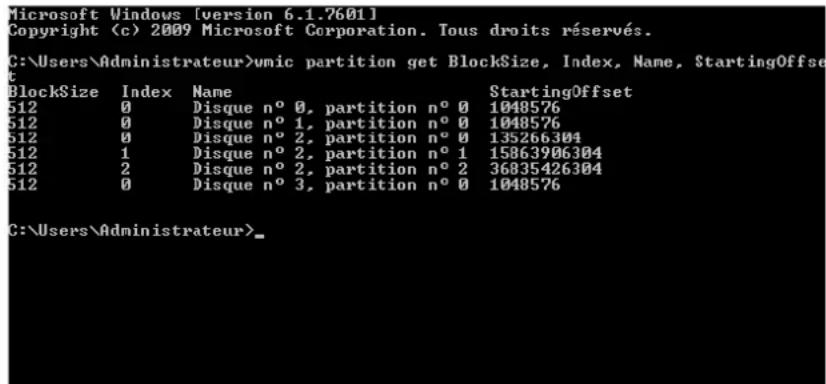
Dans la capture d'écran, le disque 0 a un alignment incorrect et les disques 3 et 4 ont un alignment correct.
Windows XP
Dans ce cas, la procédure requiert plusieurs commandes :
- Saisissez cmd dans le champ Recherche et appuyez sur Entre.
- À l'invite de la ligne de commande, saisissez :
diskpart
list disk L'écran affichera les disques connectés à votre ordinateur. Rechercher le nombre de disque pour votre SSD à l'aide de sa taille.
select disk N Ici, N est le numero de votre SSD.
list partition
L'affichage montrera la taille de la ou des partitions SSD et la valeur de décalage.
Si le SSD a une valeur de décalage incorrecte, consulter Résolution d'alignement de partition SSD (p. 175).
7.5.1.4 Corriger l'alignment des partitions SSD
Si vous n'avez pas correctement préparé votre SSD avant d'y transférer votre système, il se peut que l'offset de départ s'avère incorrect. Ceci peut par exemple se produit si vous mettez à niveau un système Windows XP vers un système Windows Vista/7.
Voici comment corriger le problème d'alignement.
- Lancez Acronis True Image 2014 et cliquez sur l'onglet Sauvegarde et restauration.
- Créez une tâche de sauvêgarde de votre SSD en mode sauvêgarde de disque.
-
Sauvegardez votre SSD en utiliser une destination, par exemple, un disque dur externe.
-
Allez à l'invite de ligne de commande. Pour ce faire, effectuez l'une des opérations suivantes :
-
Arrêtez l'ordinateur puis redémarrez-le en utilisant le CD d'installation de Windows. Appuyez sur Maj + F10 lors de la phase mode graphique de l'installation. Notez que vous ne devez pas lancer l'installation de Windows.
Si vous avez un support de secours Acronis basé sur WinPE, arrêtez l'ordinateur et démarrez à partir du support. Démarrez sur True Image, puis quitterze-le. -
À l'invite de la ligne de commande, saisissez :
diskpart
select disk N ou N correspond au numero de votre disque SSD clean create partition primary align=1024 active format fs=ntfs quick exit exit
- Arrêtez l'ordinateur puis redémarrez-le avec le support de secours Acronis.
- Validate la sauvegarde pour vous assurer qu'elle peut etre utilise pour la restauration.
- Cliquez sur l'onglet Restauration, puis cliquez sur Restauration de disque.
- À l'étépe Sélection de l'archive, sélectionnez la sauvégarde de votre SSD, puis cliquez sur Suivant.
Si les lettres des disques sont differentes sous Windows et l'environnement de restauration, cliquez sur Parcourir puis naviguez jusqu'au chemin de la sauvegarde.
- Sélectionnez Restaurer les disques et partitions en entier et cliquez sur Suivant.
- Cochez la case désignant l'intégralité du disque SSD et cliquez sur Suivant.
- Sélectionnéz le SSD de destination et cliquez sur Suivant.
- Lorsque la fenêtre de confirmation spécifique que le disque de destination contient des partitions où des données importantes sont peut-être stockées apparait, cliquez sur OK.
- Lisez minutieusement le récapitulatif des opérations pour vérifier les paramètres que vous avez choisis et cliquez sur Continuer.
- Une fois la restauration terminée, vérifie une fois de plus l'offset de la partition pour vous assurer qu'il est corrigé.
7.5.2 Migration vers un SSD en utilisant la méthode de sauvegarde et restauration
Voussoupiezutilisera procedurésuivante pour tous les systèmes d'exploitation compatibles. Premiement, examinons un cas simple:voire disque système consiste en une seule partition. Notez que pour Windows 7,le disque système possede en général une partition cachee réservée au système.
- Lancez Acronis True Image 2014 et cliquez sur l'onglet Sauvegarde et restauration.
-
Créez un support de secours Acronis si vous ne l'avez pas encore fait. Pour ce faire, cliquez sur Créer un support de démarriage dans la barre d'outils et suivez les instructions à l'écran.
-
Cliquez sur Sauvegarde de disque et partition puis sauvegardez votre disque système (en mode sauvegarde du disque) sur un disque dur autre que le disque dur de votre système et que le disque SSD.
- Éteignez votre ordinateur et retirez le disque dur de votre système.
- Monter le disque SSD dans l'emplacement où etait le disque dur.
Pour certaines marques de SSD il peut etre nécessaire d'inserer le disque SSD dans un emplacement PCI Express.
- Démarrez à partir de votre support de démarriage Acronis.
- Validate la sauvégarde pour vous assurer qu'elle peut être utilisée pour la restauration. Pour cela, cliquez sur Restauration sur le volet gauche et selectionnez la sauvégarde. Cliquez avec le bouton croit, selectionnez Valider l'archive dans le menu des raccourcis, puis cliquez sur Continuer.
- Une fois la validation terminée, cliquez avec le bouton droit de la souris sur la sauvegarde et selectionnee Restaurer dans le menu des raccourcis.
- Sélectionnez Restaurer des disques et des partitions en entier à l'objet de la méthode Restaurer puis cliquez sur Suivant.
- Sélectionnez le disque système à l' étape Quoi restaurer.
- Cliquez sur Nouvel emplacement, selectionnez le disque SSD comme nouvel emplacement de votre disque système, puis cliquez sur Accepter.
- Lors de l'etape suivante, cliquez sur Continuer pour lancer la restauration.
- Une fois la restauration terminée, quitterez la version autonome d'Acronis True Image 2014.
- Essayez de démarrer à partir du disque SSD, puis assurez-vous que Windows et les applications fonctionnent correctement.
Si le disque dur de votre système contient une restauration cachée ou une partition de diagnostic, comme c'est assez souvent le cas pour les ordinateurs portables, la procédure sera différente. Il vous faudra habituèlement redimensionner manuellement les partitions pendant la restauration sur le disque SSD. Pour les instructions, consultez Restauration d'un disque ayant une partition cachée (p. 105).
7.6 Planification
Pour ouvrir la fenêtre Planificateur, cliquez sur le lien Activer à droit de la Planification pendant la configuration d'une sauvegarde.
Vouspouvez specifier ici les parametes de la planification de la sauvegarde et de la validation.
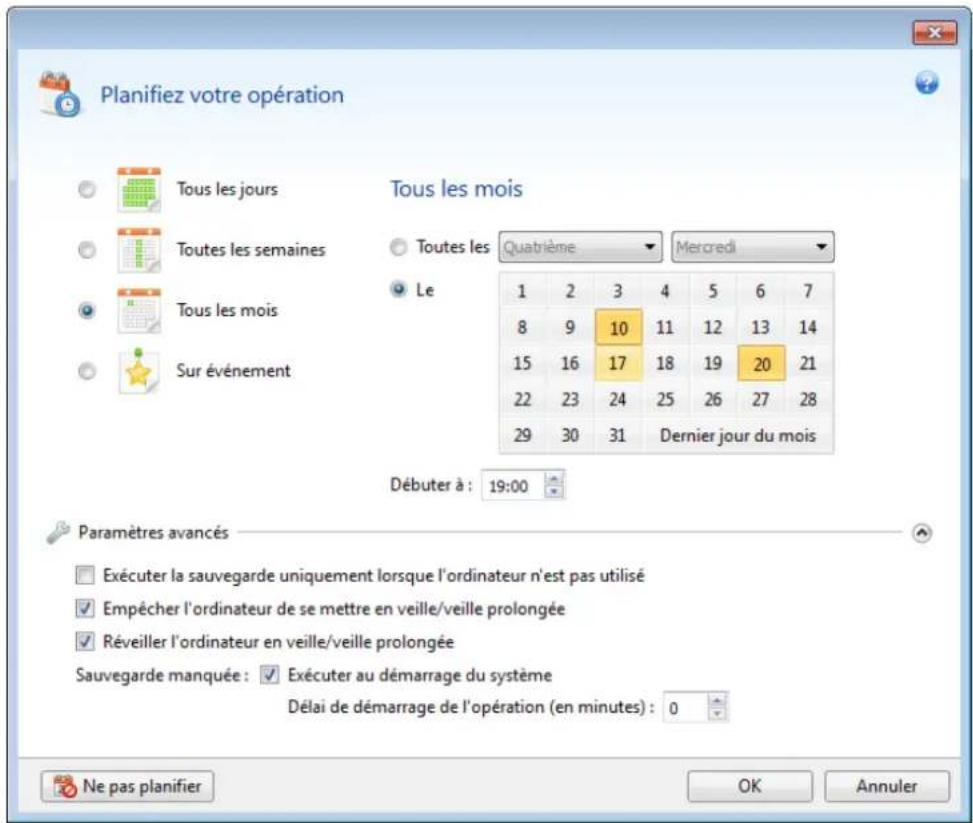
Vospuvezchoisir etdefinirl'une des fréquences de sauvegarde ou validation :
Tous les jours (p. 179) - l'opération sera exécutée une fois par jour ou plus souvent.
Toutes les semaines (p. 179) - l'opération sera executée une fois parSEAine ou plusieurs fois par semaine aux jours selectionnés.
Tous les mois (p. 180) - l'opération sera executée une fois par mois ou plusieurs fois par mois aux dates sélectionnées.
Sur événement (p. 180) - l'opération sera exécutée lors de l'occurrence d'un événement.
Cliqueur sur le bouton Ne pas planifier désactive le planificateur pour l'opération actuelle. Dans ce cas, la sauvegarde ou la validation s'executera uniquement lorsque vous cliquez sur Sauvegarden maintainant ou Valider la sauvegarde respectivement dans la fenetre principale.
Paramètres avances
Clique sur Paramètres avances vous permet de désigner les paramètres supplémentaires suivants lors de la sauvégarde et la validation.
Pour différer une opération planifiée jusqu'à la prochaine fois que l'ordinateur est inactif (activation de l'écran de veille ou verrouillage de l'ordinateur), activez la case Exécuter la sauvégarde uniquement lorsque l'ordinateur n'est pas utilisé. Si vous planifiez la validation, la case apparaitra comme Exécuter la validation uniquement lorsque l'ordinateur est en état de veille.
Si vous voulez réveiller l'ordinateur dormant/ en hibernation pour exécuter une opération planifiée, activez la case Réveiller l'ordinateur en veille/veille prolongée.
Selon les paramètres du système d'exploitation, cette option peut ne pas être disponible.
- Si l'ordinateur est eteint lorsqu'arrive le moment de la planification, l'opération ne sera pas executée. Vous pouvez forcer l'opération manquee a s'executer au prochain demarrage du système. Pour ce faire, activez la case Exécuter au demarrage du système.
En outre, vous pouvez définir un délambda pour exécuter la sauvegarde après le démarrage du système. Par exemple, pour démarrer la sauvegarde 20 minutes après le démarrage du système, saisissez 20 dans la case appropriée. - Si vous planifiez une sauvegarde sur une clé USB ou une validation d'une sauvegarde qui est située sur une clé USB, une autre case à cocher apparait : Exécuter lorsque le périphérique de destination actuel est connecté. Activer la case vous permettra d'exécuter une opération manquée lors du branchement de la clé USB si elle était débranchée au moment planifié.
- Si vous souhaitez sauvegarder régulièrement les données situées sur un support amovible (par exemple lecteur USB) ou stockage à distance (par exemple dossier reseau ou NAS), nous vous recommendons de cocher la case Exécuter lorsque le périphérique source actuel est connecté. Cela est utile car un périphérique de stockage externe peut être souvent indisponible à l'heure planifiée de la sauvegarde. Dans ce cas, si la case est cochée, l'opération de sauvégarde manquee commencerà lorsque le périphérique est connecté ou attaché.
- Exécuter la sauvégarde lors d'une alarme de disque dur - (disponible lorsqu'Acronis Drive Monitor est installé) - si cette option est activée, la sauvégarde sera executéeès qu'il y a une alarme sur Acronis Drive Monitor concernant un problème potentiel avec l'un des disques durs dans la source de la sauvégarde. Acronis Drive Monitor est un utiliser de surveillance de la bonne santé d'un disque dur, reposant sur les informations reçues à partir des compte-rendus S.M.A.R.T. du disque dur, des journaux Windows, et de ses propres scripts.
Cliquez sur OK lorsque la planification est terminée.
Dans cette section
Parametres d'execution quotidienne 179
Paramètres d'execution hebdomadaire 179
Paramètres d'exécution mensuelle 180
Paramètres d'exécution sur événement. 180
7.6.1 Paramètres d'exéciution quotidienne
Yououpouvezdefinirlesparametessuivants pour l'executiond'opérationsquotidiennes:
Heure de début ou périodicité
- Si vous sélectionnez A, définisse l'heure de début de l'opération. Saisisse les heures et les minutes manuellement, ou configurez l'heure de démarriage souhaitation en utilisant les boutons haut et bas. Vous pouvez spécifique plusieurs heures de début en cliquant sur Ajouter.
- Si vous sélectionnez Toutes les,CHOISSEZ LA PÉRIODICité DE l'opération quotidienne à partir de la liste déroulante (à toutes les deux heures, par exemple).
Description des Paramètres avancés dans la Planification (p. 177).
7.6.2 Paramètres d'exécution hebdomadaire
Vouspouvezdefinir les parametesuivants pour l'execution d'opérations hebdomadaires:
Jours de la semaine
Selectionnez les jours auxquels vous désirez executer l'opération en cliquant sur leur nom.
Heure de début
Définissez l'heure de début de l'opération. Saisissez les heures et les minutes manuellement, ou configurez l'heure de démarriage souhaitee en utilisant les boutons haut et bas.
Description des Paramètres avancés dans la Planification (p. 177).
7.6.3 Paramètres d'exécution mensuelle
Yououpouvezdéfinirlesparamètressuivants pour l'exécutiond'opérations mensuelles:
Périodicité ou dates
- Si vous scélectionnez Toutes les,CHOISSEZ un nombre et le jour de la semaine à partir des listes déroulantes (par exemple : Premier lundi - l'opération sera executée le premier lundi de chaque mois).
- Si vous sélectionnez Le, désissez la ou les date(s) pour l'exécution de l'opération (par exemple : vous pourriez souhaiter que l'opération soit executée le 10, le 20 et le dernier jour de chaque mois).
Heure de début
Définissez l'heure de début de l'opération. Saisissez les heures et les minutes manuellement, ou configurez l'heure de démarriage souhaitee en utilisant les boutons haut et bas.
Description des Paramètres avancés dans la Planification (p. 177).
7.6.4 Paramètres d'exécution sur événement
Vouspouvez configurer les parametes suivants pour l'execution de I'opération lors de I'occurrence d'un événement :
- Événement
- À la connexion de l'utilisateur – l'opération sera executée chaque fois que l'utilisateur actuel se connectera au SE.
- À la déconnexion de l'utilisateur - l'opération sera executée chaque fois que l'utilisateur actuel se déconnectera du SE.
- Au démarrage du système - l'opération sera executée à chaque démarrage du SE. En outre, vous pouvez définir un début après le démarrage du système pour démarrer la sauvegarde. Par exemple, pour démarrer la sauvegarde 20 minutes après le démarrage du système, saisissez 20 dans la case appropriée.
- À l'arrêt ou au redémarrage du système - l'opération sera executée à chaque arrêt ou redémarrage de l'ordinateur.
Les deux dernières options ne sont pas disponibles pour les sauvégardes de courrier électronique.
Condition supplémentaire
Si vous souhaitez executer une opération uniquement à la première occurrence d'un événement du jour en cours, activez la case Une fois par jour uniquement.
Description des Paramètres avances dans la Planification (p. 177).
7.7 Recherche des sauvegardes et de leur contenu
Dans cette section
Recherche 181
Utilisation de Windows Search avec Acronis True Image 2014.182
7.7.1 Recherche
Outre la capacité d'exploration des sauvegardes, Acronis True Image 2014 permet également de rechercher des fichiers dans vos sauvegardes.
Entrez une chaine de recherche dans le champ Recherche en haut à droite de la fenêtre de Acronis True Image 2014. Vous serez redirigé vers l'écran d'Acronis Backup Explorer. Le programme affiche les résultats.
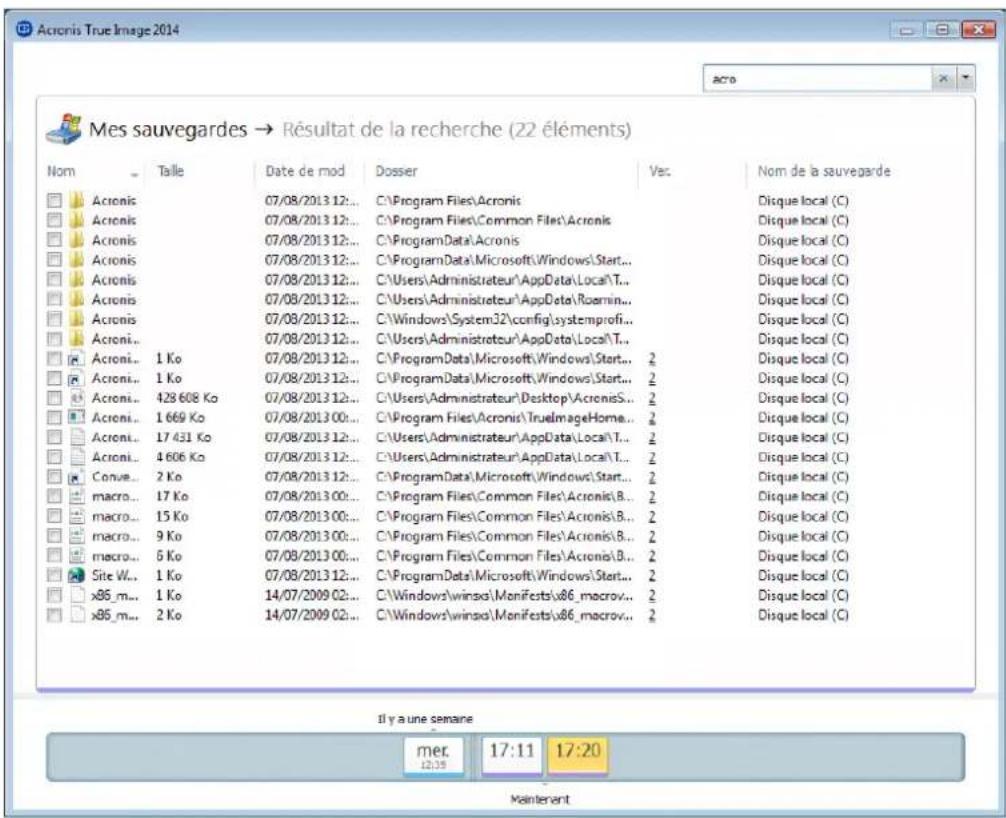
Par défaut Acronis True Image 2014 exécute la recherche dans toutes les sources où il peut rechercher des informations. C'est donc dire qu'il recherche les fichiers dans toutes les sauvégardes et leurs versions sur les périphériques de stockage locaux.
Acronis True Image 2014 ne peut pas effectuer des recherches sur les partages réseau, Acronis Cloud et les péripériques qui sont reconnus par Windows comme étant des Péripériques avec stockage amovible.
L'écran affiche les résultats des recherches de fichiers et de dossiers dans les sauvégardes tib. Double-cliquer sur un nom de fichier l'ouvrira. Vous pouvez restaurer le fichier en cliquant-droit sur son nom et enCHOISSSANT Restaurer dans le menu des raccourcis. Ce menu de raccourcis vous permet également d'ouvrir le fichier ou d'afficher ses versions.
Au cours de la recherche de fichiers dans les sauvégardes, vous pouvez saisir tout ou seulement une partie du nom de fichier et utiliser les caractères génériques Windows. Par exemple, pour trouver
tous les fichiers de commandes dans les archives, saisissez « *.bat ». Saisir Mon??.exe vous permettra de trouver tous les fichiers .exe dont le nom est composé de cinq symboles et commence par « Mon ». Veuillez prendre note que la recherche ne fait pas la distinction entre majuscules et minuscules, c'est-à-dire que « Sauvegarde » et « sauvagearde » correspondant à la même recherche.
Lorsqu'un fichier est inclus dans plusieurs sauvegardes et qu'il a ete modifie, les résultats de la recherche afficheront les numeros des versions de fichiers dans la colonne appropriee.
Veuillez notes que Acronis True Image 2014 ne recherche pas les fichiers dans les sauvégades tib chiffrées et protégées par mot de passage, de même que dans Acronis Secure Zone protégée par mot de passage. De plus, le programme ne recherche pas les fichiers dans les sauvégades zip créées par Acronis True Image 2014.
7.7.2 Utilisation de Windows Search avec Acronis True Image 2014
Si vous utilisez une édition de Windows Vista ou Windows 7 qui possède une fonctionnalité intégrée Desktop Search ou Windows Desktop Search 3.0 ou supérieure, vous pouvez activer l'indexation pour les fichiers tib.
Si vous n'avez pas Windows Search Installed, mais voudriez l'utiliser, vous pouvez télécharger Windows Search 4.0 gratuitement à partir du site web Microsoft. Pour le télécharger, cliquez sur http://www.microsoft.com/download/en/details.aspx?id=23 Double-cliquez sur le fichier telechargé et suivez les instructions pour l'installation.
Acronis True Image 2014 a un plug-in pour Windows Search. Pour accélérer les recherches dans vos sauvégardes, vous pouvez installer le plug-in pour l'indexation des sauvégardes. Àpres l'indexation, vous pourrez rechercher le contenu des sauvégardes en entrant un nom de fichier dans le champ de recherche de Windows Search sans ouvrir Acronis True Image 2014. En utilisant les résultats de la recherche vous pouvez :
- Sélectionner un fichier et l'ouvrir pour le visualiser et/ou l'enregistrer n'importe ou sur le système de fichiers (mais non dans la sauvegarde), ou bien où il étaitAAParavant
Voir dans quelle sauvegarde un fichier donne est stocké et restaurer cette sauvegarde
En plus de l'indexation des fichiers par leur nom dans les archives de sauvegarde, Windows Search fournit à Acronis True Image 2014 la possibilité d'executer une indexation plein texte de plusieurs fichiers dans vos sauvegardes. Vous pourrez utiliser cette fonctionnalité et effectuer des recherches du contenu des fichiers.
L'indexation plein texte de fichiers dans les sauegardes est possible seulement pour les types de fichiers reconnaissables par Windows Search. Il reconnait les fichiers texte, les fichiers Microsoft Office, tous les éléments de Microsoft Office Outlook, et Microsoft Outlook Express, et plus.
Le contenu des sauvégardes protégées par un mot de passer ou les sauvégardes protégées par un mot de passer et chiffrées ne seront pas indexés, même si Windows Search permet la recherche dans les fichiers tib de ces sauvégardes. De plus, Windows Search n'a pas accès à Acronis Secure Zone; donc il sera pas en mesure de rechercher et d'indexer des sauvégardes dans la zone.
Windows Search ne prend pas en charge l'indexation du contenu des fichiers zip.
- Pour enregistrer le plug-in, cliquez sur la flèche bas à la droite du champ de recherche dans le coin supérieur droit de la fenêtre du programme principal, puis cliquez sur Utiliser Windows Search.
- Vous pouvez vérifier si le support d'indexation des fichiers tib est activé. Cliquez droit sur l'icone Windows Search dans la zone de notification et Sélectionnéz Options Windows Desktop Search...
Dans le menu contextuel. La fenêtre suivante s'affiche. Assurez-vous que l'objet « tib:// » est bienprésent dans la liste des emplacements inclus.
Pour ouvrir la fenêtre Options d'indexation dans Windows Vista ou Windows 7, ouvre le Panneau de configuration et double-cliquez sur l'icone Options d'indexation. Les options d'indexation de Windows Vista et Windows 7 ont certaines différences en terme de contenu et d'apparce, cependant la plupart des informations suivantes sont également applicables à ces systèmes d'exploitation.
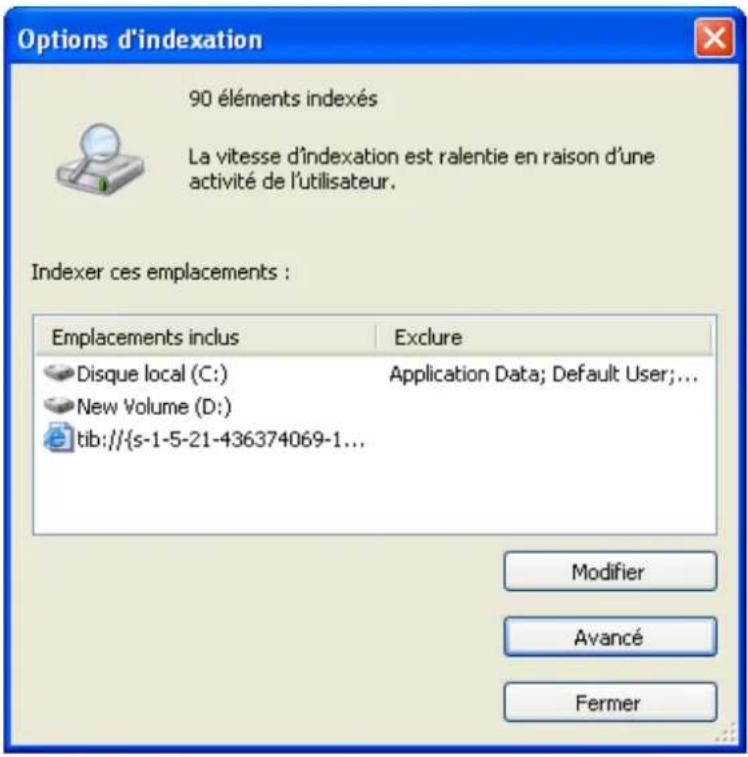
- Cliquez sur Avance, selectionnez l'onglet Types de fichiers et assurez-vous que l'extension tib est bien selectionnée et que le « filtré .tib » est affché dans le champ Description du filtrre. Sélectionnez Propriétés de l'index et Contenu du filchier.
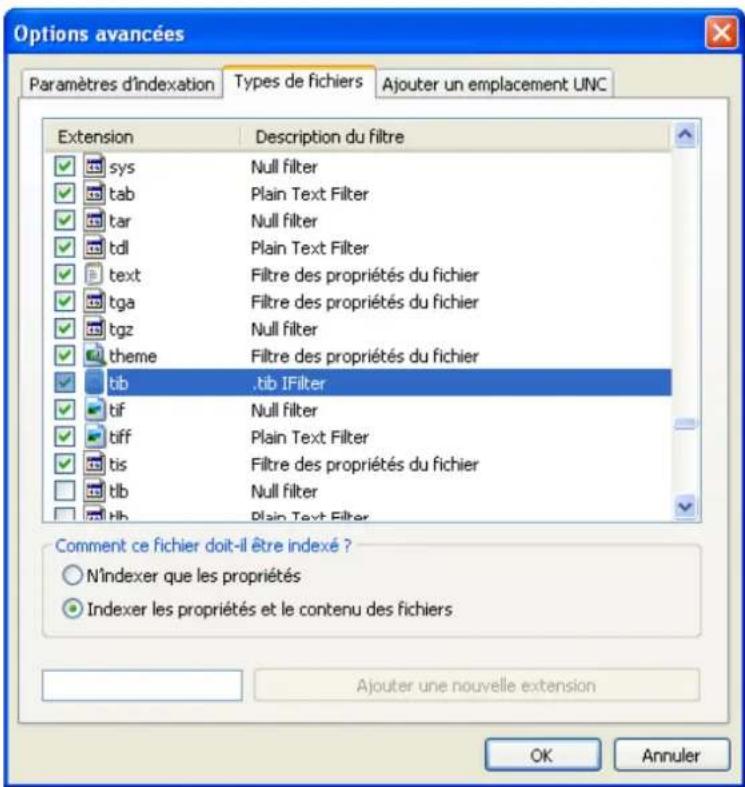
- Cliquez sur OK et pendant que la fenetre Options d'indexation est ouverte, vérifie que les disques sur lesquels vous stockez vos sauvegardes sont affichés dans la liste « Emplacements inclus ». Si la liste ne contient pas ces disques, les sauvegardes ne seront pas indexées. Pour inclure les disques, cliquez sur Modifier et Sélectionnez-les dans la fenetre qui apparait.
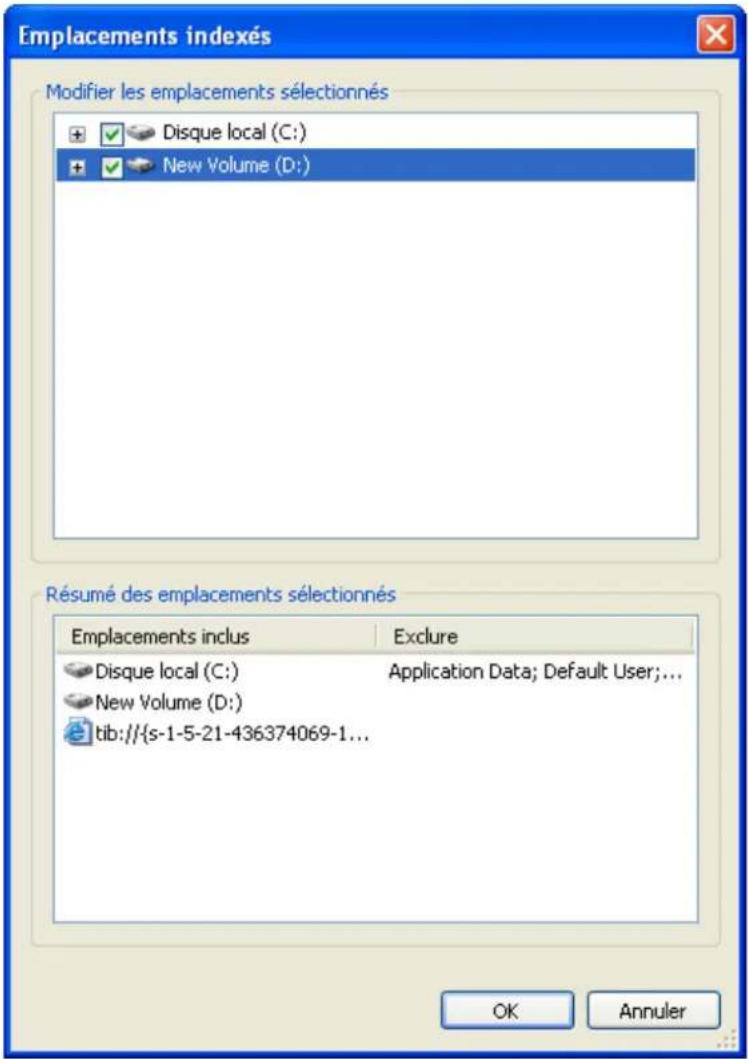
Si vous stockez les sauvégardes sur un partage réseau, Windows Search peut également les indexer. Vous n'avez qu'à ajouter le réseau partagé à la liste des emplacements indexés en saississant le chemin d'accès UNC approprié après avoir sélectionné l'onglet Ajouter un emplacement UNC des Options avances.
Donnez un certain temps à Windows Search pour indexer toutes les sauvegardes Acronis sur les disques durs de votre ordinateur et ajouter les informations d'indexation à sa base de données d'index. Le temps requis dépend du nombre de sauvegardes et du nombre de fichiers qu'elles contiennent. ÀpRES avoir complété l'indexation de Windows Search vous pourrez rechercher des fichiers dans les sauvegardes tib.
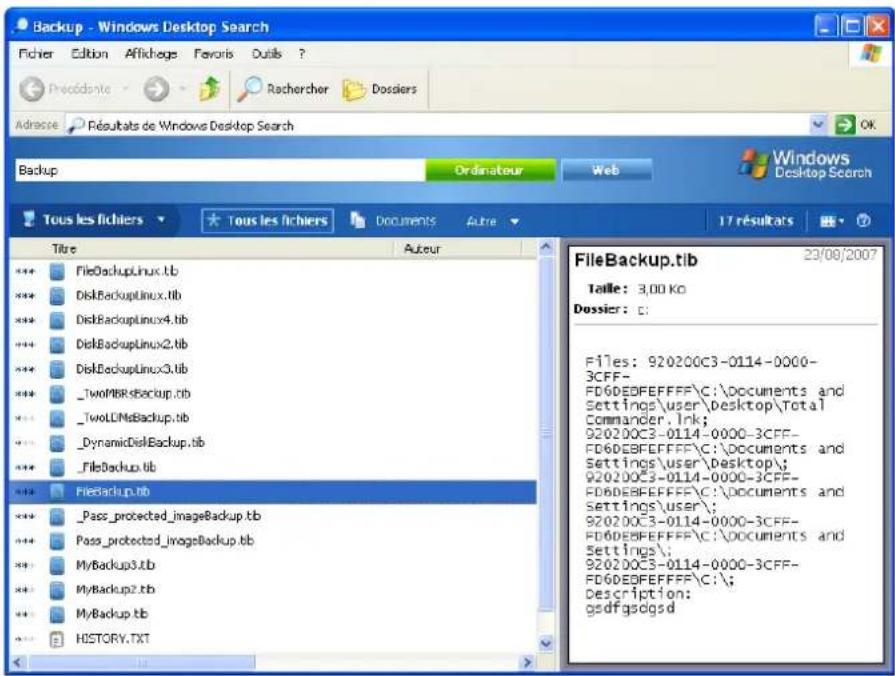
Les moteurs de recherche dans Windows Search et Windows Vista ou Windows 7 ont des fonctionnalités similaires, même si les résultats de recherche sont représentés différemment.
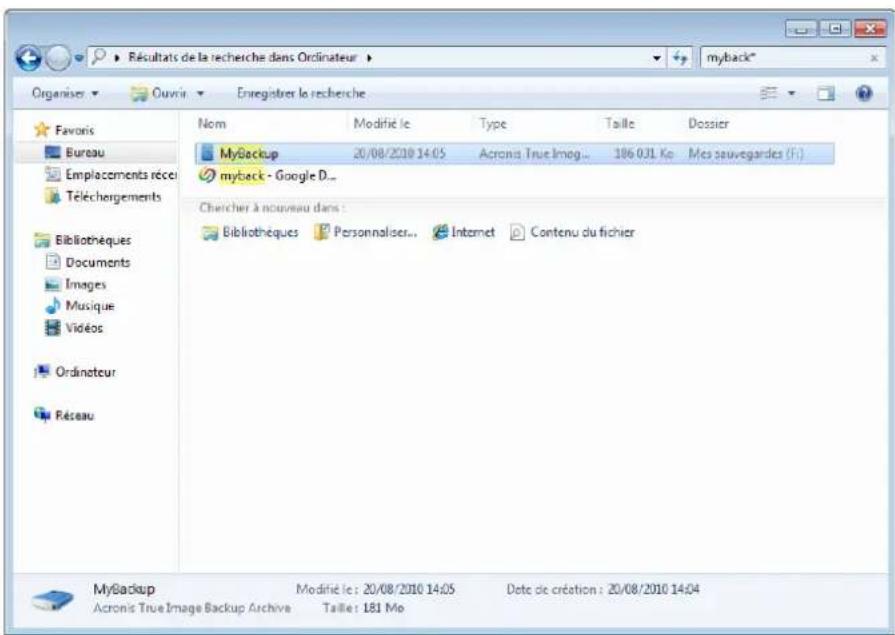
8 Outils et utilisaires
Les outils et utilisaires d'Acronis comprend Try&Decide, des outils de protection, des outils de montage, des outils de conversion de sauvégarde, des utilisaires de clonage de disques, des utilisaires de sécurité et de confidentialité, des utilisaires de gestion de disques et des outils de transfert des paramètres de sauvégarde.
Try&Decide
Essayez toute opération non sécuritaire dans le mode d'essay et decide de l'appliquer ou de l'annuler.
Outils de protection
- Acronis Startup Recovery Manager
Permet de démarrer Acronis True Image 2014 sans charger le système d'exploitation en appuyant sur F11 au moment du démarrage avant le démarrage du système d'exploitation.
Support de démarriage de secours
Permet de creer un support de demarrage de secours contenant des produits Acronis (ou leurs composants specifiés) installés sur voire ordinateur.
- Acronis Secure Zone
Permet de stocker vos sauvegardes dans une partition spéciale sécurisée de votre disque.
Vous permet d'ajouter des images de partitions système Windows 7 à la liste de démarrage et de générer la liste. Cet outil est disponible pour Windows 7 Édition Intégrale/Entreprise uniquement.
Transfert des paramètres de sauvegarde
- Importer les paramètres de sauvegarde
Vouspermet d'obtenir les parametes de sauvegarde d'un autre ordinateur.
- Exporter les paramètres de sauvegarde
Vos mayet de copier les parametes de vos sauegardes et de les deplacer vers un autre ordinateur.
Conversion de la sauvegarde
Conversion de sauvegarde Acronis
Utilisez la fonction pour convertir un fjichier de sauvegarde de format tib vers le format vhd. Les fjichiers vhd peuvent etre utilisés, par exemple, dans les systèmes d'exploitation Windows Vista et Windows 7 pour monter des images de disque sans utiliser Acronis True Image 2014.
Conversion de sauvegarde Windows
Utilisez la fonction pour convertir un fichier de sauvegarde de format vhd vers le format tib. Ce dernier est le format de fichier natif des sauvegardes Acronis.
Cloner un disque
Utilisez l'assistant de clonage de disque si vous souhaitez cloner votre disque dur en copiant les partitions sur un autre disque dur.
Sécurité et confidentialité
- Acronis DriveCleanser
L'utilitaire Acronis DriveCleanser fournit la destruction sécurisée des données sur votre disque dur.
Broyeur de Fichiers
Grac au Broyeur de fichiers, you pouez selectionner rapidement les fichiers et les dossiers inutiles et les detruire de maniere definitive.
Nettoyage de système
L'utilitaire Nettoyage du système permet de nettoyer les composants (dossiers, fichiers, sections du registre, etc.) liés aux tâches générales du système. Ces composants Windows conservent des preuves de l'activité de l'utilisateur sur le PC, par conséquent, pour maintainir votre confidentialité, eux aussi dévaient être complètement détruits.
Gestion du disque
Ajouter un nouveau disque
L'assistant d'ajout de nouveau disque vous aide à ajouter un nouveau disque dur à votre ordinateur. De nouvelles partitions sont créées et formatées sur ce nouveau disque dur.
Gestionnaire de capacité etendue Acronis
Lorsque vous avez un système d'exploitation qui a une restriction de 2 TO sur la capacité du disque dur, cet outil vous aidera d'enlever cette restriction. Vous serez en mesure d'utiliser tout l'espace de votre disque 3 TO et non seulement 2 TO.
- Afficher l'etat actuel de vos disques
Ce lien ouvre l'éditeur de disque Acronis intégré (en mode lecture seule) pour afficher l'état de vos disques ou partitions nettoyés. Pour plus d'informations consultez la section Éditeur de disque (mode lecture seule) (p. 241).
Montage d'images
Monter une image
Cet outil permet d'explorer une image créé préalablement. Vous pourrez attribuer des lettres de lecteur temporaires aux images de la partition et y acceder facilement, comme s'il s'agissait de lecteurs logiques ordinaires.
Demonter une image
Cet outil permet de démonter les lecteurs logiques temporaires que vous avez créé pour explorer une image.
8.1 Acronis Startup Recovery Manager
Comment cela fonctionne
Acronis Startup Recovery Manager you permit de démarrer Acronis True Image 2014 sans charger le système d'exploitation. Avec cette fonctionnalité, vous pouvez utiliser Acronis True Image 2014 par lui-même pour restaurer des partitions endommagées même si le système d'exploitation refuse de démarrer. Contrairement au démarrage à partir du support amovable Acronis, vous n'aurez pas besoin d'un support ou d'une connexion réseau distinct pour démarrer Acronis True Image 2014.
Comment l'activer
Pour activer Acronis Startup Recovery Manager :
- Lancez Acronis True Image 2014.
- Cliquez sur Acronis Startup Recovery Manager dans l'onglet Outils et utilisaires.
3. Cliquez sur Activer dans la fenetre qui s'ouvre.
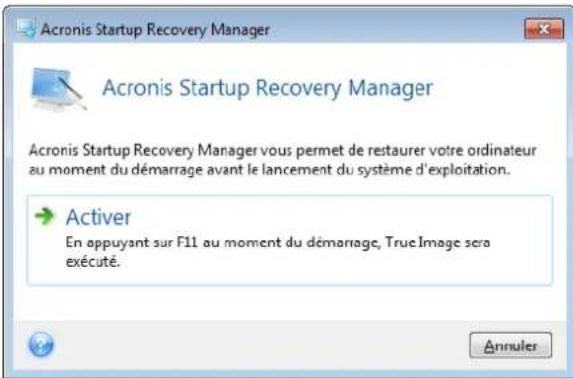
Comment l'utiliser
Si une défaillance se produit, mettez l'ordinateur en marche et appuyez sur la touche F11 quand vous VOYEZ le message « Appuyez sur F11 pour Acronis Startup Recovery Manager ». Cela lancera la version autonome d'Acronis True Image 2014 qui diffère légèrement de la version complète.
Informations supplémentaires
Dans la version autonome d'Acronis True Image 2014, les lettres des disques peuvent etre parfois differentes de celles de Windows. Par exemple, le lecteur D: identifie dans la version autonome d'Acronis True Image 2014 peut correspondre au lecteur E: sous Windows. Les noms des disques et les informations sur les tailles des partitions, les systèmes de fichiers, la capacité des disques, leurs fabricants et les numeros de modèle peuvent aider a identifier correctement les disques et les partitions.
Vous ne serez pas en mesure d'utiliser Acronis Startup Recovery Manager précédemment activé si Try&Decide est activé. Redémarrer l'ordinateur dans le mode d'essay vous permettra d'utiliser de nouveau Acronis Startup Recovery Manager.
Est-ce qu'Acronis Startup Recovery Manager affecte les autres chargeurs ?
Lorsqu'Acronis Startup Recovery Manager est activé, il écrase l'enregistrement de démarrage principal (MBR) avec son propre code de démarriage. Si vous avez des gestionnaires d'amorçage tiers installés, vous devrez les reactiver après avoir activé Startup Recovery Manager. Pour les programmes de chargement Linux (par ex. LiLo et GRUB), vous pourriez envisager de les installer sur un enregistrement de démarriage de partition racine (ou de démarriage) Linux au lieu du MBR avant d'activer Acronis Startup Recovery Manager.
Le mecanisme de démarrage du UEFI est différent de celui du BIOS. Tout chargeur de système d'exploitation ou autre programme de démarrage possède sa propre variable de démarrage qui définit un chemin vers le chargeur correspondant. Tous les chargeurs sont stockés sur une partition spécifique appelée partition système EFI. Lorsque vous activez Acronis Startup Recovery Manager dans un-système démarré sous UEFI, il modifie la série de démarrage en écrivant sa propre variable de démarrage. Cette variable est ajoutée à la liste des variables et ne les modifie pas. Puisque tous les chargeurs sont indépendants et n'interagissant pas entre eux, il est inutilde changer quoi que ce soit avant ou après l'activation d'Acronis Startup Recovery Manager.
8.2 Creation d'un support de démarrage de secours
Dans cette section
Acronis Media Builder. 190
Création d'un disque BartPE à l'aide d'Acronis True Image 2014.......195
Creation d'un support de secours basé sur WinPE 197
Comment préparer une clé USB pour Acronis Media Builder 203
8.2.1 Acronis Media Builder
Vous pouvez executer Acronis True Image 2014 à partir d'un support de démarriage de secours sur un système nu ou sur un ordinateur en panne qui ne peut pas démarrer. Vous pouvez même sauvegarder des disques sur un ordinateur ne disposant pas de Windows, en copiant toutes ses données dans la sauvégarde par la création d'une image du disque en mode secteur par secteur. Pour cela, vous avez besoin d'un support de démarriage ayant une copie de la version autonome de Acronis True Image 2014 installée dessus.
Si vous avez acheté la version en boite du produit, vous avez déjà un CD de demarrage parce que le CD d'installation lui-même est démarrable.
Si vous avez acheté Acronis True Image 2014 sur Internet ou que vous l'avez télécharge par le bias d'un distributeur, vous pouvez creer un support de demarrage à l'aide de Bootable Media Builder. Pour cela, vous avez besoin d'un CD-R/RW vierge, d'un DVD+R/RW vierge ou de tout autre support à partir duquel votre ordinateur peut demarrer, tel qu'une clé USB.
Acronis True Image 2014 offre également la possibilité de creator une image ISO que vous pouvez stocker sur un disque dur et graver ensuite sur n'importe quel type de CD ou un DVD enregistrable.
Si d'autres produits Acronis tels que Acronis Disk Director Home sont installés sur votre ordinateur, vous pouvez également inclure des versions autonomes de ces programmes sur le même support de démarrage.
Notes
Lors du démarrage à partir du support de secours, vous ne pouvez pas effectuer de sauvegarde sur des disques ou partitions avec des systèmes de fichiers Ext2/Ext3/Ext4, ReiserFS et Linux SWAP.
- Veuillez garder à l'esprit que les sauvégardes créées avec la version récente du programme peuvent être incompatibles avec les versions précédentes du programme. Pour cette raison, nous vous recommendons vivement de créé un nouveau support de démarrage après chaque mise à niveau de Acronis True Image 2014.
Lorsque vous démarrez depuis le support de secours et que vous utilisez une version autonome de Acronis True Image 2014, vous ne pouvez pas restaurer les fichiers et les dossiers chiffrés en utilisant le chiffrement disponible dans Windows XP et les versions de système d'exploitation suivantes. Pour plus d'informations, voir Paramètres de sécurité de niveau fischier pour les sauvegardes (p. 83). En revanche, vous pouvez restaurer les sauvegardes chiffrées avec la fonctionnalité de chiffrement de Acronis True Image 2014.
8.2.1.1 Sélection du content du support de secours
Voupez selectionner les composants des programmes d'Acronis que vous souhaitez placer sur le support de demarrage. Si d'autres produits Acronis sont installés sur votre ordinateur, tels qu'Acronis Disk Director Home, les versions de demarrage des composants de ces programmes seront également proposées.
Acronis True Image 2014 propose les composants suivants :
True Image - inclut la prise en charge des interfaces USB, PC Card (autrefois PCMCIA) et SCSI, en plus des péripériques de stockage connectés via ces interfaces; il est donc fortement recommendé.
- Acronis System Report - ce composant vous permet de générer un rapport système utilisé pour collecter des informations à propos de votre système en cas de problème au niveau d'un programme. La génération de rapport sera disponible avant le lancement de Acronis True Image 2014 à partir du support de démarriage. Le rapport généra par le système peut être enregistré sur un lecteur flash USB.
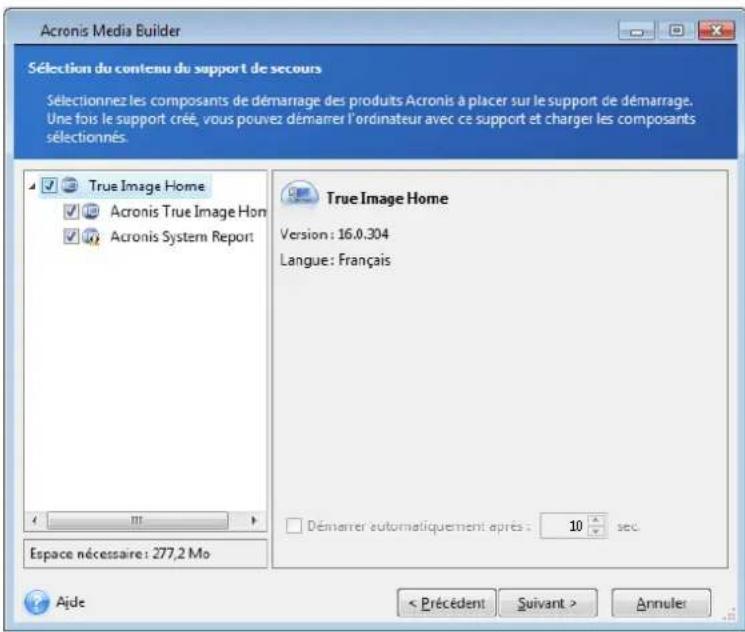
Pour selectionner un composant :
Activez la case du programme que vous souhaitez inclure sur le support de démarrage. Le champ inférieur affiche l'espace requis pour les composants scélectionnés. Si vous avez d'autre produits Acronis installés sur votre ordinateur, vous pouvez également inclure les versions autonomes de ces programmes dans le même support de démarrage.
Si le démarrage automatique du programme est nécessaire, activez la case Démarre automatiquement après. Le paramètre Demarrer automatiquement après spécifie l'intervalle d'arrêt pour le menu de démarrage. Si ce paramètre n'est pas spécifique, le programme affichera le menu de démarrage et patientera jusqu'à ce que vous choisisiez de démarrer le SE ou le composant Acronis. Par exemple, si vous configurez 10 sec pour le support de secours Acronis, la version autonome de Acronis True Image 2014 sera lancée 10 secondes après l'affichage du menu.
Cliquez sur Suivant pour continuer.
8.2.1.2 Paramètres de démarrage du support de démarrage
Voupez definir ici les parametes de démarrage du support de démarrage de façon à configurer les options de démarrage du média de secours pour une meilleure compatibilité avec les différents matériels. Plusieurs options sont disponibles (nousb, nomouse, noapic, etc.). Ces paramètres sont fournis pour les utilisateurs experimentés. Si vous rencontres un problème de compatibilité matérielles lors du test de démarrage depuis le support de secours, il est préféable de contacter le support technique d'Acronis.
Pour ajouter un paramètre de démarrage
Saisissez une commande dans le champ Paramètres.
- Une fois que vous avez spécifique les paramètres de démarrage,clinquez sur Suivant pour continuer.
Paramètres supplémentaires qui peuvent être appliqués avant le démarrage du noyau Linux
Description
Les paramétres suivants peuvent être utilisés afin de charger le noyau Linux dans un mode spécial :
acpi=off
Désactive ACPI et peut aider avec une configuration matérielles particulière.
noapic
Désactive APIC (Advanced Programmable Interrupt Controller) et peut aider avec une configuration matérielle particulière.
nousb
Désactive le chargement de modules USB.
nousb2
Désactive la prise en charge de USB 2.0. Les périphériques USB 1.1 continuè à fonctionner avec cette option. Cette option permet l'utilisation de quelques lecteurs USB dans le mode USB 1.1 s'ils ne fonctionnent pas en mode USB 2.0.
quiet
Ce paramètre est activé par défaut et les messages de démarrage ne sont pas affichés. Le supprimer permettra l'affichage des messages de démarrage lorsque le noyau Linux est charge et la commande shell sera disponible avant l'exécution du programme Acronis.
nodma
Désactive DMA pour tous les lecteurs de disques IDE. Empêche le noyau de geler pour certains matériels.
- nofw
Désactive la prise en charge FireWire (IEEE1394).
- nopcmcia
Désactive la détéction de matériel PCMCIA.
nomouse
Désactive la prise en charge de la souris.
- [nom du module]=off
Désactive le module (par exemple : sata_sis=off).
pci=bios
Force l'utilisation du BIOS PCI, et de ne pas acceder le périhérique matériel directement. Par exemple, ce paramètre peut être utilisé si la machine possède un host bridge PCI non standard.
pci=nobios
Empêche l'utilisation du BIOS du PCI; seules les méthodes d'accès directes au matériel sont permises. Par exemple, ce paramètre peut être utilisé si vous observez des crashes lors du démarrage, probablement causés par le BIOS.
pci=biosirq
Utilise des appel PCI BIOS pour obtenir la table de routage d'interruptions. Ces appel sont connus pour être boguées sur plusieurs machines et gèlent la machine lorsqu'ils sont utilisés, mais sur d'autres ordinateurs c'est la seule façon d'obtenir la table de routage des interruptions. Essayez cette option si le noyau est incapable d'allouer des IRQ ou découvertes des bus PCI secondaires sur votre carte mère.
vga ask
Établit la liste des modes videoés disponibles pour votre carte video et permet la sélection du mode video le plus approprié à la carte video et à l'écran. Utilisez cette option si le mode video seLECTIONné automatiquement n'est pas approprié pour votre matériel.
8.2.1.3 Sélection du support de démarrage
Sélectionnez une destination pour la création du support de démarrage :
- CD-R/RW - si vous creez un CD ou un DVD, inserez un disque vierge de sorte que le programme puisse déterminer sa capacité.
- Image ISO - après avoir créé une image disque ISO, vous pouvez la graver sur n'importe quel type de CD ou DVD enregistrable en utilisant un logiciel de gravure de CD/DVD.
Sous Windows 7 et les versions plus récentes, vous pouvez le faire en utilisant l'outil intégré de gravure. Dans l'Explorateur Windows, double-cliquez sur le fichier image ISO et cliquez sur Graver dans la fenêtre qui s'ouvre.
Sous Windows Vista et les versions antérieures, utilisez un outil de gravure tiers.
- tout autre support à partir duquel votre PC peut démarrer, tel que les clés USB, etc.
Si vous utilisez un support non optique, le système de fichiers du support doit etre FAT. Cette limite ne s'applique pas a une image ISO.
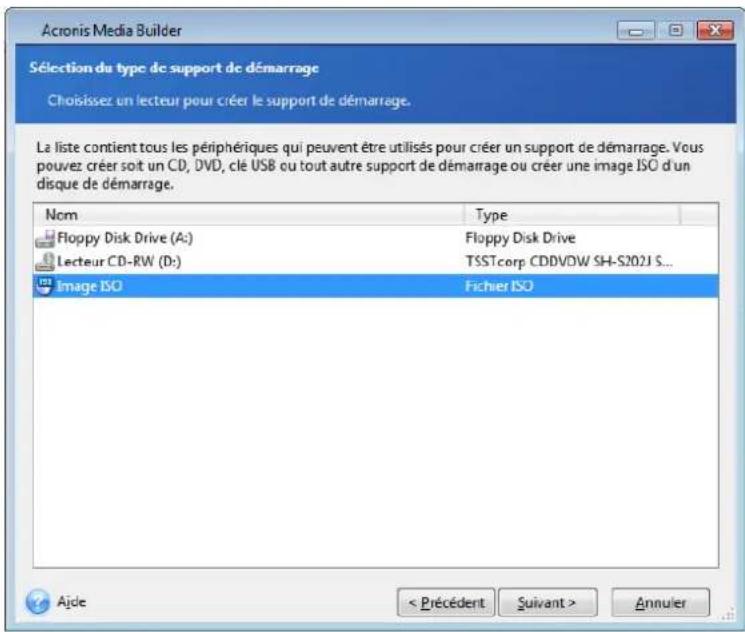
8.2.1.4 Sélection du fichier de destination
Si vous avez choisi de creer une image ISO de disque bootable, specifiez le nom de fichier ISO et le dossier ou vous souhaitez le placer.
- Sélectionné le dossier de destination dans l'arborescence des dossiers.
Entrez le nom du fichier .iso dans le champ Nom de fichier - Cliquez sur Suivant pour continuer
8.2.1.5 Résumé de la création du support de démarrage
Cette page affiche les opérations à executer.
Cliquez sur Continuer pour démarrer le processus de création du support de démarriage.
Utilisez la barre latere à la gauche pour naviguer à travers les etapes de l'assistant pour une revue.
Pour annuler l'opération et quitter Acronis Media Builder, cliquez sur Annuler.
Après que vous avez créé un disque de démarriage, marquez-le et conserveze-le dans un endroit sur.
Veuillez garder à l'esprit que les sauvegardes créées avec la version récente du programme peuvent être incompatibles avec les versions precedentes du programme. De ce fait, nous vous recommendons vivement de creer un nouveau support de démarriage après chaque mise à niveau d'Acronis True Image 2014. Vous doivent également tener compte du fait que lorsque vous démarrez l'ordinateur depuis un support de secours et utilisez une version autonome d'Acronis True Image 2014, vous ne pouze pas restaurer les fichiers ni les dossiers chiffrés à l'aide la fonction de chiffrement de Windows XP et Windows Vista. Pour plus d'informations, voir Paramétres de sécurité de niveau fichier pour les sauvegardes (p. 83). En revanche, vous pouze restaurer les sauvegardes chiffrées avec la fonction de chiffrement d'Acronis True Image 2014.
8.2.1.6 Comment creer une cle USB de demarrage?
Vouss pouvez creer une cle USB de demarrage contenant une version autonome d'Acronis True Image 2014. Cela peut etre pratique, par exemple si vous ordinateur portable n'a pas de lecteur CD/DVD interne.
Vous aurez besoin d'une clé USB d'une capacité de 256 Mo ou plus. La clé doit être formatee en système de fichiers FAT16 ou FAT32.
Pour creer une clé USB de demarrage, connectez la cle à un port USB. Lancez Acronis Media Builder et selectionnez ensuite la cle comme emplacement de destination pour la creation du support de secours. Ensuite, suivez les etapes de l'assistant de Media Builder. Pour plus d'informations sur la creation du support, voir Comment creer un support de demarrage.
Si Acronis Media Builder ne reconnait pas votre clé USB, vous pouvez essayer d'utiliser la procédure décrite dans un article de la base de connaissances d'Acronis qui se trouve à l'adresse http://kb.acronis.com/content/1526.
8.2.2 Création d'un disque BartPE à l'aide d'Acronis True Image 2014
BartPE (Environnement Bart Préinstallé) est un CD/DVD Windows démarrable créé à partir du CD d'installation Windows XP ou Windows Server 2003 d'origine.
Le principal avantage de BartPE est qu'il utilise les pilotes de Windows et qu'il a une interface graphique utilisésemblable à celle de Windows. Il permet aussi d'ajouter n'importe quels pilotes de stockage au démarrage de la même manière que lors de l'installation de Windows sur le disque dur (en appuyant sur F6 et en introduisant une disquette responsable les pilotes).
Les applications sont installées dans BartPE sous la forme de plug-in et le plug-in Acronis True Image 2014 peut être inclus dans l'onglet plug-in de BartPE.
Installation du plug-in BartPE
Si vous ne possédez pas la version boîte d'Acronis True Image 2014, vous devrez télécharger un fichier d'installation distinct à partir de votre compte Acronis.
Pour télécharger le plug-in BartPE :
- Connectez-vous à votre compte sur https://www.acronis.fr/my/.
- Enregistrez le numero de série de votre copie d'Acronis True Image 2014 (si ce n'est déjà fait).
- Cliquez sur Mes Produits & Téléchargements.
- Développèz l'élement Acronis True Image 2014;
- Sur l'onglet Plug-in Gratisits, cliquez sur Plug-in BartPE. Cela lancera le téléchargement du plug-in.
Pour installer le plug-in :
- Double-cliquez sur le fichier telécharge afin de commencer l'installation.
- Une fois l'installation terminée, vous pouvez continuer avec la création d'un CD/DVD BartPE avec le plug-in Acronis True Image 2014.
Création d'un CD ou DVD BartPE
La description ci-dessous est basée sur PE builder version 3.1.10a.
Pour creator un CD/DVD BartPE avec le plug-in Acronis True Image 2014 :
- Telechargez PE builder à l'adresse http://nu2.nu/pebuilder/download/ et installez-le.
- Accédez au dossier d'installation d'Acronis True Image 2014. (Le dosier par défaut est C:\Program Files\Acronis\TrueImageHome).
- Renommez le dossier BartPE en remplaçant son nom par Acronis.
- Dans ce dossier, trouvez le fichier WinPE.zip et extrayez les fichiers de l'archive dans le même dossier.
- Copiez ce dossier dans le dossier Plug-in du repertoire d'installation de BartPE builder. (Le repertoire par défaut est C:\pebuilder3110a ou un repertoire similaire).
- Dans le menu Demarrer, cliquez avec le bouton droit de la souris sur PE Builder et selectionnez Executer en tant qu'administrateur.
- Ajoutez les chemins d'accès nécessaires (l'aide en ligne est disponible sur http://nu2.nu/pebuilder/help/) et cliquez sur le bouton Plug-in.
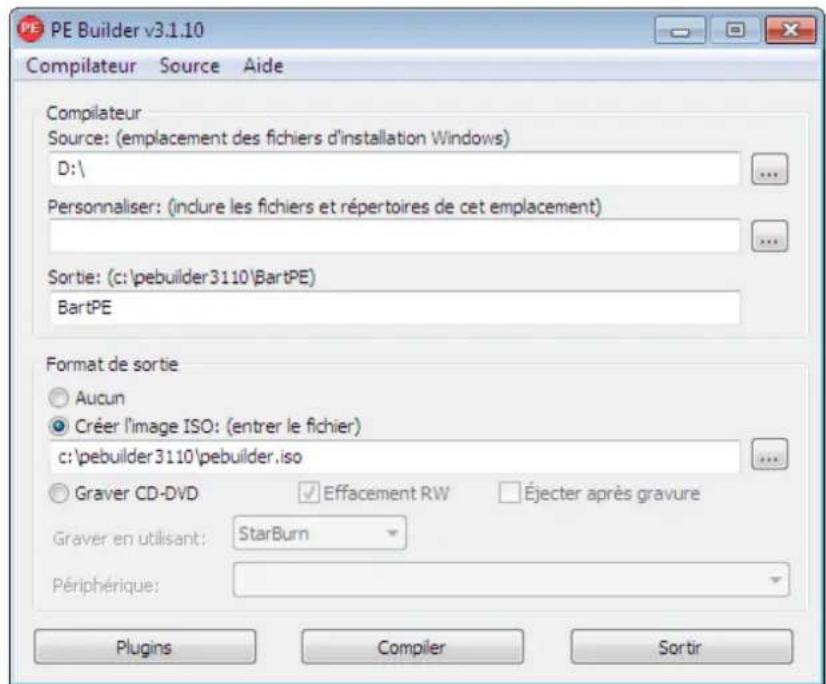
- Assurez-vous que le plug-in Acronis True Image 2014 est activé dans l'écran Plug-in.
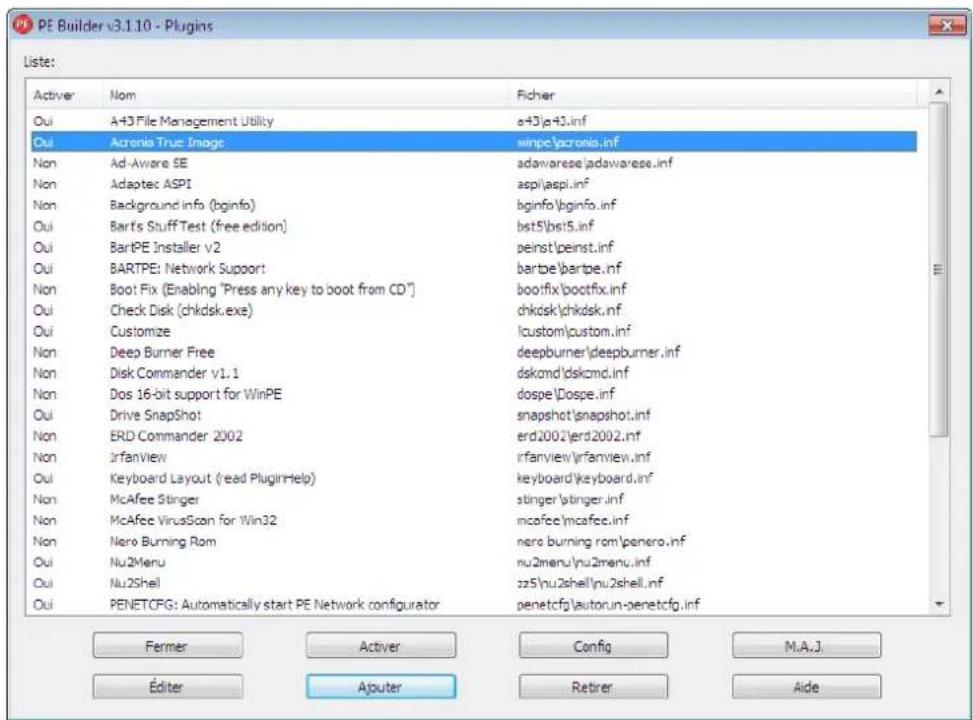
-
Fermez la fenêtre Plug-in et cliquez sur le bouton Compiler pour commencer le processus de construction. Si vous souhaitez graver l'image sur un CD, selectionnez l'option Graver CD-DVD et choisissez legraveur approprié dans le menu Periphérique.
-
Une fois l'image creée, gravez-la sur CD ou DVD. (Si vous n'avez pas coché l'option Graver CD-DVD à l'étape précédente.)
Après avoir démarré à partir du CD/DVD, vous pouvez partager le plug-in Acronis True Image 2014 dans Go/System/Storage.
Ajout depilotes
Bart PE prend en charge deux types de pilotes : les pilotes de stockage et les pilotes reseau. Pour de plus amples instructions sur la façon d'ajouter des pilotes, referez-vous à l'aide sur les pilotes de PE builder sur http://www.nu2.nu/pebuilder/help/english/drivers.htm.
Il existe aussi une option permettant d'ajouter des pilotes de stockage (pour des périphériques RAID ou SCSI) pendant le démarrage de BartPE. (Vous doivent appuyer sur F6 et indiquer la disquette responsable les pilotes). Les pilotes de stockage courants sont disponibles sur http://nu2.nu/pebuilder/drivers/.
Lorsque vous démarrez à partir d'un nouveau support BartPE, Acronis True Image 2014 se trouve ici :
Aller à -> Système -> Stockage -> Acronis True Image 2014.
8.2.3 Création d'un support de secours basé sur WinPE
Pour utiliser cette fonctionnalité, Acronis True Image 2014 Premium et Acronis Media Add-on doit être installés sur votre ordinateur.
Le Plug-in d'Acronis pour WinPE peut être ajouté aux distributions WinPE basées sur n'importe lequel de ces noyaux :
Windows Vista (PE 2.0) (égarlement compatible avec Windows XP SP2 avec KB926044 ou plus récent)
Windows Vista SP1 (PE 2.1) (égarlement compatible avec Windows XP SP2 avec KB926044 ou plus récent)
Windows 7 (PE 3.0)
Windows 8 (PE 4.0)
Installation de Windows AIK et ADK
Pour être en mesure de créé ou de modifier les images PE 2.x et 3.0, vous doivent avoir installé le Kit d'Installation Automatisée Windows (AIK). Pour créé PE 4.0, vous doivent installer le kit de déploiement et d'évaluation Windows (ADK).
Pour installer Windows AlK :
- En fonction de votre système d'exploitation, teléchargez et installez l'un de ces packs :
AIK pour Windows Vista et Windows XP avec le Service Pack 2 ou une version plus récente (PE 2.0):
http://www.microsoft.com/Downloads/details.aspx?familyid=C7D4BC6D-15F3-4284-9123-67983
OD629F2&displaylang=fr
AIK pour Windows Vista SP1 (PE 2.1) :
http://www.microsoft.com/downloads/details.aspx?FamilyID=94bb6e34-d890-4932-81a5-5b50c657de08&DisplayLang=fr
AIK pour Windows 7 (PE 3.0) :
http://www.microsoft.com/downloads/details.aspx?familyid=696DD665-9F76-4177-A811-39C26 D3B3B34&displaylang fr
- [facultatif] Gravez Windows AIK sur un DVD ou copiez-le sur un lecteur flash.
- Installéz Microsoft .NET Framework v.2.0 à partir de ce kit (NETFXx86 ou NETFXx64, en fonction de votre matériel).
- Installéz Microsoft Core XML (MSXML) 6.0 Parser à partir de ce kit.
- Installez Windows AIK à partir de ce kit.
Il est recommandé de vous familiariser avec la documentation d'aide fournie avec Windows AIK ou Windows ADK. La section « Créer une image » du livre blanc « Démarriage pour les professionnelles de l'informatique » constitue un bon point de départ. Pour acceder à ce document, Sélectionnez Microsoft Windows AIK -> Documentation -> Démarriage pour les professionnelles de l'informatique dans le menu Demarrer.
Pour de plus amples informations sur la personnalisation de Windows PE, consultez le guide de l'utilisateur de l'Environnement de Pré-installation Windows (Winpe.chm).
Pour installer Windows ADK :
- Télechargez le fichier d'installation ADK pour Windows 8 (PE 4.0): http://www.microsoft.com/fr-fr/download/details.aspx?id=30652
- Executez le fichier d'installation et suivez les étapes de l'assistant.
- À la première étape, Sélectionnez l'installation de Windows PE et des outils de déploiement, puis cliquez sur le bouton Installer.
Intégration d'Acronis True Image 2014 à un ISO WinPE 2.x, 3.0 ou 4.0
Acronis WinPE ISO Builder fournit trois méthodes d'intégration d'Acronis True Image 2014 dans WinPE 2.x, WinPE 3.0 et WinPE 4.0 :
- Création du ISO PE 2, PE 3 ou PE 4 ISO avec le plug-in à partir de rien.
- Ajout du Plug-in d'Acronis à un ISO PE 2, PE 3 ou PE 4 existant. Ceci est pratique quand vous doivent ajouter le plug-in au PE 2, PE 3 ou PE 4 ISO préalablement configuré et qui est déjà en cours d'utilisation.
- Ajout du Plug-in d'Acronis à un fichier WIM pour n'importe qu'elle raison future (creationa manuelle d'ISO,ajout d'autres outils à l'image et ainsi de suite).
Pour être en mesure d'effectuer l'une des opérations ci-dessus, Acronis True Image 2014 Premium et Windows AIK ou Windows ADK doivent être installés sur votre PC (voir les détails plus haut dans cette section).
Acronis WinPE ISO Builder prend en charge uniquement x86 WinPE 2.x, WinPE 3.0 et WinPE 4.0. Cette distribution de WinPE peut également fonctionner sur du matériel x64.
Une image PE basée sur Win PE 2.x ou 3.0 nécessite au moins 256 Mo de RAM pour fonctionner; cette exigence est de 512 Mo pour Win PE 4.0.
8.2.3.1 Création d'un nouveau ISO Win PE 2.x ou PE 3.0 avec le Plug-in d'Acronis
La creation d'un nouveau ISO Win PE 2.x, PE 3.0 ou PE 4.0 avec le Plug-in d'Acronis commence par la creation d'un repertoire de build Windows PE :
- Sélectionnez Microsoft Windows AIK -> Invite de commande des outils Windows PE dans le menu Démarrer.
Les utilisateurs de Windows Server 2008 R2 doivent selectionner Microsoft Windows AIK -> Invite de commande des outils de déploiement dans le menu Demarrer.
Si vous avez installé WinPE 4.0, Sélectionnez Windows Kits → Windows ADK → Environnement de développement et d'outils de création d'images dans le menu Demarrer. - Executez le script copye.cmd pour creer un dossier avec les fichiers Windows PE. Par exemple, a partir d'une invite de commandes, saisissez :
copye x86 c:\winpe_x86
Lorsque l'opération est terminée, créez un ISO : - Sélectionnez Acronis -> Acronis True Image 2014 Premium -> Acronis WinPE ISO Builder dans le menu Demarrer.
- Spécífiez le chemin d'accès au dossier WinPE\ISO (par exemple, c:\winpe_x86\ISO).
Dans le cas où vous creez un ISO Win PE 4.0, spécifie le chemin d'accès au dossier WinPE\media (par exemple C:\winpe_x86\media).
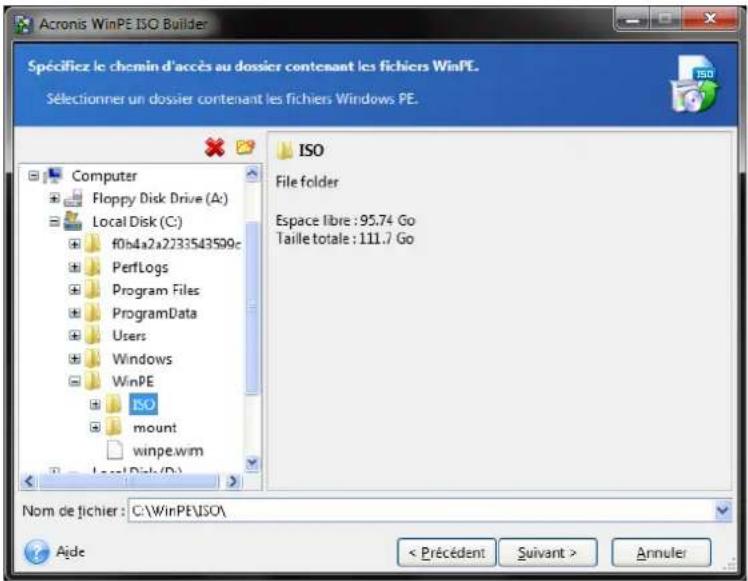
- À l'écran suivant,CHOISSEZ l'option Ajouter des composants et construire un ISO et cliquez sur Suivant.
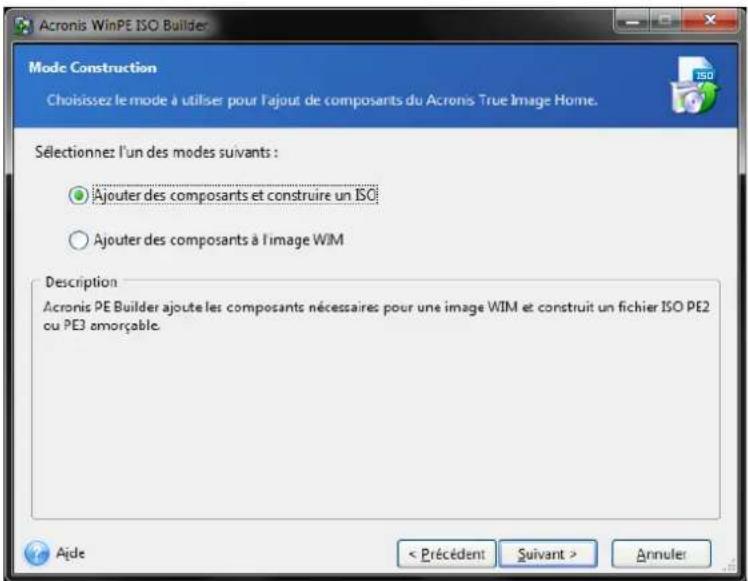
-
Spécifiez le chemin d'accès complèt au fichier d'image résultat y compris le nom du fichier ou conservez le chemin d'accès et le nom de fichier par défaut (AcronisMedia.iso).
-
Verifiez vos paramètres sur l'écran de résumé et cliquez sur Continuer.
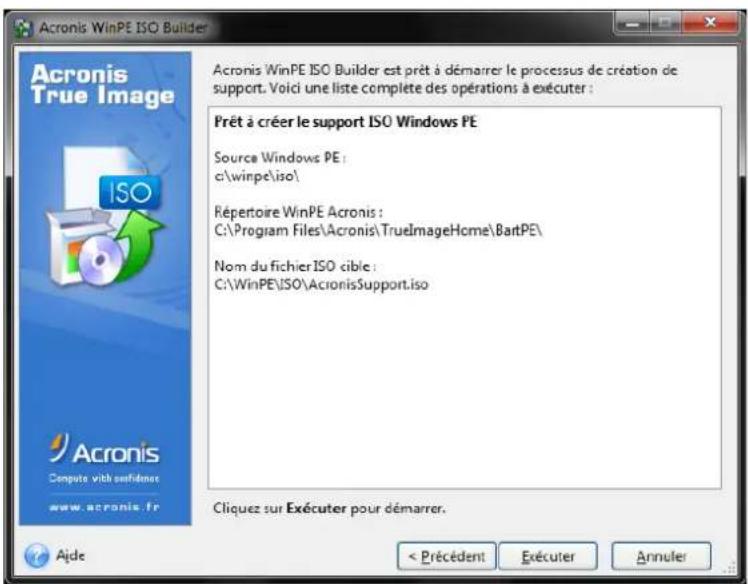
- Gravez l'ISO sur un CD en utilisant un outil tiers (Nero, par exemple) et vous obtiendrez un disque de démarrage Windows PE qui inclut Acronis True Image 2014.
Lorsqu'une machine démarre sous WinPE, Acronis True Image 2014 démarre automatiquement. Veuillez notes que le démarriage peut prendre beaucoup de temps.
8.2.3.2 Ajout du Plug-in d'Acronis sur un ISO WinPE 2.x ou 3.0 existant.
Pour ajouter le Plug-in d'Acronis sur un ISO WinPE 2.x, WinPE 3.0 ou WinPE 4.0 existant :
- Extrayez tous les fichiers de votre image ISO WinPE 2, WinPE 3 ou WinPE 4 dans un dossier séparé sur votre disque dur.
- Sélectionnez Acronis -> Acronis True Image 2014 Premium -> Acronis WinPE ISO Builder dans le menu Démarrer
- Spectoriez le chemin d'accès au dossier contenant les fichiers WinPE.
- Spécifiez le chemin d'accès complet au fichier ISO résultat y compris le nom du fichier ou conservez le chemin d'accès et le nom de fichier par défaut (AcronisMedia.iso).
- Vérifiez vos paramètres sur l'écran de résumé et cliquez sur Continuer.
- Gravez l'ISO sur un CD en utilisant un outil tiers (Nero, par exemple) et vous obtiendrez un disque de demarrage Windows PE qui inclut Acronis True Image 2014.
Lorsque la machine démarre sous WinPE, Acronis True Image 2014 démarre automatiquement. Veuillez notes que le démarriage peut prendre beaucoup de temps.
8.2.3.3 Ajout du Plug-in d'Acronis sur WinPE 2.x ou 3.0 WIM
Pour ajouter le Plug-in Acronis à WinPE WIM :
-
Sélectionnez Acronis → Acronis True Image 2014 Premium → Acronis WinPE ISO Builder dans le menu Demarrer.
-
Indiquez le chemin d'acces au fichier WINPE.WIM source. Le chemin d'acces standard à ce fichier pour du matériel x86 est \Program Files\Windows AIK\Tools\PETools\X86\winpe.wim. Dans le cas de WinPE 4.0 le chemin est le suivant: \Program Files (x86)\Windows Kits\8.0\Assessment and Deployment Kit\Windows Preinstallation Environment\X86\fr-fr\winpe.wim.
- Spécifiez le chemin d'accès complèt au fichier WIM résultat y compris le nom du fichier ou conservez le chemin d'accès et le nom de fichier par défaut (AcronisMedia.wim).
- Vérifiez vos paramètres sur l'écran de résumé et cliquez sur Continuer.
Pour creer une image de PE (fichier ISO) a partir du fichier WIM obtenu :
- Sélectionnez Microsoft Windows AIK → Outils de Requête de Commande PE dans le menu Demarrer.
Les utilisateurs de Windows 7 doivent selectionner Microsoft Windows AIK Invite de commande des outils de déploiement dans le menu Demarrer.
Si vous avez créé un ISO WinPE 4.0, selectionnez Windows Kits Windows ADK Environnement de déploiement et d'outils de creation d'images dans le menu Demarrer.
- Executez le script copype.cmd pour creer un dossier avec les fichiers Windows PE. Par exemple, a partir d'une invite de commandes, saisissez :
copye x86 c:\winpe_x86
- Remplacez le fichier boot.wim par défaut dans votre dossier Windows PE par le fichier WIM nouvellement créé. Pour l'exemple de création de fichier WIM ci-dessus, pour inclure le chemin d'accès par défaut vers le nouveau fichier WIM créé, tapez :
copy c:\Program Files\Windows AIK\Tools\PETools\x86\AcronisMedia.wim
c:\winpe_x86\ISO\sources\boot.wim
Les utilisateurs de Windows 7 doivent saisir la commande suivante :
move "c:\Program Files\Windows AIK\Tools\PETools\x86\AcronisMedia.wim" c:\winpe_x86\ISO\sources\boot.wim
Dans le cas de WinPE 4.0, tape la commande suivante :
copy "c:\Program Files (x86)\Windows Kits\8.0\Assessment and Deployment Kit\Windows Preinstallation Environment\x86\en-us\AcronisMedia.wim" c:\winpe_x86\media\sources\boot.wim
- Utiliser l'outil Oscdimg. Pour creer un fichier ISO, tapez :
oscdimg -n -bc:\winpe_x86\etfsboot.com c:\winpe_x86\ISO c:\winpe_x86\winpe_x86.iso
- Gravez l'ISO sur un CD en utilisant un outil tiers (Nero, par exemple) et vous obtiendrez un disque de démarrage Windows PE qui inclut Acronis True Image 2014.
8.2.3.4 Creation d'un ISO WinPE 3.0 personnelisé avec vos pilotes
Un disque WinPE de base avec le Plug-in d'Acronis ne possede parfois pas les pilotes adequats pour.
votre materiel informatique, par exemple, pour les controleurs de periphérique de stockage. Les
utilisateurs de Windows 7 peuvent ajouter certains pilotes a l'image WinPE 3.0 basique (WIM) avant
la creation d'un fichier ISO avec le Plug-in d'Acronis.
Attention! Vous ne pouvez ajouter que des pilotes ayant l'extension de fichier .inf.
La procédure suivante est fondée sur un article MSDN que vous pouvez consulter à l'adresse http://technet.microsoft.com/en-us/library/dd799244(WS.10).aspx
Pour creer une image Windows PE personnalisee, procedez comme suit :
- Dans le menu Demarrer, cliquez sur Microsoft Windows AlK, puis cliquez avec le bouton droit de la souris sur Invite de commandes des outils de déploiement et selectionnez Executer en tant qu'administrateur.
- Executez le script��e cmd pour creer un dossier avec les fichiers Windows PE. Par exemple, a partir d'une invite de commandes, saisissez:
subtype x86 C:\winpe_x86 - Monter l'imag de base à l'aide de l'outil DISM dans un repertoire local. Par exemple,
Dism /Mount-Wim /WimFile:C:\winpe_x86\winpe.wim /index:1 /MountDir:C:\winpe_x86\mount
- Ajouter un nouveau pilote matériel à l'aide de la commande DISM avec l'option /Add-Driver. Par exemple :
- Répétez l' étape 4 pour tous les pilotes que vous souhaitez ajouter.
- Appliquees les modifications à l'aide de la commande DISM avec l'option /Unmount-Wim/Commit.
Ne quitterz pas l'invite de commandes.
Une fois la création de la WIM personnalisée terminée, procédez à l'ajout de Acronis Plug-in :
- Sélectionnez Acronis → Acronis True Image 2014 Premium → Acronis WinPE ISO Builder dans le menu Demarrer.
- Indiquez le chemin d'accès au fichier WINPE.WIM créé. Dans notre exemple, le chemin est C:\winpe_x86\winpe.wim
- Spécifiez le chemin d'accès complét au fichier WIM résultat, y compris le nom du fichier ou conservez le chemin d'accès et le nom de fichier par défaut (C:\winpe_x86\AcronisMedia.wim).
- Vérifiez vos paramètres sur l'écran de résumé et cliquez sur Continuer.
Pour creer une image de PE (fichier ISO) a partir du fichier WIM obtenu :
- Remplacez le fichier boot.wim par défaut dans votre dossier Windows PE par le fichier WIM nouvellement créé. Pour l'exemple ci-dessus, saisissez :
copy C:\winpe_x86\AcronisMedia.wim C:\winpe_x86\ISO\sources\boot.wim
- Utiliser l'outil Oscdimg. Pour creer un fichier ISO, tapez :
oscdimg -n -bC:\winpe_x86\etfsboot.com C:\winpe_x86\ISO C:\winpe_x86\winpe_x86.iso
- Gravez l'ISO sur un CD en utilisant un outil tiers (Nero, par exemple) et vous obtiendrez un disque de démarrage Windows PE qui inclut Acronis True Image 2014 et vos pilotes matériels.
8.2.4 Comment préparer une clé USB pour Acronis Media Builder
Si Acronis Media Builder ne reconnait pas la clé USB que vous souhaitez rendre démarrable, préparez la clé de la manière suivante :
- Insérez votre clé USB dans un port USB.
- Appuyez sur Win+R (ou selectionnéz Demarrer -> Exécuter) et tapez cmd pour ouvrir l'invite de la ligne de commande.
-
Saisisse diskpart pour lancer l'utilitaire DiskPart de Windows.
-
Saisissez list disk pour listener tous les disques connectés à la machine :

En nous basant sur la taille de la clé USB, nous pouvons supposer que dans l'exemple ci-dessus la clé USB est le disque 2.
Soyez extrémement prudent pour obtenir le bon nombre de disque. Vous ne voudriez pas effacer le mauvais disque !
- Saisissez select disk [number] pour selectionner votre clé USB.
- Saisissez clean pour éliminer tout formatage du disque sélectionné.
- Saisissez create partition primary.
- Saisissez select partition 1 pour ne selectionner que la partition qui subsiste désormais sur la clé USB.
- Saisissez active pour marquer la partition comme Active.
- Saisissez format quick fs=fat32 pour formater le disque en FAT32 (sinon il ne sera pas possible de démarrer à partir de ce support).
- Saisissez assign pour attribuer une dette de lecteur.
- Saisissez exit pour quitter l'utilitaire Windows DiskPart.
8.3 Creer un support de démarrage d'usine
Cette fonctionnalité est disponible uniquement si l'ordinateur possède une partition Acronis Secure Zone avec une sauvégarde de la configuration d'usine de l'ordinateur. Cette sauvégarde est normalement créé et placée sur Acronis Secure Zone par un fournisseur de matériel informatique qui livre les ordinateurs aux utilisateurs finalaux.
Le support de démarriage d'usine est un type spécial de support de démarriage de secours qui inclut une sauvegarde de la configuration d'usine de l'ordinateur. Vous pouvez utiliser ce support pour restaurer votre ordinateur avec les paramètres d'usine. Veuillez notes que la restauration effacera toutes les informations personnelles et les programmes sur l'ordinateur.
Vous avez peut'être reçu un support de démarrage d'usine avec votre nouvel ordinateur. Toutefois, si le fournisseur de matériel informatique n'a pas inclus ce support ou si vous ne possédez pas le support pour chaque autre raison que ce soit, vous pouvez créé vous-même un support de démarrage d'usine et l'enregistrer en cas d'urgence.
Avec Acronis True Image 2014 you pouvez creer un support de demarrage d'usine sur une clé USB, un CD/DVD ou comme image ISO qui peut être gravée sur CD/DVD ultérieurement.
Pour creer un support de demarrage d'usine :
- Cliquez sur Creer un support de demarrage d'usine dans l'onglet Sauvegarde et restauration.
Une boîte de dialogue avec les paramètres du support de démarrage s'ouvre. - Définissez les paramètres du support.
- Cliquez sur Creer.
Le programme débute la création du support de démarriage d'usine. Si vous avez choisi de graver un CD ou un DVD, le programme vous demande d'insérer un autre disque vierge une fois le premier disque grave.
Assistant de création de support
Utilisez l'assistant pour désir le type de support : USB, CD/DVD ou image ISO.
Si vous creez un support de demarrage sur une clé USB, veiliez à connecter la clé USB à l'ordinateur avant de commencer. La clé USB doit être formatee FAT 32.
Si vous sélectionné la création d'une image ISO, vous devrez aussi spécifique ses paramètres :
- Diviser en - Choisissez si le programme doit diviser l'image ISO créé en fichiers .iso multiples d'une certaineaille.
Enregister les fichiers dans - Spécifie l'emplacement de l'image ISO créé.
Une fois que vous avez sélectionné le support,clinque sur Creer pour demarrer la création du support.
8.4 Essai sécurité des modifications du système
Dans cette section
Qu'est-ce que Try&Decide 205
Demarrage du mode d'essay 208
Arrêt du mode d'essai 208
Options et notifications de Try&Decide 209
Try&Decide: situations typiques d'utilisation 210
8.4.1 Qu'est-ce que Try&Decide
La fonctionnalité Try&Decide vous permet de creer un espace de travail temporaire sécurisé et contrôle sans nécessiter l'installation de logiciel spécial de virtualisation. Vous pouze effectuer diverses opérations système sans vous soucié qu'elles pourraient endommager votre système d'exploitation, vos programmes et vos données.
Si vous effectue des modifications virtuelles que vous pouze conserver, vous pouze es appliquer sur votre système d'origine.
Parmi les opérations que vous pouze tenter avec cette fonctionnalité sont l'ouverture de pieces jointes à des e-mails provenant d'expéditeurs inconnus ou la visite de sites Web qui peuvent contérer des éléments potentiellément dangereux.
Par exemple, si vous visitez un site web ou que vous ouvrez une piece jointe à un courrier électronique qui met un virus sur vos duplicates temporaires, vous n'aurez qu'à détruire le duplicated et aucun mal ne sera fait – le virus n'apparaître pas sur votre machine.
Il est important de vous rappeler que si vous teléchargez des couriers électroniques à partir d'un serveur de messagerie POP, créez de nouveaux fichiers ou modifiez des documents existants pendant que vous étés en mode d'essay et que vous decidez ensuite d'annuler vos modifications, ces fichiers, modifications des documents et couriers électroniques n'existeront plus. Si vous utilisez un serveur de messagerie POP, assurez-vous de changer les paramètres de votre courrier électronique pour laisser votre courier sur le serveur avant d'activer le mode d'essay. Ainsi, vous pouvez toujours recupérer vos couriers électroniques par la suite. De même, enregistrez de nouveaux fichiers et/ou documents modifiés sur un lecteur non protégé par Try&Decide.
Après le démarrage du mode d'évaluation, vous pouvez installer en toute sécurité toutes mises à jour, pilotes et applications du système sans vous soucie de ce qui pourrait arrivert à votre système. Si le moindre problème se produit, vous pouvez simplement annuler les modifications effectuees dans le mode d'essay.
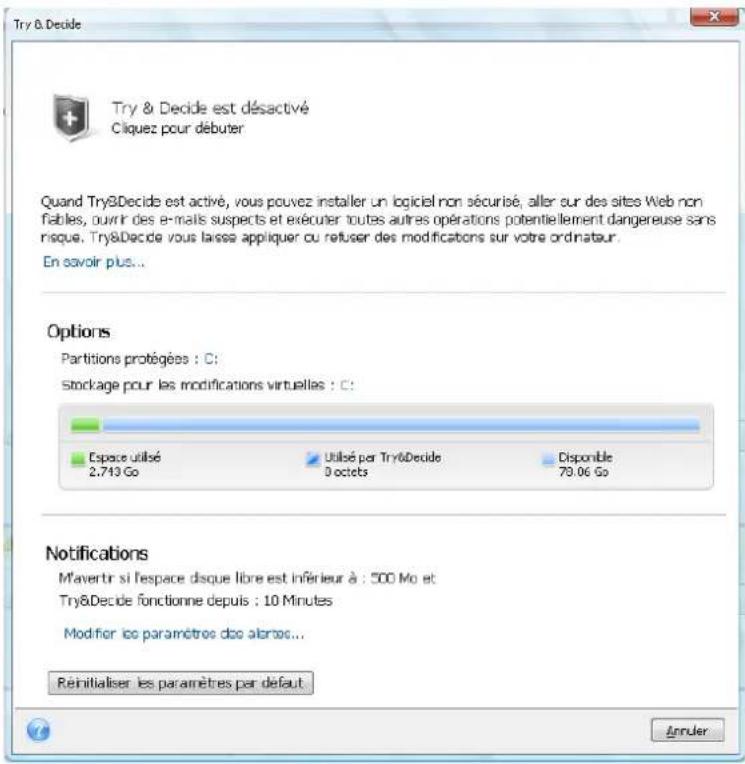
Une des meilleures fonctionnalités de Try&Decide est qu'elle isole votre système d'exploitation « reel » des modifications effectuees sur la copie temporaire du système d'exploitation faites par mises à jour. Grace a cela, vous pouvez installer les mises à jour système en toute sécurité quand elles apparaissent. Lorsque que Windows Update vous informe que des mises à jour pour le système et les applications Microsoft sont prêtes à être installées, activez Try&Decide et par la suite débutez l'installation des mises à jour. Si vous rencontres le moindre problème, annulez les modifications et laissez votre système d'exploitation reel ainsi que vos applications intactes.
Vouss pouvez laisser Try&Decide actif aussi longtemps que vous le voulez, car ce mode « survit » après les redémarrages de votre système d'exploitation.
Lorsque vous ordinateur redémarré,quelle qu'en soit la raison, pendant que vous travailliez dans le mode d'essai, avant que le redémarrage du système d'exploitation début, une boîte de dialogue vous sera représentée qui vous proposera deux可以选择 - arrêtier le mode et refuser les modifications ou continuer de travailler dans ce mode. Cette opération permettra de refuser les modifications qui ont abouti à un plantation du système. D'un autre côté, si vous redémarrez, par exemple, après l'installation d'une application, vous pouvez continuer de travailler dans le mode d'essai après le démarrage de Windows.
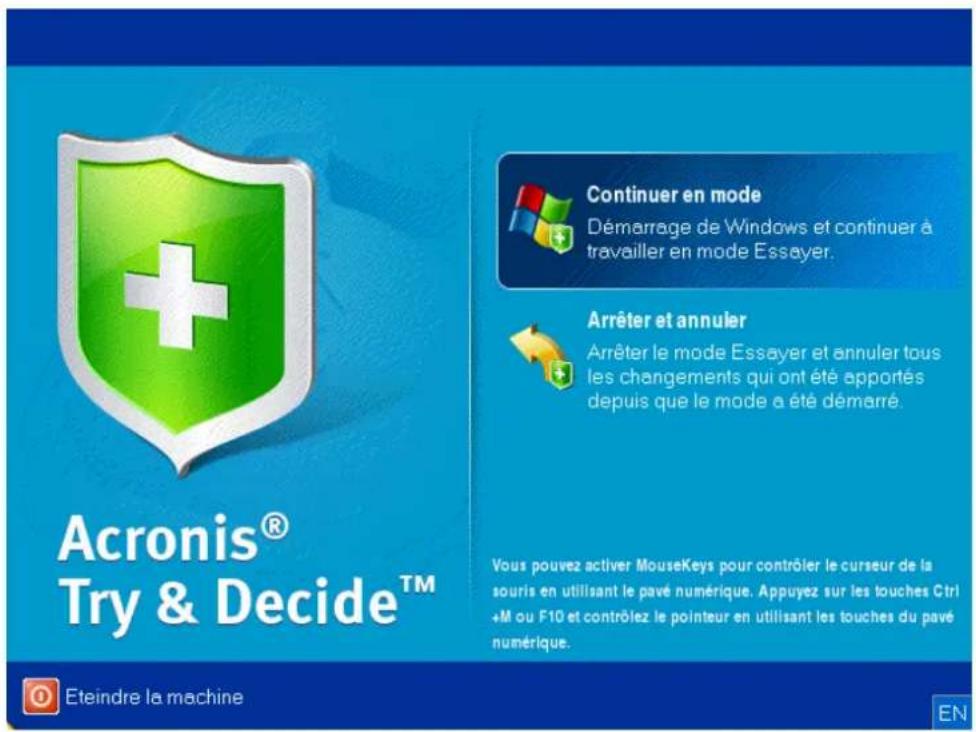
Lorsque vous decide de désactiver ce mode, cliquez sur l'icone Try&Decide. Le programme affichera une boîte de dialogue où vous devrez decide de ce que vous doivent faire avec les modifications faites à votre système en mode d'évaluation - les appliquer ou les annuler.
Choisir Appliquer les changements vous permettra de conserver les modifications apportées au système, et besoin Annuler les changements fera revenir votre système dans l'etat où il était avant d'activer Try&Decide. Choisisr Appliquer les modifications au redemarrage accelere l'application des modifications.
Limits de l'utilisation de Try&Decide
Si vous utilise Windows Vista ou Windows 7, veuillez notes qu'en mode d'essai le programme peut utiliser de manière très intensive l'espace disque libre, même lorsqu'on ne désigneur est inactif. Ceci est du au fait que les activités telles que l'indexation sont effectuees en arrriere-plan.
Veuillez notes que pendant que vous travailliez en mode d'essay les performances du système seront dégradées. En outre, le processus d'application des modifications peut prendre beaucoup de temps, notamment si vous laissez le mode d'évaluation actif pendant plusieurs jours.
Veuillez tenir compte du fait que Try&Decide ne peut pas suivre les modifications dans des partitions de disque, il vous sera donc impossible d'utiliser le mode d'essay pour des opérations virtuelles avec des partitions telles que la modification de taille des partitions ou la modification de leur structure. De plus, vous ne doivent pas utiliser Try&Decide et la défragmentation de disque ou les utilisaires de
verification d'erreur de disque en meme temps, car ceci pourrait endommage irremediablement le systeme de fichiers, et rendre le disque système non demarrable.
Lorsque le mode d'essay est initie, vous ne serez pas en mesure d'utiliser Acronis Startup Recovery Manager. Redemarrer l'ordinateur dans le mode d'essay vous permettra d'utiliser de nouveau Acronis Startup Recovery Manager.
Try&Decide et la sauvegarde sans arrêt ne peuvent pas fonctionner en même temps. Demarrer le mode d'essay interrupt la sauvegarde sans arrêt. La sauvegarde sans arrêt reprendra après avoir arrêté le mode d'essay.
Lorsque le mode d'essay est initie, vous ne serez pas en mesure d'utiliser le mode d'économie d'énergie « Mise en voille ».
Les partitions GPT ne peuvent pas etre protégées par Try&Decide.
8.4.2 Demarrage du mode d'essai
Pour démarrer le mode d'essay :
- Cliquez sur Try&Decide dans l'onglet Outils et utilisaires.
- Configurez les options du mode Try&Decide :
Partitions protégées (p. 209)
Stockage pour les modifications virtuelles (p. 210)
Réglages des alertes (p. 210)
- Demarrer le mode Try&Decide en cliquant sur l'icone Try&Decide. Le programme commence à suivre toutes les modifications effectuees sur le SE et les fichiers et stocke temporairement toutes les modifications effectuees sur le disque selectionné.
Chaque redémarrage de votre ordinateur lorsque vous étés en mode d'essai ajoute jusqu'à 500 Mo de données d'entretien Try&Decide dans le stockage sélectionné pour les changements virtuels. Ces données seront ajoutées même si la partition protégée n'a pas été modifiée entre les redémarrages.
Une fois que tous les changements que vous vouliez essayer ont eté effectués, cliquez sur l'icone Try&Decide de nouveau pour désactiver le mode d'essay. Le programme vous demandera si vous poulez appliquer ou annuler les modifications.
Acronis True Image 2014 suivra les changements jusqu'à ce que l'espace disque de l'emplacement sélectionné pour stocker les changements virtuels demeure suffisant pour y appliquer les changements si vous souhaitez les appliquer. Le programme vous alertera lorsqu'il sera temps de decide si vous pouze garder ou annuler les modifications effectues jusqu'à présent. Si vous choisissez de ne pas tener compte de ce message, le programme redémarrera automatiquement quand le disque sera plein, annulant ainsi les modificationspendant le redémarrage. A ce point, tous les changements effectuels seront perdus.
8.4.3 Arrêt du mode d'essai
Lorsque vous decide de désactiver le mode,-cliquez sur l'icone Try&Decide dans la fenetre Try&Decide.
Selectionnez Appliquer les modifications pour conserver les changements apportés au système.
Selectionnez Appliquer les modifications au redémarrage pour accélérer le processus d'application. Lorsque vous cliquez sur le bouton, le mode Try&Decide redémarré votre ordinateur et applique les changements au moment du redémarrage.
Selectionnez Abandonner les modifications pour ramener votre système à l'etat qui était le sien avant l'utilisation du mode Try&Decide.
Si vous avez choisi Abandonner les modifications et redemarré un ordinateur comportant plusieurs systèmes d'exploitation, vous ne pourrez pas demarrer les autres systèmes d'exploitation, à l'exception de celui utilisé en mode Try&Decide. Le deuxième redémarrage restaurera le MBR d'origine et rendra démarrable les autres systèmes d'exploitation.
8.4.4 Options et notifications de Try&Decide
Pour afficher ou modifier les options par défaut de la fonctionnalité Try&Decide, Sélectionnez l'onglet Outils et utilisaires puis cliquez sur Try&Decide. Les options et les notifications seront affichées dans les zones correspondantes de la fenêtre Try & Decide.
Vouspouvez modifier les options et notifications suivantes du mode Try&Decide:
- Partitions protégées: spécifie les partitions que vous souhaitez protégger de toute modification non autorisée au cours d'une session Try&Decide. Par défaut, Try & Decide protège la partition système (disque C), bien que vous puissiez ajouter d'autres partitions ou disques dans votre système.
Stockage pour les modifications virtuelles: spécifiez ou Try&Decide devra stocker les informations par rapport aux changements virtuels effectués sur votre système. Par défaut, Try&Decide enregistré les informations dans un espace libre sur le disque C. Vous pouvez également désigner pour un tel emplacement Acronis Secure Zone, un autre disque logique ou un disque dur.
Si vous choisissez de protégger plus d'une partition, vous ne pouvez pas sélectionner l'une des partitions à protégger pour stocker des modifications virtuelles. En outre, vous ne pouvez pas sélectionner un disque dur externe.
- Notifications - spécifique si vous poulez que Try&Decide vous alerte quand tout l'espace alloué à l'enregistrement de changements virtuels a été utilisé et après qu'une certaine période de temps soit passée. Toutes les notifications sont activées par défaut. Pour modifier les paramètres par défaut, cliquez sur Modifier les paramètres d'alerte...
Notez qu'après la configuration des paramétres, vous pourrez toujours restaurer leurs valeurs par défaut. Pour ce faire, cliquez sur le bouton Rétablir les valeurs par défaut.
8.4.4.1 Partitions protégées
Spcifiez la ou les partitions que vous voulez proteger contre les modifications non autorisées au cours de la session Try&Decide. Par défaut, Try&Decide protège le Disque C, mais vous pouvez désir de protéger n'importe celle(s) autre(s) partition(s) dans votre système.
Les partitions GPT ne peuvent pas etre protégées par Try&Decide.
Pour sélectionner une partition :
- Cochez la case de partition correspondante. Pour selectionner le disque entier, vous devez selectionner toutes ses partitions.
Cliquez sur OK.
8.4.4.2 Stockage pour les modifications virtuelles
Spécifiez la partition que vous poulez utiliser comme stockage pour des modifications virtuelles qui apparaitront pendant une session Try&Decide. Par défaut, Try&Decide enregistre les informations dans un espace libre sur le disque C. Vous peuvent également désigner pour un tel emplacement Acronis Secure Zone, un autre disque logique ou un disque dur.
Si vous choisissez de protégger plus d'une partition, vous ne pouvez pas sélectionner l'une des partitions à protégger pour stocker des modifications virtuelles. En outre, vous ne pouvez pas sélectionner un disque dur externe.
Pour selectionner une partition :
- Cliquez sur la partition sur laquelle vous voulez stocker des modifications virtuelles
- Cliquez sur OK
8.4.4.3 Réglages des alertes
Spécifiez si Try&Decide doit vous alerter lorsqu'il utiliser tout l'espace alloué à l'enregistrement des modifications virtuelles et après qu'une période spécifique s'est écoulée. Par défaut, l'alerte est activée.
Les options suivantes sont disponibles :
- Sur l'espace disque libre restant - en utilisant cette option, le programme vérifie automatiquement la quantité d'espace libre restant sur le disque utilisé par Try&Decide par rapport à des valeurs que vous spécifie. Si la quantité d'espace libre devient inférieure à la valeur spécifiée, le programme affichera un message de notification
- Par rapport au temps écoulé depuis que Try&Decide a démarré - en utilisant cette option, le programme vous informe si Try&Decide a fonctionné plus longtemps que vous avez spécifique.
Une fois les paramètres d'alerté définis,clinquez sur OK.
8.4.5 Try&Decide: situations typiques d'utilisation
La fonctionnalité Try&Decide peut vous aider dans de nombreuses circonstances, par exemple :
Test de logiciel
Dans certains cas, l'installation d'un logiciel antivirus paralyse les fonctionnalités de certaines applications ou elles peuvent même refuser de se lancer après l'installation d'un logiciel antivirus. L'utilitaire Try&Decide peut vous aider à éviter ce type de problème. Procedez comme suit :
- Téléchargez une version d'essay du logiciel antivirus sur le site Web ou auprès du fournisseur dont vous souhaitez essayer le produit.
Activez le mode d'essay. - Installes le logiciel antivirus
- Essayez de travailler avec les applications installées sur votre ordinateur en effectuant vos tâches habituelles.
Si tout fonctionne sans défaut, vous pouvez alors être sur qu'il n'y aura pas de problème d'incompatibilité et vous pouvez donc acheter le logiciel.
Si vous rencontres le moindre problème, annulez les changements causés par l'installation du calculiant virus et essayez un autre calculiant antivirus. Une autre tentative pourra s'aver etre laube.
Restauration de fichier
Vous avez suprimé accidentellement certains fichiers, puis vide la Corbeille. Vous avez ensuite réalisé que les fichiers suprimés contenaient des données importantes et vous allez maintainant essayer de les restaurer en utilisant le logiciel approprié. Cependant, il se peut que vous fassiez une erreur lors de la tentative de restauration des fichiers suprimés, rendant les choses encore plus difficiles pour les restaurer. Vous pouvez donc procéder comme suit :
Activez le mode d'essay.
Lancer l'utilitaire de restauration de fichier
- Une fois que l'utilitaire a analysé votre disque à la recherche des fichiers ou dossiers supprimés, il affiche les éléments qu'il a trové (s'il y en a) et vous invite à enregistrer ce qu'il peut restaurer. Vous risque de désirir le mauvais fichier et pendant la restauration, l'utilitaire pourrait justement écraser le fichier que vous essayez de restaurer. Si ce n'était en mode Try&Decide, cette erreur pourrait être fatale et le fichier serait irrécupérable.
- Mais maintainant vous pouvez simplement annuler les changements fait en mode d'essai et tenter à nouveau de restaurer les fichiers que vous voulez après avoir réactivé le mode d'essai. De telles tentatives peuvent être repétées jusqu'à ce que vous soyez sur d'avoir tout essayé pour restaurer les fichiers.
Déinstallation du logiciel
Il est bien connu que le composant « Ajout et suppression de programmes » du Panneau de configuration Windows ne peut pas complètement garantir la suppression des applications de façon parfaite. Ceci est parce que la plupart des applications ne fournissant pas assez d'informations à leur sujet pour pouvoir les supprimer sans laisser de trace. Donc à chaque fois que vous installez un programme d'essai et le supprimez, vous avez des résidus laissés sur votre ordinateur et après quelques temps Windows peut devenir plus lent. Meme l'utilisation d'utilitaires spécialisés de suppression de programmes ne peut garantir une complète suppression. La fonctionnalité Try&Decide, cependant, garantira une suppression complète et parfaite de n'importe quel logiciel, rapidement et facilement. Voici comment :
Activez le mode d'essay.
- Installez l'application logicielle que vous poulez évalué.
- Essavez d'utiliser l'application.
Lorsque you voulez la supprimer, abandonnez tous les changements faits à votre ordinateur dans le mode d'essay.
Cela peut être utile non seulement pour ceux qui, par exemple, aiment à jourer à beaucoup de juste mais pour les testeurs de logiciel professionnelles - pour utiliser sur leurs machines de tests.
Confidentialité en ligne
Supposons que vous ne souhaitez pas que d'autres personnes sachent quels sites Web vous avez consultés ou quelles pages vous avez ouvertes : nous avons tous droit à la confidentialité. Toutefois, pour que votre navigation Web soit pluscomfortable et plus rapide, le système conserve ces informations et plus encore : les cookies que vous avez reçus, les requêtes que vous avez faites sur les moteurs de recherche, les URL que vous avez saisies, etc. dans des fichiers cachés spéciaux. Ces informations ne sont pas entierement effacées lorsque vous effacez vos fichiers Internet temporaires, supprimez les cookies ou effacez l'histoire des pages Web récemment consultées à l'aide des outils du navigateur. Donc des pirates informatiques peuvent visualiser ces informations en utilisant des logiciels spéciaux. Certains programmes tiers qui peuvent également effacer toute trace de votre activités en ligne, mais la plupart sont très couteux et demande un certain temps pour les maîtriser. Il existe maintainant une façon bien plus simple - l'utilisation de la fonctionnalité Try&Decide.
Lancez le mode d'essay en quelques clicks seulement avant de démarrer votre navigateur Internet. Lorsque vous activez le mode Try, le programme create un disque virtuel. Pendant que le mode d'essay fonctionne, tous les changements effectués sur votre système, y compris ceux effectuels par le système lui-même, seront enregistrrés sur ce disque virtuel. Vous pouvez donc naviguer sur Internet comme il vous plaît. Une fois que vous avez fini d'utiliser votre navigateur, quelques clicks de plus pour annuler les changements accumulés dans votre système dans le mode d'essay et votre système redémarrera exactement dans le même état dans lequel il l'était avant l'activation du mode d'essay (y compris les fichiers cachés).
8.5 Travailler avec Acronis Secure Zone
Acronis Secure Zone est une partition spéciale pour le stockage de sauvegardes sur le même ordinateur ayant créé cette sauvegarde. Acronis True Image 2014 createopsisentement la zone comme une partition FAT32.
Lorsque vous cliquez sur Acronis Secure Zone dans l'onglet Outils et utilisaires, le programme recherche la zone sur tous les lecteurs locaux. Si la zone est trouvée, l'assistantant vous proposera de la générer (la redimensionner ou changer le mot de passer) ou de la supprimer. S'il n'y a pas de zone, on vous invitera à la creator.
Dans cette section
Acronis Secure Zone. 212
Emplacement d'Acronis Secure Zone 213
Sélection des partitions 214
Taille d'Acronis Secure Zone 215
Gestion d'Acronis Secure Zone 215
Résumé d'Acronis Secure Zone 218
8.5.1 Acronis Secure Zone
Acronis Secure Zone est une partition sécurisée qui vous permet de conserver des sauvegardes sur l'espace disque d'une machine génée. Cela vous permit de restaurer un disque où la sauvegarde du disque est située.
Lorsque vous creez Acronis Secure Zone, une icône apparait sous Poste de travail dans la section Autre. Double-cliquer sur l'icône Acronis Secure Zone permet d'ouvrir la Secure Zone et ainsi afficher toutes les sauvégardes qu'elle contient. Vous pouvez également ouvrir Secure Zone en cliquant sur son icône avec le bouton droit de la souris et en selectionnant Ouvrir dans le menu des raccourcis.
Double-cliqueur sur une icône de sauvegarde permet d'afficher toutes les versions de sauvegardes (complètes, incrémentielles, différentielles) contenues dans cette sauvegarde. Cliquer avec le bouton droit de la souris sur une sauvegarde spécifique ouvre le menu des raccourcis qui vous permet de désirir l'opération que vous souhaitez executer. Par exemple, vous pouze désirir d'explorer, de monter (pour les sauvegardes d'image), de restaurer, de valider, demettre à jour, de supprimer la sauvegarde et d'afficher les détails de la sauvegarde. Si Acronis Secure Zone est protégée par un mot de passé, toute opération sauf l'affichage des détails de la sauvegarde nécessite la saisie du mot de passé. Double-cliqueur sur une sauvegarde ouvre cette sauvegarde.
Le menu des racccourcis qui apparait après avoir cliqué avec le bouton droit de la souris sur l'icone Acronis Secure Zone possede deux éléments additionnels - Ouvrir et Creer un racccourci (pour le placer sur le bureau).
Acronis True Image 2014 utilise l'approche suivante afin de nettoyer Acronis Secure Zone :
- Si le processus de création d'une sauvegarde est démarré et qu'il n'y a pasASFESpace libre dans la zone pour la creator, le programme affichera un boite de dialogue vous avertissant qu'Acronis Secure Zone est pleine. Vous pouvez cliquer sur Annuler pour annuler l'opération de sauvegarde.Dans ce cas, il se peut que vous vouliez augmenter la taille d'Acronis Secure Zone puis relancer I'opération de sauvegarde à nouveau.Si vous voulez libérer de l'espace dans la zone, cliquez sur OK et la version de la sauvegarde complete la plus ancienne du même type que celle en cours de creation sera supprimée ainsi que toutes ses versions de sauvegardes incrementielles/differentielles subsequentes.L'opération de sauvegarde pourra ensuite redémarrer.
Si la suppression de la sauvegarde la plus ancienne ne libre pas assez d'espace, vous recevrez un message d'alerte à nouveau. Vous pouvez supprimer la sauvegarde suivante la plus ancienne (s'il y en a) et repeter cette action jusqu'à ce que toutes les sauvegardes précédentes soient supprimées.
Si après la suppression de toutes les sauvegardes precedentes il n'y a toujours pas assez d'espace pour compléter la sauvegarde, vous receivez un message d'erreur et la sauvegarde sera annulée.
Le programme ne désigne que deux types de sauvégardes dans la zone : sauvégardes d'image et sauvégardes de niveau fichier. Les sauvégardes de fichiers et Sauvegarde de courriers électroniques sont considérées comme des sauvégardes de niveau fichier. Par exemple, si vous avez une sauvégarde de courrier électronique dans la zone et qu'il n'y a pas assez d'espace pour sauvégarder un dossier, le programme supprimera la sauvégarde de courrier électronique pour libérer de l'espace pour la sauvégarde du dossier.
Vouss pouvez utiliser Acronis Secure Zone comme emplacement de stockage pour les changements virtuels lors de l'utilisation du mode d'essay. Les données de Try&Decide seront automatiquement nettoyées des que vous arrêtez la session Try&Decide.
Si Acronis Secure Zone est utilisé comme emplacement de destination des données de la sauvegarde sans arrêt, le programme ne nettoie pas ces données automatiquement. Vous pouvez nettoyer les données de la sauvegarde sans arrêt manuellement. Pour plus d'informations consultez la section Espace de stockage de données d'Acronis Nonstop Backup (p. 61).
Pour ne pas avoir à vous soucie d'un évientuel débordement de la zone pendant une sauvégarde planifiée, il est recommendé d'activer la case Lorsqu'il n'y a plus d'espace suffisant dans la zone ASZ, supprimer la sauvégarde la plus ancienne dans les options de sauvégarde planifiées (Traitement des erreurs).
8.5.2 Emplacement d'Acronis Secure Zone
Si vous creez Acronis Secure Zone, selectionnez un disque et sa partition dont l'espace sera utilisé pour creer Acronis Secure Zone. Vous pouvez également selectionner de l'espace libre ou non alloué d'autres partitions si celles-ci sont situées sur le disque selectionné. Veuillez remarquer qu'Acronis Secure Zone ne peut être située que sur des disques de base; vous ne pouvez pas la creator sur des disques et des volumes dynamiques.
Pour spécifique un emplacement pour Acronis Secure Zone :
- Cliquez sur un lecteur de disque dur pour y creer Acronis Secure Zone.
- Sur le lecteur de disque dur sélectionné, choisissez une ou plusieurs partitions à partir desquelles de l'espace non alloué et/ou libre sera pris. Les partitions choises seront redimensionnées si nécessaire pour creer de l'espace pour Acronis Secure Zone.
- Une fois que vous avez sélectionné le disque et les partitions, cliquez sur Suivant pour continuer vers l'étape Taille d'Acronis Secure Zone (p. 215).
Pour augmenter/réduire la taille d'Acronis Secure Zone :
- Sélectionnez les partitions à partir desquelles l'espace sera utilisé pour augmenter la taille d'Acronis Secure Zone ou qui receivefront l'espace libre une fois que la taille d'Acronis Secure Zone sera réduite. Vous pouvez également sélectionner des partitions ayant de l'espace non alloué.
- Cliquez sur Suivant pour continuer vers l'etape Taille d'Acronis Secure Zone (p. 215).
8.5.3 Sélection des partitions
Selectionnez les partitions à partir desquelles l'espace sera utilisé pour creer Acronis Secure Zone.
Vou陝 peut eglement selectionner un espace non alloue pour creer la zone.
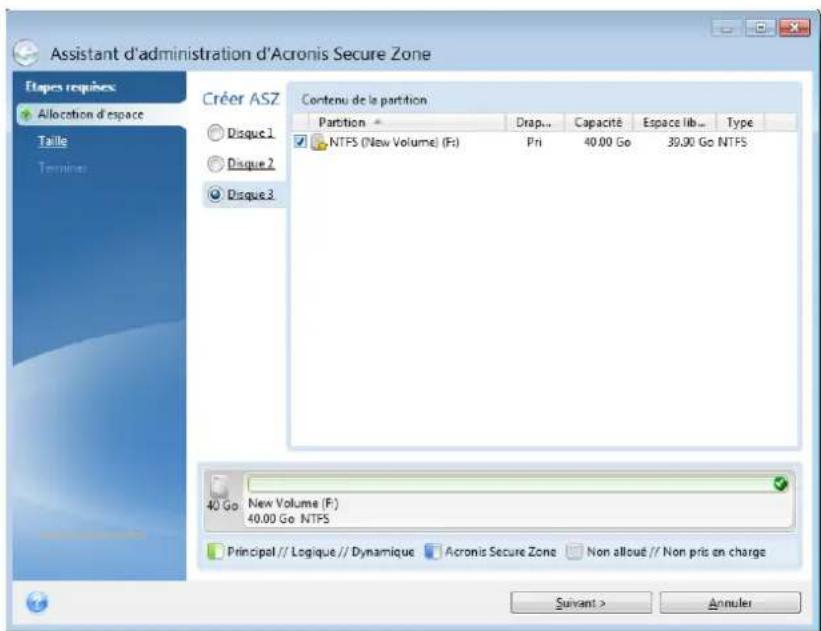
Pour selectionner une partition :
Activez la case de la partition appropriée et cliquez sur Suivant.
8.5.4 Taille d'Acronis Secure Zone
You pouvez spécifier la taille d'Acronis Secure Zone.
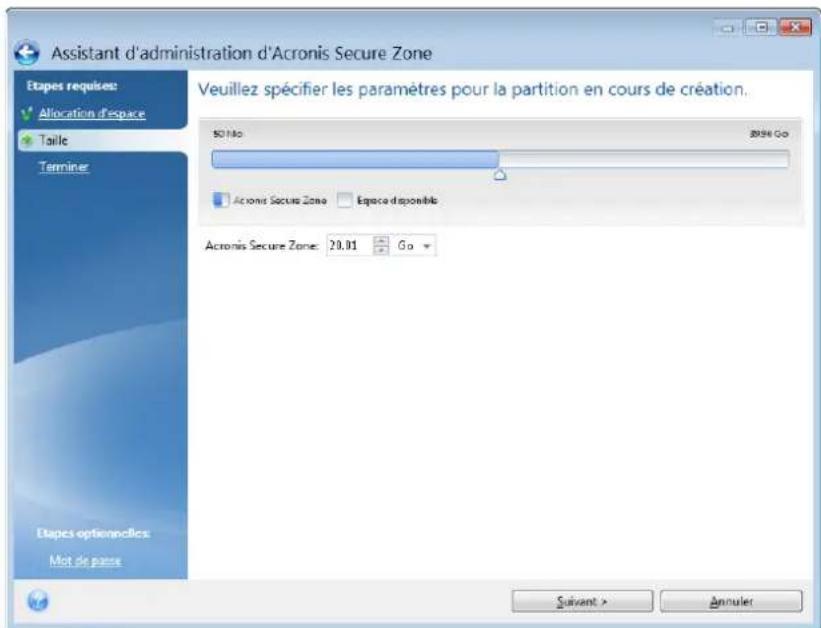
La taille minimale fait environ 50 Mo, en fonction de la géométrie du disque dur. La taille maximale est égale à l'espace non alloué du disque plus la totalité de l'espace libre sur toutes les partitions selectionnées dans l'étape précédente.
Lors de la création/augmentation de la taille d'Acronis Secure Zone, le programme utilisera d'abord l'espace non alloué. Si l'espace non alloué n'est pas suffisant pour atteindre la taille souhaitée, la taille des partitions sélectionnées diminuera. Le changement de taille des partitions nécessitera peut-être le redémarrage de l'ordinateur.
S'il existe de l'espace non alloué sur le disque dur lors de la réduction de la taille d'Acronis Secure Zone, il sera alloué aux partitions sélectionnées avec l'espace d'Acronis Secure Zone libre. Ainsi, il ne restera pas d'espace non alloué sur le disque.
Veuillez garder à l'esprit que la réduction d'une partition système à la taille minimale peut empêcher votre système d'exploitation de démarrer.
Pour spécifique la taille d'Acronis Secure Zone :
- Faites glisser le curseur jusqu'à la position appropriée ou saisissez une valeur exacte dans le champ de la taille d'Acronis Secure Zone : .
8.5.5 Gestion d'Acronis Secure Zone
Vous pouvez gérer Acronis Secure Zone.
Augmenter la taille (p. 216) -CHOISSEZ cette option si vous souhaitez augmenter la taille d'Acronis Secure Zone.
- Réduire la taille (p. 216) -CHOISSEZ cette option si vous souhaitez réduire la taille d'Acronis Secure Zone.
Supprimer (p. 217) -CHOISSEZ cttte option si vous souhaitez supprimer Acronis Secure Zone de leur disque dur.
- Changer le mot de passer (p. 216) -CHOISSEZ cette option si vous souhaitez changer le mot de passer pour acceder à Acronis Secure Zone.
8.5.5.1 Augmenter laaille
- Sélectionné les partitions à partir desquelles l'espace sera utilisé pour augmenter la taille d'Acronis de Secure Zone. Un espace non alloué pourrait également être sélectionné.
Pour selectionner une partition :
- Sélectionnez la case de la partition appropriée et cliquez sur Suivant.
8.5.5.2 Diminuer la taille
Selectionnez la partition qui doit receivevoir de l'espace libre après la réduction de la taille d'Acronis Secure Zone. Vous pouvez également selectionner un espace non alloué pour réduire la taille de la zone sécurisée.
Pour selectionner une partition :
- Sélectionnez la case de la partition appropriée et cliquez sur Suivant.
8.5.5.3 Protection d'Acronis Secure Zone
Vouss pouze definir ici une protection par mot de passer pour Acronis Secure Zone afin de la protégére contre tout accès non autorisé.
Le programme demandera le mot de passer pour toutes opérations se rapportant à Acronis Secure Zone telles que la sauvegarde et la restauration de données, le montage d'images ou la validation de sauvegardes dans Acronis Secure Zone, ainsi que le redimensionnement et la suppression d'Acronis Secure Zone.
Paramètres du mot de passer
- Ne pas protégger -CHOISSEZ cette option si vous ne souhaitez pas utiliser la protection avec mot de passer pour la Zone de sécurité.
- Définir le mot de passer -CHOISSEZ cette option si vous doivent protéger Acronis Secure Zone par un mot de passer.
Saisissez le mot de passer dans le champ Mot de Passe.
Saisissez à nouveau le mot de passer saisi précédement dans le champ Confirmer.
- Vous pouvez aussi selectionner une question secrête qui vous sera posée si vous oubliez le mot de passer. Sélectionné une question secrête dans la liste et saississez la réponse.
- Cliquez sur Suivant pour continuer.
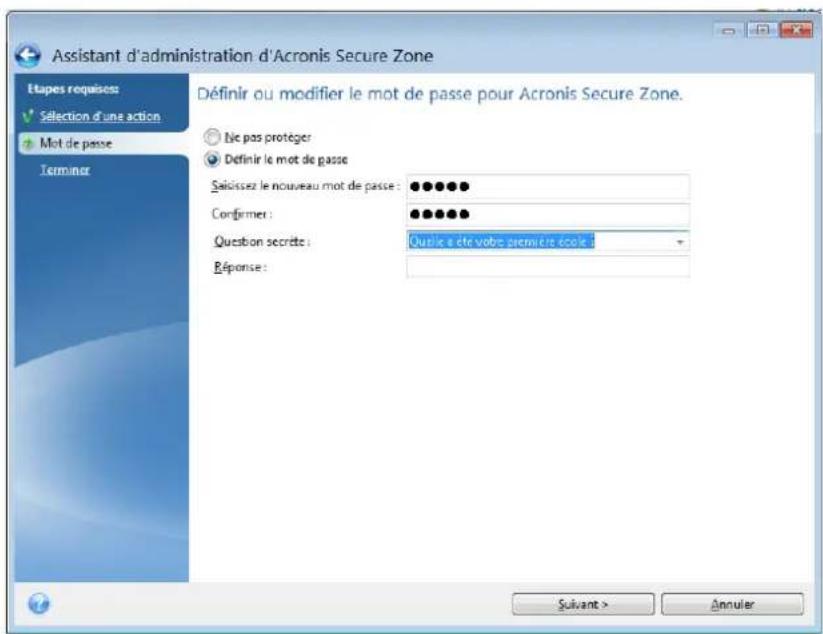
La réparation ou la mise à jour d'Acronis True Image 2014 n'affectora pas le mot de passer. Toutefois, si le programme est supprimé puis réinstallé en conservant Acronis Secure Zone sur le disque, le mot de passer d'Acronis Secure Zone sera réinitialisé.
8.5.5.4 Suppression d'Acronis Secure Zone
Selectionnez les partitions auxquelles vous souhaitez ajouter l'espace d'Acronis Secure Zone libre. Si vous selectionnez plusieurs partitions, l'espace sera distribué proportionnellement à la taille de chaque partition.
Pour selectionner une partition :
- Sélectionnez la case de la partition appropriée et cliquez sur Suivant.
Acronis Secure Zone peut également être supprimée pendant la désinstallation du programme. Vous aurez le besoin entre la désinstallation du programme sans supprimer Acronis Secure Zone et supprimer le logiciel en même temps qu'Acronis Secure Zone.
La suppression d'Acronis Secure Zone détruit automatiquement toutes les sauvégardes stockées dans la zone.
8.5.6 Résumé d'Acronis Secure Zone
La fenêtre de résumé d'Acronis Secure Zone affiche une liste d'opérations à exécuter. La création ou la gestion d'opérations d'Acronis Secure Zone peut nécessiter un redémarrage. Dans ce cas, après avoir cliqué sur le bouton Continuer vous serez invite à confirmer le redémarrage.
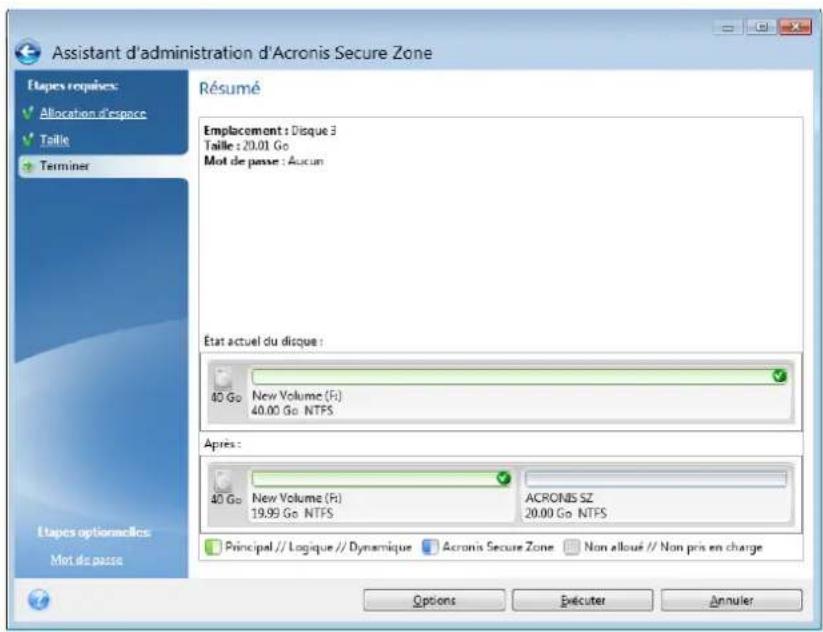
Cliquez sur le bouton Continuer pour executer les opérations listées.
Cliquez sur le bouton Options si vous souhaitez protégger Acronis Secure Zone avec un mot de passer.
Cliquez sur le bouton Annuler pour quitter l'assistant sans effectuer la moindre opération.
8.6 Clonage d'un disque dur
Dans cette section
Informations generales 218
Sécurité 219
Selection du mode de clonage 220
Selection d'un disque source 221
Selection d'un disque de destination 222
Méthode de déplacement 222
Migration de données 223
Partitionnement manuel 223
Exclure des éléments du clonage 225
Résumé de clonage 226
8.6.1 Informations generales
Si l'espace de votre disque dur est insuffisant pour le système d'exploitation et les applications installées, ce qui vous empêche demettre à jour votre logiciel ou d'installer de nouvelles applications, vous doivent transférer le système sur un disque dur dated'une plus grande capacité.
Pour transférer le système, vous doivent d'abord installer le nouveau disque dans l'ordinateur. Si vous ordinateur ne possède pas de baie pour un autre disque dur, vous pouvez l'installer temporairement
à la place de votre lecteur de CD. Si cela n'est pas possible, vous pouvez cloner un disque dur en créé une image de disque et en la restaurant sur un nouveau disque dur aux partitions plus grandes.
Avertissement! Si vous clonez un disque avec Windows sur un disque dur externe USB, vous ne serez pas en mesure de demarrer à partir de celui-ci. Windows ne prend pas en charge le démarrage à partir de disques durs externes USB. Veuillez plutôt le cloner sur un SSD ou disque dur interne.
Pour de plusieurs résultats, installez le lecteur cible (le nouveau) où vous planifiez l'utiliser et le lecteur source dans un autre emplacement, par exemple un périphérique USB externe. Cette recommandation est particulièrement importante pour les ordinateurs portables.
Sur les écrans du programme, les partitions endommagées sont repérées d'un cercle rouge avec une croix blanche à l'intérieur dans le coin supérieur gauche. Avant de commencer le clonage, vous devriez vérifie qu'il n'y a pas d'erreurs sur ces disques et corrigez ces erreurs en utilisant les outils ajustats du système d'exploitation.
Il est fortement conseilé de creer une sauevegarde du disque original entier par mesure de sécurité. Cela pourrait sauver vos données si le moindre probleme se produit avec votre disque dur original pendant le clonage. Pour des informations relatives à la creation d'une sauevegarde de ce type, voir Sauvegarde de partitions et de disques. Àpès avoir créé la sauevegarde, assurez-vous que vous la validez.
Pour cloner un disque :
- Cliquez sur Cloner le disque dans l'onglet Outils et utilisaires de l'écran Accueil.
Suivez les étapes de l'assistant de clonage de disque.
8.6.2 Sécurité
Veuillez prendre note de ce qui suit: Si l'alimentation se coupe ou si vous appuyez accidentellement sur REINITIALISER pendant le transfert, la procEDURE sera incomplete et vous devrez partitionner et formater ou cloner le disque dur à nouveau.
Aucunes données ne seront perdues parce que le disque d'origine est en lecture seule (aucune partition n'est modifiée ou redimensionné). La procédure de transfert du système ne modifie pas du tout le disque d'origine. Une fois la procédure terminée, il se peut que vous vouliez formater l'ancien disque ou effacer en toute sécurité les données qu'il contient. Utilisez les outils Windows ou Acronis DriveCleanser pour ces tâches.
Cependant, nous ne vous recommendons pas de supprimer des données de l'ancien disque tant que vous n'êtes pas sur qu'elles sont transférées correctement sur le nouveau disque, que l'ordinateur redémarre à partir du nouveau disque et que toutes les applications fonctionnent.
8.6.3 Sélection du mode de clonage
Il existe deux modes de transfert disponibles :
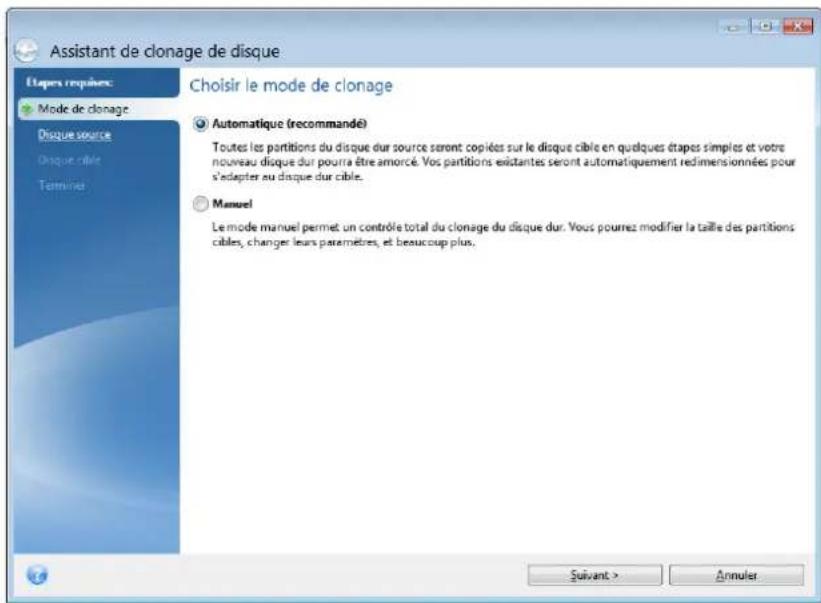
- Automatique (recommandé dans la plupart des cas). En mode automatique, il suffit de réaliser quelques actions simples pour transférer toutes les données, y compris les partitions, les fichiers et les dossiers sur un nouveau disque, et de le rendre amorcable si le disque d'origine l'était.
- Manuel. Le mode manuel offre davantage de souplesse dans le transfert des données. Le mode manuel peut etre utile si vous souhaitez modifier la disposition des partitions du disque.
Si le programme trouve deux disques, un partitionné et l'autre non partitionné, il reconnaître automatiquement le disque partitionné comme le disque source et le disque non partitionné comme le disque de destination. Dans un tel cas, les étapes suivantes seront sautées et vous serez emmené à l'écran de Résumé du clonage.
8.6.4 Sélection d'un disque source
Voupez déterminer la source et la destination à l'aide des informations fournies dans cette fenêtre (informations sur le nombre de disque, la capacité, l'étiquette, la partition et sur le système de fichier). Si le programme trouve plusieurs disques partitionnés, il vous demandera quel est le disque source (c'est-à-dire le disque de données le plus ancien).
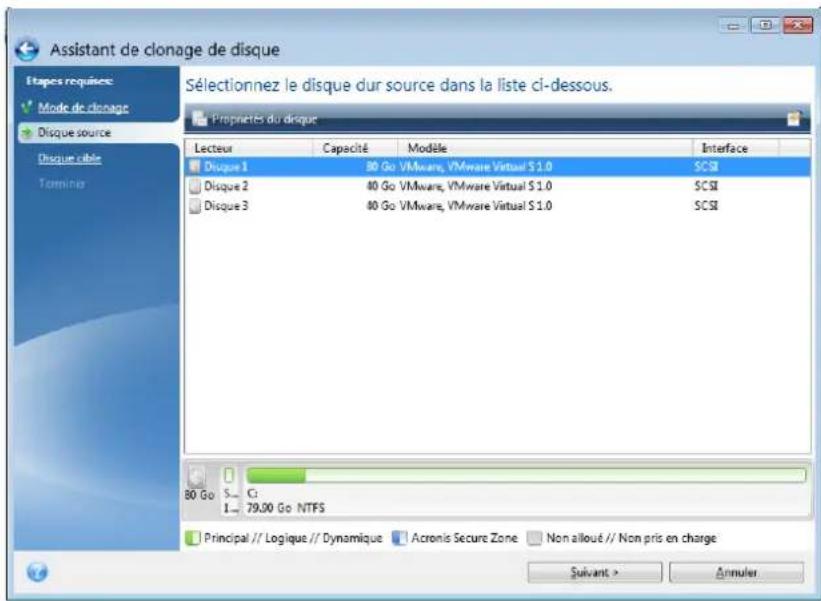
Acronis True Image 2014 ne prend pas en charge le clonage de disques dynamiques.
- Sélectionné le disque source et cliquez sur Suivant pour continuer.
Visualiser les informations concernant le disque et les partitions
Colonnes - selectionne les colonnes a afficher. Vous pouvez changer la largeur d'une colonne en tirant ses bords avec la souris.
Propriétés du disque (dupliquées dans le menu contextuel, ouvert avec un clic droit sur les objets) - ouvre la fenêtre des propriétés de la partition ou du disque sélectionné(e).
Cette fenêtre contient deux volets. Le volet de gauche contient l'arborescence des propriétés et celui de droite décrit en détaill la propriété selectionnée. Les informations relatives au disque incluent ses paramètres physiques (type de connexion, type de périphérique, taille, etc...) ; les informations relatives aux partitions complément des paramètres à la fois physiques (secteurs, localisation, etc...), et logiques (système de fichiers, espace libre, dette assignée, etc...).
8.6.5 Sélection d'un disque de destination
Après avoir sélectionné le disque source, vous devez sélectionner le disque de destination vers lequel copier les données du disque. Le disque source préalablement sélectionné devient grisé et devient impossible à sélectionner.
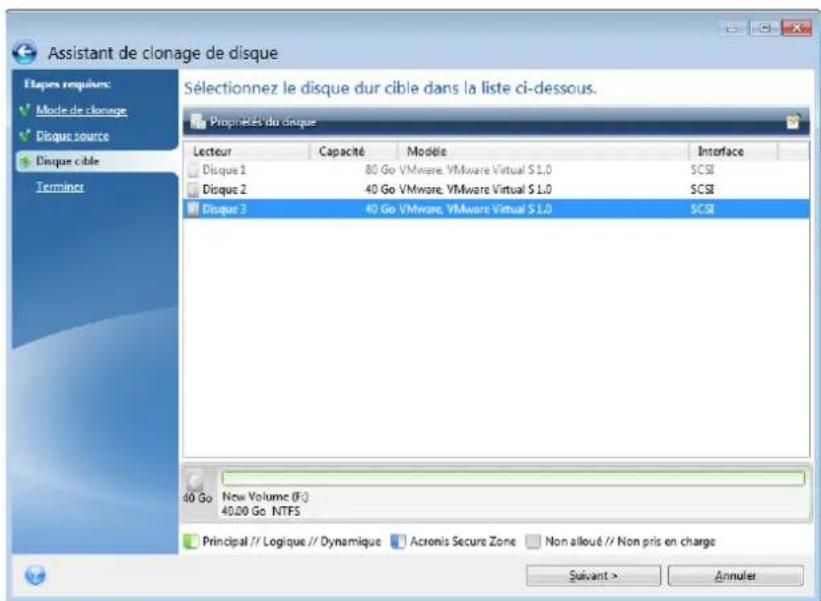
- Sélectionné le disque cible et cliquez sur Suivant pour continuer.
À cette étape, le programme vérifie si le disque cible est bien libre. Si ce n'est pas le cas, la fenêtre Confirmation apparait et vous indique que le disque cible contient des partitions, peut-être avec des données utiles. Pour confirmer la suppression des partitions, cliquez sur OK.
Prenez note qu'aucune modification réelle ou destruction de données ne sera executée à ce moment! Pour l'instant, le programme ne fera qu'elaborer le clonage. Tous les changements ne seront implémentés que lorsque vous cliquez sur Continuer.
Si un disque n'est pas partitionné, le programme le reconnaître automatiquement comme le disque cible et sautera cette étape.
8.6.6 Méthode de déplacement
Lorsque vous sélectionné le mode de clonage manuel, Acronis True Image 2014 vous proposera les méthodes de déplacement de données suivantes :
- En l'etat - une nouvelle partition sera créé pour chaque ancienne avec la même taille, type et avec le même système de fichiers et le même libellé. L'espace inutilisé deviendra non alloué.
- Proportionnelle - un nouvel espace de disque sera réparti proportionnellement entre des partitions clonesées
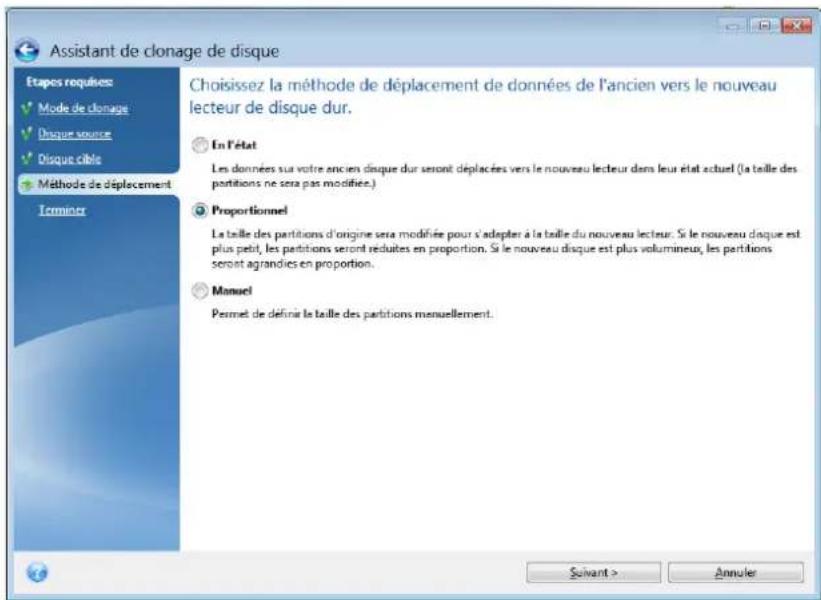
- Manuelle - vous spécifierez une nouvelle taille et d'autres paramètres vous-même
Si vous choisissez de transférer l'information « en l'état», pour chaque ancienne partition, une nouvelle partition sera créé de taille et de type identiques, avec le même système de fichier et le même libelle. L'espace inutilisé deviendra non alloué. Vous pourrez utiliser l'espace non-alloué ultérieurement pour creer de nouvelles partitions ou pour agrandir les partitions existantes avec des outils spéciaux, telis qu'Acronis Disk Director Suite.
D'une façon générale, les transferts « en l'etat » ne sont pas recommendés car ils laissent beaucoup d'espace non alloué sur le nouveau disque. En utilisant la méthode « en l'ariat», Acronis True Image 2014 transfère des systèmes de fichiers non pris en charge et endommages.
Si vous transférez les données proportionnellement, chaque partition sera agrandie, proportionnellement aux capacités du dernier disque et du nouveau.
Les partitions FAT16 sont moins agrandies que les autres car elles possedent une limite de 4 Go.
Selon la combinaison可以选择, vous continuerez soit vers la fenetre de Résumé du clonage ou de Changement d'architecture de disque (voir ci-dessous).
8.6.7 Migration de données
Acronis True Image 2014 you permit de selectionner une structure de partition pour le disque cible une fois l'opération de clonage terminée.
8.6.8 Partitionnement manuel
La méthode de transfert manuel vous permet de redimensionner des partitions sur le nouveau disque. Par défaut, le programme les redimensionne de manière proportionnelle.
Cette fenêtre affiche des rectangles indiquant le disque dur source, y compris ses partitions et espace non alloué, ainsi que l'architecture du nouveau disque.
Avec le nombre de disque dur, vous pouvez voir les informations sur la capacité, le label et le volume du disque et le système de fichiers. Les différents types de volumes, y compris primaire, logique et espace non alloué sont identifiés par des couleurs différentes.
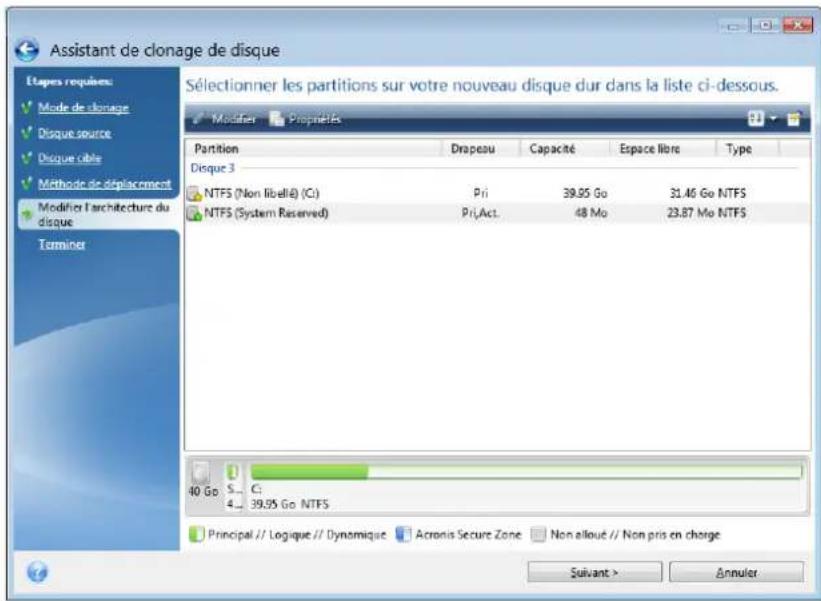
Pour redimensionner, changer le type de volume, modifier le nom du volume existant, cliquez dessus avec le bouton droit de la souris et selectionnez Modifier dans le menu des raccourcis. Cela ouvrira la fenetre des parametes de partition.
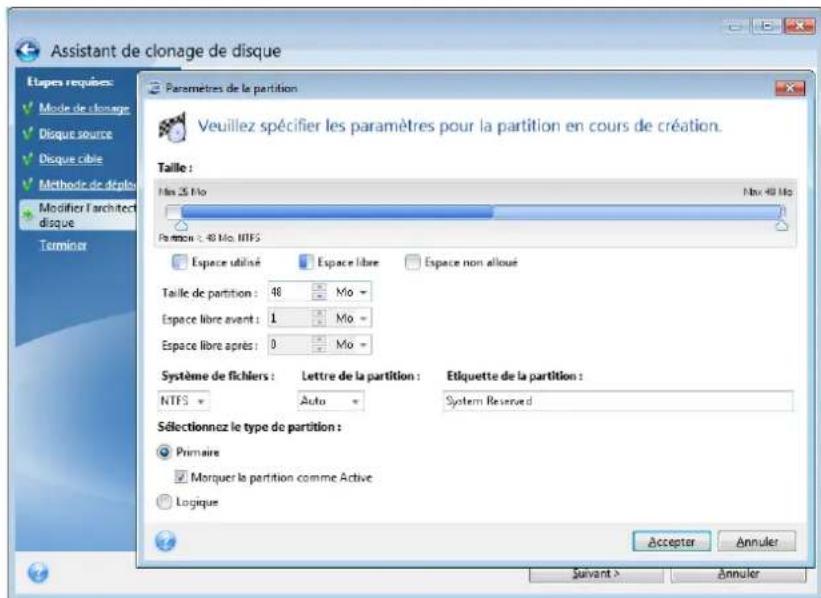
Vouss pouvez faire cela en saisissant des valeurs dans les champs Espace libre avant, Taille de la partition, Espace libre après, en faisant glisser le curseur ou la partition elle-même.
Si le curseur se transforme en deux lignes verticales avec des flèches gauche et droite, il est pointé sur le bord de la partition et vous pouvez le faire glisser pour agrandir ou réduire la taille de la partition. Si le curseur se transforme en quatre flèches, il est pointé sur la partition, vous pouvez ainsi la déplacer vers la gauche ou la droite (s'il y a de l'espace non alloué pres d'elle).
Une fois que vous avez fourni la nouvelle taille et le nouvel emplacement,clinquez sur Accepter. Vous serez alors ramené vers la fenetre de Changement d'architecture de disque. Vous aurez peut'être besoin de faire de nouveaux changements de taille et déplacements avant d'obtenir l'architecture dont vous avez besoin.
En cliquant sur Suivant, vous passerez à la fenêtre Résumé du clonage.

Attention!
Cliqueur sur n'importe quelle etape precedente de l'assistant sur la barre laterale dans cette fenetre réinitialisera toutes les modifications de taille et d'emplacement que vous avez effectuees et vous devrez les spécifier a nouveau.
8.6.9 Exclure des éléments du clonage
Si vous ne poulez pas cloner certains fichiers spécifiques à partir d'un disque source (pour exemple, lorsque vous disque cible est plus petit que le disque source), vous pouvez désirir de les exclure à l'étape Quoi exclure.
Il n'est pas recommandé d'exclure des fichiers cachés et des fichiers système lors du clonage de votre partition système.
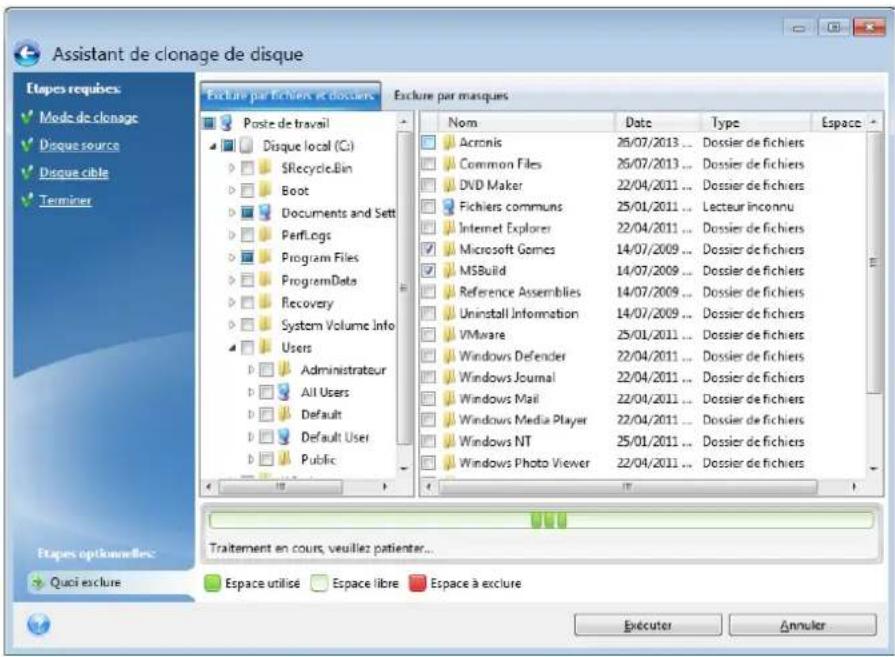
Vouaves deux facons d'exclure des fichiers et des dossiers :
- Exclure par fichier et dossier - cet onglet vous permet de selectionner des fichiers et dossiers spécifiques à partir de l'arborescence de dossiers.
- Exclure par masques - cet onglet vous permet d'exclure un groupe de fichiers par masque ou un fichier individuel par son nom ou son chemin d'accès.
Pour ajouter un critere d'exclusion, cliquez sur Ajouter, tapez un nom de fichier, un chemin ou un masque, puis cliquez sur OK. Vous pouvez ajouter autant de fichiers et de masques que vous le souhaitez.
Exemples de critères d'exclusion :
- Vous pouvez entrer des noms de fichiers explicites :
fichier.ext - tous ces fichiers seront exclus du clonage.
C: fichier.ext - le fichier fichier.ext sur C: sera exclu.
- Vous pouvez utiliser des caractères génériques (* et ?):
*ext - tous les fichiers avec une extension .ext seront exclus.
- ??nom.ext - tous les fichiers avec une extension .ext, dont le nom comporte cinq lettres (commençant par n'importe lequel des deux symboles (??) et se terminant avec nom), seront exclus.
- Vous pouvez entrer le chemin vers un dossier :
C:\mes images - le dossier mes images sur le lecteur C: sera exclu.
Voupouez modifier et supprimer des criteres d'exclusion à l'aide des boutons correspondants dans le panneau de droite.
8.6.10 Résumé de clonage
La fenêtre Résumé de clonage illustré graphiquement (avec des rectangles) les informations concernant le disque source (partitions et espace non alloué) et l'architecture du disque de destination. D'autres informations sont fournies en même temps que le numéro de disque : la capacité, le nom, ainsi que des informations sur la partition et le système de fichiers.
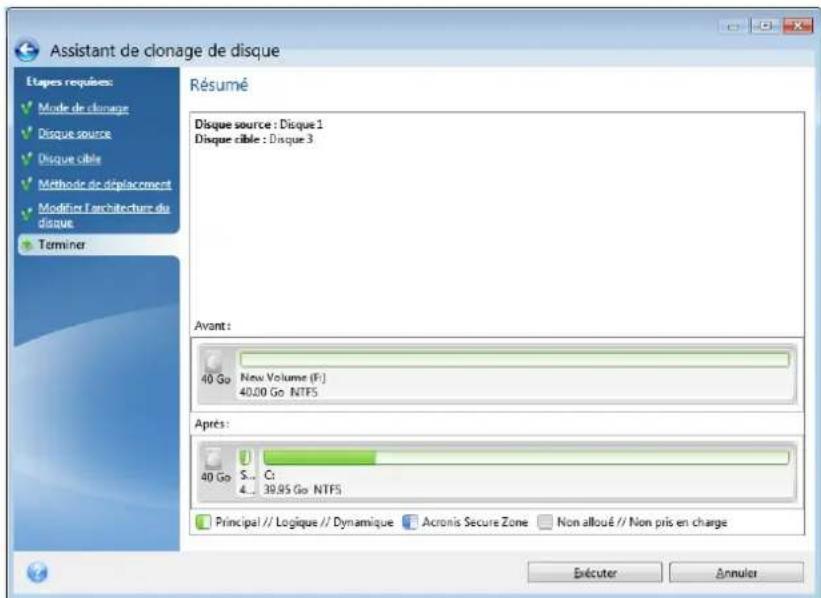
- Cliquez sur Continuer pour commencer le clonage de disque.
- Cliquez sur Annuler pour annuler la procEDURE et revenir à la fenêtre du programme principal.
Le clonage d'un disque contenant le système d'exploitation actuellément actif nécessite un redémarrage. Dans ce cas, après avoir cliqué sur Continuer, vous étes invite à confirmer le redémarrage. L'annulation du redémarrage annule la procédure entière. ÀpRES que le processus de clonage soit terminé, on vous offrira l'option d'éteindre votre ordinateur en appuyant sur n'importe qu'elle touche. Cela vous permet de changer la position maître/esclave des cavaliers et d'enlever un des disques durs.
Le clonage d'un disque non-système ou d'un disque contenant un système d'exploitation, mais un qui n'est pas actuellement actif, commencerera sans avoir besoin de redémarrer. ÀpRES avoir cliqué sur Continuer, Acronis True Image 2014 commencerera à cloner l'ancien disque sur le nouveau en
indiquant l'avancement dans la fenêtre spéciale. Vous pouvez stopper cette procédure en cliquant sur Annuler. Dans ce cas, vous devrez repartitionner et formater le nouveau disque ou répéter la procédure de clonage. Une fois l'opération de clonage terminée, vous verrez la fenêtre de résultats.
8.7 Ajout d'un nouveau disque dur
Si vous n'avez pas assez d'espace pour vos données (par ex. des photos de famille et des videos), vous pouvez soit remplacer votre ancien disque par un disque de plus grande capacité (les transferts de données vers de nouveaux disques sont décrits dans le chapitre précédent), ou ajouter un nouveau disque uniquement pour stocker des données, en laissant le système sur l'ancien disque. Si l'ordinateur a une baie pour un nouveau disque, il serait plus facile d'ajouter un lecteur de disque platôt que d'en cloner un.
Pour ajouter un nouveau disque, vous devez d'abord l'insteller sur votre PC.
Pour ajouter un nouveau disque dur :
- Cliquez sur l'onglet Outils et utilisaires puis cliquez sur Ajouter un nouveau disque
Suivez les étapes de l'assistant d'ajout d'un nouveau disque
Si vous utilisez une version 32 bits de Windows XP, l'assistant n'aura pas l'etape Options d'initialisation car ce système d'exploitation ne prend pas les disques GPT en charge.
Dans cette section
Selection d'un disque dur. 227
Sélection de la méthode d'initialisation 228
Création de nouvelles partitions 229
Résumé d'ajout d'un nouveau disque 232
8.7.1 Sélection d'un disque dur
Sélectionnez le disque que vous avez ajouté à l'ordinateur. Si vous avez ajouté plusieurs disques, sélectionnez-en un et cliquez sur Suivant pour continuer. Vous pouvez ajouter les autres disques plus tard en redémarrant l'assistant Ajouter un nouveau disque.
S'il y a des partitions sur le nouveau disque, elles doivent d'abord être supprimées. Si le disque ajoute contient des partitions, Acronis True Image 2014 vous avertira en affichtant un message d'advertisement. Cliquez sur OK pour supprimer les partitions existantes sur le disque ajouté.
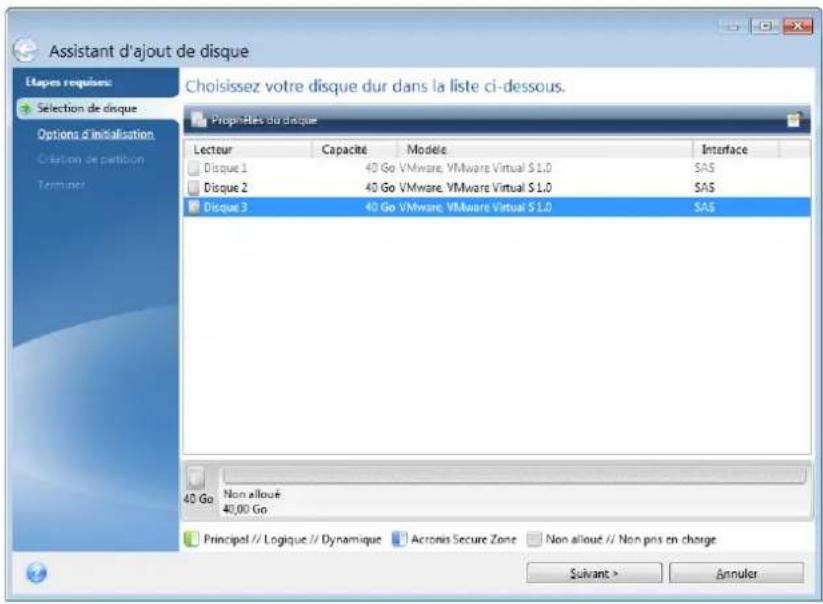
Vouss pouvez également voir les propriétés de tous les disques durs installés dans votre système, par exemple, le nom et le modele du lecteur de disque selectionné, sa capacité, son système de fichiers et son interface.
8.7.2 Sélection de la méthode d'initialisation
Acronis True Image 2014 prend en charge à la fois le partitionnement MBR et GPT. La table de partition GUID (GPT) est une nouvelle méthode de partitionnement de disque dur qui offre plus d'avantages que l'ancienne méthode de partitionnement MBR. Si vous système d'exploitation prend en charge les disques GPT, vous pouvez sélectionnez le nouveau disque à initialiser en tant que disque GPT.

Pour ajouter un disque GPT, cliquez sur Initialiser le disque en structure GPT.
Pour ajouter un disque MBR, cliquez sur Initialiser le disque en structure MBR.
Si vous utilisez une version 32-bit de Windows XP, la méthode d'initialisation du GPT sera indisponible et vous n'accederez pas à l'étape des Options d'initialisation.
Après avoir choisi la méthode d'initialisation requise, cliquez sur le bouton Suivant.
8.7.3 Création de nouvelles partitions
Pour utiliser l'espace d'un disque dur, il doit être partitionné. Partitionner, c'est le fait de diviser l'espace du disque dur en divisions logiques. Chaque division logique peut fonctionner comme un disque séparé avec une dette d'unité de disque qui lui est assignée, son propre système de fichiers, etc. Meme si vous n'avez pas l'intention de diviser votre disque dur en divisions logiques, vous devez le partitionner de façon à ce que le système d'exploitation sache qu'il est censé rester en un seul morceau.
Initialement, tout l'espace disque sera non alloué. Cela changera une fois que vous aurez ajouté de nouvelles partitions.
Pour creer une nouvelle partition :
- Sélectionnez l'espace non alloué et cliquez sur Créer une nouvelle partition dans la partie supérieure de la fenêtre ou cliquez avec le bouton droit sur l'espace non alloué et sélectionné Créer une nouvelle partition dans le menu des raccourcis.
Définissez les paramètres suivants de la partition à créé :
la taille de la nouvelle partition,
le système de fichiers de la nouvelle partition,
Type de partition (disponible seulement pour les disques MBR),
le libellé et la dette de la partition.
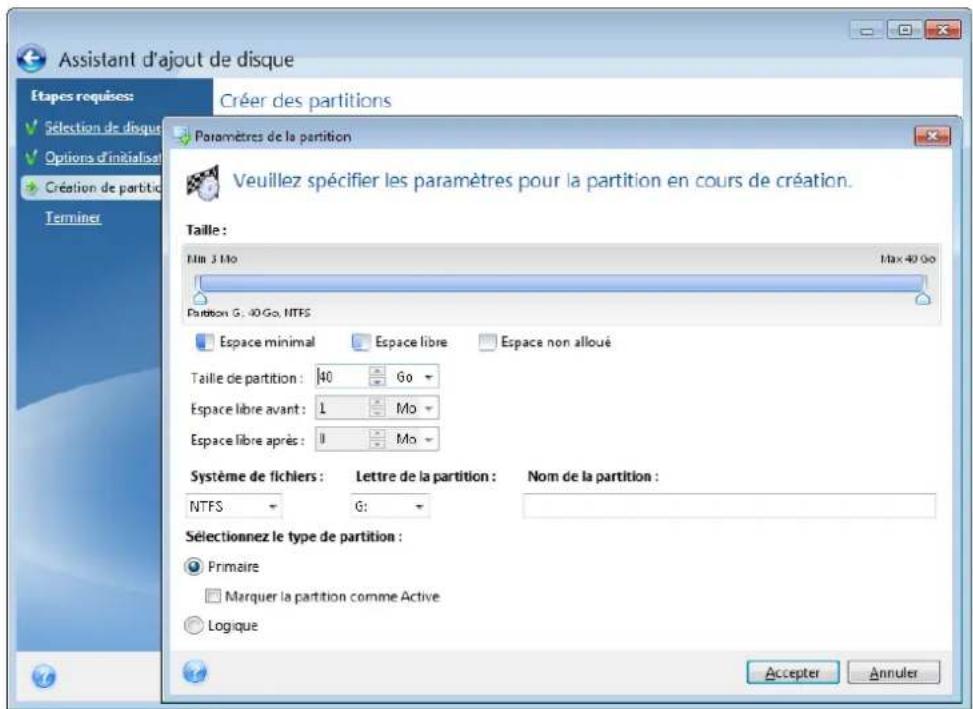
Si vous allouez tout l'espace non alloué sur le disque à la nouvelle partition, le bouton Crer une nouvelle partition disparait.
8.7.3.1 Paramètres de la partition
Spcificiez les parametes pour la partition en cours de creation.
Taille
Vouspouvezredimensionneretdeplacerlapartitionencoursdcreation.
Si vous souhaitez redimensionner la partition :
- Pointez le curseur sur le bord de la partition. Si le curseur est pointé exactement sur le bord de la partition, il se transformera en deux lignes verticales avec des flèches de chaque côte.
- Maintenez enforcé le bouton gauche de la souris et faites glisser le bord de partition affirm d'agrandir ou de réduire la taille de la partition.
Voupez egalent definir la taille de la partition manuellement, en saisissant la taille souhaitee de la partition dans le champ Taille de la partition.
Si vous souhaitez déplacer la partition :
- Pointez le curseur sur la partition. Le curseur se transformera en croix.
- Maintenez enforcé le bouton gauche de la souris et faites glisser la partition jusqu'à ce que vous obtieniez la taille appropriée dans les champs Espace libre avant et/ou Espace libre après. Vous pouvez également définir la quantité d'espace non alloué avant ou après la partition sélectionnée en saississant manuellement les valeurs nécessaires dans les champs respectifs.
Si vous creez un ou plusieurs lecteurs logiques, le programme réservera une partie de l'espace non alloué devant la(es) partition(s) créée(s) pour les besoin du système. Si vous creez une partition primaire ou une partition primaire avec une partition logique, alors le système ne réservera pas d'espace non alloué pour ses besoin.
Système de fichiers
Choisissez le type de fichier système pour la partition en cours de creation. Des partitions différentes peuvent avoir différents types de système de fichiers.
Voussouvez soit laisser la partition non formatee, ouCHOISIR entre les types de systèmes de fichiers suivants:
- NTFS est un système de fichiers natif de Windows NT, Windows 2000, Windows XP, Windows Vista et Windows 7. Choisissez-le si vous utilise ces systèmes d'exploitation. Notez que Windows 95/98/Me et DOS ne peuvent pas acceder aux partitions NTFS.
FAT 32 est une version 32-bit améliorée du système de fichiers FAT qui prend en charge des volumes allant jusqu'à 2 To.
FAT 16 est un système de fichier natif DOS. La plupart des systèmes le reconnaissent. Toutefois, si votre lecteur de disque fait plus de 4 Go, il n'est pas possible de le formater en FAT16. - Ext2 est un système de fichiers natif de Linux. C'est suffisamment rapide, mais ce n'est pas un système de fichier journalisé.
- Ext3 - introduit officiellement avec Red Hat Linux version 7.2, est un système de fichiers journalisé de Linux. Il a une compatibilité ascendante et descendante avec Linux Ext2. Il a de multiples modes journalisés, ainsi qu'une grande compatibilité multi-plateforme, aussi bien avec des architectures 32-bits que 64-bits.
-
Ext4 est un nouveau système de fichier Linux. Il possède des améliorations par rapport à ext3. Il a une compatibilité descendante avec ext2 et ext3. Toutefois, ext3 a seulement une compatibilité ascendante partielle avec ext4.
-
ReiserFS est un système de fichiers journalisé pour Linux. Il est généralement plus sur et plus rapiède que Ext2. Choisissez-le pour votre partition de données Linux.
Linux Swap est une partition swap pour Linux. Choisissez-la si vous souhaitez ajouter davantage d'espace de swap en utilisant Linux
Lettre de la partition
Selectionnez une dette à attribuer à la partition en cours de création dans la liste déroulante. Si vous selectionnEZ Auto, le programme attribue la première dette dans l'ordre alphabetique du lecteur non utilisé.
Nom de la partition
Le label d'une partition est un nom, assigné à une partition pour que vous puissiez la reconnaître facilement. Par exemple, vous pourriez en appeler une Système — une partition avec un système d'exploitation, Programme — une partition avec des applications, Données — une partition avec des données, etc. Le label de la partition est un attribut facultatif.
Type de partition (ces paramètres sont uniquement disponibles pour les disques MBR)
Choisissez le type de partition à créé. Vous pouvez définir la nouvelle partition comme primaire ou logique.
- Primaire -CHOISSEZ CE parametre si vous prévoyez de demarrer à partir de cette partition. Sinon, il vaut moins creer une partition en tant que lecteur logique. Vous ne pouvez avoir que quatre partitions primaires par disque, ou trois partitions primaires et une partition étendue.
Remarque: Si vous avez plusieurs partitions primaires, une seule sera active à la fois, les autres partitions primaires seront cachées et le système d'exploitation ne pourrait pas les voir.
- Marquer la partition comme active - une partition active est utilisé pour charger un système d'exploitation. Sélectionner Active pour une partition sans installer un système d'exploitation pourrait empêcher votre ordinateur de démarrer.
- Logique - besoince ce parametre si vous n'avez pas l'intention dinstaller et de demarrer un système d'exploitation a partir de la partition. Un lecteur logique fait partie d'un lecteur de disque physique qui a ete partitionne et alloue en tant qu'unité independante, mais qui fonctionne comme un lecteur séparé.
Lorsque vous avez terminé de spécifique les paramètres pour la partition en cours de création, cliquez sur Accepter pour continuer.
8.7.4 Résumé d'ajout d'un nouveau disque
Le résumé d'ajout d'un nouveau disque illustré graphiquement (sous forme de rectangles) les informations relatives à la nouvelle structure du disque avant et après le partitionnement.
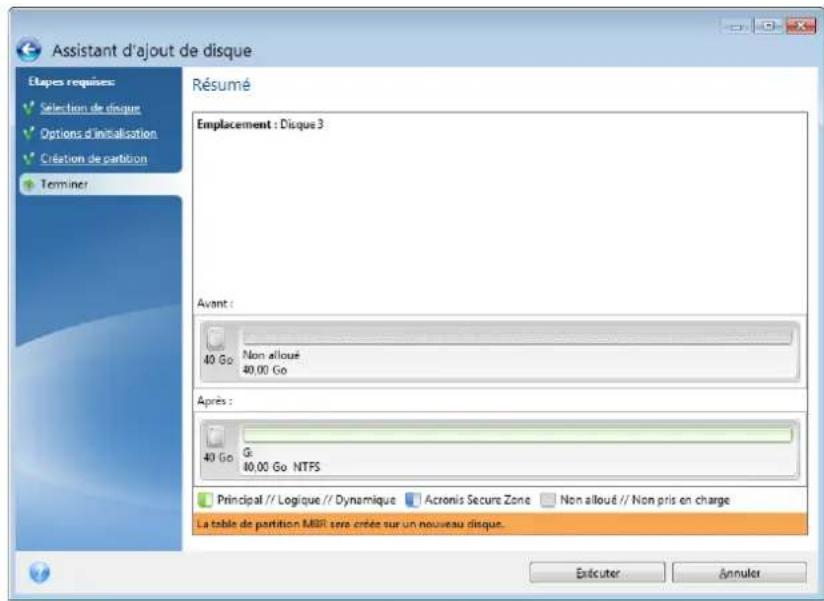
- Cliquez sur Continuer pour débuter la création d'une (des) nouvelle(s) partition(s).
- Cliquez sur Annuler pour annuler la procEDURE et revenir à la fenêtre du programme principal.
Après que vous avez cliqué sur Continuer, Acronis True Image 2014 commence à créé une ou plusieurs nouvelle(s) partition(s) et indique la progression dans une fenêtre spécifique. Si vous arrêtez cette opération en cliquant sur Annuler, vous devrez repartitionner et reformater le nouveau disque ou répéter la procédure d'ajout de disque.
Avant de cliquer sur le bouton Continuer vous pouvez utiliser la barre laterale pour naviguer à travers des étapes de l'assistant Ajout d'un nouveau disque et effectuer des modifications.
Acronis Extended Capacity Manager permet à votre système d'exploitation de prendre en charge des disques de grande capacité avec le modèle de partitionnement MBR. Vous pouvez utiliser l'espace disque au-delà 2 To. Cet espace libre sera reconnu comme un disque séparé et pourra être utilisé par votre système d'exploitation et vos applications comme s'il s'agissait d'un disque dur physique normal.
L'assistant d'Acronis Extended Capacity Manager affiche tous les disques durs supérieurs à 2 To (non alloués ou avec un réseau de partitionnement MBR). Vous pouvez voir l'espace disque que Windows reconnaît et alloue. Cet espace est appelé Capacité native Windows dans l'assistant.
L'espace au-delà de 2 To est affché comme Capacité étendue. Vous pouvez activer les disques de capacité étendue et une fois que c'est fait, cet espace devient visible dans le système d'exploitation et est prét pour des opérations de gestion de disque.
- Pour démarrer Acronis Extended Capacity Manager, Sélectionnez l'onglet Outils et utilisaires et cliquez ensuite sur Acronis Extended Capacity Manager.
Si le programme ne trouve pas de disque MBR d'une capacité supérieure à 2 To, il affiche un message disant que la totalité de l'espace disque est accessible et vous n'avez pas besoin d'utiliser Acronis Extended Capacity Manager.
- Acronis Extended Capacity Manager montre la capacité etendue disponible pour allocation.
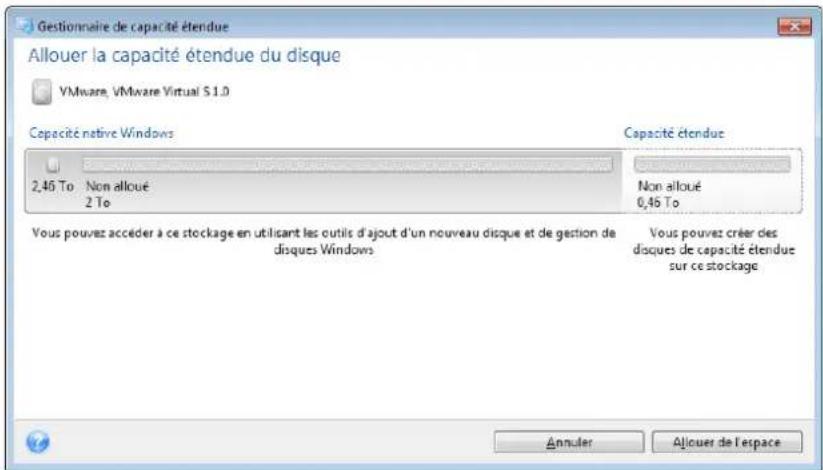
- Cliquez sur Allouer de l'espace pour voir l'allocation d'espace disque possible dans la prochaine etape.
Après avoir cliqué sur le bouton Appliquer, un disque de capacité étendue sera émULé sur votre disque physique. Si la capacité de votre disque physique dépasse 4 To et que votre système d'exploitation ne prend pas en charge le modele de partitionnement GPT, le programme cree plusieurs disques de capacité étendue MBR.
Remarquez que les disques de capacité étendue ne sont pas démarrables, bien que la plupart de leurs propriétés sont les mêmes que celles des disques physiques.
- Cliquez sur Fermer afin de quitter Acronis Extended Capacity Manager.
Après avoir alloué l'espace, vous pouvez éteindre temporairement les disques de capacité étendue enclinquant sur Éteindretemporairementlesdisquesdecapacitéétendue.Cela rend les disques de capacitéétendue invisibles pour les outils de gestion de disque, bien que l'espace reste alloué et que vous puissiez faire redevinnerceseries partitions visibles ultérieurement. Pour cela,démarrezAcronis Extended Capacity Manager et cliquez ensuite sur Espace alloué.
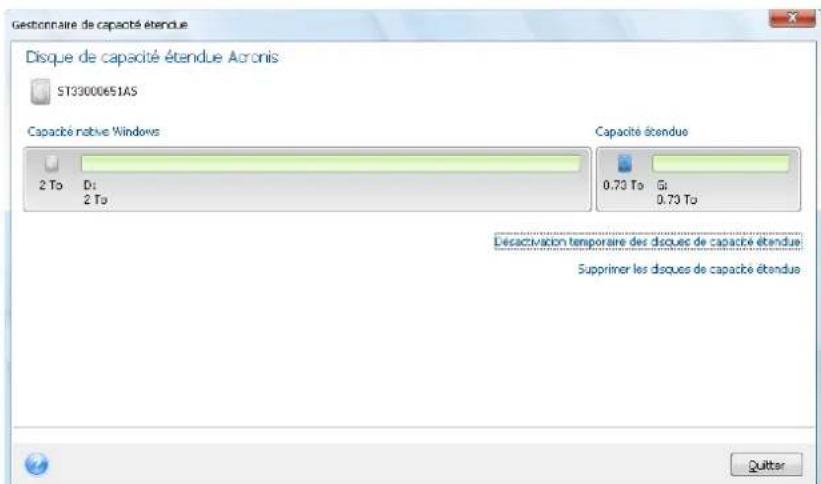
Afin de supprimer les disques de capacité etendue, cliquez sur Supprimer les disques de capacité etendue puis cliquez sur le bouton Appliquer à la prochaine étape. Ces disques seront supprimés de
votre système et l'espace disque dépissant 2 To deviendra inaccessible. Pour allouer cet espace ultérieurement, vous doivent redémarrer Extended Capacity Manager et suivre à nouveau les étapes de l'assistant.
Vous pourrez continuer d'utiliser les disques de capacité étendue même après avoir désinstallé Acronis True Image 2014. Pendant la désinstallation, il vous sera demandé si vous pouze supprimer le disque de capacité étendue. Si vous choisissez de ne pas le supprimer, il restera utilisable.
8.8.1 Si Acronis Extended Capacity Manager ne démarre pas
Acronis Extended Capacity Manager peut ne pas démarrer à cause de l'une de ces raisons :
- votre système ne contient pas de disque dur possedant un type de partition MBR de plus de 2 To - vous pouvez allouer etGERER tout l'espace de vos disques durs en utilisant I'outil Ajouter un nouveau disque;
- organise système contient des disques durs volumineux, mais ils ne sont pas encore initiaisés;
la taille de secteur de votre disque est supérieure à 512 Ko; - votre système nécessite le pilote de disque virtuel. Si c'est le cas, vous verrez le message correspondant. Pour résoudre ce problème, vous doivent télécharger et installer le pilote. Vous pouvez en savoir plus et télécharger le pilote à l'adresse: http://kb.acronis.com/content/38937.
8.9 Opération de maintenance du SSD
L'assistant de maintenance du SSD vous permet d'améliorer la vitesse des opérations d'écriture sur un disque SSD et de prévenir la dégradation des performances. Ce problème se produit naturellement à la suite d'une'utilisation intensive ou prolongée d'un disque SSD, et provient de la façon dont les disques SSD écrasent et suppliment les données.
Tout comme avec les disques durs traditionnels, si vous supprimez un fichier à partir d'un SSD, les cellules de données sont simplement marquées comme « disponibles pour utilisation » au lieu d'être effacées. Lorsque le système d'exploitation exécute plus tard une opération d'écriture sur une telle cellule, cela devient effectivement une opération d'écrasement du point de vue du périhérique de stockage. Pour les disques durs traditionnels, c'est comme écrire dans une cellule vide. Les cellules SSD, toutes, sont une exception et doivent être effacées avant qu'une nouvelle opération d'écriture puisse être effectue. En raison de restrictions matérielles, l'opération d'effacement sur un SSD affecte toujours un bloc de 512 Ko. Donc, si vous nevez écraser 60 Ko de données précédemment supprimées par un autre 60 Ko de données, le contenu de l'ensemble du bloc sera lu à partir du SSD et sera stocké en mémoire cache avant que le bloc soit effectivement efface. Ensuite, les données nécessaires seront modifiées dans le bloc en mémoire cache. Finalement, l'ensemble du bloc sera écrit de nouveau sur le SSD. Il en résultat des performances enécriture affectées de manière significative. Afin d'éviter ce problème, les nouvelles données sont toujours sauvégardées à un nouvel emplacement tant que des cellules vides sont disponibles sur le périhérique de stockage. Tôt ou tard, le SSD n'a aucune cellule vide, et toutes les opérations d'écriture réinitialisent le cycle « tire-effacer-modifier-écrite » décrit ci-dessus.
L'assistant:
Remarque: L'utilitaire utilise la commande TRIM standard pour informer les disques SSD à propos des blocs de données qui ne sont plus utilisés et qui peuvent être effacés. Veuillez vous assurer que votre SSD possède le microprogramme nécessaire pour le prendre en charge.
AVERTISSEMENT! Cette opération est irreversible. Aucune restauration de données ne sera possible après l'achèvement de l'opération.
L'opération de maintenance d'un SSD à l'aide de Acronis True Image 2014 est raisonnable seulement si vous utilise Windows Vista ou une version plus ancienne. Windows 7 prend en charge la commande TRIM standard directement et efface les cellules dés que les données sont supprimées.
Pour effectuer l'opération de maintenance d'un SSD :
- Sur la barre latérale ou sur la barre d'outils, cliquez sur outils et utilisaires et Sélectionnez Opération de maintenance du SSD.
Cela ouvre I'assistant. - Dans la liste des disques disponibles, Sélectionnez le(s) SSD dont vous pouze effectuer l'opération de maintenance et cliquez sur Suivant.
- Vérifiez la page du résumé et cliquez sur Continuer.
- Si vous avez exécuté l'assistant sous Windows, cliquez sur Redémarrer lorsque vous yêtes invite.
Après le redémarrage, l'opération continua automatique dans l'environnement basé sur Linux autonome. Lorsque l'opération est terminée, l'assistant demarrera Windows de nouveau.
8.10 Outils de sécurité et de confidentialité
Acronis True Image 2014 inclut des outils pour la destruction sécurisée de données sur un lecteur de disque dur entier et des partitions individuelles. Il peut également effacer des fichiers individuels et éliminer les traces d'activités système de l'utilisateur.
Quand vous remplacez votre ancien disque dur par un nouveau, vous pouvez accidentellement laisser des informations personnelles et confidentielles sur l'ancien disque. Ces informations peuvent etre recuperees meme si vous avez reformaté le disque.
Acronis DriveCleanser permit la destruction d'informations confidentielles sur les disques durs et/ou partitions à l'aide de techniques qui,rencountre ou dépassent la plupart des normes nationales et d'etat. Vous pouvez selectionner la methode de destruction de données appropriee dependamment de I'importance de vos informations confidentielles.
Le broyeur de fichiers fournit les mêmes fonctionnalités pour les fichiers et dossiers individuels.
Finalement, l'assistant de nettoyage du système garanti l'élimination de toutes les traces d'activités sur toute ordinateur. Lorsque vous travailliez avec un PC, vous laissez des milliers d'octets d'évidences montrant vos actions. Vous pouvez même ne rien savoir à propos de ces traces. Ceci peut inclure noms d'utilisateur et mots de passer, ainsi que d'autres informations personnelles qui peuvent être utilisées pour voler votre identité si elles tombent entre de mauvaises mains. Cet utiliser les nettoie complètement du lecteur de disque.
Les méthodes de destruction de données sont décrites en détails dans la section Méthodes de nettoyage du disque dur (p. 251) de ce guide.
Dans cette section
Acronis DriveCleanser 236
Broyeur de fichiers 243
Nettoyage de système 244
Méthodes d'effacement du disque dur 251
8.10.1 Acronis DriveCleanser
Plusieurs systèmes d'exploitation ne fournissant pas aux utilisateurs des outils de destruction de données fiables, donc les fichiers supprimés peuvent etre restaurés facilement en utilisant de simples applications. Meme un reformatage complet du disque ne peut pas garantir la destruction des données confidentielles.
Acronis DriveCleanser résout ce problème à l'aide d'une destruction des données garantie et permanente sur les disques durs et les partitions selectionnés. Vous pouvez selectionner parmi un certain nombre d'algorithmes de destruction de données en fonction de l'importance de vos informations confidentielles.
Soyez conscient que, selon la taille totale des partitions selectionnées et de l'algorithm de destruction des données selectionné, la destruction des données peut prendre de nombreuses heures.
Travailler avec Acronis DriveCleanser
Avec Acronis DriveCleanser, vous pouvez effectuer les actions suivantes :
Effacer les disques durs ou partitions selectionnés en utilisant des algorithmes prédéfiinis;
- Créer et exécuter des algorithmes utilisateurs personalisés pour effacer un disque dur.
Acronis DriveCleanser se base sur un assistant qui scripte toutes les opérations du disque dur, de façon à ce qu'aucune donnée ne soit détruite tant que vous ne cliquez sur Exécuter dans la fenêtre Résumé de l'assistant. À n'importe quel moment, vous pouvez returner aux étapes précédentes pour sélectionner d'autres disques, partitions ou d'autres algorithmes de destruction de données.
Pour supprimer définitivement les données sur votre disque :
- Cliquez sur l'onglet Outils et utilaitaires, puis cliquez sur Acronis DriveCleanser.
Suivez les étapes de l'assistant d'Acronis DriveCleanser.
8.10.1.1 Sélection des données
D'abord, vous doivent désigné les partitions du disque dur sur lesquelles vous souhaitez détruire des données.
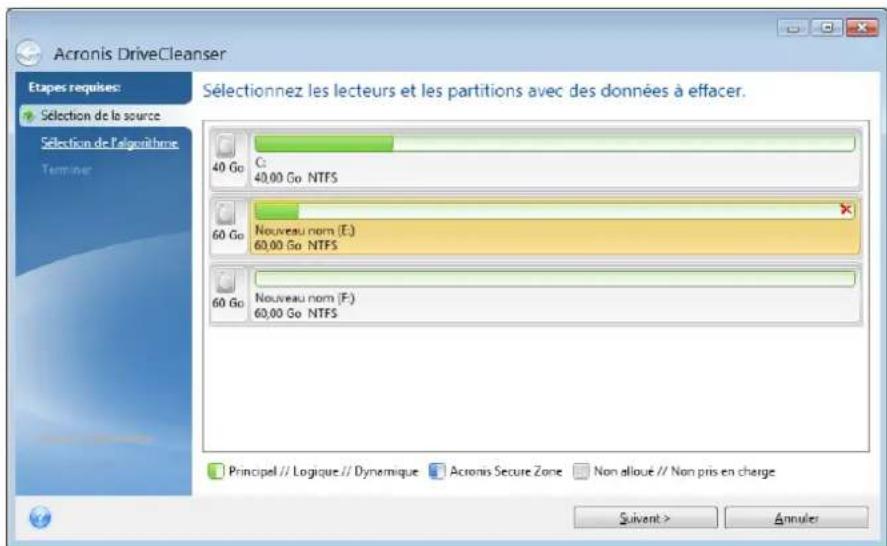
Pour selectionner une partition, cliquez dans le rectangle correspondant. Vous verrez un indicateur rouge dans le coin supérieur droit indiquant que la partition est selectionnée.
Vous pouvez selectionner un disque dur entier ou plusieurs disques sur lesquels détruire des données. Pour cela, cliquez sur le rectangle correspondant au disque dur (avec l'icone du périhérique, le nombre de disques et la capacité).
Vouss pouvez simultanement selectionner plusieurs partitions situées sur differents lecteurs de disques durs ou plusieurs disques, ainsi que l'espace non alloué sur les disques.
Acronis DriveCleanser ne peut pas effacer des partitions sur des disques dynamiques ou GPT ; ils ne seront donc pas affichés dans la fenetre Sélection de la source.
Cliquez sur Suivant pour continuer.
Si les disques et/ou partitions que vous avez selectionnés incluent le disque ou la partition système, vous verrez une fenêtre d'advertisement.
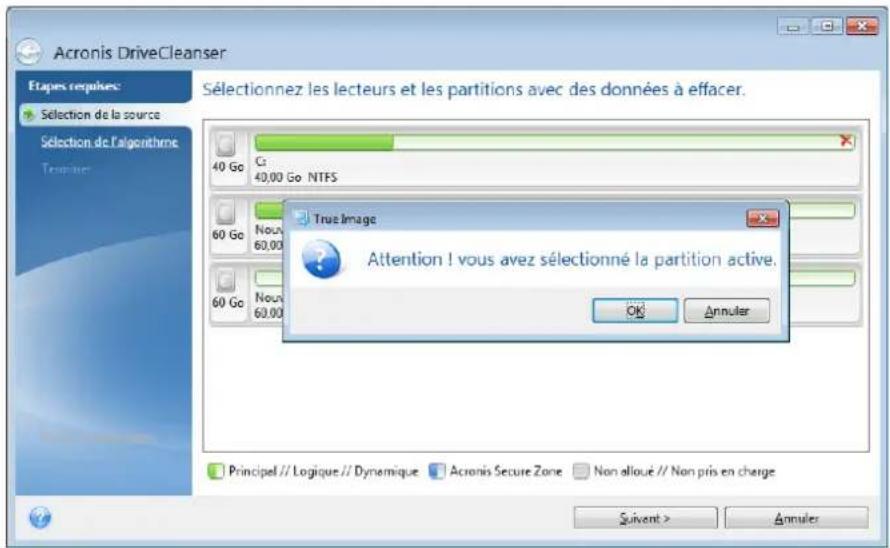
Soyez vigilant, car cliquer sur OK dans cette fenêtre d'advertisement et ensuite Poursuivre dans la fenêtre Résumé entrainera une purge de la partition système contenant votre système d'exploitation Windows.
8.10.1.2 Sélection de l'algorithmme
Acronis DriveCleanser utilise les algorithms de destruction de données les plus repandus. Sélectionnez l'algorithmie souhaité dans la liste déroulante.
Les méthodes de destruction des données sont décrites en detail dans la section Méthodes de nettoyage du disque dur (p. 251) de ce guide.
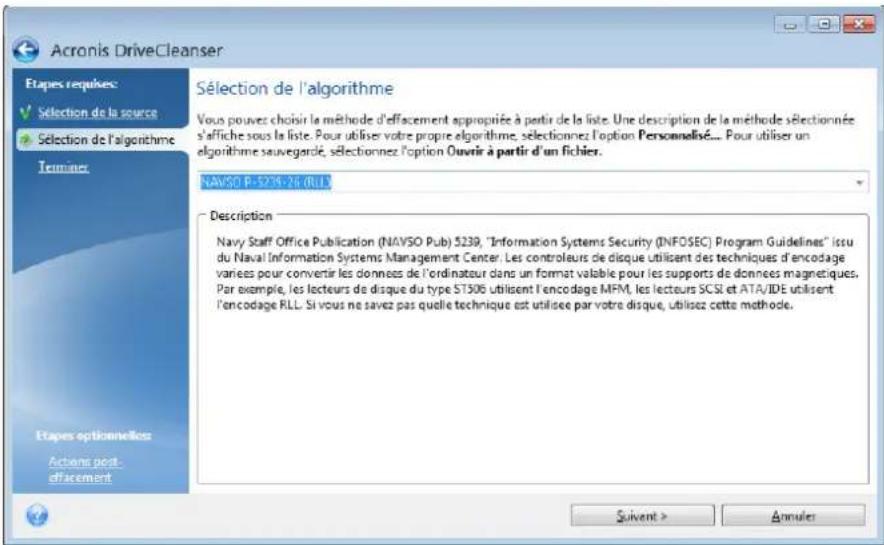
Une fois que vous aurez besoin un algorithme, Acronis DriveCleanser executera toutes les actions nécessaires à la destruction du contenu de la partition ou du disque sélectionnés. À la fin de l'opération, vous venez un message vous informant du succès de la destruction des données.
Acronis DriveCleanser you apporte une autre fonction très utile — elle permet d'évaluer le résultat de l'opération d'un algorithme de destruction de données sur un disque dur ou dans une partition. Il dispose d'un主编 de disque intégré (outil de navigation de disque dur).
Les algorithmes mentionnés ci-dessus offrent plusieurs niveaux de destruction des données confidentielles. Ainsi l'image que vous pouze voir sur un disque ou sur une partition dépend de l'algorithmme de destruction des données. Mais ce que vous pouze voir en fait, ce sont des secteurs du disque pleins de zéros ou de symboles aléatoires.
Création d'algorithmes personalisés de destruction des données
Acronis DriveCleanser you offre la possibilite de creer vos propres algorithmes de destruction des disques durs. Bien que le logiciel inclue plusieurs niveaux de destruction de données, vous pouvez avoir le creer le votre. Cela n'est recommandede uniquely qu'aux utilisateurs familiers avec les principes de destruction de données dans des methododes de purge de disque securitaires.
Pour creer un algorithme personalisé de destruction de disque dur, selectionnez et cliquez sur la ligne Personaliser... dans la liste déroulante de la fenetre Sélection des algorithms. Dans ce cas de nouvelles étapes requises apparaissent dans l'assistant DriveCleanser et vous pourrez creer un algorithme de destruction de données qui rencontres vos exigences de sécurité.

Une fois la méthode personnalisée creée, vous pouvez enregistrer l'algorithmme que vous avez créé. Cela vous sera utile si vous avez l'intention de l'utiliser de nouveau.
Chargement d'un algorithme depuis un fichier
Si vous avez créé et enregistré votre algorithme de destruction des données en travaillant avec le logiciel Acronis True Image 2014, vous pouvez l'utiliser de la manière suivante :
Dans la fenêtre Sélectionner l'algorithmé, choisissez Charger à partir d'un fichier... dans la liste déroulante et sélectionnez le fichier contenant les paramétres de l'algorithmé personnelisé de destruction des données. Par défaut, ces fichiers ont une extension *.alg.
Définition de l'algorithmme
La fenêtre Définition de l'algorithmme vous montre un modèle de l'algorithmme à partir.
La fenêtre est légendée comme suit : La première colonne de la liste contient le type sur un disque (il n'y en a que deux : pour écrire un symbole sur disque, « écriture » ; et pour vérifier l'écriture, « verification »); la seconde colonne affiche le modèle de données à écrire sur le disque.
Le modele à écrire correspond toujours à une valeur hexadécimale, par exemple une valeur du type : 0x00, 0xAA ou 0xCD, etc. Ces valeurs ont une longueur de 1 octet, mais leur longueur peut aller jusqu'à 512 octets. Ces valeurs mises à part, vous pouvez entraure une valeur hexadécimale aléatoire (jusqu'à 512 octets). Voitre algorithme peut aussi comprendre une valeur supplémentaire pour l'écriture qui est définie comme la « valeur complémentaire » – la valeur qui est complémentaire à cette écrite sur le disque lors des passages précédents.
Si la valeur binaire est représentée par la série 10001010 (0x8A), la valeur binaire complémentaire est représentée par la série 01110101 (0x75).
La fenêtre de définition de l'algorithmme vous propose le modèle pour l'algorithmme seulement. Vous doivent définir exactement ce que le logiciel doit écrire sur le disque pour détruire les données confidentielles selon votre algorithmme.
Pour cela, cliquez avec votre souris sur la ligne représentant la salle #1 et cliquez sur Modifier.
Ajustement de la passée de nettoyage
La fenêtre d'ajustement de la passée de nettoyage vous permet de définir le modele d'écriture sur le disque (valeur hexadécimale).
Voici ce que signifier les éléments de contrôle de la fenêtre: Vous pouvez entre une valeur hexadécimale dans le champ sous le commutateur de modulo Écriture pour l'émètre sur un disque dur à n'importe qu'elle passée (lors de la première passée dans ce cas).
En réglant le commutateur sur la position Écrire un nombre aléatoire, vous désisses d'écrire une valeur aléatoire sur le disque, et de spécifique la longueur de la valeur aléatoire en octets dans le champ ci-dessous.
Le standard américain écrit des valeurs au hasard sur chaque octet de chaque secteur du disque lors du premier passage, donc mettez le commutateur sur la position Ecrire un nombre au hasard et saisissez 1 dans le champ.
Cliquez sur le bouton OK pour continuer.
Vous serez ramen à nouveau vers la fenêtre de définition de l'algorithmé et vous pourrez voir que l'enregistrement précédent (écrite - 00) a été remplaçé par écrite - valeur au hasard, 1 octet.
Cliquez sur le bouton Ajouter pour definir la salle suivante.
Vous verrez la fenetre qui vous est maintainant familiere, mais maintainant il y aura plus de positions disponibles pour le commutateur : deux positions supplémentaires pourront etre selectionnées :
- Écriture complémentaire du modele de la passée précédente : Comme pendant la seconde passée du standard américain, chaque secteur du disque est rempli de valeurs hexadécimales qui sont complémentaires de celles écrites au cours de la passée précédente. Par conséquent, vous nezvez placer le commutateur sur la position de modele écrire un complément de la première passée et cliquer sur le bouton OK.
Cela vous ramènera encore vers la fenêtre de définition de l'algorithmme. Dans cette fenêtre, le deuxième enregistrement apparait comme cela : écrire - complémentaire au modulo de l'étape précédente.
Vérifier
Suivant les specifications du standard américain de destruction de données, définisseez les troisième et quatrième passages d'écrasement des données.
De la même façon, vous pouvez创建工作 de destruction des données qui convient à vos exigences en termes de sécurité.
Enregistrement d'un algorithme personnelisé
Dans la fenêtre Enregister un algorithme personnelisé suivante, vous pourrez enregister l'algorithmme que vous avez créé. Cela vous sera utile si vous avez l'intention de l'utiliser à nouveau.
Pour enregistrer votre algorithme, vous devez lui donner un nom de fichier et définir le chemin dans le champ Sélectionner le fichier ou localiser un fichier existant sur le disque.
Chaque algorithme personnelisé est stocké dans un fichier séparé avec son propre nom. Si vous essayez d'écrit une nouvelle algorithme sur un fichier déjà existant, le contenu du fichier existant sera effacé.
8.10.1.3 Actions post-effacement
Dans la fenêtre des actions post-effacement vous pouvez selectionner des actions à executer sur les partitions selectionnées pour la destruction de données. Acronis DriveCleanser vous propose trois options :
Aucune action — seulement détruire les données en utilisant l'algorithmé selectionné ci-dessous
Supprimer la partition — détruire les données et supprimer la partition
- Formater — détruire les données et formater la partition (défaut).
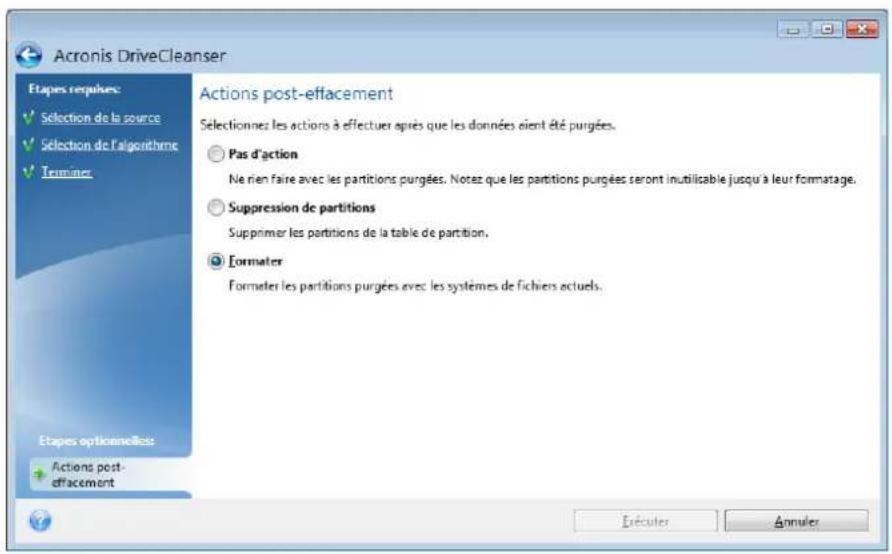
8.10.1.4 Résumé de l'effacement du disque
La fenêtre du résumé contient la liste des opérations à executer.
Notez qu'après avoir cliqué sur le bouton Continuer, les partitions sélectionnées sont effacées définitivement. Par conséquent, le bouton est désactivé tant que vous ne cochez pas la case Effacer définitivement les partitions sélectionnées.
Cliquez sur le bouton Continuer pour lancer les opérations repertoriées.
Cliquez sur le bouton Options pour executer les étapes facultatives.
Cliquez sur le bouton Annuler pour quitter l'assistant sans exécuter les opérations.
8.10.1.5 Éditeur de disque (mode lecture seule)
Acronis DriveCleanser you apporte une autre possibilité interessante — l'estimation des résultats avant l'execution de la méthode de destruction des données sur un disque dur ou une partition. Pour voir l'etat de vos disques ou partitions nettoyés, cliquez sur l'onglet Outils et utilisaires. Puis cliquez sur le lien Afficher l'etat actuel de vos disques et choisissez la partition pour laquelle vous pouze afficher les résultats du nettoyage. Ceci ouvre Acronis Disk Editor intégré (en mode lecture seule).
Des algorithmes différents offrent plusieurs niveaux de destruction des données confidentielles. Ainsi l'image que vous pouze voir sur un disque ou sur une partition dépend de la méthode de
destruction des données. Mais ce que vous pouvez voir en fait, ce sont des secteurs du disque pleins de zéros ou de symboles aléatoires.
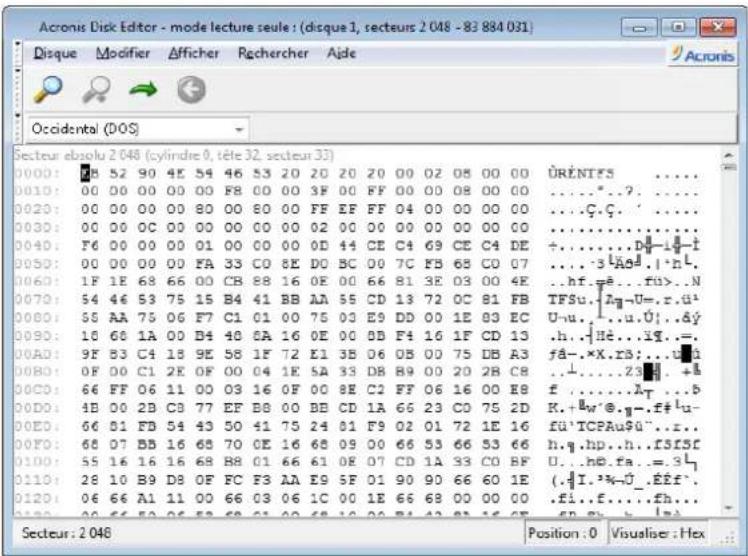
Recherche du contenu du disque dur
Le menu Recherche vous permet de rechercher une ligne sur un disque dur et d'acceder à un secteur du disque en fonction de son décalage absolu.
La selection de l'élément Recherche dans le même menu vous permet d'acceder aux fonctions de recherche de lignes dans le disque en cours d'édition. (Vous pouvez faire la même chose en appuyant simultanément sur les touches Ctrl + F.) Les paramètres de recherche sont définis dans la fenêtre de la boîte de dialogue Recherche.
Pour lancer la recherche :
- Une ligne de recherche peut être configurée à la fois comme un caractère (champ de texte) et une valeur numérique (hexadécimale) (champ Hex). Lorsque vous saississez du texte dans le champ de texte, il est automatiquement converti en valeur hexadécimale dans le champ Hex, et vice versa.
- Cochez le paramètre Distinction entre majuscules et minuscules pour tener compte de la casse. Si vous selectionnez le mode recherche sans faire la distinction entre majuscules et minuscules, non seulement la casse mais aussi les éléments de caractères supérieurs seront ignorés pour les ensembles de caractères romains.
- Cochez le paramètre Rechercher au décalage du secteur pour rechercher une ligne donnée à un décalage donné dans le secteur
- Cliquez sur OK pour commencer la recherche. Une fois le processus de recherche terminé, la position actuelle sera déplacée à une ligne aura été trouvée, sinon elle restera identique si aucune ligne n'a été trouvée. Vous pouze effectuer une recherche de la ligne suivante à partir de la position actuelle en selectionnant l'élément Nouvelle recherche dans le menu Recherche ou en appuyant sur la touche F3.
Aller au secteur
Vouse pouvez vous rendre dans le secteur nécessaire en fonction de son decalage absolut en selectionnant la ligne Aller à ... dans le menu Rechercheur (ou en appuyant simultanement sur les touches Alt+P). Sélectionner cette ligne ouvre la fenêtre de dialogue Aller à...
La transition se fait en saississant le décalage de secteur absolu, ou les numérios de cylindre, de tete, et de secteur. Les paramètres listed sont liés par cette expression :
Où CYL, HD, SEC sont les numéroes de cylindre, de tête, de secteur dans les coordonnées CHS (Cylindre - Tête - Secteur); HDS est le nombre de têtes par disque, SPT est le nombre de secteurs par piste.
Vouss pouvez returner dans un secteur à partir d'un autre secteur en selectionnant l'élément Retour dans le menu Rechercheur (ou en appuyant simultanément sur les touches Ctrl+Effacement Arriere).
8.10.2 Broyeur de fichiers
Le Broyeur de fichiers permet la selection rapide de fichiers et dossiers pour les détruire de façon permanente.
Pour supprimer définitivement les fichiers et les dossiers :
- Cliquez sur l'onglet Outils et utilisaires, puis cliquez sur le Broyeur de fichiers.
Suivez les étapes de l'assistant du broyeur de fichiers
8.10.2.1 Sélectionnez les fichiers/dossiers
Sélectionnez les fichiers et/ou les dossiers que vous pouze broyer.
Pour selectionner les fichiers et/ou dossiers :
- Développez l'arborescence des lecteurs et Sélectionnez les fichiers et/ou dossiers que vous souhaitez broyer. Vous pouvez Sélectionner aléatoirement un ensemble de fichiers, de dossiers et même de disques. Soyez prudent lorsque vous Sélectionnez le contenu à broyer pour éviter de perdre des données nécessaires.
- Àprouv avoir sélectionné le contenu à broyer, cliquez sur Suivant pour continuer.
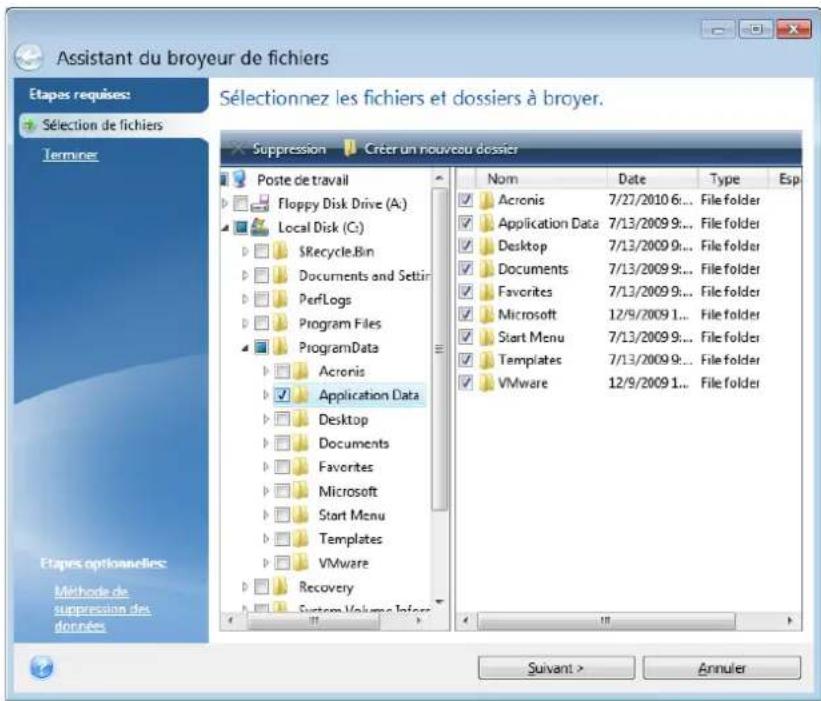
8.10.2.2 Sélection de la méthode de destruction des données
Le Broyeur de fichiers utilise plusieurs des méthodes de destruction de données les plus populaires.
Vouces nevez selectionner ici la methode de destruction de données desirede.
Les méthodes de destruction des données sont décrites en détaill dans la section Méthodes de nettoyage du disque dur (p. 251) de ce guide.
Cliqueur sur Poursuivre après avoir selectionné la méthode désirée lancera l'exécution de l'opération (si le bouton Poursuivre n'est pas sélectionnable, cliquez sur Terminer sur la barre latérale et selectionnez la case Détruire les fichiers et les dossiers sélectionnées irréversiblement pour activer le bouton Poursuivre).
8.10.2.3 Résumé de broyage
La dernière fenêtre affiche un bref résumé: la liste des fichiers et/ou dossiers sélectionnés pour destruction et la méthode de destruction utilisée.
Notez que lorsque vous aurez cliqué sur le bouton Continuer, les fichiers et dossiers sélectionnés seront définitivement détruits. Le bouton est donc désactivé jusqu'à ce que vous ayez sélectionné l'option Détruire définitivement les fichiers et dossiers sélectionnés.
Cliquez sur le bouton Continuer pour détruire définitivement les fichiers/dossiers scélectionnés.
Cliquez sur le bouton Options pour réaliser les étapes facultatives.
Cliquez sur le bouton Annuler pour quitter l'assistant sans réaliser aucune operation.
Progression de l'opération de broyage
La fenêtre du statut de l'opération effectue un rapport sur le statut de l'opération en cours.
La barre de progression indique le niveau d'achèvement de l'opération sélectionnée.
Dans certains cas, l'opération peut être assez longue. Dans ce cas, Sélectionnez la case Arrêter l'ordinateur à la fin de l'opération. Une fois l'opération terminée, Acronis True Image 2014 arrêtera l'ordinateur.
8.10.3 Nettoyage de système
L'assistant de nettoyage du système vous permet de supprimer en toute sécurité toute trace des actions de votre PC stockées par Windows.
Il peut effectuer les opérations suivantes :
- Détruire en toute sécurité les données containues dans la Corbeille Windows
Supprimer les fichiers temporaires des dossiers Windows appropriés
Nettoyer l'espace libre du disque dur de toute trace des informations qui y etaient stockees precedemment - Supprimer toute trace des recherches de fichiers et ordinateurs sur les disques et les ordinateurs connectés au réseau local
Effacer la liste des documents utilisés récemment.
Effacer la liste d'exécution Windows.
Effacer l'historique des fichiers ouverts/enregistres.
Nettoyer laiste des places de reseau auxquelles l'utiliseur s'est connecte en utilisant des identifiants de reseau
Effacer le repertoire prefetch de Windows, ou Windows stocke les informations concernant les programmes que vous avez executés et lancés récemment
Windows Vista et Windows 7 ne conservent pas les informations des recherches de fichiers et d'ordinateurs. De plus, les informations sur les fichiers ouverts/enregistres sont stockées d'une façon différente dans le registre, donc l'Assistant affiche ces informations d'une façon différente.
***
Veuillez noter que Windows stocke les mots de passer jusqu'à la fin de la session, alors nettoyer la liste des identifiants d'utilisateurs de réseau ne prendra effet qu'à la fin de votre session Windows en se déconnectant ou en redémarrant l'ordinateur.
Après avoir démarré l'Assistant en sélectionnant l'onglet Outils et Utilitaires et en cliquant sur Nettoyage du système, il recherche toute trace d'action stockées par Windows. Lorsque la recherche est terminée, ses résultats seront disponibles en haut de la fenêtre de l'assistant.
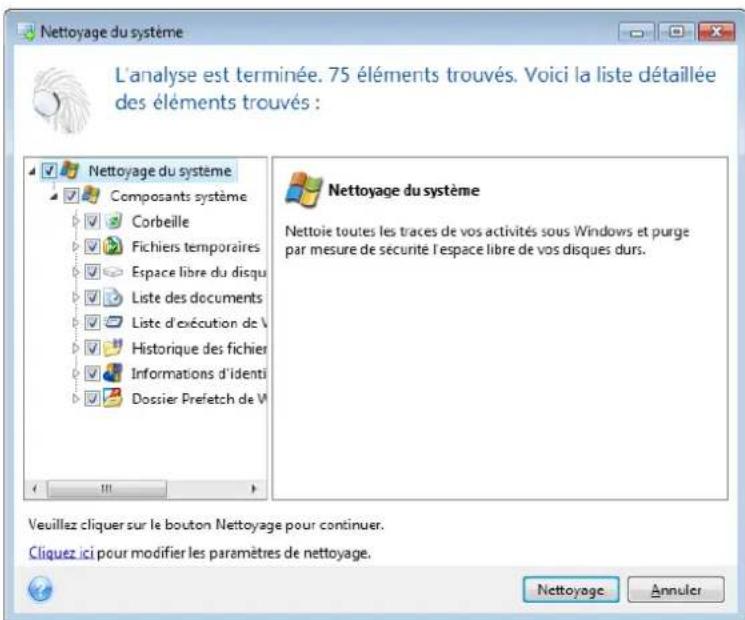
Voussouspuez visualiser les résultats de la recherche et selectionner manuellement les éléments que youssouhaitez effacer.
Si vous voulez changer les paramètres de nettoyage du système par défaut, cliquez sur le lien correspondant dans la première fenêtre de l'Assistant de Nettoyage du système.
Cliquez sur Nettoyage pour lancer la suppression des éléments trouvés.
8.10.3.1 Paramétres de nettoyage
Dans la fenêtre des paramètre de nettoyage vous pouvez modifier les paramétres de nettoyage pour chaque composant des systèmes. Certains de ces paramétres s'appliquent à tous les composants.
Pour modifier les paramètres de nettoyage pour un composant :
- Agrandissez l'élement Composants du système dans l'arborescence et seLECTIONnez les paramétres de nettoyage du composant que vous pouze modifier. Vous pouze activer ou
déactiver l'analyse du composant pour l'assistant de nettoyage. Pour cela, cochez ou décochez la case Activer.
Si nécessaire, vous pouvez également agrandir un composant et personneliser la méthode de suppression de données désirée, les fichiers à nettoyer, vider le registre de recherche que vous avez utilisé pour trouver les ordinateurs dans le réseau local, etc. Pour cela, cliquez sur le triangle à côté du composant, selectionnez une option dans la liste et spécifiez les paramétres.
- Une fois les propriétés des composants désirés définies, cliquez sur OK pour enregistrer vos paramètres. Ces paramètres seront utilisés par défaut la prochaine fois que vous lancer l'Assistant de nettoyage.
Si vous avez déjà changé les paramètres de nettoyageAAParavant, vous pouze toujours revenir aux paramètres du programme par défaut en cliquant sur le bouton Restaurer les paramètres par défaut.
Composants système :
Corbeille
Fichiers temporaires
- Espace de disque dur libre
- List de recherche d'ordinateur
- List de recherche de fichier
- List des documents récemment utilisés
- List d'exécution de Windows
Historique des fichiers ouverts/enregistres
Références de l'utilisateur
Dossier Prefetch de Windows
8.10.3.2 Options de nettoyage par défaut
Les options de nettoyage par défaut sont disponibles en cliquant sur le lien Cliquer pour changer ce paramètre... dans la page des options de Méthode de destruction de données.
Pour modifier les options de nettoyage par défaut :
- Choisissez dans l'arborescence des paramètres de nettoyage de composant celui que vous doivent modifier.
- Àprous avoir modifié les options, cliquez sur OK pour enregistrer vos paramètres.
Si vous avez déjà changé les paramètres de nettoyageAAParavant, vous pouze toujours revenir aux paramètres du programme par défaut en cliquant sur le bouton Restaurer les paramètres par défaut.
Général
Par défaut, la fenêtre de dialogue du résumé est affichée après la fin de chaque procédure de nettoyage (la case Afficher le résumé est activée). Si vous n'avez pas besoin que cette fenêtre soit affichée, désactiver la case.
Options de nettoyage
Le nettoyage du système utilise certaines des méthodes de destruction de données les plus populaires. Vous pouvez selectionner ici la méthode de destruction qui sera utilisé par défaut par tous les autres composants.
Les méthodes de destruction des données sont décrites en detail dans la section Méthodes de nettoyage du disque dur (p. 251) de ce guide.
8.10.3.3 Options de nettoyage spécifique
Vouppouvezpersonnaliserlesoptionsde nettoyage suivantes:
Méthode de destruction de données
- Options par défaut
Fichiers
- Espacedisquelibre
Ordinateurs
- Commandes
Filtredes emplacements reseau
Méthode de destruction de données
Le nettoyage du système utilise certaines des méthodes de destruction de données les plus populaires. Vous doivent seLECTIONner ici la méthode de destruction de données désirée.
Utiliser la méthode standard - si vous laissez ce paramètre sélectionné, le programme utilisé la méthode par défaut (le paramètre par défaut est la méthode rapide).
Si vous avez besoin qu'une autre methode de destruction soit définie par defaut, cliquez sur le lien correspondant.
Utiliser une méthode personalisée pour ce composant - la sélection de ce paramètre vous permet de désirir une des méthodes de destruction de données prédéfinies à partir de la liste déroulante.
Les méthodes de destruction des données sont décrites en détaill dans la section Méthodes de nettoyage du disque dur (p. 251) de ce guide.
Fichiers
Le paramètre Fichiers définis les noms de fichiers à nettoyer avec l'assistant de nettoyage du système et peut être utilisé avec une chaine de recherche.
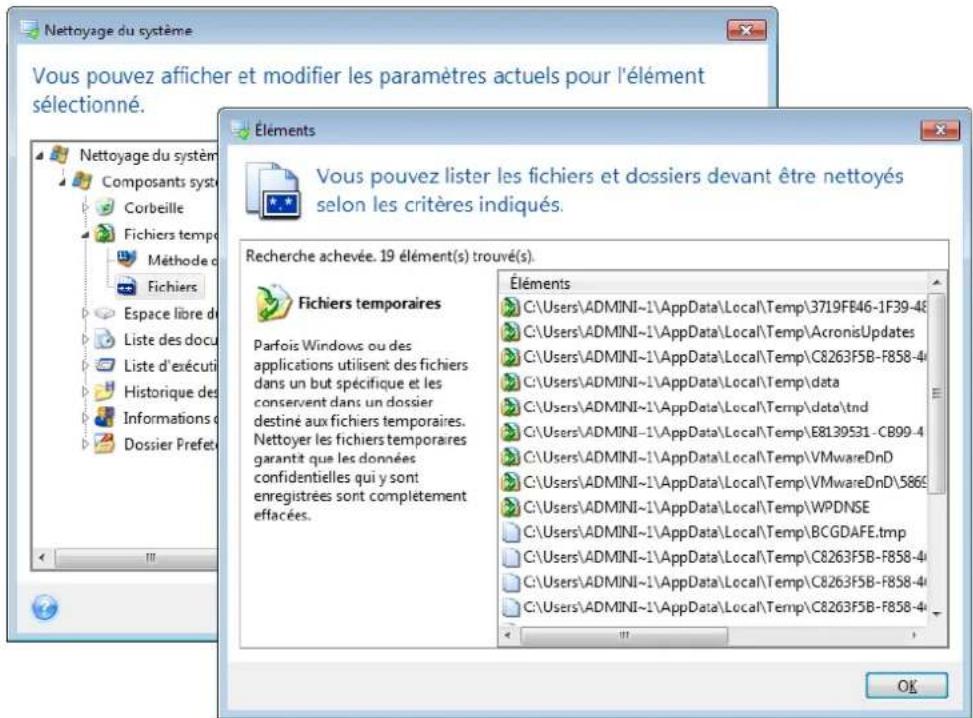
Sous le système d'exploitation Windows, une chaine de recherche peut représenter un nom de fichier complet ou partiel. Une chaine de recherche peutContainir tout symbole alpha-numérique, inclure des virgules et des caractères génériques Windows, et peut avoir des valeurs similaires à celles-ci:
*.- pour nettoyer tous les fichiers avec n'imprime quels noms de fichier et extensions.
*.doc - pour nettoyer tous les fichiers avec une extension spécifique - des fichiers document Microsoft dans ce cas.
- read*. - pour nettoyer tous les fichiers quelles que soient leur extension, et ayant un nom commençant par « read ».
- read?.* - pour nettoyer tous les fichiers qui ont des noms de cinq lettres et n'importe qu'elle extension ou nom commencerant par « read »; la cinquième lecture est au hasard.
La dernière chaine de recherche, par exemple, aura pour résultat la suppression de fichiers read1.txt, ready.doc, mais readiness.txt avec son nom plus long (sans compter l'extension) restera
Voussousiezaisirplusieurschainesde recherchedifferentesseparéespardespointsvirgules;par exemple:
*.bak*.tmp*.\~\~ (sans espaces entre les chaines de recherche)
Tous les fichiers avec des noms correspondant à au moins une des chaînes de recherche seront nettoyés.
Après la saisie de valeurs de paramètre de fichiers, vous pouvez parcourir les fichiers correspondant aux chaînes de recherche. Pour cela, cliquez sur Afficher les fichiers. Une fenêtre s'affiche avec les noms des fichiers trouvés. Ces fichiers seront nettoyés.
Espace disque libre
Vouss pouvez spécifier ici manuellement les disques physiques et/ou logiques sur lesquels vous souhaitez effacer l'espace libre. Par défaut, le Nettoyage de système efface l'espace libre sur tous les disques disponibles.
Si vous souhaitez changer la configuration de ce paramètre, vous pouvez utiliser le bouton Supprimer pour supprimer de la liste les lecteurs dont vous ne souhaitez pas nettoyer l'espace libre.
Si vous désirez ajouter ces lecteurs à la liste de nouveau, utilisez le bouton Ajouter.
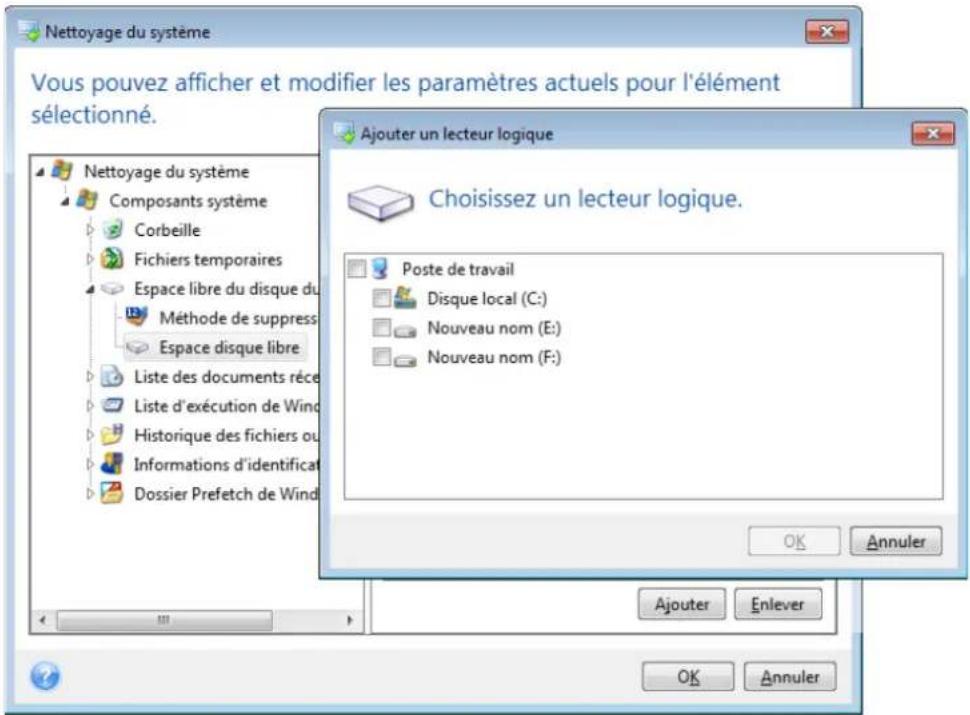
Ordinateurs
Le paramètre Ordinateurs est utilisé pour nettoyer le registre de chaînes de recherche que vous avez utilisées pour couver des ordinateurs sur le partage réseau. Ces chaînes conservent des informations à propos de ce qui vous avait interressé dans le réseau. Ces éléments doivent aussi être supprimés pour maintainir votre confidentialité.
Le paramètre Ordinateurs est similaire au paramètre Fichiers. Il consiste en une chaine de n'importe quel nombre de noms d'ordinateurs complets ou partiens séparés par des points virgules. La suppression des chaînes de recherche d'un ordinateur est base sur une comparaison avec le paramètre Ordinateurs selon les règles de Windows.
Si vous avez simplement besoin de supprimer toutes les chaînes de recherche d'ordinateurs du réseau local (approprié dans la plupart de cas), simplement laisser les valeurs par défaut pour ce paramètre. Pour restaurer les paramétres par défaut :
- Sélectionnez le composant Trouver la liste d'ordinateurs
Assurez-vous que la case Activer est activée. - Sélectionnez le paramètre Ordinateurs; assurez-vous que son champ texte est vide.
En conséquence, toutes les chaînes de recherche seront supprimées du registre.
Après avoir entre la valeur du paramètre Ordinateurs, vous pouvez parcourir les chaînes de recherche trouées par l'assistant de nettoyage de système dans le registre. Pour cela, cliquez sur Afficher les ordinateurs. Vous verrez la fenêtre affichant les noms complets et partiels des ordinateurs que vous avez recherchéés sur le réseau. Ces éléments seront supprimés.
Paramètre « Commandes »
Vouss pourze selectionner ici les commandes a supprimer durant le nettoyage de la liste d'execution Windows.
Ce modele peut se composer de n'importequel nom de commande complet ou partiel sépare par des virgules,par exemple:
help ; cmd ; reg
Le résultat en sera la suppression des commandes ayant un nom correspondant à ou contenant n'importe lequel des noms ou des parties de noms que vous avez saisis.
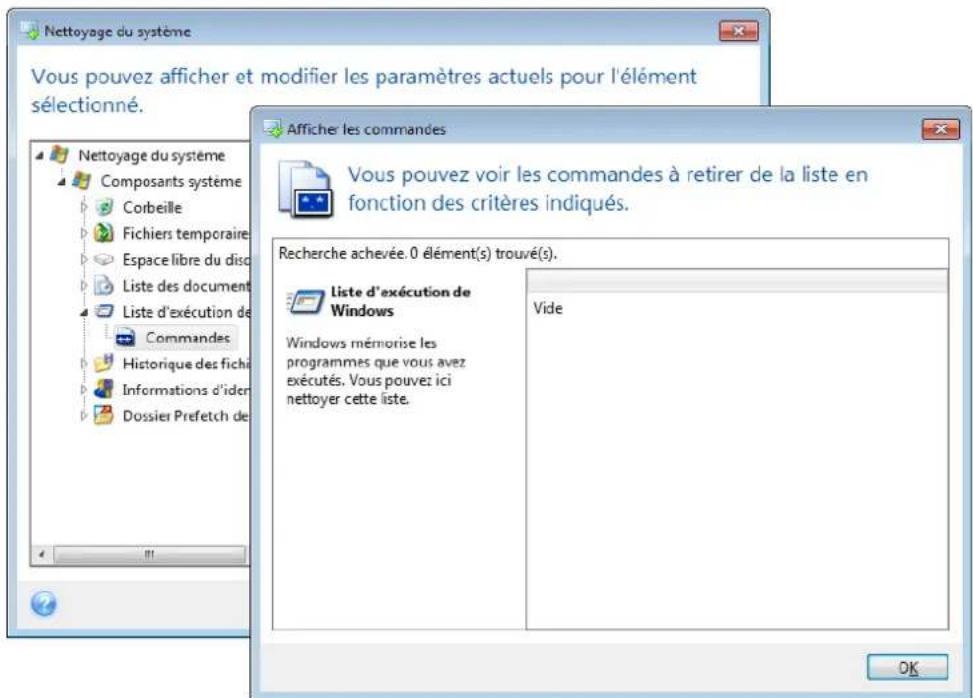
Filtre des emplacements réseau
Vouss pourez saisir ici (en les séparant par des points-virgules) n'importe quel nom d'hote ou adresse IP d'emplacement en reseau, de serveurs, de serveurs FTP, de reseaux partages, etc. avec lesquels vous avez etabli une connexion en fournissant les informations d'identification d'acces reseau nécessaires (un nom d'utiliser et un mot de passer). Lors de la saisie du nom d'hote ou de l'adresse IP vous pouze utiliser les symboles de remplacement * et ?
Cliquez sur Afficher les emplacements sur le réseau pour afficher la liste des emplacements sur le réseau que vous avez visités en utilisant les informations d'identification que vous pouze supprimer.
8.10.3.4 Aperçu
Quand la recherche est terminée, ses résultats seront disponibles dans la partie supérieure de la fenêtre de l'assistant. Par défaut, tous les composants systèmes sont scannés pour un nettoyage. Si
vous poulez désir quels composants du système qui doivent être scannés et ceux qui ne le devraient pas, modifier les propriétés définies par défaut.
Vouss pouvez visualiser les résultats de la recherche et selectionner/deselectionner manuellement les éléments que vous souhaitez nettoyer/conserver. Pour vous aider à faire le bon choix, tous les composants sont fournis avec une brève description. Vous n'avez qu'à cliquer sur le nom du composant et sa description s'affichera sur le cote droit de la fenetre.
Pour selectionner/deselectionner un composant
- Agrandissez l'élément Composants du système dans l'arborescence Nettoyage du système et assurez-vous que le composant que vous pouze nettoyer est activé. Si vous ne souhaitez pas nettoyer un composant, désactivez simplement sa case à cocher.
Si nécessaire, vous pouvez aller plus en profondeur en agrandissant le composant et en activant/désactivant son contenu.
Après avoir spécifique les composants à nettoyer, cliquez sur le bouton Nettoyage pour continuer.
Windows Vista et Windows 7 ne conservent pas les informations des recherches de fichiers et d'ordinateurs. De plus, les informations sur les fichiers ouverts/enregistrés sont stockées d'une façon différente dans le registre, donc l'assistant affiche ces informations d'une façon différente.
8.10.3.5 Progression du nettoyage
La fenêtre du statut de l'opération effectue un rapport sur le statut de l'opération en cours.
La barre de progression indique le niveau d'achèvement de l'opération sélectionnée.
Dans certains cas, l'opération peut être assez longue. Dans ce cas, Sélectionnez la case Arrêter l'ordinateur à la fin de l'opération. Une fois l'opération terminée, Acronis True Image 2014 arrêtera l'ordinateur.
8.10.4 Méthodes d'effacement du disque dur
Les informations supprimées sur un lecteur de disque dur par des moyens non sécuritaires (par exemple, par simple suppression Windows) peuvent facilement être récapurées. En utilisant un équipement spécialisé, il est possible de récapérer même les informations écrasées de façon répétitive. Par conséquent, la purgege garantie est plus importante maintainant que jamais.
La purge garantie des informations des supports magnétiques (par exemple, un lecteur de disque dur) signifie qu'il est impossible de restaurer des données même par un spécialiste qualifié avec l'aide de tous les outils et méthodes de restauration connus.
Ce problème peut être expliqué de cette façon : Les données sont stockées sur un disque dur comme séquences binaire de 1 et de 0 (uns et zéros), représentés par des parties d'un disque magnétique différément.
De façon générale, un 1 écrit sur un disque dur est lu comme 1 par son contrôleur, et un 0 est lu comme 0. Cependant, si vous écrasez un 0 par un 1, le résultat est conditionnellement 0,95 et vice versa - si un 1 écrase un 1, le résultat est 1,05. Ces différences ne sont pas significatives pour le contrôleur. Cependant, en utilisant un matériel spécial, on peut facilement dire la série « sous-jacente » de 1 et 0.
On a besoin que d'un logiciel spécialisé et de matériel peu couteux pour生存 les données « supprimées » de cette façon en analysant la magnétisation des secteurs du disque dur, la magnétisation résiduelle des cotés de pistes et/ou en utilisant des microscopes magnétiques courant.
Écrire sur un support magnétique emmène des effets subtiles résumés ici : chaque piste d'un disque enregistre une image de chaque enregistrement jamais écrit dessus, mais les effets de tels enregistrentes (couche magnétique) devient plus subtile avec le temps.
8.10.4.1 Principes du fonctionnement des méthodes de purge des données
Physiquement, la purge complète des informations d'un disque dur nécessite le changement de chaque zone magnétique élémentaire du matériel d'enregistrement autant de fois que possible en écrivant des séquences spécialment sélectionnées de 1 et 0 logiques (aussi connus comme échantillons).
En utilisant des méthodes logiques d'encodage de données dans les disques durs courants, vous pouvez selectionner des échantillons de séquences de symboles (ou de bits de données élémentaires) à être écrits sur les secteurs afin de répertitivement et efficacement purger l'information confidentielle.
Les méthodes offertes par les normes nationales fournissant des enregistements (simple ou triple) de symboles aléatoires sur les secteurs du disque qui sont généralement des décisions franches et arbitraires, mais toujours acceptables dans des situations simples. La méthode de purgege d'informations la plus efficace est basée sur une analyse profonde des fonctionnalités subtilles d'enregistrement de données vers tous les types de disques durs. Cette connaissance parle de la nécessité de méthodes multi-passes complexes afin de garantir la purgege d'informations.
La théorie de purge garantie d'informations est décrite en détails dans un article par Peter Gutmann. Veuillez voir :
Suppression sécurisée de données de mémoire magnétique et transistorisé à l'adresse http://www.cs.auckland.ac.nz/~pgut001/pubs/secure_del.html.
8.10.4.2 Méthodes d'effacement d'informations utilisées par Acronis
Le tableau ci-dessous décrit brievement les méthodes d'effacement de données utilisées par Acronis. Chaque description présente le nombre de passes de secteurs du disque dur ainsi que le(s) chiffre(s) étrit sur chaque octet du secteur.
La description des méthodes intégrées de purgege d'informations
| N° | AlGORITHM (methode d'écriture) | Passes | Enregistrement |
| 1. | Département de la Défense des États-Unis 5220.22-M | 4 | 1èrepassé - symboles scélectionnés aléatoirement sur chaque octet de chaque secteur ; 2 - complémentaire à ce qui a été écrit au cours de la 1èrepassé ; 3 - symboles aléatoires à nouveau ; 4 - vérification d'écriture. |
| 2. | États-Unis : NAVSO P-5239-26 (RLL) | 4 | 1èrepassé - 0x01 sur tous les secteurs, 2 - 0x27FFFFFF, 3 - séquences de symboles aléatoires, 4 - vérification. |
| 3. | États-Unis : NAVSO P-5239-26 (MFM) | 4 | 1èrepassé - 0x01 sur tous les secteurs, 2 - 0x7FFFFFF, 3 - séquences de symboles aléatoires, 4 - vérification. |
| N° | AlGORITHM (méthode d'écriture) | Passes | Enregistrement |
| 4. | Allemand : VSITR 7 | 1ère - 6ème - séquences en alternance de : 0x00 et 0xFF ; 7ème - 0xAA ; c'est-à-dire. 0x00, 0xFF, 0x00, 0xFF, 0x00, 0xFF, 0xAA. | |
| 5. | Russe : GOST P50739-95 | 1 | Zéros Logiques (chiffres 0x00) pour chaque octet de chaque secteur pour les systèmes de niveau de sécurité allant du 6ème au 4ème . Symboles sélectionnés aléatoirement (nombres) sur chaque octet de chaque secteur pour les systèmes de niveau de sécurité allant du 3ème au 1er . |
| 6. | Méthode Peter Gutmann | 35 La | méthode Peter Gutmann est très sophistiquée. Elle s'appuie sur sa théorie de la purge d'informations des disques durs (voir Suppression sécurisée de données de mémoire magnétique et transistorisée). |
| 7. | Méthode Bruce Schneier | 7 | Bruce Schneier offre une méthode d'écrasement en sept-passes dans son livre Applied Cryptography. 1ère passe - 0xFF, 2ème passe - 0x00, et ensuite cinq fois avec une série pseudo-aléatoire sécurisée par cryptographie. |
| 8. | Rapide | 1 | Zéros logiques (chiffres 0x00) sur tous les secteurs à purger. |
Acronis True Image 2014 permit le montage d'images et l'exploration des images et des sauvegardes de niveau fichier.
L'exploration des images et des sauvégardes de niveau fichier vous permet de visualiser leurs contenus et de copier les fichiers sélectionnés sur un disque dur. Pour explorer une sauvégarde dans l'explorateur Windows, double-cliquez sur le fichier tib correspondant.
Lorsque vous copiez des fichiers à partir d'une sauvegarde explorée, les fichiers copés perdent leurs attributs « Compressé » et « Chiffre ». Si vous doivent conserver ces attributs, il est recommendé de récapérer la sauvegarde.
Le montage d'images en tant que lecteurs virtuels vous permet d'acceder aux images comme s'il s'agissait de lecteurs physiques. Cette fonctionnalité permet :
- un nouveau disque avec sa propreitung apparaître dans la liste des lecteurs
en utilisant Windows Explorer et d'autres gestionnaires de fichiers, vous pouvez afficher le contenu de l'image comme si elle était localisée sur un disque physique ou une partition - vous pourrez utiliser le disque virtuel de la même façon que le disque réel : ouvrir, enregistrer, copier, déplacer, créé, supprimer des fichiers ou des dossiers. Si besoin, l'image peut être montée en mode lecture seule.
Les opérations décrites dans cette section sont prises en charge uniquement par les systèmes de fichiers FAT et NTFS.
Vou ne pouvez pas monter une sauvegarde de disque si elle est stockée sur un serveur FTP.
Veuillez garder à l'esprit que même si les sauvegardes de fichiers et les images de disque/partition ont toutes deux une extension «.tib » par défaut, seules les images peuvent être montées. Si vous souhaitez afficher le contenu de la sauvegarde de fichiers, utilisez l'opération Exploration.
Connectorune image
- Demarrez l'assistant de montage en cliquant sur Monter une image dans l'onglet Outils et utiliseraires.
- Sélectionnez la sauvegarde à monter.
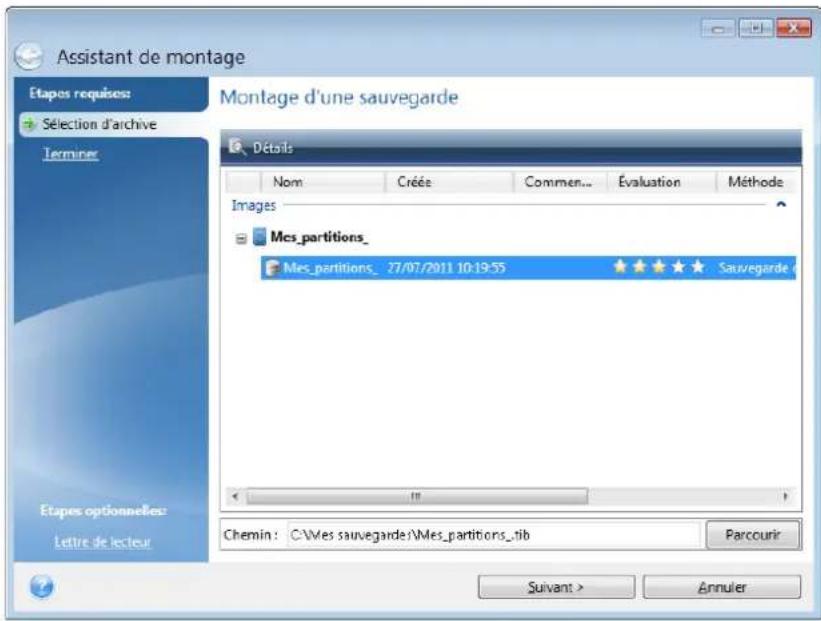
Si vous scélectionné une sauvegarde qui contient des images incrémentedielles, vous pouvez scélectionner une des images incrémentedielles successives (également appelées « versions de sauvegardes ») en fonction de sa date/heure de création. Ainsi, vous pouvez explorer l'état des données à un certain moment.
Pour monter une image incrémentede, vous devez posseder toutes les versions de sauvegardes préalablement creées et la sauvegarde initiale complete. Si I'une des sauvegardes successives est manquante, le montage n'est pas possible.
Pour monter une image différentielle, vous devez également posseder l'image initiale complete.
Si la sauvegarde est protégée par un mot de passer, Acronis True Image 2014 vous demandera de saisir le mot de passer via une boîte de dialogue. L'architecture des partitions ne sera pas affichée, et le bouton Suivant ne sera pas activé tant que vous n'aurez pas saïsi le bon mot de passer.
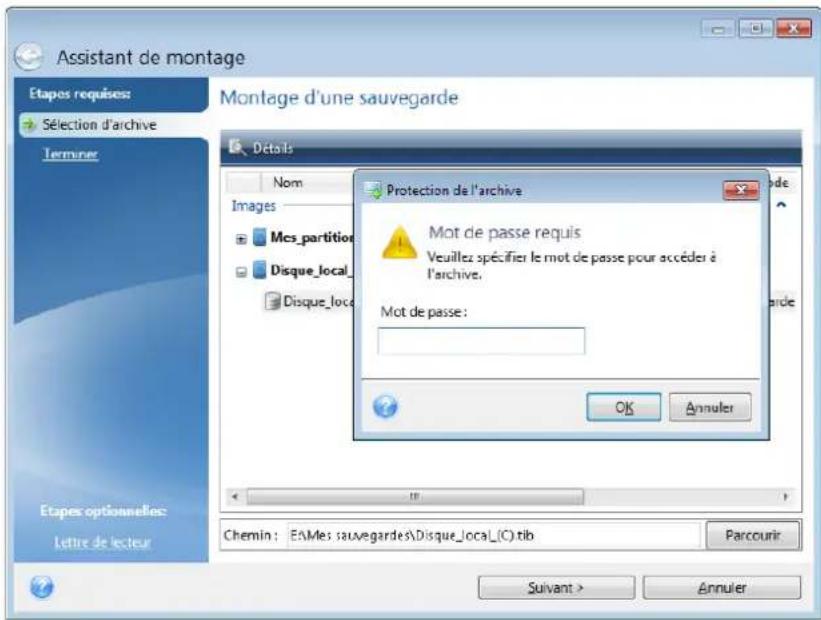
- Sélectionnez une partition à monter comme disque virtuel. (Veuillez notes que vous ne pouvez pas monter une image du disque entier sauf dans le cas où le disque ne contient qu'une seule partition.) Si l'image contient plusieurs partitions, elles seront toutes sélectionnées par défaut pour le montage avec des lettres de lecteurs assignées automatiquement. Si vous désirez assigner différentes lettres de lecteur pour les partitions à monter, cliquez sur Options.
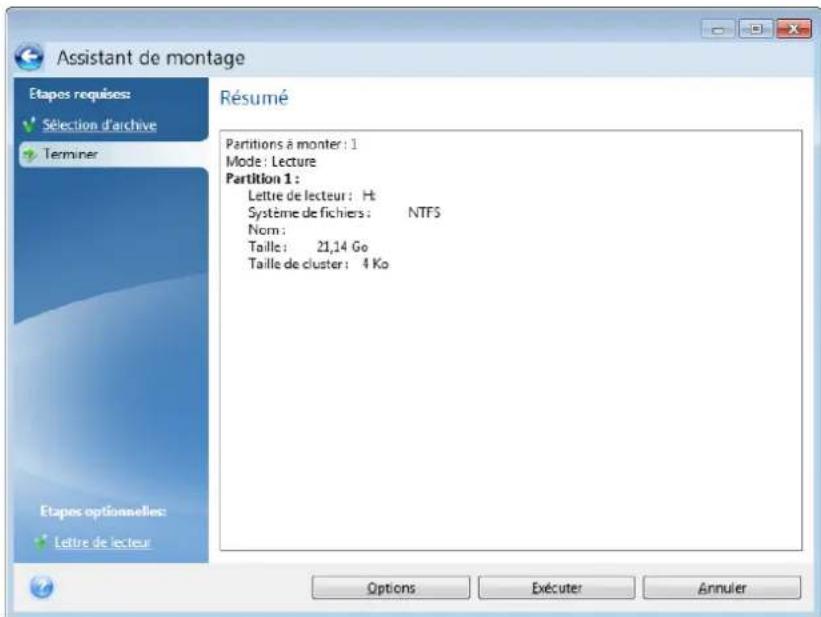
Vous pouvez également sélectionner une dette à attribuer au disque virtuel à partir de la liste déroulante Lette de montage. Si vous ne souhaitez pas monter une partition, Sélectionnez Ne pas monter dans la liste ou désactiver la case de la partition.
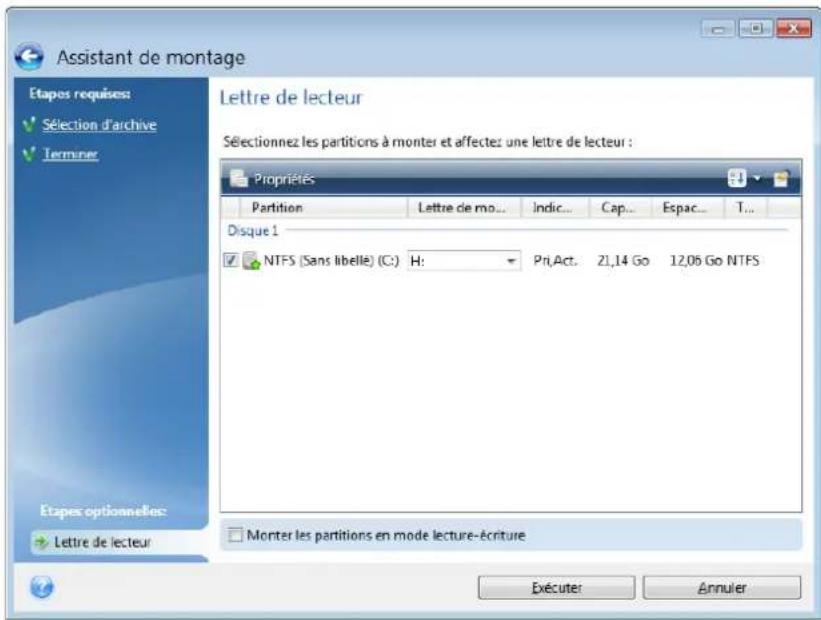
- Si vous activez la case Monter les partitions dans le mode lecture-écriture, le programme considère que l'image montée sera modifiée et create un fisier de sauvégarde incrémentedie pour enregistrer les modifications. Il est fortement recommandé de listed les modifications à partir dans la section Commentaires de ce fisier. Pour pouvoir laisser des commentaires, l'étape de Commentaires optionnelle apparait dans l'Assistant.
- Une fois les paramètres définis, cliquez sur Poursuivre pour connecter les images de partitions sélectionnées en tant que disques virtuels.
- Une fois l'image connectée, le programme lancera Windows Explorer et affichera son contenu. Vous pouvez dorénavant travailler avec les fichiers et dossiers comme s'ils étaient situés sur un disque physique.
8.12 Démonter une image
Nous vous recommendons de démonter le disque dur une fois que toutes les opérations nécessaires sont terminées, car le fait de garder actifs des disques virtuels prend des ressources systèmes importantes. Si vous ne démontez pas le disque, il disparaitra après que votre ordinateur soit étant.
Pour déconnecter le disque virtuel, cliquez sur Demonter l'imag dans I'onglet Outils et utilaitaires, selectionnez le disque à démonter et cliquez sur OK.
Si vous avez monté plusieurs partitions, elles seront toutes sélectionnées pour le démontage par défaut. Vous pouvez déconnecter en même temps tous les lecteurs montés, ou seulement ceux dont vous n'avoz plus besoin d'être montés.
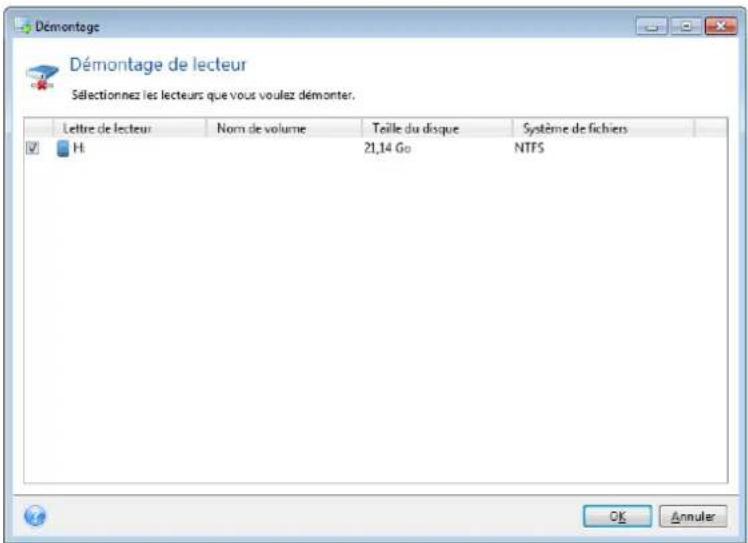
Vou puez également faire cela dans Windows Explorer en cliquant droit sur l'icone du disque et choisissant Demonter.
8.13 Travailler avec des fichiers vhd
Dans cette section
Conversion d'images tib en disques virtuels vhd et inversement 257
Restauration à l'aide de fichiers vhd créés par Windows Backup 259
Démarrage à partir d'une image tib de votre partition système 260
Acronis Boot Sequence Manager 261
8.13.1 Conversion d'images tib en disques virtuels vhd et inversionement
Les versions autonomes d'Acronis True Image 2014 qui démarrent lors d'un démarrage à partir du support de secours ne prennt pas en charge les opérations de conversion.
8.13.1.1 Conversion d'une sauvegarde Acronis
Les utilisateurs des versions Entreprise et Integrale de Windows 7 peuvent convertir une image tib de la partition système au format vhd s'ils souhaitent utiliser le fichier vhd converti pour démarrer le système d'exploitation ou monter des images sans utiliser Acronis True Image 2014.
Pour convertir une image de disque Acronis (fichier tib) en disque virtuel vhd :
- Cliquez sur Conversion de sauvegarde Acronis dans l'onglet Outils et utilisaires.
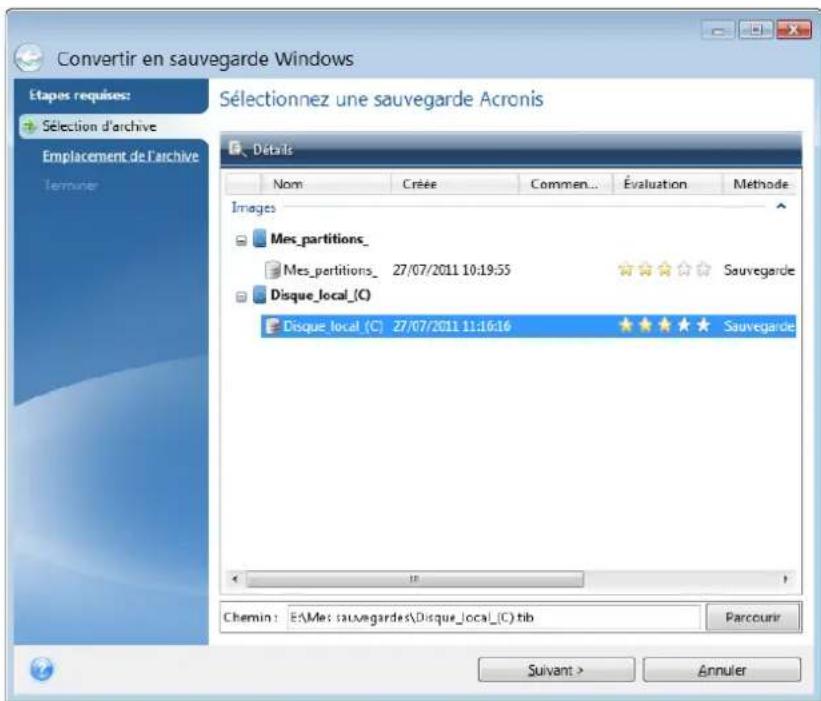
- Sélectionnez l'image disque à convertir.
Si la sauvegarde est protégée par un mot de passer, Acronis True Image 2014 vous le demandera.
Notez que le fichier vhd résultat perd sa protection par mot de passer.
La conversion d'une sauvégarde incréementielle nécessite toutes les sauvégardes incréementielles precedentes et la sauvégarde complète originale. La conversion d'une sauvégarde différentielle nécessite la sauvégarde complète originale. Le résultat de la conversion est toujours une sauvégarde complète.
- Spécifiez le chemin d'accès au fichier à créé.
Le fichier converti est enregistré à l'emplacement par défaut, mais vous pouvez en selectionner un autre en cliquant sur Parcourir. Le fichier peut être transféré dans n'importe quel stockage local pris en charge par Acronis True Image 2014 (à l'exception d'Acronis Secure Zone et des CD/DVD). En outre, il peut être dirigé vers un partage SMB.
- Cliquez sur Continuer dans la fenetre de résumé.
Lorsqu'une image tib selectionnee pour la conversion contient des partitions, par exemple, de deux disques durs physiques, le programme creedeux fichiers vhd correspondant a ces disques physiques.
Acronis True Image 2014 ne peut pas convertir des fichiers tib contenant des images de volumes dynamiques fractionnés et agrégés par bandes.
8.13.1.2 Conversion d'une sauvegarde Windows
Les utilisateurs de Windows Vista et Windows 7 peuvent convertir des fischiers vhd créé par Windows Backup en sauvegardes Acronis. Cela peut être nécessaire si vous decide de conserver les fischiers de sauvegardes Windows précédents, mais décidé de les convertir en fischiers tib pour économiser l'espace de stockage. Les fischiers tib convertis sont moins volumineux que les fischiers vhd correspondants à ils sont compressés.
Ne déplacez pas les fichiers vhd du dossier dans lequel ils ont été enregistrés par la sauvegarde Windows (le nom par défaut du dossier est « WindowsImageBackup »). Sinon, le système d'exploitation pourrait ne plus démarrer après une restauration de la partition système depuis le fichier tib converti.
La conversion de virtuel à physique s'effectue de la manière suivante :
- Cliquez sur Conversion de sauvegarde Windows dans l'onglet Outils et utilisaires.
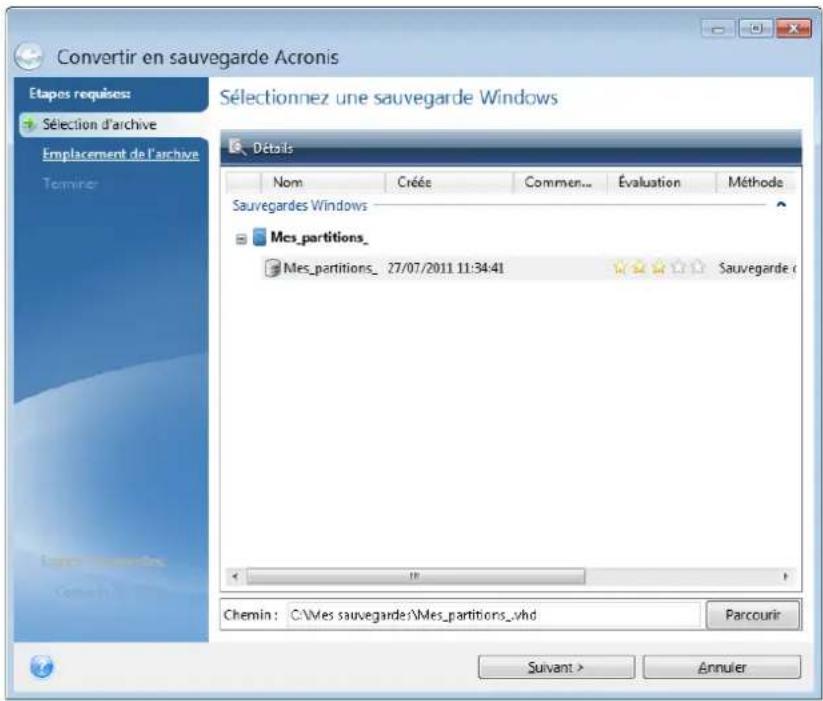
- Sélectionnéz le fichier vhd à convertir.
- Spécifier le chemin d'accès du fichier tib à créé.
Par défaut, le fjichier converti sera créé dans le même emplacement que le fjichier à convertir. Vous pouvez cependant sclectionner un autre emplacement en cliquant sur Parcourir. Le fjichier peut être redirigé vers n'importe quel stockage pris en charge par Acronis True Image 2014, à l'exception d'Acronis Secure Zone.
- L'etape suivant you permit de définir des options pour la sauvegarde tib a creer. You pouze proteger la sauvegarde à l'aide d'un mot de passer et chiffrement, selectionner le niveau de compression de votre choix, et fractionner la sauvegarde, par exemple, pour la graver sur DVD plus tard.
- Ajoutez des commentaires à la sauvégarde si vous le souhaitez.
- Cliquez sur Continuer dans la fenetre de résumé.
Acronis True Image 2014 ne peut pas convertir des fichiers vhd contenant des volumes dynamiques qui se trouvaient à l'origine sur plus d'un disque dur (agregés par bandes ou fractionnés sur plusieurs disques durs).
8.13.2 Restauration à l'aide de fichiers vhd créés par Windows Backup
Vous pourriez avoir des fichiers vhd si vous avez utilise l'utilitaire de sauvegarde Windows inclus dans Windows Vista et Windows 7 pour sauvegarder le disque dur du système.
Si vous avez achetié Acronis True Image 2014 après avoir utilisé l'utilitaire de sauvegarde Windows Vista ou Windows 7, vous pouvez restaurer le disque dur de votre système à partir de ces fichiers vhd en utilisant Acronis True Image 2014.
Lorsque vous devez restaurer votre système à l'aide d'un fichier de sauvegarde vhd, procédez comme suit :
- Organisez l'ordre de démarrage dans le BIOS afin que votre périphérique de support de secours (CD, DVD ou clé USB) devienne le premier périphérique de démarrage. Voir Configuration de l'ordre de démarrage dans le BIOS (p. 119).
- Démarrez à partir du support de secours et Sélectionnez True Image.
- Au démarrage de Acronis True Image 2014, cliquez sur le lien Mes disques sous Restaurer à l'écran d'accueil.
- Choisissez le fichier vhd de sauvegarde à utiliser pour la restauration par sa date de création. Lorsque la sauvegarde vhd requise n'est pas affichée, cliquez sur Parcourir, choisissez Archives Windows Backup (.vhd) dans le champ « Fichiers de type » et accedez à la sauvegarde pour la restauration.
Meme si la sauvegarde vhd requise s'affiche a l'écran après l'avoir sélectionnée, il est possible que Acronis True Image 2014 affiche le message suivant: « Acronis True Image 2014 ne peut pas détecter le volume 1 de l'archive 'Nom_de_sauvegarde'», où Nom_de_sauvegarde représenté le nom de la sauvegardechioise. Cela est d'u au fait que les lettres des disques de la version autonome de Acronis True Image 2014 peuvent être différentes de celles de Windows et que le chemin d'accès à cette sauvegarde stockée dans les informations des métadonnées indiquera un emplacement incorrect. Dans ce cas, cliquez sur Parcourir, choisissez Archives Windows Backup (*.vhd) dans le champ « Fichiers de type » et accédez à la sauvegarde pour la restauration.
- À l' étape suivante, Sélectionnez Restaurer les disques et les partitions en entier (s'il n'est pas sélectionné) et cliquez sur Suivant.
- Sélectionnez la partition système à l' étape Quoi restaurer. En général, vous n'avez pas besoin de restaurer le MBR.
- Puis spécifie les paramètres de la partition système selectionné : emplacement, type (primaire, active) et taille. Lors de la restauration de la partition à son emplacement original, vous n'avez aucune modification de paramètre à réaliser.
- Lisez le résumé des opérations de restauration et cliquez sur Poursuivre.
Vou puez aussi restaurer des partitions et des disques à partir de fichiers vhd tout en travaillant sous Windows. Ceci est préféable à la restauration de partitions de données et de disques.
8.13.3 Demarrage à partir d'une image tib de votre partition système
Les utilisateurs de Windows 7 Enterprise, Windows 7 Edition Integrale et Windows 8.1 peuvent démarrer à partir d'images .tib de partitions système Windows. Cela permet de tester le démarrage du système sauvégarde sans veritable restauration. Le démarrage peut se faire uniquement lors de l'execution d'Acronis True Image 2014 sous Windows.
Pour vérifier si votre sauvégarde de la partition système peut être restaurée sur un système d'exploitation démarrable:
- Ouvrez Acronis Boot Sequence Manager en cliquant sur Boot Sequence Manager dans l'écran Outils et utilisaires.
-
Cliquez sur Ajouter dans la barre d'outils d'Acronis Boot Sequence Manager et accedez au fichier .tib requis, puis cliquez sur OK.
-
Puisqu'un veritable démarrage est réalisé à partir du VHD, le programme doit convertir le fichier .tib sélectionné et la boîte de dialogue appropriée s'affiche donc.
- Cliquez sur OK si vous souhaitez enregistrer le fichier converti à l'emplacement par défaut avec le même nom ou acceder à un autre emplacement. L'enregistrement vers un autre emplacement vous permet de modifier le nom du fichier .vhd.
Le redémarrage est possible uniquement lorsque le fichier.vhd est situé sur un disque dur local formaté en NTFS.
S'il n'y a pas assez d'espace pour le fichier converti à l'emplacement sélectionné, le programme vous en informe. Vous pouvez supprimer des fischiers inutiles et cliquer sur Réessayer ou annuler la conversion et repeter l'opération en sélectionnant un autre emplacement pour le fichier converti.
- ÀpRES la fin du processus de conversion, une nouvelle ligne importante le nom du fichier .vhd est ajoutée à Acronis Boot Sequence Manager.
Pour démarrer à partir du VHD, la partition compteant le fichier vhd converti doit dispose de suffisamment d'espace libre. Les fichiers TIB sont convertis en VHD dynamiques avec la taille maximale égale à la taille d'une partition sauvégédée en fichier .tib. Lorsque vous démarrez à partir d'un fichier .vhd dynamique, le VHD est automatiquement développé à sa taille maximale. Si la partition hote physique du fichier .vhd ne dispose pas de suffisamment d'espace disque libre pour la taille maximale du VHD dynamique, le processus de démarrage échoue. En outre, vous doivent disposier d'un espace supplémentaire pour le fichier d'échange (Pagefile.sys), car celui-ci est créé sur la partition hôte à l'extérieur de la partition virtuelle. Microsoft indique que vous doivent considérer environ 5 Go d'espace libre en plus de la taille maximale du fichier .vhd. L'espace libre estime correspond ainsi à la taille de votre partition système plus 5 Go. Selon les informations ci-dessus, il apparait que vous ne pouvez pas démarrer à partir du fichier .vhd s'il est situé sur toute partie système.
- Redémarrez l'ordinateur et sélectionnez la nouvelle entrée dans la liste de démarrage d'Acronis Boot Sequence Manager, puis cliquez sur OK. Si Windows démarre normalement, vous pouvez être certain que la sauvegarde sera restaurée en système d'exploitation Windows démarrable.
- ÀpRES avoir vérifié que l'image .tib est démarrable, vous pouvez supprimer son entrée de la liste d'Acronis Boot Sequence Manager. Pour ce faire, Sélectionnez l'entrée et cliquez sur Supprimer dans la barre d'outils. Acronis True Image 2014 vous demandera de confirmer la suppression. Si vous le foulez, vous pouvez également supprimer le fichier .vhd utilisé pour le démarrage. Dans ce cas, ouvre l'Explorateur Windows et supprimez le fichier.
L'outil Acronis Boot Sequence Manager est disponible uniquement pour les utilisateurs de Windows 7 Enterprise, Windows 7 Edition Integrale et Windows 8.1.
Acronis Boot Sequence Manager you permit d'ajouter des images de partitions système Windows 7 et Windows 8.1 à la liste de démarrage et de gérer la liste.
Vous pouvez ajouter à la liste des images sauvegardées de formats .vhd et .tib. L'ajout d'une image .tib nécessite sa conversion au format .vhd. Pour de plus amples informations sur le démarrage à partir d'images tib, voir Demarrage à partir d'une image .tib de votre partition système (p. 260).
Le démarrage réel est effectué à l'aide du gestionnaire de démarrage Windows. Acronis Boot Sequence Manager ajoute simplement des disques virtuels (fichiers.vhd) à la liste des disques disponibles du gestionnaire de démarrage Windows pour démarrer le système d'exploitation.
Si vous ne seLECTIONnez pas d'emplacement de demarrage, alors l'ordinateur demarre par défaut partir de la première entrée de la liste de demarrage après avoir patienté pendant l'intervalle de
temps spécifique dans le champ Délai de démarrage. Pour modifier le disque de démarrage par défaut (physique ou virtuel), vous pouvez déplacer des entrées vers le haut et vers le bas dans la liste à l'aide des boutons correspondants de la barre d'outils.
Cliqueur sur le bouton Renommer vous permet d'attribuer un nom de votrechioix à une entree de laiste.
Lorsque you n'avez plus besoin d'une entrée de la liste, vous pouvez la supprimer en cliquant sur Supprimer dans la barre d'outils.
Le bouton Supprimer tout vous permet de supprimer toutes les entrées associées aux disques virtuels et de restaurer la configuration de démarrage d'origine.
8.14 Importation et exportation des paramètres de sauvegarde
Acronis True Image 2014 you permit d'importer et d'exporter les paramètres de vos sauvégardes. Cela peut être souhaitable si vous doivent transférer les paramètres vers un nouveau PC après avoir installé Acronis True Image 2014 sur cet ordinateur. Enregistrer les paramètres peut également être utile si vous decidez plus tard d'effectuer une mise à niveau vers la prochaine version d'Acronis True Image 2014.
Ce transfert facilitite grandement la configuration des sauvegardes sur le nouveau PC. Vous n'avez qu'à exporter les paramètres puis les importer vers l'autre PC. Les paramètres sont exportés sous la forme de fichiers script.
Le contenu des paramètres peut différer selon le type de sauvégarde. Dans le cas du type de sauvégardes « classique » de disque et de fichiers les paramètres sont constitués des éléments suivants :
- liste de éléments pour la sauvegarde
options de sauvegarde
emplacement de sauvegarde
planification
schéma de sauvegarde
regles du nettoyage automatique - régles de l'affection d'un nom aux versions de sauvegarde
Les paramètres de la sauvégarde sans arrêt sont les suivants :
- liste des éléments pour la sauvegarde continue
- Emplacement de stockage des données de la sauvegarde sans arrêt (une liste des emplacements s'il y en a plusieurs)
Vou ne pouvez pas importer les parametes de la sauvegarde sans arrêt d'un ordinateur vers un autre.
Pour exporter les paramètres de vos sauvégardes existantes, cliquez sur Outils et utilisaires dans la barre de menus. Puis cliquez sur Exporter les paramètres de sauvegarde et recherchez l'emplacement de destination pour enregistrer les fichiers scripts avec les paramètres.
Pour importer les paramètres, démarrez Acronis True Image 2014 sur un autre ordinateur et clique sur Outils et utilisaires dans la barre de menus. Puis cliquez sur Importer les paramètres de sauvegarde et indiquez le chemin d'accès aux fichiers scripts avec les paramètres.
Après l'importation des paramètres vous pourriez avoir à en modifier quelques uns pour être compatible avec le nouvel environnement. Il pourrait être nécessaire, par exemple, de modifier la liste des éléments pour la sauvegarde, l'emplacement de destination des sauvegardes, etc.
Si vous voulez copier certaines de vos sauvegardes vers un autre ordinateur, il est recommandé d'exporter également les paramètres de ces sauvegardes. Ainsi vous ne perdrez pas certaines fonctionnalités des sauvegardes copées.
9 Dépannage
Dans cette section
Acronis System Report. 264
Comment récapérer les fichiers de vidage mémoire après une panne 267
Recommendations generales. 267
Creation d'un CD de secours personnelé 268
Affichage du journal 269
Programme d'amélioration du produit d'Acronis 271
9.1 Acronis System Report
Lorsque vous contactez l'equipe de support Acronis, ils ont habituèlement besoin d'informations à propos de votre système afin de résoudre votre problème. L'obtention des informations peut parfois s'avérer difficile et prendre du temps. L'outil de génération de rapport système simplifie la procédure. Il génère un rapport qui contient toutes les informations techniques nécessaires sur le système, et que vous pouvez enregistrer dans un fichier. Lorsque cela est nécessaire, vous pouvez joindre le fichier créé à la description de votre problème et l'envoyer à l'equipe de support Acronis. Cela simplifiera et accélérer la recherche d'une solution.
Pour générer un rapport système, effectuez l'une des opérations suivantes :
- Dans la fenêtre principale du programme, cliquez sur le point d'interrogation et seLECTIONnez l'options Générer un rapport système.
- Dans le menu Demarrer de Windows, cliquez sur Tous les programmes -> Acronis -> Acronis True Image 2014 -> Outils et utilisaires -> Acronis System Report.
- appuyez sur CTRL+F7. Notez que vous pouvez utiliser la combinaison de touches, même lorsque Acronis True Image 2014 execute une autre opération.
Après la génération du rapport :
Pour enregistrer le rapport génére dans un fichier, cliquez sur Enregistrer et dans la fenetre ouverte, spécifiez un emplacement pour le fichier créé.
Pour quitter et revenir à la fenêtre principale du programme sans enregistrer le rapport, cliquez sur Annuler.
Vous pouvez placer l'outil sur votre support de démarriage de secours sous la forme d'un composant independant pour générer un rapport système lorsque votre ordinateur ne peut pas démarrer. ÀpRES avoir démarre en utilisant le support, vous pouze générer le rapport sans avoir à executer Acronis True Image 2014. Connectez simplement une clé USB et cliquez sur l'icone Acronis System Report. Le rapport généré est enregistré sur la clé USB.
Pour placer l'outil Acronis System Report sur un support de démarrage de secours :
Activez la case Acronis System Report dans la page Sélection du contenu du support de secours de l'Assistant Acronis Media Builder.
- Cliquez sur Suivant pour continuer.
Création d'un rapport système à partir de l'invite de ligne de commande
-
Executez l'interpréteur de commandes Windows (cmd.exe) en tant qu'administrateur.
-
Modifie le repertoire actif pour le dossier d'installation d'Acronis True Image 2014. Pour ce faire, entrez :
cd C:\Program Files (x86)\Acronis\TrueImageHome
- Pour creer le fichier de rapport système, entrez :
SystemReport
Le fichier SystemReport.zip sera créé dans le dossier actif.
Si vous poulez creer le fichier de rapport avec un nom personnelisé, saisissez le nouveau nom à la place de
SystemReport.exe /filename:
Pour aider les utilisateur à se dépander, les nouvelles versions des produits Acronis incluent un utiliserappelezAcronisSmartErrorReporting.Lorsqu'un probleme est causé par une erreur dans l'execution du programme, Acronis True Image 2014 affiche un message d'erreur approprié. Le message d'erreur inclut un code d'évenement et une brève description de l'erreur (quelquefois avec une solution possible), par exemple :
« Vérifiez la présence d'erreurs sur le disque et dans le système de fichiers et relancez l'opération
Code d'évenement : 0x000101F6 »
Le message d'erreur peut également inclure le module du programme dans lequel l'erreur s'est produit et le message d'erreur du module.
Vous pouvez afficher des informations plus détaillées à propos de l'erreur en cliquant sur le lien Plus de détails dans la boîte de message. Les informations détaillées apparaitront telles qu'affichées dans la capture d'écran suivante :
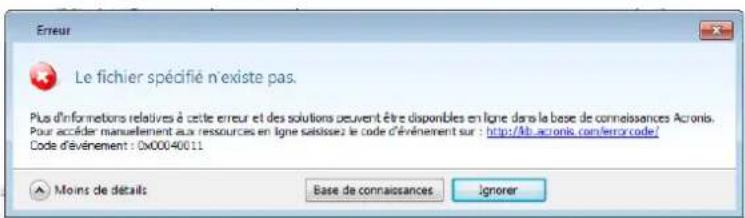
Pour afficher l'article de la base de connaissances Acronis suggerant une ou des solution(s) pour corriger l'erreur, cliquez sur le bouton Base de connaissances.
Cela ouvrira une fenêtre de confirmation qui affiche les informations à envoyer par Internet à la base de connaissances Acronis. Cliquez sur OK pour autoriser l'envoi des informations.
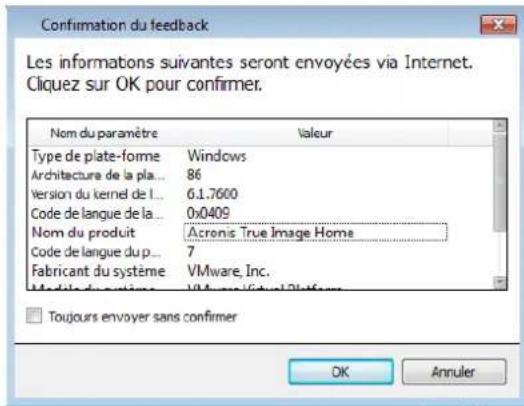
Si vous souhaitez à l'avenir envoyer ces informations sans avoir à confirmer, activez la case Toujours envoyer sans confirmation.
Si vous n'avez pas accès à Internet lorsqu'un de ces messages d'erreur est affché (cela peut se produit lors du démarriage à partir du support de secours, par exemple), veuilles prendre note du code d'évenement. Lorsque vous établissez la connexion Internet ou si vous pouvez utiliser un autre ordinateur connecté à Internet, utilisez l'URL suivante pour acceder au formulaire de rapport d'erreurs du site Internet d'Acronis : http://kb.acronis.com/incorrectcode/.
Selectionnez la version du produit Acronis que vous utilisez et saisissez manuellement le code d'evénement dans le champ approprié. Puis cliquez sur le bouton Rechercher pour rechercher un article qui pourrait containir une solution à votre problème.
Une erreur peut quelsquefois survenir dans un module de bas niveau du programme puis se propager aux modules de plus haut niveau produitant également des erreurs dans ces modules. Quand tous les modules de plus haut niveau generations leur propre code d'erreur (evénement), ceci s'appelle une erreur composite. Le message d'erreur suivant est un exemple :
« Éché du démarrage de Try&Decide
Plus d'informations à propos de cette erreur et d'une solution adaptée peuvent être disponibles en ligne dans la base de connaissances Acronis.
Pour acceder manuellement aux ressources en ligne saisissez le code d'evénement sur: http://kb.acronis.com-errorcode/
Code d'événement: 0x00970007+0x00970016+0x00970002
Les codes d'évenement provenant de différents modules sont regroupés en utilisant des symboles « + ». Lorsque vous entrez manuellement ces codes d'évenement dans le champ de recherche approprié pour consulter la base de connaissances, entrez les composants du code d'évenement sans espaces entre les symboles « + »
Si le ou les code(s) d'évenement ne sont pas reconnus dans la base de connaissances, celle-ci ne contient pas encore d'article sur la résolution du problème. Si tel est le cas, veuillez ouvrir un ticket d'incident auprès d'Acronis Customer Central.
9.3 Comment récapuére les fichiers de vidage mémoire après une panne
Étant donné que différentes raisons peuvent être à l'origine d'une panne de Acronis True Image 2014 ou de Windows, chaque cas d'incident doit être étudié séparément. Acronis Customer Central approucemait que vous fournissiez les informations suivantes :
Si une panne survient pendant l'utilisation de Acronis True Image 2014, veuillez fournir les informations suivantes :
- Une description exacte des étapes que vous avez employées, dans l'ordre dans lequel vous les avez employées, avant de rencontres le problème.
- Vidage mémoire sur incident de Dr. Watson. Pour obtenir des informations sur la récapération d'un tel fichier de vidage mémoire, consultez l'article de la base de connaissances de l'assistance Acronis à l'adresse http://kb.acronis.com/content/2192.
Si Acronis True Image 2014 provoque une panne de Windows :
- Une description exacte des étapes que vous ave employées, dans l'ordre dans lequel vous les ave employées, avant de rencontres le problème.
- Un fichier de vidage mémoire sur incident Windows. Pour obtenir des informations sur la récapucération d'un tel fichier de vidage mémoire, consultez l'article de la base de connaissances de l'assistance Acronis à l'adresse http://kb.acronis.com/content/17639.
Si Acronis True Image 2014 se fige :
- Une description exacte des étapes que vous avez employées, dans l'ordre dans lequel vous les avez employées, avant de rencontres le problème.
- Un vidage utiliseur du processus. Consultez l'article de la base de connaissances de l'assistance Acronis à l'adresse http://kb.acronis.com/content/6265.
- Le journal Procomon. Consultez l'article de la base de connaissances de l'assistance Acronis à l'adresse http://kb.acronis.com/content/2295.
Si vous ne pouvez pas acceder à ces informations, contactez Acronis Customer Central pour obtenir un lien FTP permettant de charger les fichiers.
Ces informations accéléerons la recherche d'une solution.
9.4 Recommendations generales
Les informations ci-dessous peuvent vous aider à dépanner des problèmes rencontres lors de l'installation et de l'utilisation d'Acronis True Image 2014.
Bien souvent, la cause d'un problème est très simple. Par exemple, une connexion desserrée à un lecteur de disque dur externe. Avant d'essayer d'autres solutions décrites dans ce chapitre, nous vous conseillons de vérifier si le problème a l'une des origines suivantes:
- connexions lâches au niveau du disque dur externe;
cable de connexion de mauvaise qualite;
Lors de l'utilisation d'un disque dur USB externe, essayez les suggestions supplémentaires suivantes :
-
si le disque est connecté via un concentrateur, connectez-le directement sur un connecteur situé à l'arrête de votre PC;
-
pour éviter tout conflit avec d'autres péripériques USB raccordés à votre PC, essayez de déconnecter tous les péripériques USB (sauf la souris et le clavier).
Vous pouvez essayer de tracer la solution à votre problème dans le support de la base de connaissances (BC) d'Acronis. Pour acceder au support BC, cliquez sur le lien suivant: http://kb.acronis.com/. Puis utilisez la fonctionnalité de recherche. Entrez les mots clé pertinents à votre problème dans le champ approprié et cliquez sur Rechercher. La BC pourrait contirir des recommendations sur la façon de résoudre votre problème spécifique. L'équipe du support d'Acronis ajoute continulement de nouveaux articles à la BC. Si vous ne pouvez pas tracer la solution à votre problème dans la BC ou que la/les solution(s) proposée(s) est/sont inutile(s), n'hésitez pas à contacter Acronis Customer Central sur http://www.acronis.fr/support/.
Lorsque vous erreur est un problème rencontres lors de l'exécution d'Acronis True Image 2014, la boîte de dialogue du message d'erreur affichera le bouton Base de connaissances. Cliquer sur le bouton vous emmènera à un article du support BC qui suggérera une ou des solutions au problème qui a causé l'erreur. Le message d'erreur affichera également un lien au support BC d'Acronis. Ce lien peut s'avérer utile lorsque la BC ne contient pas encore l'article approprié. Cliquer sur le lien vous emmènera à un-formulaire Web. Vous pouvez y entrez le code d'évenement affché dans la fenêtre d'erreur pour rechercher une solution dans la totalité de la BC. Pour plus d'informations, voir la section Acronis Smart Error Reporting (p. 265).
Rapport système
Le personnel du support d'Acronis peut vous demander de leur fournir le rapport système. Pour creer le rapport, selectionnez Générer un rapport système dans le menu d'Aide puis enregistrez le rapport et envoyez-le à Acronis Customer Central. Pour plus d'informations, consultez la section Acronis System Report (p. 264).
9.5 Création d'un CD de secours personalisé
Dans la plupart des cas vous pouvez utiliser un CD de secours standard créé par Acronis Media Builder. Pour plus d'informations consultez la section Création du support de démarrage de secours (p. 190).
Si l'environnement de restauration ne peut pas détecter certains des disques durs, l'adaptateur reseau, la souris ou le clavier, il y a generalement un probleme avec les pilotes. Par consequent, lorsque le CD de secours standard ne contient pas tous vos pilotes de matériel, vousdez en createur personalise.
L'environnement de restauration basé sur Linux et utilisé par Acronis ne permet pas aux utilisateurs d'ajouter de nouveaux pilotes. Pour cette raison, vous devez demander au service client d'Acronis de créé un CD de secours personnelisé qui contendra tous les pilotes dont vous avez besoin.
Collectez les informations concernant votre système avant de formuler une demande. Pour ce faire, vous doivent creer un rapport système en utilisant un support de démarrage.
Pour générer un rapport système :
- Creez un support de démarrage de secours Acronis si vous ne l'avez pas encore fait. Voir les détails dans Acronis Media Builder (p. 190).
- Organisez l'ordre de démarrage dans le BIOS afin que votre péripérisque de support de secours (CD, DVD ou clé USB) devienne le premier péripérisque de démarrage. Voir Configuration de l'ordre de démarrage dans le BIOS (p. 119).
- Démarrez à partir du support de secours et Sélectionnez True Image.
Au lieu de cliquer sur True Image, vous pouvez brancher un lecteur flash USB et cliquer sur Acronis System Report. Dans ce cas, le programme génére un rapport et l'enregistre automatiquement sur le lecteur flash.
- Cliquez sur la flèche à côté de l'icône d'aide ( et seLECTIONnez Générer un rapport système.
- Une fois que le rapport génére, cliquez sur Enregister et, dans la fenêtre ouverte, spécifie un emplacement pour le fichier créé.
Le programme archivera le rapport dans un fichier zip.
Envoyez le fichier au service client d'Acronis. Ils créeront une image iso d'un support de secours personnelisé compatible avec votre ordinateur et vous enverront le fichier iso. Gravez ce fichier sur CD/DVD à l'aide d'un programme prénant en charge les fichiers iso tel que Nero.
Veuillez noter que trouver les pilotes appropriés et faire le support de secours personnelé peut prendre du temps. De plus, trouver les pilotes appropriés peut être impossible dans certains cas.
Après avoirgravevoireCDdesecourspersonnalise,testez-leafindeyouassurerque toutlematérieldevoretrouindateurestdésormaisdetectedansl'environnementderestauration.
9.6 Affichage du journal
La plupart des opérations d'Acronis True Image 2014 créé leurs propres entrées dans les journaux. Lorsque des problèmes apparaissent avec les opérations, les entrées de journal peuvent fournir des informations sur les raisons de ces problèmes.
Le journal peut fournir des informations, par exemple au sujet des résultats des sauvégardes planifiées, y compris les raisons de n'importe quel échec.
Si vous poulez afficher le journal des opérations d'Acronis True Image 2014, cliquez sur l'icone Roue d'engrenage dans la barre d'outils pour ouvrir le menu des paramètres puis sélectionné Afficher le journal.
Vou puez eaglement ouvr le joural pour l'affichage en selectionnant Afficher le joural dans le menu Opérations d'une case de sauvegarde. Dans ce cas, vous verrez uniquement les éléments de joural de la derniere execution de la sauvegarde selectionnee.
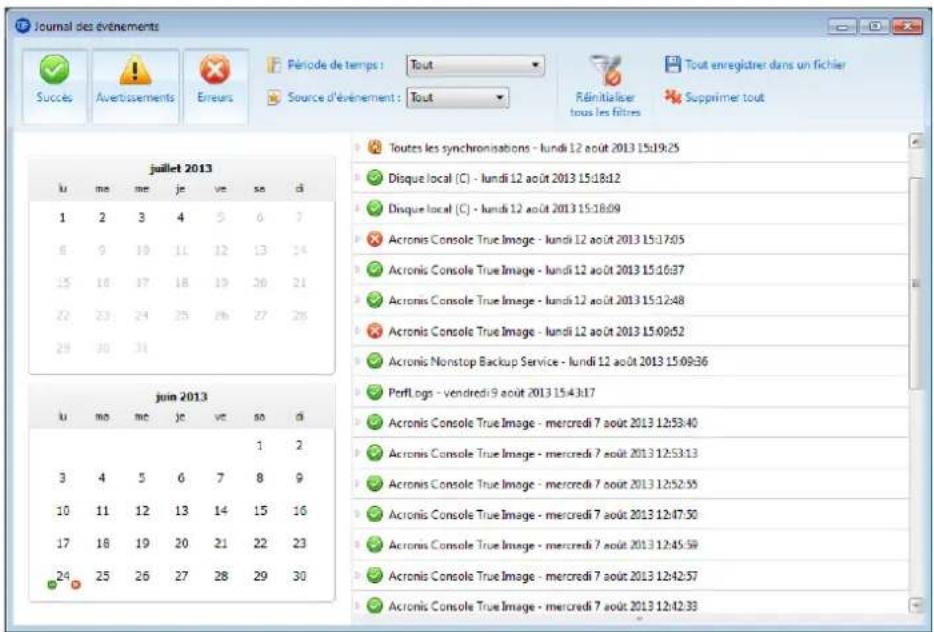
Par défaut tous les journaux sont scélectionnés pour l'affichage. Le volet de droite montre toutes les principales entrées de journal à l'état réduit. Pour étendre une entrée de journal pour l'affichage d'éléments individuels de journal, double cliquez dessus. Pour réduire l'entrée de journal étendue, double cliquez dessus à nouveau. Vous pouvez faire défilier les entrées de journal à l'aide de la barre de défilament à droite de la fenêtre.
Pour certains événements d'erreurs, le journal peut avoir le lien Comment résoudre le problème. Le fait de cliquer sur le lien vous amène à un article de la base de connaissances d'Acronis, qui pourrait vous aider à résoudre le problème.
Pour afficher les journaux d'une période voulue, sélectionnez la période à partir de la liste déroulante. Vous pouvez sélectionnez Aujourd'hui, Semaine dernière, Mois dernier, et personnalisée. Cliquez sur Tout pour afficher tous les journaux.
Pour afficher les journaux d'une période spécifique, sélectionnez Personnalisée et spécifie la période désirée. Vous pouvez saisir les dates de début et de fin de la période désirée directement dans les champs. Vous pouvez également selectionner une période dans le calendrier. Pour sélectionnez, cliquez sur la date de début puis sur la date de fin tout en maintainant appuyée sur la touche Maj.
Pour afficher les journaux pour une source d'événement spécifique, Sélectionnez la source d'événement souhaïée dans la liste déroulante sous Source d'événement.: Vous pouvez sélectionner les sources d'événement suivantes:
Toutes - affiche tous les événements consignés.
Toutes les sauvégardes - affiche les journaux pour toutes vos sauvégardes.
Toutes les synchronisations - affiche les journaux pour toutes vos synchronisations.
- Validation de sauvegarde - affiche les journaux pour l'opération de validation.
-
- affiche les journaux d'une sauvegarde spécifique que vous sélectionné par son nom.
Etc.
Les boutons avec les flèches haut et bas au-dessus et au-dessous du calendrier vous permettent de parcourir les mois affichés dans le calendrier.
Les marques de couleurs dans le calendrier affichent des informations à propos des jours ou les opérations sont terminées avec des erreurs (marques rouges), des averisations (marques jaunes) et avec succès (marques vertes). Le jour en cours est surligné. Le fait de cliquer sur un jour marqué affiche les journaux de cette date.
Pour supprimer une entrée de journal, Sélectionnez-la, cliquez avec le bouton droit de la souris et sélectionnez Supprimer dans le menu des raccourcis. Sélectionnez Supprimer tout pour supprimer toutes les entrées de journal. Vous pouvez également enregistrer une entrée de journal dans un fichier en sélectionnant Enregistrer. Pour saugérider tous les journaux dans un fichier, Sélectionnez Tout enregistrer.
Les trois boutons à gauche commandent les filtres d'événements : La croix blanche dans le cercle rouge filtré les événements d'erreur, le point d'exclamation dans un triangle jaune filtré les avertissements et la coche verte filtré les événements d'informations.
Pour réinitialiser tous les filtres à leur valeur par défaut, cliquez sur Réinitialiser tous les filtres.
Vous trouvrez dans le coin supérieur droit les boutons Sauvegardez tout vers le fichier et Tout supprimer. Ilss effectuents les memes operations que les elements correspondants du menu des raccourcis.
9.7 Programme d'amélioration du produit d'Acronis
Le programme d'amélioration du produit d'Acronis (CEP) est une nouvelle façon de permettre aux utilisateurs d'Acronis de contribuer aux fonctionnalités, à la conception et au développement des produits Acronis. Ce programme permet à nos clients de nous fournir plusieurs informations, y compris des informations sur la configuration du matériel informatique de votre ordinateur hôte et/ou des machines virtuelles, les fonctionnalités que vous utilisez le plus (le moins), et la nature des problèmes auxquels vous étés confronté. À partir de ces informations, nous serons en mesure d'améliorer les produits et les fonctionnalités d'Acronis que vous utilisez le plus souvent.
Si vous choisissez de participer au programme, les informations techniques seront automatiquement recueillies tous les 90 jours. Nous ne collecterons pas de renseignements personnels, comme votre nom, adresse, numero de téléphone ou saisie de clavier. La participation au programme CEP est volunteered ; toute fois; les résultats finaux ont pour but de fournir des améliorations au logiciel et une fonctionnalité accrue pour moins répondre aux besoin de nos clients.
Remarquez que vous pourrez quitter le programme à n'importe quel moment.
Cliquez sur le lien En savoir plus pour dire les conditions de participation.
Pour prendre une décision :
Choisissez Oui, je veux participer au programme si vous voulez adhérer au programme
Choisissez Non, je refuse si vous ne voulez pas adhérer au programme
Avis de droit d'auteur
Copyright © Acronis International GmbH, 2002-2013. Tous droits réservés.
« Acronis», « Acronis Compute with Confidence», « Acronis Recovery Manager», « Acronis Secure Zone», Acronis True Image, Acronis Try&Decide et le logo Acronis sont des marques commerciales d'Acronis International GmbH.
Linux est une marque déposée de Linus Torvalds.
VMware et VMware Ready sont des marques et/ou des marques déposées de VMware, Inc. aux États-Unis et/ou dans d'autres pays.
Windows et MS-DOS sont des marques déposées de Microsoft Corporation.
Toutes les autres marques de commerce ou autres droits d'auteurs s'y reflerant appartiennent à leurs propriétaires respectifs.
La distribution de versions de ce document dont le contenu aurait ete modifie est interdite sans la permission explicite du detenteur des droits d'auteur.
La distribution de ce travail ou d'une variante sous forme imprimée (papier) standard à des fins commerciales est interdite à moins que l'on ait obtenu des autorisations de la part du détenteur des droits d'auteur.
LA DOCUMENTATION EST FOURNIE « EN L'ÉTAT » ET TOUTES CONDITIONS, DÉCARATIONS ET GARANTIES, IMPLICITES OU EXPLICITES, Y COMPRIS TOUTE GARANTIE IMPLICITE DE CONFORMITE, D'USAGE POUR UN EMPLOYO PARTICULIER OU DE NON-TRANSGRESSION, SONT DENIÉES, SOUS RÉSERVE QUE CES DENIS DE RESPONSABILITÉ NE SOIENT PAS LÉGALEMENT TENUS POUR NULS.
Certain codes tiers peuvent être fournis avec le logiciel et/ou le service. Les termes de la licence de tiers sont détaillés dans le fichier license.txt situé dans le réseau d'installation racine. Vous pouvez toujours rechercher la première liste du code tiers mise à jour et les termes de la licence associés utilisés avec le logiciel et/ou le service à l'adresse http://kb.acronis.com/content/7696.
Technologies Acronis brevetées
Les technologies utilisées dans ce produit sont régies par les brevets américain suivants : U.S. Patent #7,047,380, U.S. Patent #7,275,139, U.S. Patent #7318135, U.S. Patent #7,366,859, U.S. Patent #7,462,11, U.S. Patent #7,603,533, U.S. Patent #7,650,473, U.S. Patent #7,831,789, U.S. Patent #7,895,403, U.S. Patent #7,934,064, U.S. Patent #7,953,948, U.S. Patent #8,005,797, U.S. Patent #8,069,320, U.S. Patent #8,074,035.
10 Lexique
A
Acronis Secure Zone
Une partition sécurisée pour stocker les sauvégardes (p. 274) sur un disque dur. Avantages:
- permet de restaurer un disque sur le disque où se trouve la sauvegarde du disque
offre une méthode économique et pratique pour protéger les données de tout dysfonctionnement logiciel, attaque de virus, erreur de l'opérateur - élimine le besoin d'un support séparé ou d'une connexion réseau pour sauvégarder ou restaurer les données
Limites :
1) Acronis Secure Zone ne peut pas etre creee sur un disque dynamique.
2) Acronis Secure Zone n'est pas disponible comme emplacement pour les sauvegardes dans l'environnement de restauration lorsque vous lancez Acronis True Image 2014 à partir d'un support de démarrage de secours, par le biais d'Acronis Startup Recovery Manager ou de BartPE.
Acronis Startup Recovery Manager
Un outil de protection qui permet d'exécuter la version autonome d'Acronis True Image 2014 au démarrage en appuyant sur la touche F11. Acronis Startup Recovery Manager élimine le besoin d'un support de secours.
Acronis Startup Recovery Manager est particulièrement utile pour les utilisateurs mobiles. Si un éché ce produit, l'utiliseur redémarre la machine, appuie sur la touche F11 quand l'invite « Appuyer sur F11 pour Acronis Startup Recovery Manager... » s'affiche et effectue une restauration de
données de la même façon qu'avec un support de démarrage ordinaire.
Limites: ne peut pas etre organise sur un disque dynamique ; nécessite une configuration manuelle des gestionnaires de demarrage, tels que LILO et GRUB; nécessite une reactivation des chargeurs tiers.
C
Chaine de sauvegarde
Sequence d'au moins deux sauvegardes composée de la première version de sauvegarde complete et d'une ou plusieurs sauvegardes incrementielles ou différentielles. La chaine de sauvegarde se poursuit jusqu'à la version de sauvegarde complete suivante (s'il y en a une).
Consolidation
Combinaison de plusieurs versions de sauvegardes (p. 274) consécutives appartenant à la même sauvegarde (p. 274) dans une version de sauvegarde unique.
La procédure de consolidation vous permet de supprimer de n'importe qu'elle chaire de sauvegarde les versions de sauvegardes dont vous n'avez plus besoin tout en conservant la cohérence des sauvegardes de la chaire. Une chaire à consolider est composée d'une sauvegarde complète et d'une ou plusieurs sauvegardes incréementielles. La consolidation conserve toutes les sauvegardes que vous choisissez et supprime toutes les sauvegardes non sélectionnées. Notez que la consolidation peut prendre beaucoup de temps et utiliser beaucoup de ressources du système (incluant l'espace disque).
Acronis Nonstop Backup utilise un mécanisme de consolidation différent. Dans ce cas, le programme consolidé les informations des métadonnées qu'il utilise pour:gérer les données sauvegardées. Cela vient du fait que le volume des informations des métadonnées est considérablement inférieur au volume des données sauvegardées. En conséquence, la consolidation nécessite beaucoup moins de temps et de ressources système.
1
Image
Meme chose que Sauvegarde de disque.
0
Opération de sauvegarde
Opération créé une copie des données qui sont presents sur un disque dur de machine dans le but de restaurer ou de rétabir les données à une date et une heures spécifiées.
P
Paramètres de sauvégarde
Un ensemble de règles configurées par un utilisateur lors de la création d'une nouvelle sauvégarde. Les règles contrôle le processus de sauvégarde. Vous pouvez plus tard modifier les paramètres de sauvégarde pour changer ou optimiser le processus de sauvégarde.
Protection sans arrêt
Protection sans arrêt - le processus exécuté par la fonctionnalité de sauvégarde sans arrêt lorsqu'elle est activée.
R
Récupération
La récapération est un processus qui returne des données corrompues vers un état normal à partir d'une sauvégarde.
S
Sauvegarde
- Meme chose qu'une opération de sauvegarde.
- Un ensemble de versions de sauvegarde créées et générées en utilisant les paramétres de sauvegarde. Une sauvegarde peut conténir de multiples versions de sauvegarde créées en utilisant
les méthodes complète et incrémentede. Les versions de sauvegarde appartenant à la même sauvegarde sont habituèlement stockées dans le même emplacement.
Sauvegarde
Résultat d'une opération de sauvégarde unique. Physiquement, il s'agit d'un fichier ou d'un ensemble de fichiers contenant une copie des données sauvégardées à une date et une heures spécifiques. Les fichiers de sauvégarde créés par Acronis True Image 2014 possèdent une extension TIB. Les fichiers TIB résultat d'une consolidation de sauvégardes sont également nommés sauvégardes.
Sauvegarde complète
- Une méthode de sauvegarde qui est utilisée pour enregistrer toutes les données選tionnées pour la sauvegarde.
- Un processus de sauvegarde qui cree une version de sauvegarde complete.
Sauvegarde de disque (image)
Une sauvégarde qui contient une copie basée sur les secteurs d'un disque ou d'un volume sous forme empaquétée. Normalement, seuls les secteurs qui contiennent des données sont copés. Acronis True Image 2014 comprend une option de prise d'image brute, c'est-à-dire de copie de tous les secteurs de disque. Cela permet de créé une image d'un système de fichiers non pris en charge.
Sauvegarde différentielle
- Méthode de sauvégarde utilisée pour enregistrer les modifications de données survenues depuis la première version de sauvégarde complète.
- Un processus de sauvegarde qui cree une sauvegarde differentielle.
Sauvegarde différentielle
Une sauvégarde différentielle stocke les modifications apportées à des données par rapport à la première version de sauvégarde complète. Vous doivent avoir accès à la version
de sauvegarde complete correspondante pour récapérer les données à partir d'une sauvegarde différentielle.
Sauvegarde en ligne
Sauvegarde en ligne - une sauvegarde créé en utilisant la sauvegarde en ligne d'Acronis. Les sauvegardes en ligne sont stockées dans un stockage spécial appelé Acronis Cloud, disponible sur Internet. L'avantage principal de la sauvegarde en ligne est que les sauvegardes sont stockées sur un emplacement distant. Cela garantit que toutes les données sauvegardées seront sécurisées independamment des stockages locaux d'un utilisateur. Afin de pouvoir commencer à utiliser Acronis Cloud, l'utilisateur doit d'abord s'abonner au service.
Sauvegarde incrementielle
Une sauvegarde qui stocke les modifications apportées aux données par rapport à laforthème sauvegarde. Vous devez acceder aux autres sauvegardes à partir de la même sauvegarde pour pouvoir restaurer des données à partir d'une sauvegarde incrémentedielle.
Sauvegarde incrémentedelle
- Méthode de sauvégarde utilisée pour enregistrer les modifications de données survenues depuis la première sauvégarde (de n'importe quel type) à l'intérieur d'une sauvégarde.
- Un processus de sauvegarde qui cree une sauvegarde incrementielle.
Sauvegarde sans arrêt
La sauvegarde sans arrêt est en fait une archive de sauvegarde de disque/partition ou de sauvegarde de fichier qui est créé en utilisant la fonctionnalité de Acronis Nonstop Backup. Il s'agit d'un ensemble constitué d'une version de sauvegarde complète (p. 276) et d'une suite de versions de sauvegardes incrémentielles (p. 275) créées à de courts intervalles de temps. Elle apporte une sauvegarde quasi continuelle des données, ce
qui permet de restaurer des données à partir de n'importe quel état precedent.
Support de démarrage
Support physique (CD, DVD, clé USB ou autre support pris en charge par le BIOS d'une machine en tant que périphérique de démarrage) qui contient une version autonome d'Acronis True Image 2014.
Un support de démarrage est le plus souvent utilisé pour :
- restaurer un système d'exploitation ne pouvant pas démarrer
acceder aux données ayant survecu dans un système corrompu et les sauvegarder - déployer un système d'exploitation sur une machine sans système d'exploitation de base
créer des volumes basiques ou dynamiques sur un système nu - sauvegarder secteur-par-secteur un disque qui possede un système de fichiers non pris en charge.
Sync
- La même chose que pour la Synchronisation des données (p. 275).
- Les paramètres de synchronisation qui étaient configurés sur l'ordinateur du propriétaire de la synchronisation. Une synchronisation créé est générée en utilisant la case de synchronisation correspondante. La création de synchronisation ne signifie pas démarrer le processus de synchronisation. D'autres utilisateurs pourront rejoindre une synchronisation créé.
Synchronisation des données
La synchronisation de données est un processus de conservation, dans deux dossiers synchronisés ou plus, des données de façon identique. Ces dossiers peuvent se couver sur le même ordinateur ou sur différents ordinateurs connectés via un réseau local ou via l'Internet. Lorsque vous creez, copiez,
modifie ou suprimez un fjichier ou un sous-dossier dans votre dossier de synchronisation, la même action est automatiquement effectue dans les autres dossiers de synchronisation. Et vice-versa - lorsque quelque chose est modifié dans les autres dossiers de synchronisation, la même modification est effectue dans votre dossier.
V
Validation
Une opération qui vérifie si vous pourrez restaurer des données à partir d'une sauvégarde particulière.
Lorsque you choisissez de valider...
- une version de sauvegarde complète - le programme valide uniquement la version de sauvegarde complète.
- une sauvegarde différentielle - le programme valide la première version de sauvegarde complète ainsi que la sauvegarde différentielle sélectionnée.
- une sauvegarde incrémentede - le programme valide la première version de sauvegarde complete, la sauvegarde incrémentede selectionnee et l'ensemble de la chaine (eventuelle) de sauvegardes jusqu'à la sauvegarde incrémentede selectionnee. Si la chaine contient une ou plusieurs sauvegardes differentielles, le programme valide uniquement (en plus de la version de sauvegarde complete initiale et de la sauvegarde incrémentede selectionnee) la sauvegarde differentielle la plus recente de la chaine et toutes les sauvegardes incrémentielles (s'il y en a) entre la sauvegarde differentielle et la sauvegarde incrémentielle selectionnee.
Version de fichier synchronisé
L'etat d'un fichier situé dans un dossier de sync après chaque modification de ce fichier. Les versions de fichier peuvent être stockées sur Acronis Cloud.
Version de sauvegarde complete
Une sauvégarde autonome contenant toutes les données choisis pour la sauvégarde. Vous n'avez pas besoin d'acceder à une autre sauvégarde pour recupérer les données à partir d'une version de sauvégarde complète.