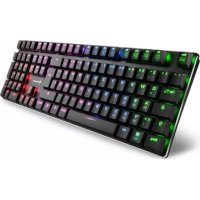
PureWriter RGB - Clavier Sharkoon - Notice d'utilisation et mode d'emploi gratuit
Retrouvez gratuitement la notice de l'appareil PureWriter RGB Sharkoon au format PDF.


| Type de produit | Clavier mécanique low profile |
| Dimensions (L x P x H) | 436 x 127 x 35 mm |
| Poids sans câble | 642 g |
| Technologie de commutation | Mécanique Kailh (Bleu ou Rouge) |
| Éclairage | RGB réglable avec effets |
| Taux d'interrogation max. | 1 000 Hz |
| Connectivité | USB (fiche plaquée or) |
| Longueur du câble | 150 cm et 50 cm (deux câbles inclus) |
| Touches multimédia | 4 dédiées |
| Anti-ghosting / N-key rollover | Oui |
| Force d'activation | 45 g (Rouge) / 55 g (Bleu) |
| Systèmes d'exploitation compatibles | Windows 7/8/10, Android* |
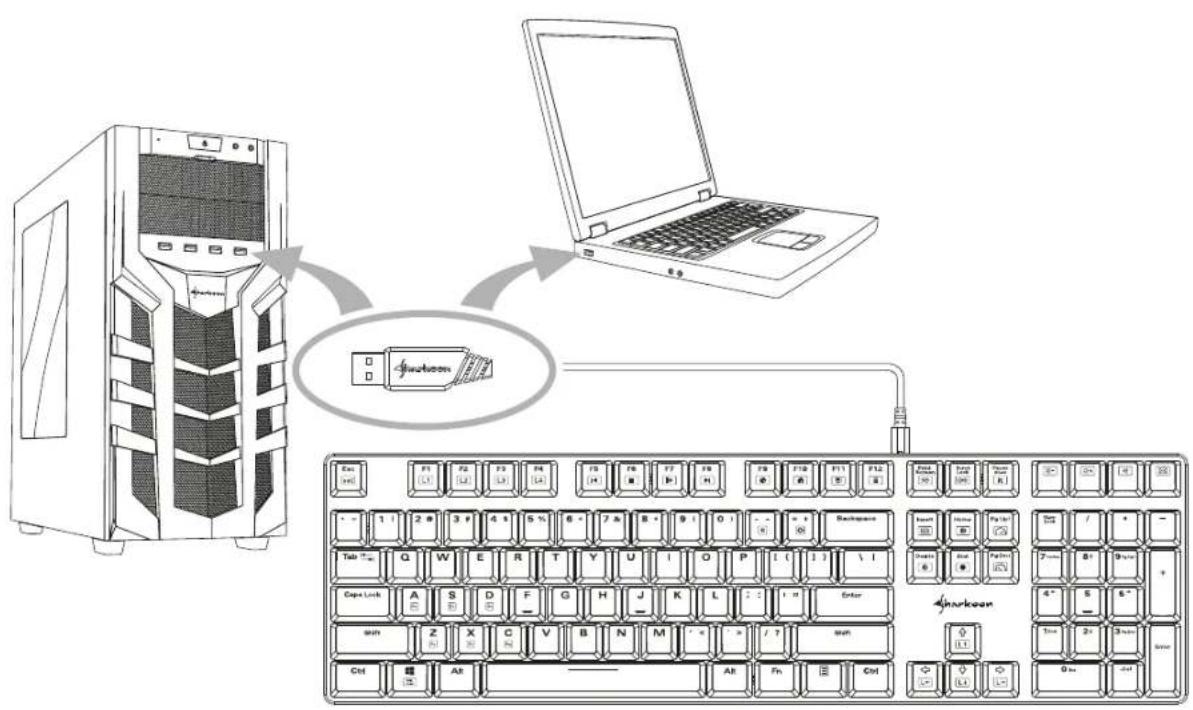
| Contenu de l'emballage | Clavier, manuel, câble USB 50 cm, câble USB 150 cm |
| Effets lumineux | 8 préréglages, personnalisables par profil |
| Profils d'éclairage | 4 profils programmables (touches F1-F4) |
| Entretien et nettoyage | Chiffon doux et sec ; éviter les liquides |
| Sécurité | Ne pas exposer à l'humidité ; respecter les consignes de la notice |
| Pièces détachées et réparabilité | Câbles USB remplaçables ; pas de pièces internes prévues pour l'utilisateur |
FOIRE AUX QUESTIONS - PureWriter RGB Sharkoon
Questions des utilisateurs sur PureWriter RGB Sharkoon
0 question sur cet appareil. Repondez a celles que vous connaissez ou posez la votre.
Poser une nouvelle question sur cet appareil
Téléchargez la notice de votre Clavier au format PDF gratuitement ! Retrouvez votre notice PureWriter RGB - Sharkoon et reprennez votre appareil électronique en main. Sur cette page sont publiés tous les documents nécessaires à l'utilisation de votre appareil PureWriter RGB de la marque Sharkoon.
MODE D'EMPLOI PureWriter RGB Sharkoon
| Caracteristiques générales: | Rouge | Bleu |
| Type | Bureau (clavier low profile) | Bureau (clavier low profile) |
| Technologie de commutation | Mécanique (Kailh Bleu) | Mécanique (Kailh Rouge) |
| Éclairage | RVB | RVB |
| Eclairage réglable | ✓ | ✓ |
| Effet de lumière | ✓ | ✓ |
| Taux d'interrogation max. | 1.000 Hz | 1.000 Hz |
| Mode Gaming | ✓ | ✓ |
| Bloc | Configuration 3-Bloc | Configuration 3-Bloc |
| Poids sans cable | 642 g | 642 g |
| Dimensions (L x P x H) | 436 x 127 x 35 mm | 436 x 127 x 35 mm |
| Systèmes d'exploitation pris en charge | Windows 7/8/10, Android* | Windows 7/8/10, Android* |
| Propriétés des touches: | ||
| Touches multimédia | 4 | 4 |
| Touches de fonction avec actions multimédia pré-configurées | ✓ | ✓ |
| Touches anti-ghosting | ✓ | ✓ |
| Prise en charge de la frappe de coulée N touches | ✓ | ✓ |
| Force d'activation | 45 g | 55 g |
| Commutateur | Linéaire | Linéaire |
| Point de commutation | Indétectable | Indétectable |
| Point de clic | Indétectable | Indétectable |
| Distance au point d'activation | 1,5 mm | 1,5 mm |
| Durée de vie opérationnelle des touches | 50 millions de frappes au clavier min. | 50 millions de frappes au clavier min. |
| Câbles et connecteurs: | ||
| Connecteur | USB | USB |
| Longueur du cable | 150 cm | 50 cm | 150 cm | 50 cm |
| Fiche USB plaquè or | ✓ | ✓ |
| Contenu de l'emballage: | ||
| PureWriter RVB, Manuel, Cable USB (50 cm) Cable USB (150 cm) | ||
| Effet de lumière | Exécution des effets | Changement de couleur | de fréquence |
| Effet de lumière 1 | gauche, droite, haut, bas | Automatiquement | ✓ |
| Effet de lumière 2 | ND | Automatiquement | ✓ |
| Effet de lumière 3 | gauche, droit | Automatiquement | ✓ |
| Effet de lumière 4 | ND | Touches Fn + Arrêt défil | ✓ |
| Effet de lumière 5 | ND | Automatiquement | ✓ |
| Effet de lumière 6 | ND | Automatiquement | ✓ |
| Effet de lumière 7 | ND | ND | ✓ |
| Effet de lumière 8 | ND | Touches Fn + ∅ | ✓ |
| Vibration | ND | Touches Fn + Suppr | ✓ |
| Changement de couleur | ND | ND | ✓ |
| Effet permanent | ND | Touches Fn + Fin | ND |
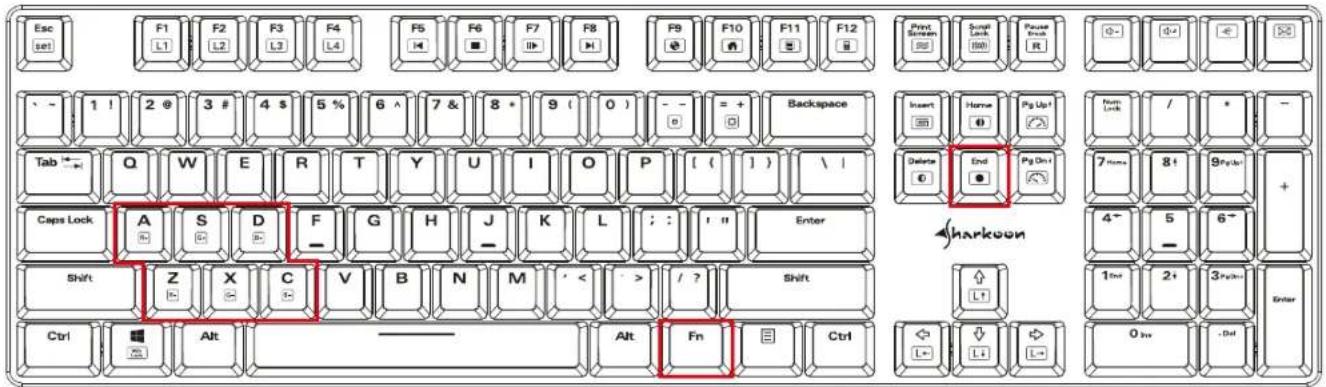
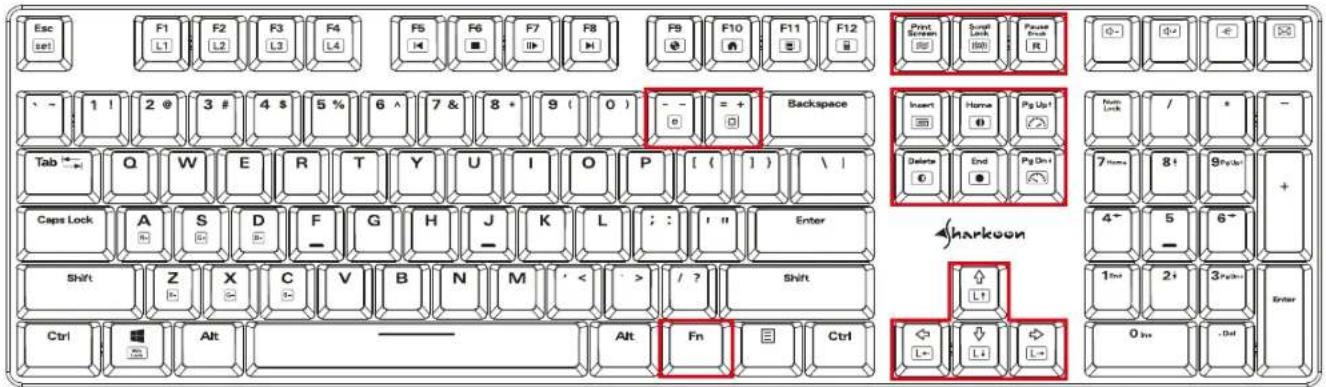
Les parametres d'une couleur personalisable à partir de la palette RVB fonctionnement seulement avec l'effect de lumière "Permanent". Par conséquent, selectionnez en premier l'effet de lumière "Permanent", pressez et maintenez appuyé la touche Fn et pressez deux fois sur la touche Fin.
L'effet de lumière "Permanent" comporte sept couleurs pré-configuées (rouge, vert, jaune, bleu, bleu turquoise, rose et blanc) dont la séquence peut être accessible et parcourue en pressant à répetition sur la combinaison des touches Fn et Fin. La couleur originale est annulée.
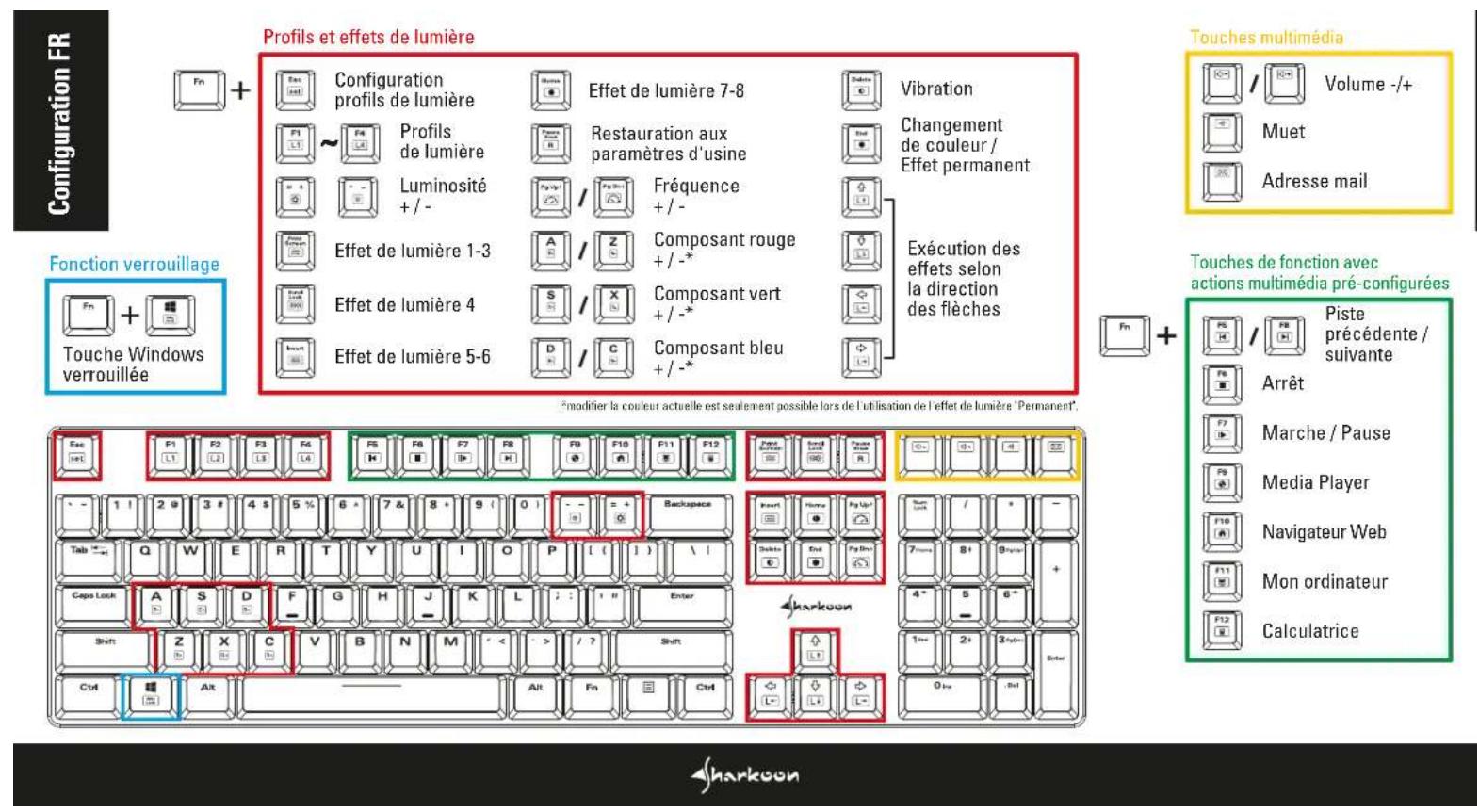
Pour accenter la composante rouge d'une couleur, appuyez sur Fn + A et Fn + Z pour l'attenuer. Accentuez la composante verte avec Fn + S et réduisez-la avec Fn + X. De même, vous pouvez accenter la composante bleue en pressant Fn + D et la réduire en appuyant sur Fn + C. Si les composantes RVB ne peuvent plus être accentuées ou diminuées, les touches correspondantes s'éclairent dans la couleur respective qu'elles contrôlent.
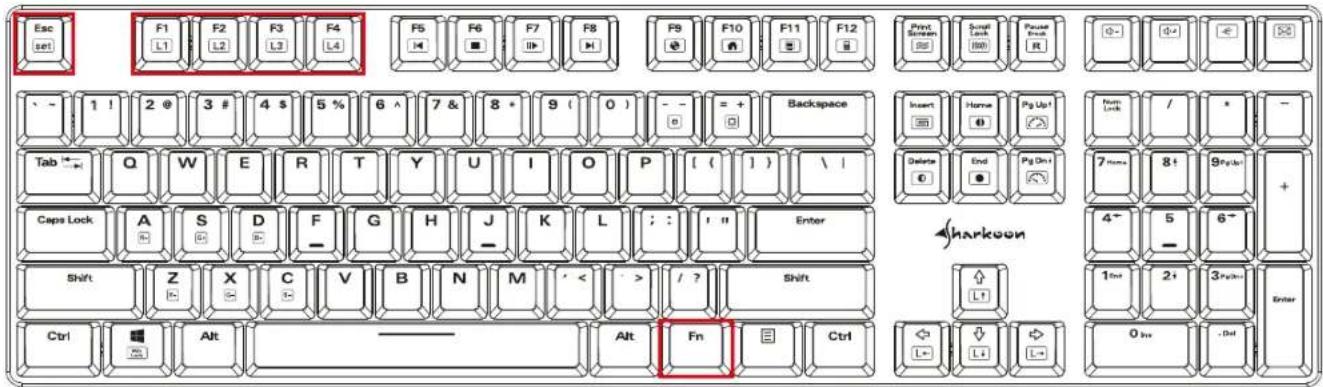
Pour configurer des profils de lumière, presse et maintenez appuyé la touche Fn, puis appuyez sur Échap. Les touches de profil de lumière F1 à F4 commenceront à clignoter. Sélectionnez maintainant un profil en pressant sur la touche de fonction correspondante et appuyez sur toutes les touches qui doivent être éclairées de manière permanente. Appuyez plusieurs fois sur une touche pour modifier la couleur de son éclairage puis désisissez entre le rouge, le vert, le jaune, le bleu, le bleu turquoise, le rose et le blanc.
Pour eteindre l'clairage d'une touche particuliere, parcourez toute la sequence de couleurs jusqu'à ce que I'clairage s'teigne. Tout en pressant et en maintainant appuyé la touche Fn, appuyez sur la touche Echap pour enregister I'clairage de la touche selectionnee sous la touche de profil d'clairage préalablement selectionnee.
Clause d'exclusion de responsabilité
SHARKOON decline toute responsabilité pour les pertes de données, en particulier celles causées par un traitement inapproprié. Tous les produits et descriptions cités sont des marques commerciales et/ou des marques commerciales déposées par leur fabricants respectifs, et sont acceptés comme protégés. En raison de la politique d'amélioration des produits chez SHARKOON, la conception et les specifications sont sujéttes à des modifications sans préavis. Les specifications de produits nationaux peuvent varier. Tous droits réservés, en particulier (meme pour les extraits) pour la traduction, la réimpression, la reproduction par copie ou autres moyens techniques. Toute infraction donnera lieu à une demande de compensation. Tous droits réservés, particulièrement en cas de cession de brevet ou de procédé d'utilisation. Sous réserve de modifications techniques et des méthodes de livraisons.
Rejet de votre produit usage
Votr duit est concu et fabriqu eace des matieraux et composants de haute qualite quie neuent reutilises et recyclés.

que ce symbole de poubelle sur roues barrée d'une croix est indiqué sur un produit, signifie que ce dernier est couvert par la directive europeenne 2012/19/EU.
Informez-vous sur voite syste me local de colte seepere cnonant les produts electriques et eectroniques.Veuille rester la reglementation locale et ne jete pas vos produits usages avec vos dechets menagers. La mise au rebut conorme de vore produit usage aidera a eviter les consuquences nategatives et potencielles sur I'environnement et la santhe humaine.