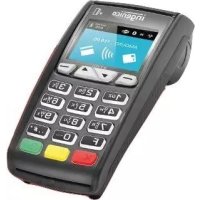
ICT250 - Terminal de paiement Ingenico - Notice d'utilisation et mode d'emploi gratuit
Retrouvez gratuitement la notice de l'appareil ICT250 Ingenico au format PDF.


| Caractéristiques techniques | Terminal de paiement Ingenico ICT250, écran couleur, connectivité Ethernet et GPRS, lecteur de cartes à puce, lecteur de bandes magnétiques, compatibilité avec les paiements sans contact. |
|---|---|
| Utilisation | Conçu pour les transactions de paiement en magasin, facile à utiliser avec un interface utilisateur intuitive, idéal pour les petites et moyennes entreprises. |
| Maintenance et réparation | Entretien régulier recommandé, mise à jour du logiciel via le réseau, assistance technique disponible, pièces de rechange accessibles. |
| Sécurité | Conforme aux normes PCI DSS, cryptage des données, protection contre la fraude, authentification sécurisée des transactions. |
| Informations générales | Dimensions compactes, poids léger, alimentation par secteur, garantie fabricant, support technique disponible. |
FOIRE AUX QUESTIONS - ICT250 Ingenico
Questions des utilisateurs sur ICT250 Ingenico
0 question sur cet appareil. Repondez a celles que vous connaissez ou posez la votre.
Poser une nouvelle question sur cet appareil
Téléchargez la notice de votre Terminal de paiement au format PDF gratuitement ! Retrouvez votre notice ICT250 - Ingenico et reprennez votre appareil électronique en main. Sur cette page sont publiés tous les documents nécessaires à l'utilisation de votre appareil ICT250 de la marque Ingenico.
MODE D'EMPLOI ICT250 Ingenico
Terminaux Ingenico iCT220 et iCT250
ingenico
Payment services
Bienvenue chez Ingenico Payment Services!
Chère Madame, cher Monsieur,
Nous sommes heures de vous compter parmi nos clients Ingenico Payment Services et vous remercions de votre confiance.
Vous pouvez désormais offrir à vos clients un plus au niveau service : la possibilité de payer par carte en toute sécurité.
Les guides d'installation et d'utilisation ci-joints vous permettent d'installer vous-même votre terminal en quelques manipulations. Rangez le document de préférence pres de la caisse pour pouvoir le consulter à tout moment.
VOS COORDONNEES
Vous allez receivevoir sous peu un courrier séparé avec l'identifant de votre terminal et votre numéro contrast. Vous aurez besoin de ces indications pour toute correspondance ou demande auprès d'Ingenico Payment Services.
Vous trouvezEZ également I'identiant de votre terminal sur l'autocollant apposé au dos de l'appareil.
VOUS AVEZ D'AUTRES QUESTIONS?
Notre service technique est à votre disposition pour vous aider au 0800 38009. Dans ce cas, veuillez préparer l'identifant de votre terminal et/ou votre numéro de contrat.
Vous trouvez de plus amples informations sur les opérations de paiement par virement, les avis de modification, les accessoires pour terminal sur www.payment-services.ingenico.com.
Nous vous souhaitons de bonnes ventes!
Nous vous prions d'agréer, Madame, Monsieur, l'expression de nos salutations distinguées.
Structure du clavier 5
Lecture de cartes
Cartes à puce 6
Cartes à bande magnétique 6
Cartes sans contact 6
Menu set fonctions
Guidage par menu 7
Etat de base 7
Appel des fonctions. 8
Codes de fonctions importantes. . . . . .9
Mots de passer. 9
Transactions 10
Actions 12
Rouleadepapier. 12
Messages d'erreur 13
Installation
Consignes de sécurité
Articles fournis
Branchement
Généralités 14
Alimentation electrique. 15
Nettoyage 15
Déchets 15
Terminal et accessoires. 16
Branchement du boîtier
deraccordement 17
Raccordement
du modem ISDN opt. 18
Installation. 19
Fiche technique. 22
Conformités. 24
Service technique?
En cas de problèmes ou de questions, veuilles contacter notre centre d'assistance téléphonique. Priere de garder pres de vous le numero de votre terminal (voir autocollant sur le terminal ou l'avis de transaction).
Le numero d'appoint du centre d'assistance est le 0800 38 009
Illustrations
iCT220 / iCT250
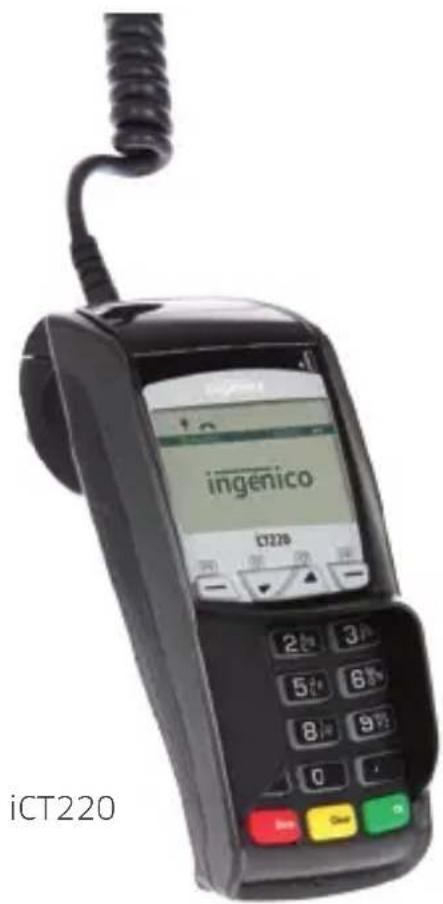
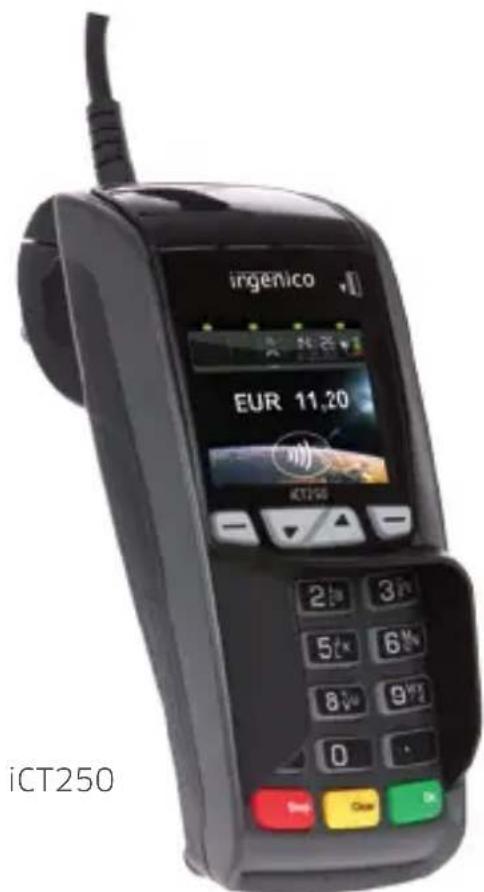
iCT220
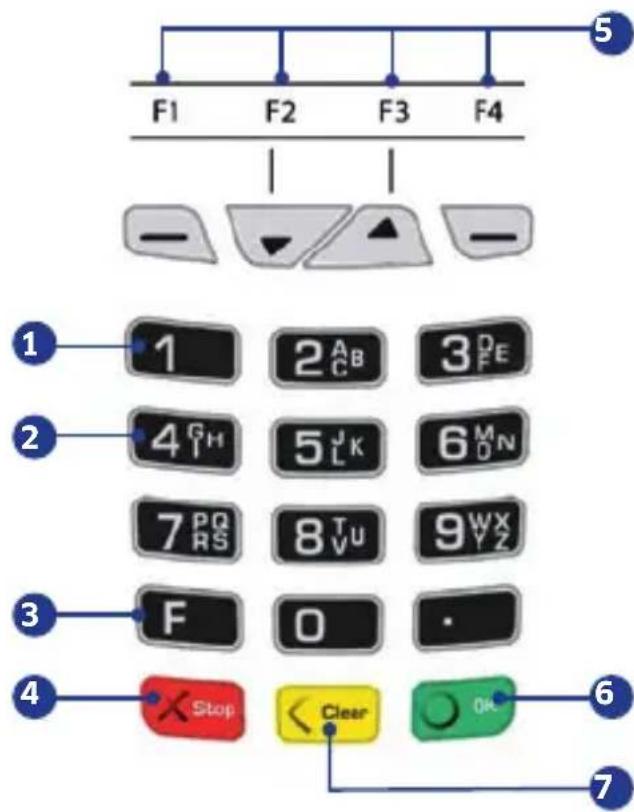
Clavier
1 Touches fonctions
2 Touchesnumériques
3 Touche menu
La touche menu ,F" ouvre la selection du menu.
4 Touchestop
La touche stop est une touche d'effacement qui permet d'internorme une opération ou de faire passer le terminal à la dernière étape.
F1 et F4
Ces touches servent à confirmer une seLECTION affichée à l'écran.
F2 et F3
Ces deux touches à flèche permettent de monter et descendre dans le menu et d'activer ainsi différents points du menu.
6 ToucheOK
La touche OK est une touche de confirmation permettant de selectionner ou d'arreter une opération.
7 Toucheannulation
La touche annulation permet de corriger la derniere entrée. Pour faire avancer le papier, tener cette touche enforcée pendant 1 à 2 secondes.
Lecture de cartes
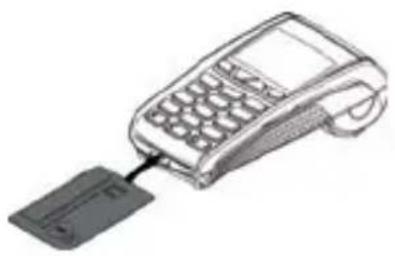

Cartes à puce
Elles s'inserent à l'avant dans le lecteur de carte avec la puce vers le haut. La carte doit rester dans le lecteur jusqu'à la fin de l'opération.
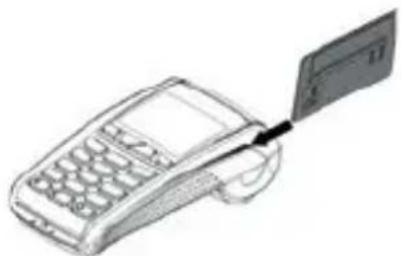
Cartes à bandemagnétique
La carte est passée rapidement de l'arrière vers l'avant avec la bandemagnétique sur le côte gauche en bas.
Cartes sans contact
À la demande, elles sont maintainues à une distance de moins de 4 cm de l'écran (valable en option seulement pour le terminal iCT250).
Menus et fonctions
Guidage par menu
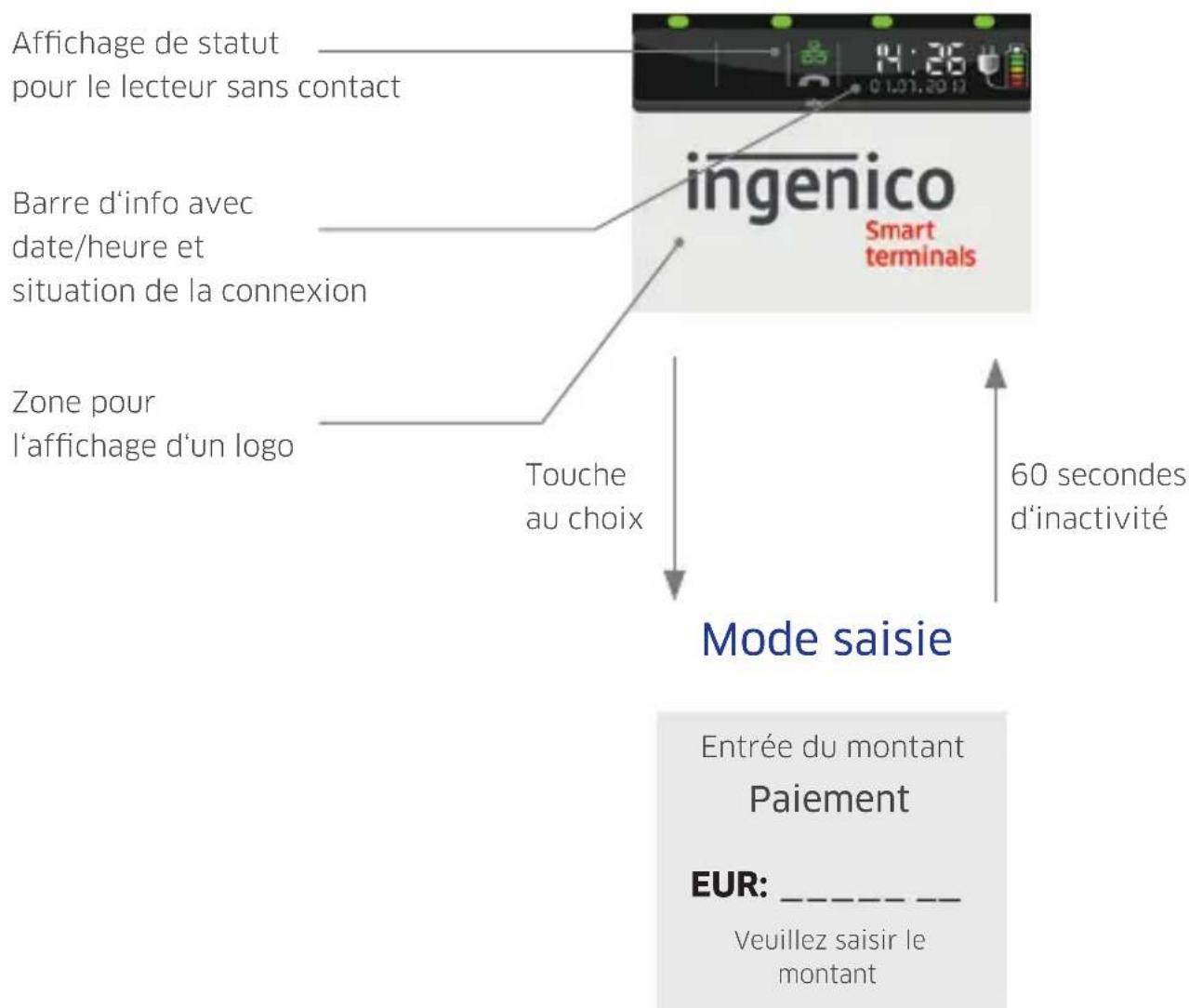
Le terminal dispose de différents modes, l'etat de base et le mode d'entrée. En etat de base, toutes les informations sur l'intensité du signal, l'etat de connexion, de chargement de la batterie ainsi que l'heure/date et un graphique sont affichés. Le terminal se met
automatiquement en etat de veille après 60 secondes d'inactivite de l'utilisateur. Pour passer au mode d'entrée, il suffit d'appuyer sur n'importe quelle touche. Toutes les fonctions peuvent etre activées et les paiements directement lancés en mode d'entrée.
État de base
Scheme pour iCT250 avec écran couleurs
Appel des fonctions
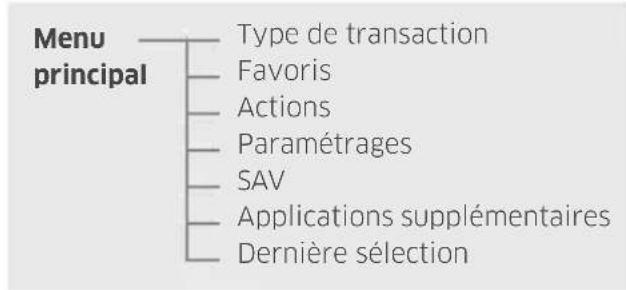
1 Accès au menu principal :
Le menu principal peut être activé à partir du mode d'entrée du terminal via la touche F. Avec les touches à flèche et , Sélectionnez l'options de menu souhaïée et confirmez-la avec la touche OK. Ce mode de fonctionnement est valable aussi pour le sous-menu.
Appuyer 1 fois sur la touche F.
2 Appel direct favors :
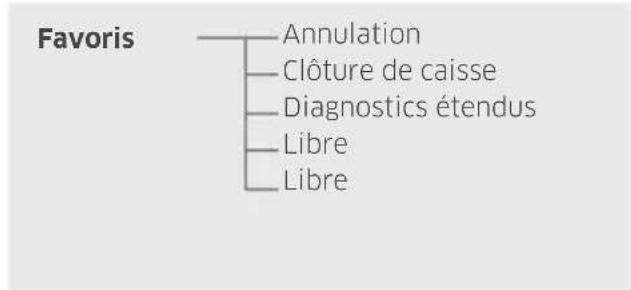
Le menu Favoris s'affiche en appuyant une fois sur la touche en mode d'entrée. Il permet de placer cinq fonctions pouvant etre demarrées directement à partir de ce menu. A la livraison sont enregistrres les favorsis indiqués ci-après:
Appuyer 1 fois sur la touche
3 Accès direct au type de transaction
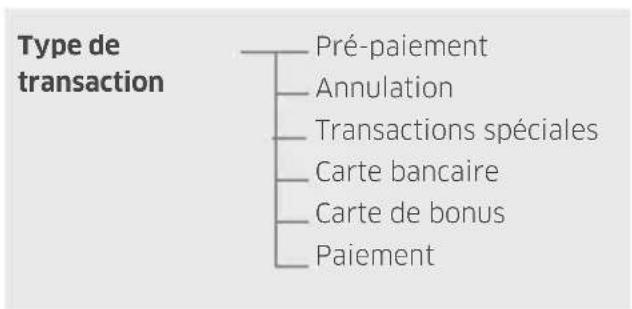
Le menu « Mode de transaction » s'ouvre en appuyant une seule fois sur la touche à en mode d'entrée. Ce menu permet un accès rapide à tous les modes de transaction disponibles. Ainsi des avons ou des annulations peuvent être par exemple, facilement actifs.
Appuyer 1 fois sur la touche
Remarque!
La ligne de navigation au bord supérieur de l'écran indique dans quel menu vous vous trouvez et le nombre d'options disponibles dans ce menu. La disponibilité des modes de transaction dépend de l'application.
Codes de fonctions importantes
Accès aux fonctions par code de fonction - appuyer 2 fois sur touche F :
Chaque fonction unique ainsi que chaque menu peut être accédé directement par un code de fonction enregistré directement. Pour ce faire, appuyez
en mode saisie 2 fois sur la touche F.
Le code de fonction doit etre saisi et confirme par la touche OK.
| 1 | Fct : Paiement | 9 | Fct : Diagnostic étendu | 21 | Menu : Carte de bonus |
| 2 | Fct : Annulation | 10 | Menu : Type transaction | 53 | Menu : Activation |
| 3 | Fct : Avoir | 11 | Menu : Transact. spéciales | 511 | Fct : Écran paramétrage |
| 4 | Fct : Clôture caisse | 12 | Menu : Pourboire (TIP) | 520 | Fct : Aut. clôture caisse |
| 5 | Fct : Rapport caisse | 14 | Menu : Réservation | 521 | Fct : Chang. mot passé |
| 7 | Fct : Copie ticket | 17 | Menu : Tél. autorisation | 522 | Fct : Info système |
Remarque!
La fonction 526 (hotkeys) permet d'imprimer du terminal une liste de tous les codes de fonctions disponibles. Pour ce faire, démarrez la fonction comme précrit dans ce point, entrez le mot de passer du commercant (voir prochain chapitre)
et confirmez la question « Imprimer l'opération en cours ? » avec la touche OK. Ensuite, interrompez la demande suivante « Veuillez appuyer sur la touche souhaitée » avec la touche d'arrêt.
Mots de passer
Pour empêcher tout accès non autorisé, l'accès aux fonctions distinctes est réglementé, par des mots de passer. Le paramétrage du mot de passer du
caissier et du commercant est effectué en usine „Paramétrages > Administration > Modifier mot de passer".
| Niveau mot de passer S | gnification Paramétrage en usine | |
| 1 Mot de passer caissier „ 5 6 7 8 9 “ | ||
| 2 Mot de passer du commercant „ 1 2 3 4 5 “ | ||
| 3 Mot de passer du technicien | Seulement à des fins de service ! | |
Transactions
Remarque!
Le déroulement du paiement varie suivant le procédé de traitement sélectionné et configuré (utilisation de carte à puce, carte à bande magnétique ou carte sans contact).
Si la carte et le terminal sont compatibles avec plusieurs procédés de paiement, le terminal, en cas de sélection de paiement manuel, demande juste après l'insertion ou le passage de la carte quel procédé le client souhaite
utiliser. La selection se fait à l'aide des touches F2 (▼) et F3 (▲) et se confirme avec la touche OK.
- La touche F2 ) "Langue" permet de changer de langue pour les messages à l'écran de cette transaction.
Pairement
Carte
EUR: 50,00
ManuelLa
angue
Paievement par carte - Transaction avec code confidentiel
Utilisateur Utilisateur/Client Client Terminal
Saisir montant
- touche OK
Insérer ou passer
carte
Palement par carte - Transaction sans code confidentiel
Utilisateur Utilisateur/Client Terminal
Saisir montant
- touche OK
Insérer carte ou la
passer
Imprime 2 tickets
1er reçu pour le
commercant (signé
par le client) 2ème
reçu pour le client
Paement par carte - Transaction sans contact (seulement pour icT250 et en fonction de la configuration)
Utilisateur Client Terminal
Saisir montant
- touche OK
Tenir carte devant
I'ecran
Émet signal
acoustique
Imprime event. le
reçu (suivant la
configuration)
Annulation - Transaction avec code confidentiel
| Utilisateur Utilisateur | Utilisateur Utilisateur | ||
| Sélection fonct. annulation | Saisir mot de passer du caissier + touche OK | Saisir numéro de suivi ou confirmer le dernier | Confirmer le montant de l'annulation |
| Utilisateur/Client Client | Client Terminal | 1er reçu pour le commercant (signé par le client) 2ème reçu pour le client | |
| Insérer ou passer carte | Saisir chiffre secret + confirmer annulation | Imprime 2 tickets |
Annulation - Transaction sans code confidentiel
| Utilisateur Utilisateur | Utilisateur Utilisateur | ||
| Sélection fonct. annulation | Saisir mot de passer du caissier + touche OK | Saisir numéro de suivi ou confirmer le dernier | Confirmer le montant de l'annulation |
| Utilisateur/Client Terminal | 1er reçu pour le commercant 2ème reçu pour le client | ||
| Insérer ou passer carte | Imprime 2 tickets | ||
Avoir - Transaction
| Utilisateur Utilisateur Utilisateur | ||
| Sélectionner avoir | Saisir mot de passer commencer + touche OK | Saisir montant + touche OK |
| Utilisateur/Client Terminal | 1er reçu pour le com-mercant 2ème reçu pour le client | |
| Insérer carte ou la passer | Imprime 2 tickets | |
Actions
Clôture de caisse
| Utilisateur Utilisateur | Terminal | |
| Sélectionner la fonction clôture de caisse | Saisir mot de passer commencer et confirmer avec la touche OK | Envoiè les données de transactions et imprime le ticket de clôture de caisse |
Copiedeticket
| Utilisateur Utilisateur Utilisateur Terminal | |||
| Fonction copie de ticket | Mot de passer du caissier saïr et confirmer touche OK | Saisir le nombre de suivi ou confirmer le dernier | Imprime une copie de ticket après la clôture de caisse, cette opération est impossible |
Changement du rouleau de papier
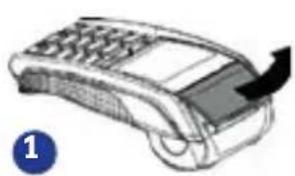
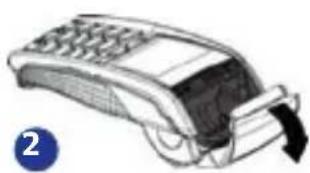
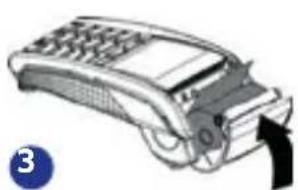
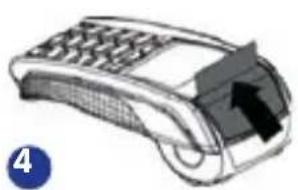
Lorsque „Poser le papier et fermer le couvercle“ s'affiche sur l'écran, placez un nouveau rouleau de papier, fermez le couvercle et confirmez l'opération.
Remarque!
N'insérez que des rouleaux de papier d'un diamètre de 40 mm et d'une largeur de 58 mm.
1 Ouvrez le couvercle du terminal en tirant le volet vers le haut.
Enlevez le reste du rouleau de papier vide.
3 Insérez un nouveau rouleau de papier comme indiqué sur le schéma.
4 Fermez le couvercle du terminal jusqu'à ce qu'il s'enclenche.
Messages d'erreur
| Affichage Diagnostic/Action | |
| Erreur fatale ! Veuillez appeler le service d'assistance téléphonique. | |
| Carte illisible | La carte n'a pas pu être lue. La carte a été mal passée dans le lecteur de carte. → Veillez à bien positionner la carte à la lecture. → Nettoyez le lecteur de carte avec une carte de nettoyage adaptée. |
| Le terminal n'a pas reconnu la carte. Le terminal n'est pas activé pour pouvoir Traitser cette carte. → Définissez les cartes activées par votre entreprise partenaire. | |
| Données de la carte erronées | Données de la carte incorrectes. → Le paiement avec cette carte est impossible. |
| Processus interrompu | Pas de réponse du fournisseur de réseau. Interruption par client ou commercant. Problèmes techniques. → Veuillez contacter votre service d'assistance téléphonique. |
| Opération impossible | → Veuillez contacter votre service d'assistance téléphonique. |
| Attendez SVP | → Temps d'attente pendant processus internes. |
Respectez les consignes du guide d'installation joint au terminal.
Consignes de sécurité
Généralités
- Déballez précautionneusement l'appareil et vérifie l'absence de déterminations visibles externes ou internes présumées. En cas de doute, ne poursuivez pas l'installation de l'appareil et prenez contact avec votre fournisseur.
- Ne placez pas le terminal à proximité de sources de chaleur et laissez suffisamment d'espace par rapport aux autres apparèils électriques afin d'éviter les dysfonctionnements.
- Ce produit n'est homologué que pour une'utilisation en interieur.
N'exposez pas cet apparéil à la pluie ou à l'humidité. -
Ne laisses pas de l'eau s'infiltrer à l'intérieur du boitier.
Pour les branchements téléphoniques analogiques, évitez d'utiliser des répartiteurs téléphoniques et branchez le cable téléphonique joint (avec adaptateur téléphonique suivant le pays d'utilisation) dans la prise téléphonique. -
En cas de raccordement Ethernet, connectez le terminal par le cable d'alimentation fourni à la prise Ethernet.
- Evitez deposer des objets sur les cables d'alimentation et de communication.
- Cessez immédiatement d'utiliser l'appareil si vous avez un doute sur son fonctionnement correct ou si vous pensez qu'il est endommagé. Débranchez l'appareil de l'alimentation électrique et adressez-vous à notre service technique.
N'exposez pas le terminal à des conditions extrêmes. À éviter :
Une forte hygrométrie ou humidité
- Les températures extrémement élevées ou basses
L'exposition directe au soleil
Toute source de chaleur extréme
Attention!
Toute tentative de réparation ou d'ouverture d'une des pieces par une personne non autorisée entraîne le déclenchement du module de sécurité et l'annulation de la garantie.
Alimentation électrique
- Les terminaux n'ont pas d'interrupteurs électriques ON / OFF.
- Par conséquent, la coupure n'est possible qu'en débranchant l'alimentation électrique.
La prise du terminal doit par conséquent se trouver à proximé d'un endroit facilement accessible. - En cas de danger ou d'anomalie, débrancher la prise d'alimentation du secteur.
Seul un bloc d'alimentation agreé par Ingenico (avec marquage CE) doit être utilisé avec ce terminal.
Nettoyage
Utilisez exclusivement un chiffon sec ou légarement humide pour le nettoyer.
N'tutilisez pas de détergents ou solvants agressifs contenant de l'isopropyl alcohol.
L'unité de lecture de cartes doit être nettoyée avec des cartes de nettoyage adaptées suivant les besoin.
Attention!
Avant de nettoyer l'appareil, débranchez-le.
Le bloc d'alimentation fournit la puissance adaptee au terminal. L'utilisateur doit s'assurer que les apparciels supplémentaires alimentés par l'appareil principal ne surchargeant pas le bloc d'alimentation.
Utilisez exclusivement une source d'énergie répondant aux recommendations figurant sur le bloc d'alimentation.
- Les composants endommages de l'alimentation électrique (câbles, fiches, etc.) ne peuvent pas être changés par l'utilisateur.
Déchets

Ce terminal de paiement est la propriété de Ingenico Payment Services et doit être restitue dans l'état initial ainsi que toute connectique y afférént à :
Ingenico Payment Services Belgium
Boulevard de la Woluwe/Woluwedal 102
B-1200 Bruxelles
Belgium
TVA/BTW BE 0836.566.206
RPM (Bruxelles/Brussel)
En,aucunscas,cetappareilnepeutetrejetedoudétruit!
Articles fournis
Terminal et accessoires
iCT220/iCT250
(L'illustration correspond à l'iCT250)
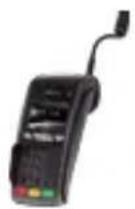
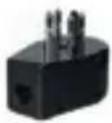
Adaptateur téléphonique analogique (en option*)
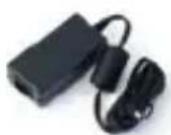
Bloc d'alimentation
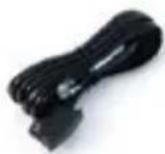
Cable telephonique analogue (en option*)
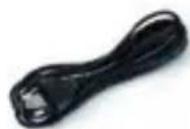
Cable d'alimentation
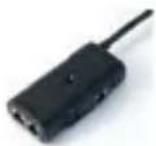
Boitier de raccordement (prémonté en usine)
Cable Ethernet (en option*)
Lettre, notice, guide d'installation
Cable telephonique (en option*)
Remarque!
Prière de conserver le carton d'origine qui doit toujours contenir l'appareil pendant son transport.
Raccordement
Branchement et installation
Le branchement électrique et de communication se fait exclusivement via le boîtier de raccordement déjà prémonté (voir illustration). Il n'y a donc pas besoin de faire passer plusieurs câbles sur la table de la caisse.
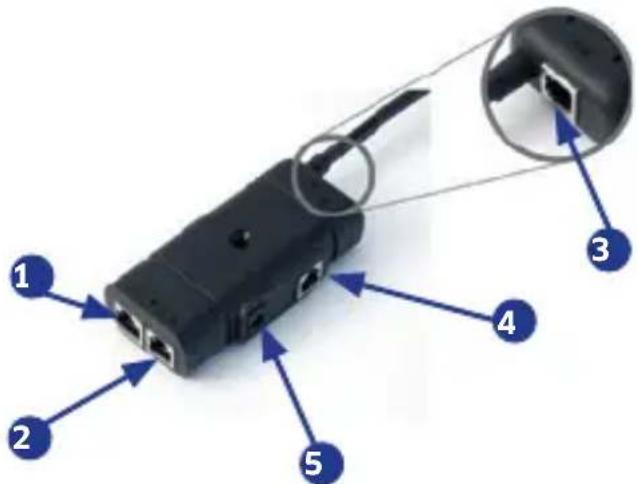
ETH Raccordement du cable Ethernet fourni (en option)
2 Raccordement du cable téléphonique fourni (en option)
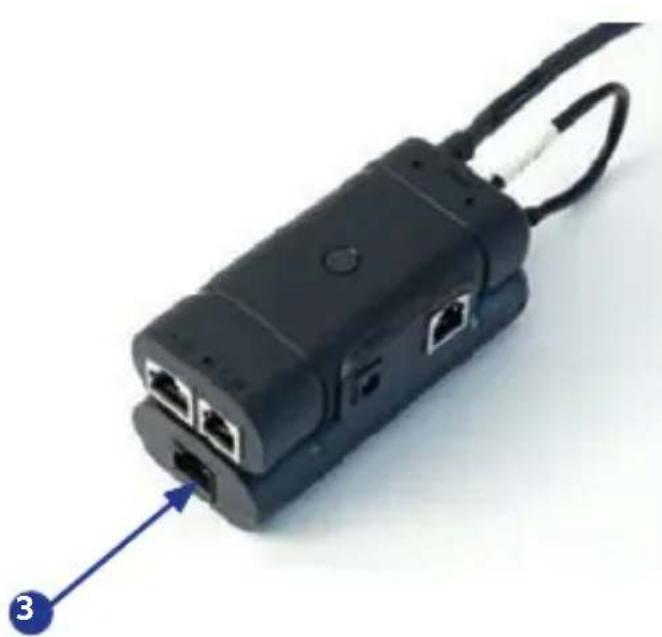
3 COM2 Raccordement du modem ISDN fourni (en option)
4 COMO Raccordement d'une caisse électronique (en option, le cable de caisse est vendu séparément)
5 Raccordementdubloc d'alimentation de 230 V fourni
Attention
Le raccordement au secteur ne doit etre établi qu'une fois toutes les opérations d'installation terminées.
Si le terminal fonctionne sur un branchement téléphonique analogue, utiliser exclusivement le cable d'origine fourni!
Installation du boîtier de raccordement
Le boîtier de raccordement peut être fixé de différentes manières. Ci-après quelques exemples.
Fixation du cable de raccordement à l'aide du ruban de fixation fourni à un pied de table.
Fixation du boîtier de raccordement à l'aide du ruban de fixation fourni et de la plaquette autocollante à une surface lisse et propre.
Fixation du boitier de raccordement à l'aide d'une vis à tête noyée (non fournie).
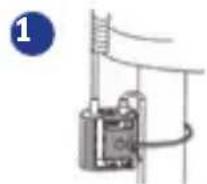
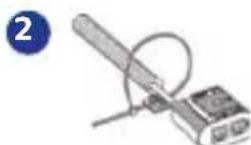
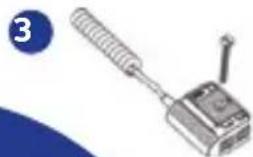
Remarque!
Faites attention à ne pas endommager le boitier lors de sa fixation.
Raccordement du modem ISDN en option
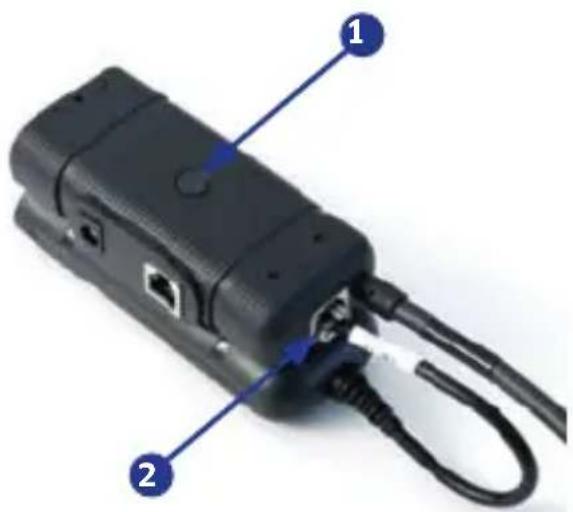
1 Le modem ISDN se fixe au boîtier de raccordement à l'aide de son clip de connexion. Pour ce faire, fichez le clip dans le boîtier de raccordement et branche-à-dans l'orifice du modem prévu à cet effet et marqu d'une croix sur l'étiquette.
2 Connectez la fiche du modem ISDN à l'interface COM2 du boîtier de raccordement.
3 Connectez le cable téléphonique joint au modem ISDN à ce dernier et à son raccord ISDN.
Installation
MISE EN SERVICE
Le terminal est configuré en standard. Il n'est donc pas impératif de le paramétérer. On saisit l'identifient du terminal (8 caractères) et on confirme par la touche OK. On repète cette saisie puis on confirme également par la touche OK.
INITIALISATION
L'initialisation se lance par la touche OK. Une fois l'initialisation terminée, le terminal fait automatiquement un diagnostic de configuration et est ensuite prêt à fonctionner.
ACTIVATION SSL
Le SSL ne peut être activé que si le type de communication „Ethernet“ a été paramétré. Dans le menu „Paramétrages/Connexions/Autorisation“, sélectionnez le point de menu „SSL“ et confirmez par la touche OK.
Mise en marche
Ident. terminal
Saisir
Non prét à fonctionner
Initialisation requise
Appuyez ensuite 2 fois sur la touche STOP jusqu'à ce que l'écran affiche „Sauvegarder paramètres ?". Confirmer cette question par „oui". Le terminal sauvegarde les paramètres et active SSL.
Mise en marche / Initialisation
| Ethernet (TCP/IP)*Ethernet (TCP/IP)* | |||
| Analogue/Modem* | ISDN* | Affectation dynamique de l'adresse IP (DHCP) | Affectation fixe de l'adresse IP (adresse IP fixe) |
| Assistant télétransmission 3/3 Ethernet ISDN Modem | Assistant télétransmission 2/3 Ethernet ISDN Modem | Assistant télétransmission 1/3 Ethernet ISDN Modem | Assistant télétransmission 1/3 Ethernet ISDN Modem |
| Sélection de l'option „Modem" avec les touches à flèche▼/▲ + OK | Sélection de l'option „ISDN" avec les touches à flèche▼/▲ + OK | Sélection de l'option „Ethernet" avec les touches à flèche▼/▲ + OK | Sélection de l'option „Ethernet" avec les touches à flèche▼/▲ + OK |
| Prise de ligne Saisir | Prise de ligne Saisir | Adresse IP propre 1/2 DHCP Manuel | Adresse IP propre 2/2 DHCP Manuel |
| Saisie du code réseau d'un poste auxiliaire + touche OK | Saisie du code réseau d'un poste auxiliaire + touche OK | Sélection „DHCP" + touche OK | Sélection „DHCP" + touche OK |
| Assistant télétransmission Sauvegarde modification? Oui Non Sauvegarde de paramétrages par "oui" | MSN Saisir Saisie de l'APN + touche OK | Assistant télétransmission Sauvegarde modification? Oui Non Sauvegarde de paramétrages par "oui" | Adresse IP Adresse propre 127.0.0.0 Saisir Saisie des propres adresse IP + touche OK |
| Assistant télétransmission 1/2 Canal B Canal D Sélection canal B ou D avec les touches à flèche▼/▲ + OK (pour le canal D, il y interrogation de la TEI) | Adresse IP Masque de sous-résau 255.255.255.0 Saisir Saisie du masque de sous-résau ou confirmer avec la touche OK | ||
| Assistant télétransmission Sauvegarde modification? Oui Non Sauvegarde de paramétrages par „oui“ | Adresse IP Passerelle standard Saisir Sauvegarde de la passerelle standard + touche OK | ||
| Assistant télétransmission Sauvegarde modification? Oui Non Sauvegarde des paramétrages par „oui“ | |||
Fiche technique
| Pièces détachées iCT220 iCT250 | ||
| Proesseur | ARM9 & ARM7450 MIPS & 50 MIPS | ARM9 & ARM7450 MIPS & 50 MIPS |
| Mémoire | 32 MB RAM/128 MB Flash | 32 MB RAM /128 MB Flash |
| SAM | 2 emplacements SAM 2 emplacements SAM | |
| Lecteur de cartes | Lecteur de carte à puce :ISO 7816 1-2-3.Lecteur de cartes magnétiques : Piste 1/2/3 | Lecteur de carte à puce :ISO 7816 1-2-3.Lecteur de cartes magnétiques : Piste 1/2/3Lecteur sans contact :ISO 14443 |
| Ecran | Écran graphique monochrome128 x 64 pixels,rétroéclairé | Écran couleur TFTQVGA320 x 240 pixels,rétroéclairé |
| Clavier | 19 touches rétroéclairées,Protection visuelleconformé à PCI | 19 touches rétroéclairées,Protection visuelleconformé à PCI |
| Communication | EthernetModem V.34, V.22bisISDN*RS232*USB esclave/hôte* | EthernetModem V.34, V.22bisISDN*RS232*USB esclave/hôte* |
| Codage | Codage SSL et Bitmap Codage SSL et Bitmap | |
| Imprimante | Imprimante thermiquegraphique avecmécanisme easyload, 40 øx 58 mm,18 lignes/seconde | Imprimante thermiquegraphique avecmécanisme easyload, 40 øx 58 mm,18 lignes/seconde |
| Alimentation électrique | Bloc d'alimentationexterne 230 V | Bloc d'alimentationexterne 230 V |
| Colors | Noir/Anthracite Noir/Anthracite | |
| Dimensions (lxHxP) | 83 x 70 x 185 mm 83 x 70 x 185 mm | |
| Poids | 330 g(sans rouleau de papier) | 330 g(sans rouleau de papier) |
| Conditions ambiantes | 5°C - 45°Crésqu'à 85%d'hygrométrie à 40°C | 5°C - 45°Crésqu'à 85%d'hygrométrie à 40°C |
| Modes de paiement | Maestro / VPAY,Cartes de crédit(en ligne/hors ligne),ELV/OLV* | Maestro / VPAY,Cartes de crédite(en ligne/hors ligne),MasterCard PayPass*,Visa payWave*, NFC*,ELV/OLV* |
| Cartes clients | Diverses cartes clients et de bonus (sur demande)* | Diverses cartes clients et de bonus (sur demande)* |
| Agrémentes | PCI PED 2.0EMV niveau 1 + niveau 2 | PCI PED 2.0EMV niveau 1 + niveau 2 |
- En option suivant le pays d'utilisation et le type de communication
Conformités
Le produit iCT220/iCT250
-
Répond aux conditions fondamentales de la directive européenne 1999/5/CE concernant l'équipement en radiofréquence et les terminaux de télétransmission relatives à :
-
la santé et la sécurité de l'utilisateur et de toutes les autres personnes
- la protection CEM (89/336/CEE)
S'adapte aux normes harmonisées suivantes:
EN 60950-1:2001 +/A11 (2004) en conformité avec 73/23/CEE
EN55022:1998+/A1(2000) +/A2(2003)
EN55024:1998+/A1(2001) +/A2(2003)
Est conforme aux normes et regles techniques suivantes:
ETSI ES 203021
ETSI TR 103000
- Est concu pour fonctionner sur les reseaux téléphoniques analogiques europeens suivants : Autriche, Belgique, Danemark, Finlande, France, Allemagne, Grce, Grande Bretagne, Islande, Irlande, Italie, Liechtenstein, Luxembourg, Pays-Bas, Norvège, Portugal, Espagne, Suisse.