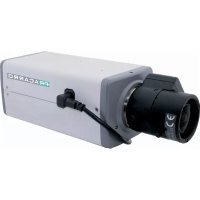
CB700WDR - Caméra de surveillance FRACARRO - Notice d'utilisation et mode d'emploi gratuit
Retrouvez gratuitement la notice de l'appareil CB700WDR FRACARRO au format PDF.

| Type de produit | Caméra de surveillance |
| Marque | Fracarro |
| Modèle | CB700WDR |
| Alimentation | 12 V CC (estimation standard) |
| Objectif | Auto-iris DC/Video |
| Menu OSD | Oui, avec navigation par touches directionnelles |
| Réduction de bruit | 2D (NR), réglable Y/C |
| Balance des blancs | ATW, PUSH, USER1, USER2, MANUAL, PUSH LOCK |
| WDR (ATR) | Oui, Adaptive Tone-curve Reproduction |
| Compensation de contre-jour | BLC, HLC |
| Mode jour/nuit | Auto, Couleur, Noir et Blanc |
| Détection de mouvement | Oui, avec zones configurables |
| Zones de confidentialité | Oui, avec options de couleur, transparence, mosaïque |
| ID caméra | Oui, jusqu'à 8 caractères |
| Langues du menu | Français, Anglais, Allemand, Japonais, etc. |
| Réinitialisation | Oui, retour aux paramètres d'usine |
| Entretien | Nettoyer avec un chiffon doux et sec. Éviter les solvants. |
| Installation | Recommandée par un professionnel qualifié |
| Réparabilité | Contacter le service après-vente Fracarro |
FOIRE AUX QUESTIONS - CB700WDR FRACARRO
Questions des utilisateurs sur CB700WDR FRACARRO
0 question sur cet appareil. Repondez a celles que vous connaissez ou posez la votre.
Poser une nouvelle question sur cet appareil
Téléchargez la notice de votre Caméra de surveillance au format PDF gratuitement ! Retrouvez votre notice CB700WDR - FRACARRO et reprennez votre appareil électronique en main. Sur cette page sont publiés tous les documents nécessaires à l'utilisation de votre appareil CB700WDR de la marque FRACARRO.
MODE D'EMPLOI CB700WDR FRACARRO
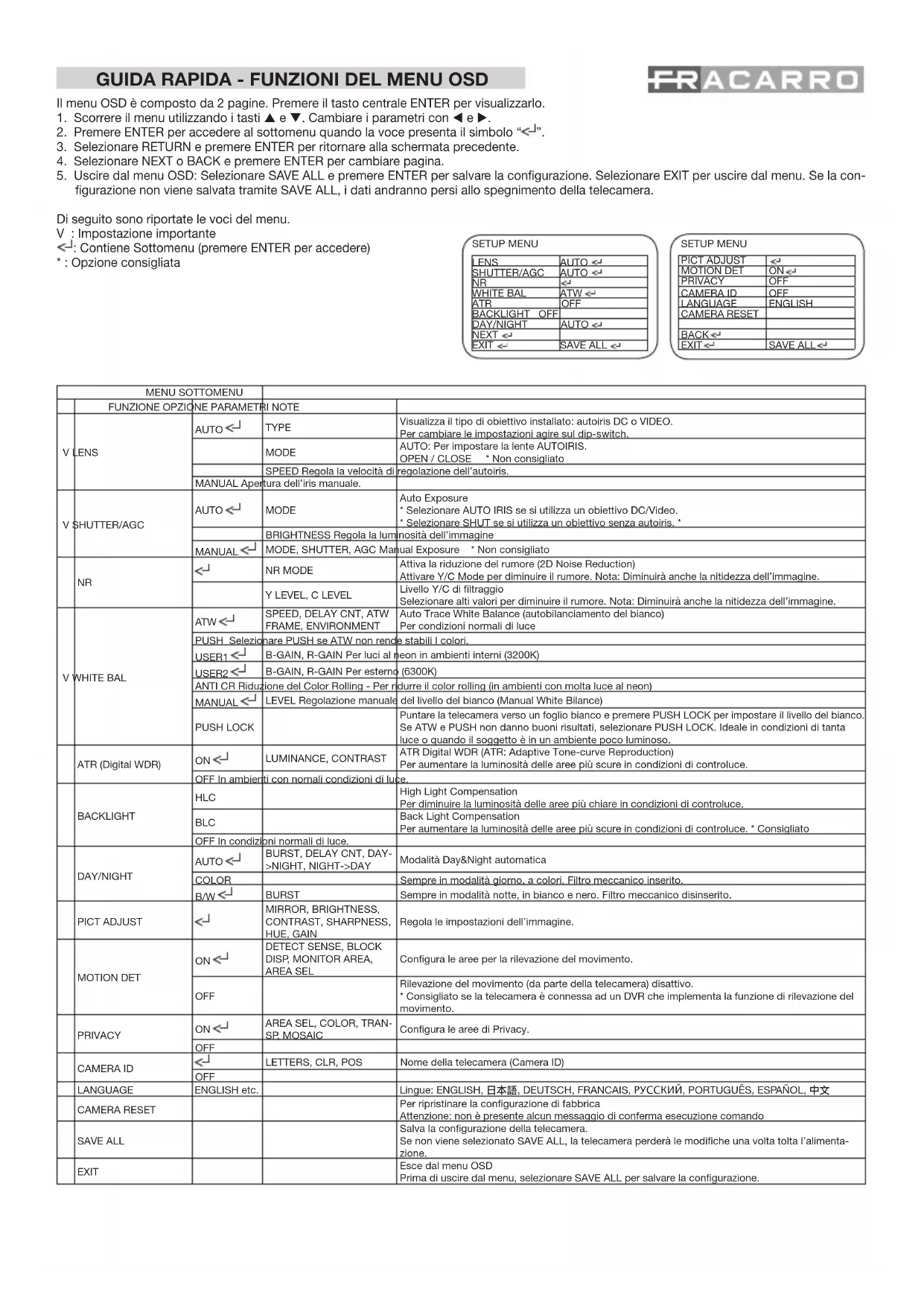
Le menu OSD est composé de 2 pages. Appuyer sur la touche centrale ENTER pour le visualiser.
- Faire defiler le menu en utilisant les touches et . Changer les paramétres avec et .
- Appuyer sur ENTER pour acceder au sous-menu quand le symbole apparait.
- Sélectionner RETURN et appuyer sur ENTER pour revenir à la page précédente.
- Sélectionner NEXT ou BACK et appuyer ensuite sur ENTER pour changer de page.
- Sortir du menu OSD : selectionner SAVE ALL et appuyer sur ENTER pour sauegarder la configuration. Selectionner EXIT pour sortir du menu. Si la configuration n'est pas sauegarde aee avec la fonction SAVE ALL, toutes les donnees seront perdues une fois la camera video eteinte.
Ci-dessous yous trouvrezlesdifferenteparametresdumenu
V:Réglage important
<: Contient un sous-menu (appuyer sur ENTER pour y acceder)
*: Option conseillée
| OBJ | AUTO |
| SHUTTER/AGC | AUTO |
| REDUCT BRUIT | |
| BAL BLAN | ATW |
| ATR OFF | |
| CONTRE-JOUR | OFF |
| JOUR/NUIT | AUTO |
| NEXT | |
| QUIITTER | SAVE ALL |
| REGLAGE IMAGE | |
| DET MOUEMENT | OFF |
| CONFIDENTIAL | OFF |
| ID.CAMERA | OFF |
| LANGUAGE | ENGLISH |
| REINIT.CAMERA | |
| BACK | |
| QUITTER | SAVE ALL |
| MENUS SOUS-MENU | |||
| FONCTION OPTION PARAMÉTRES NOTES | |||
| V OBJ | AUTO ←J | TYPE | Visualisation du type d'objet installé : autoiris DC ou VIDEO. Pour changer les paramètres intervenir sur le micro-interrupteur. |
| MODE | AUTO: Pour imposer l'objet AUTOIRIS. OPEN / CLOSE * Non consellé | ||
| SPEED Régle la vitesse de réglage de l'autoiris | |||
| MANUAL Ouverture de l'iris manuel | |||
| V SHUTTER/AGC | AUTO ←J | MODE | Auto Exposure * Sélectionner AUTO IRIS si un objectif DC/Video est utilisé. * Sélectionner SHUT si un objectif sans auto iris est utilisé. |
| BRIGHTNESS Régle la luminosité de l'image | |||
| MANUAL ←J | MODE, SHUTTER, AGC Manual Exposure * Non consellé | ||
| REDUCT BRUIT | ←J | NR MODE | Active la réduction du bruit (2D Noise Reduction) Activer Y/C Mode pour atténuer le bruit. NB: Cela diminuera également la nettedé de l'image. |
| Y LEVEL, C LEVEL | Niveau Y/C de filtrage Sélectionner les valeurs les plus hautes pour atténuer le bruit. NB: Cela diminuera également la nettedé de l'image | ||
| V BAL BLAN | ATW ←J | SPEED, DELAY CNT, ATW FRAME, ENVIRONMENT | Auto Trace White Balance (auto balancement des blancs) Pour conditions normales de luminosité |
| PUSH Sélectionner PUSH si ATW ne rend pas stables les couleurs. | |||
| USER1 ←J | B-GAIN, R-GAIN | Pour luminosité au néon en intérieur (3200K) | |
| USER2 ←J | B-GAIN, R-GAIN | Pour l'extérieur (6300K) | |
| ANTI CR RÉduction du Color Rolling - Pour réduire le color rolling (pour intéérier avec luminosité intense au néon) | |||
| MANUAL ←J | LEVEL Réglage manuel du niveau des blancs (Manual White Bilance) | ||
| PUSH LOCK | Pointer laamera videoe sur une feuille blanche et appuyer sur PUSH LOCK pour imposer le niveau du blanc. Si ATW et PUSH ne donnent pas de buns résultats, sélectionner PUSH LOCK. Idéal dans des conditions de luminosité intense ou même quand le sujet se trouve dans un environnement peu lumineux. | ||
| ATR (Digital WDR) | ON ←J | LUMINANCE, CONTRAST | ATR Digital WDR (ATR: Adaptive Tone-curve Reproduction) Pour augmenter la luminosité des zones plus sombres dans le cas d'un contre-jour |
| OFF Dans des endroits avec conditions normales de lumière. | |||
| CONTRE-JOUR | HLC High Light Compensation - Pour réduire la luminosité des zones plus claires dans le cas d'un contre-jour. | ||
| BLC | Back Light Compensation - Pour augmenter la luminosité des zones plus sombres dans le cas d'un contre-jour * Conseillé | ||
| OFF Conditions normales de lumière | |||
| JOUR/NUIT | AUTO ←J | BURST, DELAY CNT, DAY-NIGHT, NIGHT->DAY | Modalityé Day&Night automatique |
| COLOR | Toujours en position jour, en couleurs. Filtré mécanique inséré. | ||
| B/W ←J | BURST | Toujours en position nuit, en noir et blanc. Filtré mécanique desinséré. | |
| REGLAGE IMAGE | ←J | MIRROR, BRIGHTNESS, CONTRAST, SHARPNESS, HUE, GAIN | Régle les paramètres de l'image. |
| DET MOUVEMENT | ON ←J | DETECT SENSE, BLOCK DISP, MONITOR AREA, AREA SEL | Configure les zones de détention du mouvement. |
| OFF | Détection du mouvement (faite par laamera videoe) déactivée. * Fonction conseillée si laamera videoe est connectée à DVR qui améliore la fonction de détention du mouvement | ||
| CONFIDENTIAL | ON ←J | AREA SEL, COLOR, TRANSP, MOSAIC | Configuration des zones de confidentialité |
| OFF | |||
| ID CAMERA | ←J | LETTERS, CLR, POS | Nom del laamera videoe (Camera ID) |
| OFF | |||
| LANGUAGE | FRANÇAIS | Langues: ENGLISH, 日本語, DEutsch, FRANÇAIS, PÜCKNI, PORTUGUES, ESPÁÑOL, 中文 | |
| REINIT. CAMERA | Per retourer à la configuration usine Attention:aucun message de confirmation d'exécution n'est liéven | ||
| SAVE ALL | Sauvegarde la configuration de laamera videoe. Si la touche SAVE ALL n'est pas appuyée toutes les modifications seront perdues une fois laamera éteinte. | ||
| QUITTER | Sortie du menu OSD Avant de sortir du menu, sélectionner SAVE ALL pour sauvegarder les modifications apportées. | ||

Marque : FRACARRO
Modèle : CB700WDR
Catégorie : Caméra de surveillance