
PSS120 - Chaîne hi-fi compacte PHILIPS - Notice d'utilisation et mode d'emploi gratuit
Retrouvez gratuitement la notice de l'appareil PSS120 PHILIPS au format PDF.


| Type de produit | Chaîne hi-fi compacte |
| Marque | PHILIPS |
| Modèle | PSS120 |
| Dimensions (L × l × H) | 182 × 58 × 53 mm |
| Poids | 350 g |
| Alimentation | Adaptateur secteur CA/CC AY3197/00 (5 V CC) ; Batterie lithium-ion rechargeable 1600 mAh |
| Puissance de sortie | Haut-parleurs : 2 × 2 W (4 Ω) ; Écouteurs : 2 × 4 mW (16 Ω) |
| Mémoire intégrée | 512 Mo NAND Flash |
| Formats audio supportés | MP3 (8-320 kbit/s, VBR) ; WMA (32-192 kbit/s) |
| Tuner FM | Oui, avec antenne FM fournie |
| Connecteurs | USB mini type B, entrée LINE IN 3,5 mm, prise casque/antenne 3,5 mm, prise chargeur |
| Fonctions principales | Lecture musique, radio FM, entrée auxiliaire, réveil, égaliseur 6 bandes, suramplification des basses (DBB), répétition/aléatoire |
| Affichage | Écran LCD noir et blanc 128 × 96 pixels, rétroéclairage LED blanche |
| Autonomie | Jusqu'à 10 heures avec batterie interne ; charge complète en 4 h, charge rapide en 1 h |
| Accessoires fournis | Adaptateur secteur, câble USB, câble audio, housse de transport, antenne FM, guide de démarrage rapide, CD-ROM (logiciel, pilotes, manuel) |
| Nettoyage | Chiffon légèrement humide ; éviter alcool, ammoniaque, benzène |
| Sécurité | Ne pas ouvrir le boîtier ; utiliser uniquement l'adaptateur fourni ; température de fonctionnement 0-35°C ; stockage -20 à 45°C |
| Réparabilité | Batterie remplaçable par centre service Philips ; restauration usine possible via menu |
FOIRE AUX QUESTIONS - PSS120 PHILIPS
Questions des utilisateurs sur PSS120 PHILIPS
0 question sur cet appareil. Repondez a celles que vous connaissez ou posez la votre.
Poser une nouvelle question sur cet appareil
Téléchargez la notice de votre Chaîne hi-fi compacte au format PDF gratuitement ! Retrouvez votre notice PSS120 - PHILIPS et reprennez votre appareil électronique en main. Sur cette page sont publiés tous les documents nécessaires à l'utilisation de votre appareil PSS120 de la marque PHILIPS.
MODE D'EMPLOI PSS120 PHILIPS
Nous esperons que votre Philips ShoqBox vous donnera entière satisfaction.
Rendez-vous sur les sites suivants: www.philips.com/support et entrez la référence de votre produit afin de consulter:
- FAQ, les réponses aux questions les plus fréquemment posées
• Le mode d'emploi le plus récent
• Le téléchargement du logiciel
• Les mises à jour
Enregistrer
Étant donné que votre lecteur peut être mis à niveau, nous vous conseillons de l'enregistrer à l'adresse www.philips.com/register pour que nous puissions vous avertir de la présence d'éventuelles mises à niveau gratuites.
La plaque signalétique se trouve à l'arrière du couvercle des connecteurs.
Ouvrez ce couvercle pour y accéder.
Mise en route
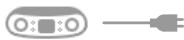
① Mise en charge de la batterie
Ouvrez le couvercle des connecteurs à l'arrière de votre ShoqBox. Branchez une extrémité du chargeur/adaptateur multitension fourni avec l'appareil sur la prise du marquée 5 V
CC, puis branchez l'autre extrémité sur une prise secteur standard.
Chargez la batterie pendant 4 heures pour une autonomie de 100 %.
Charge rapide en 1 heure. (L'autonomie de la batterie varie en fonction de l'utilisation.)
② Installation du logiciel de gestion des données musicales
Insérez le CD fourni dans le lecteur de CD-ROM du PC. Suivez les instructions à l'écran pour mener à bien l'installation.

AVERTISSEMENT
AUX UTILISATEURS DE WINDOWS 98SE :
Pour éviter tout problème d'installation, patientez jusqu'à la fin de l'installation AVANT de connecter le ShoqBox.
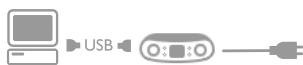
③ Connexion du ShoqBox et du PC
Connectez le lecteur ShoqBox au PC par l'intermédiaire du câble USB fourni, tout en veillant à ce que le ShoqBox soit alimenté via l'adaptateur secteur fourni.
L'écran de connexion USB s'affiche automatiquement.
④ Gestion et transfert des fichiers musicaux
Lancement du logiciel à partir du Bureau ou du menu Démarrer. Organisez vos fichiers musicaux et listes de lecture. Transférez vos fichiers musicaux depuis le PC vers le ShoqBox.
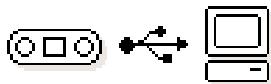
Voir l'aide en ligne du logiciel sélectionné pour plus d'informations.
⑤ Déconnectez avec précaution
Fermeture du logiciel de gestion des données musicales.
Déconnectez le lecteur ShoqBox du PC avec précaution en cliquant sur dans la barre des tâches afin d'éviter toute erreur de fichier.

(Aux utilisateurs de WINDOWS 98SE : l'icone

n'existe pas. Il suffit
de déconnecter le ShoqBox à la fin du transfert des fichiers.)
⑥ Déplacez-vous au rythme de votre musique
Maintenez enfoncée la touche ▶II pour allumer l'appareil.
Sélectionnez un morceau à l'aide des touches de navigation, puis appuyez sur ▶ pour commencer la lecture!
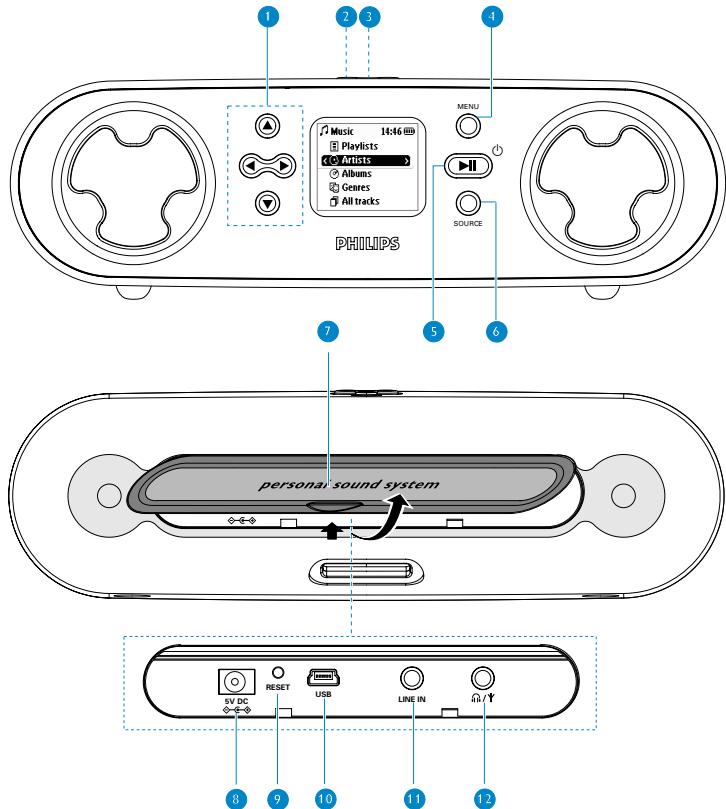
Aperçu des commandes et des connexions
① Navigation
Monter / précédent / retour rapide
▼ Descendre / suivant / avance rapide
Gauche / revenir au menu précédent ou remonter d'un niveau dans la bibliothèque
Droite / confirme la sélection d'un paramètre
② + / -
Réglage du volume
③ DBB
Active ou désactive la suramplification des basses pour améliorer le niveau de graves
④ MENU
Accès au menu
5
Mise en marche / arrêt; lecture / pause / lit ou mémorise une station radio
⑥ SOURCE
Retourne au menu racine / affiche l'écran de lecture ou les options de la bibliothèque
⑦ Couvercle des connecteurs
⑧ 5V DC
Prise pour chargeur
⑨ Réinitialisation
Appuyez sur ce bouton si l'appareil s'arrête ou se bloque
10 USB
Connecteur pour câble USB
⑪ LINE IN
Prise 3,5 mm pour câble audio : se branche sur la sortie de ligne (LINE OUT) d'un équipement auxiliaire
⑫ / Y
Prise 3,5 mm pour écouteurs (non fournis) ou pour antenne FM (fournie) quand l'écoute se fait par des haut-parleurs
Accessories
1 x Adaptateur CA/CC
1 x Câble USB
1 x Câble audio
1 x Housse de transport
1 x Antenne FM en tire-bouchon
1 x Guide de démarrage rapide
1 x CD-ROM avec manuel d'utilisation, pilotes, FAQ et logiciels de gestion musicale
Alimentation
Mise sous tension : Appuyez sur ▶ pendant 2 secondes.
→ L'écran d'accueil PHILIPS s'affiche brièvement.
Mise hors tension : Appuyez de nouveau sur ▶ pendant 2 secondes ou plus.
Indicateur de niveau de charge
Avertissement de batterie faible : s'affiche lorsque la batterie est très faible.
Utilisez l'adaptateur 5 V pour recharger ou faire fonctionner votre ShoqBox, sans quoi l'appareil passera en mode d'arrêt automatique dans la minute qui suit.
Batterie à un-tiers pleine
Batterie à deux-tiers pleine
Batterie pleine
s'affiche lorsqu'il est en charge
s'affiche lorsque l'appareil fonctionne sur adaptateur lorsque le chargement de la batterie est terminé.
Extinction automatique
Votre ShoqBox s'éteint automatiquement :
- si l'appareil reste inactif pendant un certain temps (voir la section relative à la personnalisation des paramètres pour régler le temps d'attente avant l'arrêt automatique).
- si la fonction d'arrêt programmé est activée et que le temps programmé est écoulé.
Présentation de l'affichage
Le ShoqBox affiche différentes informations de manière intuitive :
| Mode Musique | Mode Tuner | ||
| Mode Ent. ligne | Alarm clock | ||
| Playlist | Albums | ||
| Genres | Artistes | ||
| Tous les titre | Egaliseur | ||
| < | Niveau de bibliothèque / menu précédent | > | Niveau de bibliothèque / menu suivant |
| Option à sélectionner | Option sélectionnée | ||
| Répéter 1 | Répéter tous | ||
| Shuffle | DBB | Suramplification des basses (DBB) |
- Lorsque la tâche en cours prend plus de 2 secondes, une petite animation s'affiche à l'écran.
- Lorsque vous réglez le volume, un écran de réglage du volume s'affiche brièvement.
Utilisation des commandes du ShoqBox
| Dépannage | Commandes à utiliser |
| Réinitialisation du ShoqBox | Appuyez sur la touche RÉINITIALISATIONà l'aide d'un objet pointu pendant 2 secondes |
| Restauration des paramètres d'usine du ShoqBox | Appuyez sur MENU; sélectionnez Settings (Réglages) >Restore settings (Restaurer les paramètres), puis Oui . |
| Fonctionnement de base | Commandes à utiliser |
| Mise en marche / arrêt du ShoqBox | Appuyer pendant quelques secondes sur le bouton ▶II |
| Sélectionner Musique / Tuner / Entr. ligne | Appuyez sur SOURCE pour mettre en surbrillance et sélectionner une des options |
| Afficher / quitter l'écran de menu | Appuyer sur MENU |
| Défilement et navigation | ▲, ▼, ◀, ▶ pour monter, descendre, aller à gauche ou à droite |
| Accès aux différents niveaux du menu | Appuyer sur ▶ ou ◀ pour accéder au niveau suivant ou précédent |
| Lecture | Sélectionner un morceau et appuyer sur ▶II |
| Pause | Appuyer sur ▶II en cours de lecture |
| Réglage du volume | Appuyer sur VOLUME + / - |
| Avance rapide d'une piste | Appuyer pendant quelques secondes sur ▼ |
| Retour rapide d'une piste | Appuyer pendant quelques secondes sur ▲ |
| Piste suivante ou précédente | Appuyer sur ▼ ou ▲ pour accéder au niveau suivant ou précédent |
| Syntonisation | Appuyez sur MENU pour sélectionner Synt. man. ou Recherche auto. dans le mode radio |
| Écouter ou mémoriser une station radio | Mettez la sélection en surbrillance et attendez 2 secondes |
Mode Musique: Lecture
Lorsque vous avez téléchargé des pistes MP3 ou WMA sur votre ShoqBox depuis votre ordinateur, il y a 5 façons d'accéder à vos fichiers musicaux.
① Appuyez sur SOURCE et sélectionnez MUSIQUE pour accéder au mode musique.
② Appuyez sur ▲ ou sur ▼ pour sélectionner une option.
Appuyez sur ▶ ou ◀ pour descendre ou monter d'un niveau dans la bibliothèque.
③ Appuyez sur ▶II pour lancer la lecture du morceau choisi.

ASTUCE
- Veuillez installer le(s) logiciel(s) fourni(s) et lire les instructions.
- Lorsque vous lisez un album, les pistes sont triées selon leur numéro. Si plusieurs pistes ont le même numéro, elles sont triées par ordre alphabétique.
- Sélectionnez + info titre sous Réglages → [>] raccourci. Vous pouvez ensuite appuyer sur ▶ dans l'écran de lecture pour afficher les informations relatives à la piste, par ex. le titre, l'artiste, le codec (MP3 ou WMA), le débit, la durée de la piste, le nom de l'album, le genre.
Mode Radio
Branchez l'antenne en tire-bouchon fournie sur la prise 📂 / Y, si vous écoutez la musique avec les haut-parleurs intégrés. Déployez et repositionnez l'antenne pour améliorer la réception.
Appuyez sur SOURCE et sélectionnez Tuner pour accéder au mode radio. La lecture d'un fichier musical enregistré s'arrête dès que vous passez en mode radio.
Syntonisation automatique
① Appuyez sur MENU et sélectionnez Recherche auto. pour sélectionner automatiquement les 10 stations radio les mieux captées.
② Appuyez sur la touche ▲ pour rechercher une station préréglée en début de liste ou sur la touche ▼ pour la rechercher en fin de liste.

ASTUCE
- Les stations disponibles sont programmées en fonction de l'intensité du signal, dans l'ordre décroissant.
- La fonction de Recherche auto. efface toutes les stations mémorisées précédemment.
Mode Radio
Syntonisation manuelle
① Appuyez sur la touche ▲ pour rechercher une station préréglée en début de liste ou sur la touche ▼ pour la rechercher en fin de liste.
② Appuyez sur MENU et sélectionnez Synt. man.
Appuyez sur la touche ▼ ou sur la touche ▲ pour syntoniser correctement les stations (réglage étape par étape). Appuyez sur ▶ pour enregistrer votre présélection.
③ Appuyez sur la touche ▲ pour rechercher une station préréglée en début de liste ou sur la touche ▼ pour la rechercher en fin de liste.
Gardez le curseur sur votre sélection pour écouter une présélection.
Mode Entrée de ligne: pour la lecture de sources externes
Vous pouvez vous servir de votre ShoqBox comme mini haut-parleur ultra puissant.
① Connectez les câbles audio fournis avec l'appareil entre l'entrée LINE IN du ShoqBox et la sortie LINE OUT/ ⓤ de votre équipement auxiliaire.
② Sur votre ShoqBox, appuyez sur SOURCE et sélectionnez Ent. ligne pour accéder au mode LINE IN (Entrée de ligne).
③ Utilisez les commandes de votre équipement auxiliaire pour lancer la lecture.
④ Vous pouvez régler le volume sur votre ShoqBox et sur votre appareil.
Personnalisation des paramètres
① Appuyez sur MENU pour accéder aux options de configuration.
Appuyez sur ▲ ou sur ▼ pour sélectionner une option.
Appuyez sur ▶ ou sur ◀ pour accéder au niveau suivant ou précédent du menu.
② Appuyez sur ▶ pour confirmer la sélection en activant ⚙.
③ Appuyez sur MENU ou sur ◀ pour quitter le menu.
Les options de chaque paramètre s'affichent sur l'écran du ShoqBox.
Paramètres avancés et actions
| Shuffle / Répét. | Lire les pistes dans un ordre aléatoire et / ou en continu |
| Arrêt programmé | Règle la durée avant l'arrêt programmé du ShoqBox (15, 30 ou 60 min). (Réglage par défaut : Arrêt) |
| Egaliseur | Régler les paramètres du son: Rock, Hip-hop, Jazz, Dance, Funk, Arrêt |
| Alarm clock (Réveil) | Règle le réveil (12 heures et 24 heures) |
| Réglages | Parcourez les options du sous-menu pour personnaliser les autres paramètres |
| [>] raccourci | Configurer les actions du bouton ▶ durant la lecture |
| Affichage | Règle les options de Rétro-éclairage (5 ,10 ou 30 s, Inactivé,) ou le niveau du Contraste. (1 à 6) |
| Arrêt auto | Règle la durée avant l'arrêt automatique du ShoqBox par souci d'économie d'énergie (30 s ; 2, 5 ou 10 min) |
| Heure / jour | Règle l'heure et la jour. Affichage AM/PM en mode veille |
| Langue | Définir la langue d'affichage du ShoqBox |
| Information | Affiche les informations relatives au périphérique ShoqBox. Par ex. nom du périphérique, espace mémoire disponible, version du micrologiciel. |
| Restore settings | Restauration des paramètres d'usine |
Fonctions horloge et réveil
L'heure est affichée au format 12 heures et 24 heures. Le format par défaut est 12 heures
Quand le réveil se met en marche, le mode ShoqBox en cours (Musique, Tuner ou Ent. ligne) s'interrompt. Le réveil sonne pendant 10 minutes dans le mode source sélectionné puis passe en mode rappel. En mode rappel, le réveil reste actif et sonne toutes les 10 minutes jusqu'à ce que vous le désactiviez.

ASTUCE
- Pour de meilleurs résultats, nous vous recommandons d'utiliser le chargeur/adaptateur fourni avec l'appareil. Le secteur vous assure une alimentation suffisante et régulière.
- Vous devez régler l'heure et la date de l'horloge avant d'accéder aux options de réveil.
Réglage de la jour et de l'heure
① Dans n'importe quel mode, accédez au menu: Réglages → Jour / Heure → ....
② Sélectionnez l'option de menu que vous souhaitez régler.
③ Appuyez sur ▲ ou ▼ pour régler le jour, l'heure et les minutes.
Réglage du réveil
① Accédez au menu: Alarm Clock → ....
② Utilisez les commandes ▲ / ▼ et ◀/▶ pour parcourir les sous-menus et sélectionner les options.
③ Appuyez sur ▲ ou ▼ pour régler le jour, l'heure et les minutes.
| Options de sous-menu | |
| Alarm clock (Réveil) | Marche ou Arrêt |
| Heure du réveil | Règle les heures et les minutes |
| Occur. al. | Règle le réveil pour qu'il se mette en marche une seule fois (réglage par défaut), à la même heure tous les jours, les jours de semaine uniquement ou une fois par semaine. |
| Source al. | Règle le mode de déclenchement du réveil (Musique, Tuner ou Vibreur) |

ASTUCE
Vous pouvez vous réveiller au son de votre chanson ou station favorite. Pour ce faire, vérifiez tout d'abord les points suivants :
- les écouteurs sont débranchés.
- Radio: celle-ci est réglée sur la station de votre choix
- Radio / Musique: le volume n'est pas réglé trop bas.
- Artiste / Album: si l'artiste ou l'album choisi a été effacé de votre ShoqBox, c'est l'artiste ou l'album suivant qui sera sélectionné. Si aucun album ou artiste n'est disponible sur votre ShoqBox, le mode vibreur est sélectionné par défaut.
Arrêt du réveil
Il y a 2 manières d'arrêter le réveil:
"Rappel" (Répétition du réveil)
- Pendant que le réveil sonne (10 minutes), appuyez sur n'importe quelle touche (du panneau supérieur ou de la façade).
L'affichage indique: Cancel Alarm (annulation du réveil)
Votre ShoqBox passe en mode rappel et votre réveil se déclenche à nouveau toutes les 10 minutes.
Désactivation du mode "Rappel"
- En mode rappel, appuyez à nouveau sur n'importe quelle touche avant que le réveil ne se déclenche à nouveau.
→ Le mode rappel est désactivé.
Le réveil se déclenchera uniquement selon la prochaine occurrence définie.

ASTUCE
Si vous n'appuyez pas sur une touche pour arrêter le réveil, votre ShoqBox passe en mode rappel (répétition du réveil) par défaut au bout de 10 minutes.
Utilisation du ShoqBox comme stockage de masse dur externe
Le ShoqBox peut également servir au stockage de masse de fichiers de données. Notez que le ShoqBox ne pourra pas lire les fichiers musicaux transférés du PC vers le ShoqBox via l'Explorateur Windows. Utilisez toujours le logiciel audio fourni pour le transfert de fichiers musicaux.
① Connectez le ShoqBox à votre ordinateur à l'aide du câble USB fourni (le ShoqBox doit être branché à l'adaptateur secteur fourni avec l'appareil). L'écran de connexion USB s'affiche automatiquement.
② Votre ordinateur détecte le ShoqBox comme "périphérique amovible" dans le Poste de travail de l'Explorateur Windows.

ASTUCE
- Dans le cas d'une connexion au PC, nous recommandons de toujours utiliser l'adaptateur secteur fourni pour éviter toute perte de données.
- Retirez la connexion USB avec précaution (voir Étape 5, page 27).
IMPORTANT: CONSERVEZ UNE COPIE DEVOS FICHIERS ORIGINAUX !
PHILIPS DÉCLINE TOUTE RESPONSABILITÉ EN CAS DE PERTE DE CONTENU SI LE LECTEUR EST ENDOMMAGÉ OU SI LES DONNÉES NE SONT PAS LISIBLES.
Dépannage
Si une défaillance se produit, vérifiez d'abord les points énumérés dans les pages suivantes. Pour obtenir plus d'aide et des conseils de dépannage, reportez-vous à la FAQ sur le ShoqBox à l'adresse www.philips.com/support. Si vous ne parvenez toujours pas à résoudre le problème, consultez votre revendeur ou le Centre de service le plus proche.
AVERTISSEMENT :
N'ouvrez pas le boîtier au risque de recevoir une décharge électrique! N'essayez pas de réparer le lecteur, sous peine de rendre la garantie caduque.
Q. Le ShoqBox ne répond pas.
Si votre 'ShoqBox se bloque ou affiche continuellement l'icône " occupé ", appuyer sur le bouton de réinitialisation à l'arrière de l'appareil à l'aide d'un crayon. Le contenu des fichiers, c'est-à-dire vos chansons ou les fichiers téléchargés sur votre ShoqBox, n'est pas affecté quand vous réinitialisez de cette manière..
Q. Impossible de lire les pistes musicales.
Votre ShoqBox lit uniquement les fichiers MP3 ou WMA transférés à l'aide du logiciel fourni avec l'appareil. Votre ShoqBox ne peut pas lire les fichiers audio d'un autre format.
Q. Votre ShoqBox s'éteint tout seul.
Il s'agit d'une mesure de sécurité intégrée pour protéger l'appareil d'une surchauffe qui pourrait survenir en cas d'utilisation excessive à un volume trop élevé ou en cas d'alimentation incorrecte. Vérifiez la tension et utilisez uniquement le chargeur/adaptateur fourni, avec l'appareil. Réglez le volume à un niveau raisonnable. Laissez votre ShoqBox refroidir avant une nouvelle utilisation. Vous pouvez également vérifier la configuration du menu de mise hors tension. Modifiez-la si nécessaire.
Q. Le ShoqBox n'a pas une grande autonomie de lecture.
Assurez-vous que la batterie est complètement chargée avant de commencer la lecture. Avec le temps, la batterie rechargeable interne perd de son autonomie. Celle-ci peut être remplacée. Prenez contact avec le Centre de service Philips le plus proche pour remplacer la batterie.
Q. En mode radio FM, la fonction DBB n'est pas activée.
Le ShoqBox prend en charge la fonction DBB uniquement lors de la lecture de musique et non en mode radio.
Q. Mauvaise réception FM.
Le signal est faible. Ajustez le câble des écouteurs ou l'antenne. La batterie est faible. Passez à une alimentation secteur.
Q. Le ShoqBox affiche l'icone [erreur fichier].
Une erreur de fichier s'est produite :des fichiers système peuvent être manquants ou une erreur de format s'est produite au niveau du ShoqBox. Pour résoudre le problème, connectez le ShoqBox au PC par l'intermédiaire du câble USB fourni, tout en veillant à ce que le ShoqBox soit alimenté via l'adaptateur secteur fourni.
Démarrez le Gestionnaire de périphériques
![PHILIPS PSS120 - Le ShoqBox affiche l'icone [erreur fichier]. - 1](/content/2019/12/41598/images/bcee6d8c6ee52712dd70c472af6f867466fbaaf7c426bbe90cd21a3f7ef6e5bb.jpg)
![PHILIPS PSS120 - Le ShoqBox affiche l'icone [erreur fichier]. - 2](/content/2019/12/41598/images/085bdb9b87ff8f972abb57227fcb16ab96dacef6588307ceeda203894cc1ff1e.jpg)
Q. Où trouver le numéro de version du firmware?
Vous trouverez le numéro de version du firmware via le menu de votre ShoqBox. Sélectionnez MENU → Réglages → Information pour afficher FW Vers:.
Q. Où trouver la quantité d'espace libre?
Vous trouverez la quantité d'espace libre restant sur le ShoqBox via le menu de votre ShoqBox. Sélectionnez MENU ➔ Réglages ➔ Information pour afficher Free:.
Q. Le réveil ne fonctionne pas.
La date et l'heure de l'horloge sont fausses. Vérifiez que vous avez réglé correctement les paramètres de l'horloge et du réveil. Le mode ou l'occurrence du réveil n'est pas sélectionné. Vérifiez que vous avez bien activé tous les paramètres nécessaires pour le réveil. La batterie est faible. Utilisez le chargeur/adaptateur secteur.
Information sur le droit d'auteur
- La duplication non autorisée et la distribution d'enregistrement à partir d'Internet ou de CD viole la loi sur le droit d'auteur et les traités internationaux. L'utilisation du ShoqBox et du logiciel fourni avec l'appareil est strictement réservée à des fins privées.
- Au Royaume-Uni et dans certains pays, la copie de matériel protégé par le droit d'auteur nécessite parfois l'autorisation des propriétaires du droit.
Informations relatives à l'environnement
Nous n'avons pas utilisé de matériaux d'emballage non nécessaires. Vous pouvez facilement séparer les matériaux d'emballage en quatre éléments principaux: carton, polystyrène extensible, PET et polyéthylène.
L'appareil est constitué de matériaux qu'il est possible de recycler, s'il est démonté par une société spécialisée. Veuillez avoir l'obligeance de respecter les réglementations locales concernant la manière de se débarrasser des matériaux d'emballage, piles épuisées et matériel usé.
Mise au rebut de votre ancien produit
Votre produit a été conçu et fabriqué à l'aide de matériaux et composants de haute qualité, recyclables et réutilisables.
Le symbole de poubelle barrée sur un produit indique que ce dernier est conforme à la directive européenne 2002/96/EC.
Veuillez vous renseigner sur les systèmes locaux de collecte des produits électriques ou électroniques.
Veillez à respecter les réglementations locales ; ne mettez pas au rebut vos anciens produits comme des déchets ménagers. La mise au rebut citoyenne de votre ancien produit permet de protéger l'environnement et la santé.
Sécurité et Maintenance
Pour en savoir plus sur votre produit, reportez-vous également au guide Sécurité & Garantie fourni avec cet appareil pour les instructions en matière de sécurité.
Températures de fonctionnement et de stockage
- Utilisez votre ShoqBox dans un endroit où la température est toujours comprise entre 0 et 35° C (32 à 95° F).
- Entreposez votre ShoqBox dans un endroit où la température est toujours comprise entre -20 et 45° C (-4 à 113° F).
- L'autonomie de la batterie du ShoqBox peut être plus courte dans des conditions de basses températures.
- Ne pas exposer l'appareil à une chaleur excessive causée par un appareil de chauffage ou au rayonnement direct du soleil.
- Lorsque vous utilisez votre ShoqBox, en le connectant à votre PC ou en chargeant la batterie, il est normal que votre ShoqBox chauffe.
Pour éviter tout endommagement ou mauvais fonctionnement
- Sauvegardez vos fichiers. Assurez-vous d'avoir conservé les fichiers originaux que vous avez téléchargés dans votre ShoqBox. Philips n'est pas responsable de la perte de contenu dans le cas où le produit serait endommagé ou si le disque dur ne peut être lu.
- Pour éviter tout problème, gérez vos fichiers (transfert, suppression, etc.) exclusivement à l'aide du logiciel audio fourni!
• Ne donnez pas de chocs au ShoqBox. - N'éclaboussez par le ShoqBox, notamment au niveau des prises jack, sinon l'appareil risque d'être endommagé.
- Nettoyez le ShoqBox avec un chiffon légèrement humide. N'utilisez pas de produits contenant de l'alcool, de l'ammoniaque, du benzène ou tout autre agent abrasif, qui risquent d'endommager le boîtier du ShoqBox.
- Les téléphones portables à proximité de l'appareil peuvent provoquer des interférences.
Utiliser l'adaptateur secteur
- N'utilisez que l'adaptateur secteur AY3197/00 fourni avec le ShoqBox. Les adaptateurs secteur d'autres appareils électroniques peuvent sembler identiques, mais peuvent endommager votre ShoqBox.
- La seule façon de couper entièrement l'alimentation de l'adaptateur secteur est de le déconnecter de la source d'alimentation.
- Laissez toujours de l'espace autour de votre adaptateur secteur. N'utilisez pas cet appareil dans un endroit où le flux d'air autour de l'adaptateur secteur est confiné, comme dans un meuble fermé.
- Lorsque vous connectez ou déconnectez l'adaptateur secteur, tenez-le toujours par ces deux bords. Ne posez pas vos doigts sur la partie métallique de la prise.
- L'adaptateur secteur du ShoqBox est un composant haute tension et ne doit pas être ouvert, pour quelque raison que ce soit, même lorsque le ShoqBox est éteint.
Utilisation des écouteurs
• Sécurité pour l'audition
Ecoutez à un volume modéré. Une écoute à un volume élevé peut altérer l'audition.
Important (pour les modèles fournis avec des écouteurs) :
Philips garantit la conformité de la puissance audio maximale de ses lecteurs, telle que définie par les organismes chargés de la réglementation applicable, uniquement avec le modèle d'origine des écouteurs fournis. Si un remplacement s'avère nécessaire, nous vous recommandons de contacter votre revendeur afin de commander un modèle identique à celui d'origine fourni par Philips.
• Sécurité lors des déplacements
N'utilisez pas l'appareil lorsque vous conduisez ou faites du vélo car vous pourriez provoquer un accident.
• Amélioration des performances de lecture
Nous conseillons d'utiliser uniquement des écouteurs de marque PHILIPS. La qualité et/ou le volume de la musique ne sont pas garantis avec des écouteurs d'une autre marque.
Spécifications techniques
Système
| Puissance de sortie (haut-parleurs) | 2 × 2W (4 Ω) |
| Écouteurs " ear " | 2 × 4mW (16 Ω) |
| Réponse de fréquence | 20 Hz - 20 KHz |
| THD | 0.01%- 0.1% |
| Égaliseur | 6 bandes |
Affichage
| Noir et blanc, 128 x 96 pixels |
| Rétroéclairage DEL blanche |
Connecteurs
| Casque stéréo,mini USB (type B),entrée chargeur/adaptateur CA/CC, antenne FM / écouteurs stéréo, LINE IN (Ent. ligne) |
Batterie
| Remplaçable (auprès de Philips), Li-Ion 1600mAh |
Stockage
| PSS120: 512MB NAND Flash* |
| PSS110: 256MB NAND Flash* |
| * La capacité réelle formatée du ShoqBox sera inférieure |
Lecture
| MP3 | 8 à 320 Kbit/s et VBR |
| WMA | 32 à 192 Kbit/s |
| Taux d'échantillonnage | 8, 11.025, 16, 22.050, 32, 44.1, 48 |
| Compatibilité ID3 Tag | Oui |
Connectivité PC USB
Transfert de fichiers via l'explorateur Windows pour les fichiers de données
Transfert de fichiers musicaux via Musicmatch® Jukebox pour la lecture de fichiers musicaux
Alimentation
Adaptateur/Chargeur CC multitension AY3197/00
Batterie lithium-ion rechargeable interne de 1600mAh, remplaçable auprès d'un Centre de service Philips
Durée de la batterie
10 heures avec la batterie rechargeable interne
(Charge complète en 4 heures. Charge rapide en 1 heure.)
L'autonomie de la batterie peut varier en fonction de l'utilisation.
Général
Dimensions 182 (W) × 58 (L) × 53 (H) mm
Poids 350g
Dans un souci constant d'amélioration de ses produits, PHILIPS se réserve le droit de modifier le design et les caractéristiques de ce produit à tout moment.
Les modifications non autorisées par le fabricant peuvent annuler le droit des utilisateurs à utiliser cet appareil.
Les autres noms de marques sont ceux de marques ou de marques déposées appartenant à leurs propriétaires respectifs.
Tous droits réservés.
Note pour les USA

Philips PSS110

Philips PSS120
Remarque:
Cet équipement a été testé et a été certifié conforme aux limites imposées pour un appareil numérique de Classe B, conformément à la partie 15 des règlements FCC. Ces limites sont définies aux fins d'assurer une protection raisonnable contre les interférences nuisibles dans une installation résidentielle. Cet équipement génère, utilise et émet des fréquences radio qui, en cas d'une mauvaise installation ou d'une utilisation non-conforme aux instructions de ce manuel d'utilisation peuvent causer des interférences nuisibles aux communications radio. Il n'y a toutefois aucune garantie que des interférences nuisibles ne se produiront pas dans une installation donnée. Si cet équipement cause des interférences nuisibles avec votre poste radio ou de télévision, ce que vous pouvez déterminer en éteignant et en rallumant votre équipement, il est conseillé à l'utilisateur d'essayer de pallier à ces interférences nuisibles en prenant l'une ou l'autre des mesures suivantes:
- Changez la position de l'antenne de réception.
- Augmentez la séparation entre l'équipement et le récepteur.
- Branchez l'équipement sur une source d'alimentation différente de celle sur laquelle le récepteur est branché.
- Consultez votre distributeur ou un technicien qualifié en la matière pour assistance.
Note pour le Canada
Cet appareil numérique de la classe B est conforme à la norme NMB-003 du Canada.
L'appareil répond aux normes FCC, Part 15 et 21 CFR 1040.10. Fonctionnement soumis aux deux conditions suivantes :
- Cet appareil ne doit pas provoquer d'interférences nuisibles, et
- Cet appareil doit accepter toute interférence reçue, y compris les interférences susceptibles de provoquer un fonctionnement peu satisfaisant.
Cet appareil est conforme aux normes de la Communauté européenne en matière d'interférences radio.
À propos de Musicmatch® Jukebox
Grâce à ce logiciel primé, vous pourrez très facilement convertir vos CD en MP3, gérer votre collection musicale numérique et transférer des fichiers musicaux sur votre appareil Philips.
Remarque:
L'appareil ne prend pas en charge les fichiers non chargés à l'aide du logiciel
Musicmatch® Jukebox.
À propos de Gestionnaire de périphériques

Le Gestionnaire de périphériques permet de mettre à jour et de rétablir les paramètres d'usine de l'appareil d'un simple clic.
Installer Musicmatch® Jukebox et Device Manager
① Insérez le CD fourni dans le lecteur de CD-ROM du l'ordinateur.
② Suivez les instructions à l'écran pour mener à bien l'installation de logiciel DMM.
③ Complétez la fenêtre contextuelle.
Démarrez le logiciel Musicmatch® Jukebox
1 Connectez l'appareil à l'ordinateur à l'aide du câble USB fourni. L'écran de connexion USB s'affiche automatiquement

ASTUCE
Consultez le manuel de votre ordinateur pour savoir où se trouve le port USB.
Localisez le symbole USB sur l'unité centrale de votre ordinateur.
② Exécutez Musicmatch® Jukebox sur votre PC à partir du bureau Windows ou du menu Démarrer.

musicmatch JUKEBOX
*L'affichage varie selon l'utilisation.
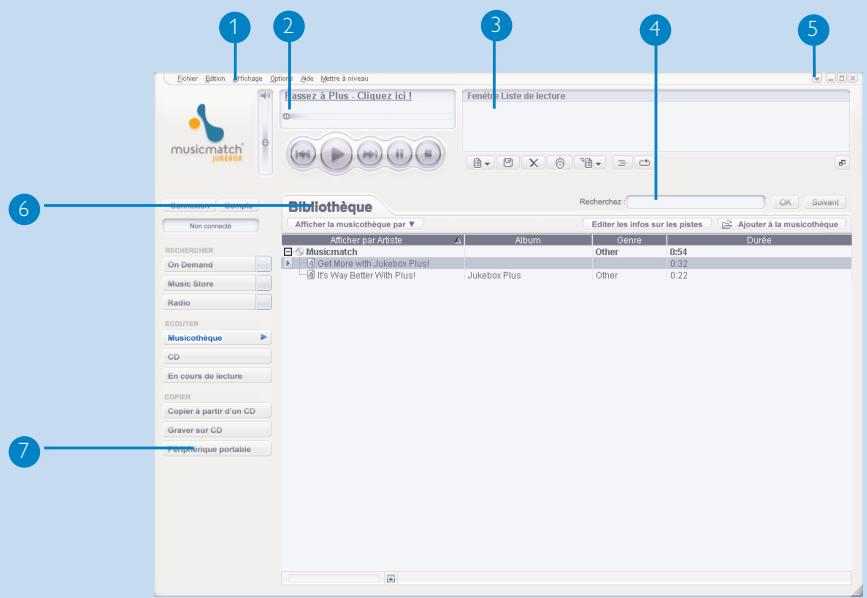
Écran principal
① Menus déroulants: pour accéder aux différentes fonctions
② Fenêtre du lecteur: affiche les informations sur les pistes et comprend les commandes de base
③ Fenêtre Liste de lecture: affiche les informations relatives à la liste de lecture
4 Zone de texte:: saisissez vos critères de recherche à cet endroit
⑤ Boutons de redimensionnement: pour réduire, agrandir la fenêtre de Musicmatch / quitter Musicmatch.
⑥ Fenêtre Bibliothèque: affiche les informations relatives à la Bibliothèque
⑦ Périphérique portable: permet d'accéder au Gestionnaire de périphériques portables
*L'affichage varie selon l'utilisation
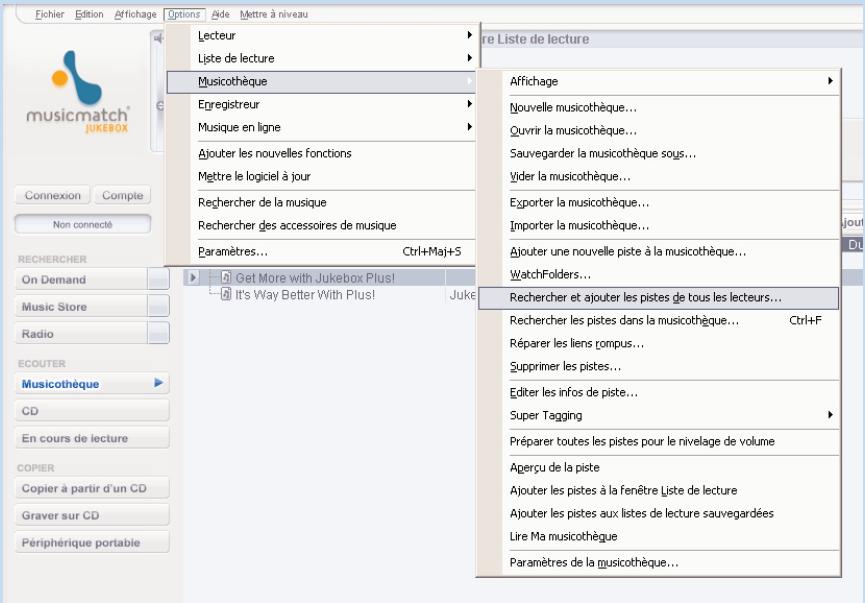
Recherche et ajout de pistes provenant de tous les lecteurs (vers la Bibliothèque)
Musicmatch® Jukebox recherche les fichiers musicaux sur le disque dur de votre PC ou sur tous les disques durs disponibles.
① Sélectionnez le menu Options > Musicothèque > Rechercher et ajouter les pistes de tous les
② Dans le champ Rechercher dans, sélectionnez Tous les lecteurs (ou celui de votre choix) pour rechercher des fichiers musicaux. Activez ou désactivez les autres options, puis cliquez sur OK
③ Les fichiers seront ajoutés à la Bibliothèque.
*L'affichage varie selon l'utilisation
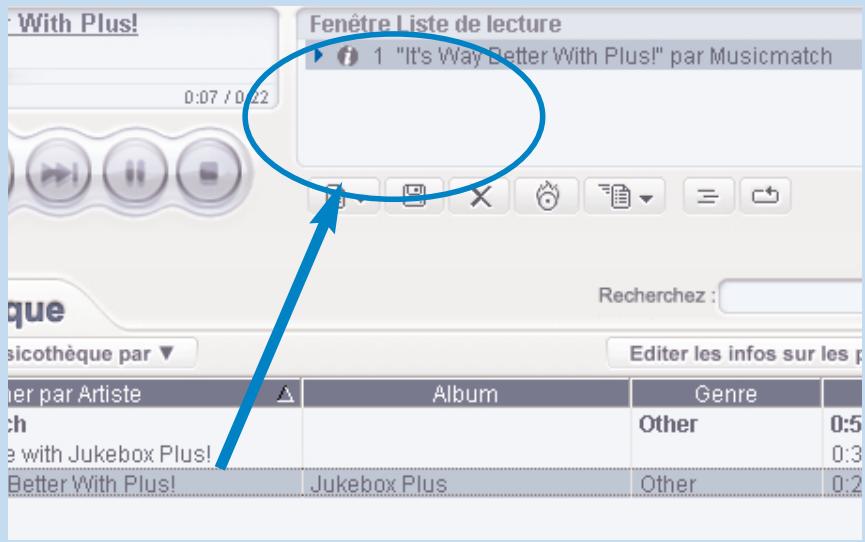
Ajout d'une piste à une liste de lecture par déplacement
① Cliquez sur un élément pour le sélectionner.
② Faites glisser la sélection vers la fenêtre de la liste de lecture.
③ La piste sélectionnée figure à présent dans la liste de lecture. La lecture démarre.

ASTUCE
Maintenez enfoncée la touche
*L'affichage varie selon l'utilisation
Suppression de pistes et de listes de lecture
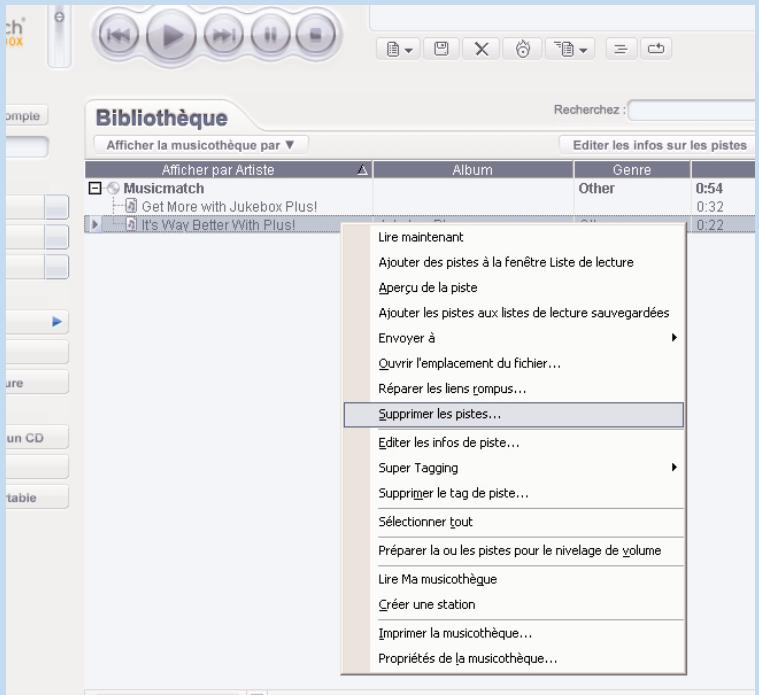
① Cliquez sur un élément pour le sélectionner.
② Cliquez sur la piste avec le bouton droit de la souris, puis sélectionnez Supprimer les pistes...
③ Vous pouvez également supprimer votre sélection en appuyant sur la touche

ASTUCE
Maintenez enfoncée la touche
*L'affichage varie selon l'utilisation
Modification d'informations relatives à une piste
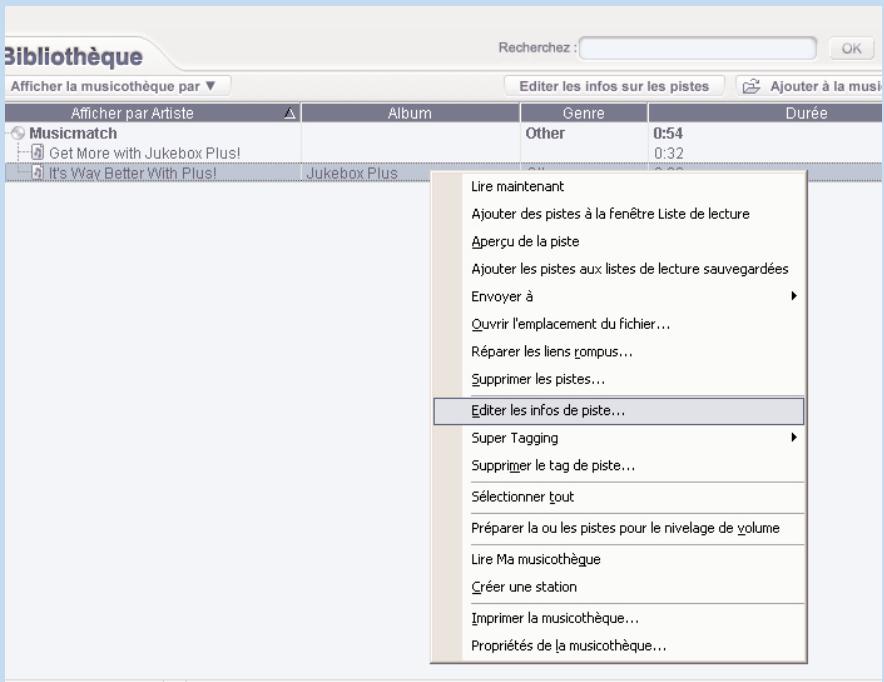
① Cliquez sur une piste pour modifier les informations qui lui sont associées.
② Cliquez sur la piste avec le bouton droit de la souris, puis sélectionnez Éditer les infos de piste... pour accéder à la fenêtre correspondante.
③ Cliquez sur les zones de texte pour modifier les informations adéquates.
4 Cliquez sur OK pour enregistrer les informations. Cliquez sur Annuler pour annuler les modifications apportées.

ASTUCE
À l'étape 2, vous pouvez également cliquer sur l'icone
Editer les infos sur les pistes
*L'affichage varie selon l'utilisation
Recherche de pistes
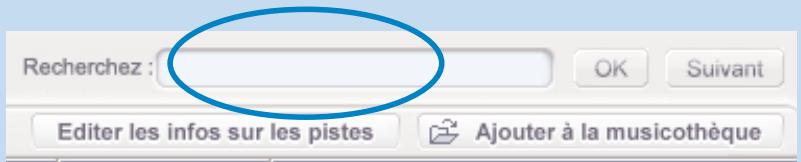
① Saisissez la chaîne recherchée dans le champ Recherchez.
② Cliquez sur OK pour lancer la recherche.
③ Les pistes comportant la chaîne recherchée s'affichent à l'écran.
4 Vous pouvez transférer, supprimer ou déplacer ces pistes comme décrit dans les sections précédentes.
*L'affichage varie selon l'utilisation
Envoi de pistes et de listes de lecture vers le lecteur
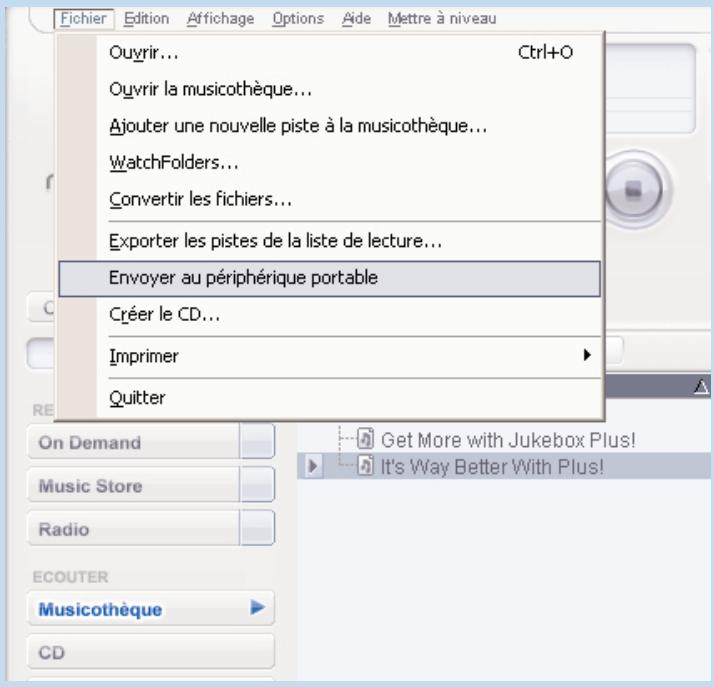
① Sélectionnez Fichier > Envoyer au périphérique portable pour accéder à la fenêtre du Gestionnaire de périphériques portables.
② Faites glisser les pistes et les listes de lecture vers la fenêtre du Gestionnaire de périphériques portables. (Philips PSS xxx, xxx = le numéro de modèle)
③ Votre sélection est à présent transférée sur le lecteur.

ASTUCE
YVous pouvez transférer directement les listes de lecture vers votre lecteur en cliquant
sur l'icone
Pour de plus amples d'informations sur Musicmatch® Jukebox, sélectionnez Aide > Aide de Musicmatch Jukebox.
Mises à niveau
Votre lecteur vous accompagnera pendant de nombreuses années. Pour obtenir des résultats optimaux, nous vous recommandons de consulter régulièrement le site Web www.philips.com pour télécharger les dernières versions du logiciel et du microprogramme destinées à votre lecteur.
Mise à niveau micrologicielle
Votre lecteur est contrôlé par un programme interne appelé « micrologiciel ». Vous pouvez télécharger et installer la dernière version de ce micrologiciel de manière à mettre à jour le lecteur.

ASTUCE
Branchez une extrémité du chargeur/adaptateur multitension fourni avec l'appareil sur la prise du marquée 5 V CC, puis branchez l'autre extrémité sur une prise secteur standard. Ainsi, une alimentation constante est garantie tout au long de l'opération.
① Téléchargez la dernière version du Gestionnaire de périphériques à l'adresse www.philips.com/support. Vous devrez peut-être introduire le numéro de modèle du votre appareil (p. ex. hdd) pour identifier le fichier de mise à niveau adéquat. Décompressez le fichier téléchargé et installez l'application.
② Branchez votre lecteur sur l'ordinateur (alimenté par l'adaptateur CA/CC fourni, le cas échéant). Exécutez le Gestionnaire de périphériques via le menu Démarrer → Programmes → Philips → xxx → xxx. (xxx = le numéro de modèle).
③ Dans la fenêtre principale, cliquez sur Mettre à niveau.
4 Un message vous invite à déconnecter votre lecteur de l'ordinateur dès que la liaison entre le Gestionnaire de périphériques et le lecteur est interrompue. Cliquez sur l'icon de la zone de notification de votre ordinateur pour débrancher l'appareil de l'ordinateur en toute sécurité.
⑤ Une fois le câble USB déconnecté, la mise à niveau micrologicielle s'exécute automatiquement. La procédure est terminée lorsque l'appareil redémarre et que l'écran d'accueil s'affiche.
Aux utilisateurs de WindowsXP / Windows 2000:
L'appareil se déconnecte automatiquement dès que la liaison entre le Gestionnaire de périphériques et l'appareil est interrompue.
Restauration des paramètres par défaut
Votre lecteur est contrôlé par un programme interne appelé « micrologiciel ». Une restauration de l'appareil peut s'avérer nécessaire en cas de corruption des fichiers micrologiciels.

ASTUCE
Veillez à recharger complètement votre lecteur avant de restaurer les paramètres par défaut. Ainsi, une alimentation constante est garantie tout au long de l'opération.
① Branchez votre lecteur sur l'ordinateur (alimenté par l'adaptateur CA/CC fourni, le cas échéant). Exécutez le Gestionnaire de périphériques via le menu Démarrer → Programmes → Philips → xxx → xxx. (xxx = le numéro de modèle).
AVERTISSEMENT!
Le contenu et les fichiers musicaux de votre appareil seront supprimés.
Veillez à sauvegarder tous vos fichiers avant de restaurer les paramètres par défaut.
② Dans la fenêtre principale, cliquez sur Restaurer. Un message vous invite à déconnecter votre lecteur de l'ordinateur dès que la liaison entre le Gestionnaire de périphériques et le lecteur est interrompue.
③ Cliquez sur l'icone de la zone de notification de votre ordinateur pour débrancher l'appareil de l'ordinateur en toute sécurité.
4 Une fois le câble USB déconnecté, la mise à niveau micrologicielle s'exécute automatiquement. La procédure est terminée lorsque l'appareil redémarre et que l'écran d'accueil s'affiche.
Aux utilisateurs de WindowsXP / Windows 2000:
L'appareil se déconnecte automatiquement dès que la liaison entre le Gestionnaire de périphériques et l'appareil est interrompue.


- Nous esperons que votre Philips ShoqBox vous donnera entière satisfaction.
- Enregistrer
- Mise en route
- ① Mise en charge de la batterie
- ② Installation du logiciel de gestion des données musicales
- AVERTISSEMENT
- AUX UTILISATEURS DE WINDOWS 98SE :
- ③ Connexion du ShoqBox et du PC
- ④ Gestion et transfert des fichiers musicaux
- ⑤ Déconnectez avec précaution
- ⑥ Déplacez-vous au rythme de votre musique
- Aperçu des commandes et des connexions
- ① Navigation
- Accessories
- Alimentation
- Indicateur de niveau de charge
- Extinction automatique
- Présentation de l'affichage
- Utilisation des commandes du ShoqBox
- Mode Musique: Lecture
- ASTUCE
- Mode Radio
- Syntonisation automatique
- Syntonisation manuelle
- Mode Entrée de ligne: pour la lecture de sources externes
- Personnalisation des paramètres
- Fonctions horloge et réveil
- Réglage de la jour et de l'heure
- Réglage du réveil
- Arrêt du réveil
- "Rappel" (Répétition du réveil)
- Désactivation du mode "Rappel"
- Utilisation du ShoqBox comme stockage de masse dur externe
- Dépannage
- AVERTISSEMENT :
- Le ShoqBox ne répond pas.
- Impossible de lire les pistes musicales.
- Votre ShoqBox s'éteint tout seul.
- Le ShoqBox n'a pas une grande autonomie de lecture.
- En mode radio FM, la fonction DBB n'est pas activée.
- Mauvaise réception FM.
- Le ShoqBox affiche l'icone [erreur fichier].
- Où trouver le numéro de version du firmware?
- Où trouver la quantité d'espace libre?
- Le réveil ne fonctionne pas.
- Information sur le droit d'auteur
- Informations relatives à l'environnement
- Mise au rebut de votre ancien produit
- Sécurité et Maintenance
- Températures de fonctionnement et de stockage
- Pour éviter tout endommagement ou mauvais fonctionnement
- Utiliser l'adaptateur secteur
- Utilisation des écouteurs
- Important (pour les modèles fournis avec des écouteurs) :
- Spécifications techniques
- Durée de la batterie
- Général
- Note pour les USA
- Remarque:
- Note pour le Canada
- À propos de Musicmatch® Jukebox
- À propos de Gestionnaire de périphériques
- Installer Musicmatch® Jukebox et Device Manager
- Démarrez le logiciel Musicmatch® Jukebox
- Écran principal
- Recherche et ajout de pistes provenant de tous les lecteurs (vers la Bibliothèque)
- Ajout d'une piste à une liste de lecture par déplacement
- Suppression de pistes et de listes de lecture
- Modification d'informations relatives à une piste
- Recherche de pistes
- Envoi de pistes et de listes de lecture vers le lecteur
- Mises à niveau
- Mise à niveau micrologicielle
- Restauration des paramètres par défaut
- AVERTISSEMENT!
Marque : PHILIPS
Modèle : PSS120
Catégorie : Chaîne hi-fi compacte