Xperia E C1504 - Smartphone SONY ERICSSON - Notice d'utilisation et mode d'emploi gratuit
Retrouvez gratuitement la notice de l'appareil Xperia E C1504 SONY ERICSSON au format PDF.

| Type de produit | Smartphone |
| Marque | Sony Ericsson |
| Modèle | Xperia E C1504 |
| Dimensions (approx.) | 113,5 x 61,8 x 11 mm |
| Poids (approx.) | 115 g |
| Alimentation | Batterie Li-ion 1530 mAh (rechargeable) |
| Écran | 3,5 pouces TFT, 320 x 480 pixels |
| Processeur | 1 GHz Cortex-A5 |
| Mémoire | RAM 512 Mo, stockage interne 2 Go, extensible via microSD jusqu'à 32 Go |
| Appareil photo | Arrière 3,15 MP (sans flash) |
| Connectivité | Wi-Fi 802.11 b/g/n, Bluetooth 2.1, GPS, 3G (HSDPA 7,2 Mbit/s) |
| Capteurs | Capteur de proximité, accéléromètre |
| Système d'exploitation | Android 4.0 (Ice Cream Sandwich), mise à jour vers 4.1 possible |
| Fonctions principales | Appels, SMS/MMS, messagerie e-mail, navigation Web, appareil photo/vidéo, lecteur WALKMAN, radio FM, GPS, synchronisation avec comptes Google et Exchange |
| Entretien et nettoyage | Nettoyer avec un chiffon doux et sec. Retirer le film protecteur avant utilisation. |
| Sécurité | Verrouillage d'écran par mot de passe, code PIN, schéma. Protection par code PIN SIM et PUK. |
| Pièces détachées et réparabilité | Batterie amovible, carte SIM et carte mémoire accessibles sous le capot arrière. |
| Informations générales | Smartphone Android milieu de gamme de 2013, avec support des réseaux 2G/3G, écran tactile capacitif, disponible en noir et blanc. |
FOIRE AUX QUESTIONS - Xperia E C1504 SONY ERICSSON
Questions des utilisateurs sur Xperia E C1504 SONY ERICSSON
0 question sur cet appareil. Repondez a celles que vous connaissez ou posez la votre.
Poser une nouvelle question sur cet appareil
Téléchargez la notice de votre Smartphone au format PDF gratuitement ! Retrouvez votre notice Xperia E C1504 - SONY ERICSSON et reprennez votre appareil électronique en main. Sur cette page sont publiés tous les documents nécessaires à l'utilisation de votre appareil Xperia E C1504 de la marque SONY ERICSSON.
MODE D'EMPLOI Xperia E C1504 SONY ERICSSON
Mise en route. 7
Qu'est-ce qu'AndroidTM? 7 Présentation du téléphone. 7 Assemblage. 9 Allumer et éteindre le téléphone 11 Verrouillage de l'écran. 11 Guide de configuration. 12 Comptes et services. 12
Prise en main de votre téléphone 14
Utilisation des touches. 14 Batterie. 14 Utiliser l'écran tactile. 17 Ecran d'accueil. 18 Accès et utilisation des applications. 21 États et notifications. 23 Menu paramètres du téléphone. 25 Saisie de texte 25 Personnalisation de votre téléphone. 29 Mémoire 32 Utiliser un casque avec votre téléphone. 33 Paramètres Internet et de la messagerie 33 Contrôler l'utilisation des données. 34 Paramètres réseau mobile 35
Google PlayTM 37
Prise en main de Google PlayTM 37 Télécharger depuis Google PlayTM 37 Effacement des données d'une application 38 Autorisations. 38 Installation d'applications qui ne proviennent pas de Google PlayTM 38
Appel 39
Appels d'urgence 39 Gestion des appels. 39 Messagerie vocale 40 Appels multiples. 41 Conférences. 41 Paramètres d'appel 42
Contacts 44
Transférer des contacts vers votre nouveau téléphone. 44
Gérer vos contacts. 46
Communiquer avec vos contacts. 48
Partager vos contacts. 49
Sauvegarde des contacts. 49
Utiliser la messagerie texte et multimédia. 50
Options de SMS et MMS. 51
Google Talk™ 51
E-mail 53
Premiers pas avec l'application Email. 53
Utilisation d'e-mail. 54
Copier des fichiers multimédias sur la mémoire interne de votre téléphone.58
Utiliser le lecteur WALKMAN 59
Trouver du contenu audio associé. 60
Utiliser Ma musique pour organiser vos morceaux de musique....60
Listes de lecture. 62
WALKMAN (lecteur, widget) 63
Protéger voire audition. 63
Technologie TrackID 63
ServicePlayNowTM 64
Radio FM. 66
Utilisation de vos stations de radio favorites. 67
Paramètres du son 67
Identification de morceaux de musique en utilisant TrackID™. 67
Appareil photo. 69
Prendre photos avec l'appareil photo. 70
Ajout de l'emplacement géographique sur les photos. 70
Paramètres de l'appareil photo. 71
Enregistrer des vidéos. 73
Paramètres de la caméra. 73
Album 76
Visualiser des photos et des vidéos dans A. 76
Visualiser les photos et les vidéos enregistrées sur le téléphone....76
Affichage de vos photos sur une carte. 80
Visualiser vos albums en ligne. 82
Utiliser Films. 84
Navigateur web. 85
Navigation sur le Web. 85
Navigation dans des pages Web. 86
Gestion des signets. 87
Gérer du texte et des images. 88
Fenêtres multiples. 88
Téléchargement à partir du Web. 89
Paramètres du navigateur. 89
Connectivité. 91
Se connecter à des réseaux sans fil. 91
Technologie sans fil Bluetooth™ 93
Connexion de votre téléphone à un ordinateur. 96
Scanner des codes-barres avec l'application NeoReader™. 98
Synchroniser les données présentes sur votre téléphone
À propos de la synchronisation des données présentes sur votre
telephone. 99
Synchronisation avec GoogleTM 99
Synchronisation de vos e-mails, calendrier et contacts
d'entreprise. 100
Synchronisation avec FacebookTM 101
Synchronisation à l'aide de SyncMLTM 101
Cartes et géolocalisation 103
Utilisation du GPS. 103
Google Maps™ 103
S'orienter à l'aide de Google Maps™ 104
Calendrier et réveil 105
Calendrier. 105
Réveil 105
Support et maintenance. 108
Mise à jour de votre téléphone. 108
Verrouillage et protection de votre téléphone. 109
Application d'aide 111
Recycler votre téléphone. 112
Référence 113
Présentation des paramètres du téléphone 113
Présentation des icônes de statut et de notification. 114
Présentation des applications 115
Informations importantes 117
Brochure Informations importantes. 117
Limitations apportées aux services et aux fonctions. 117
Informations légales. 117
Index 119
Qu'est-ce qu'androidtm?
Votre smartphone Xperia Sony fonctionne sur la plate-forme Android. Les téléphones Android peuvent effectuer un grand nombre de fonctions d'ordinateur et vous pouvez les personnaliser en fonction de vos besoins. Vous pouvez, par exemple, ajouter et supprimer des applications ou améliorer leurs fonctionnalités. Sur Google Play™, vous pouvez télécharger toute une série d'applications et de produits dont le catalogue ne cesse de s'agrandir. Vous pouvez également intégrer les applications de votre téléphone Android™ avec d'autres applications et des services en ligne que vous utilisez. Vous pouvez, par exemple, sauvegarder les contacts de votre téléphone, accéder de manière centralisée à vos différents comptes e-mail et à vos calendriers, suivre vos rendez-vous et intervenir sur des réseaux sociaux.
Les téléphones Android™ ne cessent d'évoluer. Lorsqu'une nouvelle version du logiciel est disponible et que celle-ci est prise en charge par votre téléphone, vous pouvez mettre à jour votre téléphone afin d'obtenir de nouvelles fonctionnalités et les dernières améliorations.
Votre téléphone AndroidTM est préchargé avec des services GoogleTM. Pour tirer le meilleur parti de ces services GoogleTM, vous devez posséder un compte GoogleTM et vous y connecter lors de la première utilisation de votre téléphone. Par ailleurs, un grand nombre de fonctionnalités de l'AndroidTM nécessitent un accès à Internet. Les nouvelles versions de logiciels ne sont pas forcément compatibles avec tous les téléphones.
Présentation du téléphone
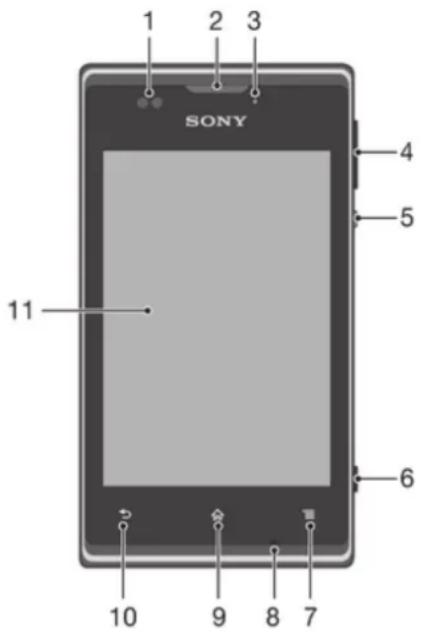
1 Capteur de proximité 2 Écouteur 3 Voyant de notification 4 Touche de volume/zoom 5 Touche de mise sous tension 6 Touche de l'appareil photo
7 Touche de menu 8 Microphone 9 Touche d'accueil 10 Touche Précédent 11 Écran tactile
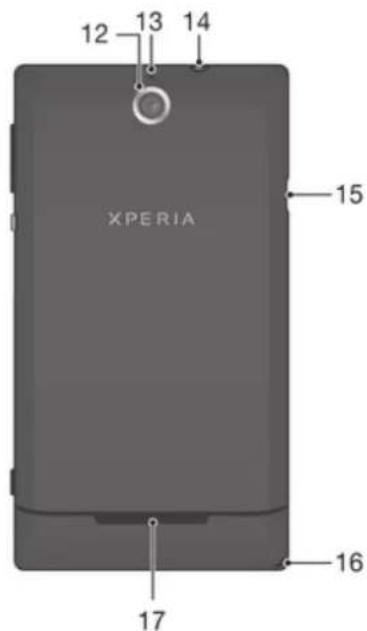
12 Objectif 13 Micro secondaire 14 Prise jack pour oreillette (norme CTIA) 15 Port pour le chargeur/cable USB 16 Orifice pour la dragonne 17 Haut-parleur
Assemblage
Pour retirer le cache batterie
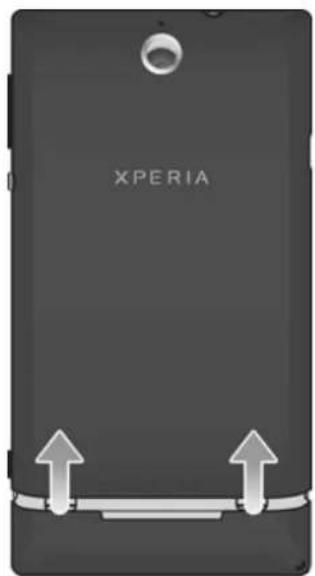
- Avec les pouces, faites glisser le cache batterie pour le priser du téléphone.
Pour insérer une carte mémoire
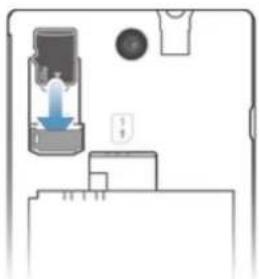
- Retirez le cache batterie et insérez la carte mémoire, les contacts dorés étant tournés vers le bas.
Pour retirer la carte mémoire
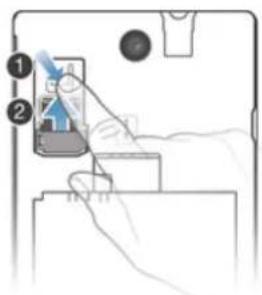
1. Eteignez le téléphone. 2. Retirez le cache batterie et la batterie. 3. Appuyez sur le clip en plastique qui maintient la carte mémoire. Tout en gardant le clip enfoncé, faites glisser la carte mémoire avec un ongle.
Pour insérer la carte SIM
N'insérez pas de carte SIM non compatible dans l'emplacement de la carte SIM. Cela risque d'endommager définitivement votre carte SIM ou votre téléphone.
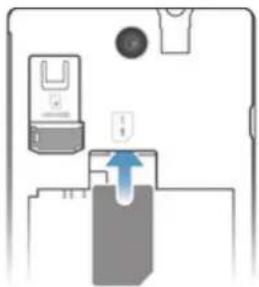
- Retirez le cache batterie et insérez la carte SIM dans son emplacement, les contacts dorés étant tournés vers le bas.
Pour retirer la carte SIM
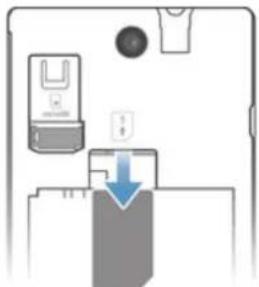
1. Retirez le cache batterie et la batterie. 2. Placez le bout du doigt sur la carte SIM et faites-le glisser en dehors de son emplacement.
Pour insérer la batterie
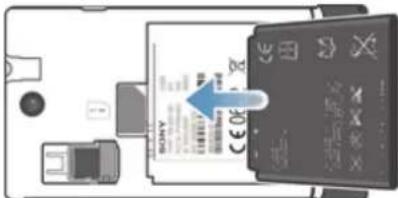
1 Retirez le cache batterie. 2 Insérez la batterie en orientant les étiquettes d'usage de la batterie vers le haut et les connecteurs face à face.
Pour retarder la batterie
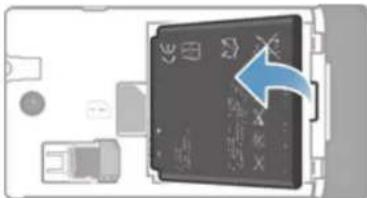
1. Retirez le cache batterie. 2. Placez le bout du doigt dans l'ouverture située sur le bas de la batterie et redressez la batterie.
Pour fixer le cache batterie
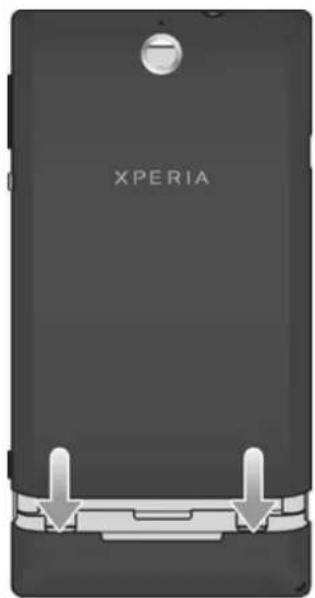
1 Placez la façade sur l'arrière du téléphone, puis insérez-la dans les fentes. 2 Faites glisser la façade vers le bas.
Allumer et teindre le téléphone
1 Maintenez enfoncée la touche de mise sous tension sur le côté droit du téléphone jusqu'à ce qu'il vibre. 2 Si votre écran s'éteint, appuyez brièvement sur la touche de mise sous tension pour l'activer. 3 Pour déverrouiller l'écran, faites glisser à la droite. 4 Saisissez le PIN de votre carte SIM au moment demandé, puis sélectionnez OK. 5 Patientez quelques instants pendant l'activation de votre téléphone.
Le PIN de votre carte SIM est initialement fourni par votre opérateur réseau, mais vous pouvez le modifier ultérieurement à partir du menu Réglages. Pour corriger une erreur faite pendant la saisie du PIN de votre carte SIM, appuyez sur X.
Pour désactiver le téléphone
1. Appuyez longuement sur la touche marche/arrêt jusqu'à ce que le menu des options s'affiche. 2. Dans le menu des options, tapez sur Eteindre. 3. Appuyez sur OK.
L'arrêt du téléphone peut demander quelques instants.
Verrouillage de l'écran
Lorsque votre téléphone est allumé et laissé en inactive pendant une certaine durée, l'écran s'assombrit pour économiser de la batterie et se verrouille automatiquement. Le
verrouillage de l'écran empêche les actions non sollicitées sur l'écran tactile lorsque vous n'utilisez pas votre téléphone.
Pour activer l'écran
Appuyez brièvement sur la touche marche/arrêt
Pour déverrouiller l'écran
- Faites glisser vers la droite à travers l'écran.
Pour verrouiller l'écran manuellement
Lorsque l'écran est actif, appuyez brièvement sur la touche marche/arrêt
Guide de configuration
Le tout premier démarrage de votre téléphone provoque l'ouverture d'un Guide de configuration qui vous explique les fonctions de base du téléphone et vous permet de régler aux principaux réglages de ce dernier. C'est le moment idéal pour configurer votre téléphone en fonction de vos besoins particuliers. Vous pourrez également accéder ultérieurement au Guide de configuration à partir de l'écran Applications.
Pour accéder manuellement au guide de configuration
1 Dans l'écran d'accueil, tapez sur 2 Tapez sur Réglages > Guide de configuration.
Comptes et services
Connectez-vous sur vos comptes de services en ligne depuis votre téléphone et bénéficiez d'un éventail de services. Combinez les services et en tirez le meilleur parti. Rassemblez par exemple vos contacts de vos comptes Google™ et Facebook™, et intégrez-les à votre réseau pour les réunir à un seul et même endroit.
Connectez-vous sur vos comptes de services en ligne depuis votre téléphone comme depuis un ordinateur. Un compte avec votre nom d'utilisateur, un mot de passe ainsi que vos paramètres et données personnelles sont créés lorsque vous vous connectez pour la première fois. Lorsque vous vous connectez la fois suivante, votre affichage sera personnalisé.
Compte GoogleTM
Disposer d'un compte Google™ est essentiel pour pouvoir utiliser toute une gamme d'applications et de services avec votre téléphone Android. Vous avez besoin d'un compte Google™ pour, par exemple, utiliser l'application Gmail™ sur votre téléphone, discuter avec des amis avec Google Talk™, synchroniser le calendrier de votre téléphone avec Google Calendar™ ou télécharger des applications, des jeux, de la musique, des films et des livres depuis Google Play™.
Compte microsoft® exchange activesync®
Synchronisez votre téléphone avec votre compte professionnel Microsoft® Exchange ActiveSync®. Cela vous permet de toujours conserver avec vous vos e-mails, contacts et événements de votre agenda professionnel.
Compte facebookTM
Facebook™ est un service de réseau social qui vous met en relation avec votre famille, vos amis et vos collègues du monde entier. Configurez Facebook sur votre téléphone pour pouvoir rester en contact où que vous soyez.
Compte syncmlTM
Synchronisez-vous téléphone avec un serveur Internet à l'aide de SyncMLTM. Visualisez et gérez vos contacts, voire agenda et vos signets sur votre téléphone aussi simplement que you le feriez depuis un ordinateur.
Prise en main de votre téléphone
Utilisation des touches
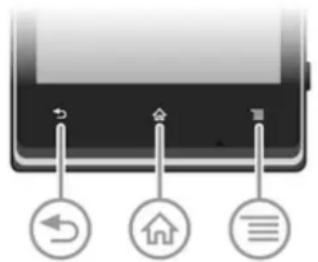

Retour
- Revenez à l'écran précédent
- Fermez le pavé numérique virtuel, une boîte de dialogue, un menu d'options ou le volet des notifications

Accueil
Permet d'accéder à l'écran d'accueil - Maintenez enfoncé pour ouvrir une fenêtre affichant vos dernières applications utilisées

Menu
Ouvrez une liste d'options disponibles dans l'écran actif ou l'application active
Chargement de la batterie
Lorsque vous achetez votre téléphone, la batterie est partiellement chargée. L'icône de la batterie peut mettre plusieurs minutes avant de s'afficher à l'écran lorsque vous connectez le câble du chargeur du téléphone à une source d'alimentation telle qu'un port USB ou un chargeur de téléphone. Vous pouvez toujours utiliser votre téléphone lorsqu'il est en charge. Si vous laissez le téléphone en charge sur une période prolongée, par exemple la nuit, cela n'endommagera pas la batterie ni le téléphone.

La batterie commence à se décharger peu après qu'elle soit complètement chargée, puis se recharge au bout d'un certain temps lorsque le chargeur du téléphone est connecté. Cela permet de prolonger sa durée de vie ; le niveau de chargement affiché peut être inférieur à 100 %.
Pour recharger votre appareil
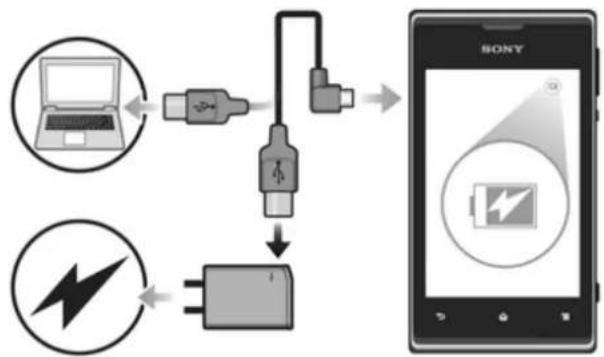
1 Branchez le chargeur sur une prise électrique. 2 Branchez une extrémité du câble USB sur le chargeur (ou sur le port USB d'un ordinateur). 3 Branchez l'autre extrémité du câble sur le port USB du micro de votre appareil, le symbole USB étant tourné vers le haut. Le voyant d'état de la batterie s'allume lorsque le chargement commence. 4 Lorsque ce voyant est vert, l'appareil est complètement rechargé. Débranchez de votre appareil le câble USB en tirant dessus dans l'axe. Veillez à ne pas tordre le connecteur lorsque vous retirez le câble de l'appareil.
Si la batterie est complètement déchargée, quelques secondes peuvent s'écouler avant que le voyant ne s'allume après que vous aurez branché le câble du chargeur sur une prise électrique.
DEL d'état de la batterie
Vert
La batterie est chargée au maximum
Rouge clignotant Le niveau d'alimentation de la batterie est faible
Orange. La batterie est en cours de chargement. Le niveau de chargement de la batterie se situe entre faible et plein.
Pour vérifier le niveau de la batterie
1 Dans votre Écran d'accueil, tapez sur 2 Tapez sur Réglages > À propos du téléphone > État > Niveau de la batterie.
Optimisation des performances de la batterie
Les conseils suivants peuvent vous aider à améliorer les performances de votre batterie :
- Rechargez souvent votre appareil. Cela n’affecte pas la durée de vie de votre batterie. Le téléchargement de données depuis Internet consomme de l’énergie. Lorsque vous n’utilisez pas Internet, vous pouvez économiser l’énergie de la batterie en désactivant toutes les connexions de données par les réseaux mobiles. Vous pouvez effectuer cette opération à partir de Réglages > Plus... Réseaux mobiles > Trafic de données. Cette option n’empêche pas la transmission de données de votre appareil via d’autres réseaux sans fil.
- Désactivez GPS, Bluetooth™ et Wi-Fi® lorsque vous n'en avez pas besoin. Vous pourrez activer et désactiver ces services plus facilement en ajoutant le widget Réglerapides à votre Écran d'accueil. Il est inutile de désactiver la connexion 3G.
- Activez le mode de synchronisation manuelle pour vos applications (pour la synchronisation de vos e-mails, de votre agenda et de vos contacts). Vous pouvez également utiliser la synchronisation automatique, mais à des intervalles plus élevés.
- éo et de musique en streaming, comme YouTube™. Certaines applications d'Android Market™ consomment également davantage d'énergie. Refermez et quittez les applications que vous n'utilisez pas. Baissez le niveau de luminosité de l'écran.
- Éteignez votre appareil ou utilisez le Mode avion si vous êtes dans une zone sans couverture réseau. Sinon, votre appareil ent moins de batterie que les haut-parleurs de l'appareil.
- Mettez votre appareil en veille le plus souvent possible. L'appareil est dit en veille tout le temps qu'il n'est pas connecté au réseau et qu'il n'est pas utilisé.
Pour accéder au menu d'utilisation de la batterie
1 Dans votre écran d'accueil, tapez sur 2 Recherche et tapez sur Réglages > Batterie pour savoir quelles applications installées consomment le plus de ressources de la batterie.
Pour ajouter le widget de votre traffic de données à votre écran d'accueil
1. Dans votre Écran d'accueil, appuyez sur 2. Tapez sur Ajouter > Widgets > Outils. 3. Feuillettez vers la gauche pour trouver et sélectionnez le widget Trafic de données. Vous pouvez maintenant activer et désactiver votre connexion de données plus simplement.
Pour ajouter le widget réglages rapides à votre écran d'accueil
1. Dans votre Écran d'accueil, appuyez sur. 2. Tapez sur Ajouter > Widgets > Outils. 3. Sélectionnez le widget Réglages rapides.
Diminuer la consommation d'énergie de la batterie avec power saver
Utilisez les modes d’économie d’énergie préinstallés pour gérer les applications qui consomment le plus de ressources de la batterie et réduire la consommation d’énergie de la batterie. Grâce à Power Saver, vous pouvez également personnaliser les réglages de chaque mode d’économie d’énergie selon la manière dont vous utilisez votre téléphone.
Activer un mode d'économie d'énergie
1. Dans votre écran d'accueil, tapez sur 2. Tapez sur Economie d'énergie. 3. Appuyez sur l'icône près du mode d'économie d'énergie que vous souhaitez activer.
Désactiver un mode d'économie d'énergie
1. Dans votre Écran d'accueil, tapez sur 2. Tapez sur Economie d'énergie. 3. Tapez sur l'icône illuminée située à côté du mode d'économie d'énergie pour le désactiver.
Pour modifier les réglages d'un mode d'économie d'énergie
1. Dans votre Écran d'accueil, tapez sur 2. Tapez sur Economie d'énergie. 3. Pour ouvrir le menu Réglages, tapez sur le nom d'un mode d'économie d'énergie. 4. Ajustez les réglages pour économiser de l'énergie. 5. Appuyez sur
Afficher des notifications d'économie d'énergie
1. Dans votre Écran d'accueil, tapez sur 2. Tapez sur Economie d'énergie. 3. Tapez sur X 4. Cochez la case Barre d'état.
Utiliser l'écran tactile
À l'achat, l'écran de votre téléphone est recouvert d'un film plastique de protection. Vous devez enlever ce film pour pouvoir utiliser l'écran tactile. Sinon, l'écran tactile risque de ne pas fonctionner correctement.
Lorsque votre téléphone est allumé et laissé inactif pendant une certaine durée, l'écran s'assombrit pour économiser de la batterie et se verrouille automatiquement. Le verrouillage de l'écran empêche les actions involontaires sur l'écran tactile lorsque vous n'utilisez pas votre téléphone. Vous pouvez aussi définir des verrous personnalisés pour protéger libre abonnement et vous assurer que vous seul pouvez accéder au contenu de votre téléphone.
L'écran de votre téléphone est en verre. Ne touchez pas l'écran si le verre est brisé ou fendu. N'essayez pas de réparer vous-même un écran abîmé. Le verre des écrans est sensible aux chutes et aux chocs mécaniques. En cas de négligence, les réparations ne sont pas prises en charge par le service de garantie Sony.
Pour ouvrir un élément ou le mettre en valeur
- Appuyez sur l'élément.
Options de marquage

Case à cocher activée

Case à cocher désactivée

Option de liste activée

Option de liste désactivée
Pour sélectionner ou désélectionner des options
- Tapez sur la case ou sur l'option de liste correspondant à ce que vous pouvez faire.
Zoom
Les options de zoom disponibles dépendent de l'application que vous utilisez.
Pour effectuer un zoom
- Appuyez sur, l'ès cas échéant, pour effectuer un zoom avant ou arrêté.
Pour afficher les icônes de zoom, il se peut que vous deviez faire glisser l'écran (dans une direction quelconque).
Pour zoomer avec deux doigts
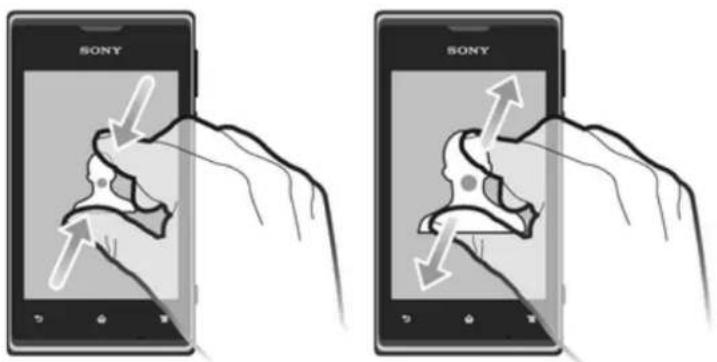
- Placez simultanément deux doigts sur l'écran et rapprochez-les (pour un zoom arrêté) ou écartez-les (pour un zoom avant). Utilisez la fonction zoom pour le visionnage de photos et de cartes, ou en naviguant sur le Web.
Défilament
Faites défiler en déplaçant votre doigt verticalement sur l'écran. Sur certaines pages web, vous pouvez aussi faire défiler horizontalement.
Faire glisser ou effleurer n’activera rien sur l’écran.
Pour faire défiler
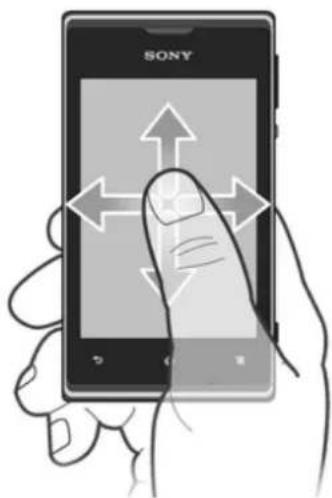
- Faites glisser votre doigt ou effleurez l’écran dans la direction du défilé. Pour accélérer le défilé, effleurez l’écran avec votre doigt dans la direction souhaitée.
Pour effleurer
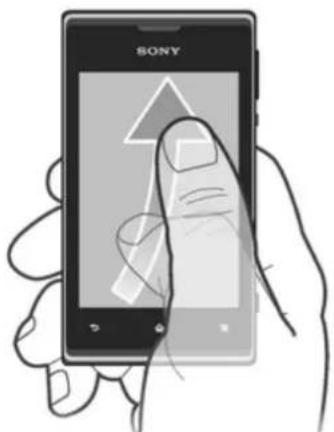
Pour faire défiler plus rapidement, effleurez avec votre doigt dans la direction où vous pouvez vous diriger sur l'écran. Vous pouvez attendre que le défillement s'arrête ou vous pouvez l'arrêter immédiatement en appuyant sur l'écran.
Capteurs
Votre appareil est équipé de capteurs qui détectent la proximité. Le capteur de proximité désactive l'écran tactile pendant des appels vocaux lorsque votre oreille se rapproche de l'écran. Cela évite d'activer involontairement d'autres fonctions de l'appareil pendant un appel.
Écran d'accueil
L’Écran d’accueil de votre téléphone est l’équivalent du bureau d’un ordinateur. C’est la passerelle vers les fonctions principales de votre téléphone. Vous pouvez
personnaliser votre Ecran d'accueil avec des widgets, des raccourcis, des fonds d'écran et d'autres éléments.
Comme l’Écran d’accueil s’étend au-delà de la largeur de l’écran physique, vous devez l’effleurer vers la droite ou vers la gauche pour visualiser le contenu de l’une des quatre extensions d’écran. Cependant, dans quelle partie de l’Écran d’accueil vous vous trouvez.
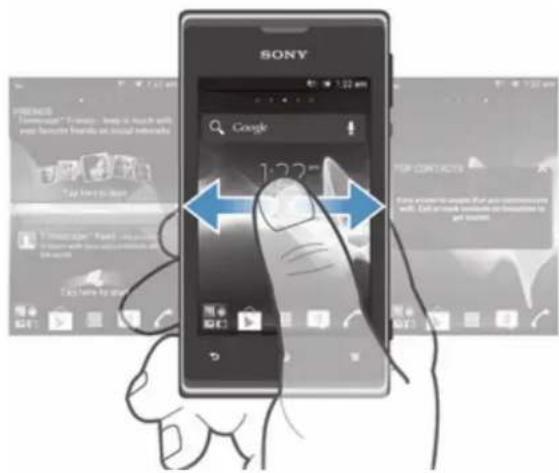
Les éléments situés dans la barre en bas de votre écran sont toujours disponibles pour un accès rapide.
Pour aller à l'écran accueil
Appuyez sur
Pour parcourir l'écran accueil
Effleurez vers la droite ou vers la gauche.
Pour partager un élément à partir de l'écran d'accueil
1 Appuyez sur pour ouvrir votre Écran d'accueil. 2 Appuyez longuement sur un élément jusqu'à ce qu'il s'agrandisse et que le téléphone vibre, puis, faites-le glisser jusqu'à. 3 Sélectionnez une option et confirmez la sélection, le cas échéant. Vous pouvez désormais partager les applications et les widgets que vous approuveriez avec vos amis pour qu'ils puissent les télécharger et les utiliser.
Les widgets sont de petites applications que vous pouvez utiliser directement depuis votre Écran d'accueil. Exemple : le widget de lecteur de musique vous permet d'écouter directement de la musique.
Certains widgets sont redimensionnables ; vous pouvez les agrandir pour visualiser plus de contenu ou au contraire les réduire pour gagner de la place sur votre Écran d'accueil.
Pour ajouter un widget à l'écran d'accueil
1 Dans votre Écran d'accueil, appuyez sur 2 Tapez sur Ajouter > Widgets. 3 Appuyez sur un widget.
Pour redimensionner un widget
1 Appuyez longuement sur un widget jusqu'à ce qu’il s’agrandisse et que le téléphone vibre, puis relâchez-le. S’il est possible de redimensionner le widget, par exemple le widget Calendrier, un cadre sur ligné et des points de redimensionnement doivent alors s'afficher. 2 Faites glisser les points vers l’intérieur ou vers l’extérieur pour réduire ou pour agrandir le widget. 3 Pour confirmer la nouvelle taille du widget, tapez n'importe où sur l'écran d'accueil.
Pour obtenir une vue d'ensemble de tous les widgets sur votre écran d'accueil
- Pincez n'importe quelle zone de votre Écran d'accueil. Tous les widgets issus des différentes zones de votre Écran d'accueil sont désormais affichés dans la même vue. Une fois tous les widgets de l'Écran d'accueil combinés dans une vue, tapez sur l'un d'eux pour accéder à la zone de l'Écran d'accueil qui contient ce widget.
Réorganisation de votre écran d'accueil
Personnalisez l'apparence de votre écran d'accueil et modifiez les fonctionnalités accessibles à partir de celui-ci. Changez de fond d'écran, déplacez des éléments, créez des dossiers et ajoutez des raccourcis aux contacts.
Pour ouvrir le menu des options de votre écran d'accueil
Vous pouvez ouvrir le menu des options de Écran d'accueil de deux manières différentes:
- Dans votre Écran d'accueil, appuyez sur
- Touchez longuement n'importe quelle zone de votre Écran d'accueil.
Pour ajouter un raccourci à l'écran d'accueil
1 Dans votre Ecran d'accueil, appuyez sur 2 Tapez sur Ajouter > Raccourcis 3 Recherchez et sélectionnez un raccourci.
Ajoutez un raccourci d'application directement sur votre écran des applications en appuyant longuement sur l'application.
Pour déplacer un élément sur l'écran d'accueil
1. Appuyez sur pour ouvrir votre Écran d'accueil. 2. Touchez longuement un élément jusqu'à ce qu'il s'agrandisse et que le téléphone vibre, puis faites-le glisser jusqu'au nouvel emplacement.
Pour supprimer un élément à partir de l'écran accueil
- Appuyez longuement sur un élément jusqu'à ce qu’il s’agrandisse et que le téléphone vibre, puis, faites-le glisser jusqu’à
Pour rajouter un dossier à l'écran d'accueil
1. À partir de votre Écran d'accueil, appuyez sur 2. Tapez sur Ajouter > Dossier. 3. Saisissez un nom pour le dossier puis tapez sur Terminer.
Faites glisser puis déposez un élément au-dessus d'un autre élément de votre écran d'accueil pour créer automatiquement un dossier.
Pour ajouter des éléments à un dossier
- Appuyez longuement sur un élément jusqu'à ce qu’il s’agrandisse et que le téléphone vibre, puis, faites-le glisser jusqu’au dossier.
Pour renommer un dossier
1 Tapez sur le dossier pour l'ouvrir. 2 Touchez la barre du titre du dossier pour afficher le champ Nom du dossier. 3 Saisissez le nouveau nom de dossier et tapez sur Terminer.
Modification du fond de votre écran d'accueil
Adaptez le écran d'accueil à votre propre style à l'aide des fonds d'écran et des différents thèmes.
Pour changer le fond d'écran de votre écran d'accueil
1. Dans votre Écran d'accueil, appuyez sur. 2. Tapez sur Fond d'écran, puis sélectionnez un fond d'écran.
Vous pouvez utiliser l'une de vos photos ou une animation. Allez sur Google Play et sur d'autres sources pour télécharger, par exemple, des fonds d'écran dynamiques qui changent selon l'heure du jour.
Pour définir un thème
1 Dans votre Écran d'accueil, appuyez sur 2 Tapez sur Thème, puis sélectionnez un thème.
Lorsque vous modifiez le thème, l'arrière-plan est également modifié dans certaines applications.
Accès et utilisation des applications
Ouvrez les applications à partir des raccourcis sur votre Écran d'accueil ou à partir de l'écran Applications.
Écran des applications
L'écran des applications que vous ouvrez à partir de votre Écran d'accueil contient les applications pré-installées et téléchargées.
L'écran des applications s'étend au-delà de la largeur de l'écran classique, il est donc nécessaire d'effleurer vers la droite et vers la gauche pour visualiser la totalité du contenu.
Pour ouvrir l'écran des applications
- Depuis votre Écran d'accueil, tapez sur
Pour parcourir l'écran des applications
Ouvrez l'écran des applications, puis effleurez vers la droite ou vers la gauche.
Pour créer un raccourci pour une application sur l'écran accueil
Depuis l'écran d'accueil, appuyez longuement sur l'application jusqu'à ce qu'elle apparaisse sur votre écran d'accueil, puis faites-la glisser jusqu'à l'endroit où vous souhaitez la placer.
Pour partager une application à partir de l'écran des applications
Dans votre Écran d'accueil, tapez sur 2 Appuyez longuement sur une application jusqu'à ce qu'elle s'affiche dans votre Écran d'accueil, puis faites glisser l'objet correspondant vers 3 Sélectionnez une option et confirmez la sélection, le cas échéant. Vous pouvez désormais partager les applications que vous approucemiez avec vos amis pour qu'ils puissent les télécharger et les utiliser.
Pour ouvrir une application
- Depuis votre Écran d'accueil ou l'écran des applications, tapez sur l'application.
Pour fermer une application
Appuyez sur Des applications sont interrompues lorsque vous appuyez sur pour sortir, tandis que d'autres peuvent continuer à fonctionner dans l'arrière-plan. Concernant l'application que vous avez fermée, la prochaine fois que vous l'ouvrirez, vous pourrez la reprendre là où vous l'avez arrêtée. N'oubliez pas que certaines applications peuvent occasionner des frais de connexion de données lorsqu'elles s'exécutent en arrière-plan (cas, par exemple, des services de réseaux sociaux).
Fenêtre des applications utilisées récemment
Cette fenêtre permet de voir et d'ouvrir les applications utilisées récemment.
Pour ouvrir la fenêtre des applications récemment utilisées
- Maintenez enfoncée la touche
Menu de l'application
Pendant l'utilisation d'une application, vous pouvez ouvrir un menu à tout moment en appuyant sur la touche de votre téléphone. L'aspect du menu dépend de l'application que vous utilisez.
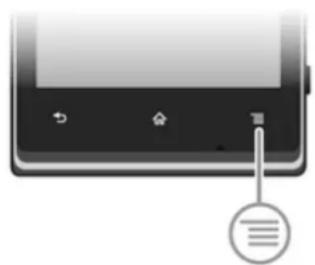
Pour ouvrir un menu dans une application
- Pendant l'utilisation de l'application, appuyez sur ! Un menu n'est pas disponible dans toutes les applications.
Réorganiser votre écran applications
Déplacez les applications sur l'écran Applications selon vos préférences.
Pour organiser vos applications sur l'écran application
1 Dans votre Écran d'accueil, tapez sur pour accéder à l'écran Application. 2 Tapez sur et sélectionnez une option.
Pour déplacer une application sur l'écran des applications
1 Ouvrez l'écran des applications, puis tapez sur 2 Appuyez longuement sur un élément jusqu'à ce qu'il s'agrandisse et que le téléphone vibre, puis, faites-le glisser jusqu'à nouvel emplacement. 3 Tapez sur pour quitter le mode de correction. Vous pouvez seulement déplacer vos applications lorsque est sélectionné.
Pour désinstaller une application à partir de l'écran application
1. Dans votre Écran d'accueil, tapez sur 2. Tapez sur Toutes les applications qui peuvent être désinstallées sont signalées par une icône 3. Tapez sur l'application à désinstaller, puis sur OK.
États et notifications
La barre d'état située en haut de votre écran indique ce qui se passe sur votre téléphone. Sur la gauche, des notifications signalent de nouvelles activités ou des activités en cours d'exécution. Par exemple, les nouveaux messages et les notifications du calendrier sont affichés à cet endroit. Sur le côté droit se trouvent les indicateurs de l'intensité du signal, de l'état de la batterie et d'autres informations.
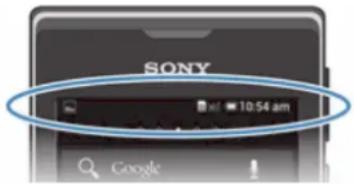
La barre d'état vous permet d'ajuster les réglages de base de votre téléphone (Wi-Fi®, par exemple, Bluetooth™, trafic de données et son). Vous pouvez ouvrir le menu des réglages depuis le panneau des notifications pour modifier d'autres réglages.
Un témoin lumineux de notification vous informe également sur l'état de la batterie et sur d'autres notifications. Par exemple, un témoin clignotant bleu signifie que vous avez reçu un nouveau message ou manqué un appel. Le témoin de notification ne fonctionne pas lorsque le niveau de batterie est faible.
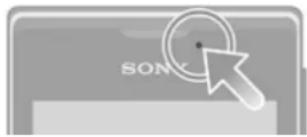
Vérification des notifications et des activités en cours
Vous pouvez faire glisser la barre d'état vers le bas pour ouvrir le volet de notification et obtenir plus d'informations. Vous pouvez, par exemple, utiliser le volet pour ouvrir un nouveau message ou afficher un événement du calendrier. Vous pouvez également ouvrir certaines applications qui s'exécutent en tâche de fond, comme le lecteur de musique par exemple.
Pour ouvrir le volet de notification
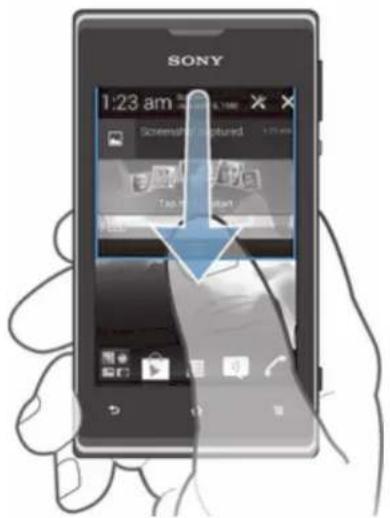
- Faites glisser la barre d'état vers le bas.
Pour fermer le volet de notification
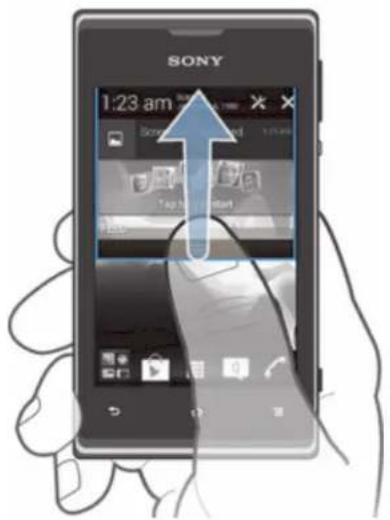
- Faites glisser l'onglet du volet de notification vers le haut.
Pour ouvrir une application en cours d'exécution à partir du volet de notification
- Tapez sur l'icône de l'application en cours pour l'ouvrir.
Faire disparaître une notification depuis le volet de notification
- Placez votre doigt sur une notification puis effleurez à gauche ou à droite.
Pour effacer le panneau Notification
- Dans le panneau Notification, cliquez sur Effacer.
Régler votre téléphone depuis le panneau des notifications
Vous pouvez ouvrir le menu des paramètres depuis le panneau des notifications pour ajuster les paramètres de base de votre téléphone. Vous pouvez, par exemple, activer le Wi-Fi®.
Ouvrir le menu des paramètres du téléphone depuis le panneau des notifications
1 Faites glisser la barre d'état vers le bas. 2 Tapez sur X
Pour régler le son depuis le panneau des notifications
1 Faites glisser la barre d'état vers le bas. 2 Appuyez sur
Pour le contrôle bluetooth™ depuis le panneau des notifications
1 Faites glisser la barre d'état vers le bas. 2 Appuyez sur
Pour le contrôle wi-fi® depuis le panneau des notifications
1 Faites glisser la barre d'état vers le bas. 2 Appuyez sur
Pour activer ou désactiver le trafic de données depuis le panneau des notifications
1 Faites glisser la barre d'état vers le bas. 2 Appuyez sur
Menu des paramètres du téléphone
Afficher et modifier les paramètres de votre téléphone dans le menu Paramètres du téléphone.
Pour accéder aux paramètres du téléphone
1 Dans l'écran d'accueil, tapez sur 2 Tapez sur Réglages.
Clavier virtuel
Tapez sur les touches du clavier virtuel QWERTY pour une saisie de texte simplifiée. Certaines applications ouvrent automatiquement le clavier virtuel. Vous pouvez également ouvrir ce clavier en touchant un champ texte.
Utilisation du clavier virtuel
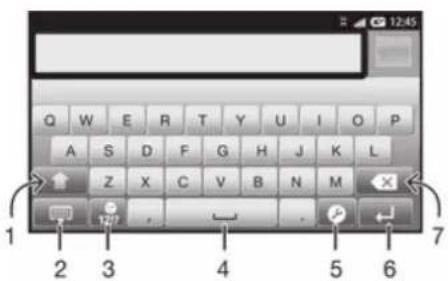
1 Modifie la casse des caractères et active le verrouillage des majuscules. Cette touche sert à accéder à des caractères supplémentaires propres à certaines langues. 2 Fermez le clavier virtuel. 3 Affichez les nombres et les symboles. Touchez longuement pour afficher les émoticônes. 4 Saisissez un espace 5 Ouvrez le menu des réglages de saisie pour modifier, par exemple, les Langues de saisie. Cette touche modifie également la langue d'écriture lorsque plus d'une langue de saisie est sélectionnée. 6 Faites un retour chariot ou confirmez la saisie de texte
7 Supprimez un caractère avant le curseur
Les figures sont de simples illustrations qui ne sont pas nécessairement une représentation fidèle du téléphone.
Pour afficher le clavier virtuel afin de saisir du texte
- Tapez sur un champ de saisie de texte. Pour masquer le clavier virtuel. Lorsque le clavier virtuel est ouvert, appuyez sur. Pour utiliser le clavier virtuel en orientation paysage, lorsque vous saisissez du texte, tournez le téléphone latéralement. Pour que le clavier prenne en charge cette fonctionnalité, le mode paysage doit être pris en charge par l'application que vous utilisez et les réglages d'orientation de votre écran doivent être automatiques.
Pour saisir du texte avec le clavier virtuel
- Pour saisir un caractère visible sur le clavier, tapez sur ce caractère. Pour saisir une variante de caractère, touchez longuement un caractère ordinaire du clavier afin d'afficher une liste des options disponibles, puis sélectionnez-la dans la liste. Par exemple, pour saisir "é", touchez longuement le "e" jusqu'à ce que les options s'affichent, puis, tout en gardant votre doigt appuyé sur le clavier, faites-le glisser vers le "é" et sélectionnez-le.
Pour basculer entre les minuscules et les majuscules
- Avant de saisir une dette, tapez sur pour passer en lettres capitales, vous vice versa.
Pour activer le verrouillage des majuscules
Avant de saisir un mot, tapez sur le U jusqu'à l'affichage de.
Pour saisir des nombres ou des symboles
- Lorsque vous saisissez du texte, tapez sur le clavier avec des nombres et des symboles s'affiche. Tapez sur + pour afficher plus d'options.
Pour entrer les signes de ponctuation usuels
Lorsque vous avez fini d'entrer un mot, tapez sur la barre d'espace. Sélectionnez un signe de ponctuation dans la barre candidate. Le signe sélectionné est inséré avant l'espace.
Pour entrer rapidement un point, tapez deux fois sur la barre d'espace lorsque vous avez fini d'entrer un mot.
Pour insérer une émoticonе
1 Lorsque vous saisissez du texte, touchez longuement 12!? 2 Sélectionnez une émoticène.
Pour supprimer des caractères
- Placez le curseur après le caractère que vous voulez supprimer puis tapez sur X
Pour saisir un retour chariot
Lorsque vous saisissez du texte, tapez sur pour saisir un retour chariot.
Pour sélectionner du texte
1 Entrez du texte, puis tapez et maintenez le texte. Le mot sur lequel vous tapez est encadré par deux taquets. 2 Faites glisser les onglets vers la gauche ou vers la droite pour sélectionner plus de texte.
Modifier du texte en orientation portrait
1 Lorsque vous saisissez du texte, appuyez longuement sur le champ de texte jusqu'à l'affichage d'une barre d'application. 2 Sélectionnez le texte que vous souhaitez modifier, puis utilisez la barre d'application pour procéder aux modifications souhaitées.
Pour coller du texte depuis le presse-papiers, vous pouvez également appuyer sur le champ du texte jusqu'à ce que Coller s'affiche, puis taper sur Coller.
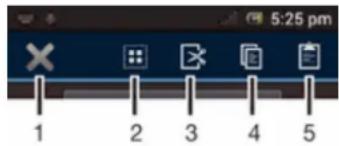
1 Fermer la barre d'application 2 Sélectionner tout le texte 3 Couper le texte 4 Copier le texte 5 Coller le texte
s'affiche uniquement si vous avez stocké du texte dans le presse-papiers.
Utiliser la fonction glisser pour écrire des mots
Vous pouvez entrer du texte en faisant glisser le doigt de lecture en lecture sur le clavier virtuel. Pour que le téléphone puisse distinguer les mots, soulevez le doigt entre chaque mot.
La Glisser pour écrire n'est disponible que lorsque vous utilisez le clavier virtuel.
Pour entrer du texte à l'aide de la fonction glisser pour écrire.
1 Lorsque vous entrez du texte à l'aide du clavier virtuel, faites glisser le doigt d'une lettre à l'autre de manière à tracer le mot que vous voulez écrire. Soulevez le doigt lorsque vous avez terminé de saisir un mot. 2 Le téléphone suggère un mot d'après les lettres que vous avez tracées. Si nécessaire, sélectionnez le mot correct dans la barre candidate. Pour afficher d'autres options, faites défiler vers la gauche ou la droite dans la barre candidate. Si vous ne parvenez pas à couvrir le mot souhaité, tapez une fois sur x pour supprimer la totalité du mot. Puis essayez à nouveau de couvrir le mot à l'aide de Glisser pour écrire ou tapez chacune des lettres pour entrer le mot. 3 Si le réglage Aj. esp. avant glissement est activé, trouvez le mot suivant que vous voulez entrer. Sinon, tapez sur la barre d'espace, puis trouvez le mot suivant que vous voulez entrer. Pour entrer des mots composés lorsque le réglage Aj. esp. avant glissement est activé, vous aurez sans doute besoin de glisser pour entrer la première partie du mot et de taper ensuite chaque lettre pour entrer le reste du mot.
Pour modifier les réglages de la glisser pour écrire
1 Lorsque vous saisissez du texte avec le clavier virtuel, tapez sur Si vous avez sélectionné plusieurs langues de saisie, touchez longuement 2 Appuyez sur Réglages pour la saisie de texte. 3 Cochez ou désélectionnez la case Glisser pour écrire. 4 Si vous voulez qu'un espace soit automatiquement ajouté entre des gestes sans que vous ayez à taper à chaque fois sur la barre d'espace, cochez la case Aj. esp. avant glissement.
Pavé alphabétique virtuel du téléphone
Le pavé alphanumérique virtuel du téléphone est similaire à un clavier téléphonique standard à 12 touches. Il offre des options de saisie de texte intuitive et multifrappe. Vous pouvez activer la méthode de saisie de texte du pavé alphanumérique virtuel à l'aide des réglages du clavier. Le pavé alphanumélique virtuel est uniquement disponible avec l'orientation portrait.
Utilisation du pavé alphabétique virtuel du téléphone
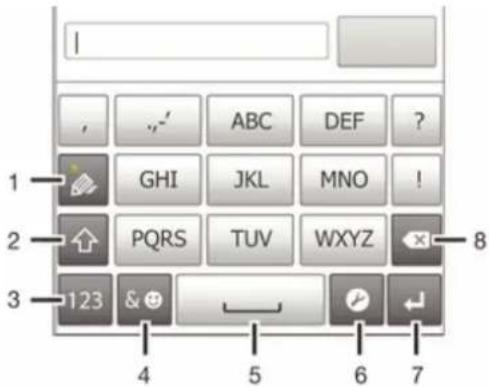
1 Sélectionnez une option de saisie de texte 2 Modifiez la casse des caractères et activez le verrouillage des majuscules 3 Affichez les nombres 4 Affichez les symboles et les émoticones 5 Saisissez un espace 6 Ouvrez le menu des réglages de saisie pour modifier, par exemple, les langues de saisie. Cette touche modifie également la langue d'écriture lorsque plus d'une langue de saisie est sélectionnée. 7 Faites un retour chariot ou confirmez la saisie de texte 8 Supprimez un caractère avant le curseur
Les figures sont de simples illustrations qui ne sont pas nécessairement une représentation fidèle du téléphone.
Pour ouvrir le phonepad pour la première fois
1 Tapez sur le champ de saisie de texte, puis tapez sur vous touchez de manière prolongée si vous avez déjà sélectionné plus d'une langue de saisie. 2 Tapez sur Disposition du clavier et sélectionnez une option. Une fois que vous avez choisi la disposition du clavier, il vous suffit de taper sur un champ de saisie de texte pour activer le Phonepad.
Pour passer du clavier virtuel au phonepad
1 Lorsque vous saisissez du texte, tapez sur vous touchez longuement si vous avez déjà sélectionné plus d'une langue de saisie. 2 Tapez sur Disposition du clavier et sélectionnez une option. Notez bien que le Phonepad est uniquement disponible avec l'orientation portrait.
Pour saisir du texte avec le phonepad
Lorsque vous utilisez le Phonepad, vous pouvez sélectionner l'une des deux options de saisie suivantes :
Lorsque s'affiche sur le Phonepad, tapez une seule fois sur chaque touche de caractère, même si la dette de votre choix ne figure pas en premier sur la touche. Tapez sur le mot qui s'affiche ou sur pour afficher d'autres suggestions de mots et sélectionner un mot dans la liste.
Lorsque s'affiche dans le Phonepad, tapez sur la touche virtuelle correspondant au caractère que vous souhaitez saisir. Continuez à appuyer sur cette touche jusqu'à ce que le caractère souhaité soit sélectionné. Répétez ensuite cette opération pour chaque nouveau caractère à saisir.
Pour saisir des nombres avec le pavé alphanumérique virtuel du téléphone
- Lorsque le pavé alphanumeric virtuel est ouvert, tapez sur 12Un pavé alphanumeric virtuel avec des nombres s'affiche.
Pour insérer des symboles et des émoticônes avec le pavé alphabétique virtuel du téléphone
1 Lorsque le pavé alphabétique virtuel est ouvert, tapez sur & pour que la grille de symboles et d’émoticônes s’affiche. 2 Faites défiler l’écran vers le haut ou vers le bas pour afficher plus d'options. Tapez sur le symbole ou l’émoticône à sélectionner.
Réglages du clavier et du pavé alphamétrique virtuel du téléphone
Vous devez sélectionner des réglages tels que la langue d'écriture et la correction automatique pour le clavier virtuel et le pavé alphanumérique virtuel.
Pour accéder aux réglages du clavier et de phonepad
- Lorsque vous saisissez du texte avec le clavier virtuel ou Phonepad, tapez sur X. Si vous avez sélectionné plus d'une langue d'écriture, touchez longuement au lieu d'effectuer l'opération précédente.
Pour modifier la langue d'écriture en utilisant le clavier virtuel ou le phonepad
1 Lorsque vous saisissez du texte, tapez sur × ou touchez longuement si vous avez déjà sélectionné plus d'une langue de saisie. 2 Tapez sur Langues de saisie et sélectionnez les langues à utiliser pour l'écriture. 3 Si vous avez sélectionné plus d'une langue d'écriture, tapez sur pour passer de l'une à l'autre.
Changer de clavier
1 Lorsque vous saisissez du texte, faites glisser la barre d'état vers le bas pour ouvrir le volet de notification. 2 Tapez sur Sélectionner un mode de saisie et sélectionnez une option.
Réglages de la saisie de texte
Lorsque vous saississez du texte, vous avez accès à un menu de réglages de la saisie de texte qui permet de définir des options de saisie intuitive. Vous disposez de l'affichage de suggestions et de corrections de mots en cours de saisie, ou vous pouvez activer l'application de saisie intuitive pour mémoriser les nouveaux mots que vous avez saisis.
Pour modifier les réglages de saisie de texte
1 Lorsque vous saisissez du texte à l'aide du clavier virtuel ou de Phonepad, tapez sur x ou touchez longuement. 2 Tapez sur Réglages pour la saisie de texte. 3 Sélectionnez les réglages souhaités.
Personnalisation de votre téléphone
Adaptez le téléphone à vos besoins en réglant, par exemple, votre sonnerie personnelle, la langue du téléphone et vos paramètres de sécurité.
Réglage du volume
Vous souchez regler le volume de la sonnerie pour les appels téléphoniques et les notifications, et aussi pour la lecture de la musique et des vidéos.
Pour régler le volume de la sonnerie avec la touche de volume
- Appuyez sur la touche de volume vers le haut ou vers le bas.
Pour régler le volume du lecteur multimédia avec la touche de volume
Lorsque vous écoutez de la musique ou que vous regardez une vidéo, appuyez sur la touche de volume vers le haut ou vers le bas.
Pour régler le téléphone en mode silencieux
1 Dans votre Écran d'accueil, tapez sur 2 Tapez sur Réglages > Son. 3 Sélectionnez Mode silencieux, puis Silencieux.
Pour régler le téléphone en mode vibreur
1 Dans votre Écran d'accueil, tapez sur 2 Tapez sur Réglages > Son. 3 Sélectionnez Mode silencieux, puis Vibreur.
Pour régler le téléphone en mode vibreur et sonnerie
1. Dans votre Écran d'accueil, tapez sur 2. Tapez sur Réglages > Son. 3. Sélectionnez Mode silencieux, puis Désactivé. 4. Cochez la case Vibreur en cas d'appel.
Pour augmenter le volume du haut-parleur
1. Dans votre Écran d'accueil, tapez sur 2. Tapez sur Réglages > Son. 3. Cochez la case xLOUDTM.
Heure et date
Houruopouze modifier l'heure et la date survoite téléphone.
Pour régler la date manuellement
1 Dans votre Écran d'accueil, tapez sur 2 Tapez sur Réglages > Date et heures. 3 Désactivez la case à cocher Date/Heure automatique, le cas échéant. 4 Appuyez sur Définir la date. 5 Réglez la date en faisant défiler la barre vers le haut ou vers le bas. 6 Appuyez sur Définir.
Pour régler l'heure manuellement
1 Dans votre Écran d'accueil, tapez sur 2 Tapez sur Réglages > Date et heures. 3 Désélectionnez la case à cocher Date/Heure automatique si cette case est marquée. 4 Appuyez sur Définir l'heure. 5 Faites défiler vers le haut ou vers le bas pour ajuster l'heure et la minute. 6 Si applicable, faites défilier vers le haut pour changer AM en PM ou inversement. 7 Appuyez sur Définir.
Pour régler le fuseau horaire
1 Dans l'écran d'accueil, tapez sur 2 Tapez sur Réglages > Date et heures. 3 Désactivez la case à cocher Fuseau horaire automatique, le cas échéant. 4 Appuyez sur Définir le fuseau horaire. 5 Sélectionnez une option.
Pour régler le format de la date
1 Dans l'écran d'accueil, tapez sur 2 Tapez sur Réglages > Date et heures > Choisissez le format de date. 3 Sélectionnez une option.
Pour régler une sonnerie de téléphone
1 Dans votre Écran d'accueil, tapez sur 2 Tapez sur Réglages > Son > Sonnerie du téléphone. 3 Sélectionnez une sonnerie. 4 Appuyez sur Terminer.
Pour activer les tonalités de touche
1. Dans votre Écran d'accueil, tapez sur 2. Tapez sur Réglages > Son. 3. Activez les cases à cocher Son touches clavier numérique et Sons des touches.
Pour sélectionner une sonnerie de notification
1 Dans votre Écran d'accueil, tapez sur 2 Tapez sur Réglages > Son > Notification par défaut. 3 Sélectionnez une sonnerie. 4 Appuyez sur Terminer.
Pour régler la luminosité de l'écran
1 Dans votre Écran d’accueil, tapez sur 2 Tapez sur Réglages > Affichage > Luminosité. 3 Faites glisser le curseur pour régler la luminosité. 4 Appuyez sur OK.
Le niveau de luminosité affecte les performances de votre batterie. Pour des conseils sur les moyens d'améliorer les performances de votre batterie, voir Optimisation des performances de la batterie.
Pour définir la vibration de l'écran
1 Dans votre Écran d'accueil, tapez sur 2 Tapez sur Réglages > Son. 3 Cochez la case Vibrer au toucher. L'écran vibre désormais lorsque vous tapez sur les touches de raccourci et certaines applications.
Pour régler le temps d'inactivité avant la désactivation de l'écran
1 Dans votre Écran d'accueil, tapez sur 2 Tapez sur Réglages > Affichage > Veille. 3 Sélectionnez une option.
Pour désactiver rapidement l'écran, appuyez rapidement sur la touche de mise sous tension
Pour que l'écran reste actif pendant le chargement du téléphone
1 Dans l'écran d'accueil, tapez sur 2 Tapez sur Réglages > Options pour les développement. 3 Cochez la case Rester activé.
Langue du téléphone
Vous pouvez sélectionner une langue à utiliser sur votre téléphone.
Pour modifier la langue du téléphone
1 Dans votre Écran d'accueil, tapez sur 2 Tapez sur Réglages > Langue et saisie > Langue. 3 Sélectionnez une option.
Si vous vous trompez de langue et ne pouvez lire le texte des menus, allez à Réglages et tapez sur l'icône. Sélectionnez ensuite l'entrée à côté de désignée la première entrée dans le menu suivant. Vous pouvez alors choisir la langue que vous pouvez.
Mode avion
En mode Avion, le réseau de votre téléphone et les émetteurs-récepteurs radio sont désactivés afin de ne pas affecter les appareils sensibles. Mais cela ne vous empêche pas de jouer à des jeux, d'écouter de la musique, de regarder des vidéos ou d'autres contenus lors que tous ces contenus sont enregistrés sur votre carte mémoire ou dans la mémoire interne. Vous pouvez aussi être averti par une sonnerie, si la sonnerie est activée.
Activer le mode Avion réduit la consommation de la batterie.
Pour activer le mode avion
1 Dans votre Écran d'accueil, tapez sur 2 Tapez sur Réglages > Plus... 3 Cochez la case Mode avion.
Veuillez sélectionner Mode avion dans le menu Options du téléphone. Pour accéder au menu Options du téléphone, appuyez longuement sur la touche de mise sous tension
Mémoire
Vous pouvez enregistrer du contenu sur une carte mémoire, sur la mémoire interne du téléphone et sur la mémoire du téléphone. La musique, les clips vidéo et les photos sont enregistrés sur la mémoire interne ou sur la carte mémoire alors que les applications, les contacts et les messages le sont dans la mémoire du téléphone.
Vouspez déplacer des applications de la mémoire du téléphone vers la mémoire interne.
Pour déplacer une application vers la mémoire interne du téléphone
1. Dans votre Écran d'accueil, tapez sur 2. Tapez sur Réglages > Applications. 3. Sélectionnez l'application que vous pouze déplacer vers la mémoire interne. 4. Appuyez sur Déplacer vers mem. int..
Pour certaines applications, il n'est pas possible de les déplacer de la mémoire du téléphone vers la mémoire interne.
Carte mémoire
Il se peut que vous deviez acheter une carte mémoire séparément.
Pour le contenu multimédia, votre téléphone utilise une carte mémoire microSDTM. Ce type de carte peut également servir de carte mémoire portable avec d'autres périphériques compatibles.
Formatage de la carte mémoire
Vous pouvez par exemple formater la carte mémoire insérée dans le téléphone pour libérer de la mémoire. Cela signifie que vous effacez toutes les données de la carte.
Tout le contenu de la carte mémoire est effacé lorsque vous la formatez. Avant de formater la carte mémoire, veillez à sauvegarder tout ce que vous souhaitez conserver. Pour sauvegarder votre contenu, vous pouvez le copier sur un ordinateur. Pour plus d'informations, se référer au chapitre Connexion de votre téléphone à un ordinateur à la page 96.
Pour formater la carte mémoire
1. Dans votre Écran d'accueil, tapez sur 2. Tapez sur Réglages > Stockage > Démonter la carte SD. 3. Après avoir démonté la carte mémoire, tapez sur Effacer la carte SD.
Utiliser un casque avec votre téléphone
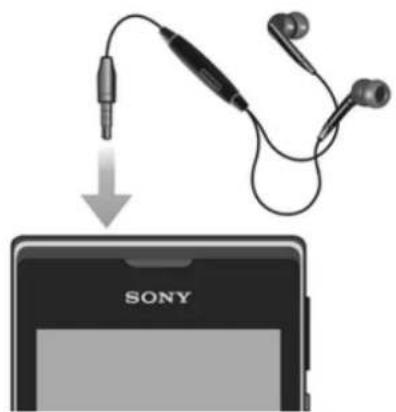
Pour une performance optimale, utilisez les accessoires fournis avec votre téléphone, ou d'autres accessoires compatibles.
Pour utiliser une oreillette
1 Connectez l'oreillette à votre téléphone. 2 Pour répondre à un appel, appuyez sur la touche de gestion des appels. 3 Pour mettre fin à l'appel, appuyez sur la touche de gestion des appels. Si aucune oreillette n'est fournie avec le téléphone, vous pouvez vous en procurer une dans le commerce. Si vous écoutez de la musique, la musique s'arrête lorsque vous répondez à un appel et elle reprend une fois ce dernier terminé.
Paramètres internet et de la messagerie
Pour envoyer des SMS et des MMS et accéder à Internet, vous devez disposer d'une connexion de données mobile 2G/3G et des paramètres appropriés. Vous pouvez obtenir ces paramètres de plusieurs manières :
Pour la plupart des réseaux et des opérateurs de téléphonie mobile, les paramètres de messagerie et Internet sont préinstallés sur le téléphone. Vous pouvez donc commencer immédiatement à utiliser Internet et à envoyer des messages. - Dans certains cas, vous avez la possibilité de télécharger les paramètres de messagerie et Internet lorsque vous activez le téléphone pour la première fois. Vous pouvez aussi télécharger ces paramètres ultérieurement à partir du menu Réglages. - Vous pouvez ajouter et modifier manuellement des paramètres Internet et réseau sur le téléphone à tout moment. Pour obtenir des informations détaillées sur vos paramètres de messagerie et Internet, contactez notre opérateur réseau.
Pour télécharger des paramètres internet et de messagerie
1 Dans votre Écran d'accueil, tapez sur 2 Tapez sur Réglages > XeriaTM > Réglages Internet.
Pour afficher le nom du point d'accès (APN) actif
1 Dans l'écran d'accueil, tapez sur 2 Tapez sur Réglages > Plus... > Réseaux mobiles. 3 Appuyez sur Noms des points d'accès.
Si plusieurs connexions sont disponibles, la connexion réseau active est indiquée par un bouton sélectionné.
Pour configurer manuellement les réglages APN
1 Dans l'écran d'accueil, tapez sur 2 Tapez sur Réglages > Plus... > Réseaux mobiles. 3 Tapez sur Noms des points d'accès, puis appuyez sur 4 Appuyez sur Nouvel APN. 5 Tapez sur Nom et saisissez le nom du profil réseau que vous pouvez créer. 6 Tapez sur APN et saisissez le nom du point d'accès. 7 Saisissez toutes les autres informations demandées par votre opérateur réseau. 8 Appuyez sur et tapez sur Enregistrer Pour obtenir des informations détaillées sur vos réglages réseau, contactez notre opérateur réseau.
Pour réinitialiser les paramètres internet par défaut
1 Dans votre Écran d'accueil, tapez sur 2 Tapez sur Réglages > Plus... > Réseaux mobiles. 3 Tapez sur Noms des points d'accès, puis appuyez sur 4 Appuyez sur Restaurer par déf.
Contrôler l'utilisation des données
Suivez et contrôlez la quantité des données reçues et émises par votre téléphone pendant une période donnée. Vous pouvez, par exemple, définir des alertes et des limites concernant l'utilisation des données afin d'éviter des frais supplémentaires. Vous pouvez également limiter les quantités de données utilisées par des applications individuelles.
Ajuster l'utilisation des données peut vous aider à mieux contrôler cette utilisation, mais n'est pas une garantie absolue contre des frais supplémentaires.
Pour accéder aux réglages de l'utilisation des données
1. Dans votre Écran d'accueil, tapez sur 2. Tapez sur Réglages > Utilisation des données.
Pour activer le trafic de données
1 Dans votre Écran d'accueil, tapez sur 2 Tapez sur Réglages > Utilisation des données. 3 Si la connexion à un réseau de données n'est pas activée, tapez sur NON à côté de Données mobiles de manière à ce que NON se transforme en OUI.
Vous devez également activer le traffic de données en cochant la case Trafic de données sous Réglages > Plus... Réseaux mobiles.
Pour définir un avertissement concernant l'utilisation des données
1 Vérifiez que vous avez bien activé le trafic de données. 2 Dans votre Écran d'accueil, tapez sur 3 Tapez sur Réglages > Utilisation des données. 4 Pour définir le niveau de l'avertissement, faites glisser les lignes vers les valeurs désirées. Vous recevez un avertissement lorsque la quantité du trafic de données approchera le niveau que vous avez défini.
Pour définir une limite d'utilisation des données
1 Vérifiez que vous avez bien activé le trafic de données. 2 Dans votre Écran d'accueil, tapez sur 3 Tapez sur Réglages > Utilisation des données. 4 Cochez la Définir quota données mob. case si elle ne l'est pas, puis tapez sur OK. 5 Pour définir la limite d'utilisation des données, faites glisser les lignes vers les valeurs désirées. ! Une fois que vous utilise des données atteindre la limite fixée, le trafic de données sera automatiquement désactivé sur tout téléphone.
Pour contrôler l'utilisation des données d'applications individuelles
1 Dans votre Écran d'accueil, tapez sur 2 Tapez sur Réglages > Utilisation des données. 3 Tapez sur l'application souhaitée. 4 Procédez aux ajustements nécessaires pour modifier les limites d'utilisation des données par l'application, restreindre ses données en veille ou restreindre tout son trafic de données. 5 Pour accéder à des réglages plus spécifiques à l'application, tapez sur Visualiser réglages appli et procédez aux modifications nécessaires.
Des réglages spécifiques ne sont pas forcément accessibles pour toutes les applications. Les performances d'applications individuelles risquent d'être affectées si vous modifiez les réglages de leur utilisation des données.
Paramètres réseau mobile
Votre téléphone bascule automatiquement sur d'autres réseaux mobiles en fonction des réseaux mobiles qui sont disponibles lorsque vous changez de zone. Vous pouvez également régler manuellement votre téléphone pour qu'il accède à un type particulier de réseau mobile, WCDMA, par exemple, ou GSM.
Pour sélectionner un type de réseau
1 Dans votre Écran d'accueil, tapez sur 2 Tapez sur Réglages > Plus... > Réseaux mobiles. 3 Appuyez sur Mode réseau. 4 Sélectionnez un type de réseau.
Pour sélectionner manuellement un autre réseau
1 Dans l'écran d'accueil, tapez sur 2 Tapez sur Réglages > Plus... > Réseaux mobiles > Opérateur de réseau. 3 Lorsqu'un message contextuel apparait, tapez sur Mode de recherche > Manuel. 4 Sélectionnez un réseau. Si vous selectionnez un réseau manuellement, votre téléphone n'en cherchera pas d'autres même si vous sortez de la portée de ce réseau.
Pour activer la sélection automatique du réseau
1 Dans l'écran d'accueil, tapez sur 2 Tapez sur Réglages > Plus... > Réseaux mobiles > Opérateur de réseau 3 Lorsqu'un message contextuel apparait, tapez sur Mode de recherche. 4 Appuyez sur Automatique.
Désactiver l'ensemble du trafic de données
Vous pouvez désactiver toutes les connexions de données 2G/3G avec votre téléphone pour empêcher les téléchargements et les synchronisations de données indésirables.
Pour obtenir des informations détaillées sur votre programme d'abonnement et les coûts du trafic de données, contactez notre opérateur réseau.

Lorsque le traffic de données est désactivé, vous pouvez toujours utiliser les connexions Wi-Fi™ et Bluetooth™. Vous pouvez aussi envoyer et recevoir des MMS.
Pour désactiver l'ensemble du trafic de données
1. Dans votre Écran d'accueil, tapez sur 2. Tapez sur Réglages > Plus... > Réseaux mobiles. 3. Décochez la case Trafic de données.
Itinérance des données
Selon votre opérateur réseau, il est possible d'autoriser des connexions de données mobiles via 2G/3G en dehors de votre réseau domestique (itinérance). Notez que des frais de transmission de données peuvent s'appliquer. Pour plus d'informations, contactez votre opérateur réseau.
Les applications utilisent parfois la connexion Internet de votre réseau domestique sans notification, par exemple, lors de l'envoi de demandes de recherche et de synchronisation. Des frais supplémentaires peuvent s'appliquer pour l'itinérance des données. Contactez votre fournisseur de services.
Pour activer l'itinérance de données
1. Dans l'écran d'accueil, tapez sur 2. Tapez sur Réglages > Plus... > Réseaux mobiles. 3. Cochez la case Itinérance des données. Vous ne pouvez pas activer l'itinérance des données lorsque les connexions de données ont été désactivées.
Prise en main de google playtm
Ouvrez Google Play™, vous entrez dans tout un monde d'applications et de produits. Vous pouvez parcourir ces applications et ces produits par catégories. Vous pouvez également noter une application ou un jeu et envoyer des commentaires à son sujet.
Pour utiliser Google Play™, un compte Google™ est nécessaire. Pour plus d'informations, consultez « Configurer un compte Google™ sur votre téléphone » à la page 54.
Google Play™ n'est pas disponible dans certains pays ou régions
Pour ouvrir google play™
1 Dans l'écran d'accueil, tapez sur 2 Tapez sur Play Store.
Télécharger depuis google play™
Vous pouvez télécharger une grande variété d'applications depuis Google Play™, y compris des applications gratuites.
Avant de télécharger des applications
Avant de commencer à télécharger des applications depuis Google Play™, assurez-vous de disposer d'une connexion Internet.
N'oubliez pas que votre opérateur peut vous facturer des frais de trafic de données lorsque vous téléchargez un contenu sur votre téléphone. Pour plus d'informations, contactez votre opérateur.
Télécharger une application gratuite
1 Dans Google Play™, sélectionnez un élément à télécharger en parcourant les catégories ou en utilisant la fonction de recherche. 2 Tapez sur l'objet pour afficher ses détails et suivez les instructions pour terminer l'installation. 3 Si l'application à télécharger doit accéder à vos données ou contrôler les fonctions de votre téléphone, un autre écran s'affiche avec des informations détaillées. Lisez-les attentivement car cela peut avoir un impact significatif sur le fonctionnement de votre téléphone. Tapez sur OK si vous êtes d'accord ou sur Annuler pour annuler le téléchargement.
Télécharger une application payante
1 Dans Google Play™, sélectionnez un élément à télécharger en parcourant les catégories ou en utilisant la fonction de recherche. 2 Tapez sur l'objet pour afficher ses détails, et suivez les instructions pour terminer votre achat. 3 Si l'application à télécharger doit accéder à vos données ou contrôler les fonctions de votre téléphone, un autre écran s'affiche avec des informations détaillées. Lisez-les attentivement car cela peut avoir un impact significatif sur le fonctionnement de votre téléphone. Tapez sur OK si vous êtes d'accord ou sur Annuler pour annuler le téléchargement.
Ouvrir une application téléchargée
1 Dans Google Play™, appuyez sur É, puis tapez sur My Apps. 2 Tapez sur l'application téléchargée.
Voulez aussi accéder aux applications téléchargées à partir de l'écran Applications.
Effacement des données d'une application
Il se peut que vous deviez effacer les données d'une application. Cela peut s'avérer nécessaire lorsque la mémoire de l'application est saturée, par exemple, ou lorsque vous souhaitez effacer des scores élevés pour un jeu. Vous souhaiterez peut-être aussi effacer des emails entrants, des SMS et des MMS dans certaines applications.
Pour effacer le cache d'une application
1. Dans votre Écran d'accueil, tapez sur 2. Tapez sur Réglages 3. Appuyez sur Applications. 4. Tapez sur l'application dont vous souhaitez effacer le cache. 5. Appuyez sur Effacer le cache.
Il n'est pas possible d'effacer le cache de certaines applications.
Pour supprimer une application installée
1 Dans votre Écran d'accueil, tapez sur ■ 2 Tapez sur Réglages. 3 Appuyez sur Applications. 4 Sélectionnez l'application que vous souhaitez supprimer. 5 Appuyez sur Désinstaller.
Certainement, les applications préinstallées ne peuvent être supprimées.
Autorisations
Certaines applications doivent accéder à des parties de votre téléphone pour pouvoir fonctionner correctement. Une application de navigation, par exemple, a besoin d'autorisations pour envoyer et recevoir du trafic de données et accéder à votre emplacement. Certaines applications peuvent abuser de leurs autorisations en volant ou en supprimant des données, voir en communiquant leur emplacement. Veillez donc à installer et accorder des autorisations à des applications fiables uniquement.
Pour afficher les autorisations d'une application
1 Dans votre Écran d'accueil, tapez sur 2 Tapez sur Réglages. 3 Appuyez sur Applications. 4 Tapez sur l'application de votre choix. 5 Faites défiler l'écran vers le bas pour afficher les détails importants sous
Autorisations.
Installation d'applications qui ne proviennent pas de google play™
L'installation d'applications d'origine inconnue ou non fiable peut endommager votre téléphone. Par défaut, votre téléphone est configuré pour bloquer ce type d'installations. Cependant, vous pouvez modifier ce réglage et autoriser les installations issues de sources inconnues.
Sony ne garantissant pas les performances des applications proposées par des tiers ni le contenu téléchargé ou transféré autrement vers votre téléphone. De la même manière, Sony ne sont pas responsables des dommages ou des baisse de performances de votre téléphone imputables au transfert de contenus tiers. Utilisez uniquement des contenus issus de sources fiables. Contactez le fournisseur de contenus pour toute question à ce sujet.
Pour autoriser l'installation d'applications ne provenant pas de google playtm
1 Dans votre Écran d'accueil, tapez sur 2 Tapez sur Réglages > Sécurité. 3 Cochez la case Sources inconnues.
Appels d'urgence
Votre téléphone prend en charge les numéros d'urgence internationaux comme le 112 ou le 911. Cela signifie que vous pouvez normalement émettre des appels d'urgence dans n'importe quel pays, avec ou sans carte SIM, lorsque vous êtes à portée d'un réseau.
Pour émettre un appel d'urgence
1 Dans votre Écran d'accueil, tapez sur 2 Tapez sur Téléphone. 3 Saisissez le numéro d'urgence et tapez sur Appel. Pour supprimer un numéro, tapez sur Vous pouvez émettre des appels d'urgence lorsqu'aucune carte SIM n'est insérée et lorsque les appels sortants sont interdits.
Pour émettre un appel d'urgence lorsque la carte SIM est verrouillée
1. Tapez sur Appel d'urgence. 2. Saisissez le numéro d'urgence et tapez sur Appel. Pour supprimer un numéro, tapez sur ×.
Gestion des appels
Vous pouvez utiliser deux cartes SIM et passer de l'une à l'autre. Lorsque vous utilisez une carte SIM pour gérer les appels, l'autre carte SIM est automatiquement désactivée.
Pour passer un appel, vous pouvez composer manuellement un numéro de téléphone, taper sur un numéro enregistré dans la liste de contacts de votre téléphone ou taper sur le numéro de téléphone dans le journal des appels. Vous pouvez également utiliser la numérotation intelligente pour trouver rapidement des numéros dans la liste de vos contacts et dans vos journaux d'appels.
Pour émettre un appel avec la numérotation
1 Dans votre Écran d'accueil, tapez sur 2 Tapez sur Téléphone. 3 Saisissez le numéro du destinataire et tapez sur Appel. Pour supprimer un numéro, tapez sur X.
Pour terminer un appel
- Tapez sur
Pour émettre un appel international
1 Dans votre Écran d'accueil, tapez sur 2 Tapez sur Téléphone. 3 Appuyez longuement sur 0 jusqu'à l'affichage du signe « + » 4 Saisissez le code du pays, l'indicatif régional (sans le zéro d'en-tête) et le numéro de téléphone, puis tapez sur Appel.
Pour répondre à un appel

- Faites glisser à travers l'écran. Si vous utilisez des écouteurs classiques sans micro, vous devez les débrancher du connecteur pour répondre à l'objet.
Pour refuser un appel
- Faites glisser à gauche à travers l'écran.
Pour rejeter un deuxième appel
Lorsque vous entendez un signal sonore répété pendant un appel, faites glisser sur l'écran.
Pour modifier le volume de l'écouteur pendant un appel
- Appuyez sur la touche de volume vers le haut ou vers le bas.
Pour activer le haut-parleur pendant un appel
- Tapez sur
Pour couper le micro durant un appel
Tapez sur
Pour activer l'écran pendant un appel
Appuyez sur
Pour saisir des chiffres pendant un appel
1. Pendant un appel, tapez sur le pavé numérique. Un pavé numérique s'affiche. 2. Saisissez des chiffres.
Pour couper le son d'un appel entrant
Lorsque vous recevez l'appel, appuyez sur la touche de volume.
Appels récents
Dans le journal des appels, vous pouvez voir les appels en absence reçus et passés.
Pour afficher vos appels en absence
1 Lorsque vous avez des appels manqués, affiche dans la barre d'état. Faites glisser la barre d'état vers le bas. 2 Tapez sur Appel manqué.
Pour appeler un numéro à partir de votre journal des appels
1 Dans votre Écran d'accueil, tapez sur 2 Tapez sur Téléphone. Le journal des appels se trouve dans la partie supérieure de l'écran. 3 Pour appeler directement un numéro, tapez le numéro. Pour modifier un numéro avant d'appeler, appuyez longuement dessus, puis tapez sur Modifier numéro avant l'appel.
Vous pouvez également appeler un numéro en tapant sur Rappeler.
Pour ajouter un numéro du journal des appeals dans vos contacts
1. Dans votre Écran d'accueil, tapez sur 2. Tapez sur Téléphone. Le journal des appels se trouve dans la partie supérieure de l'écran. 3. Touchez longuement le numéro, puis tapez sur Ajouter aux contacts. 4. Tapez sur le contact souhaité ou sur Créer un nouveau contact. 5. Modifiez les informations du contact et tapez sur Terminer.
Messagerie vocale
Si votre abonnement inclut un service de messagerie vocale, les appelants peuvent laisser un message vocal lorsque vous ne répondez pas à leur appel. Votre numéro de service de messagerie vocale est normalement enregistré sur votre carte SIM. Si ce n'est
pas le cas, obtenez le numéro auprès de votre fournisseur de services et saisissez-le manuellement.
Pour saisir votre numéro de messagerie vocale
1 Dans l'écran d'accueil, tapez sur 2 Tapez sur Réglages > Réglages d'application > Messagerie vocale > N° messagerie vocale. 3 Saisissez votre numéro de messagerie vocale. 4 Tapez sur OK.
Pour appeler votre service de messagerie vocale
1. Dans votre Écran d'accueil, tapez sur. 2. Tapez sur Téléphone. 3. Touchez longuement 1.
Appels multiples
Si vous avez activé la mise en attente des appels, vous pouvez : gérer la réception simultanée de plusieurs appels. Lorsque cette fonction est activée, vous êtes averti de l'arrivée d'un nouvel appel par un signal sonore.
Pour activer ou désactiver les appels en attente
Dans l'écran d'accueil, tapez sur Recherche et tapez sur Réglages > Réglages d'appli > Autres réglages. Pour activer ou désactiver les appels en attente, tapez sur Appel en attente.
Pour répondre à un deuxième appel et terminer l'appel en cours
- Lorsque vous entendez un signal sonore répété pendant un appel, appuyez sur Fin appel en cours et répondre.
Pour répondre à un deuxième appel et mettre l'appel en cours en attente
Lorsque vous entendez un signal sonore répété pendant un appel, faites glisser sur l'écran.
Pour émettre un deuxième appel
1 Pendant l'appel en cours, tapez sur 2 Saisissez le numéro du destinataire et tapez sur 3 Si le destinataire répond, le premier appel est mis en attente.
La même procédure s'applique aux appelés suivants.
Pour basculer entre plusieurs appels
Pour basculer vers un autre appel et mettre l'appel en cours en attente, tapez sur le numéro ou le contact approprié.
Pour terminer l'essai en cours et revenir au premier appel en attente
- Tapez sur
Lors d'une conférence ou d'un appel avec plusieurs participants, vous pouvez parler avec deux personnes ou plus.
Pour tenir une conférence
1. Pendant l'appel en cours, tapez sur 2. Composez le numéro du deuxième participant et tapez sur 3. Si le deuxième participant répond, le premier appel est mis en attente. 4. Tapez sur
Pour ajouter d'autres participants, répétez les étapes 1 à 4.
Pour entretenir une conversation privée avec un participant à la conférence
1. Pendant une conférence, tapez sur Gérer. 2. Tapez le numéro du participant avec qui vous voulez vous entretenir en privé. 3. Pour terminer la conversation privée et revenir à la conférence, tapez sur
Pour libérer un participant d'une conférence
1 Lors d'une conférence, tapez sur le bouton affichant le nombre de participants. Par exemple, tapez sur 3 participants s'il y a trois participants à la conférence. 2 Tapez sur a cote de chaque nom de participant a libérer.
Pour terminer une conférence
- Pendant l'appel, tapez sur
Interdiction d'appels
Vous pouvez interdire l'ensemble ou certaines des catégories d'appels entrants et sortants. Lors de la première utilisation de l'interdiction d'appels, vous devez saisir tout code PUK (Personal Unblocking Key, code de déblocage personnel), puis un nouveau mot de passe pour activer la fonction correspondante.
Pour interdire les appels entrants et sortants
1. Dans votre Écran d'accueil, tapez sur 2. Tapez sur Réglages > Réglages d'appel > Blocage d'appels. 3. Sélectionnez une option. 4. Saississez le mot de passe et tapez sur Activer.
Messages prédéfinis de refus d'appels
Vous pouvez refuser des appels à l'aide d'un message prédéfini. Lorsqu'un appel est refusé de la sorte, le message de refus est automatiquement envoyé à l'appelant et enregistré sur votre téléphone.
Six messages sont prédéfinis sur le téléphone. Vous avez le choix entre ces six messages, que vous pouvez également modifier si nécessaire.
Pour refuser un appel à l'aide d'un message prédéfini
- Faites glisser Refuser avec message vers le haut, puis sélectionnez un message.
Pour refuser un second appel à l'aide d'un message prédéfini
Lorsque, pendant un appel, vous entendez une série de bips, faites glisser
Refuser avec message vers le haut, puis sélectionnez un message.
Pour modifier le message servant à refuser un appel
1 Dans votre Écran d'accueil, tapez sur 2 Tapez sur Réglages > Réglages d'appel > Refuser l'appel avec message. 3 Tapez sur le message à modifier, puis procédez aux modifications nécessaires. 4 Lorsque vous avez terminé, tapez sur OK.
Transfert d'appels
Vous pouvez transférer des appels, par exemple, vers un autre numéro de téléphone ou vers un service de réponse téléphonique.
Pour transférer des appels
1 Dans votre Écran d'accueil, tapez sur 2 Tapez sur Réglages > Réglages d'appel > Transfert d'appel. 3 Sélectionnez une option. 4 Saisissez le numéro vers lequel vous souhaitez transférer les appels, puis tapez sur Activer.
Pour désactiver le transfert d'appels
1 Dans votre Écran d'accueil, tapez sur 2 Tapez sur Réglages > Réglages d'appel > Transfert d'appel. 3 Sélectionnez une option, puis tapez sur Désactiver.
Afficher ou masquer le téléphone
Vous pouvez d'afficher ou de masquer le numéro de téléphone affiché sur les périphériques des destinataires des appels lorsqu'vous les appelez.
Pour afficher ou masquer votre numéro de téléphone
1. Dans votre Écran d'accueil, tapez sur 2. Tapez sur Réglages > Réglages d'appel > Autres réglages > Présentation du numéro.
Numérotation fixe
Si vous avez reçu un code PIN2 de votre fournisseur de services, vous pouvez utiliser une liste de nombres fixes (FDN, Fixed Dialing Numbers) pour limiter les appels sortants.
Pour activer ou désactiver la numérotation fixe
1. Dans votre Écran d'accueil, tapez sur 2. Tapez sur Réglages > Réglages d'appel > N° de contact fixes. 3. Tapez sur Activer numerot. fixe ou sur Désactiver numerot. fixe. 4. Saisissez votre code PIN2 et tapez sur OK.
Pour accéder à la liste des destinataires d'appels acceptés
1. Dans votre Écran d'accueil, tapez sur 2. Tapez sur Réglages > Réglages d'appli > N° de contact fixes > N° de contact fixes.
Contacts
L'application Contacts permet de stocker et gérer de manière centralisée tous les numéros, adresses e-mail et autres informations de vos contacts. Il vous suffit de taper sur un contact pour avoir une vue d'ensemble de toutes les communications avec ce contact.
Vous pouvez ajouter de nouveaux contacts sur votre téléphone et les synchroniser avec ceux qui ont été enregistrés dans votre compte GoogleTM, dans votre compte Microsoft Exchange ActiveSync ou dans d'autres comptes qui permettent la synchronisation. L'application Contacts crée automatiquement de nouvelles entrées et vous aide également à faire correspondre les données (adresses e-mail, par exemple) avec des entrées existantes.
Contacts présentation de l'écran
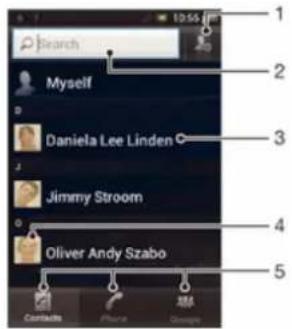
1 Tapez cet icône pour créer un contact 2 Champ Recherche de contacts 3 Touchez un contact pour en afficher les détails 4 Touchez la miniature d'un contact pour accéder au menu Contact Rapide 5 Onglets des raccourcis
Transférer des contacts vers votre nouveau téléphone
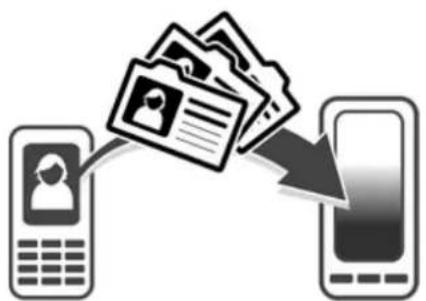
Le transfert de contacts vers votre nouveau téléphone peut s'opérer de plusieurs manières. Sélectionnez la méthode de transfert qui correspond le mieux à votre cas.
Transférer des contacts à l'aide d'un PC
Vous pouvez utiliser un PC pour transférer des contacts depuis plusieurs marques de téléphone (iPhone, Samsung, HTC et Nokia).
Ce dont vous avez besoin :
- un PC connecté à Internet et tournant sous Windows®
- un câble USB pour votre ancien téléphone
- un câble USB pour votre nouveau téléphone Android™
- votre ancien telephone -ète nouveau téléphone Android™
Utilisation du programme PC companion pour transférer les contacts
Si vous transférez des contacts en utilisant un ordinateur, utilisez le programme PC Companion. Il est gratuit et les fichiers d'installation sont présents sur votre nouveau téléphone. PC Companion vous offre également toute une série de fonctions, telles que de l'aide pour la mise à jour du logiciel du téléphone.
Pour installer PC companion
1 Nouveau téléphone : Allumez votre nouveau téléphone Android™ et connectez-le à un PC à l'aide d'un câble USB. 2 Nouveau téléphone : Tapez sur Installer pour installer PC Companion sur le PC. 3 Ordinateur : Si un message s'affiche, sélectionnez Run Startme.exe (Exécuter Startme.exe). Dans la nouvelle fenêtre qui s'affiche, cliquez sur Install (Installer) pour lancer l'installation et conformez-vous aux instructions.
Pour transférer des contacts vers votre nouveau téléphone à l'aide de PC companion
1 Vérifiez que PC Companion est bien installé sur votre PC. 2 Ouvrez PC Companion sur le PC, puis cliquez sur Contacts Setup (Configurer les contacts) et conformez-vous aux instructions pour transférer vos contacts.
Transférer des contacts à l'aide d'un ordinateur apple® mac®
Pour des instructions détaillées sur la manière d'utiliser un ordinateur Apple Mac afin de transférer des contacts de votre ancien téléphone, allez sur Transfer your contacts.
Transférer des contacts à l'aide de comptes de synchronisation
Votre téléphone fonctionne avec les comptes de synchronisation en ligne les plus répandus, comme Google Sync™, Microsoft® Exchange ActiveSync® ou Facebook™. Si vous avez synchronisé les contacts de leur ancien téléphone ou de leur ordinateur avec un compte en ligne, vous pourrez transférer vos contacts vers leur nouveau téléphone à l'aide de ce compte. Pour plus d'informations sur la synchronisation, voir Synchronisation de vos e-mails, calendrier et contacts d'entreprise, page 100.
Pour synchroniser vos contacts du téléphone avec un compte de synchronisation
1 Dans l'écran d'accueil, tapez sur qui surnuis sur 2 Appuyez sur duis tapez sur Réglages > Comptes et synchro. 3 Pour configurer un compte de synchronisation, tapez sur Ajouter un compte puis suivez les instructions à l'écran. Si vous avez déjà établi un compte de synchronisation, et que vous voulez effectuer la synchronisation avec ce compte, tapez sur le compte puis appuyez sur tapez enfin sur Synchroniser maintainant.
Pour importer des contacts à partir d'une carte SIM
1. Dans votre Écran d'accueil, tapez sur, puis tapez sur 2. Appuyez sur deux fois tapez sur Importer des contacts > Carte SIM. 3. Si vous avez installé un compte de synchronisation, vous pouvez désir d'ajouter les contacts de la carte SIM à ce compte. Vous pouvez également désir de n'utiliser que les contacts du téléphone. Sélectionnez l'option désirée. 4. Pour importer un contact individuellement, trouvez puis tapez sur le contact. Pour importer la totalité des contacts, tapez sur Tout importer.
Pour importer des contacts à partir de la carte mémoire
1 Dans votre Écran d'accueil, tapez sur puis sur. 2 Appuyez sur é, puis tapez sur Importer des contacts > Carte mémoire. 3 Si vous avez configuré un compte de synchronisation, vous pouvez ajouter les contacts importés depuis la carte mémoire à ce compte. Vous pouvez également désirer de n'utiliser que les contacts importés dans le téléphone. Sélectionnez l'option désirée. 4 Si vous avez plusieurs fichiers vCard sur la carte mémoire, une liste affiche différents lots de contacts téléphoniques avec leurs dates respectives de création. Sélectionnez le groupe que vous souhaitez transférer.
Pour recevoir des données de contacts envoyées via la technologie bluetooth™
1 Assurez-vous que la fonction Bluetooth™ est activée et votre téléphone visible. Sinon, vous ne pourrez pas recevoir de données depuis l'autre appareil. 2 Lorsqu'on vous demande de confirmer si vous souhaitez recevoir le fichier, tapez sur Accepter. 3 Faites glisser vers le bas le volet de notification et tapez sur le fichier que vous avez reçu pour importer les données du contact.
Pour recevoir des contacts envoyés via un service de messagerie
Lorsque vous recevez un nouveau message texte, message multimédia ou message email, ouvrez le message. Les données de contact reçues apparaissent en tant que pièce jointe vCard. Tapez ou touchez longuement le fichier vCard pour ouvrir un menu de manière à pouvoir enregistrer les données de contact.
Gérer vos contacts
La création, la modification et la synchronisation de vos contacts est une procédure assez simple. Vous pouvez sélectionner les contacts enregistrés dans différents comptes et vous pouvez : gérer leur affichage sur le téléphone.
Si vous synchronisez vos contacts avec plus d'un compte, vous pouvez les fusionner pour éviter les doublons.
Certains services de synchronisation, certains réseaux sociaux par exemple, ne permettent pas de modifier le détail des contacts.
Pour afficher vos contacts
- Dans l'écran d'accueil, tapez sur vis sur. Vos contacts sont répertoriés ici.
Pour sélectionner les contacts à afficher dans l'application contacts
1 Dans votre Écran d'accueil, tapez sur, puis sur 2 Appuyez sur plus tapez sur Filtrer. 3 Dans la liste qui s'affiche, marquez et démarquez les options désirées. Si vous avez synchronisé vos contacts avec un compte de synchronisation, ce compte est affiché dans la liste. Vous pouvez taper sur le compte pour étendre la liste d'options. Lorsque vous avez terminé, tapez sur OK.
Pour ajouter un contact
1 Dans votre Écran d'accueil, tapez sur puis sur. 2 Tapez sur 3 Si vous avez synchronisé vos contacts avec un ou plusieurs comptes, sélectionnez le compte dans lequel vous voulez ajouter ce contact, ou tapez sur Contact local si vous désirez utiliser le contact dans votre téléphone. 4 Saisissez ou sélectionnez les informations désirées pour le contact. 5 Lorsque vous avez terminé, tapez sur Terminé.
Si vous ajoutez un signe plus et l'indicatif de pays devant le numéro de téléphone d'un contact, vous pouvez utiliser ce numéro pour appeler depuis l'étranger.
Pour modifier un contact
1 Dans l'écran d'accueil, tapez sur quiis sur 2 Touchez longuement le contact que vous voulez modifier, puis tapez sur Modifier le contact. 3 Modifiez les informations souhaitees. Lorsque vous avez terminé, tapez sur Terminate.
Pour attribuer une image à un contact
1 Dans votre Écran d'accueil, tapez sur, puis sur 2 Touchez longuement le contact que vous voulez modifier, puis tapez sur Modifier le contact. 3 Tapez sur et sélectionnez la méthode d'ajout d'image de contact désirée. 4 Lorsque vous avez ajouté l'image, tapez sur Terminer.
Vous pouvez également ajouter une image à un contact à partir de l'application Galerie XperiaTM.
Pour afficher vos communications avec un contact
1. Depuis l'écran d'accueil, tapez sur, puis tapez sur. 2. Tapez sur le contact que vous souhaitez afficher. 3. Pour afficher vos communications avec le contact d'un matériel différent, tapez ou faites défiler les éléments de filtrer en bas de l'écran.
Pour supprimer des contacts
1 Dans votre Ecran d'accueil, tapez sur puis sur. 2 Appuyez sur duis tapez sur Suppression des contacts. 3 Marquez les contacts que vous voulez supprimer, ou tapez sur Marquer tout si vous voulez supprimer tous les contacts. 4 Tapez sur Supprimer > OK.
Pour modifier les informations de contact vous concernant
1 Dans votre Écran d'accueil, tapez sur, puis sur 2 Touchez longuement Moi en haut de la liste des contacts, puis tapez sur Modifier le contact. 3 Saisissez les nouvelles informations ou effectuez les changements appropriés. 4 Lorsque vous avez terminé, tapez sur Terminé.
Éviter les doublons dans l'application contacts
Si vous synchronisez vos contacts avec un nouveau compte ou importez des informations de contacts d'une autre manière, vous pourriez obtenir des doubles dans l'application Contacts. Si tel est le cas, vous pouvez fusionner ces doubles pour créer une entrée unique. Et si vous commettez une erreur, vous pouvez les séparer à nouveau ultérieurement.
Pour lier des contacts
1 Dans votre Écran d'accueil, tapez sur puis sur. 2 Appuyez de manière prolongée sur le contact que vous pouvez lier à un autre contact, puis tapez sur Lier contact. 3 Depuis la liste qui s'affiche, tapez sur le contact à partir duquel vous pouvez rattachier une information au premier contact, puis tapez OK pour confirmer. Les informations du premier contact sont ajoutées au second contact, et le premier contact n'est plus affiché dans la liste des contacts.
Pour séparer des contacts liés
1 Dans votre Écran d'accueil, tapez sur deux fois. 2 Touchez longuement le compte lié que vous voulez modifier, puis tapez sur Modifier le contact. 3 Appuyez sur Délier contact. 4 Appuyez sur OK.
Vous pouvez marquer des contacts comme favoris afin que vous puissiez y accéder rapidement à partir de l'application Contacts.
Pour ajouter ou supprimer un contact de la liste des favoris
1 Depuis l'écran d'accueil, tapez sur quiis tapes sur. 2 Tapez sur le contact a ajouter dans les favors ou a retirer des favors. 3 Tapez sur ☆.
Pour afficher vos contacts favoris
1 Dans votre Écran d'accueil, tapez sur duuisur. 2 Tapez sur Groupes, uis sur ☆
Groupes
Vous pouvez affecter des contacts à des groupes pour accéder plus rapidement à ces contacts dans l'application Contacts.
Pour affecter un contact à un groupe
1 Dans l'application Contacts, touchez de manière prolongée le contact que vous souhaitez affecter à un groupe. 2 Tapez sur Modifier le contact, puis tapez sur la barre située directement sous Rattacher au groupe. 3 Cochez les cases des groupes auxquels vous voulez ajouter le contact, puis tapez sur Terminer. 4 Appuyez sur Terminer.
Pour rechercher un contact
1 Dans votre Écran d'accueil, tapez sur mon usisur. 2 Saisissez les premières lettres du nom du contact dans le champ Rechercher. Tous les contacts dont le nom commence par ces lettres s'affichent.
Le menu contact rapide
Tapez sur la miniature d'un contact pour afficher les options de communication rapide du contact. Ces options sont : Appeler le contact, Envoyer un SMS ou MMS et Démarrer une discussion via l'application Google Talk™.
Pour qu'une application apparaisse en tant qu'options dans le menu Contact rapide, vous pourriez avoir besoin de configurer l'application dans votre téléphone et d'ouvrir une session dans l'application. Par exemple, vous devez démarrer l'application Gmail™ et y saisir vos détails de connexion avant de pouvoir utiliser Gmail™ dans le menu Contact rapide.
Pour envoyer votre carte de visite
1 Dans votre Ecran d'accueil, tapez sur puis sur. 2 Tapez sur Moi. 3 Appuyez sur du vis tapez sur Envoyer contact > OK. 4 Sélectionnez un mode de transfert disponible et suivez les instructions à l'écran.
Pour envoyer un contact
1 Dans votre Écran d'accueil, tapez sur puis sur. 2 Tapez sur le contact contenant les détails que vous souhaitez envoyer. 3 Appuyez sur du vis tapez sur Envoyer contact > OK. 4 Sélectionnez un mode de transfert disponible et suivez les instructions à l'écran.
Pour envoyer plusieurs contacts en une fois
1 Dans votre Écran d'accueil, tapez sur puis sur. 2 Appuyez sur, puis tapez sur Envoyer les contacts. 3 Marquez les contacts que vous voulez envoyer, ou sélectionnez-les tous si vous voulez envoyer tous les contacts. 4 Tapez sur Envoyer, puis sur OK pour confirmer. 5 Sélectionnez un mode de transfert disponible et suivez les instructions à l'écran.
Sauvegarde des contacts
Vous pouvez utiliser une carte mémoire, une carte SIM et un outil de synchronisation en ligne tel que Microsoft® Exchange ActiveSync® pour sauvegarder les contacts.
Pour exporter tous les contacts vers une carte mémoire
1 Dans votre Écran d'accueil, tapez sur, puis sur 2 Appuyez sur, qui tapez sur Sauvegarder les contacts > Carte mémoire. 3 Appuyez sur OK.
Pour exporter des contacts vers une carte SIM
1 Dans l'écran d'accueil, tapez sur Qui surn 2 Appuyez sur, puis tapez sur Sauvegarder les contacts > Carte SIM. 3 Marquez les contacts que vous voulez exporter, ou tapez sur Marquer tout si vous voulez exporter tous les contacts. 4 Tapez sur Sauvegarder. 5 Sélectionnez Ajouter des contacts si vous voulez ajouter les contacts aux contacts existants sur votre carte SIM, ou sur Remplacer ts les contacts si vous voulez remplacer les contacts existants sur votre carte SIM. Lorsque you exportez des contacts vers la carte SIM, certaines informations peuvent ne pas être exportées. Cela est du à la mémoire limitée des cartes SIM.
Utiliser la messagerie texte et multimédia
Vous pouvez envoyer et recevoir des SMS à partir de votre téléphone en utilisant le service SMS (Short Message Service). Si votre abonnement inclut des MMS (Multimedia Messaging Service), vous pouvez également envoyer et recevoir des messages qui contiennent des fichiers multimédias, par exemple des images et des vidéos. Le nombre de caractères que vous pouvez envoyer dans un SMS dépend de l'opérateur et de la langue que vous utilisez. Si vous dépassez la limite de caractères, tous vos messages seront reliés et envoyés comme un seul message. Vous êtes facturé pour chaque SMS que vous envoyez. Lorsque vous visualisez vos messages, ils apparaissent comme des conversations, ce qui veut dire que tous les messages envoyés et reçus vers et depuis une même personne sont regroupés.
Pour envoyer des messages multimédias, vous devez paramétrer les MMS sur le téléphone. Voir Paramètres Internet et de la messagerie, page 33.
Pour créer et envoyer un message
1 Dans votre Écran d'accueil, tapez sur puis sur 2 Appuyez sur Nouveau message. 3 Pour ajouter un destinataire, tapez sur Ajouter un destinataire, puis recherche et cochez la case en regard du nom du destinataire. Pour ajouter plusieurs destinataires, cochez les cases des destinataires concernés. Vous pouvez également saisir manuellement le numéro complet dans le champ de recherche, puis tapez sur Ajouter. 4 Lorsque vous avez terminé d'ajouter des destinataires, tapez sur Terminé. 5 Tapez sur Écrire un message puis saisissez le texte de votre message. 6 Pour ajouter un fichier multimédia, tapez sur et sélectionnez une option. 7 Pour ajouter ou-retirer un destinataire avant d'envoyer le message, appuyez sur. Pour ajouter un destinataire, tapez sur Ajouter un destinataire. Pour retirer un destinataire, tapez sur Modifier destinataires puis sur cote du champ Destinataire. Lorsque vous avez terminé, tapez sur Terminé. 8 Pour envoyer le message, tapez sur Envoyer.
Si vous quittez un message avant de l'envoyer, il est conservé comme brouillon. La conversation sera marquée avec le mot Brouillon.
Pour lire un message reçu
1 Depuis l'écran d'accueil, tapez sur puis trouvez et tapez sur 2 Tapez sur la conversation désirée. 3 Si le message n'est pas encore télécharge, touchez longuement le message, puis tapez sur Télécharger le message.
Lorsque vous recevez un SMS ou un MMS, s'affiche dans la barre d'état. Pour lire le message, vous pouvez également faire glisser la barre d'état vers le bas et taper sur le message reçu lorsque la barre d'état est ouverte.
Pour répondre à un message
1. Depuis l'écran d'accueil, tapez sur puis tapez sur Messagerie. 2. Tapez sur la conversation désirée. 3. Saisissez votre réponse et tapez sur Envoy.
Pour faire suivre un message
1 Dans votre Écran d'accueil, tapez sur, puis sur Messagerie. 2 Tapez sur la conversation désirée. 3 Touchez longuement le message que vous pouze transférer, puis tapez sur Transférer le message. 4 Sélectionnez un destinataire dans la liste, ou tapez sur Ajouter un destinataire pour ajouter un destinataire qui n'est pas dans la liste. 5 Modifiez le message, puis tapez sur Envoyer.
Pour supprimer un message
1 Depuis l'écran d'accueil, tapez sur puis tapez sur Messagerie. 2 Tapez sur la conversation désirée. 3 Touchez longuement le message que vous voulez supprimer puis tapez sur
Supprimer le message > Oui.
Pour supprimer des conversations
1 Depuis l'écran d'accueil, tapez sur puis tapez sur Messagerie. 2 Appuyez sur duis tapez sur Supprimer conversations. 3 Activez les cases à cocher pour les conversations à supprimer, puis tapez sur Supprimer.
Pour enregistrer le numéro d'un expéditeur dans un contact
1 Dans l'écran d'accueil, tapez sur Messagerie. 2 Tapez sur une conversation. 3 Tapez sur le nom de l'expéditeur en haut de l'écran. 4 Tapez sur 5 Sélectionnez un contact ou tapez sur pour créer un contact. 6 Modifiez les informations du contact et tapez sur Terminer.
Pour enregistrer un fichier contenu dans un message
1 Dans l'écran d'accueil, tapez sur muis sur Messagerie. 2 Tapez sur la conversation désirée. 3 Si le message n'est pas encore télécharge, touchez longuement le message, puis tapez sur Télécharger le message. 4 Touchez longuement le fichier à sauvegarder, puis sélectionnez l'option désirée.
Pour afficher et modifier les paramètres de notification des messages
1 Dans votre Écran d'accueil, tapez sur où suis sur Messagerie. 2 Appuyez sur 3 Pour afficher et modifier vos paramètres, tapez sur Régler, tapez sur une carte SIM, puis faites les changements souhaités.
Pour modifier les paramètres du rapport de remise des messages sortants
1 Depuis notre Écran d'accueil, tapez sur Qui puis tapez sur Messagerie. 2 Appuyez sur 3 Tapez sur Réglages puis tapez sur une carte SIM. 4 Tapez sur Rapport de remise pour activer ou désactiver le rapport de remise.
Pour afficher des messages enregistrés sur la carte SIM
1 Dans votre Écran d'accueil, tapez sur qui suresur Messagerie. 2 Appuyez sur, uis tapez sur Réglages. 3 Tapez sur une carte SIM > Messages SIM.
Google talktm
Vous pouvez utiliser la messagerie instantanée Google Talk™ sur votre téléphone pour discuter avec vos amis qui utilisent également cette application.
Pour démarrer google talk™
1. Depuis notre écran d'accueil, tapez sur 2. Trouvez et tapez sur Talk.
Pour répondre à un message instantané avec talk
Lorsque quelqu'un vous contacte sur Talk, apparait dans la barre d'état. Faites glisser la barre d'état vers le bas, puis appuyez sur le message et commencez la discussion.
Premiers pas avec l'application email
Utilisez l'application Email de votre téléphone pour envoyer et recevoir des e-mails via votre compte e-mail normal ou votre compte e-mail d'entreprise. Ou utilisez-la pour les deux. Notre téléphone vous permet de gérer simultanément plusieurs comptes e-mail. Vous pouvez combiner ces comptes dans une boîte de réception commune ou les assigner à des boîtes de réception distinctes. Notez que les e-mails que vous recevez sur votre compte Gmail™ sont accessibles sur le téléphone aussi bien à partir de l'application Email que des applications Gmail™.
Pour utiliser la fonctionnalité ci-dessus, vos e-mails d'entreprise Microsoft® Outlook® doivent être stockés sur un serveur Microsoft® Exchange. Voir Synchronisation de vos e-mails, calendrier et contacts d'entreprise, page 100, pour plus d'informations.
Pour configurer un compte e-mail sur votre téléphone
1. Dans votre Écran d’accueil, tapez sur 2. Tapez sur 3. Saisissez votre adresse e-mail et votre mot de passe, puis tapez sur Suivant. 4. Si les paramètres du compte e-mail ne peuvent être téléchargés automatiquement, terminez la configuration manuelle. Si nécessaire, demandez les paramètres détaillés à votre fournisseur de services e-mail. Pour configurer sur votre téléphone un compte e-mail d’entreprise, sélectionnez Exchange Active Sync comme type de compte. 5. Lorsque vous y serez invité, entrez le nom de votre compte e-mail, de manière à pouvoir l’identifier facilement. Ce nom sera indiqué dans les e-mails que vous enverrez à partir de ce compte. Lorsque vous avez fini, tapez sur Suivant.
Vous pouvez configurer plus d'un compte e-mail.
Pour régler un compte email comme compte par défaut
1. Dans l'écran d'accueil, tapez sur 2. Tapez sur 3. Appuyez sur Réglages. 4. Tapez sur le compte que vous pouvez utiliser comme compte par défaut pour la composition et l'envoi d'e-mails. 5. Cochez la case Compte par défaut. La boîte de réception du compte par défaut s'affiche à chaque fois que vous ouvrez l'application E-mail.
Si vous n'avez qu'un seul compte e-mail, celui-ci est automatiquement le compte par défaut.
Pour ajouter un compte email sur votre téléphone
1 Dans votre Écran d'accueil, tapez sur 2 Tapez sur. 3 Appuyez sur Reglages. 4 Appuyez sur Ajouter un compte. 5 Saisissez votre adresse email et votre mot de passe, puis tapez sur Suivant. 6 Si les paramètres du compte email ne peuvent être téléchargés automatiquement, terminez la configuration manuellement. Si nécessaire, contactez votre fournisseur de service courriel pour obtenir les réglages détaillés. 7 Lorsque vous y êtes invité, saisissez un nom pour votre compte email pour qu'il soit facilement identifiable. Le même nom s'affichera dans les courriels que vous enverrez depuis ce compte. 8 Lorsque vous avez terminé, tapez sur Suivant.
Pour supprimer un compte email de votre téléphone
1. Dans votre Écran d'accueil, tapez sur. 2. Tapez sur. 3. Appuyez sur duis tapez sur Réglages. 4. Tapez sur le compte que vous souhaitez supprimer. 5. Tapez sur Supprimer le compte > OK.
Gmail™ et les autres services google™
Si vous possédez un compte Google™, utilisez l'application Gmail™ de votre téléphone pour écrire ou organiser les messages e-mail. Une fois que vous avez configuré votre compte Google™ sur votre téléphone, vous pourrez également discuter avec des amis avec Google Talk™, synchroniser le calendrier de votre téléphone avec Google Calendar™ et télécharger des applications et des journaux depuis Google Play™.
Les services et les fonctions décrits dans le présent chapitre ne sont pas pris en charge dans tous les pays ou toutes les régions ou par tous les réseaux et/ou fournisseurs de services dans tous les secteurs.
Pour configurer un compte google™ sur votre téléphone
1 Dans votre Écran d'accueil, tapez sur 2 Tapez sur Réglages > Comptes et synchro > Ajouter un compte > Google. 3 Suivez les instructions de l'Assistant d'enregistrement pour créer un compte Google™ ou connectez-vous si vous avez déjà un compte. À ce stade, votre téléphone est prêt à utiliser Gmail™, Google Talk™ et Google Calendar™. Vous pouvez également vous connecter ou créer un compte Google™ depuis l'Assistant Configuration la première fois que vous démarrez votre téléphone. Ou rendez-vous sur www.google.com/accounts et créez un compte en ligne.
Pour ouvrir l'application gmail™
1 Dans l'écran d'accueil, tapez sur 2 Recherchez et tapez sur Gmail.
Créer et envoyer un e-mail
1 Dans votre Écran d'accueil, tapez sur puis sur La boîte de réception de votre compte e-mail par défaut s'affiche. Si vous souhaitez utiliser un autre compte e-mail que vous avez installé sur votre téléphone, tapez envoyer le message. 2 Appuyez sur 3 Tapez sur A et commencez à saisir l'adresse e-mail du destinataire. Des correspondances s'affichent dans une liste dynamique. Tapez sur l'adresse concernée ou tapez l'adresse email complète. Pour ajouter d'autres destinataires, saisissez une virgule (, ) ou un point virgule (; ), puis commencez à saisir un autre nom. Pour supprimer un destinataire, tapez sur X 4 Pour sélectionner une adresse e-mail enregistrée dans vos contacts, tapez sur 1+ puis recherche et cochez la case en regard d'un champ de destinataire. Pour ajouter plusieurs destinataires, cochez les cases des destinataires concernés. Lorsque vous avez terminé, tapez sur Terminé. 5 Tapez sur le champ Objet, puis saisissez l'objet de l'e-mail. 6 Pour joindre un fichier, appuyez sur, puis tapez sur Joindre un fichier. Sélectionnez le type de fichier, puis tapez sur le fichier que vous souhaitez joindre dans la liste qui apparait. 7 Tapez sur le champ de texte du corps, puis saisissez le texte de votre message. Pour ajouter des champs Cc/Bcc, appuyez sur ci tapez sur Ajouter Cc/ Bcc. 9 Pour envoyer l'e-mail, tapez sur
1 Dans votre Écran d'accueil, tapez sur 2 Tapez sur La boîte de réception de votre compte e-mail par défaut s'affiche. 3 Si vous souhaitez vérifi vérifier le message. Si vous souhaitez vérifier tous vos comptes e-mail en même temps, tapez sur la barre contenant, puis sur Vue combinée. 4 Pour télécharger de nouveaux messages, tapez sur Si vous avez défini un compte e-mail d'entreprise, vous pouvez régler la fréquence de vérification sur Automatique (Push).
Pour lire vos e-mails
1 Dans votre Écran d'accueil, tapez sur 2 Tapez sur. La boîte de réception de votre compte e-mail par défaut s'affiche. Si vous souhaitez vérifier un autre compte e-mail que vous avez installé sur votre téléphone, tapez sur la barre contenant, puis sélectionnez le compte depuis lequel vous souhaitez vérifier le message. 3 Dans la boîte de réception, faites défiler l'écran vers le haut ou vers le bas puis tapez sur l'e-mail que vous souhaitez lire. 4 Dans le champ de texte du corps, écartez deux doigts ou joignez deux doigts pour zoomer en avant ou en arrêté. 5 Utilisez les flèches avant et arrêter pour lire tout prochain message ou votre message précédent.
Pour visualiser une pièce jointe de message email
1 Dans votre Écran d'accueil, tapez sur 2 Tapez sur La boîte de réception de votre compte e-mail par défaut s'affiche. Si vous souhaitez vérifier un autre compte e-mail que vous avez installé sur votre téléphone, tapez sur la barre contenant, puis sélectionnez le compte depuis lequel vous souhaitez vérifier le message. 3 Recherchez et tapez sur le message que vous souhaitez dans votre boîte de réception. Les e-mails arrivés avec pièces jointes sont identifiés par © 4 Tapez sur l'onglet des pièces jointes dans le corps de l'e-mail. Toutes les pièces jointes s'affichent dans une liste. 5 Tapez sur Charger sous une pièce jointe. 6 Une fois la pièce jointe téléchargée, tapez sur Afficher ou sur Enregistrer.
Pour enregistrer l'adresse email d'un expéditeur dans vos contacts
1 Dans votre Écran d'accueil, tapez sur 2 Tapez sur La boîte de réception de votre compte e-mail par défaut s'affiche. Si vous souhaitez vérifier un autre compte e-mail que vous avez installé sur votre téléphone, tapez sur la barre contenant, puis Sélectionnez le compte depuis lequel vous souhaitez vérifier le message. 3 Recherchez et tapez sur le message que vous souhaitez dans votre boîte de réception. 4 Saisissez le nom de l'expéditeur. 5 Tapez sur OK lorsque vous êtes sur le point d'ajouter un nom à vos contacts. 6 Sélectionnez un contact ou tapez sur Créer un nouveau contact pour créer un contact. 7 Modifiez les informations du contact et tapez sur Terminate.
Pour répondre à un email
1. Dans votre Écran d'accueil, tapez sur 2. Tapez sur La boîte de réception de votre compte e-mail par défaut s'affiche. Si vous souhaitez vérifier un autre compte e-mail que vous avez installé sur votre téléphone, tapez sur la barre contenant, puis Sélectionnez le compte depuis lequel vous souhaitez vérifier le message. 3. Recherchez et tapez sur le message auquel vous souhaitez répondre, puis tapez sur 4. Pour répondre à tous les messages, tapez sur, puis sur Répondre à tous. 5. Saisissez votre réponse, puis tapez sur
Pour transférer un email
1 Dans votre Écran d'accueil, tapez sur 2 Tapez sur La boîte de réception de votre compte e-mail par défaut s'affiche. Si vous souhaitez vérifier un autre compte e-mail que vous avez installé sur votre téléphone, tapez sur la barre contenant, puis Sélectionnez le compte depuis lequel vous souhaitez vérifier le message. 3 Recherchez et tapez sur le message que vous souhaitez transférer. 4 Tapez sur, puis sur Transférer. 5 Tapez sur À et saisissez l'adresse du destinataire. 6 Saisissez le texte du message, puis tapez sur
Pour supprimer un email
1. Dans votre Écran d'accueil, tapez sur 2. Appuyez sur La boîte de réception de votre compte e-mail par défaut s'affiche. Si vous souhaitez vérifier un autre compte e-mail que vous avez installé sur votre téléphone, tapez sur la barre contenant, puis sélectionnez le compte dans lequel vous souhaitez vérifier le message. 3. Dans votre boîte de réception d'e-mail, cochez la case de l'e-mail que vous souhaitez supprimer, puis tapez sur
Signaler un e-mail lu comme non lu
1 Dans votre Écran d'accueil, tapez sur 2 Tapez sur La boîte de réception de votre compte e-mail par défaut s'affiche. Si vous souhaitez vérifier un autre compte e-mail que vous avez installé sur votre téléphone, tapez sur la barre contenant, puis Sélectionnez le compte depuis lequel vous souhaitez vérifier le message. 3 Cochez les cases correspondantes aux e-mails de votre choix, puis tapez sur
Pour signaler un e-mail lu comme non lu, cochez sa case, puis tapez sur
Apposer une étoile à un e-mail
1 Dans votre Écran d'accueil, tapez sur ■ 2 Tapez sur La boîte de réception de votre compte e-mail par défaut s'affiche. Si vous souhaitez vérifier un autre compte e-mail que vous avez installé sur votre téléphone, tapez sur la barre contenant, puis Sélectionnez le compte depuis lequel vous souhaitez vérifier le message. 3 Cochez les cases des e-mails auxquels vous souhaitez apposer une étoile, puis tapez sur
Pour supprimer l'étoile d'un e-mail, cochez sa case, puis tapez sur
Afficher tous les e-mails signalés par une étoile
1 Dans votre Écran d'accueil, tapez sur lauis sur 2 Tapez sur, puis sur Marqué(es) par une étoile. Les e-mails signalés par une étoile de tous les comptes s'affichent dans une liste.
Gérer vos e-mails en lots
1 Dans votre Écran d'accueil, tapez sur qui s'est sur la boîte de réception de tout compte e-mail par défaut s'affiche. Si vous souhaitez vérifier un autre compte e-mail que vous avez installé sur votre téléphone, tapez sur la barre contenant qui seLECTIONNEZ le compte depuis lequel vous souhaitez vérifier le message. 2 Cochez les cases des e-mails que vous souhaitez sélectionner. 3 Lorsque vous aurez terminé, tapez sur l'un des icônes dans la barre d'outils pour, par exemple, déplacer les e-mails sélectionnés vers un autre dossier.
Afficher tous les dossiers d'un seul compte e-mail
1 Dans votre Écran d'accueil, tapez sur puis sur La boîte de réception de votre compte e-mail par défaut s'affiche. Si vous souhaitez vérifier un autre compte e-mail que vous avez installé sur votre téléphone, tapez sur la barre contenant, puis sélectionnez le compte depuis lequel vous souhaitez vérifier le message. 2 Tapez sur pour afficher tous les dossiers dans le compte.
Pour modifier la fréquence de vérification de la boîte de réception
1 Dans votre Écran d'accueil, tapez sur 2 Tapez sur. 3 Appuyez sur puis tapez sur Réglages. 4 Si vous utilisez plusieurs comptes email, tapez sur celui que vous désirez régler. 5 Tapez sur Freq. consultation boîte réception et sélectionnez une option.
Exploitez toutes les fonctionnalités de votre Walkman™. Écoutez et organisez la musique, les livres audio et les podcasts que vous avez transférés sur votre carte mémoire depuis un ordinateur ou que vous avez achetés et téléchargés depuis des boutiques en ligne.
Pour accéder facilement au contenu disponible sur le lecteur de musique, utilisez l'application Media Go™. Media Go™ aide à transférer de la musique entre un ordinateur et un téléphone. Pour plus d'informations, consultez la section Connexion de votre téléphone à un ordinateur à la page 96.
Présentation de l'application walkman
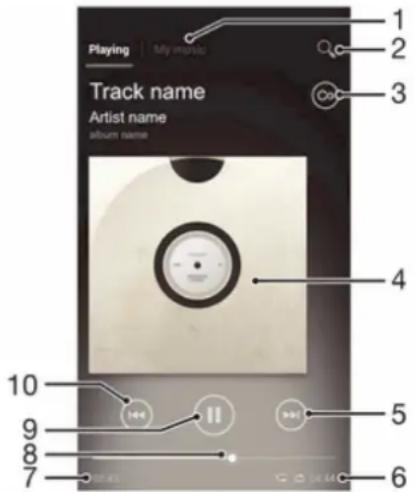
1 Parcourir la musique sur votre carte mémoire 2 Effectuez des recherches dans tous les morceaux de musique enregistrés dans la mémoire interne de ce téléphone 3 Tapez sur le bouton Infini pour trouver sur Google Play™ des informations en rapport et des plug-in 4 Pochette de l'album (si disponible). 5 Accéder à la plage suivante de la file d'attente actuelle ou faire défiler vers l'avant. 6 Durée totale du morceau. 7 Temps écoulé de la plage actuelle. 8 Indicateur de progression - Faites glisser ou tapez sur la ligne pour avancer rapidement ou pour rembobiner. 9 Bouton lecture/pause. 10 Accéder à la plage précédente de la file d'attente actuelle ou faire défiler vers l'arrière.
Copier des fichiers multimédias sur la mémoire interne de votre téléphone
Copiez tout votre contenu multimédia préféré depuis votre ordinateur vers votre téléphone pour commencer à utiliser les fonctions de divertissement de votre téléphone au maximum. Il est facile de transférer la musique, les photos, vidéos et autres fichiers. Il vous suffit de connecter votre téléphone à un ordinateur à l'aide d'un câble USB, puis d'utiliser l'application de gestion des fichiers de l'ordinateur ou l'application Media Go™ pour transférer vos fichiers.
Consultez « Connexion de votre téléphone à un ordinateur » à la page 96 pour savoir comment connecter votre téléphone à un ordinateur et transférer des fichiers.
Pour dire du contenu audio
1. Dans votre Écran d'accueil, tapez sur puis sur. 2. Tapez sur MA MUSIQUE pour ouvrir l'audiothèque. 3. Sélectionnez une catégorie musicale et recherchez le morceau que vous pouze ouvrir. 4. Tapez sur un morceau pour le dire.
Pour changer les plages
Lorsque le morceau est en cours de lecture, appuyez sur ou sur. Lorsqu'un morceau est en cours de lecture, balayez vers la gauche ou la droite la pochette de l'album.
Pour interrompre une plage
- Dans le lecteur WALKMAN, tapez sur
Pour faire défiler de la musique rapidement vers l'avant ou vers l'arrière
- Dans le lecteur WALKMAN, touchez longuement ©ou. Vous pouvez également faire glisser le marqueur de l'indicateur de progression vers la droite ou vers la gauche.
Pour régler le volume audio
- Lorsque le lecteur WALKMAN lit un morceau de musique, appuyez sur la touche de volume.
Pour améliorer la qualité sonore à l'aide de l'égaliseur
1. Quand le lecteur WalkmanTM est ouvert, appuyez sur 2. Appuyez sur Effets sonores. 3. Pour ajuster le son manuellement, tirez les boutons des bandes de fréquence vers le haut ou vers le bas. Pour ajuster le son automatiquement, tapez sur et sélectionnez un style.
Pour activer le son surround
1 Quand le lecteur WalkmanTM est ouvert, appuyez sur 2 Tapez sur Effets sonores > Plus > Son surround casque. 3 Sélectionnez un réglage. 4 Appuyez sur OK.
Pour afficher la file d'attente de lecture en cours
- Pendant la lecture d'un morceau dans le lecteur WALKMAN, tapez sur la pochette de l'album, puis tapez sur .
Pour permettre le lecteur walkman en réduction
Lorsque le lecteur WALKMAN est en train de jouer, appuyez sur pour aller à l'écran précédent, ou appuyez sur pour aller sur l'écran d'accueil. Le lecteur WALKMAN continue de fonctionner en arrêté-plan.
Pour revenir au lecteur walkman alors qu'il s'exécute en arrêté-plan
Lorsqu'un morceau est lu en arrière-plan, faites glisser la barre d'état vers le bas pour ouvrir le panneau Notifications. Tapez sur le titre du morceau pour ouvrir le lecteur WALKMAN.
Vous pouvez également maintenir enfoncée, puis taper sur pour revenir au lecteur WALKMAN.
Pour supprimer une plage
1 Ouvrez l'audiothèque du Walkman™ et naviguez vers le morceau que vous pouvez supprimer. 2 Touchez longuement le titre du morceau, puis tapez sur Supprimer. Vous pouvez également supprimer les albums de cette manière.
Pour partager une plage
1 En parcourant les titres dans la bibliothèque du lecteur WALKMAN, touchez longuement un titre. 2 Appuyez sur Envooyer. 3 Sélectionnez une méthode de transfert disponible et suivez les instructions à l'écran.
Vous pouvez aussi partager des albums et listes de lecture de cette manière.
Vous risquez de ne pas pouvoir copier, envoyer ou transférer les éléments protégés par copyright.
Pour recommander un morceau de musique sur facebook™
1 Pendant la lecture du morceau dans le lecteur Walkman™, tapez sur la pochette de l'album. 2 Tapez sur pour indiquer sur Facebook™ que vous « aimez » le morceau. Au besoin, ajoutez un commentaire dans le champ des commentaires. 3 Tapez sur Partager pour envoyer le morceau vers Facebook™. Si le morceau est reçu avec succès, vous recevez un message de confirmation de la part de Facebook™.
Trouver du contenu audio associé
Dans le lecteur Walkman™, en tapant sur le bouton Infini x, vous pouvez découvrir du contenu audio en rapport avec l'artiste que vous êtes en train d'écouter.
Vous pouvez également rechercher du contenu audio en rapport avec un artiste particulier pendant que vous parcourez le lecteur Walkman™. Le lecteur Walkman™ recherche et affiche les types suivants de résultats :
- vidéos musicales sur YouTube™
- informations concernant des artistes sur W
- paroles de chanson sur Google
- karaokés sur YouTube™ recherches d'extensions sur le Web
- contenu provenant du service PlayNow™
Pour rechercher du contenu en rapport à l'aide du bouton infini
Lorsqu’un morceau s’exécute dans le lecteur Walkman™, tapez sur
Utiliser ma musique pour organiser vos morceaux de musique
Tapez sur l'onglet Ma musique dans le lecteur Walkman™ pour avoir une vue d'ensemble des morceaux que vous avez enregistrés dans la carte mémoire de votre téléphone. Dans Ma musique, vous pouvez : gérer vos albums et vos listes de lecture, créer des raccourcis et organiser votre musique par humeur et par rythme.
Présentation de ma musique
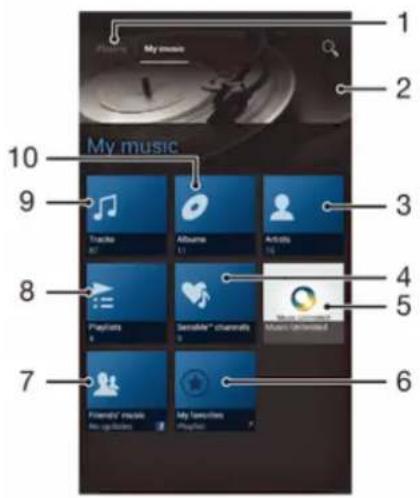
1 Revenez à la piste en cours dans le morceau de musique 2 Image de l'artiste en cours de lecture (si disponible). 3 Explorer vos morceaux de musique par artiste. 4 Classer donne musique par catégories à l'aide de SensMeTM channels. 5 Gérez et modifiez votre musique à l'aide de Music UnlimitedTM 6 Explorer vos listes de lecture favorites. 7 Collectez des liens vers de la musique et du contenu en rapport avec de la musique que vos amis et vous avez partagés à l'aide de services en ligne 8 Explorer toutes les listes de lecture. 9 Explorer vos fichiers audio par morceau de musique. 10 Explorer par album.
Pour ajouter un morceau de musique en tant que raccourci
1 Dans le lecteur WALKMAN, tapez sur MA MUSIQUE. 2 Tapez sur sur, puis allez au morceau que vous voulez enregistrer en tant que raccourci. 3 Maintenez enfoncé le titre du morceau. 4 Appuyez sur Ajouter comme raccourci. Le raccourci apparaît désormais dans la vue principale Ma musique.
Pour réorganiser les raccourcis
1 Dans le Walkman™, tapez sur MA MUSIQUE. 2 Maintenez enfoncé un raccourci jusqu'à ce qu'il s'agrandisse et que le téléphone se mette à vibrer, puis faites glisser l'élément vers son nouvel emplacement.
Pour supprimer un raccourci
1 Dans le Walkman™, tapez sur MA MUSIQUE. 2 Maintenez enfoncé un raccourci jusqu'à ce qu'il s'agrandisse et que le téléphone se mette à vibrer, puis faites glisser l'élément vers. Vous ne pouvez supprimer les onglets suivants : Morceaux, Albums, Artistes, Listes de lecture, Music Unlimited, Musique amis et SensMe™ channels.
Pour actualiser votre musique avec les informations les plus récentes
1 Dans le lecteur Walkman™, tapez sur MA MUSIQUE, puis sélectionnez 2 Tapez sur Télécharger infos musique > Démarrer. Notre téléphone effectue une recherche en ligne et télécharge la pochette d'album et les informations les plus récentes concernant votre musique. L'application SensMe™ channels est activée lorsque vous téléchargez des informations musicales.
Classifier des données musicales par catégories à l'aide de sensme™ channels
L'application SensMe™ channels vous aide à classer votre musique en fonction de votre humeur et par rythme. SensMe™ regroupe tous les morceaux de musique en douces catégories, ou chaînes, afin de vous permettre de sélectionner de la musique qui correspond à votre humeur ou au moment de la journée.
Pour activer l'application sensme™ channels
1 Dans le Walkman™, tapez sur MA MUSIQUE. 2 Appuyez sur duis tapez sur Télécharger info musique.
Cette application nécessite une connexion mobile ou à un réseau Wi-Fi®.
Lecture aléatoire de la musique
Vous pouvez lire des playlists dans un ordre aléatoire. Une playlist peut être, par exemple, une liste que vous avez créée ou un album.
Pour lire des plages dans un ordre aléatoire
1 Dans le Walkman™, tapez sur MA MUSIQUE. 2 Tapez sur et naviguez jusqu'à un album ou tapez sur et naviguez jusqu'à une liste de lecture. 3 Ouvrez l'album ou la liste de lecture en tapant son nom. 4 Tapez sur pour activer le Mode Lecture aléatoire.
Listes de lecture
Le lecteur Walkman™ crée automatiquement dans son audiothèque des listes de lecture intelligentes sous l'onglet liste de lecture «Vous vouez également créer vos propres listes de lecture à partir de la musique que vous avez enregistrée sur la carte mémoire de votre téléphone.
En outre, vous pouvez installer l'application Media Go™ sur un ordinateur et l'utiliser pour copier des listes de lecture depuis l'ordinateur vers la carte mémoire de votre téléphone. Pour plus d'informations, voir Connexion de votre téléphone à un ordinateur, page 96.
Pour créer vos propres listes de lecture
1 Dans le Walkman™, tapez sur MA MUSIQUE. 2 Pour ajouter un artiste, un album ou un morceau à une liste de lecture, appuyez longuement sur le nom de l'artiste, sur le titre de l'album ou sur le morceau. 3 Dans le menu qui s'ouvre, tapez sur Ajouter à la liste de lecture > Créer nouvel liste de lecture. 4 Saisissez un nom pour la liste de lecture et tapez sur OK.
Pour ajouter des plages à une liste de lecture
1 Lorsque vous parcourez l'audiothèque du lecteur Walkman™, appuyez en continu sur le nom de l'artiste, sur le titre de l'album ou sur la plage que vous souhaitez ajouter. 2 Appuyez sur Ajouter à la liste de lecture. 3 Appuyez sur le nom de la piste de lecture à laquelle vous souhaitez ajouter l'artiste, l'album ou la plage. L'artiste, l'album ou la plage est ajouté à la liste de lecture.
Pour lire vos propres listes de lecture
1 Dans le lecteur WALKMAN, tapez sur MA MUSIQUE. 2 Appuyez sur 3 Sous Listes de lecture, tapez sur une liste de lecture. 4 Tapez sur un morceau pour le dire.
Pour supprimer une plage d'une liste de lecture
1 Dans la liste de lecture, appuyez longuement sur le titre de la plage que vous pouvez supprimer. 2 Tapez sur Suppr. de la liste de lecture.
Pour supprimer une liste de lecture
1 Dans le lecteur Walkman™, tapez sur MA MUSIQUE puis sélectionnez Listes de lecture. 2 Touchez longuement la liste de lecture à supprimer. 3 Appuyez sur Supprimer. 4 Tapez à nouveau sur Supprimer pour confirmer. Vous ne pouvez pas supprimer les listes de lecture par défaut.
Walkman (lecteur, widget)
Le widget de lecteur de musique est une application miniature qui vous permet d'accéder directement au lecteur WALKMAN à partir de votre Écran d'accueil. Vous devez ajouter ce widget à votre Écran d'accueil pour pouvoir l'utiliser.
Pour ajouter le widget du lecteur walkman™ à votre écran d'accueil
1 Dans votre Écran d'accueil, appuyez sur 2 Appuyez sur 3 Tapez sur WalkmanTM player.
Protéger vote audition
Écouter de manière prolongée le lecteur Walkman™ ou d'autres lecteurs multimédia avec un volume sonore excessif ou pendant une période de temps prolongée peut endommager votre audition même lorsque le niveau sonore est modéré. Pour vous alerter sur ce genre de risques, un avertissement de niveau sonore apparaît lorsque le volume est trop élevé et après une utilisation continue du lecteur Walkman™ pendant plus de vingt heures.
Pour désactiver l'accélération de niveau sonore
Lorsque Apparait, tapez sur OK pour faire disparaître L'avertissement. - Chaque fois que vous redémarrez votre téléphone, le niveau de volume du son est automatiquement défini comme modéré.
Identifier de la musique à l'aide de la technologie trackid
Le service TrackID™ de reconnaissance sociale permet d'identifier un morceau de musique que vous entendez dans votre environnement. Il vous suffit d'enregistrer un échantillon succinct du morceau et, en quelques secondes, vous obtenez l'artiste, le titre et l'album. Vous pouvez acheter des morceaux identifiés par TrackID™ et vous pouvez visualiser des graphiques TrackID pour voir ce que recherchent les utilisateurs de TrackID du monde entier. Pour un résultat optimal, utilisez TrackID™ dans un endroit calme.
L'application TrackID™ et le service TrackID™ ne sont pas pris en charge dans tous les pays ou toutes les régions, ni par tous les fournisseurs de réseaux et/ou de services dans tous les secteurs.
Pour ouvrir l'application trackid™
1. Dans votre Écran d'accueil, tapez sur 2. Tapez sur TrackID™.
Vous pouvez également utiliser le widget TrackID™ pour ouvrir l'application TrackID™.
Pour rechercher des informations sur un morceau de musique à l'aide de trackid™
Lorsque l'application TrackID™ est ouverte, maintenez le téléphone orienté vers la source de musique. Appuyez sur Si le morceau est identifié par le service TrackID™, les résultats s'affichent.
Pour revenir à l'écran de démarrage de TrackID™, appuyez sur
Pour visualiser les graphiques trackidtm
Lorsque l'application TrackID™ est ouverte, tapez sur Palmarès. La première fois que vous affichez un titre, il est paramétré sur votre propre région. Pour voir les recherches des titres les plus populaires dans votre région, tapez sur > Régions. Sélectionnez un pays ou une région.
Utilisation des résultats de la technologie trackid™
Les informations sur le morceau de musique s'affichent si l'application TrackID™ reconnaît un morceau de musique. Vous pouvez désirer d'acheter le morceau de musique ou de le partager via e-mail ou SMS. Vous pouvez également obtenir des informations supplémentaires sur l'artiste qui interprète le morceau de musique.
Pour acheter une plage en utilisant la technologie trackid™
1 Lorsque l'application TrackID™ est ouverte, tapez sur un titre de plage. 2 Dans l'écran d'informations de plage, tapez sur Télécharger. 3 Suivez les instructions sur votre téléphone pour terminer votre achat.
La fonction d'achat de morceau peut ne pas être prise en charge dans tous les pays/toutes les régions ni par tous les réseaux et/ou fournisseurs de services dans toutes les régions.
Pour partager un morceau de musique par e-mail ou par SMS
Lorsque l'application TrackID™ est ouverte, tapez sur un titre de plage. Tapez sur Partager, puis sélectionnez comment partager le morceau. Suivez les instructions sur votre téléphone pour terminer la procédure.
Pour consulter les informations concernant l'artiste d'un morceau de musique
1 Lorsque l'application TrackID™ est ouverte, tapez sur un titre de plage. 2 Appuyez sur Infos sur artiste.
Pour supprimer une piste de l'historique des pistes
1 Lorsque l'application TrackID™ est ouverte, tapez sur Historique. 2 Tapez sur un titre de la plage, puis tapez sur Supprimer. 3 Appuyez sur Oui.
Serviceplaynowtm
Le service PlayNow™ permet de télécharger des applications, de la musique, des jeux, des sonneries de téléphone et des papiers points. Le service PlayNow™ propose des téléchargements gratuits et payants. Notez que les options de paiement pour les applications payantes peuvent varier selon le pays.
Le service PlayNow™ n'est pas disponible dans tous les pays.
Pour démarrer playnow™
1. Dans l'écran d'accueil, tapez sur 2. Tapez sur
Avant de télécharger du contenu
Avant de procéder au téléchargement, assurez-vous que vous disposez bien d'une connexion Internet. Il se peut aussi qu'une carte mémoire doive être insérée dans votre téléphone pour télécharger du contenu.
Quand vous téléchargez du contenu sur votre téléphone, le volume de données transférées peut vous être facturé. Pour obtenir des informations sur les tarifs de transfert de données dans votre pays, contactez votre opérateur.
Pour télécharger un élément playnow sur votre téléphone
1 Dans votre Écran d'accueil, tapez sur 2 Tapez sur PlayNowTM. 3 Sélectionnez un élément à télécharger en parcourant les catégories ou en utilisant la fonction de recherche. 4 Tapez sur l'élément pour en afficher les détails. 5 Cliquez sur "Acheter !" pour démarrer le processus d'achat. Une fois votre achat validé, vous pouvez commencer à télécharger votre contenu.
Radio FM
La radio FM de votre téléphone fonctionne comme toute autre radio FM. Vous pouvez, par exemple, parcourir et écouter les stations de radio FM et les enregistrer comme favoris. Vous devez brancher un casque ou des écouteurs avec fil sur votre téléphone avant de pouvoir utiliser la radio. C'est juste que le casque ou les écouteurs font fonction d'antenne. Après avoir branché l'un ou l'autre, vous pourrez basculer le son de la radio sur le haut-parleur de votre téléphone si vous le souhaitez.
Lorsque vous activez la radio FM, les stations disponibles s'affichent automatiquement. Si une station propose des informations RDS, ces dernières s'afficheront quelques secondes après le début de l'écoute sur la station.
Démarrer la radio FM
1 Connectez un casque ou des écouteurs à votre téléphone. 2 Dans votre Écran d'accueil, tapez sur 3 Tapez sur Radio FM Les stations disponibles s'affichent au fur et à mesure que vous faites défiler la bande de fréquences.
Lorsque vous allumez la radio FM, les stations disponibles s'affichent automatiquement. Si une station propose des informations RDS, ces dernières s'afficheront quelques secondes après le début de l'écoute sur la station.
Changer de station de radio
Vous pouvez changer de station de radio ou d'une bande de fréquence comme suit
Effleurer vers le haut ou vers le bas. Faire glisser. - Taper sur une station ou, le cas échéant, sur les informations RDS (identification de station).
Présentation de la radio FM
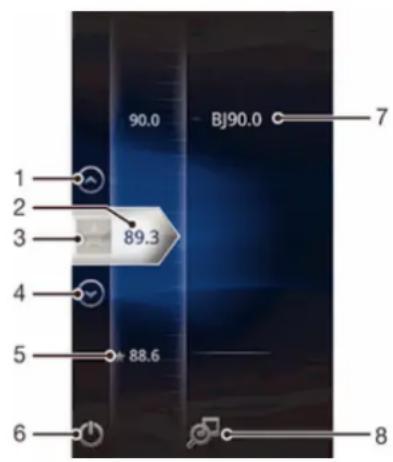
1 Accéder (vers le haut) à la station favorite précédente (disponible lorsque des stations favorites sont enregistrées) 2 Fréquence sélectionnée 3 Enregistrer ou retirer une station des favors. 4 Accéder (vers le bas) à la station favorite suivante (disponible lorsque des stations favorites sont enregistrées)
5 Station enregistrée dans la liste des favorites 6 Touche marche/arrêt de la radio 7 Informations RDS (Radio Data System, affichage des textes numériques émis par la station de radio) - disponibles seulement dans certains pays/régions 8 Ouvrir l'application TrackIDTM
Utilisation de vos stations de radio favorites
Vous pouvez enregistrer dans vos favoris les stations de radio que vous écoutez le plus souvent. L'utilisation des favoris permet de revenir rapidement à une station de radio.
Pour enregistrer une station dans les favoris
Lorsque la radio est ouverte, naviguez jusqu'à la station à enregistrer dans les favoris. Tapez sur ★
Pour retirer une station des favoris
Lorsque la radio est ouverte, naviguez jusqu'à la station à retirer des favoris. Appuyez sur
Lorsque la radio est ouverte, tapez sur ou sur. Pour changer de station favorite, au moins deux stations doivent être enregistrées comme telle.
Nouvelle recherche de stations de radio
Si vous avez changé d'emplacement ou si la qualité de la réception s'est améliorée à partir de votre emplacement actuel, vous pouvez lancer une nouvelle recherche des stations de radio.
La nouvelle recherche n'a aucune incidence sur les favoris que vous avez enregistrés.
Pour démarrer une nouvelle recherche de stations de radio
Lorsque la radio est ouverte, appuyez sur Chercher les stations. La radio recherche sur toute la bande de fréquence et toutes les stations disponibles sont affichées.
Basculer entre le haut-parleur et le mains libres
Pour écouter la radio, vous pouvez utiliser le mains libres portable, un casque ou le haut-parleur du téléphone.
Pour basculer entre le haut-parleur et le mains libres
1. Lorsque la radio est ouverte, appuyez sur 2. Tapez sur Jouer dans haut-parleur 3. Pour écouter de nouveau le son via le mains libres portable ou les oreillettes, appuyez sur tapez sur Lire dans le casque.
Identification de morceaux de musique en utilisant trackidtm
Utilisez la technologie TrackID™ pour identifier des morceaux de musique lorsqu'ils sont en train de passer sur la radio intégrée de votre téléphone.
Pour identifier à l'aide de TrackID™ un morceau de musique passant sur la radio FM
1 Lorsque le morceau passe sur la radio FM de votre téléphone, appuyez sur l'écran et sélectionnez TrackID™. 2 Un indicateur de progression apparait pendant que l'application TrackID™ échantillonne le morceau. Si l'opération est réussie, le résultat de la recherche s'affiche, ou une liste des potentiels morceaux de musique correspondant. 3 Appuyez sur pour revenir à la radio FM. L'application TrackID™ et le service TrackID™ ne sont pas pris en charge dans tous les pays ou toutes les régions, ni par tous les fournisseurs de réseaux et/ou de services dans tous les secteurs.
Appareil photo
Avec l'appareil photo, vous pouvez prendre des photos 2D normales. Envoyez vos photos et vidéos à vos amis par MMS, ou téléchargez-les sur un service Web.
Présentation des commandes de l'appareil photo
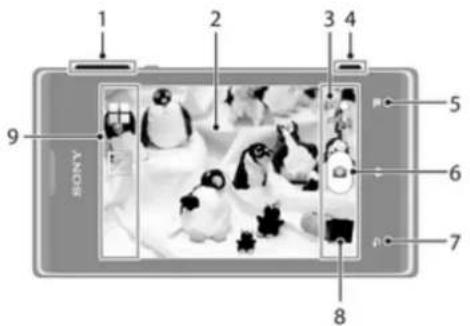
1 Zoom avant ou arrêté 2 Écran principal de l'appareil photo 3 Passer alternativement de l'appareil photo à la caméra video 4 Touche Appareil photo - Permet d'activer l'appareil photo/de prendre des photos/d'enregistrer des vidéos 5 Afficher tous les réglages 6 Prenez des photos ou enregistrer des clips video 7 Permet de revenir à l'étape précédente ou de quitter l'appareil photo 8 Afficher des photos et des vidéos 9 Icônes des réglages de l'appareil photo
Règle des tiers
Ne placez pas votre objet au milieu du cadre. Le résultat sera meilleur si vous le placez à un tiers du viseur.
Ne bougez pas
Tenez l'appareil photo fermement sans bouger pour éviter les photos floues. Caliez-vous main en l'appuyant contre un objet stable.
Rapprochez-vous
Rapprochez-vous le plus possible de votre object de façon à ce qu'il occupe tout l'écran de l'appareil photo.
Privilégiez la variété
Imaginerez des angles différents et avancez vers l'objet. Prenez des photos verticales.
Essayez différentes positions.
Choisissez un fond uni
Un fond uni met l'objet en valeur.
Veillez à la propriété de l'objet
Utilisés quelles que soient la météo et partout, les téléphones mobiles sont transportés dans les poches et les sacs. L'objectif de l'appareil photo se salit et se couvre de traces de doigts. Pensez à le nettoyer à l'aide d'un chiffon doux.
Prendre des photos avec l'appareil photo
Les photos peuvent être prises de trois manières avec l'appareil. Vous pouvez appuyer sur la touche Appareil photo, taper sur le bouton virtuel Appareil photo ou toucher un point de l'écran.
Pour ouvrir l'appareil photo
Lorsque l'écran est allumé, maintenez enfoncée la touche de l'appareil photo.
Pour fermer l'appareil photo
- Appuyez sur à partir de l'écran principal de l'appareil photo.
Pour prendre une photo en utilisant la touche de l'appareil photo
1 Activez l'appareil photo. 2 Si l'appareil photo n'est pas sélectionné, faites glisser jusqu'à 3 Appuyez complètement sur la touche de l'appareil photo.
Pour prendre une photo en tapant sur le bouton virtuel présent sur l'écran de l'appareil photo
1 Activez l'appareil photo. 2 Si l'appareil photo n'est pas sélectionné, faites glisser jusqu'à. 3 Pour afficher tous les réglages, appuyez sur. 4 Tapez sur Méthode de capture et Sélectionnez Bouton virtuel si vous ne l'avez pas déjà sélectionné. 5 Pointez l'appareil photo vers votre sujet. 6 Tapez sur le bouton virtuel. La photo est prise dès que vous enlevez votre doigt.
Pour utiliser la fonction zoom
Lorsque l'appareil photo est ouvert, appuyez sur la touche de réglage du volume vers le haut ou vers le bas pour effectuer un zoom avant ou arrière.
Pour visualiser vos photos et vos vidéos
1 Ouvrez l'appareil photo, puis tapez sur une miniature en bas de l'écran pour ouvrir une photo ou une vidéo. 2 Effleurez l'écran vers la gauche ou vers la droite pour visualiser vos photos et vos vidéos. Les vidéos sont identifiées par ©
En 1, vous pouvez également effleurer les miniatures de la droite vers la gauche et sélectionner celle que vous pouvez visualiser.
Pour supprimer une photo
1. Ouvrez la photo à supprimer. 2. Appuyez sur
Ajout de l'emplacement géographique sur les photos
Lorsque la géolocalisation est activée, une balise (geotag) indiquant l'emplacement géographique approximatif de chaque photo est ajoutée lors de la prise de vues. L'emplacement géographique est déterminé en utilisant les réseaux sans fil (réseaux mobiles ou Wi-Fi®) ou la technologie GPS.
Lorsque s'affiche sur l'écran de l'appareil photo, la géolocalisation est activée mais la position géographique n'a pas été déterminée. Lorsque s'affiche, la géolocalisation est activée et l'emplacement géographique est disponible pour que vous photo puisse être géolocalisée. Lorsqu'aucun de ces deux symboles n'est affiché, la géolocalisation est désactivée.
Pour activer la géolocalisation
1 Activez l'appareil photo. 2 Si l'appareil photo n'est pas sélectionné, faites glisser jusqu'à 3 Appuyez sur Puis tapez sur Géolocalisation > Activer. 4 Tapez sur OK pour accepter l'activation du GPS et/ou des réseaux sans fil. 5 Sélectionnez les options souhaitées sous Services de localisation. 6 Après confirmation de vos réglages, appuyez sur pour revenir à l'écran de l'appareil photo. 7 Si apparait à l'écran, votre géolocalisation est disponible et la photo peut être géolocalisée. Si ce n'est pas le cas, vérifiez votre connexion GPS et/ou sans fil.
Pour régler les paramètres de l'appareil photo
1 Activez l'appareil photo. 2 Si l'appareil photo n'est pas sélectionné, faites glisser jusqu'à 3 Tapez sur l'une des icônes de réglages à gauche de l'écran. 4 Pour afficher tous les réglages, appuyez sur 5 Sélectionnez le réglage que vous souhaitez ajuster, puis procédez aux modifications désirées.
Pour personnaliser le volet des réglages de l'appareil photo
1 Lorsque l'appareil photo est ouvert, appuyez sur pour afficher tous les réglages. 2 Touchez longuement le réglage à déplacer et faites-le glisser jusqu'à l'emplacement souhaité.
Si vous faites glisser le réglage hors du volet des réglages, la modification est annulée.
Présentation des réglages de l'appareil photo
L'option Scènes permet de configurer rapidement l'appareil photo pour des situations courantes à l'aide de scènes préprogrammées. L'appareil photo détermine un certain nombre de réglages adaptés à la scène sélectionnée pour une qualité de photo optimale.
Désactiver
La fonctionnalité Scenes est désactivée et les photos peuvent être prises manuellement.
Scène de nuit
Utilisez-la pour prendre des photos de nuit ou dans des environnements faiblement éclairés. En raison de la durée d'exposition prolongée, l'appareil photo doit rester immobile ou être placé sur une surface stable.
À utiliser pour des photos d'objets à déplacement rapide. La durée d'exposition raccourcie minimise le flou du mouvement.
Valeur d'exposition
Déterminez la quantité de luminosité dans la photo que vous souhaitez prendre. Une valeur supérieure indique une augmentation de la quantité de luminosité.
Balance des blancs
Le réglage de la balance des blancs ajuste la balance des couleurs en fonction des conditions d'éclairage.
WB AUTO AUTO
Pour régler automatiquement la balance des blancs en fonction des conditions d'éclairage.

Incandescent
Permet de régler la balance des blancs dans des conditions d’éclairage qui dégagent de la chaleur comme c’est le cas sous des ampoules.

Fluorescent
Pour adapter la balance des couleurs à un éclairage fluorescent.

Lumière du jour
Pour adapter la balance des couleurs à un éclairage extérieur lumineux.

Nuageux
Pour adapter la balance des couleurs à un ciel nuageux.
Retardateur.
Le retardateur permet de prendre une photo sans tenir le téléphone. Utilisez-le pour faire des autoportraits ou des photos de groupe si vous souhaitez que tout le monde soit sur la photo. Vous pouvez également utiliser le retardateur pour éviter tout bougé de l'appareil photo lors de la prise de vue.
Marche (10 s.)
Définissez un délai de 10 secondes entre le moment où vous tapez sur l'écran de l'appareil photo et celui où la photo est prise.
Marche (2 s.)
Définissez un délai de 2 secondes entre le moment où vous tapez sur l'écran de l'appareil photo et celui où la photo est prise.
Désactiver
La photo est prise dès que vous tapez sur l'écran de l'appareil.
Géolocalisation
Ajoutez des mots clés à vos photos en indiquant où vous les avez prises.

Activer
Lorsque la géolocalisation est activée, l'emplacement géographique approximatif est ajouté aux photos que vous prenez. Pour pouvoir utiliser la géolocalisation, vous devez activer les fonctions de localisation dans le menu Réglages. Pour que des balises de géolocalisation puissent être ajoutées à une photo, l'emplacement doit être déterminé avant la prise de vue. Notre emplacement est déterminé lorsque s'affiche sur l'écran de l'appareil photo. Lorsque l'appareil recherche votre position, affiche.

Désactiver
Lorsque la géolocalisation est désactivée, vous ne pouvez pas afficher l'endroit où vous avez pris les photos.
Méthode de capture
Sélectionne la méthode à utiliser pour prendre des photos.
Bouton virtuel
Prenez une photo en tapant sur le bouton virtuel présent sur l'écran de l'appareil photo. La photo est prise dès que vous enlevez votre doigt.
Capture tactile
Identifiez une zone de mise au point en la touchant du doigt sur l'écran de l'appareil photo. La photo est prise dès que vous enlevez votre doigt. Cela ne s'applique lorsque le mode focus est défini comme focus tactile.
Tche appareil photo unique
Prenez une photo en n'utilisant que la touche Appareil photo du téléphone. La photo est prise dès que vous enlevez votre doigt.
Pour enregistrer une vidéo en utilisant la touche appareil photo
1 Activez l'appareil photo. 2 Si la caméra n'est pas sélectionnée, faites glisserquez-vous. 3 Pour démarrer l'enregistrement d'une vidéo, appuyez sur la touche Appareil photo. 4 Pour arrêter l'enregistrement, appuyez de nouveau sur la touche Appareil photo.
Pour obtenir des résultats optimaux, filmez vos vidéos en orientation paysage.
Pour enregistrer une vidéo en tapant sur l'écran
1 Activez l'appareil photo. 2 Si la caméra n'est pas sélectionnée, faites glisser jusque-là. 3 Pour afficher tous les réglages, appuyez sur. 4 Tapez sur Méthode de capture > Capture tactile si cette option n'est pas déjà sélectionnée. 5 Tapez sur l'écran de l'appareil photo pour démarrer l'enregistrement. 6 Tapez sur l'écran de l'appareil photo pour arrêter l'enregistrement.
Pour obtenir des résultats optimaux, ASFIXOS videos en orientation paysage.
Pour enregistrer une vidéo en tapant sur le bouton virtuel
1 Activez l'appareil photo. 2 Si la caméra n'est pas sélectionnée, faites glisser o jusqu'à 3 Pour afficher tous les réglages, appuyez sur 4 Tapez sur Méthode de capture, puis Sélectionnez Bouton virtuel s'il n'est pas déjà sélectionné. 5 Pointez l'appareil photo vers votre sujet. 6 Tapez sur pour démarrer l'enregistrement. 7 Tapez sur pour arrêter l'enregistrement.
Pour obtenir des résultats optimaux, filmez vos vidéos en orientation paysage.
Pour lire des vidéos enregistrées
1 Activez l'appareil photo. 2 Si la caméra n'est pas sélectionnée, faites glisserquezqu'a. 3 Tapez sur les miniatures en bas de l'écran. 4 Effleurez l'écran vers la gauche ou vers la droite pour parcourir tous les fichiers photo et vidéo. Les vidéos sont identifiées par 5 Tapez sur pour dire une vidéo. 6 Pour arrêter la lecture de la vidéo, tapez sur cou sur
Vous pouvez effleurer les miniatures de droite à gauche pour rechercher le fichier que vous souhaitez lire.
Pour supprimer un enregistrement vidéo
1. Recherche la vidéo à supprimer. 2. Appuyez sur
Pour régler les paramètres de la caméra
1 Activez l'appareil photo. 2 Si laamera n'est pas sélectionnée, faites glisser jusqua. 3 Tapez sur l'une des icônes de réglages à gauche de l'écran. 4 Pour afficher tous les réglages, appuyez sur 5 Sélectionnez le réglage que vous souhaitez ajuster, puis procédez aux modifications désirées.
Pour personnaliser le volet des réglages de la caméra
1 Lorsque la télécommande est ouverte, appuyez sur four pour afficher tous les réglages. 2 Touchez longuement le réglage à déplacer et faites-le glisser jusqu'à
L'emplacement souhaité.
Si vous faites glisser le réglage hors du volet des réglages, la modification est annulée.
Présentation des réglages de la caméra
L'option Scènes permet de configurer rapidement l'appareil photo pour des situations courantes à l'aide de scènes préprogrammées. L'appareil photo détermine un certain nombre de réglages adaptés à la scène sélectionnée pour une qualité de vidéo optimale.
Désactiver
La fonctionnalité Scènes est désactivée, vous pouvez prendre des vidéos manuellement.
Scène de nuit
Lorsque ce mode est activé, la sensibilité à la lumière est accrue. Pour les environnements peu éclairés.
Les vidéos d'objets à déplacement rapide peuvent être floues. Ne bougez pas votre main ou calnez-la sur un support. Pour optimiser la qualité de la vidéo, désactivez le mode nuit lorsque les conditions
d'éclairage sont bonnes.
Pour les vidéos d'objets et déplacement rapide. La durée d'exposition raccourcie minimise le flou du
mouvement
Valeur d'exposition
Ce réglage vous permet de définir la quantité de lumière dans l'image enregistrée. Une valeur supérieure indique une augmentation de la quantité de lumière.
Balance des blancs
Le réglage de la balance des blancs ajuste la balance des couleurs en fonction des conditions d'éclairage.

Automatique
Pour régler automatiquement la balance des blancs en fonction des conditions d'éclairage.

Incandescent
Permet de régler la balance des blancs dans des conditions d'éclairage qui dégagent de la chaleur
comme c'est le cas sous des ampoules.

Fluorescent
Pour adapter la balance des couleurs à un éclairage fluorescent.

Lumière du jour
Pour adapter la balance des couleurs à un éclairage extérieur lumineux.

Nuageux
Pour adapter la balance des couleurs à un ciel nuageux.
Retardateur
Le retardateur permet d'enregistrer une vidéo sans tenir le téléphone. Permet d'enregistrer des vidéos de groupe si vous souhaitez que tout le monde soit sur la photo. Vous pouvez également utiliser le retardateur pour éviter de faire bouger l'appareil lors de l'enregistrement des vidéos.
Marche (10 s.)
Définissez un délai de 10 secondes entre le moment où vous tapez sur l'écran de l'appareil photo et celui
ou l'enregistrement de la vidéo commence.
Marche (2 s.)
Définissez un délai de 2 secondes entre le moment où vous tapez sur l'écran de l'appareil photo et celui
ou l'enregistrement de la vidéo commence.
Desactiver
L'enregistrement de la vidéo commence au moment où vous tapez sur l'écran de l'appareil photo.
Méthode de capture
Sélectionnez la méthode à utiliser pour enregistrer une vente.
Bouton virtuel
Enregistrer une vidéo en utilisant le bouton virtuel de l'écran de la caméra.
Capture tactile
Identifiez une zone de mise au point en la touchant du doigt sur l'écran de l'appareil photo.
Touche appareil photo unique
Enregistrer une vidéo en n'utilisant que la touche de l'appareil photo.
Microphone
Indiquez si vous souhaitez utiliser le fond sonore lors de l'enregistrement de vidéos.
Son du déclencheur
Vous pouvez désirer d'activer ou de désactiver le son du déclencheur lorsque vous enregistrez une dette.
Visualiser des photos et des vidéos dans a
Album vous permet de visualiser des photos et de regarder des vidéos que vous avez prises avec la caméra de votre téléphone. Il vous permet également de visualiser du contenu similaire que vous avez téléchargé ou copié vers la carte mémoire. Vous pouvez ajouter des geotags à vos photos et vidéos, pour les visualiser ensuite sur une carte du monde. Dans Album, vous pouvez également visualiser des photos et des vidéos que vous avez téléchargées vers un service en ligne, par exemple, un album Web Picasa™, ou Facebook™.
Depuis Album, vous pouvez également partager vos photos et vidéos préférées avec des amis via Bluetooth™, e-mail, la messagerie et divers services en ligne. Vous pouvez aussi effectuer des retouches simples sur vos photos et les utiliser comme fond d’écran ou comme image de contact. Pour plus d’informations, voir Connexion de votre téléphone à un ordinateur, page 96.
Onglet album : vue d'ensemble
Les onglets suivants sont disponibles dans Album :
Images - visualiser toutes les photos et toutes les vidéos enregistrées dans la carte mémoire - Cartes - visualiser sur une carte du monde vos photos et vos vidéos géolocalisées - En ligne - visualiser vos albums en ligne
Pour ouvrir album
1. Dans votre Écran d'accueil, tapez sur 2. Tapez sur Album.
Si l'orientation de l'écran ne change pas automatiquement lorsque vous tournez le téléphone latéralement, cochez la case Rotation auto de l'écran sous Réglages > Affichage.
Visualiser les photos et les vidéos enregistrées sur le téléphone
Dans la vue mosaïque de l'onglet Images d'Album, vous pouvez visualiser les miniatures des photos et des vidéos. Vous pouvez également aller à la vue liste de tous les albums et rechercher du contenu dans chacun des dossiers.
Présentation de l'onglet images
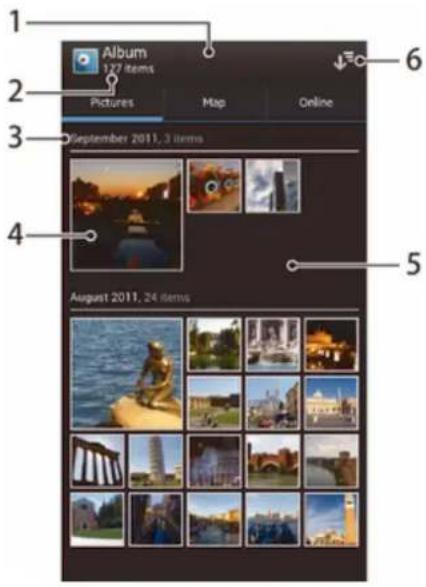
1 Vue en mosaïque des photos et des vidéos. 2 Nombre total des photos et des vidéos. 3 La durée et le nombre des éléments dans le groupe ci-dessous. 4 Appuyez sur une photo ou une vidéo pour la visualiser. 5 Faites défiler vers le haut ou vers le bas pour visualiser le contenu. 6 Basculez vers une vue de liste de tous les dossiers contenant des photos et des vidéos enregistrées sur votre téléphone.
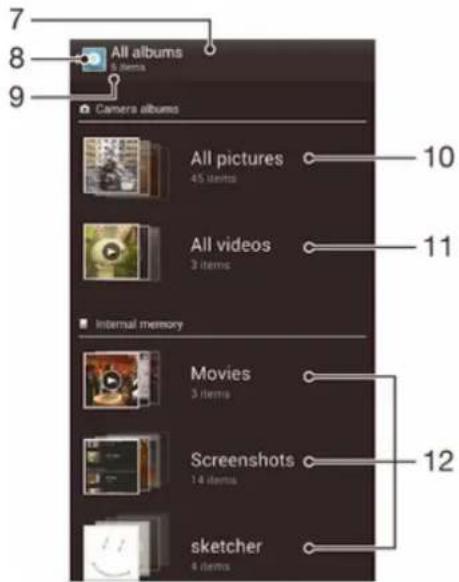
7 Vue de liste de tous les dossiers contenant des photos et des vidéos enregistrées sur votre téléphone. 8 Appuyez pour revenir à la vue mosaïque de l'onglet Images. 9 Le nombre des dossiers contenant des photos et des vidéos. 10 Dossier contenant toutes les photos prises avec l'appareil photo de votre téléphone. 11 Dossier contenant toutes les vidéos prises avec la caméra de votre téléphone. 12 Tous les autres dossiers contenant des photos et/ou des vidéos que vous avez téléchargées ou copiées sur votre téléphone.
Pour afficher des photos et des vidéos en vue mosaïque
1. Dans votre Écran d'accueil, tapez sur 2. Tapez sur Album. Toutes les photos et toutes les vidéos sont affichées dans une grille par ordre chronologique. Les vidéos sont indiquées par 3. Tapez sur une photo ou une vidéo pour la visualiser. 4. Effleurez l'écran vers la gauche pour afficher la photo ou la vidéo suivante. Effleurez l'écran vers la droite pour afficher la photo ou la vidéo précédente.
Si l'orientation de l'écran ne change pas automatiquement lorsque vous tournez le téléphone latéralement, cochez la case Rotation auto de l'écran sous Régliages > Affichage.
Pour afficher des photos et des vidéos en vue liste
1. Dans votre Écran d'accueil, tapez sur 2. Tapez sur Album > Images. 3. Appuyez sur Les dossiers contenant les photos et les vidéos prises à l'aide de la caméra du téléphone sont affichés en premier. Tous les autres dossiers contenant des photos et des vidéos enregistrées sur votre téléphone sont affichés par ordre alphabétique. 4. Tapez sur le dossier que vous voulez ouvrir. Son contenu apparaît dans une mosaïque triée par ordre chronologique. Les vidéos sont indiquées par 5. Tapez sur une photo ou une vidéo pour la visualiser. 6. Effleurez l'écran vers la gauche pour afficher la photo ou la vidéo suivante. Effleurez l'écran vers la droite pour afficher la photo ou la vidéo précédente.
Si l’orientation de l’écran ne change pas automatiquement lorsque vous tournez le téléphone latéralement, cochez la case Rotation auto de l’écran sous Réglages > Affichage.
Pour modifier la taille des miniatures dans album
- Lorsque vous visualisez dans Album des miniatures de photos et de vidéos, pour effectuer un zoom avant, écartez deux doigts ou au contraire rapprochez les pour effectuer un zoom arrière.
Pour travailler dans album avec des lots de photos ou de vidéos
Lorsque vous visualisez des miniatures de photos et de vidéos dans Album, appuyez sur et tapez sur Sélectionner éléments pour activer le mode sélection. Tapez sur les éléments sur lesquels vous voulez travailler. Les éléments sélectionnés sont signalés par un cadre bleu. Utilisez les outils de la barre d'outils en haut de l'écran pour travailler sur les éléments que vous avez sélectionnés.
Pour activer le mode sélection, vous pouvez également toucher longuement un élément jusqu'à ce que son cadre devienne bleu. Vous pouvez alors taper sur d'autres éléments afin de les sélectionner.
Travailler sur des photos dans album
Vous pouvez éditer des photos dans Album. Vous pouvez, par exemple, rogner des photos, les associer à des contacts ou les utiliser comme fond d’écran.
Pour effectuer un zoom sur une photo
Lorsque vous regardez une photo, tapez deux fois sur l'écran pour effectuer un zoom avant. Tapez deux fois à nouveau pour effectuer un zoom arrière. Lorsque vous regardez une photo, écartez deux doigts pour effectuer un zoom avant ou serrez les deux doigts comme pour pincer pour effectuer un zoom arrière.
Pour voir un diaporama de vos photos
1 Lorsque vous visualisez une photo, appuyez sur et tapez sur Diaporama pour commencer à faire défiler toutes les photos d'un album. 2 Tapez sur une photo pour fermer le diaporama.
Pour faire pivoter une photo
Lorsque vous visualisez une photo, appuyez sur Sélectionnez Pivoter à gauche ou Pivoter à droite. La photo est enregistrée dans la nouvelle orientation.
Pour rogner une photo
1 Lorsque vous visualisez une photo, appuyez sur du vis tapez sur Rogner. 2 Touchez longuement le bord de la zone de rognage pour l'ajuster. Lorsque les carrés aux extrémités disparaissent, faites glisser vers l'intérieur ou vers l'extérieur pour redimensionner le cadre. 3 Pour redimensionner en même temps tous les côtés du cadre de rognage, touchez longuement l'un des quatre angles pour faire disparaître les carrés sur les extrémités, puis faites glisser l'angle. 4 Pour déplacer la zone de rognage vers une autre zone de la photo, touchez longuement l'intérieur de la zone, puis faites-la glisser vers l'emplacement approprié. 5 Pour enregistrer une copie de la photo que vous avez rognée, tapez sur Rogner. La version originale non rognée est conservée dans la carte mémoire de votre téléphone.
Pour utiliser une photo comme image de contact
Lorsque vous visualisez une photo, appuyez sur l’écran, tapez sur Utiliser comme > Image du contact. Sélectionnez le contact à associer avec la photo. Si besoin, rognez la photo. Appuyez sur Rogner.
Pour utiliser une photo comme fond d'écran
Lorsque vous visualisez une photo, appuyez sur écran, puis tapez sur Utiliser comme > Fond d’écran. Si besoin, rognez la photo. Appuyez sur Rogner.
Pour modifier une photo
- Lorsque vous visualisez une photo, appuyez sur écran puis tapez sur Modifier photo.
Pour partager une photo
Lorsque vous visualisez une photo, tapez sur l'écran pour afficher les barres d'outils, puis tapez sur Dans le menu qui s'affiche, tapez sur l'application à l'aide de laquelle vous pouvez partager la photo, puis procédez comme vous l'indique l'application pour envoyer cette photo.
Pour ajouter un géotag à une photo
1 Lorsque vous visualisez une photo, tapez sur l'écran pour afficher les barres d'outils, puis tapez sur afin d'ouvrir l'écran de carte. 2 Recherchez l'emplacement souhaité et tapez dessus pour placer la photo sur la carte. 3 Pour ajuster l'emplacement de la photo, tapez sur l'endroit de la carte où vous pouvez déplacer la photo. 4 Lorsque vous avez fini, tapez sur OK pour enregistrer le géotag et revenir à l'afficheur de photos. Lorsqu'une photo est géolocalisée, apparaît avec les informations d'emplacement. Vous pouvez taper sur cette icône pour visualiser la photo sur une carte.
Pour supprimer une photo
Lorsque vous visualisez une photo, tapez sur l’écran pour afficher les barres d’outils, puis tapez sur. Appuyez sur OK.
Travailler sur des vidéos dans album
Album vous permet de regarder des vidéos que vous avez prises avec la caméra, que vous avez téléchargées ou que vous avez copiées vers votre carte mémoire. Vous pouvez également partager vos vidéos avec vos amis ou les transférer sur YouTubeTM.
Pour lire une vidéo
1 Ouvrez l'onglet Images dans Album. 2 En vue mosaïque ou en vue liste, repérez la vidéo que vous pouvez ouvrir. 3 Tapez sur la vidéo pour la lire. 4 Si les contrôles de lecture ne sont pas affichés, tapez sur l'écran pour les afficher. Pour masquer les contrôles, tapez à nouveau sur l'écran.
Pour permettre une vidéo en pause
1 Lorsqu'une vidéo est en cours de lecture, tapez sur l'écran pour afficher les commandes. 2 Tapez sur ⑪
Pour faire défiler une vidéo rapidement vers l'avant ou vers l'arrière
1. Lorsqu'une vidéo est en cours de lecture, tapez sur l'écran pour afficher les commandes. 2. Faites glisser l'indicateur de la barre de progression vers la gauche pour revenir en arrière, ou vers la droite pour accélérer.
Pour régler le volume d'une vidéo
- Appuyez sur la touche de volume.
Pour partager une vidéo
Lorsqu'une vidéo est en cours de lecture, appuyez sur É, puis tapez sur Partager. Dans le menu qui s'ouvre, tapez sur l'application que vous souhaitez utiliser pour partager la vidéo sélectionnée, puis procédez comme nécessaire pour l'envoyer. Vous risquez de ne pas pouvoir copier, envoyer ou transférer les éléments protégés par copyright. L'envoi de certains éléments peut également être impossible si la taille du fichier est trop importante.
Pour supprimer une vidéo
1 Dans Album, recherchez la vidéo que vous pouvez supprimer. 2 Touchez longuement la vidéo pour activer le mode sélection. Le cadre de la miniature devient bleu lorsqu'il est sélectionné. 3 Tapez sur muus sur OK.
Affichage de vos photos sur une carte
Si vous activez la détection d'emplacement lorsque vous prenez des photos, vous pourrez utiliser ultérieurement les informations ainsi collectées. Par exemple, vous pourrez visualiser vos photos sur une carte pour montrer à votre famille et à vos amis où vous étiez lorsque vous avez pris la photo. On parle également de géolocalisation pour désigner les informations d'emplacement. Lorsque vous activez la détection d'emplacement, vous pouvez sélectionner d'utiliser les satellites GPS ou les réseaux sans fil, ou les deux, pour déterminer votre position.
Présentation de l'onglet cartes
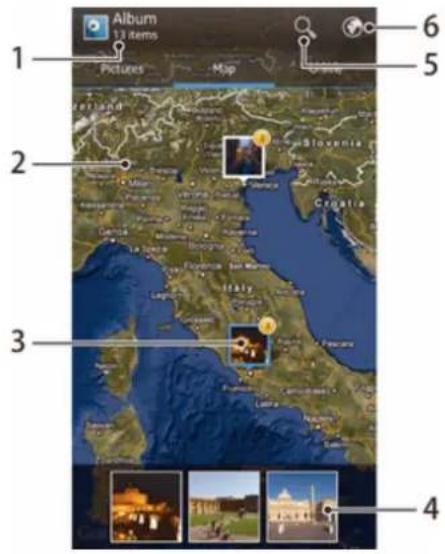
1 Le nombre de photos et de vidéos géolocalisées. 2 Tapez deux fois pour effectuer un zoom avant. Resserrez les doigts pour effectuer un zoom arrière. Faites glisser pour voir d'autres parties de la carte. 3 Un groupe de photos et/ou de vidéos géolocalisées au même endroit. 4 Miniatures du groupe sélectionné de photos et/ou deVIDEOS. Tapez sur un élément pour le voir en plein écran. 5 Recherche un emplacement sur la carte. 6 Basculez en vue globe.
Pour activer la détection d'emplacement
1 Dans votre Écran d'accueil, tapez sur 2 Tapez sur Réglages > Services de localisation. 3 Cochez les cases Satellites GPS et/ou Service de localisation.
Pour visualiser dans album des photos géolocalisées sur une carte
1 Dans votre Écran d'accueil, tapez sur 2 Tapez sur Album > Cartes. 3 Tapez sur une photo pour la voir en plein écran. 4 Si plusieurs photos ont été prises au même endroit, une seule d'entre elles apparait sur la carte. Le nombre total de photos apparait dans l'angle supérieur droit, par exemple, Pour visualiser ces photos, tapez sur la photo de couverture, puis tapez sur l'une des miniatures en bas de l'écran.
Lorsque vous visualisez une photo géolocalisée dans l'afficheur de photos, vous pouvez toucher l'écran pour afficher les barres d'outils, puis tapez sur pour visualiser la photo sur la carte.
Pour ajouter un géotag en affichant la carte dans album
1 Lorsque vous affichez la carte dans Album, appuyez sur l’écran et tapez sur Ajouter géolocalisation. 2 Recherchez la photo que vous voulez ajouter au géotag, et tapez dessus. 3 Sur la carte, tapez sur l’emplacement souhaité pour définir le géotag, puis tapez sur OK.
Pour modifier le géotag d'une photo dans album
Lorsque vous visualisez une photo sur la carte dans Album, touchez longuement la photo jusqu'à ce que son cadre devienne bleu. Faites glisser la photo vers le nouvel emplacement. Au lieu de faire glisser, vous pouvez également taper sur l'emplacement désiré sur la carte.
Pour changer de vue carte dans album
Lorsque vous visualisez la carte dans Album, appuyez sur écran sélectionnez Affichage classique ou Affichage satellite.
Visualiser vos albums en ligne
Dans Album, vous pouvez visualiser les photos et les vidéos que vous avez téléchargées vers des services en ligne, comme Picasa™ et Facebook™. Visualisez les communications de vos amis et ajoutez les votres. Vous pouvez également recommander ou dire que vous « aimez » une photo lorsque vous visualisez vos albums sur Facebook™.
Présentation de l'onglet en ligne
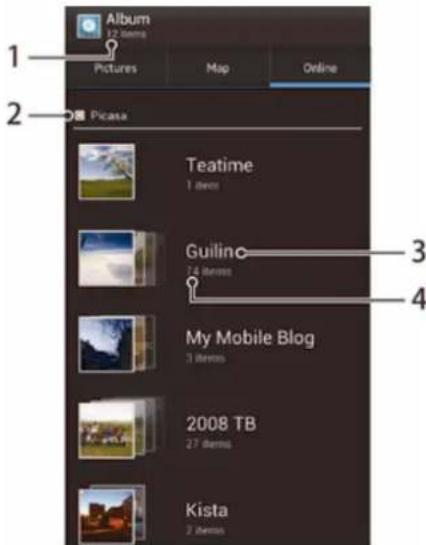
1 Nombre d'albums en ligne disponibles. 2 Service en ligne actif. 3 Nom d'un album en ligne. 4 Nombre d'éléments dans l'album en ligne.
Pour visualiser dans album des photos provenant de services en ligne
1 Vous devez être inscrit au service en ligne correspondant, Facebook™, par exemple. 2 Dans votre Écran d'accueil, tapez sur 3 Tapez sur Album > En ligne. Tous vos albums en ligne disponibles s'affichent. 4 Tapez sur un album pour voir son contenu, puis tapez sur une photo de cet album. 5 Dans le visionneur de photos, effleurez l'écran vers la gauche pour afficher la photo ou la vidéo suivante. Effleurez l'écran vers la droite pour afficher la photo ou la vidéo précédente.
Pour visualiser et ajouter des commentaires au contenu d'un album en ligne
1 Lorsque vous visualisez une photo d'un album en ligne, tapez sur l'écran pour afficher les barres d'outils, puis tapez sur pour visualiser les commentaires. 2 Pour visualiser d'autres commentaires, faites défiler l'écran vers le bas. 3 Pour ajouter vos propres commentaires, entrez-les au bas de l'écran, puis tapez sur Publier.
- Tout en visualisant une photo ou une vidéo de l'un de vos albums Facebook™, tapez sur l'écran pour afficher les barres d'outils, puis tapez sur pour indiquer sur Facebook™ que vous « aimez » cette photo ou cette vidéo.
Films
L'application Films vous permet de regarder des films et d'autres contenus vidéo que vous avez enregistrés sur votre téléphone. Elle vous permet également de récapituler pour chaque film des posters, des résumés d'intrigue, ainsi que des informations de classification et de casting. Vous pouvez également regarder des films sur d'autres appareils qui sont connectés au même réseau.
Les vidéos prises avec la caméra de votre téléphone s'affichent dans Album et non dans Films.
Lire des clips vidéo dans films
1 Dans votre Écran d'accueil, tapez sur 2 Tapez sur Movies. Tous les films sont affichés en mosaïque. 3 Tapez sur le film que vous voulez sélectionner, puis tapez sur pour dire ce film. 4 Pour afficher ou masquer les commandes, tapez sur l'écran. 5 Pour mettre le film en pause, tapez sur 6 Pour revenir en arrière, faites glisser vers la gauche le marqueur de la barre d'avancement. Pour avancer rapidement, faites glisser vers la droite le marqueur de la barre d'avancement.
Pour regarder un film en plein écran
1 Lorsqu'un film est en cours de lecture, tapez sur l'écran pour afficher les commandes. 2 Appuyez sur Pour regarder le film dans sa taille d'origine, tapez sur
Pour partager un film
Lorsqu'un film est en cours de lecture, appuyez sur Partager. Dans le menu qui s'ouvre, tapez sur l'application que vous souhaitez utiliser pour partager la vidéo sélectionnée, puis procédez comme nécessaire pour l'envoyer.
Pour obtenir manuellement des informations sur un film
1 Dans l'écran d'accueil, tapez sur 2 Tapez sur Movies. Tous les films sont affichés en mosaïque. 3 Appuyez sur Puis vérifie que la case Mode en ligne est bien cochée et que votre téléphone dispose bien d'une connexion de données. 4 Touchez longuement le film sur lequel vous voulez vous procurer des informations, puis tapez sur Recherche d'infos dans la liste qui apparait. 5 Dans le champ de recherche, entrez les mots clés du film, puis tapez sur Toutes les correspondances s'affichent dans une liste. 6 Tapez sur le résultat qui vous intéresse, puis tapez sur Terminate. Les informations commencent à être téléchargées. 7 Une fois le téléchargement terminé, tapez sur le film pour afficher les informations. Si ce ne sont pas les bonnes informations, tapez sur refaites une recherche. Des frais de transmission de données peuvent s'appliquer.
Pour effacer les informations concernant un film
1 Dans votre Écran d'accueil, tapez sur 2 Tapez sur Movies. Tous les films sont affichés en mosaïque. 3 Touchez longuement le film qui vous intéresse, puis tapez sur Effacer les informations dans la liste qui s'affiche.
Navigateur web
Votre navigateur Web vous permet d'afficher et de naviguer dans des pages Web, d'ajouter des pages comme signets, et d'enregistrer des pages pour un affichage hors connexion. Vous pouvez ouvrir jusqu'à 16 fenêtres en même temps et passer facilement de l'une à l'autre. Vous pouvez également demander la version bureau d'une page Web si vous ne souhaitez pas afficher la version mobile.
Une version du navigateur Google™ Chrome pour appareils Android™ est fournie préinstallée sur un grand nombre de marchés. Pour de plus amples informations, allez à play.google.com/store/apps/details?id=com.android.chrome.
Pour ouvrir le navigateur web
1. Dans votre Écran d'accueil, tapez sur. 2. Tapez sur.
Barre de recherche et d'adresse
Utiliser la barre de recherche et d'adresse pour naviguer sur le Web.
1 Affichez la progression du téléchargement de la page Web actuelle 2 Saisissez un mot-clé pour rechercher une page Web, ou saisissez l'adresse d'une page Web pour la télécharger 3 Annulez le téléchargement de la page Web actuelle
Il arrive parfait que la barre de recherche et d'adresse ne s'affiche pas après l'achèvement du téléchargement d'une page Web. Elle s'affichera à nouveau si vous effleurez le bas de l'écran.
Pour accéder à une page web
1 Tapez sur la barre de recherche et d'adresse pour activer le pavé numérique. 2 Saisissez une adresse Web. 3 Tapez sur OK.
Pour rechercher une page web
1 Tapez sur la barre de recherche et d'adresse pour activer le pavé numérique. 2 Saisissez un mot à rechercher. 3 Tapez sur OK.
Pour quitter le navigateur web
En cours de navigation, appuyez sur Lorsque vous rouvrez le navigateur, même après avoir redémarré le téléphone, il s'affiche exactement comme il était avant que vous l'ayez quitté. Par exemple, il y a le même nombre de fenêtres ouvertes.
Sélectionner un lien
Pour sélectionner un lien dans une page Web, tapez sur le lien. Le lien sélectionné est surligné et la page Web commencera à se charger après que vous ayez relâché votre doigt. Si vous sélectionnez un lien par erreur avant de relâcher votre doigt, osez votre doigt du lien pour annuler la sélection.
Pour passer à la page précédente lors de la navigation
Appuyez sur
Pour effectuer un zoom avant ou arrière sur une page web
Utilisez les méthodes suivantes pour effectuer un zoom en avant ou en arrière sur une page Web :
- Tapez deux fois pour effectuer un zoom avant sur la page Web, ou tapez deux fois à nouveau pour effectuer un zoom arrière.
- Touchez une zone de la page avec deux doigts simultanément et écartez-les pour effectuer un zoom avant, ou rapprochez-les pour effectuer un zoom arrêté.
Pour recharger la page web active
- Appuyez sur duis tapez sur Actualiser.
Enregistrer une page web pour un affichage hors connexion
Après avoir téléchargé la page Web, appuyez sur Enreg. pour lire hors connexion. Vous serez alors dirigé vers l'onglet Pages enregistrées, où vous pourrez afficher toutes les pages Web enregistrées.
Si la carte mémoire n'est pas disponible, il ne sera pas possible d'enregistrer la page Web.
Afficher une page web précédemment enregistrée
1 Lorsque le navigateur est ouvert, effleurez le bas de l'écran pour afficher la barre de recherche et d'adresse. 2 Tapez sur en regard de la barre de recherche et d'adresse 3 Tapez sur puis sur l'onglet Pages enregistrées. 4 Recherchez et sélectionnez la page Web que vous souhaitez afficher.
Télécharger la version dynamique d'une page web hors connexion
1 Quand une page Web hors connexion est ouverte, appuyez sur 2 Appuyez sur Version en ligne.
Pour demander la version bureau d'une page web
1 Tout en parcourant la page Web, appuyez sur 2 Appuyez sur Demande de version ordi..
Appuyez avoir choisi d'afficher la version bureau d'une page Web dans une fenêtre, toutes les autres pages Web que vous afficherez ultérieurement dans la même fenêtre afficheront également leurs versions bureau. Tapez à nouveau sur Demande de version ordi. pour revenir au réglage initial.
Partager un lien sur la page web active
1. En cours de navigation, appuyez sur 2. Appuyez sur Partager la page. 3. Sélectionnez une méthode de transfert disponible, puis suivez les instructions à l'écran.
Fermer la fenêtre du navigateur
1 Lorsque le navigateur est ouvert, effleurez le bas de l'écran pour afficher la barre de recherche et d'adresse. 2 Tapez sur en regard de la barre de recherche et d'adresse. La liste de toutes les fenêtres ouvertes s'affiche. 3 Tapez sur × dans la fenêtre que vous souhaitez fermer, ou effleurez la fenêtre à gauche ou à droite de l'écran pour la fermer.
Gestion des signets
Les signets permettent d'accéder rapidement aux pages Web favorites auxquelles vous accédez souvent. Vous pouvez ajouter des signets directement à partir du navigateur de votre téléphone. Vous pouvez également synchroniser le navigateur de votre téléphone avec les signets Google ChromeTM que vous avez synchronisés avec votre compte Google à partir d'un ordinateur. Voir Synchroniser votre navigateur avec GoogleTM Chrome, page 99.
Selon l'opérateur réseau, des signets peuvent être préinstallés sur le téléphone.
Pour créer un signet sur une page web
1 Lorsque vous consultez une page Web, appuyez sur 2 Appuyez sur Enregistrer dans les signets. 3 Au besoin, modifiez le signet. 4 Lorsque vous avez terminé, tapez sur OK.
Pour ouvrir un signet
1 Le navigateur étant ouvert, effleurez l’écran vers le bas pour faire apparaitre la barre de recherche et d’adresse. 2 Tapez sur à côté de la barre de recherche et d’adresse, puis tapez sur. Les noms des comptes que vous avez synchronisés avec Google Chrome™ s’affichent. Les signets que vous avez enregistrés directement sur le téléphone apparaisent sous le compte Signets locaux. 3 Pour afficher les signets d’un compte, tapez sur ce compte. Tous les signets présents dans le compte s’affichent. 4 Tapez sur le signet que vous voulez ouvrir.
Pour modifier un signet
1 Lorsque le navigateur est ouvert, effleurez le bas de l'écran pour afficher la barre de recherche et d'adresse. 2 Tapez sur en regard de la barre de recherche et d'adresse, puis sur. 3 Appuyez longuement sur un signet. 4 Dans le menu qui s'affiche, tapez sur Modifier le favori. 5 Modifiez le signet comme désiré. 6 Lorsque vous avez terminé, tapez sur OK.
Pour ajouter un signet de page web dans votre écran d'accueil
1 Lorsque le navigateur est ouvert, effleurez le bas de l'écran pour afficher la barre de recherche et d'adresse. 2 Tapez sur en regard de la barre de recherche et d'adresse, puis sur 3 Appuyez longuement sur un signet que vous souhaitez ajouter à votre Écran d'accueil. 4 Dans le menu qui s'affiche, tapez sur Ajout. raccourci ds Accueil.
Pour supprimer un signet
Lorsque le navigateur est ouvert, effleurez le bas de l'écran pour afficher la barre de recherche et d'adresse. Tapez sur l'icône en regard de la barre de recherche et d'adresse, puis sur Appuyez longuement sur un signet. Dans le menu qui s'affiche, tapez sur Supprimer le favori pour supprimer le signet sélectionné.
Pour créer un signet sur une page web précédemment visitée
1 Lorsque le navigateur est ouvert, effleurez le bas de l'écran pour afficher la barre de recherche et d'adresse. 2 Tapez sur en regard de la barre de recherche et d'adresse, puis sur. 3 Tapez sur l'onglet Historique, puis sur la flèche vers le bas pour afficher la liste des pages Web précédemment visitées. 4 Tapez sur en regard de la page Web que vous souhaitez afficher comme signet. 5 Si vous le souhaitez, vous pouvez modifier plus d'informations détaillées, comme le nom et l'emplacement du signet. 6 Lorsque vous avez terminé, tapez sur OK.
Pour rechercher du texte sur une page web
1 Lorsque vous affichez une page Web, appuyez sur 2 Appuyez sur Recherche sur la page. 3 Saisissez le texte à rechercher. Les caractères correspondant à votre recherche s'afficheront en surbrillance dans la page Web. 4 Pour atteindre l'objet affiché en surbrillance suivant ou précédent, appuyez sur la flèche vers le haut ou vers le bas. 5 Pour fermer la barre de recherche, appuyez sur
Pour copier du texte à partir d'une page web
1 Appuyez longuement sur la partie du texte que vous souhaitez copier jusqu'à ce qu’il s’affiche en surbrillance. Des balises s’afficheront au début et à la fin du texte en surbrillance. Faites glisser les balises pour sélectionner tout le texte que vous souhaitez copier. 2 Tapez sur, puis sur Copier. 3 Pour coller le texte dans un email, un SMS ou un MMS, touchez longuement le champ texte dans l’application correspondante et tapez sur Coller dans le menu affiché. Si le texte que vous souhaitez copier fait partie d’un lien vers une autre page Web, un menu s’affichera dans lequel vous devrez appuyer sur Sélectionner le texte avant que vous ne puissiez continuer.
Enregistrer une image depuis une page web
1 Dans la page Web active, appuyez longuement sur l'image souhaitée jusqu'à l'affichage du menu. 2 Appuyez sur Enregistrer l'image. Si la carte mémoire n'est pas disponible, il ne sera pas possible d'enregistrer l'image.
Fenêtres multiples
Le navigateur peut s'exécuter simultanément dans 16 fenêtres différentes au maximum. Vous pouvez, par exemple, vous connecter sur la messagerie Internet dans une fenêtre et lire les actualités dans une autre fenêtre. Vous pouvez aisément passer d'une fenêtre à une autre. Si vous souhaitez naviguer sur le Web avec plus de description, vous pouvez utiliser l'onglet incognito pour ouvrir une fenêtre qui n'enregistre pas d'informations personnelles ou de cookies si vous l'utilisez pour vous connecter à Internet.
Pour ouvrir une nouvelle fenêtre de navigateur
Lorsque le navigateur est ouvert, effleurez le bas de l'écran pour afficher la barre de recherche et d'adresse. Tapez sur en regard de la barre de recherche et d'adresse, puis sur.
Pour ouvrir une fenêtre incognito
1 Lorsque le navigateur est ouvert, effleurez le bas de l'écran pour afficher la barre de recherche et d'adresse. 2 Tapez sur en regard de la barre de recherche et d'adresse. 3 Appuyez sur duis tapez sur Nouvel onglet navig. privée.
Pour ouvrir un lien dans une nouvelle fenêtre du navigateur
1 Appuyez longuement sur un lien jusqu'à ce qu’un menu apparaisse. 2 Tapez sur Ouvrir dans un nouvel onglet.
Pour basculer entre les fenêtres de navigateur
1 Lorsque le navigateur est ouvert, effleurez le bas de l'écran pour afficher la barre de recherche et d'adresse. 2 Tapez sur en regard de la barre de recherche et d'adresse. 3 Faites défiler l'écran vers le haut et vers le bas pour parcourir la liste de toutes les fenêtres ouvertes. 4 Tapez sur la fenetre vers laquelle vous souhaitez basculer.
Téléchargement à partir du web
Vous pouvez télécharger des applications et du contenu quand vous parcourez le Web à l'aide du navigateur Web de votre téléphone. En principe, il vous suffit de toucher un lien de téléchargement du fichier souhaité pour commencer automatiquement le téléchargement.
Pour afficher vos fichiers téléchargés
1 Pour pouvoir visualiser des fichiers précédemment télécharges sur une carte mémoire, vous nevez en avoir inséré une dans votre téléphone. 2 Dans votre Ecran d'accueil, tapez sur 3 Tapez sur Télécharges.
Pour annuler un téléchargement en cours
Lorsque vous téléphone commence à télécharger un fichier, faites glisser la barre d'état vers le bas et tapez sur le fichier que vous est en train de télécharger. Cochez la case située en regard du fichier dont vous pouze annuler le téléchargement. Appuyez sur
Paramètres du navigateur
Vous pouvez modifier les paramètres du navigateur et en personnaliser l'affichage. Vous pouvez, par exemple, modifier la taille d'affichage du texte en fonction de vos besoins, effacer la mémoire cache, les cookies, l'histoire du navigateur, ou d'autres données associées aux sites Web que vous visitez.
Pour modifier les paramètres de votre navigateur
1. Lorsque le navigateur est ouvert, appuyez sur 2. Appuyez sur Réglages.
Pour modifier la taille du texte des pages web
1. Lorsque le navigateur est ouvert, appuyez sur 2. Tapez sur Réglages > Accessibilité. 3. Modifiez la taille du texte comme vous le souhaitez.
Pour modifier la mémoire cache de votre téléphone
1. Lorsque le navigateur est ouvert, appuyez sur 2. Tapez sur Réglages > Confidentialité et sécurité. 3. Tapez sur Effacer le cache, puis sur OK pour confirmer.
Pour effacer les cookies de votre navigateur
1. Lorsque le navigateur est ouvert, appuyez sur 2. Tapez sur Réglages > Confidentialité et sécurité. 3. Tapez sur Effacer tous les cookies, puis sur OK pour confirmer.
Effacer l'historique de votre navigateur
1. Lorsque le navigateur est ouvert, appuyez sur 2. Tapez sur Réglages > Confidentialité et sécurité. 3. Tapez sur Effacer l'historique, puis sur OK pour confirmer.
Ajustement automatique des pages web
Votre navigateur est équipé d'une option d'ajustement automatique qui facilite la lecture de grandes pages Web comportant beaucoup de texte et d'images, telles que les pages d'actualités. Si vous activez cette option, votre navigateur ajustera automatiquement les images et colonnes de texte sur l'écran lorsque vous taperez deux fois sur l'écran, juste après avoir effectué un zoom avec vos doigts. Si vous n'activez pas l'option d'ajustement automatique, vous devrez faire défiler le texte de gauche à droite pour lire une phrase entière.
Pour ajuster automatiquement les pages web
1. Lorsque le navigateur est ouvert, appuyez sur 2. Tapez sur Réglages > Options avancées > Redimensionner.
Remplissage automatique de texte
Le remplissage automatique vous permet d'entrer automatiquement des données telles que des noms et adresses sur divers formulaires Web, afin que vous n'ayez pas à saisir tout le temps les mêmes informations sur des pages Web différentes.
Pour entrer du texte pour le remplissage automatique
1 Lorsque le navigateur est ouvert, appuyez sur 2 Tapez sur Réglages > Général. 3 Cochez la case Saisie auto du formulaire si ce n'est pas déjà le cas. 4 Tapez sur Texte de saisie automatique, puis entrez le texte que vous désirez utiliser pour le remplissage automatique des formulaires Web, par exemple votre nom et votre adresse. 5 Lorsque vous avez terminé, tapez sur Enregistrer.
Paramètres plug-in
Vous pouvez régler le mode de fonctionnement d'un plug-in sur une page Web. Vous pouvez, par exemple, activer des plug-in pour obtenir un effet visuel optimal lorsque vous consultez une page Web. Vous pouvez également, afin d'augmenter la vitesse de navigation, configurer votre navigateur afin qu'il exécute les plug-in à la demande seulement, ou vous pouvez complètement désactiver les plug-in.
Pour activer les plugins à la demande
1. Lorsque le navigateur est ouvert, appuyez sur 2. Tapez sur Réglages > Options avancées > Activer les plug-ins. 3. Cochez la case À la demande.
Vous devrez peut-être redémarrer votre navigateur pour que la fonction soit utilisable.
Se connecter à des réseaux sans fil
La technologie Wi-Fi® vous permet d'accéder sans fil à Internet depuis votre téléphone. Vous pouvez ainsi parcourir le Web et bénéficier de tarifs d'appel et de données plus intéressants.
Si vous société ou vous organisation dispose d'un réseau privé virtuel (VPN), vous pouvez vous connecter à ce réseau avec votre téléphone. Vous pouvez utiliser un VPN pour accéder aux intranets et autres services internes de leur société.
Wi-Fi®
En utilisant la technologie Wi-Fi®, vous pouvez accéder sans fil à Internet à partir de votre téléphone. Pour accéder à Internet en utilisant une connexion Wi-Fi®, vous devez d'abord rechercher un réseau Wi-Fi® disponible et vous y connecter. L'intensité du signal du réseau Wi-Fi® peut varier en fonction de l'endroit où vous utilisez le téléphone. Se rapprocher du point d'accès Wi-Fi® permet d'augmenter l'intensité du signal.
Activer le Wi-Fi®
Dans votre Écran d'accueil, tapez sur Reglages. Tapez sur NON en regard de Wi-Fi afin que NON passe à OUI. Le téléphone recherche les réseaux Wi-Fi® disponibles.
Cela peut prendre quelques secondes avant que le Wi-Fi® soit activé.
Connexion à un réseau wi-fi®
1 Dans votre Écran d'accueil, tapez sur 2 Tapez sur Réglages. 3 Assurez-vous que la fonction Wi-Fi® est bien activée. Appuyez sur Wi-Fi. 4 Les réseaux Wi-Fi® disponibles sont affichés. Les réseaux disponibles peuvent être ouverts ou sécurisés. Les réseaux ouverts sont indiqués par et les réseaux sécurisés par regard du nom du réseau Wi-Fi®. 5 Tapez sur un réseau Wi-Fi® pour vous y connecter. Pour vous connecter à un réseau Wi-Fi® sécurisé, saisissez le mot de passe demandé. Lorsque vous êtes connecté, affiche dans la barre d'objet. ! Votre téléphone mémorise les réseaux Wi-Fi® auxquels vous vous connectez. La prochaine fois que vous serez à portée d'un réseau Wi-Fi® auquel vous êtes déjà connecté par le passé, votre téléphone s'y connectera automatiquement. Dans certains endroits, les réseaux Wi-Fi® ouverts vous obligent à vous connecter à une page Web pour que vous puissiez accéder au réseau. Pour plus d'informations, contactez l'administrateur du réseau Wi-Fi® concerné.
Connexion à un autre réseau wi-fi®
1 Dans votre Écran d'accueil, tapez sur 2 Tapez sur Réglages > Wi-Fi. Les réseaux Wi-Fi® détectés s'affichent. 3 Pour vous connecter à un autre réseau Wi-Fi™, tapez dessus.
Scanner manuellement des réseaux wi-fi®
1 Dans votre Écran d'accueil, tapez sur 2 Tapez sur Réglages > Wi-Fi. 3 Appuyez sur Recherche. Le téléphone recherche les réseaux Wi-Fi® disponibles et les affiche dans une liste. 4 Tapez sur un réseau Wi-Fi dans la liste pour vous y connecter.
Ajouter manuellement un réseau wi-fi®
1 Dans l'écran d'accueil, tapez sur 2 Tapez sur Réglages > Wi-Fi. 3 Appuyez sur Ajoutez un réseau. 4 Saisissez le SSID du réseau. 5 Tapez sur le champ Sécurité pour sélectionner un type de sécurité. 6 Saisissez un mot de passe, le cas échéant. 7 Appuyez sur Enregistrer.
Contactez l'administrateur du réseau Wi-Fi® pour obtenir le nom SSID du réseau et le mot de passe.
Paramètres avancés wi-fi®
Pour pouvoir ajouter manuellement un réseau Wi-Fi®, vous devez avoir activé le Wi-Fi® sur votre téléphone.
État du réseau wi-fi®
Il est possible de connaître l'état des réseaux Wi-Fi® auxquels vous avez connecté ou qui sont disponibles à proximité. Vous pouvez également configurer le téléphone pour être averti lorsque ce dernier détecte un réseau Wi-Fi® ouvert.
Activer les notifications du réseau wi-fi®
1 Activez le Wi-Fi®, si ce n'est déjà fait. 2 Dans votre Écran d'accueil, tapez sur 3 Tapez sur Réglages > Wi-Fi. 4 Appuyez sur. 5 Appuyez sur Options avancées. 6 Cochez la case Notification de réseau.
Annacher les informations détaillées d'un réseau wi-fi connecté
1 Dans l'écran d'accueil, tapez sur 2 Tapez sur Réglages > Wi-Fi. 3 Tapez sur le réseau Wi-Fi® auquel vous êtes actuellement connecté. Les informations détaillées sur le réseau s'affichent.
Politique de veille wi-fi®
L'ajout d'une politique de veille Wi-Fi® vous permet de spécifier quand vous souhaitez passer du Wi-Fi à la connexion de données mobile.
Si vous n'êtes pas connecté à un réseau Wi-Fi®, le téléphone utilise une connexion de données mobile pour accéder à Internet (si vous avez configuré et activé une connexion de données mobile sur votre téléphone).
Ajouter une politique de veille wi-fi®
1. Dans votre Écran d'accueil, tapez sur 2. Tapez sur Réglages > Wi-Fi. 3. Appuyez sur 4. Appuyez sur Options avancées. 5. Appuyez sur Wi-Fi actif en veille. 6. Sélectionnez une option.
Partage de la connexion de données mobile de votre téléphone
Vous pouvez partager la connexion de données mobile de votre téléphone avec un simple ordinateur à l'aide d'un cable USB. Cette procédure s'appelle tethering USB. Aussi, vous pouvez partager la connexion de données de votre téléphone jusqu'à huit appareils à la fois, en transformant votre téléphone en point d'accès Wi-Fi® mobile.
Lorsque votre téléphone est en cours de partage de connexion de données, les icônes suivantes devraient s'afficher dans le volet de notification ou dans la barre d'objets :

Le tethering USB est actif.

Le point d'accès Wi-Fi® portable est actif.
Pour partager les données de connexion de votre téléphone en utilisant un câble USB
1 Désactivez toutes les connexions de cable USB vers votre téléphone. 2 Connectez votre téléphone à un ordinateur en utilisant le cable USB livré avec votre téléphone. 3 Dans votre Écran d'accueil, tapez sur 4 Tapez sur Réglages > Plus... > Partage connex. & point accès mob.. 5 Cochez la case Via USB. Le téléphone commence le partage de son réseau de connexion de données mobile avec l'ordinateur par la connexion USB. Une notification sur ce qui est en cours apparaît dans la barre d'état et dans le volet de notification. 6 Décochez la case à cocher Via USB, ou déconnectez le cable USB pour arrêter le partage de votre connexion de données. Vous ne pouvez pas partager la connexion de données de votre téléphone et la carte SD via un cable USB en même temps. Pour plus d'informations, consultez Connexion de votre téléphone à un ordinateur à la page 96. Il est possible que vous deviez préparer votre ordinateur à établir une connexion réseau via le cable USB. Visitez android. com/tether pour obtenir les informations les plus récentes.
Partager la connexion de données de votre téléphone en tant que point d'accès wi-fi® mobile
1 Dans l'écran d'accueil, tapez sur 2 Tapez sur Réglages > Plus... > Partage connexion & point d'accès mob.. 3 Appuyez sur Configurer le point d'accès Wi-Fi. 4 Saisissez le SSID du réseau du réseau. Tapez sur le champ Sécurité pour sélectionner un type de sécurité. 5 Saisissez un mot de passe, le cas échéant. 6 Appuyez sur Enregistrer. 7 Cochez la case Point d'accès Wi-Fi mobile. Le téléphone commence la diffusion de ses noms de réseaux Wi-Fi® (SSID). Vous pouvez désormais connecter à ce réseau 8 ordinateurs ou autres appareils. 8 Décochez la case Point d'accès Wi-Fi mobile lorsque vous souhaitez arrêter le partage de votre connexion de données par Wi-Fi®.
Pour renommer et sécuriser votre point d'accès mobile
1 Dans l'écran d'accueil, tapez sur 2 Tapez sur Réglages > Plus... > Partage, connex. & point d'accès mob.. 3 Appuyez sur Configurer le point d'accès Wi-Fi. 4 Saisissez le SSID du réseau du réseau. 5 Pour sélectionner un type de sécurité, tapez sur le champ Sécurité. 6 Saisissez un mot de passe, le cas échéant. 7 Appuyez sur Enregistrer.
Technologie sans fil bluetooth™
Utilisez la fonction Bluetooth™ pour envoyer des fichiers à d'autres appareils compatibles Bluetooth™ ou connecter des accessoires mains libres. Activez la fonction Bluetooth™ sur votre téléphone et créez des connexions sans fil avec d'autres appareils compatibles Bluetooth™ tels que des ordinateurs, des accessoires mains libres et des téléphones. Les connexions Bluetooth™ fonctionnent moins dans un rayon de 10 mètres (33 pieds), sans aucun obstacle physique situé entre les appareils. Dans certains cas, il est nécessaire de jumeler manuellement votre téléphone avec d'autres périphériques Bluetooth™. Souvenez-vous d'activer le mode "découvrable" de votre téléphone pour que les autres appareils Bluetooth™ puissent le détecter.
L'interopérabilité et la compatibilité entre les appareils Bluetooth™ peut varier.
Pour activer la fonction bluetooth™ et rendre votre téléphone visible
1. Dans votre Écran d'accueil, tapez sur 2. Tapez sur Réglages. 3. Tapez sur NON en regard de Bluetooth afin que NON devienne OUI et s'affiche dans la barre d'état. 4. Appuyez sur Bluetooth. 5. Appuyez sur Non identifiable par d'autres appareils Bluetooth.
Régler le temps de visibilité de votre téléphone vers d'autres appareils bluetooth™
1 Dans votre Écran d'accueil, tapez sur 2 Tapez sur Réglages > Bluetooth. 3 Appuyez sur sélectionnez Délai de visibilité. 4 Sélectionnez une option.
Donner un nom à votre téléphone
Vous pouvez donner un nom à votre téléphone. Ce nom est affiché aux autres périphériques lorsque vous avez activé la fonction Bluetooth et que votre téléphone est défini comme visible.
Pour attribuer un nom à votre téléphone
1 Vérifiez que la fonction Bluetooth™ est activée. 2 Dans voire Écran d'accueil, tapez sur 3 Tapez sur Réglages > Bluetooth. 4 Appuyez sur sélectionnez Renommer le téléphone. 5 Saisissez le nom de votre téléphone. 6 Appuyez sur Renommer.
Jumelage avec un autre périphérique bluetooth™
Lorsque vous jumelez votre téléphone avec un autre périphérique, vous pouvez, par exemple, connecter votre téléphone à un kit main libre Bluetooth™ ou à un kit main libre pour voiture Bluetooth™ et vous en servir pour passer et recevoir des appels.
Lorsque le téléphone a été jumelé à un périphérique Bluetooth™, il conserve ce jumelage en mémoire. Lorsque vous jumelez le téléphone avec un périphérique Bluetooth™, vous nevez peut-être saisir un code de salle. Votre téléphone essaye automatiquement le code de salle générique 0000. En cas d'échec, reportez-vous à la documentation de tout périphérique Bluetooth™ pour connaître le code de salle qu'il utilise. Lors de la prochaine connexion à un périphérique Bluetooth™ jumelé, vous n'aurez pas besoin de saisir de nouveau le code de salle.
Certains périphériques Bluetooth™, comme la plupart des oreillettes Bluetooth™, doivent être jumelés et connectés à l'autre périphérique.
Vous pouvez jumelerVotre téléphone avec plusieurs périphériquesBluetoothTM, mais vous connecter uniquement à un profil BluetoothTM à la fois.
Pour jumeler votre téléphone à un autre périphérique bluetooth™
1 Assurez-vous que la fonction Bluetooth™ et la visibilité Bluetooth™ sont activées sur les autres périphériques Bluetooth™ avec lesquels vous souhaitez jumeler votre téléphone. 2 Dans l'écran d'accueil, tapez sur 3 Tapez sur Réglages > Bluetooth. Tous les périphériques Bluetooth™ s'affichent dans une liste. 4 Tapez sur le périphérique Bluetooth™ que vous souhaitez jumeler avec votre téléphone. 5 Saisissez un code de passe, le cas échéant. Le téléphone et le périphérique Bluetooth™ sont désormais jumelés.
Pour connecter votre téléphone à un périphérique bluetooth™
1 Si vous vous connectez à un périphérique Bluetooth qui exige que vous jumeliez d'abord votre téléphone avant de vous connecter, suivez les étapes demandées pour jumeler votre téléphone avec ce périphérique. 2 Dans votre Écran d'accueil, tapez sur 3 Tapez sur Réglages > Bluetooth. 4 Tapez sur le périphérique Bluetooth™ auquel vous souhaitez connecter votre téléphone.
Pour supprimer le jumelage d'un périphérique bluetooth™
1 Dans l'écran d'accueil, tapez sur 2 Tapez sur Réglages > Bluetooth. 3 Sous Appareils associés, tapez sur en regard du nom du périhérique pour lequel vous souhaitez supprimer le jumelage. 4 Appuyez sur Dissocier.
Envoyer et recevoir des éléments à l'aide de bluetooth™
Vous pouvez partager des éléments avec d'autres appareils compatibles Bluetooth™ (téléphones ou ordinateurs). Bluetooth™ vous permet d'envoyer et de recevoir plusieurs types d'éléments :
des photos et des vidéos - de la musique et d'autres fichiers audio - des contacts - des pages web
Pour envoyer des éléments via bluetooth™
1 Périphérique de destination : Vérifiez que la fonction Bluetooth™ est bien activée et que votre téléphone est visible par les autres appareils Bluetooth™. 2 Périphérique d'envoi: Ouvrez l'application qui contient l'élément que vous désirez envoyer et faites défiler pour trouver cet élément. 3 Selon l'application et l'élément que vous souhaitez envoyer, vous devrez peut-être, par exemple, appuyer longuement sur cet élément ou appuyer sur la D'autres méthodes d'envoi peuvent exister. 4 Sélectionnez Partager ou Envoyer.. 5 Sélectionnez Bluetooth. 6 Activez Bluetooth™ si cela vous est proposé. 7 Saisissez le nom de l'appareil destinataire. 8 Périphérique de destination : Si la demande est faite, acceptez la connexion. 9 Périphérique d'envoi : Si cela vous est demandé, confirmez le transfert vers le périphérique récepteur. 0 Périphérique de destination : Acceptez l'objet en arrivée.
Pour recevoir des éléments à l'aide de bluetooth™
1 Vérifiez que la fonction Bluetooth™ est activée et que votre téléphone est visible pour les autres appareils Bluetooth™. 2 L'appareil émetteur commence à envoyer des données à votre téléphone. 3 Si vous y êtes invité, saisissez le même code de passe sur chaque appareil ou confirmez le code de passe qui vous est suggéré. 4 Si vous recevez une notification de fichier en entrée, faites glisser la barre d'état vers le bas et tapez sur la notification pour accepter le transfert de fichiers. 5 Tapez sur Accepter pour démarrer le transfert de fichiers. 6 Pour afficher la progression du transfert, faites glisser la barre d'état vers le bas. 7 Pour ouvrir un élément reçu, faites glisser la barre d'état vers le bas et tapez sur la notification concernée.
Afficher des fichiers que vous avez reçu via bluetooth™
1. Dans votre Écran d'accueil, tapez sur 2. Tapez sur Réglages > Bluetooth. 3. Appuyez sur et sélectionnez Afficher les fichiers reçus.
Connexion de votre téléphone à un ordinateur
Connectez votre téléphone à un ordinateur et commencez à transférer des images, musiques et autres types de fichiers. Pour vous connecter plus facilement, utilisez un câble USB ou une connexion sans fil Bluetooth.
Lorsque vous connectez votre téléphone à l'ordinateur à l'aide d'un cable USB, il vous est demandé d'installer l'application PC Companion sur tout ordinateur. L'application PC Companion peut vous aider à accéder à des applications supplémentaires pour ensuite transférer et organiser les fichiers multimédia, mettre à jour votre téléphone, synchroniser son contenu, etc..
Le transfert de contenu protégé par copyright entre votre téléphone et votre ordinateur peut ne pas fonctionner.
Transfert et gestion de contenu via un câble USB
Utilisez une connexion par câble USB reliant votre téléphone et un ordinateur pour transférer et gérer facilement vos fichiers. Une fois les deux appareils connectés, vous pouvez faire glisser et déplacer du contenu entre les deux appareils en utilisant l’explorateur de fichiers de l’ordinateur. Lorsque vous transférez des fichiers audio, vidéo, image ou d’autres fichiers multimédias vers votre téléphone, il est recommandé d’utiliser l’application Media GoTM sur votre ordinateur. Media GoTM convertit les fichiers multimédias de manière à ce que vous puissiez les utiliser sur votre téléphone.
Pour transférer du contenu entre un téléphone et l'ordinateur à l'aide d'un câble USB
1 À l'aide d'un cable USB, connectez votre téléphone à un ordinateur. Mémoire interne connectée apparait dans la barre d'objets. 2 Ordinateur: Ouvrez Microsoft® Windows® Explorer depuis le bureau puis patientez jusqu'à ce que la carte mémoire de votre téléphone apparaisse comme disque amovible dans Microsoft® Windows® Explorer. 3 Ordinateur: Faites glisser les fichiers sélectionnés entre le téléphone et l'ordinateur.
Transfert de fichiers en mode transfert multimédia via une connexion wi-fi®
Vous pouvez transférer des fichiers entre votre téléphone et d'autres appareils compatibles MTP tels qu'un ordinateur, à l'aide d'une connexion Wi-Fi®. Avant la connexion, vous devez d'abord jumeler les deux appareils. Lorsque vous transférez des fichiers audio, vidéo, des images ou d'autres fichiers multimédias entre votre téléphone et un ordinateur, il est recommandé d'utiliser l'application Media Go™ sur l'ordinateur. Media Go™ convertit les fichiers multimédias de manière à ce que vous puissiez les utiliser sur votre téléphone.
Pour utiliser cette fonction, vous avez besoin d'un appareil avec Wi-Fi® activé qui prenne en charge le transfert multimédia, tel qu'un ordinateur equipped de Microsoft® Windows Vista® ou de Windows® 7.
Pour jumeler votre téléphone sans fil avec un ordinateur en utilisant le mode transfert multimédia
1 Vérifiez que le mode Transfert multimédia est activé sur votre téléphone. Il est normalement activé par défaut. 2 Connectez votre téléphone à l'ordinateur avec un câble USB. 3 Ordinateur : Une fois que le nom du téléphone s'affiche à l'écran, cliquez sur Configuration réseau et suivez les instructions pour jumeler l'ordinateur. 4 Une fois le jumelage effectué, déconnectez le câble USB des deux appareils.
Les instructions ci-dessus fonctionnent uniquement si Windows® 7 est installé sur votre ordinateur et si celui-ci est connecté à un point d'accès Wi-Fi® par un câble réseau.
Pour connecter des appareils jumelés sans fil en mode transfert multimédia
1 Vérifiez que le mode Transfert multimédia est activé sur votre téléphone. Il est normalement activé par défaut. 2 Dans votre Ecran d'accueil, tapez sur 3 Tapez sur Réglages > XeriaTM > Connectivité. 4 Tapez sur l'appareil jumelé auquel vous souhaitez vous connecter sous Appareils fiables. 5 Tapez sur Connect.. Vérifiez que la fonction
Pour déconnecter un appareil jumelé sans fil en mode transfert multimédia
1. Dans votre Écran d'accueil, tapez sur 2. Tapez sur Réglages > XeriaTM > Connectivité. 3. Tapez sur l'appareil jumelé duquel vous souhaitez vous déconnecter sous
Appareils fiables.
4 Tapez sur Déconnexion.
Pour supprimer un jumelage avec un autre appareil
1. Dans votre Écran d'accueil, tapez sur 2. Tapez sur Réglages > XeriaTM > Connectivité. 3. Tapez sur l'appareil jumelé à retirer. 4. Tapez sur Oublier.
PC Companion
PC Companion est une application de votre ordinateur qui vous permet d'accéder à des fonctionnalités et des services supplémentaires vous aidant à échanger de la musique, de la vente et des images entre votre téléphone et votre PC. PC Companion vous permet également de partager à jour leur téléphone et de récupérer la version la plus récente du logiciel de votre téléphone. Les fichiers d'installation de PC Companion sont enregistrés sur votre téléphone et l'installation se lance à partir du téléphone lorsque ce dernier est connecté à un ordinateur via un câble USB.
Pour utiliser l'application PC Companion, vous devez disposer d'un ordinateur avec l'un des systèmes d'exploitation suivants:
Microsoft® Windows® 7 Microsoft® Windows Vista® Microsoft® Windows® XP (Service Pack 3 ou supérieur)
Pour démarrer PC companion
Assurez-vous que PC Companion est installé sur tout ordinateur. 2 Ouvrez l'application PC Companion sur l'ordinateur, puis cliquez sur Démarrer pour ouvrir la fonction que vous souhaitez utiliser.
Media gotm
L'application Media Go™ permet de transférer et de gérer du contenu multimédia sur votre téléphone et votre ordinateur. Vous soupézinstaller Media Go™ et y accéder à partir de l'application PC Companion.
Pour utiliser Media Go™, vous devez exécuter l'un des systèmes d'exploitation suivants :
Microsoft® Windows® 7 Microsoft® Windows Vista® - Microsoft® Windows® XP, Service Pack 3 ou supérieur
Pour transférer du contenu via l'application media go™
1 Connectez votre téléphone à un ordinateur avec un câble USB compatible. 2 Téléphone : Mémoire interne connectée s'affiche dans la barre d'État. 3 Ordinateur : Commencez par ouvrir l'application PC Companion sur l'ordinateur. Dans PC Companion, cliquez sur Media Go pour démarrer l'application Media Go™. Parfois, il est nécessaire de patienter jusqu'à la fin de l'installation de Media Go™. 4 En utilisant Media Go™, glissez-déposez les fichiers entre votre ordinateur et le téléphone.
À propos de la numérisation avec l'application neoreaderTM
Utilisez votre téléphone comme lecteur de codes barres pour en savoir plus sur les éléments que vous scannez. Par exemple, vous apercevez un manteau dans une publicité de magazine et vous voulez connaître le point de vente le plus proche pour l'acheter. Si la publicité contient un code barres lisible, l'application NeoReader™ utilise ce code pour accéder à du contenu Web mobile, par exemple, une page Web contenant plus d'informations sur le produit ou une carte des points de vente à proximité. NeoReader™ reconnaît la plupart des types standard de codes barres.
Pour démarrer l'application neoreaderTM
1 Dans l'écran d'accueil, tapez sur 2 Recherchez et tapez sur NeoReaderTM.
Scanner un code-barres
1 Si l'application NeoReader™ est ouverte, placez l'appareil photo au-dessus du code barres jusqu'à ce qu'il soit complètement visible dans le viseur. 2 Le téléphone scannera automatiquement le code barres, puis vibrera lorsque le code barres sera reconnu.
Pour saisir un code-barres manuellement
1. Lorsque l'application NeoReader™ est ouverte, tapez sur 2. Entrez les numéros du code-barres dans le champ de texte, puis tapez sur GO!.
Présentation du menu de l'application neoreaderTM
Les options de menu suivantes sont disponibles dans l'application NeoReaderTM :

Tapez pour ouvrir d'autres options

Entrer manuellement les numéros de code-barres. Cette option est utilisable si votre caméra a du mal à lire le code-barres.

Afficher la liste des codes-barres précédemment scannés

Afficher des informations à propos de l'application NeoReader™. En savoir plus sur les différents types de codes-barres et sur la manière d'utiliser NeoReader™.

Sélectionner vos réglages personnels (langue, par exemple, ou pays). Ces informations serviront à personnaliser le contenu du code-barres. Vous pouvez également sélectionner vos préférences d'utilisation de l'application NeoReader™.

Envoyer un SMS pour inviter un ami à télécharger l'application NeoReader™.
À propos de la synchronisation des données présentes sur votre téléphone
Vous pouvez synchroniser avec votre téléphone des contacts, des e-mails, des événements du calendrier et d'autres informations émanant de plusieurs comptes e-mails, de plusieurs services de synchronisation et d'autres types de comptes, en fonction des applications installées sur votre téléphone. La synchronisation de votre téléphone avec d'autres services d'informations est un moyen facile et commode de rester au courant.
You pouvez :
- accéder à vos signets Gmail™, à Google Calendar™, à vos contacts Google™, à Google™ Chrome™ et aux autres services Google que vous utilisez accéder à vos e-mails, vos contacts et votre agenda professionnels accéder à vos contacts, votre agenda et vos albums Facebook™ et aux autres services que vous utilisez
Synchronisation avec GoogleTM
Synchronisez votre téléphone avec vos comptes Gmail™, Google Calendar™, Google™ contacts, signets Google™ Chrome et les données des autres services Google que vous utilisez. Visualisez-les et gérez-les sur votre téléphone aussi simplement que vous le feriez depuis un ordinateur.
Une fois la synchronisation terminée, vous trouvez Gmail™ dans l'application Gmail™; Google Calendar™ dans l'application Calendrier; Google™ contacts dans l'application Contacts; et les autres données dans les applications Google correspondantes que vous avez installées.
Pour configurer sur votre téléphone la synchronisation automatique d'un compte google™
1 Dans votre Écran d'accueil, tapez sur 2 Tapez sur Réglages > Comptes et synchro. 3 La synchronisation doit être activée pour que les applications puissent synchroniser automatiquement les données. 4 Tapez sur Ajouter un compte > Google. 5 Conformez-vous aux instructions de l'Assistant d'enregistrement pour créer un compte Google™ ou connectez-vous si vous disposez déjà d'un compte Google. 6 Appuyez sur Suivant. 7 Tapez sur le compte Google™ que vous venez de créer, puis tapez sur les éléments que vous voulez synchroniser.
Pour synchroniser manuellement avec votre compte google™
1 Dans l'écran d'accueil, tapez sur 2 Tapez sur Réglages > Comptes et synchro. 3 Tapez sur le compte Google™ que vous souhaitez synchroniser. 4 Appuyez sur, puis tapez sur Synchroniser maintenant.
Synchroniser votre navigateur avec google™ chrome
1. Dans votre Écran d'accueil, tapez sur 2. Tapez sur Réglages > Comptes et synchro. 3. Tapez sur le compte Google™, puis cochez la case appropriée pour synchroniser le navigateur.
Pour supprimer un compte google™ sur votre téléphone
1. Dans votre Écran d'accueil, tapez sur 2. Tapez sur Réglages > Comptes et synchro. 3. Tapez sur le compte Google™ que vous souhaitez supprimer depuis la liste des comptes. 4. Appuyez sur duis tapez sur Supprimer le compte. 5. Retapez sur Supprimer le compte pour confirmer.
Synchronisation de vos e-mails, calendrier et contacts d'entreprise
Accédez directement à partir de votre téléphone à vos e-mails, à vos rendez-vous et aux contacts de votre entreprise. Visualisez-les et gérez-les aussi simplement que vous le feriez depuis un ordinateur. Une fois la configuration effectuée, vous pouvez trouver vos informations dans les applications E-mail, Agenda et Contacts.
Pour accéder à la fonctionnalité décrite ci-dessus, vos informations d’entreprise doivent être stockées sur un serveur Microsoft® Exchange.
Pour configurer un compte email, un calendrier et des contacts professionnels sur voiture téléphone
1 Dans votre Écran d'accueil, tapez sur 2 Tapez sur Réglages > Comptes et synchro. 3 Vérifiez que la case synchronisation est activée pour permettre la synchronisation automatique des données selon l'intervalle définie. 4 Tapez sur Ajouter un compte > Entreprise. 5 Saisissez votre adresse email professionnelle et votre mot de passe. 6 Appuyez sur Suivant. Votre téléphone commence à récupérer les informations de votre compte. Si une erreur se produit, contactez l'administrateur réseau de votre entreprise pour obtaining des informations supplémentaires, comme le nom de Domaine et l'adresse du serveur Exchange. 7 Tapez sur OK pour autoriser votre serveur d'entreprise à contrôler votre téléphone. 8 Sélectionnez les données que vous souhaitez synchroniser avec le téléphone, par exemple les contacts et l'agenda. 9 Si vous le souhaitez, activez l'administrateur de l'appareil pour autoriser votre serveur d'entreprise à contrôler certaines fonctions de sécurité sur votre téléphone. Par exemple, autorisez votre serveur d'entreprise à définir des règles de mot de passe et de chiffrement de la mémoire. 10 Lorsque la configuration sera terminée, saisissez un nom pour le compte d'entreprise afin qu'il puisse être facilement identifié.
Pour modifier la configuration de l'e-mail d'entreprise, du calendrier et des contacts
1. Dans votre Écran d'accueil, tapez sur 2. Tapez sur Réglages > Comptes et synchro, puis sélectionnez votre compte professionnel. 3. Tapez sur Réglages du compte, puis sur le compte d'entreprise que vous souhaitez modifier. 4. Modifiez les réglages souhaités.
Pour définir l'intervalle de synchronisation d'un compte professionnel
1. Dans votre Écran d'accueil, tapez sur 2. Tapez sur Réglages > Comptes et synchro, puis sélectionnez votre compte professionnel. 3. Tapez sur Réglages du compte, puis sur le compte d'entreprise pour lequel vous souhaitez définir un niveau de synchronisation. 4. Tapez sur Freq. consultation boîte réception, puis sélectionnez une option d'intervalle.
Pour supprimer un compte d'entreprises sur votre téléphone
1. Dans votre Écran d'accueil, tapez sur 2. Tapez sur Réglages > Comptes et synchro, puis tapez sur votre compte d'entreprise. 3. Appuyez sur quis tapez sur Supprimer le compte. 4. Retapez sur Supprimer le compte pour confirmer.
Synchronisation avec facebook™
Il y a deux manières d'utiliser Facebook™ sur votre appareil. Vous pouvez utiliser l'application Facebook standard pour accéder à votre compte Facebook en ligne ou vous pouvez synchroniser ce compte avec votre appareil et accéder directement au contenu Facebook™ à partir de toute une série d'applications. Via Facebook, vous pouvez par exemple dans l'application WALKMAN partager de la musique stockée sur votre appareil. Pour synchroniser votre appareil avec Facebook, vous devez commencer par configurer un compte d'intégration de Xperia™ à Facebook, qui est une solution développée par Sony pour faciliter l'intégration.
Pour configurer sur votre téléphone un compte d'intégration de facebook™ à sony
1 Dans votre Écran d'accueil, tapez sur 2 Tapez sur Réglages > Comptes et synchro. 3 Assurez-vous que la synchronisation est bien activée pour que les applications puissent synchroniser automatiquement les données. 4 Tapez sur Ajouter un compte > XperiaTM avec Facebook. 5 Laissez-vous guider par les instructions pour créer un compte d'intégration de Facebook™ à Sony ou identifiez-vous si vous disposez déjà d'un compte.
Vous pouvez également configurer un compte d'intégration de Facebook™ à Sony en cochant la case Intégration de Facebook située sous Réglages > Xperia™ > Xperia™ avec Facebook.
Pour vous synchroniser manuellement avec votre compte d'intégration de facebook™ à sony
1 Dans votre Écran d'accueil, tapez sur 2 Tapez sur Réglages > Comptes et synchro. 3 Tapez sur le compte XperiaTM avec Facebook. 4 Appuyez sur plus tapez sur Synchroniser maintenant.
Pour supprimer du téléphone un compte d'intégration de facebook à sony™
La suppression sur votre téléphone d'un compte d'intégration de Facebook™ ne supprime pas le compte Facebook en ligne associé et vous pouvez toujours accéder à ce compte depuis un ordinateur.
1. Dans votre Écran d'accueil, tapez sur 2. Tapez sur Réglages > Comptes et synchro. 3. Tapez sur le compte Xeria™ avec Facebook. 4. Appuyez sur, puis tapez sur Supprimer le compte. 5. Tapez à nouveau sur Supprimer le compte pour confirmer.
Synchronisation à l'aide de syncml™
Synchronisez votre téléphone avec un serveur Internet à l'aide de SyncML™. Visualisez et gérez vos contacts, votre agenda et vos signets sur votre téléphone aussi simplement que vous le feriez depuis un ordinateur.
Pour configurer un compte syncml™ sur votre téléphone
1 Dans votre Écran d'accueil, tapez sur 2 Tapez sur Réglages > Comptes et synchro. 3 Vérifiez que la case synchronisation est activée pour permettre la synchronisation automatique des données en fonction de l'intervalle définie. 4 Tapez sur Ajouter un compte > SyncML. 5 Tapez sur les champs du compte, de l'adresse du serveur, du nom d'utilisateur et du mot de passe et saisissez les informations nécessaires. 6 Tapez sur Intervalle synchro puis sélectionnez la fréquence à laquelle vous voulez que votre téléphone se synchronise automatiquement. 7 Tapez sur un élément à synchroniser, par exemple, les contacts. Saisissez ensuite l'adresse du serveur, le nom d'utilisateur et le mot de passe. Répétez cette étape pour chaque élément à synchroniser. 8 Lorsque vous avez terminé, tapez sur Terminer. Pour plus d'informations sur vos paramètres de compte, contactez notre opérateur réseau SyncML™.
Pour effectuer une synchronisation manuelle avec votre compte syncml™
1 Dans votre Écran d'accueil, tapez sur 2 Tapez sur Réglages > Comptes et synchro. 3 Tapez sur le compte SyncML™ à synchroniser. 4 Appuyez sur OK, puis tapez sur Synchroniser maintenant.
Pour définir un intervalle de synchronisation
1 Dans votre Écran d'accueil, tapez sur 2 Tapez sur Réglages > Comptes et synchro, puis tapez sur votre compte SyncML™. 3 Tapez sur Réglages du compte. 4 Tapez sur Intervalle synchro et sélectionnez une option d'intervalle.
Pour supprimer un compte syncml™ sur votre téléphone
1. Dans votre Écran d'accueil, tapez sur 2. Tapez sur Réglages > Comptes et synchro, puis tapez sur votre compte SyncML™. 3. Appuyez sur quis tapez sur Supprimer le compte. 4. Retapez sur Supprimer le compte pour confirmer.
Cartes et géolocalisation
Servez-vous de votre téléphone pour rechercher votre localisation. Il y a deux méthodes : le GPS et les réseaux sans fil. Si vous vous contentez d'une géolocalisation approximative et rapide, il est préférible d'activer les réseaux sans fil. Si vous souhaitez obtenir une localisation exacte et que vous avez une vue du ciel dégagée, activez l'option GPS. Dans les cas où la connexion au réseau sans fil est faible, activez les deux options pour être sûr d'être géolocalisé.
Sony ne garantit nullement l'exactitude des services de géolocalisation, notamment, mais pas uniquement, les services de navigation.
Utilisation du GPS
Votre téléphone est équipè d'un récepteur GPS (global positioning system) qui utilise les signaux satellites pour calculer votre position.
Lorsque vous utilisez des fonctions pour lesquelles le récepteur GPS doit pouvoir déterminer votre position, assurez-vous d'être dans une zone où le ciel est bien dégagé.
Pour activer le GPS
1. Dans votre écran d'accueil, tapez sur 2. Tapez sur Réglages > Services de localisation. 3. Cochez la case Satellites GPS.
Obtenir les valeurs performances
La première fois que vous utilisez le GPS, la recherche de votre position peut nécessiter de 5 à 10 minutes. Pour accélérer la recherche, assurez-vous d'être dans une zone où le ciel est bien dégagé. Restez immobile et ne couvrez pas l'antenne GPS (la zone soulignée sur l'image). Les signaux GPS traversent les nuages et le plastique, mais ne peuvent traverser la plupart des objets solides tels que les immeubles et les montagnes. Si votre emplacement demeure introuvable après quelques minutes, déplacez-vous jusqu'à un autre lieu.
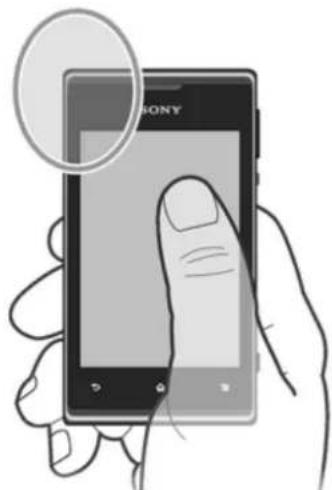
Google maps™
Identifiez votre emplacement actuel, affichez les conditions de circulation et recevez des itinéraires détaillés pour rejoindre votre destination. Avant de vous déplacer, vous pouvez
télécharger et enregistrer des cartes sur votre carte mémoire en vue d'éviter des frais d'itinérance élevés.
L'application Google Maps™ nécessite une connexion à Internet. Des frais de connexion de données pourraient être appliqués lorsque vous vous connectez à Internet à partir de votre téléphone. Pour plus d'informations, contactez notre opérateur réseau. L'application Google Maps™ n'est pas forcément utilisable sur tous les marchés, dans toutes les régions ou tous les pays.
Pour utiliser google maps™
1. Dans votre Écran d'accueil, tapez sur 2. Tapez sur Cartes. Si vous souhaitez utiliser Google Maps™, vous devez activer l'une des méthodes de localisation disponibles sous Réglages > Services de localisation.
Pour en savoir plus sur google maps™
Lorsque vous utilisez Google Maps™, appuyez sur l'écran et tapez sur Aide.
Affichage de l'emplacement de vos amis avec google latitude™
Rejoignez Google Latitude™ pour visualiser les emplacements de vos amis sur des cartes et partager le nombre ainsi que d'autres informations avec eux.
S'orienter à l'aide de google maps™
L'application Google Maps™ vous indique des itinéraires pour des trajets en voiture, à pied ou en transports publics. Vous pouvez ajouter sur votre écran Accueil un raccourci vers une destination pour demander rapidement des itinéraires vers cette destination à partir de l'endroit où vous vous trouvez.
Lorsque vous êtes connecté à Internet et que vous visualisez une carte, les données sont transférées vers votre téléphone. C'est d'ailleurs une bonne idée que de télécharger des cartes et de les enregistrer sur votre téléphone avant de partir en voyage. Cela peut vous éviter des coûts d'itinérance élevés.
Sony ne garantit pas l'exactitude des services d'itinéraires.
Utilisation de l'application de navigation
Utilisez l'application Navigation de votre téléphone pour obtenir les instructions de changement de direction pour vous rendre à un endroit. Les directions sont à la fois annoncées et affichées sur l'écran.
L'application Navigation risque de ne pas être disponible sur tous les marchés.
Pour démarrer la navigation
1. Depuis votre écran Accueil, tapez. 2. Trouvez et tapez sur Navigation.
Calendrier
Votre téléphone dispose d'un calendrier permettant de gérer votre planning. Si vous disposez d'un compte GoogleTM, vous pouvez également synchroniser l'agenda du téléphone et votre agenda Web. Voir Synchronisation de vos e-mails, calendrier et contacts d'entreprise, page 100.
Pour définir l'affichage du calendrier
1 Dans votre Écran d'accueil, tapez sur qui s uris sur Agenda. 2 Appuyez sur sélectionnez une option.
Pour afficher plusieurs calendriers
1 Dans votre Écran d'accueil, tapez sur qui surnaissur Agenda. 2 Appuyez sur duis tapez sur Plus > Mes calendriers. 3 Tapez pour sélectionner les calendriers que vous souhaitez voirr.
Pour créer un événement de calendrier
1 Dans votre Écran d'accueil, tapez sur, puis sur Agenda. 2 Appuyez sur, puis tapez sur Nouvel événement. 3 Saisissez le nom, l'heure, le lieu et la description de l'événement. 4 Si vous le souhaitez, sélectionnez une autre option dans Fréquence. 5 Sélectionnez un rappel pour l'événement. Pour ajouter un nouveau rappel pour l'événement, tapez sur + 6 Tapez sur Enreg.. Lorsque l'heure du rendez-vous approche, votre téléphone émet un son bref pour vous le rappeler. En outre, affiche dans la barre d'état.
Pour afficher un événement du calendrier
1 Dans votre Écran d'accueil, tapez sur, puis sur Agenda. 2 Tapez sur l'événement à afficher.
Pour modifier les réglages du calendrier
1 Dans votre Écran d'accueil, tapez sur où suis sur Agenda. 2 Appuyez sur Plus tapez sur Plus > Réglages. 3 Tapez pour ouvrir le réglage à changer et modifiez-le selon vos besoin.
Réveil
Utilisez votre téléphone comme réveil et sélectionnez le son de votre choix comme signal d'alarme. L'alarme ne sonne pas si votre téléphone est éteint. Mais elle retentit lorsqu'il est en mode silencieux.
Pour ouvrir le réveil
1. Dans votre Écran d'accueil, tapez sur 2. Tapez sur Horloge. 3. Appuyez sur Réglage l'alarme.
Pour définir une nouvelle alarme
1 Dans votre écran d'accueil, tapez sur 2 Tapez sur Horloge. 3 Appuyez sur Régler l'alarme. 4 Appuyez sur Ajouter alarme. 5 Tapez sur Heure et régalez l'heure en faisant défiler les valeurs vers le haut ou vers le bas. 6 Appuyez sur Définir. 7 Si nécessaire, modifiez d'autres réglages de l'alarme. 8 Appuyez sur OK.
Pour modifier une alarme existante
1 Dans votre Écran d'accueil, tapez sur 2 Tapez sur Horloge. 3 Appuyez sur Réglage l'alarme. 4 Tapez sur l'alarme à modifier. 5 Appuyez sur Heure. 6 Faites défiler la barre vers le haut ou vers le bas pour régler l'heure. 7 Appuyez sur Définir. 8 Si nécessaire, modifiez d'autres réglages de l'alarme. 9 Appuyez sur OK.
Le format horaire affiché pour l'alarme est identique au format sélectionné pour vos réglages horaires généraux, par exemple, 12 heures ou 24 heures.
Pour désactiver une alarme
1. Dans votre Écran d'accueil, tapez sur 2. Tapez sur Horloge. 3. Appuyez sur Réglage l'alarme. 4. Désélectionnez la case à cocher située en regard de l'alarme que vous pouvez désactiver.
Pour activer une alarme existante
1. Dans votre Écran d'accueil, tapez sur 2. Tapez sur Horloge. 3. Appuyez sur Réglage l'alarme. 4. Cochez la case située en regard de l'alarme que vous pouvez activer.
Pour supprimer une alarme
1 Dans votre Écran d'accueil, tapez sur 2 Tapez sur Horloge. 3 Appuyez sur Réglage l'alarme. 4 Maintenez enfoncée l'alarme que vous voulez supprimer. 5 Tapez sur Supprimer l'alarme, puis sur OK.
Pour définir la sonnerie d'une alarme
1. Dans votre Écran d'accueil, tapez sur 2. Tapez sur Horloge. 3. Appuyez sur Réglage l'alarme. 4. Tapez sur l'alarme à modifier. 5. Tapez sur Sonnerie et sélectionnez une option. 6. Tapez sur Terminer, puis sur OK.
Pour définir une alarme répétitive
1 Dans votre Écran d'accueil, tapez sur 2 Tapez sur Horloge. 3 Appuyez sur Réglage l'alarme. 4 Tapez sur L'alarme à modifier. 5 Appuyez sur Répéter. 6 Cochez les cases correspondant aux jours de votre choix, puis tapez sur OK. 7 Appuyez sur OK.
Pour définir le nom d'une alarme
1. Dans votre Écran d'accueil, tapez sur 2. Tapez sur Horloge. 3. Appuyez sur Réglage l'alarme. 4. Tapez sur l'alarme à modifier. 5. Tapez sur Libellé et saisissez un nom pour l'alarme. 6. Appuyez sur OK.
Pour activer la fonction vibreur pour une alarme
1 Dans votre Écran d'accueil, tapez sur 2 Tapez sur Horloge. 3 Appuyez sur Réglage de l'alarme. 4 Tapez sur l'alarme à modifier. 5 Cochez la case Vibreur, puis tapez sur OK.
Pour faire sonner les alarmes lorsqu'un téléphone est en mode silencieux
1. Dans votre Écran d'accueil, tapez sur 2. Tapez sur Horloge. 3. Appuyez sur Réglage l'alarme. 4. Appuyez sur, puis tapez sur Réglages. 5. Cochez la case Alarme mode silencieux.
Pour répéter une alarme qui sonne
Lorsque l'alarme sonne, tapez sur Repeter.
Pour désactiver une alarme qui sonne
Lorsque l'alarme sonne, tapez sur Quitter.
Mise à jour de votre téléphone
Mettez à jour votre téléphone avec les versions logicielles les plus récentes pour bénéficier de performances optimales et des dernières améliorations.
Vous pouvez utiliser l'application Update center sur votre téléphone pour executer une mise à jour sans fil, ou vous pouvez utiliser l'application PC Companion sur un ordinateur pour executer une mise à jour via une connexion par cable USB. Si vous procédez à une mise à jour sans fil, vous pouvez utiliser soit un réseau de téléphonie mobile, soit une connexion réseau Wi-Fi®. Vérifiez que vous avez sauvegardé et enregistré toutes les données stockées sur votre téléphone avant de réaliser la mise à jour.
Si vous exécutez une mise à jour via l'application Update center, une connexion de données sera établie et il est possible que l'on vous facture les frais associés à cette connexion. En outre, la disponibilité des mises à jour sur un réseau de téléphonie mobile dépend de votre opérateur. Pour plus d'informations, contactez notre opérateur réseau.
Mise à jour sans fil de votre téléphone
L'application Update center vous permet de mettre à jour le téléphone par sans fil. Vous pouvez télécharger manuellement les mises à jour de logiciels ou vous pouvez autoriser Update Service à mettre à jour automatiquement votre téléphone dès que des téléchagements sont disponibles. Lorsque les mises à jour automatiques sont activées, une notification apparait dans la barre d'état chaque fois qu'une mise à jour est disponible.
Télécharger manuellement des mises à jour du logiciel depuis update center
1. Dans votre écran d’accueil, tapez sur 2. Tapez sur Centre de mise à jour. 3. Sélectionnez la mise à jour de l’application ou du système souhaité, puis tapez sur Télécharger, ou sur Tt m. à j. pour télécharger toutes les mises à jour de l’application. ! Les mises à jour d’application se lancent automatiquement après le téléchargement. Pour les mises à jour du système, attendez que votre téléphone redémarre, puis installez manuellement la mise à jour. De même, il est possible que l’on vous facture des frais de connexion Web si vous téléchargez des mises à jour sur des réseaux 3G/de téléphonie mobile.
Activer les mises à jour automatiques du logiciel depuis update center
1. Dans votre écran d’accueil, tapez sur 2. Tapez sur Centre de mise à jour. 3. Appuyez sur, puis tapez sur Réglages. 4. Tapez sur Autoriser les mises à jour automatiques et choisissez de télécharger ou non les mises à jour via les réseaux 3G et Wi-Fi®, ou via les réseaux Wi-Fi® seulement. Les mises à jour seront à présent téléchargées automatiquement dès qu’elles seront disponibles. Il est possible que on vous facture des frais de connexion Web si vous téléchargez des mises à jour par les réseaux 3G/de téléphonie mobile.
Pour configurer des mises à jour système
1. Dans votre écran d’accueil, tapez sur 2. Tapez sur Centre de mise à jour. 3. Sélectionnez une mise à jour système que vous souhaitez installer, puis tapez sur Installer.
Mise à jour de votre téléphone avec une connexion par câble USB
Certaines mises à jour ne peuvent être téléchargées par sans fil. Des notifications s'affichent dans la barre d'état pour vous en informer. Pour les télécharger et les exécuter, vous avez besoin d'un câble USB et d'un ordinateur sur lequel s'exécute PC Companion. Vous pouvez installer PC Companion sur l'ordinateur à l'aide des fichiers d'installation enregistrés sur votre téléphone. Vous pouvez également télécharger l'application directement depuis PC Companion.
Pour télécharger l'application PC companion à partir de votre téléphone
1 Connectez votre téléphone à un ordinateur avec un câble USB. 2 À l'invite, suivez les instructions fournies par le téléphone pour lancer l'installation de PC Companion sur l'ordinateur.
PC Companion est également téléchargeable à partir de PC Companion.
Pour télécharger des mises à jour logicielles avec une connexion par câble USB
1 Si besoin, installez l'application PC Companion sur l'ordinateur que vous utilisez. 2 Connectez votre téléphone à l'ordinateur avec un câble USB. 3 Ordinateur : Lancez l'application PC Companion. Au bout de quelques instants, PC Companion détecte votre téléphone et recherche une éventuelle nouvelle version du logiciel de votre téléphone. 4 Téléphone : Lorsque les notifications s'affichent dans la barre d'état, suivez les instructions à l'écran pour effectuer les mises à jour logicielles correspondantes.
Mettre à jour votre téléphone via un ordinateur apple® mac®
1 Si ce n'est déjà fait, installez l'application Bridge for Mac sur l'ordinateur Apple® Mac® que vous utilisez. 2 Connectez votre téléphone à l'ordinateur Mac via un câble USB. 3 Ordinateur: Lancez l'application Bridge for Mac. Au bout de quelques instants, Bridge for Mac détectera votre téléphone et recherchera un nouveau logiciel. 4 Ordinateur: Si un nouveau logiciel est détecté pour votre téléphone, une fenêtre contextuelle s'affichera. Suivez les instructions à l'écran pour effectuer les mises à jour logicielles correspondantes. Vous pouvez télécharger l'application Bridge for Mac depuis Bridge for Mac.
Numéro IMEI
Chaque téléphone possède un numéro IMEI (International Mobile Equipment Identity) unique. Vous devriez conserver une copie de ce numéro. Si votre téléphone est volé, votre opérateur réseau peut utiliser votre IMEI pour empêcher votre téléphone d'accéder au réseau dans votre pays.
Pour afficher votre numéro IMEI
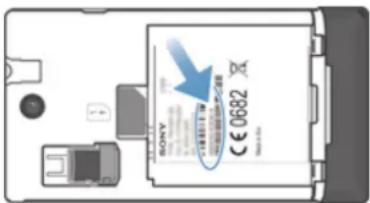
1 Mettez votre téléphone hors tension, puis retirez le cache de la batterie et la batterie. 2 Recherchez le numéro comportant 15 à 17 chiffres sur l'étiquette. Les 15 premiers chiffres correspondant au numéro IMEI.
Protection de la carte SIM
Le verrou de la carte SIM protège uniquement votre abonnement. Votre téléphone continuera de fonctionner avec deux nouvelles cartes SIM. Si le verrou de l'une des cartes SIM est activé, vous devrez saisir un code PIN. La carte SIM sera bloquée si vous entrez un code PIN erroné et que vous dépassez le nombre maximal autorisé de tentatives. Vous devez entrer votre code PUK, puis un nouveau code PIN. Les codes PIN, PIN2 et PUK sont fournis par tout opérateur réseau.
Pour activer le verrouillage par code PIN de la carte SIM
1 Dans l'écran d'accueil, tapez sur 2 Tapez sur Réglages > Sécurité > Configurer blocage SIM. 3 Appuyez sur Bloquer la carte SIM. 4 Saisissez le code PIN de la carte SIM et tapez sur OK.
Pour modifier le code PIN de la carte SIM
1 Dans l'écran d'accueil, tapez sur 2 Tapez sur Réglages > Sécurité > Configurer blocage SIM. 3 Appuyez sur Modifier PIN carte SIM. 4 Saisissez l'ancien code PIN de la carte SIM et tapez sur OK. 5 Saisissez le nouveau code PIN de la carte SIM et tapez sur OK. 6 Tapez à nouveau PIN de la carte SIM et tapez OK.
Pour modifier le code PIN2 de la carte SIM
1 Dans l'écran d'accueil, tapez sur 2 Tapez sur Réglages > Réglages d'appel 3 Tapez sur N° de contact fixes > Modifier le code PIN2. 4 Saisissez l'ancien code PIN2 de la carte SIM et tapez sur OK. 5 Saisissez le nouveau code PIN2 de la carte SIM et tapez sur OK. 6 Confirmez le nouveau PIN2 et tapez sur OK.
Pour débloquer une carte SIM verrouillée
1. Lorsque "Saisissez le code PUK et le nouveau code PIN" apparaît, entrez le code PUK. 2. Saisissez un nouveau code PIN et tapez sur OK. Si vous saisissez plusieurs fois un code PUK incorrect, la carte SIM est verrouillée. Vous devrez alors contacter votre fournisseur de services pour vous procurer une nouvelle carte SIM.
Pour régler le verrouillage de l'écran
1 Dans votre Écran d'accueil, tapez sur > Réglages > Sécurité > Verrouillage de l'écran. 2 Sélectionnez une option.
Vous devez absolument mémoriser votre schéma de déverrouillage de l'écran, votre code PIN ou votre mot de passe. Si vous oubliez ces informations, vous ne pourrez pas restaurer des données importantes telles que les contacts et les messages. Pour plus d’informations, consultez l’Assistance clientèle de Sony.
Pour créer un schéma de déverrouillage de l'écran
1 Dans l'écran d'accueil, tapez sur 2 Trouvez et tapez sur Réglages > Sécurité > Verrouillage de l'écran > Schéma. 3 Suivez les instructions sur votre téléphone. Vous êtes invité à sélectionner une question de sécurité qui sera utilisée pour déverrouiller le téléphone en cas d'oubli du schéma de déverrouillage de l'écran.
Pour déverrouiller l'écran en utilisant un schéma de déverrouillage de l'écran
1 Activez l'écran. 2 Saisissez votre schéma de déverrouillage de l'écran. Si le schéma de déverrouillage que vous saississez à l'écran est rejeté à cinq reprises dans une ligne, vous pouvez désirer de patienter 30 secondes avant de réessayer ou de répondre à la question de sécurité que vous avez sélectionnée.
Pour modifier le schéma de déverrouillage de l'écran
1. Dans votre Écran d'accueil, tapez sur 2. Tapez sur Réglages > Sécurité > Verrouillage de l'écran. 3. Dessinez le schéma de déverrouillage de votre écran. 4. Appuyez sur Schéma. 5. Suivez les instructions sur votre téléphone.
Pour désactiver le schéma de déverrouillage de l'écran
Depuis l'écran d'accueil, appuyez sur Réglages > Sécurité > Verrouillage de l'écran. Saisissez le schéma de déverrouillage de l'écran. Appuyez sur Faire glisser.
Pour créer un code PIN de déverrouillage de l'écran
1 Depuis votre écran Accueil, appuyez sur > Réglages > Sécurité > Verrouillage de l'écran > Code PIN. 2 Saisissez un code PIN numérique. 3 Si nécessaire, tapez sur pour réduire le clavier. 4 Appuyez sur Continuer. 5 Saisissez à nouveau votre code PIN, puis confirmez-le. 6 Si nécessaire, tapez sur pour réduire le clavier. 7 Appuyez sur OK.
Pour désactiver le code PIN de déverrouillage de l'écran
Depuis l'écran d'accueil, tapez sur > Réglages > Sécurité > Verrouillage de l'écran. Saisissez votre code PIN, puis tapez sur Suivant. Appuyez sur Faire glisser.
Pour créer un mot de passe de verrouillage de l'écran
1 Depuis votre Écran d'accueil, tapez sur > Réglages > Sécurité > Verrouillage de l'écran > Mot de passe. 2 Entrez un mot de passe. 3 Si nécessaire, tapez sur pour réduire le clavier. 4 Appuyez sur Continuer. 5 Saisissez à nouveau votre mot de passe, puis confirmez-le. 6 Si nécessaire, tapez sur pour réduire le clavier. 7 Appuyez sur OK.
Pour désactiver le mot de passe de déverrouillage de l'écran
1 Depuis notre Écran d'accueil, tapez sur >Réglages > Sécurité > Verrouillage de l'écran. 2 Saisissez votre mot de passe et tapez sur Suivant. 3 Appuyez sur Faire glisser.
Pour accéder à l'application aide
1 Dans l'écran Application, recherchez et tapez sur 2 Recherchez et tapez sur l'élément d'assistance désiré.
Avez-vous un vieux téléphone quelque part chez vous ? Pourquoi ne pas le recycler ? Ce faisant, vous nous aiderez à réutiliser ses matériaux et ses composants, sans compter que vous protégerez l'environnement ! Vous trouvez sur blogs.sonymbile.com/aboutus/sustainability/commitment/overview/ des informations plus détaillées sur les possibilities de recyclage dans notre région.
Présentation des paramètres du téléphone
Apprenez à connaître les paramètres de votre téléphone pour les régler selon vos propres besoins.
| Wi-Fi | Activer ou désactiver le Wi-Fi®, rechercher des reseaux Wi-Fi® dispensables, ou ajouter un réseau Wi-Fi®. |
| Bluetooth | Activer ou désactiver le Bluetooth™, rechercher des apparèils Bluetooth™ disponibles et rendre votre téléphone visible ou invisible sur d'autres apparèils Bluetooth™. |
| Utilisation des données | Activer ou désactiver le traffic de donnéesées mobiles et conserver une traceVoteutilisationdesdonnéespendant une période de temps spécifique. |
| Plus... | Activer ou désactiver le mode Avion, configurer les paramètres des réseaux VPN et mobiles et activer votre téléphone pour/partager sa connexion de données mobiles en tant que point d'accès Wi-Fi® portable, ou via la fonction modem USB ou Bluetooth™. |
| Réglages d'appoint | Gérer et configurer des paramètres pour des numérotations fixes, des messages vocaux, et des appel Internet. |
| Son | Configurations la façon dont vous souhaitez que votre téléphone sonne,vibreouvouvárelerte lorsqu quevous receivez des communications. Vous pouvez également utiliser ces paramètres pour régler le volume de la musique, des vidés, des yeux ou de tout autre multimédia audio, ainsi que pour d'autres réglages. |
| Affichage | Activet l'écran de votre téléphone pour en changer l'orientation lorsque vous faites pivoter votre téléphone. Vous pouvez également régler la luminosité, la taille des caractères, le papier peint et la mise en veille de l'écran. |
| Stockage | Vérifiez l'espace disponible sur la mémoire interne de votre téléphone et sur la carte SD. Vous pouvez effacer la carte SD ou la désinstaller de l'appareil pour pouvoir la retirer en toute sécurité. |
| Batterie | Afficher l'état de la batterie de votre téléphone. Vous pouvez également consulter le temps d'utilisation de la batterie de votre téléphone et le nombre d'applications qui en consommment l'énergie. |
| Applications | Gérer des applications en cours d'exécution, des applications téléchargées et des applications sur la carte SD. |
| XperiaTM | Configurer le mode de connexion USB, le type de connexion réseau et les paramètres Internet. Vous pouvez aussi activer les fonctionnalités de Facebook dans les applications. |
| Comptes et synchro | Activezilonotre téléphone pour synchroniser des donnéesés avec les comptes de synchronisation que vous ajoutez. |
| Services de localisation | Activer ou désactiver le service de localisation de Google, des satellites GPS et la fonction de recherche Google. |
| Sécurité | Protégéz vosetéléphone en définissant différents verrouillages et mots de passer. Vous pouvez également autoriser l'installation d'appli-cations ne provenant pas de Google Play™. |
| Langue et saisie | Sélectionner la langue du téléphone, régler les options de saisie de texte, ajouter des mots au dictionnaire personnel et configurer les paramètres vocaux. |
| Sauvegarder et réinitialiser | Sauvegarder vos données et réinitialiser votre téléphone. |
| Date et heures | Régler l'heure et la date, ou désirir d'utiliser les données fournies par le réseau. Sélectionner vos préférences de format d'affichage de date et d'heure. |
| Accessibilité | Activer et régler les paramètres associés à l'accessibilité des services installés. |
| Options pour les développpeurs | Définir des options pour le développement d'applications. Vous pouvez, par exemple, afficher l'usage du CPU sur l'écran du téléphone, ainsi que la représentation visuelle des touches. Vous pouvez aussi définir que le téléphone entre en mode de débogage lorsqu'il est connecté via USB. |
| À propos du téléphone | Afficher les informations de votre téléphone telles que le numéro de modulo, la version du micrologiciel, le numéro de téléphone et le signal. Vous pouvez égalementmettre à niveau libre voxiciel vers la version la plus récente. |
Icônes d'été
Les icônes d'état suivantes peuvent s'afficher à l'écran :
| Intensité du signal |
| Absence de signal |
| Itinérance |
| GPRS disponible |
| EDGE disponible |
| 3G disponible |
| Envoi et téléchargement de données GPRS en cours |
| Envoi et téléchargement de données EDGE en cours |
| Envoi et téléchargement de données 3G en cours |
| État de la batterie |
| La batterie est en cours de chargement |
| Le GPS est activé |
| Le mode Avion est activé |
| La fonction Bluetooth™ est activée |
| La carte SIM n'est pas insérée |
| Le micro est coupé |
| Le mode haut-parleur est activé |
| Mode silencieux |
| Mode vibreur |
Une alarme est définie
Synchronisation en cours Problème de connexion ou de synchronisation
Une connexion Wi-Fi® est activée et des réseaux sans fil sont disponibles
Icônes de notification
Les icônes de notification suivantes peuvent s'afficher à l'écran :
Nouveau message e-mail Nouveau SMS ou MMS a0 Nouveau message vocal 30 Événement du calendrier à partir Un morceau est en cours de lecture. Le téléphone est connecté à un ordinateur via un câble USB Message d'alerte A Message d'erreur Appel absence Appel en cours Appel en attente Appel en cours de transfert Mises à jour logicielles disponibles Données en cours de téléchargement Données en cours de transfert + Notifications supplémentaires (non affichées)
Présentation des applications
L'application Horloge vous permet de définir diverses sortes d'alarmes. Le navigateur Web vous permet d'explorer et de visualiser des pages Web et de générer des signets, du texte et des images. L'application Calculatrice vous permet d'effectuer des calculs élémentaires. L'application Calendrier vous permet d'effectuer le suivi de vos événements et de gérer vos rendez-vous. L'appareil photo vous permet de prendre des photos et d'enregistrer des clips vidéo. L'application Contacts vous permet de générer les numéros de téléphone, les adresses e-mail et les autres informations relatives à vos contacts. Accédez aux applications que vous avez téléchargées. L'application Email vous permet d'envoyer et de recevoir des e-mails sur des comptes personnels et professionnels.
L'application Facebook vous permet de contacter vos amis, votre famille et vos collègues du monde entier. - Parcourez et écoutez des stations de radio FM. L'application Galerie vous permet de visualiser et d'utiliser vos photos et vos vidéos. L'application Gmail™ vous permet de lire, écrire et organiser vos messages e-mail sur votre téléphone. Recherchez des informations sur votre téléphone et sur le Web. L'application Latitude vous permet de repérer l'emplacement de vos amis sur une carte et de partager votre emplacement actuel. Visualisez votre emplacement actuel, recherchez d'autres emplacements et calculez des itinéraires avec Google Maps™. Allez sur Google Play™ pour télécharger des applications gratuites et payantes pour votre téléphone. L'application Messagerie vous permet d'envoyer et de recevoir des SMS et des MMS. L'application WALKMAN permet d'organiser et d'écouter de la musique, des livres audio et des podcasts. Visualisez les mises à jour de musique et de vidéos que vos amis ont partagées sur Facebook. Naviguez à l'aide d'instructions vocales. Annoncez les actualités et les prévisions météorologiques. Passez des appels en composant le numéro manuellement. Recherchez des lieux, par exemple, des restaurants et des cafés. Optimisez les réglages de votre téléphone en fonction de vos propres besoins. 123 L'application Guide de configuration vous permet de vous initier aux fonctions de base de votre téléphone et vous guide dans sa configuration. L'application Google Talk™ vous permet de discuter en ligne avec vos amis. Identifiez les morceaux de musique que vous entendez autour de vous et sachez de quel artiste est le morceau, de quel album il est tiré, etc. L'application Aide vous permet d'accéder au support utilisateurs directement sur votre téléphone. Vous pouvez, par exemple, accéder à un Guide de l'utilisateur, à des informations de dépannage et à des trucs et astuces. L'application YouTube™ vous permet de partager et de visualiser des vidéos du monde entier. Téléchargez et installez de nouvelles applications et des mises à jour.
Certainement, certaines applications ne sont pas prises en charge par tous les réseaux et/ou opérateurs réseau dans toutes les régions.
Informations importantes
Brochure Informations importantes
Avant d'utiliser votre appareil, ne manquez pas de lire la brochure informations importantes fournie dans votre appareil ou dans le carton.
Pour accéder manuellement au guide de configuration
1 Dans l'écran d'accueil, tapez sur 2 Tapez sur Réglages > Guide de configuration.
Limitations apportées aux services et aux fonctions
Certains services et certaines fonctions décrits dans ce guide de l'utilitaire ne sont pas pris en charge dans tous les pays/régions ou par tous les réseaux et/ou fournisseurs de services dans toutes les régions. Sans limitations, cela s'applique au numéro GSM d'urgence international, le 112. Veuillez contacter votre opérateur réseau ou votre fournisseur de services pour savoir si un service ou une fonction spécifique sont utilisables et si des frais supplémentaires d'accès ou d'utilisation sont susceptibles de s'appliquer.
L'utilisation de certaines fonctions et applications décrites dans ce guide peut nécessiter un accès à Internet. Des frais de connexion de données pourraient être appliqués lorsque vous vous connectez à Internet à partir de votre téléphone. Pour plus d'informations, contactez votre fournisseur de services sans fil.
Informations légales
Sony C1505/C1504
Ce Guide de l'utilitaire est fourni sans aucune garantie par Sony Mobile Communications AB ou par sa filiale nationale. Sony Mobile Communications AB peut procéder à tout moment et sans préavis à des corrections d'erreurs typographiques, à des rectifications d'informations inexactes ou à des modifications consécutives à des améliorations apportées aux programmes et/ou au matériel. De telles modifications seront toutefois intégrées aux nouvelles éditions de ce Guide de l'utilitaire.
Tous droits réservés.
Votre téléphone mobile peut télécharger, enregistrer et transférer d'autres contenus, par exemple, des sonneries. L'utilisation de tels contenus peut être limitée ou interdite par des droits détenteurs, notamment, mais sans limitation, des restrictions imposées par la législation sur les droits d'auteur. Vous, et non Sony, êtes personnellement responsable des contenus supplémentaires que vous téléchargez ou transmettez à partir de votre téléphone mobile. Avant d'utiliser un quelconque contenu supplémentaire, vérifiez si vous possédez la licence adéquate ou si vous y êtes autorisé. Sony ne garantit pas l'exactitude, l'intégrité ou la qualité des contenus supplémentaires ou des contenus tiers. En aucun cas Sony ne saurait être tenu pour responsable de cette utilisation inadéquate de contenus supplémentaires ou de contenus tiers.
Le présent Guide de l'utilisateur peut faire référence à des services ou à des applications fournies par des tiers. L'utilisation de tels programmes ou services peut nécessiter un enregistrement distinct auprès des fournisseurs tiers et peut faire l'objet de conditions d'utilisation supplémentaires. Pour les applications accessibles par l'intermédiaire d'un site Web tiers, veuillez lire les conditions d'utilisation et la stratégie de confidentialité applicables pour le site Web en question. Sony ne garantit pas la disponibilité ni les performances des sites Web et des services proposés par des tiers.
Retirez la batterie pour voir les informations réglementaires telles que la mention CE.
Tout nom de produit ou de compagnie mentionné ici est la propriété de son détenteur respectif. Tous les droits non expressément accordés sont réservés. Toutes les autres marques déposées appartiennent à leurs propriétaires respectifs.
Allez sur www.sonymobile.com pour en savoir davantage.
Les illustrations sont fournies à titre purement indicatif et ne constituent pas nécessairement une représentation exacte de ce téléphone.
Ce produit est protégé par certains droits de propriété intellectuelle de Microsoft. L'utilisation et la distribution d'une telle technologie hors de ce produit sont interdites sans licence de Microsoft.
Les propriétaires de contenu utilisant la technologie Windows Media Digital Rights Management (WMDRM) de gestion des droits numériques pour protéger leur propriété intellectuelle, y compris les copyrights. Cet appareil utilise WMDRM pour accéder à du contenu protégé par WMDRM. Si WMDRM ne parvient pas à protéger le contenu, les propriétaires de ce contenu peuvent demander à Microsoft de révoquer la capacité du logiciel à utiliser WMDRM pour ou copier le contenu protégé. La révocation n'affecte pas les contenus non protégés. Lorsque vous téléchargez des licences pour du contenu protégé, vous acceptez que Microsoft puisse accompagner les licences d'une liste de révocation. Les propriétaires de contenu peuvent exiger de vous que vous effectuiez la mise à niveau de WMDRM pour accéder à leur contenu. Si vous refusez une mise à niveau, vous ne pourrez plus accéder aux contenus qui requièrent cette mise à niveau.
Ce produit est accordé sous licence dans le cadre des licences du portefeuille de brevets visuels MPEG-4 et AVC pour l'utilisation personnelle et non commerciale d'un consommateur en vue (i) d'encoder des séquences vidéo conformément à la norme visuelle MPEG-4 (« Video MPEG-4 ») ou de la norme AVC (« Video AVC ») et/ou (iii) de décoder des séquences vidéo MPEG-4 ou AVC qui ont été encodées par un consommateur agissant dans le cadre d'une activité personnelle et non commerciale et/ou qui ont été obtenues auprès d'un fournisseur de séquences vidéo licencié par MPEG LA pour fournir des séquences vidéo MPEG-4 et/ou AVC. Aucune licence n'est accordée, de manière implicite ou explicite, pour tout autre usage. Des informations complémentaires, notamment relatives à l'octroi des licences, ainsi que des utilisations promotionnelles, internes et commerciales,
achat musique.64
activation 11
Album 76 affichage.76,81,82
Affichage de photos en ligne 82
albums en ligne. 82 carte. 81
ouverture 76
photos 76
Tailles des miniatures 78
Visualiser le contenu local 76
Android Market™ - Voir Google Play™ 37
AndroidTM 7
Affichage films 84
photos 70
vidés enregistrées avec l'appareil photo....73
alarme 105
Affichage de photos 70
Affichage de vidéos 73
commandes 69
écran 69
enregistrer des vidéos 73
fermeture 70
géolocalisation 70
icones 74
Préindre des photos 70
Présentation 69
Réglages 71, 74
zoom 70
appel 33
appels 39,43
deviation 42
en absence 40
Interdiction 42
journal 40
Mise en attente 41
multiples 41
parametes 42
refuser 42
transfert 42
urgence 39
application d'aide 111
Applications écran 21
Présentation 115
audio 62
lecture 59
Lire les morceaux dans un ordre aléatoire 62
réglage du volume 59
battery 14
bouton Infini 60
cache batterie fixer 11 retrait.9
calendrier 105
Signaler un événement 105
camera 69,74
enregistrer des vidéos.73 réglages.73,74
carte SIM 109, 110
Exporter les contacts vers 49
Importer des contacts depuis 45
insertion 9
cartes 103
Cartes 103
Cartes de visite envoi 49
casque 33
charge ment 14
Clavier 25 Réglages 29
Clavier virtuel 25
code PIN 109, 110
Comptes 12 Exchange Active Sync® 12
FacebookTM 12
GoogleTM 12
conferences 41
Configuration de compte GoogleTM 54
connector 91
connectivité 91
Connexion USB 96
contacts 44
copier 49
envoi 49
favori 48
Fusion des informations de contact 47
groups 48
image 47
Importer depuis la carte SIM 45
partage 49
sauvegarder 49
transfert 45, 46
Utiliser une photo avec .79
Contenu audio - Contenu en rapport 60
Contrôle du rétroéclairage à cristaux liquides 31
date format 30
Désactivation 11
diaporama 78
discussion 51
Dites sur Facebook™ que vous aimez un morceau de musique. 60
Dites sur Facebook™ que vous aimez une photo.. 83
Dites sur Facebook™ que vous aimez une vidéo... 83
e-mail 53
e-mails, calendrier et contacts d'entreprise 100
économiseur d'énergie - modifier les réglages 16
écran 31
fendu 17
garanti 17
schéma de déverrouillage de l'écran 109
verre 17
Ecran d'accueil 18
Personalisation 20
effectuer un zoom
photos 78
égaliseur 59
Émail plusieurs comptes 53
emplacement 71, 103
enregistrer des vidéos.69 utilisation de la touche Appareil photo 73
Envoi cartes de visite 49
contacts 49
Envoyer des éléments via Bluetooth™ 95
état 114
barred 23
eteindre 11
événements calendrier 105
extensions 18
Facebook™ Intégration de Xeripia™ à Facebook 101 synchronisation 101
Favoris changer de station radio favorite 67 Enregistrement de stations 67 Retrait des stations 67
Fenêtre des applications utilisées récemment 22 Fichiers multimédias Copie vers la carte mémoire 58
Film plastique de protection 17
films 84
Fond d’écran 21 Utiliser une photo comme 79
fond d'écran animé 21
fond d'écran dynamique 21
G. Géolocalisation 103 Photos 70
Gestion du temps 105
Gmail™ 54 Google Latitude™ 104 Google Maps™ 103
Google Play™ 37 Google Talk™ 51 GPS 103
Guide de configuration 12
Icônes 114,115 sur l'appareil photo.74
Importer contacts SIM 45
informations personnelles 44 Internet navigator Web.85 paramètres.33
Interrompre une plage 59 Itinéraires routiers 104
La langue 31 écriture.29
Latitude 104
Lecteur vidéo pause d'une vidéo.80
lecteur WALKMAN Ma musique.61 réduction.59 SensMeTM channels.62
lecteur WalkmanTM 62 ajout de plages à des listes de lecture 62 créer des listes de lecture 62 lire les morceaux dans un ordre aléatoire 62 listes de lecture 62 suppression de plages 60 utilisation de l'égaliseur 59
Lecture musique 59
Lecture aléatoire de la musique 62
listes de lecture.62 ajout de plage.62 création.62 lecture de vos pistes.63 suppression.63 suppression de plages.63
luminosite 31
M Maintenance 108
Maintenance par téléphone 108
Media GoTM 97
messengerie instantanée 51
messagerie vocale 40
messages paramètres 33
méthode de saisie 29
Méthode de saisie de texte 25
Mise à jour du téléphone 108
MMS paramètres 33
Mode Avion 32
mode d'économie d'énergie 16
Mode Silence 29
modification photos.79
Multimédia : Copie vers la carte mémoire 58
musique 33,58,63
achat 64
audition (protection de l') 63
changement de plages 59 consulter les informations concernant un artiste.64
Copie vers la carte mémoire 58
Copie vers/depuis un ordinateur 58 Interrompre une plage 59
Lecture 59 Mes listes de lecture.63
Partage 60,64 raccourcis.61
recherche à l'aide de TrackIDTM 64 réglage du volume.59
suppression 64
Télécharger des informations musicales 62 Utiliser une oreillette 33
N navigateur Web.85 gestion des signets.87 paramètres.89 notification.115 sonnerie.31 témoin.23 volet.23
notifications
panneau 24
parametre 24
numéros d'urgence 39
numérotation fixe 43
Options de marquage 17
oreillette
utilisation 33
paramètres
appel 42
Internet 33
messengerie 33
MMS 33
partage
musique 60, 64
photos 79
Pavé alphanumérique virtuel du téléphone 28
Phonepad 25
photos 79
affichage 70, 76, 77, 78
Affichage sur une carte 80
Ajout de la position géographique 70
Ajouter un géotag 79
Association avec un contact 47
Copie vers/depuis un ordinateur 58
diaporama 78
Effectuer un zoom 78
modification 79
partage 79
prendre 70
rognage 79
rotation 78
sélectionner 78
suppression 79
Utilisation comme fond d’écran 79
Utilisation comme image de contact 79
Visionneuse de photos 77
Voir le même emplacement 71
power saver 16
activation 16
Afficher des notifications 16
Désactivation 16
prendre des photos 69
en tapant 70
utilisation de la touche de l'appareil photo....70
présections
enregistrement de stations.67
Retrait des stations 67
presentation
telephone 58
PUK 109, 110
radio 66
Changement de station 66
Écoute via le haut-parleur 67
favoris 67
navigation 66
ouverture 66
Présentation 66
Recherche de stations 67
Recevoir des éléments via Bluetooth™ 95
recherche
Informations sur une plage 63
Musique à l'aide de TrackID™ 64
Recommander de la musique 60
Recommander des photos ou des vidéos 83
Recycler voire téléphone 112
redimensionner
photos 79
réglage du volume 59
réglages
appareil photo 71, 73
Réglages rapides 23
Utilisation des données 34
réertoire 44
Réseaux sans fil 103
rognage
photos 79
rotation
photos 78
Saisie gestuelle 27
sauegarder
contacts 49
Scanner des codes-barres 98
SensMeTM canaux 62
service de répondeur téléphonique 40
services 12
son radio 67
sonnerie 105
SOS - Voir les numéros d'urgence
support 108
suppression 60
musique 64
photos 79
plages 60
une alarme 105
vidos 80
surround (son) 59
symboles 25
Synchronisation 99
agenda, signets 13,101
avec Microsoft Exchange 100
Contacts 13, 101
contacts, agenda, courriels GoogleTM 99
Synchronisation avec GoogleTM 99
Synchronisation Microsoft® Exchange 100
SyncMLTM 13,101
Technologie sans fil Bluetooth™ 93
technologie TrackIDTM
Achat d'une plage 64
Technologie TrackIDTM
Partager un morceau de musique 64
supprimer une piste 64
Utilisation des résultats 64
telechargement
paramètres Internet 33
telephone
mettre à jour 108
téléphone - voir appels 39
thèmes
touches 14
TrackIDTM (technologie) 63
Affichage des titres 64
consulter les informations concernant un
artiste 64
ouverture 64
recherche d'informations sur un morceau… 64
transfert
Contacts 45, 46
utilisation de l'égaliseur 59
Utiliser films 84
Verr. maj 25
verrous
Activation de l'écran 11
verrouillage de l'écran 11
vibration 31, 105
vidos 79
affichage 73, 76, 77, 78
Copie vers/depuis un ordinateur 58
défilement rapide vers l'avant ou vers
I'arriere 80
enregistrement 73
envoi 80
lecture 80
partage 80
pause 80
réglage du volume 80
slectionner 78
suppression 80
films 84
volume
réglage d'une vidéo 80
touche 29
Widget du lecteur WALKMAN 63
wi dgest 19
redimensionner 20
zoom 70


- Mise en route. 7
- Prise en main de votre téléphone 14
- Google PlayTM 37
- Appel 39
- Contacts 44
- E-mail 53
- Radio FM. 66
- Appareil photo. 69
- Album 76
- Navigateur web. 85
- Connectivité. 91
- Synchroniser les données présentes sur votre téléphone
- Cartes et géolocalisation 103
- Calendrier et réveil 105
- Support et maintenance. 108
- Référence 113
- Qu'est-ce qu'androidtm?
- Présentation du téléphone
- Assemblage
- Pour insérer la carte SIM
- Pour retirer la carte SIM
- Pour insérer la batterie
- Pour retarder la batterie
- Pour fixer le cache batterie
- Allumer et teindre le téléphone
- Pour désactiver le téléphone
- Verrouillage de l'écran
- Pour activer l'écran
- Pour déverrouiller l'écran
- Pour verrouiller l'écran manuellement
- Guide de configuration
- Pour accéder manuellement au guide de configuration
- Comptes et services
- Compte GoogleTM
- Compte microsoft® exchange activesync®
- Compte facebookTM
- Compte syncmlTM
- Prise en main de votre téléphone
- Retour
- Accueil
- Menu
- Chargement de la batterie
- Pour recharger votre appareil
- DEL d'état de la batterie
- Pour vérifier le niveau de la batterie
- Optimisation des performances de la batterie
- Pour accéder au menu d'utilisation de la batterie
- Pour ajouter le widget de votre traffic de données à votre écran d'accueil
- Pour ajouter le widget réglages rapides à votre écran d'accueil
- Diminuer la consommation d'énergie de la batterie avec power saver
- Activer un mode d'économie d'énergie
- Désactiver un mode d'économie d'énergie
- Pour modifier les réglages d'un mode d'économie d'énergie
- Afficher des notifications d'économie d'énergie
- Utiliser l'écran tactile
- Pour ouvrir un élément ou le mettre en valeur
- Options de marquage
- Pour sélectionner ou désélectionner des options
- Zoom
- Pour effectuer un zoom
- Pour zoomer avec deux doigts
- Défilament
- Pour faire défiler
- Pour effleurer
- Capteurs
- Écran d'accueil
- Pour aller à l'écran accueil
- Pour parcourir l'écran accueil
- Pour partager un élément à partir de l'écran d'accueil
- Pour ajouter un widget à l'écran d'accueil
- Pour redimensionner un widget
- Pour obtenir une vue d'ensemble de tous les widgets sur votre écran d'accueil
- Réorganisation de votre écran d'accueil
- Pour ouvrir le menu des options de votre écran d'accueil
- Pour ajouter un raccourci à l'écran d'accueil
- Pour déplacer un élément sur l'écran d'accueil
- Pour supprimer un élément à partir de l'écran accueil
- Pour rajouter un dossier à l'écran d'accueil
- Pour ajouter des éléments à un dossier
- Pour renommer un dossier
- Modification du fond de votre écran d'accueil
- Pour changer le fond d'écran de votre écran d'accueil
- Pour définir un thème
- Accès et utilisation des applications
- Écran des applications
- Pour ouvrir l'écran des applications
- Pour parcourir l'écran des applications
- Pour créer un raccourci pour une application sur l'écran accueil
- Pour partager une application à partir de l'écran des applications
- Pour ouvrir une application
- Pour fermer une application
- Fenêtre des applications utilisées récemment
- Pour ouvrir la fenêtre des applications récemment utilisées
- Menu de l'application
- Pour ouvrir un menu dans une application
- Réorganiser votre écran applications
- Pour organiser vos applications sur l'écran application
- Pour déplacer une application sur l'écran des applications
- Pour désinstaller une application à partir de l'écran application
- États et notifications
- Vérification des notifications et des activités en cours
- Régler votre téléphone depuis le panneau des notifications
- Pour régler le son depuis le panneau des notifications
- Pour le contrôle bluetooth™ depuis le panneau des notifications
- Pour le contrôle wi-fi® depuis le panneau des notifications
- Pour activer ou désactiver le trafic de données depuis le panneau des notifications
- Menu des paramètres du téléphone
- Pour accéder aux paramètres du téléphone
- Clavier virtuel
- Utilisation du clavier virtuel
- Pour saisir du texte avec le clavier virtuel
- Pour basculer entre les minuscules et les majuscules
- Pour activer le verrouillage des majuscules
- Pour saisir des nombres ou des symboles
- Pour entrer les signes de ponctuation usuels
- Pour insérer une émoticonе
- Pour supprimer des caractères
- Pour saisir un retour chariot
- Pour sélectionner du texte
- Modifier du texte en orientation portrait
- Utiliser la fonction glisser pour écrire des mots
- Pour entrer du texte à l'aide de la fonction glisser pour écrire.
- Pour modifier les réglages de la glisser pour écrire
- Pavé alphabétique virtuel du téléphone
- Utilisation du pavé alphabétique virtuel du téléphone
- Pour ouvrir le phonepad pour la première fois
- Pour passer du clavier virtuel au phonepad
- Pour saisir du texte avec le phonepad
- Réglages du clavier et du pavé alphamétrique virtuel du téléphone
- Pour accéder aux réglages du clavier et de phonepad
- Pour modifier la langue d'écriture en utilisant le clavier virtuel ou le phonepad
- Changer de clavier
- Réglages de la saisie de texte
- Pour modifier les réglages de saisie de texte
- Personnalisation de votre téléphone
- Réglage du volume
- Heure et date
- Pour régler une sonnerie de téléphone
- Pour activer les tonalités de touche
- Pour sélectionner une sonnerie de notification
- Pour régler la luminosité de l'écran
- Pour définir la vibration de l'écran
- Pour régler le temps d'inactivité avant la désactivation de l'écran
- Pour que l'écran reste actif pendant le chargement du téléphone
- Langue du téléphone
- Pour modifier la langue du téléphone
- Mode avion
- Pour activer le mode avion
- Mémoire
- Pour déplacer une application vers la mémoire interne du téléphone
- Carte mémoire
- Formatage de la carte mémoire
- Pour formater la carte mémoire
- Utiliser un casque avec votre téléphone
- Pour utiliser une oreillette
- Paramètres internet et de la messagerie
- Pour télécharger des paramètres internet et de messagerie
- Pour afficher le nom du point d'accès (APN) actif
- Pour configurer manuellement les réglages APN
- Pour réinitialiser les paramètres internet par défaut
- Contrôler l'utilisation des données
- Pour accéder aux réglages de l'utilisation des données
- Pour activer le trafic de données
- Pour définir un avertissement concernant l'utilisation des données
- Pour définir une limite d'utilisation des données
- Pour contrôler l'utilisation des données d'applications individuelles
- Paramètres réseau mobile
- Pour sélectionner un type de réseau
- Pour sélectionner manuellement un autre réseau
- Pour activer la sélection automatique du réseau
- Désactiver l'ensemble du trafic de données
- Pour désactiver l'ensemble du trafic de données
- Itinérance des données
- Pour activer l'itinérance de données
- Prise en main de google playtm
- Pour ouvrir google play™
- Télécharger depuis google play™
- Avant de télécharger des applications
- Télécharger une application gratuite
- Télécharger une application payante
- Ouvrir une application téléchargée
- Effacement des données d'une application
- Pour effacer le cache d'une application
- Pour supprimer une application installée
- Autorisations
- Pour afficher les autorisations d'une application
- Installation d'applications qui ne proviennent pas de google play™
- Pour autoriser l'installation d'applications ne provenant pas de google playtm
- Appels d'urgence
- Pour émettre un appel d'urgence
- Pour émettre un appel d'urgence lorsque la carte SIM est verrouillée
- Gestion des appels
- Pour émettre un appel avec la numérotation
- Pour terminer un appel
- Pour émettre un appel international
- Pour répondre à un appel
- Pour refuser un appel
- Pour rejeter un deuxième appel
- Pour modifier le volume de l'écouteur pendant un appel
- Pour activer le haut-parleur pendant un appel
- Pour couper le micro durant un appel
- Pour activer l'écran pendant un appel
- Pour saisir des chiffres pendant un appel
- Pour couper le son d'un appel entrant
- Appels récents
- Pour afficher vos appels en absence
- Pour appeler un numéro à partir de votre journal des appels
- Pour ajouter un numéro du journal des appeals dans vos contacts
- Messagerie vocale
- Pour saisir votre numéro de messagerie vocale
- Pour appeler votre service de messagerie vocale
- Appels multiples
- Pour activer ou désactiver les appels en attente
- Pour répondre à un deuxième appel et terminer l'appel en cours
- Pour répondre à un deuxième appel et mettre l'appel en cours en attente
- Pour émettre un deuxième appel
- Pour basculer entre plusieurs appels
- Pour terminer l'essai en cours et revenir au premier appel en attente
- Pour tenir une conférence
- Pour entretenir une conversation privée avec un participant à la conférence
- Pour libérer un participant d'une conférence
- Pour terminer une conférence
- Interdiction d'appels
- Pour interdire les appels entrants et sortants
- Messages prédéfinis de refus d'appels
- Pour refuser un appel à l'aide d'un message prédéfini
- Pour refuser un second appel à l'aide d'un message prédéfini
- Pour modifier le message servant à refuser un appel
- Transfert d'appels
- Pour transférer des appels
- Pour désactiver le transfert d'appels
- Afficher ou masquer le téléphone
- Pour afficher ou masquer votre numéro de téléphone
- Numérotation fixe
- Pour activer ou désactiver la numérotation fixe
- Pour accéder à la liste des destinataires d'appels acceptés
- Contacts
- Contacts présentation de l'écran
- Transférer des contacts vers votre nouveau téléphone
- Transférer des contacts à l'aide d'un PC
- Utilisation du programme PC companion pour transférer les contacts
- Pour installer PC companion
- Pour transférer des contacts vers votre nouveau téléphone à l'aide de PC companion
- Transférer des contacts à l'aide d'un ordinateur apple® mac®
- Transférer des contacts à l'aide de comptes de synchronisation
- Pour synchroniser vos contacts du téléphone avec un compte de synchronisation
- Pour importer des contacts à partir d'une carte SIM
- Pour importer des contacts à partir de la carte mémoire
- Pour recevoir des données de contacts envoyées via la technologie bluetooth™
- Pour recevoir des contacts envoyés via un service de messagerie
- Gérer vos contacts
- Pour afficher vos contacts
- Pour sélectionner les contacts à afficher dans l'application contacts
- Pour ajouter un contact
- Pour modifier un contact
- Pour attribuer une image à un contact
- Pour afficher vos communications avec un contact
- Pour supprimer des contacts
- Pour modifier les informations de contact vous concernant
- Éviter les doublons dans l'application contacts
- Pour lier des contacts
- Pour séparer des contacts liés
- Pour ajouter ou supprimer un contact de la liste des favoris
- Pour afficher vos contacts favoris
- Groupes
- Pour affecter un contact à un groupe
- Pour rechercher un contact
- Le menu contact rapide
- Pour envoyer votre carte de visite
- Pour envoyer un contact
- Pour envoyer plusieurs contacts en une fois
- Sauvegarde des contacts
- Pour exporter tous les contacts vers une carte mémoire
- Pour exporter des contacts vers une carte SIM
- Utiliser la messagerie texte et multimédia
- Pour créer et envoyer un message
- Pour lire un message reçu
- Pour répondre à un message
- Pour faire suivre un message
- Pour supprimer un message
- Pour supprimer des conversations
- Pour enregistrer le numéro d'un expéditeur dans un contact
- Pour enregistrer un fichier contenu dans un message
- Pour afficher et modifier les paramètres de notification des messages
- Pour modifier les paramètres du rapport de remise des messages sortants
- Pour afficher des messages enregistrés sur la carte SIM
- Google talktm
- Pour démarrer google talk™
- Pour répondre à un message instantané avec talk
- Premiers pas avec l'application email
- Pour configurer un compte e-mail sur votre téléphone
- Pour régler un compte email comme compte par défaut
- Pour ajouter un compte email sur votre téléphone
- Pour supprimer un compte email de votre téléphone
- Gmail™ et les autres services google™
- Pour configurer un compte google™ sur votre téléphone
- Pour ouvrir l'application gmail™
- Créer et envoyer un e-mail
- Pour lire vos e-mails
- Pour visualiser une pièce jointe de message email
- Pour enregistrer l'adresse email d'un expéditeur dans vos contacts
- Pour répondre à un email
- Pour transférer un email
- Pour supprimer un email
- Signaler un e-mail lu comme non lu
- Apposer une étoile à un e-mail
- Afficher tous les e-mails signalés par une étoile
- Gérer vos e-mails en lots
- Afficher tous les dossiers d'un seul compte e-mail
- Pour modifier la fréquence de vérification de la boîte de réception
- Présentation de l'application walkman
- Copier des fichiers multimédias sur la mémoire interne de votre téléphone
- Pour dire du contenu audio
- Pour changer les plages
- Pour interrompre une plage
- Pour faire défiler de la musique rapidement vers l'avant ou vers l'arrière
- Pour régler le volume audio
- Pour améliorer la qualité sonore à l'aide de l'égaliseur
- Pour activer le son surround
- Pour afficher la file d'attente de lecture en cours
- Pour permettre le lecteur walkman en réduction
- Pour revenir au lecteur walkman alors qu'il s'exécute en arrêté-plan
- Pour supprimer une plage
- Pour partager une plage
- Pour recommander un morceau de musique sur facebook™
- Trouver du contenu audio associé
- Pour rechercher du contenu en rapport à l'aide du bouton infini
- Utiliser ma musique pour organiser vos morceaux de musique
- Présentation de ma musique
- Pour ajouter un morceau de musique en tant que raccourci
- Pour réorganiser les raccourcis
- Pour supprimer un raccourci
- Pour actualiser votre musique avec les informations les plus récentes
- Classifier des données musicales par catégories à l'aide de sensme™ channels
- Pour activer l'application sensme™ channels
- Lecture aléatoire de la musique
- Pour lire des plages dans un ordre aléatoire
- Listes de lecture
- Pour créer vos propres listes de lecture
- Pour ajouter des plages à une liste de lecture
- Pour lire vos propres listes de lecture
- Pour supprimer une plage d'une liste de lecture
- Pour supprimer une liste de lecture
- Walkman (lecteur, widget)
- Pour ajouter le widget du lecteur walkman™ à votre écran d'accueil
- Protéger vote audition
- Pour désactiver l'accélération de niveau sonore
- Identifier de la musique à l'aide de la technologie trackid
- Pour ouvrir l'application trackid™
- Pour rechercher des informations sur un morceau de musique à l'aide de trackid™
- Pour visualiser les graphiques trackidtm
- Utilisation des résultats de la technologie trackid™
- Pour acheter une plage en utilisant la technologie trackid™
- Pour partager un morceau de musique par e-mail ou par SMS
- Pour consulter les informations concernant l'artiste d'un morceau de musique
- Pour supprimer une piste de l'historique des pistes
- Serviceplaynowtm
- Pour démarrer playnow™
- Avant de télécharger du contenu
- Pour télécharger un élément playnow sur votre téléphone
- Radio FM
- Démarrer la radio FM
- Changer de station de radio
- Présentation de la radio FM
- Utilisation de vos stations de radio favorites
- Pour enregistrer une station dans les favoris
- Pour retirer une station des favoris
- Nouvelle recherche de stations de radio
- Pour démarrer une nouvelle recherche de stations de radio
- Basculer entre le haut-parleur et le mains libres
- Pour basculer entre le haut-parleur et le mains libres
- Identification de morceaux de musique en utilisant trackidtm
- Appareil photo
- Présentation des commandes de l'appareil photo
- Règle des tiers
- Ne bougez pas
- Rapprochez-vous
- Privilégiez la variété
- Choisissez un fond uni
- Veillez à la propriété de l'objet
- Prendre des photos avec l'appareil photo
- Pour ouvrir l'appareil photo
- Pour fermer l'appareil photo
- Pour prendre une photo en utilisant la touche de l'appareil photo
- Pour prendre une photo en tapant sur le bouton virtuel présent sur l'écran de l'appareil photo
- Pour utiliser la fonction zoom
- Pour visualiser vos photos et vos vidéos
- Pour supprimer une photo
- Ajout de l'emplacement géographique sur les photos
- Pour activer la géolocalisation
- Pour régler les paramètres de l'appareil photo
- Pour personnaliser le volet des réglages de l'appareil photo
- Présentation des réglages de l'appareil photo
- Désactiver
- Scène de nuit
- Valeur d'exposition
- Balance des blancs
- WB AUTO AUTO
- Incandescent
- Fluorescent
- Lumière du jour
- Nuageux
- Retardateur.
- Marche (10 s.)
- Marche (2 s.)
- Géolocalisation
- Activer
- Méthode de capture
- Bouton virtuel
- Capture tactile
- Tche appareil photo unique
- Pour enregistrer une vidéo en utilisant la touche appareil photo
- Pour enregistrer une vidéo en tapant sur l'écran
- Pour enregistrer une vidéo en tapant sur le bouton virtuel
- Pour lire des vidéos enregistrées
- Pour supprimer un enregistrement vidéo
- Pour régler les paramètres de la caméra
- Pour personnaliser le volet des réglages de la caméra
- Présentation des réglages de la caméra
- Automatique
- Retardateur
- Microphone
- Son du déclencheur
- Visualiser des photos et des vidéos dans a
- Onglet album : vue d'ensemble
- Pour ouvrir album
- Visualiser les photos et les vidéos enregistrées sur le téléphone
- Présentation de l'onglet images
- Pour afficher des photos et des vidéos en vue mosaïque
- Pour afficher des photos et des vidéos en vue liste
- Pour modifier la taille des miniatures dans album
- Pour travailler dans album avec des lots de photos ou de vidéos
- Travailler sur des photos dans album
- Pour effectuer un zoom sur une photo
- Pour voir un diaporama de vos photos
- Pour faire pivoter une photo
- Pour rogner une photo
- Pour utiliser une photo comme image de contact
- Pour utiliser une photo comme fond d'écran
- Pour modifier une photo
- Pour partager une photo
- Pour ajouter un géotag à une photo
- Travailler sur des vidéos dans album
- Pour lire une vidéo
- Pour permettre une vidéo en pause
- Pour faire défiler une vidéo rapidement vers l'avant ou vers l'arrière
- Pour régler le volume d'une vidéo
- Pour partager une vidéo
- Pour supprimer une vidéo
- Affichage de vos photos sur une carte
- Présentation de l'onglet cartes
- Pour activer la détection d'emplacement
- Pour visualiser dans album des photos géolocalisées sur une carte
- Pour ajouter un géotag en affichant la carte dans album
- Pour modifier le géotag d'une photo dans album
- Pour changer de vue carte dans album
- Visualiser vos albums en ligne
- Présentation de l'onglet en ligne
- Pour visualiser dans album des photos provenant de services en ligne
- Pour visualiser et ajouter des commentaires au contenu d'un album en ligne
- Films
- Lire des clips vidéo dans films
- Pour regarder un film en plein écran
- Pour partager un film
- Pour obtenir manuellement des informations sur un film
- Pour effacer les informations concernant un film
- Navigateur web
- Pour ouvrir le navigateur web
- Barre de recherche et d'adresse
- Pour accéder à une page web
- Pour rechercher une page web
- Pour quitter le navigateur web
- Sélectionner un lien
- Pour passer à la page précédente lors de la navigation
- Pour effectuer un zoom avant ou arrière sur une page web
- Pour recharger la page web active
- Enregistrer une page web pour un affichage hors connexion
- Afficher une page web précédemment enregistrée
- Télécharger la version dynamique d'une page web hors connexion
- Pour demander la version bureau d'une page web
- Partager un lien sur la page web active
- Fermer la fenêtre du navigateur
- Gestion des signets
- Pour créer un signet sur une page web
- Pour ouvrir un signet
- Pour modifier un signet
- Pour ajouter un signet de page web dans votre écran d'accueil
- Pour supprimer un signet
- Pour créer un signet sur une page web précédemment visitée
- Pour rechercher du texte sur une page web
- Pour copier du texte à partir d'une page web
- Enregistrer une image depuis une page web
- Fenêtres multiples
- Pour ouvrir une nouvelle fenêtre de navigateur
- Pour ouvrir une fenêtre incognito
- Pour ouvrir un lien dans une nouvelle fenêtre du navigateur
- Pour basculer entre les fenêtres de navigateur
- Téléchargement à partir du web
- Pour afficher vos fichiers téléchargés
- Pour annuler un téléchargement en cours
- Paramètres du navigateur
- Pour modifier les paramètres de votre navigateur
- Pour modifier la taille du texte des pages web
- Pour modifier la mémoire cache de votre téléphone
- Pour effacer les cookies de votre navigateur
- Effacer l'historique de votre navigateur
- Ajustement automatique des pages web
- Pour ajuster automatiquement les pages web
- Remplissage automatique de texte
- Pour entrer du texte pour le remplissage automatique
- Paramètres plug-in
- Pour activer les plugins à la demande
- Se connecter à des réseaux sans fil
- Wi-Fi®
- Activer le Wi-Fi®
- Connexion à un réseau wi-fi®
- Connexion à un autre réseau wi-fi®
- Scanner manuellement des réseaux wi-fi®
- Ajouter manuellement un réseau wi-fi®
- Paramètres avancés wi-fi®
- État du réseau wi-fi®
- Activer les notifications du réseau wi-fi®
- Annacher les informations détaillées d'un réseau wi-fi connecté
- Politique de veille wi-fi®
- Ajouter une politique de veille wi-fi®
- Partage de la connexion de données mobile de votre téléphone
- Pour partager les données de connexion de votre téléphone en utilisant un câble USB
- Partager la connexion de données de votre téléphone en tant que point d'accès wi-fi® mobile
- Pour renommer et sécuriser votre point d'accès mobile
- Technologie sans fil bluetooth™
- Pour activer la fonction bluetooth™ et rendre votre téléphone visible
- Régler le temps de visibilité de votre téléphone vers d'autres appareils bluetooth™
- Donner un nom à votre téléphone
- Pour attribuer un nom à votre téléphone
- Jumelage avec un autre périphérique bluetooth™
- Pour jumeler votre téléphone à un autre périphérique bluetooth™
- Pour connecter votre téléphone à un périphérique bluetooth™
- Pour supprimer le jumelage d'un périphérique bluetooth™
- Envoyer et recevoir des éléments à l'aide de bluetooth™
- Pour envoyer des éléments via bluetooth™
- Pour recevoir des éléments à l'aide de bluetooth™
- Afficher des fichiers que vous avez reçu via bluetooth™
- Connexion de votre téléphone à un ordinateur
- Transfert et gestion de contenu via un câble USB
- Pour transférer du contenu entre un téléphone et l'ordinateur à l'aide d'un câble USB
- Transfert de fichiers en mode transfert multimédia via une connexion wi-fi®
- Pour jumeler votre téléphone sans fil avec un ordinateur en utilisant le mode transfert multimédia
- Pour connecter des appareils jumelés sans fil en mode transfert multimédia
- Pour déconnecter un appareil jumelé sans fil en mode transfert multimédia
- Appareils fiables.
- Pour supprimer un jumelage avec un autre appareil
- PC Companion
- Pour démarrer PC companion
- Media gotm
- Pour transférer du contenu via l'application media go™
- À propos de la numérisation avec l'application neoreaderTM
- Pour démarrer l'application neoreaderTM
- Scanner un code-barres
- Pour saisir un code-barres manuellement
- Présentation du menu de l'application neoreaderTM
- À propos de la synchronisation des données présentes sur votre téléphone
- Synchronisation avec GoogleTM
- Pour configurer sur votre téléphone la synchronisation automatique d'un compte google™
- Pour synchroniser manuellement avec votre compte google™
- Synchroniser votre navigateur avec google™ chrome
- Pour supprimer un compte google™ sur votre téléphone
- Synchronisation de vos e-mails, calendrier et contacts d'entreprise
- Pour configurer un compte email, un calendrier et des contacts professionnels sur voiture téléphone
- Pour modifier la configuration de l'e-mail d'entreprise, du calendrier et des contacts
- Pour définir l'intervalle de synchronisation d'un compte professionnel
- Pour supprimer un compte d'entreprises sur votre téléphone
- Synchronisation avec facebook™
- Pour configurer sur votre téléphone un compte d'intégration de facebook™ à sony
- Pour vous synchroniser manuellement avec votre compte d'intégration de facebook™ à sony
- Pour supprimer du téléphone un compte d'intégration de facebook à sony™
- Synchronisation à l'aide de syncml™
- Pour configurer un compte syncml™ sur votre téléphone
- Pour effectuer une synchronisation manuelle avec votre compte syncml™
- Pour définir un intervalle de synchronisation
- Pour supprimer un compte syncml™ sur votre téléphone
- Cartes et géolocalisation
- Utilisation du GPS
- Pour activer le GPS
- Obtenir les valeurs performances
- Google maps™
- Pour utiliser google maps™
- Pour en savoir plus sur google maps™
- Affichage de l'emplacement de vos amis avec google latitude™
- S'orienter à l'aide de google maps™
- Utilisation de l'application de navigation
- Pour démarrer la navigation
- Calendrier
- Pour définir l'affichage du calendrier
- Pour afficher plusieurs calendriers
- Pour créer un événement de calendrier
- Pour afficher un événement du calendrier
- Pour modifier les réglages du calendrier
- Réveil
- Pour ouvrir le réveil
- Pour définir une nouvelle alarme
- Pour modifier une alarme existante
- Pour désactiver une alarme
- Pour activer une alarme existante
- Pour supprimer une alarme
- Pour définir la sonnerie d'une alarme
- Pour définir une alarme répétitive
- Pour définir le nom d'une alarme
- Pour activer la fonction vibreur pour une alarme
- Pour faire sonner les alarmes lorsqu'un téléphone est en mode silencieux
- Pour répéter une alarme qui sonne
- Pour désactiver une alarme qui sonne
- Mise à jour de votre téléphone
- Mise à jour sans fil de votre téléphone
- Télécharger manuellement des mises à jour du logiciel depuis update center
- Activer les mises à jour automatiques du logiciel depuis update center
- Pour configurer des mises à jour système
- Mise à jour de votre téléphone avec une connexion par câble USB
- Pour télécharger l'application PC companion à partir de votre téléphone
- Pour télécharger des mises à jour logicielles avec une connexion par câble USB
- Mettre à jour votre téléphone via un ordinateur apple® mac®
- Numéro IMEI
- Pour afficher votre numéro IMEI
- Protection de la carte SIM
- Pour activer le verrouillage par code PIN de la carte SIM
- Pour modifier le code PIN de la carte SIM
- Pour modifier le code PIN2 de la carte SIM
- Pour débloquer une carte SIM verrouillée
- Pour régler le verrouillage de l'écran
- Pour créer un schéma de déverrouillage de l'écran
- Pour déverrouiller l'écran en utilisant un schéma de déverrouillage de l'écran
- Pour modifier le schéma de déverrouillage de l'écran
- Pour désactiver le schéma de déverrouillage de l'écran
- Pour créer un code PIN de déverrouillage de l'écran
- Pour désactiver le code PIN de déverrouillage de l'écran
- Pour créer un mot de passe de verrouillage de l'écran
- Pour désactiver le mot de passe de déverrouillage de l'écran
- Pour accéder à l'application aide
- Présentation des paramètres du téléphone
- Icônes d'été
- Icônes de notification
- Présentation des applications
- Informations importantes
- Sony C1505/C1504
Marque : SONY ERICSSON
Modèle : Xperia E C1504
Catégorie : Smartphone