Xperia Z C6603 - Smartphone SONY ERICSSON - Notice d'utilisation et mode d'emploi gratuit
Retrouvez gratuitement la notice de l'appareil Xperia Z C6603 SONY ERICSSON au format PDF.


| Type de produit | Smartphone |
| Marque | Sony Ericsson |
| Modèle | Xperia Z C6603 |
| Dimensions | 139 x 71 x 7,9 mm |
| Poids | 146 g |
| Écran | 5 pouces Full HD (1920 x 1080) |
| Batterie | Lithium-ion intégrée 2330 mAh |
| Appareil photo principal | 13 mégapixels avec flash LED |
| Appareil photo avant | 2 mégapixels |
| Système d'exploitation | Android 4.1 Jelly Bean |
| Processeur | Qualcomm Snapdragon S4 Pro quadricœur à 1,5 GHz |
| Mémoire RAM | 2 Go |
| Stockage interne | 16 Go |
| Stockage extensible | Carte microSD jusqu'à 32 Go |
| Connectivité | Wi-Fi 802.11 a/b/g/n, Bluetooth 4.0, NFC, GPS |
| Résistance à l'eau et à la poussière | IP55 / IP57 – protégé contre les jets d'eau et l'immersion |
| Entretien et nettoyage | Essuyer avec un chiffon sec ; ne pas exposer aux liquides ; bien refermer les caches |
| Sécurité | Verrouillage d'écran par glissement, PIN, mot de passe ou schéma ; verrouillage de carte SIM |
| Pièces détachées et réparabilité | Batterie intégrée non amovible ; réparation par un professionnel agréé |
FOIRE AUX QUESTIONS - Xperia Z C6603 SONY ERICSSON
Questions des utilisateurs sur Xperia Z C6603 SONY ERICSSON
0 question sur cet appareil. Repondez a celles que vous connaissez ou posez la votre.
Poser une nouvelle question sur cet appareil
Téléchargez la notice de votre Smartphone au format PDF gratuitement ! Retrouvez votre notice Xperia Z C6603 - SONY ERICSSON et reprennez votre appareil électronique en main. Sur cette page sont publiés tous les documents nécessaires à l'utilisation de votre appareil Xperia Z C6603 de la marque SONY ERICSSON.
MODE D'EMPLOI Xperia Z C6603 SONY ERICSSON
Guide de l'utilisateur
Table des matieres
XerpaTM Z Guide de I'utilisateur. 6
Mise en route. 7
Qu'est-ce qu'AndroidTM? 7
Vue d'ensemble de I'appareil. 7
Assemblage. 8
Allumer et eteindre l'appareil 10
Verrouillage de I'ecran. 11
Guide de configuration. 11
Comptes et services 11
Prise en main de votre apparéil 12
Utilisation des touches. 12
Batterie. 12
Utiliser I'ecran tactile. 15
Utilisez le verrouillage de I'ecran. 17
Ecran d'accueil. 18
Accès et utilisation des applications. 21
États et notifications. 23
Menu Réglages. 25
Saisie de texte. 25
Personnalisation de votre apparéil 30
Améliorer le son 33
Mémoire 33
Utiliser un casque 34
Réglages Internet et de la messagerie. 34
Contrcler l'utilisation des donnees. 35
Paramètres réseau mobile 36
Google PlayTM 38
Prise en main de Google PlayTM 38
Télécharger depuis Google PlayTM 38
Effacement des données d'une application. 38
Autorisations. 39
Installer des applications qui ne proviennent pas de Google Play™ 39
Appel 40
Appels d'urgence. 40
Gestion des appels. 40
Messagerie vocale. 42
Appels multiples. 42
Conferences. 43
Paramètres d'applé 43
Contacts 45
A propos Contacts. 45
Transférer des contacts vers votre nouvel apparéil. 45
Présentation de l'écran Contacts. 47
Gérer vos contacts. 47
Communiqueu avec vos contacts. 49
Partager vos contacts. 49
Sauvegarde des contacts. 50
Messagerie 51
Utiliser la messagerie texte et multimédia. 51
Options de SMS et MMS. 52
Google TalkTM 53
E-mail. 54
Premiers pas avec Email. 54
Utilisation d'email. 55
A propos de l'application WALKMAN. 59
Transférer des fichiers multimédia vers votre apparéil 59
Utiliser l'application WALKMAN 60
Afficheur 61
En savoir plus sur un morceau de musique ou un artiste. 61
Utiliser Ma musique pour organiser vos morceaux de musique ....62
Gérer les listes de lecture. 64
Widget de l'application WALKMAN 64
Protégérvoireaudition. 64
Services de musique 66
Technologie TrackID. 66
MusicUnlimitedTM .67
À propos du service PlayNow™ 67
Radio FM 69
A propos de la radio FM. 69
Utilisation de vos stations de radio favorites. 70
Parametes du son. 70
Identifier des morceaux de musique avec TrackIDTM. 71
Appareil photo. 72
A propos de l'appareil photo. 72
Utilisation de l'appareil photo. 72
Detection de visages. 73
Utiliser Smile Shutter™ pour capturer des visages souriants. 74
Ajout de l'emplacement géographique sur les photos. 74
Utilisation des paramétres d'appareil photo. 75
Utilisation de laamera 79
Album 83
A propos d'Album. 83
Mobile BRAVIA® Engine. 83
Visualiser des photos et des videos dans l'onglet Images 83
Visualiser des photos et des vidés dans l'onglet Mes albums .85
Affichage de vos photos sur une carte. 88
Visualiser des albums en ligne. 90
Films. 92
A propos de Films. 92
Utiliser Films. 92
Video UnlimitedTM 94
À propos de Video Unlimited™. 94
Louer ou acheter une video. 94
Pour regarder une video de Video UnlimitedTM 95
Navigateur Web. 96
A propos du navigateur Web. 96
Connectivite. 97
Se connecter à des réseaux sans fil. 97
Partager du contenu avec des apparciels DLNA CertifiedTM 100
NFC. 103
Technologie sans fil Bluetooth™ 106
Connexion de votre apparéil à un ordinateur. 108
Connexion de voyage applicel à un téléviseur 110
Duplication d'écran 110
Scanner des codes-barres avec l'application NeoReader™............111
Smart Connect. 112
Synchroniser les données prsentes sur votre téléphone............113
À propos de la synchronisation des données présentes sur votre
telephone 113
Synchronisation avec GoogleTM 113
Synchronisation de vos emails, calendrier et contacts d'entreprise..114
Synchronisation avec FacebookTM 114
Cartes et géolocalisation 116
A propos des services de géolocalisation 116
Utilisation du GPS. 116
Google MapsTM 117
S'orienter à l'aide de Google MapsTM 117
Calendrier et réveil 118
Calendrier. 118
Réveil 118
Support et maintenance. 121
Mettre à jour votre apparéil 121
Sauvegarde et restauration (application) 122
Verrouillage et protection de votre apparéil. 124
Présentation des réglages 128
Présentation des iconônes de statut et de notification. 129
Présentation des applications 130
Informations importantes 132
Brochure Informations importantes. 132
Limitations apportées aux services et aux fonctions. 132
Résistance à l'eau. 132
Informations legales. 133
Index. 135
Xperia™ Z Guide de l'utilisateur
Mise en route
Qu'est-ce qu'AndroidTM?
Viete smartphone Xperia Sony fonctionne sur la plate-forme Android. Les telephones Android peuvent effectuer un grand nombre de fonctions d'ordinateur et vous pouvez les personnaliser en fonction de vos besoins. Vous pouvez, par exemple, ajouter et supprimer des applications ou améliorer leurs fonctionnalités. Sur Google Play™, vous pouvez télécharger toute une série d'applications et de produits dont le catalogue ne cette de s'agrandir. Vous pouvez également intégrer les applications de votre téléphone Android™ avec d'autres applications et des services en ligne que vous utilisez. Vous pouvez, par exemple, sauvegarder les contacts de votre téléphone, acceder de manière centralisée à vos différents comptes e-mail et à vos calendriers, suivre vos rendez-vous et intervenir sur des réseaux sociaux.
Les téléphones Android™ ne cessent d'évoluer. Lorsqu'une nouvelle version du logiciel est disponible et que cette-ci est prise en charge par votre téléphone, vous pouvezmettre à jour votre téléphone afin d'obtenir de nouvelles fonctionnalités et les dernières améliorations.
Votre telphone AndroidTM est precharge avec des services GoogleTM. Pour tirer le meilleur parti de ces services GoogleTM, vous devez posseder un compte GoogleTM et vous y connecter lors de la premiere utilisation de votre téléphone. Par ailleurs, un grand nombre de fonctionnalités de l'AndroidTM nécessitant un accès à Internet.
! Les nouvelles versions de logiciels ne sont pasforcément compatibles avec tous les téléphones.
Vue d'ensemble de l'appareil
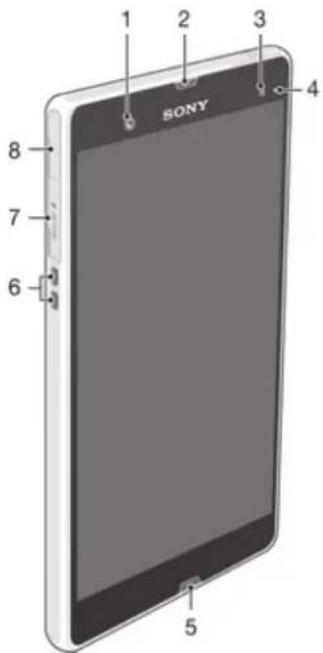
1 Objectif de la camera avant
2 Écouteur
3 C apoptheur de luminosité ambiente
4Voyant des notifications
5 Micro principal
6 Connecteur de la station d'accueil de chargement
7 Emplacement de la carte memoire
8 Port pour le chargeur/cable USB
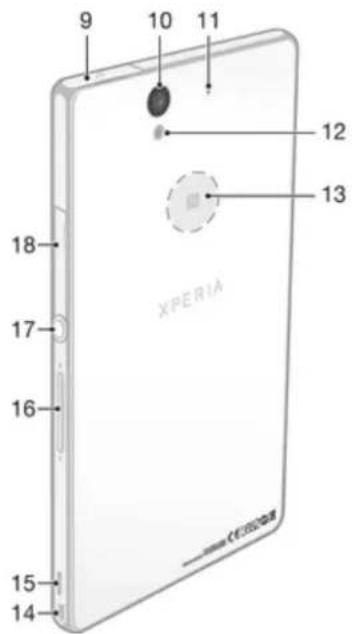
9 Connecteur pour oreillette
10 Objectif
11 Micro secondaire
12 Éclairage de laamera
13 Zone de détention NFC™
14 Orifice pour la dragonne
15 Haut-parleur
16 Touche de volume/de zoom
17 Touche marche/arrêt
18 Emplacement de la carle micro SIM
Assemblage
Pour insérer la carte Micro SIM
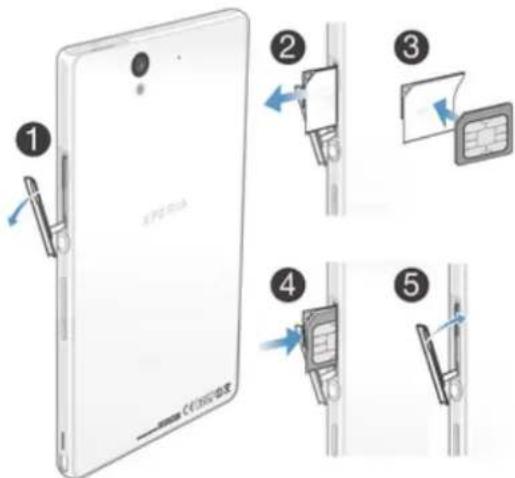
1 Introduisez un ongle dans l'interstice séparant le cache de la carte micro SIM et le côte du téléphone et détachez le cache.
2Avec l'ongle,sortez le support de la carte micro SIM.
3 Insérez la carte micro SIM dans son support, les contacts dôres de la carte micro SIM étant tournés vers le bas.
4 Reinserez le support de la carte micro SIM dans l'appareil.
5 Attachez a nouveau le cache de la carte micro SIM.
Insérer la carte micro SIM sans son support risque d'endommager la carte ou votre téléphone et Sony n'offre aucune garantie ni ne saurait etre tenu pour responsable des dommages causés par une telle opération.
Pour insérer la carte mémoire
N'inserez pas de carte micro SIM dans l'emplacement réservé à la carte mémoire.
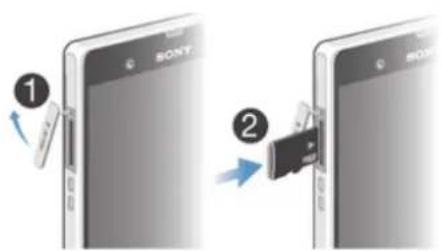
1 Pour-retirer le cache de la carte mémoire, insérez un ongle dans l'espace entre le bord inférieur de ce cache et le téléphone, puis extrayez le cache.
2 Insérez la carte mémoire dans son logement, les contacts dorés étant tournés vers le bas.
3 Avec l'ongle, poussez la carte mémoire dans son emplacement jusqu'à ce que vous l'entendiez se verrouiller.
4 Poussez le cache de la carte mémoire pour le remettre en position entière. verrouillée
La carte mémoire n'est pasforcément livrée avec le produit sur tous les marchés.
Pour retirer la carte micro SIM
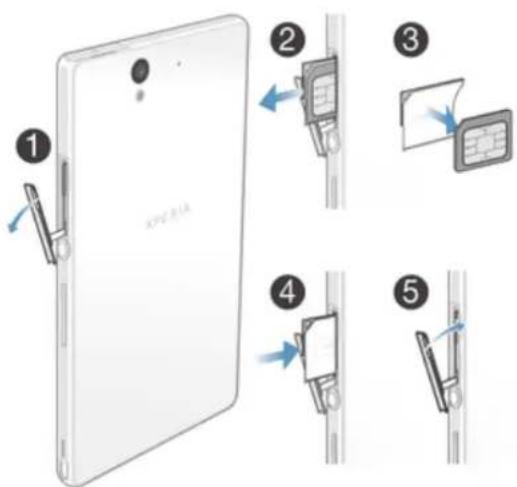
1 Retirez le cache du logement de la carte micro SIM.
2 Extrayez le support de la carte micro SIM.
3 Retirez la carte micro SIM.
4 Reinserez dans son emplacement le support de la carte micro SIM.
5 Attachez a nouveau le cache de la carte micro SIM.
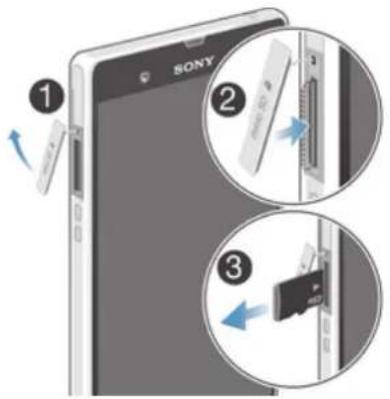
1 Éteignez le téléphone ou demontez la carte mémoire à partir de Réglages > Stockage > Demonter la carte SD
2 Retirez le cache de l'emplacement de la carte mémoire, appuyez ensuite sur le bord de cette dernière afin de la dégager.
3 Tirez la carte vers l'extérieur pour la retirer completement.
Allumer et teineindre l'appareil
Pour allumer l'appareil
Assurez-vous d'avoir chargé la batterie pendant au moins 30 minutes avant d'allumer votre apparéil pour la première fois.
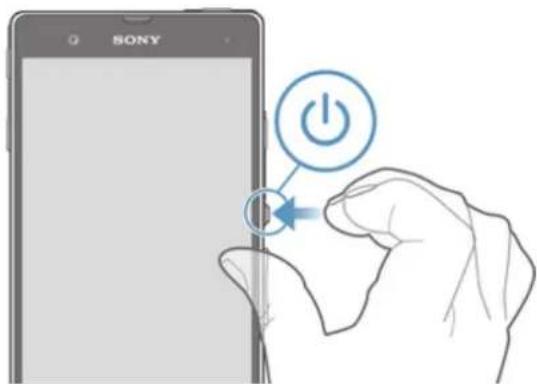
1 Maintenez enfoncée la touche marche/arrêt ①usqu'à ce que l'appareil se mette à yibrer.
2 Si votre écran s'éteint, appuyez brièvement sur la touche marche/arrêt pour activer l'écran.
3 Pour déverrouiller l'écran, faites glisser vers le ou haut ou vers le bas.
4 Entrez le code PIN de votre carte SIM lorsqu'il vous est demandé, puis selectionné OK.
5 Patientez quelques instantes pendant le démarriage de l'appareil.
Le PIN de votre carte SIM est initialement fourni par votre opérateur réseau, mais vous pouvez le modifier ultérieurement à partir du menu Réglages. Pour corriger une erreurCOMMISE en saississant le PIN de votre carte SIM, tapez sur
Pour arrêté l'appareil
1 Appuyez quelques secondes sur la touche ① jusqu'à ce que le menu des options s'affiche.
2 Dans le menu des options, tapez sur Eteindre.
3 Tapez sur OK.
L'appareil peutmettrequelquesinstantsa s'arrerter.
Verrouillage de I'ecran
Lorsque vous appeareil est allumé et qu'il est resté inactif pendant un certain temps, l'écran s'assombrit pour économiser la batterie et il se verrouille automatiquement. Le verrouillage de l'écran empêche les actions non sollicitées sur l'écran tactile lorsque vous n'utilise pas votre apparéil. Sur l'écran verrouillé, vous pouvez toujours prendre des photos et écouter de la musique.
Pour activer l'écran
Appuyez brievement sur la touche marche/arrêt
Pour déverrouiller l'écran

- Faites glisser vers le haut ou faites glisser vers le bas.
Pour verrouiller l'écran manuellement
Lorsque I'ecran est actif, appuyez brievement sur la touche marche/arrêt
Guide de configuration
Le tout premier démarrage de votre apparéil provoque l'ouverture d'un guide de configuration qui vous fournir des explications sur les fonctions de base de l' apparéil et vous permet d'en saisir les principaux réglages. Profitez-en pour configurer votre apparéil en fonction de vos besoin particuliers. Vous pourrez de toute façon acceder ultérieurement à ce guide à partir de l'écran Applications.
Pour acceder manuellement au guide de configuration
1 Dans I'Écran d'accueil, tapez sur
2 Tapez sur Reglages > Guide de configuration.
Comptes et services
Depuis vous appeareil, connectez-vous à vos comptes de services en ligne pour pouvoir acceder facilement à ces services alors que vous estés en déplacement. Vous pouvez, par exemple, intégrer à votre annuaire téléphonique les contacts de votre compte Google™ pour tout avoir au même endroit. Depuis vous appeareil, vous pouvez vous inscrire à de nouveaux services, tout comme vous le faites à partir d'un ordinateur.
Compte GoogleTM
Disposer d'un compte Google™ est essentiel pour pouvoir utiliser toute une gamme d'applications et de services avec votre apparéil Android. Vous aurez besoin d'un compte Google™, par exemple, pour pouvoir utiliser l'application Gmail™ sur votre apparéil, discuter avec des amis avec Google Talk™ ou synchroniser le calendrier de votre apparéil avec Google Calendar™. Vous aurez également besoin d'un compte Google™ pour télécharger des applications, des jours, de la musique, des films et des livres depuis Google Play™.
Compte Microsoft® Exchange ActiveSync®
Synchronisez votre appareil avec votre compte professionnel Microsoft Exchange ActiveSync. Cela vous permet de toujours conserver avec vous vos emails, contacts et événements de votre agenda professionnel.
Compte FacebookTM
Facebook™ est un service de réseau social qui vous met en relation avec votre famille, vos amis et vos collégues du monde entier. Configurez Facebook sur votre apparéil pour pouvoir rester en contact où que vous soyez.
Prise en main de votre apparéil
Utilisation des touches
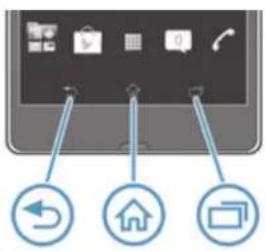

Retour
- Revenez à l'écran précédent
- Fermez le pavé numérique virtuel, une boîte de dialogue, un menu d'options ou le panneau des notifications.

Accueil
Permet d'acceder à l'Écran d'accueil

Tache
- Tapez pour ouvrir une fenêtre affichtant les applications que vous avez récemment utilisées et une barre de petites applications.
Batterie
Votre apparéil dispose d'une batterie incorporeée.
Chargement de la batterie
Lorsque vous achetez l'appareil, la batterie est partiellement chargée. Quelques minutes peuvent s'écouler avant que l'icone de batterie s'affiche lorsque vous branchez le cable du chargeur sur une source d'alimentation, un port USB, par exemple, ou un chargeur. Le rechargement de l'appareil ne vous empêche pas d'utiliser ce dernier. Le rechargement de l'appareil pendant une longue période de temps, toute la nuit, par exemple, n'endommagera pas la batterie ni l'appareil.

La batterie commencerà se décharger peu après son chargement complet, puis elle se rechargerauboutd'un certain temps lorsqueléchargeur sera connecté.Celapermet de prolonger sa durée de vie;le niveau de chargement affiché peut être inférieur à 100%
Pour recharger votre appareil
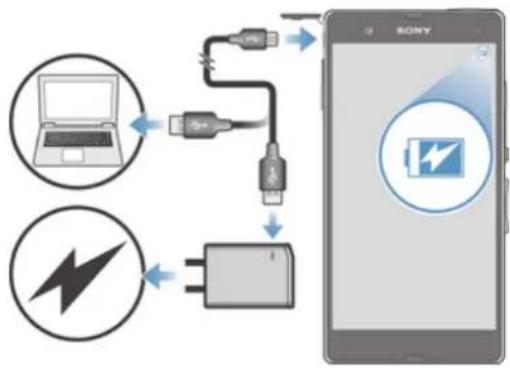
1 Branchez le chargeur sur une prise électricque.
2 Branchez une extrémité du cable USB sur le chargeur (ou sur le port USB d'un ordinateur).
3 Branchez l'autre extrémité du cable sur le port USB du micro de votre apparéil, le symbole USB étant tourné vers le haut. Le voyant d'etat de la batterie s'allume lorsque le chargement commence.
4 Lorsque ce voyant est vert, l'appareil est complètement rechargé. Débranchez de votre apparéil le cable USB en tirant dessus dans l'axe. Veillez à ne pas tordre le connecteur lorsque vous retirez le cable de l'appareil.
Utilisez le chargeur et le cable USB fournis avec l'appareil pour garantir un rechargement plus rapide.
Si la batterie est complètement décharge, quelques secondes peuvent s'écouler avant que levoyant ne s'allume après que vous aurez branché le cable du chargeur sur une prise électrique.
DEL d'etat de la batterie
Vert
La batterie est chargée au maximum
Rouge clignotant Le niveau d'alimentation de la batterie est faible
Orange La batterie est en cours de chargement. Le niveau de chargement de la batterie se situe entre faible et plein
Pour vérifier le niveau de la batterie
1 Dans vous Ecran d'accueil, tapez sur
2 Tapez sur Reglages > A propos du téléphone > État > Niveau de la batterie.
Optimisation des performances de la batterie
Les conseils suivants peuvent vous aider à améliorer les performances de votre batterie :
- Rechargez fraisment votre apparéil. Cela n' affecte pas la durée de vie de votre batterie.
Le téléchargement de données depuis Internet consomme de l'énergie. Lorsque vous n'utilise pas Internet, vous pouvez economiser l'énergie de la batterie en désactivant toutes les connexions de données par les reseaux mobiles. Ce réglage n'empêche pas votre apparéel d'émettre des données via d'autres reseaux sans fil. - Éteignez Bluetooth™ et Wi-Fi® lorsque vous n'en avez pas besoin. Vous pourrez activer et désactiver plus facilement ces services en ajoutant le widget Régliages rapides à votre Écran d'accueil.
Utilisez Mode STAMINAet Mode batt. faible pour diminuer la consommation de la batterie. Vous pouvez selectionner le mode d'économie d'énergie le mieux adapté à la manière dont vous utilisez votre apparéil. Vous pouvez également personnelier la configuration de chaque mode d'économie d'énergie. - Activez le mode de synchronisation manuelle pour vos applications (pour la synchronisation de vos e-mails, de votre agenda et de vos contacts). Vous pouvez
utiliser la synchronisation automatique, mais cela augmente les intervalles de synchronisation.
- Vérifiez le menu d'utilisation de la batterie pour voir quelles applications consomment le plus d'énergie. La consommation d'énergie de la batterie est accrue lors de l'utilisation d'applications de diffusion telles que YouTube™. Certaines applications téléchargees depuis Google Play™ peuvent également consommer plus d'énergie.
Refermez et quittez les applications que vous n'utilise pas. - Baissez le niveau de luminosité de l'écran.
- Éteignez votre apparéil ou activez le Mode avion si vous vous trouvez dans une zone sans couverture réseau. Sinon, votre apparéil recherchérerait régulièrement des réseaux disponibles, ce qui consomme de l'énergie.
Utilisez un kit main libres Sony d'origine pour écouter de la musique. Les kits mains libres consomment moins de batterie que les haut-parleurs de l'appareil. - Laissez votre apparéel en veille le plus souvent possible. Par temps de veille, l'on entend les moments pendant lesquels le téléphone est connecté au réseau sans être en cours d'utilisation.
Désactive tous les fonds d'écran dynamiques.
Pour acceder au menu d'utilisation de la batterie
1 Dans votre Ecran d'accueil, tapez sur
2 Recherche et tapez sur Reglages > Gestion de l'alimentation > Batterie pour savoir quelles applications installées consomment le plus de ressources de la batterie.
Pour ajouter le widget de votre traffic de données à votre écran d'accueil
1 Tapez sur une zone vide de votre Ecran d'accueil.
2 Appuyez sur
3 Tapez sur Outils > Données mobiles.
Pour ajouter le widget Reglages rapides à votre écran d'accueil
1 Tapez sur une zone vide de votre Écran d'accueil.
2 Tapez sur Outils.
3 Sélectionnez le widget Reglages rapides.
Utiliser le mode STAMINA
Activez la fonction Mode STAMINA pourmettre en pause votrecnionWi-Fi® , voitratific de données et plusieurs applications fortes consommatrices d'energie, lorsquevoirecranestinactif.Lorsquele mode STAMINAestactif,vous pouze continuer a receivevoir des appels telephoniques,des textos et des MMS.Vous pouze égalementconstituer une listedapplications autorisesacontinueras'executerlorsque voirecranestinactif.Des que I'ecran redevientactif,toutles les fonctionnalitésmises en pause rentrenten service.
Pour activer le mode STAMINA
1 Dans votre Ecran d'accueil, tapez sur
2 Tapez sur Reglages > Gestion de l'alimentation.
3 Tapez sur en regard de Mode STAMINA, puis tapez sur Activer.
Pour désactiver le mode STAMINA
1 Dans voite Ecran d'accueil, tapez sur
2 Tapez sur Reglages > Gestion de l'alimentation.
3 Tapez sur en regard de Mode STAMINA.
Pour modifier les réglages du mode STAMINA
1 Dans votre Écran d'accueil, tapez sur
2 Tapez sur Reglages > Gestion de l'alimentation.
3 Pour ouvrir le menu des réglages, tapez sur Mode STAMINA.
4 Ajoutez ou supprimez des applications.
5 Lorsque you've aze terminé, tapez sur OK.
Estimer le temps de voirde votre apparéil
Par temps de veille, l'on entend le temps pendant lequel la batterie peut durée lorsque l'appareil est connecté au réseau sans être en cours d'utilisation, par exemple, pour receivevoir ou passer des appels téléphoniques. Le mode STAMINA, lorsqu'il est activé, évalue en permanence le temps de veille restant, lequel est variable selon la manière dont vous utilisez votre apparéil. Le mode STAMINA est plus efficace (rallongement du temps de veille) si vous gardez verrouillé l'écran de votre apparéil. Si vous verrouilles rarement l'écran, vous ne constaterez guère d'améliorations dans les performances de la batterie.
Lorsque you utilisez l'appareil pour la premiere fois, l'estimation du temps de voirne ne sera pasforcement exacte car elle ne pourra s'appuyer sur un historique d'utilisations precedentes.
Pour voir le temps de voir estimé
1 Dans votre Écran d'accueil, tapez sur
2 Tapez sur > Reglages > Gestion de I'alimentation.
Utilisation du mode Batterie faible
VoussoupiezactiverlafonctionModebatt.faiblelorsquele niveau delabatterieest faible.Cettefonctionyouaisadeajusterlesreglagesdeluminositedelecran,dufra fic dedonnéesetduvibrurenpourvoupermettredereduirelaconsommationde labattery.
Pour activer le mode Batterie faible
1 DansVoteEcran d'accueil,tapez sur
2 Tapez sur Reglages > Gestion de l'alimentation.
3 Tapez sur en regard de Mode batt. faible, puis tapez sur Activer.
Pour désactiver le mode Batterie faible
1 Dans votre Écran d'accueil, tapez sur
2 Tapez sur Reglages > Gestion de l'alimentation.
3 Tapez sur 1 en regard de Mode batt. faible.
Pour modifier les réglages du mode Batterie faible
1 Dans vous Ecran d'accueil, tapez sur
2 Tapez sur Reglages > Gestion de l'alimentation.
3 Pour ouvrir le menu des réglages, tapez sur Mode batt. faible.
4 Modifiez les réglages souhaités.
5 Lorsque vous avez terminé, tapez sur
Utiliser l'écran tactile
À l'achat, l'écran de votre apparéil est recouvert d'un film plastique de protection. Vous doivent enlever ce film pour pouvoir utiliser l'écran tactile. Sinon, l'écran tactile risque de ne pas fonctionner correctement.
Lorsque vous appeareil est allumé et qu'il est resté inactif pendant un certain temps, l'écran s'assombrit pour économiser la batterie et il se verrouille automatiquement. Le verrouillage de l'écran empêche les actions non sollicitées sur l'écran tactile lorsque vous n'utilise pas votre apareil. Vous pouvez également définir des verrous personalisés pour protégger votre abonnement et vous assurer que vous âtes le seul à pouvoir acceder à votre apparéil.
L'écran de votre apparéil est en verre. Ne touche pas l'écran si le verre est brisé ou fendu. N'essayez pas de réparer vous-même un écran abîme. Le verre des écans est sensible aux chutes et aux chocs mécaniques. En cas de négligence, les réparations ne sont pas prises en charge par le service de garantie Sony.
Pour ouvrir un élément ou lemettre en valeur
- Appuyez sur l'objet.
Options de marquage

Case à cocher activée

Case à cocher désactivée

Option de liste activée

Option de liste désactivée
Pour selectionner ou deselectionner des options
- Tapez sur la case ou sur l'option de liste correspondant à ce que vous pouze faire.
Zoom
Les options de zoom disponibles dépendent de l'application que vous utilisez.
Pour effectuer un zoom
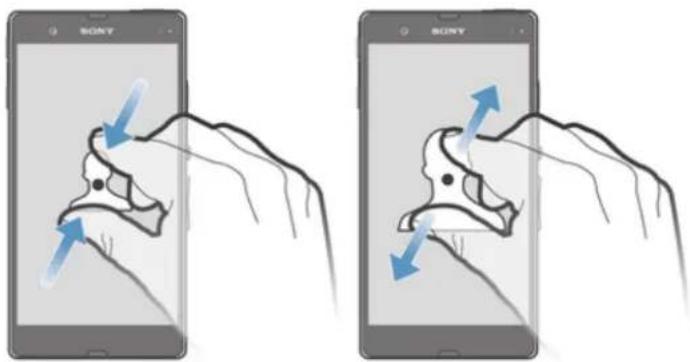
- Placez simultanément deux doigts sur l'écran et rapprochez-les (pour effectuer un zoom arrière) ou écarts-z les (pour effectuer un zoom avant).
Lorsque you utilisez deux doigts sur I'ecran pour zoomer, il est seulement possible de zoomer si les deux doigts sont dans la zone de zoom. Si vous foulez par exemple effectuer un zoom sur une photo, assurez-vous que les deux doigts soient dans la zone du cadre de la photo.
Défilament
Faites defiler en déplaçant votre doigt verticalément sur l'écran. Sur certaines pages web, vous pouvez aussi faire défiler horizontallyment.
Faire glisser ou effleurer n'activera rien sur I'ecran.
Pour faire defiler
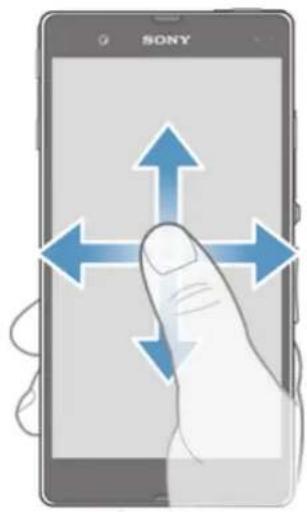
- Faites glisser vous doit ou effleurez l'écran dans la direction du défilament.
Pour accelerer le défilament, effleurez l'écran avec votre doigt dans la direction souhaïée.
Pour effleurer
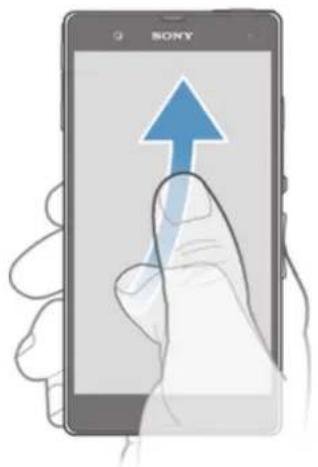
Pour faire défilier plus rapidement, effleurez avec votre doigt dans la direction où vous foulez vous diriger sur l'écran. Vous pouze attendre que le défilament s'arrête ou vous pouvez l'arrêter immédiatement en appuyant sur l'écran.
Capteurs
Votre apparéil est équipé de capteurs qui déetectant la lumière et la proximité. Le capteur de lumière déetecte le niveau de lumière ambiante et ajuste automatiquement la luminosité de l'écran. Le capteur de proximité désactive l'écran tactile pendant des appeals vocaux lorsque votre oreille se rapproche de l'écran. Cela évite d'activer involontairement d'autres fonctions de l' apparéil pendant un appel.
Utilisez le verrouillage de l'écran
Sur l'écran verrouillé, vous pouvez continuer à écouter de la musique, à prendre des photos et à regarder des vidés sans déverrouiller l'écran.
Pour prendre une photo à partir de l'écran verrouillé
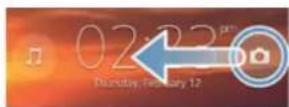
1 Pour activer I'ecran, appuyez brievement sur la touche marche/arrêt ①
2 Pour activer les commandes de l'appareil photo, faites glisser vers la gauche en traversant I'écran.
3 Tapez sur
Pour tire un morceau de musique dans l'écran verrouillé
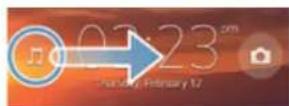
1 Pour activer l'écran, appuyez brievement sur la touche marche/arrêt ①.
2 Pour activer les commandes du Lecteur de musique, faites glisser yers la droite en traversant l'écran.
3 Tapez sur
Mettre un morceau de musique en pause quand I'écran est verrouillé
1 Pour activer I'ecran, appuyez brievement sur la touche de mise sous tension ①
2 A l'affichage des commandes du lecteur de musique, tapez sur ①
Modifier la piste audio en cours de lecture depuis l'écran verrouillé
1 Pour activer I'ecran, appuyez brievement sur la touche de mise sous tension ①
2 A'affichage du lecteur de musique, tapez sur ou sur .
Écran d'accueil
L'écran d'accueil est la passerelle vers les fonctions principales de votre périhérique. Vous pouvez personnaliser votre Écran d'accueil avec des widgets, des raccourcis, des dossiers, des fonds d'écran et d'autres éléments.
Comme l'Écran d'accueil s'estend au-delà de la largeur de l'écran physique, vous devez l'effleurer vers la droite ou vers la gauche pour visualiser le contenu de l'une des quatre extensions d'écran. montré dans qu'elle partie de l'écran d'accueil vous vous trouvez. Vous pouvez définir un volet comme le volet principal de l'écran d'accueil, et ajouter ou supprimer des volets.
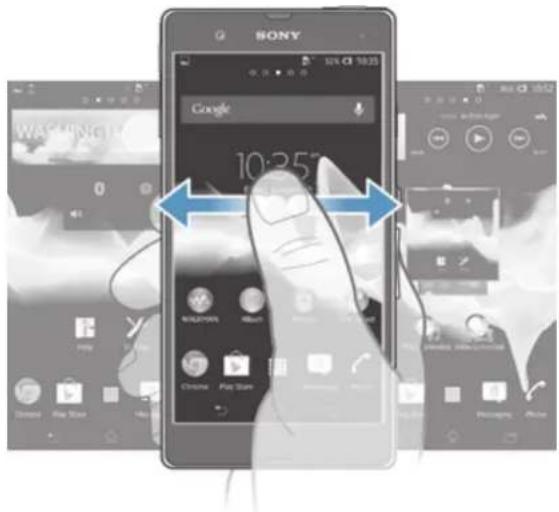
Les éléments situés dans la barre en bas de votre écran sont toujours disponibles pour un accès rapide.
Pour aller à l'écran Accueil
Appuyez sur
Pour parcourir I'ecran Accueil
Effleurez vers la droite ou vers la gauche.
Pour définiir un volet comme volet principal de l'écran d'accueil
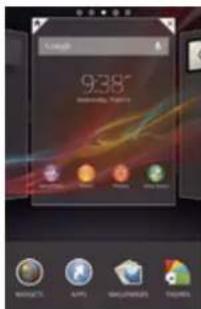
1 Appuyez pendant quelques secondes sur une zone vide de l'Écran d'accueil jusqu'à ce que l'appareil se mette à vibrer.
2 Effleurez vers la gauche ou vers la droite pour acceder au volet que vous pouze définir comme volet principal de l'écran d'accueil, puis tapez sur
Pour ajouter un volet à votre écran d'accueil
1 Appuyez pendant quelques secondes sur une zone vide de l'Écran d'accueil jusqu'à ce que l'appareil se mette à vibrer.
2 Effleurez vers la gauche ou vers la droite pour parcourir les volets, puis tapez sur
Pour supprimer un volet de votre écran d'accueil
1 Appuyez pendant quelques secondes sur une zone vide de l'Écran d'accueil jusqu'à ce que l'appareil se mette à vibrer.
2 Effleurez vers la gauche ou vers la droite pour acceder au volet à supprimer, puis tapez sur
Widgets
Les widgets sont de petites applications que vous pouvez utiliser directement depuis votre Écran d'accueil. Exemple : le widget de lecteur de musique vous permet d'écouter directement de la musique.
Certains widgets sont redimensionnables ; vous pouvez les agrandir pour visualiser plus de contenu ou au contraire les réduire pour gagner de la place sur votre Écran d'accueil.
Pour ajouter un widget à l'écran d'accueil
1 Appuyez pendant quelques secondes sur une zone vide de l'Écran d'accueil jusqu'à ce que l'appareil se mette à vibrer, puis tapez sur Widgets.
2 Tapez sur le widget que vous voulez ajouter.
Pour redimensionner un widget
1 Touchez un widget pendant quelques secondes jusqu'à ce qu'il s'agrandisse et que le téléphone se mette à vibrer, puis relâchéz le widget. S'il est possible de redimensionner le widget (cas, par exemple, du widget Calendrier), un cadre en surbrillance et des pointillés apparaisent.
2 Faites glisser les pointillés vers l'intérieur ou vers l'extérieur pour réduire ou au contraire agrandir le widget.
3 Pour confirmer la nouvelle talle du widget, tapez n'importe ou sur l'Ecran d'accueil.
Réorganisation de votre écran d'accueil
Personnalisez l'apparance de votre écran d'accueil et modifiez les fonctionnalités accessibles à partir de celui-ci. Modifiez le fond d'écran, déplacez des éléments sur l'écran, créez des dossiers et ajoutez des raccourcis et des widgets.
Options de personnelisation
Lorsque vous touchez pendant quelques secondes une zone vide de votre écran d'accueil, les options de personnelisation suivantes apparaisent :

Ajouter des widgets à votre écran d'accueil.

Ajouter des applications et des raccourcis.

Définir un fond d'écran pour votre écran d'accueil.

Définir un thème d'arrière-plan.
Pour visualiser les options de personnelisation dans l'écran d'accueil
- Appuyez pendant quelques secondes sur une zone vide de l'écran d'accueil jusqu'à ce que l'appareil se mette à vibrer et que les options de personnelisation apparaissent en bas de l'écran.
Pour ajouter un raccourci à votre écran d'accueil
1 Appuyez pendant quelques secondes sur une zone vide de l'Écran d'accueil jusqu'à ce que l'appareil se mette à vibrer.
2 Tapez sur Applis > Raccourcis.
3 Sélectionnez un raccourci.
Vou puez ajouter un raccourci d'application directement sur I'ecran Applications en appuyant pendant quelques secondes sur cette application.
Pour déplacer un élément sur l'écran d'accueil
- Appuyez quelques secondes sur l'objet jusqu'à ce qu'il s'agrandisse et que l'objet se mette à vigorer, puis, faites glisser l'objet vers son nouvel emplacement.
Pour supprimer un élément à partir de l'écran d'accueil
- Touchez un élément pendant quelques secondes jusqu'à ce qu'il s'agrandisse et que l'appareil se mette à vigorer, puis, faites glisser l'élement vers
Pour creator un dossier sur l'écran d'accueil
1 Appuyez quelques secondes sur une icone ou un raccourci d'application jusqu'à ce qu'il s'aggrandisse et que l'appareil se mette à vibrer, puis, faites glisser l'élement par dessus une autre icone ou un autre raccourci.
2 Entrez le nom du dossier et tapez sur Terminate.
Pour ajouter des éléments à un dossier dans l'écran d'accueil
- Appuyez quelques secondes sur un élément jusqu'à ce qu'il s'agrandisse et que l'appareil se mette à vigorer, puis, faites glisser l'élement jusqu'à au dossier.
Pour renommer un dossier
1 Tapez sur le dossier pour l'ouvrir.
2 Touchez la barre du titre du dossier pour afficher le champ Nom du dossier.
3 Saisissez le nouveau nom de dossier et tapez sur Terminate.
Modification du fond de votre écran d'accueil
Adaptez le Écran d'accueil à votre propre style à l'aide des fonds d'écran et des différents thèmes.
Pour changer le fond d'écran de votre écran d'accueil
1 Appuyez un moment sur une zone vide de votre Écran d'accueil jusqu'à ce que le périphérique vibre.
2 Tapez sur Fonds écran et Sélectionnez une option.
Pour ajouter un thème à votre écran d'accueil
1 Appuyez pendant quelques secondes sur une zone vide de l'Écran d'accueil jusqu'à ce que l'appareil se mette à vibrer.
2 Tapez sur Thèmes, puis selectionnez un thème.
Lorsque vous modifiez le thème, l'arrière-plan est également modifié dans certaines applications.
Accès et utilisation des applications
Ouvrez les applications à partir des raccourcis sur votre Écran d'accueil ou à partir de l'écran Applications.
Écran des applications
L'écran des applications que vous ouvrez à partir de votre Écran d'accueil contient les applications pré-installées sur toute appareil et celles que vous téléchargez.
L'écran des applications s'étend au-delà de la largeur de l'écran classique, il est donc nécessaire d'effleurer vers la droite et vers la gauche pour visualiser la totalité du contenu.
Pour ouvrir l'écran des applications
- Depuis votre Écran d'accueil, tapez sur
Pour parcourir l'écran Applications
- Dans l'écran Applications, effleurez vers la droite ou vers la gauche.
Pour creer un raccourci pour une application sur I'ecran d'accueil
1 Dans vous Écran d'accueil, tapez sur
2 Touchez l'icone d'une application pendant quelques secondes jusqu'à ce que l'écran se mette à vigorer, puis faites glisser cette icône vers le haut de l'écran. La Écran d'accueil s'ouvre.
3 Faites glisser l'icone à l'emplacement souhaite sur le Écran d'accueil, puis relâchéz la pression.
Pour partager une application à partir de l'écran Applications
1 Dans votre Ecran d'accueil, tapez sur
2 Tapez sur , puis tapez sur Partager. Toutes les applications susceptibles d'être partagées sont indiquées par .
3 Tapez sur l'application que vous VOUlez partager, Sélectionnez une option et confirmez-la sélection, si nécessaire. Un lien est envoyé aux personnes que vous avez sélectionnées pour leur permettre de télécharger l'application.
Ouverture et fermetre des applications
Pour ouvrir une application
- Depuis votre Écran d'accueil ou l'écran des applications, tapez sur l'application.
Pour fermer une application
Appuyez sur
Des applications sont interrompues lorsque vous appuyez sur pour sortir, tandis que d'autres peuvent continuer à fonctionner dans l'arrière plan. Concernant l'application que vous avez fermée, la prochaine fois que vous l'ouvrirez, vous pourrez la reprendre là où vous l'avez arrêtée. N'oubliez pas que certaines applications peuvent occasionner des frais de connexion de données lorsqu'elles s'exécutent an arrêté-plan (cas, par exemple, des services de réseaux sociaux).
Fenêtre des applications utilisées récemment
Cette fenêtre permet d'alterner entre les applications utilisées récemment. Vous pouvez également ouvrir de petites applications.
Pour ouvrir la fenetre des applications recemment utilisées
- Appuyez sur la fenêtre des applications récemment utilisées apparait sur la droite de l'écran.
Utilisation des petites applications
Dans la fenêtre des applications récemment utilisées, la barre des petites applications vous permet d'accederrapidement à tout moment à plusieurs petites applications. Une petite application n'occappe qu'une partie infime de votre écran. Cela vous permet d'interagir en même temps et sur le même écran avec une petite application et une autre application.
Pour ouvrir la barre des petites applications
- Appuyez sur la barre des petites applications apparait en bas de l'écran.
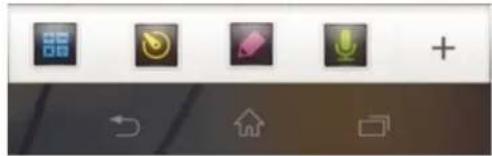
Pour ouvrir une petite application
1 Pour faire apparaitre la barre des petites applications, appuyez sur
2 Tapez sur la petite application que vous poulez ouvrir. La fenêtre de la petite application s'affiche.
Pour refermer une petite application
- Tapez sur x dans la fenêtre de la petite application.
Pour déplacer une petite application
Lorsque la petite application est ouverte, touchez son angle supérieur gauche pendant quelques secondes, puis faites-la glisser à l'emplacement désiré.
Pourmettre en réduction une petite application
Lorsque la petite application est ouverte, touchez-la pendant quelques secondes, puis faites-la glisser vers le bord croit ou vers le bord inférieur de l'écran.
Pour réorganiser vos petites applications
1 Pour faire apparaitre la barre des petites applications, appuyez sur
2 Touchez de manière prolongée une petite application et faites-la glisser à l'endroit souhaité sur la barre.
Pour refirer une petite application de la barre
1 Pour faire apparaitre la barre des petites applications, appuyez sur
2 Touchez de manière prolongée l'icone d'une petite application et faites-la glisser hors de la barre.
Pour restaurer une petite application qui avait ete retirée de la barre
1 Pour faire apparaitre la barre des petites applications, appuyez sur
2 Tapez sur Micro-applis installes.
3 Sélectionnez la petite application que vous voulez restaurer.
Pour télécharger une petite application
1 Pour faire apparaitre la barre des petites applications, appuyez sur
2 Tapez sur
3 Trouvez la petite application que vous poulez télécharger, puis laissez-vous guider par les instructions pour effectuer son installation.
Menu d'application
Vou puez ouvr un menu à tout moment lorsque vous utilisez une application. L'aspect du menu dépend de l'application que vous utilisez.
Pour ouvrir un menu dans une application
- Pendant l'utilisation de l'application, appuyez sur
! Un menu n'est pas disponible dans toutes les applications.
Réorganiser votre écran Applications
Déplacez les applications sur l'écran Applications selon vos préférences.
Pour organiser vos applications sur l'écran Application
1 Dans votre Écran d'accueil, tapez sur pour aller a ce dernier.
2 Tapez sur la liste déroulante dans l'angle supérieur gauche de l'écran et seLECTIONnez une option.
Pour déplacer une application sur l'écran Applications
1 Ouvrez l'ecran Applications.
2 Appuyez quelques secondes sur un élément jusqu'à ce qu'il s'agrandisse et que l'appareil se mette à vigorer, puis, faites glisser l'élement vers son nouvel emplacement.
Vous ne pouvez déplacer vos applications que lorsque Tri personnelisé est seLECTIONné.
Pour désinstaller une application à partir de l'écran Application
1 Dans vous Ecran d'accueil, tapez sur
2 Tapez sur , puis tapez sur Désinstaller. Toutes les applications qui peuvent etre désinstallées sont signalées par x .
3 Tapez sur l'application a desinstaller, puis sur Desinstaller.
États et notifications
La barre d'etat située en haut de votre écran indique ce qui se passé sur votre apparéil. Sur la gauche, des notifications signalent de nouvelles activités ou des activités en cours d'exécution. Par exemple, les nouveaux messages et les notifications du calendrier sont affichés à cet endroit. Sur le côte droit se trouvent les indicateurs de l'intensité du signal, de l'état de la batterie et d'autres informations.
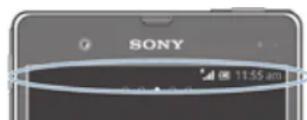
La barre d'etat vous permet d'ajuster les réglages de base de votre apparéil (Wi-Fi®, par exemple, Bluetooth™, traffic de données ou son). Vous pouvez ouvrir le menu des réglages depuis le panneau des notifications pour modifier d'autres réglages.
Un tímoin lumineux de notification vous informe égarlement sur l' état de la batterie et sur d'autres notifications. Par exemple, un tímoin clignotant bleu signifie que vous avez reçu
un nouveau message ou manqué un appel. Le tímoin de notification risque de ne pas fonctionner lorsqu'le niveau de batterie est faible.
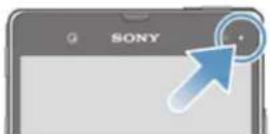
Vérification des notifications et des activités en cours
Vous pouvez faire glisser la barre d'etat vers le bas pour ourir le volet de notification et obtenir plus d'informations. Vous pouvez, par exemple, utiliser le volet pour ourir un nouveau message ou afficher un événement du calendrier. Vous pouvez également ourir certaines applications qui s'exécutent en tâche de fond, comme le lecteur de musique par exemple.
Pour ouvrir le volet de notification
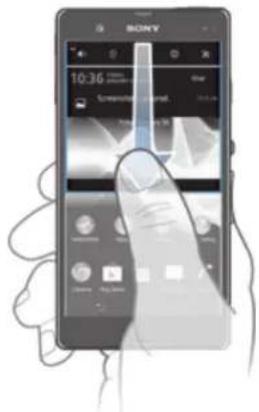
- Faites glisser la barre d'etat vers le bas.
Pour fermer le volet de notification
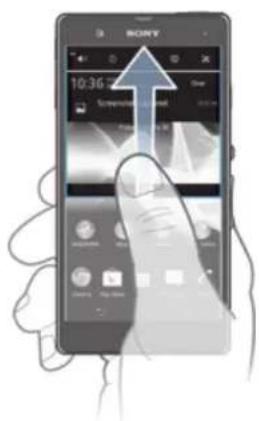
- Faites glisser l'onglet du volet de notification vers le haut.
Pour ouvrir une application en cours d'exécution à partir du volet de notification
- Tapez sur l'icone de l'application en cours pour l'ouvrir.
Faire disparaître une notification depuis le volet de notification
- Placez votre doigt sur une notification puis effleurez à gauche ou à droite.
Pour effacer le panneau Notification
- Dans le panneau Notification, cliquez sur Effacer.
Régler votre apparéil depuis le panneau des notifications
Voussoupvez ouvr le menu des réglages depuis le panneau des notifications pour ajuster les réglages de base de votre apparéil. Vous pouze, par exemple, activer le WiFi®.
Pour ouvrir le menu des réglages de l'appareil depuis le panneau des notifications
1 Faites glisser la barre d'etat vers le bas.
2 Tapez sur X
Pour régler le son depuis le panneau des notifications
1 Faites glisser la barre d'etat vers le bas.
2 Appuyez sur
Pour contrôle Bluetooth™ depuis le panneau des notifications
1 Faites glisser la barre d'etat vers le bas.
2 Appuyez sur
Pour contrôle Wi-Fi® depuis le panneau des notifications
1 Faites glisser la barre d'etat vers le bas.
2 Appuyez sur
Pour activer ou désactiver le traffic de données depuis le panneau des notifications
1 Faites glisser la barre d'etat vers le bas.
2 Appuyez sur 品
Menu Reglages
Le menu Réglages vous permet d'afficher et de modifier les réglages de votre apparéil.
Pour acceder aux réglages de votre apparéil
1 Dans votre Écran d'accueil, tapez sur
2 Appuyez sur Reglages.
Vou puez eaglement faire glisser la barre d'etat vers le bas de I'ecran d'accueil et taper sur pour acceder aux reglages de I'appareil.
Saisie de texte
Pour entrer du texte contenant des lettres, des chiffres et d'autres caractères, vous avez le besoin entre plusieurs claviers et plusieurs méthodes de saisie.
Clavier virtue
Tapez sur les touches du clavier virtuel QWERTY pour une saisie de texte simplifiée. Certaines applications ouvrent automatiquement le clavier virtuel. Vous pouvez également ouvrir ce clavier en touchant un champ texte.
Utiliser le clavier virtuel
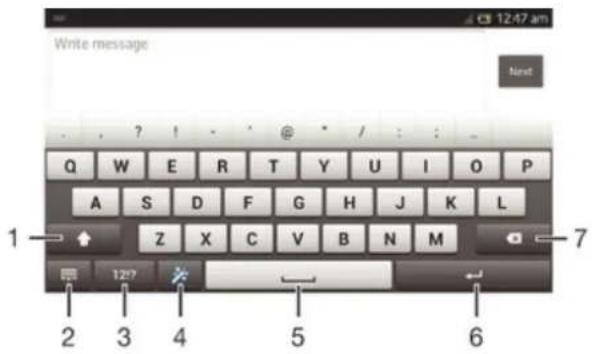
1 Modifie la casse des caractères et active le verrouillage des majuscules. Cette touche sert à acceder à des caractères supplémentaires propres à certaines langues.
2 Referme la vue du clavier virtuel. Remarque: cette icone n'apparait pas en mode portrait.
3 Affiche les nombres et les symboles.
4 PersonnelzVoteclavier.Cette touche disparaitapresque que leclavier aetepersonnalise.
5 Permet de saisir un espace.
6 Permet de saisir un saut de ligne ou de confirmer une saisie de texte.
7 Permet d'effacer le caractère situé avant le curseur.
! Les figures sont de simples illustrations qui ne sont pas nécessairement une representation fidèle de l'appareil.
Pour afficher le clavier virtuel afin de saisir du texte
- Tapez sur un champ de saisie de texte.
Pour masquer le clavier virtuel
Lorsque le clavier virtuel est ouvert, tapez sur
Pour personneliser le clavier virtuel
1 Ouvrez le clavier virtuel, puis tapez sur
2 Conformez-vous aux instructions pour personneliser votre clavier virtuel ; cochez la case Touche Emoticone.
Si vous ne cochez pas la case Touche Emoticone lorsque vous personnalisez le clavier virtuel, l'icone d'emoticone n'apparaître pas.
Pour utiliser le clavier virtuel en orientation paysage
Lorsque you saisissez du texte, tournez l'appareil létairelement.
Pour que le clavier prenne en charge cette fonctionnalité, le mode paysage doit être pris en charge par l'application que vous utilisez et les réglages d'orientation de votre écran doivent être automatiques.
Pour saisir du texte avec le clavier virtuel
- Pour saisir un caractère visible sur le clavier, tapez sur ce caractère.
Pour saisir une variante de caractère, touchez longuement un caractère ordinaire du clavier afin d'afficher une liste des options disponibles, puis selectionnez-la dans la liste. Par exemple, pour saisir "é", touchez longuement le "e" jusqu'à ce que les options s'affichent, puis, tout en gardant votre doigt appuyé sur le clavier, faites-le glisser vers le "é" et selectionnez-le.
Pour basculer entre les minuscules et les majuscules
- Avant de saisir une dette, tapez sur pour passer en lettres capitales ou vice versa.
Pour activer le verrouillage des majuscules
Avant de saisir un mot, tapez sur ou jusqu'à l'affichage de
Pour saisir des nombres ou des symboles
- Lorsque vous saisissez du texte, tapez sur 12bn clavier avec des nombres et des symboles s'affiche. Tapez sur + pour afficher plus d'options.
Pour entrer les signes de ponctuationouselis
1 Lorsque you avez fini d'entrer un mot, tapez sur la barre d'espace.
2 Sélectionnez un signe de ponctuation dans la barre candidate. Le signe seLECTIONné est inséré avant l'espace.
Pour entrer rapidement un point, tapez deux fois sur la barre d'espace lorsque vous avez fini d'enter un mot.
Pour supprimer des caractères
- Placez le curseur après le caractère que vous voulez supprimer puis tapez sur
Pour saisir un retour chariot
Lorsque you saisissez du texte, tapez sur pour saisir un retour chariot.
Pour selectionner du texte
1 Entrez du texte, puis tapez deux fois sur ce texte. Le mot sur lequel vous tapez est encadré par des taquets.
2 Faites glisser les taquets vers la gauche ou vers la droite pour selectionner davantage de texte.
Pour modifier du texte en orientation paysage
1 Entrez du texte, puis tapez deux fois sur le texte que vous avez entrez.
2 Sélectionnez le texte sur lequel vous voulez travailler, pus tapez sur Modifier... et selectionnez une option.
Pour modifier du texte en orientation portrait
1 Entrez du texte, puis tapez deux fois sur le texte que vous avez entre afin de faire apparaitre la barre des applications.
2 Sélectionnez le texte que vous pouze modifier, puis utilisez la barre des applications pour proceder aux modifications désirées.
Barredapplication
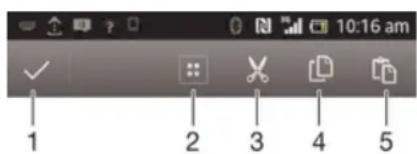
1 Fermer la barre d'application
2 Sélectionner tout le texte
3 Couper le texte
4 Copier le texte
5 Collier le texte
s'affiche uniquement si vous avez stocké du texte dans le presse-papiers.
Utiliser la fonction Glisser pour écrire pour écrire des mots
Voussoupiezentrer du texte en faisant glisser le doigt de lecture en lecture sur le clavier virtuel.
Glisser pour écrire n'est disponible que lorsque vous utilisez le clavier virtuel.
Pour entrer du texte avec le Glisser pour écrire
1 Lorsque vous entrez du texte à l'aide du clavier virtuel, faites glisser le doigt d'une dette à l'autre de manière à couver le mot que vous pouze écrire.
2 Soulevez le doigt lorsque vous avez terminé de saisir un mot. L'appareil suggere un mot à partir des lettres que vous avez tracees. Si nécessaire, sélectionnez le mot correct dans la barre candidate.
3 Pour afficher d'autres options, faites défilier vers la gauche ou la droite dans la barre candidate. Si vous n'arrivez pas à couver le mot déséré, tapez une fois sur × afin de supprimer la totalité du mot. Puis essayez à nouveau de couver le mot à l'aide de la fonction de saisie gestuelle ou tapez chacune des lettres pour entrer le mot.
4 Si Aj. esp. avant glissement est activé, tracez le mot suivant que vous voulez entrer. Sinon, tapez sur la barre d'espace, puis tracez le mot suivant que youlez entrer.
Pour entrer des mots composés lorsque Aj. esp. avant glissement est activé, vous aurez sans doute besoin de glisser pour entrer la première partie du mot et de taper ensuite chaque dette pour entrer le reste du mot.
Pour modifier les réglages de la Glisser pour écrire
1 Lorsque you saisissez du texte avec le clavier virtuel, tapez sur 12!
2 Tapez sur xpuis sur Reglages du clavier.
3 Appuyez sur Reglages pour la saisie de texte.
4 Cochez ou désélectionnez la case Glisser pour écrire.
5 Si vous voulez qu'un espace soit automatiquement ajoute entre des gestes sans que vous ayez à taper à chaque fois sur la barre d'espace, cochez la case Aj. esp. avant glissement.
Pavé alphanumérique virtuel du téléphone
Le pavé alphanumérique virtuel du téléphone est similaire à un clavier téléphonique standard à 12 touches. Il offre des options de saisie de texte intuitive et multifrappe. Vous pouvez activer la méthode de saisie de texte du pavé alphanumérique virtuel à l'aide des réglages du clavier. Le pavé alphanumérique virtuel est uniquement disponible avec l'orientation portrait.
Utilisation du pavé alphanumeric virtuel du téléphone
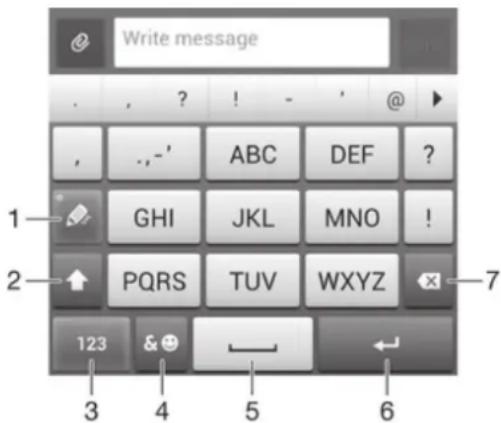
1 Sélectionnez une option de saisie de texte
2 Modifie la casse des caractères et activez le verrouillage des majuscules
3 Affichez les nombres
4 Affichez les symboles et les emoticonses
5 Saisissez un espace
6 Faites un retour chariot ou confirmez la saisie de texte
7 Supprimez un caractère avant le curseur
! Les figures sont de simples illustrations qui ne sont pas nécessairement une représentation fidèle de l'appareil.
Pour ouvrir le Phonepad pour la première fois
1 Tapez sur un champ de saisie de texte, puis tapes sur 12!?
2 Tapez sur xpuis sur Reglages du clavier.
3 Tapez sur Aspect du clavier > Disposition du clvier.
4 Sélectionnez le Phonepad.
Le Phonepad ne peut etre utilise qu'en mode portrait.
Pour saisir du texte avec le Phonepad
Lorsque s'affiche sur le Phonepad, tapez une seule fois sur chaque touche de caractère, même si la dette de votrechoix ne figure pas en premier sur la touche. Tapez sur le mot qui s'affiche ou sur pour afficher d'autres suggestions de mots et selectionner un mot dans la liste.
Lorsque s'affiche dans le Phonepad, tapez sur la touche virtuelle correspondant au caractere que vous souhaitez saisir. Continuez à appuyer sur cette touche jusqu'à ce que le caractere souhaité soit sélectionné. Repétéz ensuite cette opération pour chaque nouveau caractère à saisir.
Pour saisir des nombres avec le pavé alphanumeric virtuel du téléphone
- Lorsque le pave alphanumérique virtuel est ouvert, tapez sur 12Un pavé alphanumérique virtuel avec des nombres s'affiche.
Pour insérer des symboles et des émoticônes avec le pavé alphanumeric virtuel du téléphone
1 Lorsque le pave alphanumeric virtuel est ouvert, tapez sur &One grille de symboles et d'emoticones s'affiche.
2 Faites defiler l'écran vers le haut ou vers le bas pour afficher plus d'options. Tapez sur le symbole ou l'emoticone à selectionner.
Réglages du clavier et du pavé alphanumérique virtuel du téléphone
Vou puez selectionner des reglages tels que la langue d'ecriture et la correction automatique pour le clavier virtuel et le pavé alphanumérique virtuel.
Pour acceder aux réglages du clavier virtuel et du Phonepad
1 Lorsque vous entrez du texte à l'aide du clavier virtuel ou du Phonepad, tapez sur 12!? OU SUR 123
2 Tapez sur xpuis sur Reglages du clavier.
Pour ajouter une langue de saisie pour la saisie de texte
1 Lorsque vous entrez du texte à l'aide du clavier virtuel ou du Phonepad, tapez sur 12! ou sur 123
2 Tapez sur xpuis sur Reglages du clavier.
3 Tapez sur Langues > Langues de saisie et cochez les cases correspondantes. Tapez sur OK pour confirmer.
Pour passer d'une langueue à l'autre, appuyez sur la touche de langue de saisie, par exemple EN-
Réglages de la saisie de texte
Lorsque vous saississez du texte à l'aide du clavier virtuel ou du Phonepad, vous avez accès au menu des réglages de saisie de texte, qui vous permet de définir des options de saisie intuitive. Vous disposez du besoin d'affichage de suggestions et de corrections de mots en cours de saisie, ou vous pouvez activer l'application de saisie intuitive pour memoriser les nouveaux mots que vous avez saisis.
Pour modifier les réglages de saisie de texte
1 Lorsque vous entrez du texte à l'aide du clavier virtuel ou du Phonepad, tapez sur 12!? ou sur 123
2 Tapez sur x, puis tapez sur Reglages du clavier > Reglages pour la saisie de texte et selectionnez les options qui convennent.
Saisir du texte avec l'option de saisie vocale
Lorsque vous saississez du texte, vous pouvez utiliser la fonction de saisie vocale au lieu de saisir les mots. Il vous suffit de pronouncer les mots que vous souhaitez saisir. La saisie vocale est une technologie experimentale de Google™, elle est actuellement disponible pour certaines langues et dans certaines régions seulement.
Vou des deposer d'une connexion de donnees sur un reseau mobile ou Wi-Fi pour utilise ce service. Des frais supplémentaires peuvent you etre factures.
Pour activer la saisie vocale
1 Lorsque vous entrez du texte à l'aide du clavier virtuel ou du Phonepad, tapez sur 12!? ou sur 123
2 Tapez sur xpuis sur Reglages du clavier.
3 Cochez la case Touche saisie vocale Google.
4 Appuyez sur pour enregistrer vos réglages. Une icône de micro apparait sur le clavier virtuel ou dans Phonepad.
Pour saisir du texte avec la fonction de saisie vocale
1 Assurez-vous que la fonction de saisie vocale est bien activée et que vous disposez d'une connexion de données opérationnelle.
2 Lorsque apparait sur le clavier virtuel ou sur le pavé alphanumeric virtuel, tapez sur cette icône. Lorsque la touche de langue de saisie, EN par exemple, apparait, touchez-la pendant quelques secondes.
3 Lorsque apparait, parlez pour entrer du texte. Lorsque vous avez terminé, tapez à nouveau sur Le texte suggéré apparait.
4 Modifiez-le manuellement si nécessaire.
Personnalisation de votre apparéil
Vou puez ajuster plusieurs réglages de votre apparéil en fonction de vos propres besoin. Vous pouvez, par exemple, changer de langue, ajouter une sonnerie personnelle ou modifier la luminosité de l'écran.
Réglage du volume
Voussoupiezreglerlevolumede la sonnerie pourlesappelsentrantset lesnotifications, comme pour la lecture de la musique et des videotos.
Pour régler le volume de la sonnerie avec la touche de volume
- Appuyez sur la touche de volume vers le haut ou vers le bas.
Pour régler le volume du lecteur multimédia avec la touche de volume
Lorsque you ecoutez de la musique ou que you regardez une video, appuyez sur la touche de volume vers le haut ou vers le bas.
Ajuster les réglages du son
Voussoupiezajusterplusieurerreglagesdu son.Vousoupvez,parexample,couperleson survoitrappareil poureviterqu'ilne sone lorsqueyousetesen réunion.
Pour régler l'appareil en mode vibreur
- Appuyez sur la touche de volume jusqu'à ce apparaissé dans la barre d'etat.
Vou puez égarlement maintenir enfoncée la touche marche/arrêt ①puis taper sur dans le menu qui s'ouvre pour régler l'appareil en mode vibreur.
Pourmettrevoireappareil enmode silencieux
1 Appuyez sur la touche de volume vers le bas jusqu'à ce que l'appareil vibre et que l'icone apparaissée dans la barre d'etat.
2 Réappuyez sur la touche de volume vers le bas. L'icone apparait dans la barre d'etat.
Vou puez également maintenir enfoncée la touche de mise sous tension ① puis tapez sur l'icone Xans le menu qui s'ouvre pourmettrevoireappareil en mode silencieux.
Pour régler l'appareil en mode vibreur et sonnerie
1 Dans voire Ecran d'accueil, tapez sur
2 Tapez sur Reglages > Son.
3 Cochez la case Mode Vibeur lorsque le téléphone sonne.
Date et heures
You pouvez modifier l'heure et la date sur votre apparéil.
Pour régler la date manuellement
1 Dans I'Écran d'accueil, tapez sur "
2 Tapez sur Reglages > Date et heures.
3 Si elle est cochée, déslectionné la case à cocher Date/Heure automatique.
4 Tapez sur Definir la date.
5 Reglez la date en faisant defiler la barre vers le haut ou vers le bas.
6 Tapez sur OK.
Pour régler l'heure manuellement
1 Dans vous Écran d'accueil, tapez sur
2 Tapez sur Reglages > Date et heures.
3 Si elle est cochée, déslectionné la case à cocher Date/Heure automatique.
4 Tapez sur Definir l'heure.
5 Faites defiler vers le haut ou vers le bas pour ajuster l'heure et la minute.
6 Le cas échéant, faites défilier vers le haut pour changer am en pm, ou inversement.
7 Tapez sur OK.
Pour régler le fuseau horaire
1 Dans voire Ecran d'accueil, tapez sur
2 Tapez sur Reglages > Date et heures.
3 Désactivez la case à cocher Fuseau hora automatique, le cas échéant.
4 Appuyez sur Definir le fuseau hora.
5 Sélectionnez une option.
Paramètres de la sonnerie
Pour définir une sonnerie
1 Dans votre Ecran d'accueil, tapez sur
2 Tapez sur Reglages > Son > Sonnerie du téléphone.
3 Sélectionnez une sonnerie.
4 Tapez sur Terminate.
Pour activer les tonalités de touche
1 Dans votre Écran d'accueil, tapez sur
2 Tapez sur Reglages > Son.
3 Activez les cases à cocher Son touches clavier numérique et Sons des touches.
Pour selectionner le son des notifications
1 Dans voite Ecran d'accueil, tapez sur
2 Tapez sur Reglages > Son > Notification par défaut.
3 Sélectionnez le son qui doit signaler l'arrivée de notifications.
4 Tapez sur Terminate.
Paramètres d'écran
Pour régler la luminosité de l'écran
1 Dans vous Ecran d'accueil, tapez sur
2 Tapez sur Reglages > Affichage > Luminosite.
3 Faites glisser le curseur pour regler la luminosite.
4 Appuyez sur OK.
Le niveau de luminosité affecte les performances de votre batterie. Pour des conseils sur les moyens d'améliorer les performances de votre batterie, voir Optimisation des performances de la batterie.
Pour définiir la vibration de l'écran
1 Dans votre Ecran d'accueil, tapez sur
2 Tapez sur Reglages > Son.
3 Cochez la case Vibrer au toucher. L'écran vibre désormais lorsque vous tapez sur les touches de raccourci et certaines applications.
Pour régler le temps d'inactivité avant la désactivation de l'écran
1 Dans votre Ecran d'accueil, tapez sur
2 Tapez sur Reglages > Affichage > Veille.
3 Sélectionnez une option.
Pour désactiver rapidement l'écran, appuyez rapidement sur la touche de mise sous tension ①
Pour que l'écran reste actif pendant le chargement de l'appareil
1 Dans I'Ecran d'accueil, tapez sur
2 Tapez sur Reglages > Options pour les développement.
3 Cochez la case Rester activé.
Paramètres de langue
Voussouspeez selectionner la langue par defaut de votre apparéil et en changer par la suite.
Pour modifier la langue
1 Dans I'Écran d'accueil, tapez sur
2 Tapez sur Reglages > Langue et saisie > Langue.
3 Sélectionnez une option.
4 Tapez sur OK.
Si vous n'avoz pas selectionné la bonne langue et que vous ne parvenez pas à lire les menus, tapez sur. Sélectionnez ensuite le texte situé en regard de choisissez la première entrée dans le menu qui s'affiche. Vous pouvez alors désir la langue que vous pouze.
Mode Avion
En mode Avion, le réseau et les émetteurs-recepteurs radio sont désactivés afin de ne pas perturber les équipements sensibles. Mais cela ne vous empêche pas de jour à des
jeux, d'écouter de la musique, de regarder des videos ou d'autres contenus dés lors que tous ces contenus sont enregistrés sur votre carte mémoire ou dans la mémoire interne. Vous pouvez aussi être averti par une sonnerie, si la sonnerie est activée.
Activier le mode Avion réduit la consommation de la batterie.
Pour activer le mode Avion
1 Dans vous Écran d'accueil, tapez sur
2 Tapez sur Reglages > Plus...
3 Cochez la case Mode avion.
Vous pouvez également maintainir enfoncée la touche marche/arrêt ;puis selectionner Mode avion dans le menu qui s'ouvre.
Améliorer le son
Des fonctionnalités comme Clear Phase™ et la technologie xLOUD™ vous permettent d'améliorer le son produit par les haut-parleurs de votre apparéil.
Utiliser la technologie Clear PhaseTM
La technologie Clear Phase™ de Sony permet d'ajuster automatiquement la qualité sonore des haut-parleurs internes de l'appareil afin d'obtenir un son plus net et plus naturel.
Pour améliorer la qualité sonore des haut-parleurs à l'aide de Clear PhaseTM
1 Dans votre Écran d'accueil, tapez sur
2 Tapez sur > Réglages > Son.
3 Cochez la case Clear PhaseTM.
L'activation de Clear Phase™ n'a aucun effet sur les applications de communication vocale. Par exemple, la qualité sonore des appeals vocaux n'est modifiée en rien.
Utiliser la technologie xLOUDTM
La technologie xLOUD™ de filtré audio, fournie par Sony, permet d'améliorer le volume des haut-parleurs sansacrifier la qualité. Elle vouspermét d'obtenir un son plus dynamique enécoutant vos chansons préférencés.
Pour améliorer la qualité sonore des haut-parleurs à l'aide de xLOUDTM
1 Dans voite Ecran d'accueil, tapez sur
2 Tapez sur > Réglages > Son.
3 Cochez la case xLOUDTM.
L'activation de xLOUD™ n'a aucun effet sur les applications de communication vocale. Par exemple, la qualité sonore des appeals vocaux n'est modifiée en rien.
Memoire
Vou puez enregistrer du contenu dans la mémoire interne de votre apparéil et sur une carte mémoire.
Carte mémoire
Pour stocker le contenu multimédia, votre apparéil utilise une carte mémoire microSD™. Ce type de carte peut également servir de carte mémoire portable avec d'autres péripériques compatibles.
Il est possible que vous deviez acheter une carte mémoire séparément.
Retrait de la carte mémoire en toute sécurité
Voussouspuez a tout moment retirer en toute sccurté la carte memoire de vrotelephone lorsque ce dernier est eteint. Pour pouvoir retirer la carte memoire lorsque le tellephone est allumé, you'vedez commencer par demonter la carte memoire avant de la retirer physiquement du tellephone.Cela empêchera d'endommager la carte memoire ou de perdre des données stockées sur la carte.
Pour démonter la carte mémoire
1 Dans votre Écran d'accueil, tapez sur
2 Tapez sur Reglages > Stockage > Demonter la carte SD.
Formatage de la carte mémoire
Voussoupiez formater la carte mémoire insérée dans l'appareil,par exemple pour libre de la mémoire.Cela signifie que vous effacez toutes les données de la carte.
! Tout le contenu de la carte mémoire est effacé lorsqu vous la formatez. Avant de formater la carte mémoire, veillez à sauvégarder tout ce que vous souhaitez conserver. Pour sauvégarder votre contenu, vous pouvez le copier sur un ordinateur. Pour plus d'informations, voir le chapitre Connexion de votre apparéil à un ordinateur, page 108.
Utiliser un casque
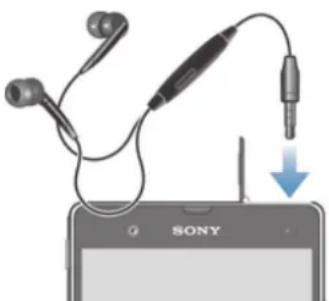
Pour des performances optimes, utilisez les accessoires fournis avec votre apparéil ou, en tout cas, des accessoires compatibles.
Utiliser un casque
1 Connectez le casque à votre apparéil.
2 Pour répondre à un appel, appuyez sur la touche de gestion des appel.
3 Pour terminer l'essay, appuyez sur la touche de gestion des essays.
Si le casque n'est pas vendu avec le téléphone, vous pouvez en acheter un séparation.
Si vous écoutez de la musique, la musique s'arrête lorsque vous répondez à un appel et elle reprend une fois ce dernier terminé.
Réglages Internet et de la messagerie
Pour envoyer des textos et des MMS et pour acceder à Internet, vous devez disposier d'une connexion mobile de données et vos réglages doivent être corrects. Vous pouvez obtenir ces paramétres de plusieurs manières :
- Dans le cas de la plupart des reseaux et des opérateurs de téléphonie mobile, les réglages de messagerie et Internet sont préinstallés sur l'appareil. Vous pouvez donc commencer immidiatement à utiliser Internet et à envoyer des messages.
- Dans certains cas, vous avez la possibilité de télécharger les réglages de messagerie et Internet lorsque vous allumez l'appareil pour la première fois. Vous pouvez aussi télécharger ultérieurement ces paramètres à partir du menu Réglages.
- Vous pouvez à tout moment ajouter et modifier manuellement des réglages Internet et réseau sur l'appareil. Contactez votre opérateur réseau pour en savoir plus sur vos réglages Internet et de messagerie.
Pour télécharger des réglages Internet et de messagerie
1 Dans votre Écran d'accueil, tapez sur
2 Tapez sur Reglages > XeriaTM > Reglages Internet.
3 Tapez sur Accepter.
Pour réinitialiser les paramètres Internet par défaut
1 Dans I'Écran d'accueil, tapez sur
2 Tapez sur Reglages > Plus... > Renseaux mobiles > Noms des points d'accès.
3 Appuyez sur:
4 Tapez sur Retablir par déf..
Noms des points d'accès (APN)
Un nom de point d'accès ou APN sert à établier des connexions de données entre vous appeareil et Internet. L'APN définit le type d'adresse IP à utiliser, les méthodes de sécurité à invoquer et les connexions fixes à utiliser. Vérifier l'APN est utile lorsqu'on ne peut pas acceder à Internet, que l'on n'a pas de connexion de données ou que l'on ne peut envoyer ou receivevoir de MMS.
Pour afficher l'APN actif
1 Dans votre Ecran d'accueil, tapez sur
2 Tapez sur Reglages > Plus... > Renseaux mobiles.
3 Appuyez sur Noms des points d'accès.
Si vous avez plusieurs connexions disponibles, la connexion reseau active est indiquee par un bouton coché.
Pour ajouter manuellement les réglages Internet
1 Dans I'Ecran d'accueil, tapez sur "
2 Tapez sur Reglages > Plus... > Renseaux mobiles > Noms des points d'accès.
3 Tapez sur
4 Tapez sur Nouvel APN.
5 Tapez sur Nom et saississez le nom du profil reseau que vous pouez creer.
6 Tapez sur APN et saisissez le nom du point d'accès.
7 Saisissez toutes les autres informations demandées par toute opérateur réseau.
8 Tapez sur , puis tapez sur Enregister.
Informations d'utilisation
À des fins de contrôle qualité, Sony collecte des rapportes de bugs et des statistiques anonymes concernant l'utilisation de votre apparéil. Aucune information récollée ne compte de données personnelles.
Pour autoriser l'envoi d'informations d'utilisation
1 Dans votre Écran d'accueil, tapez sur
2 Tapez sur Reglages > XeriaTM > Reglages desinfos sur l'utilisation.
3 Cochez la case Envoyerinfos srutilisat. sice n'est pas déjà le cas.
4 Tapez sur Je suis d'accord pour autoriser l'envoi d'informations d'utilisation.
Contrôler l'utilisation des données
Suivez et contrôle la quantité des données reçues et émises par votre apparéil pendant une période donnée. Vous pouvez, par exemple, définir des averissements et des limites concernant l'utilisation des données par votre apparéil afin d'éviter des frais supplémentaires. Vous pouvez également limiter les quantités de données utilisées par des applications individuelles.
! Ajuster l'utilisation des données peut vous aider a moins contrcler cette utilisation, mais n'est pas une garantie absolue contre des frais supplémentaires.
Pour acceder aux réglages de l'utilisation des données
1 Dans votre Écran d'accueil, tapez sur
2 Tapez sur Reglages > Utilisation des données.
Pour activer ou désactiver le traffic de données
1 Dans vous Ecran d'accueil, tapez sur
2 Tapez sur Reglages > Utilisation des données.
3 Pour activer ou désactiver le traffic de données, tapez sur le bouton On/Off situé à côte de Traffic de données mobiles.
Voupez eaglement activer ou desactiver le traffic de données en cochant ou en déslectionnant la case Trafic de données mobiles sous Reglages > Plus...>Reseaux mobiles.
Pour définiir un averissement concernant l'utilisation des données
1 Vérifiez que vous avez bien activé le traffic de données.
2 Dans votre Ecran d'accueil, tapez sur
3 Tapez sur Reglages > Utilisation des données.
4 Pour définir le niveau de l'advertissement, faites glisser les lignes vers les valeurs désirées. Vous receivez un averissement lorsque la quantité du traffic de données approchera le niveau que vous avez défini.
Pour définiir une limite d'utilisation des données
1 Vérifiez que vous avez bien activé le traffic de données.
2 Dans votre Ecran d'accueil, tapez sur
3 Tapez sur Reglages > Utilisation des données.
4 Cochez la case Définir quota données mob. si elle n'est pas déjà seLECTIONnée, puis tapez sur OK.
5 Pour définir la limite d'utilisation des données, faites glisser les lignes vers les valeurs désirées.
Une fois que voiture utilisation des données atteindre la limite fixe, le traffic de données sera automatiquement désactiver sur toute apparil.
Pour contrôle l'utilisation des données d'applications individuelles
1 Dans votre Écran d'accueil, tapez sur ■
2 Tapez sur Reglages > Utilisation des données.
3 Tapez sur l'application souhaitee.
4 Procedez aux ajustements nécessaires pour modifier les limites d'utilisation des données par l'application, restreindre ses données en arrêté-plan ou restreindre tout son traffic de données.
5 Pour acceder à des réglages plus spécifiques à l'application, tapez sur Visualiser réglages appli et précédez aux modifications nécessaires.
! Des réglages spécifique ne sont pasforcément accessibles pour toutes les applications.
Les performances d'applications individuelles risquent d'être affectées si vous modifie les réglages de leur utilisation des données.
Paramétres réseau mobile
Votre apparéil bascule automatiquement sur d'autres réseaux mobiles en fonction des réseaux mobiles qui sont disponibles lorsque vous changez de zone. Vous pouvez également régler manuellement votre apparéil pour qu'il accede à un type particulier de réseau mobile, WCDMA, par exemple, ou GSM.
Pour selectionner un mode réseau
1 Dans votre Ecran d'accueil, tapez sur
2 Tapez sur Reglages > Plus... > Renseaux mobiles.
3 Tapez sur Mode reseau.
4 Sélectionnez un mode reseau.
Pour sélectionn manuelles un autre réseau
1 Dans I'Écran d'accueil, tapez sur
2 Tapez sur Reglages > Plus... > Réseaux mobiles > Opérateur de réseau.
3 Tapez sur Mode de recherche > Manuel.
4 Sélectionnez un réseau.
Si you selectionnez un reseau manuellement, vous appareil n'en recherchera pas d'autres meme si you sortez hors de la portee de ce reseau.
Pour activer la sélection automatique du réseau
1 Dans I'Ecran d'accueil, tapez sur
2 Tapez sur Reglages > Plus... > Réseaux mobiles > Opérateur de réseau.
3 Tapez sur Mode de recherche.
4 Tapez sur Automatique.
Désactiver l'ensemble du traffic de données
Vou puez desactiver toutes les connexions de donnees sur les reseaux mobiles afin d'eviter des telechargesments et des synchronisations indesirables. Contactez voire opereur reseau si vous avez besoin d'informations detaillees concernant voire plan d'abonnement et sur les frais liés au traffic de donnees.
Lorsque le traffic de données est désactivé, vous pouvez toujours utiliser les connexions Wi-Fi® et Bluetooth™. Vous pouvez aussi envoyer et recevoir des MMS.
Pour désactiver l'ensemble du traffic de données
1 Dans vous Ecran d'accueil, tapez sur
2 Tapez sur Reglages > Plus... > Renseaux mobiles.
3 Decochez la case Trafic de données mobiles.
Itinérance des données
Certain opérateurs réseau autorisent les connexion mobiles de données via des réseaux mobiles lorsque vous étés hors de votre réseau domestique (itinérance). Remarque : des frais supplémentaires sont susceptibles de s'appliquer pour la transmission des données. Pour plus d'informations, contactez votre opérateur réseau.
! Les applications utilisent parfois la connexion Internet de votre réseau domestique sans notification, par exemple, lors de l'envoi de demandes de recherche et de synchronisation. Des frais supplémentaires sont susceptibles de s'appliquer lorsque ces types de connexion Internet sont créés lors d'une utilisation itinérante. Pour plus d'informations, consultez votre opérateur réseau.
Pour activer l'itinérance de données
1 Dans I'Ecran d'accueil, tapez sur "
2 Tapez sur Reglages > Plus... > Renseaux mobiles.
3 Cochez la case Itinérance des données.
Vou ne pouvez pas activer l'itinérance des données lorsque les connexions de données ont été désactivées.
Google Play™
Prise en main de Google PlayTM
Ouvrez Google Play™, vous entrez dans tout un monde d'applications et de produits. Vous pouvez parcourir ces applications et ces produits par catégories. Vous pouvez également noter une application ou un jeu et envoyer des commentaires à son sujeit.
Pour utiliser Google Play™, un compte Google™ est nécessaire. Pour plus d'informations, consultez Pour configurer sur votre apparéil un compte Google™ à la page 55.
Google PlayTM n'est pas disponible dans certains pays ou régions
Ouvrir Google Play™
1 Dans I'Ecran d'accueil, tapez sur
2 Tapez sur Play Store.
Télécharger depuis Google Play™
Vou puez telecharger une grande variete d'applications depuis Google PlayTM, y compris des applications gratuites.
Avant de télécharger des applications
Avant deCOMMencer à télécharger des applications depuis Google Play™, assurez-vous de-disposer d'une connexion Internet.
N'oubliez pas non plus que votre opérateur peut vous facturer des frais de traffic de données lorsque vous téléchargez un contenu sur votre apparéil. Pour plus d'informations, contactez votre opérateur.
Pour télécharger une application gratuite
1 Dans Google Play™, trouvez l'objet à télécharger en parcourant les catégories ou en utilisant la fonction de recherche.
2 Tapez sur l'élément pour afficher ses détails et suivez les instructions pour terminer l'installation.
Pour télécharger une application payante
1 Dans Google Play™, Sélectionnez un élément à télécharger en parcourant les catégories ou en utilisant la fonction de recherche.
2 Tapez sur l'élément pour afficher ses détails et laissez-vous guider par les instructions pour terminer l'achat.
Ouvrir une application téléchargee
1 Dans Google Play™, appuyez sur ; puis tapez sur Mes Applications.
2 Tapez sur l'application telechargee.
Voupez egalent acceder aux applications telecharges a partir de I'ecran Application.
Effacement des données d'une application
Il se peut que vous deviez effacer les données d'une application. Cela peut s'avérer nécessaire lorsque la mémoire de l'application est saturee, par exemple, ou lorsque vous souhaitez effacer des scores élevés pour un jeu. Vous souhaiterez peut-être aussi effacer des emails entrants, des SMS et des MMS dans certaines applications.
Pour effacer le cache d'une application
1 Dans votre Écran d'accueil, tapez sur
2 Tapez sur Reglages.
3 Appuyez sur Applications.
4 Tapez sur l'application dont vous souhaitez effacer le cache.
5 Appuyez sur Effacer le cache.
Il n'est pas possible d'effacer le cache de certaines applications.
Pour supprimer une application installée
1 Dans votre Écran d'accueil, tapez sur
2 Tapez sur Reglages
3 Appuyez sur Applications.
4 Sélectionnez l'application que vous souhaitez supprimer.
5 Appuyez sur Désinstaller.
! Certaines applications preinstallées ne peuvent etre suprimées.
Autorisations
Certaines applications pourront avoir besoin d'acceder à des données, des réglages et diverses fonctionnalités de votre apparéil pour pouvoir fonctionner correctement. Si c'est le cas, elles auront besoin que vous leur accordiez les autorisations en conséquence. Une application de navigation, par exemple, a besoin d'autorisations pour envoyer et recevoir du traffic de données et acceder à votre emplacement. Certaines applications peuvent abuser de leurs autorisations en volant ou en supprimant des données, voir en communiquant votre emplacement. Veillez donc à n'installer et à n'accorder d'autorisations qu'à des applications fiables.
Pour afficher les autorisations d'une application
1 Dans vous Ecran d'accueil, tapez sur
2 Tapez sur Reglages
3 Appuyez sur Applications.
4 Tapez sur l'application de votrechoix.
5 Faites défilier l'écran vers le bas pour afficher les détails importants sous
Autorisations.
Installer des applications qui ne proviennent pas de Google Play™
L'installation d'applications d'origine inconnue ou non fiable peut endommager votre apparéil. Par défaut, votre apparéil est configuré pour bloquer ce type d'installations. Cependant, vous pouvez modifier ce réglage et autoriser les installations issues de sources inconnues.
! Sony ne garantit pas les performances des applications ou des contenus proposés par des tiers, qui sont transférés sur votre apparéil par téléchargement ou à l'aide d'autres interfaces. De la même façon, Sony n'est pas responsable des dommages ou des baisse de performances de votre téléphone imputables au transfert de contenus tiers. Utilisez uniquement des contenus issus de sources fiables. Contactez le fournisseur de contenus pour toute question à ce sujet.
Pour autoriser l'installation d'applications ne provenant pas de Google PlayTM
1 Dans votre Ecran d'accueil, tapez sur
2 Tapez sur Reglages > Sécurité.
3 Cochez la case Sources inconnues.
Appel
Appels d'urgence
Votre apparéil prend en charge les numérios d'urgence internationaux comme le 112 ou le 911. Vous pouvez normalement émettre des appeals d'urgence dans n'importe quel pays, avec ou sans carte SIM, lorsque vous étés à portée d'un réseau.
Pour émettre un appel d'urgence
1 Dans vous Ecran d'accueil, tapez sur
2 Tapez sur Telephone.
3 Saisissez le numero d'urgence et tapez sur Appel. Pour supprimer un numero, tapez sur 已
Voupez émettre des appels d'urgence lorsqu'aucune carte SIM n'est insérée et lorsque les appels sortants sont interdits.
Pour émettre un appel d'urgence lorsque la carte SIM est verrouillée
1 Tapez sur Appel d'urgence.
2 Saisissez le numero d'urgence et tapez sur Appel. Pour supprimer un numero, tapez sur 已
Gestion des appels
Pour passer un appel, vous pouvez composer manuellement un numero de téléphone, taper sur un numero enregistré dans votre liste de contacts ou taper sur le numero de téléphone dans le journal des appeals. Vous pouvez également utiliser la numération intelligente pour trouver rapidement des nombres dans la liste de vos contacts et dans vos journaux d'appels.
Lorsque vous passez un appel, le micro principal de votre apparéil fonctionne avec le second micro pour éliminer le bruit et les bruits d'ambiance.
! Ne couvre pas le second micro pendant l'appoint.
Pour émettre un appel avec la numération
1 Dans vous Ecran d'accueil, tapez sur
2 Tapez sur Telephone.
3 Saisissez le numero du destinataires et tapez sur Appel. Pour supprimer un numero, tapez sur X.
Pour passer un appel à l'aide de la numérotation intelligente
1 Dans vous Ecran d'accueil, tapez sur
2 Tapez sur Telephone.
3 Utilisez le clavier numérique pour entrer des lettres ou des chiffres correspondant au contact que vous VOULEZ appeler. Au fur et à mesure que vous entrez des lettres ou des chiffres, une liste de correspondances possibles s'affiche.
4 Tapez sur le contact que vous pouze appeler.
Pour terminer un appel
- Tapez sur
Pour émettre un appel international
1 Dans vous Ecran d'accueil, tapez sur
2 Tapez sur Telephone.
3 Appuyez longuement sur 0 jusqu'à l'affichage du signe « + »
4 Saisissez le code du pays, l'indicatif regional (sans le zéro d'en-tête) et le numero de téléphone, puis tapez sur Appel.
Pour répondre à un appel

- Faites glisser vers la droite à travers l'écran.
Si vous utilise des écouteurs classiques sans micro, vous doivent les débrancher du connecteur pour répondre à l'appoint.
Pour refuser un appel
- Faites glisser vers la gauche à travers l'écran.
Pour rejeter un deuxième appel
Lorsque vous entendez un signal sonore repetependant un appel, appuyez sur Occupé.
Pour modifier le volume de l'écouteur pendant un appel
- Appuyez sur la touche de volume vers le haut ou vers le bas.
Pour activer le haut-parleur pendant un appel
- Tapez sur
Pour couper le micro durant un appel
Tapez sur
Pour activer l'écran pendant un appel
Appuyez sur
Pour saisir des chiffres pendant un appel
1 Pendant un appel, tapez sur Un pavé numérique s'affiche.
2 Saisissez des chiffres.
Pour couper le son d'un appel entrant
Lorsque you receivez l'appl, appuyez sur la touche de volume.
Appels récents
Dans le journal des appels, vous pouvez voir les appels en absence reçus et passés
Pour afficher vos appels en absence
1 Lorsque vous avez des appels manqués, àffiche dans la barre d'état. Faites glisser la barre d'état vers le bas.
2 Tapez sur Appel manqué.
Pour afficher le journal des appels
1 Dans votre Ecran d'accueil, tapez sur
2 Tapez sur >
3 Appuyez sur Afficher journal d'appels.
Pour appeler un numero à partir de votre journal des appel
1 Dans votre Écran d'accueil, tapez sur
2 Tapez sur Telephone. Le journal des appeals se trouve dans la partie supérieure de l'écran.
3 Pour appeler directement un numero, tapez le numero. Pour modifier un numero avant d'appeler, appuyez longuement dessus, puis tapez sur Modifier numero avant l'appeL.
Vous pouvez également appeler un numero en tapant sur Rappeler.
Pour ajouter un numero du journal des appel dans vos contacts
1 Dans vous Ecran d'accueil, tapez sur
2 Tapez sur Telephone. Le journal des appeals se trouve dans la partie supérieure de l'écran.
3 Touchez longuement le numero, puis tapez sur Ajouter aux contacts.
4 Tapez sur le contact souhaite ou sur Creer un nouveau contact.
5 Modifiez les informations du contact et tapez sur Terminate.
Messagerie vocale
Si vous abonnement inclue un service de messagerie vocale, les appelants peuvent laisser un message vocal lorsque vous ne repondez pas à leur appel. Vote numero de service de messagerie vocale est normalement enregistré sur toute carte SIM. Si ce n'est pas le cas, obtenez le numero auprès de toute fournisseur de services et saisissez-le manuellement.
Pour saisir votre numero de messagerie vocale
1 Dans I'Écran d'accueil, tapez sur
2 Tapez sur Reglages > Réglages d'applé > Messagerie vocale > N° messagerie vocale.
3 Saisissez votre numero de messagerie vocale.
4 Tapez sur OK.
Pour appeler votre service de messagerie vocale
1 Dans vous Ecran d'accueil, tapez sur
2 Tapez sur Telephone.
3 Touchez longuement 1.
Appels multiples
Si vous avez activé la mise en attente des appeals, vous pouvez:gérer la réception simultanée de plusieurs appeals. Lorsque cette fonction est activée, vous etes averti de l'arrivée d'un nouvel appel par un signal sonore.
Pour activer ou désactiver les appeals en attente
1 Dans I'Ecran d'accueil, tapez sur
2 Recherche et tapez sur Reglages > Reglages d'applé > Autres réglages.
3 Pour activer ou désactiver les appels en attente, tapez sur Appel en attente.
Pour répondre à un deuxième appel etmettre l'appelen cours en attente
Lorsque you entendez un signal sonore repetependant un appel, appuyez sur Repondre.
Pour émettre un deuxième appel
1 Pendant I'appel en cours, tapez sur
2 Saisissez le numero du destinataire et tapez sur
3 Si le destinataire répond, le premier appel est mis en attente.
La même procédure s'applique aux appelés suivants.
Pour basculer entre plusieurs appels
Pour basculer vers un autre appel etmettre l'appele en cours en attente, tapez sur le numero ou le contact approprié.
Pour terminer l'essay en cours et revenir au premier appel en attente
- Tapez sur
Conferences
Lors d'une conférence ou d'un appel avec plusieurs participants, vous pouvez parler avec deux personnes ou plus.
Pour tenir une conférence
1 Pendant I'appel en cours, tapez sur
2 Composez le numero du deuxieme participant et tapez sur
3 Si le deuxième participant répond, le premier appel est mis en attente.
4 Tapez sur
Pour ajouter d'autres participants, repeteze les étapes 1 à 4.
Pour entrenir une conversation privée avec un participant à la conférence
1 Lors d'une conférence, tapez sur le bouton affichtant le nombre de participants. Par exemple, tapez sur 3 participants s'il y a trois participants à la conférence.
2 Tapez sur le nom du participant avec lequel vous souhaitez entretenir une conversation privée.
3 Pour terminer la conversation privée et revenir à la conférence, tapez sur
Pour libérer un participant d'une conférence
1 Lors d'une conférence, tapez sur le bouton affichtant le nombre de participants. Par exemple, tapez sur 3 participants s'il y a trois participants à la conférence.
2 Tapez sur a cote de chaque nom de participant a libreer.
Pour terminer une conférence
- Pendant l'appoint, tapez sur
Paramètres d'essay
Interdiction d'appels
Voues pouvez interdre l'ensemble ou certaines des catégories d'appels entrants et sortants. Lors de la première utilisation de l'interdiction d'appels, vous nezvez saisir vosere code PUK (Personal Unblocking Key, code de déblocage personnel), puis un nouveau mot de passer pour activer la fonction correspondante.
Pour interdire les appels entrants et sortants
1 Dans votre Ecran d'accueil, tapez sur
2 Tapez sur Reglages > Reglages d'applé > Blocage d'applés.
3 Sélectionnez une option.
4 Saisissez le mot de passer et tapez sur Activer.
Messages prédéfinis de refus d'appels
Vou puez refuser des appels à l'aide d'un message prédéfini. Lorsqu'un appel est refusé de lacke, le message de refus est automatiquement envoye a I'applant et enregistré sur voite apparieil.
Six messages sont prédéfinis sur l'appareil. Vous avez lechioix entre ces six messages, que vous pouvez également modifier si nécessaire.
Pour refuser un appel à l'aide d'un message prédéfini
- Faites glisser Refuser avec message vers le haut, puis selectionnez un message.
Pour refuser un second appel à l'aide d'un message prédéfini
Lorsque, pendant un appel, vous entendez une série de bips, faites glisser Refuser avec message vers le haut, puis selectionnez un message.
Pour modifier le message servant à refuser un appel
1 Dans votre Écran d'accueil, tapez sur
2 Tapez sur Reglages > Reglages d'applé > Refuser appel avec message.
3 Tapez sur le message à modifier, puis procédez aux modifications nécessaires.
4 Lorsque you've aze terminé, tapez sur OK.
Transfert d'appels
Vou puez transférer des appels, par exemple, vers un autre numero de téléphone ou vers un service de reponse téléphonique.
Pour transférer des appels
1 Dans votre Ecran d'accueil, tapez sur
2 Tapez sur Reglages > Reglages d'applé > Transfert d'applé.
3 Sélectionnez une option.
4 Saisissez le numero vers lequel vous souhaitez transférer les appels, puis tapez sur Activer.
Pour désactiver le transfert d'appels
1 Dans votre Ecran d'accueil, tapez sur
2 Tapez sur Reglages > Reglages d'appe1 > Transert d'appe1.
3 Sélectionnez une option, puis tapez sur Désactiver.
Afficher ou masquerète le téléphone
Vou puez可以选择 d'afficher ou de masquerger libre numéro de téléphone affiché sur les péripériques des destinataires des appeals lorsqu'you les appelez.
Pour afficher ou pour masqueryer votre numero de téléphone
1 Dans votre Ecran d'accueil, tapez sur
2 Tapez sur Réglages > Réglages d'applé > Autres réglages > Présentation du nombre.
Numérotation fixe
Si vous avez reçu un code PIN2 de votre fournisseur de services, vous pouvez utiliser une liste de nombres fixes (FDN, Fixed Dialing Numbers) pour limiter les appeals sortants.
Pour activer ou désactiver la numérotation fixe
1 Dans votre Ecran d'accueil, tapez sur
2 Tapez sur Reglages > Reglages d'appe |> N° de contact fixes.
3 Tapez sur Activer numérot. fixe ou sur Désactiver numérot. fixe.
4 Saisissez votre code PIN2 et tapesur OK.
Pour acceder à la liste des destinataires d'applés acceptés
1 Dans votre Ecran d'accueil, tapez sur
2 Tapez sur Reglages > Reglages d'applé > N° de contact fixes > N° de contact fixes.
Contacts
A propos Contacts
L'application Contacts permet de stocker et gérer de manière centralisée tous les numérios, adresses e-mail et autres informations de vos contacts. Il vous suffit de taper sur un contact pour avoir une vue d'ensemble de toutes les communications avec ce contact.
Voussouspuezajouteresnouveau contactsurvoletelphoneetles synchroniser avecceux qui ont ete enregistrés dans voire compte GoogleTM, dans voire compte Microsoft
Exchange ActiveSync ou dans d'autres comptes qui permettent la synchronisation.
L'application Contacts crée automatiquement de nouvelles entrées et vous aide également à faire correspondre les données (adresses e-mail, par exemple) avec des entrées existantes.
Transférer des contacts vers votre nouvel apparéil
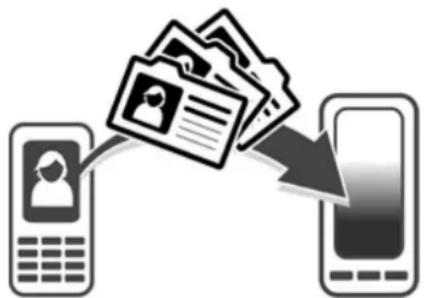
Le transfert de contacts vers votre nouvel apparéil peut s'opérer de plusieurs manières.
Selectionnez la méthode de transfert qui correspond le mieux à votre cas.
Transférer des contacts à l'aide d'un PC
Vous pouvez utiliser un PC pour transférer des contacts depuis plusieurs marques d'appareil (iPhone, Samsung, HTC et Nokia).
Ce dont vous avez besoin :
- un PC connecté à Internet et tournant sous Windows®
- un cable USB pour votre ancien appareil
- un cable USB pour votre nouvel appareil Android™
-ète ancien apparéil
-ète nouvelle apparéil Android™
Utilisation du programme PC Companion pour transférer les contacts
Si vous transférez des contacts en utilisant un ordinateur, utilisez le programme PC Companion. Il est gratuite et les fichiers d'installation sont déjà présents sur votre nouvel apparéil. PC Companion vous offre également toute une série d'autres fonctions, comme, par exemple, une aide pour la mise à jour du logiciel de l' apparéil.
Pour installer PC Companion
1 Nouvel apparéil : Allumez votre nouvel apparéil Android™ et connectez-le à un PC à l'aide d'un cable USB.
2 Nouvel apparéil : Tapez sur Installer pour installer PC Companion sur le PC.
3 Ordinateur: Si une fenêtre apparaît pour vous avertir que des logiciels PC sont disponibles, sélectionnez Executer Startme.exe.
4 Ordinateur: Cliquez sur Installer pour demarrer l'installation et laissez-vous guider par les instructions pour terminer l'installation.
Pour transférer des contacts vers votre nouvel apparéil à l'aide de PC Companion
1 Vérifiez que PC Companion est bien installé sur votre PC.
2 Ouvrez PC Companion sur le PC, puis cliquez sur Contacts Setup (Configurer les contacts) et conformez-vous aux instructions pour transférer vos contacts.
Transférer des contacts à l'aide d'un ordinateur Apple® Mac®
Pour des instructions détaillées sur la manière d'utiliser un ordinateur Apple Mac afin de transférer des contacts de votre ancien apparéil, allez sur Transfer your contacts.
Transférer des contacts à l'aide de comptes de synchronisation
Viete applieil fonctionne avec les comptes de synchronisation en ligne les plus repandus, comme Google SyncTM, Microsoft Exchange ActiveSync ou FacebookTM. Si vous avez synchronisé les contacts de votre ancien apparil ou de leur ordinateur avec un compte en ligne, vous pourrez transférer vos contacts vers notre nouvel apparil à l'aide de ce compte. Pour plus d'informations sur la synchronisation, voir Synchronisation de vos emails, calendrier et contacts d'entreprise, page 114.
Pour synchroniser les contacts de votre apparéil avec un compte de synchronisation
1 Dans votre Ecran d'accueil, tapez sur qui puis tapez sur
2 Tapez sur , puis tapez sur Reglages > Comptes et synchro.
3 Si vous avez déjà défini un compte de synchronisation et que vous voulez effectuer la synchronisation avec ce compte, tapez sur le compte puis appuyez sur , et tapez sur Synchroniser maintainant.
Transférer des contacts à partir d'une carte SIM
Pour importer des contacts à partir d'une carte SIM
1 Dans voire Ecran d'accueil, tapez sur , puis tapez sur
2 Appuyez sur :, puis tapez sur Importer des contacts > Carte SIM.
3 Si vous avez installe un compte de synchronisation, vous pouvez désirir d'ajouter les contacts de la carte SIM à ce compte. Ou vous pouvez désirir de n'utiliser que les contacts présents sur l'appareil. Sélectionnez l'options désirée.
4 Pour importer un contact individuellement, trouvez puis tapez sur le contact. Pour importer tous les contacts, tapez sur Tout importer.
Transférer des contacts à partir d'une carte mémoire
Pour importer des contacts à partir de la carte mémoire
1 Dans votre Écran d'accueil, tapez sur lauisur.
2 Appuyez sur:puis tapez sur Importer des contacts > Carte SD.
3 Si vous avez configuré un compte de synchronisation, vous pouvez ajouter à ce compte les contacts importés depuis la carte mémoire. Ou vous pouvez désirir de n'utiliser que les contacts importés depuis l'appareil. Sélectionné l'option désirée.
4 Si vous disposez de plusieurs fichiers vCard sur la carte SD, une liste indiquant les différents groupes de contacts enregistrres sur l'appareil s'affiche, avec leurs dates de creation respectives. Sélectionnez le groupe que vous pouze importer.
Recevoir des contacts d'autres apparéils
Pour receivevoir des données de contacts envoyées via la technologie Bluetooth™
1 La fonction Bluetooth™ doit être activée sur votre(APpeareil et ce dernier doit être visible. Sinon, vous ne pourrez pas recevoir de données depuis l'autre(APpeareil.
2 Lorsqu'il vous est demandé de confirmer si vous souhaitez receivevoir le fichier, tapez sur Accepter.
3 Faites glisser vers le bas le panneau des notifications et tapez sur le fichier que vous avez reçu pour importer les données du contact.
Pour receivevoir des contacts envoyés via un service de messagerie
1 Lorsque vous receivez un nouveau message texte, message multimédia ou message email, ouvre le message.
2 Les données de contact reçues apparaissent en tant que piece jointe vCard.
Tapez ou touchez longuement le fichier vCard pour ouvrir un menu de manière à pouvoir enregistrer les données de contact.
Présentation de l'écran Contacts
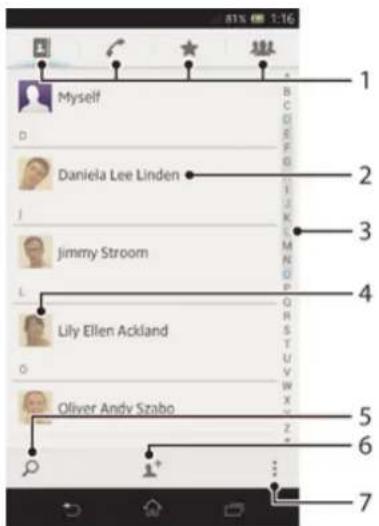
1 Onglets des raccourcis
2 Touchez un contact pour en afficher les détails
3 Parcourir les contacts par ordre alphabetique
4 Touchez la miniature d'un contact pour acceder au menu Contact Rapide
5 Rechercher des contacts
6 Creer un contact.
7 Ouvrir d'autres options
Gérer vos contacts
La création, la modification et la synchronisation de vos contacts est une procédure assez simple. Vous pouvez selectionner les contacts enregistrés dans différents comptes et vous pouvez:gérer leur affichage sur l'appareil.
Si vous synchronisez vos contacts avec plusieurs comptes, vous pouvez les fusionner sur votre apparéil pour éviter les doublons.
! Certains services de synchronisation, certains reseaux sociaux par exemple, ne permettent pas de modifier le détaill des contacts.
Pour afficher vos contacts
- Dans l'Écran d'accueil, tapez sur puis sur . Vos contacts sont répertoriés ici.
Pour selectionner les contacts à afficher dans l'application Contacts
1 Dans voire Ecran d'accueil, tapez sur , puis sur
2 Appuyez sur, nuis tapez sur Filtrer.
3 Dans la liste qui s'affiche, marquez et démarquez les options désirées. Si vous avez synchronisé vos contacts avec un compte de synchronisation, ce compte est affché dans la liste. Vous pouvez taper sur le compte pour étendre la liste d'options. Lorsque vous avez terminé, tapez sur OK.
Pour ajouter un contact
1 Dansvoire Ecran d'accueil, tapez sur puis sur.
2 Tapez sur
3 Si vous avez synchronisé vos contacts avec un ou plusieurs comptes, selectionnez le compte dans lequel vous voulez ajouter ce contact, ou tapez sur Contact téléphonique si vous désirez utiliser le contact sur votre apparéil.
4 Saisissez ou selectionnez les informations desirees pour le contact.
5 Lorsque vous avez terminé, tapez sur Terminate.
Si vous ajoutez un signe plus et l'indicatif de pays devant le numero de téléphone d'un contact, vous pourrez utiliser ce numero pour appeler depuis l'étranger.
Pour modifier un contact
1 Dans I'Ecran d'accueil, tapez sur quiis sur
2 Tapez sur le contact que vous voulez modifier, puis tapez sur
3 Modifiez les informations souhaitees. Lorsque vous avez terminé, tapez sur Terminate.
Pour attribuer une image à un contact
1 Dans vous Écran d'accueil, tapez sur puis sur.
2 Tapez sur le contact que vous voulez modifier, puis tapez sur
3 Tapez sur et selectionnee la methode d'ajout d'imag de contact desiree.
4 Lorsque vous avez ajoute l'image, tape sur Terminate.
Voupez egalent ajouter une image a un contact a partir de l'application Album.
Pour afficher vos communications avec un contact
1 Depuis I'Ecran d'accueil, tapez sur , puis tapez sur
2 Tapez sur le contact que vous souhaitez afficher.
3 Pour afficher vos communications avec le contact d'un média différent, tapez ou faites défiler les éléments de filtrer en bas de l'écran.
Pour supprimer des contacts
1 Dansvoire Ecran d'accueil, tapez sur puis sur.
2 Touchez de manière prolongée le contact que vous voulez supprimer. Pour supprimer tous les contacts, appuyez sur , puis tapez sur Select. plusieurs.
3 Tapez sur la flèche orientée vers le bas pour ouvrir le menu dérouulant, puis Sélectionnéz Marquer tout.
4 Tapez sur, puis sur OK.
Pour modifier les informations de contact vous concernant
1 Dansvoire Ecran d'accueil, tapez sur puis sur.
2 Tapez sur Moi, puis sur
3 Saisissez les nouvelles informations ou effectuez les changements appropriés.
4 Lorsque vous avez terminé, tapez sur Terminate.
Éviter les doublons dans l'application Contacts
Si vous synchronisez vos contacts avec un nouveau compte ou importez des informations de contacts d'une autre manière, vous pourriez obtenir des doublons dans l'application Contacts. Si tel est le cas, vous pouze fusionner ces doublons pour creer une entrée unique. Et si vous commettez une erreur, vous pouze les séparer à nouveau ultérieurement.
Pour lien des contacts
1 Dansvoire Ecran d'accueil, tapez sur puis sur.
2 Tapez sur le contact que vous pouze lier à un autre contact.
3 Appuyez sur puis tapez sur Lier contact.
4 Tapez sur le contact dont vous pouze joindre les informations au premier contact, puis tapez sur OK pour confirmer. Les informations du premier contact sont ajoutées au second contact, et le premier contact n'est plus affché dans la liste des contacts.
Pour séparer des contacts liés
1 Dansvoire Ecran d'accueil, tapez surpuis sur.
2 Tapez sur le contact lie que vous voulez modifier, puis tapez sur
3 Appuyez sur Delier contact.
4 Appuyez sur OK.
Favors
Vou puevez marquer des contacts comme favors afin que vous puissiez y accederrapidement à partir de l'application Contacts.
Pour ajouter ouPTRirer un contact de la liste des favorsis
1 Depuis I'Ecran d'accueil, tapez sur puis tapez sur.
2 Tapez sur le contact à ajouter dans les favors ou à retirer des favors.
3 Tapez sur ★
Pour afficher vos contacts favoris
1 Dansvoire Ecran d'accueil, tapez surpuis sur.
2 Tapez sur ★
Groupes
Vou puez affercet des contacts à des groupes pour acceder plus rapidement à ces contacts dans l'application Contacts.
Pour affecter un contact à un groupe
1 Dans l'application Contacts, tapez sur le contact que vous pouze affecter à un groupe.
2 Tapez sur , puis tapez sur la barre située directement sous Rattacher au groupe.
3 Cochez les cases des groupes auxquels vous voulez ajouter le contact, puis tapez sur Terminate.
4 Appuyez sur Terminate.
Communiqueur avec vos contacts
Pour rechercher un contact
1 Dans vous Écran d'accueil, tapez sur , puis sur
2 Tapez sur et entrez les premiere lettres du nom du contact dans le champ
Recherche contacts. Tous les contacts dont le nom commence par ces lettres s'affichent.
Le menu Contact rapide
Appuyez sur la miniature d'un contact pour afficher les options de communication rapide du contact. Les options complènnet : Appeler le contact, Envoyer un SMS ou MMS et Demarrer une discussion via l'application Google Talk™.
Pour qu'une application apparaisse en tant qu'option dans le menu Contact rapide, il se peut que vous deviez configurer l'application sur votre téléphone et ouvrir une session dans l'application. Par exemple, vous doivent démarrer l'application Gmail™ et y saisir vos données de connexion avant de pouvoir utiliser Gmail™ dans le menu Contact rapide.
Partager vos contacts
Pour envoyer votre carte de visite
1 Dansvoire Ecran d'accueil, tapez surpuis sur.
2 Tapez sur Moi.
3 Appuyez sur puis tapez sur Envoyer contact > OK.
4 Sélectionnez un mode de transfert disponible et suivez les instructions à l'écran.
Pour envoyer un contact
1 Dansvoire Ecran d'accueil, tapez surpuis sur.
2 Tapez sur le contact contenant les détails que vous souhaitez envoyer.
3 Appuyez sur puis tapez sur Envoyer contact > OK.
4 Sélectionnez un mode de transfert disponible et suivez les instructions à l'écran.
Pour envoyer plusieurs contacts en une fois
1 Dansvoire Ecran d'accueil, tapez sur puis sur.
2 Appuyez sur: pus tapez sur Select. plusieurs.
3 Marquez les contacts que vous voulez envoyer, ou selectionnez-les tous si vous voulez envoyer tous les contacts.
4 Tapez sur , puis selectionnez une méthode de transfert et laissez-vous guider par les instructions qui s'afficheront.
Sauvegarde des contacts
Vou puez utilise une carte memoire, une carte SIM et un outil de synchronisation en ligne tel que Microsoft® Exchange ActiveSync® pour sauvegarder les contacts.
Exporter tous les contacts vers une carte mémoire
1 Dansvoire Ecran d'accueil, tapez sur puis sur .
2 Appuyez sur ; puis tapez sur Sauvegarder les contacts > Carte SD.
3 Appuyez sur OK.
Pour exporter des contacts vers une carte SIM
1 Dans l'Écran d'accueil, tapez sur qui surnu
2 Appuyez sur ; puis tapez sur Sauvegarder les contacts > Carte SIM.
3 Marquez les contacts que vous voulez exporter, ou tapez sur Marquer tout si vous voulez exporter tous les contacts.
4 Tapez sur Sauvegarder
5 Sélectionnez Ajouter des contacts si vous voulez ajouter les contacts aux contacts existants sur votre carte SIM, ou sur Remplacer ts les contacts si vous voulez remplacer les contacts existants sur votre carte SIM.
Lorsque you exportez des contacts vers la carte SIM, certaines informations ne pas etre exportees. Cela est du à la memoire limite des cartes SIM.
Messagerie
Utiliser la messagerie texte et multimédia
VoussoupvezenvoyeretrecevoirdestextosàpartirdevoitrélephoneenutilisantleserviceSMS(ShortMessageService).Si voretabonnementinclutdesMMS(Multimedia Messaging Service),youpouzeegalementenvoyeretrecevoirdes messagesqui contiennent desfichiers multimédias,parexampledesimagesendvédés.Le nombrede caractèresqueyouspouvazenvoyerdansunSMSdépendedl'opérateur etde la langue queyouutilisez.Siyoudépassezlalimitedecaracteres,tousvossmagesserontreliesandenvoyés commeunseulmessage.Vousétésfactué pour chaqueSMSque yousentoyez.Lorsqueyouvisualisezvos messages,ilsapparaissent comme desconversations,cequittedireque tous les messageenvoyésetregusversetdepuisune mêmepersononsontregroupés.
Pour envoyer des messages multimédias, vous doivent restorer les MMS sur l'appareil. Voir Réglages Internet et de la messagerie.
Pour creer et envoyer un message
1 Dansvoire Ecran d'accueil, tapez sur puis sur
2 Appuyez sur
3 Tapez sur 1, puis selectionnez les destinataires dans la liste Contacts. Si un destinataire ne figure pas dans les contacts, entrez manuellement son numéro, puis tapez sur +
4 Lorsque vous avez terminé d'ajouter des destinataires, tapez sur Terminate.
5 Tapez sur Écrite un message puis saisissez le texte de votre message.
6 Pour ajouter un filchier multimédia, tapez sur cet sélectionnez une option.
7 Pour envoyer le message, tapez sur Envoy..
Si vous quittez un message avant de l'envoyer, il est conservé comme brouillon. La conversation sera marquee avec le mot Brouillon:
Pour lire un message reçu
1 Dans votre Écran d'accueil, tapez sur qui suis sur
2 Tapez sur la conversation désirée.
3 Si le message n'est pas encore telécharge, touchez longuement le message, puis tapez sur Télecharger le message.
Vou puez également ouvr des messages dans la barre d'etat lorsque s'y affiche. Il vous suffit de faire glisser la barre vers le bas et de taper sur le message.
Pour répondre à un message
1 Dansvoire Ecran d'accueil, tapez sur puis sur
2 Tapez sur la conversation contenant le message.
3 Saisissez votre reponse et tapez sur Envoy..
Pour faire suivre un message
1 Dans vous Écran d'accueil, tapez sur qui suis sur
2 Tapez sur la conversation contenant le message à transférer.
3 Touchez de manière prolongée le message que vous pouze transférer, puis tapez sur Transférer le message.
4 Tapez sur 1+, puis selectionnez un destinataires dans la liste Contacts. Si le destinataires ne figure pas dans les contacts, entrez manuellement son numero, puis tapez sur +
5 Lorsque vous avez terminé d'ajouter des destinataires, tapez sur Terminate.
6 Si nécessaire, modifiez le message, puis tapez sur Envoy..
En 4, vous pouvez également taper sur À et entrer manuellement le numéro du destinataire.
Pour supprimer un message
1 Dans vous Écran d'accueil, tapez sur qui surnsuer
2 Tapez sur la conversation contenant le message à supprimer.
3 Toucher longuement le message que vous voulez supprimer puis tapez sur
Supprimer le message > Supprimer.
Pour supprimer des conversations
1 Dans voire Ecran d'accueil, tapez sur qui recherche et tapez sur
2 Appuyez sur , pus tapez sur Supprimer conversations.
3 Cochez les cases des conversations que vous voulez supprimer, puis tapez sur.
> Supprimer.
Pour enregistrer le numero de l'expéditeur d'un message
1 Dans voire Ecran d'accueil, tapez sur quiis sur .
2 Tapez sur > Enregister.
3 Sélectionnez un contact existant ou tapez sur Créer un nouveau contact.
4 Modifiez les informations du contact et tapez sur Terminate.
Pour appeler l'expéditeur d'un message
1 Dansvoire Ecran d'accueil, tapez surpuis sur
2 Tapez sur une conversation.
3 Tapez sur le nom ou le numero du destinataires en haut de l'écran, puis selectionné le nom ou le numero dans la liste qui s'affiche.
4 Si le destinataire est enregistré dans vos contacts, tapez sur le numéro de téléphone que vous désirez appeler. Si vous n'avez pas enregistré le destinataire dans vos contacts, tapez sur
Pour enregistrer un fjichier contenu dans un message
1 Dans voite Ecran d'accueil, tapez sur quis sur
2 Tapez sur la conversation que vous voulez ouvrir.
3 Si le message n'est pas encore telécharge, touchez longuement le message, puis tapez sur Télecharger le message.
4 Touchez longuement le fjichir à sauvegarder, puis sélectionnez l'option désirée.
Pour marquer un message avec un astérisque
1 Dans vous Écran d'accueil, tapez sur qui puis sur
2 Tapez sur la conversation que vous voulez ouvrir.
3 Dans le message que vous foulez marquer d'un astérisque, tapez sur ★
4 Pour supprimer l'astérisque d'un message, tapez sur ★
Pour afficher des messages marqués d'un astérisque
1 Dans vous Ecran d'accueil, tapez sur qui surn
2 Appuyez sur, puis tapez sur Msgs marqués d'une étoile.
3 Tous les messages marqués d'un astérisque apparaisent dans une liste.
Pour rechercher des messages
1 Dansvoire Ecran d'accueil, tapez sur puis sur .9
2 Appuyez sur: puis tapez sur Rechercher.
3 Entrez vos mots clés, puis tapez sur la touche de confirmation.
Options de SMS et MMS
Pour modifier les paramètres de notification des messages
1 Dans vous Ecran d'accueil, tapez sur qui surnsuc
2 Appuyez sur puis tapez sur Reglages.
3 Pour définir le son des notifications, tapez sur Tonalité notification et Sélectionnez une option.
4 Pour les autres paramètres de notification, cochez ou déslectionnez les cases correspondantes.
Pour modifier les paramètres du rapport de remise des messages sortants
1 Dans vous Écran d'accueil, tapez sur qui surnsuer
2 Appuyez sur:puis tapez sur Reglages.
3 Tapez sur Rapport de remise pour activer ou désactiver les rapportes de remise.
Pour afficher des messages enregistrés sur la carte SIM
1 Dans vous Écran d'accueil, tapez sur qui surnais sur
2 Appuyez sur ; puis tapez sur Reglages Messages SIM.
Google TalkTM
Vou puez utiliser la messagerie instantanée Google Talk™ sur votre apparéil pour discuter avec vos amis qui utilisent également cette application.
Pour démarrer Google Talk™
1 Depuis notre Ecran d'accueil, tapez sur
2 Trouvez et tapez sur Talk.
Pour répondre à un message instantané avec Google Talk™
1 Lorsqu'une personne vous contacte sur Google Talk™ apparait dans la barre d'etat.
2 Faites glisser la barre d'etat vers le bas, puis appuyez sur le message et commencez la discussion.
Premiers pas avec Email
L'application Email vous permet de:gérer simultanement plusieurs comptes email, y compris les comptes Microsoft Exchange Active Sync de votre société. Les emails que vous receivez dans votre compte Gmail™ sont accessibles sur votre apparéil depuis les applications Email et Gmail™.
Utilisation des comptes email
Pour configurer un compte email sur votre apparéil
1 Dans votre Ecran d'accueil, tapez sur
2 Tapez sur Email
3 Laissez-vous guider par les instructions qui s'affichent.
Pour certains services de messagerie, vous aurez peut-etre besoin de contacter votre fournisseur de services pour savoir de manière détaillée comment paramétrer le compte e-mail.
Pour définiir un compte e-mail comme compte par défaut
1 DansVoteEcran d'accueil,tapez sur
2 Tapez sur Email.
3 Appuyez sur puis tapez sur Reglages.
4 Sélectionnez le compte que vous voulez utiliser comme compte par défaut pour la réduction et l'envoi d'e-mails.
5 Cochez la case Compte par défaut. La boîte de réception du compte par défaut apparait chaque fois que vous ouvrez l'application de messagerie.
Si vous n'avez qu'un seul compte e-mail, ce compte est automatiquement le compte par défaut.
Pour ajouter un compte email sur votre apparéil
1 Dans votre Écran d'accueil, tapez sur
2 Tapez sur Email.
3 Tapez sur en haut de I'ecran, puis tapez sur Ajouter un compte.
4 Saisissez votre adresse email et votre mot de passer, puis tapez sur Suivant. Si les paramètres du compte email ne peuvent être téléchargés automatiquement, terminez la configuration manuellement.
5 Lorsque vous y serez invité, entrez le nom de votre compte email, de manière à pouvoir l'identifier facilement. Ce nom sera indiqued dans les emails que vous enverrez à partir de ce compte.
6 Lorsque vous avez terminé, tapez sur Suivant.
Pour supprimer un compte email de votre apparéil
1 Dans vous Ecran d'accueil, tapez sur
2 Tapez sur Email.
3 Appuyez sur: puis tapez sur Reglages.
4 Sélectionnéz le compte que vous voulez supprimer.
5 Tapez sur Supprimer le compte > OK.
Gmail™ et autres services Google™
Si vous possédez un compte Google™, l'application Gmail™ de votre apparéil vous permet de dire, d'écrire ou d'organiser les messages emails. Une fois que vous aurez configuré votre compte Google™ sur votre apparéil, vous pourrez également discuter
avec des amis avec Google Talk™, synchroniser votre calendrier avec Google Calendar™ et télécharger des applications et des jours depuis Google Play™.
Les services et les fonctions décrits dans le present chapitre ne sont pas pris en charge dans tous les pays/régions ni par tous les reseaux et/ou opérateurs réseau dans toutes les régions.
Pour configurer sur votre appareil un compte Google™
1 Dans vous Ecran d'accueil, tapez sur
2 Tapez sur Reglages > Ajouter un compte > Google.
3 Laissez-vous guider par les instructions pour creer un compte Google™ ou identifiez-vous si vous disposez deja d'un compte.
Voupez eaglement you connecter ou creer un compte GoogleTM a partir de l'Assistant Configuration la premiere fois que you demarrez Your appeareil. Ou you rendre sur www.google.com/accounts et creer un compte en ligne.
Pour ouvrir l'application Gmail™
1 Dans I'Écran d'accueil, tapez sur
2 Recherche et tapez sur Gmail.
Utilisation d'email
Pour creer et envoyer un e-mail
1 Dans votre Ecran d'accueil, tapez sur qui suis sur Email.
2 Si vous utilisez plusieurs comptes e-mail, tapez sur en haut de l'écran et seLECTIONnez le compte à partir duquel vous voulez envoyer le message, puis tapez sur +
3 Tapez sur A et commence à saisir l'adresse du destinataire. Des correspondances sont affichées dans une liste dynamique. Tapez sur I'adresse qui correspond ou continue z de taper I'adresse e-mail complete. Pour ajouter d'autres destinataires, entrez une virgule ou un point-virgule et commence à taper un autre nom. Pour supprimer un destinataire, tapez sur X
4 Pour sélectionnez une adresse e-mail enregistrée dans vos contacts, tapez sur 1^+ , puis repêrez et cochez la case située en regard du nom de ce destinataire. Pour ajouter plusieurs destinataires, cochez leurs cases. Lorsque vous avez terminé, tapez sur Terminate.
5 Tapez sur Objet puis saisissez le sujet de I'e-mail.
6 Pour attacher un fichier, tapez sur 念 . SeLECTIONnez le type de fichier, puis tapez sur le fichier que vous souhaitez attacher depuis la liste qui apparait.
7 Dans la zone de texte, saisissez le texte de votre message.
8 Pour définir un niveau de priorité, appuyez sur , puis tapez sur Régler priorité et seLECTIONnez une option.
9 Pour ajouter des champs Cc/Cci, appuyez sur ; puis tapez Afficher Cc/Cci.
10 Pour envoyer l'e-mail, tapez sur
1 Dans votre Écran d'accueil, tapez sur
2 Tapez sur Email.
3 Si vous utilisez plusieurs comptes email, tapez sur en haut de l'écran et seLECTIONnez le compte que vous poulez consulter. Pour consulter tous vos comptes email à la fois, tapez sur Vue combinée.
4 Pour télécharger les nouveaux messages, tapez sur
Si vous avez configuré un compte email d'entreprise, vous pouvez définir une fréquence de consultation de Automatique (Push).
Pour lire vos e-mails
1 Dans vous Écran d'accueil, tapez sur
2 Tapez sur Email.
3 Si vous utilisez plusieurs comptes e-mail, tapez sur en haut de l'écran et seLECTIONnez le compte que vous pouze consulter. Pour vérifier tous vos comptes e-mail en une seule fois, tapez sur Vue combinée.
4 Dans la boite de réception, faites défiler l'écran vers le haut ou vers le bas puis tapez sur l'e-mail que vous souhaitez dire.
Pour utiliser le volet d'aperçu des emails
1 Dans vous Écran d'accueil, tapez surGIS sur Email.
2 Si vous utilisez plusieurs comptes email, tapez sur et selectionnez celui que vous désirez consulter. Pour consulter tous vos comptes email à la fois, tapez sur Vue combinée.
3 Tenez votre apparéil à l'horizontale. Le volet d'aperçu des emails apparait.
4 Faites défilier l'écran vers le haut ou vers le bas dans la boîte de réception des emails et tapez sur celui que vous souhaitez lui. L'email s'ouvre dans le volet d'aperçu. Pour afficher davantage d'informations sur l'email, tapez sur la flèche vers le bas située à côté du nom de l'expéditeur. Dans la zone de texte du corps du message, rapproche deux doigts comme pour pincer ou écartez les deux doigts pour effectuer, respectivement, un zoom arrêté ou un zoom avant.
5 Pour visualiser l'email en plein écran, tapez sur la barre de fractionnement (située entre la liste des emails et le corps du message). En mode plein écran, les flèches gauche et droite vous permettent de dire les messages précédents ou suivants.
6 Pour revenir à la boîte de réception, tapez sur la barre de fractionnement.
Pour pouvoir utiliser le volet de visualisation, vous doivent l'avoir activé dans les réglages.
Pour masquer le volet d'aperçu, tenez votre téléphone à la verticale ou modifiez les réglages du volet.
Pour modifier le volet d'aperçu des e-mails
1 Dans vous Écran d'accueil, tapez sur qui s'est sur Email.
2 Appuyez sur puis tapez sur Reglages.
3 Tapez sur Général > Volet affichage aperçu, puis sélectionnez une option.
Pour visualiser une piece jointe de message email
1 Dans votre Ecran d'accueil, tapez sur
2 Tapez sur Email.
3 Tapez sur le message contenant la piece jointe que vous voulez visualiser. Les emails contenant des pieces jointes sont indiqués par 品
4 Une fois le message ouvert, tapez sur @puis tapez sur Afficher.
Pour enregistrer l'adresse email d'un expéditeur dans vos contacts
1 Dans vous Ecran d'accueil, tapez sur
2 Tapez sur Email.
3 Tapez sur un message dans votre boîte de réception.
4 Tapez sur le nom de l'expéditeur, puis tapez sur OK.
5 Sélectionnez un contact existant ou tapez sur Créer un nouveau contact.
6 Modifiez les informations du contact, puis tapez sur Terminate.
Pour répondre à un e-mail
1 Dans vous Ecran d'accueil, tapez sur
2 Tapez sur Email.
3 Dans votre boîte de réception, tapez successivement sur le message auquel vous pouze répondre, puis sur
4 Tapez sur Répondre ou sur Répondre à tous.
5 Saisissez votre réponse, puis tapez sur
Pour transférer un e-mail
1 Dans votre Écran d'accueil, tapez sur
2 Tapez sur Email.
3 Dans votre boîte de réception, tapez successivement sur le message que vous pouze transférer, puis sur
4 Appuyez sur Transférer.
5 Tapez sur A et entrez manuellement l'adresse e-mail du destinataire ou tapez sur pour selectionner un destinataire dans vos contacts.
6 Entrez le texte de votre message, puis tapez sur
Pour supprimer un e-mail
1 Dans votre Écran d'accueil, tapez sur
2 Tapez sur Email
3 Dans votre boîte de réception, tapez successivement sur le message que vous poulez supprimer, puis sur
4 Appuyez sur Oui.
Pour trier vos e-mails
1 Dans votre Écran d'accueil, tapez sur
2 Tapez sur Email.
3 Si vous utilisez plusieurs comptes e-mail, tapez sur en haut de l'écran et seLECTIONnez le compte que vous pouze consulter. Pour vérifier tous vos comptes e-mail en une seule fois, tapez sur Vue combinée.
4 Appuyez sur puis tapez sur Trier.
5 Sélectionnez une option de tri.
Pour rechercher des emails
1 Dans votre Écran d'accueil, tapez surGIS sur Email.
2 Tapez sur en haut de l'écran et Sélectionnez le compte dans lequel vous pouze rechercher des emails.
3 Tapez sur
4 Entrez votre recherche, puis tapez sur OK sur votre clavier.
5 Le résultat de la recherche apparait sous forme de liste triée par ordre chronologique. Tapez sur l'email que vous pouze ouvrir.
Pour modifier les options de recherche, tapez sur et seLECTIONnez une autre option.
Pour voir tous les dossiers d'un compte e-mail
1 Dans vous Écran d'accueil, tapez sur Tapez ensuite sur Email.
2 Tapez sur en haut de l'écran et Sélectionnez le compte que vous pouze consulter, puis tapez à nouveau sur et Sélectionnez Affich. tous doss. pour voir tous les dossiers de ce compte.
Pour modifier la fréquence de consultation de la boîte de réception
1 Dans votre Ecran d'accueil, tapez sur
2 Tapez sur Email.
3 Appuyez sur puis tapez sur Reglages.
4 Sélectionnez le compte pour lequel vous voulez modifier la fréquence de consultation de la boîte de réception.
5 Tapez sur Freq. consultation boite reception et selectionnez une option.
Pour définiter un message de répondeur Absent du bureau dans un compte Exchange Active Sync
1 Dans vous Écran d'accueil, tapez sur quiis sur Email.
2 Appuyez sur puis tapez sur Reglages.
3 Sélectionnez le compte EAS (Exchange Active Sync) pour lequel vous pouze définir un message de répondeur Absent du bureau.
4 Appuyez sur Absence du bureau.
5 Tapez sur en regard d'Absence du bureau de maniere à ce que se transforme en
6 Si nécessaire, cochez la case Définir la plage de temps et définisseez la plage horsaire du répondeur.
7 Entrez le texte de votre message Absent du bureau dans la zone de texte.
8 Tapez sur OK pour confirmer.
À propos de l'application WALKMAN
Tirez le maximum de votre application WALKMAN. Écoutez et organisez la musique et les livres audio que vous avez transférés sur votre téléphone depuis un ordinateur ou que vous avez achétés et téléchargés depuis des boutiques en ligne.
Pour rendre du contenu facilement accessible à l'application WALKMAN, vous pouvez utiliser l'application Media Go™. Media Go™ aide à transférer du contenu musical entre un ordinateur et un téléphone. Pour plus d'informations, voir Connexion de votre apparéil à un ordinateur, page 108.
Présentation de l'application WALKMAN
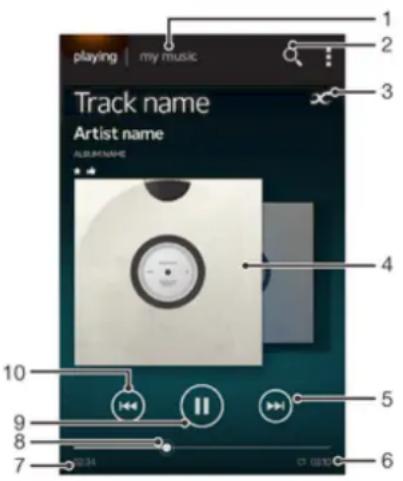
1 Explorer la musique
2 Effectuer une recherche dans tous les morceaux de musique enregistrés sur votre apparéil
3 Tapez sur le bouton Infini pour trouver sur Google Play™ des informations en rapport et des plug-in
4 Pochette de l'album (si disponible)
5 Acceder à la plage suivante de la file d'attente actuelle ou faire défilier vers l'avant
6 Durée totale du morceau
7 Tems ecoulé de la plage actuelle
8 Indicateur de progression - Faites glisser ou tapez sur la ligne pour avancer rapidement ou pour rembobiner
9 Bouton lecture/pause
10 Acceder a la plage precedente de la file d'attente actuelle ou faire defiler vers l'arriere.
Transférer des fichiers multimédia vers votre apparéil
Avant d'utiliser l'application WALKMAN, ce peut être une bonne idée de transférer sur votre apparéil tout votre contenu multimédia favori à partir d'un ordinateur afin de pouvoir écouter ou regarder ce contenu sur votre apparéil. Le contenu multimédia peut être de la musique, des photos ou des vidés. Le moyen le plus facile de transférer des fischiers est d'utiliser un cable USB. Une fois l' apparéil et l'ordinateur connectés via un cable USB, pour transférer les fischiers, vous pouvez utiliser le gestionnaire de fischiers de l'ordinateur ou l'application Media Go™.
Utiliser l'application WALKMAN
Pour dire du contenu audio
1 Dans votre Ecran d'accueil, tapez sur qui suer
2 Dans Ma musique, selectionnez une catégorieusicale et recherche le morceau que vous poulez ouvrir.
3 Tapez sur un morceau pour le dire.
Vous ne pourrez peut-etre pas dire des éléments protégés par copyright. Vérifiez que vous disposez bien des droits nécessaires sur les éléments que vous souhaitez partager.
Pour changer les plages
Lorsque le morceau est en cours de lecture, appuyez sur ou sur.
Lorsqu'un morceau est en cours de lecture, balayez vers la gauche ou la droite la pochette de l'album.
Pour interrompree une plage
Appuyez sur
Pour faire defiler de la musique rapidement vers l'avant ou vers l'arrière
- Touchez de manière prolongée (ou .
Voussoupiezegalementfaireglisserlemarqueurd'indicateurdeprogressionversla droite ouvers la gauche.
Pour régler le volume audio
- Appuyez sur la touche de volume.
Pour améliorer la qualité sonore à l'aide de l'égaliseur
1 Lorsque l'application WALKMAN est ouverte, tapez sur
2 Tapez sur Reglages > Effets sonores.
3 Pour ajuster le son manuellement, faites glisser les boutons des bandes de fréquence vers le haut ou vers le bas. Pour ajuster le son automatiquement, tapez sur et selectionnez un style.
Pour activer le son Surround
1 Lorsque l'application WALKMAN est ouverte, tapez sur
2 Tapez sur Reglages > Effets sonores > Reglages > Son surround (VPT).
3 Sélectionnez un réglage, puis tapez sur OK pour confirmer.
Pour afficher la file d'attente de lecture en cours
1 Pendant la lecture du morceau dans l'application WALKMAN, tapez sur
2 Appuyez sur File d'attente pour lecture.
Pourmettreenéductionl'applicationWALKMAN
- Lorsque l'application WALKMAN est en train de jouer, tapez sur pour aller à l'écran precedent, ou sur pour aller à l'Écran d'accueil. L'application WALKMAN continue de fonctionner en arrêté-plan.
Pour ouvrir l'application WALKMAN lorsque celle-ci s'exécute en arrêtre-plan
1 Lorsqu'un morceau est lu en arrête-plan, faites glisser la barre d'etat vers le bas pour ourir le panneau des notifications.
2 Tapez sur le titre du morceau pour ouvrir l'application WALKMAN.
Vouppouezegalementappuyersur etselectionnerensuiteI'applicationWALKMAN.
Pour supprimer une plage
1 Dans Ma musique, recherche la video à supprimer.
2 Touchez longuement le titre du morceau, puis tapez sur Supprimer.
Vouppouvz également supprimer des albumsdec cette maniere.
Pour envoyer un morceau de musique
1 Dans Ma musique, lorsque vous explorez vos morceaux de musique, touchez de manière prolongée le titre d'un morceau.
2 Appuyez sur Envoy..
3 Sélectionné une application dans la liste et laissez-vous guider par les instructions qui s'affichent.
Voussoupiezyouypendredela meme maniere pourenvoyerdesalbumsandeslistedec lecture.
Pour dire sur Facebook™ que vous aimez un morceau de musique.
1 Pendant la lecture du morceau dans l'application WALKMAN, tapez sur la pochette de l'album.
2 Tapez sur pour indiquer sur Facebook™ que vous « aimez » le morceau. Au besoin, ajoutez un commentaire dans le champs des commentaires.
3 Tapez sur Partager pour envoyer le morceau vers Facebook™. Si le morceau est reçu avec succès, vous receivez un message de confirmation de la part de Facebook™.
Afficheur
L'Afficheur ajoute des effets visuels à vos morceaux de musique lorsqu'vous les écoutez. Pour chaque morceau, les effets sont basés sur les caractéristiques de la musique. Ils changent, par exemple, en réaction aux changements d'intensité sonore de la musique, de son rythme et de son niveau de fréquence. Vous pouvez également changer de thème de fond.
Pour activer l'Afficheur
1 Dans l'application WALKMAN, tapez sur
2 Appuyez sur Afficheur.
Tapez sur pour passer en plein écran.
Pour changer de thème de fond
1 Dans l'application WALKMAN, tapez sur
2 Appuyez sur Afficheur.
3 Tapez sur > Theme et selectionnez un thème.
En savoir plus sur un morceau de musique ou un artiste
Dans l'application WALKMAN, en tapant sur le bouton Infini, vous pouvez obtenir des renseignements concernant l'artiste que vous etes en train d'ecouter.
Vou puez taper sur le bouton Infini dans l'application WALKMAN pour obtenir des renseignements concernant I'artiste d'un morceau de musique et du contenu en rapport. Ces renseignements sont les suivants :
- videos musicales sur YouTube™
- informations concernant des artistes sur W
- paroles de chanson sur Google
- karaokes sur YouTube™
- recherches d'extensions sur le Web
- contenu provenant du service PlayNow™
L'exactitude des résultats de la recherche peut varier.
Pour obtenir d'autres renseignements sur un artiste ou sur un morceau de musique
Lorsqu'un morceau s'exécutés dans l'application WALKMAN, tapez sur
Utiliser Ma musique pour organiser vos morceaux de musique
Tapez sur l'onglet Ma musique dans l'application WALKMAN pour avoir une vue d'ensemble de tous les morceaux de musique qui sont disponibles sur votre apparéil. Dans Ma musique, vous pouvez:gérer vos albums et vos listes de lecture, créer des raccourcis et organiser votre musique selon votre humeur ou par rythme.
Présentation de Ma musique
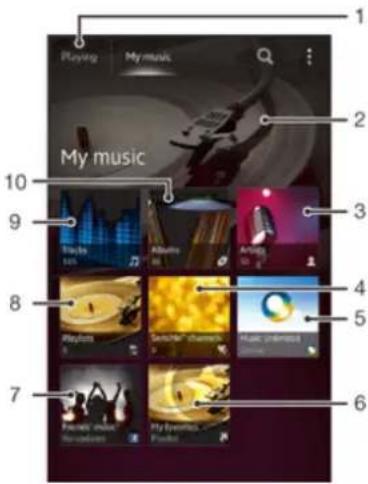
1 Revenez au morceau de musique en cours
2 Photo de l'artiste que vous écoutez actuellement (si disponible)
3 Parcournir votre musique par artiste
4 Categoriser votre musique à l'aide des canaux SensMe™
5 Gérez et modifiez votre musique à l'aide de Music UnlimitedTM
6 Parcourez vos listedes de lecture favorites
7 Collectez des liens vers la musique et le contenu associé que vos amis et vous avez partagés sur des services en ligne
8 Parcourir toutes les listes d'écoute
9 Parcourir le contenu audio par filchier de musique
10 Parcourir par album
Pour ajouter un raccourci à un morceau de musique
1 Dans Ma musique, tapez sur sur sur sur , puis allez au morceau de musique pour lequel vous VOULEZ creer un raccourci.
2 Maintenez enfoncé le titre du morceau.
3 Appuyez sur Ajouter comme raccourci. Le raccourci apparait désormais dans la vue principale Ma musique.
Pour réorganiser les raccourcis
- Dans Ma musique, touchez un raccourci pendant quelques secondes jusqu'à ce qu'il s'agrandisse et que l'appareil se mette à vibrer, puis faites glisser l'élement vers un nouvel emplacement.
Pour supprimer un raccourci
- Dans Ma musique, touchez un raccourci pendant quelques secondes jusqu'à ce qu'il s'agrandisse et que l'appareil se mette à vigorer, puis faites glisser l'élement vers ①
Vou ne pouvez pas supprimer les onglets suivants : Morceaux, Albums, Artistes, Lists de lecture, Music Unlimited, Musique amis et SensMe™ channels.
Pouractualiservotremusiqueaveclesinformationstesplus récentes
1 Dans Ma musique, tapez sur.
2 Tapez sur Télechargerinfos musique > Demarrer. Notre apparéil effectue une recherche en ligne et t'échéarge la pochette d'album et les informations les plus récentes concernant votre musique.
L'application SensMe™ est activée lorsque vous teléchargez des informations musicales.
Catégoriser vous musique à l'aide des canaux SensMe™
L'application SensMe™ vous aide à classer votre musique en fonction de votre humeur et par rythme. SensMe™ regroupe vos morceaux de musique en plusieurs catégories ou canaux, ce qui vous permet de selectionner la musique qui correspond à votre humeur ou au moment de la journée.
Pour activer l'application Canaux SensMe™
- Dans Ma musique, tapez sur ; puis sur Télecharger infos musique.
! Cette application nécessite une connexion mobile ou a un réseau Wi-Fi®.
Utiliser la fonction Musique amis pour partager de la musique
La fonction Musique amis collecte des liens vers de la musique et du contenu en rapport avec de la musique que vos amis et vous avez partagés à l'aide de Facebook™.
Pour gérer la musique de vos amis
1 Dans Ma musique, tapez sur Musique amis > Récents.
2 Tapez sur un élément pour l'ouvrir, puis utilisez-le.
3 Tapez sur pour indiquer sur Facebook™ que vous « aimez » le morceau. Au besoin, ajoutez un commentaire dans le champs des commentaires.
Pour visualiser votre musique partagée
1 Dans Ma musique, tapez sur Musique amis > Mes partages.
2 Faites défiler vers l'élement que vous voulez ouvrir, puis tapez sur cet élément. Tous les évventuels commentaires de l'élement s'affichent.
Lecture aléatoire de la musique
Vou puez dire des playlists dans un ordre aléatoire. Une playlist peut être, par exemple, une liste que vous avez créé ou un album.
Pour lire des plages dans un ordre aléatoire
1 Dans Ma musique, tapez sur et allez à un album ou tapez sur et parcourez une liste de lecture.
2 Tapez sur la pochette de l'album, puis tapez sur pour activer le Mode Lecture aléatoire.
Pour désactiver la lecture aléatoire
Lorsque des morceaux sont lus dans un ordre aléatoire, tapez sur la pochette de l'album >
Gérer les listes de lecture
Dans Ma musique, vous pouvez creer vos propres listedes de lecture à partir de la musique qui est enregistrée sur votre apparéil.
En outre, vous pouvez installer l'application Media Go™ sur un ordinateur et l'utiliser pour copier des listedes de lecture depuis l'ordinateur vers votre apparéil.
Pour creator vos propres listede lecture
1 Dans Ma musique, pour ajouter un artiste, un album ou un morceau de musique à une liste de lecture, touchez de manière prolongée le nom de l'artiste ou le titre de l'album ou du morceau.
2 Dans le menu qui s'ouvre, tapez sur Ajouter à la liste de lecture > Créer nouvel.liste de lecture.
3 Saisissez un nom pour la liste de lecture et tapez sur OK.
Pour ajouter des plages à une liste de lecture
1 Dans Ma musique, lorsque vous explorez vos morceaux de musique, touchez de manière prolongée le nom de l'artiste ou le titre de l'album ou du morceau de musique que vous souhaitez ajouter.
2 Appuyez sur Ajouter a la liste de lecture.
3 Appuyer sur le nom de la piste de lecture à laquelle vous souhaitez ajouter l'artiste, l'album ou la plage. L'artiste, l'album ou la plage est ajouté à la liste de lecture.
Pour lire vos propres listes de lecture
1 Dans Ma musique, tapez sur
2 Sous Listes de lecture, tapez sur une liste de lecture.
3 Tapez sur un morceau pour le dire.
Pour supprimer une plage d'une liste de lecture
1 Dans la liste de lecture, appuyez longuement sur le titre de la plage que vous poulez supprimer.
2 Tapez sur Suppr. de la liste de lecture dans la liste qui apparait.
Pour supprimer une liste de lecture
1 Dans Ma musique, selectionnez Lists de lecture.
2 Touchez longuement la liste de lecture à supprimer.
3 Appuyez sur Supprimer.
4 Tapez à nouveau sur Supprimer pour confirmer.
Vous ne pouvez pas supprimer les listedes de lecture par défaut.
Widget de l'application WALKMAN
Le widget de l'application WALKMAN est une application miniature qui vous permet d'acceder directement au lecteur WALKMAN à partir de votre Écran d'accueil. Vous doivent ajouter ce widget à votre Écran d'accueil pour pouvoir l'utiliser.
Pour ajouter le widget de l'application WALKMAN à votre écran d'accueil
1 Tapez sur une zone vide de votre Ecran d'accueil, puis tapez sur Widgets.
2 Tapez sur WALKMAN.
Protégéyerouteaudition
Écouter de manière prolongée le lecteur WALKMAN ou d'autres lecteurs multimédia avec un volume sonore excessif ou pendant une période de temps prolongée peut endommager votre audition même lorsque le niveau sonore est modéré. Pour vous alerter de ces risques, un averissement de niveau sonore apparait lorsque le volume est trop élevé ou que l'application WALKMAN est utilisée depuis plus de 20 heures.
Pour désactiver l'advertissement de niveau sonore
Lorsque Apparait, tapez sur OK pour faire disparaître l'advertisement.
Chaque fois que vous redémarrez votre apparéil, le niveau de volume du son est automatiquement défini comme modéré.
Services de musique
Technologie TrackID
Identifier de la musique à l'aide de la technologie TrackID
Le service TrackID™ de reconnaissance sociale permet d'identifier un morceau de musique que vous entendez dans toute environnement. Il vous suffit d'enregistrer un échantillon succinct du morceau et, en quelques secondes, vous obtenez l'artiste, le titre et l'album. Vous pouvez acheter des morceaux identifiés par TrackID™ et vous pouvez visualiser des graphiques TrackID pour voir ce que recherchent les utilisateurs de TrackID du monde entier. Pour un résultat optimal, utilisez TrackID™ dans un endroit calme.
! L'application TrackID™ et le service TrackID™ ne sont pas pris en charge dans tous les pays ou toutes les régions, ni par tous les fournisseurs de réseaux et/ou de services dans tous les secteurs.
Pour ouvrir l'application TrackID™
1 Dans vous Écran d'accueil, tapez sur
2 Tapez sur TrackIDTM.
VoussouspoucezegalementutiliserlewidgetTrackIDTM pour ouvrir l'application TrackIDTM.
Rechner les informations d'un morceau de musique via TrackID™
1 Lorsque l'application TrackID™ est ouverte, maintenez l'appareil orienté vers la source de la musique.
2 Tapez sur Si le morceau de musique est reconnu via le service TrackID™, les résultats s'afficheront sur l'écran.
Pour revenir à l'écran de démarrage de TrackID™, appuyez sur
Pour visualiser les graphiques TrackIDTM
1 Lorsque l'application TrackID™ est ouverte, tapez sur Palmarès. La première fois que vous afficher un titre, il est paramétré sur votre propre région.
2 Pour voir les recherches des titres les plus populaires dans votre région, tapez sur Régions.
3 Sélectionnez un pays ou une région.
Utilisation des résultats de la technologie TrackID™
Les informations sur le morceau de musique s'affichent si l'application TrackID™ reconnait un morceau de musique. Vous pouvez désirer d'acheter le morceau de musique ou de le partager via e-mail or SMS. Vous pouvez également obtenir des informations supplémentaires sur l'artiste qui interprete le morceau de musique.
Pour acheter une plage en utilisant la technologie TrackID™
1 Lorsque l'application TrackID™ est ouverte, tapez sur le titre d'un morceau.
2 Dans l'écran d'informations sur le morceau, tapez sur Télecharger.
3 Pour terminer votre achat, laissez-vous guider par les instructions qui s'affichent sur votre apparéil.
La fonction d'achat de morceau peut ne pas etre prise en charge dans tous les pays/toutes les régions ni par tous les reseaux et/ou fournisseurs de services dans toutes les régions.
Pour partager un morceau de musique par email ou par SMS
1 Lorsque l'application TrackID™ est ouverte, tapez sur le titre d'un morceau.
2 Tapez sur Partager, puis selectionnez une méthode de partage.
3 Pour finaliser la procEDURE, laissez-vous guider par les instructions qui s'affichent sur votre apparéil.
Pour consulter les informations concernant l'artiste d'un morceau de musique
1 Lorsque l'application TrackID™ est ouverte, tapez sur un titre de plage.
2 Appuyez surInfos sur artiste.
Recommender un fichier sur Facebook™
1 Lorsque l'application TrackID™ est ouverte, tapez sur le titre d'un morceau.
2 Dans l'écran d'informations sur le morceau de musique, attendez qu'apparaisse l'onglet, puis tapez sur cet onglet.
3 Connectez-vous à Facebook™ et recommandez le morceau.
La fonction de Recommendation n'est pasforcément prise en charge dans tous les pays ou toutes les régions ou par tous les fournisseurs de réseaux et/ou de services dans tous les secteurs.
Pour supprimer une piste de l'histoire des pistes
1 Lorsque l'application TrackID™ est ouverte, tapez sur Historique.
2 Tapez sur un titre de la plage, puis tapez sur Supprimer.
3 Appuyez sur Oui.
Music UnlimitedTM
Utiliser Music UnlimitedTM
Music Unlimited™ est un service par abonnement qui permet d'accéder à des millions de morceaux de musique via une connexion 3G ou Wi-Fi®. Vous pouvez:gérer et éoperatoriste libre, émettre, émettre, émettre, émettre, émettre, émettre, émettre, émettre, émettre, émettre, émettre, émettre, émettre, émettre, émettre, émettre, émettre, émettre, émettre, émettre, émettre, émettre, émettre, émettre, émettre, émetre, émettre, émettre, émettre, émettre, émettre, émettre, émettre, émettre, émettre, émettre, émettre, émettre, émettre, émettre, émettre, émettre, émettre, émettre, émettre, émettre, émettre, émettre, émettre, émettre, émettree, émettree, émettree, émettree, émettree, émettree, émettree, émettree, émettree, émettree, émettree, émettree, émettree, émettree, é
! Music UnlimitedTM n'est pasforcement disponible dans tous les pays ni toutes les régions.
Pour ouvrir Music UnlimitedTM
1 Dans votre Ecran d'accueil, tapez sur
2 Tapez sur C_7
À propos du service PlayNow™
Le service PlayNow™ permet de télécharger des applications, de la musique, des yeux, des sonneries de téléphone et des papiers points. Le service PlayNow™ propose des téléchargesements Gratis et payants. Notez que les options de paiement pour les applications payantes peuvent varier selon le pays.
Le service PlayNow™ n'est pas disponible dans tous les pays.
Avant de telécharger du contenu
Avant de procéder au téléchargement, assurez-vous que vous disposez bien d'une connexion Internet. Il se peut aussi qu'une carte mémoire doit être insérée dans votre appareil pour télécharger du contenu.
Lorsque you telechargez du contenu sur votre apparéil, le volume de données transférées peut vous être facturé. Pour obtenir des informations sur les tarifs de transfert de données dans votre pays, contactez votre opérateur.
Pour démarrer PlayNow™
1 Dans I'Écran d'accueil, tapez sur
2 Tapez sur
Téléchargement à partir du service PlayNow™
À partir du service PlayNow™, téléchargez un ensemble de contenus directement sur votre apparéil. Faites vous choix parmi une large gamme d'applications, de peux, de musiques, de sonneries et d'autres contenus. Notez que les options de paiement pour les applications payantes peuvent varier selon le pays.
Pour télécharger un élément PlayNow sur votre apparéil
1 Dans vous Écran d'accueil, tapez sur
2 Tapez sur PlayNowTM.
3 Sélectionnez un élément à télécharger en parcourant les catégories ou en utilisant la fonction de recherche.
4 Tapez sur I'element pour en afficher les détails.
5 Cliquez sur "Acheter !" pour demarrer le processus d'achat. Une fois votre achat validé, vous pouvez commencer à télécharger votre contenu.
Radio FM
À propos de la radio FM
La radio FM de votre téléphone fonctionne comme toute autre radio FM. Vous pouvez, par exemple, parcourir et écouter les stations de radio FM et les enregistrer comme favoris. Vous doivent branchier un casque ou des écouteurs avec fil sur votre téléphone avant de pouvoir utiliser la radio. C'est juste que le casque ou les écouteurs font fonction d'antenne. ÀpRES avoir branché l'un ou l'autre, vous pourrez basculer le son de la radio sur le haut-parleur de votre téléphone si vous le souhaitez.
Lorsque vous activez la radio FM, les stations disponibles s'affichent automatiquement. Si une station propose des informations RDS, ces dernières s'afficheront quelques secondes après le début de l'écoute sur la station.
Pour démarrer la radio FM
1 Connectez un casque ou des écouteurs à votre apparéil.
2 Dans vous Ecran d'accueil, tapez sur
3 Tapez sur Radio FM Les stations disponibles s'affichent au fur et a mesure que vous faites defiler la bande de fréquences.
Lorsque vous allumez la radio FM, les stations disponibles s'affichent automatiquement. Si une station propose des informations RDS, ces dernières s'afficheront quelques secondes après le début de l'écoute sur la station.
Pour changer de stations radio
- Déplacez le doigt vers la gauche ou vers la droite le long de la gamme de fréquences.
- Faites glisser le tuner vers la gauche ou vers la droite.
Pour selectionner la région de la radio
1 Lorsque la radio est ouverte, appuyez sur
2 Tapez sur Reglage zone radio.
3 Sélectionnez une option.
Pour régler l'afficheur
1 Lorsque la radio est ouverte, tapez sur
2 Tapez sur Afficheur.
3 Sélectionnez une option.
Présentation de la radio FM
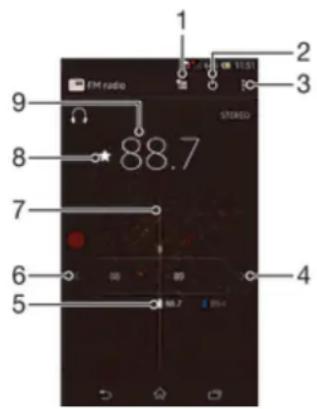
1 Lieste des favors
2 Touche marche/arrêt de la radio
3 Afficher les options du menu
4 Faites defiler la bande de frquence vers le haut pour rechercher une station
5 Station enregistrée dans la liste des favoris
6 Faites defiler la bande de frquence vers le bas pour rechercher une station
7 Cadran de réglage
8 Enregistrer ou retirer une station des favoris
9 Fréquence régée
Utilisation de vos stations de radio favorites
Vou puez enregistrer dans vos favors les stations de radio que vous ecoutez le plus souvent. L'utilisation des favors permit de revenir rapidement à une station de radio.
Pour enregistrer une station dans les favoris
1 Lorsque la radio est ouverte, naviguez jusqu'à la station à enregistrer dans les favoris.
2 Tapez sur ★
3 Entrez un nom et choisissez une couleur pour la station, puis appuyez sur Enreg..
Pour retirer une station des favoris
1 Lorsque la radio est ouverte, naviguez jusqu'à la station à retirer des favorsis.
2 Tapez sur ,puis sur Supprimer.
Nouvelle recherche de stations de radio
Si vous avez changé d'emplacement ou si la qualite de la reception s'est amelioree a partir de votre emplacement actuel, vous pouze lancer une nouvelle recherche des stations de radio.
La nouvelle recherche n'a aucune incidence sur les favors que vous avez enregistrés.
Pour démarrer une nouvelle recherche de stations de radio
1 Lorsque la radio est ouverte, appuyez sur
2 Tapez sur Chercher les stations. La radio recherche sur toute la bande de fréquence et toutes les stations disponibles sont affichées.
Paramètres du son
Basculer le son radio entre les périphériques
Voussouvez ecouter la radio avec un casque ou avec des écouteurs filaires.Des que I'un de ces peripériques est connecté, vous pouvez basculer le son vers le haut-parleur, si vous le souhaitez.
Pour basculer le son de la radio sur le haut-parleur
1 Lorsque la radio est ouverte, appuyez sur
2 Tapez sur Jouer dans ht-parleur.
Pour rebasculer le son vers le casque ou vers les écouteurs filaires, appuyez sur et tapez sur Lire dans le casque.
Alterner entre le son mono et le son stéréo
Vou puez ecouter vous radio FM en mode mono ou stereo. Dans certains cas, passer en mode mono permet de réduire le bruit et d'améliorer la qualité sonore.
Alterner entre son mono et son stéreo
1 Lorsque la radio est ouverte, appuyez sur
2 Appuyez sur Activer le son stéreo.
3 Pour écouter de nouveau la radio en son mono, appuyez sur et tapez sur
Imposer le son mono.
Identifier des morceaux de musique avec TrackIDTM
La technologie TrackID™ vous permet d'identifier les morceaux de musique que vous entendez sur la radio FM de votre(APpeil).
Pour identifier à l'aide de TrackID™ un morceau de musique passant sur la radio FM
1 Pendant que le morceau passse sur la radio FM de votre apparéil, tapez sur TrackID™.
2 Un indicateur de progression apparait pendant que l'application TrackID™ échantillonne le morceau. Si l'opération réussit, TrackID™ affiche le résultat de la recherche ou une liste de morceaux de musique pouvant correspondre.
3 Appuyez sur pour revenir a la radio FM.
L'application TrackID™ et le service TrackID™ ne sont pas pris en charge dans tous les pays ou toutes les régions, ni par tous les fournisseurs de réseaux et/ou de services dans tous les secteurs.
Appareil photo
À propos de l'appareil photo
L'appareil photo de votre téléphone est équipé du capteur ultra sensible Exmor R, qui vous aide à prendre des photos et desVIDEOS nettes, même lorsque les conditions d'éclairage sont défiérantes. À partir de l'appointer photo, vous pouvez, par exemple, envoyer vos photos et vidés à vos amis sous forme de messages, ou les télécharger sur un service Web. Notre téléphone est également équipé d'un iphone photo secondaire, facile d'utilisation pour réaliser des autoportraits.
Présentation des contrôle de l'appareil photo
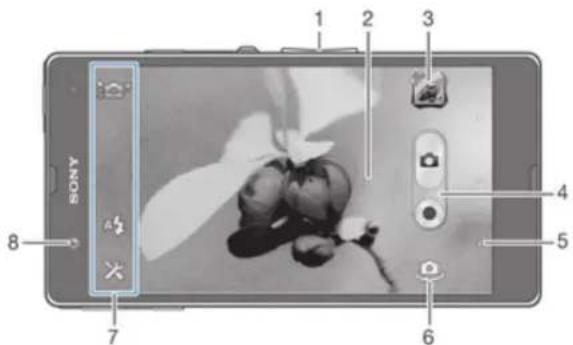
1 Zoom avant ou arriere
2 Écran principal de l'appareil photo
3 Afficher des photos et des videos
4 Prenez des photos ou enregistrer des clips video
5 Permet de revenir à l'etape précédente ou de quitter l'appareil photo
6 Permet de passer de laamera principale à laamera avant
7 Icônes des réglages de l'appareil photo
8 Appareil photo avant
Pour ouvrir l'appareil photo
- Dans votre écran d'accueil, tapez sur qui si?
Pour fermer l'appareil photo
- Appuyez sur à partir de l'écran principal de l'appareil photo.
Utilisation de l'appareil photo
Il existe deux manières différentes de prendre des photos avec l'appareil photo. Vous pouvez taper sur le bouton de l'appareil photo sur l'écran ou taper sur une zone de l'écran.
Pour prendre une photo en touchant l'écran
1 Activez l'appareil photo.
2 Pour afficher tous les réglages, tapez sur
3 Tapez sur Capture tactile et Sélectionnez Activer si vous ne l'avez pas déjà sélectionné.
4 Pointez l'appareil photo vers vous sujet.
5 Pour activer la mise au point automatique, maintenez la pression sur l'écran. Lorsque le cadre de mise au point devient vert, levez le doigt pour prendre la photo.
Pour prendre une photo en tapant sur le bouton de l'appareil photo virtuel
1 Activez l'appareil photo.
2 Pointez l'appareil photo vers votre sujet.
3 Tapez sur le bouton de l'appareil photo virtuel La photo est prise ds que vous enlevez le doigt.
Prendre un autoportrait avec l'appareil photo face avant
1 Activez l'appareil photo.
2 Tapez sur l'icone en haut à gauche de l'écran, puis Sélectionnez Appareil photo avant.
3 Pour prendre la photo, tapez sur le bouton de l'appareil photo virtuel. La photo est prise des que vous enlevez le doigt.
Pour utiliser la fonction zoom
Lorsque I'appareil photo est ouvert, appuyez sur la touche de reglage du volume vers le haut ou vers le bas pour effectuer un zoom avant ou arriere.
Pour utiliser le flash de l'appareil photo
1 Lorsque l'appareil photo est ouvert, tapez sur
2 Tapez sur Flash et selectionnee le reglage de flash que vous souhaitez.
3 Prenez la photo.
Pour visualiser vos photos et vos vidEOS
1 Ouvrez l'appareil photo, puis tapez sur une miniature en haut à droite de l'écran pour ouvrir une photo ou une video.
2 Effleurez l'écran vers la gauche ou vers la droite pour visualiser vos photos et vos vidés. Les vidés sont identifiées par ©
Pour supprimer une photo
1 Ouvrez la photo que vous souhaitez supprimer.
2 Tapez sur une zone vide de I'ecran pour faire apparaitre
3 Tapez sur
4 Tapez sur OK pour confirmer.
Détction de visages
Voussoupvezutiliserla Detectiondevisages poureffectuerla miseau pointsurun visagedécentré.L'appareilphoto detecte automatiquement jusqu'à cinq visages,indiquéspardescadresblancs.Un cadrejauneindiquelevisagesélectionnépourla miseau point. La mise au point est effectuée sur le visage le plus proche de l'appareil photo.Vous pouvEZegalementappuyerunsundescadres pourselectionnerlevisageursquel effectuer la mise au point.
Pour activer la détction de visages
1 Activez l'appareil photo.
2 Tapez sur l'icone en haut a gauche de I'écran, puis seLECTIONnez Normal.
3 Pour afficher tous les réglages, tapez sur
4 Tapez sur Mode Mise au P > Detection de visage.
Pour prendre une photo en utilisant la détéction de visages
1 Lorsque l'appareil photo est ouvert et que la fonction Detection de visage est activée, pointez-le vers votre object. jusqu'à cinq visages peuvent être détectés et chacun est cadré.
2 Tapez sur le cadre sur lequel vous souhaitez faire la mise au point. Ne tapez pas si vous souhaitez que l'appareil photo selectionne la mise au point automatiquement.
3 Un cadre jaune indique le visage sur lequel se fait la mise au point. Tapez sur l'écran pour prendre la photo.
Utiliser Smile Shutter™ pour capturer des visages souriants
La technologie Smile Shutter™ permet de photographier un visage juste au moment où il sourit. L'appareil photo détecte jusqu'à cinq visages et en seLECTIONne un pour la détéction de sourire et la mise au point automatique. Lorsque le visage sélectionné sourit, l'appareil prend automatiquement une photo.
Pour activer Smile Shutter™
1 Activez l'appareil photo.
2 Pour afficher tous les réglages, tapez sur X:
3 Tapez sur Detection de sourire et selectionnez un niveau de sourire.
Pour prendre une photo à l'aide de Smile Shutter™
1 Lorsque l'appareil photo est ouvert et que Smile Shutter est activé, pointez l'appareil sur votre sujet. L'appareil photo seLECTIONne le visage sur lequel faire la mise au point.
2 Le visage sélectionné apparait à l'intérieur d'un cadre vert et la photo est prise automatiquement.
3 Si aucun sourire n'est détecté, tapez sur l'écran pour prendre la photo manuellement.
Ajout de l'emplacement géographique sur les photos
Lorsque la géolocalisation est activée, une balise (geotag) indiquant l'emplacement géographique approximatif de chaque photo est ajoutée lors de la prise de vues. L'emplacement géographique est déterminé en utilisant les reseaux sans fil (réseaux mobiles ou Wi-Fi®) ou la technologie GPS.
Lorsque s'affiche sur l'écran de l'appareil photo, la géolocalisation est activée mais la position géographique n'a pas été déterminée. Lorsque s'affiche, la géolocalisation est activée et l'emplacement géographique est disponible pour que votre photo puisse être géolocalisée. Lorsqu'aucun de ces deux symboles n'est affché, la géolocalisation est désactivée.
Pour activer la géolocalisation
1 Activez l'appareil photo.
2 Tapez sur Xpuis sur Géolocalisation > Activer.
3 Tapez sur OK pour accepter l'activation du GPS et/ou des reseaux sans fil.
4 Sous Services de localisation, selectionnez les options souhaitees.
5Aprés confirmation de vos réglages, appuyez sur 一 pour revenir à l'écran de l'appareil photo.
6 Si s'affiche dans l'écran de l'appareil photo, votre emplacement est disponible et votre photo peut être géolocalisée. Si ce n'est pas le cas, vérifie votre connexion GPS et/ou sans fil.
Utilisation des paramètres d'appareil photo
Pour régler les paramètres de l'appareil photo
1 Activez l'appareil photo.
2 Pour afficher tous les réglages, tapez sur ×
3 Sélectionnez le réglage que vous poulez ajuster, puis modifiez-le comme souhaité.
Pour personnelier le panneau des réglages de l'appareil photo
1 Lorsque l'appareil photo est ouvert, tapez sur pour afficher tous les réglages.
2 Touchez longuement le réglage à déplacer et faites-le glisser jusqu'à l'emplacement souhaité.
Si you faites glisser le reglage hors du panneau des reglages, la modification est annulée.
Présentation des réglages de l'appareil photo

Automatique supérieur
Optimisez vos réglages pour n'importe qu'elle scène.

Normal

Apparel photo avant
Utilizez l'appareil photo avant pour prendre des autoportraits.

Effet de photo
Applique des effets aux photos.

Selection scene

Panorama par balayage
Ce réglage vous permet de prendre des photos panoramicques en grand angle. Tapez sur l'écran et déplacez l'appareil photo dans un mouvement lésalral régulier.
Moderafale
Le mode rafale permet de prendre rapidement une suite de photos en gardant le doigt appuyé sur le bouton Shutter. Pour le mode rafale, vous avez lechioix entre trois vitesses qui s'accompagnent de niveaux de résolution différents, c'est-à-dire de tailles d'image différentes.

Elevee 1280x720 (16:9)
Vitesse de trame par seconde élevée avec une résolution de 1280 × 720 pixels et un format (ratio hauteur/largeur) 16:9. Ce réglage convient pour l'enregistrement de photos dans la mémoire interne de l'appareil ou sur une carte SD haut débit.

Moyenne 3920× 2204 (16:9)
Vitesse de trame par seconde moyenne avec une résolution de 3920× 2204 pixels et un format (ratio hauteur/largeur) 16:9. Ce réglage convient pour l'enregistrement de photos dans la mémoire interne de l'appareil ou sur une carte SD haut débit.

Faible 1920× 1080 (16:9)
Vitesse de trame par secondeasse avec une résolution de 1920× 1080 pixels et un format (ratio hauteur/largeur) 16:9. Ce réglage convient pour n'importe quel type de débit de carte SD.
Valeur d'exposition

Determine la quantité de lumière dans la photo que vous souhaitez prendre. Une valeur supérieure indique une augmentation de la quantité de lumière.
! Ce réglage est uniquement disponible en mode de capture Normal.
HDR
HDR (High Dynamic Range) est un réglage qui permet de prendre une photo sur fond à force intense lumineuse ou lorsque le contraste est net. HDR compte la perte du détail et produit une image restituant aussi bien les zones sombres que lumineuses.
Ce réglage est uniquement disponible en mode de capture Normal.
Stabilisateurs d'image
Lorsque you prenez une photo, il peut etre dificile de tener l'appareil sans bouger. Le stabilisateur you aide en corrigeant les petits mouvements de la main.
Mesure
Cette fonction déterminée automatiquement une exposition équilibrée en mesurant la quantité de lumière éclairant l'image que vous souhaitez enregistrer.
Centrale
le l'exposition sur le centre de I'image.
Moyenne
ule l'exposition en fonction de la lumiere frappant I'ensemble de I'image.
Spot
Règle l'exposition sur la toute petite partie de l'image que vous pouze capturer.
Ce réglage est uniquement disponible en mode de capture Normal.
Balance des blancs
Le réglage de la balance des blancs ajusté la balance des couleurs en fonction des conditions d'éclairage.

Auto
Règle automatiquement la balance des couleurs en fonction de l'éclairage.

Incandescent
Permet de regler la balance des blancs dans des conditions d'éclairage qui dégagent de la chaleur comme c'est le cas sous des ampôules.

Fluorescent
Règle la balance des couleurs pour un éclairage fluorescent.

Lumière du jour
Règla balanc des couleurs pour des extérieurs ensoleillés.

Nuageux
Règle la balance des couleurs pour un ciel nuageux.
! Ce réglage est uniquement disponible en mode de capture Normal.
ISO
Pour réduire le flou provoqué par l'obscurité ou par le déplacement des sujets, vous pouvez augmenter la sensibilité ISO.

Automatique
Définit automatique la sensibilité ISO.

100
Definit à 100 la sensibilité ISO.

200
Definit à 200 la sensibilité ISO.

400
Definita 400 la sensibilité ISO.

800
Definita 800 la sensibilité ISO.
! Ce réglage est uniquement disponible en mode de capture Normal.
Flash
Le flash permet de prendre des photos lorsque l'éclairage est médiocre ou lorsqu'il y a un rétro-éclairage.
A2 Automatique
L'appareil photo détermine automatiquement si les conditions d'éclairage nécessitent l'utilisation du flash.
Flash d'appoint
Utilisez ce réglage lorsque l'arrière-plan est plus éclairé que l'objet. Cela efface les zones d'ombre non désirées.
Désactiver
Le flash est désactivé. La qualité de la photo peut parfois etre meilleure sans le flash, meme avec des conditions d'éclairage difficiles. Pour prendre une photo de bonne qualite sans utiliser le flash, il ne faut pas bouger la main. Utilisez le retardateur pour eviter d'obtenir des photos floues.
Reduction yeux rouges
Attenue I'effet yeux rouges quand vous prenez une photo.
Résolution
Faites vous choix entre plusieurs tailles et formats d'image avant de prendre une photo. Une photo avec une résolution élevée nécessite plus de mémoire.
13 MP 4:3
Photo de 13 megapixels au format 4:3. Convient aux photos à visualiser sur petit écran ou à imprimer à une résolution élevée. Une résolution de 13 megapixels est disponible dans les situations suivantes : selection du mode de capture Normal, HDR étant désactiver ; selection du mode Scène sauf en mode HDR de correction de contre-jour.
12 MP 4:3
Photo de 12 megapixels au format 4:3. Convient aux photos à visualiser sur petit écran ou à imprimer à une résolution élevée. La résolution de 12 megapixels est maximale en mode automatique supérieur.
9MP16:9
Photo de 9 migapixels au format 16:9. Format grand écran haute résolution. Résolution plus élevé que Full HD. Convient aux photos à visualiser sur grand écran.
5MP4:3
Photo de 5 megapixels au format 4:3. Convient aux photos à visualiser sur petit écran ou à imprimer à une résolution élevée.
2MP16:9
Photo de 2 megapixels au format 16:9. Convient aux photos à visualiser sur grand écran.
VGA
Format VGA au format 4:3.640x480 pixels.
12 megapixels est la résolution maximum possible lorsque les photos sont prises en mode Automatique supérieur ; lorsque HDR est activé en mode Normal ou lorsque le mode Scènes (mode Correct. contre-jour HDR) est sélectionné.
La résolution de 13 megapixels n'est possible que lorsque le mode de capture Normal est selectionné et que HDR est désactivé, et lorsque le mode Scènes est selectionné (sauf en mode Correct. contre-jour HDR).
Retardateur.
Le retardateur permet de prendre une photo sans tener l'appareil. Utilisez-le pour faire des autoportraits ou des photos de groupe si vous souhaitez que tout le monde soit sur la photo. Vous pouvez également utiliser le retardateur pour éviter tout rouge de l'appareil photo lors de la prise de vue.
Marche (10 s.)
Définissez un déali de 10 secondes entre le moment où vous tapez sur l'écran de l'appareil photo et celui où la photo est prise.
Marche (2 s.)
Définisse un déali de 2 secondes entre le moment ou vous tapez sur l'écran de l'appareil photo et celui où la photo est prise.
Désactiver
La photo est prise des que vous tapez sur I'ecran de I'appareil.
Smile ShutterTM
La fonction Smile Shutter permet de déterminer àquel type de sourire réagit l'appareil photo avant de prendre une photo.
Géolocalisation
Ajoutez des mots clés à vos photos en indiquant où vous les avez prises.

Activer
Lorsque la géolocalisation est activée, l'emplacement géographique approximatif est ajouté aux photos que vous prénez. Pour pouvoir utiliser la géolocalisation, vous doivent activer les fonctions de localisation dans le menu Réglages. Pour que des balises de géolocalisation puissant être ajoutées à une photo, l'emplacement doit être déterminé avant la prise de vues. Voitre emplacement est déterminé lorsque s'affiche sur l'écran de l'appareil photo. Lorsque l'appareil recherche votre position, saffiche.

Désactiver
Lorsque la géolocalisation est désactivée, vous ne pouvez pas afficher l'endetroit où vous avez pris les photos.
Lancement rapide
Les réglages de lancement rapide permettent de lancer l'appareil photo à partir de l'écran de verrouillage.

Demarrer et capturer
Une fois que vous avez tapoté l'écran, l'appareil photo sort du mode veille et une photo est prise.

Demarrer uniqmt (appareil photo)
Une fois que vous avez tapoté l'écran, l'appareil photo sort du mode veille.

Demarrer et enregistrer film
Une fois que vous avez tapoé l'écran, laamera video sort du mode veille et elle commence à filmer.

Demarrer uniqmt (camera)
Une fois que vous avez tapoé l'écran, laamera video sort du mode veille.

Désactiver
Touch capture
Identifiez une zone de mise au point en la touchant du doigt sur l'écran de l'appareil photo. La photo est prise des que vous enlevez le doigt. Ce réglage n'est applicable que si le mode de mise au point est la mise au point tactile.

Activer

Désactiver
Son du déclencheur
Voussouspoucezchoisird'activer ou de desactiverle son du déclencheur lorsque yousenregistrezune video.
Téléchargement automatique
Envoyez automatiquement des mises à jour de photos vers un service de réseau social (SNS) préselectionné.
Stockage des données
Voussouspoucezchoisiroustockervosdonnées:sur unecartedamovibleoudans lamémoireinterne devotrecarreil.

Memoire internet
Les photos et les vidés sont enregistrées dans la mémoire de l'appareil.

Carte SD
Les photos et les videos sont enregistrées sur la carte SD.
Utilisation de laamera
Pour enregistrer une video en tapant sur I'ecran
1 Activez l'appareil photo.
2 Pointez l'appareil photo vers votre sujet.
3 Tapez sur pour demarrer I'enregistrement.
4 Tapez sur pour arreter I'enregistrement.

Pour obtenir des résultats optimaux,ASFVos videos en orientation paysage.
Pour regarder des videos enregistrées
1 Activez l'appareil photo.
2 Tapez sur les miniatures en haut a droite de I'ecran.
3 Effleurez l'écran vers la gauche ou vers la droite pour explorer tous les fichiers de photos et deVIDEOS. Les vidés sont identifiées par
4 Tapez sur pour dire une video.
5 Pour arreter de dire la video, tapez sur ou sur.
Pour supprimer une video
1 Parcourez l'écran jusqu'à la video que vous souhaitez supprimer.
2 Tapez sur une zone vide de I'ecran pour faire apparaitre
3 Tapez sur
4 Tapez sur OK pour confirmer.
Utiliser les réglages de laamera
Pour ajuster les réglages de laamera
1 Activez l'appareil photo.
2 Tapez sur l'une des icones de réglages de l'écran.
3 Pour afficher tous les réglages, tapez sur X
4 Sélectionnez le réglage que vous souhaitez ajuster, puis procédez aux modifications désirées.
Pour personneliser le panneau des réglages de laamera
1 Lorsque laamera video est ouverte, tapez sur pour afficher tous les réglages.
2 Touchez longuement le réglage à déplacer, puis faites-le glisser jusqu'à l'emplacement souhaite.

Si vous faites glisser le réglage hors du panneau des réglages, la modification est annulée.
Présentation des réglages de laamera
Résolution video
Ajustez la résolution video pour différents formats.

1920×1080(16:9)
Plein format HD (Haute Definition) au format 16:9, 1920 × 1080 pixels.

1280× 720(16:9)
Format HD (Haute Définition) au format 16:9. 1280 × 720 pixels.
640×480(4:3)
Format VGA au format 4:3.640x480 pixels.
176×144(11:9)
Pour enregistrer des videos adaptées à l'envoi par MMS. La durée d'enregistrement de ce format video est limitée pour s'adapter à un MMS.
Éclairage
Utilisez l'éclairage pour enregistrer des videos lorsque les conditions d'éclairage ne sont pas satisfaisantes ou en présence de rétroéclairage.
Active
Désactiver
Parfois, la qualite des videos peut etre meilleure sans lumiere, meme avec de mauvaises conditions d'eclairage.
Mode de mise au point
Le réglage de mise au point contrôle les parties de la vente qui doivent être nettes. Lorsque la mise au point automatique continue est activée, l'appareil photo fait les ajustements nécessaires pour que la mise au point soit réalisée dans le cadre blanc.
Réglage auto. simple
L'appareil photo fait la mise au point automatiquement sur l'objet selectionné. La mise au point automatique continue est activée.
Detection de visage
L'appareil photo détecte automatiquement jusqu'à cinq visages, indiqués par des cadres sur l'écran. L'appareil photo fait la mise au point automatiquement sur le visage le plus proche. Vous pouvez aussi seLECTIONner le visage sur lequel effectuer la mise au point en tapant dessus sur l'écran. Lorsque vous tapez sur l'écran de l'appareil photo, un cadre jaune indique quel visage est sélectionné pour la mise au point. La détction de visages peut être utilisée pour tous les types de scènes. La mise au point automatique continue est activée.
Suivi d'objet
Lorsque you selectionnez un objet en le touchant dans le viseur, l'appareil photo le suit pour vous.
Retardateur
Le retardateur permet d'enregistrer une video sans tener l'appareil. Permet d'enregistrer des videos de groupe si vous souhaitez que tout le monde soit sur la photo. Vous pouvez également utiliser le retardateur pour éviter de faire bouger l'appareil lors de l'enregistrement desVIDEOS.
Marche (10 s.)
Définissez un déali de 10 secondes entre le moment où vous tapez sur l'écran de l'appareil photo et celui où l'enregistrement de la video commence.
Marche (2 s.)
Définissez un déali de 2 secondes entre le moment où vous tapez sur l'écran de l'appareil photo et celui où l'enregistrement de la video commence.
Désactiver
L'enregistrement de la video commence au moment ou vous tapez sur l'ecran de l'appareil photo.
Valeur d'exposition
Ce réglage vous permet de définir la quantité de lumière dans l'image enregistrée. Une valeur supérieure indique une augmentation de la quantité de lumière.
Mesure
Cette fonction détermine automatiquement une exposition équilibrée en mesurant la quantité de lumière éclairant l'image que vous souhaitez enregistrer.

Centrale
Permet de regler l'exposition sur le centre de I'image.

Moyenne
Calcule l'exposition en fonction de la quantite de luziere eclairant I'ensemble de I'image.

Spot
Règle l'exposition sur la toute petite partie de l'image que vous pouze capturer.
Balance des blancs
Le réglage de la balance des blancs ajusté la balance des couleurs en fonction des conditions d'éclairage.

Auto
Pour regler automatique la balance des blancs en fonction des conditions d'éclairage.

Incandescent
Permet de regler la balance des blancs dans des conditions d'éclairage qui dégagent de la chaleur comme c'est le cas sous des ampôules.

Fluorescent
Pour adapter la balance des couleurs à un éclairage fluorescent.

Lumière du jour
Pour adapter la balance des couleurs à un éclairage extérieur lumineux.

Nuageux
Pour adapter la balance des couleurs à un ciel nuageux.
Stabilisateurs d'image
Lorsque vous enregistrez une video, il peut être difficile de tener l'appareil sans bouger. Le stabilisateur vous aide en corrigeant les petits mouvements de la main.
Microphone
Indiquez si vous souhaitez utiliser le fond sonore lors de l'enregistrement de videos.
Son du déclencheur
Voussouspoucezchoisird'activer ou de desactiverle son du déclencheur lorsque you enregistrez une video.
Video HDR
Video HDR (High-Dynamic Range) est un réglage video qui permet d'enregistrer une réserve sur un fond à forté intensité lumineuse ou lorsque le contraste est net. Video HDR compense la perte du contrôle et produit une image restituant aussi bien les zones sombres que lumineuses.
Lancement rapide
Les réglages de lancement rapide permettent de lancer l'appareil photo à partir de l'écran de verrouillage.

Demarrer et capturer
Une fois que vous avez tapoé l'écran, l'appareil photo sort du mode veille et une photo est prise.

Demarrer uniqmt (appareil photo)
Une fois que vous avez tapoté l'écran, l'appareil photo sort du mode veille.

Demarrer et enregister film
Une fois que vous avez tapote l'écran, laamera video sort du mode veille et elle commence à filmer.

Demarrer uniqmt (camera)
Une fois que vous avez tapote l'écran, laamera video sort du mode veille.

Désactiver
Touch capture
Identifiez une zone de mise au point en la touchant du doigt sur l'écran de l'appareil photo. La photo est prise dés que vous enlevez le doigt. Ce réglage n'est applicable que si le mode de mise au point est la mise au point tactile.

Activer

Désactiver
Stockage des données
Vou pouvez désir ou stocker vos données : sur une carte SD amovible ou dans la mémoire interne de votre apparéil.

Memoire interne
Les photos et les videos sont enregistrées dans la mémoire de l'appareil.

Carte SD
Les photos et les vidés sont enregistrées sur la carte SD.
Album
A propos d'Album
Album you permit de visualiser des photos et de regarder des videos que vous avez prises avec laamera de votre apparéil. Il vous permet également de visualiser du contenu similaire que vous avez enregistré sur l' apparéil. Vous pouvez ajouter des géotags à vos photos et videos, pour les visualiser ensuite sur une carte du monde. Dans Album, vous pouvez également visualiser des photos et des videos que vous avez téléchargees vers un service en ligne, par exemple, un album Web Picasa™ ou Facebook™.
Dans Album, vous pouvez également partager vos photos et vos videos préférencées avec des amis via Bluetooth™, par e-mail et via divers services en ligne. Vous pouvez également effectuer des retouches simples sur vos photos et les utiliser comme fonds d'écran ou comme images de contact. Pour plus d'informations, voir Connexion de votre apparéil à un ordinateur, page 108.
Onglet Album : vue d'ensemble
Les onglets suivants sont disponibles dans Album :
Images - pour visualiser toutes les photos et toutes les videos enregistrées sur vous appeareil
Mes alums - visualiser sur une carte du monde vos photos et vos videos géolocaliseses
Pour ouvrir Album
1 Dans votre Ecran d'accueil, tapez sur
2 Tapez sur Album.
Si I'orientation de I'ecran ne change pas automatiquement lorsque vous tournez l'appareil lateralement, cochez la case Rotation auto de I'ecran sous Reglages > Affichage.
Mobile BRAVIA® Engine
La technologie Mobile BRAVIA® Engine de Sony pour les téléphones portables améliore la qualité de visionnage des photos et videos après les avoir prises, vous donnant des images plus claires, plus nettes et plus naturelles. Le mode Mobile BRAVIA® Engine est activé par défaut, mais vous pouvez le désactiver si vous souhaitez economiser votre batterie.
Pour activer Mobile BRAVIA® Engine
1 Dans voire Ecran d'accueil, tapez sur
2 Tapez sur Reglages > Affichage.
3 Cochez la case Mobile BRAVIA Engine 2 si elle n'est pas deja selectionnée.
Visualiser des photos et des videos dans l'onglet Images
Dans l'onglet Images d'Album, vous pouvez visualiser vos photos et vos vidés en vue mosaïque.
Présentation de l'onglet Images
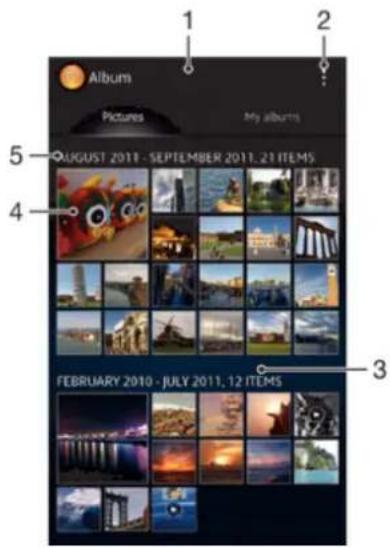
1Vuesoique des photos et des videos.
2 Afficher les options du menu.
3 Faites defiler vers le haut ou vers le bas pour visualiser le contenu.
4 Tapez sur une photo ou une video pour la visuiliser.
5 La durée et le nombre des éléments dans le groupe ci-dessous.
Pour afficher des photos et des videos en vue mosaïque
1 Dans vous Ecran d'accueil, tapez sur
2 Tapez sur Album. Toutes les photos et toutes les vidés sont affichées dans une grille par ordre chronologique. Les vidés sont indiquées par ©
3 Tapez sur une photo ou une video pour la visualiser.
4 Effleurez l'écran vers la gauche pour afficher la photo ou la video suivante. Effleurez l'écran vers la droite pour afficher la photo ou la video précédente.
Si l'orientation de I'ecran ne change pas automatiquement lorsque vous tournez I'appareil lateralement, cochez la case Rotation auto de I'ecran sous Reglages > Affichage.
Pour modifier laaille des miniatures dans Album
Lorsque you visualisez dans Album des miniatures de photos et de videos, pour effectuer un zoom avant, écartez deux doigs ou au contraire rapprochez les pour effectuer un zoom arriere.
Pour travailler dans Album avec des lots de photos ou de videoteos
1 Lorsque vous visualisez des miniatures de photos et de vidés dans Album, tapez sur et tapez sur Sélectionner éléments pour activer le mode selection.
2 Tapez sur les éléments sur lesquels vous voulez travailler. Les éléments selectionnés sont signalés par un cadre bleu.
3 Utilisez les outils de la barre d'outils en haut de l'écran pour travailler sur les éléments que vous avez sélectionnés.
Pour activer le mode selection, vous pouvez également toucher longuement un élément jusqu'à ce que son cadre devienne bleu. Vous pouvez alors taper sur d'autres éléments afin de les sélectionner.
Visualiser des photos et des vidés dans l'onglet Mes albums
Les panneaux suivants sont disponibles dans Mes albums :
- Albums de l'appareil photo - permet de visualiser toutes les photos et toutes les vidés prises avec laamera de votre apparéil.
- Mémoire interne - permet de visualiser toutes les photos et toutes les photos enregistrées dans la mémoire interne de votre appareil.
Ma carte SD-permet de visualiser toutes les photos et toutes les videos enregistrées dans la carte memoire amovible de votre apparéil.
Présentation de l'onglet Mes albums
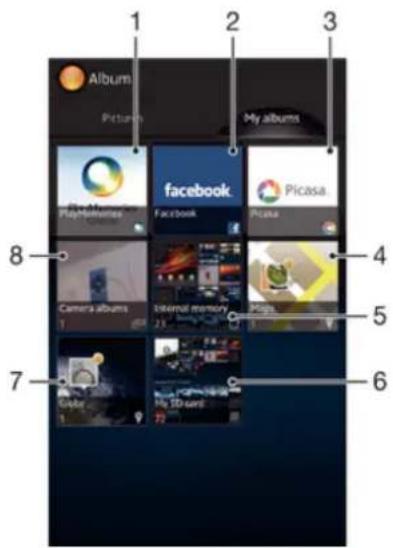
1 Visualiser des photos et des videos à l'aide du service en ligne PlayMemories.
2 Visualiser des photos et des vidés sur Facebook™.
3 Visualiser des photos et des videos sur PicasaTM.
4 Visualiser vos photos sur une carte.
5 Visualiser toutes les photos et toutes les videos enregistrées dans la mémoire interne de l'appareil.
6 Visualiser toutes les photos et toutes les videos enregistrées sur la carte mémoire amovible.
7 Visualiser vos photos en mode globe.
8 Visualiser toutes les photos et toutes les vidés enregistrées sous l'onglet Albums camera.
Pour afficher le contenu en vue liste dans le panneau Albums de l'appareil photo
1 Dans voite Ecran d'accueil, tapez sur
2 Tapez sur Album > Mes albums > Albums de I'appareil photo.
3 Tapez sur le dossier que vous souhaitez ouvrir. Son contenu apparait dans une mosaïque triée par ordre chronologique. Les vidés sont indiquées par ©
4 Appuyez sur une photo ou une video pour la visualiser.
5 Effleurez l'écran vers la gauche pour afficher la photo ou la video suivante. Effleurez l'écran vers la droite pour afficher la photo ou la video précédente.
Si I'orientation de I'ecran ne change pas automatiquement lorsque vous returnez l'appareil lateralement, cochez la case Rotation auto de I'ecran sous Reglages > Affichage.
Pour afficher le contenu en vue liste dans le panneau Mémoire interne
1 Dans vous Écran d'accueil, tapez sur
2 Tapez sur Album > Mes albums > Mémoire interne.
3 Tapez sur le dossier que vous souhaitez ouvrir. Son contenu apparait dans une mosaïque triée par ordre chronologique. Les vidés sont indiquées par ©
4 Appuyez sur une photo ou une video pour la visualiser.
5 Effleurez l'écran vers la gauche pour afficher la photo ou la video suivante. Effleurez l'écran vers la droite pour afficher la photo ou la video précédente.
Si I'orientation de I'ecran ne change pas automatiquement lorsque vous retournez l'appareil lateralement, cochez la case Rotation auto de I'ecran sous Reglages > Affichage.
Pour afficher le contenu en vue liste dans le panneau Ma carte SD
1 Dans votre Ecran d'accueil, tapez sur
2 Tapez sur Album > Mes albums > Ma carte SD.
3 Tapez sur le dossier que vous souhaitez ouvrir. Son contenu apparait dans une mosaïque triée par ordre chronologique. Les vidés sont indiquées par
4 Appuyez sur une photo ou une video pour la visualiser.
5 Effleurez l'écran vers la gauche pour afficher la photo ou la video suivante. Effleurez l'écran vers la croite pour afficher la photo ou la video précédente.
Si I'orientation de I'ecran ne change pas automatiquement lorsque vous returnez l'appareil lateralement, cochez la case Rotation auto de I'ecran sous Reglages > Affichage.
Travailler sur des photos dans Album
Vou puez éditer des photos dans Album. Vou pouvez, par exemple, rogner des photos, les associé à des contacts ou les utiliser comme fond d'écran.
Pour effectuer un zoom sur une photo
Lorsque you regardez une photo, tapez deux fois sur I'ecran pour effectuer un zoom avant. Tapez deux fois a nouveau effectuer un zoom arriere.
Lorsque you regardez une photo, ecartez deux doigts pour effectuer un zoom avant ou serrez les deux doigts comme pour pincer pour effectuer un zoom arriere.
Pour voir un diaporama de vos photos
1 Lorsque vous visualisez une photo, tapez sur l'écran pour afficher les barres d'outils, puis tapez sur > Diaporama afin de commencer à faire défiler toutes les photos d'un album.
2 Tapez sur une photo pour fermer le diaporama.
Pour regarder un diaporama de vos photos avec de la musique
1 Lorsque you visualisez une photo, tapez sur l'écran pour afficher les barres d'outils, puis tapez sur > SensMe^TM slideshow.
2 Sélectionnez la musique et le thème à utiliser pour le diaporama, puis tapez sur L'application Album analyse vos photos et utilise les données musicales de SensMe™ pour executer un diaporama.
3 Pour interrompre l'execution du diaporama, tapez sur l'écran afin d'afficher les commandes, puis tapez sur
Pour faire pivoter une photo
1 Lorsque vous visualisez une photo, tapez sur l'écran pour afficher les barres d'outils, puis tapez sur
2 Sélectionnez Pivoter à gauche ou Pivoter à droit. La photo est enregistrée dans la nouvelle orientation.
Pour rogner une photo
1 Lorsque vous visualisiez une photo, tapez sur l'écran pour afficher les barres d'outils, puis tapez sur > Modifier photo > Rogner.
2 Touchez longuement le bord de la zone de rognage pour l'ajuster. Lorsque les carres aux extrémités disparaisent, faites glisser vers l'intérieur ou vers l'extérieur pour redimensionner le cadre.
3 Pour redimensionner en même temps tous les côtes du cadre de rognage, touchez longuement l'un des quatre angles pour faire disparaitre les carres sur les extrémités, puis faites glisser l'angle.
4 Pour déplacer la zone de rognage vers une autre zone de la photo, touchez longuement l'intérieur de la zone, puis faites-la glisser vers l'emplacement approprié.
5 Pour enregistrer une copie de la photo que vous avez rognée, tapez sur Save. La version originale non rognée est conservée sur votre apparéil.
Pour utiliser une photo
1 Lorsque vous visualisiez une photo, tapez sur l'écran pour afficher les barres d'outils, puis tapez sur > Utiliser comme.
2 Sélectionnéz une option dans la liste qui apparait.
3 Procedez comme il convient pour utiliser la photo.
Pour modifier une photo
- Lorsque vous visualisiez une photo, tapez sur l'écran pour afficher les barres d'outils, puis tapez sur > Modifier photo.
Pour partager une photo
1 Lorsque you visualisez une photo, tapez sur l'écran pour afficher les barres d'outils, puis tapez sur
2 Dans le menu qui s'affiche, tapez sur l'application à l'aide de laquelle vous pouze partager la photo, puis procédez comme vous l'indique l'application pour envoyer cette photo.
Pour ajouter un géotag à une photo
1 Lorsque vous visualisiez une photo, tapez sur l'écran pour afficher les barres d'outils, puis tapez sur afin d'ouvrir l'écran de carte.
2 Recherche l'emplacement souhaite et tapez dessus pour placer la photo sur la carte.
3 Pour ajuster l'emplacement de la photo, tapez sur l'endetroit de la carte où vous poulez déplacer la photo.
4 Lorsque vous avez fini, tapez sur OK pour enregistrer le géotag et revenir à l'afficheur de photos.
Lorsqu'une photo est géolocalisée, apparaît avec les informations d'emplacement. Vous pouvez taper sur cette icône pour visualiser la photo sur une carte.
Pour supprimer une photo
1 Lorsque vous visualisez une photo, tapez sur l'écran pour afficher les barres d'outils, puis tapez sur
2 Appuyez sur OK.
Travailler sur des videoos dans Album
Album you permit de regarder des videos que you avez prises avec laamera, que you avez telecharges ou que you avez copiees vers votre appariel. You pouze également partager vos videos en les envoyant, par exemple, vers des services en ligne.
Pour lire une video
1 Dans Album, ouvrez I'onglet Images ou I'onglet Mes albums.
2 En vue mosaique ou en vue liste, reprez la video que vous poulez ouvrir.
3 Tapez sur la video pour la tire.
4 Si les contrôles de lecture ne sont pas affichés, tapez sur l'écran pour les afficher. Pour masquer les contrôles, tapez à nouveau sur l'écran.
Pourmettreunevideoenpause
1 Lorsqu'une video est en cours de lecture, tapez sur l'écran pour afficher les commandes.
2 Appuyez sur
Pour faire défilier une video rapidement vers l'avant ou vers l'arrière
1 Lorsqu'une video est en cours de lecture, tapez sur l'écran pour afficher les commandes.
2 Faites glisser l'indicateur de la barre de progression vers la gauche pour revenir en arrriere, ou vers la droite pour accelerer.
Régler le volume d'une réserve
- Appuyez sur la touche de volume.
Pour partager une video
1 Lorsqu'une video est en cours de lecture, tapez sur l'écran pour afficher les barres d'outils, puis tapez sur > Partager.
2 Dans le menu qui s'ouvre, tapez sur l'application que vous souhaitez utiliser pour partager la videoptionnee, puis procedez comme nécessaire pour I'envoyer.
Vous risque de ne pas pouvoir copier, envoyer ou transférer les éléments protégés par copyright. L'envoi de certains éléments peut également être impossible si la taille du fichier est trop importante.
Pour supprimer une video
1 Dans Album, recherche la video que vous pouze supprimer.
2 Touchez longuement la video pour activer le mode selection. Le cadre de la miniature devient bleu lorsqu'il est selectionné.
3 Tapez sur, puis sur OK.
Affichage de vos photos sur une carte
Si vous activez la détction d'emplacement lorsque vous prenez des photos, vous pourrez utiliser ultérieurement les informations ainsi collectées. Par exemple, vous pourrez visualiser vos photos sur une carte pour montré à votre famille et à vos amis ou vous étiez lorsque vous avez pris la photo. L'on parle également de géolocalisation pour désigner les informations d'emplacement. Lorsque vous activez la détction d'emplacement, vous pouvez selectionner d'utiliser les satellites GPS ou les réseaux sans fil, ou les deux, pour déterminer votre position.
Pour plus d'informations, voir À propos des services de géolocalisation, page 116.
Présentation du panneau Cartes
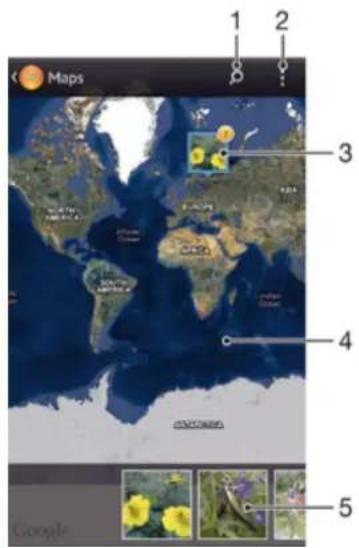
1 Recherche un emplacement sur la carte.
2 Permet d'afficher les options du menu.
3 Un groupe de photos et/ou de videotos géolocalisées au même endroit.
4 Tapez deux fois pour effectuer un zoom avant. Resserrez les doigs pour effectuer un zoom arriere. Faites glisser pour voir d'autres parties de la carte.
5 Miniatures du groupe selectionné de photos et/ou deVIDEOS. Tapez sur un élément pour le voir en plein écran.
Pour activer la détéction d'emplacement
1 Dans vous Ecran d'accueil, tapez sur
2 Tapez sur Reglages > Services de localisation.
3 Cochez les cases Satelltes GPS et/ou Service de localisation.
Pour visualiser dans Album des photos géolocalisées sur une carte
1 Dans votre Ecran d'accueil, tapez sur
2 Tapez sur Album > Mes albums > Cartes.
3 Tapez sur une photo pour la voir en plein écran.
4 Si plusieurs photos ont ete prises au meme endroit, une seule d'entre elles apparait sur la carte. Le nombre total de photos apparait dans l'angle superieur droit, par exemple, Pour visualiser ces photos, tapez sur la photo de couverture, puis tapez sur l'une des miniatures en bas de I'ecran.
Lorsque, dans l'afficheur de photos, vous visualisez une photo géolocalisée, vous pouvez toucher l'écran pour afficher les barres d'outils; tapez ensuite sur pour visualiser la photo sur la carte.
Pour visualiser sur un globe dans Album des photos géolocalisées
1 Dans voite Ecran d'accueil, tapez sur
2 Tapez sur Album > Mes albums > Globe.
3 Tapez sur une photo pour la voir en plein écran.
4 Si plusieurs photos ont ete prises au meme endroit, une seule d'entre elles apparait sur la carte. Le nombre total de photos apparait dans I'angle superieur droit, par exemple, . Pour visualiser ces photos, tapez sur la photo de couverture, puis tapez sur l'une des miniatures en bas de I'ecran.
Lorsque, dans l'application d'appareil photo, vous visualisez une photo géolocalisée, vous pouvez toucher l'écran pour afficher les barres d'outils; tapez ensuite sur pour visualiser la photo sur la carte.
Pour ajouter un géotag en affichant la carte dans Album
1 Lorsque vous affichez la carte dans Album, tapez sur qui puis tapez sur Ajouter géolocalisation.
2 Recherche la photo que vous voulez ajouter au géotag, et tapez dessus.
3 Sur la carte, tapez sur l'emplacement souhaite pour définir le géotag, puis tapez sur OK.
Pour modifier le géotag d'une photo dans Album
1 Lorsque vous visualisiez une photo sur la carte dans Album, touchez longuement la photo jusqu'à ce que son cadre devienne bleu.
2 Faites glisser la photo vers le nouvel emplacement.
Au lieu de faire glisser, vous pouze également taper sur l'emplacement désiré sur la carte.
Pour changer de vue carte dans Album
Lorsque you visualisez la carte dans Album, tapez sur ; puis selectionnez Affichage classique ou Affichage satellite.
Visualiser des albums en ligne
Dans Album, vous pouvez visualiser les photos et les videos que vous amis et vous avez téléchargees vers des services en ligne, comme Picasa™ et Facebook™. Vous pouvez visualiser les commentaires de vos amis et ajouter les votres.
Présentation des services en ligne
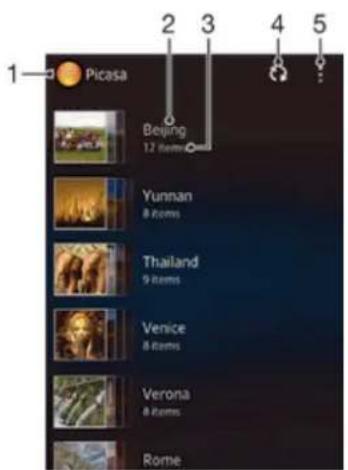
1 Service en ligne actif.
2 Nom de l'album en ligne.
3 Nombre d'éléments dans l'album en ligne.
4Rafraichir.
5 Afficher les options du menu.
Pour visualiser dans Album des photos provenant de services en ligne
1 Vou devez vous etre inscrit au service en ligne que vous voulez utiliser, FacebookTM, par exemple.
2 Dans voite Ecran d'accueil, tapez sur
3 Tapez sur Album > Mes albums.
4 Tapez sur le service en ligne qui vous interesse.
5 Tapez sur Se connecter. Tous les albums en ligne disponibles que vous avez téléchargés vers le service s'affichent.
6 Tapez sur un album pour voir son contenu, puis tapez sur une photo de cet album.
7 Effleurez l'écran vers la gauche pour afficher la photo ou la video suivante. Effleurez l'écran vers la croite pour afficher la photo ou la video précédente.
Pour visualiser et ajouter des commentaires au contenu d'un album en ligne
1 Lorsque you visualisez une photo d'un album en ligne, tapez sur l'écran pour afficher les barres d'outils, puis tapez sur pour visualiser les commentaires.
2 Pour visualiser d'autres commentaires, faites defiler l'écran vers le bas.
3 Pour ajouter vos propres commentaires, entrez-les au bas de l'écran, puis tapez sur Publier.
Pour dire sur Facebook™ que vous aimez une photo ou une réserve
- Tout en visuaisant une photo ou une video de l'un de vos albums Facebook™, tapez sur l'écran pour afficher les barres d'outils, puis tapez sur ↓ pour indiquer sur Facebook™ que vous « aimez » cette photo ou cette video.
Films
A propos de Films
L'application Films vous permet de regarder des films et d'autres contenus video que vous avez enregistrés sur votre téléphone. Elle vous permit également de recuperer pour chaque film des posters, des résumés d'intrigue, ainsi que des informations de classification et de casting. Vous pouvez également regarder des films sur d'autres appareils qui sont connectés au même réseau.
! Les videos prises avec laamera de votre téléphone s'affichent dans Album et non dans Films. .
Présentation de Films
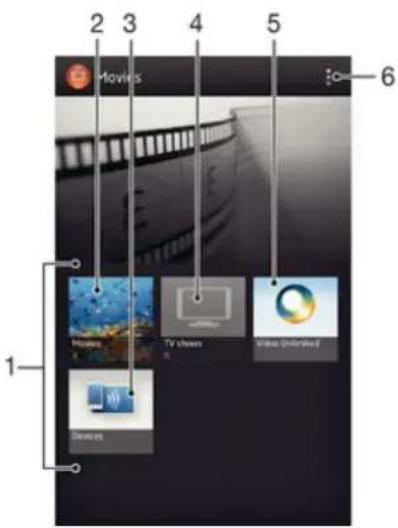
1 Toutes les catégories de videotos disponibles sur votre apparéil.
2 Parcourir tous les films.
3 Parcourir du contentu sur d'autres appareils DLNA CertifiedTM.
4 Parcourir toutes les émissions de TV.
5 Gérer du contenu Video UnlimitedTM.
6 Afficher les options du menu.
Video Unlimited™ n'est pasforcément disponible dans tous les pays ni toutes les régions.
Utiliser Films
Pour lire une video dans Films
1 Dans votre Écran d'accueil, tapez sur qui s拍 sur Films.
2 Sélectionnez une catégorie de video et recherchez la video que vous pouze lire.
3 Tapez sur la video que vous pouze selectionner, puis tapez sur pour la dire.
4 Pour afficher ou masquer les commandes, tapez sur l'écran.
5 Pourmettre la video en pause, tapez sur
6 Pour revenir en arriere, faites glisser vers la gauche le marqueur de la barre d'avancement. Pour avancer rapidement, faites glisser vers la droite le marqueur de la barre d'avancement.
Pour lire une video en plein écran
1 Lorsqu'une video est en cours de lecture, tapez sur l'écran pour afficher les commandes.
2 Appuyez sur
Pour lire la video dans son format d'origine, tapez sur
Pour partager une video
1 Lorsqu'une video est en cours de lecture, tapez sur 5 puis tapez sur Partager.
2 Dans le menu qui s'ouvre, tapez sur l'application que vous souhaitez utiliser pour partager la video sélectionnée, puis procédez comme nécessaire pour l'envoyer.
Pour obtenir manuellement des informations sur un film
1 Vérifiéz que votre apparéil dispose bien d'une connexion de données active.
2 Dans vous Ecran d'accueil, tapez sur bois sur Films.
3 Tapez sur ; puis assurez-vous que la case Mode en ligne est bien cochée.
4 Ouvrez l'onglet Films ou Émissions de TV et recherche la miniature du fichier à propos duquel vous souhaitez obtenir des informations.
5 Appuyez pendant quelques secondes sur la miniature de la video, puis tapez sur Recherche d'infos.
6 Dans le champ de recherche, entrez les mots clés de la vente, puis tapez sur la touche de confirmation presente sur le clavier. Toutes les correspondances s'affichent dans une liste.
7 Sélectionnez un résultat de recherche, puis tapez sur Terminate. Le téléchargement des informations commence.
Par ailleurs, vous receivez automatiquement des informations sur les nouvelles videos qui sont ajoutees lorsque l'application Films est ouverte et que la case Mode en ligne est cochée. Des frais sont susceptibles de s'appliquer pour la transmission des données.
Si les informations reçues ne sont pas les bonnes, tapez sur refaites une recherche avec d'autres mots clés.
Pour effacer les informations relatives à une vente
1 Dans votre Écran d'accueil, tapez sur lauis sur Films.
2 Sélectionnez une catégorie de video et recherche la video que vous pouze éditer.
3 Appuyez pendant quelques secondes sur la miniature de la video, puis tapez sur Effacer les infos.
Pour lire une video sur un apparéil externe
1 Vérifiez que les apparèils avec lesquels vous pouze partager des fichiers sont bien connectés au même réseau Wi-Fi® que votre appareil.
2 Dans vous Écran d'accueil, tapez sur , puis sur Films >
3 Tapez sur Throw, puis selectionnez un apparéil dans la liste.
4 Sélectionnez la video que vous poulez regarder.
Pour modifier les réglages sonores pendant la lecture d'une réserve
1 Pendant la lecture d'une video, tape sur I'ecran pour afficher les commandes.
2 Tapez sur, puis sur Reglages son.
3 Cochez les cases des réglages sonores que vous pouze activer.
4 Lorsque you avez terminé, tapez sur OK.
Pour supprimer une video
1 Dans votre écran d'accueil, tapez sur lauis sur Films.
2 Sélectionnez une catégorie de video et recherchez la video que vous pouze supprimer.
3 Touchez longuement la miniature de la video, puis tapez sur Suppr. dans la liste qui s'affiche.
4 Tapez à nouveau sur Suppr. pour confirmer.
Video Unlimited™
À propos de Video Unlimited™
Avec Video Unlimited™, vous pouvez louser et acheter des videos que vous pourrez regarder non seulement sur votre téléphone, mais aussi sur PC, PlayStation® Portable (PSP®) et PlayStation® 3. Faites votrechoix dans les dernières sorties de Hollywood, dans des films d'action, des comédies, des classiques, etc.
Video Unlimited™ n'est pasforcément disponible dans tous les pays ni toutes les régions.
Pour ouvrir Video UnlimitedTM
1 Dans votre Ecran d'accueil, tapez sur
2 Tapez sur C
Présentation du menu Video UnlimitedTM

Afficher les informations de votre compte

Rechercher une video.

Afficher I'etat du telechargement pour I'ensemble de vos éléments

Afficher et modifier les réglages de votre compte, de vos achats et de vos téléchargesements

Ajouter la video en cours à une liste de souhaits

Supprimer tous les éléments de votre liste de souhaits

Supprimer la video en cours de visualisation de la liste de souhaits

Partager des informations sur la video en cours sur un réseau social, par email, Bluetooth ou tout autre méthode

Afficher les informations légales
! Le menu Video Unlimited™ est dynamique, ce qui signifie que toutes les options ne sont pas toujours disponibles. Par exemple, l'option de suppression de tous les éléments de votre liste de souhaits est uniquement disponible lorsque vous affiche la liste.
Pour ouvrir le menu Video UnlimitedTM
Ouvrez Video Unlimited, puis appuyez sur
Creer un compte Video UnlimitedTM
Vou de ceer un compte Video Unlimited™ pour acheter ou luer des films via le service Video Unlimited™. Si vous possedez déjà un compte reseau PlayStation®, vous pouvez l'utiliser à la place du compte Qriocity.
Exploration de la seLECTION Video Unlimited™
Parcourez lesVIDEOSpar catégorie ou saisissez du texte pour rechercher un élément particulier. Vous pouvez également afficher un aperçu desVIDEOS qui vous interèssent.
Louer ou acheter une video
Lorsque you louez une video, you disposez d'une période de temps donnée pour la regarder. Cette période varie d'un marché à l'autre. Vous pouze également télécharger une video achetée vers la plupart des appareils Sony™ connectés à votre compte Video Unlimited™.
Présentation des notifications Video Unlimited™
Lorsque you achetez ou louez des videos, les notifications suivantes peuvent s'afficher :

Le téléchargement de la video est terminé

Le téléchargement a échoué. Vous doivent vérifier que, par exemple, vous ne parlant est connecté à un réseau Wi-Fi et que vous avons assez d'espace libre sur toute carte mémoire.

Le téléchargement de la video est en cours

Le téléchargement est interrompu

Confirmation d'achat reussi

La période de compte à rebours de la location a commencé
Pour regarder une video de Video UnlimitedTM
Vou puez regarder des videos que you avez louees ou achetees sur la plupart des
appareils SonyTM connectés à votre compte Video UnlimitedTM.
Présentation du menu Video
Lorsque vous regardez une video dans Video Unlimited™, vous pouvez ouvrir un menu pertinent les options suivantes :

Supprimer la video en cours.

Afficher des informations sur la video en cours.

Modifier la langue audio.

Modifier la langue des sous-litres ou retirer les sous-litres.
Navigateur Web
A propos du navigateur Web
Sur de nombreux marchés, une version du navigateur Web Google Chrome™ pour apparèils Android™ est fournie préinstallée. Vous trouvez des informations détaillées sur Google Chrome™ en allant sur http://support.google.com/chrome.
Google Chrome™ n'est pas disponible sur tous les marchés.
Pour ouvrir le navigateur Web
1 Dans votre Ecran d'accueil, tapez sur
2 Recherche et tapez sur
Connectivité
Se connecter à des réseaux sans fil
La technologie vous permet d'acceder à Internet depuis votre apparéil via le Wi-Fi®. Cela vous permet de naviguer sur le Web et de partager des fidchiers multimédia avec d'autres apparéils DLNA Certified™ (TV, ordinateurs et tablettes) présents sur le même réseau Wi-Fi®.
Si vous société ou votre organisation dispose d'un réseau privé virtuel (VPN), vous pouvez vous connecter à ce réseau avec votre apparéil. Vous pouvez utiliser un VPN pour acceder aux intranets et autres services internes de votre société.
Avant d'utiliser le Wi-Fi®
Pour pouvoir parcourir Internet en utilisant une connexion Wi-Fi®, vous devez commencer par rechercher un réseau Wi-Fi® disponible et vous y connecter avant d'ouvrir le navigateur Internet. L'intensité du signal du réseau Wi-Fi® peut varier en fonction de l'endetroit où vous utilisez l'appareil. Se rapprocher du point d'accès Wi-Fi® permet d'augmenter l'intensité du signal.
Pour activer le Wi-Fi®
1 Dans votre Ecran d'accueil, tapez sur
2 Tapez sur Reglages.
3 Faites glisser le curseur a cote de Wi-Fi® vers la droite pour activer le Wi-Fi®
L'activation du Wi-Fi® peut prendre quelques secondes.
Pour vous connecter à un réseau Wi-Fi®
1 Dans I'Écran d'accueil, tapez sur
2 Tapez sur Reglages.
3 Vérifiez que la fonction Wi-Fi® est bien activée. Appuyez sur Wi-Fi.
4 Les reseaux Wi-Fi® disponibles s'affichent. Les reseaux disponibles peuvent être soit ouverts, soit sécurisés. Les reseaux ouverts sont désignés par et les reseaux sécurisés, par regard du nom du réseau Wi-Fi®.
5 Tapez sur un réseau Wi-Fi® pour vous y connecter. Si vous essayez de vous connecter à un réseau sécurisé, saississez le mot de passer de ce dernier. Lorsque vous étes connecté, est affché dans la barre d'etat.
! Notre apparéil mémorise les réseaux Wi-Fi® auxquels vous vous connectez. La prochaine fois que vous serez à portée d'un réseau Wi-Fi® auquel vous vous étes précédemment connecté, votre apparéil s'y connectera automatiquement.
Il arrive que, dans certains endroits, les reseaux Wi-Fi® ouverts vous demandent de vous identifier sur une page Web avant de vous donner accès au réseau. Pour plus d'informations, contactez l'administrateur du réseau Wi-Fi® concerné.
Connexion à un autre réseau Wi-Fi®
1 Dans votre Ecran d'accueil, tapez sur
2 Tapez sur Reglages > Wi-Fi. Les reseaux Wi-Fi detectes s'affichent.
3 Pour vous connecter à un autre réseau Wi-Fi™, tapez dessus.
Pour rechercher des réseaux Wi-Fi® manuellement
1 Dans voite Ecran d'accueil, tapez sur
2 Tapez sur Reglages > Wi-Fi.
3 Appuyez sur: puis tapez sur Rechercher.
4 Pour vous connecter à un réseau Wi-Fi®, tapez sur le nom du réseau.
Pour ajouter manuellement un réseau Wi-Fi®
1 Veillez à ce que Wi-Fi® soit bien activé.
2 Dans I'Ecran d'accueil, tapez sur
3 Tapez sur Reglages > Wi-Fi.
4 Tapez sur
5 Saisissez le SSID du réseau du réseau.
6 Tapez sur le champ Sécurité pour sélectionner un type de sécurité.
7 Saisissez un mot de passer, le cas échéant.
8 Tapez sur Enregistrer.
! Le nom du réseau Wi-Fi® peut être indiqué comme SSID (Service Set Identifier), ESSID, point d'accès, etc. Contactez l'administrateur du réseau Wi-Fi® pour connaître le nom SSID du réseau et son mot de passer.
Paramétres avancés Wi-Fi®
État du réseau Wi-Fi®
Lorsque vous étés connecté à un réseau Wi-Fi® ou lorsque des réseaux Wi-Fi® sont disponibles à proximité, il est possible de connaître l'état de ces réseaux Wi-Fi® . Vous pouvez également configurer l'appareil pour être averti lorsque ce dernier détecte un réseau Wi-Fi® ouvert.
Activer les notifications du réseau Wi-Fi®
1 Activez le Wi-Fi®, si cè n'est déjà fait.
2 Dans voire Ecran d'accueil, tapez sur
3 Tapez sur Reglages > Wi-Fi.
4 Appuyez sur
5 Appuyez sur Options avances.
6 Cochez la case Notification de réseau.
Afficher les informations détaillées d'un réseau Wi-Fi® connecté
1 Dans I'Écran d'accueil, tapez sur
2 Tapez sur Reglages > Wi-Fi.
3 Tapez sur le réseau Wi-Fi® auquel vous étés actuèlement connecté. Les informations détaillées sur le réseau s'affichent.
Politique de veille Wi-Fi®
En ajoutant une politique de veille Wi-Fi®, vous pouvez spécifique à quel moment passer du Wi-Fi® aux données mobiles.
Si vous n'etes pas connecté à un réseau Wi-Fi®, l'appareil utilise une connexion de données mobile pour acceder à Internet (si vous avez configuré et activé une connexion de données mobile sur votre appareil).
Ajouter une politique de veille Wi-Fi®
1 Dans vous Ecran d'accueil, tapez sur
2 Tapez sur Reglages > Wi-Fi.
3 Appuyez sur
4 Appuyez sur Options avancées
5 Appuyez sur Wi-Fi actif en veille.
6 Sélectionnez une option.
Partager la connexion de données mobiles
Voussoupiezpartagerlacconnexiondedonnéesmobilesdevoretappareilavecun ordinateur à l'aide d'un cable USB.Cette procedure s'appelle le tethering (oule partage de connexion)USB.Vousoupiezeguallypartagerlacconnexiondedonnéesdevotre apparéil avec jusqu'àhuitappareilsàlafoisin transformantvotretelephoneen point d'accesWi-Fi®portable.
Lorsque vous appeareil partage sa connexion de données, les icônes suivantes doivent s'afficher dans le panneau des notifications ou dans la barre d'etat :

Le tethering USB est actif

Le point d'accès Wi-Fi® portable est actif
Pour partager les données de connexion en utilisant un cable USB
1 Désactivez toutes les connexions de cable USB vers votre apparéil.
2 En utilisant le cable USB livre avec votre apparéil, connectez ce dernier à un ordinateur.
3 Dans vous Ecran d'accueil, tapez sur
4 Tapez sur Reglages > Plus... > Partage connex. & point accès mob.
5 Cochez la case Via USB.
6 Pour arreter le partage de votre connexion de données, désélectionnez la case Via USB ou débranchez le cable USB.
Vou ne pouvez pas partager en meme temps via un cable USB la connexion de donnees de vaue apparieil et la carte SD.
Il est possible que vous deviez préparer votre ordinateur à étabrir une connexion réseau via le cable USB. Vous trouvez les informations les plus à jour en allant sur www.android.com/ tether.
Pour utiliser votre apparéil en tant que point d'accès Wi-Fi® portable
1 Dans I'Ecran d'accueil, tapez sur
2 Tapez sur Reglages > Plus... > Partage connex. & point accès mob..
3 Tapez sur Reglages point d'accès Wi-Fi mobile > Configurer le point d'accès Wi-Fi.
4 Saisissez le SSID du réseau du réseau. Tapez sur le champ Sécurité pour sélectionner un type de sécurité.
5 Saisissez un mot de passer, le cas échéant.
6 Tapez sur Enregistrer.
7 Cochez la case Point d'accès Wi-Fi mobile. Voitre apparéil commence à diffuser son nom de réseau Wi-Fi (SSID). jusqu'à huit ordinateurs ou apparéils peuvent désormais être connectés à ce réseau.
8 Désélectionné la case Point d'accès Wi-Fi mobile lorsque vous souhaitez arrêté de partager votre connexion de données via Wi-Fi®.
Pour renommer et sécuriser votre point d'accès mobile
1 Dans I'Ecran d'accueil, tapez sur
2 Tapez sur Reglages > Plus... > Partage connex. & point acces mob..
3 Tapez sur Reglages point d'accès Wi-Fi mobile > Configurer le point d'accès Wi-Fi.
4 Saisissez le SSID du réseau du réseau.
5 Tapez sur le champ Sécurité pour sélectionner un type de sécurité.
6 Saisissez un mot de passer, le cas échéant.
7 Tapez sur Enregistrer.
Réseaux privés virtuels (VPN)
Voussouvezutiliservotrecappreilpourtvouccnnera des reseauxprivésvirtuels (VPN)youpermertantd'accederdeI'extérieuradesrssourcessitueesdansl'enceindeun reseau localsecurise.Parexample,desconnexionsVPN sontfrequementutiliséespardesentreprisesetdesinstitutionsd'educationpourdesutilisateursvantaccederadesintranetsainsiqqedautresservicesinternessousquilsonten dehorsdurereseauinterne,durantundéplacementparexample.
Les connexions VPN peuvent être configurées de nombreuses manières, selon le réseau. Certains réseaux peuvent exiger le transfert et l'installation d'un certificat de sécurité sur votre apparéil. Pour obtenir des informations détaillées sur la manière de configurer une connexion à votre réseau privé virtuel, contactez l'administrateur réseau de votre société ou organisation.
Pour ajouter un réseau privé virtuel (VPN)
1 Dans votre Écran d'accueil, tapez sur
2 Tapez sur Reglages > Plus... > VPN.
3 Appuyez sur Ajout de réseau VPN.
4 Sélectionnéz le type de VPN à ajouter.
5 Saisissez les paramètres de votre VPN.
6 Appuyez sur Enregistrer.
Pour se connecter à un réseau privé virtuel (VPN)
1 Dans votre Ecran d'accueil, tapez sur
2 Tapez sur Reglages > Plus... > VPN.
3 Dans la liste des réseaux disponibles, tapez sur le VPN auquel vous souhaitez vous connecter.
4 Saisissez les informations requises.
5 Appuyez sur Se connecter.
Pour vous déconnecter d'un réseau privé virtuel
1 Faites glisser la barre d'etat vers le bas.
2 Tapez sur la notification de la connexion VPN pour la désactiver.
Partager du contenu avec des apparéils DLNA Certified™
Vouss pouvez visualiser ou écouter sur d'autres apparéils (TV ou ordinateur, par exemple) du contenu multimédia enregistré sur votre apparéil. Pour que le contenu puisse être partagé, ces apparéils doivent être DLNA (Digital Living Network Alliance) Certified™ et ils doivent être connectés au même réseau Wi-Fi® que votre apparéil. Vous pouvez également visualiser ou écouter sur votre apparéil du contenu provenant d'autres apparéils DLNA Certified™.
Après avoir configuré le partage de contenu entre appareils, vous pourrez, par exemple, écouter sur votre apparéil des fichiers de musiques stockés sur votre ordinateur ou regarder sur un grand écran TV des photos prises avec l' apparéil photo de votre apparéil.
Lire sur votre apparéil des fichiers provenant d'appareils DLNA CertifiedTM
Lorsque vous lisez sur votre apparéil des fichiers provenant d'un autre apparéil DLNA Certified™, cet autre apparéil fait office de serveur. En d'autres termes, il partage son contenu sur un réseau. Le partage de contenu doit être activé sur l' apparéil serveur et ce dernier doit autoriser votre apparéil à lui accéder. Il doit également être connecté au même réseau Wi-Fi® que votre apparéil.
Pour écouter sur votre apparéil un morceau de musique partagé
1 Vérifiez que les apparèils avec lesquels vous voulez partager des fichiers sont bien connectés au même réseau Wi-Fi® que votre apparéil.
2 Dans vous Ecran d'accueil, tapez sur , puis sur WALKMAN.
3 Tapez sur Ma musique pour ouvrir la bibliothèque de musique.
4 Sélectionnez un apparéil dans la liste des apparéils connectés.
5 Explorez les dossiers de cet apparéil et Sélectionnez le morceau de musique que vous poulez écouter. La lecture du morceau démarre automatiquement.
Pour lire sur votre apparéil une réserve partagée
1 Vérifiez que les apparèils avec lesquels vous voulez partager des fichiers sont bien connectés au même réseau Wi-Fi® que votre apparéil.
2 Dans votre Écran d'accueil, tapez sur , puis sur Films > Appareils.
3 Sélectionnez un apparéil dans la liste des apparéils connectés.
4 Explorez les dossiers de cet apparéil et seLECTIONnez la video que vous poulez dire.
Pour visualiser sur votre apparéil une photo partagée
1 Vérifiez que les apparèils avec lesquels vous voulez partager des fichiers sont bien connectés au même réseau Wi-Fi® que votre apparéil.
2 Dans voite Ecran d'accueil, tapez sur
3 Tapez sur Album > Mes albums. Tous vos albums en ligne disponibles s'affichent ainsi que tous les apparèils connectés.
4 Sélectionnez un apparéil dans la liste des apparéils connectés.
5 Explore les dossiers de l'appareil connecté et seLECTIONnez une photo pour la visualiser.
Préparer la lecture de contenu de l'appareil sur des apparèils DLNA CertifiedTM
Pour pouvoir visionner ou écouter des fichiers multimédia de votre apparéil sur des apparèils DLNA Certified™, vous devez d'abord configurer le partage de fichiers sur votre apparéil. L'on appelle apparèils clients les apparèils avec lesquels vous partagez du contenu. Une TV, par exemple, un ordinateur ou une tablette pourront faire office d' apparèils clients. Notre apparéil joue le role d'un serveur multimédia lorsqu'il met du contenu à la disposition d' apparèils clients. Lorsque vous configUREZ le partage de fichiers sur votre apparéil, vous doivent accorder des autorisations d'accès aux apparèils clients. Une fois ces autorisations accordées, ces apparèils apparaitront comme des apparèils enregistrés. Les apparèils en attente d'autorisations d'accès sont répertoriés comme apparèils en attente.
Pour configurer le partage de fichiers avec d'autres appareils DLNA Certified™
1 Connectez votre apparéil à un réseau Wi-Fi®
2 DansVoteEcran d'accueil,tapez surpuis sur
3 Tapez sur Ma musique pour ouvrir la bibliothèque de musique.
4 Appuyez sur: puis tapez sur Serveur multimédia
5 Pour activer la fonction Partager les contenus, faites glisser le curseur. apparait dans la barre d'etat. Voitre apparéil peut maintainant fonctionner comme un serveur média.
6 Connectez votre ordinateur ou les autres apparciels au même réseau Wi-Fi® que votre appareil.
7 Une notification apparait dans la barre d'etat de votre apparéil. Ouvrez la notification et définissez les autorisations d'accès des autres apparéils.
! Les instructions décrites ci-dessus peuvent différer selon les apparéils clients utilisés. Pour plus d'informations, reportez-vous au guide d'utilisation de votre apparéil client. Si l' apparéil ne parvient pas à se connecter, vérifie que vous reseau Wi-Fi® est opérationnel.
Si vous refermez la vue Serveur multimédia, la fonction continue de s'exécuter à l'arrêté-plan.
Pour cesser de partager des fichiers avec d'autres appareils DLNA Certified™
1 Dans voire Ecran d'accueil, tapez sur bisuis sur
2 Tapez sur Ma musique pour ouvrir l'audiotheque.
3 Appuyez sur: puis tapez sur Serveur multimédia.
4 Faites glisser le curseur pour désactiver la fonction Partager les contenus.
Pour définiir les permissions d'accès pour un apparéil en attente d'autorisation
1 Dansvoire Ecran d'accueil, tapez surpuis sur
2 Tapez sur Ma musique pour ouvrir l'audiothèque.
3 Appuyez sur: puis tapez sur Serveur multimédia.
4 Sélectionnez un apparéil dans la liste Appareils en attente.
5 Sélectionnez un niveau de permission d'accès.
Pour modifier le nom d'un périphérique enregistré
1 Dans votre Écran d'accueil, tapez sur qui surn.
2 Tapez sur Ma musique pour ouvrir I'audiothèque.
3 Appuyez sur puis tapez sur Serveur multimédia.
4 Sélectionnez un périhérique dans la liste Appareils enregistrés, puis selectionné Modifier le nom.
5 Entrez le nouveau nom du périphérique.
Pour modifier le niveau d'accès d'un périphérique enregistré
1 Dans voire Ecran d'accueil, tapez sur bisuis sur
2 Tapez sur Ma musique pour ouvrir I'audiothèque.
3 Appuyez sur puis tapez sur Serveur multimédia.
4 Sélectionnez un apparéil dans la liste Appareils enregistrés.
5 Tapez sur Changer niveau d'accès et Sélectionnez une option.
Pour savoir comment partager du contenu avec d'autres apparéils DLNA CertifiedTM
1 Dans votre Écran d'accueil, tapez sur qui puis sur
2 Tapez sur Ma musique pour ouvrir I'audiothèque.
3 Appuyez sur puis tapez sur Serveur multimédia.
4 Appuyez sur
Lire des fichiers sur un apparéil Digital Media Renderer
La technologie DLNA™ vous permet d'envoyer du contenu multimédia enregistré sur votre apparéil vers un autre apparéil connecté au même réseau Wi-Fi®. Cét autre apparéil doit être capable de fonctionner comme apparéil Digital Media Renderer (DMR), c'est-à-dire comme apparéil capable de rendre ou dire du contenu reçu de votre apparéil. Exemples d'appareils DMR : une TV dotée de la fonction DLNA ou un PC tournant sous Windows® 7 ou plus élevé.
! Les paramètres d'activation de Digital Media Renderer sont variables en fonction de l'appareil utilisé. Pour plus de détails, reportez-vous au guide de l'utilisateur de l'appareil en question.
Pour visualiser sur un apparéil DMR des photos ou des vidés provenant de votre apparéil
1 Vérifiez que vous avez correctement configéré l'appareil DMR et que ce dernier est bien connecté au même réseau Wi-Fi® que votre apparéil.
2 Dans votre Ecran d'accueil, tapez sur
3 Tapez sur Album.
4 Recherche et ouvre le fjichier que vous voulez visualiser.
5 Tapez sur l'écran pour afficher les barres d'outils, puis tapez sur et Sélectionnez l'appareil DMR avec lequel partager votre contenu. La lecture des fichiers sélectionnés commencer dans l'ordre chronologique sur l'appareil que vous avez sélectionné.
6 Pour vous déconnecter de l'appareil DMR, tapez sur et seLECTIONnez Mon téléphone. Le fjichier cesse d'être lu sur l'appareil DMR mais il continue d'être lu sur votre apparéil.
Voupez eaglement partager une video a partir de l'application Films de votre appareil en tapant successivement sur la video, puis sur
Pour écouter sur un apparéil DMR un morceau de musique provenant de votre apparéil
1 Vérifiez que vous avez correctement configéré l'appareil DMR et que ce dernier est bien connecté au même réseau Wi-Fi® que votre(APpeuil.
2 Dans votre Écran d'accueil, tapez sur puis sur WALKMAN.
3 Tapez sur Ma musique pour ouvrir la bibliothèque de musique.
4 Sélectionnez une catégorie sociale et recherche le morceau à partager, puis tapez sur ce morceau.
5 Tapez sur et selectionnez l'appareil DMR avec lequel partager votre contenu. Les fichiers sont lus automatiquement sur le périhérique que vous selectionnez.
6 Pour vous déconneter de l'appareil DMR, tapez sur et Sélectionnez Mon téléphone. Le morceau cesse d'être lu sur l'appareil DMR mais il continue d'être lu sur votre apparéil.
NFC
Near Field Communications (NFC) you permit de partir des données (video, photo, adresse de page Web, filchier de musique ou contact) avec d'autres apparéils. NFC permet également de scanner des tags qui vous renseignent à propos d'un produit ou d'un service ou qui activent certaines fonctionnalités de votre apparéil.
NFC est une technologie sans fil d'une portée maximale d'un centimètre, ce qui oblige les apparèils partageant des données à être maintainus à proximé l'un de l'autre. Pour pouvoir utiliser NFC, vous doivent avoir activé au préalable et l'écran du téléphone doit être actif.
! NFC n'est pasforcément disponible dans tous les pays ni toutes les régions.
Pour activer la fonction NFC
1 Dans vous Ecran d'accueil, tapez sur
2 Tapez sur Reglages > Plus...
3 Cochez la case NFC.
Zone de détention NFC
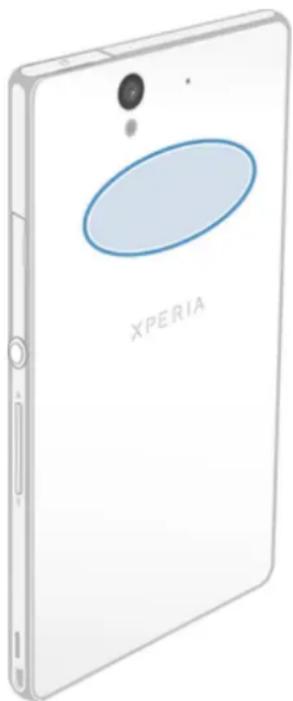
L'emplacement de la zone de détction NFC n'est pas la meme sur tous les appareils. Lorsque vous partagez des données avec un autre apparéil à l'aide de NFC, reportez-vous au Guide de l'utilisateur de l'autre apparéil pour plus d'informations.
Pour/partager un contact avec un autre apparéil à l'aide de NFC
1 La fonction NFC doit être activée sur les deux apparciels et les deux écrans doivent également être actifs.
2 Pour visualiser les contacts, allez sur votre Écran d'accueil, tapez sur puis tapez sur
3 Tapez sur le contact que vous voulez partager.
4 Maintenez dos à dos votre apparéil et l' apparéil récepteur de manière à ce que la zone de détction NFC de chaque apparéil soit en contact avec celle de l'autre. Lorsque les apparéils se connectent, ils se mettent à vibrer et émettent un son bref. Une miniature du contact apparait.
5 Tapez sur la miniature pour demarrer le transfert.
6 Une fois le transfert effectué, les informations sur le contact s'affichent sur l'écran de l'appareil récepteur où elles sont également enregistrées.
Pour partager un fichier de musique avec un autre apparéil via NFC
1 La fonction NFC doit être activée sur les deux apparciels et les deux écrans doivent également être actifs.
2 Pour ouvrir le lecteur Walkman™, tapez sur qui puis tapez sur
3 Tapez sur Ma musique pour ouvrir la bibliothèque de musique.
4 Sélectionnez une catégorie musicale et recherchez le morceau à partager.
5 Tapez sur le fichier pour l'écouter. Vous pourrez ensuite taper sur pour interrompre la lecture du morceau. Le transfert s'effectuera, même si le fichier est en écoute ou en pause.
6 Maintenez dos à dos votre apparéil et l' apparéil récepteur de manière à ce que la zone de détction NFC de chaque apparéil soit en contact avec celle de l'autre. Lorsque les apparéils se connectent, ils se mettent à vibrer et émettent un son bref. Une miniature du morceau apparait.
7 Tapez sur la miniature pour demarrer le transfert.
8 Lorsque le transfert sera terminé, le fichier de musique sera immédiatement lu sur l'appareil récepteur. En même temps, le fichier est enregistré sur l'appareil récepteur.
Vous risque de ne pas pouvoir copier, envoyer ni transférer les éléments protégés par copyright.
Pour partager une photo ou une video avec un autre apparéil à l'aide de NFC
1 La fonction NFC doit être activée sur les deux apparciels et les deux écrons doivent également être actifs.
2 Pour visualiser les photos et videos presentses sur votre apparéil, allez à l'Écran d'accueil, tapez sur puis tapez sur Album.
3 Tapez sur la photo ou sur la video que vous voulez partager.
4 Maintenez dos à dos votre apparéil et l' apparéil récepteur de manière à ce que la zone de détction NFC de chaque apparéil soit en contact avec celle de l'autre. Lorsque les apparéils se connectent, ils se mettent à vibrer et émettent un son bref. Une miniature de la photo ou de la réserve apparait.
5 Tapez sur la miniature pour demarrer le transfert.
6 Une fois le transfert effectué, la photo ou la video s'affichent sur l'écran de l'appareil récepteur. En même temps, l'objet est enregistré sur l'appareil récepteur.
Vou puez également utilise NFC pour partager une video à partir de l'application Films.
Pour partager une adresse Web à l'aide de NFC avec un autre apparéil
1 La fonction NFC doit être activée sur les deux apparciels et les deux écans doivent également être actifs.
2 Dans vous Ecran d'accueil, tapez sur
3 Pour ouvrir le navigateur Web, tapez sur
4 Chargez la page Web que vous voulez partager.
5 Maintenez dos à dos votre apparéil et l' apparéil récepteur de manière à ce que la zone de détction NFC de chaque apparéil soit en contact avec celle de l'autre. Lorsque les apparéils se connectent, ils se mettent à vibrer et émettent un son bref. Une miniature de la page Web apparait.
6 Tapez sur la miniature pour demarrer le transfert.
7 Une fois le transfert effectué, la page Web s'affiche sur l'écran de l'appareil récepteur.
Votre apparéil peut scanner diverses sortes de tags NFC. Il peut, par exemple, scanner des tags incorpôres à un poster, à une publicité ou sur un produit en magasin. Scanner ces tags vous permet de receivevoir des informations supplémentaires, une adresse Web, par exemple, ou un numéro de téléphone.
Pour scanner un tag NFC
1 La fonction NFC doit être activée sur votre apparéil et l'écran doit être actif.
2 Placez votre apparéil sur le tag de manière à ce que la zone de détention NFC soit en contact avec le tag. Voitre apparéil scanne le tag et affiche le contenu collecté. Tapez sur le contenu du tag pour l'ouvrir.
3 Tapez sur le tag pour l'ouvrir.
Régler des achats avec votre apparéil
Vouss pouvez utiliser les applications Google Wallet™ ou Operator Wallet de votre apparéil pour régler des achats dans des magasins qui acceptent les paiements NFC. Pour régler vos achats, il vous suffit de taper sur votre apparéil à des terminaux de paiement spécialisés. Les règlements sont débités à une carte de crédit ou de débit, à des cartes prépayées ou encore à desbons d'achat. Vos informations de paiement sont stockées dans l'application, et vous n'avez donc pas à les entrer à chaque fois.
Pour que vous puissiez utiliser Operator Wallet, votre carte SIM doit incorporer un élément sécurisé. Pour plus de détails, consultez cette opérateur réseau.
Google WalletTM
L'application Google Wallet™ yous permet de regler des marchandises a des terminaux de caisses. Si la caisse est equipee d'un terminal NFC, il yous suffit de tapoter sur voire appareil au terminal pour effectuer your relement. Google Wallet™ stocke les coordonnées de vos cartes de credit et de debit ainsi que le detail des bons de réduction et des autres offres spéciales. La plupart des principaux types de cartes de credit sont reconnus. Google Wallet inclut des fonctionnalités de sécurité comme le numero PIN, le stockage crypté et la possibilité de désactiver à distance un portemonnaie electronique perdu.
Operator Wallet
L'application Operator Wallet vous permet d'acceder à toutes sortes de services fournis par toute opérateur réseau, comme, par exemple, la possibilité de régler des articles dans le métro et dans des magasins. Contactez notre opérateur réseau pour en savoir plus sur ces services.
Pour sélectionner l'application de porte-monnaie électronique à utiliser sur votre apparéil
1 Vérifiez que la fonction NFC est bien activée.
2 Dans vous Ecran d'accueil, tapez sur
3 Tapez sur Reglages > Plus...
4 Tapez sur Portefeuille et selectionnez une option.
Connexion de l'appareil à un apparéil compatible NFC
Vou puez connecterVoteappareilàdautresappareilscompatiblesNFC produits par Sony, un haut-parleur, par exemple, ou un casque. Lorsque you establissee ce type de connexion, reportez-vous au guide de I'utilisateur de I'autre appareil pour plus d'informations.
! Le Wi-Fi® ou Bluetooth™ doit être activés sur les deux appareils pour que la connexion fonctionne.
Technologie sans fil Bluetooth™
Bluetooth™ permet d'envoyer des fichiers à d'autres appareils compatibles Bluetooth™ ou de se connecter à des accessoires mains libres. Activez Bluetooth™ sur votre apparéil et créez des connexions sans fil à autres appareils compatibles Bluetooth™ (ordinateurs, accessoires mains libres et téléphones). Les connexions Bluetooth™ fonctionnent moins dans une portée de 10 metres (33 pieds) sans objets solides pouvant faire obstacle. Dans certains cas, vous nevez jumeler manuellement votre apparéil avec d'autres appareils Bluetooth™.
L'interopérabilité et la compatibilité entre apparciels Bluetooth™ sont variables.
Pour activer la fonction Bluetooth™ et rendre visible votre appareil
1 Dans votre Écran d'accueil, tapez sur
2 Tapez sur Reglages.
3 Pour activer Bluetooth™, tapez sur le bouton On/Off situé à côté de Bluetooth.
4 Tapez sur Bluetooth. Notre apparéil apparait ainsi que la liste des appareils Bluetooth™ disponibles.
5 Tapez sur le nom de votre apparéil pour le rendre visible des autres apparéils Bluetooth™.
Pour régler le temps pendant lequel votre apparéil est visible par d'autres apparéils Bluetooth™
1 Dans votre Ecran d'accueil, tapez sur
2 Tapez sur Reglages > Bluetooth.
3 Appuyez sur et selectionnez Delai de visibilité.
4 Sélectionnez une option.
Donner un nom à votre apparéil
Vouss pouvez donner un nom à votre apparéil. Ce nom est indiqué aux autres péripériques lorsque vous avez activé la fonction Bluetooth™ et que votre apparéil est défini comme visible.
Pour donner un nom à votre apparéil
1 Vérifiez que la fonction Bluetooth™ est activée.
2 Dans voire Ecran d'accueil, tapez sur
3 Tapez sur Reglages > Bluetooth.
4 Appuyez sur et selectionnez Renommer le téléphone.
5 Entrez le nom de votre apparéil.
6 Tapez sur Renommer.
Jumelage avec un autre périphérique Bluetooth™
Lorsque vous jumelez votre apparéil avec un autre périhérique, vous pouvez par exemple connecter votre apparéil à un casque Bluetooth™ ou à un kit mains libres Bluetooth™ pour voiture, et vous en servir pour passer et recevoir des appeals.
Lorsque l'appareil a eté jumelé avec un périhérique Bluetooth™, il conserve ce jumelage en mémoire. Lorsque vous jumelez l'appareil avec un périhérique Bluetooth™, vous aurez peut-être à entrer un code de passer. Voteur appareil essaiera automatiquement le code de passer générique 0000. En cas d'échec, reportez-vous à la documentation de voteur périhérique Bluetooth™ pour connaître le code de passer qu'il
utilise. Lors de la prochaine connexion à un périphérique Bluetooth™ jumelé, vous n'aurez pas besoin de saisir de nouveau le code de passer.
Certains péripériques Bluetooth™, comme la plupart des oreillettes Bluetooth™, doivent être jumelés et connectés pour fonctionner correctement avec l'autre péripérisque.
Vou pouvez jumeler votre apparéil avec plusieurs périhériques Bluetooth™, mais vous ne pouvez vous connecter qu'à un seul profil Bluetooth™ à la fois.
Pour jumeler votre apparéil à un autre périphérique Bluetooth™
1 Assurez-vous que la fonction et la visibilité Bluetooth™ sont bien activées sur l'appareil Bluetooth™ avec lequel vous souhaitez jumeler votre apparéil.
2 Dans I'Écran d'accueil, tapez sur
3 Tapez sur Reglages > Bluetooth. Tous les périphériques Bluetooth™ s'affichent dans une liste.
4 Tapez sur l'appareil Bluetooth™ que vous souhaitez jumeler avec votre apparéil.
5 Entrez un code de passer, si nécessaire, ou confirmez le même code de passer sur les deux péripériques. Voitre apprentice et l'appareil Bluetooth™ sont jumelés à présent.
Pour connecter votre apparéil à un autre apparéil Bluetooth™
1 Si vous vous connectez à un apparéil Bluetooth qui exige que vous jumeliez d'abord votre apparéil avant de vous connecter, appliquée la procédure indiquée suivez les étapes demandées pour jumeler votre apparéil avec cet autre apparéil.
2 DansVoteEcran d'accueil,tapez sur
3 Tapez sur Reglages > Bluetooth.
4 Tapez sur l'appareil Bluetooth™ auquel vous souhaitez connecter votre apparéil.
Pour supprimer le jumelage d'un périphérique Bluetooth™
1 Dans I'Écran d'accueil, tapez sur
2 Tapez sur Reglages > Bluetooth.
3 Sous Appareils associés, tapez sur en regard du nom du périhérique pour lequel vous souhaitez supprimer le jumelage.
4 Appuyez sur Dissocier.
Envoyer et receivevoir des éléments à l'aide de Bluetooth™
Vou puez partager des éléments avec d'autres appareils compatibles Bluetooth™ (telephones ou ordinateurs). Bluetooth™ vous permet d'envoyer et receivevoir plusieurs types d' éléments :
des photos et des vidEOS
de la musique et d'autres fichiers audio
des contacts
des pages Web
Pour envoyer des éléments via Bluetooth™
1 Periphérique de destination : Vérifiez que la fonction Bluetooth™ est bien activée et que votre téléphone est visible par les autres appareils Bluetooth™.
2 Periphérique d'envoi : Ouvrez l'application qui contient I'élément que vous désirez envoyer et faites défiler pour trouver cet élément.
3 Selon l'application et l'élement que vous souhaitez envoyer, vous devrez peut-être, par exemple, appuyer longuement sur cet élément ou appuyer sur la D'autres méthodes d'envoi peuvent existier.
4 Sélectionnez Partager ou Envoy..
5 Sélectionnez Bluetooth.
6 Activez Bluetooth™ si cela vous est proposé.
7 Saisissez le nom de l'appareil destinataire.
8 Periphérique de destination: Si la demande est faite, acceptez la connexion.
9 Periphérique d'envoi : Si cela vous est demandé, confirmez le transfert vers le périhérique récepteur.
10 Periphérique de destination: Acceptez l'objet en arrivée.
Pour receivevoir des éléments à l'aide de Bluetooth™
1 Vérifie que la fonction Bluetooth™ est activée et que vous têlephone est visible pour les autres appareils Bluetooth™.
2 L'appareil émetteur commence à envoyer des données à votre apparéil.
3 Si vous yêtes invite, saississez le même code de passer sur chaque apparéil ou confirmez le code de passer qui vous est suggéré.
4 Si vous receivez une notification de fichier entrant, faites glisser la barre d'etat vers le bas et tapez sur la notification pour accepter le transfert de fichiers.
5 Tapez sur Accepter pour demarrer le transfert de fichiers.
6 Pour afficher la progression du transfert, faites glisser la barre d'etat vers le bas.
7 Pour ouvrir un élément reçu, faites glisser la barre d'etat vers le bas et tapez sur la notification concernée.
Afficher des fichiers que vous avez reçu via Bluetooth™
1 Dans vous Ecran d'accueil, tapez sur
2 Tapez sur Reglages > Bluetooth.
3 Appuyez sur et selectionnez Afficher les fichiers reçus.
Connexion de votre appareil à un ordinateur
Connectez vous comme un ordinateur et commencez à transférer des images, de la musique et d'autres types de fichiers. Pour vous connecter plus facilement, utilisez un cable USB ou une connexion sans fil Bluetooth.
Lorsque vous connectez votre appareil à l'ordinateur à l'aide d'un cable USB, il vous est demandé d'installer l'application PC Companion sur votre ordinateur. L'application PC Companion vous aide à acceder à d'autres applications pour ensuite transférer et organiser les fichiers multimédia,mettre à jour votre apparéil,synchroniser son contenu, etc.
Il peut arriver que vous ne puissiez pas transférer du contenu protégé par copyright entre vous appeareil et votre ordinateur.
Transfert et gestion de contenu via un cable USB
Pour transférer etGERer facilement vos fichiers,utilisez une connexion par cable USB reliant votre apparéil et un ordinateur. Une fois les deux apparéils connectés,a l'aide de I'explorateur de fichiers de I'ordinateur, vous pouvez faire glisser du contenu entre I' apparéil et I'ordinateur ou entre la mémoire interne de votre apparéil et la carte SD.
Si vous transférez vers votre applériel de la musique, des videos, des images ou d'autres fichiers multimédia, le mieux est d'utiliser l'application Media Go™ sur votre ordinateur. Media Go™ convertit les fichiers multiméias de manière à ce que vous puissiez les utiliser sur votre applériel.
Pour transférer du contenu entre votre apparéil et l'ordinateur à l'aide d'un cable USB
1 Avec un cable USB, connectez votre apparéil à un ordinateur. Mémoire interne connectée apparait dans la barre d'objet.
2 Ordinateur: Ouvrez Microsoft® Windows® Explorer sur le PC, puis attende que la mémoire interne de votre apparéil apparaisse comme disque externe dans Microsoft® Windows® Explorer.
3 Ordinateur: Faites glisser les fichiers selectionnés entre l'appareil et I'ordinateur.
Pour transférer du contenu via USB entre la mémoire interne et une carte SD
1 Connectez votre téléphone à l'ordinateur à l'aide d'un cable USB. Mémoire interne & carte SD connectées apparait dans la barre d'etat de l'écran de votre téléphone.
2 Ordinateur: Ouvrez Microsoft® Windows® Explorer sur le PC, puis patientez jusqu'à ce que la mémoire interne de votre téléphone et votre carte SD apparaisent comme disques amovibles dans Microsoft® Windows® Explorer.
3 Ordinateur: Faites glisser les fichiers qui vous interressent entre la mémoire interne du téléphone et la carte SD.
Pour transférer directement vers une carte SD presente dans l'appareil à partir de la mémoire interne de ce dernier
1 Dans votre Ecran d'accueil, tapez sur
2 Tapez sur Reglages > Stockage > Transfert données vers carte SD.
3 Marquez les fichiers à transférer vers la carte SD.
4 Tapez sur Transférer.
La méthode de transfert direct signifie qu'une connexion à l'ordinateur par cable USB n'est pas nécessaire.
Transférer des fichiers en mode Transfert multimédia via une connexion Wi-Fi®
À l'aide d'une connexion Wi-Fi®, vous pouvez transférer des fischiers entre votre apparéil et d'autres apparéils compatibles MTP, par exemple un ordinateur. Avant la connexion, vous doivent d'abord jumeler les deux apparéils. Si vous transférés vers votre apparéil de la musique, des videos, des images ou d'autres fischiers multimédia, le mieux est d'utiliser l'application Media Go™ sur votre ordinateur. Media Go™ convertit les fischiers multimédias de manière à ce que vous puissiez les utiliser sur votre apparéil.
Pour utiliser cette fonction, vous avez besoin d'un apparéil avec Wi-Fi® activé qui prenne en charge le transfert multimédia, tel qu'un ordinateur équipé de Microsoft® Windows Vista® ou de Windows® 7.
Pour jumeler votre apparéil sans fil avec un ordinateur en utilisant le mode Transfert multimédia
1 Vérifiéz que le mode Transfert multimédia est bien activé sur votre apparéil. Il est normalement activé par défaut.
2 Connectez l'appareil à un ordinateur en utilisant un cable USB.
3 Ordinateur: Une fois que le nom de l'appareil s'affiche à l'écran, cliquez sur Configuration réseau et laissez-vous guider par les instructions pour jumeler l'ordinateur.
4 Une fois le jumelage effectué, déconnectez le cable USB des deux appareils.
! Les instructions ci-dessus fonctionnent uniquement si Windows® 7 est installé sur votre ordinateur et si celui-ci est connecté à un point d'accès Wi-Fi® par un cable réseau.
Pour connecter des apparéils jumelés sans fil en mode Transfert multimédia
1 Vérifiez que le mode Transfert multimédia est bien activé sur votre apparéil. Il est normalement activé par défaut.
2 Dans votre Ecran d'accueil, tapez sur
3 Tapez sur Reglages > XeriaTM > Connectivite USB.
4 Tapez sur l'appareil jumele auquel vous souhaitez vous connecter sous Appareils fiables.
5 Tapez sur Connect..
Vérifie que la fonction Wi-Fi® est bien activée.
Pour déconnecter un appareil jumelé sans fil en mode Transfert multimédia
1 Dans votre Ecran d'accueil, tapez sur
2 Tapez sur Reglages > XeriaTM > Connectivite USB.
3 Tapez sous Appareils fiables sur l'appareil jumele dont vous souhaitez vous déconnecter.
4 Tapez sur Deconnexion.
Pour supprimer un jumelage avec un autre apparéil
1 Dans votre Ecran d'accueil, tapez sur
2 Tapez sur Reglages > XeriaTM > Connectivite USB.
3 Tapez sur l'appareil jumele a retirer.
4 Tapez sur Oublier.
PC Companion
PC Companion est une application qui vous donne accès à des fonctions et services supplémentaires qui vous aidont à transférer de la musique, des videos et des images vers et depuis votre apparéil. Vous pouvez également utiliser PC Companion pourmettre à jour votre apparéil en vous procurant les logiciels les plus récents. Les fichiers d'installation de PC Companion sont enregistrées sur votre apparéil et l'installation sera lancée depuis ce dernier lorsque vous le connectez à un ordinateur via un cable USB.
Pour utiliser l'application PC Companion, vous doivent désposer d'un ordinateur connecté à Internet équipe de l'un des systèmes d'exploitation suivants :
Microsoft®Windows®7
Microsoft® Windows Vista®
- Microsoft® Windows® XP (Service Pack 3 ou supérieur)
Pour démarrer PC Companion
1 Assurez-vous que PC Companion est installé sur toute ordinateur.
2 Ouvrez l'application PC Companion sur l'ordinateur, puis cliquez sur Demarrer pour ouvir la fonction que vous souhaitez utiliser.
Connexion de votre(APpeuil à un téléviseur
Connectez vous apparéil à un téléviseur et regardez sur un écran plus large du contenu enregistré sur votre apparéil. Lorsque vous connectez vos propres apparéil au téléviseur, l'application TV Launcher s'affiche. Cette application vous aide à dire sur des TV ou d'autres apparéils les fichiers multimédia de votre apparéil.
Il se peut que vous deviez acheter un cable MHL séparément.
Pour afficher le content de l'appareil sur une TV compatible MHL
1 Connectez votre apparéil à la TV avec un cable MHL. Apparait dans la barre d'etat de votre apparéil une fois qu'une connexion a été établie.
2 L'application Lanceur TV démarre automatique. Laissez-vous guider par les instructions pour voir vos fichiers multiméias sur la TV.
Pour afficher le contenu de l'appareil sur une TV compatible HDMI™
1 Connectez votre apparéil à un adaptateur MHL-HDMI et connectez cet adaptorateur à un bloc d'alimentation USB.
2 Connectez l'adaptateur à une TV à l'aide d'un cable HDMI™. Opparait dans la barre d'etat de votre apparéil une fois qu'une connexion a été établie.
3 L'application Lanceur TV démarre automatique. Laissez-vous guider par les instructions pour voir vos fichiers multiméias sur la TV.
Afficher l'aide sur l'utilisation de la télécommande du téléviseur
1 Lorsque vous appeareil est connecté au téléviseur, faites glisser la barre d'etat vers le bas pour ouvrir le panneau des notifications.
2 Tapez sur Connecté par MHL.
Vous pouvez également appuyer sur la touche jaune de la télécommande du téléviseur pour ourir le panneau des notifications.
Pour déconnecter votre appareil du téléviseur
- Débranchez de votre apparéil le cable MHL™ ou l'adaptateur MHL-HDMI.
Duplication d'écran
La duplication d'écran permet d'afficher l'écran de votre apparéil sur une télévision ou sur un autre grand écran sans utiliser de cable. La technologie Wi-Fi Direct™ creée une connexion sans fil entre les deux apparéils, ce qui vous permet de profiter de vos photos préféées dans le comfort de votre cadre habituel. Cette fonctionnalité vous permet
égarlement d'écouter via les haut-parleurs de votre TV de la musique provenant de votre téléphone.
Pour que vous puissiez utiliser cette fonctionnalité, votre TV doit prendre en charge la duplication d'écran base sur Wi-Fi CERTIFIED Miracast™. Si votre TV ne prend pas en charge la duplication d'écran, vous devrez acheter séparément une carte video sans fil.
! Lorsqu'on utilise la duplication d'écran, il peut arriver que la qualité de l'image soit dégradée par des interférences provenant d'autres réseaux Wi-Fi®.
Pour dupliquer l'écran de votre apparéil sur un écran de télévision
1 Appliquez les instructions du Guide utiliser de votre TV pour activer la duplication d'écran.
2 Dans votre Ecran d'accueil, tapez sur
3 Tapez sur Reglages > XeriaTM > Duplication d'écran.
4 Tapez sur Mettre en fonct. Duplication ecran et selectionnez un apparieil.
Lorsque you utilisez la duplication d'écran, ne recouvre pas la surface de l'antenne Wi-Fi de va tre appeareil.
Scanner des codes-barres avec l'application NeoReader™
À propos de la numérisation avec l'application NeoReaderTM
UtilisiezVote tellephone comme lecteur de codes barres pour en savoir plus sur les
elements que yous scannez.Par exemple, yous apercevez un manteau dans une
publicite de magazine et yous voulez connaître le point de vente le plus proche pour
l'acheter. Si la publicite contient un code barres lisible, l'application NeoReaderTM utilise
ce code pour acceder à du contenu Web mobile, par exemple, une page Web contenant
plus d'informations sur le produit ou une carte des points de vente à proximite. NeoReaderTM reconnait la plupart des types standard de codes barres.
Pour démarrer l'application NeoReaderTM
1 Dans I'Ecran d'accueil, tapez sur
2 Recherche et tapez sur NeoReaderTM.
Pour scanner un code-barres
1 Lorsque l'application NeoReader™ est ouverte, tenez l'appareil au-dessus du code-barres jusqu'à ce que ce dernier soit entièrement visible dans le viseur.
2 L'appareil scannera automatiquement le code-barres, puis se mettra à vigorer lorsque le code-barres aura été reconnu.
Pour saisir un code barres manuellement
1 Lorsque l'application NeoReader™ est ouverte, tapez sur
2 Entrez les numeros du code-barres dans le champ de texte, puis tapez sur GO!.
Présentation du menu de l'application NeoReaderTM
Les options de menu suivantes sont disponibles dans l'application NeoReader™ :

Tapez pour ouvrir d'autres options

Entrer manuellement les numeros de code-barres Cette option est utilisable si vous camera a du mal à dire le code-barres.

Afficher la liste des codes-barres précédemment scannés

Afficher des informations à propos de l'application NeoReaderTM. En savoir plus sur les différents types de codes-barres et sur la manière d'utiliser NeoReaderTM.

Selectionner vos réglages personnels (langue, par exemple, ou pays). Ces informations serviront à personnelier le contenu du code-barres. Vous pouvez également selectionner vos préférences d'utilisation de l'application NeoReader™.
Smart Connect
A propos de Smart Connect
L'application Smart Connect permet de définir la façon dont doit réagir votre apparéil lorsque vous connectez ou déconnectez un accessoire. Elle permet également de définir une action ou un groupe d'actions spécifique à lancer sur l' apparéil à certains moments de la journée.
Par exemple, lorsque vous connectez un casque ou des oreillettes, vous pouvez définir un événement de sorte que les actions suivantes seront lancées sur votre apparéil :
- Entre 7 heures et 9 heures du matin, lorsque vous partez au travail, le lecteur WALKMAN se lance et le navigateur Web ouvre le quotidien du matin. La sonnerie est définié sur le mode vibreur.
- Pendant les heures de travail, une application de téléconference s'ouvre sur votre apparéil.
- Pendant votre trajet de return, la radio FM démarre et une application de notes affiche votre liste de courses.
Pour lancer l'application Smart Connect
1 Dans votre Ecran d'accueil, tapez sur
2 Tapez sur Smart Connect.
Pour creer un événement Smart Connect
1 Lancez l'application Smart Connect. Si c'est la première fois que vous ouvrez Smart Connect, tapez sur OK pour referrer l'écran d'introduction.
2 Dans I'onglet Evénements, tapez sur +.
3 Donnez un nom à l'évenement, puis tapez sur Créer.
4 Sous Quand, ajoutez un accessoire ou un intervalle de temps, ou les deux.
5 Sous Actions à effectuer, ajoutez ce que vous voulez qu'il se produit sur votre apparéil.
6 Sous A l'arrêt, ajoutez ce que vous pouze qu'il se produit lorsque vous déconnectez l'accessoire ou que l'intervalle de temps expire. Si ces deux conditions sont définies, les actions démarrent soit lorsque vous déconnectez l'accessoire, soit lorsque l'intervalle de temps expire.
7 Pour enregistrer l'évenement, appuyez sur
Pour pouvoir ajouter un accessoire Bluetooth™, vous devezCOMMencer par le jumeler avec voitre apparéil.
Pour modifier un événement Smart Connect
1 Lancez I'application Smart Connect.
2 Dans l'onglet Evénements, tapez sur un événement.
3 Si l'évenement est désacté, tapez sur ©.
4 Modifie les réglages souhaités.
5 Pour enregistrer l'évenement, appuyez sur
Pour supprimer une entrée erronée, touche-la pendant quelques secondes, puis tapez sur Supprimer.
Synchroniser les données prsentes sur votre téléphone
À propos de la synchronisation des données prsentes sur votre téléphone
Voussouspoucez synchroniser avecvoitrélephone des contacts,des e-mails,des événements du calendrier et d'autres informations émanant de plusieurs comptes e-mails,de plusieurs services de synchronisation et d'autres types de comptes,en fonction des applications installées sur voitrélephone.Lasynchronisation de voitrélephone avecd'autres services d'informations est un moyen facile et commode de rester au courant.
You pouvez :
- acceder à vos signets Gmail™, à Google Calendar™, à vos contacts Google™, à Google™ Chrome™ et aux autres services Google que vous utilisez
acceder à vos e-mails, vos contacts et votre agenda professionnelles
acceder à vos contacts, votre agenda et vos albums Facebook™ et aux autres services que vous utilisez
Synchronisation avec GoogleTM
Synchronisez votre appareil avec différents services Google™ pour rester toujours à jour, quel que soit l'apparéil à partir duquel vous utilisez votre compte Google™. Vous pouvez ainsi synchroniser vos contacts, Gmail™, votre calendrier et vos données de navigateur Web.
Pour configurer un compte Google™ pour synchronisation
1 Dans votre Ecran d'accueil, tapez sur
2 Tapez sur Reglages > Ajouter un compte > Google.
3 Suívez les instructions de l'Assistant d'enregistrement pour creer un compte Google™ ou connectez-vous si vous avez déjà un compte.
4 Cochez la case Sauvegarde et restauration si vous souhaitez sauvegarder des données vers votre compte Google™, puis tapez sur Suivant.
5 Tapez sur votre nouveau compte Google™, puis sur les éléments que vous souhaitez synchroniser.
Pour effectuer une synchronisation manuelle avec votre compte Google™
1 Depuis I'Ecran d'accueil, tapez sur I'icone de I'ecran Applications
2 Tapez sur Reglages > Google.
3 Tapez sur le compte GoogleTM que vous voulez synchroniser.
4 Appuyez sur la touche Menu : puis tapez sur Synchroniser maintainant.
Pour synchroniser une application avec un compte Google™
1 Dans votre Ecran d'accueil, tapez sur
2 Tapez sur Reglages > Google.
3 Tapez sur le compte Google™ avec lequel vous pouzez vous synchroniser. Une liste apparait qui ennumère les applications pouvant etre synchronisées avec le compte Google.
4 Tapez sur l'application que vous poulez synchroniser avec le compte Google sélectionné.
Pour synchroniser les données de votre navigateur Web avec Google™ Chrome™
1 Dans votre Écran d'accueil, tapez sur
2 Tapez sur Reglages > Comptes et synchro.
3 Tapez sur le compte Google™ avec lequel vous voulez vous synchroniser, puis tapez sur Synchroniser le navigateur.
Pour supprimer un compte Google™
1 Dans votre Écran d'accueil, tapez sur
2 Tapez sur Reglages > Google.
3 Tapez sur le compte Google™ que vous souhaitez supprimer de la liste des comptes.
4 Appuyez sur ; puis tapez sur Supprimer le compte.
5 Retapez sur Supprimer le compte pour confirmer.
Synchronisation de vos emails, calendrier et contacts d'entreprise
À partir de votre apparéil, accédez directement à vos emails, à vos rendez-vous et aux contacts de votre entreprise. Visualisez-les et gérez-les aussi simplement que vous le fériez depuis un ordinateur. Une fois la configuration effectuee, vous pouvez partager vos informations dans les applications Email, Calendrier and Contacts.
Pour que vous puissiez acceder à la fonctionnalité décrite ci-dessus, vos informations d'entreprises doivent être stockées sur un serveur Microsoft® Exchange.
Pour configurer un compte email d'entreprise, un calendrier et des contacts professionnels
1 Dans votre Ecran d'accueil, tapez sur
2 Tapez sur Reglages > Ajouter un compte > Entreprise.
3 Saisissez votre adresse email professionnelle et votre mot de passer.
4 Tapez sur Suivant. Voiture appareil commence a recupérer les information de votre compte. Si une erreur se produit, contactez l'administrateur reseau de votre entreprise.
5 Tapez sur OK pour autoriser votre serveur d'entreprise à contrôler votre apparéil.
6 Sélectionnez les données que vous souhaitez synchroniser avec votre apparéil, les contacts et l'agenda, par exemple.
7 Si vous le souhaitez, activez l'administrateur de l'appareil pour autoriser votre serveur d'entreprises à contrôler certaines fonctions de sécurité sur vos appeareil. Vous pouvez, par exemple, autoriser vosureserveur d'entreprises à définir des régles de mot de passage et de chiffrement du stockage.
8 Lorsque la configuration sera terminée, saisisse le nom du compte d'entreprise.
Pour modifier la configuration de l'email d'entreprise, du calendrier et des contacts
1 Dans vous Ecran d'accueil, tapez sur
2 Tapez sur Email, puis sur
3 Tapez sur Reglages et selectionnez un compte professionnel.
4 Modifiez les réglages souhaités.
Pour définiir l'intervalle de synchronisation d'un compte professionnel
1 Dans vous Ecran d'accueil, tapez sur
2 Tapez sur Email, puis sur
3 Tapez sur Reglages et selectionnez un compte professionnel.
4 Tapez sur Freq. consultation boite reception et selectionnez un intervalle.
Pour supprimer un compte d'entreprises
1 Dans votre Ecran d'accueil, tapez sur
2 Tapez sur Reglages > Entreprise, puis selectionnez le compte.
3 Tapez sur, puis sur Supprimer le compte.
4 Tapez à nouveau sur Supprimer le compte pour confirmer.
Synchronisation avec Facebook™
Il y a deux manières d'utiliser Facebook™ sur votre apparéil. Vous pouvez utiliser l'application Facebook standard pour accéder à votre compte Facebook en ligne ou vous pouvez synchroniser ce compte avec votre apparéil et accéder directement au contenu Facebook™ à partir de toute une série d'applications. Via Facebook, vous pouvez par exemple dans l'application WALKMAN partager de la musique stockée sur
votre apparéil. Pour synchroniser votre apparéil avec Facebook, vous doivent commencer par configurer un compte d'intégration de Xperra™ à Facebook, qui est une solution développée par Sony pour faciliter l'intégration.
Pour configurer sur votre apparéil un compte d'intégration de Xperra™ à Facebook
Dans votre Ecran d'accueil, tapez sur
2 Tapez sur Reglages > Ajouter un compte > Xeria™ avec Facebook.
3 Laissez-vous guider par les instructions qui s'affichent pour vous connecter à votre compte Facebook™ ou pour en creer un nouveau.
Pour effectuer une synchronisation manuelle avec votre compte d'intégration de Facebook™
1 Dans votre Écran d'accueil, tapez sur
2 Tapez sur Reglages > XeriaTM avec Facebook.
3 Sélectionnez le compte que vous voulez synchroniser.
4 Appuyez sur puis tapez sur Synchroniser maintainant.
Pour supprimer un compte d'intégration de Xperia™ à Facebook
! La suppression sur votre apparéil d'un compte d'intégration de Xperia™ à Facebook ne supprime pas le compte Facebook en ligne associé et vous pourrez toujours acceder à ce compte depuis un ordinateur.
1 Dans votre Ecran d'accueil, tapez sur
2 Tapez sur Reglages > XeriaTM avec Facebook.
3 Sélectionnez le compte que vous pouze supprimer.
4 Appuyez sur ; puis tapez sur Supprimer le compte.
5 Tapez à nouveau sur Supprimer le compte pour confirmer.
Cartes et géolocalisation
À propos des services de géolocalisation
Servez vous de votre téléphone pour rechercher votre localisation. Il y a deux méthodes : le GPS et les réseaux sans fil. Si vous给您 contentez d'une géolocalisation approximative et rapide, il est préférible d'activer les réseaux sans fil. Si vous souhaitez Brokerer une localisation exacte et que vous avez une vue du ciel dégagée, activez l'option GPS. Dans les cas où la connexion au réseau sans fil est faible, activez les deux options pour être sur d'être géolocalisé.
! Sony ne garantit nullement l'exactitude des services de geolocalisation, notamment, mais pas uniquement, les services de navigation.
Utilisation du GPS
Votre appareil est équipé d'un récepteur GPS (Global Positioning System) qui utilise les signaux satellites pour calculer votre position.
Lorsque vous utilisez des fonctions pour lesquelles le recepteur GPS doit couver toute position,cherche a vous trouver dans une zone ou le ciel est bien dégagé.
Pour activer GPS
1 Dans votre écran d'accueil, tapez sur
2 Tapez sur Reglages > Services de localisation.
3 Cochez la case Satellites GPS.
Obtenir les salariés performances
La première fois que vous utilisez le GPS, la recherche de votre position peut nécessiter de 5 à 10 minutes. Pour d'accelérer la recherche, assurez-vous d'être dans une zone où le ciel est bien dégagé. Restez immobile et ne couvrez pas l'antenne GPS (la zone surlignée sur l'image). Les signaux GPS traversent les nuages et le plastique, mais ne peuvent traverser la plupart des objets solides tels que les immeubles et les montagnes. Si vous emplacement demeure introuvable après quelques minutes, déplacez-vous jusqu'à un autre lieu.
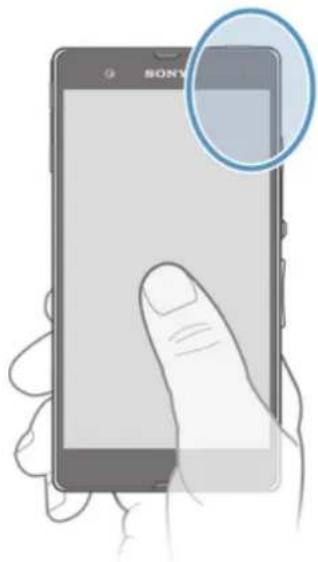
Google MapsTM
Identifiez votre emplacement actuel, affichez les conditions de circulation et receivez des itinéaires détaillés pour rejoindre votre destination. Avant de vous déplacer, vous pouvez télécharger et enregistrer des cartes sur votre carte mémoire en vue d'eviter des frais d'itinérance élevés.
! L'application Google Maps™ nécessite une connexion à Internet. Des frais de connexion de données sont susceptibles de s'appliquer lorsqu vous vous connectez à Internet depuis votre apparéil. Pour plus d'informations, contactez notre opérateur réseau. L'application Google Maps™ n'est pasforcément utilisable sur tous les marchés, dans toutes les régions ou tous les pays.
Pour utiliser Google Maps™
1 Dans vous Ecran d'accueil, tapez sur
2 Tapez sur Maps.
! Si vous souhaitez utiliser Google Maps™, vous doivent activer l'une des méthodes de localisation disponibles sous Reglages > Services de localisation.
Pour en savoir plus sur Google Maps™
Lorsque vous utilisez Google Maps™, appuyez sur , puis tapez sur Aide.
Affichage de l'emplacement de vos amis avec Google Latitude™
Rejoignez Google Latitude™ pour visualiser les emplacements de vos amis sur des cartes et partager le=votre ainsi que d'autres informations avec eux.
S'orienter à l'aide de Google Maps™
L'application Google Maps™ vous indique des itinéaires pour des trajets en voiture, à pied ou en transports publics. Vous pouvez ajouter sur votre écran d'accueil un raccourci vers une destination pour demander rapidement des itinéaires vers cette destination à partir de l'endetroit où vous vous trouvez.
Lorsque vous visualisiez une carte, vous établissez une connexion à Internet et des données sont transférées vers votre apparéil. C'est d'ailleurs une bonne idée de télécharger des cartes et de les enregistrer sur votre apparéil avant de partir en voyage. Cela peut vous éviter des coûts d'itinérance elevés.
! Sony ne garantit pas l'exactitude des services d'itinéraires.
Utiliser l'application de Navigation
Utilisez l'application Navigation de votre apparéil pour obtenir les instructions de changement de direction afin de vous rendre à un endroit donné. Les directions sont à la foisANNONCEES et AFFICHÉES sur l'écran.
L'application Navigation risque de ne pas etre disponible sur tous les marchés.
Pour démarrer la Navigation
1 Depuis votre écran Accueil, tapez
2 Trouvez et tapez sur Navigation.
Calendrier et réveil
Calendrier
Votreurreilledispoed'uncalendrieryoupermertantdegerervoitransing.Siyou disposezd'uncompteGoogleTM,youpouvezegardlesssynchroniserl'agenda de l'appareilavecvotereagendaWeb.
Pour définitir l'affichage du calendrier
1 Dans votre Écran d'accueil, tapez sur l'us sur Calendrier.
2 Tapez sur Mois, Semaine ou sur Jour pour selectionner une option.
Pour afficher plusieurs calendriers
1 Dans vous Écran d'accueil, tapez surouis sur Calendrier.
2 Appuyez sur puis tapez sur Mes calendriers.
3 Sélectionnez les calendriers à afficher.
Pour creer un événement de calendrier
1 Dans votre Écran d'accueil, tapez sur l'ois sur Calendrier.
2 Tapez sur +
3 Saisissez le nom, l'heure, le lieu et la description de I'evénement.
4 Tapez sur Plus d'options et selectionnez un rappel pour I'evénement. Pour ajouter un nouveau rappel pour I'evénement, tapez sur +.
5 Si vous le souhaitez, selectionnez une autre option dans Frequence.
6 Tapez sur Terminate.
Lorsque l'heure du rendez-vous approche, votre apparéil émet un son bref pour vous le rappeler. En outre, SS affiche dans la barre d'état.
Pour afficher un événement du calendrier
1 Dans votre Écran d'accueil, tapez sur puis sur Calendrier.
2 Tapez sur I'evénement a afficher.
Pour modifier les réglages du calendrier
1 Dans vous Écran d'accueil, tapez sur puis sur Calendrier.
2 Appuyez sur qui tapez sur Reglages.
3 Tapez sur le réglage que vous souhaitez modifier, puis procédez aux modifications désirées.
Réveil
Utilisez votre apparéil comme réveil et Sélectionnez comme signal d'alarme un son enregistré sur votre apparéil. L'alarme neSONNE pas si vous apparéil est étèint. Mais elleonne lorsqu'il est en mode silencieux.
Pour ouvrir le réveil
1 Dans votre Ecran d'accueil, tapez sur
2 Tapez sur Alarme et horloge.
Pour définiir une nouvelle alarme
1 Dans votre écran d'accueil, tapez sur
2 Tapez sur Alarme et horloge.
3 Tapez sur Ajouter alarme.
4 Tapez sur Heure et reglez l'heure en faisant defiler les valeurs vers le haut ou vers le bas.
5 Tapez sur Terminate.
6 Si nécessaire, modifiez d'autres réglages de l'alarme.
7 Tapez sur Terminate.
Pour modifier une alarme existante
1 Dans votre Écran d'accueil, tapez sur
2 Tapez sur Alarme et horloge.
3 Tapez sur l'alarme à modifier.
4 Tapez sur Heure et reglez l'heure en faisant defiler les valeurs vers le haut ou vers le bas.
5 Tapez sur Terminate.
6 Si nécessaire, modifiez d'autres réglages de l'alarme.
7 Tapez sur Terminate.
Le format horeire affiché pour l'alarme est identique au format selectionné pour vos réglages. horaires généraux, par exemple, 12 heures ou 24 heures.
Pour désactiver une alarme
1 Dans votre Écran d'accueil, tapez sur
2 Tapez sur Alarme et horloge.
3 Tapez sur sitiuee en regard de l'alarme que you voulez desactiver.
Pour activer une alarme existante
1 Dans votre Écran d'accueil, tapez sur
2 Tapez sur Alarme et horloge.
3 Tapez sur situe en regard de l'alarme que vous pouze activer.
Pour supprimer une alarme
1 Dans votre Ecran d'accueil, tapez sur
2 Tapez sur Alarme et horloge.
3 Maintenez enforcée l'alarme que vous voulez supprimer.
4 Tapez sur Supprimer I'alarme, puis sur Oui.
Pour définiir la sonnerie d'une alarme
1 Dans vous Ecran d'accueil, tapez sur
2 Tapez sur Alarme et horloge.
3 Tapez sur l'alarme a modifier.
4 Tapez sur Reglages d'alarme avances, puis déslectionnez la case Reglages de style.
5 Tapez sur Son de l'alarme et selectionnez une option.
6 Tapez sur Terminate,uis sur Terminate.
Pour définiir une alarmé répétitive
1 Dans vous Ecran d'accueil, tapez sur
2 Tapez sur Alarme et horloge.
3 Tapez sur l'alarme a modifier.
4 Appuyez sur Repeter.
5 Cochez les cases correspondant aux jours de votrechoix, puis tapez sur OK.
6 Appuyez sur Terminé.
Pour définiir le nom d'une alarme
1 Dans votre Écran d'accueil, tapez sur ■
2 Tapez sur Alarme et horloge.
3 Tapez sur l'alarme a modifier.
4 Tapez sur Reglages d'alarme avancés, puis sur le champ Texte de l'alarme et entrez le nom de l'alarme.
5 Appuyez sur Terminate.
Pour activer la fonction vibreur pour une alarme
1 Dans vous Ecran d'accueil, tapez sur
2 Tapez sur Alarme et horloge.
3 Tapez sur I'alarme a modifier.
4 Tapez sur Reglages d'alarme avancés, puis cochez la case Vibreur.
5 Appuyez sur Terminate.
Pour faire sonner les alarmes lorsque le téléphone est en mode silencieux
1 Dans vous Écran d'accueil, tapez sur
2 Tapez sur Alarme et horloge, puis tapez pour selectionner une alarme.
3 Tapez sur Reglages d'alarme avances, puis cochez la case Alarme mode silencieux.
4 Tapez sur Terminate.
Pour répéter une alarmé qui sonne
Appuyez sur Reporter - min.
Pour désactiver une alarmé qui sonne
- Faites glisser yers la droite.
Support et maintenance
Mettre à jour votre apparéil
Pourmettrea jourvoireappareil eninstallantladniereversionlogicielle,obtenirlesdernieresaméliorationsetassurerun niveaode performances optimal.
VoussouspuezutiliserI'applicationUpdate Center survoireappareil pour executer une mise a jour sans fil, ou youssoupiezutiliserI'applicationPCCompanionsur un ordinateur pour executer une mise a jour via une connexion par cable USB. Si youssprocedezaune mise a jour sans fil, youssoupiezutilseroitun reseau mobile,soit une connexion reseau Wi-Fi®.Avant de procedera la mise a jour,vérifiez que youssavebenieuvegardé et enregistrredoutes lesdonnéesstockées survoitreappareil.
Si vous exécutez une mise à jour via l'application Update Center, une connexion de données sera établie et il est possible que l'on vous facture les frais associés à cette connexion. En outre, la disponibilité des mises à jour sur un réseau de téléphonie mobile dépend de votre opérateur. Pour plus d'informations, contactez vos opérateur réseau.
Mettre à jour votre apparéil par sans fil
L'application Update Center yous permit de metre a jour your appeareil par sans fil.
Voupvez telecharger manuellement les mises a jour de logiciels ou yous pouze autoriser Update Service a metre a jour automatiquevre Your appli4d des que des telechargesont sont disponibles.Lorsque les mises a jour automatiques sont activees, une notification apparait dans la barre d'etat chaque fois qu'une mise a jour est disponible.
Pour télécharger manuellement les mises à jour logicielles à partir d'Update Center
1 Dans votre écran d'accueil, tapez sur
2 Tapez sur Centre de mise a jour.
3 Sélectionnez la mise à jour souhaïée (application ou système d'exploitation) et tapez sur Télecharger ou sur Tt m. à j. pour télécharger toutes les mises à jour.
! Les mises à jour d'application se lancent automatiquement après le téléchargement. Dans le cas de mises à jour du système, attendez que vous appeareil redemarre, puis installez manuellement la mise à jour. Les téléchangements de mises à jour sur reseaux 3G/mobiles sont susceptibles d'occasionner des frais de connexion de données.
Pour activer les mises à jour automatiques de logiciels depuis Update Center
1 Dans votre écran d'accueil, tapez sur
2 Tapez sur Centre de mise à jour.
3 Appuyez sur , puis tapez sur Reglages.
4 Cochez la case Autoriser les mises à jour automatiques, puis tapez sur Je suis d'accord. Les mises à jour sont automatiquement téléchargees des qu'elles sont disponibles.
! Les télécharges de mises à jour sur réseaux 3G/mobiles sont susceptibles d'occasionner des frais de connexion de données.
Pour configurer des mises à jour système
1 Dans votre écran d'accueil, tapez sur
2 Tapez sur Centre de mise à jour.
3 Sélectionnez une mise à jour système que vous souhaitez installer, puis tapez sur Installer.
Mise à jour de votre(AP)appeil avec une connexion par cable USB
Certaines mises à jour ne peuvent être téléchargees par sans fil. Des notifications s'affichent dans la barre d'etat pour vous en informer. Pour les télécharger et les exécuter, vous avez besoin d'un cable USB et d'un ordinateur sur lequel s'exécute PC
Companion. Vous pouvez installer PC Companion sur l'ordinateur à l'aide des fichiers d'installation enregistrés sur votre apparéil. Vous pouvez également télécharger l'application directement depuis PC Companion.
Pour télécharger l'application PC Companion à partir de votre apparéil
1 Connectez-vous apparéil à un ordinateur avec un cable USB.
2 A l'invite, suivez les instructions fournies par l'appareil pour lancer l'installation de PC Companion sur l'ordinateur.
PC Companion peut également être télécharge à partir de PC Companion.
Pour telécharger des mises à jour logicielles avec une connexion par cable USB
1 Si besoin, installez l'application PC Companion sur I'ordinateur que vous utilisez.
2 Connectez l'appareil à un ordinateur en utilisant un cable USB.
3 Ordinateur: Lancez l'application PC Companion. Au bout de quelques instants, PC Companion détecte votre apparéil et recherche s'il existe une nouvelle version logicielle pour ce dernier.
4 Appareil: Lorsque les notifications s'affichent dans la barre d'etat, laissez-vous guider par les instructions qui s'affichent pour effectuer les mises à jour logicielles correspondantes.
Mettre à jour votre apparéil via un ordinateur Apple® Mac®
1 Si ce n'est déjà fait, installez l'application Sony™ Bridge for Mac sur l'ordinateur Apple® Mac® que vous utilisez.
2 Connectez votre apparéil à l'ordinateur Apple® Mac® via un cable USB.
3 Ordinateur: Lancez l'application Sony™ Bridge for Mac. Au bout de quelques instants, l'application Sony™ Bridge for Mac détectera votre apparéil et recherche un nouveau logiciel.
4 Ordinateur: Si une mise à jour du logiciel est détectée, une fenêtre contextuelle s'affichera. Suivez les instructions à l'écran pour effectuer les mises à jour logicielles correspondantes.
Voupez telecharger I'application SonyTM Bridge pour Mac depuis Bridge for mac.
Sauvegarde et restauration (application)
L'application Sauvegarde et restauration permet de sauvegarder le contenu de l'appareil vers une carte mémoire ou vers un périhérique de stockage USB. Vous pouvez utiliser ces sauvegardes pour restaurer votre contenu ainsi que certains réglages en cas de perte ou de suppression des données.
Types de contenu susceptibles d'être sauvégardés
Utiliser l'application de sauvegarde et restauration pour sauvegarder les types de données suivants :
Signets
Journal des appels
- Contacts
Applications tellechargées depuis Google PlayTM
MMS
- réglages système (alarmes, volume de la sonnerie et paramètres de langue)
SMS
Vou n'avez pas besoin de sauvegarder les fichiers de musique ni les photos ou les videos prises avec l'appareil photo et la camera. Ces fichiers sont automatiquement sauvegardés sur la carte mémoire interne de l'appareil.
! Des frais supplémentaires de transmission de données sont susceptibles de s'appliquer lorsque vous restaurez des applications depuis Google Play™.
Préparer l'utilisation de l'application Sauvegarde et restauration
Avant de sauvegarder le contenu de votre apparéil, vous pouvez sélectionner la destination de la sauvegarde et les types de données à sauvegarder.
Pour selectionner la destination de la sauvegarde
1 Dans vous Écran d'accueil, tapez sur
2 Tapez sur Sauveg. et restauration.
3 Tapez sur Sauvegarder.
4 Tapez sur la barre sous Emplacement de stockage des données.
5 Sélectionnez la destination vers laquelle vous poulez sauvegarder le contenu de votre apparéil.
Pour selectionner les types de données à sauvégarder
1 Dans voite Ecran d'accueil, tapez sur
2 Tapez sur Sauveg. et restauration.
3 Tapez sur Sauvegarder.
4 Sélectionnez les types de données que vous pouze sauvegarder.
Pour sauvegarder du contenu
1 Dans votre Ecran d'accueil, tapez sur
2 Tapez sur Sauveg. et restauration.
3 Tapez sur Sauvegarder, puis sur Sauvegarder maintainant.
Restaurer du contenu sauvégarde à l'aide de l'application de sauvégarde et de restauration
Lorsque vous restaurez du contenu sauvegarde, vous devez selectionner la sauvegarde à partir de laquelle effectuer la restauration. Si vous avez sauvegarde plusieurs fois du contenu, vous avez sans doute plusieurs sauvegardes. ÀpRES avoir selectionné la sauvegarde, vous pourrez selectionner les types de données à restaurer.
Pour restaurer du contenu à partir d'une sauvegarde
1 Dans voite Ecran d'accueil, tapez sur
2 Tapez sur Sauveg. et restauration.
3 Tapez sur Restaurer.
4 Sélectionnez la sauvegarde à partir de laquelle vous pouze restaurer le contenu, puis tapez sur Restaurer maintainant.
N'oubliez pas que toutes les modifications effectuees dans vos donnees et vos reglages après la sauvegarde seront supprimées lors de la restauration.
Gérer les sauvégardes
Vou puez supprimer ou renommer les sauvegardes que vous avez effectuees a l'aide de Sauvegarde et restauration.
Pour renommer une sauvegarde
1 Dans vous Ecran d'accueil, tapez sur
2 Tapez sur Sauveg. et restauration.
3 Appuyez sur puis tapez sur Gérer enreg. de sauvegarde.
4 Sélectionnez la sauvegarde que vous poulez denommer.
5 Tapez sur
6 Entrez le nouveau nom et tapez sur Renommer.
Pour supprimer des sauvégardes
1 Dans voite Ecran d'accueil, tapez sur
2 Tapez sur Sauveg. et restauration
3 Appuyez sur ; puis tapez sur Gérer enreg. de sauvegarde.
4 Sélectionnez la sauvegarde que vous voulez supprimer ou tapez sur pour supprimer toutes les sauvegardes.
5 Tapez sur Supprimer.
Verrouillage et protection de votre apparéil
Numéro IMEI
Chaque téléphone possède un numéro IMEI (International Mobile Equipment Identity) unique. Vous devriez conserver une copie de ce numéro. Si vous téléphone est vole, votre opérateur réseau peut utiliser votre IMEI pour empêcher votre téléphone d'acceder au réseau dans votre pays.
Pour voir cettenummer IMEI
Vou puez également ouvr le numérateur teléphonique de votre apparéil et entrer # 06# pour afficher le numéro IMEI de votre apparéil.
Pour afficher votre numero IMEI dans le téléphone
1 Dans votre Ecran d'accueil, tapez sur
2 Tapez sur Reglages > À propos du téléphone > État.
3 Faites defiler l'écran jusqu'à IMEI pour afficher le numero IMEI.
Protection de la carte SIM
Le verrou de la carte SIM protège uniquement votre abonnement. Voteille applieil continuaera de fonctionner avec une nouvelle carte SIM. Si le verrou de la carte SIM est activé, vous nevez saisir un code PIN (Personal Identity Number, Numéro d'identification personnel). Si vous entrez mal leur code PIN plus du nombre maximal autorisé de tentatives,Votee carte SIM est bloquée.Vous nevez enterer voire code PUK,puis un nouveau code PIN.Les codes PIN,PIN2 et PUK sont fournis par voire operteur reseau.
Pour activer le verrouillage par code PIN de la carte SIM
1 Dans l'Écran d'accueil, tapez sur
2 Recherche et tapez sur Reglages > Sécurité > Configurer blocage SIM > Bloquer la carte SIM.
3 Saisissez le code PIN de la carte SIM et tapez sur OK.
Pour modifier le code PIN de la carte SIM
1 Dans I'Ecran d'accueil, tapez sur
2 Recherche et tapez sur Reglages > Sécurité > Configurer blocage SIM > Modifier PIN carte SIM.
3 Saisissez I'ancien code PIN de la carte SIM et tapez sur OK.
4 Saisissez le nouveau code PIN de la carte SIM et tapez sur OK.
5 Tapez a nouveau PIN de la carte SIM et tapez OK.
Pour modifier le code PIN2 de la carte SIM
1 Dans I'Ecran d'accueil, tapez sur
2 Tapez sur Reglages > Reglages d'applé > N° de contact fixes > Modifier le code PIN2.
3 Saisissez l'ancien code PIN2 de la carte SIM et tapez sur OK.
4 Saisissez le nouveau code PIN2 de la carte SIM et tapez sur OK.
5 Confirmez le nouveau PIN2 et tapez sur OK.
Pour déverrouiller une carte SIM verrouillée
1 Lorsque Saisissez le code PUK et le nouveau code PIN apparait, entrez le code PUK.
2 Saisissez un nouveau code PIN et tapez sur OK.
3 Entrez une seconde fois le nouveau code PIN et tapez sur OK.
Si vous entrez un code PUK errone un trop grand nombre de fois, la carte SIM se verrouille. Vous devrez alors contacter votre fournisseur de services pour vous procurer une nouvelle carte SIM.
Réglage du verrouillage de l'écran
L'écran de votre apparéil peut être verrouillé de plusieurs manières. Vous pouvez, par exemple, utiliser le déverrouillage par reconnaissance faciale qui utilise une photo de votre visage pour déverrouiller l'écran. Vous pouvez également définir un schéma de déverrouillage de l'écran, un verrouillage par code PIN ou un mot de passer composé d'un texte.
Pour régler le verrouillage de l'écran
1 Dans votre Écran d'accueil, tapez sur > Réglages > Sécurité > Verrouillage de l'écran.
2 Sélectionnez une option.
Voudevez absolument messorer voire schema de deverrouillage de I'ecran,vote code PIN ouvoiremotdepassi.Syououbliezcesinformations,voune pourrezpas restaurerdes donnéesimportantes tellesque les contacts et les messages.Pourplusd'informations, consultezI'AssistanceclienteledeSony.
Pour configurer le déverrouillage par reconnaissance faciale
1 Depuis notre Écran d'accueil, tapez sur >Réglages > Sécurité > Verrouillage de l'écran.
2 Tapez sur Reconnaissance faciale, puis suivez les instructions qui s'affichent pour prendre votre visage en photo.
3 Lorsque vous avez pris votre visage en photo, tapez sur Continuer.
4 Sélectionné une méthode de verrouillage de secours et suivez les instructions qui s'affichent pour terminer la configuration.
Le déverrouillage par reconnaissance faciale est moins sur que le verrouillage par motifs, PIN ou mot de passage. Il suffit que quelqu'un vous ressemble pour qu'il puisse déverrouiller vos appeareil.
Pour des résultats optimaux, prenez-vous en photo dans un environnement d'intérieur bien éclairé mais pas trop brillant, et tenez l'appareil à hauteur de vos yeux.
Pour déverrouiller l'écran à l'aide du déverrouillage par reconnaissance faciale
1 Activez l'écran.
2 Regardez votre apparéil sous le même angle que celui avec lequel vous avez pris leur photo pour configurer le déverrouillage par reconnaissance faciale.
Si le déverrouillage par reconnaissance faciale ne parvient pas à vous reconnaître, vous devrez utiliser la méthode de secours que vous avez可以选择 pour le déverrouillage : motifs ou PIN.
Pour désactiver le déverrouillage par reconnaissance faciale
1 Dans votre Écran d'accueil, tapez sur > Réglages > Sécurité > Verrouillage de l'écran.
2 Dessinez votre motif de déverrouillage ou entrez votre PIN qui vous seront de méthode de secours pour déverrouiller l'écran.
3 Appuyez sur Faire glisser.
Pour creator un schéma de déverrouillage de l'écran
1 Dans I'Écran d'accueil, tapez sur
2 Tapez sur Reglages > Sécurité > Verrouillage de l'écran > Schéma.
3 Laissez-vous guider par les instructions qui s'affichent sur votre apparéil. Vous étes invite à seLECTIONner une question de sécurité qui servira à déverrouiller l' apparéil en cas d'oubli du schéma de déverrouillage de l'écran.
Pour déverrouiller l'écran en utilisant un schéma de déverrouillage de l'écran
1 Activez I'ecran.
2 Dessinez votre schéma de déverrouillage de l'écran.
Si le schéma de déverrouillage que vous dessinEZ sur I'ecran est rejeté cinq fois de suite, vous avez le choix entre attendre 30 secondes et refaire une tentative ou répondre à la question de sécurité que vous avez sélectionnée.
Pour modifier le schéma de déverrouillage de l'écran
1 Dans votre Ecran d'accueil, tapez sur
2 Tapez sur Reglages > Sécurité > Verrouillage de l'écran.
3 Dessinez your schema de averrouillage de I'ecran.
4 Tapez sur Schéma.
5 Laissez-vous guider par les instructions qui s'affichent sur votre apparéil.
Pour désactiver le schéma de déverrouillage de l'écran
1 Depuis votre écran Accueil, appuyez sur >Réglages > Sécurité > Verrouillage de l'écran.
2 Saisissez le schéma de déverrouillage de l'écran.
3 Appuyez sur Faire glisser.
Pour creer un code PIN de déverrouillage de l'écran
1 Depuis votre écran Accueil, appuyez sur 三 > Réglages > Sécurité > Verrouillage de l'écran > Code PIN.
2 Saisissez un code PIN numérique.
3 Si nécessaire, tapez sur pour réduire le clavier.
4 Appuyez sur Continuer.
5 Saisissez à nouveau votre code PIN, puis confirmez-le.
6 Si nécessaire, tapez sur pour réduire le clavier.
7 Appuyez sur OK.
Pour désactiver le code PIN de déverrouillage de l'écran
1 Depuis notre Écran d'accueil, tapez sur >Réglages > Sécurité > Verrouillage de l'écran.
2 Saisissez votre code PIN, puis tapez sur Suivant.
3 Appuyez sur Faire glisser.
Pour creer un mot de passe de verrouillage de I'ecran
1 Dans votre Écran d'accueil, tapez sur > Réglages > Sécurité > Verrouillage de l'écran > Mot de passer.
2 Entrez un mot de passer.
3 Si nécessaire, tapez sur pourmettre leclavier en reduction.
4 Tapez sur Continuer.
5 Saisissez à nouveau votre mot de passer, puis confirmez-le.
6 Si nécessaire, tapez sur pourmettre leclavier en reduction.
7 Tapez sur OK.
Pour désactiver le mot de passer de déverrouillage de l'écran
1 Dans votre Écran d'accueil, tapez sur > Réglages > Sécurité > Verrouillage de l'écran.
2 Saisissez votre mot de passer et tapez sur Continuer.
3 Appuyez sur Faire glisser.
Pour acceder à l'application d'assistance
1 Dans I'ecran Application, tapez sur
2 Tapez sur I'elément d'assistance désiré.
Vouaves un vieux telephone quelque part chez you? Pourquoi ne pas le recycler? Ce faisant, vous nous aiderez a réutiliser ses matérielles et ses composants, sans compter que you protégerez l'environnement! Youtouvrez sur blogs.sonymobile.com/aboutus/sustainability/commitment/overview/ des informations plus détaillées sur lespossibilités de recyclage dans notre région.
Référence
Présentation des réglages
Apprenez à connaître les réglages de votre apparéil pour les personneliser en fonction de vos propres besoin.
| Wi-Fi | Activez ou désactivez le Wi-Fi®, recherche les réseaux Wi-Fi® disponibles ou ajoutez le réseau Wi-Fi®. |
| Bluetooth | Activez ou désactivez Bluetooth™, recherche les apparcielsBluetooth™ disponibles et rendez votre apparéil visible ou invisible pour les autres apparciels Bluetooth™. |
| Utilisation des données | Activez ou désactivez le traffic de données mobiles et conservez le détaïl de votre utilisation des données pendant la période de temps que vous avez spécifiée. |
| Plus... | Activez ou désactivez le mode Avion, configurez les régles des réseaux VPN et mobiles, et activez sur votre apparéil le partage de sa connexion mobile de données en tant que point d'accès Wi-Fi® portable ou via le partage de connexion USB ou Bluetooth™. |
| Réglages d'appoint | Gérez et configurez les régles de la numérorotation fixe, de la messagerie vocale et des appeals Internet. |
| Son | Configurez les sonneries de votre apparéil, son mode de vibration ou les alertes de communications entrantes. Vous pouvez également utiliser ces régles pour définir et ajuster le volume sonore de la musique, des vidés, des yeux ou d'autres fichiers multimédia contenant du son. |
| Affichage | Activez l'orientation automatique de l'écran de votre apparéil lorsque vous faites pivoter ce dernier. Vous pouvez également définir la luminosité, la taille des polices de caractères, le fond d'écran et le délal de mise en voille de l'écran. |
| Stockage | Vérifiez l'espace disponible sur la mémoire interne de l' apparéil et sur la carte SD. Vous pouvez également effacer le contenu de la carte SD ou la démonter pour la retirer en toute sécurité. |
| Gestion de l'alimentation | Visualisez où en est la batterie de votre apparéil et la consommation qu'en font différentes applications. |
| Applications | Gérez les applications en cours d'exécution, les applications téléchargées et les applications se trouvant sur la carte SD. |
| Xperia™ | Configurez le mode de connexion USB et les régles Internet. |
| Services de localisation | Activez ou désactivez le service de géolocalisation et les satellites GPS. |
| Sécurité | Protégéz votre apparéil en configurant des verrouillages et des mots de passer différents. Vous pouvez également autoriser l'installation d'applications ne provenant pas de Google Play™. |
| Langue et saisie | Sélectionnez la langue d'utilisation de l' apparéil, ajustez les options de saisie de texte, ajoutez des mots au dictionnaire personnel et configurez les régles de la synthèse vocale. |
| Sauvegarder et réinitialiser | Sauvegardez vos données et réinitialisiez votre apparéil. |
| Guide de configuration | Faites-vous aider pour configurer votre apparéil. |
| Ajouter un compte | Ajoutez un compte email à votre appareil. |
| Date et heures | Définissez la date et l'heure ouCHOisissez les valeurs fournies par le réseau. Sélectionnez vos préférences pour le format de l'affichage de la date et de l'heure. |
| Accessibilityé | Activez et ajustez les services d'accessibilité qui sont installés. |
| Options pour les développpeurs | Définissez des options pour le développement d'applications. Vous pouvez, par exemple, afficher l'utilisation du CPU sur l'écran d'accueil ou configurer l'ordinateur qu'il passée en mode de déboggage lorsque des connexions USB sont actives. |
| À propos du téléphone | Visualisez des informations concernant votre appareil (numéro de modèle, version du microcode et signal). Vous pouvez égalementmettre à jour vos logiciels. |
Présentation des iconônes de statut et de notification
Icônes d'été
Les icones d'etat suivantes peuvent s'afficher à l'écran :
| Intensité du signal | |
| Absence de signal | |
| Itinérance | |
| GPRS disponible | |
| EDGE disponible | |
| LTE disponible | |
| NFC activé | |
| 3G disponible | |
| Envoi et téléchargement de données GPRS en cours | |
| Envoi et téléchargement de données EDGE en cours | |
| Envoi et téléchargement de données 3G en cours | |
| Réseau disponible | |
| Envoi et téléchargement de données en cours | |
| État de la batterie | |
| La batterie est en cours de chargement | |
| Le GPS est activé | |
| Le mode Avion est activé | |
| La fonction BluetoothTM est activée | |
| La carte SIM n'est pas insérée | |
| Le micro est coupé | |
| Le mode haut-parleur est activé | |
| Mode silencieux | |
| Mode vibreur |
Une alarmé est définié
Synchronisation en cours
巧 Probleme de connexion ou de synchronisation
Une connexion Wi-Fi® est activée et des réseaux sans fil sont disponibles
! Selon votre fournisseur de services, votre réseau et/ou votre région, les fonctions ou services représentés par certaines icônes de cette liste peuvent ne pas être disponibles.
Icones de notification
Les icones de notification suivantes peuvent s'afficher à l'écran :
× Nouveau message email
Nouveau SMS ou MMS
O Nouveau message vocal
31 Évenement du calendrier à partir
Un morceau est en cours de lecture
L'appareil est connecté à un ordinateur via un cable USB
Message d'advertissement
A Message d'erreur
Appelenabsence
Appelen cours
Appelen attente
Appel en cours de transfert
Mises à jour logicielles disponibles
Données en cours de téléchargement depuis le serveur
Données en cours de téléchargement vers le serveur
Notificationsssupplémentaires(nonaffichees)
Présentation des applications
L'application Alarme et horloge vous permet de définir diverses sortes d'alarmes.
Le navigateur Web vous permet d'explorer et de visualiser des pages Web et degérer des signets, du texte et des images.
L'application Calculatrice vous permet d'effectuer des calculs élémentaires.
31 L'application Calendrier vous permet d'effectuer le suivi de vos événements et de gérer vos rendez-vous.
Laamerayoupermetdeprendresphotos etd'enregistrerdesclipsvideo.
L'application Contacts vous permet de génir les numérios de téléphone, les adresses email et les autres informations relatives à vos contacts.
Accedez aux applications que vous avez téléchargees.

L'application Email vous permet d'envoyer et de receivevoir des emails sur des comptes personnels et professionnels.

L'application Facebook vous permet de contacter vos amis, votre famille et vos collégues du monde entier.

Parcourez et ecoutez des stations de radio FM.

L'application Galerie vous permet de visualiser et d'utiliser vos photos et vos vidEOS.

L'application Gmail™ vous permet de dire, écrire et organiser vos messages emails sur votre appareil.

Recherche des informations sur votre apparéil et sur le Web.

Visualisez votre emplacement actuel, recherche d'autres emplacements et calculez des itinéaires avec Google Maps™.

Allez sur Google Play™ pour télécharger des applications gratuites et payantes pour votre appareil.

L'application Messagerie vous permet d'envoyer et de receivevoir des SMS et des MMS.

L'application Films vous permet de regarder des videos sur votre apparéil et de partirager desVIDEOS avec vos amis ou sur d'autre apparéils utilisant DLNA™.

L'application WALKMAN permet d'organiser et d'écouter de la musique, des livres audio et des podcasts.

Naviguez à l'aide d'instructions vocales.

Annichez les actualités et les prévisions météorologiques.

Passez des appels en composant le numero manuelle ou à l'aide de la numération intelligente.

Recherche des lieux, par exemple, des restaurants et des cafés.

L'application Video Unlimited™ you permit de luer et d'acheter des videos.

L'application Music Unlimited™ est un service par abonnement qui permet d'acceder à des millions de morceaux de musique via une connexion de données mobiles ou par Wi-Fi®.

Optimisez les réglages de votre apparéil en fonction de vos propres besoin.

L'application Google Talk™ vous permet de discuter en ligne avec vos amis.

Identifie les morceaux de musique que vous entendez autour de vous et sachez de quel artiste est le morceau, dequel album il est tiré, etc.

L'application Aide vous permet d'acceder au support utilisateurs directement sur votre apparéil. Vous pouvez, par exemple, acceder à un Guide de l'utilisateur, à des informations de dépannage et à des trucs et astuces.

L'application YouTube™ vous permet de partager et de visualiser des videos du monde entier.

Téléchargez et installez de nouvelles applications et des mises à jour.

Certaines applications ne sont pas prises en charge par tous les réseaux et/ou opérateurs réseau dans toutes les régions.
Informations importantes
Brochure Informations importantes
Avant d'utiliser votre apparéil, ne manquez pas de dire la brochure informations importantes fournie dans votre apparéil ou dans le carton.
Pour acceder manuellement au guide de configuration
1 Dans I'Ecran d'accueil, tapez sur
2 Tapez sur Reglages > Guide de configuration.
Limitations apportées aux services et aux fonctions
! Certains services et certaines fonctions décrits dans ce guide de l'utilitaire ne sont pas pris en charge dans tous les pays/régions ou par tous les reseaux et/ou fournisseurs de services dans toutes les régions. Sans limitations, cela s'applique au numéro GSM d'urgence international, le 112. Veuillez contacter votre opérateur reseau ou votre fournisseur de services pour savoir si un service ou une fonction spécifique sont utilisables et si des frais supplémentaires d'accès ou d'utilisation sont susceptibles de s'appliquer.
L'utilisation de certaines fonctions et applications décrites dans ce guide peuvent nécessiter un accès à Internet. Des frais de connexion de données pourraient être appliqués lorsque vous vous connectez à Internet à partir de votre téléphone. Pour plus d'informations, contactez vosurer fournisseur de services sans fil.
Résistance à l'eau
Pour que l'appareil puisse être étanché à l'eau, les caches du port USB du micro, de la carte micro SD, de la carte micro SIM et du connecteur du casque doivent être solidement refermés.
Évitez d'exposer votre apparéil à des environnements excessivement poussièreux ou humides. L'usure normale, sans parler des dommages subis par votre apparéil, peuvent réduire la résistance de ce dernier à la poussière ou à l'humidité. N'utilise pas votre apparéil dans les situations suivantes :

eau de mer

piscine en plongée



eau chaude sable/boue liquides
produits chimiques
Ne plongez jamais dans l'eau l'appareil, le port USB du micro, la carte micro SD, la carte micro SIM ou le connecteur du casque; n'exposez jamais l'apparéil à des produits chimiques liquides; n'exposez jamais votre apparéil à des environnementés humides à températures extrêmes (basses ou élevées). Si de l'eau ou du liquide tombe sur le port USB du micro, la carte micro SD, la carte micro SIM ou le connecteur du casque, essuyez-les avec un chiffon sec. La résistance à l'eau du port USB du micro, de la carte micro SD, de la carte micro SIM ou du connecteur du casque n'est pas garantie dans tous les environnements ni dans toutes les situations.
Si de l'eau tombe sur le haut-parleur, ne réutilisez pas ce dernier avant de l'avoir fait sécher pendant trois heures environ.
Les accessoires compatibles (batteries, chargeurs, kits mains libres, cables USB de micro, cartes micro SIM et cartes micro SD™) ne sont pas tous étanches à la poussière et résistants à l'eau.
Votre garantie ne couvre pas les dommages ou les defauts provoqués par un usage abusif ou imprope de votre apparéil. Pour toute question supplémentaire sur l'utilisation de votre produit, n'hésitez pas à recourir à notre service clients.
Un indice IP a ete attribué à sua rappareil, ce qui signifie que ce dernier a subi des tests certifiés mesurant ses niveaux de risistance à la poussiere et à l'eau. Le premier des deux chiffres de I'indice IP indique le niveau de protection contre les objets solides, y compris la poussiere. Le second indique le degrde de risistance a I'eau de I'appareil. Les protections respectives sont d'autant plus importantes que les chiffres sont eleves.
Les indices IP de votre apparéil sont IPX5, IPX7 et IP5X. Cela peut dire que votre apparéil est étanche à la poussière et qu'il est protégé contre les effets de l'immersion et du courant à faible pression. Vous pouvez donc l'utiliser par très mauvais temps, par exemple, lorsqu'il neige ou qu'il pleut ou lorsque l'humidité est très élevée. Vous pouvez également l'utiliser dans des environnementss poussièreux ou sablonneux, ou lorsque vous avez les mains humides. Voir le tableau pour plus de détails.
| Résistance aux objets solides et à la poussière | Résistance à l'eau |
| IP0X. Pas de protection particulière IPX0. Pas de protection particulière | |
| IP1X. Protection contre les objets solides > 50 mm de diamètre | IPX1. Protection contre l'eau dégoulinante |
| IP2X. Protection contre les objets solides > 12,5 mm de diamètre | IPX2. Protection contre l'eau dégoulinante lorsque incliné jusqu'à 15° de la position normale |
| IP3X. Protection contre les objets solides > 2,5 mm de diamètre | IPX3. Protection contre les pulverisations |
| IP4X. Protection contre les objets solides > 1 mm de diamètre | IPX4. Protection contre les éclaboussures |
| IP5X. Protection contre la poussière ; pénétration limitée (pas de dépôts nuisibles) | IPX5. Protection contre les jets d'eau |
| IP6X. Étanche à la poussière IPX6. Protection contre les jets d'eau intenses | |
| IPX7. Protection contre les effets de l'immersion | |
| IPX8. Protection contre la submersion | |
Informations legales
Sony C6603/C6602
Le present Guide de l'utilisateur est publié sans aucune garantie par Sony Mobile Communications AB ou par sa filiale nationale, Sony Mobile Communications AB peut procceder à tout moment et sans prévaïs à toute amélioration et toute modification à la suite d'une erreur typographique, d'une erreur dans l'information générée ou de toute amélioration apportée aux programmes et/ou au matériel. De telles modifications seront:toutefois intégrés aux nouveaux éditions de co Guide de l'utilisateur.
Tous droits réservés.
Numéro de publication: 1273-1782.2
Votre appellant mobile peut tellecharger, stocker et transfier d'autres contenus, par exemple, des sonneries. L'utilisation de teles contenus peut etre limite ou intercipe a derds droits de tiers, notamment (lste non limitative) des restrictions imposees par la legislation en vigueur sur les droits d'autre.Vous etes personellement responsable des contenus supplémentaires que you tolechargoz ou transmittoz a partir de voire apparcell mobile, pour lesquels la responsabilité de Sony ne peut en aucun cas ete eragagé.Avant d'utiliser un qualconque contenu supplémentaire, vénfiez si vous possezed la licence adequate ou si vous y eges autorise.Sony ne garanti pas l'exactitude, l'intelligence ou la quatite des contenus supplémentaires ou des contenus tiers. En aucune cas, Sony saurait et remu pour responsable d'une utilisation inadequate ou detenus supplémentaires ou de contenus tiers. Le present Guide de I'utilisateur peut faere reference a des services ou a des applications fourmis par des tiers. L'utilisation de teles programmes ou servicepeut necessiter un enregistrement distinct aprouper au fournisseurs tiers
et peut faire l'objet de conditions d'utilisation supplémentaires. Pour les applications accessibles par l'intermédiaire d'un site Web tiens, veuillez dire les conditions d'utilisation et la strategie de confidentialite applicatoles pour le site Web en question. Sony ne garantit pas la disponibilité ni les performances des sites Web et des services proposés par des tiens.
Tout nom de produit ou de compagnie mentionne ici est la propriete de son détenteur respectif. Tous les droits non expressement accordes sont réserves. Toutles autres marques déposées appariennent à leurs propriétaires respectifs.
Allez sur www.sonymobile.com pour en savoir davantage.
Leiguesontdesimplesillustrationsquenostpasnecessaermentune representationfideledeIappareill. CeproduittestrotegeparcertainodroitsdproprietedeintellectuelledeMicrosoft.L'utilisationetla distributiond'une teile technologiehorsdceproduittontidertiles sans licencede Microsoft.
Les propriétaires de données utilisant la technologie de gestion des droits numériques Windows Media (WMDRM) pour proteger leur propriété intellectuelle, y compris les droits d'auteur. Cet apparéil utilise le calculi WMDRM pour acceder à des données protégées par WMDRM. Si le calculi WMDRM échoue dans sa protection des données, les propriétaires des contenus peuvent demander à Microsoft de révocuer la capacité du calculi à utiliser WMDRM pour狐 ou copier des contenus protégés. La revocation n'effecte pas les contenus non protégés. Lorsque vous telechargez des licences pour du contenu protégé, vous acceptez que Microsoft puisse inclure une liste de revocation aux licences. Les propriétaires de données peuvent exiger de vous que vous effectuez la mise à niveau de WMDRM pour acceder à lours données. Si vous refusez une mise à niveau, vous ne pourrez plus acceder aux contenus pour lesquels ce qui est excige.
Ce produit est accordé sous licence dans le cadre des licences ou portefeuille de brevets visuels MPEG-4 et AVC pour l'utilisation personnelle et non commerciale d'un consommateur en vue (i) d'encoder des séquences video conformément à la norme visuelle MPEG-4 (« Video MPEG-4 ») ou de la norme AVC (« Video AVC ») et/ou (ii) de décoder des séquences video MPEG-4 ou AVC qui ont été encodées par un consommateur agissant dans le cadre d'une activités personnelle et non commerciale et/ou qui ont été obtenues auprès d'un fouisseur de séquences video licencié par MPEG LA pour couir des séquences video MPEG-4 et/ou AVC. Aucune licence n'est accordé, de manière implicite ou explicite, pour tout autre usage. Il est possible de se procurar auprès de MPEG LA, L.L.C des informations complémentaires, notamment relatives à l'octroi des licences et aux utilisations promotionnelles, internes et commerciales. Voir http://www.mpegla.com. Technologie de décodage audio MPEG Layer-3 accordée sous licence par Fraunhofer IIS et Thomson.
Index
A
achat
musique .66
activation 10
Album 83, 85
affichage 84, 85, 89, 90
affichage de photos en ligne 91
albums en ligne 90
carte 89
diaporama SensMeTM 86
Mes albums 85
ouverture 83
photos 84
tailles des miniatures 84
visualiser le contenu local 83
AndroidTM 7
Application Assistance 127
affichage
films 92
photos 73
vidos enregistrées avec l'appareil photo ....79
alarme 118
albums photos
affichage 83
albums videos
affichage 83
allumer 10
améliorer des photos avec Mobile BRAVIA®
Engine 83
appareil
battery 13
mettre à jour 121
performance 13
appareil photo 72, 74, 75, 79
72
affichage de photos 73
affichage de videos 79
autoportraits 73
detection de sourire 74
detection de visages 73, 74
écran 72
enregister des videoes 79
fermeture 72
geolocalisation 74
icones 79
parametes 75
préndres photos 73,74
présentation 72
réglages 75, 79
Smile Shutter 74
utilisation du flash 73
video 79
zoom 73
appareil photo avant 72
appareil photo secondaire 72
appels 40, 44
deviation 43, 44
en absence 41
interdiction 43
journal 41
mise en attente 42
multiples 42
parametes 43
refuser 43
transfert 44
urgence 40
applications
écran 21
presentation 130
réorganiser 23
trier 23
audio 63
lecture 60
Iire les morceaux dans un ordre aléatoire ....63
réglagedu volume 60
autoportrait 72
B
battery 12
bouton Infini 61, 62
BRAVIA® Engine 83
C
calendrier 118
creer un événement 118
camera 72, 79
enregister des videoes 79
réglages 79
Canaux SensMeTM 63
carte SIM 124
exporter les contacts vers 50
importer des contacts depuis 46
cartes 116
cartes de visite
envoi 49
casque 34
utilisation 34
charge ment 12
clavier 25
réglages 29
clavier virtuel 25
code PIN 124
comptes 11
Exchange Active Sync 11
FacebookTM 11
GoogleTM 11
conferences 43
Configuration de compte GoogleTM 55
connector 97
connectivite 97
connexion USB 108
contacts 45
copier 50
envoi 49
favori 49
fusion des informations de contact 48
groups 49
image 48
importer depuis la carte SIM 46
partage 49
sauegarden 50
transfert 46
contenu audio
contenu en rapport 61
contrôle du rétroéclairage à cristaux liquides 32
D
date
format 31
des notifications
panneau 25
parametre 25
desactivation 10
detection de sourire 74
detection de visages 73, 74
diaporama 86
discussion 53
Dites sur Facebook™ que vous aimez un
morceau de musique. 61
Dites sur Facebook™ que vous aimez une photo. . 91
Dites sur Facebook™ que vous aimez une video...91
duplication d'écran 110
E
e-mail 54
écran 32
fendu 15
garanti 15
schema de déverrouillage de l'écran 124
verre 15
Écran d'accueil 18
personalisation 20
effectuer un zoom
photos 86
égaliseur 60
email 54
plusieurs comptes 54
emails, calendrier et contacts d'entreprise 114
emplacement 74,116
enregister des videos 72
envoi
cartes de visite 49
contacts 49
envoyer des éléments via Bluetooth™ 107
musique 61
état 129
barred 23
eteindre 10
événements
calendrier 118
extensions 18
F
FacebookTM
Intégration de Xperia™ à Facebook 114
synchronisation 114
favoris
enregistrement de stations 70
retrait des stations 70
fenêtre des applications utilisées récemment ....22
film plastique de protection 15
films 92
effacer les informations concernant une
video 93
Films 92
flash
utilisation pour prendre des photos 73
fond d'écran 20
fond d'écran animé 20
fond d'écran dynamique 20
G
geolocalisation 116
de photos 74
gestion du temps 118
GmailTM 54
Google LatitudeTM 117
Google MapsTM 117
Google PlayTM 38
Google TalkTM 53
GPS 116
guide de configuration 11
H
heure 31
1
icones 129, 130
sur l'appareil photo 79
importer contacts SIM 46
informations d'utilisation 35
informationspersonnelles 45
Internet
navigateur Web 96
réglages 34
interrompre une plage 60
itinérairesroutiers 117
L
langue 32
écriture 29
Latitude 117
lecture
musique 60
lecture aléatoire de la musique 63
listes de lecture 64
ajout de plage 64
creation 64
lecture de vos pistes 64
suppression 64
suppression de plages 64
luminosite 32
M
Ma musique 62
maintenance 121
maintenance par téléphone 121
Maps 117
messengerie instantanee 53
messengerie vocale 42
messages
réglages 34
methode de saisie de texte 25
mettre a jour votre apparéil 121
MHL (Mobile High-Definition Link) 110
modification des paramètres 14
Mode Vol - voir mode Avion 32
modification
photos 87
Music UnlimitedTM 67
musique 34,59,64
achat 66
Afficheur 61
audition (protection de I) 65
changement de plages 60
consulter les informations concernant un
artiste 67
envoi 61
interrompre une plage 60
lecture 60
Mes listes de lecture 64
partage 67
raccourcis 62, 63
recherche en utilisant TrackIDTM 66
recommendation 67
réglagedu volume 60
suppression 67
telecharger des informations sur la musique .. 63
transférer vers votre apparéil 59
transférer vers/depuis un ordinateur 59
utiliser un casque 34
Musique amis 63
N
navigateur Web 96
130
sonnerie 31
témoin 23
volet 24
numeros d'urgence 40
numérotation fixe 44
0
options de marquage 16
P
parametes
appareil photo .75
appel 43
partage
musique .67
photos .87
Pavé alphanumerique virtuel du téléphone 28
Phonepad 25
photos 87
affichage .73,83,84
affichage sur une carte 88
ajout de la position géographique 74
ajouter un géotag 87
association avec un contact 48
diaporama 86
diaporama SensMeTM 86
effectuer un zoom 86
modification 87
partage 87
prendre 73, 74
rognage 87
rotation 86
selectionner 84
suppression 87
transférer vers/depuis un ordinateur 59
utilisation comme 87
visionneuse de photos 84
voir 83
voir le même emplacement 74
préndres photos 72
a laide de Smile Shutter 74
autoportraits 73
en tapant 73
utilisation de la détction de sourire 74
utilisation de la détction de visages 74
présections
enregistrement de stations 70
retrait des stations 70
presentation 62
PUK 124
R
radio 69
afficheur 69
changement de station 69
écoute avec les haut-parleurs 70
favoris 70
mono (son) 71
ouverture 69
recherche de stations 70
région de la radio 69
selectionner une station 69
stereo (son) 71
Radio FM
favoris 70
selectionner une station 69
recevoir des éléments via Bluetooth™ 107
recherche
informations sur une plage 66
musique en utilisant TrackIDTM 66
recommender de la musique 61, 67
recommander des photos ou des videos 91
reconnaissance de la voix 30
utilisation des données 35
réertoire 45
réseaux sans fil 116
rognage
photos 87
rotation
photos 86
S
saisie gestuelle 28
saisie vocale 30
sauvegarde
contacts 122
contenu 122
sauvegarder
contacts 50
scanner des codes-barres 111
service de reponse téléphonique 42
services 11
services de musique 66
Smart Connect 112
Smile Shutter 74
son radio 70
sonnerie 118
SOS - Voir les numéroes d'urgence 40
support 121
suppression 61
musique 67
photos 87
plages 61
une alarmé 118
vidos 88
surround (son) 60
symboles 25
synchronisation 113
avec Microsoft Exchange 114
synchronisation avec GoogleTM 113
Synchronisation Microsoft Exchange 114
T
Technologie sans fil BluetoothTM 106
Technologie TrackIDTM
achat d'une plage 66
partager un morceau de musique 67
recherche d'informations sur un morceau ....66
recommander un morceau de musique 67
supprimer une piste 67
utilisation avec la radio FM 71
utilisation des résultats 66
telecharger
réglages Internet 34
réféquence - voir appels 40
temps de veille
estimer 15
themes 20
touches 12
TrackIDTM (technologie) 66
affichage des titres 66
consulter les informations concernant un
artiste 67
ouverture 66
trafic de données 35
transfert
contacts 46
U
utilisation de l'égaliserur 60
utiliser Films 92
V
Verr.maj 25
verrous
activation de I'ecran 11
verrouillage de I'ecran 11
vibration 31, 118
Video UnlimitedTM 94
acheter des videos 94
creation d'un compte 94
louer des videos 94
notifications 95
presentation du menu 94, 95
regarder une video 95
vidos 87
affichage 79,83,84
défillement rapide vers l'avant ou vers
I'arriere 88
enregistrement 79
envoi 88
lecture 87
partage 88
pause 88
réglagedu volume 88
selectionner 84
suppression 88
transférer vers/depuis un ordinateur 59
voir 83
voir
films 92
volume
réglages pour les vidés 88
touche 30
W
ajout de plages à des listes de lecture 64
creer des listes de lecture 64
Iire les morceaux dans un ordre aléatoire 63
listes de lecture 64
presentation 59
reduction 60
suppression de plages 61
utilisation 60
utilisation de I'egaliseur 60
Widget de l'application WALKMAN 64
widget 19
redimensionner 19
Z
zoom 73


- Guide de l'utilisateur
- Table des matieres
- XerpaTM Z Guide de I'utilisateur. 6
- Mise en route. 7
- Prise en main de votre apparéil 12
- Google PlayTM 38
- Appel 40
- Contacts 45
- Messagerie 51
- E-mail. 54
- Services de musique 66
- Radio FM 69
- Appareil photo. 72
- Album 83
- Films. 92
- Video UnlimitedTM 94
- Navigateur Web. 96
- Connectivite. 97
- Synchroniser les données prsentes sur votre téléphone............113
- Cartes et géolocalisation 116
- Calendrier et réveil 118
- Support et maintenance. 121
- Informations importantes 132
- Index. 135
- Xperia™ Z Guide de l'utilisateur
- Mise en route
- Qu'est-ce qu'AndroidTM?
- Vue d'ensemble de l'appareil
- Assemblage
- Pour insérer la carte mémoire
- Pour retirer la carte micro SIM
- Allumer et teineindre l'appareil
- Pour allumer l'appareil
- Pour arrêté l'appareil
- Verrouillage de I'ecran
- Pour activer l'écran
- Pour déverrouiller l'écran
- Pour verrouiller l'écran manuellement
- Guide de configuration
- Pour acceder manuellement au guide de configuration
- Comptes et services
- Compte GoogleTM
- Compte Microsoft® Exchange ActiveSync®
- Compte FacebookTM
- Prise en main de votre apparéil
- Retour
- Accueil
- Tache
- Batterie
- Chargement de la batterie
- Pour recharger votre appareil
- DEL d'etat de la batterie
- Pour vérifier le niveau de la batterie
- Optimisation des performances de la batterie
- Pour acceder au menu d'utilisation de la batterie
- Pour ajouter le widget de votre traffic de données à votre écran d'accueil
- Pour ajouter le widget Reglages rapides à votre écran d'accueil
- Utiliser le mode STAMINA
- Pour activer le mode STAMINA
- Pour désactiver le mode STAMINA
- Pour modifier les réglages du mode STAMINA
- Estimer le temps de voirde votre apparéil
- Pour voir le temps de voir estimé
- Utilisation du mode Batterie faible
- Pour activer le mode Batterie faible
- Pour désactiver le mode Batterie faible
- Pour modifier les réglages du mode Batterie faible
- Utiliser l'écran tactile
- Pour ouvrir un élément ou lemettre en valeur
- Options de marquage
- Pour selectionner ou deselectionner des options
- Zoom
- Pour effectuer un zoom
- Défilament
- Pour faire defiler
- Pour effleurer
- Capteurs
- Utilisez le verrouillage de l'écran
- Pour prendre une photo à partir de l'écran verrouillé
- Pour tire un morceau de musique dans l'écran verrouillé
- Mettre un morceau de musique en pause quand I'écran est verrouillé
- Modifier la piste audio en cours de lecture depuis l'écran verrouillé
- Écran d'accueil
- Pour aller à l'écran Accueil
- Pour parcourir I'ecran Accueil
- Pour définiir un volet comme volet principal de l'écran d'accueil
- Pour ajouter un volet à votre écran d'accueil
- Pour supprimer un volet de votre écran d'accueil
- Widgets
- Pour ajouter un widget à l'écran d'accueil
- Pour redimensionner un widget
- Réorganisation de votre écran d'accueil
- Options de personnelisation
- Pour visualiser les options de personnelisation dans l'écran d'accueil
- Pour ajouter un raccourci à votre écran d'accueil
- Pour déplacer un élément sur l'écran d'accueil
- Pour supprimer un élément à partir de l'écran d'accueil
- Pour creator un dossier sur l'écran d'accueil
- Pour ajouter des éléments à un dossier dans l'écran d'accueil
- Pour renommer un dossier
- Modification du fond de votre écran d'accueil
- Pour changer le fond d'écran de votre écran d'accueil
- Pour ajouter un thème à votre écran d'accueil
- Accès et utilisation des applications
- Écran des applications
- Pour ouvrir l'écran des applications
- Pour parcourir l'écran Applications
- Pour creer un raccourci pour une application sur I'ecran d'accueil
- Pour partager une application à partir de l'écran Applications
- Ouverture et fermetre des applications
- Pour ouvrir une application
- Pour fermer une application
- Fenêtre des applications utilisées récemment
- Pour ouvrir la fenetre des applications recemment utilisées
- Utilisation des petites applications
- Pour ouvrir la barre des petites applications
- Pour ouvrir une petite application
- Pour refermer une petite application
- Pour déplacer une petite application
- Pourmettre en réduction une petite application
- Pour réorganiser vos petites applications
- Pour refirer une petite application de la barre
- Pour restaurer une petite application qui avait ete retirée de la barre
- Pour télécharger une petite application
- Menu d'application
- Pour ouvrir un menu dans une application
- Réorganiser votre écran Applications
- Pour organiser vos applications sur l'écran Application
- Pour déplacer une application sur l'écran Applications
- Pour désinstaller une application à partir de l'écran Application
- États et notifications
- Vérification des notifications et des activités en cours
- Pour ouvrir le volet de notification
- Pour fermer le volet de notification
- Régler votre apparéil depuis le panneau des notifications
- Menu Reglages
- Pour acceder aux réglages de votre apparéil
- Saisie de texte
- Clavier virtue
- Utiliser le clavier virtuel
- Pour afficher le clavier virtuel afin de saisir du texte
- Pour masquer le clavier virtuel
- Pour personneliser le clavier virtuel
- Pour utiliser le clavier virtuel en orientation paysage
- Pour saisir du texte avec le clavier virtuel
- Pour basculer entre les minuscules et les majuscules
- Pour activer le verrouillage des majuscules
- Pour saisir des nombres ou des symboles
- Pour entrer les signes de ponctuationouselis
- Pour supprimer des caractères
- Pour saisir un retour chariot
- Pour selectionner du texte
- Pour modifier du texte en orientation paysage
- Pour modifier du texte en orientation portrait
- Barredapplication
- Utiliser la fonction Glisser pour écrire pour écrire des mots
- Pour entrer du texte avec le Glisser pour écrire
- Pour modifier les réglages de la Glisser pour écrire
- Pavé alphanumérique virtuel du téléphone
- Utilisation du pavé alphanumeric virtuel du téléphone
- Pour ouvrir le Phonepad pour la première fois
- Pour saisir du texte avec le Phonepad
- Pour saisir des nombres avec le pavé alphanumeric virtuel du téléphone
- Pour insérer des symboles et des émoticônes avec le pavé alphanumeric virtuel du téléphone
- Réglages du clavier et du pavé alphanumérique virtuel du téléphone
- Pour acceder aux réglages du clavier virtuel et du Phonepad
- Pour ajouter une langue de saisie pour la saisie de texte
- Réglages de la saisie de texte
- Pour modifier les réglages de saisie de texte
- Saisir du texte avec l'option de saisie vocale
- Pour activer la saisie vocale
- Pour saisir du texte avec la fonction de saisie vocale
- Personnalisation de votre apparéil
- Réglage du volume
- Pour régler le volume de la sonnerie avec la touche de volume
- Pour régler le volume du lecteur multimédia avec la touche de volume
- Ajuster les réglages du son
- Pour régler l'appareil en mode vibreur
- Pourmettrevoireappareil enmode silencieux
- Pour régler l'appareil en mode vibreur et sonnerie
- Date et heures
- Pour régler la date manuellement
- Pour régler l'heure manuellement
- Pour régler le fuseau horaire
- Paramètres de la sonnerie
- Pour définir une sonnerie
- Pour activer les tonalités de touche
- Pour selectionner le son des notifications
- Paramètres d'écran
- Pour régler la luminosité de l'écran
- Pour définiir la vibration de l'écran
- Pour régler le temps d'inactivité avant la désactivation de l'écran
- Pour que l'écran reste actif pendant le chargement de l'appareil
- Paramètres de langue
- Pour modifier la langue
- Mode Avion
- Pour activer le mode Avion
- Améliorer le son
- Utiliser la technologie Clear PhaseTM
- Pour améliorer la qualité sonore des haut-parleurs à l'aide de Clear PhaseTM
- Utiliser la technologie xLOUDTM
- Pour améliorer la qualité sonore des haut-parleurs à l'aide de xLOUDTM
- Memoire
- Carte mémoire
- Retrait de la carte mémoire en toute sécurité
- Pour démonter la carte mémoire
- Formatage de la carte mémoire
- Utiliser un casque
- Réglages Internet et de la messagerie
- Pour télécharger des réglages Internet et de messagerie
- Pour réinitialiser les paramètres Internet par défaut
- Noms des points d'accès (APN)
- Pour afficher l'APN actif
- Pour ajouter manuellement les réglages Internet
- Informations d'utilisation
- Pour autoriser l'envoi d'informations d'utilisation
- Contrôler l'utilisation des données
- Pour acceder aux réglages de l'utilisation des données
- Pour activer ou désactiver le traffic de données
- Pour définiir un averissement concernant l'utilisation des données
- Pour définiir une limite d'utilisation des données
- Pour contrôle l'utilisation des données d'applications individuelles
- Paramétres réseau mobile
- Pour selectionner un mode réseau
- Pour sélectionn manuelles un autre réseau
- Pour activer la sélection automatique du réseau
- Désactiver l'ensemble du traffic de données
- Pour désactiver l'ensemble du traffic de données
- Itinérance des données
- Pour activer l'itinérance de données
- Google Play™
- Prise en main de Google PlayTM
- Ouvrir Google Play™
- Télécharger depuis Google Play™
- Avant de télécharger des applications
- Pour télécharger une application gratuite
- Pour télécharger une application payante
- Ouvrir une application téléchargee
- Effacement des données d'une application
- Pour effacer le cache d'une application
- Pour supprimer une application installée
- Autorisations
- Pour afficher les autorisations d'une application
- Autorisations.
- Installer des applications qui ne proviennent pas de Google Play™
- Pour autoriser l'installation d'applications ne provenant pas de Google PlayTM
- Appel
- Appels d'urgence
- Pour émettre un appel d'urgence
- Pour émettre un appel d'urgence lorsque la carte SIM est verrouillée
- Gestion des appels
- Pour émettre un appel avec la numération
- Pour passer un appel à l'aide de la numérotation intelligente
- Pour terminer un appel
- Pour émettre un appel international
- Pour répondre à un appel
- Pour refuser un appel
- Pour rejeter un deuxième appel
- Pour modifier le volume de l'écouteur pendant un appel
- Pour activer le haut-parleur pendant un appel
- Pour couper le micro durant un appel
- Pour activer l'écran pendant un appel
- Pour saisir des chiffres pendant un appel
- Pour couper le son d'un appel entrant
- Appels récents
- Pour afficher vos appels en absence
- Pour afficher le journal des appels
- Pour appeler un numero à partir de votre journal des appel
- Pour ajouter un numero du journal des appel dans vos contacts
- Messagerie vocale
- Pour saisir votre numero de messagerie vocale
- Pour appeler votre service de messagerie vocale
- Appels multiples
- Pour activer ou désactiver les appeals en attente
- Pour répondre à un deuxième appel etmettre l'appelen cours en attente
- Pour émettre un deuxième appel
- Pour basculer entre plusieurs appels
- Pour terminer l'essay en cours et revenir au premier appel en attente
- Conferences
- Pour tenir une conférence
- Pour entrenir une conversation privée avec un participant à la conférence
- Pour libérer un participant d'une conférence
- Pour terminer une conférence
- Paramètres d'essay
- Interdiction d'appels
- Pour interdire les appels entrants et sortants
- Messages prédéfinis de refus d'appels
- Pour refuser un appel à l'aide d'un message prédéfini
- Pour refuser un second appel à l'aide d'un message prédéfini
- Pour modifier le message servant à refuser un appel
- Transfert d'appels
- Pour transférer des appels
- Pour désactiver le transfert d'appels
- Afficher ou masquerète le téléphone
- Pour afficher ou pour masqueryer votre numero de téléphone
- Numérotation fixe
- Pour activer ou désactiver la numérotation fixe
- Pour acceder à la liste des destinataires d'applés acceptés
- Contacts
- A propos Contacts
- Transférer des contacts vers votre nouvel apparéil
- Transférer des contacts à l'aide d'un PC
- Utilisation du programme PC Companion pour transférer les contacts
- Pour installer PC Companion
- Pour transférer des contacts vers votre nouvel apparéil à l'aide de PC Companion
- Transférer des contacts à l'aide d'un ordinateur Apple® Mac®
- Transférer des contacts à l'aide de comptes de synchronisation
- Pour synchroniser les contacts de votre apparéil avec un compte de synchronisation
- Transférer des contacts à partir d'une carte SIM
- Pour importer des contacts à partir d'une carte SIM
- Transférer des contacts à partir d'une carte mémoire
- Pour importer des contacts à partir de la carte mémoire
- Recevoir des contacts d'autres apparéils
- Pour receivevoir des données de contacts envoyées via la technologie Bluetooth™
- Pour receivevoir des contacts envoyés via un service de messagerie
- Présentation de l'écran Contacts
- Gérer vos contacts
- Pour afficher vos contacts
- Pour selectionner les contacts à afficher dans l'application Contacts
- Pour ajouter un contact
- Pour modifier un contact
- Pour attribuer une image à un contact
- Pour afficher vos communications avec un contact
- Pour supprimer des contacts
- Pour modifier les informations de contact vous concernant
- Éviter les doublons dans l'application Contacts
- Pour lien des contacts
- Pour séparer des contacts liés
- Favors
- Pour ajouter ouPTRirer un contact de la liste des favorsis
- Pour afficher vos contacts favoris
- Groupes
- Pour affecter un contact à un groupe
- Communiqueur avec vos contacts
- Pour rechercher un contact
- Le menu Contact rapide
- Partager vos contacts
- Pour envoyer votre carte de visite
- Pour envoyer un contact
- Pour envoyer plusieurs contacts en une fois
- Sauvegarde des contacts
- Exporter tous les contacts vers une carte mémoire
- Pour exporter des contacts vers une carte SIM
- Messagerie
- Utiliser la messagerie texte et multimédia
- Pour creer et envoyer un message
- Pour lire un message reçu
- Pour répondre à un message
- Pour faire suivre un message
- Pour supprimer un message
- Supprimer le message > Supprimer.
- Pour supprimer des conversations
- > Supprimer.
- Pour enregistrer le numero de l'expéditeur d'un message
- Pour appeler l'expéditeur d'un message
- Pour enregistrer un fjichier contenu dans un message
- Pour marquer un message avec un astérisque
- Pour afficher des messages marqués d'un astérisque
- Pour rechercher des messages
- Options de SMS et MMS
- Pour modifier les paramètres de notification des messages
- Pour modifier les paramètres du rapport de remise des messages sortants
- Pour afficher des messages enregistrés sur la carte SIM
- Google TalkTM
- Pour démarrer Google Talk™
- Pour répondre à un message instantané avec Google Talk™
- Premiers pas avec Email
- Utilisation des comptes email
- Pour configurer un compte email sur votre apparéil
- Pour définiir un compte e-mail comme compte par défaut
- Pour ajouter un compte email sur votre apparéil
- Pour supprimer un compte email de votre apparéil
- Gmail™ et autres services Google™
- Pour configurer sur votre appareil un compte Google™
- Pour ouvrir l'application Gmail™
- Utilisation d'email
- Pour creer et envoyer un e-mail
- Pour lire vos e-mails
- Pour utiliser le volet d'aperçu des emails
- Pour modifier le volet d'aperçu des e-mails
- Pour visualiser une piece jointe de message email
- Pour enregistrer l'adresse email d'un expéditeur dans vos contacts
- Pour répondre à un e-mail
- Pour transférer un e-mail
- Pour supprimer un e-mail
- Pour trier vos e-mails
- Pour rechercher des emails
- Pour voir tous les dossiers d'un compte e-mail
- Pour modifier la fréquence de consultation de la boîte de réception
- Pour définiter un message de répondeur Absent du bureau dans un compte Exchange Active Sync
- À propos de l'application WALKMAN
- Présentation de l'application WALKMAN
- Transférer des fichiers multimédia vers votre apparéil
- Utiliser l'application WALKMAN
- Pour dire du contenu audio
- Pour changer les plages
- Pour interrompree une plage
- Pour faire defiler de la musique rapidement vers l'avant ou vers l'arrière
- Pour régler le volume audio
- Pour améliorer la qualité sonore à l'aide de l'égaliseur
- Pour activer le son Surround
- Pour afficher la file d'attente de lecture en cours
- Pourmettreenéductionl'applicationWALKMAN
- Pour ouvrir l'application WALKMAN lorsque celle-ci s'exécute en arrêtre-plan
- Pour supprimer une plage
- Pour envoyer un morceau de musique
- Pour dire sur Facebook™ que vous aimez un morceau de musique.
- Afficheur
- Pour activer l'Afficheur
- Pour changer de thème de fond
- En savoir plus sur un morceau de musique ou un artiste
- Pour obtenir d'autres renseignements sur un artiste ou sur un morceau de musique
- Utiliser Ma musique pour organiser vos morceaux de musique
- Présentation de Ma musique
- Pour ajouter un raccourci à un morceau de musique
- Pour réorganiser les raccourcis
- Pour supprimer un raccourci
- Pouractualiservotremusiqueaveclesinformationstesplus récentes
- Catégoriser vous musique à l'aide des canaux SensMe™
- Pour activer l'application Canaux SensMe™
- Utiliser la fonction Musique amis pour partager de la musique
- Pour gérer la musique de vos amis
- Pour visualiser votre musique partagée
- Lecture aléatoire de la musique
- Pour lire des plages dans un ordre aléatoire
- Pour désactiver la lecture aléatoire
- Gérer les listes de lecture
- Pour creator vos propres listede lecture
- Pour ajouter des plages à une liste de lecture
- Pour lire vos propres listes de lecture
- Pour supprimer une plage d'une liste de lecture
- Pour supprimer une liste de lecture
- Widget de l'application WALKMAN
- Pour ajouter le widget de l'application WALKMAN à votre écran d'accueil
- Protégéyerouteaudition
- Pour désactiver l'advertissement de niveau sonore
- Services de musique
- Technologie TrackID
- Identifier de la musique à l'aide de la technologie TrackID
- Pour ouvrir l'application TrackID™
- Rechner les informations d'un morceau de musique via TrackID™
- Pour visualiser les graphiques TrackIDTM
- Utilisation des résultats de la technologie TrackID™
- Pour acheter une plage en utilisant la technologie TrackID™
- Pour partager un morceau de musique par email ou par SMS
- Pour consulter les informations concernant l'artiste d'un morceau de musique
- Recommender un fichier sur Facebook™
- Pour supprimer une piste de l'histoire des pistes
- Music UnlimitedTM
- Utiliser Music UnlimitedTM
- Pour ouvrir Music UnlimitedTM
- À propos du service PlayNow™
- Avant de telécharger du contenu
- Pour démarrer PlayNow™
- Téléchargement à partir du service PlayNow™
- Pour télécharger un élément PlayNow sur votre apparéil
- Radio FM
- À propos de la radio FM
- Pour démarrer la radio FM
- Pour changer de stations radio
- Pour selectionner la région de la radio
- Pour régler l'afficheur
- Présentation de la radio FM
- Utilisation de vos stations de radio favorites
- Pour enregistrer une station dans les favoris
- Pour retirer une station des favoris
- Nouvelle recherche de stations de radio
- Pour démarrer une nouvelle recherche de stations de radio
- Paramètres du son
- Basculer le son radio entre les périphériques
- Pour basculer le son de la radio sur le haut-parleur
- Alterner entre le son mono et le son stéréo
- Alterner entre son mono et son stéreo
- Identifier des morceaux de musique avec TrackIDTM
- Pour identifier à l'aide de TrackID™ un morceau de musique passant sur la radio FM
- Appareil photo
- À propos de l'appareil photo
- Présentation des contrôle de l'appareil photo
- Pour ouvrir l'appareil photo
- Pour fermer l'appareil photo
- Utilisation de l'appareil photo
- Pour prendre une photo en touchant l'écran
- Pour prendre une photo en tapant sur le bouton de l'appareil photo virtuel
- Prendre un autoportrait avec l'appareil photo face avant
- Pour utiliser la fonction zoom
- Pour utiliser le flash de l'appareil photo
- Pour visualiser vos photos et vos vidEOS
- Pour supprimer une photo
- Détction de visages
- Pour activer la détction de visages
- Pour prendre une photo en utilisant la détéction de visages
- Utiliser Smile Shutter™ pour capturer des visages souriants
- Pour activer Smile Shutter™
- Pour prendre une photo à l'aide de Smile Shutter™
- Ajout de l'emplacement géographique sur les photos
- Pour activer la géolocalisation
- Utilisation des paramètres d'appareil photo
- Pour régler les paramètres de l'appareil photo
- Pour personnelier le panneau des réglages de l'appareil photo
- Présentation des réglages de l'appareil photo
- Moderafale
- Valeur d'exposition
- HDR
- Stabilisateurs d'image
- Mesure
- Balance des blancs
- ISO
- Flash
- A2 Automatique
- Flash d'appoint
- Désactiver
- Reduction yeux rouges
- Résolution
- MP 4:3
- MP 4:3
- 9MP16:9
- 5MP4:3
- 2MP16:9
- VGA
- Retardateur.
- Smile ShutterTM
- Géolocalisation
- Activer
- Lancement rapide
- Demarrer et capturer
- Demarrer uniqmt (appareil photo)
- Demarrer et enregistrer film
- Demarrer uniqmt (camera)
- Touch capture
- Son du déclencheur
- Téléchargement automatique
- Stockage des données
- Utilisation de laamera
- Pour enregistrer une video en tapant sur I'ecran
- Pour regarder des videos enregistrées
- Pour supprimer une video
- Utiliser les réglages de laamera
- Pour ajuster les réglages de laamera
- Pour personneliser le panneau des réglages de laamera
- Présentation des réglages de laamera
- Résolution video
- Éclairage
- Mode de mise au point
- Retardateur
- Centrale
- Moyenne
- Spot
- Auto
- Incandescent
- Fluorescent
- Lumière du jour
- Nuageux
- Microphone
- Video HDR
- Demarrer et enregister film
- Album
- A propos d'Album
- Onglet Album : vue d'ensemble
- Pour ouvrir Album
- Mobile BRAVIA® Engine
- Pour activer Mobile BRAVIA® Engine
- Visualiser des photos et des videos dans l'onglet Images
- Présentation de l'onglet Images
- Pour afficher des photos et des videos en vue mosaïque
- Pour modifier laaille des miniatures dans Album
- Pour travailler dans Album avec des lots de photos ou de videoteos
- Visualiser des photos et des vidés dans l'onglet Mes albums
- Présentation de l'onglet Mes albums
- Pour afficher le contenu en vue liste dans le panneau Albums de l'appareil photo
- Pour afficher le contenu en vue liste dans le panneau Mémoire interne
- Pour afficher le contenu en vue liste dans le panneau Ma carte SD
- Travailler sur des photos dans Album
- Pour effectuer un zoom sur une photo
- Pour voir un diaporama de vos photos
- Pour regarder un diaporama de vos photos avec de la musique
- Pour faire pivoter une photo
- Pour rogner une photo
- Pour utiliser une photo
- Pour modifier une photo
- Pour partager une photo
- Pour ajouter un géotag à une photo
- Travailler sur des videoos dans Album
- Pour lire une video
- Pourmettreunevideoenpause
- Pour faire défilier une video rapidement vers l'avant ou vers l'arrière
- Régler le volume d'une réserve
- Pour partager une video
- Affichage de vos photos sur une carte
- Présentation du panneau Cartes
- Pour activer la détéction d'emplacement
- Pour visualiser dans Album des photos géolocalisées sur une carte
- Pour visualiser sur un globe dans Album des photos géolocalisées
- Pour ajouter un géotag en affichant la carte dans Album
- Pour modifier le géotag d'une photo dans Album
- Pour changer de vue carte dans Album
- Visualiser des albums en ligne
- Présentation des services en ligne
- Pour visualiser dans Album des photos provenant de services en ligne
- Pour visualiser et ajouter des commentaires au contenu d'un album en ligne
- Pour dire sur Facebook™ que vous aimez une photo ou une réserve
- Films
- A propos de Films
- Présentation de Films
- Utiliser Films
- Pour lire une video dans Films
- Pour lire une video en plein écran
- Pour obtenir manuellement des informations sur un film
- Pour effacer les informations relatives à une vente
- Pour lire une video sur un apparéil externe
- Pour modifier les réglages sonores pendant la lecture d'une réserve
- Video Unlimited™
- À propos de Video Unlimited™
- Pour ouvrir Video UnlimitedTM
- Présentation du menu Video UnlimitedTM
- Pour ouvrir le menu Video UnlimitedTM
- Creer un compte Video UnlimitedTM
- Exploration de la seLECTION Video Unlimited™
- Louer ou acheter une video
- Présentation des notifications Video Unlimited™
- Pour regarder une video de Video UnlimitedTM
- Présentation du menu Video
- Navigateur Web
- A propos du navigateur Web
- Pour ouvrir le navigateur Web
- Connectivité
- Se connecter à des réseaux sans fil
- Avant d'utiliser le Wi-Fi®
- Pour activer le Wi-Fi®
- Pour vous connecter à un réseau Wi-Fi®
- Connexion à un autre réseau Wi-Fi®
- Pour rechercher des réseaux Wi-Fi® manuellement
- Pour ajouter manuellement un réseau Wi-Fi®
- Paramétres avancés Wi-Fi®
- État du réseau Wi-Fi®
- Activer les notifications du réseau Wi-Fi®
- Afficher les informations détaillées d'un réseau Wi-Fi® connecté
- Politique de veille Wi-Fi®
- Ajouter une politique de veille Wi-Fi®
- Partager la connexion de données mobiles
- Pour partager les données de connexion en utilisant un cable USB
- Pour utiliser votre apparéil en tant que point d'accès Wi-Fi® portable
- Pour renommer et sécuriser votre point d'accès mobile
- Réseaux privés virtuels (VPN)
- Pour ajouter un réseau privé virtuel (VPN)
- Pour se connecter à un réseau privé virtuel (VPN)
- Pour vous déconnecter d'un réseau privé virtuel
- Partager du contenu avec des apparéils DLNA Certified™
- Lire sur votre apparéil des fichiers provenant d'appareils DLNA CertifiedTM
- Pour écouter sur votre apparéil un morceau de musique partagé
- Pour lire sur votre apparéil une réserve partagée
- Pour visualiser sur votre apparéil une photo partagée
- Préparer la lecture de contenu de l'appareil sur des apparèils DLNA CertifiedTM
- Pour configurer le partage de fichiers avec d'autres appareils DLNA Certified™
- Pour cesser de partager des fichiers avec d'autres appareils DLNA Certified™
- Pour définiir les permissions d'accès pour un apparéil en attente d'autorisation
- Pour modifier le nom d'un périphérique enregistré
- Pour modifier le niveau d'accès d'un périphérique enregistré
- Pour savoir comment partager du contenu avec d'autres apparéils DLNA CertifiedTM
- Lire des fichiers sur un apparéil Digital Media Renderer
- Pour visualiser sur un apparéil DMR des photos ou des vidés provenant de votre apparéil
- Pour écouter sur un apparéil DMR un morceau de musique provenant de votre apparéil
- NFC
- Pour activer la fonction NFC
- Zone de détention NFC
- Pour/partager un contact avec un autre apparéil à l'aide de NFC
- Pour partager un fichier de musique avec un autre apparéil via NFC
- Pour partager une photo ou une video avec un autre apparéil à l'aide de NFC
- Pour partager une adresse Web à l'aide de NFC avec un autre apparéil
- Pour scanner un tag NFC
- Régler des achats avec votre apparéil
- Google WalletTM
- Operator Wallet
- Pour sélectionner l'application de porte-monnaie électronique à utiliser sur votre apparéil
- Connexion de l'appareil à un apparéil compatible NFC
- Technologie sans fil Bluetooth™
- Pour activer la fonction Bluetooth™ et rendre visible votre appareil
- Pour régler le temps pendant lequel votre apparéil est visible par d'autres apparéils Bluetooth™
- Donner un nom à votre apparéil
- Pour donner un nom à votre apparéil
- Jumelage avec un autre périphérique Bluetooth™
- Pour jumeler votre apparéil à un autre périphérique Bluetooth™
- Pour connecter votre apparéil à un autre apparéil Bluetooth™
- Pour supprimer le jumelage d'un périphérique Bluetooth™
- Envoyer et receivevoir des éléments à l'aide de Bluetooth™
- Pour envoyer des éléments via Bluetooth™
- Pour receivevoir des éléments à l'aide de Bluetooth™
- Afficher des fichiers que vous avez reçu via Bluetooth™
- Connexion de votre appareil à un ordinateur
- Transfert et gestion de contenu via un cable USB
- Pour transférer du contenu entre votre apparéil et l'ordinateur à l'aide d'un cable USB
- Pour transférer du contenu via USB entre la mémoire interne et une carte SD
- Transférer des fichiers en mode Transfert multimédia via une connexion Wi-Fi®
- Pour jumeler votre apparéil sans fil avec un ordinateur en utilisant le mode Transfert multimédia
- Pour connecter des apparéils jumelés sans fil en mode Transfert multimédia
- Pour déconnecter un appareil jumelé sans fil en mode Transfert multimédia
- Pour supprimer un jumelage avec un autre apparéil
- PC Companion
- Pour démarrer PC Companion
- Connexion de votre(APpeuil à un téléviseur
- Pour afficher le content de l'appareil sur une TV compatible MHL
- Pour afficher le contenu de l'appareil sur une TV compatible HDMI™
- Afficher l'aide sur l'utilisation de la télécommande du téléviseur
- Pour déconnecter votre appareil du téléviseur
- Duplication d'écran
- Pour dupliquer l'écran de votre apparéil sur un écran de télévision
- Scanner des codes-barres avec l'application NeoReader™
- À propos de la numérisation avec l'application NeoReaderTM
- Pour démarrer l'application NeoReaderTM
- Pour scanner un code-barres
- Pour saisir un code barres manuellement
- Présentation du menu de l'application NeoReaderTM
- Smart Connect
- A propos de Smart Connect
- Pour lancer l'application Smart Connect
- Pour creer un événement Smart Connect
- Pour modifier un événement Smart Connect
- Synchroniser les données prsentes sur votre téléphone
- À propos de la synchronisation des données prsentes sur votre téléphone
- Synchronisation avec GoogleTM
- Pour configurer un compte Google™ pour synchronisation
- Pour effectuer une synchronisation manuelle avec votre compte Google™
- Pour synchroniser une application avec un compte Google™
- Pour synchroniser les données de votre navigateur Web avec Google™ Chrome™
- Pour supprimer un compte Google™
- Synchronisation de vos emails, calendrier et contacts d'entreprise
- Pour configurer un compte email d'entreprise, un calendrier et des contacts professionnels
- Pour modifier la configuration de l'email d'entreprise, du calendrier et des contacts
- Pour définiir l'intervalle de synchronisation d'un compte professionnel
- Pour supprimer un compte d'entreprises
- Synchronisation avec Facebook™
- Cartes et géolocalisation
- À propos des services de géolocalisation
- Utilisation du GPS
- Pour activer GPS
- Obtenir les salariés performances
- Google MapsTM
- Pour utiliser Google Maps™
- Pour en savoir plus sur Google Maps™
- Affichage de l'emplacement de vos amis avec Google Latitude™
- S'orienter à l'aide de Google Maps™
- Utiliser l'application de Navigation
- Pour démarrer la Navigation
- Calendrier et réveil
- Calendrier
- Pour définitir l'affichage du calendrier
- Pour afficher plusieurs calendriers
- Pour creer un événement de calendrier
- Pour afficher un événement du calendrier
- Pour modifier les réglages du calendrier
- Réveil
- Pour ouvrir le réveil
- Pour définiir une nouvelle alarme
- Pour modifier une alarme existante
- Pour désactiver une alarme
- Pour activer une alarme existante
- Pour supprimer une alarme
- Pour définiir la sonnerie d'une alarme
- Pour définiir une alarmé répétitive
- Pour définiir le nom d'une alarme
- Pour activer la fonction vibreur pour une alarme
- Pour faire sonner les alarmes lorsque le téléphone est en mode silencieux
- Pour répéter une alarmé qui sonne
- Pour désactiver une alarmé qui sonne
- Support et maintenance
- Mettre à jour votre apparéil
- Mettre à jour votre apparéil par sans fil
- Pour télécharger manuellement les mises à jour logicielles à partir d'Update Center
- Pour activer les mises à jour automatiques de logiciels depuis Update Center
- Pour configurer des mises à jour système
- Mise à jour de votre(AP)appeil avec une connexion par cable USB
- Pour télécharger l'application PC Companion à partir de votre apparéil
- Pour telécharger des mises à jour logicielles avec une connexion par cable USB
- Mettre à jour votre apparéil via un ordinateur Apple® Mac®
- Sauvegarde et restauration (application)
- Types de contenu susceptibles d'être sauvégardés
- Préparer l'utilisation de l'application Sauvegarde et restauration
- Pour selectionner la destination de la sauvegarde
- Pour selectionner les types de données à sauvégarder
- Pour sauvegarder du contenu
- Restaurer du contenu sauvégarde à l'aide de l'application de sauvégarde et de restauration
- Pour restaurer du contenu à partir d'une sauvegarde
- Gérer les sauvégardes
- Pour renommer une sauvegarde
- Pour supprimer des sauvégardes
- Verrouillage et protection de votre apparéil
- Numéro IMEI
- Pour afficher votre numero IMEI dans le téléphone
- Protection de la carte SIM
- Pour activer le verrouillage par code PIN de la carte SIM
- Pour modifier le code PIN de la carte SIM
- Pour modifier le code PIN2 de la carte SIM
- Pour déverrouiller une carte SIM verrouillée
- Réglage du verrouillage de l'écran
- Pour régler le verrouillage de l'écran
- Pour configurer le déverrouillage par reconnaissance faciale
- Pour déverrouiller l'écran à l'aide du déverrouillage par reconnaissance faciale
- Pour désactiver le déverrouillage par reconnaissance faciale
- Pour creator un schéma de déverrouillage de l'écran
- Pour déverrouiller l'écran en utilisant un schéma de déverrouillage de l'écran
- Pour modifier le schéma de déverrouillage de l'écran
- Pour désactiver le schéma de déverrouillage de l'écran
- Pour creer un code PIN de déverrouillage de l'écran
- Pour désactiver le code PIN de déverrouillage de l'écran
- Pour creer un mot de passe de verrouillage de I'ecran
- Pour désactiver le mot de passer de déverrouillage de l'écran
- Pour acceder à l'application d'assistance
- Référence
- Présentation des réglages
- Présentation des iconônes de statut et de notification
- Icônes d'été
- Icones de notification
- Présentation des applications
- Informations importantes
- Résistance à l'eau
- Informations legales
- Sony C6603/C6602
- Index
- A
- B
- C
- D
- E
- F
- G
- H
- L
- M
- N
- 0
- P
- R
- recherche
- rognage
- S
- sauvegarde
- sauvegarder
- T
- telecharger
- U
- V
- voir
- W
- Z
Marque : SONY ERICSSON
Modèle : Xperia Z C6603
Catégorie : Smartphone