MF190 - Téléphone mobile ZTE - Notice d'utilisation et mode d'emploi gratuit
Retrouvez gratuitement la notice de l'appareil MF190 ZTE au format PDF.

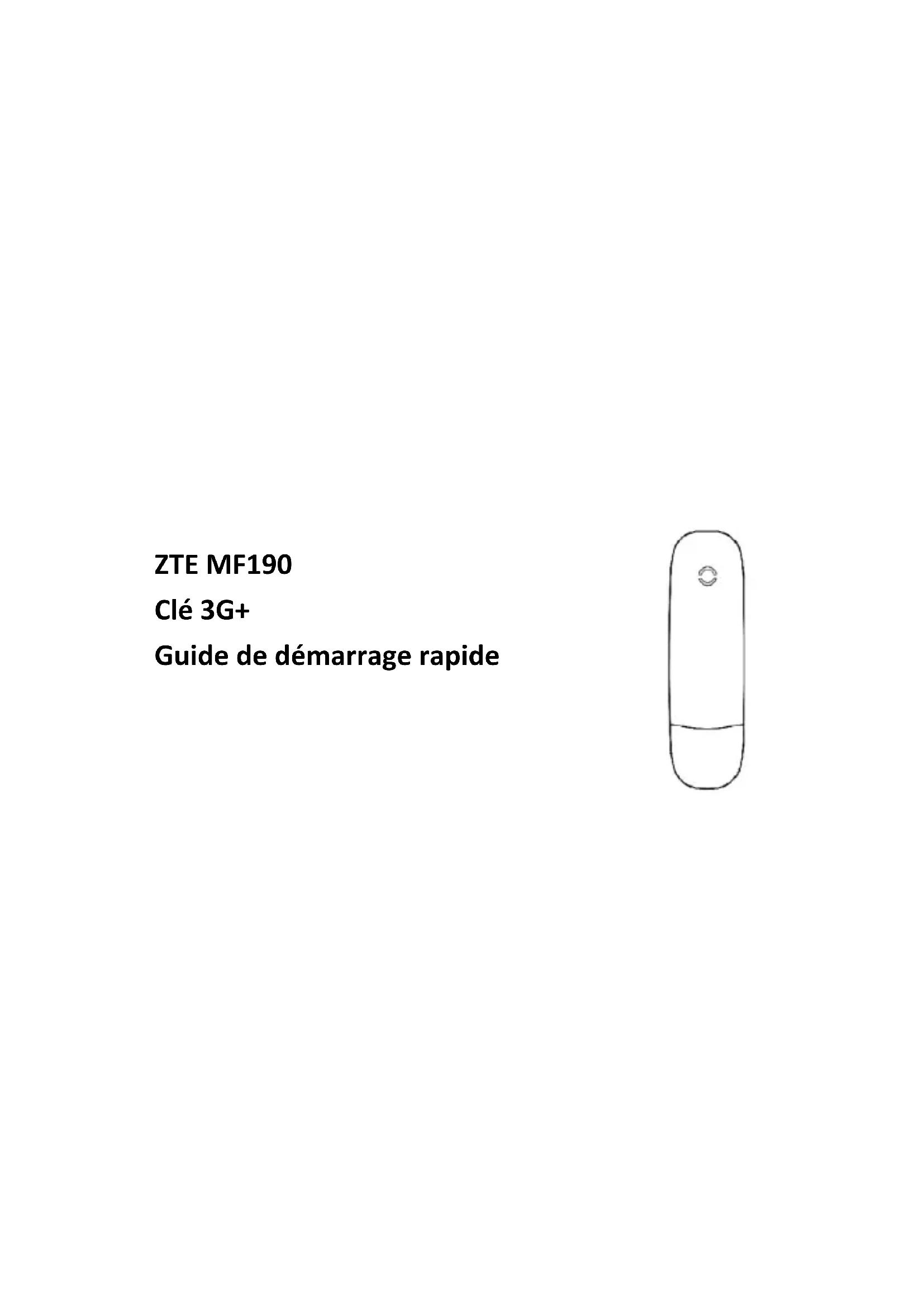
| Type de produit | Clé 3G+ (modem USB) |
| Marque | ZTE |
| Modèle | MF190 |
| Interface | USB 2.0 |
| Dimensions | 89 × 26 × 11 mm |
| Poids | Environ 26 g |
| Normes réseau | 3G HSUPA/HSDPA, UMTS, 2G EDGE/GPRS/GSM |
| Débit descendant max | 7,2 Mbps (HSDPA) |
| Débit montant max | 5,76 Mbps (HSUPA) |
| Systèmes d'exploitation supportés | Windows 7 (32/64 bits), Windows Vista (32 bits), Windows XP (32 bits), Mac OS X 10.5 et 10.6 |
| Fonctions principales | Accès Internet, envoi/réception de SMS, gestion de connexion, support carte microSD |
| Capacité microSD maximale | 32 Go |
| Température de fonctionnement | -10°C à +60°C |
| Température de stockage | -40°C à +80°C |
| Alimentation | Via port USB (5V, 500 mA) |
| Entretien et nettoyage | Nettoyer avec un chiffon doux et sec. Ne pas utiliser de produits chimiques. |
| Sécurité | Ne pas exposer à l'humidité, aux températures extrêmes ou aux chocs. |
| Indicateur lumineux | Éteint (désactivée), rouge fixe (recherche réseau), bleu fixe (prêt), bleu clignotant lent (connecté) |
FOIRE AUX QUESTIONS - MF190 ZTE
Questions des utilisateurs sur MF190 ZTE
0 question sur cet appareil. Repondez a celles que vous connaissez ou posez la votre.
Poser une nouvelle question sur cet appareil
Téléchargez la notice de votre Téléphone mobile au format PDF gratuitement ! Retrouvez votre notice MF190 - ZTE et reprennez votre appareil électronique en main. Sur cette page sont publiés tous les documents nécessaires à l'utilisation de votre appareil MF190 de la marque ZTE.
MODE D'EMPLOI MF190 ZTE
Guide de démarrage rapide
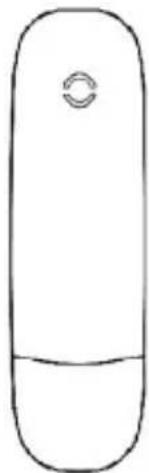
Introduction
La clé 3G+ ZTE MF190 est compatible avec les réseaux mobiles 3G HSUPA/HSDPA/UMTS et 2G EDGE/GPRS/GSM. Elle se connecte au port USB de votre ordinateur portable ou de bureau permettant d'acceder facilement à Internet. Vous pouvez également receivevoir et envoyer des SMS et vous connecter à tout moment et n'importe où à internet.
Spécifications
Le tableau suivant présente les specifications de votre produit.
| Type d'interface USB 2.0 | |
| Systèmes pris en charge Compatible | avec la plupart des types d'ordinateur portable et de bureau. |
| Systèmes d'exploitation | - Windows 7 32 et 64 bits, Windows Vista 32 bits, Windows XP 32 bits - MAC OS version 10.5 et 10.6 |
| Fonctions | Envoi/Réception SMS, service de données, gestion d'applications, données simultanées, compatible avec les cartes Micro-SDTM, etc. |
| Normes de réseau 3G HSUPA/HSDPA | UMTS et 2G EDGE/GPRS/GSM |
| Débit d'émission (max.) | HSUPA 5,76 Mbps UL (débit montant)HSDPA 7,2 Mbps DL (débit descendant) |
| Température | Stockage : -40°C à +80°CService : -10°C à +60°C |
| Dimensions 89 mm × 26 mm × 11 mm | m |
| Poids Environ 26g | |
| Capacité microSDTM Supporte une carte microSDTM jusqu'à 32Go | |
Présentation de la clé 3G+
La figure suivante presente la clé 3G+ MF190 à titre d'illustration uniquement.
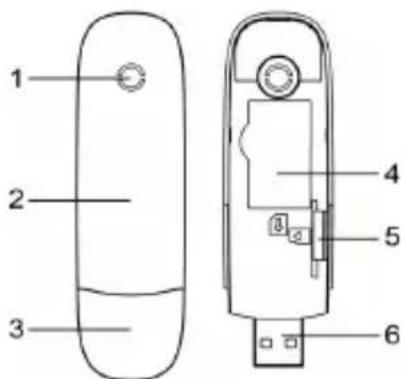
- Voyant
- Couvercle avant
- Bouchon
- Logement de la carte SIM
- Logement pour carte microSDTM
- Connecteur USB
Installation du matériel
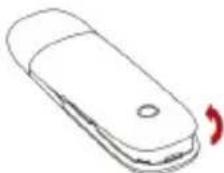
- Enlevez delicatement le couvercle avant.
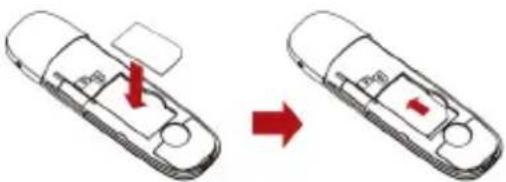
- Insérez la carte SIM dans le logement de carte SIM
Insérez la carte SIM dans le logement avec les contacts métalliques orientés vers le bas, comme précrit sur la figure ci-dessous.
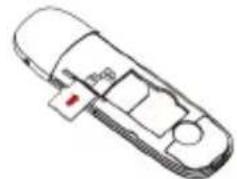
3. Insérez votre carte microSD™
Si vous souhaitez utiliser une carte microSD™, insérez la dans le logement microSD™. Veillez à ce que la face de contacts métalliques de la carte microSD™ soit orientée vers le bas, comme décrit sur la figure ci-contre.
Remarque: Cette clé 3G+ n'accepte que les cartes microSD™ de capacité maximale de 32 Go.
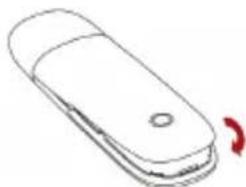
4. Fermez le couvercle avant
5. Connectez la clé 3G+ à votre ordinateur portable ou de bureau
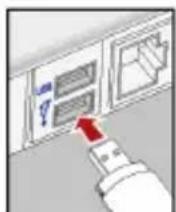
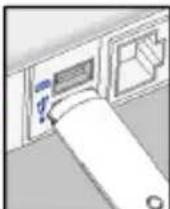
Enlevez le bouchon et inserez le connecteur USB dans un port USB de votre ordinateur. Assurez-vous de l'enforcer au maximum dans le port USB de l'ordinateur.
Si le port USB de votre ordinateur n'est pas accessible, vous pouvez utiliser la rallonge USB fournie pour connecter votre clé 3G+ à votre ordinateur.
Nous conseillons d'ailleurs l'utilisation systématique de la ballonge USB pour un meilleur comport d'utilisation et pour éviter le bris accidentel de la clé 3G+.
Installation de l'application Internet Mobile 3G+ Bouygues Telecom
Vouaves un système d'exploitation Microsoft Windows Comment installer vous clé et vous connecter ?
1. Configuration require
- L'interface USB de l'ordinateur doit être compatible avec une connexion USB 2.0 haut débit.
- Matérielle
| Windows XP | Windows Vista | Windows 7 | |
| Processeur | 300 MHz 32-Bit | 1 GHz 32-Bit (x86) or64-Bit (x64) | 1 GHz 32-Bit (x86) or64-Bit (x64) |
| Mémoire RAM | 256 Mo | 1 GB | 1 GB |
| Espace Disque | 120 MB | 120 MB | 120 MB |
| Internet Explorer | IE 5.5 (or Higher) | IE 7 | IE 7 |
| OS Version | Home Basic Home Premium Small Business Enterprise Ultimate | Home Basic Home Premium Small Business Enterprise Ultimate | Home Basic Home Premium Small Business Enterprise Ultimate |
| OS Service Pack | 32-Bit Service Pack 1(ou ultérieur) | Service Packs 0 et 1 | Service Pack 0 |
| Divers | - | Accéléateur graphique DirectX 9.0 (ou ultérieur) | - |
2. Déroulement de l'installation
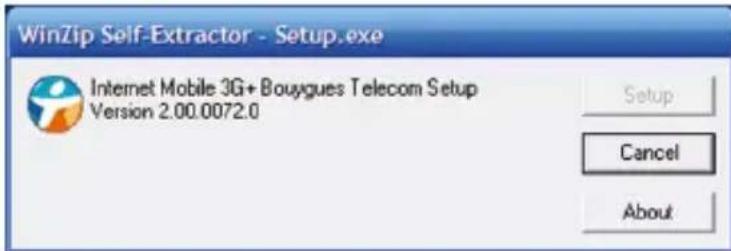
L'installation se lance automatique. Suivez les instructions à l'écran afin d'installer votre clé 3G+, et attendez quelques instants.
Si vous avez desactive l'execution automatique des CD sur voitre systeme, vous devrez double-cliquer sur le fichier « Autorun.exe » qui se trouve dans le nouveau lecteur CD apparu dans l'explorateur de fichier de voiture systeme (nom du disque : « Bouygues Telecom »).
Remarque: si une fenêtre apparait pour vous demander l'autorisation de procéder à l'installation sur votre ordinateur alors cliquez sur Oui.
Début de l'installation
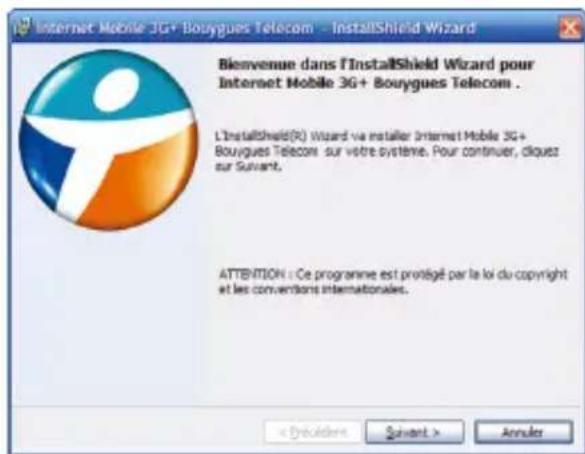
Cliquez sur Suivant
Sélectionnez « J'accapète les termes et conditions de l'accord de licence » puis Suivant
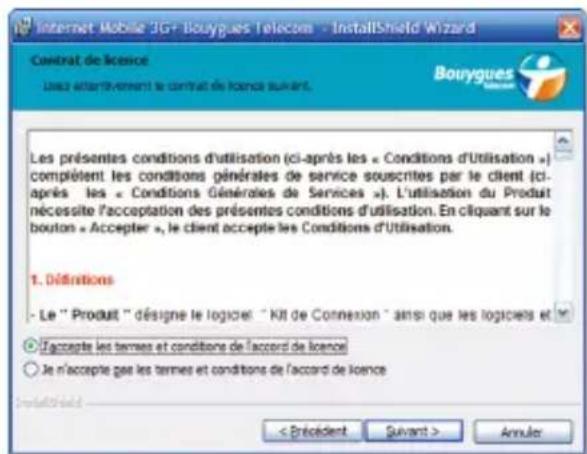
Cliquez sur Suivant Cliquez sur Installer
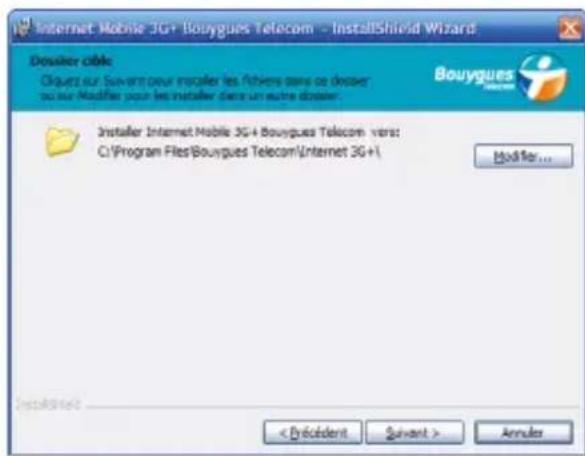
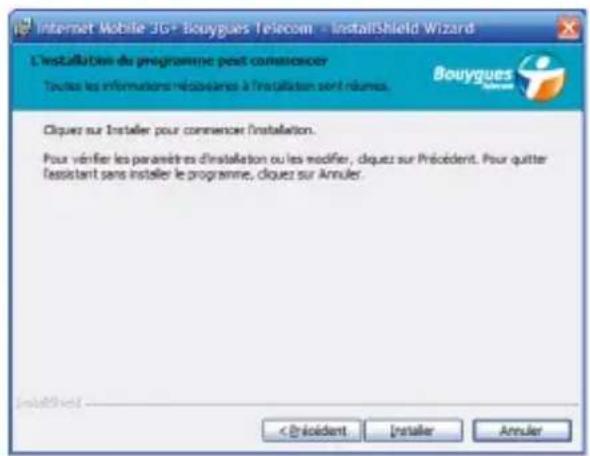
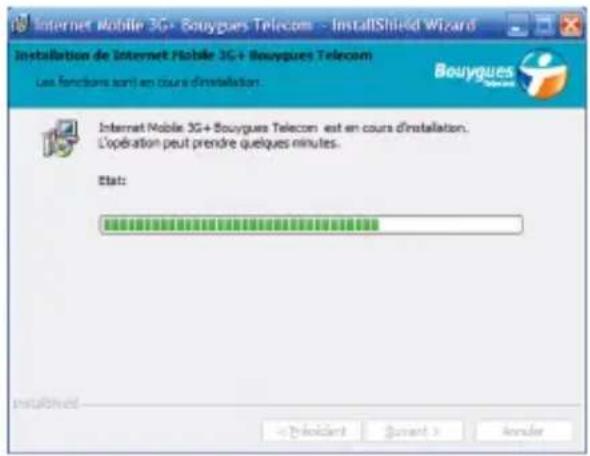
Patientez plusieurs minutes et attendez la fin de l'installation.
Cliquez sur Terminer
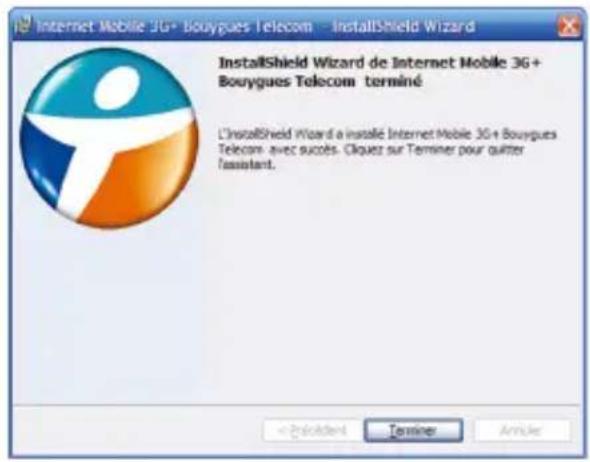
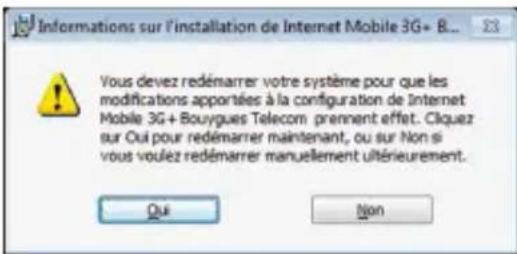
Pour les versions Windows Vista et Windows 7, vous devez redémarrer votre ordinateur.
Cliquez sur Oui pour autoriser l'ordinateur à redémarrer.
A l'issue du redémarrage de votre ordinateur, l'application
« Internet Mobile 3G+ Bouygues Telecom » se lancera
automatiquement.
Si ce n'est pas le cas, elle est accessible par le Menu Demarrer > Tous les Programmes > Bouygues Telecom > Internet Mobile 3G+ > Internet Mobile 3G+.
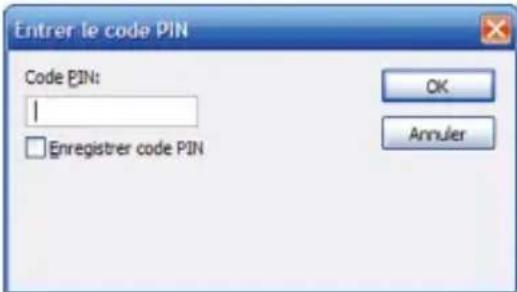
Attendez quelques secondes puis entrez votre code PIN lorsque le logiciel le demande. Par défaut le code PIN est « 0000 »
Cliquez sur OK pour valider.
Selectionnez l'onglet « 3G+ / EDGE », attendre quelques secondes que votre application détecte le réseau Bouygues Telecom. Ensuite, la connexion démarre automatiquement. Si ce n'est pas le cas alors cliquez sur « Connexion »
Ca y est, vous etes connectés à Internet!
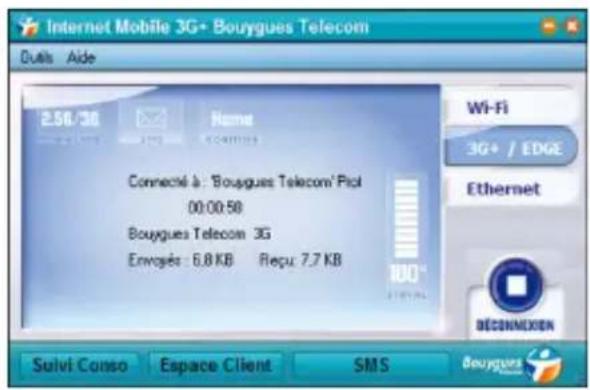
You pouvez désormais acceder à Internet par :
- le réseau 3G+ /EDGE de Bouygues Telecom et de ses partenaires à l'étranger, (si votre offre permet l'accès)
- les réseaux WiFi disponibles,
- le réseau fixe via cable ethernet.
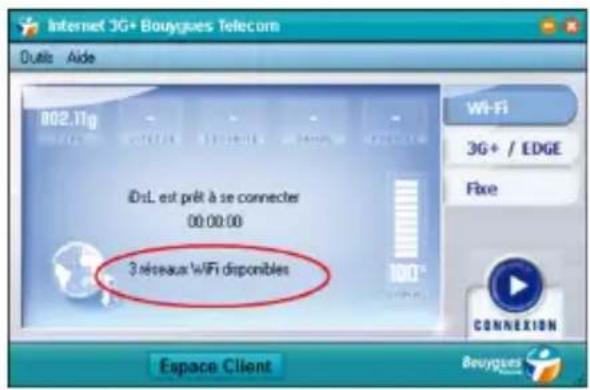
3. Vous pouvez ajouter vos réseaux WiFi préférencés
Il existe 3 types de connexion possibles : WiFi, 3G+/EDGE, Fixe
Pour un meilleur comport d'utilisation, nous vous conseillons d'utiliser le réseau WiFi (par exemple, celui de votre domicile le cas échéant)
Afin d'ajouter un réseau WiFifavori, vous pouvez cliquer sur la partie centrale de l'interface ou est mentionné le nombre de réseaux WiFi disponibles.
Ensuite, vous apercevez la liste de l'ensemble des reseaux WiFi disponibles à l'endroit où vous âtes.
En cliquant sur le bouton vert « connexion», vous pourrez renseigner la clé de cryptage du Réseau et vous connecter à celui-ci.
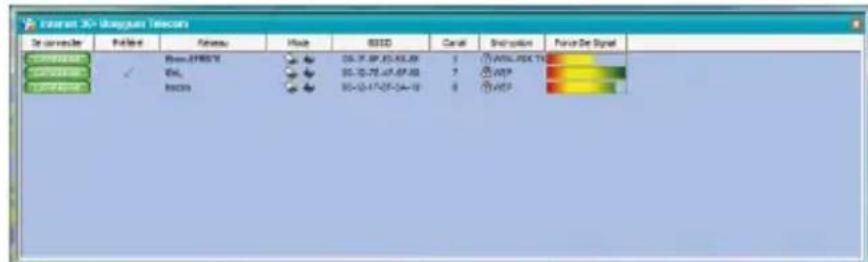
Attention : il vous faut activer la carte WiFi de votre ordinateur afin que les réseaux WiFi disponibles soient déteçés.
4. Mise à jour
Lorsque des mises à jour de l'application « Internet Mobile 3G+ Bouygues Telecom » seront disponibles, elles vous seront automatiquement proposées.
Vous avez un système d'exploitation MAC Comment installer votre clé et vous connecter ?
1. Versions MAC OS compatibles
La clé 3G+ est compatible avec les versions MAC OS X suivantes : 10.5 et 10.6
2. Déroulement de l'installation
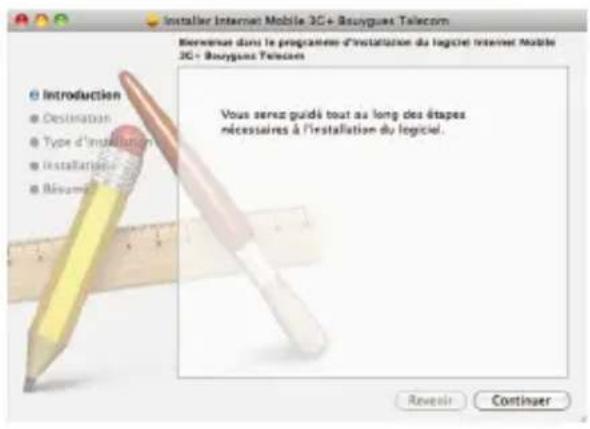
Une fois la clé 3G+ connectée, “Bouygues Telecom” apparait dans la liste des appareils de votre ordinateur. Ouvrez cet apparéil et effectuez un double-clic sur l'icone “Internet 3G+ Bouygues Telecom.png” pour commencer l'installation. Suivez les indications à l'écran afin d'injecter correctement le logiciel.
L'installation démarre.
Cliquez sur Continuer
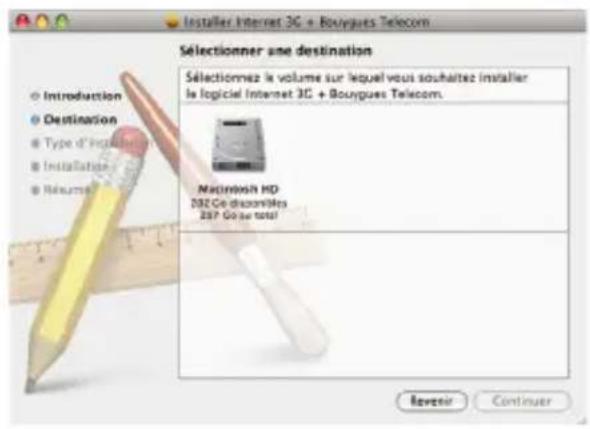
Sélectionnez le volume « Macintosh HD » puis cliquez sur Continuer
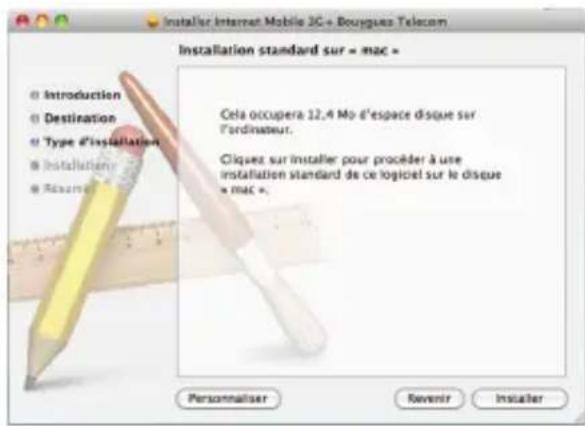
Cliquez sur Installer
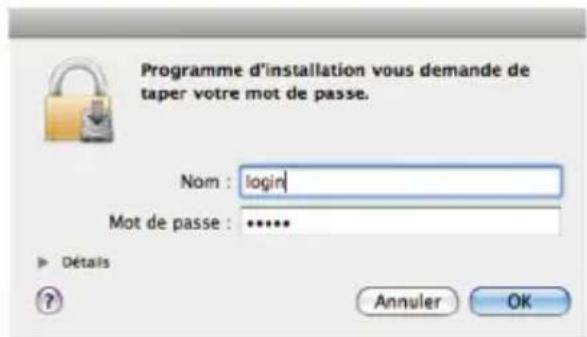
Saisissez votre mot de passer puis OK
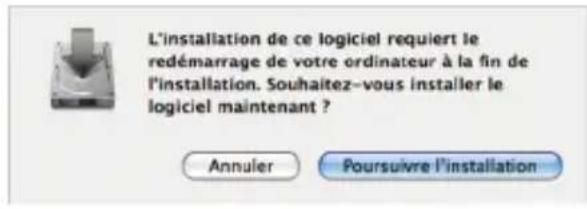
Votre ordinateur doit redemarrer
(depend de votre version MAC OS).
Continuez en cliquant sur Poursuivre l'installation.
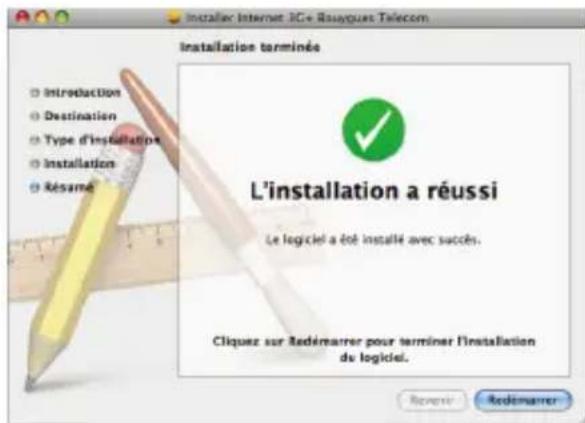
Terminez l'installation en Cliquant sur Redémarrer.
Votre ordinateur redémarre.
Une fois l'installation terminée, le logiciel se lance automatiquement.
Si ce n'est pas le cas, double-cliquez sur Iicone « Internet Mobile 3G+ Bouygues Telecom » qui est apparue sur le « dock »
Entrez votre code PIN lorsque le logiciel le demande. Par défaut le code PIN est « 0000 ». Cliquez sur OK pour valider.
Attendre quelques secondes que voitre application « Internet 3G+ Bouygues Telecom » detecte le réseau.
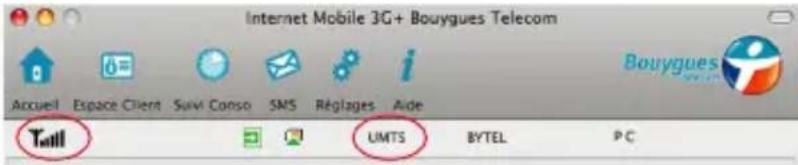
Cliquez sur « Connexion » etça y est, vous âtes connectés à Internet!
Ca y est, vous âtes connecté à Internet!
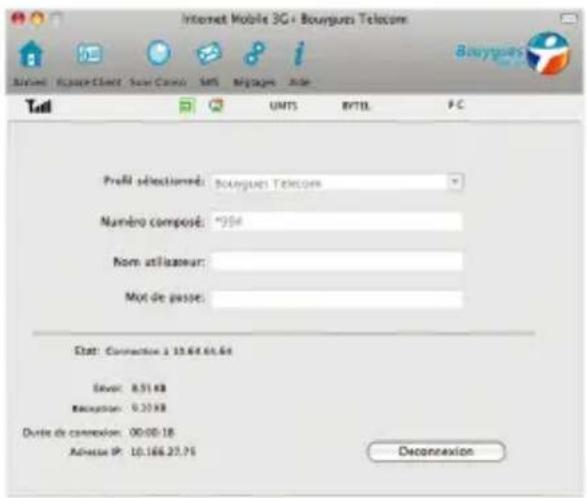
3. Menu du logiciel Internet Mobile 3G+ Bouygues Telecom
| Accueil Cliquez sur le bouton Connexion pour vous connecter à Internet. | |
| Espace Client Visitez le site Web http://www.espaceclient.bouygustelecom.fr | |
| Suivi Conso Suivez votre consommation en ligne. | |
| SMS Cliques sur le bouton Nouveau Message, saisissez le numéro du destinatariepuis cliques sur Envoyer pour envoyer le nouveau message. | |
| Réglages Configurez votre clé 3G+. | |
| i | Aide Affichez les informations d'aide. |
Retrait de la clé 3G+
Déconnectez-vous du réseau 3G+. Pour cela, allez dans la fenêtre « Internet Mobile 3G+ Bouygues Telecom » puis cliquez sur « Déconnexion »
Fermez le logiciel « Internet Mobile 3G + Bouygues Telecom », puis retirez la clé 3G+.
Témoin lumineux
| Etat témoin lumineux Signification | |
| Eteint Vote clé est désactivée. | |
| Allumé et rouge Recherche de réseau | |
| Allumé bleu fixe Clé préte à se connecter au réseau | réseau 2G/3G |
| Clignotement lent bleu Clé connectée au réseau 2G/3G | |
Résolution de problèmes
En cas de problème d'installation ou de connexion, veuillez effectuer les étapes suivantes :
- Verifiez que le système d'exploitation de votre ordinateur est bien compatible avec votre clé 3G+ (reportez-vous au chapitre « Spécifications »),
- Vérifiez la présence de la couverture radio 3G ou 2G (indicateurs « technologie » et « signal),
- Vérifiez que la carte SIM est insérée dans le bon sens et jusqu'à la butée,
- Branchez votre clé 3G+ dans un autre port USB que celui utilisé precedemment,
- Branche le cable rallonge USB fourni si ce n'est pas fait
- Branchez votre clé 3G+ dans un autre ordinateur
Rapprochez-vous d'une fenetre ou essayez de vous connecter à l'extérieur d'un batiment - Eloignez la clé de toute source electromagnetique (TV, halogène, hi-fi,...etc.).
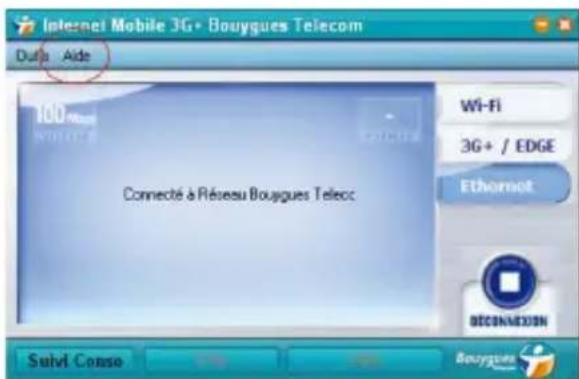
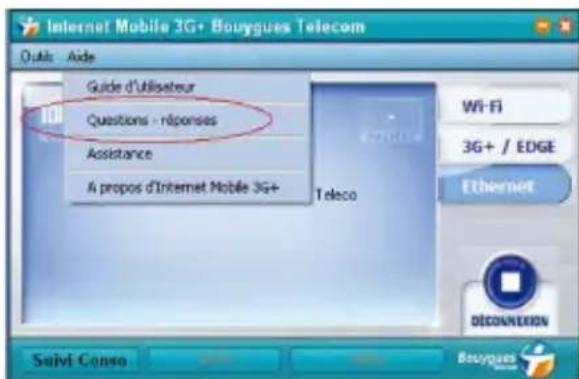
Si vous avons installé votre Clé 3G+ sur votre ordinateur, mais avez un problème de connexion, consultez les menus d'aide de l'Application Internet Mobile 3G+ (version Windows).
Si vous problème persiste, rendez-vous sur www.bouyguestelecom.fr, rubrique Assistance.
- Introduction
- Spécifications
- Présentation de la clé 3G+
- Installation du matériel
- Insérez votre carte microSD™
- Fermez le couvercle avant
- Connectez la clé 3G+ à votre ordinateur portable ou de bureau
- Installation de l'application Internet Mobile 3G+ Bouygues Telecom
- Configuration require
- Déroulement de l'installation
- Cliquez sur Suivant
- Sélectionnez « J'accapète les termes et conditions de l'accord de licence » puis Suivant
- Cliquez sur Suivant Cliquez sur Installer
- You pouvez désormais acceder à Internet par :
- Vous pouvez ajouter vos réseaux WiFi préférencés
- Mise à jour
- Versions MAC OS compatibles
- Cliquez sur Installer
- Saisissez votre mot de passer puis OK
- Menu du logiciel Internet Mobile 3G+ Bouygues Telecom
- Retrait de la clé 3G+
- Résolution de problèmes
Marque : ZTE
Modèle : MF190
Catégorie : Téléphone mobile