MF30 - Téléphone mobile ZTE - Notice d'utilisation et mode d'emploi gratuit
Retrouvez gratuitement la notice de l'appareil MF30 ZTE au format PDF.

| Type de produit | Hotspot mobile 3G+ |
| Marque | ZTE |
| Modèle | MF30 |
| Dimensions | 99,7 mm × 53,7 mm × 13,9 mm |
| Poids | Environ 65 g |
| Alimentation | Batterie lithium-ion 1500 mAh, charge via USB 5V/700mA |
| Autonomie en veille | 100 heures |
| Autonomie en utilisation | 4 heures |
| Fonctions principales | Point d'accès mobile 2G/3G, connexion Wi-Fi jusqu'à 5 périphériques, gestion SMS, WPS |
| Normes réseau | 3G HSUPA/HSDPA/UMTS 900/2100, 2G EDGE/GPRS/GSM 900/1800 |
| Débit max | HSDPA 7,2 Mbps (téléchargement), HSUPA 5,76 Mbps (envoi) |
| Connectivité | USB 2.0 (Mini USB-B), Wi-Fi 802.11 b/g |
| Sécurité Wi-Fi | WEP/WPA/WPA2, support WPS |
| Entretien et nettoyage | Nettoyer avec un chiffon doux sec. Ne pas utiliser de produits chimiques. Éviter l'humidité. |
| Sécurité | Ne pas exposer à l'eau ou à des températures extrêmes. Éloigner des appareils médicaux (20 cm). |
| Pièces détachées et réparabilité | Batterie amovible. Carte micro-SD amovible. Réparation par techniciens qualifiés uniquement. |
| Température de fonctionnement | 0 °C à +35 °C |
| Température de stockage | -20 °C à +50 °C |
| Carte micro-SD | Jusqu'à 32 Go |
| Systèmes supportés | Windows, Mac OS, navigateurs : Internet Explorer 7+, Firefox 3+, Opera 10+, Safari 4+, Chrome 5+ |
FOIRE AUX QUESTIONS - MF30 ZTE
Questions des utilisateurs sur MF30 ZTE
0 question sur cet appareil. Repondez a celles que vous connaissez ou posez la votre.
Poser une nouvelle question sur cet appareil
Téléchargez la notice de votre Téléphone mobile au format PDF gratuitement ! Retrouvez votre notice MF30 - ZTE et reprennez votre appareil électronique en main. Sur cette page sont publiés tous les documents nécessaires à l'utilisation de votre appareil MF30 de la marque ZTE.
MODE D'EMPLOI MF30 ZTE
Tous droits réservés.
Aucune partie de ce manuel ne peut être extraite, reproduite, traduite ou utilisée sous quelque forme ou par quelque moyen que ce soit, électronique ou mécanique, y compris par photocopie ou microfilm, sans l'accord préalable écrit de ZTE Corporation.
Ce manuel est publié par ZTE Corporation. Nous nous réservons le droit d'apporter des corrections aux erreurs d'impression ou de mettre les spécifications à jour sans avis préalable.
N° de version : 5.0
Date d'édition : 25 février 2011
Réf. du manuel : 079584502547
Sommaire
1.8 Manuel l'utilisateur....18
1.1.8 Présentation....18
1.2.8 Avertissements et remarques de sécurité ....18
A l'attention du propriétaire ....18
Utilisation de votre Hotspot Mobile 3G+ MF30....28
Utilisation de la batterie....28
2.8 Spécifications 38
3.8 Prise en main de votre Hotspot Mobile 3G+ MF30....58
3.1.8 Schéma....58
3.2.8 Témoins lumineux ....78
4.8 Installation du matériel 88
4.1.8 Insertion de la carte SIM et de la batterie....88
4.2.88Insertion de la carte micro-SD ^TM 98
4.3.8 Allumer votre Hotspot Mobile 3G+ MF30 ....108
5.8 Mode de fonctionnement .... 108
6.8 Connexion entre votre Hotspot Mobile 3G+ MF30 et le périphérique ..... 128
6.1.8 Via le câble USB....128
6.2.8 Via Wi-Fi....138
7.8 Interface de gestion de votre Hotspot Mobile 3G+....148
7.1.8 Les fonctions principales....148
7.2.8 Comment accéder à cette interface 148
7.3.8 Menu de l'interface 158
8.8 Saisie du code PIN....158
9.8 Menu Paramètres....168
10.8 Déconnexion d'Internet....178
11.8 SMS....178
12.8 Utilisation du WPS 178
13.8 Mise en veille .... 188
14.8 Chargement de votre Hotspot Mobile 3G+....188
15.8 Restauration des paramètres d'usine....198
16.8 Questions fréquemment posées et leur réponse....208
1. Manuel l'utilisateur
1.1. Présentation
Votre Hotspot Mobile 3G+ MF30 est un point d'accès mobile 2G/3G fonctionnant sur les réseaux 3G UMTS/HSPA et 2G GSM/GPRS/EDGE. Il permet de connecter jusqu'à 5 périphériques en Wi-Fi (802.11 b/g) pour leur fournir un accès Internet. Votre Hotspot Mobile 3G+ MF30 gère aussi l'envoi/réception de SMS.
Ce guide rapide explique comment installer et utiliser votre Hotspot Mobile 3G+ MF30. Pour obtenir des informations sur tous les services, rendez-vous sur www.bouyguestelecom.fr
1.2. Avertissements et remarques de sécurité
A l'attention du propriétaire
- Certains appareils électroniques sont sensibles aux interférences électromagnétiques émises par votre Hotspot Mobile 3G+ MF30 s'ils ne sont pas correctement protégés, tels que le système électronique des véhicules. Au besoin, contactez le fabricant de ces appareils avant de les utiliser.
- L'utilisation de votre Hotspot Mobile 3G+ MF30 peut créer des interférences avec des appareils médicaux tels que des appareils de correction auditive et des stimulateurs cardiaques. Si votre Hotspot Mobile 3G+ MF30 est allumé, maintenez-le toujours à au moins 20 centimètres du matériel médical. Au besoin, éteignez votre MF30. Consultez un médecin ou le fabricant du matériel médical avant d'utiliser votre Hotspot Mobile 3G+ MF30.
- Informez-vous sur les restrictions d'utilisation de votre Hotspot Mobile 3G+ MF30 dans des endroits tels que des dépôts pétroliers et des usines de produits chimiques, où des gaz explosifs ou des produits dangereux sont utilisés. Au besoin, éteignez votre Hotspot Mobile 3G+ MF30.
- L'usage d'émetteurs électroniques est interdit à bord des avions, dans les stations essence et dans les hôpitaux. Respectez les symboles et annonces d'avertissement vous invitant à éteindre votre Hotspot Mobile 3G+ MF30.
- Ne touchez pas l'antenne interne inutilement car cela affecte les performances de votre Hotspot Mobile 3G+ MF30.
- Gardez le Hotspot Mobile 3G+ MF30 hors de portée des enfants en bas âge. Celui-ci pourrait entraîner des blessures s'il est utilisé comme un jouet.
- Lorsque votre Hotspot Mobile 3G+ MF30 est allumé, ne touchez pas ses parties métalliques afin d'éviter toute brûlure.
Utilisation de votre Hotspot Mobile 3G+ MF30
- Utilisez uniquement les accessoires d'origine ou les accessoires autorisés. Si vous utilisez des accessoires non autorisés, les performances de votre Hotspot Mobile 3G+ MF30 peuvent être affectées et vous risquez d'enfreindre les réglementations nationales relatives aux terminaux de télécommunication.
- Evitez d'utiliser votre Hotspot Mobile 3G+ MF30 à proximité ou à l'intérieur de structures ou d'installations métalliques susceptibles d'émettre des ondes électromagnétiques car cela peut affecter la réception du signal.
- Votre Hotspot Mobile 3G+ MF30 n'est pas étanche. Conservez-le dans un endroit frais, sec et à l'abri des rayons du soleil.
- N'utilisez pas votre Hotspot Mobile 3G+ MF30 immédiatement après un changement soudain de température. Ne l'utilisez que lorsque celui-ci est parfaitement sec afin d'éviter tout risque de condensation.
- Prenez soin de votre Hotspot Mobile 3G+ MF30. Ne le faites pas tomber, ne le tordez pas et ne le cognez pas car cela l'endommagerait.
- Ne le démontez pas et ne le faites pas démonter par une personne non experte ; seuls des techniciens qualifiés sont autorisés à le réparer.
- La température de fonctionnement recommandée va de 0 °C à +35 °C et l'humidité recommandée va de 5 % à 95 %.
Utilisation de la batterie
- Ne court-circuitez pas la batterie car cela peut provoquer une chaleur excessive voire un incendie.
- Ne rangez pas la batterie dans un endroit dont la température est élevée et ne la jetez pas au feu afin d'éviter toute explosion.
- Ne démontez pas et ne modifiez pas la batterie.
- Si vous n'utilisez pas la batterie pendant longtemps, retirez-la du Hotspot Mobile 3G+ MF30 et conservez-la dans un endroit sec et frais.
- N'utilisez jamais de chargeur ou de batterie endommagé ou usagé.
- Renvoyez la batterie usagée au fournisseur ou recyclez-la selon la réglementation en vigueur. Ne la mettez pas au rebut parmi les ordures ménagères.

Avertissement :
Evitez tout contact avec une batterie endommagée. En cas de contact avec la peau, lavez soigneusement la partie affectée à l'eau claire et contactez un médecin si besoin.
2. Spécifications
| Type d'interface USB 2.0 et Wi-Fi | |
| Connectivité USB Mini USB-B | |
| Norme Wi-Fi 802.11 b/g | |
| Sécurité Wi-Fi WEP/WPA/WPA2 + support WPS | |
| Adaptateur secteur 5V/700mAh | |
| Batterie 1 500 mAh | |
| Autonomie en veille 100 heures | |
| Autonomie en utilisation 4 heures | |
| Systèmes pris en charge Compatible avec la plupart des modèles d'ordinateur portable et de bureau. | |
| Navigateur Web | Internet Explorer (7.0 ou version ultérieure), Firefox (3.0 ou version ultérieure), Opera (10.0 ou version ultérieure), Safari (4.0 ou version ultérieure), Chrome (5.0 ou version ultérieure) |
| Fonctions | Envoi/Réception de SMS, échange de données entre un réseau 2G/3G et des périphériques compatibles Wi-Fi. |
| Normes de réseau | 3G HSUPA/HSDPA/UMTS 900/2100et 2G EDGE/GPRS/GSM 900/1800 |
| Débit (max.) | HSDPA 7,2 Mbps en téléchargementHSUPA 5,76 Mbps en envoi |
| Température | Stockage : -20°C à +50°C |
| En service : 0°C à +35°C | |
| En charge : 0 °C à +45 °C | |
| Humidité 5 % à 95 % | |
| Dimensions 99,7 mm × 53,7 mm × | 13,9 mm |
| Poids Environ 65g | |
| Carte micro-SDTM Supporte une carte Micro-SD TM jusqu'à 32Go | |

Remarques :
Micro-SD™ estique marque commerciale de SD Card Association.
Les autonomies en veille et en utilisation du périphérique ne sont communiquées qu'à titre de référence.
Elles sont basées sur des conditions d'utilisation idéales.
3. Prise en main de votre Hotspot Mobile 3G+ MF30
3.1. Schéma
Voici un schéma du Hotspot Mobile 3G+ MF30. Celui-ci est donné à titre indicatif.
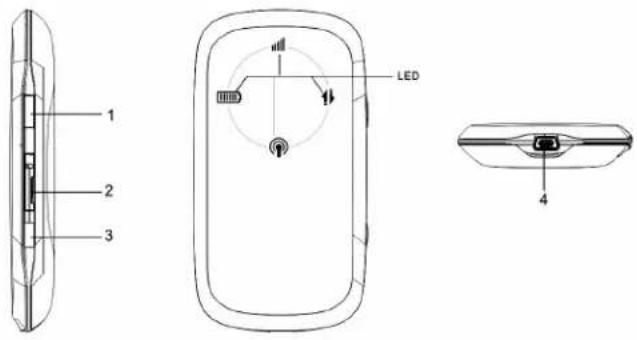
| 1.sMarche/Arrêt ⏻ | Appuyez longuement sur le bouton d'alimentation pour allumer ou éteindre le Hotspot Mobile 3G+ MF30. |
| 2.Logement pour carte micro-SDTM Ce logement est destiné à une carte micro-SD TM. | |
| 3.WPS Ce bouton permet de démarrer la procédured'authentification WPS (Wi-Fi Protected Setup) et d'activer ou de désactiver la fonction Wi-Fi.- Maintenez-le enfoncé pendant trois secondes pour activer la procédure WPS.- Appuyez dessus pour activer ou désactiver la fonction Wi-Fi. | |
| 4. Interface pour câble USB - Permet de charger le périphérique.- Permet de connecter le périphérique à votre Hotspot Mobile 3G+ MF30 via un câble USB. | |

Remarques :
Appuyez longuement et simultanément sur les boutons WPS et d'alimentation jusqu'à ce que tous les voyants s'éteignent, puis relâchez les boutons. Le périphérique redémarre automatiquement et les paramètres du fabricant sont restaurés.
3.2. Témoins lumineux
| Témolns Etat témoin lumineux Signification | ||
| Batterie [IMAGE] | Clignote en rouge Charger immédiatement la batterie | |
| Allumé en rouge Niveau de batterie faible | ||
| Clignote en vert Batterie en cours de chargement | ||
| Allumé en vert Batterie complètement rechargée | ||
| Témoin éteint | Batterie complètement rechargée lorsque l’appareil est éteint et en cours de chargement | |
| Puissance réseau mobile [IMAGE] | Allumé en rouge Hors couverture ou pas d’accès au réseau | |
| Clignote en vert Couverture réseau correct | ||
| Allumé en vert Couverture réseau excellente | ||
| Wi-Fi [IMAGE] | Clignote en bleu Wi-Fi actif | |
| Allumé en bleu WPS actif | ||
| Témoin éteint Wi-Fi éteint | ||
| Réseau [IMAGE] | Clignote en rouge Echange de données 2G en cours | |
| Allumé en rouge Connectée au réseau 2G | ||
| Clignote en vert Echange de données 3G en cours | ||
| Allumé en vert Connectée au réseau 3G | ||
4. Installation du matériel
4.1. Insertion de la carte SIM et de la batterie
- Pour ouvrir le cache de la batterie, utilisez l'emplacement pour le pouce situé dans la partie inférieure du Hotspot Mobile 3G+ MF30.
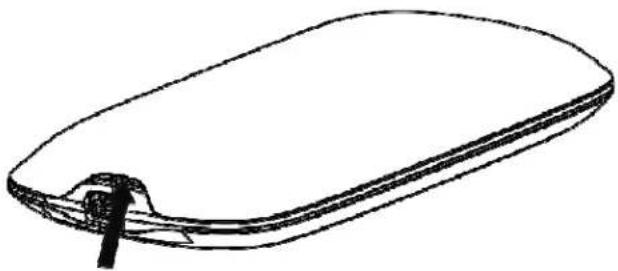
- Insérez la carte SIM dans le logement prévu à cet effet.
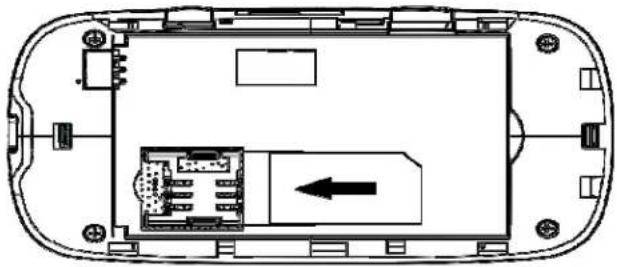
- Notez les codes Wi-Fi correspondant à votre appareil.
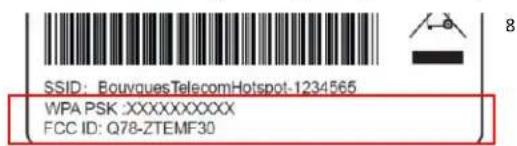
Vous trouverez sous la batterie de votre Hotspot Mobile 3G+ une étiquette portant 2 données essentielles à votre connexion en Wi-Fi :
- SSID (nom par défaut du réseau Wi-Fi émis par votre Hotspot Mobile 3G+),
- WPA PSK (mot de passe par défaut pour accéder au réseau Wi-Fi).
8
Notez ces 2 informations qui vous serviront d'identifiants plus tard.
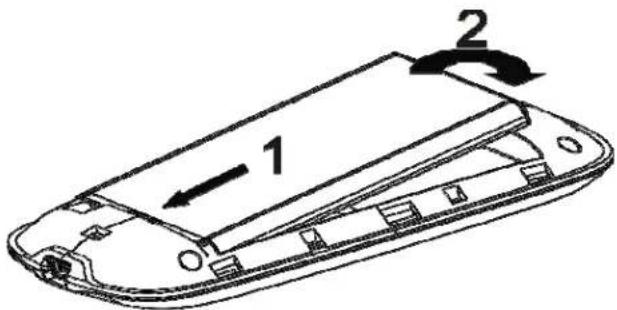
- Insérez la batterie comme indiqué en plaçant les contacts contre les ressorts métalliques et en appuyant sur la batterie pour l'insérer dans le boîtier.
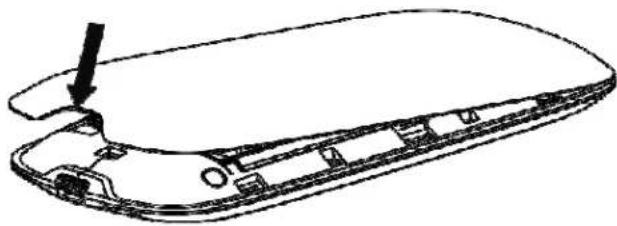
- Alignez correctement le cache de la batterie et appuyez doucement pour fermer le boîtier.
4.2. Insertion de la carte micro-SD™
- Retirez le cache micro-SD ^TM du logement de la carte.

Remarques :
- Votre Hotspot Mobile 3G+ MF30 n'accepte que les cartes Micro-SD™ avec une capacité maximale de 32 Go.
-
Ne forcez pas lorsque vous retirez le cache car il est rattaché au Hotspot Mobile 3G+.
-
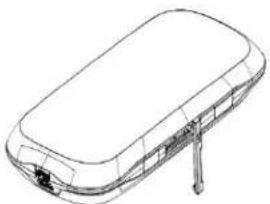
Insérez la carte micro-SD ^TM dans le logement micro-SD ^TM . La figure suivante indique le sens à suivre pour insérer la carte. Vous entendrez un clic lorsque la carte micro-SD ^TM sera bien en place.
- Fermez le cache micro-SD ^TM .
4.3. Allumer votre Hotspot Mobile 3G+ MF30
Appuyez longuement (au moins 5 secondes) sur le bouton d'alimentation pour allumer ou éteindre le Hotspot Mobile 3G+. Ce dernier démarre lorsque le témoin de la puissance du signal s'allume. Attendez que votre Hotspot Mobile 3G+ soit prêt. L'indicateur Wi-Fi bleu 📋elignote alors.
5. Mode de fonctionnement
Votre Hotspot Mobile 3G+ MF30 dispose de trois modes de fonctionnement. A titre d'illustration, nous utiliserons uniquement un ordinateur PC ou portable comme exemple dans ce document.
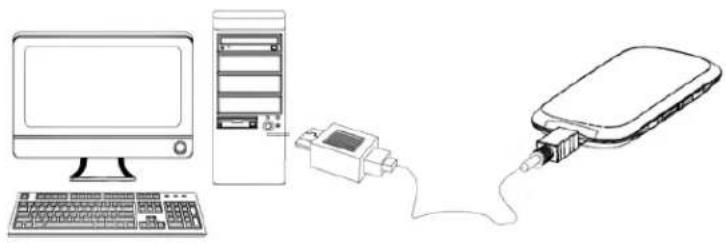
Mode USB : la connexion entre le Hotspot Mobile 3G+ et le périphérique (ordinateur par exemple) se fait via le câble USB.
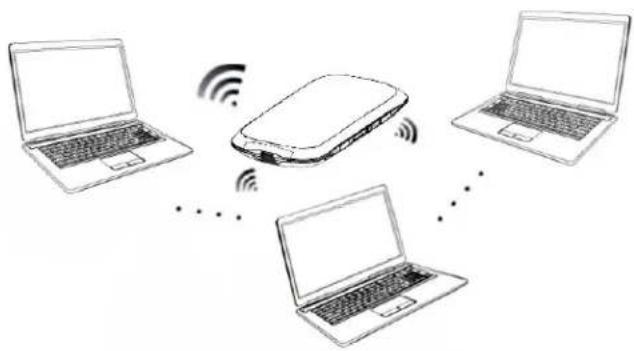
Mode Wi-Fi : la connexion entre le Hotspot Mobile 3G+ et le périphérique (ordinateur, tablette, téléphone mobile, console de jeux, etc.) se fait via le Wi-Fi.
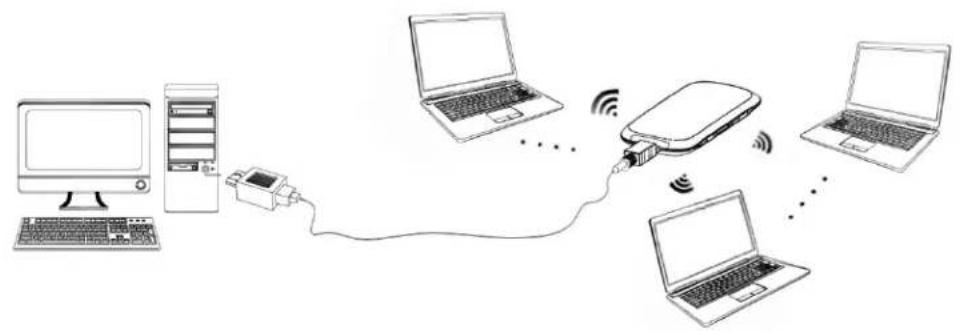
Mode mixte : la connexion entre le Hotspot Mobile 3G+ et le périphérique se fait via les deux méthodes de connexion précédentes.

Remarques :
Pour vous connecter à Internet en utilisant le mode Wi-Fi, assurez-vous que le périphérique client prend en charge la fonction Wi-Fi.
La figure suivante illustre un exemple d'application. Jusqu'à 5 périphériques clients peuvent surfer en même temps sur Internet.
flowchart
graph LR
    A["Computer"] --> B["Server"]
    B --> C["Mobile Device"]
    C --> D["Laptop"]
    D --> E["Device"]
    E --> F["Laptop"]
    F --> G["..."]
    G --> H["Laptop"]
    H --> I["..."]
    I --> J["Laptop"]
6. Connexion entre votre Hotspot Mobile 3G+ MF30 et le périphérique
Il est recommandé pour une première utilisation de connecter par câble USB votre Hotspot Mobile 3G+MF30.
6.1. Via le câble USB
Dans le cas d'un ordinateur fonctionnant sous Windows ou MAC OS, il est recommandé pour terminer l'installation de le connecter à votre Hotspot Mobile 3G+ MF30 via le câble USB.
Procédez comme suit :
- Allumez votre ordinateur.
- Reliez votre ordinateur à votre Hotspot Mobile 3G+ via le câble USB fourni.
- Suivez les instructions affichées sur votre ordinateur pour installer le logiciel.

Remarque :
Si l'installation ne se lance pas automatiquement, double-cliquez sur le programme d'installation
AutoRun.exe situé dans le lecteur CD : Bouygues Telecom.
Sur MAC OS, si vous constatez l'apparition de la fenêtre de Préférences Réseau (dépend de la version MAC utilisée et de la configuration de votre ordinateur) alors cliquez sur Annuler.
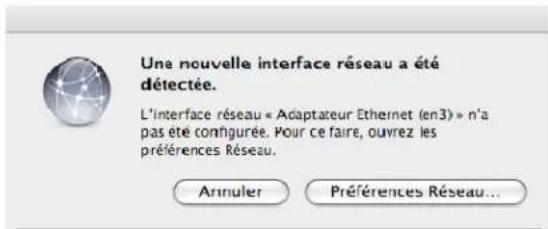
Une fois l'installation terminée, une icône de raccourci apparait sur votre Bureau et un groupe de programmes Hotspot mobile 3G+ Bouygues Telecom apparait dans le menu Démarrer > Tous Programmes.
Votre ordinateur qui est relié par câble USB au Hotspot Mobile 3G+ peut dès maintenant se connecter à Internet. Pour cela, double-cliquez sur l'icône Hotspot mobile 3G+ Bouygues Telecom située sur votre bureau.
Pour une connexion via Wi-Fi, suivez les instructions du paragraphe suivant.
6.2.Via Wi-Fi
Vous pouvez connecter simultanément jusqu'à 5 appareils en Wi-Fi (ordinateurs, tablette, téléphones mobiles, consoles de jeux, etc.) à votre Hotspot Mobile 3G+ pour accéder à Internet.
-
Munissez-vous des codes Wi-Fi (SSID et WPA PSK) de votre Hotspot Mobile 3G+ que vous avez noté à l'étape 3 de la phase d'installation.
-
Activez le Wi-Fi sur votre appareil et affichez la liste des réseaux Wi-Fi visibles. Consultez le mode d'emploi de votre appareil si besoin.
-
Depuis votre appareil, sélectionnez le nom SSID de votre Hotspot Mobile 3G+ que vous avez noté précédemment, puis cliquez sur Connecter (ou équivalent, reportez-vous au mode d'emploi de votre appareil Wi-Fi).
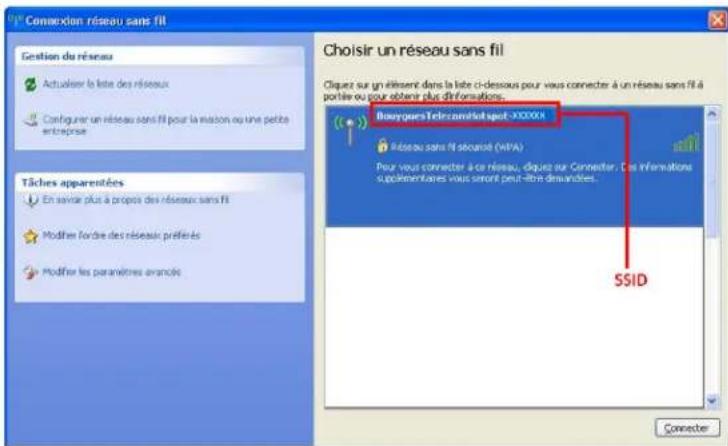
- Saisissez ensuite le code WPA PSK que vous avez noté précédemment dans la fenêtre qui s'affiche et patientez un moment. La connexion entre votre Hotspot Mobile 3G+ et votre appareil est établie quelques secondes plus tard.
Si vous avez changé le mot de passe Wi-Fi (code WPA PSK) et que vous ne vous en souvenez pas alors restaurer les paramètres d'usine de votre Hotspot Mobile 3G+ (se reporter au chapitre « Restauration des paramètres d'usine » de ce document).
Vous pouvez maintenant accéder à Internet en lançant votre navigateur Internet.

Remarques :
- La connexion à Internet est automatique dès lors que le code PIN de votre carte SIM est « 0000 ». C'est le code par défaut de la carte SIM fournie avec votre Hotspot Mobile 3G+.
Si vous utilisez une carte SIM différente pour laquelle le code PIN est différent de « 0000 » alors reportez-vous au chapitre « Vérification du code PIN ».
- Après la première connexion Internet, ouvrez systématiquement une nouvelle fenêtre de navigation Internet.
- Nous vous recommandons d'utiliser les navigateurs Internet Explorer (7.0 ou version ultérieure), Firefox (3.0 ou version ultérieure), Opera (10.0 ou version ultérieure), Safari (4.0 ou version ultérieure) ou Chrome (5.0 ou version ultérieure).
-Ne placez pas d'objets sur votre Hotspot Mobile 3G+ MF30. Ne mettez pas de périphériques les uns sur les autres lorsque vous les utilisez.
-L'initialisation du Hotspot Mobile 3G+ MF30 et la connexion au réseau prend entre 1 et 2 minutes.
7. Interface de gestion de votre Hotspot Mobile 3G+
Cette interface est accessible depuis le navigateur Internet de votre appareil Wi-Fi lorsque celui-ci est connecté au réseau Wi-Fi de votre Hotspot Mobile 3G+ ou raccordé via câble USB à votre Hotspot Mobile 3G+.
Votre interface de gestion Hotspot Mobile 3G+ vous permet de gérer facilement votre compte, et de personnaliser les paramètres de votre connexion Wi-Fi.
7.1. Les fonctions principales
-
Accéder à votre Espace Client.
-
Lire les SMS reçus et en envoyer (par exemple les messages d'Info Conso sur votre consommation internet mobile).
3.Accéder à des informations d'assistance pour vous aider à résoudre d'éventuels problèmes de connexion.
7.2. Comment accéder à cette interface
Solution 1 : Double-cliquez sur l'icône Hotspot mobile 3G+ Bouygues Telecom située sur votre bureau si vous l'avez installée.
Solution 2 : Ouvrez une nouvelle page de navigation Internet et tapez dans la barre d'adresse l'une des deux adresses suivantes :
http://hotspot.mobile ou http://192.168.0.1
La page ci-dessous s'affiche et vous êtes automatiquement connecté à Internet.
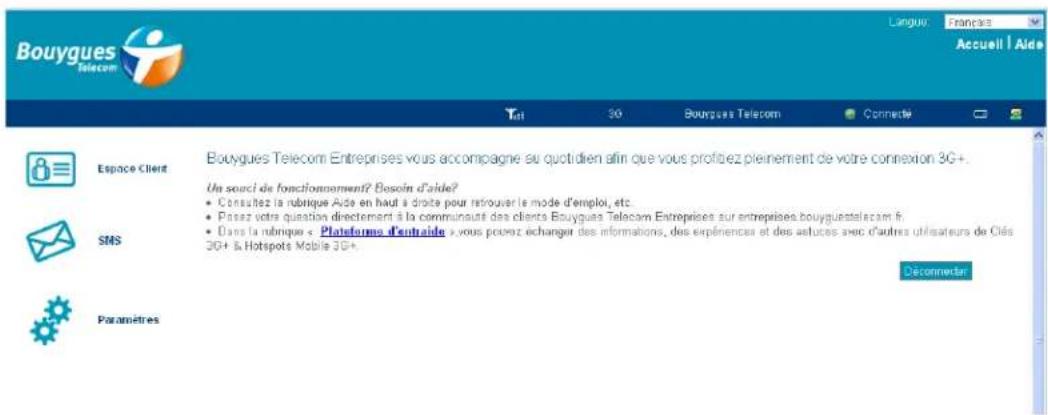
7.3.Menu de l'interface
| Accueil | Accueil | Cliquez sur le bouton Accueil pour revenir à la page d'accueil de votre interface de gestion Hotspot Mobile 3G+. |
| Aide | Aide Affichez les informations d'aide. | |
| [RWHZ] | Espace Client | Accédez à la page d'identification de l'Espace Client Bouygues Telecom et gérez votre compte. |
 | SMS | Cliquez sur le bouton Nouveau Message, saisissez le numéro du destinataire, puis cliquez sur Envoyer pour envoyer le nouveau |
 | Paramètres Configurez votre Hotspot Mobile 3G+ et les paramètres Wi-Fi. | |
| Connector / Déconnecter | Connector / Déconnecter | Cliquez sur ce bouton pour connecter ou déconnecter votre Hotspot Mobile 3G+ au réseau 2G/3G. |
8. Saisie du code PIN
Si le code PIN de votre carte SIM est « 0000 » (c'est le code par défaut de la carte SIM fournie avec votre Hotspot Mobile 3G+), vous accéderez alors directement à la page d'accueil de votre interface de gestion Hotspot Mobile 3G+. En effet, le code « 0000 » est automatiquement saisi par l'interface.
Si le code PIN de votre carte SIM est différent de « 0000 » alors vous devrez le saisir depuis l'interface de gestion Hotspot Mobile 3G+, lorsque vous vous connectez pour la première fois.
- Accédez à l'interface de gestion Hotspot Mobile 3G+ (voir le chapitre précédent)
- Saisissez votre code PIN puis cliquez sur Appliquer

La carte SIM se verrouille si vous saisissez un code PIN erroné trois fois de suite. Or, lors de votre première connexion, le code PIN « 0000 » est saisi automatiquement. Par conséquent, il ne vous restera donc que deux essais pour saisir votre code PIN.
Pour modifier les règles de gestion du code PIN ou personnaliser le code, sélectionnez Paramètres > Avancés > Gestion PIN.
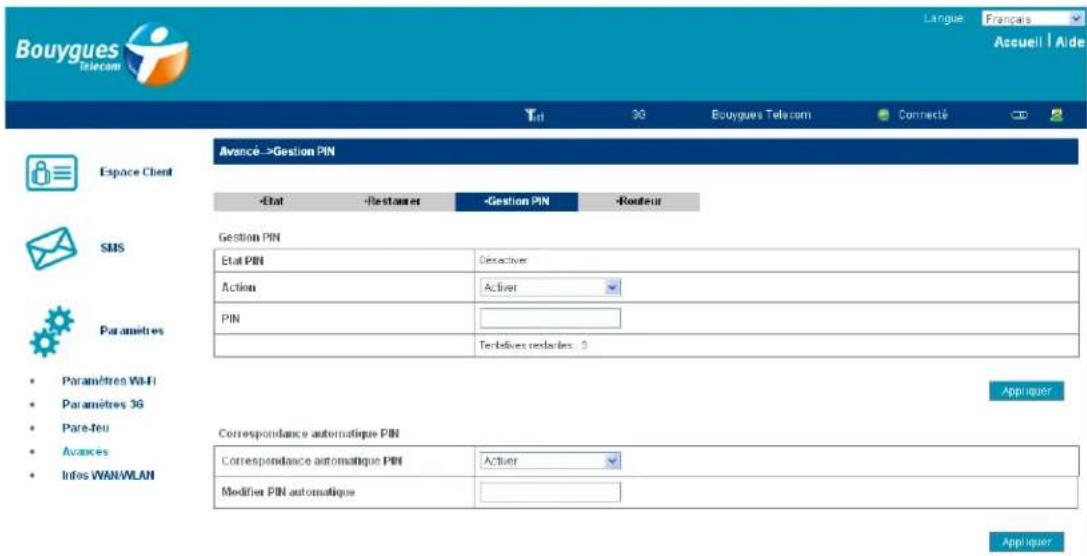
9. Menu Paramètres
Une fois que vous êtes connecté, sélectionnez Paramètres. Vous pouvez alors effectuer les opérations suivantes.
| Sélectionnez Paramètres > Paramètres Wi-Fi. Vous | permet d'afficher la liste des stationsactuelles, de modifier les paramètres de base duréseau sans fil, de choisir un mode de sécurité et untype WPA et d'effectuer la configuration WPS. |
| Sélectionnez Paramètres > Paramètres 3G. Vous | permet d'afficher les informations sans fil 3G,de choisir le mode de sélection de bande et demodifier le paramètre APN. |
| Sélectionnez Paramètres > Parc-feu. Vous permet | de définir le filtrage MAC/IP/Port, leréacheminement de port et la configuration de lasécurité système. |
| Sélectionnez Paramètres > Avancés. Vous permet | d'afficher l'état de votre HotspotMobile 3G+ MF30, de modifier les paramètresd'administrateur, de restaurer les paramètres d'usine, de gérer le code PIN et de définir la configuration de l'interface LAN. |
| Sélectionnez Paramètres >Infos WAN/WLAN. | Vous permet d'afficher les informations des réseaux WAN/WLAN. |
10. Déconnexion d'Internet
Pour vous déconnecter d'internet, vous avez 2 solutions.
Solution 1 : Eteindre votre Hotspot Mobile 3G+ en appuyant 5 secondes sur le bouton Marche/Arrêt Ⓔ.
Solution 2 : Cliquez sur le bouton Déconnecter situé en bas à droite de la page d'accueil de l'interface de gestion Hotspot Mobile 3G+.

Avertissement :
Dans ce cas, pour naviguer à nouveau sur Internet, vous devrez au préalable cliquer sur Connecter.

11. SMS
Cette fonction vous permet de lire, d'envoyer et de recevoir des SMS.
Une fois que vous êtes connecté, sélectionnez SMS. Vous pouvez alors effectuer les opérations suivantes.
| Sélectionnez SMS > Local. | Vous permet de gérer les SMS sur votre périphérique. |
| Sélectionnez SMS > Carte SIM. | Vous permet de gérer les SMS sur votre carte SIM. |
| Sélectionnez SMS > Nouveau message. | Vous permet d'envoyer ou d'enregistrer des SMS. |
| Sélectionnez SMS > Paramètres de SMS. | Vous permet de définir la configuration des SMS. |
12. Utilisation du WPS
Si l'appareil sur lequel vous souhaitez naviguer sur Internet est compatible WPS (Wi-Fi Protected Setup), alors vous n'aurez pas besoin de saisir les codes Wi-Fi.
Pour connecter votre appareil au Hotspot Mobile 3G+, procédez comme suit :
-
Allumez votre appareil WPS.
-
Activez la fonction WPS sur votre Hotspot Mobile 3G+ en appuyant sur le bouton WPS.
-
Activez la fonction WPS sur votre appareil. Consultez le mode d'emploi de votre appareil si besoin.
-
Vous voilà connecté à Internet en WPS.
13. Mise en veille
Lorsque votre Hotspot Mobile 3G+ est allumé et reste dans un état d'inactivité plus de 15mn alors il se met en veille. Dans cet état, tous les témoins lumineux s'éteignent et la fonction Wi-Fi est désactivée.
Le Hotspot Mobile 3G+ est inactif si :
- aucun utilisateur ne se connecte à Internet via un appareil Wi-Fi (ordinateurs, tablette, téléphones mobiles, consoles de jeux, etc.) connecté au réseau Wi-Fi du Hotspot Mobile 3G+,
- et aucun appui n'est effectué sur le bouton WPS
Pour réactiver le Hotspot Mobile 3G+ lorsque celui-ci est en veille, appuyez sur l'un des boutons ou raccordez-le à un appareil Wi-Fi via le câble USB. Tous les témoins lumineux s'allument alors.
14. Chargement de votre Hotspot Mobile 3G+
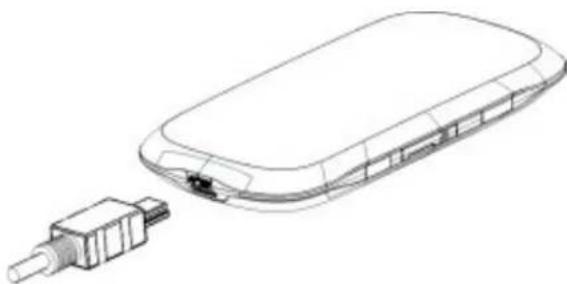
Vous pouvez charger votre Hotspot Mobile 3G+ à l'aide du câble USB fourni qu'il faudra raccorder :
- soit au chargeur fourni. Ce dernier devra être branché sur une prise secteur.
- soit à un port USB d'un ordinateur qui sera allumé.
Votre batterie est complètement rechargée lorsque le témoin lumineux batterie arrête de clignoter en vert et s'éteint.

Avertissement :
L'embout du câble USB ne peut être inséré que dans un seul sens sur la prise du Hotspot Mobile 3G+. Ne forcez donc pas lorsque vous l'insérez.
15. Restauration des paramètres d'usine
Si vous souhaitez réinitialiser les paramètres de votre Hotspot Mobile 3G+ avec les valeurs d'usine alors procédez comme suit : Appuyez longuement et simultanément sur les boutons WPS et d'alimentation jusqu'à ce que tous les témoins lumineux s'éteignent, puis relâchez les boutons. Le Hotspot Mobile 3G+ redémarre automatiquement et les paramètres du fabricant sont restaurés.
Vous pouvez également restaurer les paramètres d'usine à partir de l'interface de gestion Hotspot Mobile 3G+. Dans le menu Paramètres > Avancés > Restaurer, cliquez sur Restaurer.
16. Questions fréquemment posées et leur réponse
En cas de problème d'installation ou de connexion, veuillez effectuer les étapes suivantes :
- Si vous n'arrivez pas à accéder à Internet alors fermez votre fenêtre de navigation Internet et ouvrez-en une nouvelle.
- Vérifiez la présence de la couverture radio 3G ou 2G (témoins lumineux « Réseau » et « Puissance réseau mobile »).
- Vérifiez que la carte SIM est insérée dans le bon sens et jusqu'à la butée.
- Si votre navigateur ne parvient pas à afficher une page Internet et que votre Hotspot Mobile 3G+ est connecté au réseau (le témoin lumineux Réseau 1) est allumé ou clignote) alors fermez puis ouvrez une nouvelle fenêtre de navigation Internet.
- Si le code PIN est différent de « 0000 » alors reportez-vous au chapitre Saisie du code PIN de ce document.
- Vérifiez que votre profil de connexion (APN) est correct depuis l'interface de gestion de votre Hotspot Mobile 3G+ dans le menu Paramètres > Paramètres 3G > Paramètre APN.
- Si votre Hotspot Mobile 3G+ est branché, raccordez-le sur un autre port USB que celui utilisé précédemment puis si cela ne marche toujours pas, sur un autre ordinateur.
- Rapprochez-vous d'une fenêtre ou essayez de vous connecter à l'extérieur d'un bâtiment.
- Eloignez la clé de toute source électromagnétique (TV, halogène, Hi-Fi, etc.).
- Restaurez les paramètres d'usine de votre Hotspot Mobile 3G+. Pour cela, reportez vous au chapitre Restauration des paramètres d'usine qui figure dans ce guide.
Lorsque vous rencontrez les problèmes suivants, essayez de les résoudre à l'aide des réponses fournies.
| Description du problème Causes | possibles Solution au problème | |
| Aucun signal n'est indiqué. 1. Vous | vous vous trouvez dans un lieu où il n'y a pas de couverture réseau GSM/ GPRS/ EDGE/ WCDMA/ HSDPA. Vous vous trouvez peut-être dans un parking souterrain, sous un tunnel ou dans une région retirée, par exemple.2. Si vous utilisez votre Hotspot Mobile 3G+ MF30 en mode USB, le Hotspot Mobile 3G+ MF30 n'est pas correctement branché. | 1. Rendez-vous dans une zone où le signal est bon.2. Quittez le logiciel comme vous le faites habituellement, éteignez le Hotspot Mobile 3G+ MF30, déconnecté-le puis allumez-le à nouveau. |
| 3. La carte SIM n'est pas correctement insérée. | 3. Retirez la carte SIM et réinsérez-la correctement. | |
| 4. La position et l'emplacement du Hotspot Mobile 3G+ MF30 empêchent la bonne réception du signal. | 4. Utilisez le Hotspot Mobile 3G+ MF30 dans un autre lieu, bougez-le ou éloignez-le d'autres appareils électroniques. | |
| Une fois le Hotspot Mobile 3G+ MF30 branché ou en mode Wi-Fi, l'application ne détecte pas la carte SIM. | La carte SIM n'est pas correctement insérée. | Réinsérez correctement la carte SIM. |
| L'envoi du message a échoué. | Le réseau est occupé ou vous vous trouvez dans une zone sans signal. | Réessayez ultérieurement ou rendez-vous dans une zone avec un meilleur signal. |
| La connexion de données a échoué. | 1. Vous vous trouvez dans un lieu où il n'y a pas de couverture réseau GSM/ GPRS/ EDGE/ WCDMA/ HSDPA. | 1. Rendez-vous dans une zone avec un meilleur signal. |
| 2. Le réseau est occupé. | 2. Réessayez ultérieurement. | |
| 3. L'APN du fichier de configuration de l'utilisateur est incorrect. | 3. Vérifiez l'APN dans le fichier de configuration de l'utilisateur. | |
| 4. Les données du Hotspot Mobile 3G+ MF30 sont corrompues. | 4. L'accès au réseau local ou le serveur cible rencontre peut-être des problèmes. Réessayez la requête de données. | |
| 5. Le type de réseau a été sélectionné manuellement, mais il est incorrect. | 5. Sélectionnez de nouveau le type de réseau selon le type de la carte SIM. | |
| Vous êtes connecté à Internet, mais vous ne pouvez ouvrir aucune page Web. | 1. Votre navigateur rencontre des problèmes. | 1. Mettez à niveau votre navigateur avec la toute dernière version ou réinstallez-le. |
| 2. Vous vous êtes connecté à u APN qui ne peut pas se connecter à Internet. | 2. Ce problème se produit lorsque vous modifiez dans la section des paramètres l'une des valeurs prédéfinies par l'opérateur. Vérifiez les valeurs et saisissez correctement les informations de l'APN obtenues auprès de votre opérateur. |
Si vous avez installé votre Hotspot Mobile 3G+ sur votre ordinateur, mais que vous rencontrez un problème de connexion, consultez le menu d'Aide de la page de l'interface de gestion de votre Hotspot Mobile 3G+.
Si votre problème persiste, rendez-vous sur www.bouyguestelecom.fr, rubrique Assistance.
- Sommaire
- Manuel l'utilisateur
- Présentation
- Avertissements et remarques de sécurité
- A l'attention du propriétaire
- Utilisation de votre Hotspot Mobile 3G+ MF30
- Utilisation de la batterie
- Avertissement :
- Spécifications
- Remarques :
- Prise en main de votre Hotspot Mobile 3G+ MF30
- Schéma
- Témoins lumineux
- Installation du matériel
- Insertion de la carte SIM et de la batterie
- Insertion de la carte micro-SD™
- Allumer votre Hotspot Mobile 3G+ MF30
- Mode de fonctionnement
- Connexion entre votre Hotspot Mobile 3G+ MF30 et le périphérique
- Via le câble USB
- Remarque :
- 6.2.Via Wi-Fi
- Interface de gestion de votre Hotspot Mobile 3G+
- Les fonctions principales
- Comment accéder à cette interface
- 7.3.Menu de l'interface
- Saisie du code PIN
- Menu Paramètres
- Déconnexion d'Internet
- SMS
- Utilisation du WPS
- Mise en veille
- Chargement de votre Hotspot Mobile 3G+
- Restauration des paramètres d'usine
- Questions fréquemment posées et leur réponse
Marque : ZTE
Modèle : MF30
Catégorie : Téléphone mobile