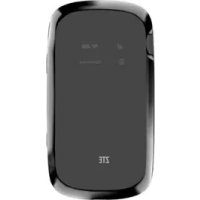
MF60 - Téléphone mobile ZTE - Notice d'utilisation et mode d'emploi gratuit
Retrouvez gratuitement la notice de l'appareil MF60 ZTE au format PDF.

| Type de produit | Point d'accès mobile / Modem 3G |
| Marque | ZTE |
| Modèle | MF60 |
| Alimentation | Batterie lithium-ion rechargeable (autonomie ~4 heures), adaptateur secteur (charge complète 4 heures) |
| Fonctions principales | Point d'accès Wi-Fi, modem USB, support WCDMA/HSPA (jusqu'à 7,2 Mbit/s), connexion jusqu'à 5 appareils |
| Connectivité | Wi-Fi 802.11 b/g/n, interface USB |
| Voyants lumineux | État Wi-Fi, nombre d'appareils connectés, intensité signal réseau, charge batterie, réception 3G |
| Configuration | Interface web via 192.168.0.1, mot de passe par défaut "admin" |
| Réseau | Sélection manuelle/automatique, APN configurable |
| Sécurité | Mot de passe Wi-Fi sensible à la casse |
| Température de fonctionnement | Non spécifié |
| Dimensions | Non spécifiées |
| Poids | Non spécifié |
FOIRE AUX QUESTIONS - MF60 ZTE
Questions des utilisateurs sur MF60 ZTE
0 question sur cet appareil. Repondez a celles que vous connaissez ou posez la votre.
Poser une nouvelle question sur cet appareil
Téléchargez la notice de votre Téléphone mobile au format PDF gratuitement ! Retrouvez votre notice MF60 - ZTE et reprennez votre appareil électronique en main. Sur cette page sont publiés tous les documents nécessaires à l'utilisation de votre appareil MF60 de la marque ZTE.
MODE D'EMPLOI MF60 ZTE
À propos du point d'accès mobile
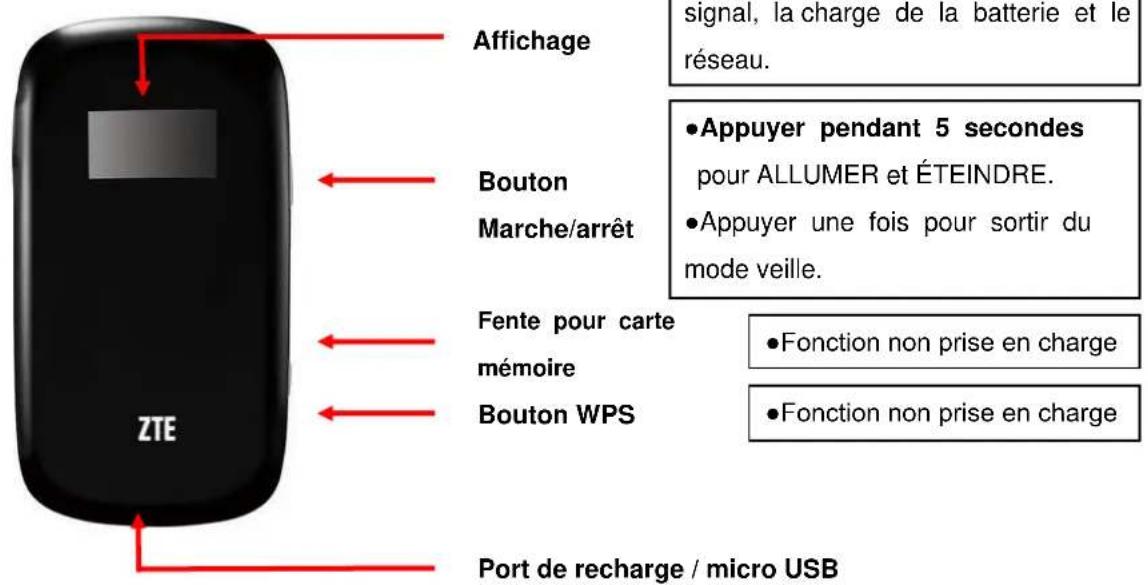
[Interface et boutons]
【Comment se connecter】
Trouver le SSID (sur I'etiquette du point d'accès mobile) sur le gestionnaire de connexion de votre appareil et saisir le mot de passer (sur I'etiquette du point d'accès Mobile)
Remarque : lors de la connexion du MF60 à un PC par cable USB, la fonctionnalité Wi-Fi est désactivée. Le MF60 fonctionne alors comme un modem USB connecté à l'ordinateur, et les autres apparèils ne sont pas en mesure de se connecter au Wi-Fi.
【Guide des lettres/chiffres sur l'étiquette du mot de passée】
0=chiffre zero, 0=alphabet, 5=chiffre cinq, S=alphabet, 8=chiffre huit, B=alphabet I=lettre « i», 1=chiffre un, l=Lettre « l » minuscule, L=lettre « L » majuscule *Le mot de passer est sensible à la casse. Le saisir avec soin.
【Voyants et leur signification】
| «...» | ·État du Wi-Fi ·Nombre d'appareils connectés | Yull | ·Intensité du signal du réseau |
| ® | ·Charge de la batterie restante ·Clignote durant la charge | 3G | ·Réception WCDMA/HSPA* ·Vitesse de téléchargement maximum de 384 kbit/s à 7,2 Mbit/s |
*Noter que la vitesse mentionnee ci-dessus est une valeur theorique, la vitesse reelle peut etre inferieure sur certains reseaux.
【Chargement de la batterie】
Pour charger complètement la batterie, connecter l'appareil à l'adaptateur secteur pendant 4 heures. Les batteries rechargeables internes ont une autonomie d'environ 4 heures. Cette autonomie varie en fonction de votre utilisation - lorsque plusieurs appareils utilisent le point d'accès mobile à la fois, la batterie peut se décharger plusrapidement. L'icone de la batterie s'allume lorsque la batterie est pleine.
MERCI DE COUPER iCloud ET L'ITINÉRANCE DE DONNÉES : si iCloud est allumé et connecté à Internet, il envoie et reçoit automatiquement des données, ce qui pourrait entraîner un
Guide de dépannage
Assistance technique par e-mail : tech@xcomglobal.com
dépassement des limites de la politique d'utilisation équitable du fournisseur d'accès. Se référer aux paramètres de l'iPhone ou du Smartphone pour désactiver iCloud et l'itinérance de données.
Pour une assistance 24 heures sur 24, 7 jours sur 7, appeler sans frais à partir d'un téléphone local :
| Autriche 0800-297453 | Italie 800-8-75462 |
| Belgique 0800-7-7954 | Pays-Bas 0800-022-7148 |
| République tchèque 800-143-929 | Pologne 00-800-811-1203 |
| France 0800-90-2988 | Espagne 9009781-25 |
| Allemagne 0800-1-87-3583 | Suisse 020-792-030 |
| Grèce 00-800-8113-0115 | Suisse 0800-83-7309 |
| Irlande 1-800-55-5475 | Royaume-Uni 0808-23-40190 |
[1] Recherche manuelle [1]
Cette procédure va forcer le point d'accès mobile à tracer le réseau et à s'y « verrouiller » afin d'avoir une(Meilleure) connexion.
1) Se connecter par Wi-Fi au point d'accès mobile, en utilisant le gestionnaire de connexion sans fil de l'appareil. (Une fois l'appareil connecté, un numéro s'affichera à gauche duvoyant de la batterie)
2) Lancer un navigateur Internet (par exemple Internet Explorer, Chrome, Firefox, etc) et saisir 192.168.0.1 dans la barre d'adresse, puis appuyer sur la touche Entrée.
3) Une page de configuration du point d'accès mobile devrait s'afficher. Se connecter avec le mot de passer « admin »
4) Cliquer sur « Settings » (paramètres) dans la barre de menu en haut.
5) Cliquer sur « 3G Settings » (paramètres 3G) dans le menu sur la gauche, puis « Network Select » (Sélection réseau).
6) Pour le paramètre « Band Selection Mode » (mode de selection de la bande), passer à « Manual » (Manuel), puis cliquer sur « Apply » (appliquer).
7) Attende un moment, jusqu'à ce qu'une liste déroulante apparaisse.
8) Ouvrir la liste déroulante et selectionner le nom du réseau qui commence par « Available » (disponible) puis cliquer sur « Apply » (appliquer).
- Lorsque plusieurs réseaux sont « Available», sélectionner le premier d'entre eux.
9) Cliquer sur « Connect » (connexion) pour « WAN Connection Mode » (mode de connexion WAN) au-dessus de « Band Selection Mode ».
[2]—Réinitialisation / reprogrammation du point d'accès mobile--[2]
2) Lancer un navigateur Internet et saisir 192.168.0.1 dans la barre d'adresse, puis appuyer sur la touche Entree.
3) Une page de configuration devrait s'afficher. Se connecter sur cet écran avec le mot de passer « admin ». *Si la
Guide de dépannage
Assistance technique par e-mail : tech@xcomglobal.com
page de configuration ne s'affiche pas,ILA signifie que I'appareil n'est pas encore connecte au Wi-Fi.Voir « Comment se connecter » à la page 1.
4) Cliquer sur « Settings » (paramètres) dans la barre de menu en haut.
5) Cliquer sur « 3G Settings » (parametes 3G) dans le menu sur la gauche, puis « APN Settings » (parametes APN).
6) Passer de « Auto APN » à « Manual APN», faire défilier vers le bas et cliquer sur « Add » (ajouter).
7) Saisir dans le profil : « Euro » et APN: internetFocusedmobile.com
8) Cliquer sur « Set Default » (fixer la valeur par défaut).
9) Aller sur « Home » (accueil) dans le menu du haut.
10) Cliquer sur le bouton « Connect » (connexion) sur le côté gauche.
- À propos du point d'accès mobile
- 【Comment se connecter】
- 【Guide des lettres/chiffres sur l'étiquette du mot de passée】
- 【Voyants et leur signification】
- 【Chargement de la batterie】
- Guide de dépannage
- Assistance technique par e-mail : tech@xcomglobal.com
- [1] Recherche manuelle [1]
- [2]—Réinitialisation / reprogrammation du point d'accès mobile--[2]
Marque : ZTE
Modèle : MF60
Catégorie : Téléphone mobile