Racer II - Téléphone mobile ZTE - Notice d'utilisation et mode d'emploi gratuit
Retrouvez gratuitement la notice de l'appareil Racer II ZTE au format PDF.

| Type de produit | Téléphone mobile |
| Marque | ZTE |
| Modèle | Racer II |
| Système d'exploitation | Android (version 2.3 Gingerbread estimée) |
| Écran | Taille 3,2 pouces, résolution 320 x 480 pixels |
| Processeur | 600 MHz |
| Mémoire RAM | 256 Mo |
| Stockage interne | 512 Mo (extensible par carte microSD) |
| Appareil photo | 2 mégapixels |
| Batterie | Lithium-ion 1200 mAh, amovible |
| Dimensions | 110 x 58 x 12 mm |
| Poids | 120 g |
| Alimentation | Batterie rechargeable via chargeur microUSB |
| Fonctions principales | Appels, SMS, navigation Internet, appareil photo, lecteur multimédia, GPS, Bluetooth, Wi-Fi |
| Entretien et nettoyage | Nettoyer avec un chiffon doux et sec. Éviter les produits chimiques. |
| Sécurité | Tenir hors de portée des enfants. Utiliser des accessoires d'origine. |
| Pièces détachées et réparabilité | Batterie amovible. Autres pièces non disponibles séparément. |
| Connectivité | microUSB, prise jack 3,5 mm, Bluetooth, Wi-Fi |
FOIRE AUX QUESTIONS - Racer II ZTE
Questions des utilisateurs sur Racer II ZTE
0 question sur cet appareil. Repondez a celles que vous connaissez ou posez la votre.
Poser une nouvelle question sur cet appareil
Téléchargez la notice de votre Téléphone mobile au format PDF gratuitement ! Retrouvez votre notice Racer II - ZTE et reprennez votre appareil électronique en main. Sur cette page sont publiés tous les documents nécessaires à l'utilisation de votre appareil Racer II de la marque ZTE.
MODE D'EMPLOI Racer II ZTE
Guide de Mise à jour du ZTE RACERII Version: FRANCE_MODELABS_P728BV1.0.0B02
Révision 0.1 - 22 Férrier, 2012
Table des matieres :
1 Résumé 3
2 Pré-requis 3
3 Procedure de mise à jour 3
3.1 Telechargement de la mise a jour 3
3.2 Installation des outils de mise a jour 3
3.3 Installation du driver USB 6
3.4 Mise à jour de votre ZTE Racerll 12
1 Résumé
Ce document a pour objet d'explainer la procedure de mise a jour du ZTE Racerll. Il y est decrit les etapes a suive attentivement afin de reussir votre mise a jour.
2 Pré-requis
- Systèmes d'exploitation pris en charge :
Windows XP SP3
Windows Vista SP2 (32-Bit x86, 64-Bit x64)
Windows Seven (32-Bit x86, 64-Bit x64)
3 Procedure de mise à jour
3.1 Téléchargement de la mise à jour
La mise à jour de votre ZTE Racerll est en téléchargement sur le site www.zte.com.fr
Après l'avoir sauvégarde sur le disque dur de votre ordinateur, veuillez exécuter le fichier « ZTE Racer2 software update B02.exe »
ZTE Racer2 software update B02.exe
Ce programme contient les fichiers suivants :
| Nom de fichier | Description |
| Racer2 Update ToolV1.6.exe | Logiciel de mise à jour |
| vcredist_x64.exe | Utilitaire Microsoft VC++2010 pour x64 |
| vcredist_x86.exe | Utilitaire Microsoft VC++2010 pour x86 |
| bcmvcp.sys | Driver USB |
| bcmvcp.inf | Driver USB |
3.2 Installation des outils de mise à jour
Avant de proceder à la mise à jour de votre téléphone il est impératif d'installer sur vosor ordinateur les composants段时间 des bibliothèques Visual C + + de maniere suivante :
Si vous ordinateur fonctionne avec Windows XP SP3, Vista SP2, Seven en version 32-Bit x86 alors vous doivent acceder le logiciel « vcredist_x86.exe »

vcredist_x86.exe
Microsoft Visual C++ 2008 Re...
Microsoft Corporation
Si vous ordinateur fonctionne avec Windows XP SP3, Vista SP2, Seven en version 64-Bit x64, alors vous devez installer le logiciel « vcredist_x64.exe»
vcredist x64.exe
Microsoft Visual C++ 2010 x6...
Microsoft Corporation
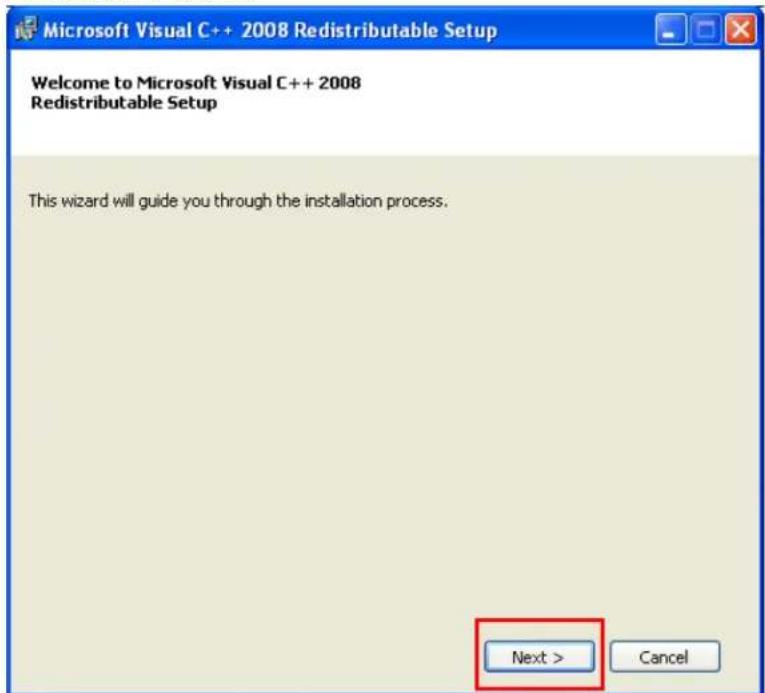
Puis appuyez sur le bouton « Next »
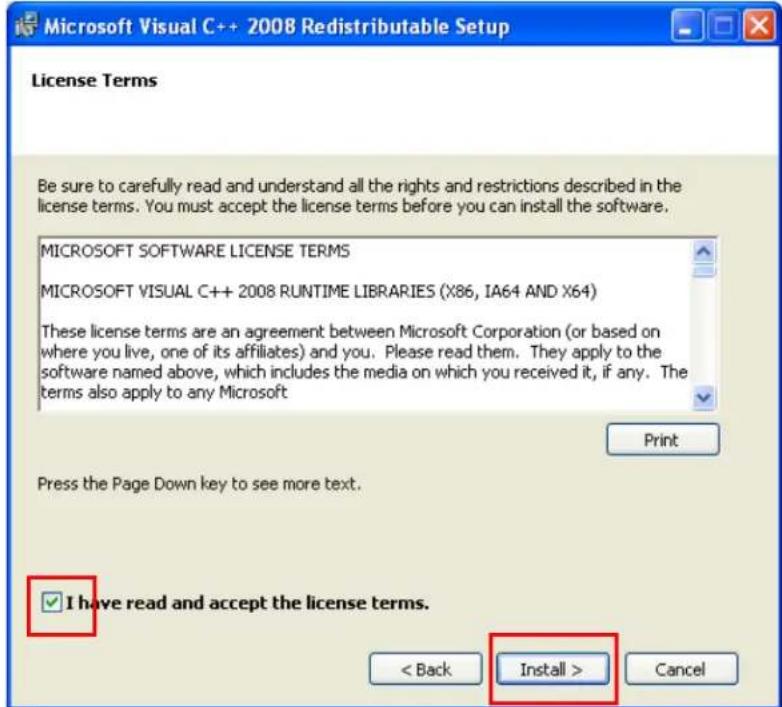
Cochez la case « I have read and accept the licence terms », puis appuyez sur le bouton « Install »
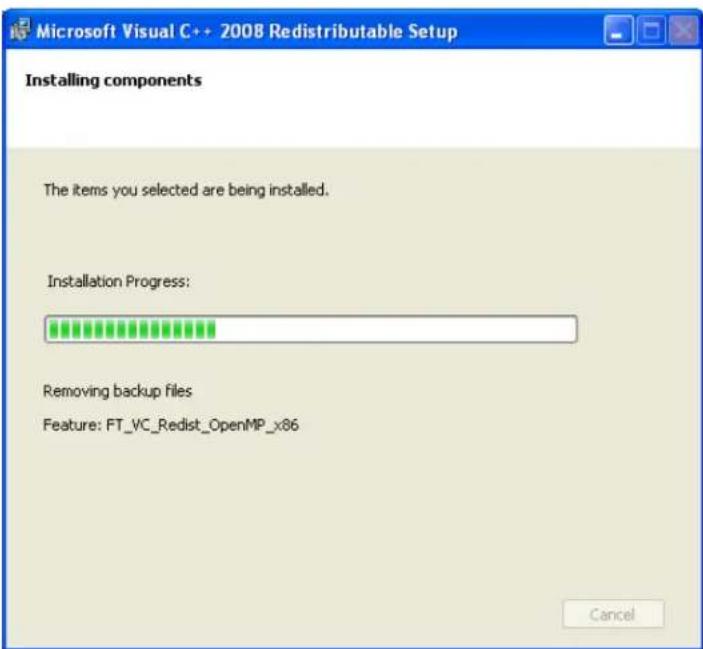
Les fichiers nécessaires sont entre copés sur leur ordinateur
Vous pouvez maintainant proceder à l'installation du driver USB
3.3 Installation du driver USB
A cette instant de la procédure, veuillez vérifier que votre téléphone soit éteint et non connecté à votre ordinateur.
Afin de démarrer la mise à jour de votre ZTE Racerll vous devez executer l'application « Racer2 Update ToolV1.6.exe » qui servira à installer la version logicielle FRANCE_MODELLABS_P728BV1.0.0B02.

Racer2 Update ToolV1.6.exe
Racer2 Update ToolV1.6 v1.0
Wind
Dés le lancement de l'application, l'outil va proceeder à l'installation des Drivers USB
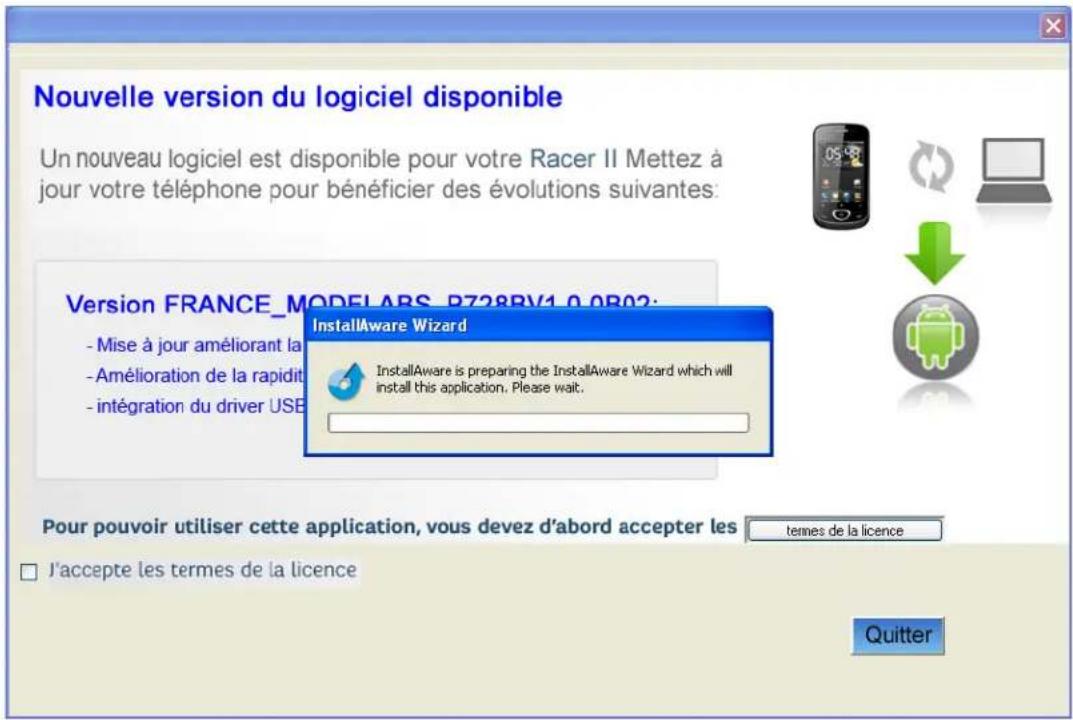
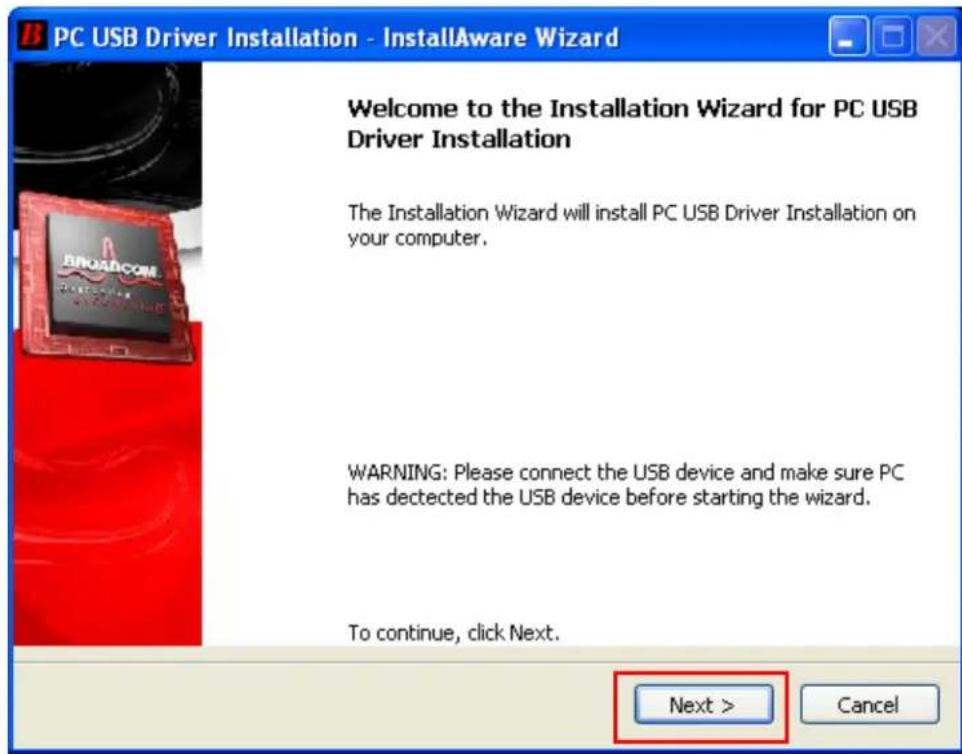
Appuyez sur le bouton « Next »
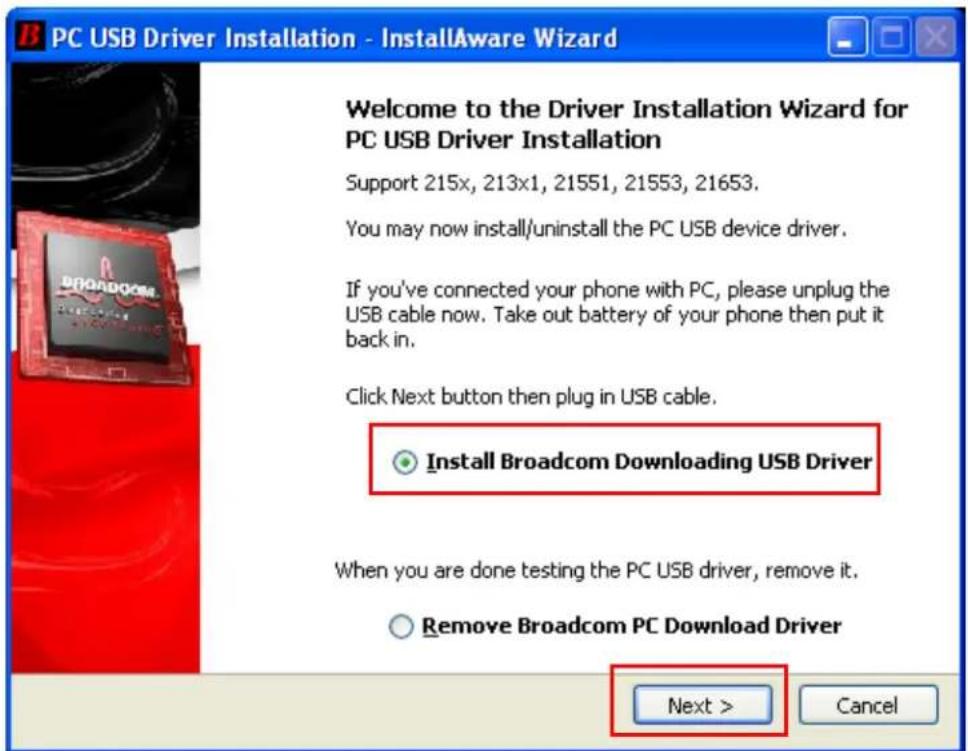
Selectionnez « Install Broadcom Downloading USB Driver » et appuyiez sur « Next »
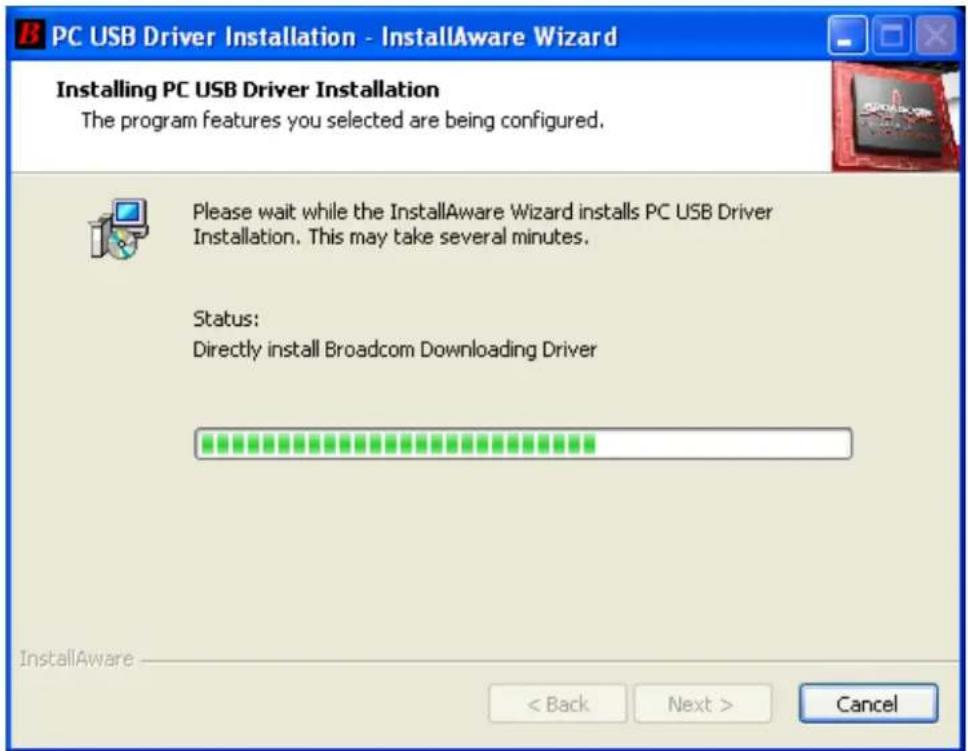
Branchez vous ZTE RACER II (eteint) à l'ordinateur avec le cable USB. Le driver USB va installer
Appuyez sur "Continue Anyway"
Ensuite la fenêtre suivante va apparaitre à l'écran, Sélectionnez « Next »
Found New Hardware Wizard

Welcome to the Found New Hardware Wizard
Appuyez sur "Continue Anyway"
Found New Hardware Wizard
Ensuite la fenêtre suivante va apparaitre à l'écran vous demandant de fournir le fichier « bcmvcp.sys »
Appuyez sur « Browse »
Found New Hardware Wizard
Vous trouvrez ce fichier « bcmvcp.sys » dans le repertoire ou vous avez instalé « ZTE Racer2 software update B02.exe »
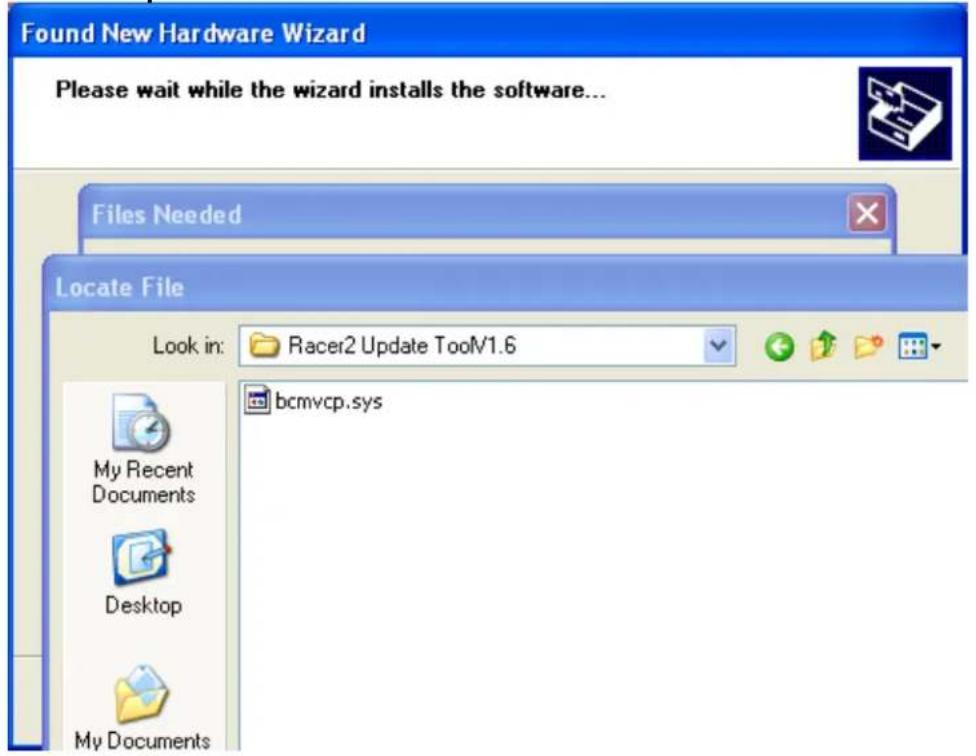
Le driver USB est maintainant installé et la mise à jour va s'effectuer
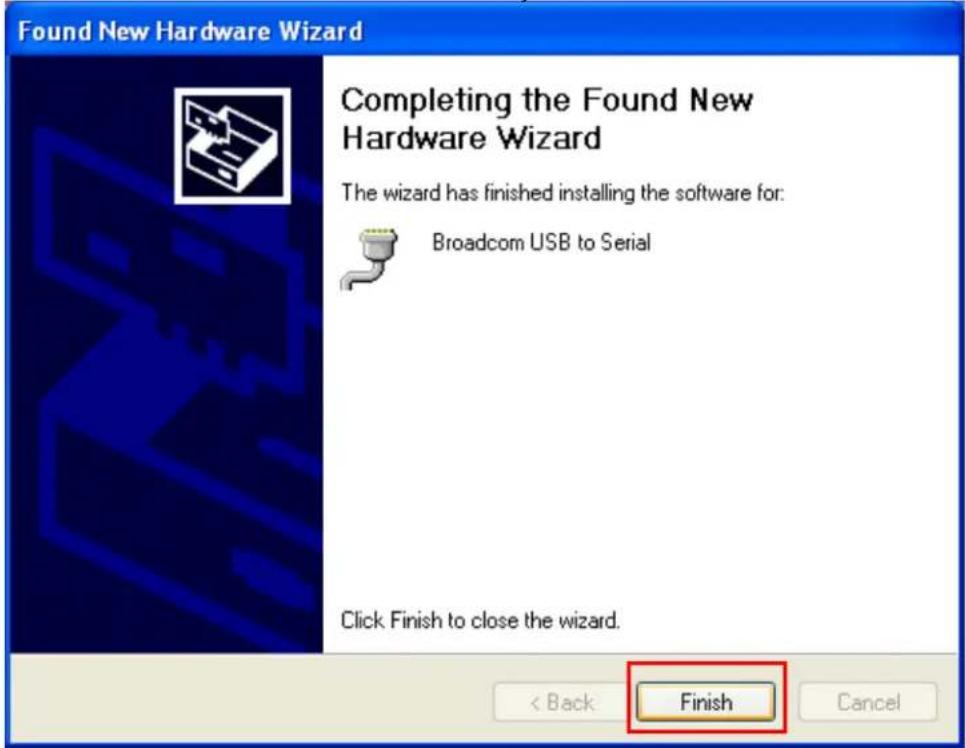
Débranchez vous ZTE RACER II de votre l'ordinateur et attendre qu'il s'éteigne
3.4 Mise à jour de votre ZTE Racerll
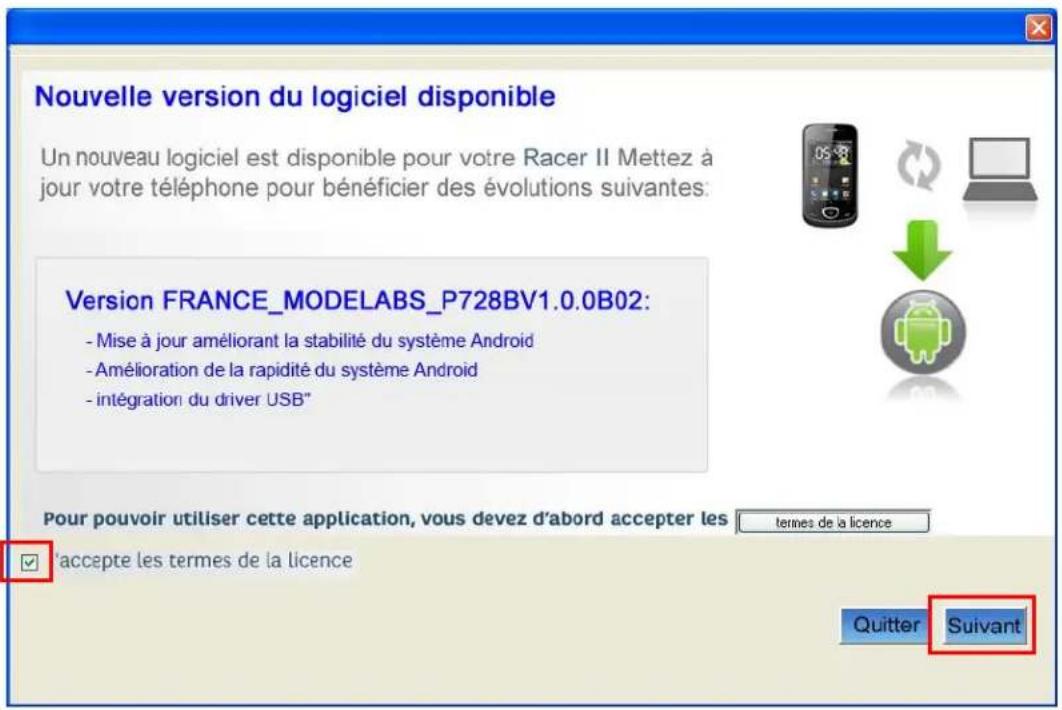
Cochez la case « J'accipe les termes de la licence » , puis appuyez sur le bouton « Suivant »
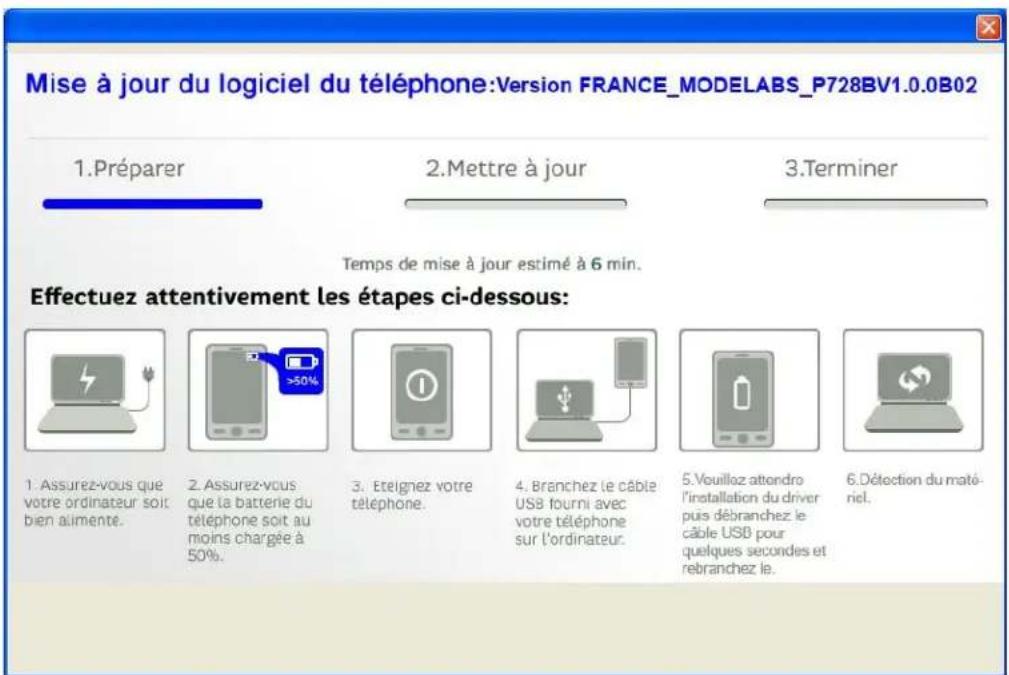
Branchez vous ZTE RACER II (eteint) à l'ordinateur avec le cable USB. Le téléphone va etre detecté et la mise a jour commence.
Ne pas débrancher le téléphone de l'ordinateur sous peine de devoir I'envoyer en centre SAV pour réparation
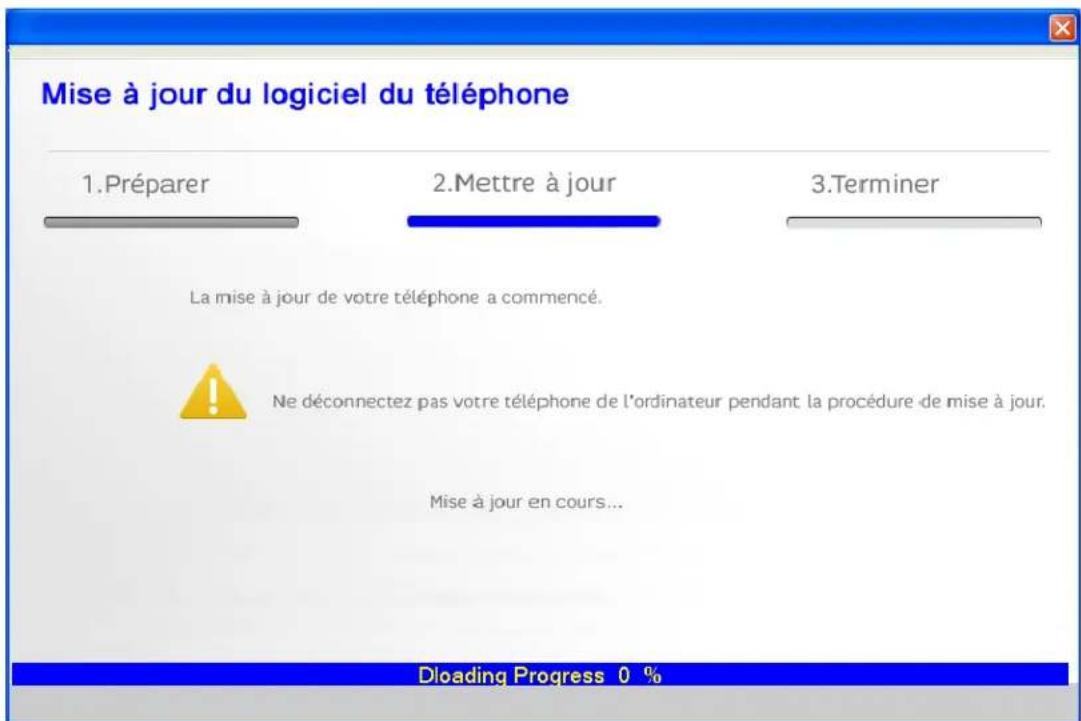
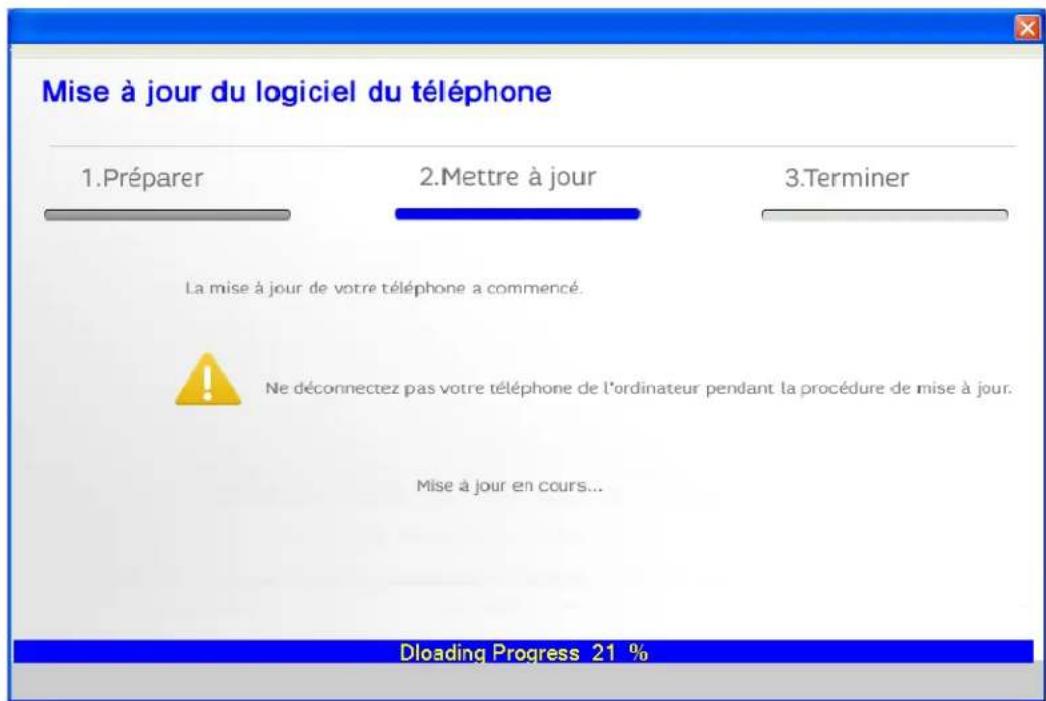
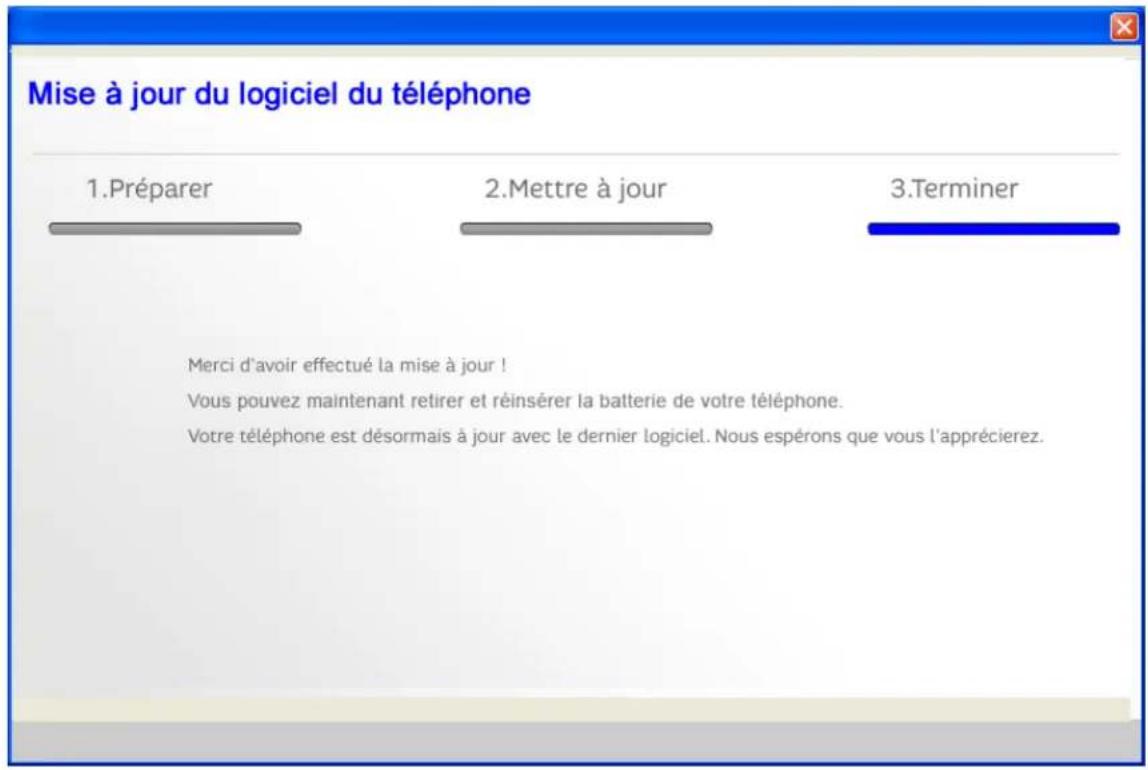
Une fois la mise à jour terminé, vous pouvez-retirer le cable USB et retarder et réinsérer la batterie du téléphone.
- Guide de Mise à jour du ZTE RACERII Version: FRANCE_MODELABS_P728BV1.0.0B02
- Table des matieres :
- Résumé
- Pré-requis
- Procedure de mise à jour
- Téléchargement de la mise à jour
- Installation des outils de mise à jour
- Installation du driver USB
- A cette instant de la procédure, veuillez vérifier que votre téléphone soit éteint et non connecté à votre ordinateur.
- Found New Hardware Wizard
- Welcome to the Found New Hardware Wizard
- Mise à jour de votre ZTE Racerll
Marque : ZTE
Modèle : Racer II
Catégorie : Téléphone mobile