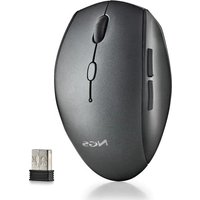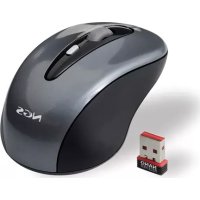
Flea Pro - Souris NGS - Notice d'utilisation et mode d'emploi gratuit
Retrouvez gratuitement la notice de l'appareil Flea Pro NGS au format PDF.

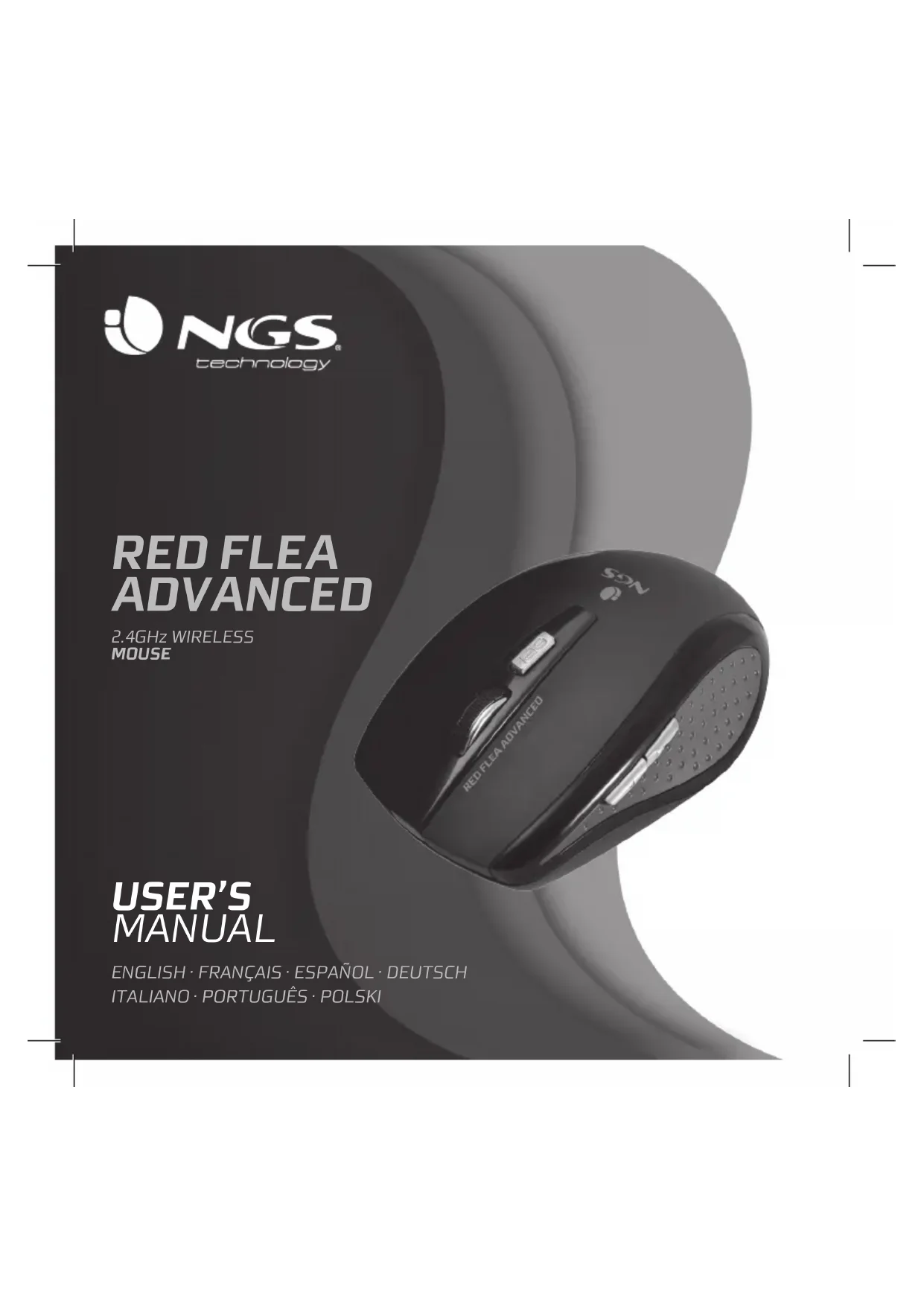
| Type de produit | Souris sans fil |
| Marque | NGS |
| Modèle | Flea Pro |
| Connectivité | Sans fil via récepteur Nano USB |
| Nombre de boutons | 6 boutons programmables |
| Résolution (CPI) | 800 / 1600 CPI (commutable via bouton dédié) |
| Alimentation | 1 pile AA (non incluse) |
| Autonomie estimée | Jusqu'à 12 mois selon usage |
| Portée sans fil | Jusqu'à 10 mètres |
| Dimensions (L x l x H) | Environ 100 x 60 x 35 mm |
| Poids | Environ 80 g (avec pile) |
| Rangement du récepteur | Compartiment intégré sous la souris |
| Interrupteur d'alimentation | Oui, situé sous la souris |
| Systèmes d'exploitation compatibles | Windows, macOS, Linux |
| Contenu de l'emballage | Souris Flea Pro, récepteur Nano, manuel utilisateur, carte de garantie |
| Entretien et nettoyage | Nettoyer avec un chiffon doux et sec ; éviter les liquides |
| Garantie | Garantie constructeur (consulter la carte de garantie) |
| Réparabilité | Pièces détachées non spécifiées ; contacter le SAV NGS |
FOIRE AUX QUESTIONS - Flea Pro NGS
Questions des utilisateurs sur Flea Pro NGS
0 question sur cet appareil. Repondez a celles que vous connaissez ou posez la votre.
Poser une nouvelle question sur cet appareil
Téléchargez la notice de votre Souris au format PDF gratuitement ! Retrouvez votre notice Flea Pro - NGS et reprennez votre appareil électronique en main. Sur cette page sont publiés tous les documents nécessaires à l'utilisation de votre appareil Flea Pro de la marque NGS.
MODE D'EMPLOI Flea Pro NGS
NGS vous remercie de votre confiance pour l'achat de ce produit.
Vous trouverez dans ce document toute l'information nécessaire pour une correcte installation et les données nécessaires pour profiter pleinement de ce produit.
Veuillez consulter notre site web pour plus d'informations www.ngs.eu
Contenu de l'emballage
- RED FLEA ADVANCED
- Manuel de l'utilisateur Carte de Garantie
Introduction à l'utilisation de la SOURIS RED FLEA advanced
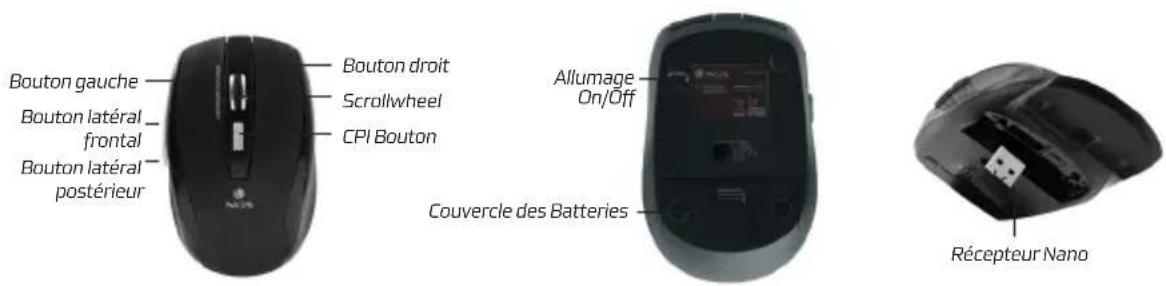
Grâce à ses 6 boutons, la souris RED FLEA ADVANCED vous permettra d'accéder rapidement aux applications de votre PC : Internet Explorer, Outlook, etc. Vous obtiendrez ainsi le plus grand rendement de votre PC confortablement et en toute simplicité.
Installation
- Branchez le récepteur Nano dans un port USB de votre ordinateur.
- Poussez le couvercle de la batterie vers le côté, ouvrez le compartiment de la batterie et installez la batterie, puis refermez le couvercle.
Rangement du recepteur et interruputeur d'allumage de la SOURIS
- Vous pouvez stocker ou extraire le récepteur Nano de son rangement en poussant/tirant du récepteur Nano.
- Vous pouvez allumer ou éteindre la souris à l'aide de l'interrupteur d'allumage situé à la base de la souris.
Depannage
- Vérifiez le branchement du récepteur Nano ; essayez de brancher le récepteur Nano dans un autre port USB de votre ordinateur.
- Vérifiez que les batteries de la souris soient correctement installées. Vérifiez que la polarité des batteries corresponde aux signes du compartiment de la batterie.
- Remplacez les batteries pour vérifier leur état de charge.
Attention!
Le fabricant ne se rend pas responsable des interférences de radio ou de TV provoquées par des modifications non autorisées de cet équipement. De telles modifications pourraient interdire l'utilisation de cet équipement.
Réglage de la vitesse
Appuyez sur le bouton CPI pour changer le mode CPI de 800 CPI à 1600 CPI.